Модель контрольно-кассовой техники «ПИОНЕР-114Ф». ИНСТРУКЦИЯ ПО ЭКСПЛУАТАЦИИ ПРТМ.016.01.РО (2016 год)
Модель контрольно-кассовой техники
«ПИОНЕР-114Фª
ИНСТРУКЦИЯ ПО ЭКСПЛУАТАЦИИ
ПРТМ.016.01.РО
2016
1
Оглавление
1. ВВЕДЕНИЕ
5
2. ОБЩИЕ ПРАВИЛА ЭКСПЛУАТАЦИИ ККТ
5
3. УКАЗАНИЯ ПО МЕРАМ БЕЗОПАСНОСТИ
6
4. ОСНОВНЫЕ СВЕДЕНИЯ О ККТ
6
4.1. Основные технические параметры
6
4.2. Панель управления ККТ
7
4.3. Меню управления ККТ
9
4.4. Клавиатура ККТ для ввода строк
11
4.5. Работа с принтером
12
4.5.1. Замена бумажной ленты
12
4.6. Аварийные ситуации и выход из них
12
4.7. Установка даты и времени
13
5. НАЧАЛО РАБОТЫ
13
5.1. Определение наименования организации
14
5.2. Определение адреса организации (торговли)
14
5.3. Работа в штатном режиме
14
6. О РЕЖИМАХ И ПАРОЛЯХ
16
7. РЕЖИМ «ТОРГОВЫЕ ОПЕРАЦИИª
17
7.1. Открытие смены
18
7.2. ПРИХОД
18
7.3. Продажа по свободной цене
19
7.4. Продажа по коду товара
21
7.4.1. Продажа по внутреннему коду товара
21
7.4.2. Продажа товара по штрих-коду
22
7.5. Продажа по свободной цене именованного товара
23
7.6. Повторные добавление штучного товара
24
7.7. Редактирование корзины покупок
25
7.8. Закрытие чека
25
7.9. Сторнирование продажи
27
7.10. Аннулирование чека до его завершения (закрытия)
28
7.11. Возврат прихода
28
7.12. Начисление скидок / наценок
30
7.13. Внесение/выплата денег в/из кассы
31
7.14. Выделение налогов
32
7.15. Передача чека в электронном виде
33
8. РЕЖИМ «ОТЧЕТЫ ККТª
33
9. РЕЖИМ «Фискальный накопительª
35
9.1. Перечень разделов режима
35
2
9.2. Настройка ОФД
36
9.3. Настройка ФН
37
9.4. Отчет о текущем состоянии расчета
37
9.5. Документ по номеру
37
9.6. Квитанция на документ
38
9.7. Отчет о регистрации
39
9.8. Печать состояния ФН
39
10.
Работа с оператором фискальных данных
40
10.1. Схема подключения ККТ к ОФД,
40
10.1.1. Блок схема подключения ККТ «Пионер 114Фª к ОФД
40
10.2. Ограничения
40
10.3. Индикаторы работы с ОФД
41
10.4. Печать QR-кода
42
11.
Работа с фискальным накопителем (ФН)
43
11.1. Основные понятия
43
11.2. Установка ФН
43
11.3. Алгоритм регистрации ФН в составе ККТ
44
11.4. Регистрация ФН
44
11.5. Регистрация без замены ФН (перерегистрация)
48
11.6. Регистрация ФН с заменой ФН
50
11.7. Закрытие ФН (закрытие архива)
52
11.8. Условия блокировки работы ККТ с ФН
54
12.
Краткая инструкция регистрации ККТ в составе с ФН
55
13.
ОШИБКИ И НЕПОЛАДКИ
59
14.
РЕЖИМ «ПРОГРАММИРОВАНИЕª
62
14.1. Выбор режима
62
14.2. Программирование отделов
62
14.2.2. Редактирование названия отдела
63
14.2.3. Определение налога для отдела
63
14.2.4. Установка разрядности
63
14.2.5. Сохранение настроек
63
14.3. Программирование пользователей
64
14.4. Программирование налогов
65
14.5. Программирование наименования организации, адреса организации, заголовка
чека, подвала чека
66
14.6. Номенклатура
66
14.6.1. Атрибуты номенклатуры
67
14.6.2. Добавление записи в справочник номенклатуры
67
14.6.3. Навигация по списку номенклатуры
68
15.
РЕЖИМ «НАСТРОЙКИª
69
15.1. Выбор режима
69
3
15.2. Ограничения
69
15.3. Установка даты и времени
70
15.4. Локальная сеть
70
15.5. Клавиатура
71
15.6. Принтер
72
15.7. Сканер
72
15.8. Дисплей
73
15.9. Печать настроек
73
16.
Режим «Сервисª
74
17.
ПРИЛОЖЕНИЕ №1
75
17.1. Подключение ККТ к роутеру для связи с ОФД
75
17.1.1. Электрическое соединение
75
18.
Приложение №2
77
18.1. Место установки фискального накопителя
77
4

1.
ВВЕДЕНИЕ.
Используемые сокращения:
ККТ
Контрольно-кассовая техника;
ОФД
Оператор фискальных данных;
ФН
Фискальный накопитель;
Настоящая инструкция по эксплуатации предназначена для изучения технических
характеристик, состава и принципа действия модели контрольно-кассовой техники (ККТ)
«ПИОНЕР-114Ф". ККТ относится к пассивным системным контрольно-кассовым машинам и
предназначена для автоматизации кассовых операций в торговле и сфере обслуживания
при осуществлении денежных расчетов.
«ПИОНЕР-114Фª является фискальной машиной и может использоваться для
осуществления денежных расчетов только после проведения процедуры
регистрации машины. Включение фискального режима, активизация фискального
накопителя (ФН) и активизация канала обмена с оператором фискальных данных (ОФД)
происходит по завершению процесса регистрации. После регистрации фискальный режим
отключен быть не может. Признаком, что ККТ работает в фискальном режиме является
строка вида:
ФД
которая печатается на всех фискальных документах.
На документах, оформленных на ККТ в фискальном режиме с активизированным ФН,
печатается сообщение:
nnnnnnnn #kkkkkkkkkk
Где,
nnnnnnnn - порядковый номер фискального документа,
kkkkkkkkkk - фискальный признак.
2.
ОБЩИЕ ПРАВИЛА ЭКСПЛУАТАЦИИ ККТ.
2.1. Перед вводом ККТ в эксплуатацию необходимо ознакомиться с данным документом.
2.2. Неработающая ККТ должна храниться в сухих отапливаемых помещениях в
упаковочной таре при следующих условиях:
температура окружающей среды от 0 до 40 оС,
относительная влажность воздуха (без конденсации) 20-80%.
2.3. Распаковка ККТ после транспортирования при отрицательных температурах должна
проводиться в нормальных климатических условиях после 6-часовой выдержки в
нераспечатанном состоянии.
2.4. ККТ должна эксплуатироваться при выполнении следующих условий:
температура окружающей среды от 0 до +40 оС,
относительная влажность воздуха (без конденсации) 20%-80% при температуре
35°С.
5
2.5. Питание ККТ осуществляется через сетевой адаптер либо от четырех встроенных
аккумуляторов 1.2В, 2700 мА. ч.
2.6. Для установки и включения ККТ сеть переменного тока должна иметь следующие
характеристики:
напряжение 220 В,
разброс напряжения от +10% до -15%,
частота 50 +/-1 Гц.
2.7. Ввод ККТ в эксплуатацию производится пользователем или представителем
организации авторизированного сервисного центра
(АСЦ), имеющей право на
проведение пуско-наладочных работ, гарантийного и послегарантийного
технического обслуживания, и ремонта ККТ данного типа.
3.
УКАЗАНИЯ ПО МЕРАМ БЕЗОПАСНОСТИ.
3.1. ККТ должна подключаться к однофазной сети переменного тока напряжением 220
вольт через сетевой адаптер. Электропроводка однофазной сети переменного тока,
предназначенная для питания ККТ, должна быть подключена непосредственно к
главному распределительному щиту, отдельно от остальных потребителей. Место
установки машины при эксплуатации и техническом обслуживании должно быть
оборудовано так, чтобы исключить возможность случайного соприкосновения
работников с токопроводящими устройствами. Все металлические элементы
устройств, расположенные ближе двух метров от рабочего места кассира, должны
быть надежно изолированы.
3.2. Запрещается при включенном питании вскрывать ККТ. Все сборочно-разборочные
работы, замену элементов, пайку производить только при выключенном сетевом
адаптере.
4.
ОСНОВНЫЕ СВЕДЕНИЯ О ККТ.
4.1. Основные технические параметры.
Размер:105 (ширина) х 220 (длина) х 60 (высота) мм, масса - 0.83 кг;
Потребляемая мощность в режиме печати не более 24 ВА;
Диапазон рабочих температур от 0 до 40 оС;
Принтер термопринтер FTP-628MCL110;
Скорость печати термопринтера - не менее 7 строк/секунду;
Число печатаемых символов в строке - 24;
Бумага: термобумага - по стандарту ISO 9001 шириной 57,5±0,5 мм, внутренний
диаметр втулки бобины, не менее 10 мм, наружный диаметр бобины, не более -
60 мм. Бумага должна обеспечивать сохранность информации не менее шести
месяцев.
Максимальная разрядность вводимых величин - 8 разрядов.
Максимальная разрядность индицируемых величин - 10 разрядов.
Электропитание от встроенного аккумулятора и / или от сетевого адаптера.
Выходное напряжение и ток сетевого адаптера: + 12 Вольт, 2 Ампер.
6
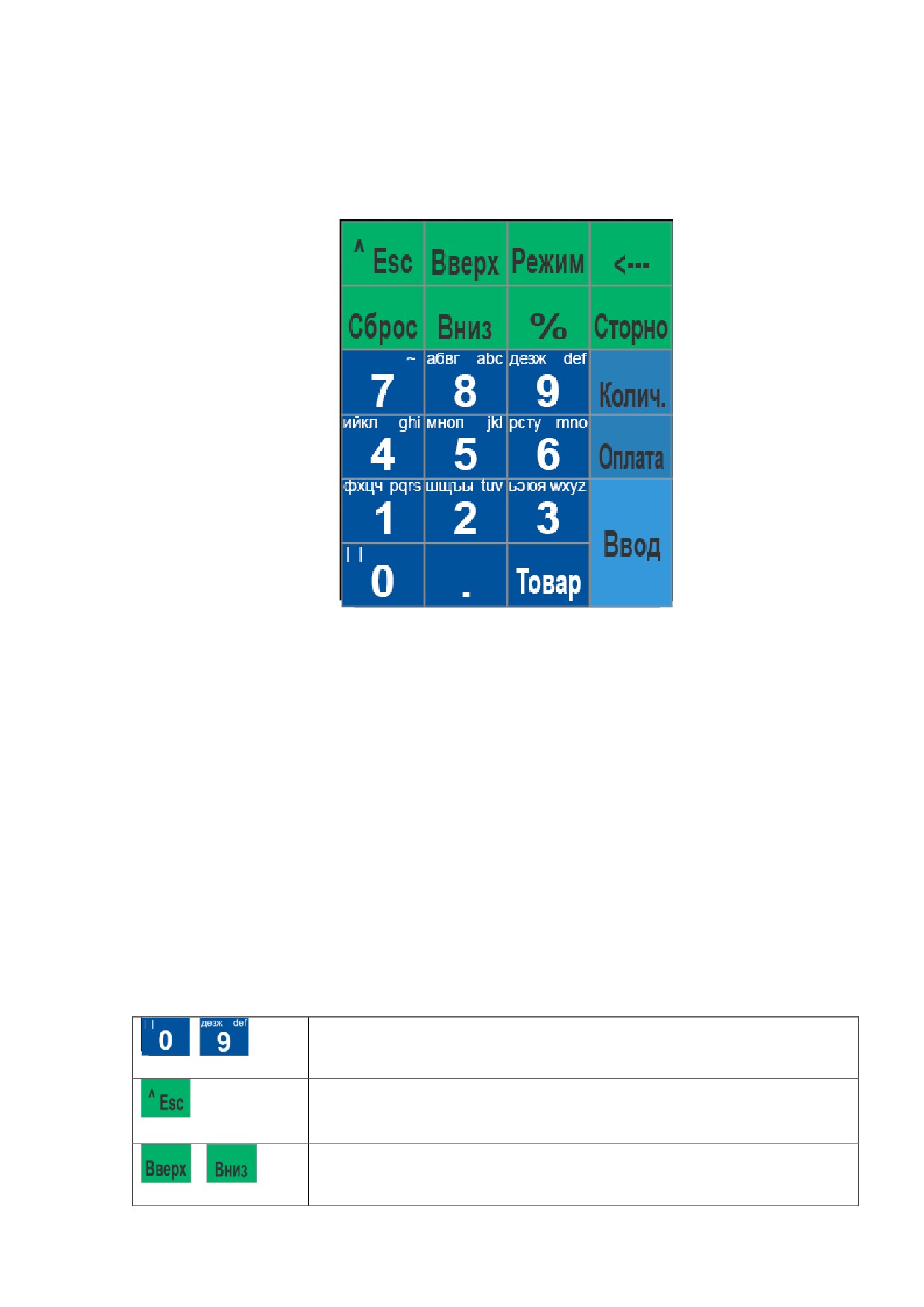
4.2. Панель управления ККТ.
ККТ управляется с помощью клавиатуры.
Рис.4.1. Панель управления (клавиатура).
Для начала работы ККТ необходимо перевести выключатель в положение «включеноª
на правой боковой стенке. При включении ККТ в течение нескольких секунд
осуществляется тестирование основных узлов и клавиатуры. Если какой-либо из узлов
неисправен, то на дисплее высвечивается сообщение кода ошибки и пояснение о ней. В
случае успешного тестирования ККТ переходит в режим ожидания команды с выводом
текущей даты и времени. ККТ может работать от сетевого адаптера или от аккумулятора.
На разряд аккумулятора указывает сообщение «ЗАРЯДИТЕ АККУМУЛЯТОРª. Его
появление сигнализирует о том, что необходимо подключить сетевой адаптер.
Для удобства оператора на клавиатуре отдельные группы клавиш выделены цветом и
надписи на клавишах напрямую указывают на их функциональное назначение. Выбор
режима
(разделов) осуществляется с помощью меню-навигатора
(соответствующие
клавиши на клавиатуре).
Таб. 4.1 Перечень и назначение клавиш.
Цифровые клавиши, ввод текста.
Клавиша выхода из режима (переход по меню на один уровень
вверх).
Ссылки по тексту: [Esc]
Клавиши перемещения по меню.
Ссылки по тексту: [Вверх][Вниз].
7
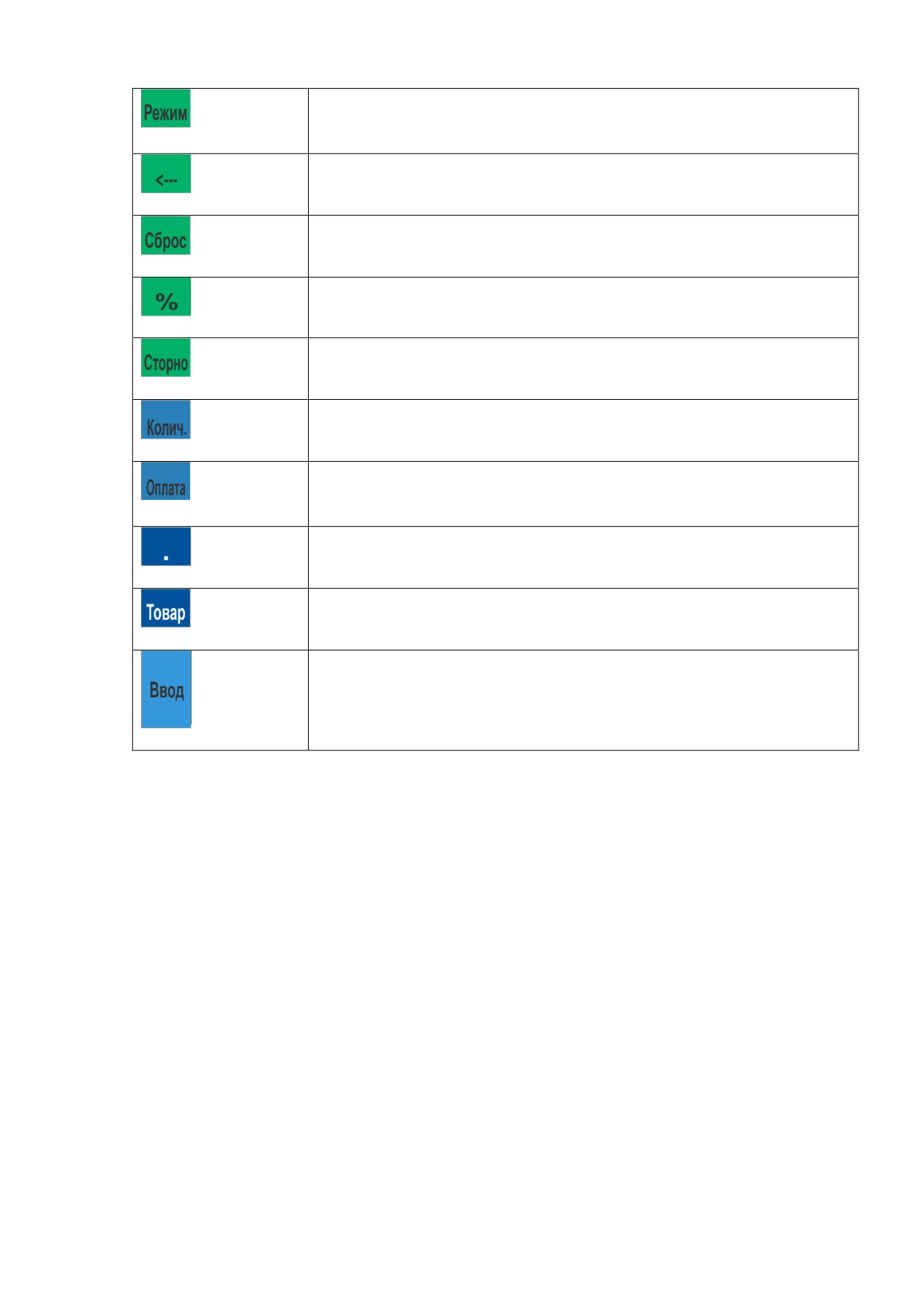
Клавиша выбора режима работы ККТ.
Ссылка по тексту [Режим]
Клавиша стирания последнего введенного символа.
Ссылки по тексту: [¯ ].
Клавиша сброса введенных данных.
Ссылки по тексту: [Сброс].
Клавиша ввода скидок, наценок.
Ссылки по тексту: [%].
Клавиша коррекции данных (сторно).
Ссылки по тексту: [Сторно].
Клавиша ввода (определения) количества.
Ссылки по тексту: [Колич.].
Клавиша перехода в режим оплаты (вывод на дисплей суммы
чека, подсчет суммы сдачи перед расчетом с покупателем)
Ссылки по тексту: [Оплата].
Клавиша десятичной точки, ввод текста.
Клавиша кода (штрих-кода) товара.
Ссылки по тексту: [Товар].
Подтверждение введенных значений, выбор функции (режима),
закрытие чека.
Ссылки по тексту: [Ввод].
8
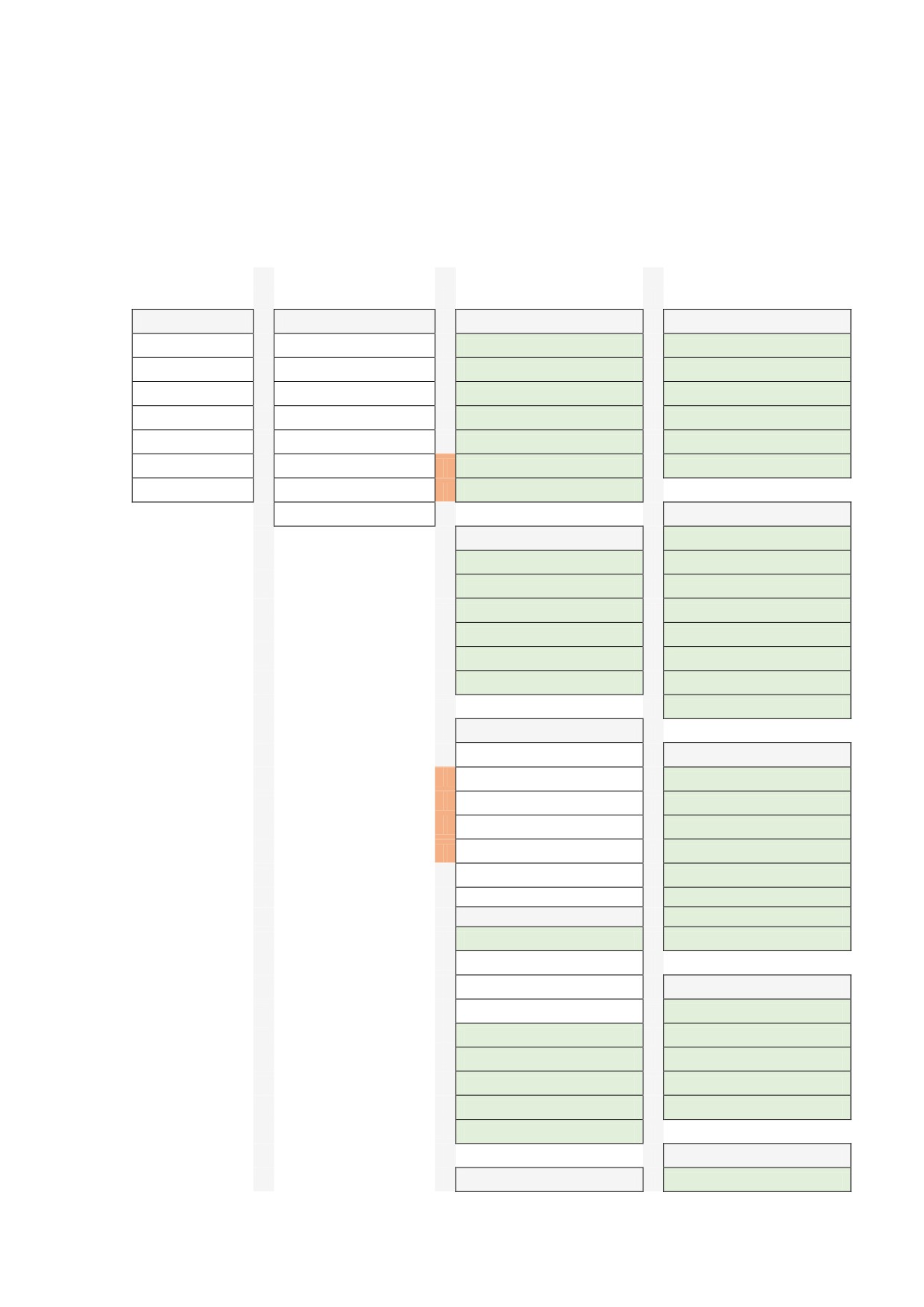
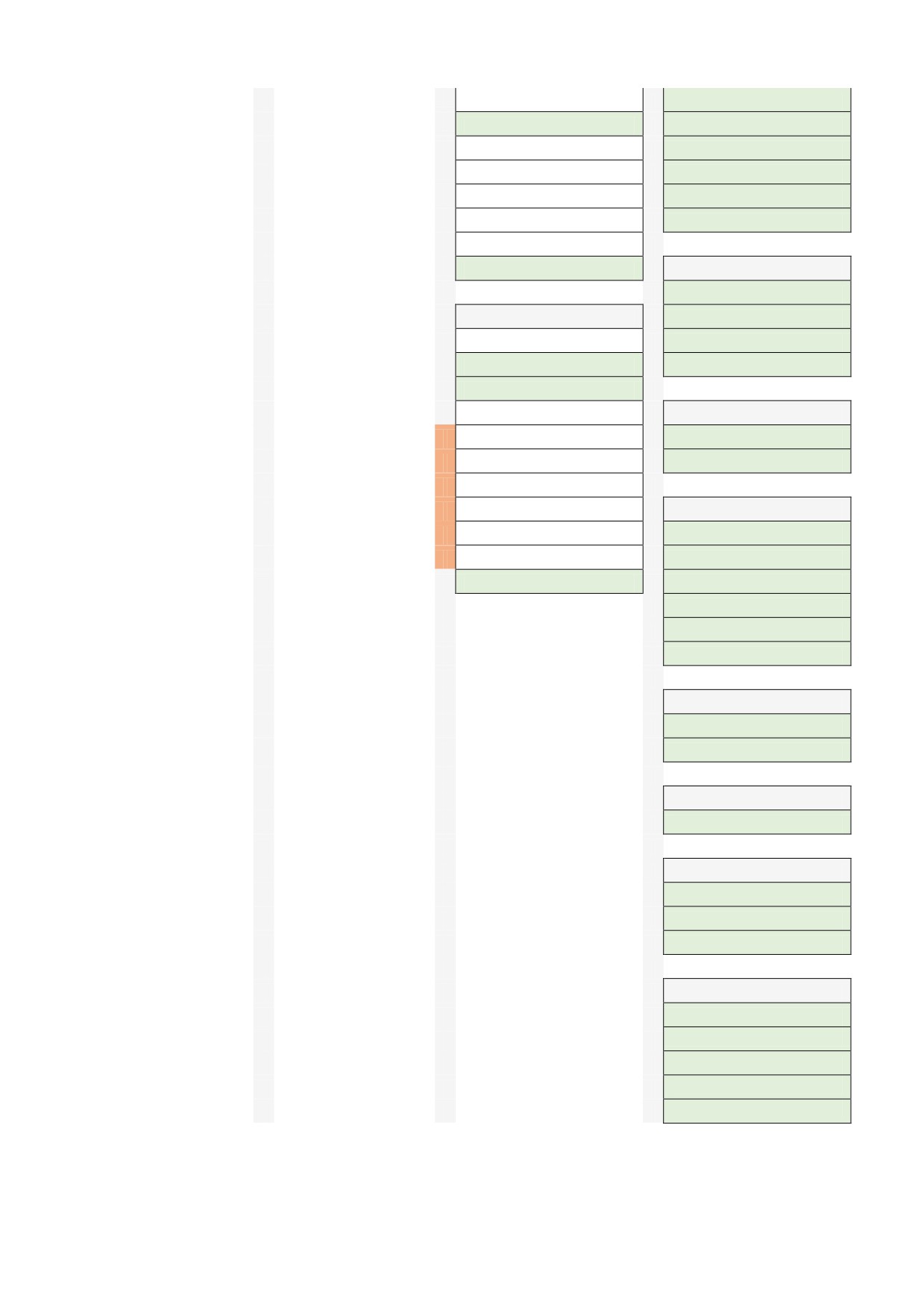
4.3. Меню управления ККТ.
Клавиши управления движения по меню:
[Esc]
Переход по меню на один уровень вверх.
[Вверх], [Вниз]
Выбор строки в рамках текущего уровня.
[Ввод]
Выбор текущего режима меню.
Уровень
Уровень
Уровень
Уровень
меню 0
меню 1
меню 2
меню 3
Пользователи
Выбор режима
Торговые операции
Настройка ОФД
Техник
Торговые операции
Открытие смены
АДРЕС:
Админ͘1
Отчеты ККТ
Приход
ПОРТ:
Админ͘2
Фискальный накоп͘
Возврат прихода
ТАЙМЕР СОЕД͘ ОФД:
Ст͘кассир 1
Отчет ФН
Внесение денег
ТАЙМЕР ОПРОСА ФН:
Ст͘кассир 2
Программирование
Выплата денег
САЙТ:
Кассир 1
Настройки
Коррекция прихода
ИНН:
Кассир 2
Сервис
Коррекция возврата
Пользователи
Отчеты ККМ
Кассир 1
Закрытие смены
Кассир 2
X отчет
Кассир 3
Сменный по кассирам
Кассир 4
Сменный по отделам
Ст͘ кассир 1
Сменный по часовой
Ст͘ кассир 2
Журнал операций
Админ͘ 1
Админ͘ 2
Фискальный накопит.
Настройка ОФД
Отделы
Настройка ФН
Первый отдел
Отчет о сост͘ Расчетов
Второй отдел
Документ по номеру
Третий отдел
Отчет о регистрации
Отдел 4
Печать состояние ФН
Отдел 5
Отдел 6
Программирование
Отдел 7
Номенклатура
Отдел 8
Пользователи
Отделы
Налоги
Налоги
Без налога
Наименов͘ Предприятия
Налог 10%
Адрес предприятия
Налог 18%
ИНН (ЕНВД)
Налог 10/110
Заголовок чека
Налог 18/118
Подвал чека
Ограничения
Настройки
ОТДЕЛ ПО УМОЛЧАНИЮ
9
Ограничения
МАКС͘НОМЕР ОТДЕЛА:
Установка даты/время
МАКС͘ ЦЕНА:
Локальная сеть
МАКС͘ВНЕСЕНИЕ:
Клавиатура
МАКС͘КОЛ-ВО:
Принтер
АВТОИНКАССАЦИЯ:
Сканер
РЕДАКТ͘ЦЕНЫ ДБ:
Дисплей
Печать настроек
Локальная сеть
IP:
Сервис
МАСКА:
Тестирование
ШЛЮЗ:
Установка даты/врем͘
DNS:
Аварийное закр͘ архива
Регистрация
Клавиатура
Перерегистрация
ЧУВСТВИТЕЛЬНОСТЬ: 4
Закрытие архива
ЗВУК КЛАВИШ: да
Отчет о регистрации
Полное гашение
Принтер
Очистка журналов
ПЛОТНОСТЬ ПЕЧАТИ: 2
Очистка номенклатуры
МЕЛКИЙ ШРИФТ: нет
Пароль техника
ПЕЧАТЬ ЗАГОЛОВКА: нет
ПЕЧАТЬ ПОДВАЛА: нет
ПЕЧАТЬ НАЛОГОВ: нет
ПЕЧАТЬ QR-кода: нет
Сканер
ПРЕФИКС: 21
РАЗМЕР ВН͘КОДА: 5
Дисплей
ТАЙМЕР ЭКРАНА: 5
Тестирование
СИСТЕМА
КЛАВИАТУРА
ПРИНТЕР
Регистрация
ИНН:
РНМ:
КОД НАЛОГООБЛОЖЕН:
РЕЖИМ ФН:
ПРИЧИНА:
10
4.4. Клавиатура ККТ для ввода строк.
В режиме программирования используется клавиатура ККТ для ввода строковых
переменных.
Внимание! Для ввода строковых значений желательно и наиболее удобно использовать
компьютерную USB клавиатуру, включенную в разъем USB на боковой панели ККТ.
Переключение раскладки Rus/Lat служит клавиша F12 на клавиатуре.
Программирование текстов осуществляется непосредственно с клавиатуры ККТ, буквы
и символы нанесены на клавиши (кнопки). Принцип программирования такой же, как на
мобильном телефоне - для выбора нужного символа необходимо многократное нажатие
клавиши. Например, за клавишей [8] закреплены варианты выбора символов, а, б, в, г. Для
выбора символа «вª и помещения его в строку редактирования, необходимо ритмично
нажать клавишу [8] три раза. После этого сделать короткую паузу, не менее 3-х секунд, и
переходить к редактированию следующего символа в строке.
За каждым символом закреплено несколько раскладок клавиатуры, а именно:
Пиктограмма
Значения, закрепленные за клавишей
(Регистры клавиатуры).
123
Цифровые символы
абв
Русские прописные
АБВ
Русские заглавные
abc
Латинские прописные
ABC
Латинские заглавные
За символами клавишами [7] и [0] в зависимости от состояния закреплены следующие
служебные символы:
Пиктограмма
Значения символов, закрепленных
на клавишей [7].
123
(7)
абв
(!), (@), (#), ($), (%)
АБВ
(“), (:), (;), (,)
abc
(`), (&), (*), (/), (\)
ABC
(~)
Состояние раскладки клавиатуры показывает пиктограмма, выведенная в левом
верхнем углу экрана.
11
абв|
Кассир
>
Имя: Сидоров И.И.
ШК: 2584587542154
Пароль: ****
Автостарт: нет
Активный: да
> ЗАПИСАТЬ .
Переключение регистров (абв, АБВ, abc, ABC, 123) осуществляется последовательным
нажатием клавиши [Режим]. Удаление неверно введенного символа осуществляется
клавишей [¯ ]. Ввод текста завершается нажатием клавиши [Ввод].
4.5. Работа с принтером.
4.5.1. Замена бумажной ленты.
4.5.1.1. Поднимите верхнюю крышку принтерного отсека.
4.5.1.2. Положите рулон в отсек в положении - конец рулона снизу на себя и конец рулона
положите на зубцы ножа бумаги. Следите, чтобы бумага была вставлена прямо
без перекосов.
4.5.1.3. Закройте крышку принтерного отсека.
4.5.1.4. Принтер не защищен от пыли, попадания посторонних частиц и воды. Если все
же на принтер попала влага, выключите ККТ и не работайте до тех пор, пока влага
окончательно не испарится.
4.5.1.5. Не используйте влажную бумагу. Это может привести к повреждению принтера.
Функции датчиков окончания ленты.
При окончании или обрыве чековой ленты подается звуковой сигнал, на дисплее
появляется сообщение "КОНЧИЛАСЬ БУМАГА", и машина блокируется. Для выхода из
этого состояния следует вставить новый рулон бумаги и нажать клавишу [Ввод].
ВНИМАНИЕ! Во избежание повреждения принтера после окончания рулона
обязательно вставьте новый рулон бумаги.
4.6. Аварийные ситуации и выход из них.
Непредвиденное отключение электропитания.
При непредвиденном отключении сетевого электропитания
(адаптера) ККТ
автоматически переходит на работу от встроенного аккумулятора, что практически
полностью исключает сбои в работе и порчу печатаемых документов. Если по каким-либо
причинам встроенный аккумулятор отсутствует или неисправен, то при сбоях в сетевом
электропитании ККТ автоматически выполняет процедуры, обеспечивающие сохранность
необходимой информации. При восстановлении питания возможны следующие варианты
завершения начатых операций:
12
Питание отключилось до команды печать чека (до нажатия клавиши [Ввод]). При
возобновлении питания чек надо набирать заново.
Питание отключилось после команды печать чека (после нажатия клавиши
[Ввод]). При возобновлении питания ККТ на начале чека печатается сообщение
«СБОЙ ПО ПИТАНИЮª и чек будет заново распечатан.
Питание отключилось во время печати отчета
«закрытие сменыª до
подтверждения команды от ФН. При возобновлении питания ККТ напечатает
сообщение «СБОЙ ПО ПИТАНИЮª и заново печатает отчет «закрытие сменыª.
Питание отключилось во время печати отчета
«закрытие сменыª после
подтверждения команды от ФН. После возобновления питания ККТ повторно
печатаются обязательные атрибуты фискального документа.
Описание различных ошибок, возникающих при работе с ККТ, из-за
неправильных действий оператора или неисправности машины, приведены в
разделе «Ошибки и неполадкиª и в «Инструкции по техническому обслуживанию и
ремонтуª.
4.7. Установка даты и времени.
Дата и время устанавливаются только после выполнения процедуры «Закрытие
сменыª, если смена была открыта.
Варианты вызова процедуры установки даты и времени:
1. В режиме администратора или техника вызвать пункт меню: ВЫБОР РЕЖИМА /
Настройки / Установка даты/времени.
2. После включения ККТ первым действием нажать клавишу [режим].
5.
НАЧАЛО РАБОТЫ.
До начала оперативной работы ККТ обязательно необходимо определить обязательные
параметры, как-то:
- Наименование организации
- Адрес организации
- Параметры подключения к ОФД.
- Параметры подключения локальной сети для выхода в Интернет.
Процедуры настройки связи с ОФД и процедуры подключения, регистрации ФН описана
в главах 10 и 11 настоящей инструкции. Краткая пошаговая инструкция представлена в
главе 12.
Поведение ККТ, что описано ниже, соответствует конфигурации, когда в составе ККТ
установлен и зарегистрирован фискальный накопитель (ФН).
Общие принципы управления при работе с ККТ следующие:
Любая операция по вводу данных или выбору режима заканчиваются нажатием
клавиши [Ввод].
Стрелками [Вверх] - [Вниз] на клавиатуре ККТ выбрать нужный пункт меню и
подтвердить выбор клавишей [Ввод]. Переход на один уровень вверх (возврат в
предыдущее меню) осуществляется по клавише
[Esc]
(за редкими
исключениями).
13

В режиме авторизации можно выбрать текущего оператора и ввести пароль.
Пароль по умолчанию (при первом включении) для всех пользователей 001.
Пароль по умолчанию у Администратора отсутствует. Ввод пароля
осуществляется цифровыми клавишами. Неправильно введенную цифру можно
удалить клавишей [¯ ], подтверждение пароля - клавишей [Ввод]. Пароли
устанавливаются в соответствии с правами доступа (см. ниже).
5.1. Определение наименования организации.
Для определения имени организации следует открыть форму для заполнения. Для
этого, после включения ККТ, пройдите по пути меню: «Администратор / Программирование
/ Наименование организацииª.
В отрывшейся форме или с клавиатуры ККТ, или используя внешнюю компьютерную
USB клавиатуру, определите название предприятия. При использовании клавиатуры ККТ
следует раскладку клавиатуры переключать клавишей [режим]. Для позиционирования
маркера на форме следует пользоваться клавишами [вверх] [вниз]. При использовании
USB компьютерной клавиатурой раскладка клавиатуры переключается клавишей [F12].
Для фиксации изменений используйте процедуру ЗАПИСАТЬ (команда в правой нижней
части экрана).
Для того, чтобы убедиться в том, что изменения были произведены, повторно вызовите
режим «Наименование организацииª.
5.2. Определение адреса организации (торговли).
Для определения адреса организации следует открыть форму для заполнения. Для
этого после включения ККТ пройдите по пути меню: «Администратор / Программирование
/ Адрес организацииª. Определите адрес, по которому будет установлен ККТ для торговли.
Зафиксируйте изменения командой ЗАПИСАТЬ.
Для того, чтобы убедиться в том, что изменения были произведены верно, повторно
вызовите режим «Адрес организацииª.
5.3. Работа в штатном режиме.
Для начала работы перевести переключатель на правой стороне корпуса ККТ в
положение I (включено). На дисплее появится окно индикации текущей даты и времени.
08/08/16
10:05
Нажмите клавишу [ВВОД].
14

Администратор
Пользователь:
Админ. 1
Пароль:
При заводских настройках пароль администратора отсутствует. Снова нажмите клавишу
[Ввод]. Откроется раздел первого уровня меню - ВЫБОР РЕЖИМА.
Выберите «Торговые операцииª и подтвердите командой [Ввод].
ВЫБОР РЕЖИМА
> Торговые операции
Отчеты ККТ
Фискальный накопитель
Программирование
Настройка
Сервис
Если в ККТ смена не отрыта, то ККТ перейдет в окно [Торговые операции] на режим
[Открытие смены].
Торговые операции
> Открытие смены
Открытие смены определяется формированием фискального документа [Открытие
смены].
Таб. 5.1
ООО «ПРОЕКТ»
Строка 01
Наименование организации.
Москва, ул. Энтузиастов
Строка 02
Адрес торговли и/или оказания услуг.
ПИОНЕР-114Ф
#16000486
Строка 03
Модель ККТ и заводской номер ККТ.
ИНН 7726739926
Строка 04
ИНН организации.
ДОКУМЕНТ
0001
Строка 05
Сквозной порядковый номер документа.
07/09/16 13:55
Строка 06
Дата и время операции
------------------------
Строка 07
Разделитель.
ОТКРЫТИЕ СМЕНЫ
0010
Строка 08
Наименование типа документа и его номер.
------------------------
Строка 09
Разделитель.
НАЧАЛО СМЕНЫ:
Строка 10
Признак начала смены
07/09/16 13:55
Строка 11
Дата и время открытия сены
15
НОМЕР СМЕНЫ 0002
Строка 12
Номер смены
Админ. 1
Строка 13
Оператор (кассир)
ФД
Строка 14
Признак фискального документа.
РНМ 00000000010426230
Строка 15
Регистрационный номер машины
ФН 99990789417
Строка 16
Номер фискального накопителя.
000002 #1152628765
Строка 17
Номер ФД и фискальный признак документа.
Сайт проверки чека:
Строка 18
Информационная строка
demo-ofd.sbis.ru
Строка 19
URL адрес ОФД для проверки
После открытия смены ККТ перейдет в режим «Торговые операцииª
Торговые операции
Приход
Возврат прихода
Внесение денег
Выплата денег
Рис.5.1.
Для выбора режима «Приходª нажмите клавишу [Ввод]. Открывается основное окно
режима ПРИХОД.
ПРИХОД
>
0.00
08/03/15 17:19
00000
Рис.5.2.
6.
О РЕЖИМАХ И ПАРОЛЯХ.
ККТ имеет следующие основные режимы работы:
1. «Торговые операцииª.
2. «Отчеты ККТª.
3. «Фискальный накопительª
4. «Программированиеª.
6. «Настройкаª.
7. «Сервисª
16
ВНИМАНИЕ! До регистрации ККТ работает в тренировочном режиме: позволяет
выполнять все операции, кроме снятия отчетов ФН и не формирует фискальные
признаки на документы.
В свою очередь каждый из режимов содержит разделы. Доступ к работе в различных
режимах защищен паролями, которые суммированы в приведенной ниже таблице.
Начальные заводские значения паролей у всех пользователей
«001ª, у
Администратора пароль отсутствует. Максимальная длина пароля 6 символов. При
вводе пароля для входа в какой-либо режим на дисплее пароль не отображается, а
введённые символы отображаются символом «*ª. Ввод пароля завершается нажатием
клавишей [Ввод]. Для удаления неверно введенного символа пароля следует нажать
клавишу
[¯ --]. Пароли кассиров, администраторов программируются в разделе
«Программирование
/
Пользователиª. Пароль сервисной службы
(«Техникª)
программируется в режиме «Сервис / Пароль техникаª.
В следующей таблице указаны права доступа к режимам, обеспечиваемые паролями:
Таб. 6.1 Права доступа к режимам.
Режимы
Группа
Пользователь
1
2
3
4
5
6
пользова
(Имя или
Торг.
Отчеты
ФН.
Прогр.
Настой
Сервис
телей
фамилия)
ки
Опер.
ККТ
Кассир
Кассир 1
+
Кассир 2
+
Кассир 3
+
Кассир 4
+
Ст. кассир
Ст. кассир 1
+
+
+
Ст. кассир 2
+
+
+
Администр
Админ. 1
+
+
+
+
+
+
атор
Админ. 2
+
+
+
+
+
+
Техник
АСЦ
+
+
+
+
+
7.
РЕЖИМ «ТОРГОВЫЕ ОПЕРАЦИИª.
Данный режим включает в себя шесть подрежимов:
Открытие смены
Приход.
Возврат прихода.
17

Внесение денег.
Выплаты денег.
Коррекция прихода.
Коррекция возврата.
7.1. Открытие смены.
Всегда первая операция при включении ККТ и закрытой предыдущей смене, это
операция «Открытие сменыª.
При нажатии [Ввод] откроется смена и распечатается фискальный документ «открытие
сменыª.
ООО «ПРОЕКТ»
Строка 01
Наименование организации.
Москва, ул. Энтузиастов
Строка 02
Адрес торговли и/или оказания услуг.
ПИОНЕР-114Ф
#16000486
Строка 03
Модель ККТ и заводской номер ККТ.
ИНН 7726739926
Строка 04
ИНН организации.
ДОКУМЕНТ
0001
Строка 05
Сквозной порядковый номер документа.
07/09/16 13:55
Строка 06
Дата и время операции
------------------------
Строка 07
Разделитель.
ОТКРЫТИЕ СМЕНЫ
0010
Строка 08
Наименование типа документа и его номер.
------------------------
Строка 09
Разделитель.
НАЧАЛО СМЕНЫ:
Строка 10
Признак начала смены
07/09/16 13:55
Строка 11
Дата и время открытия сены
НОМЕР СМЕНЫ 0002
Строка 12
Номер смены
Админ. 1
Строка 13
Оператор (кассир)
ФД
Строка 14
Признак фискального документа.
РНМ 00000000010426230
Строка 15
Регистрационный номер машины
ФН 99990789417
Строка 16
Номер фискального накопителя.
000002 #1152628765
Строка 17
Номер ФД и фискальный признак документа.
Сайт проверки чека:
Строка 18
Информационная строка
demo-ofd.sbis.ru
Строка 19
URL адрес ОФД для проверки
Таб. 7.1
7.2. ПРИХОД.
После открытия смены ККТ переходит в режим
«Торговые операцииª. Маркер
установлен на выбор режима «Приходª. Следует нажать клавишу [ВВОД]. Откроется
основное окно режима «ПРИХОДª.
В этом режиме можно осуществлять следующие операции:
ПРИХОД - регистрация продаж товаров
(услуг) по свободной цене и по
запрограммированным кодам (штрих-кодам) товаров (услуг);
Закрытие чека наличной и безналичной оплатой (с возможностью подсчета
суммы сдачи);
Сторнирование продаж по свободной цене и по запрограммированному коду
(штрих-коду) товара или услуг;
Возврат продаж по свободной цене;
Начисление процентных скидок и наценок (запрограммированных или вводимых
с клавиатуры) на сумму в данный отдел и на итоговую сумму чека;
Начисление налогов (если налог закреплен за данным отделом в режиме
программирования);
Выплата и внесение денег в кассу.
18
7.3. Продажа по свободной цене.
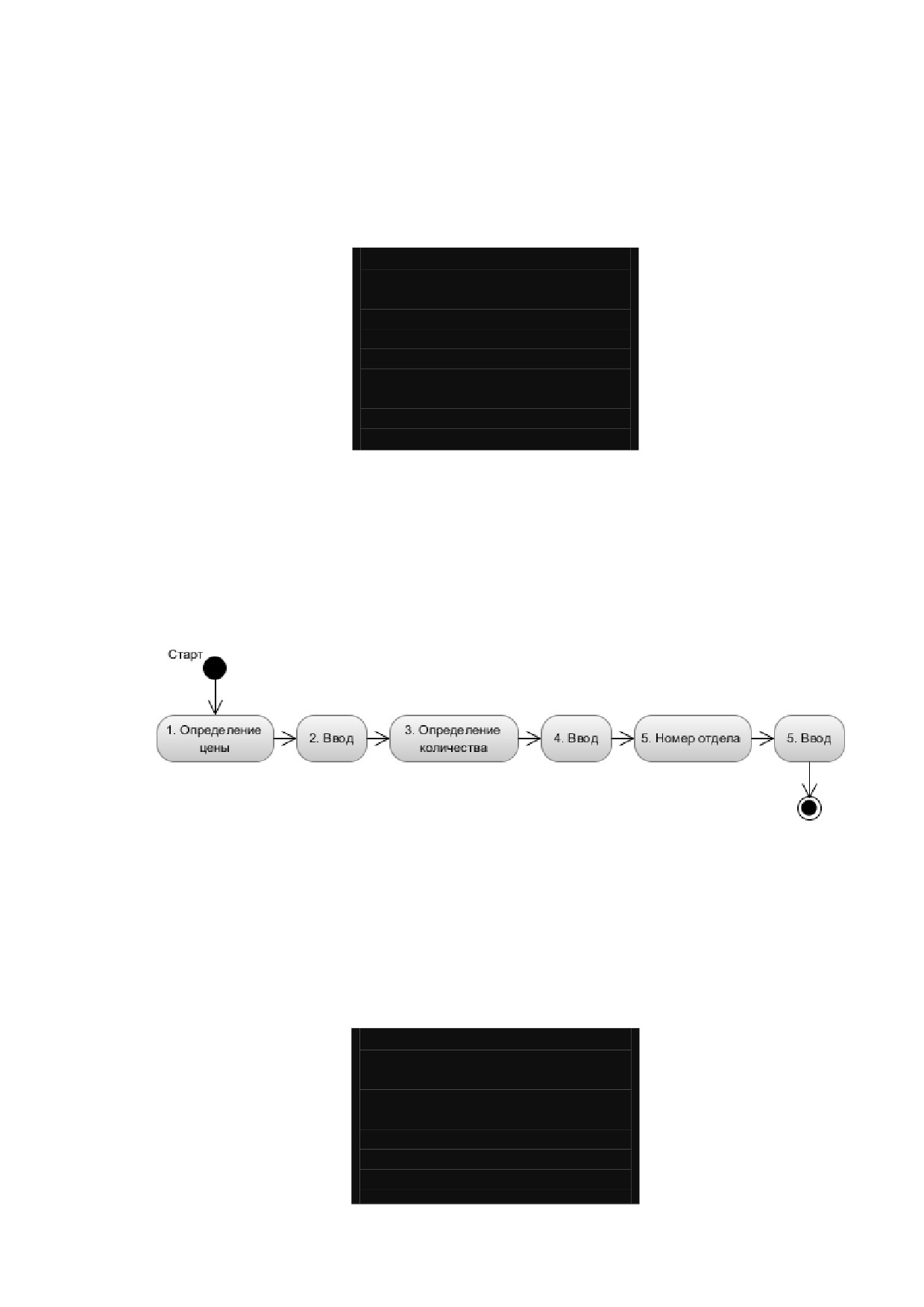
После того, как активирован режим «ПРИХОДª, окно выглядит так:
ПРИХОД
>
0.00
08/03/15 17:19
00000
Рис.7.1.
Символы «>ª и «0.00ª индуцируют приглашение к вводу данных. В нижней строке
отображается текущая дата и время. В правом нижнем углу отображается количество не
переданных в ОФД фискальных документов из ФН.
Определение продажи товара по свободной цене проходит по следующей схеме.
Рис.7.2. Алгоритм формирования продажи по свободной цене.
Сначала вводим на числовой клавиатуре цену товара. Для фиксации цены нажимаем
клавишу [Ввод]. Появится окно, в котором подсвечена строка приглашения к вводу
количества.
ПРИХОД
Цена:
545.00
Кол.:
2.00
19

18/03/15 17:19
00000
Рис.7.3. Окно определения количества
В данном примере цена определена как 545 рубля 00 копеек. Далее вводим количество
и фиксируем нажатием клавиши [Ввод]. По умолчанию количество определено как
единица.
Если в ККТ в настройках активизированы несколько отделов для продажи, то после
ввода количества маркер ввода устанавливается на строку Отдел.
Количество максимальных рабочих номеров отдела определяется в разделе меню:
«Администратор / Выбор режима / Настройки / Ограниченияª.
Вводим номер отдела и фиксируем нажатием клавиши [Ввод].
ПРИХОД
Цена:
545.00
Кол.:
2.00
Отдел
1
18/03/15 17:19
00000
Рис.7.4. Окно определения отдела.
Пояснение. При открытии окна ввода по умолчанию определены и количество, и
отдел равными единице. Можно их не переопределять, а согласиться с введенными
по умолчанию значениями нажатием клавиши [Ввод].
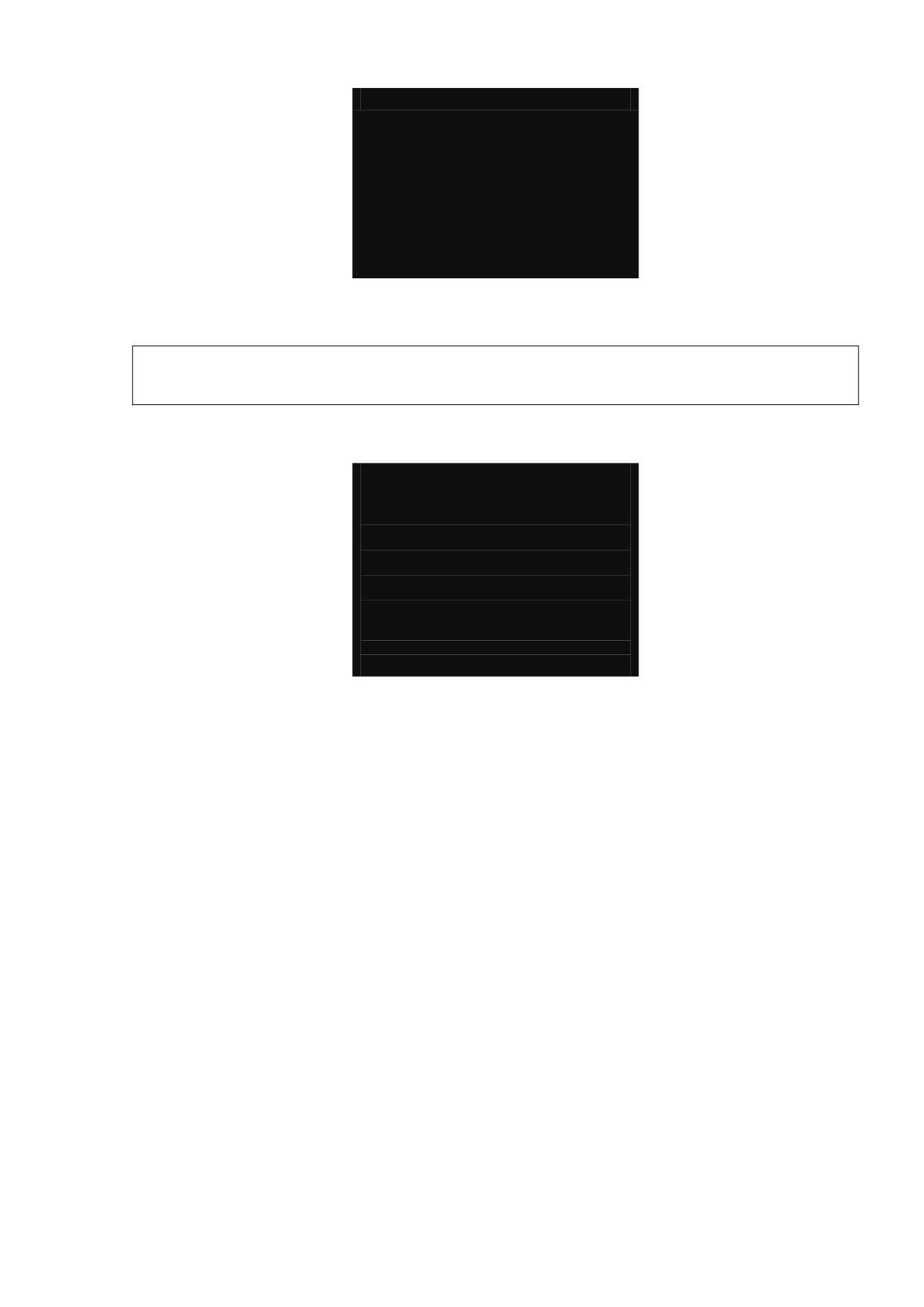
После определения отдела на дисплее ККТ откроется окно режима ПРИХОД. В нижней
строке отразится общая сумма по чеку. При этом характеристики введенного товара
(услуги) будут отражаться в строках 3,4,5.
ПРИХОД
>
0.00
Первый отдел
2 х 545.00
=1090.00
= 1090.00
20
08/03/15 17:19
00000
Рис.7.5. Окно режима ПРИХОД с товаром (услугой).
Пояснение. Во всех случаях клавиша [Ввод] служит для подтверждения (завершения)
операции: ввода цены, количества, номера отдела и т.д.
Примерно через 3, 4 секунды форма окна режима ПРИХОД изменится и будет выглядеть
так:
ПРИХОД
>
0.00
Всего покупок: 1
На сумму:
= 1090.00
08/03/15 17:19
00000
Рис.7.6.
В 4,5 и 6 строках формы будет отражено общее количество покупок, оформленных
кассиром и сумма всех покупок.
7.4. Продажа по коду товара.
Использование этого режима возможно, если товар (работа, услуга) определены
(запрограммированы) во внутренней базе товаров ККТ.
7.4.1. Продажа по внутреннему коду товара.
Для продажи товара по внутреннему коду или штрих-коду необходимо предварительно
заполнить базу данных ККТ по этим товарам. Смотрите раздел «Номенклатураª данного
описания.
Существует два варианта продажи товара по коду.
Вариант 1. Если продается единичное количество товара то, в окне продаж (Рис.7.1.)
необходимо ввести внутренний код товара и нажать клавишу [Товар]. На дисплее
отобразится результат операции. Имя товара будет отображено во второй строке на
индикаторе. В данном примере имя «Пиво Будвайзер темноеª.
21

>
0.00
Пиво Будвайзер темное
1 х 80.00
=80.00
= 80.00
08/03/15 17:19
00000
Рис.7.7.
Вариант 2. Если необходимо продать товар в количестве более единицы, то необходимо
в окне продаж набрать количество и нажать клавишу [Колич.]. Откроется окно ожидания
ввода внутреннего кода товара, в котором строка «Товарª подсвечено.
Кол.:
2.00
Товар
Рис.7.8. Окно определения товара по коду.
Далее следует ввести внутренний код товара и нажать клавишу [Ввод] или [товар].
7.4.2. Продажа товара по штрих-коду.
Исходное состояние:
Открыто окно режима «ПРИХОДª (Рис 7.1).
Сканер подключен в порт USB ККТ.
Во внутренней база товаров определены штрих-коды на продаваемый товар
(услугу).
Если количество товара единичное, просто считать сканером штрих-код товара.
Результат отобразится на дисплее и чек можно продолжить (или закрыть).
Если продается несколько единиц товара, то необходимо ввести количество, нажать
клавишу [Колич.] после чего считать сканером штрих-код с товара.
Если по какой-либо причине штрих-код не считался, его можно ввести вручную: при
единичном количестве в первом окне ввести цифровыми клавишами штрих-код и нажать
клавишу [Товар]. Если количество не единичное, то сначала ввести количество и нажать
клавишу [Колич.]. Откроется окно формы выбора товара по коду, а затем ввести штрих-
код товара и нажать клавишу [Ввод].
22

7.5. Продажа по свободной цене именованного товара.
Если необходимо продавать товар, из базы данных ККТ по свободной цене, то
предварительно необходимо установить флаг разрешения редактирования цены товара в
базе данных ККТ. Режим вызывается из пункта меню: «Администратор / Выбор режима
/ Настройки / Ограниченияª. Атрибут «РЕДАКТ.ЦЕНЫ БДª установить в значение «Даª.
Рассмотрим работу алгоритма на примере. Необходимо продать 1 шт. товара под номером
2 по цене 33 рубля. Последовательность действий следующая:
1. Определяем количество товара.
2. Определяем цену товара.
3. Определяет код товара или штрих код товара.
Находясь в режиме «ПРИХОДª.
ПРИХОД
>
0.00
08/03/15 17:19
00000
Рис.7.9.
Определите количество товара единица. Для этого последовательно нажмите клавиши [1]
[колич.]
Откроется окно для редактирования цены, количества и выбора товара по коду или штрих-
коду.
Цена:
Кол.:
1.00
Товар
Рис.7.10.
Слово «Товарª подсвечено. Для определения цены товара необходимо клавишами [вверх]
[вверх] установить маркер на слово «Ценаª и определить цену товара. В нашем примере
набрать [3] [3] затем нажать клавишу [ВВОД].
23

Цена:
33.00
Кол.:
1.00
Товар
Рис.7.11.
Маркер установится на слово «Кол.ª. Если вы количество не меняете, то следует нажать
клавишу [ВВОД]. Маркер установился на слове «Товарª.
Далее следует ввести код товара и нажать клавишу [ВВОД] или [товар]. Если же вы
используете сканер штрих-кода, то следует просканировать штрих-код товара.
Цена:
33.00
Кол.:
1.00
Товар
2
Рис.7.12.
В основном окне продажи «ПРИХОДª зафиксируется покупка товара из справочника по
цене 33 рубля. Внешний вид окна в нашем примере следующий:
ПРИХОД
>
0.00
Всего покупок: 1
На сумму:
= 33.00
08/03/15 17:19
00000
Рис.7.13.
7.6. Повторные добавление штучного товара.
Для добавления в корзину покупок последнего введенного товара достаточно после
завершения текущей операции нажать клавишу [.] и затем [Ввод]. По этой команде
последний введенный товар увеличится на единице в корзине покупок. Цена товара будет
та, что была определена оператором.
Для повторения продажи по коду товара по коду следует повторно ввести его и нажать
клавишу [Товар].
24
7.7. Редактирование корзины покупок.
Если определен список покупок, то можно для любого товара из списка уменьшить
количество, или удалить любой товар.
Находясь в режиме «ПРИХОДª и при не пустой корзине покупок, нажмите клавишу
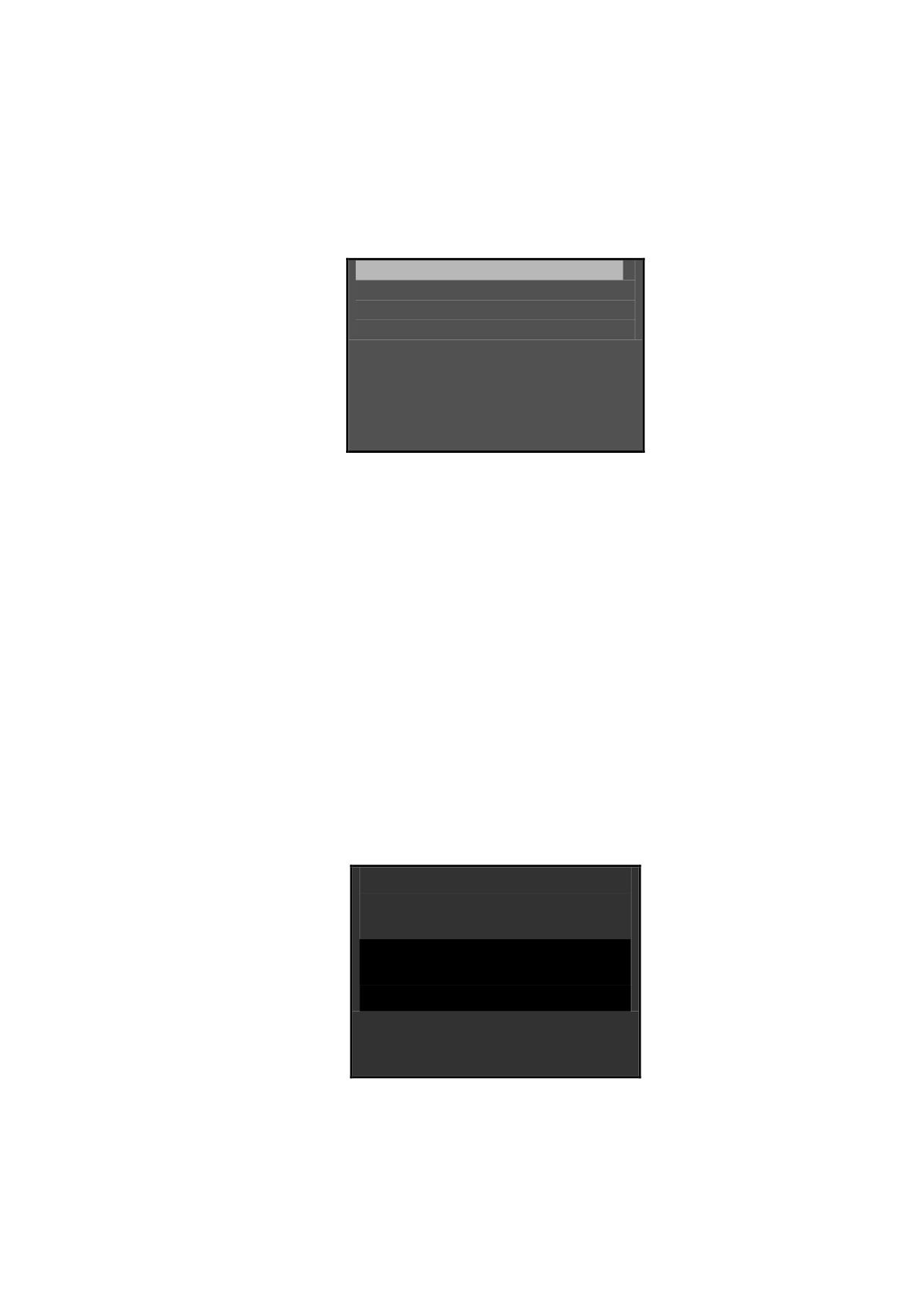
[вверх]. Откроется окно со списком покупок. Внешний вид окна следующий:
Список покупок
>Пиво
6х
360.00
Шокол.Аленка
1х
80.00
В списке отражены наименование товаров, их количество и их цены.
Клавишами [вверх] [вниз] установите маркер на редактируемый товар.
Для удаления товара из списка покупок следует нажать клавишу [сторно].
Для уменьшения количества товара на единицу следует нажать клавишу [¯ --]. Если же
количество товара единица и вы нажимаете клавишу [¯ --], то товар удалится из списка.
После редактирования, для возврата в режим «ПРИХОДª следует нажать клавишу
[Esc]. Откроется окно в режиме «ПРИХОДª с отражаем суммы покупок отредактированного
списка товара (услуг).
7.8. Закрытие чека.
После завершения операции заполнения списка товара покупками следует нажать
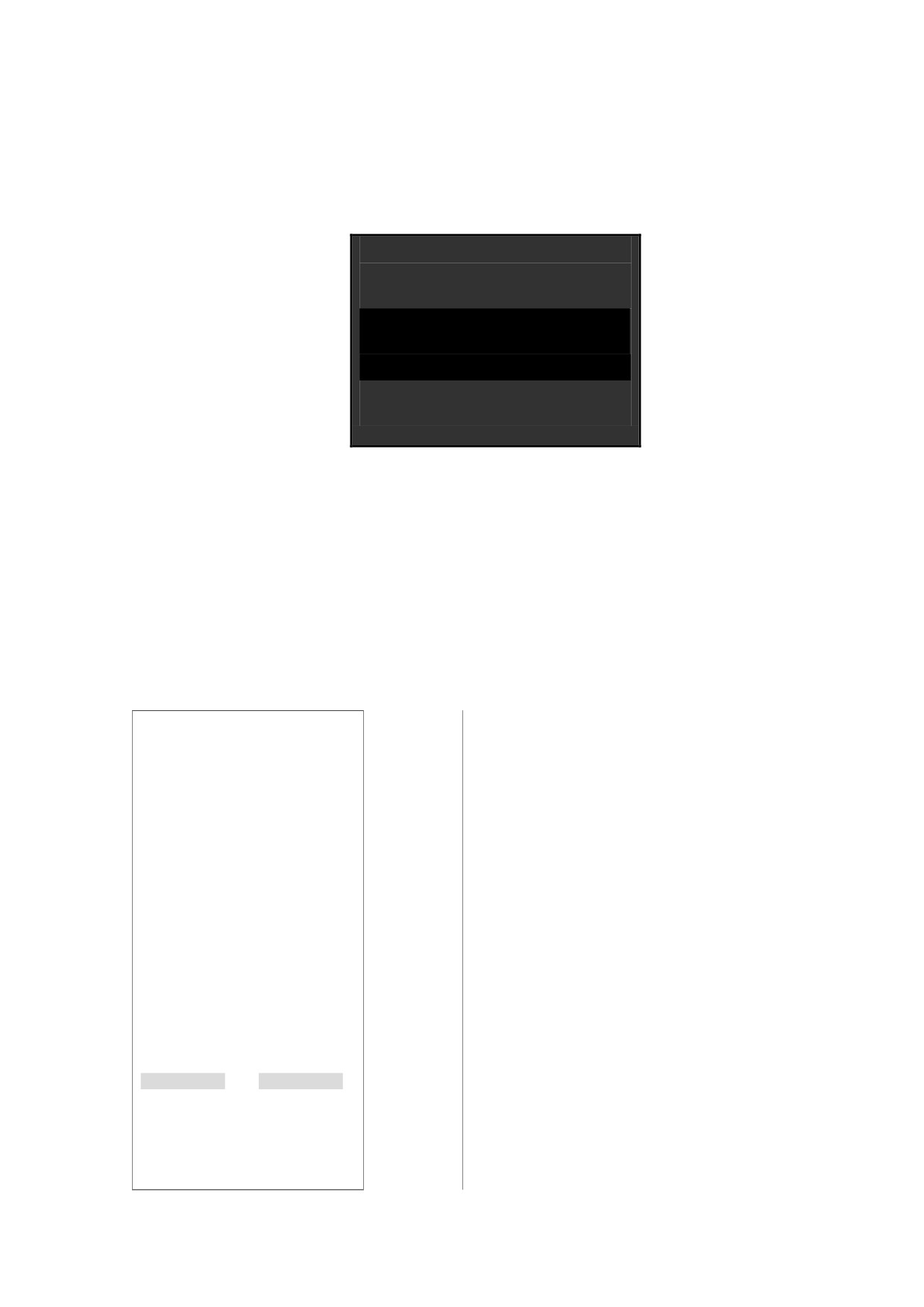
клавишу [Оплата]. Произойдет переход в режим «ОПЛАТАª и откроется окно следующего
вида:
Всего:
842.00
>Налич:
842.00
Б/нал:
Рис.7.14. Окно режима ОПЛАТА.
Подсвечена строка «Наличныйª. Если нажать [Ввод], то чек сразу распечатается с
нулевой суммой сдачи. Заметим, что при первом открытии формы оплаты значение суммы
25
оплаты покупателем устанавливается автоматически и значение ее равно значению суммы
чека.
Если в строку «Наличныйª внести сумму, полученную от покупателя и нажать [Ввод], то в
строке
«Сдачаª высветится сумма сдачи, а ещё одно нажатие [Ввод] приведет к
распечатке чека.
Всего:
842.00
>Налич:
1000.00
Б/нал:
Сдача:
158.00
Рис.7.15.
Для закрытия чека по безналичной оплате необходимо клавишей [Вниз] перейти в
строку «Безналичныйª. При первом переходе со строки «Наличª на строку «Б/налª
значение сумма автоматически «перенесетсяª в строку «Б/налª. Для закрытия чека нужно
нажать клавишу [Ввод].
Для комбинированной оплаты следует определить сумму наличными и сумму
безналичными. Для выбора режима оплаты используйте клавиши [Вверх] [Вниз].
Пример типичного чека продажи именованного товара с комплексной оплатой:
ООО «ПРОЕКТ»
Строка 01
Наименование организации.
Москва, ул. Энтузиастов
Строка 02
Адрес продаж
ПИОНЕР-114Ф #00123456
Строка 03
Модель ККТ и заводской номер ККТ.
ИНН 777777777777
Строка 04
ИНН организации.
ДОКУМЕНТ
0009
Строка 05
Сквозной порядковый номер документа.
ПРИХОД -----------------
Строка 06
Наименование кассовой операции.
Пиво 0.5л.
Строка 07
Наименование товара (услуги).
1 Х 100.00
Строка 08
Количество товара, стоимость товара.
Первый отдел
=100.00
Строка 09
Идентификатор отдела, сумма операции продажи.
Молоко 1.0л.
Строка 10
Наименование товара (услуги).
1 Х 120,00
Строка 11
Количество товара, стоимость товара.
Первый отдел
=120.00
Строка 12
Идентификатор отдела, сумма операции продажи.
------------------------
Строка 13
Разделитель.
ИТОГ:
=220.00
Строка 14
Итоговая сумма чека.
------------------------
Строка 15
Разделитель.
Наличными:
=100.00
Строка 16
Вид оплаты и сумма оплаты, внесенная покупателем.
СДАЧА:
=80.50
Строка 17
Сумма сдачи покупателю.
Безнал.расчет:
=200.00
Строка 18
Сумма, зачтенная безналичной оплаты.
***********************.
Строка 19
Разделитель.
ЧЕК ПРОДАЖИ 3
Строка 20
Порядковый номер чека продажи и его номер.
Кассир 1
Строка 21
Идентификатор оператора.
12/09/16 02:23
Строка 22
Дата и время оформления чека.
ФД
Строка 23
Признак фискального документа.
РНМ 0501600001
Строка 24
Регистрационный номер машины.
ФН 99990789417
Строка 25
Регистрационный номер ФН.
000005 #3045843999
Строка 26
Номер фискального док-та, # и фискальный признак.
Сайт проверки чека:
Строка 27
Информационная строка
Demo-ofd.sbis.ru
Строка 28
Сайт проверки
БЛАГОДАРИМ ЗА ПОКУПКУ.
Рекламный текст.
26
7.9. Сторнирование продажи.
Операция сторнирования продажи применяется для отмены регистрации продажи до
закрытия чека. Обычно сторнирование применяется для исправления ошибочных
регистраций или при отказе покупателя от уже «пробитогоª товара до закрытия чека.
При выполнении сторнирования существуют ограничения: количество или сумма
выполняемой операции сторнирования не может превышать количество или сумму всех
зарегистрированных продаж (с учетом всех предыдущих операций сторно) в данный отдел
ТЕКУЩЕГО ЧЕКА.
Для выполнения операции сторнирования нажать клавишу [Сторно]. Откроется окно
«РЕЖИМ СТОРНИРОВАНИЯª.
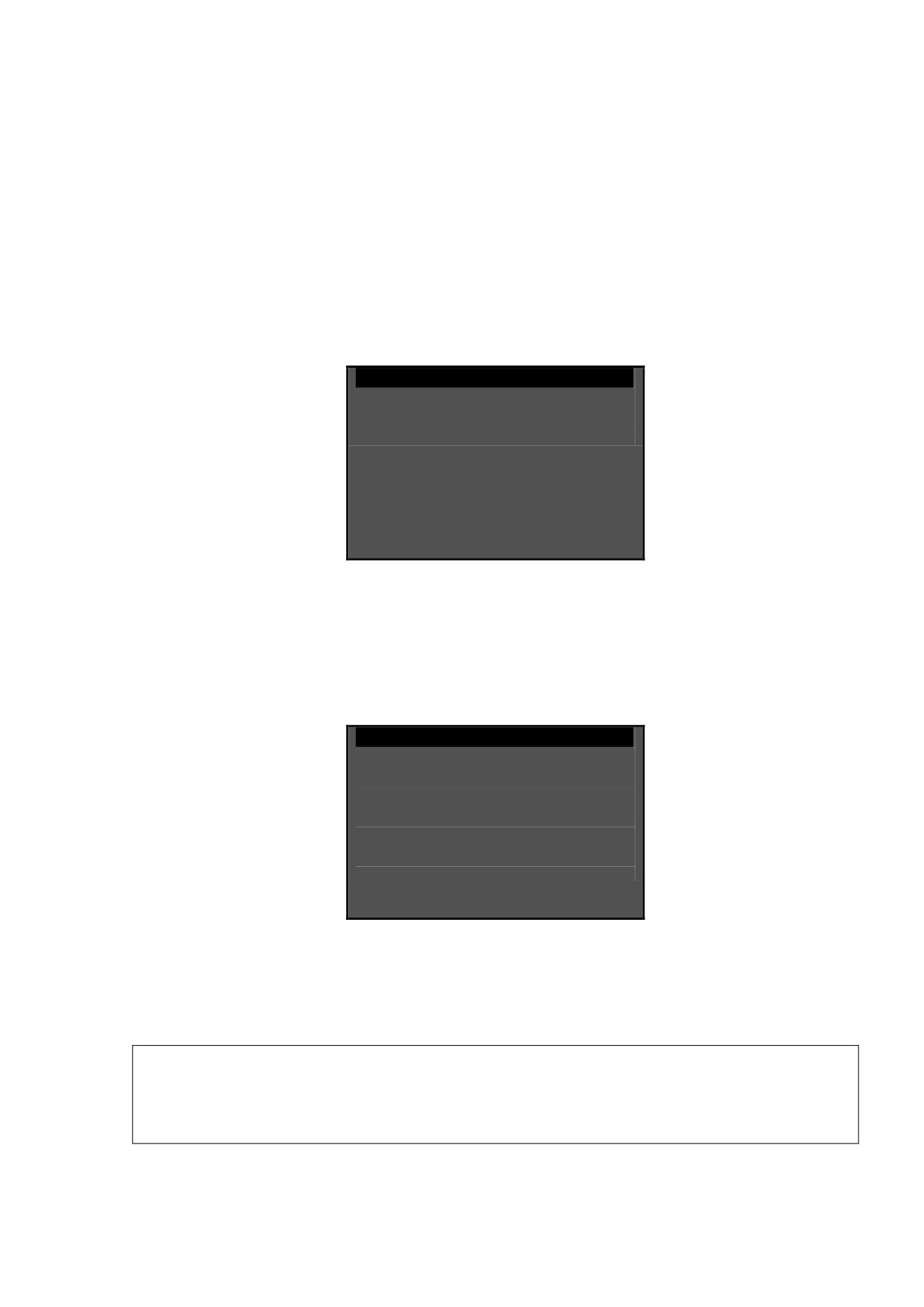
РЕЖИМ СТОРНИРОВАНИЯ
>
Рис.7.16.
Далее имеются различные варианты в зависимости от способа продажи.
Вариант 1: Когда сторнируем продажу, оформленную по свободной цене. Ввести
сторнируемую сумму, нажать [Ввод], откроется окно для ввода количества и определения
отдела.
РЕЖИМ СТОРНИРОВАНИЯ
Цена:
400
Кол.:
1.00
Отд.:
1
Рис.7.17.
Далее, последовательно нажимая [Ввод], подтвердить данные.
ВНИМАНИЕ! Если при сторнировании введена сумма, превышающая сумму,
подлежащую сторнированию, или сторнируемая сумма ошибочно введена в другой
отдел, на дисплее высветится сообщение:
«ПРЕВЫШЕН ЛИМИТ
СТОРНИРОВАНИЯª. Следует ввести корректные значения и повторить операцию.
27

Вариант 2: Когда сторнируем продажу, оформленную по коду товара. Ввести
сторнируемое количество товара, нажать клавишу [Колич.], в открывшемся окне ввести
код товара и нажать [Ввод].
РЕЖИМ СТОРНИРОВАНИЯ
Кол.:
2.00
Товар:
24
Рис.7.18.
7.10. Аннулирование чека до его завершения (закрытия).
Последовательно дважды нажать клавишу [СБРОС]. На экране ККТ выдаст сообщение
о подтверждении операции: «ДЛЯ АННУЛИРОВАНИЯ ЧЕКА НАЖМИТЕ КЛАВИШУ ВВОДª.
Для подтверждения необходимо нажать клавишу
[Ввод]. Для отмены операции
необходимо нажать клавишу [Esc].
>
0.00
Всего покупок:
3
На сумму:
ДЛЯ АННУЛИРОВАНИЯ ЧЕКА
НАЖМИТЕ КЛАВИШУ ВВОД
19/03/15 18:19
Рис.7.19.
7.11. Возврат прихода
В этом режиме возврат прихода не привязан к конкретному отделу.
Алгоритм формирования чека «Возврат приходаª выглядит следующим образом.
Находясь в основном окне режима «ПРИХОДª следует нажать клавишу [Режим]. ККТ
перейдет в окно «Торговые операцииª.
Торговые операции
Приход
>Возврат прихода
Внесение денег
Выплата денег
Коррекция прихода
Коррекция возврата
28

Рис.7.20.
Нажмите клавишу, [Вниз], установите маркер на строку «Возврат приходаª. После чего
нажмите клавишу [Ввод]. Откроется окно режима «Возвратª. Оно выглядит так:
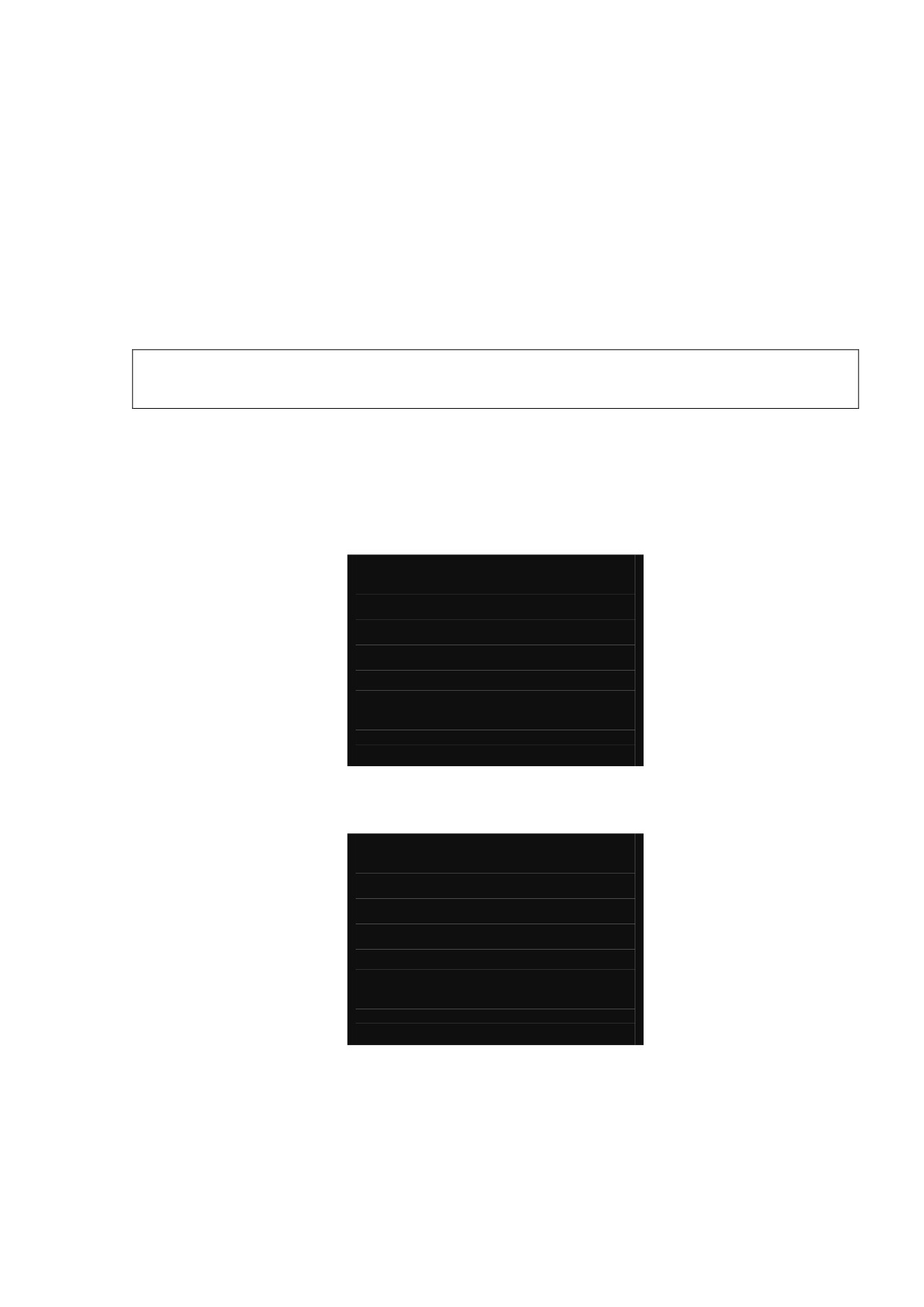
ВОЗВРАТ ПРИХОДА
>
0.00
08/03/15 17:19
00000
Рис.7.21.
Заметим, что документ на возврат прихода заполняется так же, как и документ на
продажу в режиме ПРИХОД. Т.е. определяем цену, количество, отдел если товар не
именованный. И оформляем товар по коду или штрих-коду, если товар из справочника
номенклатуры.
Для закрытия документа «Возврат приходаª следует нажать кнопку [оплата]. ККТ
перейдет в режим расчета. Форма выглядит так:
Выплата:
42.00
>Налич:
42.00
Б/нал:
Рис.7.22.
Для подтверждения и окончания операции возврата нужно нажать клавишу [Ввод], чек
возврата распечатается.
В ККТ поддерживает регистрацию возврата как в наличной форме расчета, так и
безналичной форме расчета. Возможна комплексная форма оформления возврата, т.е.
часть наличными, а часть безналичными.
ВНИМАНИЕ! При оформлении возврата продажи ККТ проверяет наличность в кассе
и, если сумма возврата превышает сумму наличности, на дисплее высветится
сообщение “НЕ ДОСТАТОЧНО СРЕДСТВ”.
Примечания.
Начисление скидок (наценок) в режиме возврата продаж не производится.
Возврат прихода не привязан к отделу.
Операция «СТОРНОª в этом режиме не работает.
29
Если введена неправильная сумма, то используя клавишу [¯ ], необходимо
убрать неправильно введенную сумму и ввести правильную.
Клавиша [режим] при пустой корзине возврата позволяет отменить работу
режима «Возврат приходаª и без окончания операции выйти в основное окно
«Торговые операцииª.
Двойное нажатие клавиши [сброс] и далее клавиша [ВВОД] позволяет очистить
корзину возврата.
7.12. Начисление скидок / наценок.
ККТ позволяет произвести начисление скидки или наценки на товар (услугу), при этом
действует следующее ограничение: скидка не может быть более 100%.
ВНИМАНИЕ! Начисление скидок
(наценок) в режиме возврата продаж не
производится.
Для начисления скидки на товар (услугу) следует после оформления продажи (ввода
цены, количества и номера отдела), находясь в основной форме продажи, нажать клавишу
[%] (на дисплее появляется подсвеченная строка Скидка), ввести с клавиатуры требуемое
значение скидки и нажать клавишу [Ввод]. На рисунках отражены формы окон во всех
фазах определения скидки:
Режим продаж, после ввода количества и товара по коду:
>
0.00
Пиво Будвайзер темное
4 х 80.00
= 320.00
= 320.00
08/03/15 17:18
Рис.7.23.
После нажатия клавиши [%] определяем величину в 15%.
Скидка:
15
Пиво Будвайзер темное
4 х 80.00
= 320.00
= 320.00
08/03/15 17:19
Рис.7.24.
Нажимаем клавишу [Ввод]. ККТ пересчитывает сумму чека с учетом скидки на текущий
товар (услугу) и переходит в режим ожидания следующей команды с отображением общих
показателей (количества покупок и общей суммы чека с учетом текущей скидки на товар).
30

>
0.00
Всего покупок: 1
На сумму:
= 272.00
08/03/15 17:20
Рис.7.25.
Далее переходим в режим «Оплатаª, нажав клавишу [Оплата]. Откроется окно, в
котором в первой строке отобразится общая сумма скидки. В данном примере 48 рублей.
Во второй строке общая сумма к уплате по чеку. В третьей строке предустановленное
значение суммы, уплаченное покупателем.
Скидка:
48͘00
Итого:
272.00
>Налич:
272.00
Б/нал:
Рис.7.26.
Далее для закрытия чека вводим команду [Ввод].
Начисление наценки происходит аналогично, просто нужно дважды нажать клавишу [%]
(на дисплее вместо строки Скидка будет выводиться строка Наценка).
7.13. Внесение/выплата денег в/из кассы
Выплата и внесение денег в кассу позволяют зарегистрировать операции, не связанные
с продажами, возвратами продаж. Операции внесения и выплаты денег в кассу не
меняют сменный итог (в суточном отчете суммы внесенных и выплаченных денег в кассу
выводятся в отдельных строках).
Операции выплаты и внесения денег в кассу осуществляются при закрытом чеке
следующим образом.
Рассмотрим операцию внесения.
Находясь в основном окне «ПРИХОДª (рис.7.1) нажмите клавишу [Режим]. Откроется
окно «Торговые операцииª. Управляющими клавишами [Вверх], [Вниз] выберите строку
«Внесение денегª. Нажмите клавишу [Ввод]. В первой строке отображается величина
наличных средств, зарегистрированных в кассе на текущий момент. На цифровой
клавиатуре введите сумму внесения.
31
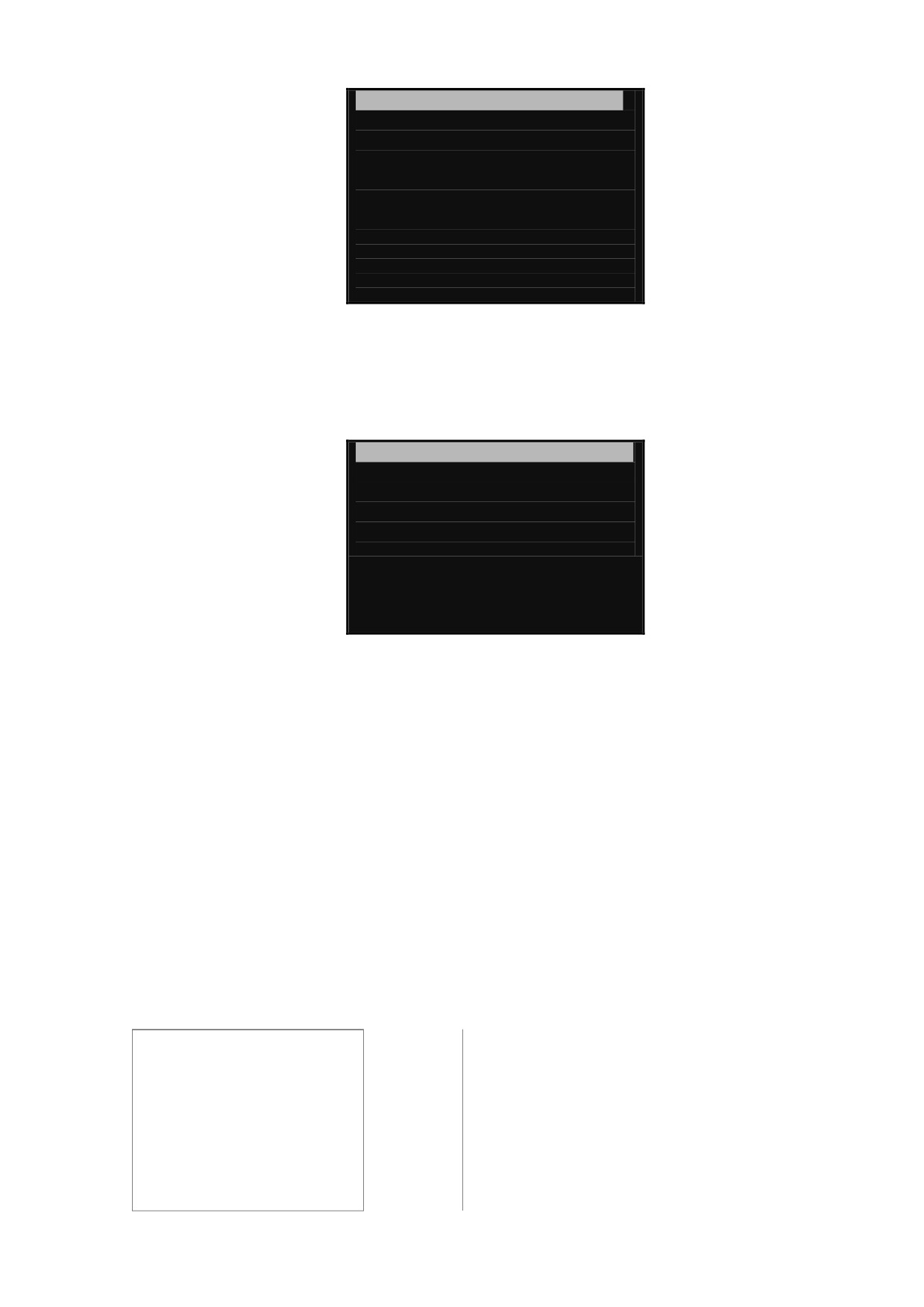
Внесение денег
В кассе:
1274.50
>Внести:
500.00
Рис.7.27.
Для завершения операции нажмите клавишу [Ввод].
Последовательность действий при операции «Выплатаª аналогичны, за исключением
выбора режима в окне «Торговые операцииª. Необходимо выбрать Строку «Выплата
денегª.
Торговые операции
Приход
Возврат прихода
Внесение денег
Выплата денег
Рис.7.28.
7.14. Выделение налогов
В ККТ реализован механизм начисления включенного налога. Всего в ККТ
предусмотрено программирование
5-и включенных налоговых ставок со своими
названиями. Для каждого отдела может быть запрограммирована своя налоговая ставка,
соответствующая 5-и номерам (кодам) налоговых групп, по которым начисляются налоги.
Программирование налогов описано в разделах «Отделыª и «Налогиª. Печать налогов в
чеке программируется согласно разделу «Настройки печатиª.
Вычисленные налоги печатаются при выполнении торговых операций, если при
программировании разрешена печать налогов. Пример печати чека при выполнении
операций продажи приведен ниже. Предварительные настройки: печать налогов
разрешена, 1-му отделу приписан налог со ставкой 18%, 2-му отделу приписан налог со
ставкой
10%, по третьему отделу товар без налогов. Запрограммированы названия
налогов: НДС 18% и НДС 10%.
ООО «ПРОЕКТ»
Строка 01
ПИОНЕР-114Ф
#00123456
Строка 02
ИНН 777777777777
Строка 03
ДОКУМЕНТ
0007
Строка 04
ПРОДАЖА-----------------
Строка 05
Сыр «Российский».
Строка 06
1 Х 100,00
Строка 07
Первый отдел
=100,00
Строка 08
Хлеб «Бородинский»
Строка 09
1 Х 200,00
Строка 10
Второй отдел
=200,00
Строка 11
32

------------------------
Строка 12
ИТОГ:
=300.00
Строка 13
ВКЛЮЧАЯ НАЛОГИ:
Строка 14
Итоговая сумма чека.
Налог 10%
Строка 15
Информационная строка.
10.0% * 200
Строка 16
Наименование налога,
=18.18
Строка 17
ставка налога,
Налог 18%
Строка 18
сумма налога.
18.0% * 100
Строка 19
Наименование налога,
=25.25
Строка 20
ставка налога,
ОПЛАТА:-----------------
Строка 21
сумма налога.
Наличными:
=300.00
Строка 22
************************
Строка 23
ЧЕК ПРОДАЖИ 7
Строка 24
Кассир 1
Строка 25
03/06/15 17:26
Строка 26
ФД
Строка 27
РНМ 0501600002
ФН 1439866986
00006141 #020175
БЛАГОДАРИМ ЗА ПОКУПКУ.
7.15. Передача чека в электронном виде.
ККТ «Пионер-114Фª имеет возможность передавать покупателю чек в электронном
виде. Для передачи чека покупателю необходимо до режима оплаты ввести номер
телефона покупателя. Для этого необходимо при открытом чеке нажать клавишу [режим].
В левом верхнем углу формы ввода отразится символ
«Т:ª. Далее необходимо
последовательно отобразить номер телефона покупателя. Пример внешнего вида формы:
Т:89037205487
Пиво Будвайзер темное
4 х 80.00
= 320.00
= 320.00
08/03/15 17:18
00000
Рис.7.29.
После ввода номера телефона нажать клавишу [Ввод]. Форма перейдет в режим
продаж. После этого нужно закрыть чек стандартным образом: Вызвать режим [оплата] и
сформировать чек. Сформированный фискальных документ автоматически будет передан
в центр ОФД, а ОФД перешлет чек покупателю в виде SMS сообщения (согласно договора
с ОФД).
8.
РЕЖИМ «ОТЧЕТЫ ККТª
В режим
«Отчеты ККТª после включения можно перейти по пути меню:
«Администратор / Выбор режима / отчеты ККТª.
Из режима «ПРИХОДª в режим «Отчеты ККТª можно перейти последовательным
нажатием клавиш [режим] [esc] «Отчеты ККТª.
33
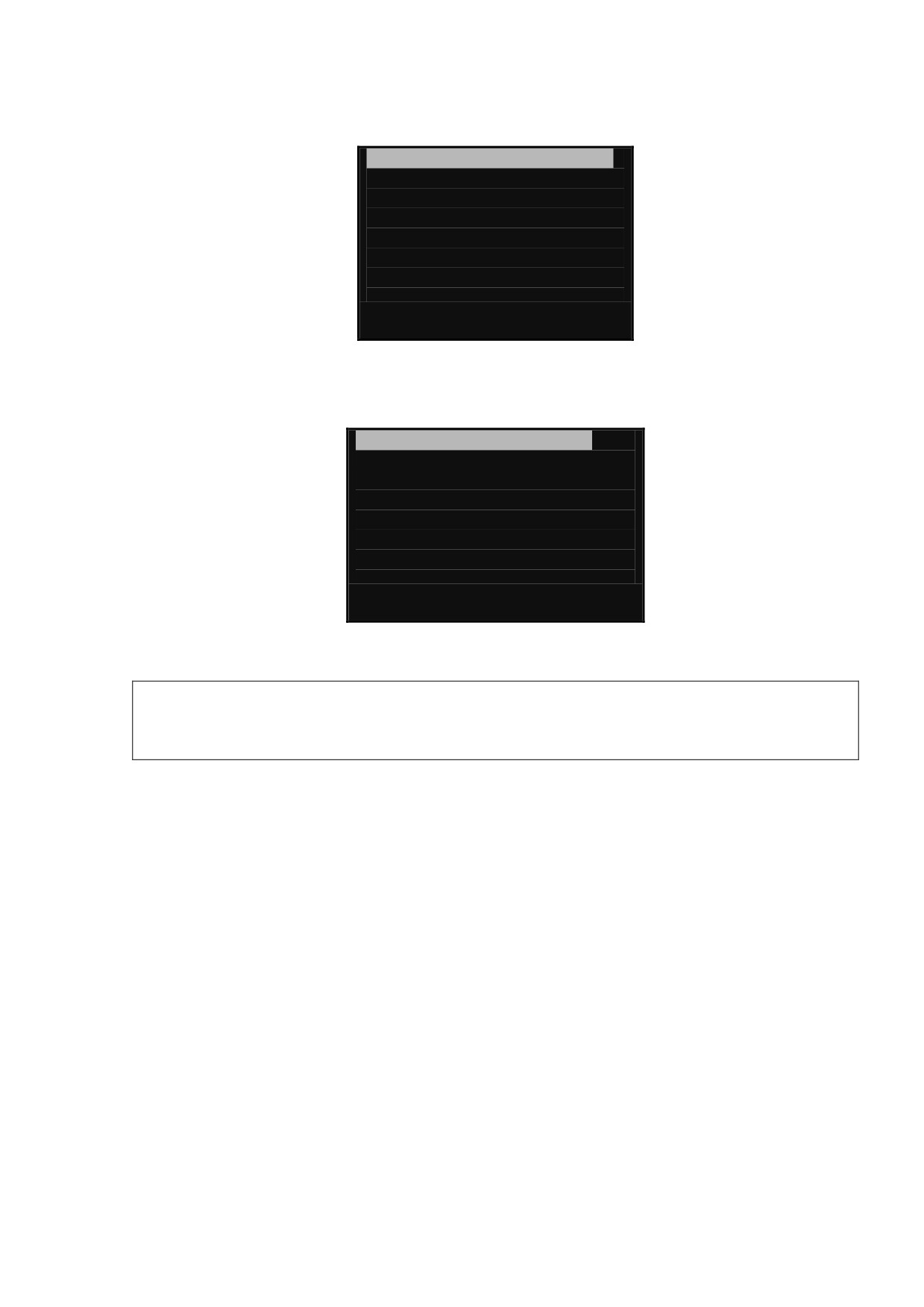
ВЫБОР РЕЖИМА
Торговые операции
>Отчеты ККТ
Фискальный накопитель
Программирование
Настройки
Сервис
Рис.8.1.
Далее установите маркер на строку «Отчеты ККТª и нажмите клавишу [Ввод]. Откроется
форма выбора отчетов.
Отчеты ККТ.
Закрытие смены
X отчет
Сменный по кассирам
Сменный по отделам
Сменный по часовой
Журнал операций
Далее, стрелками [Вверх] [Вниз] необходимо выбрать нужный отчет и, нажать [Ввод].
Ниже подробно рассмотрен отчет «Закрытие сменыª.
ВНИМАНИЕ! Вызов отчета «Закрытие сменыª закрывает текущую рабочую смену.
Если после начала смены прошло более 24 часов ККТ блокирует выполнение всех
операций кроме отчета «Закрытие сменыª.
Суточный отчет «Закрытие сменыª производится в конце каждой смены, выполняет
гашение регистров ККТ и запись итогового значения продаж за смену в ФП.
В блоке сменных итогов по операциям и типам оплаты перечисляются все ненулевые
типы операций и все итоги по всем типам оплаты. Отчет печатается по фактически
выполненным операциям.
Наличность в кассе вычисляется по формуле:
Σ нал. = А - В +Д - Е,
где
А - Σ продаж типом оплаты «Наличнымиª.
В - Σ возвратов продаж типом оплаты «Наличнымиª.
Д - Σ вкладов в кассу.
Е - Σ выплат из кассы.
Сменный итог - сумма всех итогов чеков ПРИХОД по всем типам оплаты. Сменный
итог - сумма, которая будет записана в ФН при закрытии смены.
Примечания.
34
1. Если смена была закрыта и после последнего отчета
«Закрытие сменыª не
производились операции регистрации прихода, возврат прихода, внесения, выплаты, то
при попытке вызвать режим
«Отчеты ККТª откроется
окно
с
выбором
«Журнал
операцийª.
Пример отчета «Закрытие сменыª приведен ниже.
ООО «ПРОЕКТ»
Москва, ул. Энтузиастов
Н/О: ЕД.С/Х НАЛОГ
ПИОНЕР-114Ф #5016000001
ИНН
7777777777
ДОКУМЕНТ
0006
26/12/16 23:45
************************
ОТЧЕТ О ЗАКР.СМЕНЫ 0002
************************
НАЧАЛО СМЕНЫ:
26/12/16 23:45
Админ. 1
************************
ВИДЫ ОПЛАТЫ:
НАЛИЧНЫМИ:
=451.80
БЕЗНАЛИЧН:
=400.00
ИТОГИ ОПЕРАЦИИ:
ПРИХОД
=851.80
СКИДКИ
=13,20
ВСЕГО ДОКУМЕНТОВ
0004
ЧЕКОВ ПРИХОДА
0004
ЧИСЛО СКИДОК
0001
НАЛИЧНОСТЬ В КАССЕ
=0.00
ИНКАССАЦИЯ ПРОВЕДЕНА
************************
ФН
99990789417
РНМ
00000501600001
ИНН
7777777777
Дата
26/12/16 23:45
СМЕНА 2
Количество чеков:
4
Кол-во ФН:
6
ФД
РНМ 00000501600001
ФН 99990789417
000021 #3045843999
САЙТ ПРОВЕРКИ ЧЕКОВ:
demo-ofd.sbis.ru
9.
РЕЖИМ «ФИСКАЛЬНЫЙ НАКОПИТЕЛЬª.
9.1. Перечень разделов режима.
Настройка ОФД.
Настройка ФН.
Отчет о текущем состоянии отчета.
Документ по номеру.
Отчет о регистрации.
Печать состояния ФН.
35
После включения ККТ перейти в этот режим можно по пути меню: «Администратор /
Выбор режима / Фискальный накопительª.
Из режима «ПРИХОДª в режим «Фискальный накопительª можно перейти, нажав
клавиши [Режим] [Esc] [Вниз] [Вниз] [Ввод]
Откроется окно «Фискальный накопительª.
Фискальный накопитель.
Настройка ОФД
Настройка ФН
Документ по номеру
Отчет о регистрации
Печать состояния ФН
Рис.9.1.
Далее выбрать нужный пункт меню и нажать [Ввод].
9.2. Настройка ОФД.
Для перехода в раздел определения настроек подключения к ОФД следует перейти по
меню: Администратор / Выбор режима / Фискальный накопитель / Настройка ОФД.
Откроется окно для ввода значений:
abc|
Настройка ОФД
АДРЕС: 91.213.144.34
ПОРТ: 7777
ТАЙМЕР СОЕД. ОФД: 30
ТАЙМЕР ОПРОСА ФН: 30
САЙТ:ofd-pioneer.ru
ИНН: 000000000000
ЗАПИСАТЬ
Где:
Адрес: - IP или URL адрес сервера доступа ОФД (согласно договора с ОФД).
Порт: - открытый порт для обмена (согласно договора с ОФД).
Таймер соединения с ОФД: время в секундах запроса связи с ОФД для передачи пакета
фискальных данных подготовленных в фискальном накопителе.
Таймер опроса ФН: время, выраженное в секундах опроса ФН. Если есть не
подписанные фискальные документы в ФН для передачи в ОФД, то запускается процедура
передачи.
САЙТ: сайт проверки фискальных документов.
ИНН: ИНН ОФД компании, предоставляющих услуги по хранению и подписи фискальных
документов.
36
9.3. Настройка ФН.
В этом разделе определяется текущий код налогообложения применяемый
«по
умолчаниюª. Выбор осуществляется из списка вариантов, определенных при регистрации.
Настройка ФН
КОД Н/О: ОБЩАЯ
ЗАПИСАТЬ
9.4. Отчет о текущем состоянии расчета.
Для проверки работы ККТ налоговыми органами снимается отчет «Отчет о текущем
состоянии расчетовª. Так же этот отчет может быть сформирован пользователем для
оценки состоянии ККТ.
Внимание! Отчет о текущем
состоянии
расчетов
доступен
только
при
закрытой смене.
Отчет имеет вид:
ООО «ПРОЕКТ»
Москва, ул. Энтузиастов
ПИОНЕР-114Ф
#16000002
ИНН 7726739926
ДОКУМЕНТ
0005
17/09/16 14:59
***********************.
ОТЧ.ТЕК.СОСТ.РАСЧ.
***********************.
РНМ
0000000001042167
ИНН
007726739926
Дата 17/09/16 14:59
Автономный режим
НЕТ
Кол-во не переданных ФД:
0001
Номер первого неперед.ФД
000012
Дата первого неперед. ФД
17/09/16 14:58
ФП
РНМ 0501600001
ФН 99990789417
000013 #3045843999
9.5. Документ по номеру.
Любой фискальный документ имеет оригинальный номер. Для получения этого
документа следует перейти в раздел
«Фискальный накопительª и выбрать раздел
«Документ по номеруª. Нажать клавишу [Ввод].
37

Документ по номеру
НОМЕР ДОКУМЕНТА: 2
Рис.9.2.
Далее определите номер документа и введите команду [Ввод].
Пример запрошенного документа по номеру 2.
***********************.
ДОКУМЕНТ ФН
***********************.
Отчет об открытии смены
Дата
26/12/16 20:01
СМЕНА: 000001
000017 #3045843999
***********************.
КВИТАНЦИЯ ОФД
***********************.
26/12/16 20:01
8826D33B356566D5656D5656
00000000000
ФД: 000017
9.6. Квитанция на документ.
Кавитация на документ печатается сразу после вызова процедуры «Документ по
номеруª.
Внимание! Если документ был передан в ОФД и был подтвержден квитанцией, то
следом за
«документом по номеруª печатается документ квитанции для данного
документа. Его форма имеет вид:
***********************.
КВИТАНЦИЯ ОФД
***********************.
26/12/16 20:01
8826D33B356566D5656D5656
00000000000
ФД: 000017
38

9.7. Отчет о регистрации.
Отчет о регистрации вызывается из пункта меню «Отчет о регистрацииª.
Внешний вид отчета:
************************
РЕГИСТРАЦИЯ
************************
АДРЕС ПРЕДПРИЯТИЯ:
112345, ул. Балаклавский
Админ. 1
ФН
99990789417
РНМ
00000501600002
ИНН
7726739926
Дата
17/09/16 12:14
Автономный режим
НЕТ
ООО «Проект»
АСЦ
ИНН ОФД
7894561230
000001 #3045843999
9.8. Печать состояния ФН.
Отчет о состоянии фискального накопителя вызывается из пункта меню: «Печать
состояния ФНª.
Форма отчета следующая:
_____СОСТОЯНИЕ ФН_______
Рег.#
99990789417
ДАТА ФД:
27/12/16 00:06
НОМЕР ФД:
23
ФЛАГИ:
0
ФАЗА:
3
СРОК ДЕЙСТВ.:
01/02/18
ОСТАЛОСЬ РЕГИСТР.:
11
НОМЕР СМЕНЫ:
3
СОСТОЯНИЕ:
ОТКРЫТА
КОЛ.ДЛЯ ПЕРЕДАЧИ:
0
НОМЕР ПЕРВОГО:
0
ДАТА:
00/00/00 00:00
************************
39
10. РАБОТА С ОПЕРАТОРОМ ФИСКАЛЬНЫХ ДАННЫХ.
Все фискальные документы формируемы в ККТ предварительно сохраняются в
фискальном накопителе, а далее передаются оператору фискальных данных в
некорректируемом виде. ОФД хранит фискальные документы в базе фискальных данных.
Признаком сохранения фискального документа, отправленного с ККТ является
подтверждение от ОФД.
Все фискальные документы имеют оригинальный фискальный признак документа.
Оператор фискальных данных проверяет фискальный признак на подлинность и, в
случае удачной проверки, возвращает в ККТ подтверждение оператора.
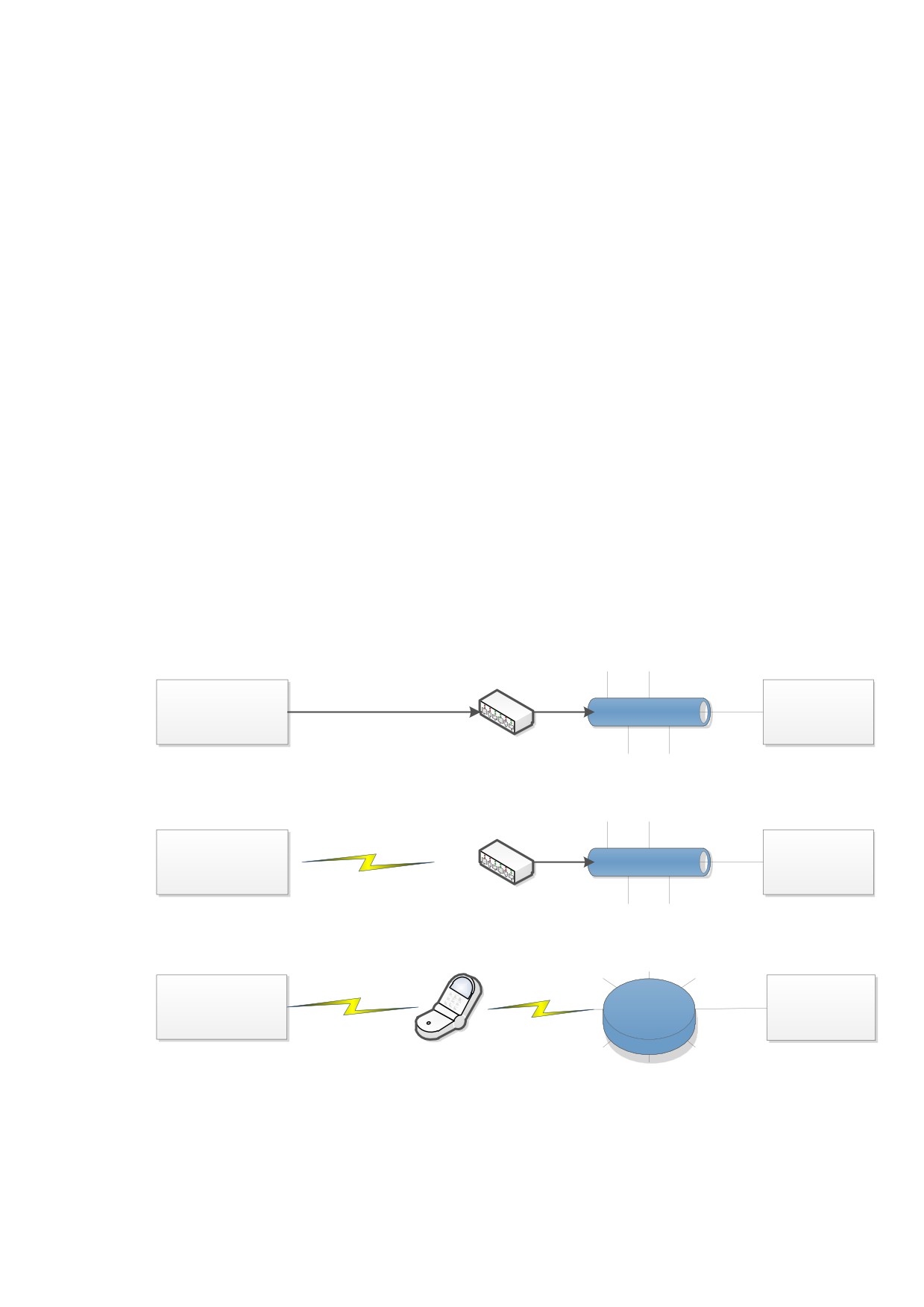
10.1. Схема подключения ККТ к ОФД,
Связь ККТ с ОФД осуществляется по каналу Ethernet или Wi-Fi. Формирование
протокола с ОФД и реализация транспортного TCP протокола обмена реализована
полностью в модели ККТ (конструктивно и программная реализация на системной плате
ККТ).
10.1.1. Блок схема подключения ККТ «Пионер 114Фª к ОФД.
Варианта проводного подключения через роутер.
ККТ «Пионер
Ethernet
ОФД
114 Фͩ
Транспорт TCP (Протокол ОФД)
Роутер
Вариант подключения при использовании офисной раздачи Wi-Fi.
ККТ «Пионер
Ethernet
ОФД
114 Фͩ
WiFi
Роутер c
iFi
Вариант подключения при раздаче интернета через мобильный телефон.
ККТ «Пионер
Провайдер
ОФД
114 Фͩ
WiFi
Телефон
(режим раздачи интернет)
10.2. Ограничения.
Если через 30 календарных дней с момента формирования фискального признака для
фискального документа не будет получено подтверждение от ОФД для этого фискального
40

документа, фискальный накопитель исключает возможность формирования фискального
признака для фискальных данных, и работа ККТ блокируется.
Так же, по окончании срока действия ключа фискального признака, ФН исключает
возможность формирования фискального признака для фискальных данных, и работа ККТ
блокируется
10.3. Индикаторы работы с ОФД.
В процессе работы кассы признаком, что все фискальные документы переданы в
ОФД и подписаны является строка 00000 в правом нижнем углу.
ПРИХОД
>
0.00
08/03/15 17:19
00000
Рис.10.1.
Если ОФД не успевает подписать фискальные документы, а канал Ethernet
работает, то количество документов в очереди отразится в правом нижнем углу формы.
Пример:
ПРИХОД
>
0.00
08/03/15 17:19
000012
Рис.10.2.
В случае разрыва канала соединения Ethernet в правом нижнем углу формы
отразится строка c символами прочерк. Пример:
ПРИХОД
>
0.00
08/03/15 17:19
-----
Рис.10.3.
41
10.4. Печать QR-кода.
Кассовые чеки в печатном представлении должны содержать QR код, который
формируется и отражается после фискального признака на чеке. Флаг включения /
отключения печати QR кода на чеке расположен по пути меню:
Администратор / ВЫБОР РЕЖИМА / Настройки / Принтер / ПЕЧАТЬ QR-КОДА.
Принтер
ПЛОТНОСТЬ ПЕЧАТИ: 3
МЕЛКИЙ ШРИФТ: нет
ПЕЧАТЬ ЗАГОЛОВКА: нет
ПЕЧАТЬ ПОДВАЛА: да
ПЕЧАТЬ НАЛОГА: нет
ПЕЧАТЬ QR-КОДА: Да
ЗАПИСАТЬ
Рис.10.4.
Для печати следует установит признак «Даª.
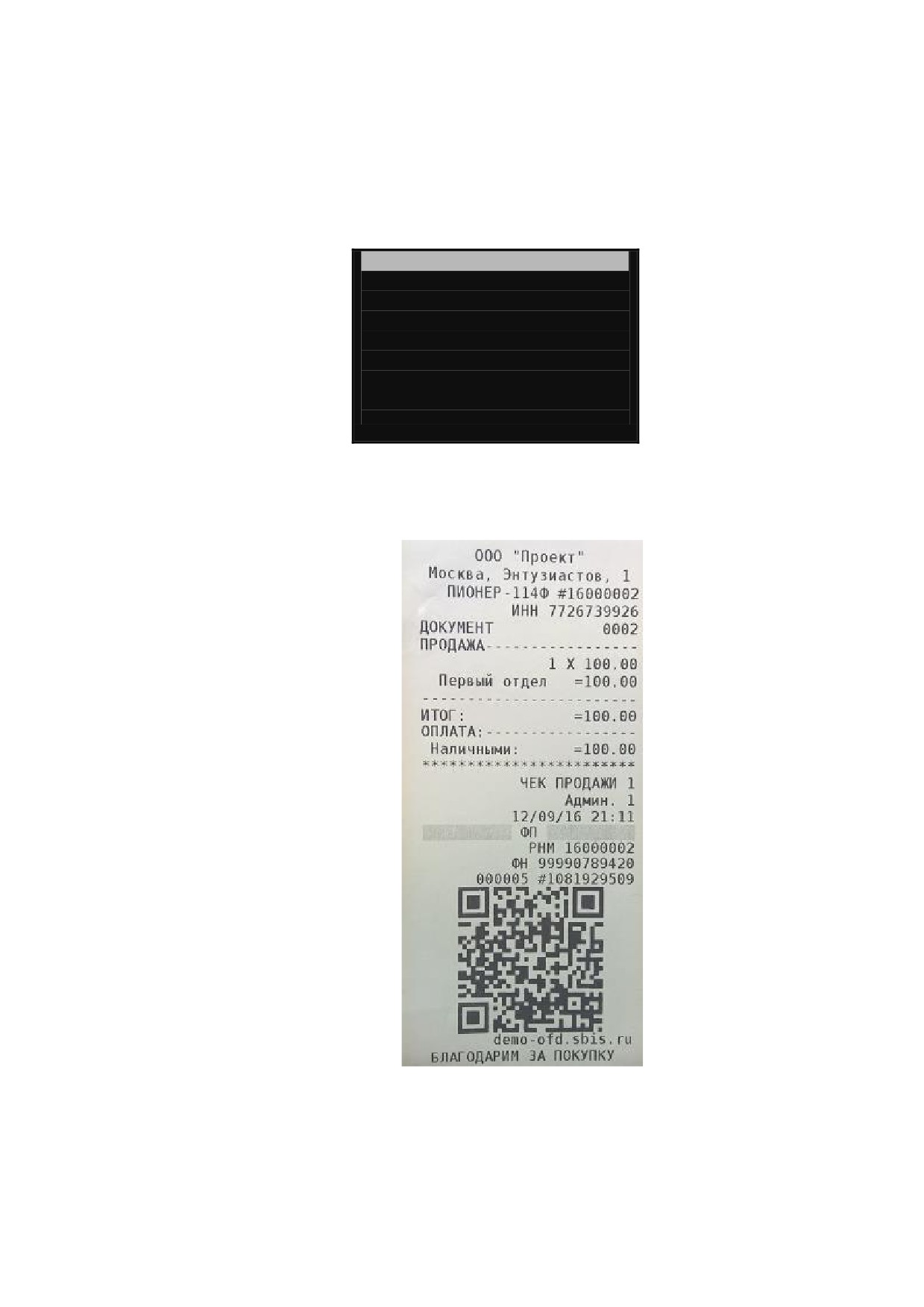
Пример чека продажи с печатью QR-кода.
Рис.10.5.
42
11. РАБОТА С ФИСКАЛЬНЫМ НАКОПИТЕЛЕМ (ФН).
11.1. Основные понятия.
Фискальный накопитель
(ФН)
-
программно-аппаратное шифровальное
(криптографическое) средство защиты фискальных данных в опломбированном корпусе,
содержащее ключи фискального признака, обеспечивающее возможность формирования
фискальных признаков, запись фискальных данных в некорректируемом виде
(с
фискальными признаками), их энергонезависимое долговременное хранение, проверку
фискальных признаков, расшифровывание и аутентификацию фискальных документов,
подтверждающих факт получения оператором фискальных данных фискальных
документов, переданных контрольно-кассовой техникой, направляемых в контрольно-
кассовую технику оператором фискальных данных (далее - подтверждение оператора), а
также обеспечивающее возможность шифрования фискальных документов в целях
обеспечения конфиденциальности информации, передаваемой оператору фискальных
данных.
Фискальный документ - фискальные данные, представленные по установленным
форматам в виде кассового чека, бланка строгой отчетности и (или) иного документа,
предусмотренного законодательством Российской Федерации о применении контрольно-
кассовой техники, на бумажном носителе и (или) в электронной форме, в том числе
защищенные фискальным признаком.
Фискальные данные - сведения о расчетах, в том числе сведения об организации или
индивидуальном предпринимателе, осуществляющих расчеты, о контрольно-кассовой
технике, применяемой при осуществлении расчетов, и иные сведения, сформированные
контрольно-кассовой техникой или оператором фискальных данных.
Существуют следующие фискальные документы:
- отчет о регистрации;
- отчет об изменении параметров регистрации;
- отчет об открытии смены;
кассовые чеки:
- приход;
- расход;
- возврат прихода;
- возврат расхода;
- коррекции;
- отчет о закрытии смены;
- отчет о закрытие фискального накопителя.
- отчет о текущем состоянии расчетов;
- подтверждение оператора.
11.2. Установка ФН.
Габаритные размеры фискального накопителя 30 х 30 х 9,2 мм. ФН оснащен 12-ти
контактным разъемом.
43
Для установки ФН следует открутить винт крепления запирающей нижней крышки. Снять
крышку. Подключить разъем к ФН (устанавливается в нижний бокс кассовой машины).
Далее закрыть крышку и закрутить винт крышки.
11.3. Алгоритм регистрации ФН в составе ККТ.
Пользователь осуществляет регистрацию ККТ в налоговых органах в следующем
порядке:
Подается заявление о регистрации (перерегистрации) и (или)заявление о снятии ККТ с
регистрационного учета. Заявление подается организацией или индивидуальным
предпринимателем на бумажном носителе в любой территориальный орган или через
кабинет контрольно-кассовой техники, который размещен на официальном сайте
федерального органа исполнительной власти, уполномоченного по контролю и надзору за
применением ККТ.
При регистрации ККТ пользователь записывает в фискальный накопитель полученные
от налогового органа не позднее рабочего дня, следующего за днем подачи заявления о
регистрации, регистрационный номер контрольно-кассовой техники, полное наименование
организации пользователя или фамилию, имя, отчество
(при его наличии)
индивидуального предпринимателя - пользователя, свидетельство о контрольно-кассовой
техники, в том числе о фискальном накопителе, и иные сведения, необходимые для
формирования отчета о регистрации и передает в налоговый орган сведения,
содержащиеся в сформированном отчете о регистрации на бумажном носителе через
кабинет контрольно-кассовой техники либо через оператора фискальных данных в срок не
позднее рабочего дня, следующий за днем получения от налогового органа
регистрационного номера.
Все сведения, содержащиеся в заявлении о регистрации (перерегистрации), должны
быть подписаны усиленной квалифицированной электронной подписью.
11.4. Регистрация ФН.
После покупки ККТ для ввода ККТ в эксплуатацию необходимо провести регистрацию.
Внимание! До процедуры регистрации ОБЯЗАТЕЛЬНО необходимо
определить следующие параметры:
полное имя предприятие,
адрес торговли, где будет установлен ККТ,
URL адрес ОФД или IP адрес ОФД, порт обмена (согласно договора).
ИНН предприятия ОФД.
Обязательно! Если вы пользовались ККТ в тестовом режиме или неизвестна
история пользования данного ККТ, то до начала регистрации следует закрыть смену
если смена открыта. Далее под правами "Техник" в меню "Выбор режима / Сервис "
вызвать процедуру "Полное гашение". Данная процедура очищает все внутренние
регистры ККТ и приводит его к заводским настройкам.
Еще раз проверить правильность заполнения «Наименование организацииª, «Адрес
организацииª, «Настройка ОФДª.
Когда определено название предприятия, адрес торговли, ИНН центра ОФД, то ККТ
готов для регистрации ФН в составе ККТ.
44
Последовательность действий:
Отключите ККТ (если включен).
Установите ФН в корпус ККТ (подключите разъем).
Включите ККТ.
Откроется окно с текущей датой и временем.
08/08/16
10:05
Рис.11.1.
Проверьте дату и время в ККТ. При необходимости отредактируйте.
Нажать клавишу [Ввод]. ККТ перейдет в режим авторизации. Форма выглядит так:
Администратор
Пользователь:
Админ. 1
Пароль:
Рис.11.2.
Клавишами [Вверх], [Вниз] выбрать пользователя Техник. Ввести пароль техника
(заводские настройки 001) и затем нажать клавишу [Ввод].
Техник
Пользователь:
ЦТО
Пароль:
Рис.11.3.
Откроется форма «Выбор режимаª.
45
ВЫБОР РЕЖИМА
Отчеты ККТ
Фискальный накопитель
Программирование
Настройка
Сервис
Клавишами [Вверх], [Вниз] выбрать пункт меню «Сервисª и по клавише [Ввод], открыть
режим «Сервисª.
СЕРВИС
Тестирование
Установка даты/времени
Аварийное восст. журн.
Аварийное закр. Архива
Регистрация
Закрытие архива
Отчет о регистрации
Полное гашение
Далее следует выбрать режим Регистрация. Заметим, что если регистрация
производится впервые на данном ККТ, то все другие пункты меню в разделе Сервис не
будут отрабатываться, или будут вызывать ошибку.
После вызова процедуры Регистрация откроется форма
«Регистрацияª для
определения реквизитов для регистрации (активации) ФН.
ИНН: - ИНН предприятия.
РЕГ.#:
- регистрационный номер машины, получаемый в личном кабинете на сайте
ФНС или в территориальном органе ФНС, когда регистрация осуществляется в бумажной
форме.
Регистрация .
ИНН:7726739927
РЕГ.#:0000000001042167
КОД НАЛОГОБЛОЖЕН.: 1
Режим ФН: 1
ПРИЧИНА: РЕГИСТРАЦИЯ
ИНН ОФД: 7728699517
ВЫПОЛНИТЬ
Рис.11.4.
46
КОД НАЛОГООБЛОЖЕН.: - Код налогообложения выбирается при открытии формы для
выбора. Форма ее выглядит так:
КОДЫ НАЛОГООБЛОЖ .
>ОБЩАЯ:
да
УПРОЩ. ДОХОД
нет
УПР.ДОХОД-РАСХОД
нет
ЕД.НАЛ.НА ВМ.ДОХ.
нет
ЕД. С/Х НАЛОГ
нет
ПАТЕНТНАЯ СИСТЕМА
нет
ЗАПИСАТЬ
Рис.11.5.
Для перемещения маркера по этой форме используются клавиши [Вверх] [Вниз].
Для изменения значений «ДА/Нетª используется клавиша [Ввод].
Для фиксации всех изменений необходимо вызвать процедуру «ЗАПИСАТЬª.
Режим ФН: - режим фискального накопителя определяется при вызове формы
установки. Форма выглядит так:
РЕЖИМ РАБОТЫ ФН.
ШИФРОВАНИЕ
да
АВТОНОМНЫЙ РЕЖИМ
нет
АВТОМАТИЧЕСКИЙ РЕЖИМ нет
ПРИМ. В СФЕРЕ УСЛУГ нет
РЕЖИМ БСО
нет
ПРИМЕН в ИНТЕРНЕТ
нет
ЗАПИСАТЬ
Рис.11.6.
ПРИЧИНА: - При первой регистрации ФН причина может быть одна: РЕГИСТРАЦИЯ.
При перерегистрации ФН возможны варианты: СМЕНА ОФД, СМЕНА РЕКВИЗИТОВ,
СМЕНА НАСТРОЕК. Выбор варианта осуществляется по кнопке [Ввод].
ИНН ОФД: - в данной форме значение ИНН ОФД не редактируется, а только
отображается. Даная строка служит для акцентирования внимания при регистрации.
Отредактировать значение можно при открытии формы по меню: «Администратор /
Фискальный накопитель / Настройка ОФДª.
Начало регистрации начинается при запуске процедуры «ВЫПОЛНИТЬª.
47
Внимание!!! Предельно внимательно проверь введенные реквизиты. В случае
если Вы подтвердите неверно введенные данные, Вам придется поменять ФН
(покупать новый).
Внимание!!! После подтверждения данных командой
[Ввод] ККТ будет
обрабатывать команду 5-8 секунд. Вам следует дождаться реакции от ККТ и
вывода отчета РЕГИСТРАЦИЯ на чековой ленте.
После подтверждения сформируется фискальный документ РЕГИСТРАЦИЯ. Форма
такая:
ООО «Проект»
Ул. Энтузиастов д.1
Н/О: ОБЩАЯ
ПИОНЕР-114Ф #5016000001
Документ
0001
04/01/17 17:23
************************
РЕГИСТРАЦИЯ
************************
АДРЕС ПРЕДПРИЯТИЯ:
ул. Энтузиастов д.1
АСЦ
ФН
99990789417
РНМ
0000000501600002
ИНН
7726739926
Дата
04/01/17 17:23
Автономный режим
НЕТ
ООО «Проект»
АСЦ
ИНН ОФД
7894561230
ФД
РНМ 0000000501600002
ФН 99990789417
000001 #3045843999
САЙТ ПРОВЕРКИ ЧЕКОВ:
Demo-ofd.sbis.ru
Данный документ после обмена с ОФД уйдет в базу данных ОФД.
11.5. Регистрация без замены ФН (перерегистрация).
Необходимость перерегистрации без замены ФН возникает в случаях: Смены ОФД,
Смены реквизитов пользователя, Смены настроек ККТ, Смены остальных необходимых
параметров.
Для перерегистрации необходимо выполнить условие: Текущая смена должна быть
закрыта.
Далее следует выбрать пользователя «ТЕХНИКª (заводской пароль 001).
Открыть пункт меню Сервис / Перерегистрация.
Внимание!!! Аккуратно выберите пункт меню Перерегистрация. Ни в коем
случае не выбирайте пункт меню «Закрытие архиваª, т.к. это приведет к
закрытию ФН и Вам придется устанавливать новый ФН.
48
Откроется форма ПЕРЕРЕГИСТРАЦИЯ.
Используя клавиши [Вверх] [Вниз] в листе меню, выберите строку «Перерегистрацияª.
СЕРВИС
Тестирование
Установка даты/времени
Аварийное восст. журн.
Аварийное закр. Архива
Перерегистрация
Закрытие архива
Отчет о регистрации
Полное гашение
Далее следует выбрать причину перерегистрации. Например, Смена настроек.
Перерегистрация .
ИНН:7726739927
РЕГ.#:0000000001042167
КОД НАЛОГОБЛОЖЕН.: 1
Режим ФН: 1
ПРИЧИНА: СМЕНА НАСТРОЕК
ИНН ОФД: 7728699517
ВЫПОЛНИТЬ
Для запуска процедуры регистрации выберите строку «ВЫПОЛНИТЬª, подтвердив
командой [Ввод]. Распечатается документ «Данные регистрацииª. Внешний вид такой:
ДАННЫЕ РЕГИСТРАЦИИ
************************
ОРГАНИЗАЦИЯ:
ООО «Проект».
-----------------------.
АДРЕС:
Ул. Энтузиастов д.1
-----------------------.
ИНН:
7726739926
РНМ:
0000000001030438
-----------------------.
РЕЖИМЫ НАЛОГООБЛОЖЕНИЯ:
ОБЩАЯ
-----------------------.
РЕЖИМЫ РАБОТЫ:
ШИФРОВАНИЕ
-----------------------.
ИНН ОФД:
7728699517
-----------------------.
ПРИЧИНА:
СМЕНА НАСТРОЕК
Внимательно проверьте значения атрибут. Для отмены перерегистрации можно нажать
клавишу [Esc].
49
Для подтверждения правильно введенных данных и для продолжения перерегистрации
нажмите клавишу [Ввод].
На данном шаге перерегистрации возможны сообщения об ошибке:
Если текущая смена была не закрыта, а Вы проводите перерегистрацию, то ФН выдаст
сообщение:
НЕВЕРНОЕ СОСТ. ФН
Следует закрыть смену и повторить перерегистрацию.
Процедура перерегистрации длится 5-8 секунд. Затем распечатается
фискальный
документ перерегистрации без замены ФН. Его внешний вид такой:
ООО «Проект»
Ул. Энтузиастов д.1
Н/О: ОБЩАЯ
ПИОНЕР-114Ф #5016000001
Документ
0001
06/01/17 20:37
************************
ПЕРЕРЕГ. БЕЗ ЗАМЕНЫ ФН
************************
АДРЕС ПРЕДПРИЯТИЯ:
ул. Энтузиастов д.1
АСЦ
ФН
99990789417
РНМ
0000000501600002
ИНН
7726739926
Дата
06/01/17 20:37
Автономный режим
НЕТ
ООО «Проект»
АСЦ
ИНН ОФД
7728699517
ФД
РНМ 0000000501600002
ФН 99990789417
000040 #3044563637
САЙТ ПРОВЕРКИ ЧЕКОВ:
Demo-ofd.sbis.ru
При успешной перерегистрации ККТ перезагрузится и выйдет на режим авторизации.
11.6. Регистрация ФН с заменой ФН.
ФН подлежит безусловной замене, если:
Закончился срок эксплуатации ФН;
Исчерпан ресурс памяти ФН;
Неисправен ФН, что не позволяет продолжать его эксплуатацию.
50
Внимание! Установке в ККТ подлежит только не активированный ФН,
включенный в Реестр фискальных накопителей.
Внимание! Ремонт ФН, электромагнитные и механические воздействия на ФН в
составе ККТ и вне ККТ, ЗАПРЕЩЕНЫ.
Для проведения перерегистрации ККТ со сменой ФН необходимо сделать следующие
действия:
Закрыть смену, если смена была открыта.
В режиме ТЕХНИК закрыть архив.
Выключить ККТ.
Затем извлечь старый ФН.
Вставить новый ФН.
Включить аппарат.
На экране отобразится информационное сообщение следующего содержания:
НОВЫЙ ФН. ТРЕБУЕТСЯ
ПЕРЕРЕГИСТРАЦИЯ
Подтвердить прочтение сообщения командой [Ввод].
Откроется форма авторизации.
Клавишами [Вверх], [Вниз] выбираем пользователя «Техникª. Вводим пароль техника
(заводские настройки 001) и затем клавишу [Ввод].
Откроется форма «Выбор режимаª.
Клавишами [Вверх], [Вниз] выбираем пункт меню «Сервисª и по клавише [Ввод]
отрываем режим «Сервисª.
СЕРВИС.
Тестирование
Установка даты/времени
Перерегистрация
Отчет о регистрации
Полное гашение
Очистка журналов
Очистка номенклатуры
Пароль техника
51
Выберите строку
«Перерегистрация и нажмите клавишу
[Ввод]. Откроется
предзаполненная форма с данными.
Перерегистрация .
ИНН:7726739927
РЕГ.#:0000000001042167
КОД НАЛОГОБЛОЖЕН.: 1
Режим ФН: 1
ПРИЧИНА: ЗАМЕНА ФН
ИНН ОФД: 7728699517
ВЫПОЛНИТЬ
Выберите процедуру «ВЫПОЛНИТЬª и нажмите [Ввод]. Распечатается документ
«Данные регистрацииª. Если все значения в документе отражены верно, то следует
подтвердить это командой [Ввод]. Команда [Esc] служит для прерывания процесса
перерегистрации.
Внимание!!! После подтверждения данных командой
[Ввод] ККТ будет
обрабатывать команду 10-30 секунд. Вам следует дождаться реакции от ККТ и
вывода отчета ПЕРЕРЕГИСТРАЦИЯ с ЗАМЕНОЙ ФН ленте.
Пример:
ООО «Проект»
Ул. Энтузиастов д.1
Н/О: ОБЩАЯ
ПИОНЕР-114Ф #5016000001
Документ
0001
07/01/17 03:26
************************
ПЕРЕРЕГ. С ЗАМНОЙ ФН
************************
АДРЕС ПРЕДПРИЯТИЯ:
ул. Энтузиастов д.1
АСЦ
ФН
99990789417
РНМ
0000000501600002
ИНН
7726739926
Дата
07/01/17 03:26
Автономный режим
НЕТ
ООО «Проект»
АСЦ
ИНН ОФД
7894561230
ФД
РНМ 0000000501600002
ФН 99990789417
000001 #2045856842
САЙТ ПРОВЕРКИ ЧЕКОВ:
Demo-ofd.sbis.ru
При успешной перерегистрации автоматически произойдет перезагрузка ККТ и выход на
режим авторизации.
11.7. Закрытие ФН (закрытие архива).
52
Закрытие фискального накопителя
- это завершающая фаза функционирования
фискального накопителя.
Для закрытия фискального накопителя необходимо, чтобы текущая смена была
закрыта. Кроме того, необходимо обеспечить связь с ОФД, чтобы все не подписанные
документы, накопленные в ФН, были отправлены в базу данных ОФД. Для проверки,
зайдите в личный кабинет на сайт ОФД и убедитесь, что последний отчет «Закрытие
сменыª присутствует в базе данных ОФД.
После чего, нужно выполнить следующие действия:
Авторизоваться под именем пользователя ТЕХНИК. Для этого:
Включить ККМ.
Нажать клавишу [Ввод].
В открывшемся окне авторизации клавишами [вверх] [вниз] выбрать пользователя
«Техникª. Заводской пароль «001ª.
В окне «ВЫБОР РЕЖИМАª выбрать раздел «Сервисª. Откроется окно следующего
вида.
Сервис .
Тестирование
Установка даты/времени
Аварийное закр. Архива
Перерегистрация
Закрытие архива
Отчет о регистрации
Полное гашение
Очистка журналов
Клавишами [вверх] [вниз] выбрать процедуру «Закрытие архиваª и подтвердить
командой [Ввод].
Сформируется фискальный документ «ЗАКРЫТИЕ ФНª следующего содержания:
ООО «Проект»
Ул. Энтузиастов д.1
Н/О: ОБЩАЯ
ПИОНЕР-114Ф
#16000488
ИНН 7726739926
ДОКУМЕНТ
0001
-------------Закрытие ФН
************************
РНМ
0501600002
ИНН
007726739926
Дата
07/01/17 01:48
ФД
РНМ 0501600001
ФН 99990789417
000046 #0409628802
САЙТ ПРОВЕРКИ ЧЕКОВ:
Demo-ofd.sbis.ru
После успешного выполнения команды
«Закрытие фискального накопителяª
использование ФН в составе ККТ становится невозможным.
Совет. Проверьте в личном кабинете ОФД и убедитесь, что документ «Отчет о
закрытии фискального накопителяª передан и зафиксирован в базе данных ОФД.
53
11.8. Условия блокировки работы ККТ с ФН.
При отсутствии ФН в составе ККТ, последняя блокирует выполнение всех команд,
связанных с формированием фискальных документов. Блокировка снимается установкой
в ККТ нового, не активированного ФН, либо ФН, активированного в ее составе.
Блокировка происходит в следующих случаях:
Окончание установленного срока формирования фискальным накопителем
фискального признака для фискальных документов.
Попытки формирования фискальных документов в смене продолжительностью
более 24 часов.
Расхождения таймера ККТ и ФН более, чем на 5 минут.
Исчерпания ресурсов память ФН.
Неисправности ФН.
Возникновения аварийной ситуации в ККТ, приводящей к порче печатаемого
документа.
Превышения установленной разрядности обрабатываемых чисел.
Отсутствия или обрыва чековой ленты.
Не передачи в ОФД фискальных документов более 30 суток, сформированных
ККТ.
54
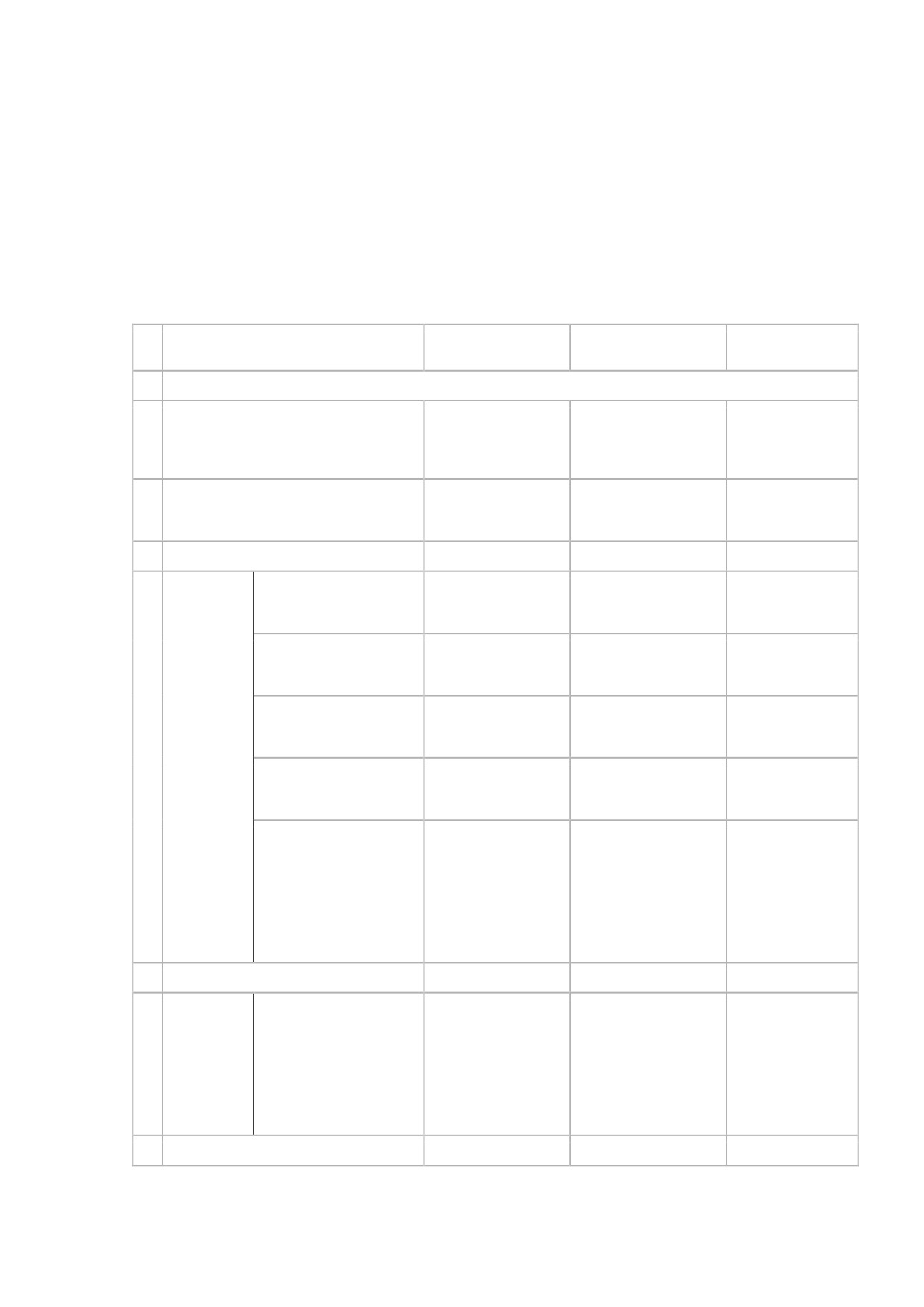
12. КРАТКАЯ ИНСТРУКЦИЯ РЕГИСТРАЦИИ ККТ В
СОСТАВЕ С ФН.
Перечень реквизитов, которые должны быть определены до регистрации ККТ
"Пионер 114Ф" в составе с ФН.
Пример:
№
Обязательный реквизит
Значение (пример)* Как найти в меню
Как и когда
редактировать
Операции 1-7 доступны под правами «Администраторª
1
Наименование предприятия
ООО "Проект"
Выбор режима /
До регистрации
Программирование /
ФН
Наименование
организации
2
Адрес торговли
117042, г. Москва,
Выбор режима /
До регистрации
ул. Энтузиастов 1
Программирование /
ФН
Адрес организации
3
IP: - IP адрес ККТ в
192.168.0.112
Выбор режима /
До выхода на
Когда
вашей подсети.
настройка /
связь с ОФД
служба
Локальная сеть
DHCP у
роутера
Маска: - маска подсети
255.255.255.0
Выбор режима /
До выхода на
локальной
настройка /
связь с ОФД
сети
Локальная сеть
отключена.
Шлюз: - шлюз роутера
192.168.0.1
Выбор режима /
До выхода на
для выхода в интернет
настройка /
связь с ОФД
Локальная сеть
DNS: - адрес системы
8.8.8.8
Выбор режима /
До выхода на
доменных имен (в
Настройка /
связь с ОФД
примере DNS Google
Локальная сеть
DHCP: - включить /
нет
Выбор режима /
До выхода на
отключить режим
Настройка /
связь с ОФД
использование DHCP.
Локальная сеть
После команды
«Записатьª
произойдет
перезагрузка ККТ.
3
Когда
IP:
Не редактируется
Выбор режима /
До выхода на
служба
Маска:
Не редактируется
Настройка /
связь с ОФД
DHCP у
Шлюз:
Не редактируется
Локальная сеть
роутера
DNS:
Не редактируется
локальной
DHCP:
да
После команды
сети
«Записатьª
включена.
произойдет
перезагрузка ККТ.
55
4
Адрес: IP адрес ОФД или URL адрес
109.73.43.4
Выбор режима /
Значение
ОФД
или
Фискальный
согласно
demo.ofd.ru
накопитель /
договору с ОФД.
Настройка ОФД
До выхода на
связь с ОФД
5
Порт - порт канала связи с ОФД
7766
Выбор режима /
Значение
Фискальный
согласно
накопитель /
договору с ОФД.
Настройка ОФД
До выхода на
связь с ОФД
6
URL - адрес доступа к ОФД для
ofd.sbis.ru
Выбор режима /
Значение
проверки чеков
Фискальный
согласно
накопитель /
договору с ОФД.
Настройка ОФД
До выхода на
связь с ОФД
7
ИНН ОФД
7894561230
Выбор режима /
Значение
Фискальный
согласно
накопитель /
договору с ОФД.
Настройка ОФД
До выхода на
связь с ОФД
Операции 8,9 доступны под правами «Техникª
8
ИНН предприятия
7726739926
Выбор режима /
Во время
Сервис /
регистрации
Регистрация.
9
Регистрационный номер машины
0000000001042167
Определяется на
Во время
(РНМ)
форме в момент
регистрации
регистрации.
* Примечание!!! Данные приведенные в столбце «Значениеͩ условные͘
Обязательно! Если вы пользовались ККТ в тестовом режиме или неизвестна
история пользования данного ККТ, то до начала регистрации следует под правами
"Техник" в меню "Выбор режима / Сервис " вызвать процедуру "Полное гашение".
Данная процедура очищает все внутренние регистры ККТ и приводит его к
заводским настройкам.
ОБЯЗАТЕЛЬНО до процедуры регистрации необходимо ввести все перечисленные
параметры в пунктах с 1 по 7 включительно таблицы в ККТ.
В личном кабинете ФНС получить регистрационный номер машины. В представленном
примере это: 0000000001042167
Далее следует провести следующие процедуры на ККТ:
Подключить новый, внесенный в реестр ФН.
Отсоединить кабель Ethernet локальной сети.
Включить ККТ.
На экране отразится дата и время.
Если текущая дата и время не равны данным отраженным на дисплее, то по клавише
[режим] войдите в режим изменения даты и времени. Далее введите дату и время с
подтверждением.
Нажмите кнопку [Ввод].
56
Откроется окно "Выбор режима".
Нажмите клавишу [Esc], для перехода на первый уровень меню в режим авторизации.
Клавишами [Вверх], [Вниз] выберите пользователя "Техник".
Введите пароль техника (заводские настройки 001). Нажмите [Ввод].
Откроется окно "Выбор режима".
Выберите режим "Сервис" и по нажатию клавиши [Ввод] откройте режим Сервис.
Выберите пункт меню "Регистрация".
На этом шаге возможны варианты. Если у вас была отрыта смена при работе в тестовом
режиме, то ККМ выдаст сообщение:
КОД ОШИБКИ: 72
ДЕЙСТВИЕ НЕВОЗМОЖНО
ОТКРЫТА СМЕНА.
Следует войти под правами Администратор. Выбрать "Отчеты ККТ" и далее выбрать
"Закрытие смены".
Далее, двух-кратным нажатием клавиши [Esc], вернитесь в режим авторизации и
выберите пользователя Техник.
Введите пароль. Выберите режим Сервис / Регистрация.
В открывшейся форме "РЕГИСТРАЦИЯ" следует ввести ИНН вашего предприятия (в
примере 7726739926).
Далее, ввести Регистрационный номер машины (в примере 0000000001042167).
Определить код налогообложения (заводские настройки: по умолчанию стоит ОБЩАЯ
система налогообложения). Установите признак «Даª только для нужных параметров.
Для примера, общая. Перемещение по меню в этом режиме осуществляется клавишами
[Вверх], [Вниз]. Изменение параметра «Даª или «Нетª клавишей [Ввод]. Для записи
параметров выберите процедуру ЗАПИСАТЬ. Затем [Ввод].
Определите режим ФН. В нашем примере это: Шифрование - Нет, Автономный режим -
нет, Автоматический режим - Нет, Применение в сфере услуг - Нет, Режим БСО - Нет,
Применение в интернет - Нет. Зафиксируйте значение процедурой ЗАПИСАТЬ.
Откроется окно РЕГИСТРАЦИЯ.
Определите атрибут «ПРИЧИНА:ª. При первой регистрации значение должна быть -
«Регистрацияª.
Проконтролируйте значение «ИНН ОФД:ª. В данном окне значение отображается
информационно. Изменение значения возможно через раздел «Выбор режима /
Фискальный накопитель / Настройка ОФДª
Выберите процедуру ЗАПИСАТЬ.
Произойдет печать данных о ИНН и регистрационного номера машины. На дисплее ККТ
появится
ДЛЯ ПОДТВЕРЖДЕНИЯ
НАЖМИТЕ ВВОД.
Еще раз внимательно проверьте правильность введенных данных. Для подтверждения
нажмите [Ввод].
Если данные ввели неверно, по кнопке [Esc] перейдите в режим редактирования данных.
Введите верные данные и повторите операцию ЗАПИСАТЬ.
Процедура регистрации идет 5-8 секунд. Следует ожидать формирования отчета о
регистрации. Форма
57
ООО «Проект»
Ул. Энтузиастов д.1
Н/О: ОБЩАЯ
ПИОНЕР-114Ф #5016000001
Документ
0001
04/01/17 17:23
************************
РЕГИСТРАЦИЯ
************************
АДРЕС ПРЕДПРИЯТИЯ:
ул. Энтузиастов д.1
АСЦ
ФН
99990789417
РНМ
0000000501600002
ИНН
7726739926
Дата
04/01/17 17:23
Автономный режим
НЕТ
ООО «Проект»
АСЦ
ИНН ОФД
7894561230
ФД
РНМ 0000000501600002
ФН 99990789417
000001 #3045843999
САЙТ ПРОВЕРКИ ЧЕКОВ:
Demo-ofd.sbis.ru
После печати отчета ККТ перейдет в режим «Торговые операцииª и маркер установится
на режим «Открытие сменыª.
На этом процедура регистрации заканчивается.
58
13. ОШИБКИ И НЕПОЛАДКИ.
Сообщения об ошибках сопровождаются коротким звуковым сигналом, и на дисплей ККТ
(или на чек) в текстовом виде выводится сообщение об ошибке.
Перечень возможных ошибок и сообщений.
"НЕКОРРЕКТ͘ ДАТА/ВРЕМЯ"
"ЗНАЧЕНИЯ НЕ СОВПАДАЮТ\ПОВТОРИТЕ ВВОД"
"ОШИБКА ЧТЕНИЯ ТАБЛИЦЫ\РАЗДЕЛОВ"
"НЕДОСТАТОЧНО ПАМЯТИ"
"НЕКОРРЕКТНЫЙ ПАРОЛЬ"
"НЕИЗВ͘ ПОЛЬЗОВАТЕЛЬ"
"НЕКОРР͘ НОМЕР СМЕНЫ"
"ОШИБКА УСТАНОВКИ ДАТЫ"
"ЗНАЧЕНИЕ ВНЕ ДИАПАЗОНА"
"НЕДОПУСТИМА НУЛЕВАЯ\СУММА ЧЕКА"
"ПРЕВЫШЕНА СУММА ЧЕКА"
"ДЛЯ АННУЛИРОВАНИЯ ЧЕКА\НАЖМИТЕ ВВОД"
"НУЛЕВАЯ ЦЕНА ТОВАРА\НЕДОПУСТИМА"
"ПРЕВЫШЕН ЛИМИТ ЦЕНЫ"
"НУЛЕВОЕ КОЛИЧЕСТВО\НЕДОПУСТИМО"
"ПРЕВЫШЕН ЛИМИТ КОЛ-ВА"
"НЕДОПУСТИМЫЙ НОМЕР\ОТДЕЛА"
"НЕДОПУСТИМОЕ ЗНАЧЕНИЕ\СКИДКИ/НАЦЕНКИ"
"НЕДОСТАТОЧНО ДЕНЕГ\ДЛЯ ОПЕРАЦИИ"
"ПРЕВЫШЕН ЛИМИТ КОЛ-ВА\СТОРНИРОВАНИЯ"
"ПРЕВЫШЕН ЛИМИТ ДЕНЕГ\ДЛЯ ВОЗВРАТА"
"ТОВАР НЕ НАЙДЕН"
"НЕИЗВЕСТНЫЙ ОТДЕЛ"
"НЕКОРРЕКТНЫЙ IP АДРЕС"
"НЕКОРРЕКТНАЯ МАСКА"
"НЕКОРР͘ АДРЕС ШЛЮЗА"
"НЕКОРР͘ АДРЕС DNS"
59
"НЕИЗВЕСТНЫЙ НАЛОГ"
"КОНЧИЛАСЬ БУМАГА"
"ЗАВОДСКОЙ НОМЕР\НЕ УСТАНОВЛЕН"
"ДЛЯ ПОДТВЕРЖДЕНИЯ\НАЖМИТЕ ВВОД"
"СМЕНА ДОЛЬШЕ 24 ЧАСОВ\ЗАКРОЙТЕ СМЕНУ"
"ОШИБКА ETHERNET"
"ТАЙМАУТ ФН"
"ОШИБКА КС"
"АВАРИЯ ФН"
"ДАННЫХ НЕ НАЙДЕНО"
"НЕКОРРЕКТНОЕ ЗНАЧЕНИЕ"
"БАЗА ДАННЫХ ЗАПОЛНЕНА"
"НЕКОРР͘НОМЕР ФН"
"ФН УЖЕ ИСПОЛЬЗУЕТСЯ"
"ПУСТОЙ ПАРОЛЬ\НЕ ДОПУСКАЕТСЯ"
"НЕКОРР͘ ПЛОТНОСТЬ\ПЕЧАТИ"
"УСТРОЙСТВО НЕ НАЙДЕНО"
"НЕКОРР͘ ТИП ЗАПИСИ"
"ОШИБКА ЧТЕНИЯ ФН"
"ОШИБКА ЗАПИСИ ФН"
"ТАЙМАУТ БЛОКИРОВКИ ФН"
"НЕКОРР͘ ВИД ДОКУМЕНТА",
"НОВЫЙ ФН͘ ТРЕБУЕТСЯ\ПЕРЕРЕГИСТРАЦИЯ"
"ЧУЖОЙ ФН͘ ФУНКЦИОНАЛ\ОГРАНИЧЕН"
"НЕКОРР͘ ИНН"
"НЕКОРР͘ РЕГ͘НОМЕР"
"НЕКОРР͘ СИСТЕМА\НАЛОГООБЛОЖЕНИЯ"
"ОЧЕРЕДЬ ЗАПОЛНЕНА"
"НЕКОРР͘ ИМЯ ОТДЕЛА"
"НЕКОРР͘ РАЗРЯДНОСТЬ"
"НЕКОРР͘КОМАНДА\ИЛИ ПАРАМЕТРЫ"
"НЕВЕРНОЕ СОСТ͘ФН"
60
"ОШИБКА ФН"
"ОШИБКА КС"
"СРОК ЭКСПЛУАТАЦИИ\ФН ЗАКОНЧЕН"
"АРХИВ ФН\ПЕРЕПОЛНЕН"
"НЕКОРР͘ДАТА/ВРЕМЯ"
"НЕТ ДАННЫХ"
"НЕКОРР͘ПАРАМЕТРЫ\КОМАНДЫ"
"ПРЕВЫШ͘РАЗМЕРОВ\ДАННЫХ TLV"
"НЕТ ТРАНСПОРТНОГО\СОЕДИНЕНИЯ"
"ИСЧЕРПАН РЕСУРС КС"
"ИСЧЕРПАН РЕСУРС\ХРАНЕНИЯ"
"ИСЧЕРПАН РЕСУРС\ОЖИДАНИЯ ПЕРЕДАЧИ"
"СМЕНА БОЛЬШЕ 24 ЧАСОВ"
"НЕКОРР͘РАЗНИЦА\ВО ВРЕМЕНИ"
"СООБЩ͘ ОТ ОДФ\НЕ ПРИНИМАЕТСЯ"
Перечень ошибок при обмене по шине I2C
"I2C SUCCESS",
"I2C BUSY",
"I2C MASTER ERROR",
"I2C TRANSMITTER ERROR",
"I2C BYTE WRITE ERROR",
"I2C RECEIVER ERROR",
"I2C BYTE READ ERROR"
61
14. РЕЖИМ «ПРОГРАММИРОВАНИЕª.
14.1. Выбор режима.
ККТ имеет целый ряд настраиваемых параметров. Для работы с этими параметрами в
ККТ существует отдельный режим - режим программирования.
Для открытия режима необходимо выбрать пункты меню «Администратор / Выбор
режима
/
Программированиеª. Откроется окно
«Программированиеª. В окне
представлен список разделов для выбора. Заметим, что список состоит из двух страниц.
Вторую страницу можно открыть, переместив маркер текущей строки клавишей [Вниз] до
конца списка.
Программирование
>Номенклатура
Пользователи
Отделы
Налоги
Наименов.организации
Адрес организации
ИНН (ЕНВД)
Заголовок чека
Подвал чека
Рис.14.1.
14.2. Программирование отделов
Находясь в режиме «Программированиеª выберите пункт меню «Отделыª. Откроется
окно со списком отделов. Список состоит из двух страниц. На каждой странице
представлено по 8 отделов для выбора. Максимально число возможных отделов для
выбора 16.
Отделы
>Первый отдел
Второй отдел
Третий отдел
Отдел 4
Отдел 5
Отдел 6
Отдел 7
Отдел 8
Рис.14.2.
Рассмотрим программирование параметров отделов на примере установки параметров
для первого отдела.
Выберите «Первый отделª и дайте команду [Ввод]. Откроется окно «Настройка
отделаª.
62
абв|
НАСТРОЙКА ОТДЕЛА
>ИМЯ: Первый отдел
Налог: Налог 18%
Разрядность: 8
. ЗАПИСАТЬ .
Рис.14.3.
Каждый отдел характеризуется тремя параметрами, это:
- ИМЯ: название отдела, которое будет отражаться в строке чека продаж;
- Налог: название налоговой ставки (НДС: 18%, 10%, без налога);
- Разрядность: разрядность числа, отражающего величину налога в ККТ.
14.2.2. Редактирование названия отдела.
Когда маркер активной строки находится на строке «ИМЯ:ª, то можно использовать
клавиатуру ККТ для редактирования названия отдела.
Состояние раскладки клавиатуры показывает пиктограмма, выведенная в левом
верхнем углу экрана. Переключение регистров (абв, АБВ, abc, ABC, 123) осуществляется
последовательным нажатием клавиши [Режим]. Удаление неверно введенного символа
осуществляется клавишей [¯ ]. Ввод текста завершается нажатием клавиши [Ввод].
14.2.3. Определение налога для отдела.
Находясь в режиме «Настройка отделаª установите указатель на строку «Налог:ª и,
последовательным нажатием клавиши [Ввод], выберите необходимое значение налога
для данного отдела. Перечень налогов для выбора определяется при выборе режима
«Администратор / Выбор режима / Программирование / Налогиª. Смотрите ниже по тексу.
14.2.4. Установка разрядности.
Находясь в режиме «Настройка отделаª, посредством управляющих клавиш [Вверх],
[Вниз], установите указатель на строку «Разрядностьª. Введите число разрядности и
нажмите клавишу [Ввод].
Внимание! Мы не рекомендуем менять разрядность, т.к. есть отдельный параметры
настройки в разделе ограничения, которые позволяю определить значения:
максимальная цена товара, максимальная сумма внесения, максимальное количество.
14.2.5. Сохранение настроек.
Посредством управляющих клавиш [Вверх], [Вниз] установите указатель на строку
«Записатьª.
63
абв|
НАСТРОЙКА ОТДЕЛА
Отдел: Первый отдел
Налог 18%
Разрядность: 8
> ЗАПИСАТЬ .
Рис.14.4.
Для фиксации (записи) всех изменений по отделу следует нажать клавишу [Ввод].
14.3. Программирование пользователей.
Режим программирования пользователей вызывается из пункта меню «Администратор
/ Выбор режима / Программирование /Пользователиª. Откроется окно «Пользователиª.
В окне представлен список пользователей, доступных для редактирования. При заводских
настройках список пользователей выглядит так:
Пользователи
>Кассир 1
Кассир 2
Кассир 3
Кассир 4
Ст. кассира 1
Ст. кассира 2
Админ. 1
Админ. 1
Рис.14.5.
В ККТ реализованы три класса пользователей, а именно: Кассир, Старший кассир и
Администратор. Общее число пользователей восемь. Из них: четыре кассира, два старших
кассира и два администратора.
Для редактирования данных пользователя необходимо поставить маркер на
выбранного оператора и нажать кнопку [Ввод]. Откроется окно для редактирования
атрибутов пользователя.
абв|
Кассир
>
Имя: Сидоров И.И.
ШК: 2584587542154
Пароль: ****
Автостарт: нет
Активный: да
> ЗАПИСАТЬ .
Рис.14.6.
64
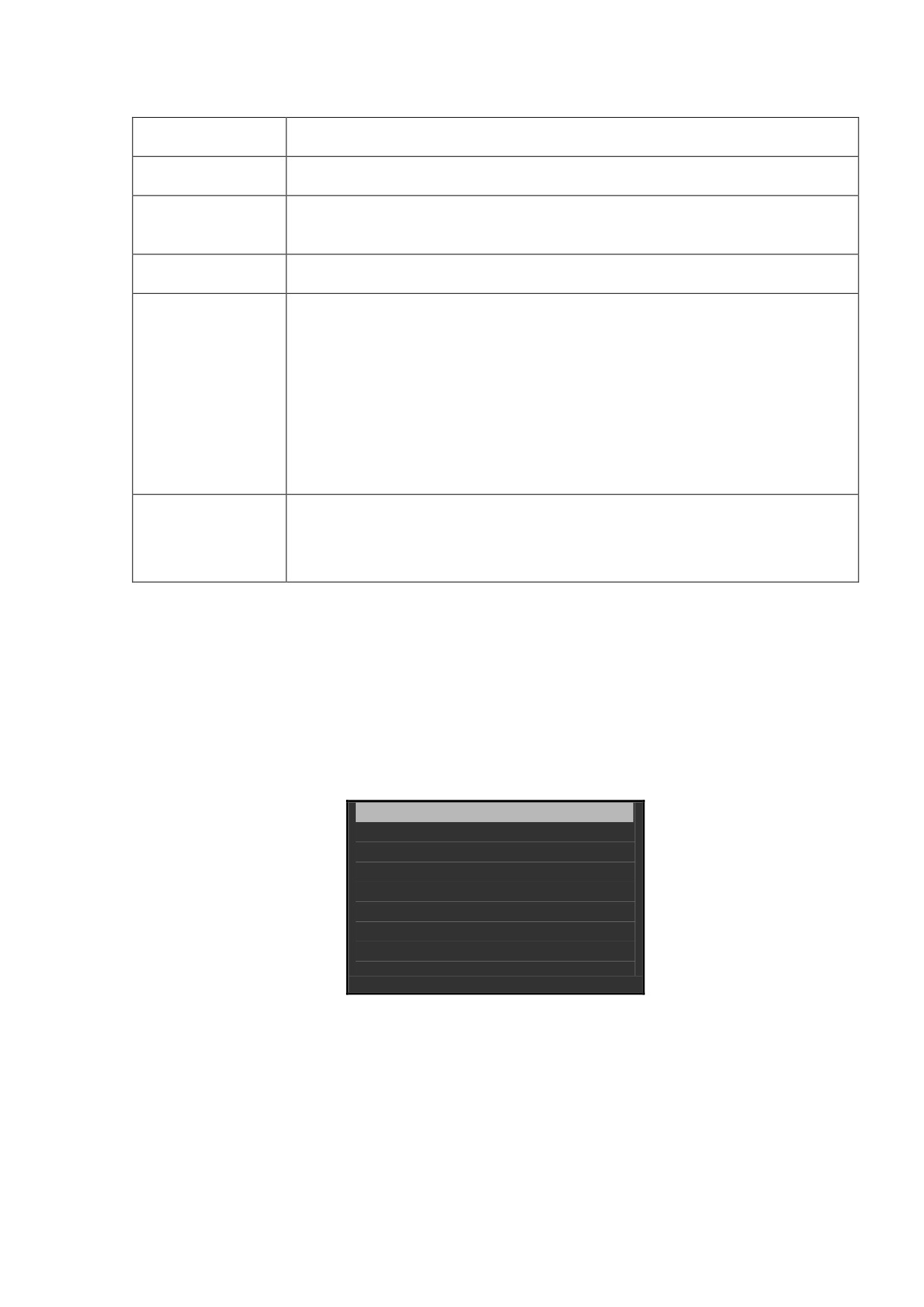
Имя атрибута
Значение
Имя
Фамилия пользователя (кассира), которая будет печататься в чеке.
ШК
Штрих код пользователя, по которому можно используя сканер штрих
кода авторизоваться пользователю.
Пароль
Пароль для авторизации пользователя.
Автостарт
Значение: да, нет.
Да - указывает на режим, когда при включении ККТ возможен
ускоренный переход в «ПРИХОДª по команде [Ввод]. Заметим, что
ускоренный переход возможет, если пароль для данного оператора
отсутствует.
Нет - режим автостарта неактивный.
Внимание! Режим автостарта может быть установлен только у одного
пользователя (оператора) из списка.
Активный
Да
- данный оператор
(пользователь) представлен в списке
вариантов выбора при авторизации.
Нет - данный оператор отсутствует в списке выбора.
Таб. 14.1
14.4. Программирование налогов
Режим программирования пользователей вызывается из пункта меню «Администратор
/ Выбор режима / Программирование / Налогиª. Откроется окно «Налогиª.
Налоги
Без налога
Налог 10%
>Налог 18%
Налог 10/110
Налог 18/118
Рис.14.7.
ККТ реализованы пять вариантов налога, которые можно выбирать (закреплять) для
отделов. Для редактирования имени налога и значения необходимо клавишами [Вверх],
[Вниз] установить маркер на имени налога и нажать клавишу [Ввод]. Откроется окно для
«Настройка налогаª.
65
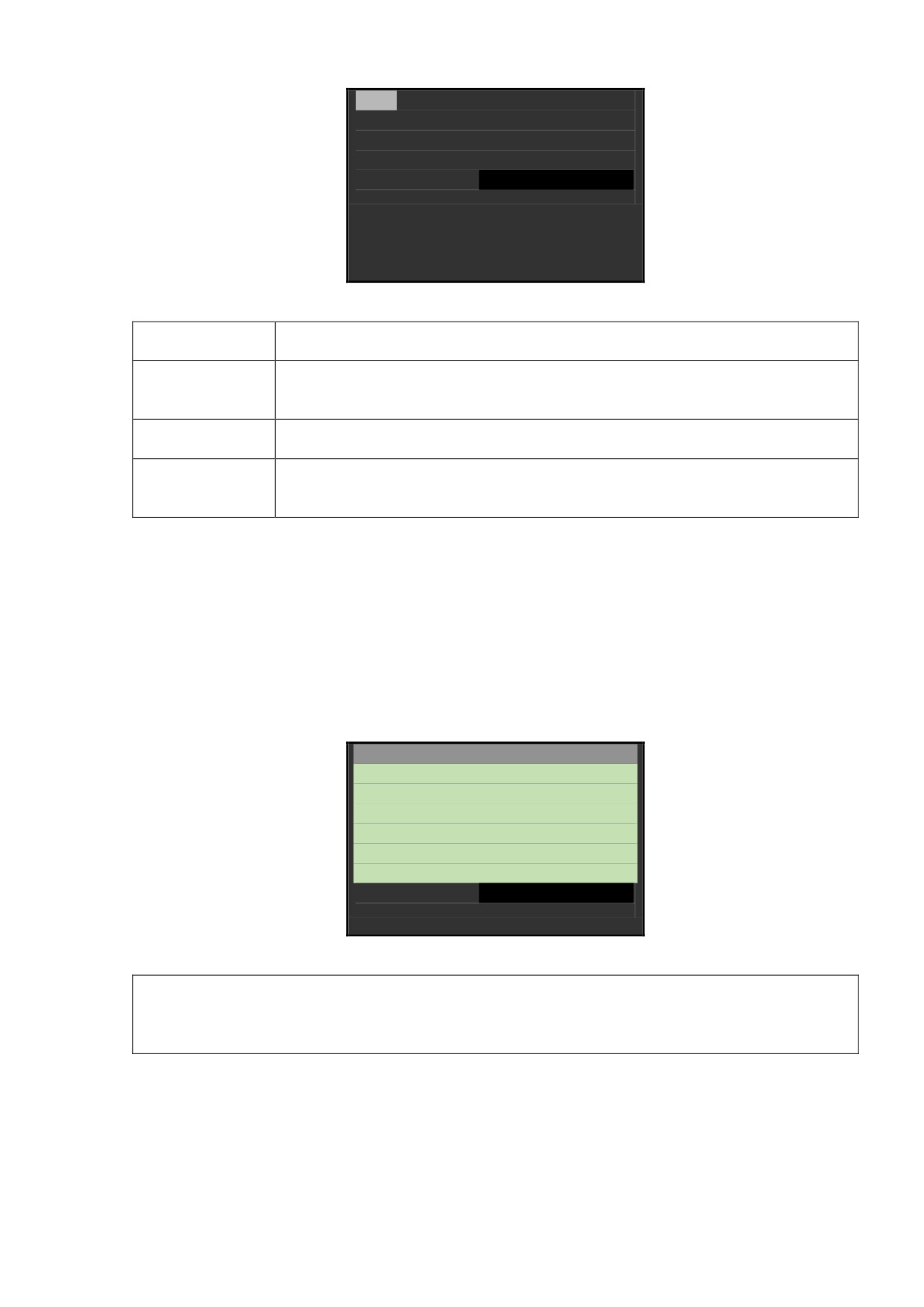
абв|
ИМЯ: Налог 18%
СТАВКА: 18.00
В ЦЕНУ: да
. ЗАПИСАТЬ .
Рис.14.8.
Имя атрибута
Значение
ИМЯ
Наименование налога. Строка символов. Отображается в чеке.
Отображается в листе выбора налога для отдела.
Процент
Значение налога (информативно).
В ЦЕНУ
Значение «даª или «нетª. Определяет налог включен в цену или
вынесен за цену.
14.5. Программирование наименования организации, адреса
организации, заголовка чека, подвала чека.
Разделы наименование организации, адрес организации, заголовок чека, подвал чека
программируется однотипно. Находясь в режиме программирования выбираем любой из
разделов, например,
«заголовок чекаª и нажимаем
[Ввод]. Откроется форма для
редактирования. Вводим текст, переходим в строку «ЗАПИСАТЬª и нажимаем [Ввод].
Можно запрограммировать 6 строк по 22 символа.
абв|
ЗАГОЛОВОК ЧЕКА
ДОБРО ПОЖАЛОВАТЬ! .
. ЗАПИСАТЬ .
Рис.14.9.
Рекомендации! Для удобства ввода строковых значений желательно использовать
компьютерную клавиатуру, включенную в USB разъем ККТ. Переключение раскладки
клавиатуры используйте клавишу F12.
14.6. Номенклатура.
Переход в режим «Номенклатураª вызывается из пункта меню «Администратор /
Выбор режима / Программирование / Номенклатураª. Откроется окно «Номенклатураª.
66
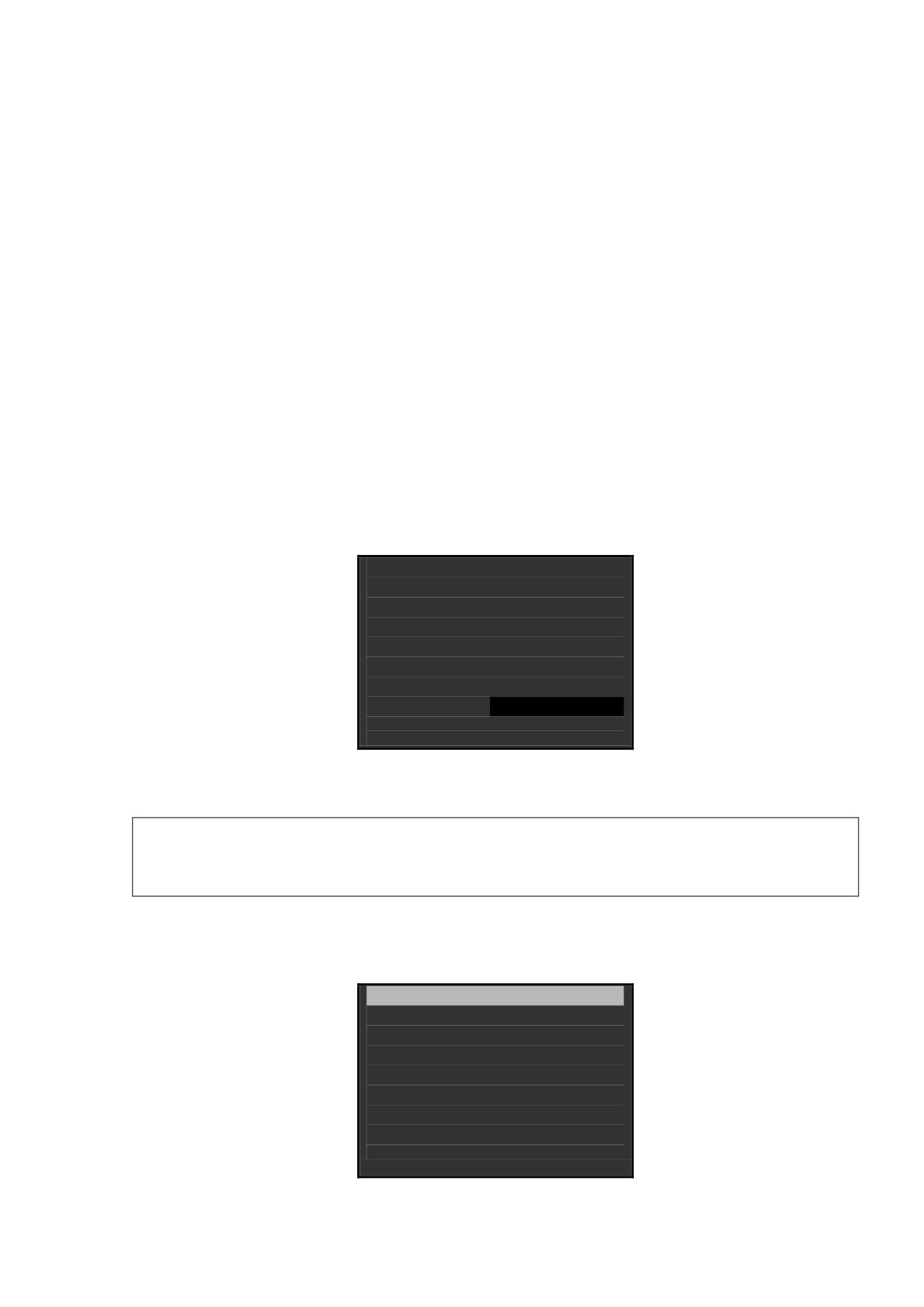
14.6.1. Атрибуты номенклатуры.
Для того, чтобы оформлять продажу поименованного товара необходимо создать и
заполнять справочник «Номенклатураª. Для каждого товара следует определить все его
атрибуты, а именно:
- Код: Код товара, целочисленное значение в диапазоне от 1 до 99999,
- Имя: Имя товара, которое будет отражаться в чеке при покупке. Это строковое
значение 24 значащих символов.
ШК: Штрих-код товара. Число в формате EAN13, EAN8. При использовании сканера
штрих-кодов, включенного в USB порт ККТ, данный атрибут обязателен для определения.
- ОТДЕЛ: Число, определяющее к каком отделу, относится товар. А через это,
определяется по какой ставке налога рассчитывать продажу товара.
- Цена: Числовое значение, определяющее по какой цене будет продаваться товара при
выборе его из справочника номенклатуры по коду или штрих-коду.
14.6.2. Добавление записи в справочник номенклатуры.
Находясь в режиме «Номенклатураª для добавления нового товара в справочник
номенклатуры следует нажать клавишу [товар]. Откроется новая форма для заполнения
атрибутов товара.
> КОД:
ИМЯ:
ШК:
ОТДЕЛ:
Цена:
. ЗАПИСАТЬ .
Рис.14.10.
Рекомендуем! Для удобства работы со справочником используйте компьютерную
клавиатуру, включенную в USB разъем ККТ. Для переключения раскладки RUS/LAT
служит клавиша F12.
Следует последовательно заполнить все поля карточки товара (номенклатуры). Каждый
атрибут фиксируется нажатием клавиши [Ввод].
Номенклатура
КОД: 4
ИМЯ: Пиво Reds 0.33л
ШК: 4605664002658
ОТДЕЛ: 1
Цена: 88.00
ЗАПИСАТЬ
Рис.14.11.
67
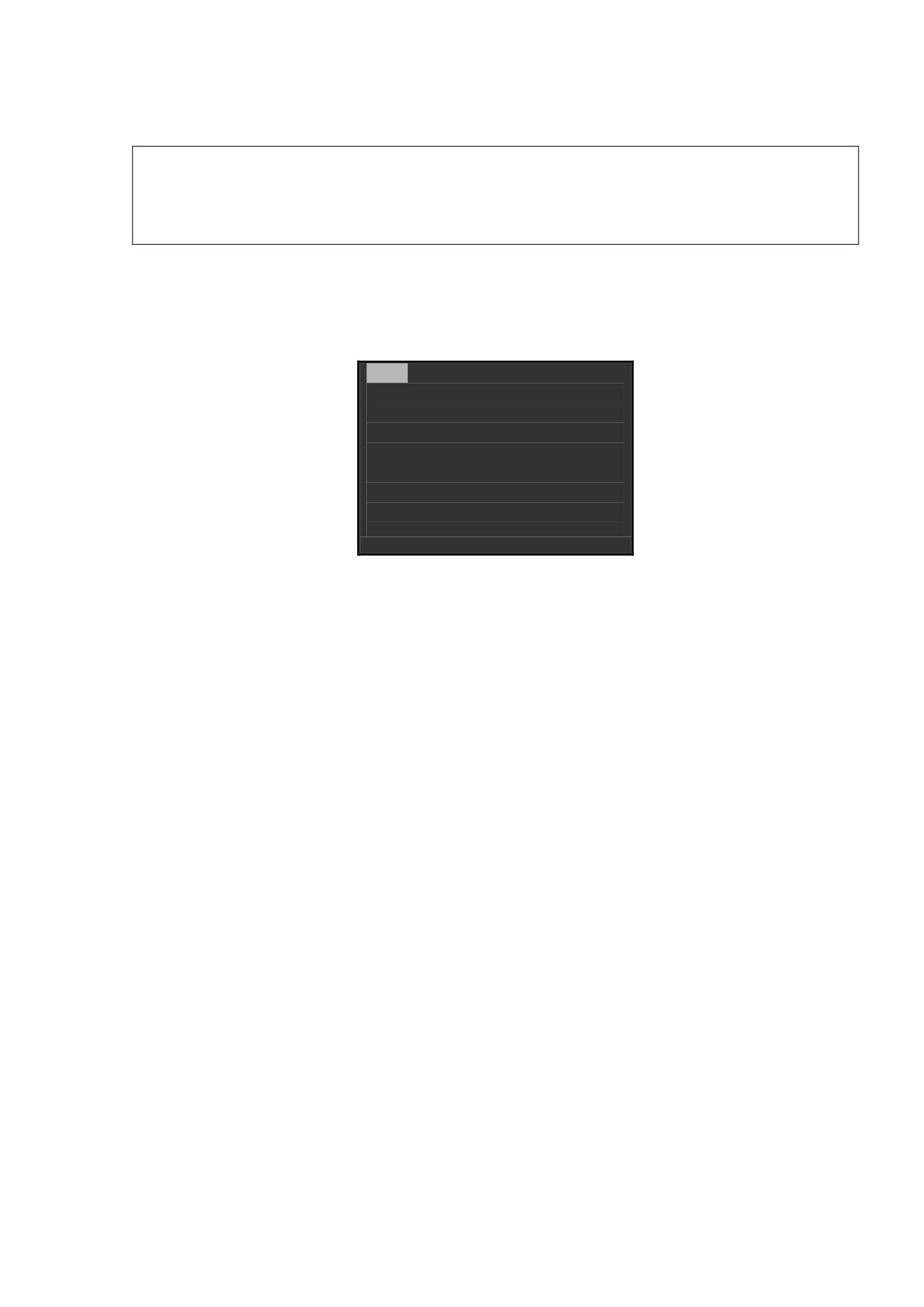
Внимание! В базе данных ККТ проверка «на пересечениеª кодов товара не производится.
Следовательно, если заведено два товара с одним кодом, то при вызове товара по коду
будет вызываться первый товар из списка. Не допускайте введение одинаковых кодов
для различных товаров.
Фиксация нового товара в справочнике номенклатура происходит после вызова
процедуры «ЗАПИСАТЬª.
Окно списка товара справочника номенклатура после заполнения товаром выглядит так:
КОД:
01 Сок «Добрый ананас»
02 Чай «Липтон малина»
03 Конфеты «Коркунов»
45 Шоколад «Аленка» 100
47 Кока кола 1,5л
52 Лимонад Эльбрус 0,5л
53 Чоко-Пай 112г
Рис.14.12.
В строке товаров сначала отображается код товара (число), затем пробел и далее имя
товара.
14.6.3. Навигация по списку номенклатуры.
Вариант 1.
Используя клавши [Вверх], [Вниз] можно перемещать маркер по листу товаров. На
экран помещается лист из 8-ми товаров. Для перехода к следующему листу товаров
необходимо маркер установить на 8-ю позицию и нажать клавишу [Вниз]. Откроется
следующий лист с товарами. Маркер автоматически будет установлен на последнюю
позицию текущего листа с товарами. Такой прием позволяется быстро пролистывать
страницы по 8 товаров, просто последовательно нажимая клавишу [Вниз]. Такой же
принцип работает, кода маркер стоит на первой позиции листа и подается команда [Вверх].
Открывается предыдущий по списку лист с товарами и в нем маркер установится на первой
позиции листа.
Вариант 2.
Находясь в окне списка товара справочника номенклатуры наберите на цифровой
клавиатуре код товара и далее нажмите клавишу [Ввод].
Если товар с данным кодом существует в справочнике номенклатуры, то откроется лист
товаров с установленным маркером (голубая строка) на искомый товар.
Если товара с данным кодом нет в справочнике номенклатуры, то ККТ выдаст короткий
звуковой сигнал.
68
15. РЕЖИМ «НАСТРОЙКИª.
15.1. Выбор режима.
Переход в режим «Настройкиª вызывается из пункта меню «Администратор / Выбор
режима / Настройкиª. Откроется окно «Настройкиª с перечнем настроек.
Настройки
Ограничения
Установка даты/времени
Локальная сеть
Клавиатура
Принтер
Сканер
Дисплей
Печать настроек
15.2. Ограничения.
В режиме «Ограниченияª задаются краевые величины переменных для работы ККТ.
Вход в режим осуществляется при выборе пунктов меню «Настройки / Ограниченияª
Откроется следующее окно.
Ограничения
>ОТДЕЛ ПО УМОЛЧАНИЮ: 1
МАКС.НОМЕР ОТДЕЛА: 1
МАКС.ЦЕНА: 50000
МАКС.ВНЕСЕНИЕ: 10000
МАКС.КОЛ-ВО: 1000
АВТОИНКАССАЦИЯ: да
РЕДАК.ЦЕНА БД: нет
. ЗАПИСАТЬ .
Рис.15.1.
Имя атрибута
Значение
Отдел
по
При открытии диалоговых окон с запросом отдела будет
умолчанию
автоматически устанавливаться данный отдел.
Максимальный
Максимальное количество отделов, используемое при выборе отдела.
номер отдела
Удобно использовать количество отделов 1, тогда не нужно разделять
продажи по отделам. Это ускоряет работу кассира.
Максимальная
Значение максимальной цены, устанавливаемое кассиром. Нужно для
цена
исключения случайно ошибочного введения больших цен кассиром.
Максимальная
Ограничение величины максимального значения рублей, вносимых в
сумма внесения
кассу кассиром.
в кассу
Максимальное
Ограничение величины максимального количества товара,
количество
определяемого кассиром.
69
Автоинкассация
Если установлено - да, то при вызове процедуры «Закрытие сменыª
автоматически производится инкассация.
Редактирование
Запрещает или разрешает редактирование цены товара,
цены товара
продаваемого по коду из базы данных в момент оформления продажи.
базы данных
15.3. Установка даты и времени.
Вход в режим осуществляется при выборе пунктов меню «Настройка / Установка даты и
времениª. Откроется форма, представленная на рисунке.
Введите текущую дату
(формат: дд/мм/гг)
.08/08/16.
Следует ввести текущую дату и нажать кнопку [Ввод]. ККТ повторно потребует ввести
дату, чтобы исключить случайный перевод системного времени. Следует снова набрать
дату и закончить процедуру командой [Ввод]. Внимательно следите за форматом ввода
даты. Две цифры - дата, две цифры - месяц, две цифры - год. Откроется форма для ввода
текущего времени.
Введите текущее время
(формат: чч:мм)
.22:55 .
Введите время и нажмите клавишу [Ввод].
15.4. Локальная сеть.
При выборе режима
«Локальная сетьª отрывается окно настройки параметров
локальной сети. В примере представлены заводские настройки сети.
70
Локальная сеть
> IP:192.168.0.112
Маска:255.255.255.0
Шлюз:192.168.0.1
DNS:8.8.8.8
DHCP:нет
. ЗАПИСАТЬ .
Рис.15.2.
Используя клавиши [Вверх], [Вниз], цифровую клавиатуру и клавишу [Ввод] можно
отредактировать параметры настройки. Выход из режима и запись(фиксация) параметров
осуществляется после установки маркера на строку ЗАПИСАТЬ и нажатием клавиши
[Ввод].
Если ККТ подключается к офисной сети, в которой DHCP сервер роутера раздает адреса
настройки, то следует включить режим ККТ «DHCP: даª. Далее, после вызова процедуры
«ЗАПИСАТЬª, происходит перезагрузка ККТ и на этапе включения определяется и
настраивается сеть согласно отданным роутером IP адресам.
Локальная сеть
> IP: 192.168.0.244
Маска: 255.255.255.0
Шлюз: 192.168.0.1
DNS: 8.8.8.8
DHCP: да
. ЗАПИСАТЬ
Правильность настройки сети можно проверить с помощью стандартной программы
Ping, запущенной из командной строки компьютера, подключенного к вашей внутренней
сети офиса. Или по пути меню «Администратор / Сервис / Тестирование / Сетьª
запустить ping тест. Сообщение «СЕТЬ ОКª показывает, что связь с роутером установлена.
Электрическое соединение ККТ с роутером локальной сети представлено в Приложении
№1 настоящей инструкции.
15.5. Клавиатура.
При выборе режима «Клавиатураª отрывается окно установки параметров клавиатуры.
Внешний вид окна следующий:
Клавиатура
ЧУВСТВИТЕЛЬНОСТЬ:4
ЗВУК КЛАВИШ: да
ЗАПИСАТЬ
Атрибут «Чувствительностьª определяет уровень чувствительности клавиш. Чем выше
значение, там чувствительнее клавиатура. Диапазон изменения от 0 до 6. Не рекомендуем
71
устанавливать большую чувствительность, чтобы избежать бесконтрольного
срабатывания клавиш. Рекомендуем значение чувствительности не более 4.
Атрибут
«Звук клавишª определяет выключен или выключен режим звукового
сопровождения нажатия клавиш.
15.6. Принтер.
При выборе режима «Принтерª отрывается окно установки параметров принтера.
Внешний вид следующий:
Принтер
ПЛОТНОСТЬ ПЕЧАТИ: 3
МЕЛКИЙ ШРИФТ: нет
ПЕЧАТЬ ЗАГОЛОВКА: нет
ПЕЧАТЬ ПОДВАЛА: нет
ПЕЧАТЬ НАЛОГА: нет
>
ПЕЧАТЬ QR-КОДА: Да
ЗАПИСАТЬ
Значение плотности печати от 0 до 3. Чем выше значение, тем контрастнее печать.
15.7. Сканер.
При выборе режима
«Сканерª отрывается окно установки параметров сканера.
Внешний вид окна следующий:
Сканер
ПРЕФИКС: 21
РАЗМЕР ВН.КОДА: 5
. ЗАПИСАТЬ
Подключение сканера штрих-кода к ККТ осуществляется через порт USB,
расположенный на левой боковой стороне ККТ. Сканер должен быть переведен (настроен)
в режим USB «Эмуляция клавиатурыª. Терминирующий символ должен быть CR.
ККТ работает со штрих-кодами: EAN8, EAN13, UPC-A.
Для считывания весового товара штрих-код должен быть в формате EAN13. Структура
штрих-кода для весового товара следующая:
21 00001 05213 5
Первые две цифры - признак весового кода, следующие шесть (пять) цифр - код товара,
далее четыре (пять) цифр - вес товара в граммах и последняя цифра - контрольный
разряд.
Форматы вывода штрих-кода в весах, на которых печатается этикета товара и форматы
весовых штрих-кодов в ККТ должны совпадать: префиксы, разрядность внутреннего кода
товара, разрядность веса товара.
72
15.8. Дисплей.
При выборе режима «Дисплейª отрывается окно установки параметров дисплея.
Внешний вид окна следующий:
Дисплей
ТАЙМЕР ЭКРАНА: 5
. ЗАПИСАТЬ
«Таймер экранаª характеризует время в секундах, через которое ККТ переходит в режим
экономии. Данный режим включится при условии питания ККТ от аккумулятора или
батареи.
15.9. Печать настроек.
При выборе режима «Печать настроекª формируется документ в котором отражаются
основные настройки ККТ.
ПИОНЕР-114Ф
#5016000001
ПАРАМЕТРЫ СИСТЕМЫ
Версия ОС:
FreeRTOS
Версия ФС:
2.50.22
Версия ПО:
2.0.85
************************
ПАРАМЕТРЫ ПЕЧАТИ
Плотность печати:
2
************************
ПАРАМЕТРЫ СКАНЕРА
Размер вн. Кода: 5
Префикс штрихкода: 21
************************
ЛОКАЛЬНАЯ СЕТЬ
IP:
192.168.0.118
Mask:
255.255.255.0
GW:
192.168.0.1
DNS:
8.8.8.8
DHCP:
нет
************************
ОГРАНИЧЕНИЯ
Отдел по умолчанию:
1
Количество отделов:
1
************************
73
16. РЕЖИМ «СЕРВИСª.
Переход в режим «Сервисª вызывается из пункта меню «Администратор / Выбор
режима / Сервисª. Откроется окно «Сервисª.
Сервис.
Тестирование
Установка даты/времени
Аварийное восст. Журн.
Аварийное закр. Архива
Перерегистрация
Закрытие архива
Отчет о регистрации
Пароль техника
В разделе «Тестированиеª производится тестирование следующих подсистем:
Тестирование.
СИСТЕМА
КЛАВИАТУРА
ПРИНТЕР
СЕТЬ
ОФД
74
17. ПРИЛОЖЕНИЕ №1.
17.1. Подключение ККТ к роутеру для связи с ОФД.
17.1.1. Электрическое соединение.
С левой стороны ККТ имеется Ethernet-порт, предназначенный для подключения
кассового аппарат к роутеру (хаб - hab, свитч- switch), для обеспечения связи с ОФД.
Есть два варианта подключения: - подключение непосредственно к компьютеру и
подключение через роутер (хаб - hab, свитч- switch).
При подключении непосредственно к компьютеру нужно использовать кабель Ethernet
Crossover кабель, хотя современные компьютеры позволяют подключать и Ethernet Patch
кабель.
Если ККТ подключается к роутеру, то нужно использовать обычный Ethernet Patch
кабель.
Распиновка кабелей представлена на рисунке ниже.
75
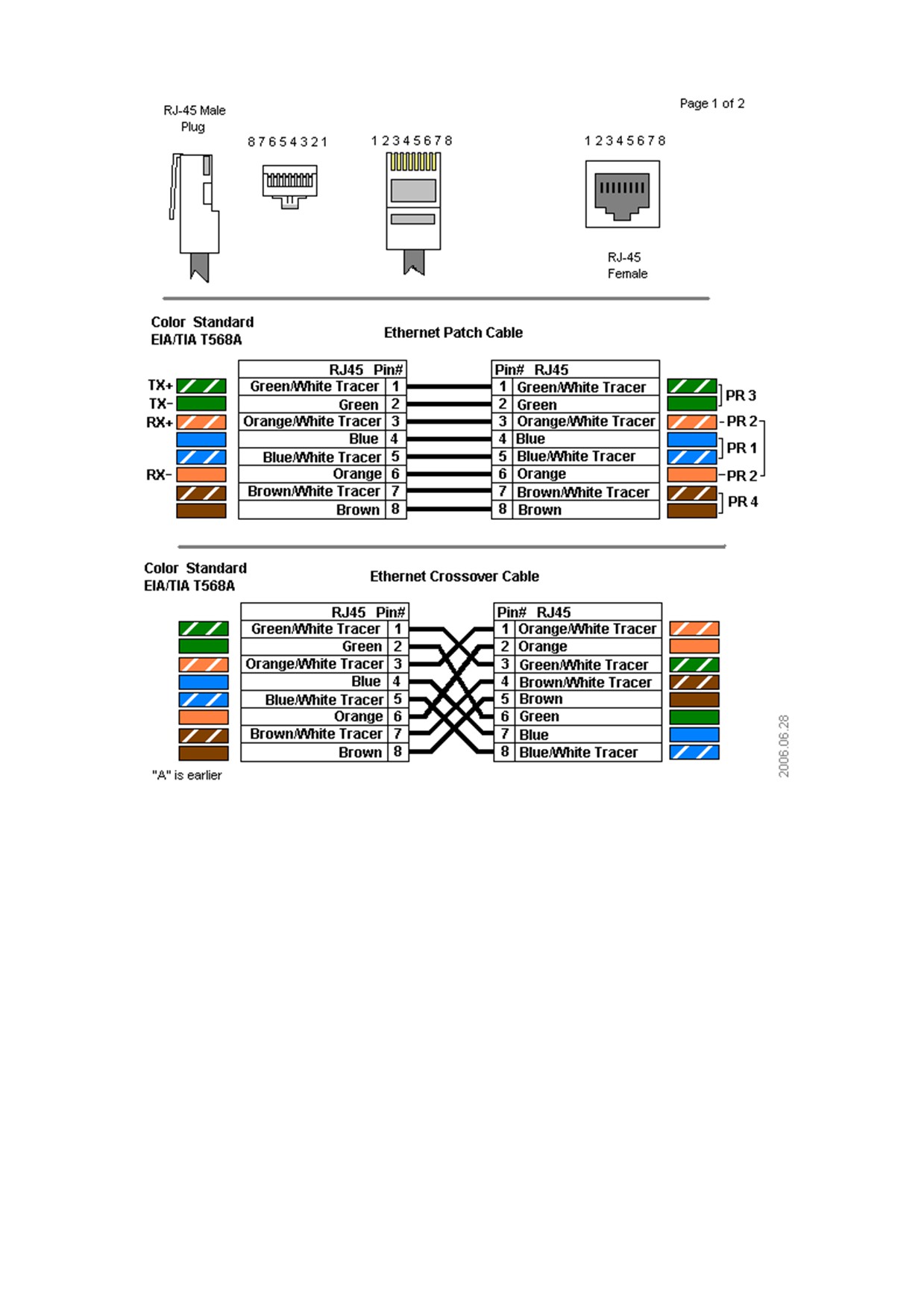
Рис.17.1.
76
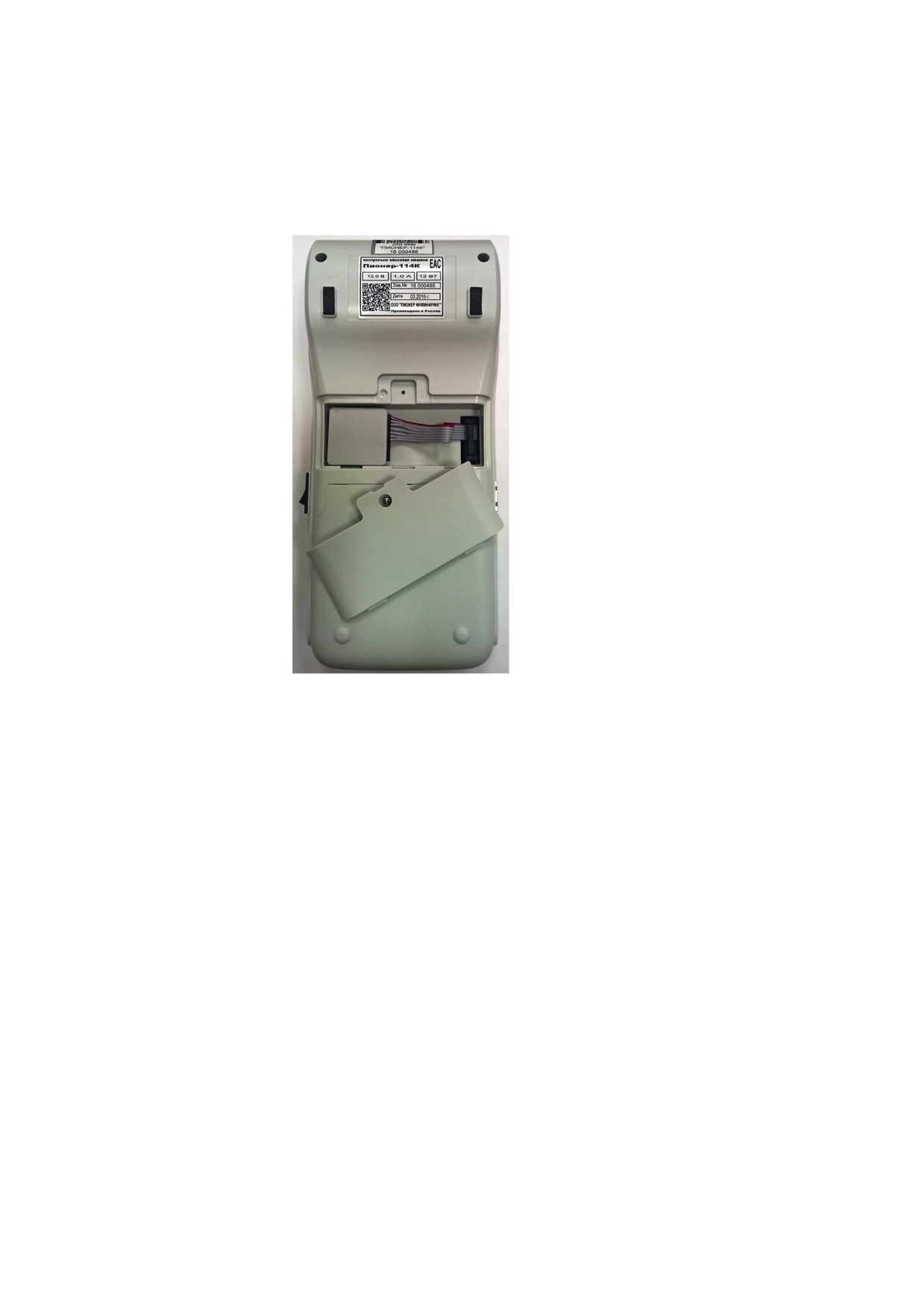
18. ПРИЛОЖЕНИЕ №2.
18.1. Место установки фискального накопителя.
77