ЕГАИС УЧЕТА ДРЕВЕСИНЫ И СДЕЛОК С НЕЙ. РУКОВОДСТВО ПОЛЬЗОВАТЕЛЯ (2019 год)
«Федеральное агентство лесного
хозяйства»
ЕДИНАЯ ГОСУДАРСТВЕННАЯ АВТОМАТИЗИРОВАННАЯ ИНФОРМАЦИОННАЯ СИСТЕМА УЧЕТА ДРЕВЕСИНЫ
И СДЕЛОК С НЕЙ
ЕГАИС УЧЕТА ДРЕВЕСИНЫ
РУКОВОДСТВО ПОЛЬЗОВАТЕЛЯ
2019
Содержание
1 УПРАВЛЕНИЕ УЧЕТНОЙ ЗАПИСЬЮ 5
1.1 Регистрация
................................................................................5
1.2 Вход в ЕГАИС учета
древесины..........................................................5
1.3 Смена пароля па вход и изменение учетных
данных..................................6
1.4 Восстановление пароля на
вход..........................................................7
1.5 Выход из ЕГАИС учета древесины
......................................................7
1.6 Описание пользовательского интерфейса ЕГАИС учета
древесины..................8
2 ПОДАЧА ДЕКЛАРАЦИЙ О СДЕЛКЕ С ДРЕВЕСИНОЙ 10
2.1 Общие правила подачи
деклараций......................................................10
2.2 Подача декларации о сделке с древесиной но договору купли-продажи
............10
2.2.1 Подача декларации о сделке с древесиной со стороны продавца-собственника
11
2.2.2 Подача декларации о сделке с древесиной со стороны продавца-комиссионера
19
2.2.3 Подача декларации о сделке с древесиной со стороны покупателя..........27
2.3 Подача декларации о сделке с древесиной но договору
комиссии....................32
2.3.1 Подача декларации о сделке с древесиной со стороны комитента............32
2.3.2 Подача декларации о сделке с древесиной со стороны комиссионера , , , , 40
2.4 Редактирование декларации о сделке с
древесиной....................................45
2.5 Подписание декларации о сделке с древесиной электронной
подписью..............48
2.6 Оповещение контрагентов о подписании декларации о сделке с древесиной , , ,
, 50
2.7 Добавление документа-основания в подписанную декларацию о сделке с
древесиной 50
2.8 Удаление декларации о сделке с
древесиной............................................54
2.9 Восстановление удалённой декларации о сделке с
древесиной........................56
2.10 Просмотр истории изменений декларации о сделке с
древесиной....................58
2.10.1 Просмотр истории при отсутствии дополнительных соглашений (основной
документ)............................................................................59
2.10.2 Просмотр истории при наличии дополнительных соглашений (основной
документ)............................................................................61
2.10.3 Просмотр истории при наличии дополнительных соглашений (дополнительное
соглашение)..........................................................................64
3 ВВОД ДАННЫХ ДОПОЛНИТЕЛЬНЫХ СОГЛАШЕНИЙ 67
3.1 Общие правила ввода данных дополнительного
соглашения..........................67
3.2 Ввод данных дополнительного
соглашения..............................................67
3.2.1 Ввод данных дополнительного соглашения со стороны продавца............67
3.2.2 Ввод данных дополнительного соглашения со стороны покупателя..........75
4 ОТЧЁТЫ ПО СДЕЛКЕ С ДРЕВЕСИНОЙ 81
4.1 Создание
отчёта............................................................................81
4.1.1 Создание отчёта в реестре «Сделки с древесиной»
............................81
4.1.2 Создание отчёта в открытом макете карточки «Информация о сделке с
древесиной»
........................................................................87
4.2 Формирование отчёта с учётом полного состава отчуждаемой
древесины..........93
4.2.1 Формирование отчета на вкладке «Состав отчуждаемой древесины» , , , , 93
4.2.2 Формирование отчета на вкладке
«Отчеты»....................................96
4.3 Редактирование отчёта..................................100
4.4 Дублирование отчёта...................................104
4.4.1 Дублирование отчета,
находящегося в статусе «Подписан» .........104
4.4.2 Дублирование отчета, находящегося в статусе «Черновик» .........106
4.5 Подписание отчёта о сделке с древесиной электронной подписью..........110
4.6 Удаление отчета о сделке с древесиной.........................112
4.7 Восстановление удалённого отчёта............................116
4.8 Просмотр информации об общем объёме переданной древесины ..........119
5 МАРКИРОВКА ДРЕВЕСИНЫ 121
5.1 Общие правила ввода информации о маркировке древесины ............121
5.2 Ввод информации о маркировке древесины ......................121
5.2.1 Ввод информации о маркировке древесины в реестре «Маркировка» , , , 121
5.2.2 Ввод информации о маркировке древесины в макете карточки «Информация
о сделке с древесиной» ..............................126
5.3 Импорт информации о маркировке из файла .....................130
5.4 Редактирование информации о маркировке древесины................135
5.4.1 Редактирование информации о маркировке в реестре «Маркировка» , , , 135
5.4.2 Редактирование информации о маркировке в макете карточки «Информация
о сделке с древесиной» ..............................138
5.5 Дублирование записи о маркировке древесины ....................141
5.6 Подписание информации о маркировке электронной подписью...........143
5.6.1 Подписание информации о маркировке электронной подписью
в реестре «Маркировка» .............................144
5.6.2 Подписание информации о маркировке электронной подписью
в макете карточки «Информация о сделке с древесиной» ..........145
5.7 Удаление информации о маркировке древесины....................148
5.7.1 Удаление информации о маркировке древесины в реестре «Маркировка» , 148
5.7.2 Удаление информации о маркировке древесины в макете карточки «Информация
о сделке с древесиной» ..............................150
5.8 Восстановление удалённой записи о маркировке....................153
5.8.1 Восстановление удалённой записи о маркировке в реестре «Маркировка» , 153
5.8.2 Восстановление удалённой записи о маркировке в макете карточки «Информация
о сделке с древесиной» ..............................156
5.9 Просмотр истории изменения статуса записи о маркировке древесины.......158
5.9.1 Просмотр истории изменения статуса записи о маркировке древесины в
карточке «Информация о маркировке древесины» ..............158
5.9.2 Просмотр истории изменения статуса записи о маркировке древесины в
карточке «Информация о сделке с древесиной»................161
6 ПРОСМОТР ОТКРЫТЫХ ДАННЫХ 164
6.1 Переход на страницу отображения открытых данных ................164
6.2 Поиск открытых данных.................................165
6.3 Экспорт результатов поиска в файл...........................166
ПРИЛОЖЕНИЯ 167
А Регистрация в ЕГАИС учета древесины 167
А.1 Описание процедуры самостоятельной регистрации..................167
А,2 Обращение в службу технической поддержки.....................169
Б Дополнительные функции
пользовательского интерфейса 171
Б.1 Панель «Поиск»......................................171
Б,2 Всплывающие подсказки.................................172
Б.З Управление размером рабочей области.........................173
Б,4 Управление размером всплывающего окна.......................174
Б,5 Управление таблицами в рабочей области реестра ..................175
В Управление записями контрагентов 176
В.1 Управление списком постоянных контрагентов ....................176
Г Импорт информации о маркировке из файла 178
Д Вход в ЕГАИС учета древесины с помощью ЕСИА 179
1 УПРАВЛЕНИЕ УЧЕТНОЙ ЗАПИСЬЮ
1.1 Регистрация
Доступ в ЕГАИС учёта древесины осуществляется с использованием уникального имени
учетной записи пользователя и пароля. Получение уникального имени учетной записи
пользователя и пароля производится посредством прохождения процедуры регистрации
нового пользователя. Процедура регистрации нового пользователя описана в
приложении А.
1.2 Вход в ЕГАИС учета древесины
Взаимодействие ЕГАИС учета древесины с пользователем через веб-иптерфейе
осуществляется следующим образом:
1. Ввести адрес ittps://lesegais,ru/portal в строку браузера (см. рисунок 1).

Рисунок 1 - Адресная строка браузера
Обмен данных между ЕГАИС учета древесины и рабочим автоматизированным
местом пользователя осуществляется по протоколу https (вместо пртокола
http) дня обеспечения конфиденциальности данных.
В результате ввода адреса
откроется окно ввода имени пользователя и пароля, представленное на
рисунке 2.
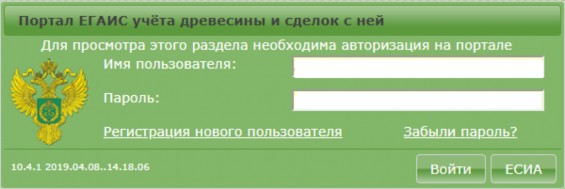
Рисунок 2 - Окно ввода имени пользователя и пароля
2. Ввести имя пользователя
и пароль и нажать па кнопку «Войти» (см. рисунок 2).
В результате успешного ввода имени пользователя и пароля отобразится
главная страница ЕГАИС учёта древесины (см. рисунок 6).
Примечание — Пользователи, имеющие учетную запись в Единой системе
идентификации и аутентификации (далее — ЕСИА), могут осуществить вход в
ЕГАИС учета древесины с помощью нажатия па кнопку «ЕСИА».
Соответствующие действия описаны в приложении Д.
1.3 Смена пароля на вход и
изменение учетных данных
Смена пароля на вход в ЕГАИС учета древесины осуществляется следующим
образом:
1, Осуществить зход в ЕГАИС учета древесины,
2, Перейти в профиль пользователя, нажав па ссылку с именем учетной
записи (см, рисунок ),
3, В окне «Информация о пользователе» в поле «Пароль» ввести новый
пароль (см, рисунок 3, поз, 1),
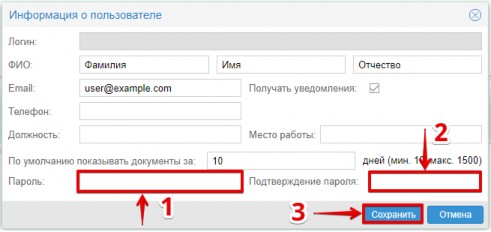
Рисунок 3 - Окно «Информация о пользователе»
4, Подтвердить новый
пароль в иоле «Подтверждение пароля» (поз. 2) и нажать на кнопку
«Сохранить» (поз, 3),
Пароль должен отвечать требованиям сложности:
- должен содержать не менее 8 символов;
- не может повторять ни один из предыдущих паролей;
- не должен включать имя учетной записи или полное имя пользователя;
- должен состоять из заглавных букв английского алфавита (от А до Z),
строчных букв английского алфавита (от а до z) и цифр (от 0 до 9),
В случае необходимости изменения персональных данных следует открыть
окно «Информация о пользователе» (см, рисунок 3) и внести изменения.
Примечание — Для настройки фильтрации вывода документов в реестрах
необходимо в ноле «По умолчанию показывать документы за:» ввести
числовое значение в днях (допускаются значения в диапазоне от 10 до
1500) (см, рисунок 3),
После сохранения изменений в профиле пользователя, во всех реестрах
будут выводиться результаты за последние X дней в соответствии с
установленным значением в ноле «По умолчанию показывать документы за:».
1.4 Восстановление пароля
на вход
Восстановление пароля на вход в ЕГАИС учета древесины производится с
помощью нажатия на ссылку «Забыли пароль?» в окне ввода имени и пароля
(см, рисунок 2 ),
Дня восстановления пароля учётной записи пользователя необходимо
выполнить следующие действия:
1, Нажать на ссылку «Забыли пароль?» (см, рисунок 2),
2, В окне «Восстановление пароля» (см, рисунок ) указать имя
пользователя в ноле «Логин» и адрес электронной почты в ноле «Е-mail»,
Данный адрес электронной почты должен соответствовать адресу, указаному
в окне «Информация о пользователе».
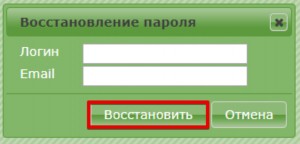
Рисунок 4 - Окно «Восстановление пароля»
3, Нажать на кнопку «Восстановить», После выполнения указанных действий
на электронную почту будет отправлен пароль дня входа в ЕГАИС учета
древесины.
Примечание — После восстановления доступа к учётной записи рекомендуется
сменить пароль,
1.5 Выход из ЕГАИС учета древесины
Выход из ЕГАИС учета древесины производится с помощью нажатия на ссылку
«Выйти» в рабочей области Системы (см, рисунок 6, ноз, 3),
Дня выхода из ЕГАИС учета древесины необходимо выполнить следующие
действия:
1, Нажать на ссылку «Выйти» (см, рисунок , ноз, 3),
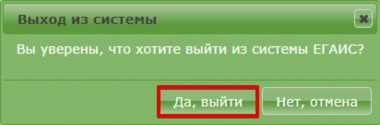
2, В диалоговом окне «Выход из Системы» (см, рисунок ) подтвердить выход
с помощью
нажатия на кнопку «Да, выйти».
1.6 Описание пользовательского интерфейса ЕГАИС учета древесины
Интерфейс ЕГАИС учета древесины состоит из следующих областей и
элементов (см, рисунок 6):
- «Наименование портала»: строка, содержащая наименование Системы
(ноз.1);
- «Пользователь»: ссылка для перехода в профиль пользователя, в котором
содержится информация об учетной записи пользователя, вошедшего в
Систему (ноз.2);
- «Выйти»: кнопка, предназначенная дня выхода из Системы (ноз.З);
- «Рабочая область»: область, предназначенная дня отображения реестров
Системы (ноз.4).
В зависимости от роли пользователя и его нрав в Системе реестры могут
отличаться от представленных на рисунке 3;
- «Версия»: версия Системы (ноз.5);
- «Обратиться в службу техподдержки»: ссылка для перехода к форме
обращения в службу технической поддержки Системы (ноз.6).
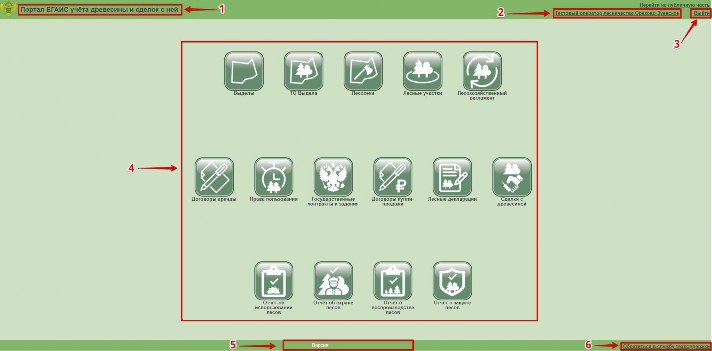
Рисунок 6 - Главная страница ЕГАИС учета древесины па примере пользователя лесничества
В результате выбора
реестра рабочая область Системы будет содержать (см, рисунок ):
- главное меню (ноз, 2), содержащее наименования разделов, которые
аналогичны реестрам
па главной странице в рабочей области. Скрытие или открытие главного
меню осуществляется кнопками «Свернуть меню» или «Развернуть меню»;
- панель «Поиск» (ноз, 3), предназначенная дня поиска но всем документам
реестров. Скрытие или открытие панели «Поиск» осуществляется кнопками
«Свернуть» или «Развернуть»;
- панель инструментов дня работы с объектами Системы (кнопки: «Создать»,
«Редактировать», «Удалить», «Переименовать» и др.) (ноз, 4);
- реестр (записи реестра в табличном виде) (ноз, 5);
- кнопки и числовое иоле дня перехода между страницами (поз, 6),
Возврат па главную страницу Системы осуществляется нажатием па кнопку
«Возврат па главный экран» (см, рисунок , поз, 1),
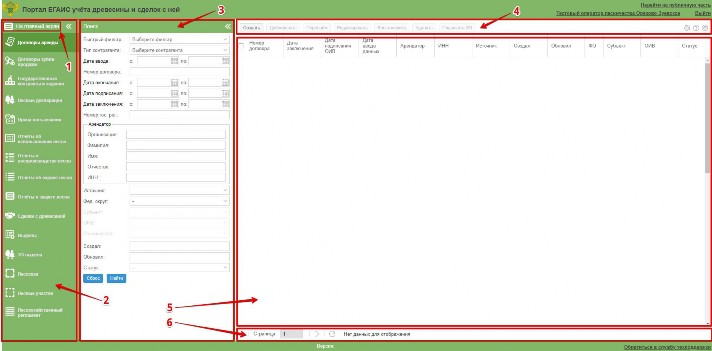
Рисунок 7 - Рабочая область ЕГАИС учета древесины
Дополнительные функции интерфейса описаны в филожепии Б,
2 ПОДАЧА ДЕКЛАРАЦИЙ О СДЕЛКЕ С ДРЕВЕСИНОЙ
2.1 Общие правила подачи деклараций
Существует несколько общих правил подачи деклараций (в том числе но
договору комиссии) в ЕГАИС учёта древесины:
1, Создать декларацию о сделке с древесиной может зарегистрированный
пользователь, выступающий па стороне продавца или покупателя и
являющийся сотрудником юридического лица или индивидуального
предпринимателя, либо сотрудником Федерального агентства
но управлению государственным имуществом (далее - Росимущество),
Примечание — Росимущество может выступать исключительно в роли продавца,
2, Физические лица и иностранные компании не имеют доступа к ЕГАИС учёта
древесины,
3, Контрагенты декларируют сделку независимо друг от друга,
4, Нет необходимости в подтверждении своего участия в сделке, за
исключением сделок, задекларированных в ЕГАИС учёта древесины до 01
декабря 2016 года,
5, Декларация считается поданной, когда она подписана усиленной
квалифицированной электронной подписью (далее — УКЭП);
6, Для подписания документа УКЭП, необходимо чтобы на рабочем
автоматизированном месте пользователя были установлены:
- средство криптографической защиты информации (далее — СКЗИ),
разработанное по ГОСТ («КриптоПро CSP», VipXet и другие);
- программа ЕГАИС Кринто,
7, Создание отчёта о сделке с древесиной и ввод информации о маркировке
возможны только после того, как декларация подписана УКЭП,
8, Нельзя удалить декларацию без предварительного перевода всех ранее
подписанных отчётов и записей о маркировке в статус «Редактируется»,
9, Редактирование, удаление и восстановление декларации происходит с
обязательным указанием причины данного действия,
2.2 Подача декларации о сделке с древесиной по договору купли-продажи
Подача декларации о сделке с древесиной по договору купли-продажи
осуществляется в следующих случаях:
1, Продавец является собственником и подаёт декларацию о сделке но
договору купли-продажи с покупателем (пп. 2,2,;),
2, Продавец является комиссионером и подаёт декларацию о сделке но
договору купли-продажи с покупателем (пп. 2,2,2),
3, Покупатель подаёт декларацию о сделке но договору купли-продажи (пезавимисо
от того, является продавец собственником или комиссионером) (пн, 2,2,3),
2.2.1 Подача декларации о
сделке с древесиной со стороны продавца-собственника
Подача декларации о сделке с древесиной но договору купли-продажи со
стороны нродавца-собствеииика осуществляется следующим образом:
1, Войти в ЕГАИС учета древесины,
2, Перейти в реестр «Сделки с древесиной» (см, рисунок ),
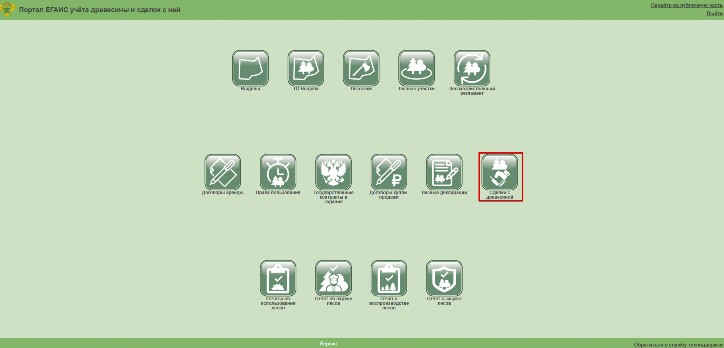
Рисунок 8 - Главная страница ЕГАИС учета древесины. Реестр «Сделки с
древесиной» 3, В реестре нажать на кнопку «Создать продажу» (см, рисунок
9),

Рисунок 9 - Реестр «Сделки с древесиной» с отмеченной кнопкой «Создать
продажу»
В результате нажатия па кнопку «Создать продажу» отобразится макет
карточки «Информация о сделке с древесиной» в статусе «Черновик» дня
создания декларации. Разде.:: «Продавец»
(см. рисунок ) будет заполнен Системой автоматически согласно учетной
записи пользователя, создающего декларацию.
4. В ноле «Тин сделки» указать значение «Договор купли-продажи»,
установив переключатель в положение, соответствующему тину сделки (см.
рисунок 1C, поз. 1).
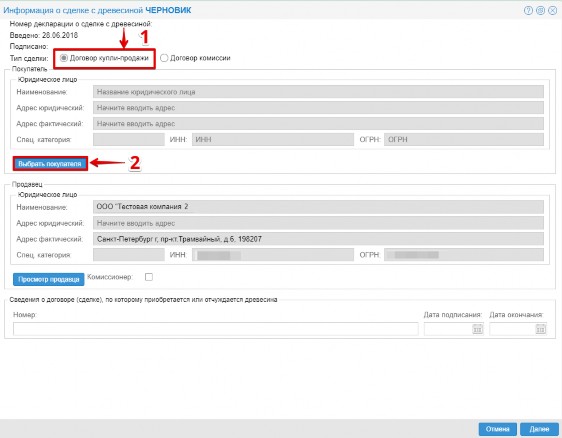
Рисунок 10 - Макет карточки «Информация о сделке с древесиной», Поле
«Тип сделки»
5, Выбрать покупателя, с которым заключается договор купли-продажи, с
помощью нажатия на кнопку «Выбрать покупателя» (см, рисунок .0, ноз, 2),
В результате нажатия на кнопку откроется окно «Выбор контрагента»,
представленное на рисунке 11,
5.1 В разделе «Поиск» ввести один или несколько критериев поиска
контрагента, например, ИНН (см, рисунок 1 , поз, 1),
5.2 Нажать на кнопку «Найти» (см, рисунок .1, ноз, 2), В разеделе
«Результаты» отобразится информация об искомом контрагенте.
Примечание — Если необходимый контрагент в списке отсутствует, следует
добавить информацию о нем в Систему с помощью кнопки «Создать»,
Процедура добавления записи контрагента описана в приложении В,
5.3 В разделе «Результаты» выбрать контрагента (ноз, 3),
5.4 Нажать па кнопку «Использовать» (поз, 4),
Примечание — Если сделка декларируется с постоянным контрагентом,
необходимо добавить информацию о нем в список постоянных, установив флаг
в поле «Избранное», Процедура добавления часто используемых контрагентов
в список постоянных описана в
приложении В,
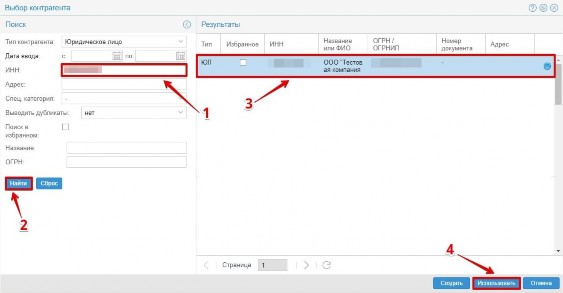
Рисунок 11 - Окно «Выбор контрагента»
В результате нажатия на кнопку «Использовать» окно «Выбор контрагента»
закроется, а раздел «Покупатель» будет заполнен, как показано на рисунке
12 (поз. 1),
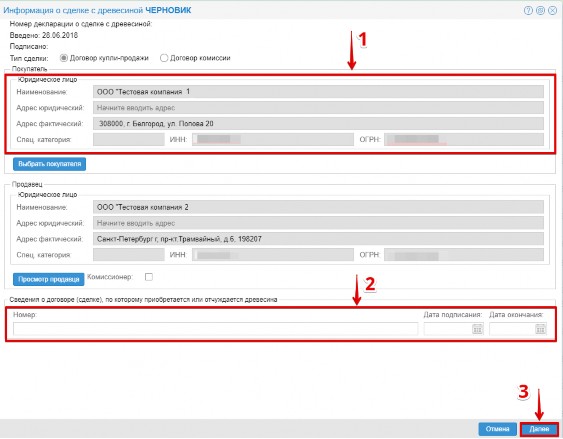
Рисунок 12 - Макет
карточки «Информация о сделке с древесиной». Раздел «Покупатель»
6, Указать реквизиты (см, рисунок 12, поз, 2) договора купли-продажи
(помер, дату подписания и дату окончания) и нажать на кнопку «Далее»
(поз. 3),
7, Нажать на кнопку «Добавить документ» и выбрать тип документа, па основании которого производилась заготовка отчуждаемой древесины (см, рисунок 1.;, поз, 1),
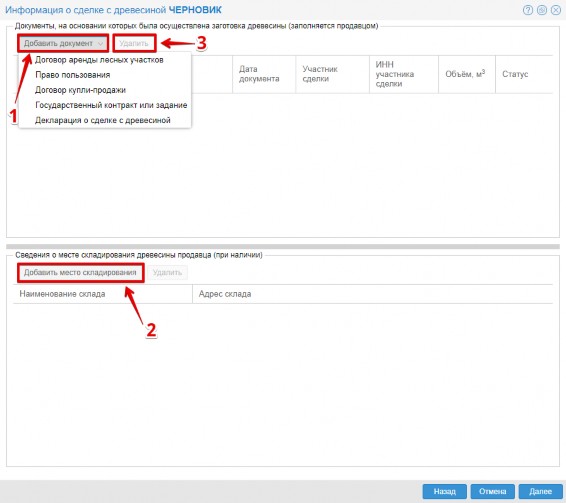
Рисунок 13 - Макет карточки «Информация о сделке с древесиной» с
отмеченными кнопками «Добавить документ» и «Добавить место
складирования»
В результате выбора документа откроется окно «Выбор документа»,
представленное па рисунке 14,
7,1 В окне «Выбор документа» выбрать необходимый документ-основание (см,
рисунок 14) и нажать на кпонку «Выбрать» (поз, 4),
Если необходимо осуществить поиск по номеру документа, необходимо ввести
помер в поле «Поиск по номеру» (поз. 1) и нажать на кпонку «Поиск» (поз.
2),
Если помер документа задан неверно, необходимо нажать па кнопку «Сброс»
(поз. 3) и ввести помер заново,
В результате нажатия на кпонку «Выбрать» окно «Выбор документа»
закроется, а раздел «Документы, па основании которых была осуществлена
заготовка древесины (заполняется продавцом)» будет заполнен.
Примечание — Удаление выбранного документ-основания осуществляется с
помощью нажатия па кнопку «Удалить» (см, рисунок 1 , поз, 3),
8, Указать место храпения древесины, нажав па кнопку «Добавить место
складирования» (см, рисунок 1 , поз, 2),
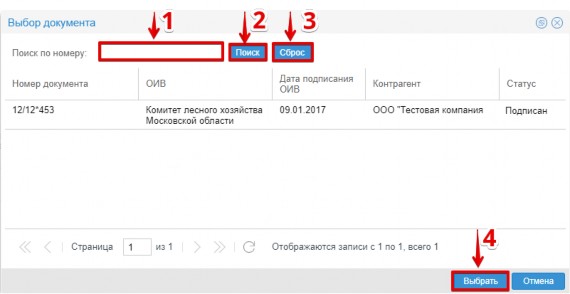
Рисунок 14 - Окно «Выбор документа»
В результате нажатия на кнопку « Добавить место складирования» откроется
окно «Выбор места складирования» (см, рисунок L5),
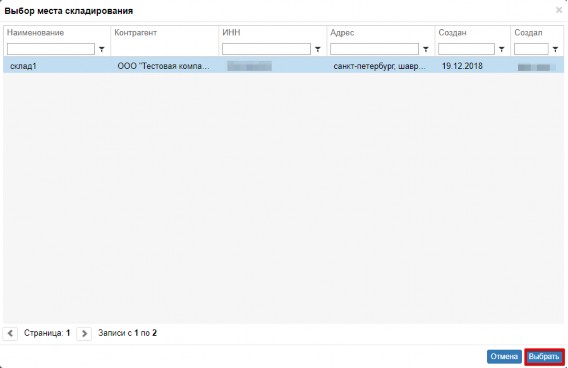
Рисунок 15 - Окно «Выбор места складирования»
9, Выбрать необходимое место складирования и нажать на кнопку «Выбрать»
(см, рисунок 1 ),
Примечание — Поиск необходимого места складирования осуществляется с
помощью нолей дня фильтрации: «Наименование», «ИНН», «Адрес», «Создан»,
«Создан»,
В результате выбора места складирования в разделе «Сведения о месте
складирования древесины продавца (при наличии)» появится информация о
месте складирования (см, рисунок 1 , поз, 1),
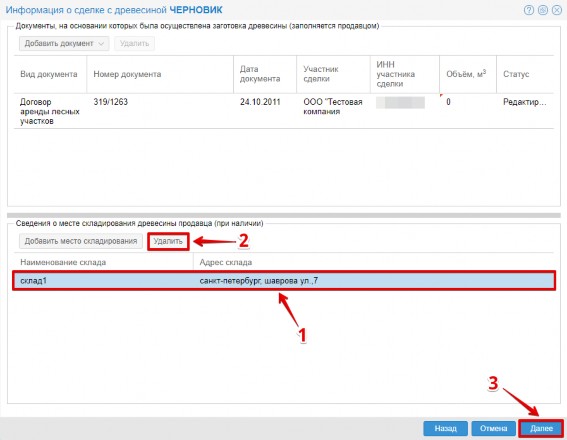
Рисунок 16 - Макет карточки «Информация о сделке с древесиной».
Добавленное место складирования
Удаление добавленного места хранения осуществляется путем выбора места
складирования с помощью левой клавиши мыши (см, рисунок li , ноз.1) и
нажатием на кнопку «Удалить»
(1Ю3.2),
10, Нажать на кнопку «Далее» (см, рисунок 1(, ноз.З),
11, В разделе «Отчуждаемая древесина» нажать на кнопку «Создать» (см,
рисунок 17, ноз.1). В результате нажатия на кнопку «Создать» отобразятся
выпадающие ноля:
- «Видовой»;
- « Сортиментный »;
- «Объем древесины, м3»,
12, Указать объём и состав отчуждаемой древесины и нажать на кнопку
«Сохранить» (см, рисунок 11, поз, 2),
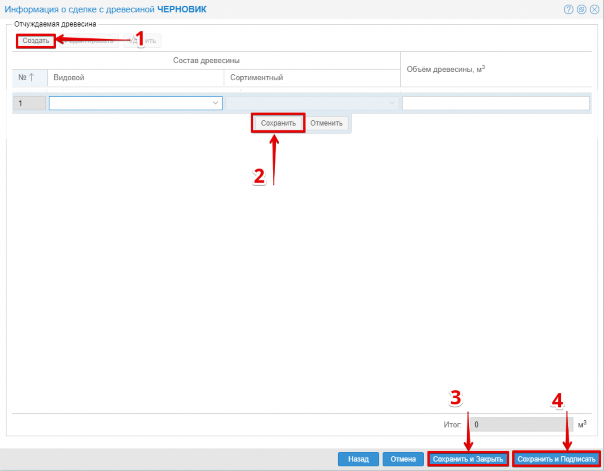
Рисунок 17 - Макет каточки «Информация о сделке с древесиной». Раздел
«Отчуждаемая древесина»
Примечание — Изменение состава древесины осуществляется с помощью
нажатия па кнопку «Редактировать» (см. рисунок 18, ноз. 1).
Удаление позиции отчуждаемой древесины осуществляется с помощью нажатия
па кнопку «Удалить» (см. рисунок 18, ноз. 2).
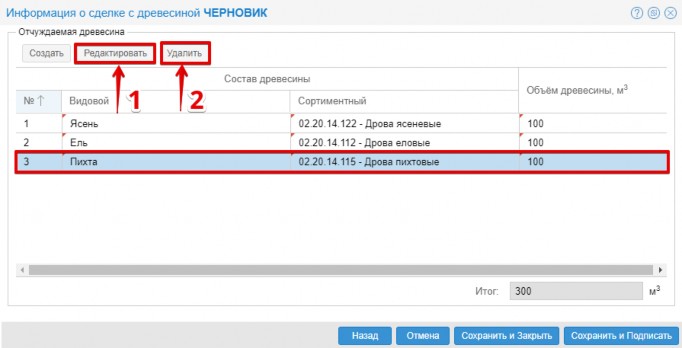
Рисунок 18 - Макет карточки «Информация о сделке с древесиной» с
отмеченными кнопками «Редактировать» и «Удалить»
13, Нажать па кнопку «Сохранить и подписать» (см, рисунок Г , поз, 4), В
результате нажатия па кнопку «Сохранить и подписать» введенные данные
сохранятся, и откроется диалоговое окно «Выбор сертификата» (см, рисунок
1! ),
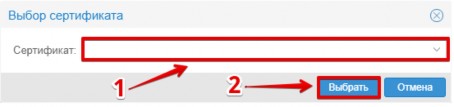
Рисунок 19 - Окно «Выбор сертификата»
14, Выбрать из списка необходимый сертификат (см, рисунок Г , поз, 1) и
нажать на кнопку «Выбрать» (поз, 2), В результате нажатия на кнопку
появится всплывающее сообщение «Документ успешно подписан»,
представленное на рисунке 20,

Рисунок 20 - Сообщение «Документ успешно подписан»
Примечание — В результате нажатия на кпонку «Сохранить и закрыть» (см,
рисунок 17, ноз. 3) все внесенные данные будут сохранены, а документу
будет присвоен статус «Черновик»,
2.2.2 Подача декларации о
сделке с древесиной со стороны продавца-комиссионера
Подача декларации о сделке с древесиной по договору купли-продажи со
стороны продавца-комиссионера осуществляется следующим образом:
1, Войти в ЕГАИС учета древесины,
2, Перейти в реестр «Сделки с древесиной» (см, рисунок 21),
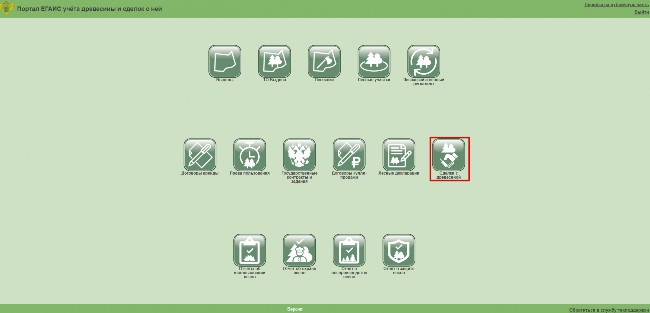
Рисунок 21 - Главная страница ЕГАИС учета древесины. Реестр «Сделки с
древесиной» 3, В реестре нажать на кнопку «Создать продажу» (см, рисунок
22),

Рисунок 22 - Реестр «Сделки с древесиной» с отмеченной кнопкой «Создать
продажу»
В результате нажатия на кнопку «Создать продажу» отобразится макет
карточки «Информация о сделке с древесиной» в статусе «Черновик» для
создания декларации. Раздел «Продавец»
(см, рисунок 23) будет заполнен Системой автоматически согласно учетной
записи пользователя, создающего декларацию,
4, В поле «Тип сделки» указать значение «Договор купли-продажи»,
установив переключатель в положение, соответствующему типу сделки (см,
рисунок 23, поз, 1),
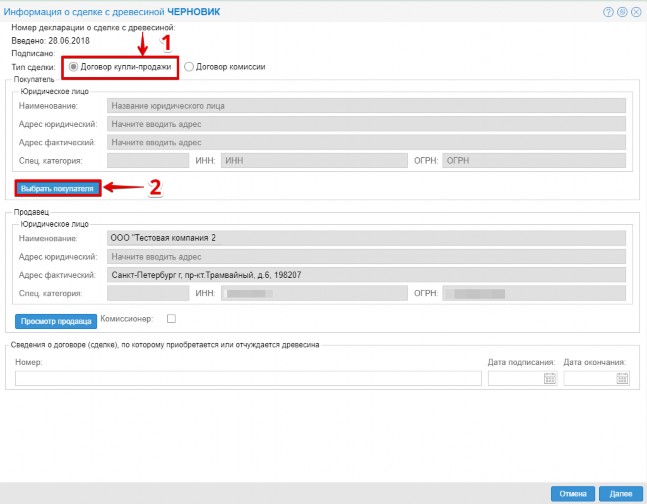
Рисунок 23 - Макет карточки «Информация о сделке с древесиной», Поле
«Тип сделки»
5, Выбрать покупателя, с которым заключается договор купли-продажи, с
помощью нажатия на кнопку «Выбрать покупателя» (см, рисунок !3, ноз, 2),
В результате нажатия на кнопку «Выбрать покупателя» откроется окно
«Выбор контрагента» (см, рисунок 24).
5.1 В разделе «Поиск» ввести один или несколько критериев поиска
контрагента, например, ИНН (см, рисунок 2 , поз, 1),
5.2 Нажать на кнопку «Найти» (см, рисунок 2 , поз, 2), В результате
нажатия на кнопку «Найти» в разделе «Результаты» отобразится информация
об искомом контрагенте.
Примечание — Если необходимый контрагент в списке отсутствует, следует
добавить информацию о нем в Систему с помощью кнопки «Создать»,
Процедура добавления записи контрагента описана в приложении В,
5.3 В разделе «Результаты» (см, рисунок 24) выбрать контрагента (поз,
3),
5.4 Нажать на кнопку «Использовать» (поз, 4),
Примечание — Если сделка декларируется с постоянным контрагентом,
необходимо добавить информацию о нем в список постоянных контрагентов,
установив флаг в поле «Избранное», Процедура добавления часто
используемых контрагентов в список постоянных описана в приложении В,
В результате нажатия на кнопку «Использовать» окно «Выбор контрагента»
закроется, а раздел «Покупатель» будет заполнен (см, рисунок 2! , поз,
1),
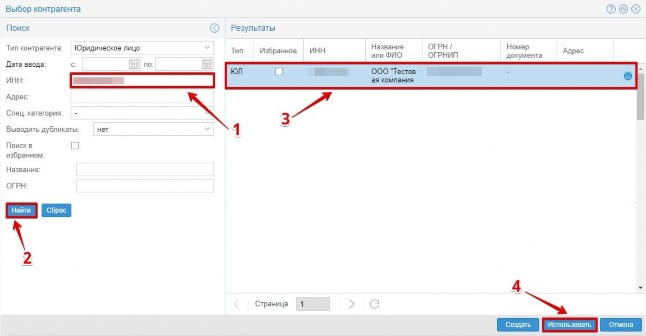
Рисунок 24 - Окно «Выбор контрагента»
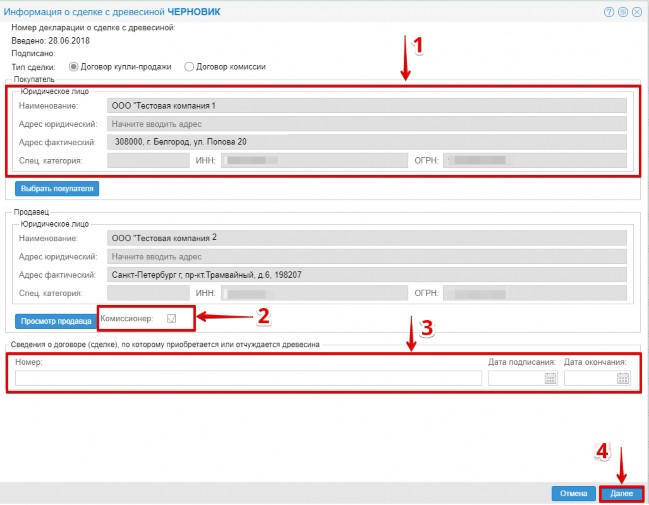
Рисунок 25 - Макет карточки «Информация о сделке с древесиной». Раздел «Покупатель»
6, Установить флаг
«Комиссионер» (см, рисунок 2 , поз, 2),
7, Указать реквизиты (см,рисунок 25, поз, 3) договора купли-продажи
(помер, дату подписания и дату окончания) и нажать па кнопку «Далее»
(поз, 4),
8, Нажать па кнопку «Добавить документ» и выбрать тип документа, па
основании которого производилась заготовка отчуждаемой древесины (см,
рисунок Ъ , поз, 1),
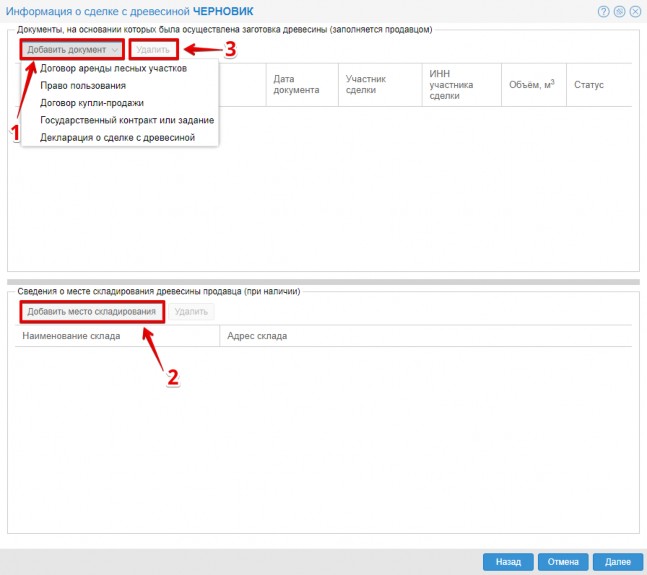
Рисунок 26 - Макет карточки «Информация о сделке с древесиной» с
отмеченными кнопками «Добавить документ» и «Добавить место
складирования»
В результате выбора документа откроется окпо «Выбор документа»,
представленное па рисунке 27,
8,1 В окне «Выбор документа» выбрать необходимый документ-основание (см,
рисунок 21) и нажать на кнопку «Выбрать» (поз. 4),
Если необходимо осуществить поиск но номеру документа, необходимо ввести
помер в ноле «Поиск но номеру» (поз. 1) и нажать на кнопку «Поиск» (поз.
2),
Если помер документа задан неверно, необходимо нажать па кнопку «Сброс»
(поз. 3) и ввести помер заново.
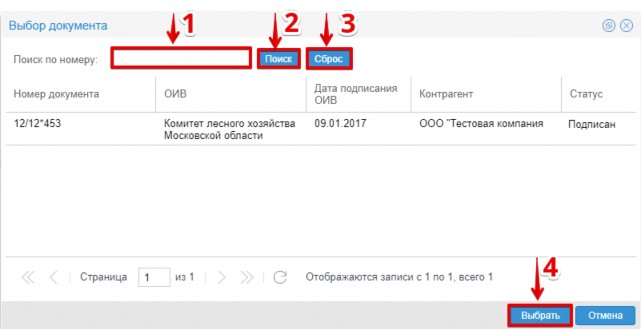
Рисунок 27 - Окно «Выбор документа»
В результате нажатия на кнопку «Выбрать» окно «Выбор документа»
закроется, а раздел «Документы, па основании которых была осуществлена
заготовка древесины (заполняется продавцом)» будет заполнен.
Примечание — Удаление выбранного документа-основания осуществляется с
помощью нажатия на кнопку «Удалить» (см. рисунок 2 , ноз. 3).
9. Указать (при наличии) место хранения древесины, нажав на кнопку
«Добавить место складирования» (см. рисунок 2(, ноз. 2).
В результате нажатия на кнопку « Добавить место складирования» откроется
окно «Выбор места складирования» (см. рисунок 2 ).
10. Выбрать необходимое место складирования и нажать на кнопку «Выбрать»
(см. рисунок 2<).
Примечание — Поиск необходимого места складирования осуществляется с
помощью нолей дня фильтрации: «Наименование», «ИНН», «Адрес», «Создан»,
«Создан».
В результате выбора места складирования в разделе «Сведения о месте
складирования древесины продавца (при наличии)» появится информация о
месте складирования (см. рисунок 2{, поз. 1).
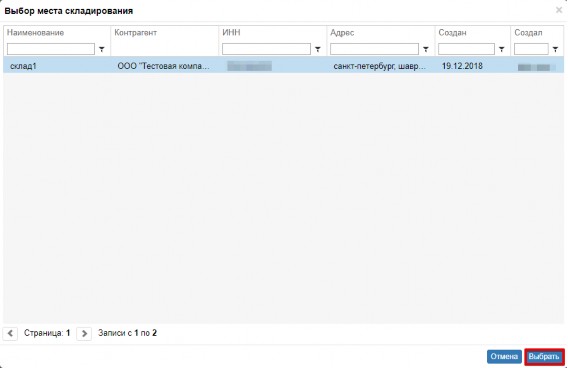
Рисунок 28 - Окно «Выбор места складирования»
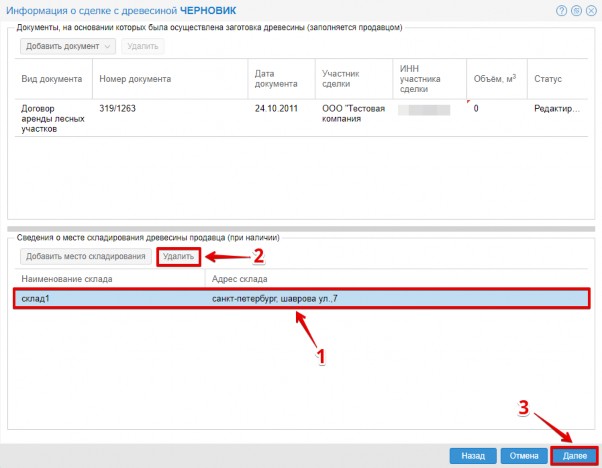
Рисунок 29 - Макет карточки «Информация о сделке с древесиной». Добавленное место складирования
Удаление добавленного
места хранения осуществляется путем выбора места складирования с помощью
левой клавиши мыши и нажатием на кнопку «Удалить» (см, рисунок 19,
ноз,2),
11, Нажать на кнопку «Далее» (см, рисунок 21, ноз.З),
12, В разделе «Отчуждаемая древесина» нажать на кнопку «Создать» (см,
рисунок 30, ноз.1). В результате нажатия на кнопку «Создать» отобразятся
выпадающие ноля:
- «Видовой»;
- « Сортиментный »;
- «Объем древесины, м3».
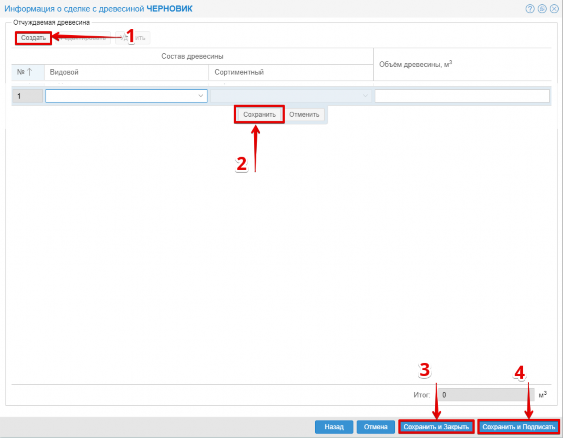
Рисунок 30 - Макет карточки «Информация о сделке с древесиной». Раздел
«Отчуждаемая древесина»
13, Указать объём и состав передаваемой древесины и нажать на кнопку
«Сохранить» (см, рисунок ЗС, поз, 2),
Примечание — Изменение состава древесины осуществляется с помощью
нажатия па кнопку «Редактировать» (см, рисунок 3 , поз, 1),
Удаление позиции передаваемой древесины осуществляется с помощью нажатия
па кнопку «Удалить» (см, рисунок 3 , поз, 2),
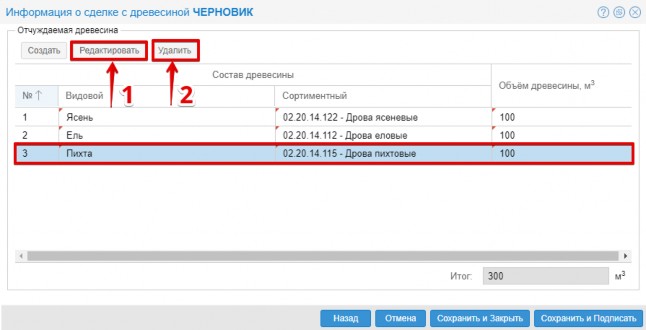
Рисунок 31 - Макет карточки «Информация о сделке с древесиной» с
отмеченными кнопками «Редактировать» и «Удалить»
14, Нажать па кнопку «Сохранить и подписать» (см, рисунок 3(, поз, 4), В
результате нажатия па кнопку «Сохранить и подписать» введенные данные
сохранятся и откроется диалоговое окно «Выбор сертификата»,
представленное на рисунке 32,
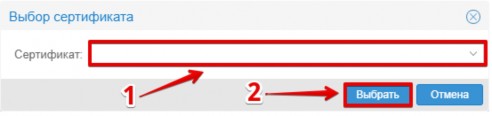
Рисунок 32 - Окно «Выбор сертификата»
15, Выбрать из списка необходимый сертификат (см, рисунок 3 , поз, 1) и
нажать на кнопку «Выбрать» (поз. 2), В результате выбора сертификата
появится всплывающее сообщение «Документ успешно подписан»,
представленное на рисунке 33,

Рисунок 33 - Сообщение
«Документ успешно подписан»
Примечание — В результате нажатия на кпонку «Сохранить и закрыть» (см,
рисунок 30, поз, 3) все внесенные данные будут сохранены, а документу
будет присвоен статус «Черновик»,
2.2.3 Подача декларации о
сделке с древесиной со стороны покупателя
Подача декларации о сделке с древесиной по договору купли-продажи со
стороны покупателя осуществляется следующим образом:
1, Войти в ЕГАИС учета древесины,
2, Перейти в реестр «Сделки с древесиной» (см, рисунок 34),
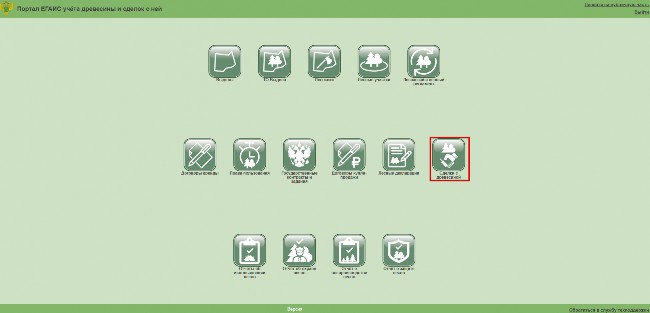
Рисунок 34 - Главная страница ЕГАИС учета древесины. Реестр «Сделки с
древесиной» 3, В реестре нажать на кнопку «Создать покупку» (см, рисунок
35),

Рисунок 35 - Реестр «Сделки с древесиной» с отмеченной кнопкой «Создать
покупку»
В результате нажатия на кнопку «Создать покупку» отобразится макет
карточки «Информация о сделке с древесиной» в статусе «Черновик» для
создания договора купли-продажи. Раздел «Покупатель» (см, рисунок 36)
будет заполнен Системой автоматически согласно учетной записи
пользователя, создающего декларацию,
4, В поле «Тип сделки» указать значение «Договор купли-продажи»,
установив переключатель в положение, соответствующему типу сделки, как
показано на рисунке 36 (поз, 1),
5, Выбрать продавца, с которым заключается договор купли-продажи, с
помощью нажатия на кнопку «Выбрать продавца» (см, рисунок 36, поз, 2), В
результате нажатия на кнопку «Выбрать продавца» откроется окно «Выбор
контрагента», представленное на рисунке 37,
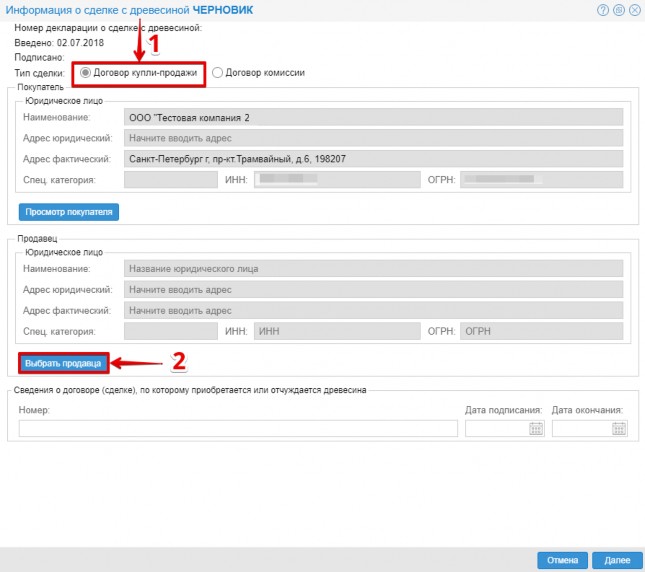
Рисунок 36 - Макет карточки «Информация о сделке с древесиной», Поле
«Тип сделки»
5.1 В разделе «Поиск» ввести один или несколько критериев поиска
контрагента, например, ИНН (как показано на рисунке 3 , поз, 1)
5.2 Нажать на кнопку «Найти» (см, рисунок 37, поз, 2), В результате
нажатия на кнопку в разделе «Результаты» отобразится информация об
искомом контрагенте.
Примечание — Если необходимый контрагент в списке отсутствует,
необходимо добавить информацию о нем в Систему с помощью кнопки
«Создать», Процедура добавления записи контрагента описана в приложении
В,
5.3 В разделе «Результаты» (см, рисунок 37) выбрать контрагента (поз, 3)
5.4 Нажать на кнопку «Использовать» (поз, 4),
Примечание — Если сделка декларируется с постоянным контрагентом,
необходимо добавить информацию о нем в список постоянных контрагентов,
установив флаг в ноле «Избранное», Процедура добавления часто
используемых контрагентов в список постоянных описана в приложении В,
В результате нажатия на кнопку «Использовать» окно «Выбор контрагента»
закроется, а раздел «Продавец» будет заполнен, как показано на рисунке
38 (поз, 1),
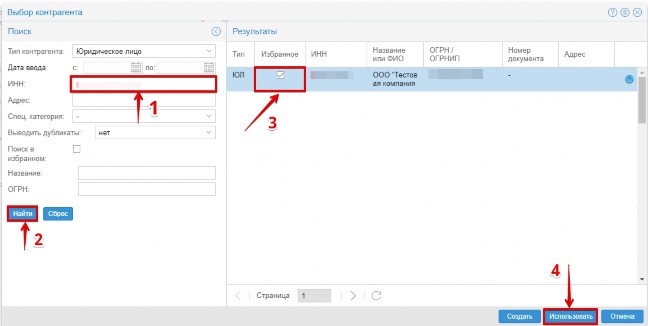
Рисунок 37 - Окно «Выбор контрагента»
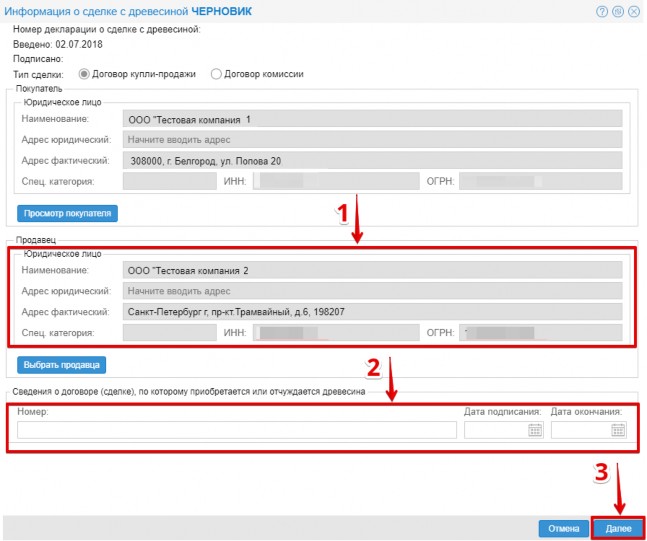
Рисунок 38 - Макет карточки «Информация о сделке с древесиной». Раздел «Продавец»
6, Указать реквизиты (ем,рисунок
3 , поз, 2) договора купли-продажи (помер, дату подписания и дату
окончания) и нажать на кнопку «Далее» (ноз, 3),
7, Ознакомиться с документами, па основании которых отчуждается
древесина (указываются продавцом) (см, рисунок 3£. поз, 1), местом
хранения древесины (указывается продавцом при наличии) (ноз, 2) и нажать
на кнопку «Далее» (ноз, 3),
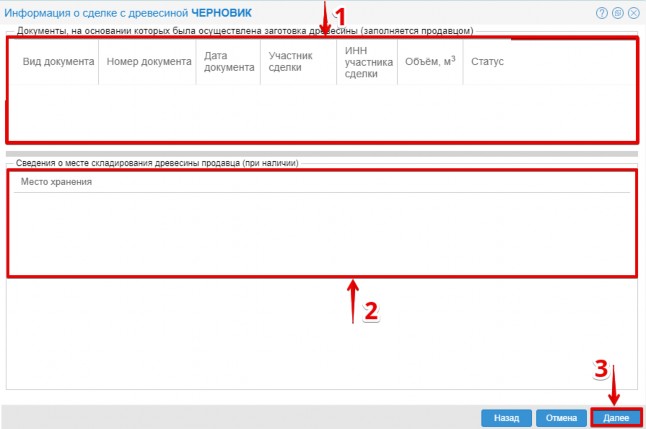
Рисунок 39 - Макет
карточки «Информация о сделке с древесиной» (заполняются продавцом)
8, В разделе «Отчуждаемая древесина» нажать на кнопку «Создать» (см,
рисунок 1C, ноз.1). В результате нажатия па кнопку «Создать» отобразятся
выпадающие поля:
- «Видовой»;
- « Сортиментный »;
- «Объем древесины, м3».
9, Указать объём и состав приобретаемой древесины и нажать па кнопку
«Сохранить» (см, рисунок 40, поз, 2),
Примечание — Изменение состава древесины осуществляется с помощью
нажатия па кнопку «Редактировать» (см, рисунок 4 , поз, 1),
Удаление позиции осуществляется с помощью нажатия па кнопку «Удалить»
(см, рисунок 41, поз, 2),
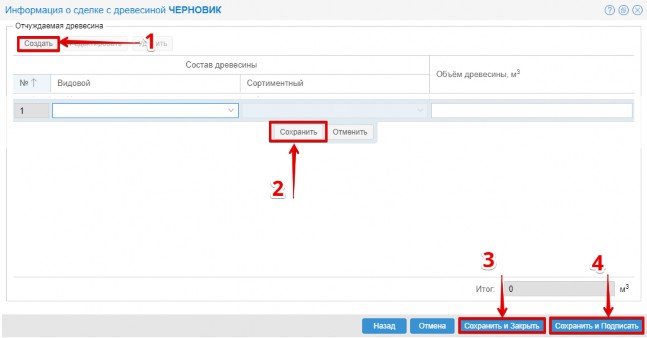
Рисунок 40 - Макет карточки «Информация о сделке с древесиной». Раздел
«Отчуждаемая древесина»
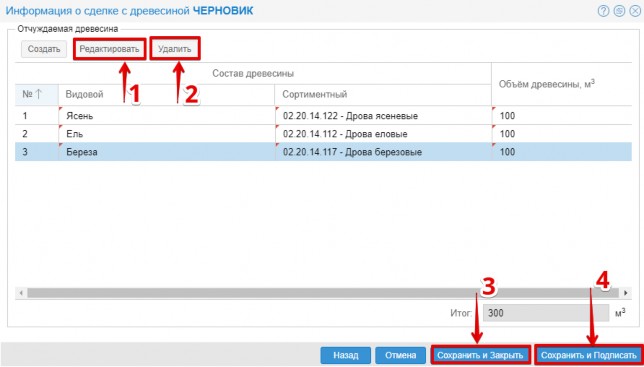
Рисунок 41 - Макет карточки «Информация о сделке с древесиной» с
отмеченными кнопками «Редактировать» и «Удалить»
10, Нажать па кнопку «Сохранить и подписать» (см, рисунок 41, поз, 4), В
результате нажатия па кнопку «Сохранить и подписать» введенные данные
сохранятся, и откроется диалоговое окно «Выбор сертификата»,
представленное на рисунке 42,
11, Выбрать из списка необходимый сертификат (см, рисунок 42, поз, 1) и
нажать на кнопку «Выбрать» (поз. 2), В результате выбора сертификата
появится всплывающее сообщение
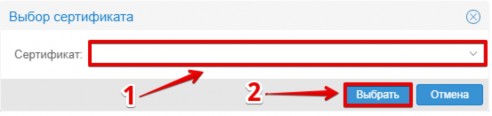
Рисунок 42 - Окпо «Выбор сертификата»
«Документ успешно подписан», представленное на рисунке 43,

Рисунок 43 - Сообщение «Документ успешно подписан»
Примечание — В результате нажатия на кнопку «Сохранить и закрыть» (см,
рисунок 4: , поз, 3) все внесенные данные будут сохранены, а документу
будет присвоен статус «Черновик»,
2.3 Подача декларации о сделке с древесиной по договору комиссии
Подача декларации о сделке с древесиной но договору комиссии
осуществляется в следующих случаях:
1, Продавец является комитентом и подаёт декларацию о сделке (продажа)
но договору комиссии (ни, 2,3,1),
2, Продавец является комиссионером и подаёт декларацию о сделке
(покупка) но договору комиссии (ни, 2,3,2),
2.3.1 Подача декларации о сделке с древесиной со стороны комитента
Подача декларации о сделке с древесиной но договору комисии со стороны
комитента осуществляется следующим образом:
1, Войти в ЕГАИС учета древесины,
2, Перейти в реестр «Сделки с древесиной» (см, рисунок 14),
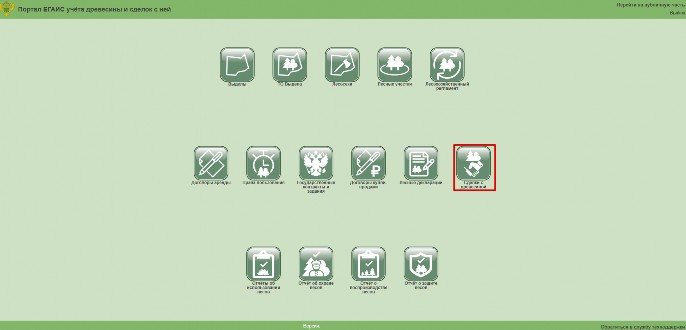
Рисунок 44 - Главная страница ЕГАИС учета древесины. Реестр «Сделки с
древесиной»
3, В реестре нажать на кнопку «Создать продажу» (см, рисунок 4 ),

Рисунок 45 - Реестр «Сделки с древесиной» с отмеченной кнопкой «Создать
продажу»
В результате нажатия па кнопку «Создать продажу» отобразится макет
карточки «Информация о сделке с древесиной» в статусе «Черновик» дня
создания декларации. Раздел «Продавец» будет заполнен Системой
автоматически согласно учетной записи пользователя, создающего
декларацию, как показано на рисунке 45,
4, В ноле «Тин сделки» указать значение «Договор комиссии», установив
переключатель в положение, соответствующему тину сделки, как показано на
рисунке 46 (ноз, 1),
5, Выбрать покупателя, с которым заключается договор купли-продажи, с
помощью нажатия на кнопку «Выбрать покупателя» (см, рисунок 16, ноз, 2),
В результате нажатия па кпонку «Выбрать покупателя» откроется окно «Выбор контрагента», представленное на рисунке 47,
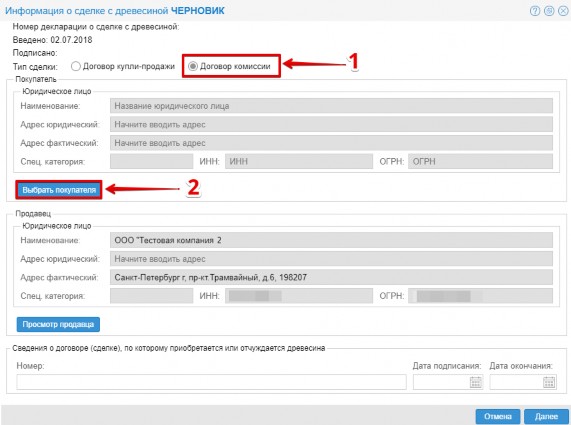
Рисунок 46 - Макет карточки «Информация о сделке с древесиной», Поле
«Тин сделки»
5,1 В разделе «Поиск» ввести один или несколько критериев поиска
контрагента, например, ИНН (см, рисунок 4 , поз, 1),
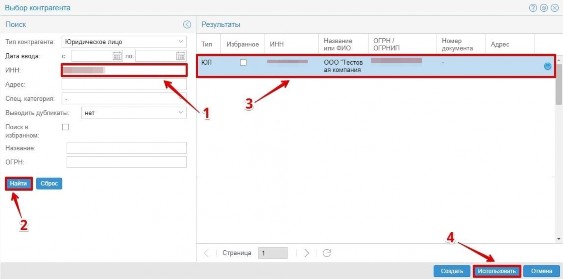
Рисунок 47 - Окно «Выбор контрагента»
5,2 Нажать на кнопку «Найти» (см, рисунок 4 , поз, 2), В результате
нажатия на кнопку «Найти» в разделе «Результаты» отобразится информация
об искомом контрагенте.
Примечание — Если
необходимый контрагент в списке отсутствует, необходимо добавить
информацию о нем в Систему с помощью кнопки «Создать», Процедура
добавления записи контрагента описана в приложении В,
5.3 В разделе «Результаты» (см, рисунок 17) выбрать контрагента (поз.
3),
5.4 Нажать па кнопку «Использовать» (поз, 4),
Примечание — Если сделка декларируется с постоянным контрагентом,
необходимо добавить информацию о нем в список постоянных контрагентов,
установив флаг в ноле «Избранное», Процедура добавления часто
используемых контрагентов в список постоянных описана в приложении В,
В результате нажатия на кнопку «Использовать» окпо «Выбор контрагента»
закроется, а раздел «Покупатель» будет заполнен, как показано на рисунке
4£ (поз, 1),
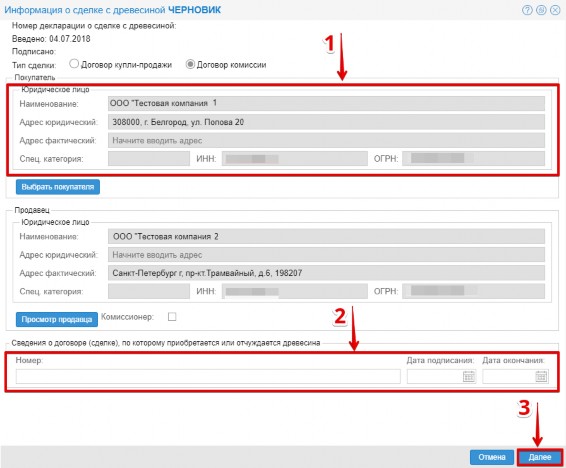
Рисунок 48 - Макет карточки «Информация о сделке с древесиной». Раздел
«Покупатель»
6, Указать реквизиты (см,рисунок 18, поз, 2) договора купли-продажи
(номер, дату подписания и дату окончания) и нажать па кнопку «Далее»
(поз. 3),
7, Нажать на кнопку «Добавить документ» и выбрать тип документа, па основании которого производилась заготовка отчуждаемой древесины (см, рисунок 41, поз, 1),
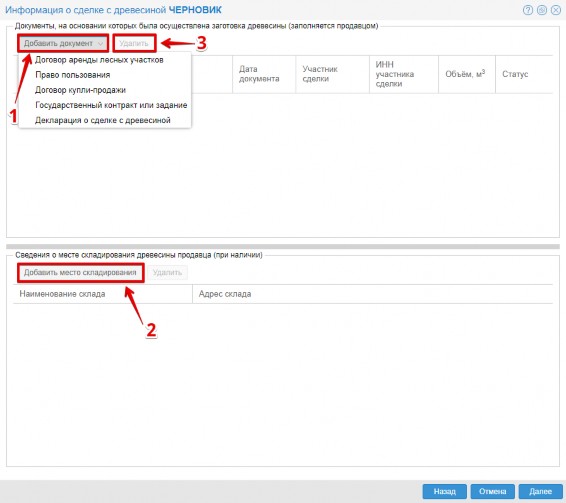
Рисунок 49 - Макет карточки «Информация о сделке с древесиной» с
отмеченными кнопками «Добавить документ» и «Добавить место
складирования»
В результате выбора документа откроется окно «Выбор документа»,
представленное па рисунке 50,
8,1 В окне «Выбор документа» выбрать необходимый документ-основание (см,
рисунок 50) и нажать на кпонку «Выбрать» (поз, 4),
Если необходимо осуществить поиск по номеру документа, необходимо ввести
помер в поле «Поиск по номеру» (ноз, 1) и нажать па кпонку «Поиск» (поз,
2),
Если помер документа задан неверно, необходимо нажать па кнопку «Сброс»
(ноз, 3) и ввести помер заново,
В результате нажатия на кпонку «Выбрать» окно «Выбор документа»
закроется, а раздел «Документы, па основании которых была осуществлена
заготовка древесины (заполняется продавцом)» будет заполнен.
Примечание — Удаление выбранного документа-основания осуществляется с
помощью нажатия на кнопку «Удалить» (см, рисунок 4 , поз, 3),
8, Указать (при наличии) место храпения древесины, нажав па кнопку
«Добавить место складирования» (см, рисунок 4! , поз, 2),
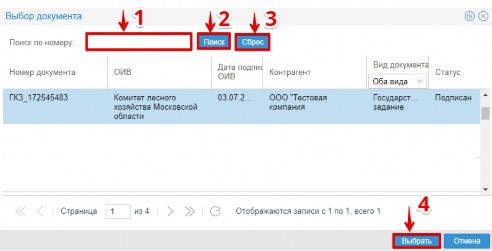
Рисунок 50 - Окно «Выбор документа»
В результате нажатия на кнопку « Добавить место складирования» откроется
окно «Выбор места складирования» (см, рисунок 51),
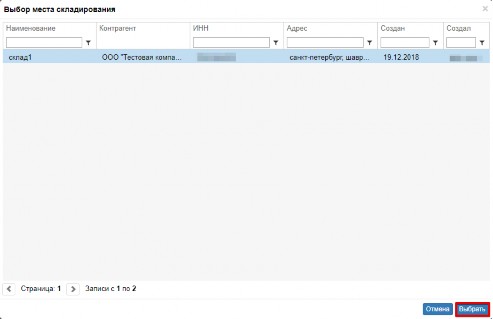
Рисунок 51 - Окно «Выбор места складирования»
9, Выбрать необходимое место складирования и нажать на кнопку «Выбрать»
(см, рисунок >1),
Примечание — Поиск необходимого места складирования осуществляется с
помощью нолей дня фильтрации: «Наименование», «ИНН», «Адрес», «Создан»,
«Создан»,
В результате выбора места складирования в разделе «Сведения о месте
складирования древесины продавца (при наличии)» появится информация о
месте складирования (см, рисунок 32, поз, 1),
Удаление добавленного места храпения осуществляется путем выбора места
складирования с помощью левой клавиши мыши и нажатием на кнопку
«Удалить» (см, рисунок 5: , поз,2),
10, Нажать на кнопку «Далее» (см, рисунок 5^, ноз.З),
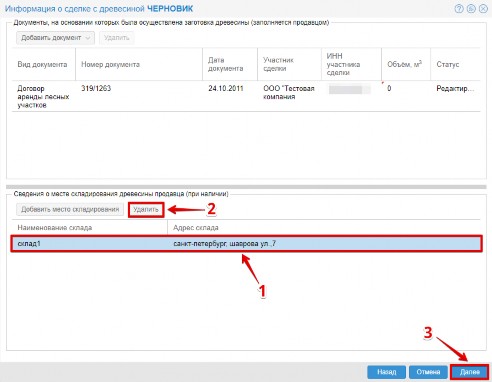
Рисунок 52 - Макет карточки «Информация о сделке с древесиной».
Добавленное место складирования
11, В разделе «Отчуждаемая древесина» нажать на кнопку «Создать» (см,
рисунок 5-:, ноз.1). В результате нажатия на кнопку «Создать»
отобразятся выпадающие ноля:
- «Видовой»;
- « Сортиментный »;
- «Объем древесины, м3».
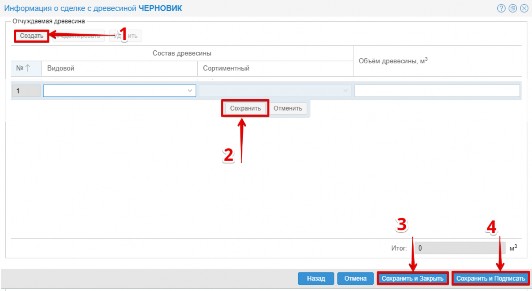
Рисунок 53 - Макет карточки «Информация о сделке с древесиной». Раздел «Отчуждаемая древесина»
12, Указать объём и состав передаваемой древесины и нажать па кпонку
«Сохранить»
(см, рисунок 53, поз, 2),
Примечание — Изменение состава древесины осуществляется с помощью
нажатия па кпонку «Редактировать» (см, рисунок 54, ноз, 1),
Удаление позиции осуществляется с помощью нажатия па кнопку «Удалить»
(см, рисунок 54, поз, 2),
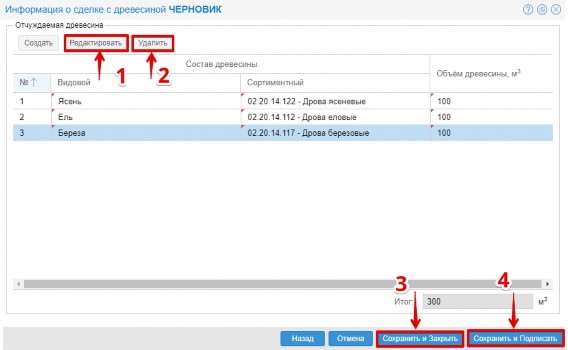
Рисунок 54 - Макет карточки «Информация о сделке с древесиной» с
отмеченными кнопками «Редактировать» и «Удалить»
13, Нажать на кнопку «Сохранить и подписать» (см, рисунок 54, поз, 4), В
результате нажатия па кнопку «Сохранить и подписать» введенные данные
сохранятся, и откроется диалоговое окно «Выбор сертификата»,
представленное на рисунке 55,
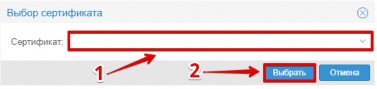
Рисунок 55 - Окно «Выбор сертификата»
14, Выбрать из списка необходимый сертификат (см, рисунок 5 , поз, 1) и
нажать па кнопку «Выбрать» (ноз, 2), В результате выбора сертификата
появится всплывающее сообщение «Документ успешно подписан»,
представленное на рисунке 56,

Рисунок 56 - Сообщение «Документ успешно подписан»
Примечание — В результате нажатия па кнопку «Сохранить и закрыть» (см,
рисунок 54, ноз, 3) все внесенные данные будут сохранены, а документу
будет присвоен статус «Черновик»,
2.3.2 Подача декларации о сделке с древесиной со стороны комиссионера
Подача декларации о сделке с древесиной но договору комисии со стороны
комиссионера осуществляется следующим образом:
1, Войти в ЕГАИС учета древесины,
2, Перейти в реестр «Сделки с древесиной» (см, рисунок 57),
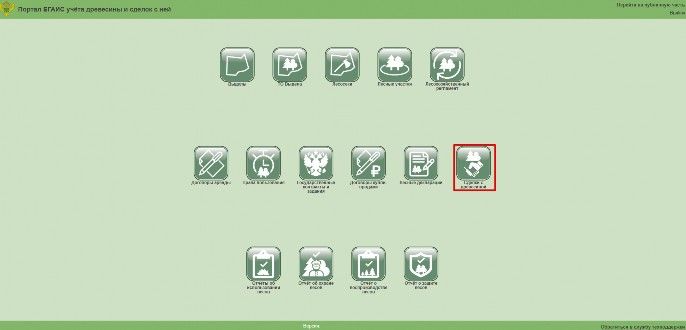
Рисунок 57 - Главная страница ЕГАИС учета древесины. Реестр «Сделки с древесиной» 3, В реестре нажать на кнопку «Создать покупку» (см, рисунок 5 ),

Рисунок 58 - Реестр «Сделки с древесиной» с отмеченной кнопкой «Создать
покупку»
В результате нажатия на кнопку «Создать покупку» отобразится макет
карточки «Информация о сделке с древесиной» в статусе «Черновик» дня
создания декларации. Раздел «Покупатель» будет заполнен Системой
автоматически согласно учетной записи пользователя, создающего
декларацию (см, рисунок 39),
4, В ноле «Тин сделки» указать значение «Договор комиссии», установив
переключатель в положение, соответствующему тину сделки, как показано на
рисунке 59 (поз. 1),
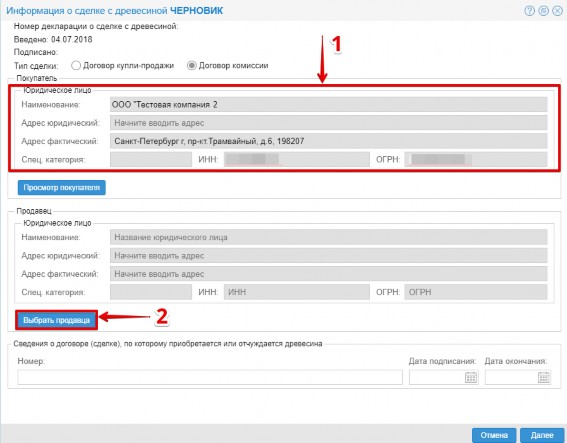
Рисунок 59 - Макет карточки «Информация о сделке с древесиной», Поле
«Тип сделки»
5, Выбрать продавца, с которым заключается договор комиссии, с помощью
нажатия на кнопку «Выбрать продавца» (см, рисунок 51, поз. 2), В
результате нажатия на кнопку «Выбрать продавца» откроется окно «Выбор
контрагента», представленное на рисунке 30,
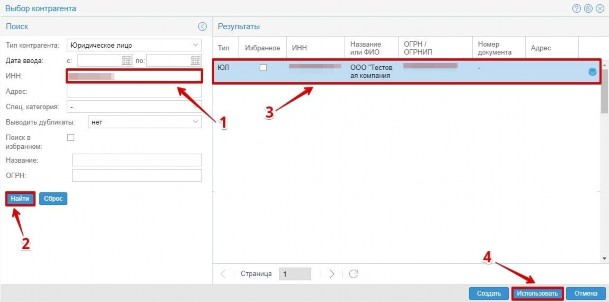
Рисунок 60 - Окно «Выбор контрагента»
5,1 В разделе «Поиск» ввести один или несколько критериев поиска
контрагента, например, ИНН (см, рисунок 6 , поз, 1),
5.2 Нажать па кнопку «Найти» (см, рисунок 6 , поз, 2), В результате
нажатия на кнопку «Найти» в разделе «Результаты» отобразится информация
об искомом контрагенте.
Примечание — Если необходимый контрагент в списке отсутствует,
необходимо добавить информацию о нем в Систему с помощью кнопки
«Создать», Процедура добавления записи контрагента описана в приложении
В,
5.3 В разделе «Результаты» (см, рисунок ЗС) выбрать контрагента (поз,
3),
5.4 Нажать на кнопку «Использовать» (поз, 4),
Примечание — Если сделка декларируется с постоянным контрагентом,
необходимо добавить информацию о нем в список постоянных контрагентов,
установив флаг в ноле «Избранное», Процедура добавления часто
используемых контрагентов в список постоянных описана в приложении В,
В результате нажатия на кпонку «Использовать» окно «Выбор контрагента»
закроется, а раздел «Продавец» будет заполнен, как показано на рисунке 6
, (поз, 1),
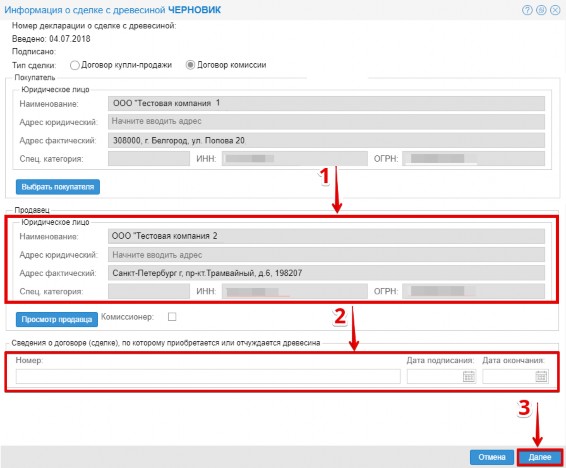
Рисунок 61 - Макет карточки «Информация о сделке с древесиной». Раздел
«Продавец»
6, Указать реквизиты (см,рисунок 31, поз, 2) договора комиссии (помер,
дату подписания и дату окончания) и нажать па кпонку «Далее» (поз, 3),
7, Ознакомиться с документами, па основании которых отчуждается
древесина (указываются продавцом) (см, рисунок 32, поз, 1), местом
храпения древесины (указывается продавцом при наличии) (поз. 2) и нажать
па кпонку «Далее» (поз, 3),
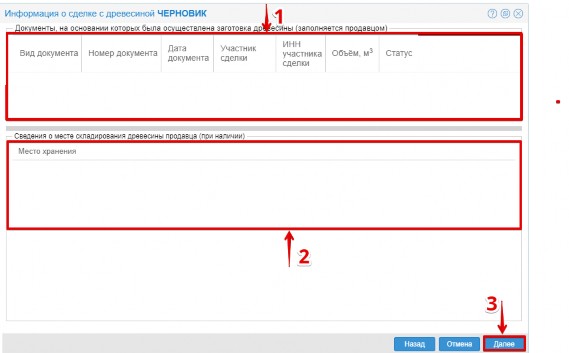
Рисунок 62 - Макет карточки «Информация о сделке с древесиной», области
заполняются продавцом
8, В разделе «Отчуждаемая древесина» нажать на кнопку «Создать» (см,
рисунок 33, ноз.1). В результате нажатия на кнопку «Создать» отобразятся
выпадающие ноля:
- «Видовой»;
- « Сортиментный »;
- «Объем древесины, м3».
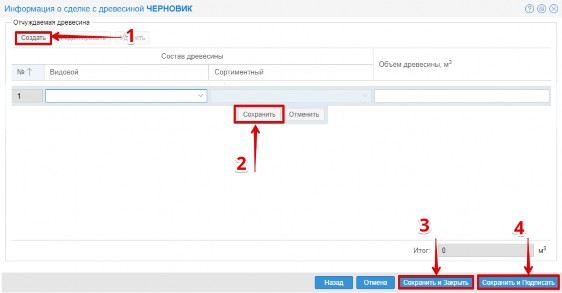
Рисунок 63 - Макет карточки «Информация о сделке с древесиной». Раздел «Отчуждаемая древесина»
9, Указать объём и состав приобретаемой древесины и нажать па кнопку
«Сохранить» (см, рисунок 33, П03.2),
Примечание — Изменение состава древесины осуществляется с помощью
нажатия на кнопку «Редактировать» (см, рисунок 34, поз. 1),
Удаление позиции осуществляется с помощью нажатия на кнопку «Удалить»
(см, рисунок 34, 1Ю3.2),
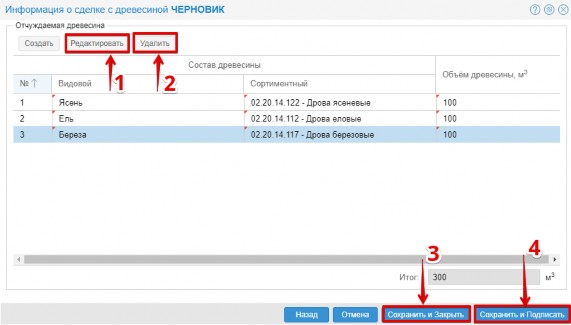
Рисунок 64 - Макет карточки «Информация о сделке с древесиной» с
отмеченными кнопками «Редактировать» и «Удалить»
10, Нажать на кнопку «Сохранить и подписать» (см, рисунок 6^, поз. 4), В
результате нажатия на кнопку «Сохранить и подписать» введенные данные
сохранятся, и откроется диалоговое окно «Выбор сертификата»,
представленное на рисунке 65,
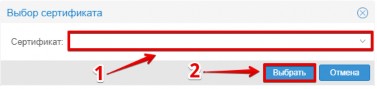
Рисунок 65 - Окно «Выбор сертификата»
11, Выбрать из списка необходимый сертификат (см, рисунок 6 , поз. 1) и
нажать на кнопку «Выбрать» (поз. 2), В результате выбора сертификата
появится всплывающее сообщение «Документ успешно подписан»,
представленное на рисунке 66,

Рисунок 66 - Сообщение «Документ успешно подписан»
Примечание — В результате нажатия на кнопку «Сохранить и закрыть» (см,
рисунок 64, ноз. 3) все внесенные данные будут сохранены, а документу
будет присвоен статус «Черновик»,
2.4 Редактирование декларации о сделке с древесиной
Сведения о сделке с древесиной располагаются па вкладках макета карточки
«Информация о сделке с древесиной».
Редактирование данных па вкладках осуществляется двумя способами:
1, В реестре «Сделки с древесиной» нажать па кнопку «Редактировать» (см,
рисунок 6 ),
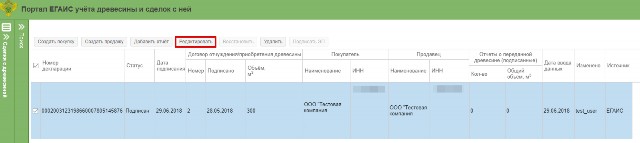
Рисунок 67 - Реестр «Сделки с древесиной» с отмеченной кнопкой
«Редактировать»
Примечание — Кнопка «Редактировать» появляется в реестре, если документ
находится в статусе «Подписан» или «Черновик», После нажатия па кнопку
документ переходит в статус «Редактируется»,
2, В открытом макете карточки подписанной декларации без возврата к
общему списку документов нажать на кнопку «Редактировать» (см, рисунок
68),
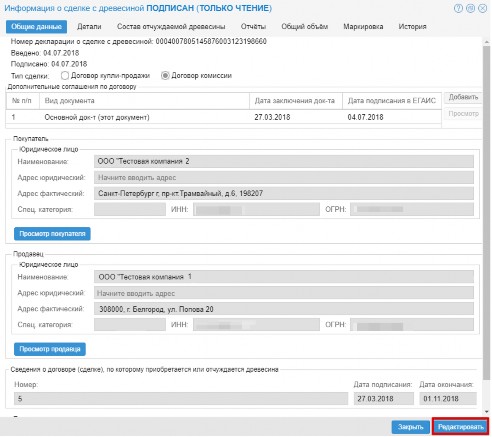
Рисунок 68 - Макет карточки «Информация о сделке с древесиной»
Примечание — Кнопка «Редактировать» появляется в макете карточки, если
документ находится в статусе «Подписан». После нажатия на кнопку
документ переходит в статус «Редактируется», и в открытой карточке
документа можно внести в пего изменения.
Редактирование декларации осуществляется следующим образом:
1, Войти в ЕГАИС учета древесины,
2, Перейти в реестр «Сделки с древесиной» (см, рисунок 39),
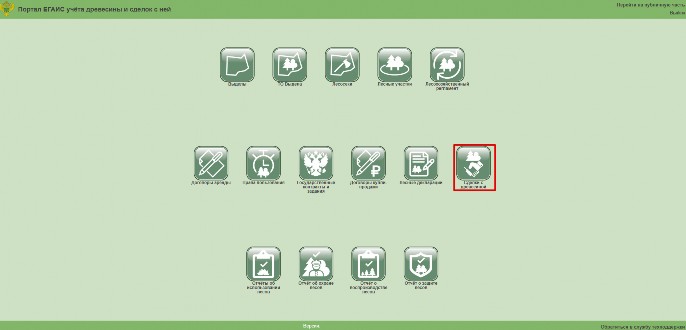
Рисунок 69 - Главная страница ЕГАИС учета древесины. Реестр «Сделки с
древесиной»
3, Выбрать необходимый документ, который находится в статусе «Подписан»
или «Черновик»,
4, Нажать на кнопку «Редактировать»,
Примечание — Для деклараций в статусе «Подписан» необходимо в окне
«Укажите причину изменения статуса» в ноле «Тип причины изменения» из
выпадающего списка указать причину, в ноле «Причина изменения» дать
краткое описание причины изменения и нажать на кнопку «Изменить» (см,
рисунок 70),
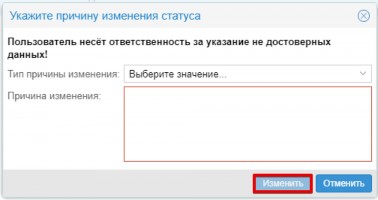
Рисунок 70 - Окно «Укажите причину изменения статуса»
Пример описания причины представлен на рисунке 71.
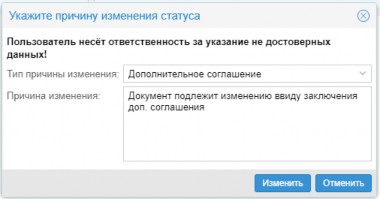
Рисунок 71 - Окно «Укажите причину изменения статуса»
В результате указания причины отобразится макет карточки «Информация о
сделке с древесиной» в статусе «Редактируется» дня внесения изменений,
как показано на рисунке "2.
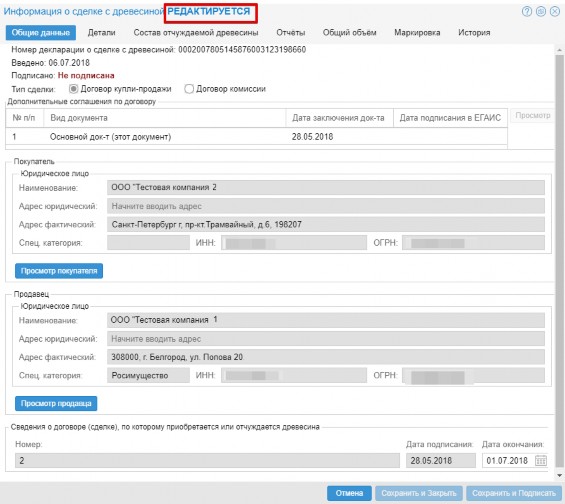
Рисунок 72 - Макет карточки «Информация о сделке с древесиной» в статусе «Редактируется»
5, Внести необходимые изменения.
Примечание — Процедура изменения данных па вкладках аналогична процедуре
ввода соответствующих данных при подаче декларации о сделке с
древесиной,
6, Нажать па кнопку «Сохранить и подписать», В результате нажатия на
кнопку «Сохранить
и подписать» введенные данные сохранятся, и откроется диалоговое окно
«Выбор сертификата», представленное на рисунке 73,
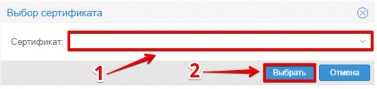
Рисунок 73 - Окно «Выбор сертификата»
7, Выбрать из списка необходимый сертификат (см, рисунок 7-: , поз. 1) и
нажать на кнопку «Выбрать» (поз. 2), В результате выбора сертификата
появится всплывающее сообщение «Документ успешно подписан»,
представленное на рисунке 74,

Рисунок 74 - Сообщение «Документ успешно подписан»
Примечание — В результате нажатия на кнопку «Сохранить и закрыть» (см,
рисунок '2) все внесенные данные будут сохранены, а документу будет
присвоен статус «Редактируется»,
2.5 Подписание декларации о сделке с древесиной электронной подписью
Подписание декларации о сделке с древесиной усиленной квалифицированной
электронной подписью производится с помощью нажатия на кнопку «Подписать
ЭП» в реестре «Сделки с древесиной».
Примечание — Декларация о сделке с древесиной должна иметь статус
«Черновик», либо «Редактируется »,
Подписание декларации осуществляется следующим образом:
1, Войти в ЕГАИС учета древесины,
2, Перейти в реестр «Сделки с древесиной» (см, рисунок Г5).
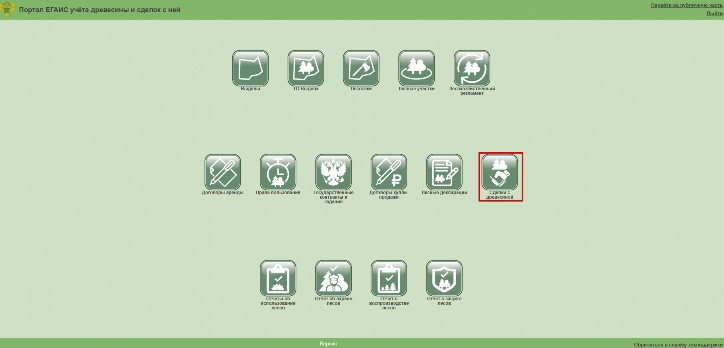
Рисунок 75 - Главная страница ЕГАИС учета древесины. Реестр «Сделки с
древесиной»
3, Установить флаг напротив номера одной или пексольких декларации, как
показано па рисунке 76 (поз, 1),
4, В реестре нажать на кпонку «Подписать ЭП» (см, рисунок 76 поз, 2),
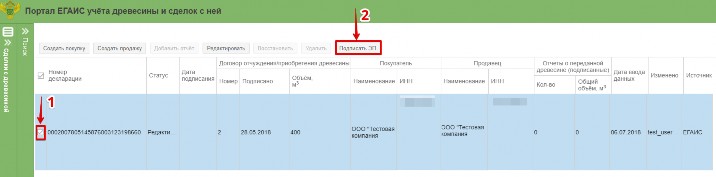
Рисунок 76 - Реестр «Сделки с древесиной» с отмеченной кнопкой
«Подписание ЭП»
5, В отобразившемся диалоговом окне «Выбор сертификата» указать
действующий сертификат УКЭП (см, рисунок 77, ноз.1) и нажать на кпонку
«Выбрать» (поз, 2),
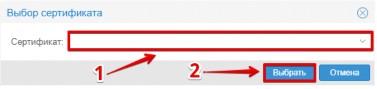
Рисунок 77 - Окно «Выбор сертификата»
В результате выбора сертификата появится всплывающее сообщение «Документ
успешно подписан», представленное на рисунке 78,

Рисунок 78 - Сообщение «Документ успешно подписан»
2.6 Оповещение контрагентов о подписании декларации о сделке с
древесиной
Контрагенты декларируют сделку независимо друг от друга. После
подписания декларации о сделке с древесиной электронной подписью,
производится автоматическое оповещение участников сделки о создании и
подписании декларации но электронной почте, указанной в учетных данных
пользователя.
Примечание — Если в организации, от которой выступает участник сделки,
имеется пользователь с ролью «Мастер-пользователь», то оповещение о
создании и подписании декларации получит пользователь с этой ролью.
Оповещение имеет следующую структуру:
1, Заголовок — тема письма: «Декларация о сделке с древесиной»,
2, Текст оповещения — информация о совершенных операциях в Системе,
3, Вложенный документ, содержащий информацию:
- о покупателе;
- о продавце;
- о договоре, но которому приобретается или отчуждается древесина;
- об отчуждаемой древесины,
2.7 Добавление документа-основания в подписанную декларацию о сделке с
древесиной
Добавление документа-основания в подписанную декларацию о сделке с
древесиной производится с помощью нажатия на кнопку «Добавить документ»
на вкладке «Детали»,
Примечание — На время добавления документа-основания статус декларации
переходит в статус «Добавление основания» и возвращается в исходный
статус но завершению или отмены процедуры. После добавления
документа-основания необходимо повторно ноднисть декларацию.
Добавление документа-основания в подписанную декларацию о сделке с
древесиной осуществляется следующим образом:
1, Войти в ЕГАИС учета древесины,
2, Перейти в реестр «Сделки с древесиной» (см, рисунок 79).
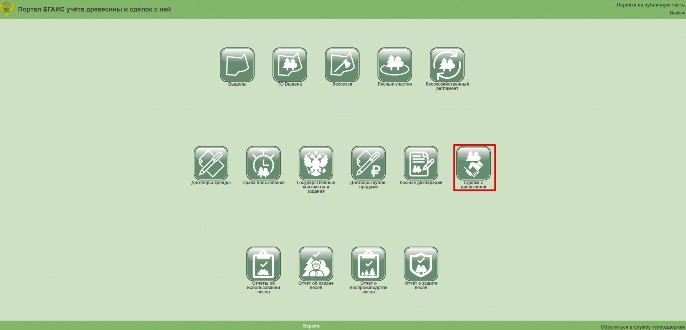
Рисунок 79 - Главная страница ЕГАИС учета древесины. Реестр «Сделки с
древесиной»
3, Выбрать из списка необходимую подписанную декларацию о сделке с
древесиной,
4, Открыть макет карточки декларации двойным нажатием левой кнопкой
мыши,
5, В макете карточки «Информация о сделке с древесиной» перейти па
вкладку «Детали» (см, рисунок 80 ),
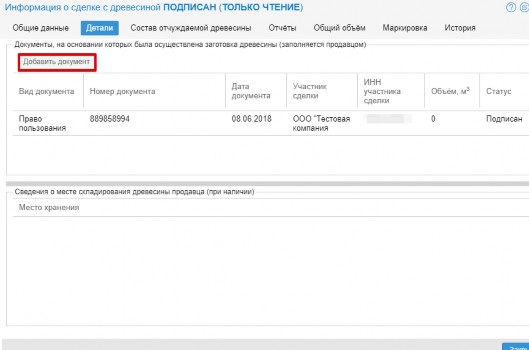
Рисунок 80 - Вкладка «Детали» с отмеченной кнопкой «Добавить документ»
6, Нажать па кнопку «Добавить документ» (ем, рисунок 80), В результате нажатия на кнопку «Добавить документ» откроется диалоговое окно дня подтверждения добавления документа-основания в подписанную декларацию (см, рисунок 81),
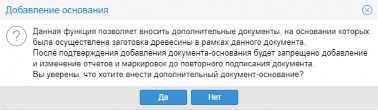
Рисунок 81 - Окно «Добавление основания»
После подтверждения добавления документа-основания нажать па кнопку
«Добавить документ» (см, рисунок 8/) и выбрать тин документа, па
основании которого производилась заготовка отчуждаемой древесины.
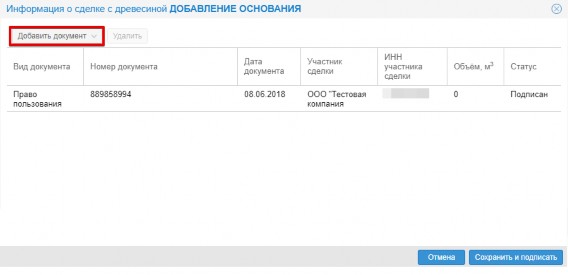
Рисунок 82 - Макет карточки «Информация о сделке с древесиной» в статусе
«Добавление основания»
В результате выбора документа откроется окно «Выбор документа»,
представленное па рисунке 83,
7, В окне «Выбор документа» указать необходимый документ-основание (см,
рисунок 8-‘) и нажать на кнопку «Выбрать» (поз, 4),
Примечание — Если требуется указать несколько документов-оснований,
необходимо повторить действия, указанные в шаге 3,
Если необходимо осуществить поиск по номеру документа (см, рисунок 33,
поз, 1), следует ввести номер и нажать на кнопку «Поиск» (поз. 2),
Если помер документа задан неверно, необходимо нажать па кнопку «Сброс»
(поз, 3) и ввести помер заново.
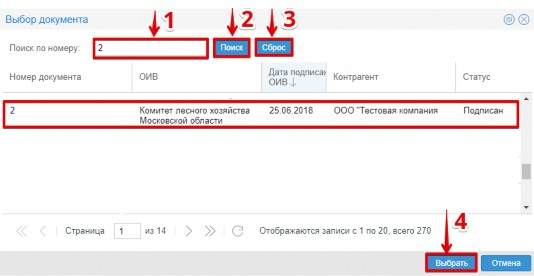
Рисунок 83 - Окно «Выбор документа»
В результате нажатия на кнопку «Выбрать» окно «Выбор документа»
закроется, а документ будет добавлен в декларацию о сделке с древесиной
(см, рисунок 8 ),
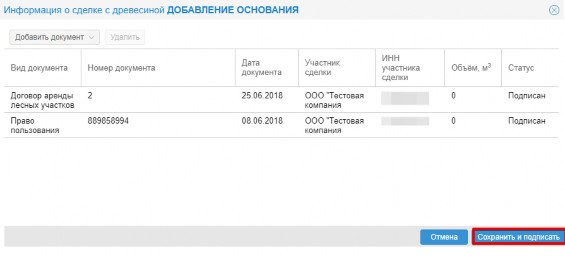
Рисунок 84 - Макет карточки «Информация о сделке с древесиной»
Удаление позиции осуществляется с помощью нажатия на кнопку «Удалить»
(см, рисунок 85, поз, 2),
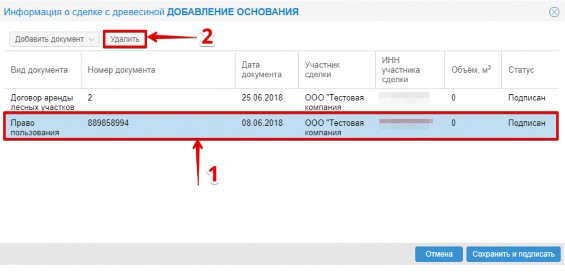
Рисунок 85 - Макет карточки «Информация о сделке с древесиной» с
отмеченной кнопкой «Удалить»
8, Нажать на кнопку «Сохранить и подписать» (см, рисунок >4), В
результате нажатия па кнопку «Сохранить и подписать» введенные данные
сохранятся, и откроется диалоговое окно «Выбор сертификата»,
представленное на рисунке 86,
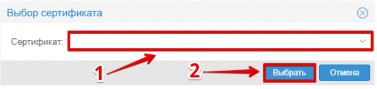
Рисунок 86 - Окно «Выбор сертификата»
9, Выбрать из списка необходимый сертификат (см, рисунок 81 , поз, 1) и
нажать па кнопку «Выбрать» (поз, 2), В результате выбора сертификата
появится всплывающее сообщение «Документ успешно подписан»,
представленное на рисунке S7,

Рисунок 87 - Сообщение «Документ успешно подписан»
2.8 Удаление декларации о сделке с древесиной
Удаление декларации о сделке с древесиной производится с помощью нажатия
на кнопку «Удалить» в реестре «Сделки с древесиной».
Примечание — Перед удалением декларации о сделке с древесиной необходимо
предварительно перевести все ранее подписанные отчёты и записи о
маркировке в статус «Редактируется» (в соответствующих вкладках карточки
«Информация о сделке с древесиной).
Удаление декларации осуществляется следующим образом:
1, Войти в ЕГАИС учета древесины,
2, Перейти в реестр «Сделки с древесиной» (см, рисунок 8< ),
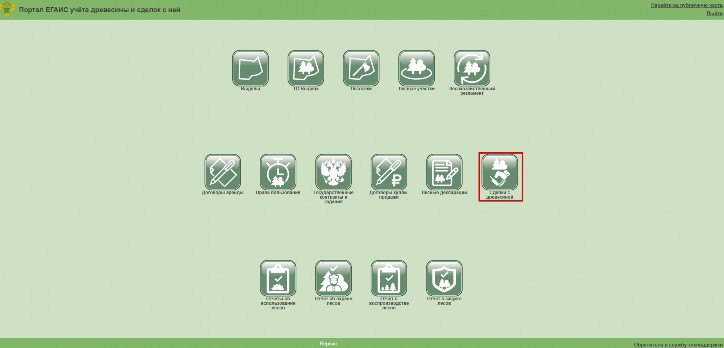
Рисунок 88 - Главная страница ЕГАИС учета древесины. Реестр «Сделки с
древесиной»
3, Выбрать необходимую декларацию о сделке с древесиной, установив флаг
напротив номера декларации, как показано на рисунке 89 (поз. 1),
4, В реестре нажать на кнопку «Удалить» (см, рисунок 8' , поз. 2),
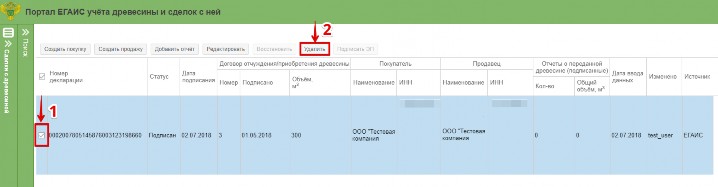
Рисунок 89 - Реестр «Сделки с древесиной» с отмеченной кнопкой
«Подписание ЭП»
В результате нажатия па кнопку «Удалить» отобразится окно «Укажите
причину изменения статуса», представленное на рисунке 90,
5, В ноле «Тин причины изменения» из выпадающего списка указать причину,
6, В поле «Причина изменения» дать краткое описание причины изменения
статуса,
7, Нажать на кнопку «Изменить» (см, рисунок 91 ),
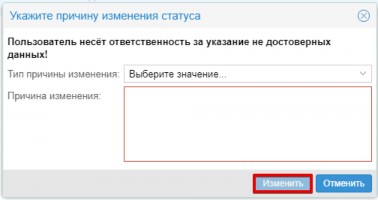
Рисунок 90 - Окно «Укажите причину изменения статуса» На рисунке 91 представлен пример описания причины изменения статуса.
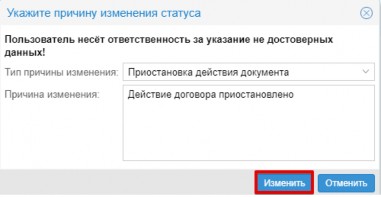
Рисунок 91 - Окно «Укажите причину изменения статуса»
В результате удаления документу будет присвоен статус «Удален»,
2.9 Восстановление удалённой декларации о сделке с древесиной
Восстановление декларации о сделке с древесиной производится с помощью
нажатия на кнопку «Восстановить» в реестре «Сделки с древесиной».
Восстановление декларации осуществляется следующим образом:
1, Войти в ЕГАИС учета древесины,
2, Перейти в реестр «Сделки с древесиной» (см, рисунок )2),
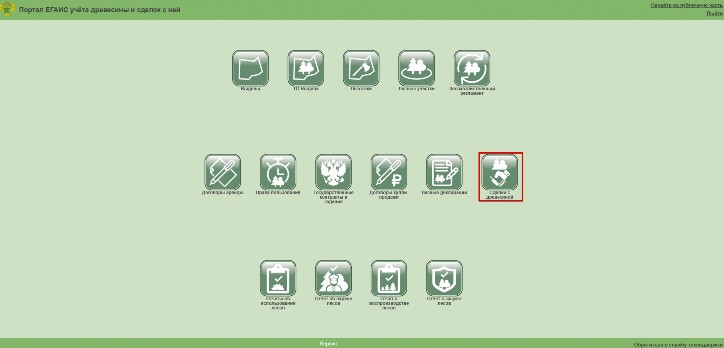
Рисунок 92 - Главная страница ЕГАИС учета древесины. Реестр «Сделки с
древесиной»
3, Выбрать необходимую декларацию о сделке с древесиной, установив флаг
напротив номера декларации, как показано па рисунке 93 (поз, 1),
4, В реестре нажать па кнопку «Восстановить» (см, рисунок 33 поз, 2),
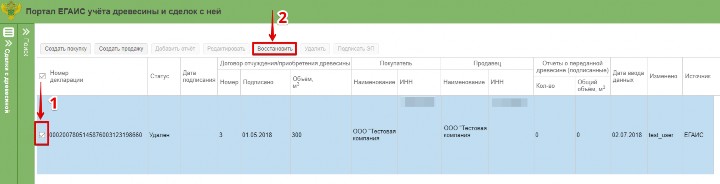
Рисунок 93 - Реестр «Сделки с древесиной» с отмеченной кнопкой
«Восстановить»
В результате нажатия па кнопку «Восстановить» отобразится окно «Укажите
причину изменения статуса», представленное па рисунке 94,
5, В ноле «Тин причины изменения» из выпадающего списка указать причину,
6, В ноле «Причина изменения» дать краткое описание причины изменения
статуса,
7, Нажать на кнопку «Изменить» (см, рисунок 9- ),
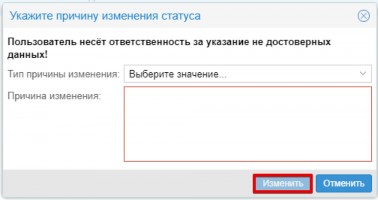
Рисунок 94 - Окно «Укажите причину изменения статуса» На рисунке )5
представлен пример описания причины изменения статуса.
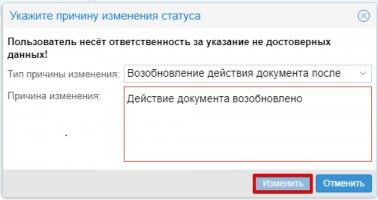
Рисунок 95 - Окно «Укажите причину изменения статуса»
В результате восстановления документу будет присвоен статус «Черновик»,
2.10 Просмотр истории изменений декларации о сделке с древесиной
Изменения, совершаемые над документом, отображены на вкладке «История»
макета карточки «Информация о сделке с древесиной» (см, рисунок 9 ):
- в разделе «История изменений но сделке» (см, рисунок 9( , поз. 1)
отображается информация об изменениях в макете карточки документа;
- в разделе «Измененные поля» (см, рисунок 96, поз. 2) отображается
информация об изменениях в рамках выбранного события.
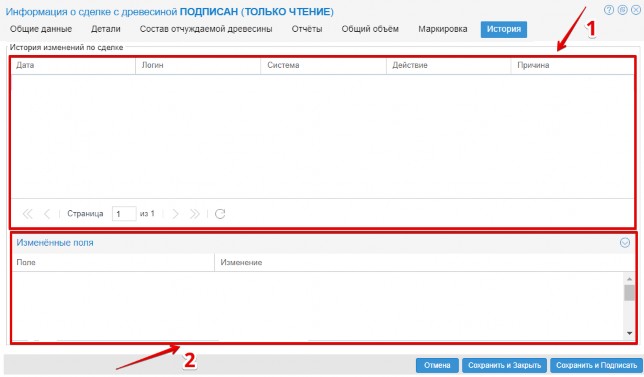
Рисунок 96 - Макет карточки «История о сделке с древесиной». Вкладка
«История»
Процедура просмотра истории изменений декларации о сделке с древесиной
различается в зависимости от наличия или отсутствия дополнительных
соглашений. История изменений ведётся отдельно но каждому документу:
1, Просмотр истории при отсутствии дополнительного соглашения,
декларация о сделке с древесиной является основным документом (подпункт
2,10,]),
2, Просмотр истории при наличии дополнительного соглашения, которое
является основным документом (подпункт 2,10,2),
3, Просмотр истории при наличии дополнительного соглашения, которое
является дополнительным соглашением (подпункт 2,10,3),
2.10.1 Просмотр истории при отсутствии дополнительных соглашений
(основной документ)
Просмотр истории изменения декларации о сделке с древесиной при
отсутствии дон, соглашений осуществляется следующим образом:
1, Войти в ЕГАИС учета древесины,
2, Перейти в реестр «Сделки с древесиной» (см, рисунок 37),
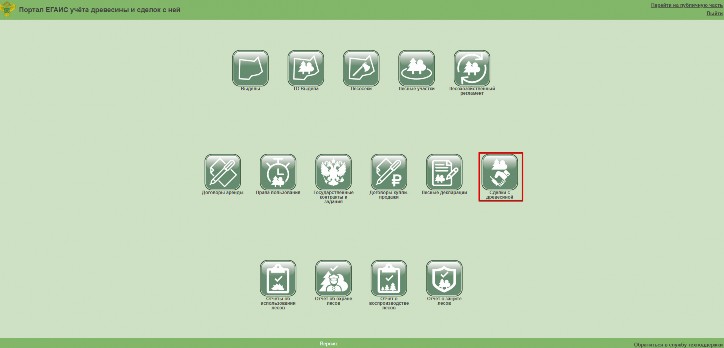
Рисунок 97 - Главная страница ЕГАИС учета древесины. Реестр «Сделки с
древесиной»
3, Открыть требуемую декларацию па просмотр.
Примечание — При просмотре истории подписанной декларации не следует
использовать кнопку «Редактировать», так как подписанная декларация
будет переведена в статус «Редактируется »,
4, В макете карточки «Информация о сделке с древесиной» перейти па
вкладку «История»,
В результате перехода па вкладку в разделе «История изменений но сделке»
отобразится информация об изменениях в данной декларации.
В разделе «Измененные ноля» отобразится информация об изменениях в
рамках выбранного события.
Пример истории с изменениями декларации о сделке с древесиной
представлен па рисунке 98,
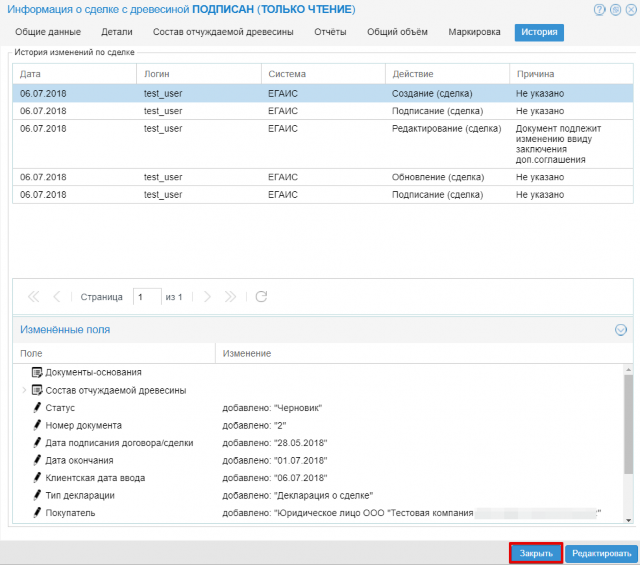
Рисунок 98 - Макет карточки «Информация о сделке с древесиной». Вкладка
«История»
2.10.2 Просмотр истории при наличии дополнительных соглашений
(основной документ)
Просмотр истории изменения декларации о сделке с древесиной при наличии
дои, соглашений осуществляется следующим образом:
1, Войти в ЕГАИС учета древесины,
2, Перейти в реестр «Сделки с древесиной» (см, рисунок 39),
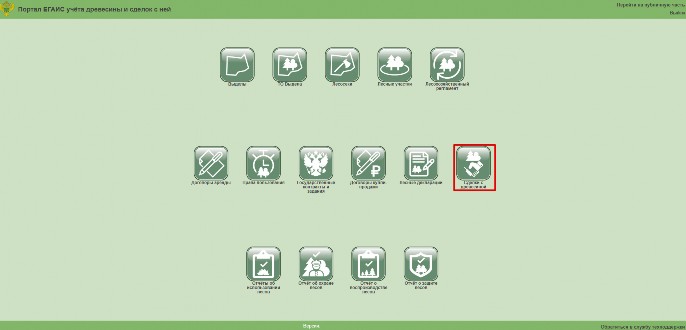
Рисунок 99 - Главная страница ЕГАИС учета древесины. Реестр «Сделки с
древесиной»
3, Выбрать из списка необходимую подписанную декларацию о сделке с
древесиной,
4, Открыть макет карточки декларации двойным нажатием левой кнопкой
мыши.
Примечание — При просмотре истории подписанной декларации не следует
использовать кнопку «Редактировать», так как подписанная декларация
будет переведена в статус «Редактируется »,
5, В макете карточки «Информация о сделке с древесиной» перейти на
вкладку «Общие данные» (см, рисунок 100),
6, В разделе «Дополнительные соглашения но договору» выбрать вид
документа «Основной документ» (см, рисунок 101 , поз. 1) и нажать на
кнопку «Просмотр» (поз. 2),
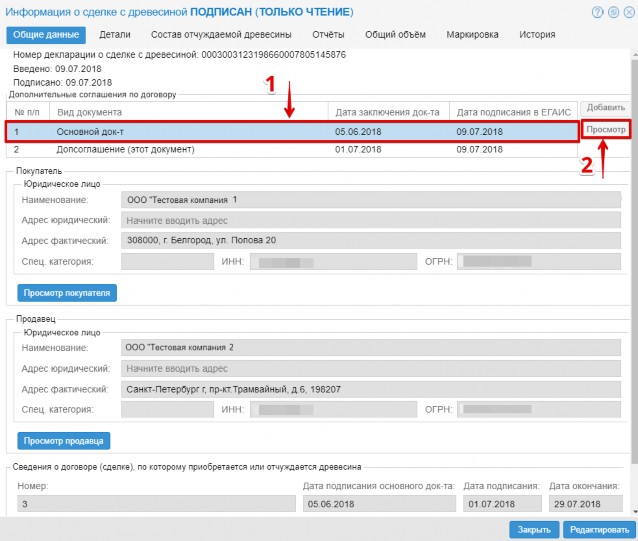
Рисунок 100 - Макет карточки «Информация о сделке с древесиной». Вкладка
«Общие данные»
7, В отобразившемся окне перейти па вкладку «История»,
В разделе ««История изменений по сделке»» отобразится информация об
изменениях в данной декларации.
В разделе «Измененные ноля» отобразится информация об изменениях в
рамках выбранного события.
Пример истории с изменениями декларации о сделке с древесиной
представлен па рисунке 101,
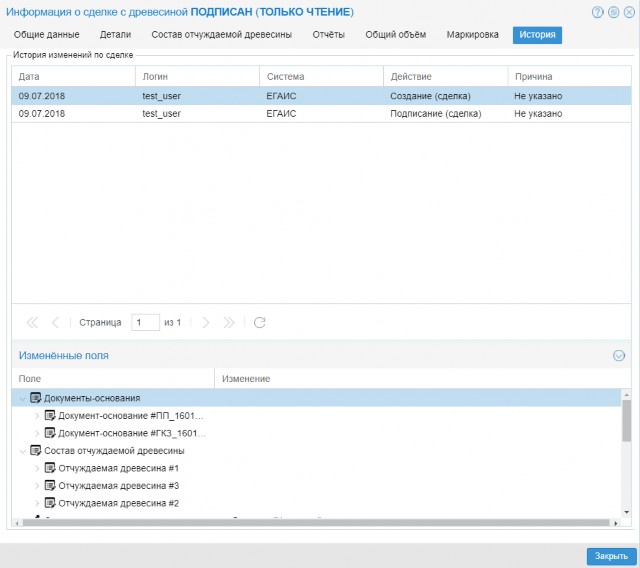
Рисунок 101 - Макет карточки «Информация о сделке с древесиной». Вкладка
«История»
2.10.3 Просмотр истории при наличии дополнительных соглашений
(дополнительное соглашение)
Просмотр истории изменения декларации о сделке с древесиной при наличии
дои, соглашений осуществляется следующим образом:
1, Войти в ЕГАИС учета древесины,
2, Перейти в реестр «Сделки с древесиной» (см, рисунок L0 ),
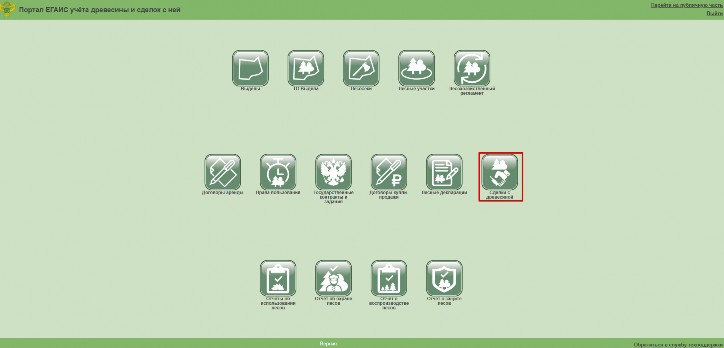
Рисунок 102 - Главная страница ЕГАИС учета древесины. Реестр «Сделки с
древесиной»
3, Выбрать из списка необходимую подписанную декларацию о сделке с
древесиной,
4, Открыть макет карточки декларации двойным нажатием левой кнопкой
мыши,
5, В макете карточки «Информация о сделке с древесиной» перейти на
вкладку «История»,
В результате перехода на вкладку в разделе «История изменений но сделке»
отобразится информация об изменениях в данной декларации в рамках
действия дополнительного соглашения.
В разделе «Измененные ноля» отобразится информация об изменениях в
рамках выбранного события.
Пример истории с изменениями декларации о сделке с древесиной
представлен на рисунке 03,
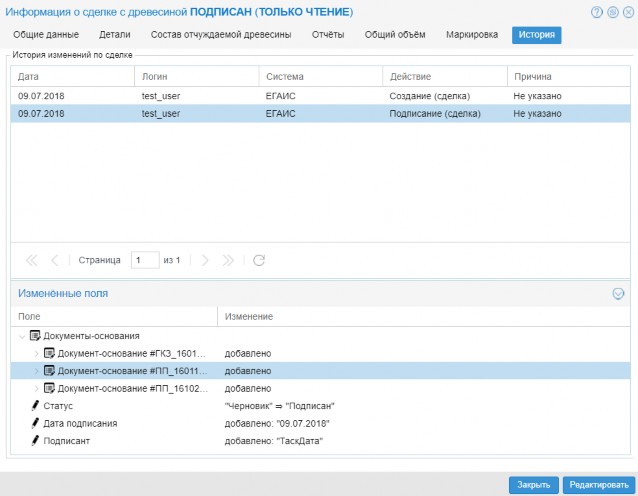
Рисунок 103 - Макет карточки «Информация о сделке с древесиной». Вкладка «История»
3 ВВОД ДАННЫХ ДОПОЛНИТЕЛЬНЫХ СОГЛАШЕНИЙ
3.1 Общие правила ввода данных дополнительного соглашения
Существует несколько общих правил ввода данных дополнительного
соглашения в ЕГАИС учёта древесины:
1, Все изменения договора фиксируются дополнительными соглашениями.
Примечание — Удалить дополнительное соглашение невозможно,
2, После добавления дополнительного соглашения изменить статус основного
документа невозможно,
3, Создавать отчёты и вносить информацию о маркировке можно только в том
случае, если дополнительное соглашение или основной документ подписаны
усиленной квалифицированной электронной подписью,
4, Если декларация содержит дополнительные соглашения в статусе,
отличном от статуса «Подписан», то ввести новое дополнительное
соглашение невозможно.
Примечание — Если требуется ввести данные нового дополнительного
соглашения, необходимо подписать ранее введённое соглашение усиленной
квалифицированной электронной подписью,
5, Если декларация содержит отчёты и данные о маркировке в статусе
«Подписан», функция редактирования основного документа и дополнительного
соглашения будет недоступна.
Примечание — Если требуется отредактировать основной документ или
дополнительное соглашение, необходимо предварительно перевести все
записи о маркировке и отчёты в статус «Редактировать» на соотвествующих
вкладках макета карточки «Информация о сделке с древесиной»,
3.2 Ввод данных дополнительного соглашения
Ввод данных дополнительного соглашения к договору купли-продажи или к
договору комиссии осуществляется продавцом (ни, 3,2, ) н покупателем
(ни, 3,2, ),
3.2.1 Ввод данных дополнительного соглашения со стороны продавца
Ввод данных дополнительного соглашения со стороны продавца
осуществляется следующим образом:
1, Войти в ЕГАИС учета древесины,
2, Перейти в реестр «Сделки с древесиной» (см, рисунок 104 ),
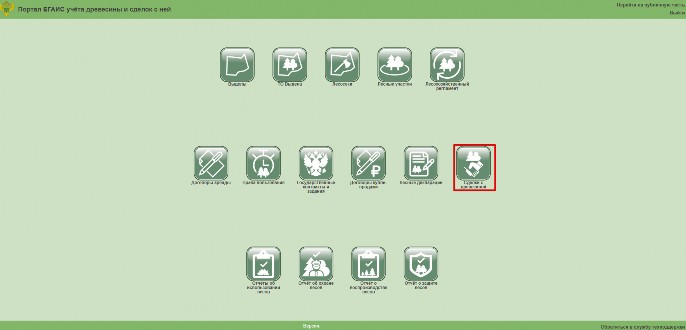
Рисунок 104 - Главная страница ЕГАИС учета древесины. Реестр «Сделки с
древесиной»
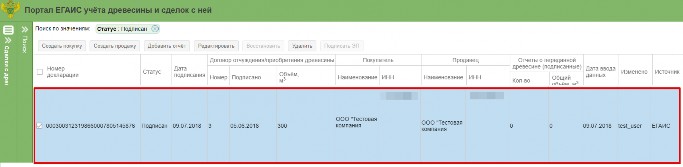
3, Выбрать из списка необходимую подписанную декларацию о сделке с
древесиной (см, рисунок 10!),
4, Открыть макет карточки декларации двойным нажатием левой кнопкой
мыши.
Примечание — В данном случае не следует использовать кнопку
«Редактировать», так как подписанная декларация будет переведена в
статус «Редактируется», в котором функция ввода данных дон, соглашения
недоступна,
5, В макете карточки «Информация о сделке с древесиной» перейти па
вкладку «Общие данные» (см, рисунок 106),
6, В разделе «Дополнительные соглашения но договору» нажать па кнопку
«Добавить» (см, рисунок 10 ),
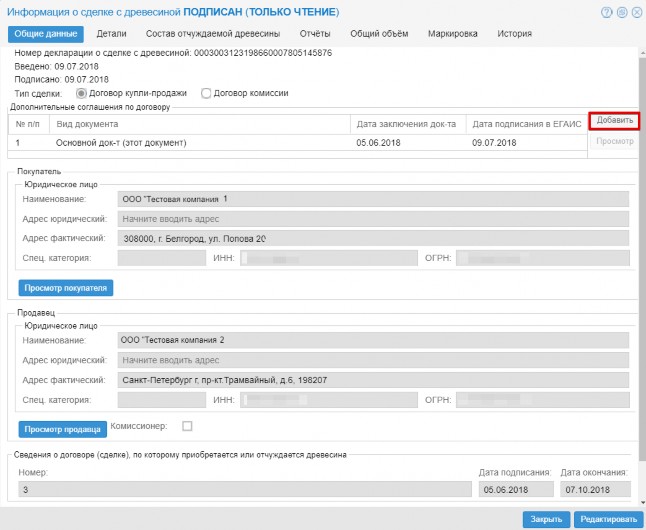
Рисунок 106 - Макет карточки «Информация о сделке с древесиной».
Вкладка «Общие данные» с отмеченной кнопкой «Добавить»
7, В отобразившемся окне указать даты подписания и окончания дои,
соглашения (см, рисунок 107, ноз. 1) и нажать на кнопку «Далее» (поз,
2),
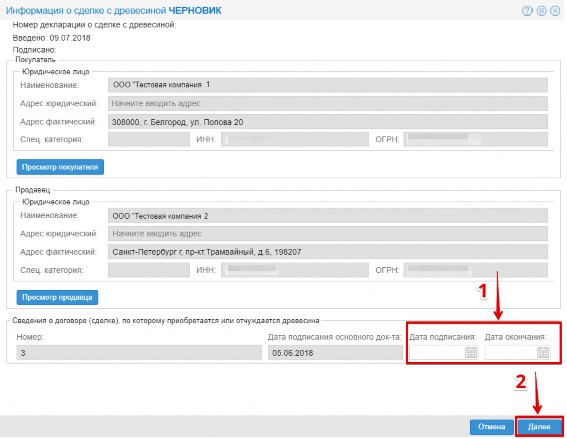
Рисунок 107 - Макет карточки «Информация о сделке с древесиной», Поля
дня ввода дат
8, Нажать на кнопку «Добавить документ» и выбрать тин документа, па
основании которого производилась заготовка отчуждаемой древесины (см,
рисунок 10£).
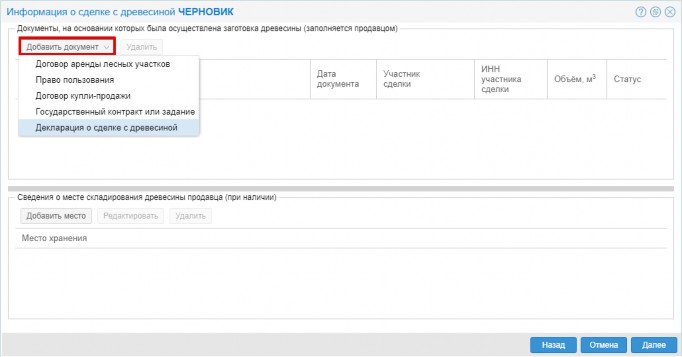
Рисунок 108 - Макет карточки «Информация о сделке с древесиной» с отмеченной кнопкой «Добавить документ»
В результате выбора документа откроется окно «Выбор документа»,
представленное на рисунке 109,
8,1 В окне «Выбор документа» указать необходимый документ-основание (см,
рисунок 109) и нажать на кнопку «Выбрать» (поз. 4),
Примечание — Если требуется указать несколько документов-оснований,
необходимо повторить действия, указанные в шаге 8,
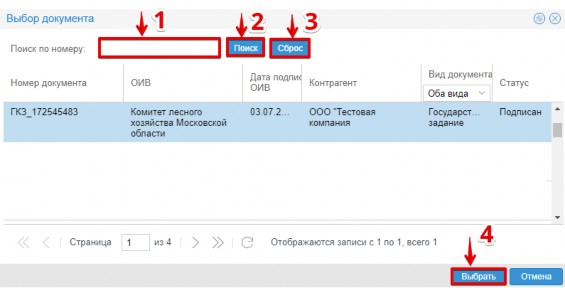
Рисунок 109 - Окно «Выбор документа»
Примечание — Если необходимо осуществить поиск но номеру документа,
следует ввести номер и нажать на кнопку «Поиск» (см, рисунок 109, поз.
2),
Если номер документа задан неверно, необходимо нажать на кнопку «Сброс»
(поз. 3) и ввести номер заново,
В результате нажатия на кнопку «Выбрать» окно «Выбор документа»
закроется, а раздел «Документы, на основании которых была осуществлена
заготовка древесины (заполняется продавцом)», будет заполнен.
9, Указать (при наличии) место хранения древесины, нажав на кнопку
«Добавить место» (см, рисунок 111 , ноз. 1), Сохранить данные с помощью
нажатия на кнопку «Сохранить» (поз, 2) и нажать на кнопку «Далее» (поз,
3),
Примечание — Если требуется указать несколько мест хранения древесины,
необходимо повторить действия, указанные в шаге 3,
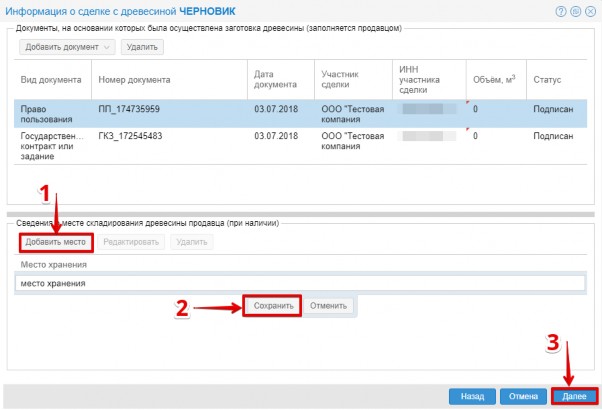
Рисунок 110 - Макет карточки «Информация о сделке с древесиной» с
отмеченной кнопкой «Добавить место»
Примечание — Изменение добавленного места хранения осуществляется с
помощью нажатия па кнопку «Редактировать» (см, рисунок 11], поз, 1),
Удаление добавленного места храпения осуществляется с помощью нажатия па
кнопку «Удалить» (см, рисунок 11 , поз, 2),
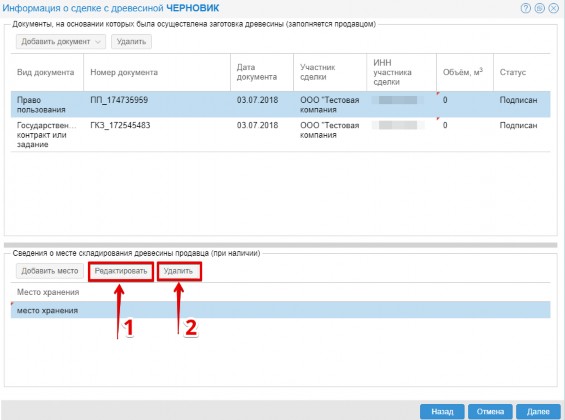
Рисунок 111 - Макет карточки «Информация о сделке с древесиной» с
отмеченными кнопками «Редактировать» и «Удалить»
10, В разделе «Отчуждаемая древесина» нажать па кнопку «Создать» (см,
рисунок 112,
поз.1). В результате нажатия па кнопку «Создать» отобразятся выпадающие
поля:
- «Видовой»;
- « Сортиментный »;
- «Объем древесины, м3»,
11, Указать объём и состав передаваемой древесины и нажать па кнопку
«Сохранить» (см, рисунок 112 поз, 2),
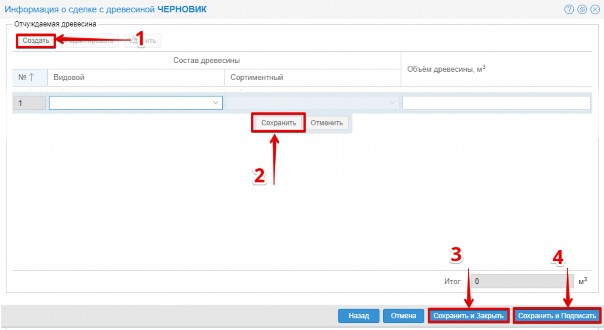
Рисунок 112 - Макет карточки «Информация о сделке с древесиной». Раздел
«Отчуждаемая древесина»
Примечание — Изменение состава древесины осуществляется с помощью
нажатия па кнопку «Редактировать» (см, рисунок 113, поз, 1),
Удаление позиции осуществляется с помощью нажатия па кнопку «Удалить»
(см, рисунок 113, поз, 2),
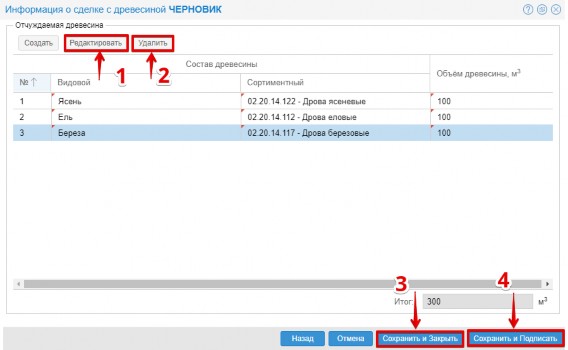
Рисунок 113 - Макет карточки «Информация о сделке с древесиной» с отмеченными кнопками «Редактировать» и «Удалить»
12, Нажать па кнопку «Сохранить и подписать» (см, рисунок 11 , поз, 4), В результате нажатия па кнопку «Сохранить и подписать» введенные данные сохранятся, и откроется диалоговое окно «Выбор сертификата», представленное на рисунке 114.
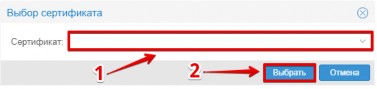
Рисунок 114 - Окно «Выбор сертификата»
13, Выбрать из списка необходимый сертификат (см, рисунок 114, поз, 1) и
нажать па кнопку «Выбрать» (поз, 2), В результате выбора сертификата
появится всплывающее сообщение «Документ успешно подписан»,
представленное на рисунке 115,

Рисунок 115 - Сообщение «Документ успению подписан»
Примечание — В результате нажатия на кнопку «Сохранить и закрыть» (см,
рисунок 113, поз, 3) все внесенные данные будут сохранены, а документу
будет присвоен статус «Черновик»,
3.2.2 Ввод данных дополнительного соглашения со стороны покупателя
Ввод данных дополнительного соглашения со стороны покупателя
осуществляется следующим образом:
1, Войти в ЕГАИС учета древесины,
2, Перейти в реестр «Сделки с древесиной» (см, рисунок 116),
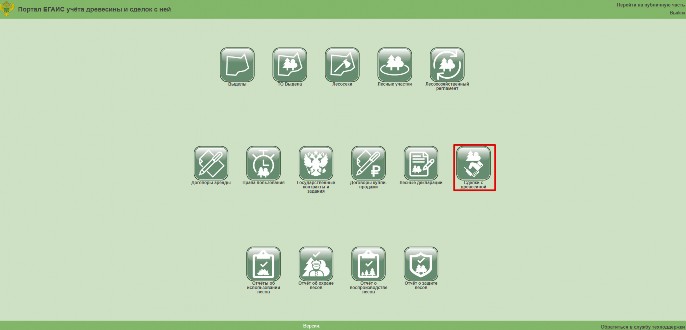
Рисунок 116 - Главная страница ЕГАИС учета древесины. Реестр «Сделки с
древесиной»
3, Выбрать из списка необходимую подписанную декларацию о сделке с
древесиной (см, рисунок 105),
4, Открыть макет карточки декларации двойным нажатием левой кнопкой
мыши.
Примечание — В данном случае не следует использовать кнопку
«Редактировать», так как подписанная декларация будет переведена в
статус «Редактируется», в котором функция ввода данных дон, соглашения
недоступна.
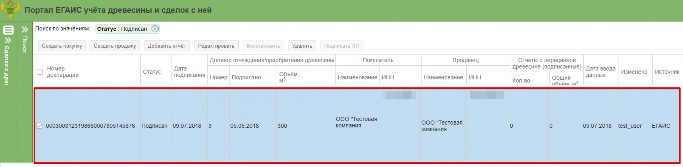
Рисунок 117 - Реестр «Сделки с древесиной»
5, В макете карточки «Информация о сделке с древесиной» перейти на
вкладку «Общие данные» (см, рисунок 118).
6, В разделе «Дополнительные соглашения но договору» нажать на кнопку
«Добавить» (см, рисунок 11 ),
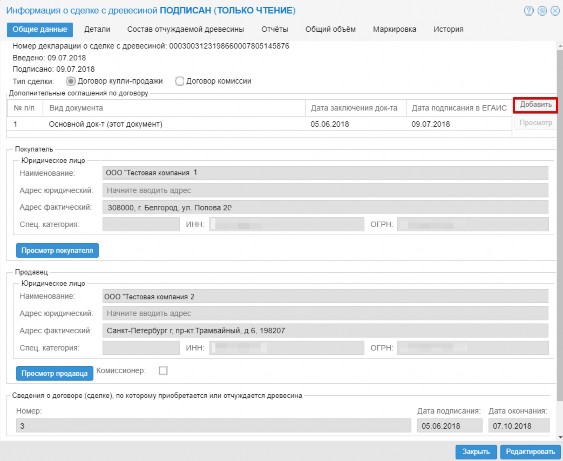
Рисунок 118 - Макет карточки «Информация о сделке с древесиной».
Вкладка «Общие данные» с отмеченной кнопкой «Добавить»
7, В отобразившемся окне указать даты подписания и окончания доп.
соглашения (см, рисунок 119, ноз. 1) и нажать на кнопку «Далее» (поз,
2),
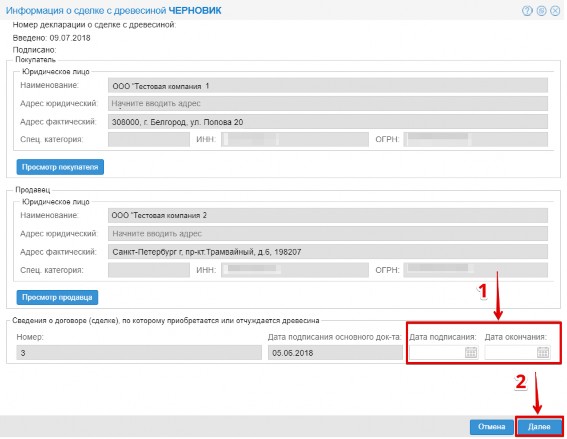
Рисунок 119 - Макет карточки «Информация о сделке с древесиной», Поля
дня ввода дат
8, Ознакомиться с документами, па основании которых отчуждается
древесина (указываются продавцом) (см, рисунок 120, поз, 1), местом
хранения древесины (указывается продавцом при наличии) (поз. 2) и нажать
на кнопку «Далее» (поз. 3),
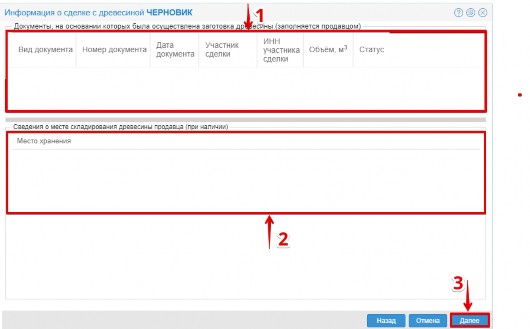
Рисунок 120 Макет карточки «Информация о сделке с древесиной», разделы заполняются продавцом
9, В раздано «Отчуждаемая древесина» нажать па кнопку «Создать» (см,
рисунок 121, 1Ю3.1). В результате нажатия на кнопку «Создать»
отобразятся выпадающие ноля:
- «Видовой»;
- « Сортиментный »;
- «Объем древесины, м3».
10, Указать объём и состав приобретаемой древесины и нажать на кнопку
«Сохранить» (см, рисунок 121, поз, 2),
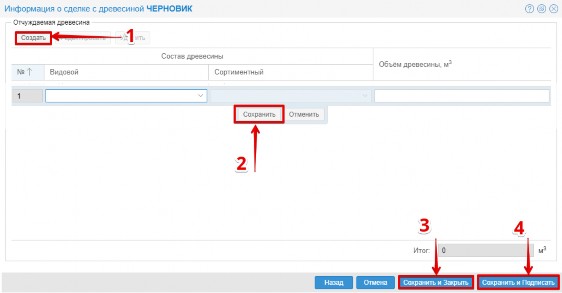
Рисунок 121 - Макет карточки «Информация о сделке с древесиной». Раздел
«Отчуждаемая древесина»
Примечание — Изменение состава древесины осуществляется с помощью
нажатия на кнопку «Редактировать» (см, рисунок 12: , поз, 1),
Удаление позиции осуществляется с помощью нажатия на кнопку «Удалить»
(см, рисунок 122, поз, 2),
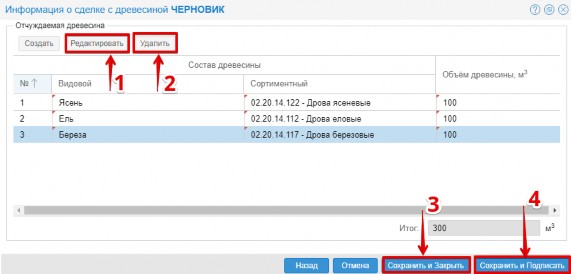
Рисунок 122 - Макет карточки «Информация о сделке с древесиной» с
отмеченными кнопками «Редактировать» и «Удалить»
11, Нажать па кнопку «Сохранить и подписать» (см, рисунок 122 , поз, 4),
В результате нажатия па кнопку «Сохранить и подписать» введенные данные
сохранятся, и откроется диалоговое окно «Выбор сертификата»,
представленное на рисунке 123.
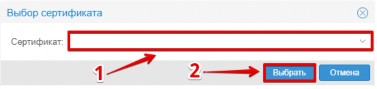
Рисунок 123 - Окно «Выбор сертификата»
12, Выбрать из списка необходимый сертификат (см, рисунок 123, поз, 1) и
нажать на кнопку «Выбрать» (поз. 2), В результате выбора сертификата
появится всплывающее сообщение «Документ успешно подписан»,
представленное на рисунке 124,

Рисунок 124 - Сообщение «Документ успешно подписан»
Примечание — В результате нажатия на кнопку «Сохранить и закрыть» (см,
рисунок 122, ноз. 3) все внесенные данные будут сохранены, а документу
будет присвоен статус «Черновик»,
4 ОТЧЁТЫ ПО СДЕЛКЕ С ДРЕВЕСИНОЙ
4.1 Создание отчёта
Создание отчета но сделке с древесиной осуществляется двумя способами:
1, В реестре «Сделки с древесиной» нажать на кнопку «Добавить отчет» .
Примечание — Кнопка «Добавить отчет» появляется в реестре, если документ
находится в статусе «Подписан». После нажатия па кнопку открывается окно
дня создания отчета.
2. В открытом макете карточки подписанной декларации без возврата к
общему списку документов нажать на кнопку «Добавить отчет» (ни. 4.1.2).
Примечание — Кнопка «Добавить отчет» появляется в макете карточки, если
документ находится в статусе «Подписан». После нажатия па кнопку
открывается окно дня создания отчета.
4.1.1 Создание отчёта в реестре «Сделки с древесиной»
Создание отчета но сделке с древесиной производится с помощью нажатия па
кнопку « Добавить отчет» в реестре «Сделки с древесиной» (см. рисунок
121 ).
Создание отчета осуществляется следующим образом:
1. Войти в ЕГАИС учета древесины.
2. Перейти в реестр «Сделки с древесиной» (см. рисунок 125 ).
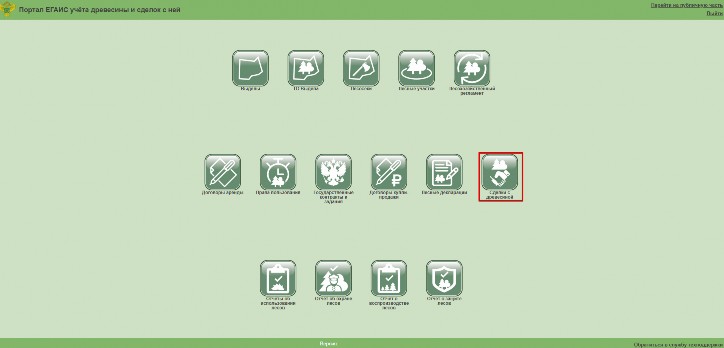
Рисунок 125 - Главная страница ЕГАИС учета древесины. Реестр «Сделки с
древесиной»
3, Выбрать необходимую подписанную декларацию о сделке с древесиной,
установив флаг напротив номера декларации, как показано на рисунке 126
(поз. 1),
4, В реестре нажать на кнопку «Добавить отчет» (см, рисунок 126 поз. 2),
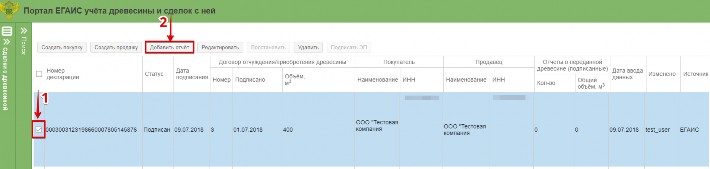
Рисунок 126 - Реестр «Сделки с древесиной» с отмеченной кнопкой
«Добавить отчет»
В результате нажатия на кнопку «Добавить отчет» отобразится окно «Отчет
о сделке с древесиной», представленное на рисунке 127,
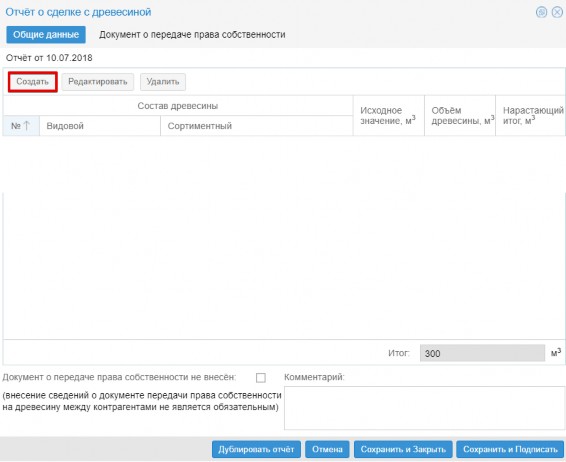
Рисунок 127 - Окно «Отчет о сделке с древесиной»
5, На вкладке «Общие данные» нажать па кнопку «Создать» (ем, рисунок
127), В результате нажатия на кнопку «Создать» отобразятся выпадающие
ноля (см, рисунок 128):
- «Видовой»;
- « Сортиментный »;
- «Объем древесины, м3».
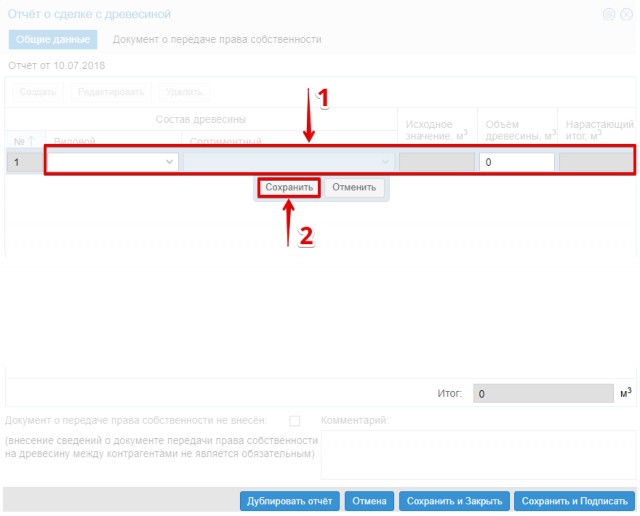
Рисунок 128 - Окно «Отчет о сделке с древесиной». Вкладка «Общие данные»
6, Указать объём и состав древесины (см, рисунок 125, поз, 1) и нажать
на кнопку «Сохранить» (поз, 2),
Примечание — Изменение состава древесины осуществляется с помощью
нажатия па кнопку «Редактировать» (см, рисунок 12' , поз, 1),
Удаление позиции осуществляется с помощью нажатия па кнопку «Удалить»
(см, рисунок 12£, поз, 2),
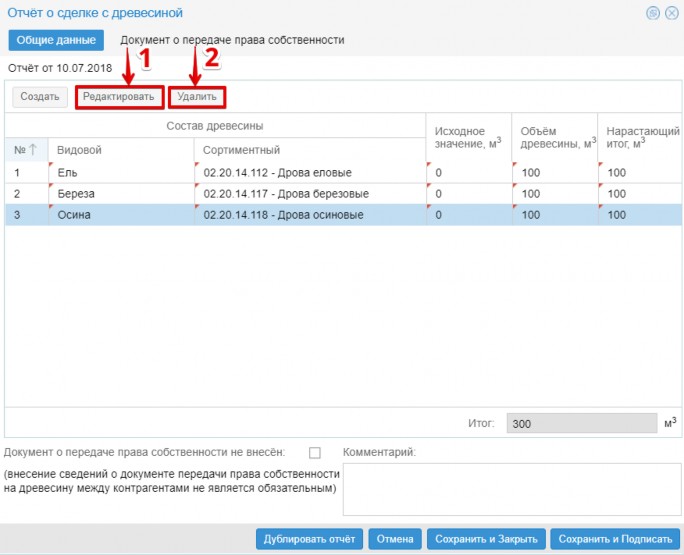
Рисунок 129 - Окно «Отчет о сделке с древесиной» с отмеченными кнопками
«Редактировать» и «Удалить»
7, Установить флаг напротив наименования «Документ о передаче права
собственности не внесен», если документ отсутствует (см, рисунок L30,
поз, 1),
8, Указать причину его отсутствия в ноле «Комментарий» (поз. 2) и
перейти к действиям, указанным в шаге 11,
Дня добавления документа перейти к действиям, указанным в шаге 9,
Примечание — Внесение сведений о документе передачи нрава собственности
на древесину не является обязательным.
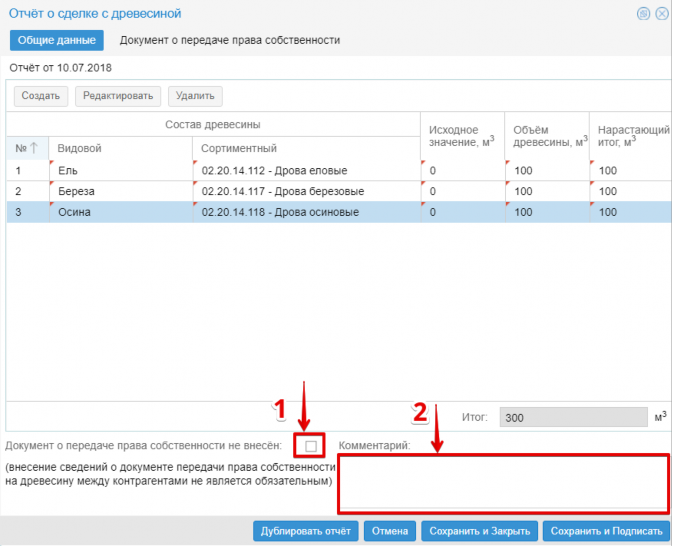
Рисунок 130 - Окно «Отчет
о сделке с древесиной». Внесение сведений о документе передачи нрава
собственности на древесину
В результате установки флага (поз. 1) откроется диалоговое окно
«Внимание!», представленное на рисунке 131 , Подтвердить отсутствие
документа, нажав на кнопку «Да»,

Рисунок 131 - Окно «Внимание!»
9, Перейти на вкладку «Документ о передаче нрава собственности» и нажать
на кнопку «Добавить» (см, рисунок 132),
10, Указать путь к требуемому файлу в стандартном окне файлового
менеджера операционной системы и нажать на кнопку «Открыть»,
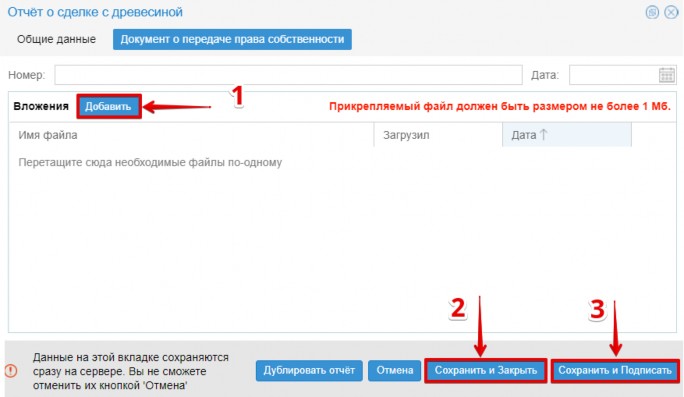
Рисунок 132 - Окпо «Отчет о сделке с древесиной». Внесение сведений о
документе передачи права собственности па древесину
11, Нажать па кнопку «Сохранить и подписать» (см, рисунок 132, поз, 3),
В результате нажатия па кнопку откроется диалоговое окпо «Выбор
сертификата», представленное на рисунке 133,
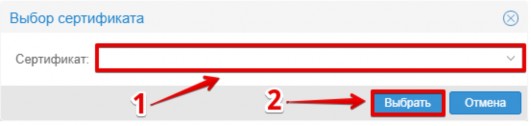
Рисунок 133 - Окно «Выбор сертификата»
12, Выбрать из списка необходимый сертификат (см, рисунок 13 , поз, 1) и
нажать на кнопку «Выбрать» (поз. 2), В результате выбора сертификата
появится всплывающее сообщение «Документ успешно подписан»,
представленное на рисунке 134,

Рисунок 134 - Сообщение «Документ успешно подписан»
Примечание — В результате нажатия на кнопку «Сохранить и закрыть» (см,
рисунок 132, поз, 2) все внесенные данные будут сохранены, а документу
будет присвоен статус «Черновик»,
4.1.2 Создание отчёта в открытом макете карточки «Информация о сделке
с древесиной»
Создание отчета но сделке с древесиной производится с помощью нажатия на
кнопку « Добавить отчет» в открытом макете карточки «Информация о сделке
с древесиной» (см, рисунок 13 ),
Создание отчета осуществляется следующим образом:
1, Войти в ЕГАИС учета древесины,
2, Перейти в реестр «Сделки с древесиной» (см, рисунок 135 ),
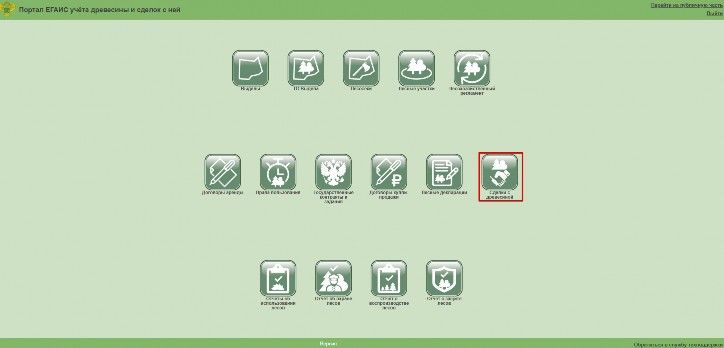
Рисунок 135 - Главная страница ЕГАИС учета древесины. Реестр «Сделки с
древесиной»
3, Выбрать из списка необходимую подписанную декларацию о сделке с
древесиной (см, рисунок 13(),
4, Открыть макет карточки декларации двойным нажатием левой кнопкой
мыши.
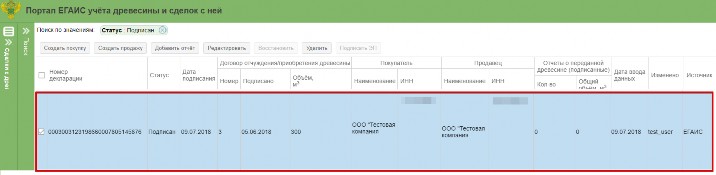
Рисунок 136 - Реестр «Сделки с древесиной»
5, В открытом макете карточки «Информация о сделке с древесиной» перейти
на вкладку «Отчеты» и нажать на кнопку «Добавить отчет» (см, рисунок 137
),
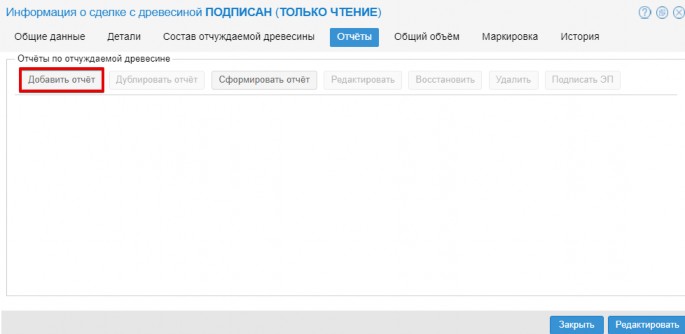
Рисунок 137 - Макет карточки «Информация о сделке с древесиной». Вкладка
«Отчеты» с отмеченной кнопкой «Добавить отчет»
В результате нажатия па кнопку «Добавить отчет» отобразится окно «Отчет
о сделке с древесиной», представленное на рисунке 138,
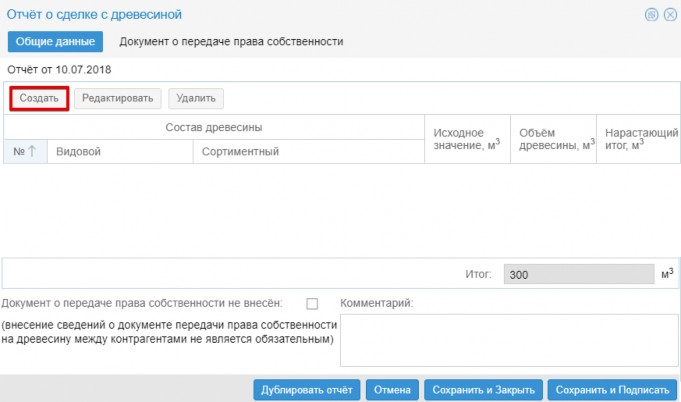
Рисунок 138 - Окно «Отчет о сделке с древесиной»
6, На вкладке «Общие данные» нажать па кнопку «Создать» (ем, рисунок
135), В результате нажатия на кнопку «Создать» отобразятся выпадающие
ноля (см, рисунок 13! ):
- «Видовой»;
- « Сортиментный »;
- «Объем древесины, м3».
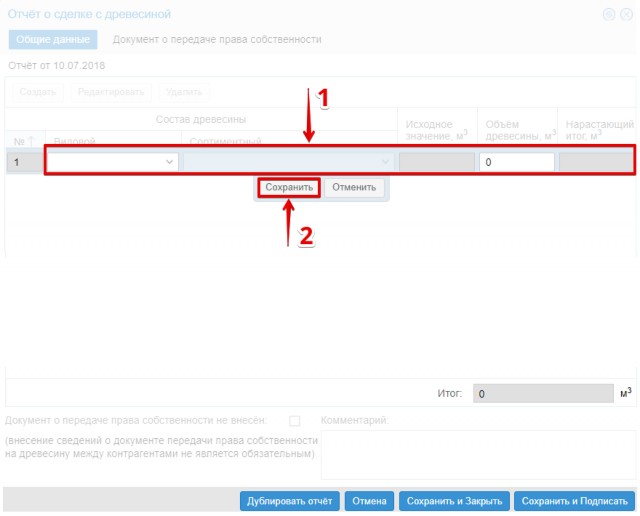
Рисунок 139 - Окно «Отчет о сделке с древесиной».
Вкладка «Общие данные»
7, Указать объём и состав древесины (см, рисунок 13£, поз, 1) и нажать
на кнопку «Сохранить» (поз, 2),
Примечание — Изменение состава древесины осуществляется с помощью
нажатия па кнопку «Редактировать» (см, рисунок 14 , поз, 1),
Удаление позиции осуществляется с помощью нажатия па кнопку «Удалить»
(см, рисунок 140, поз, 2),
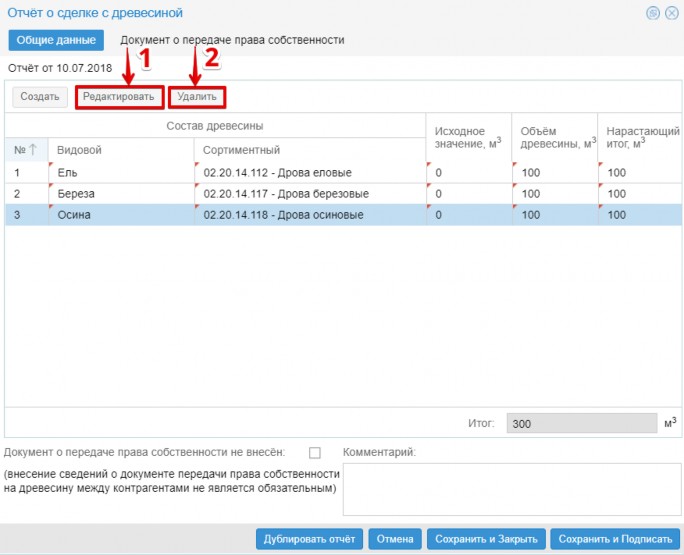
Рисунок 140 - Окно «Отчет о сделке с древесиной» с отмеченными кнопками
«Редактировать» и «Удалить»
8, Установить флаг напротив наименования «Документ о передаче права
собственности не внесен», если документ отсутствует (см, рисунок L41,
поз, 1),
9, Указать причину его отсутствия в ноле «Комментарий» (поз. 2) и
перейти к действиям, указанным в шаге 12,
Если требуется добавить документ о передаче нрава собственности,
необходимо перейти к действиям, указанным в шаге 10,
Примечание — Внесение сведений о документе передачи нрава собственности
па древесину не является обязательным.
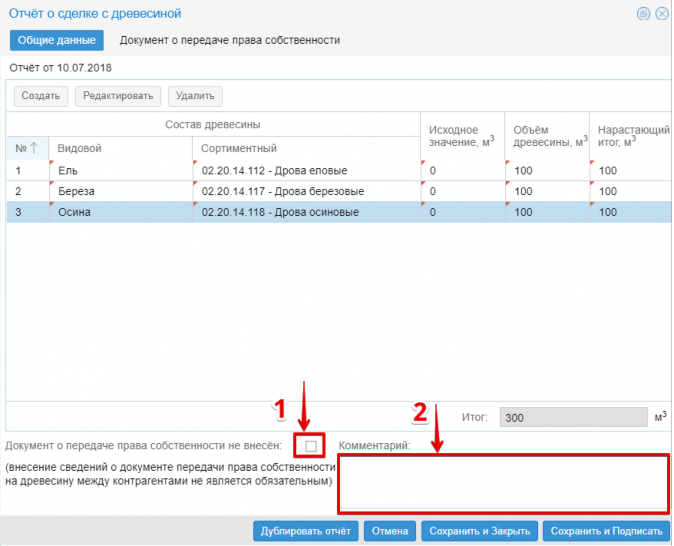
Рисунок 141 - Окно «Отчет о сделке с древесиной». Внесение сведений о
документе передачи нрава собственности на древесину
В результате установки флага, откроется диалоговое окно «Внимание!»,
представленное на рисунке 142 , Подтвердить отсутствие документа, нажав
на кнопку «Да»,

Pисунoк 142 - Окно «Внимание!»
10, Перейти на вкладку «Документ о передаче нрава собственности» и
нажать на кнопку «Добавить» (см. рисунок 142).
11, Указать путь к требуемому файлу в стандартном окне файлового
менеджера операционной системы и нажать на кнопку «Открыть»,
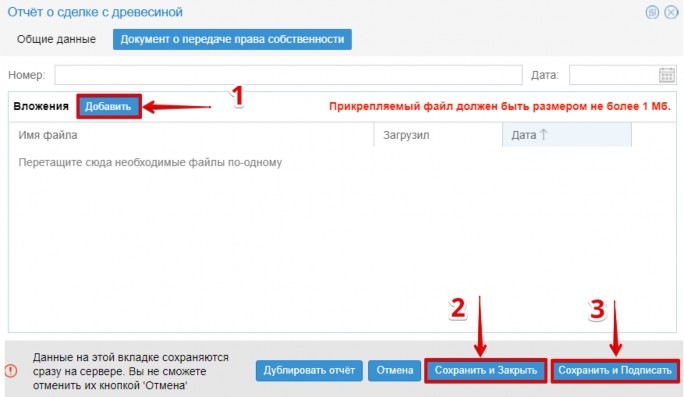
Рисунок 143 - Окпо «Отчет о сделке с древесиной». Внесение сведений о
документе передачи права собственности па древесину
12, Нажать па кнопку «Сохранить и подписать» (см, рисунок 14 , поз, 3),
В результате нажатия па кнопку откроется диалоговое окно «Выбор
сертификата», представленное на рисунке 144,
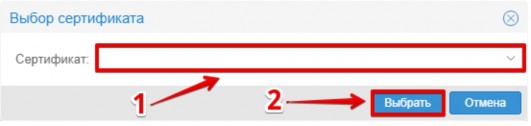
Рисунок 144 - Окно «Выбор сертификата»
13, Выбрать из списка необходимый сертификат (см, рисунок 144, поз, 1) и
нажать на кнопку «Выбрать» (поз. 2), В результате выбора сертификата
появится всплывающее сообщение «Документ успешно подписан»,
представленное на рисунке 145,
Документ успешно подписан.

Рисунок 145 - Сообщение «Документ успешно подписан»
Примечание — В результате нажатия на кнопку «Сохранить и закрыть» (см,
рисунок
143 , поз, 2) все внесенные данные будут сохранены, а документу будет
присвоен статус «Черновик»,
4.2 Формирование отчёта с учётом полного состава отчуждаемой древесины
Формирование отчёта с учётом полного состава отчуждаемой древесины
осуществляется двумя способами:
1, В открытом макете карточки подписанной декларации на вкладке «Состав
отчуждаемой древесины» нажать на кнопку «Сформировать отчет» (ни,
4,2,1),
2, В открытом макете карточки подписанной декларации на вкладке «Отчеты»
нажать на кнопку «Сформировать отчет» (ни, 4,2,: ),
Примечание — Кнопка «Сформировать отчет» появляется в макете карточки,
если документ находится в статусе «Подписан», После нажатия на кнопку
отобразится окно дня создания отчета,
4.2.1 Формирование отчета на вкладке «Состав отчуждаемой древесины»
Формирование отчета но сделке с древесиной производится с помощью
нажатия на кнопку «Сформировать отчет» на вкладке «Состав отчуждаемой
древесины» (см, рисунок 148),
Формирование отчета осуществляется следующим образом:
1, Войти в ЕГАИС учета древесины,
2, Перейти в реестр «Сделки с древесиной» (см, рисунок 14 ),
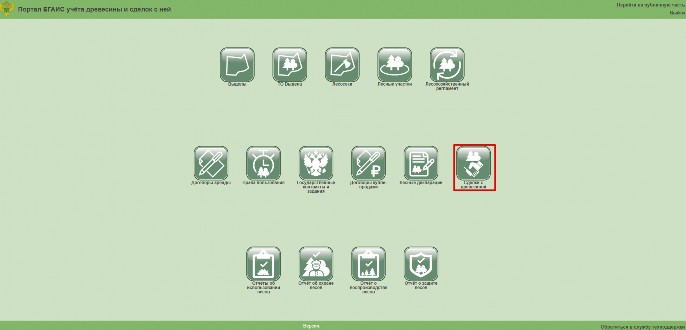
Рисунок 146 - Главная страница ЕГАИС учета древесины. Реестр «Сделки с
древесиной»
3, Выбрать из списка необходимую подписанную декларацию о сделке с
древесиной (см, рисунок 147 ),
4, Открыть макет карточки декларации двойным нажатием левой кнопкой
мыши.
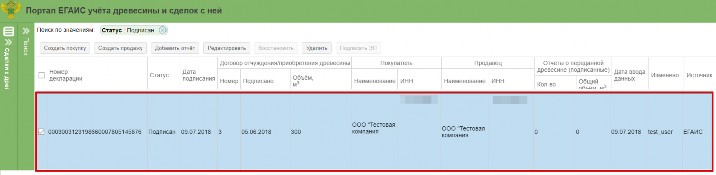
Рисунок 147 - Реестр «Сделки с древесиной»
5, В открытом макете карточки «Информация о сделке с древесиной» перейти
па вкладку «Состав отчуждаемой древесины» и нажать па кнопку
«Сформировать отчет» (см, рисунок
14! ).
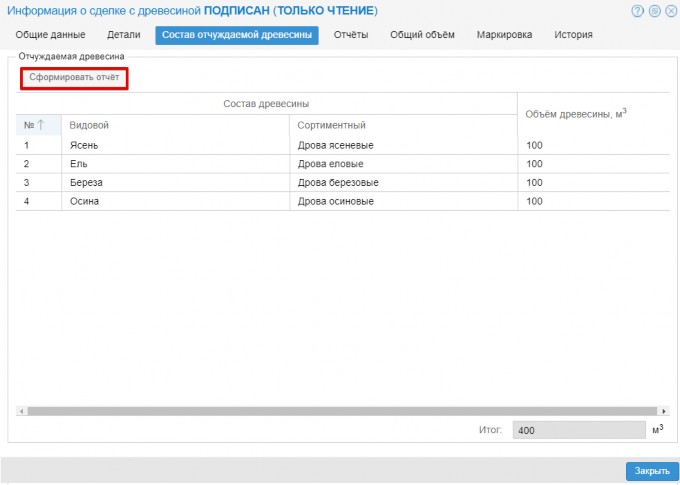
Рисунок 148 - Макет карточки «Информация о сделке с древесиной». Вкладка «Состав отчуждаемой древесины» с отмеченной кнопкой «Сформировать отчет»
В результате нажатия па кнопку «Сформировать отчет» отобразится окпо «Отчет о сделке с древесиной», содержащее все позиции, указанные па вкладке «Состав отчуждаемой древесины» (см, рисунок 149),
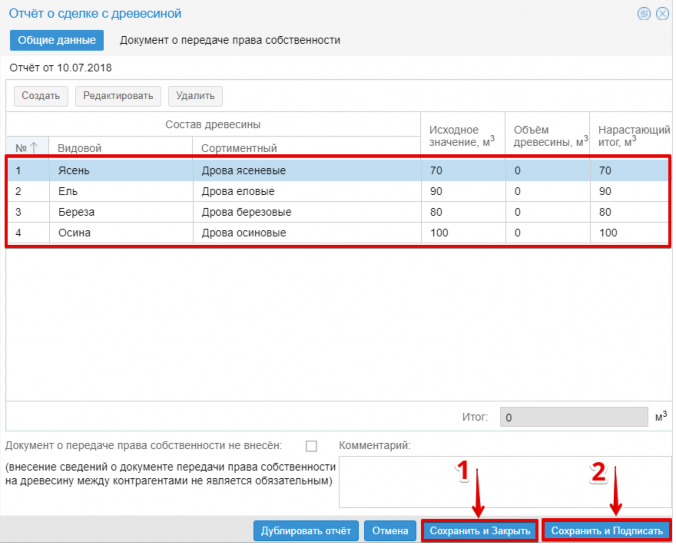
Рисунок 149 - Окно «Отчет о сделке с древесиной»
6, Отредактировать требуемые позиции, указав объём древесины в ноле
«Объем древесины,
Примечание — Процедура изменения данных сформированного отчета
аналогична процедуре ввода соответствующих данных при ;,то создании,
7, Нажать на кнопку «Сохранить и подписать» (см, рисунок 149, поз. 2), В
результате нажатия па кнопку откроется диалоговое окно «Выбор
сертификата», представленное на рисунке 150,
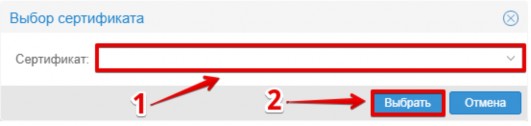
Рисунок 150 - Окно «Выбор сертификата»
8, Выбрать из списка необходимый сертификат (см, рисунок 150, поз, 1) и
нажать па кнопку «Выбрать» (поз, 2), В результате выбора сертификата
появится всплывающее сообщение «Документ успешно подписан»,
представленное на рисунке 151,

Рисунок 151 - Сообщение «Документ успешно подписан»
Примечание — В результате нажатия на кнопку «Сохранить и закрыть» (см,
рисунок 149, поз, 1) все внесенные данные будут сохранены, а документу
будет присвоен статус «Черновик»,
4.2.2 Формирование отчета на вкладке «Отчеты»
Формирование отчета по сделке с древесиной производится с помощью
нажатия па кнопку «Сформировать отчет» на вкладке «Отчеты» (см, рисунок
154),
Формирование отчета осуществляется следующим образом:
1, Войти в ЕГАИС учета древесины,
2, Перейти в реестр «Сделки с древесиной» (см, рисунок 152 ),
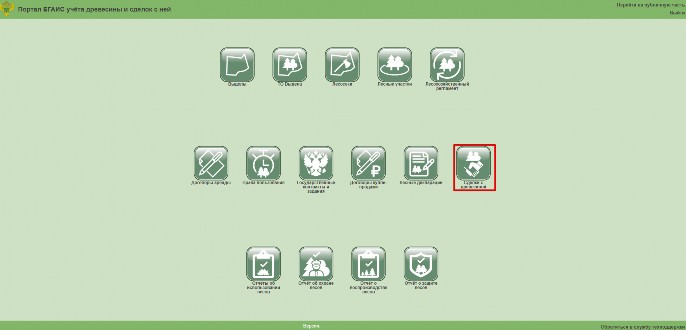
Рисунок 152 - Главная страница ЕГАИС учета древесины. Реестр «Сделки с
древесиной»
3, Выбрать из списка необходимую подписанную декларацию о сделке с
древесиной (см, рисунок 153),
4, Открыть макет карточки декларации двойным нажатием левой кнопкой
мыши.
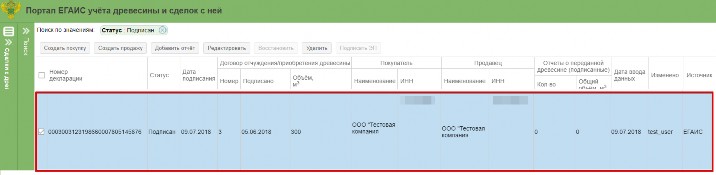
Рисунок 153 - Реестр «Сделки с древесиной»
5, В открытом макете карточки «Информация о сделке с древесиной» перейти
на вкладку «Отчеты» и нажать на кнопку «Сформировать отчет» (см, рисунок
.5 ),
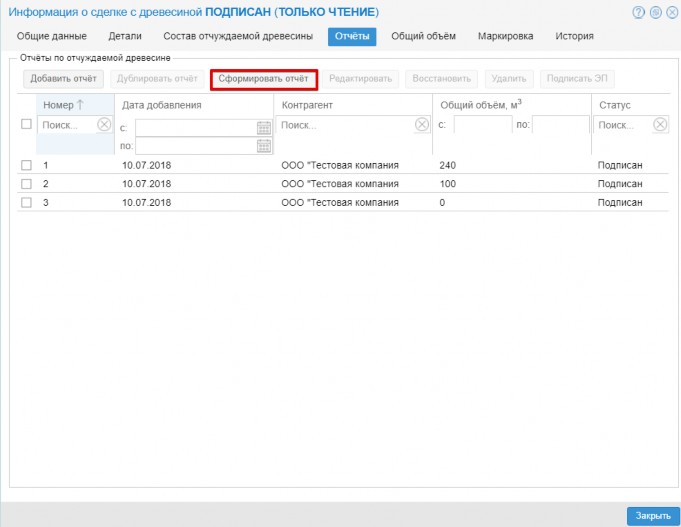
Рисунок 154 - Макет карточки «Информация о сделке с древесиной». Вкладка
«Состав отчуждаемой древесины» с отмеченной кнопкой «Сформировать отчет»
В результате нажатия па кнопку «Сформировать отчет» отобразится окно
«Отчет о сделке с древесиной», содержащее все позиции, указанные па
вкладке «Отчеты» (см, рисунок 155),
6, Отредактировать требуемые позиции, указав объём древесины в поле
«Объем древесины,
Примечание — Процедура изменения данных сформированного отчета
аналогична процедуре ввода соответствующих данных при >го создании.
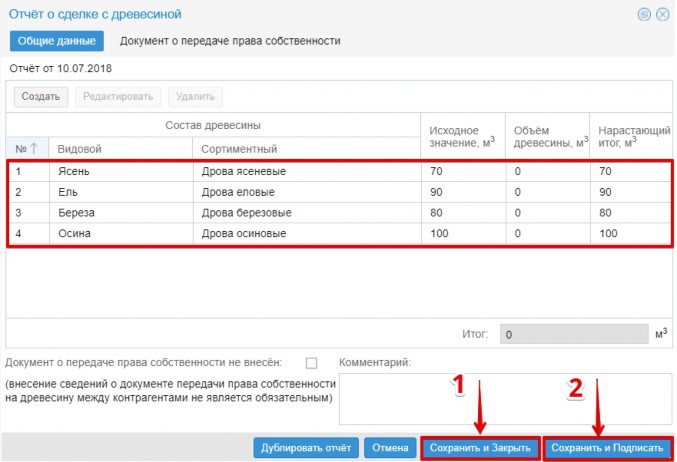
Рисунок 155 - Окно «Отчет о сделке с древесиной»
7, Нажать па кнопку «Сохранить и подписать» (см, рисунок 155, поз, 2), В
результате нажатия па кнопку откроется диалоговое окно «Выбор
сертификата», представленное на рисунке 156,
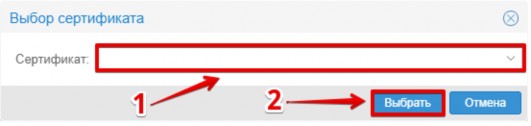
Рисунок 156 - Окно «Выбор сертификата»
8, Выбрать из списка необходимый сертификат (см, рисунок 156, поз, 1) и
нажать на кнопку «Выбрать» (поз. 2), В результате выбора сертификата
появится всплывающее сообщение «Документ успешно подписан»,
представленное на рисунке 157,

Рисунок 157 - Сообщение «Документ успешно подписан»
Примечание — В результате нажатия на кнопку «Сохранить и закрыть» (ем,
рисунок 155, ноз. 1) все внесенные данные будут сохранены, а документу
будет присвоен статус «Черновик»,
4.3 Редактирование отчёта
Сведения об отчетах но сделке с древесиной располагаются на вкладке
«Отчеты» макета карточки «Информация о сделке с древесиной».
Редактирование отчета осуществляется следующим образом:
1, Войти в ЕГАИС учета древесины,
2, Перейти в реестр «Сделки с древесиной» (см, рисунок 158 ),
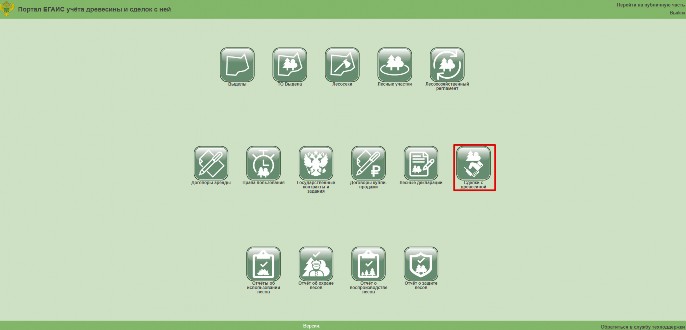
Рисунок 158 - Главная страница ЕГАИС учета древесины. Реестр «Сделки с
древесиной»
3, Выбрать из списка необходимую подписанную декларацию о сделке с
древесиной (см, рисунок 159 ),
4, Открыть макет карточки декларации двойным нажатием левой кнопкой
мыши.
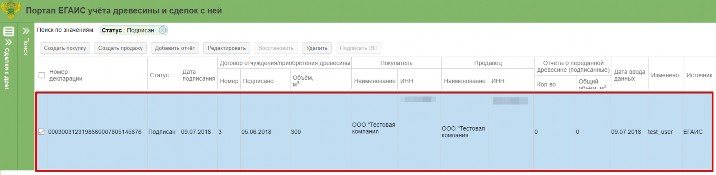
Рисунок 159 - Реестр «Сделки с древесиной»
5, В открытом макете карточки «Информация о сделке с древесиной» перейти
па вкладку «Отчеты»,
6, Выбрать требуемый отчет (см, рисунок 160 , поз, 1) и нажать на кнопку
«Редактировать» (поз, 2),
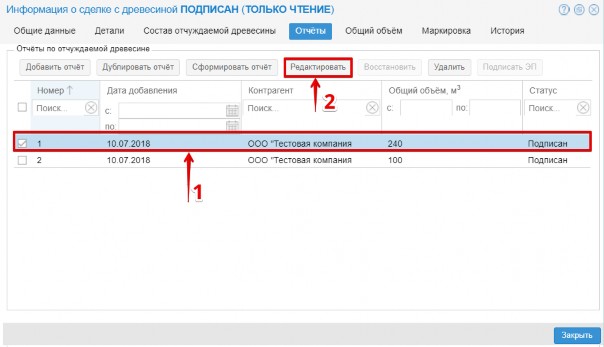
Рисунок 160 - Макет карточки «Информация о сделке с древесиной». Вкладка
«Отчеты» с отмеченной кнопкой «Редактировать»
Примечание — Для отчетов в статусе «Подписан» необходимо в окне «Укажите
причину изменения статуса» в ноле «Тин причины изменения» из выпадающего
списка указать причину
в ноле «Причина изменения» дать краткое описание причины изменения и
нажать па кнопку «Изменить» (см, рисунок 161),
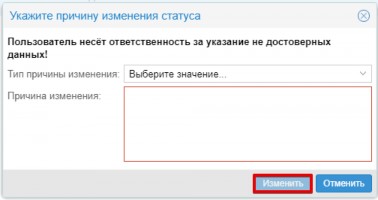
Рисунок 161 - Окно «Укажите причину изменения статуса»
Пример описания причины представлен на рисунке 162,
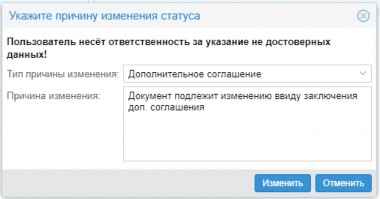
Рисунок 162 - Окно «Укажите причину изменения статуса»
В результате указания причины отобразится окно «Отчет о сделке с
древесиной» дня внесения изменений, как показано на рисунке L63,
7, Внести необходимые изменения.
Примечание — Процедура изменения данных сформированного отчета
аналогична процедуре ввода соответствующих данных при ;,то создании.
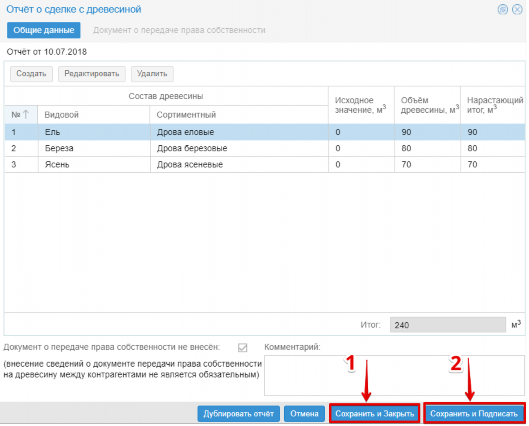
Рисунок 163 - Окно «Отчет о сделке с древесиной»
8, Нажать па кнопку «Сохранить и подписать» (см, рисунок 163, поз, 2), В
результате нажатия па кнопку «Сохранить и подписать» введенные данные
сохранятся, и откроется диалоговое окно «Выбор сертификата»,
представленное на рисунке 164,
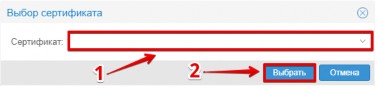
Рисунок 164 - Окно «Выбор сертификата»
9, Выбрать из списка необходимый сертификат (см, рисунок .64 , поз, 1) и
нажать на кнопку «Выбрать» (поз. 2), В результате выбора сертификата
появится всплывающее сообщение «Документ успешно подписан»,
представленное на рисунке 165,

Рисунок 165 - Сообщение «Документ успешно подписан»
Примечание — В результате нажатия на кнопку «Сохранить и закрыть» (см,
рисунок 163, поз. 2) все внесенные данные будут сохранены, а документу
будет присвоен статус «Черновик»,
4.4 Дублирование отчёта
Сведения об отчетах но сделке с древесиной располагаются на вкладке
«Отчеты», Дублирование отчета осуществляется двумя способами:
1, Дублирование отчета, имеющего статус «Подписан», производится на
вкладке «Отчеты» (ни, 4,4,]),
Примечание — Кнопка «Дублировать отчет» появляется на вкладке, если
документ находится в статусе «Подписан», После нажатия на кнопку
документ переходит в статус «Черновик»,
2, Дублирование отчета, имеющего статус «Черновик», производится на
вкладке «Отчеты» или в окне «Отчет о сделке с древесиной» (ни, 4,4,2),
Примечание — Кнопка « Дублировать отчет» появляется в окне, если
документ находится в статусе «Черновик», После нажатия на кнопку статус
документа не меняется,
4.4.1 Дублирование отчета, находящегося в статусе «Подписан»
Дублирование подписанного отчета но сделке с древесиной производится с
помощью нажатия на кнопку «Дублировать отчет» на вкладке «Отчеты»,
Дублирование отчета осуществляется следующим образом:
1, Войти в ЕГАИС учета древесины,
2, Перейти в реестр «Сделки с древесиной» (см, рисунок 166 ),
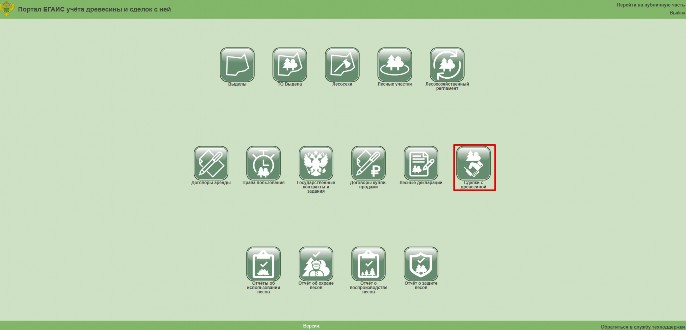
Рисунок 166 - Главная страница ЕГАИС учета древесины. Реестр «Сделки с
древесиной»
3, Выбрать из списка необходимую подписанную декларацию о сделке с
древесиной (см, рисунок 161 ),
4, Открыть макет карточки декларации двойным нажатием левой кнопкой
мыши.
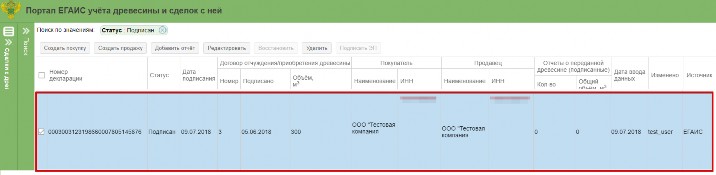
Рисунок 167 - Реестр «Сделки с древесиной»
5, В открытом макете карточки «Информация о сделке с древесиной» перейти
па вкладку «Отчеты»,
6, Установить флаг нанртив номера одного или нескольких отчетов, как
показано на рисунке 168 (поз. 1), и нажать на кнопку «Дублировать отчет»
(поз. 2),
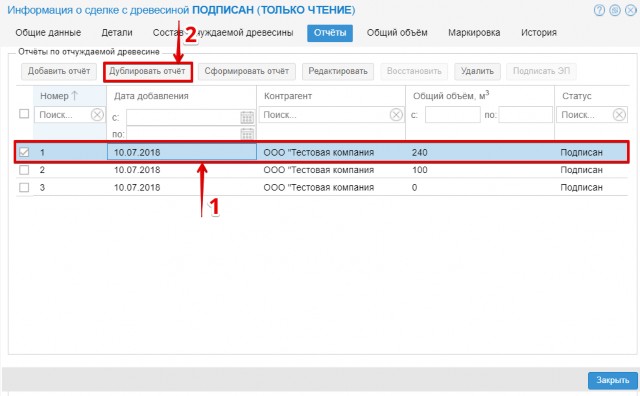
Рисунок 168 - Макет карточки «Информация о сделке с древесиной». Вкладка
«Отчеты» с отмеченной кнопкой «Дублировать отчет»
В результате нажатия па кнопку «Дублировать отчет» статус документа
«Подписан» изменится на статус «Черновик» (см, рисунок 169),
7, Открыть дубликат отчета па просмотр и внести необходимые изменения.
Примечание — Процедура редактирования данных сформированного отчета
описана в ни, 4,3,
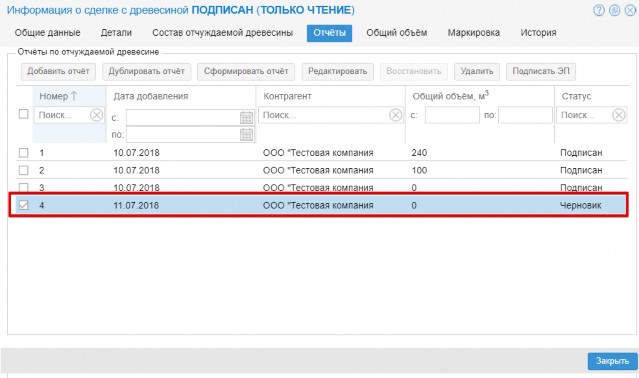
Рисунок 169 - Макет карточки «Информация о сделке с древесиной»
4.4.2 Дублирование отчета, находящегося в статусе «Черновик»
Дублирование отчета но сделке с древесиной, находящегося в статусе
«Черновик», осуществляется двумя способами:
1, На вкладке «Отчеты» выбрать требуемый отчет (см, рисунок 170, поз, 1)
и нажать на кнопку «Дублировать отчет» (поз. 2),
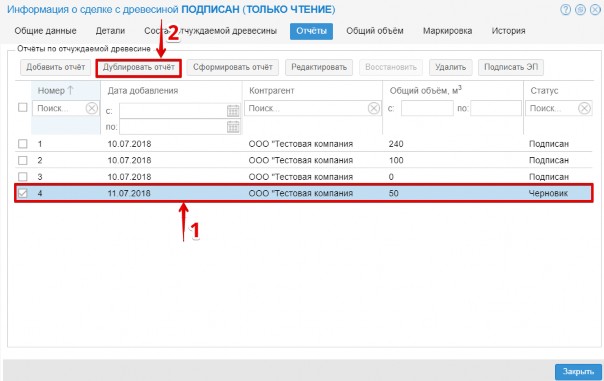
Рисунок 170 - Макет карточки «Информация о сделке с древесиной». Вкладка
«Отчеты» с отмеченной кнопкой «Дублировать отчет»
2, В окне «Отчет о сделке с древесиной» нажать па кнопку «Дублировать
отчет» (см, рисунок 171 ),
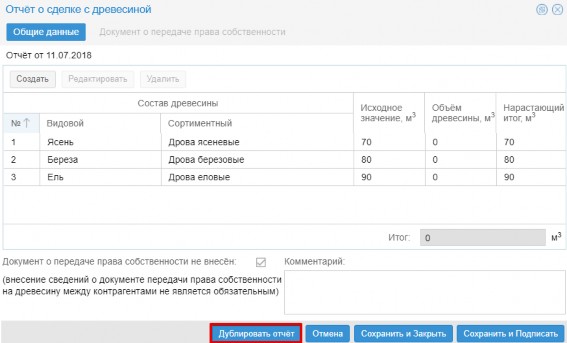
Рисунок 171 - Окно «Отчет о сделке с древесиной» с отмеченной кнопкой
«Дублировать отчет»
Примечание — Кнопка «Дублировать отчет» появляется в окне «Отчет о
сделке с древесиной», если документ находится в статусе «Черновик»,
Дублирование отчета осуществляется следующим образом:
1, Войти в ЕГАИС учета древесины,
2, Перейти в реестр «Сделки с древесиной» (см, рисунок 175),
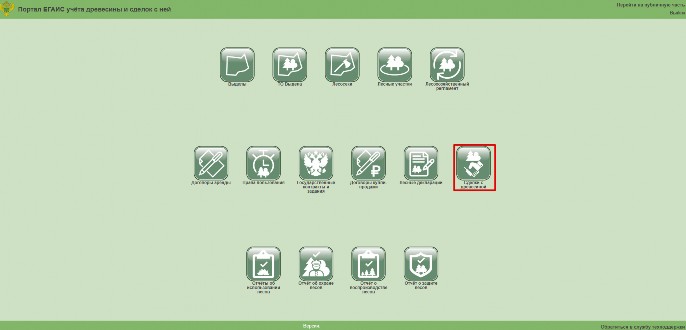
Рисунок 172 - Главная страница ЕГАИС учета древесины. Реестр «Сделки с
древесиной»
3, Выбрать из списка необходимую подписанную декларацию о сделке с
древесиной (см, рисунок 173),
4, Открыть макет карточки декларации двойным нажатием левой кнопкой
мыши.
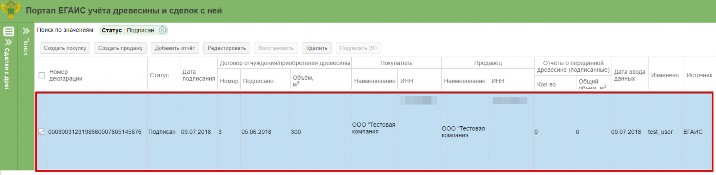
Рисунок 173 - Реестр «Сделки с древесиной»
5, В открытом макете карточки «Информация о сделке с древесиной» перейти
на вкладку «Отчеты»,
6, Выбрать требуемый отчет из списка и открыть его на просмотр (см,
рисунок 174),
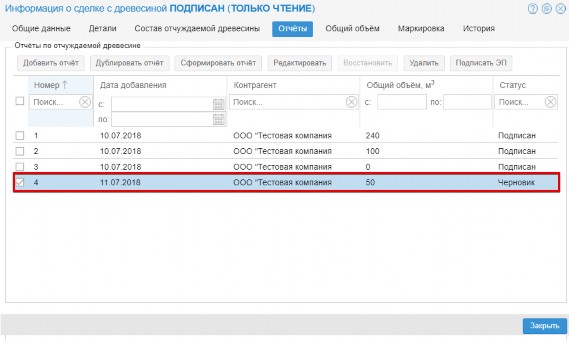
Рисунок 174 - Макет карточки «Информация о сделке с древесиной». Вкладка
«Отчеты»
7, В окне «Отчет о сделке с древесиной» нажать па кнопку «Дублировать
отчет» (см, рисунок 175),
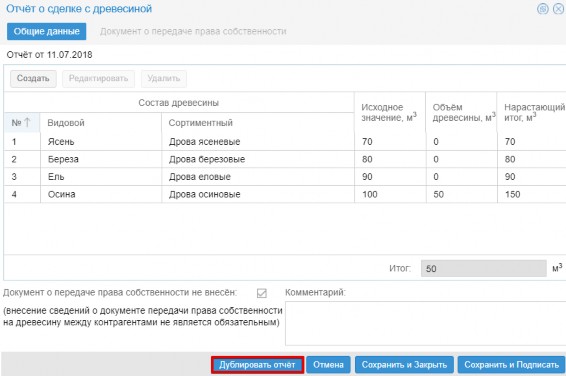
Рисунок 175 - Окно «Отчет о сделке с древесиной» с отмеченной кнопкой «Дублировать отчет»
В результате нажатия на кнопку «Дублировать отчет» статуе документа возвращается в исходный статус «Черновик» (см, рисунок 176),
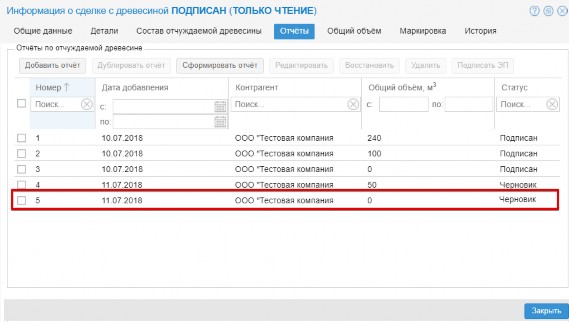
Рисунок 176 - Макет карточки «Информация о сделке с древесиной». Вкладка
«Отчеты»
8, Открыть дубликат отчета на просмотр и внести необходимые изменения.
Примечание — Процедура редактирования данных сформированного отчета
описана в ни, 4,3,
4.5 Подписание отчёта о сделке с древесиной электронной подписью
Подписание отчета о сделке с древесиной усиленной квалифицированной
электронной подписью производится с помощью нажатия на кнопку «Подписать
ЭП» па вкладке «Отчеты»,
Примечание — Отчет о сделке с древесиной должен иметь статус «Черновик»,
Подписание отчета осуществляется следующим образом:
1, Войти в ЕГАИС учета древесины,
2, Перейти в реестр «Сделки с древесиной» (см, рисунок 177 ),
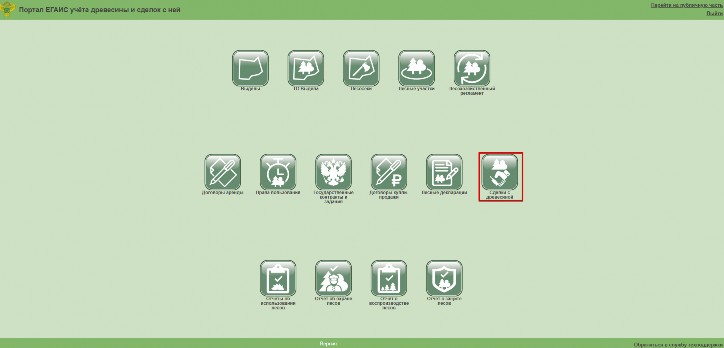
Рисунок 177 - Главная страница ЕГАИС учета древесины. Реестр «Сделки с
древесиной»
3, Выбрать из списка необходимую подписанную декларацию о сделке с
древесиной (см, рисунок 178),
4, Открыть макет карточки декларации двойным нажатием левой кнопкой
мыши,
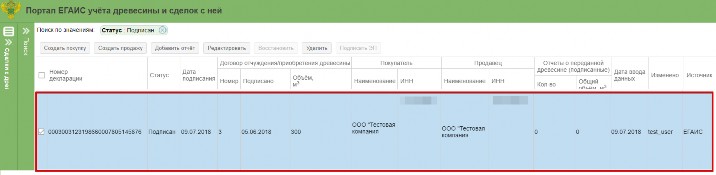
Рисунок 178 - Реестр «Сделки с древесиной»
5, В открытом макете карточки «Информация о сделке с древесиной» перейти
на вкладку «Отчеты»,
6, Выбрать один или несколько отчетов из списка и нажать на кнопку
«Подписать ЭП» (см, рисунок 179),
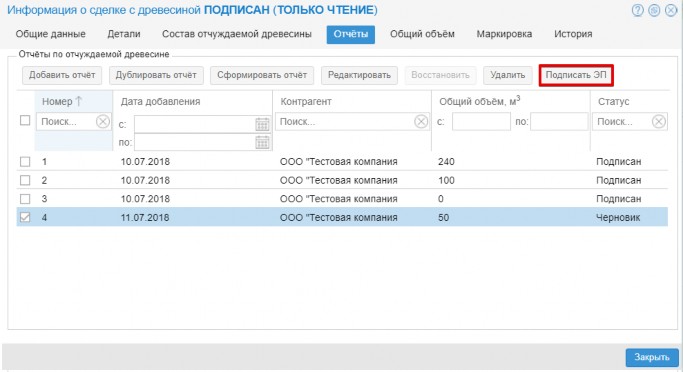
Рисунок 179 - Макет карточки «Информация о сделке с древесиной». Вкладка
«Отчеты» с отмеченной кнопкой «Подписать ЭП»
7. В отобразившемся диалоговом окне «Выбор сертификата» указать действующий сертификат УКЭП (см. рисунок 180, поз.1) и нажать па кнопку «Выбрать» (поз. 2).
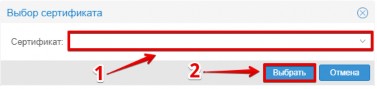
Рисунок 180 - Окно «Выбор сертификата»
В результате выбора сертификата появится всплывающее сообщение «Документ
успешно подписан», представленное на рисунке 181.

Рисунок 181 - Сообщение «Документ успешно подписан»
4.6 Удаление отчета о сделке с древесиной
Удаление отчета о сделке с древесиной производится с помощью нажатия па
кнопку «Удалить» на вкладке «Отчеты».
Удаление отчета осуществляется следующим образом:
1. Войти в ЕГАИС учета древесины.
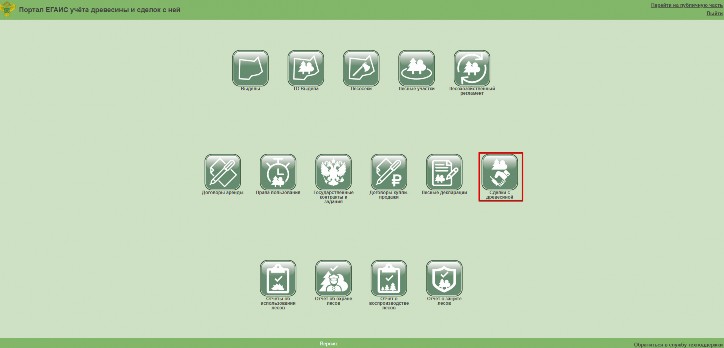
Рисунок 182 - Главная страница ЕГАИС учета древесины. Реестр «Сделки с
древесиной»
2, Перейти в реестр «Сделки с древесиной» (см, рисунок 183 ),
3, Выбрать из списка необходимую подписанную декларацию о сделке с
древесиной (см, рисунок 183),
4, Открыть макет карточки декларации двойным нажатием левой кнопкой
мыши.
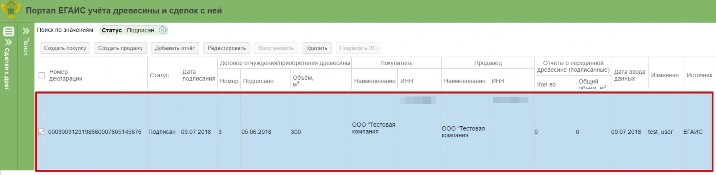
Рисунок 183 - Реестр «Сделки с древесиной»
5, В открытом макете карточки «Информация о сделке с древесиной» перейти
на вкладку «Отчеты»,
6, Выбрать один или несколько отчетов из списка (см, рисунок 184, поз.
1) и нажать на кнопку «Удалить» (поз. 2),
Примечание — Кнопка «Удалить» появляется на вкладке «Отчеты», если
документ находится в статусе «Черновик» или «Подписан»,
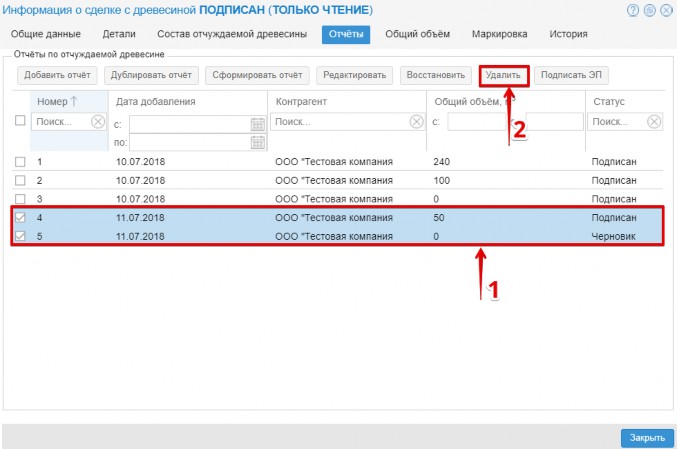
Рисунок 184 - Макет карточки «Информация о сделке с древесиной». Вкладка
«Отчеты» с отмеченной кнопкой «Удалить»
Примечание — При удалении двух и более отчетов отобразится диалоговое
окно «Пакетное изменение» дня подтверждения изменений (см, рисунок 185),
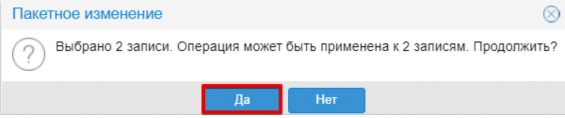
Рисунок 185 - Окно «Пакетное изменение»
В результате нажатия па кнопку «Удалить» отобразится окпо «Укажите
причину изменения
статуса», представленное на рисунке .186,
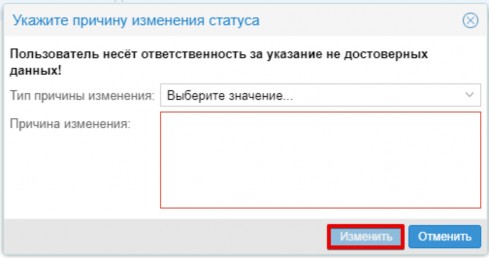
Рисунок 186 - Окно «Укажите причину изменения статуса»
7, В поле «Тин причины изменения» из выпадающего списка указать причину,
8, В ноле «Причина изменения» дать краткое описание причины изменения
статуса
9, Нажать на кнопку «Изменить» (см, рисунок 186),
На рисунке 187 представлен пример описания причины изменения статуса.
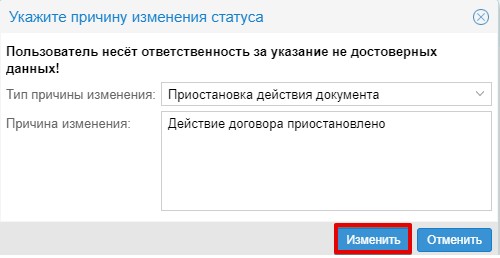
Рисунок 187 - Окно «Укажите причину изменения статуса»
В результате удаления документу будет присвоен статус «Удален»,
4.7 Восстановление удалённого отчёта
Восстановление удаленного отчета о сделке с древесиной производится с
помощью нажатия на кнопку «Восстановить» на вкладке «Отчеты» (см,
рисунок 19(),
Восстановление отчета осуществляется следующим образом:
1, Войти в ЕГАИС учета древесины,
2, Перейти в реестр «Сделки с древесиной» (см, рисунок 188 ),
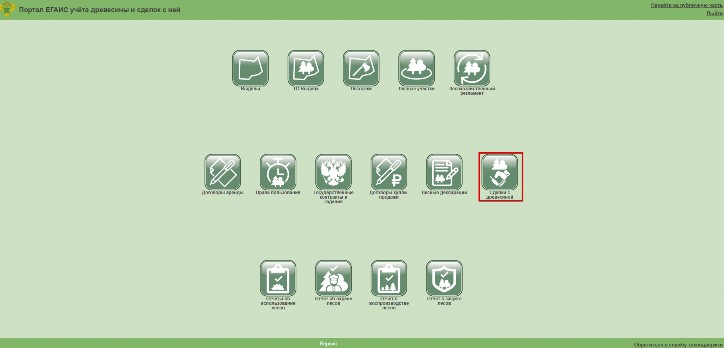
Рисунок 188 - Главная страница ЕГАИС учета древесины. Реестр «Сделки с
древесиной»
3, Выбрать из списка необходимую подписанную декларацию о сделке с
древесиной (см, рисунок 189),
4, Открыть макет карточки декларации двойным нажатием левой кнопкой
мыши.
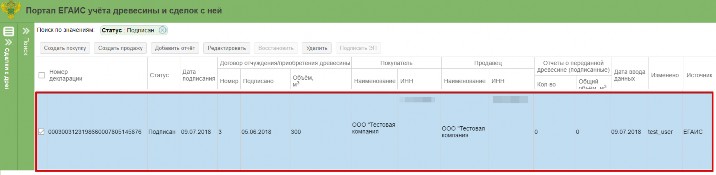
Рисунок 189 - Реестр «Сделки с древесиной»
5, В открытом макете карточки «Информация о сделке с древесиной» перейти
на вкладку «Отчеты»,
6, Выбрать один или несколько отчетов из списка (см, рисунок 19С, поз.
1) и нажать на кнопку «Восстановить» (поз. 2),
Примечание — Кнопка «Восстановить» появляется па вкладке «Отчеты», если
документ находится в статусе «Удален».
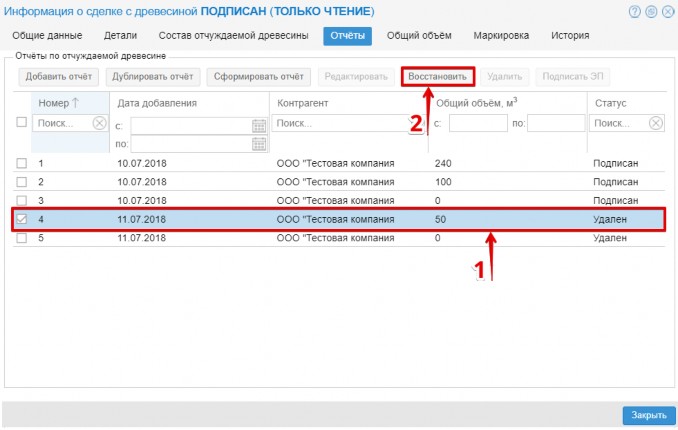
Рисунок 190 - Макет карточки «Информация о сделке с древесиной». Вкладка
«Отчеты» с отмеченной кнопкой «Восстановить»
Примечание — При восстановлении двух и более отчетов отобразится
диалоговое окно «Пакетное изменение» дня подтверждения изменений (см.
рисунок 191 ).
Рисунок 191 - Окно «Пакетное изменение»
В результате нажатия па кнопку «Восстановить» отобразится окно «Укажите
причину
изменения статуса», представленное на рисунке 192,
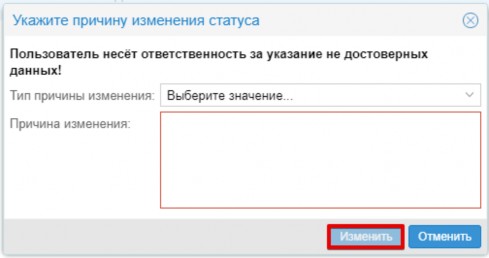
Рисунок 192 - Окно «Укажите причину изменения статуса»
7, В ноле «Тин причины изменения» из выпадающего списка указать причину,
8, В ноле «Причина изменения» дать краткое описание причины изменения
статуса
9, Нажать на кнопку «Изменить» (см, рисунок 94),
На рисунке 193 представлен пример описания причины изменения статуса.
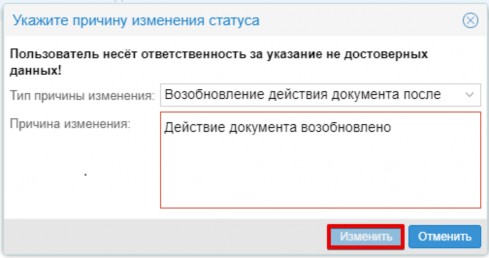
Рисунок 193 - Окно «Укажите причину изменения статуса»
В результате восстановления документу будет присвоен статус «Черновик»,
4.8 Просмотр информации об общем объёме переданной древесины
Информация об общем объеме переданной древесины отображена па вкладке
«Общий объем» макета карточки «Информация о сделке с древесиной».
Просмотр информации об общем объеме переданной древесины осуществляется
следующим образом:
1, Войти в ЕГАИС учета древесины,
2, Перейти в реестр «Сделки с древесиной» (см, рисунок 194 ),
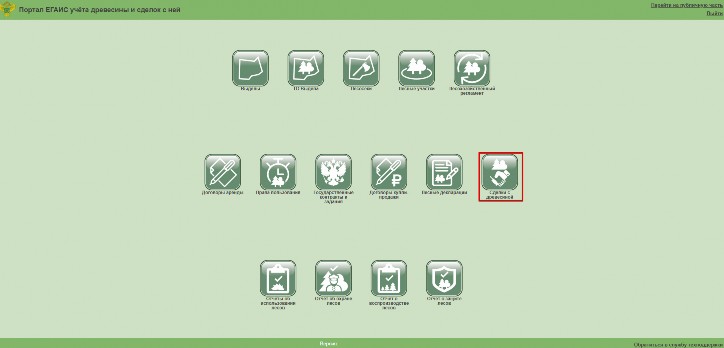
Рисунок 194 - Главная страница ЕГАИС учета древесины. Реестр «Сделки с
древесиной»
3, Выбрать из списка необходимую подписанную декларацию о сделке с
древесиной (см, рисунок 195),
4, Открыть макет карточки декларации двойным нажатием левой кнопкой
мыши.
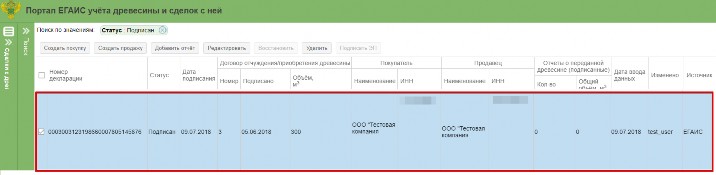
Рисунок 195 - Реестр «Сделки с древесиной»
5, В открытом макете карточки «Информация о сделке с древесиной» перейти
на вкладку «Общий объем»,
В разделе «Общий объем переданной древесины» отобразится информация о
составе древесины и объеме, как показано на рисунке 196 (поз. 1),
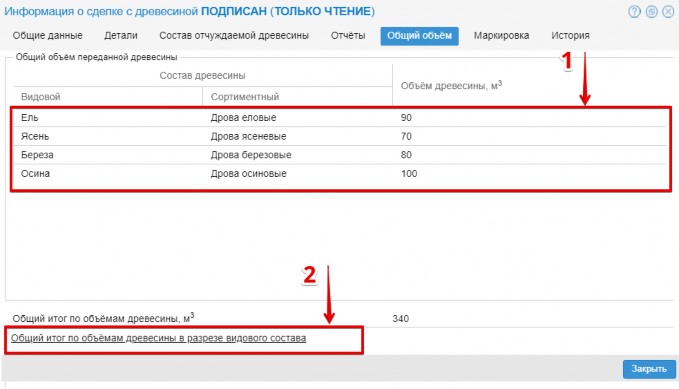
Рисунок 196 - Макет карточки «Информация о сделке с древесиной». Вкладка
«Общий объем»
6, Для просмотра информации об общем итоге но объемам древесины в
разрезе видового состава нажать на ссылку (см, рисунок 19С, поз. 2),
В результате перехода но данной ссылке отобразится окно «Общий итог но
объемам древесины в разрезе видового состава», представленное на рисунке
197,
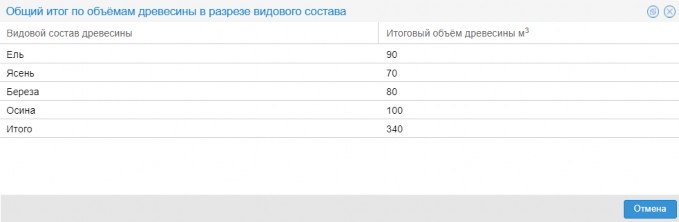
Рисунок 197 - Окно «Общий итог но объемам древесины в разрезе видового состава»
5 МАРКИРОВКА ДРЕВЕСИНЫ
5.1 Общие правила ввода информации о маркировке древесины
Существует несколько общих правил ввода информации о маркировке
древесины в ЕГАИС учёта древесины:
1, Вносить информацию о маркировке древесины может зарегистрированный
пользователь, выступающий па стороне продавца,
2, В качестве покупателя выступает исключительно иностранная комнания,
3, Вносить информацию о маркировке древесины можно только в том случае,
если декларация подписана УКЭП,
4, Редактирование, удаление и восстановление информации о маркировке
древесины происходит с обязательным указанием причины данного действия,
5.2 Ввод информации о маркировке древесины
Ввод информации о маркировке древесины осуществляется двумя способами:
- в реестре «Маркировка» (пп. 5,2,1);
- в макете карточки «Информация о сделке с древесиной» (пп. 5,2, ),
5.2.1 Ввод информации о маркировке древесины в реестре «Маркировка»
Ввод информации о маркировке древесины осуществляется следующим образом:
1, Войти в ЕГАИС учета древесины,
2, Перейти в реестр «Маркировка» (см, рисунок 198 ),
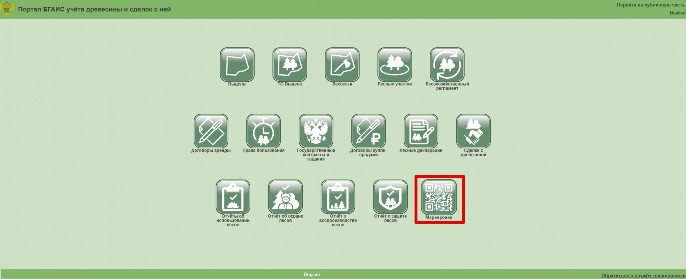
Рисунок 198 - Главная страница ЕГАИС учета древесины. Реестр «Маркировка»
3, В реестре нажать па кнопку «Создать» (см, рисунок 199 ),
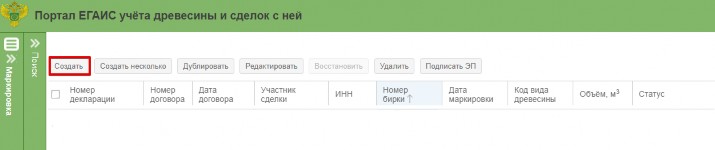
Рисунок 199 - Реестр «Маркировка» с отмеченной кнопкой «Создать»
В результате нажатия па кнопку «Создать» отобразится макет карточки
«Информация о маркировке древесины» дня ввода информации о маркировке,
4, В разделе «Декларация о сделке с древесиной» выбрать декларацию,
нажав па кнопку «Выбрать» (см, рисунок 200),
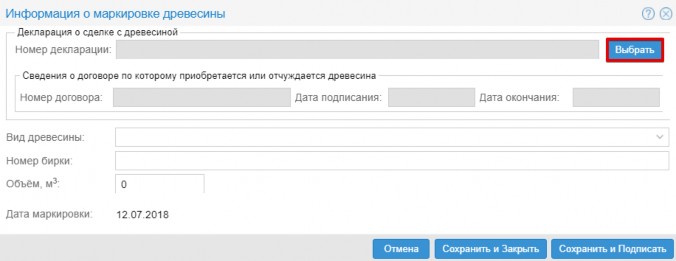
Рисунок 200 - Макет карточки «Информация о маркировке древесины»
В результате нажатия на кнопку «Выбрать» отобразится окно «Выбор
документа», представленное на рисунке 201,
4.1 В поле «Поиск но номеру» ввести помер декларации о сделке с
древесиной и нажать па кнопку «Найти» (см, рисунок 20 , поз, 1),
4.2 Выбрать требуемый документ в результатах поиска (поз. 2),
4.3 Нажать на кнопку «Выбрать» (поз. 3).
Примечание — Если помер декларации задан неверно, необходимо нажать па
кнопку «Сброс» и ввести номер заново.
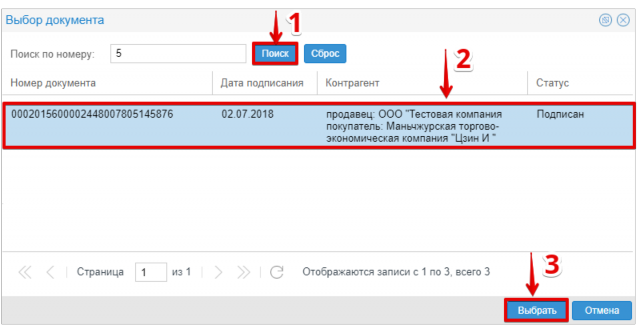
Рисунок 201 - Окно «Выбор документа»
В результате нажатия па кнопку «Выбрать» окно «Выбор документа»
закроется, а раздел «Сведения о договоре, по которому приобретается или
отчуждается древесина» будет заполнен автоматически Системой (см,
рисунок 202 ),
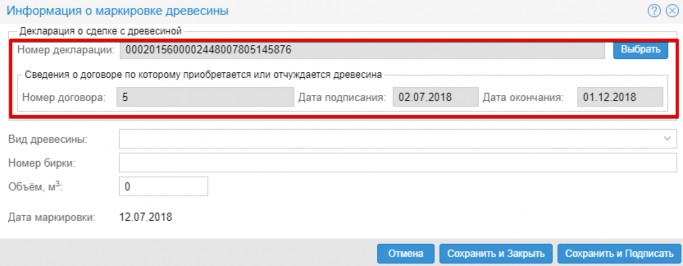
Рисунок 202 - Макет карточки «Информация о маркировке древесины».
Раздел «Сведения о договоре, но которому приобретается или отчуждается
древесина»
5, Выбрать из списка требуемое значение ноля «Вид древесины» (см,
рисунок 203),
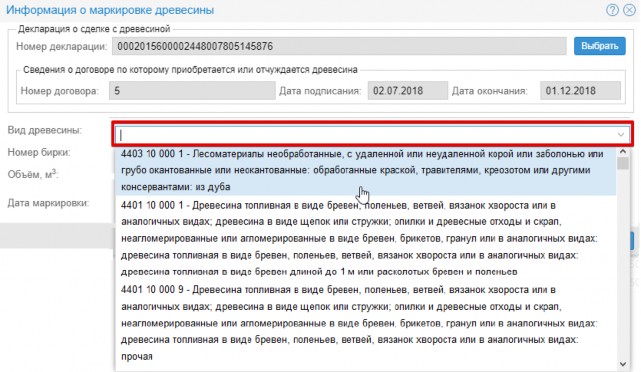
Рисунок 203 - Макет карточки «Информация о маркировке древесины»
6, Ввести номер бирки (см, рисунок 204, поз.1) и указать объем древесины
в кубических метрах (поз, 2),
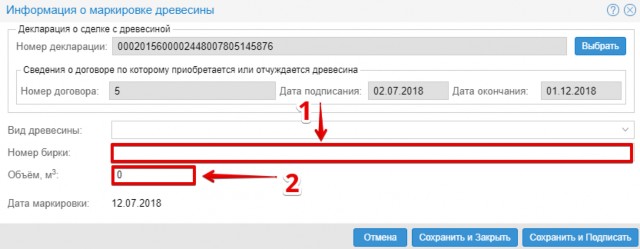
Рисунок 204 - Макет карточки «Информация о маркировке древесины»
7, Нажать па кнопку «Сохранить и подписать» (см, рисунок 205 , поз, 2),
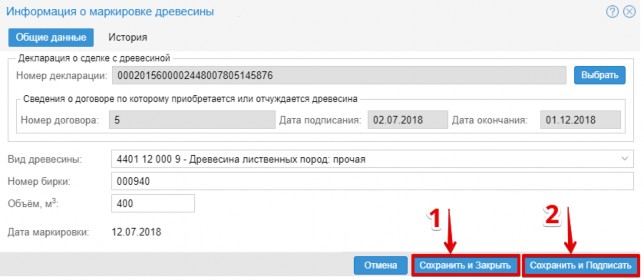
Рисунок 205 - Макет карточки «Информация о маркировке древесины»
В результате нажатия па кнопку «Сохранить и подписать» введенные данные
сохранятся, и откроется диалоговое окно «Выбор сертификата» (см, рисунок
206 ),
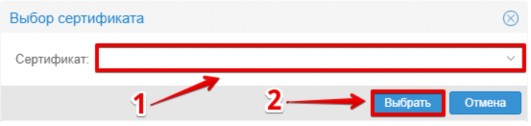
Рисунок 206 - Окно «Выбор сертификата»
8, Выбрать из списка необходимый сертификат (см, рисунок 206, поз, 1) и
нажать на кнопку «Выбрать» (поз. 2), В результате нажатия на кнопку
появится всплывающее сообщение «Документ успешно подписан»,
представленное на рисунке 207,

Рисунок 207 - Сообщение «Документ успешно подписан»
Примечание — В результате нажатия на кнопку «Сохранить и закрыть» (см,
рисунок 205, поз, 1) все внесенные данные будут сохранены, а документу
будет присвоен статус «Черновик»,
5.2.2 Ввод информации о маркировке древесины в макете карточки
«Информация о сделке с древесиной»
Ввод информации о маркировке древесины осуществляется следующим образом:
1, Войти в ЕГАИС учета древесины,
2, Перейти в реестр «Сделки с древесиной» (см, рисунок 208),
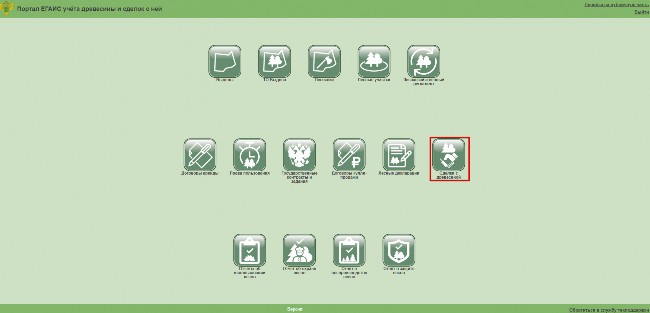
Рисунок 208 - Главная страница ЕГАИС учета древесины. Реестр «Сделки с
древесиной»
3. Выбрать из списка необходимую подписанную декларацию о сделке с
древесиной (см. рисунок 209),
4, Открыть макет карточки декларации двойным нажатием левой кнопкой
мыши,
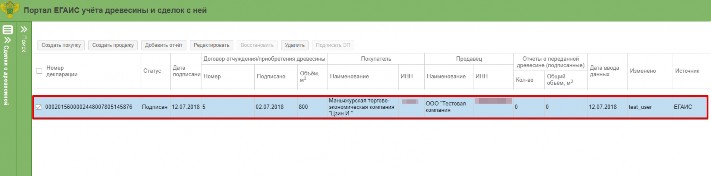
Рисунок 209 - Реестр «Сделки с древесиной»
5, В открытом макете карточки «Информация о сделке с древесиной» перейти
на вкладку «Маркировка»,
6, Нажать на кнопку «Создать» (см, рисунок 210),
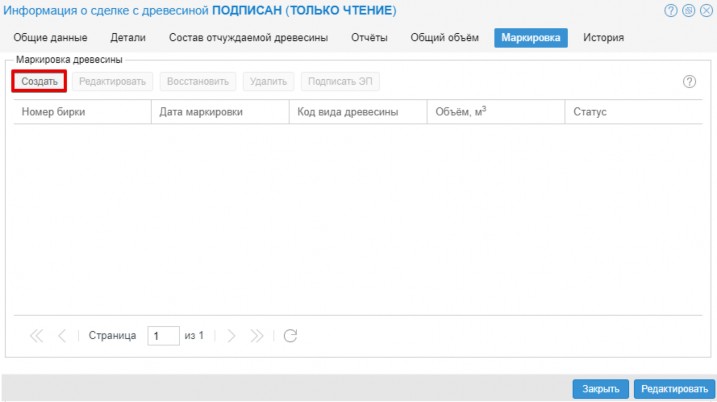
Рисунок 210 - Макет карточки «Информация о маркировке древесины».
Вкладка «Маркировка»
В результате нажатия па кнопку «Создать» отобразится макет карточки
«Информация о маркировке древесины» дня ввода информации о маркировке.
Раздел «Сведения о договоре, по которому приобретается или отчуждается
древесина» будет заполнен Системой автоматически (см, рисунок 211),
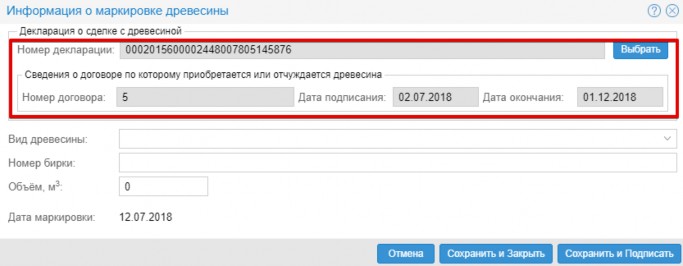
Рисунок 211 - Макет карточки «Информация о маркировке древесины». Раздел «Сведения о договоре, но которому приобретается или отчуждается древесина»
7, Выбрать из списка требуемое значение ноля «Вид древесины» (см, рисунок 21 ),
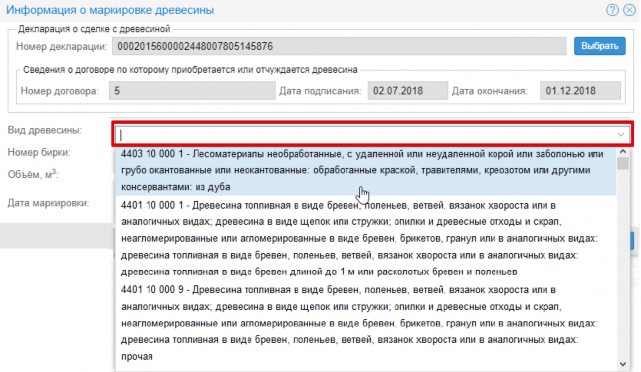
Рисунок 212 - Макет карточки «Информация о маркировке древесины»
8, Ввести номер бирки (см, рисунок 213, ноз,1) и указать объем древесины
в кубических метрах (поз, 2),
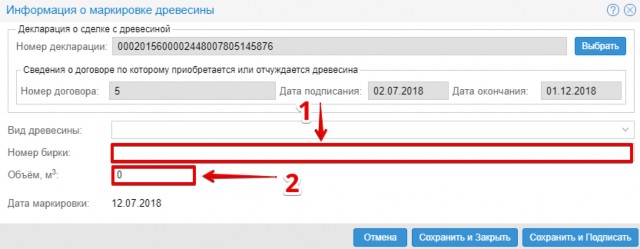
Рисунок 213 - Макет карточки «Информация о маркировке древесины»
9, Нажать па кнопку «Сохранить и подписать» (см, рисунок 21 , поз, 2),
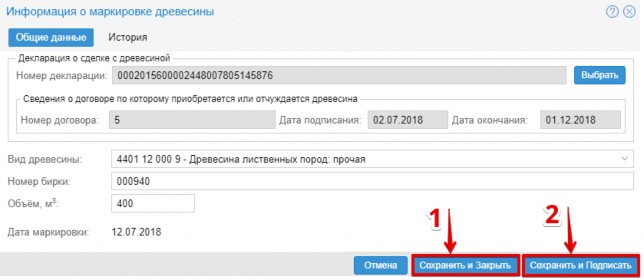
Рисунок 214 - Макет карточки «Информация о маркировке древесины»
В результате нажатия па кнопку «Сохранить и подписать» введенные данные
сохранятся, и откроется диалоговое окно «Выбор сертификата» (см, рисунок
21 ),
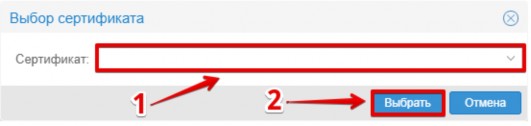
Рисунок 215 - Окно «Выбор сертификата»
10, Выбрать из списка необходимый сертификат (см, рисунок 21 , поз, 1) и
нажать на кнопку «Выбрать» (поз. 2), В результате нажатия на кнопку
появится всплывающее сообщение «Документ успешно подписан»,
представленное на рисунке 216,

Рисунок 216 - Сообщение «Документ успешно подписан»
Примечание — В результате нажатия на кнопку «Сохранить и закрыть» (см,
рисунок 214, поз, 1) все внесенные данные будут сохранены, а документу
будет присвоен статус «Черновик»,
5.3 Импорт информации о
маркировке из файла
Система поддерживает возможность импорта информации о маркировке
посредством загрузки файлов Microsoft Excel с расширением ,xlsx и ,xls.
Описание формата файла Excel для импорта данных представлено в
приложении Г,
Импорт информации о маркировке древесины осуществляется следующим
образом:
1, Войти в ЕГАИС учета древесины,
2, Перейти в реестр «Маркировка» (см, рисунок 217),
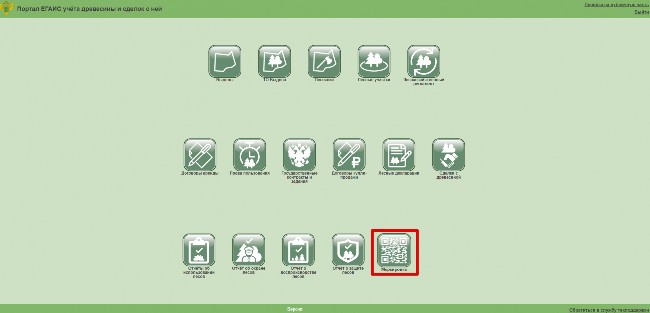
Рисунок 217 - Главная страница ЕГАИС учета древесины. Реестр
«Маркировка»
3, В реестре нажать на кнопку «Создать несколько» (см, рисунок 218),

Рисунок 218 - Реестр «Маркировка» с отмеченной кнопкой «Создать
несколько»
В результате нажатия на кнопку «Создать несколько» отобразится макет
карточки «Маркировка древесины» для ввода информации о маркировке,
4, В разделе «Декларация о сделке с древесиной» выбрать декларацию,
нажав на кнопку «Выбрать» (см, рисунок 219),
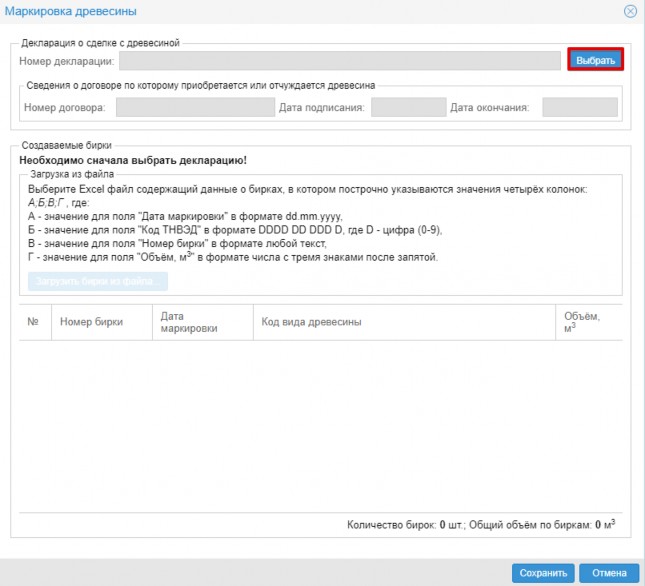
Рисунок 219 - Макет карточки «Маркировка древесины» с отмеченной кнопкой
«Выбрать»
В результате нажатия на кнопку «Выбрать» отобразится окно «Выбор
документа», представленное на рисунке 220,
4.1 В ноле «Поиск по номеру» ввести помер декларации о сделке с
древесиной и нажать па кнопку «Найти» (см, рисунок 220 , поз, 1),
4.2 Выбрать требуемый документ в результатах поиска (поз, 2),
4.3 Нажать на кнопку «Выбрать» (поз. 3).
Примечание — Если помер декларации задан неверно, необходимо нажать па
кнопку «Сброс» и ввести номер заново.
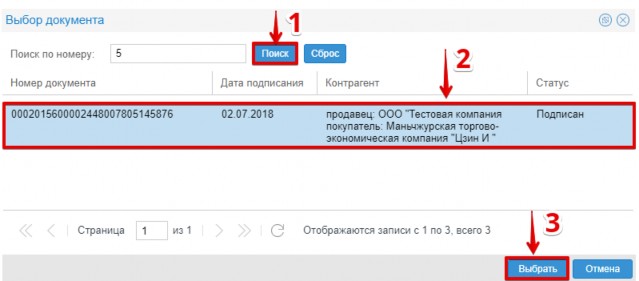
Рисунок 220 - Окно «Выбор документа»
В результате нажатия на кнопку «Выбрать» окно «Выбор документа»
закроется, а раздел «Сведения о договоре, но которому приобретается или
отчуждается древесина» будет заполнен Системой автоматически, как
показано на рисунке 221 (поз. 1),
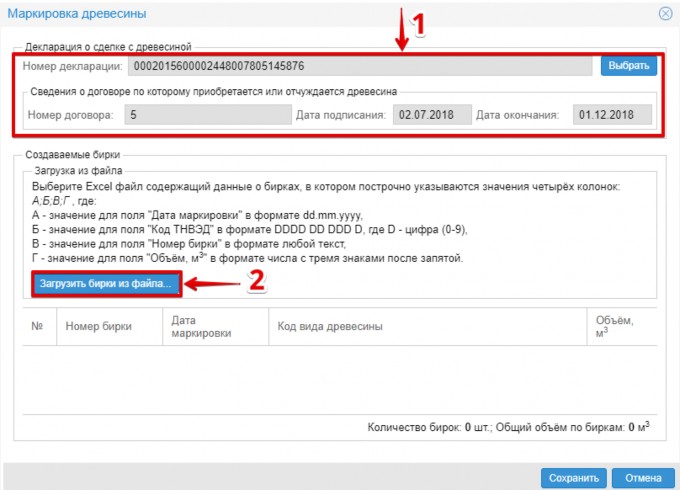
Рисунок 221 - Макет карточки «Маркировка древесины».
Раздел «Сведения о договоре, но которому приобретается или отчуждается древесина»
5, Нажать па кнопку «Загрузить бирки из файла» (см, рисунок 221, поз,
2),
6, В окно файлового менеджера операционной системы выбрать требуемый
файл (см, рисунок 222 , поз, 1) и нажать на кнопку «Открыть» (поз. 2),
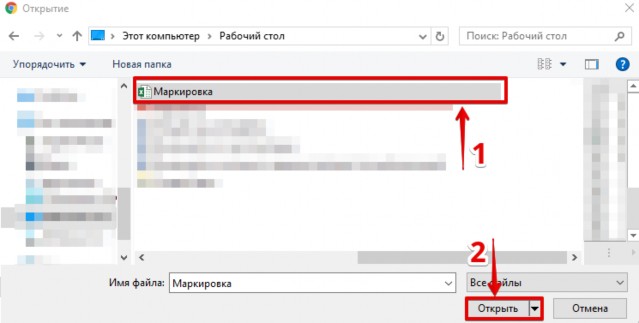
Рисунок 222 - Окно файлового менеджера операционной системы
7, По завершению процедуры проверки файла в макете карточки «Маркировка
древесины» отобразится информация об импортированных бирках (см, рисунок
223, поз, 1),
8, Для завершения процедуры импорта данных из файла нажать па кнопку
«Сохранить» (поз, 2),
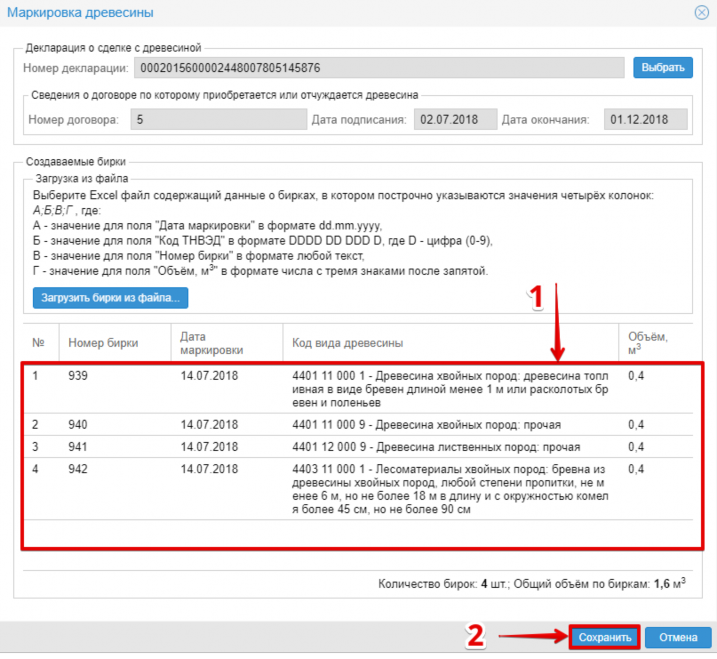
Рисунок 223 - Макет карточки «Маркировка древесины»
9, В результате нажатия па кнопку «Сохранить» отобразится всплывающее
сообщение «Маркировки созданы», представленное на рисунке 224,

Рисунок 224 - Сообщение «Маркировки созданы»
Примечание — Документам с импортированными данными будет присвоен статус
«Черновик», Подписание документа осуществляется с помощью нажатия па
кнопку «Подписать ЭП»,
5.4 Редактирование информации о маркировке древесины
Редактирование информации о маркировке древесины осуществляется двумя
способами:
1, В реестре «Маркировка» нажать па кнопку «Редактировать» (ни, 5,4,1),
Примечание — Кнопка «Редактировать» появляется в реестре, если документ
находится в статусе «Подписан» или «Черновик», После нажатия па кнопку
документ переходит в статус «Редактируется»,
2, На вкладке «Маркировка» макета карточки «Информация о сделке с
древесиной» нажать па кнопку «Редактировать» (пп. 5,4,2),
Примечание — Кнопка «Редактировать» появляется па вкладке, если документ
находится в статусе «Подписан» или «Черновик», После нажатия па кнопку
документ переходит в статус «Редактируется»,
5.4.1 Редактирование информации о маркировке в реестре «Маркировка»
Редактирование информации о маркировке древесины осуществляется
следующим образом:
1, Войти в ЕГАИС учета древесины,
2, Перейти в реестр «Маркировка» (см, рисунок 225 ),
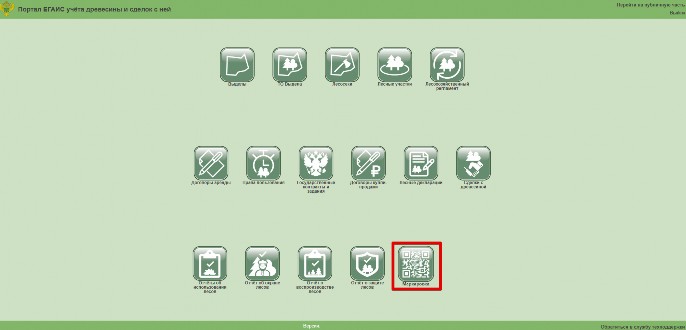
Рисунок 225 - Главная страница ЕГАИС учета древесины. Реестр
«Маркировка»
3, Выбрать из списка необходимую декларацию о сделке с древесиной,
установив флаг напротив номера декларации, как ноказапо на рисунке 226
(поз. 1),
4, В реестре нажать на кнопку «Редактировать» (см, рисунок 226 , поз,
2),
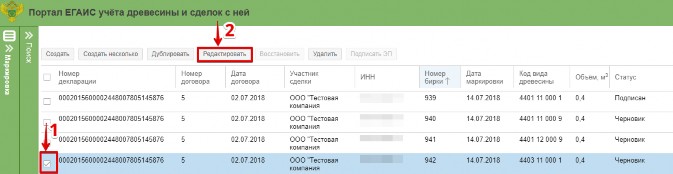
Рисунок 226 - Реестр «Маркировка»
Примечание — Для маркировок в статусе «Подписан» необходимо в окне
«Укажите причину изменения статуса» в ноле «Тип причины изменения» из
выпадающего списка указать причину, в ноле «Причина изменения» дать
краткое описание причины изменения и нажать на кнопку «Изменить» (см,
рисунок 22' ),
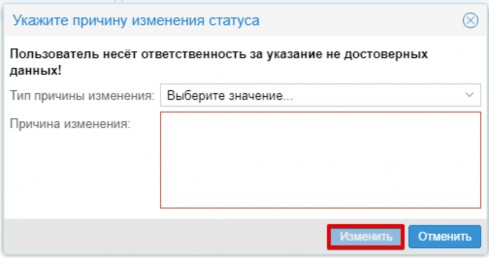
Рисунок 227 - Окно «Укажите причину изменения статуса»
Пример описания причины представлен на рисунке 228,
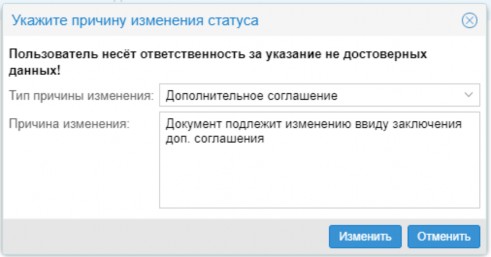
Рисунок 228 - Окно «Укажите причину изменения статуса»
В результате указания причины отобразится макет карточки «Инфор
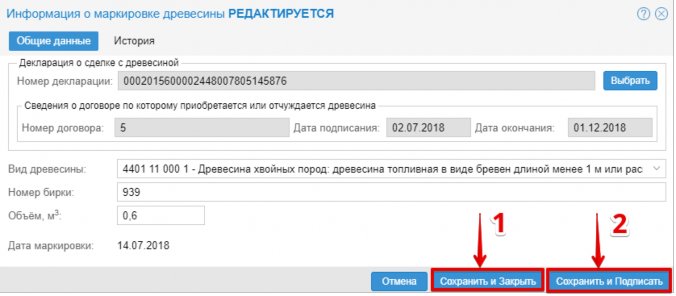
Рисунок 229 - Макет карточки «Информация о маркировке древесины»
5, Внести необходимые изменения.
Примечание — Процедура изменения информации о маркировке древесины
аналогична процедуре ввода соответствующей информации при ее создании,
6, Нажать на кнопку «Сохранить и подписать» (см, рисунок 22£, поз. 2), В
результате нажатия на кнопку «Сохранить и подписать» введенные данные
сохранятся, и откроется диалоговое окно «Выбор сертификата»,
представленное на рисунке 230,
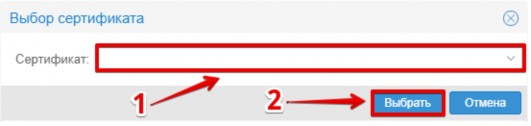
Рисунок 230 - Окно «Выбор сертификата»
7, Выбрать из списка необходимый сертификат (см, рисунок 130 , поз. 1) и
нажать на кнопку «Выбрать» (поз. 2), В результате выбора сертификата
появится всплывающее сообщение «Маркировка создана», представленное на
рисунке 231,

Рисунок 231 - Сообщение «Маркировка создана»
Примечание — В результате нажатия на кнопку «Сохранить и закрыть» (см,
рисунок 229, поз. 2) все внесенные данные будут сохранены, а документу
будет присвоен статус «Черновик»,
5.4.2 Редактирование информации о маркировке в макете карточки
«Информация о сделке с древесиной»
Редактирование информации о маркировке древесины осуществляется
следующим образом:
1. Войти в ЕГАИС учета древесины,
2, Перейти в реестр «Сделки с древесиной» (см, рисунок 232),
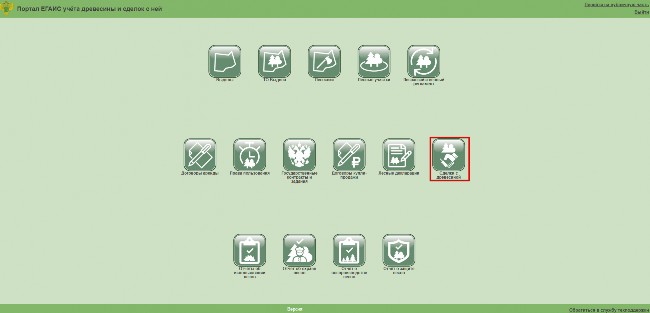
Рисунок 232 - Главная страница ЕГАИС учета древесины. Реестр «Сделки с
древесиной»
3, Выбрать из списка необходимую подписанную декларацию о сделке с
древесиной (см, рисунок 233),
4, Открыть макет карточки декларации двойным нажатием левой кнопкой
мыши,
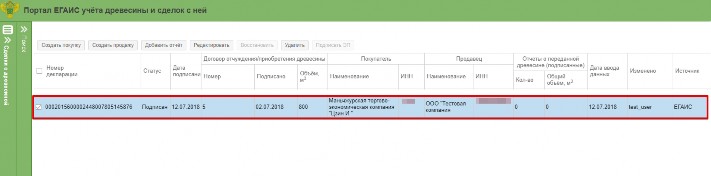
Рисунок 233 - Реестр «Сделки с древесиной»
5, В открытом макете карточки «Информация о сделке с древесиной» перейти
на вкладку «Маркировка»,
6, Выбрать требуемую запись о маркировке (см, рисунок 234, поз. 1),
7, Нажать на кнопку «Редактировать» (см, рисунок 234, поз, 2),
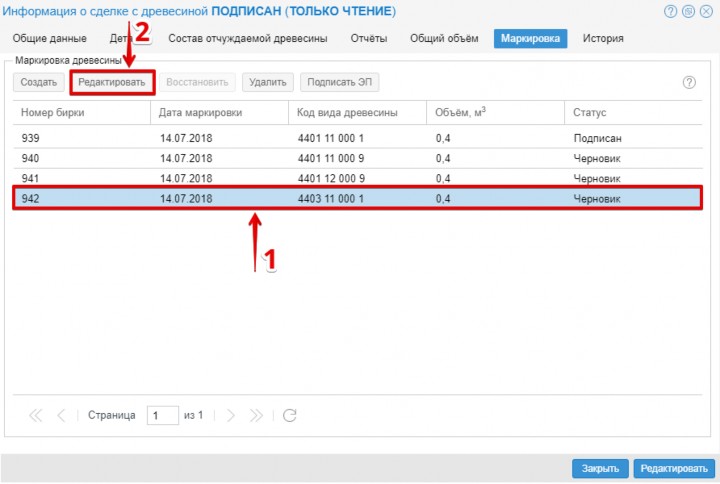
Рисунок 234 - Макет карточки «Информация о маркировке древесины».
Вкладка «Маркировка»
Примечание — Для маркировок в статусе «Подписан» необходимо в окне
«Укажите причину изменения статуса» в ноле «Тип причины изменения» из
выпадающего списка указать причину, в ноле «Причина изменения» дать
краткое описание причины изменения и нажать на кнопку «Изменить» (см,
рисунок 235 ),
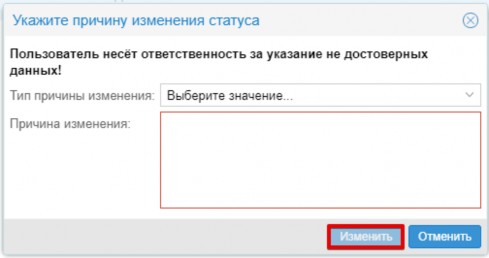
Рисунок 235 - Окно «Укажите причину изменения статуса»
Пример описания причины представлен на рисунке 236,
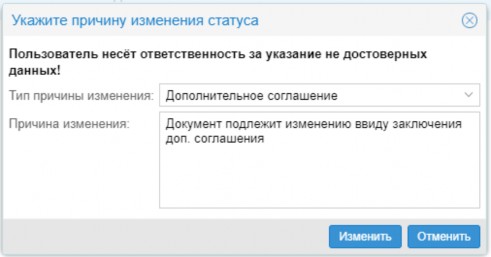
Рисунок 236 - Окно «Укажите причину изменения статуса»
В результате указания причины отобразится макет карточки «Информация о
маркировке древесины» дня внесения изменений, как показано на рисунке
237,
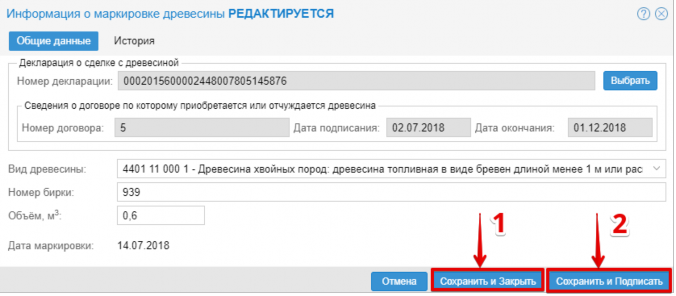
Рисунок 237 - Макет карточки «Информация о маркировке древесины»
8, Внести необходимые изменения.
Примечание — Процедура изменения информации о маркировке древесины
аналогична процедуре ввода соответствующей информации при ее создании,
9, Нажать на кнопку «Сохранить и подписать» (см, рисунок 237 , поз. 2),
В результате нажатия па кнопку «Сохранить и подписать» введенные данные
сохранятся,
и откроется диалоговое окно «Выбор сертификата», представленное па
рисунке 238,
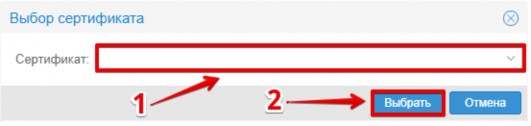
Рисунок 238 - Окно «Выбор сертификата»
10, Выбрать из списка необходимый сертификат (см, рисунок 238 , поз, 1)
и нажать па кнопку «Выбрать» (поз. 2), В результате выбора сертификата
появится всплывающее сообщение «Маркировка создана», представленное на
рисунке 239,

Рисунок 239 - Сообщение «Маркировка создана»
Примечание — В результате нажатия на кнопку «Сохранить и закрыть» (см,
рисунок 237, поз, 2) все внесенные данные будут сохранены, а документу
будет присвоен статус «Черновик»,
5.5 Дублирование записи о маркировке древесины
Дублирование записи о маркировке древесины с помощью нажатия па кнопку
«Дублировать» в реестре «Маркировка» (см, рисунок 24;),
Дублирование записи о маркировке осуществляется следующим образом:
1, Войти в ЕГАИС учета древесины,
2, Перейти в реестр «Маркировка» (см, рисунок 240 ),
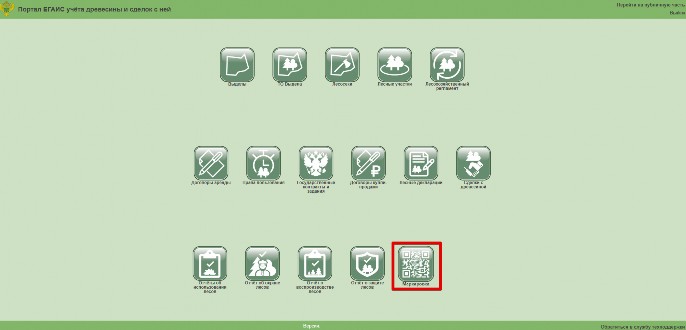
Рисунок 240 - Главная страница ЕГАИС учета древесины. Реестр
«Маркировка»
3, Выбрать необходимую запись из списка, установив флаг напротив
наименования декларации, как показано па рисунке 241 (поз, 1),
4, Нажать па кнопку «Дублировать» (поз. 2),
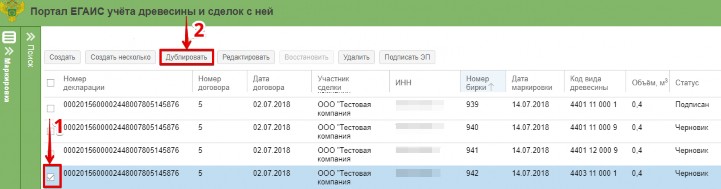
Рисунок 241 - Реестр «Маркировка» с отмеченной кнопкой «Дублировать»
Примечание — Кнопка «Дублировать» появляется в реестре, если документ
находится в статусе «Подписан» или «Черновик», После нажатия па кнопку
документ переходит в статус « Черновик »,
В результате нажатия па кнопку «Дублировать» отобразится макет карточки
«Информация о маркировке древесины», представленный на рисунке 242,
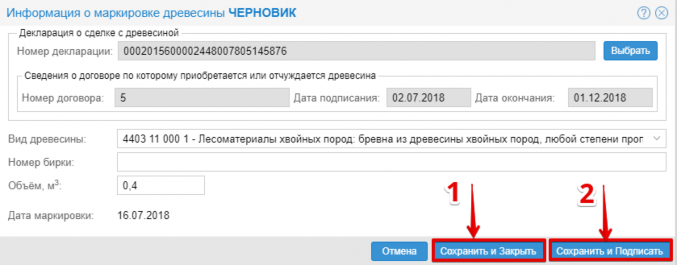
Рисунок 242 - Макет карточки «Информация о маркировке древесины»
5, Внести необходимые изменения.
Примечание — Процедура редактирования данных дубликата аналогична
процедуре ввода соответствующих данных при :оздании маркировки.
Если нет необходимости сразу подписать отредактированную запись о
маркировке, нажать на кнопку «Сохранить и Закрыть» (см, рисунок 24: ,
ноз.1).
В результате нажатия на кнопку «Сохранить и закрыть» все внесенные
данные будут сохранены, а документу будет присвоен статус «Черновик»,
В результате нажатия на кнопку «Сохранить и подписать» (поз. 2)
произведется подписание ЭП отредактированной записи о маркировке,
5.6 Подписание информации о маркировке электронной подписью
Подписание маркировки древесины осуществляется двумя способами:
1, В реестре «Маркировка» нажать на кнопку «Подписать ЭП» (ни, 5,6,1),
Примечание — Кнопка «Подписать ЭП» появляется в реестре, если запись о
маркировке имеет статус «Черновик» или «Редактируется», После нажатия на
кнопку документ переходит в статус «Подписан».
2, На вкладке «Маркировка» макета карточки «Информация о сделке с
древесиной» нажать па кнопку «Подписать ЭП» (пп. 5.6.5).
Примечание — Кнопка «Подписать ЭП» появляется на вкладке, если запись о
маркировке имеет статус «Черновик», После нажатия па кнопку документ
переходит в статус «Подписан»,
5.6.1 Подписание информации о маркировке электронной подписью в
реестре «Маркировка»
Подписание информации о маркировке древесины усиленной квалифицированной
электронной подписью производится с помощью нажатия на кнопку «Подписать
ЭП» в реестре «Маркировка» (см. рисунок 244 ).
Подписание информации о маркировке древесины осуществляется следующим
образом:
1. Войти в ЕГАИС учета древесины.
2. Перейти в реестр «Маркировка» (см. рисунок 243 ).
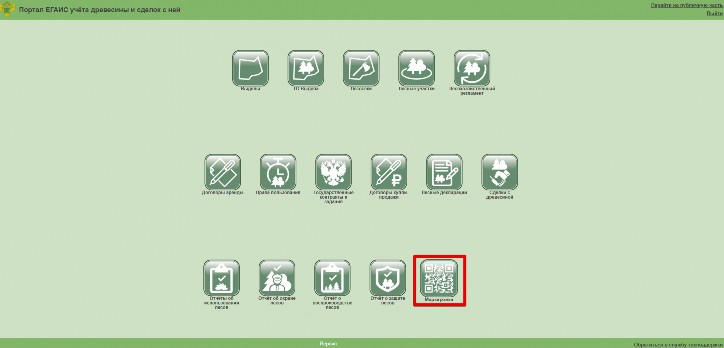
Рисунок 243 - Главная страница ЕГАИС учета древесины. Реестр
«Маркировка»
3. Установить флаг напротив номера одной или нескольких деклараций, как
показано на рисунке 244 (поз. 1).
4. В реестре нажать на кнопку «Подписать ЭП» (см. рисунок 24 , поз. 2).
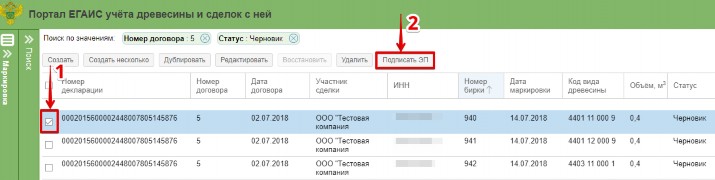
Рисунок 244 - Реестр «Маркировка» с отмеченной кнопкой «Подписать ЭП»
5, В отобразившемся диалоговом окне «Выбор сертификата» указать
действующий сертификат УКЭП (см, рисунок 245 , поз.1) и нажать па кнопку
«Выбрать» (поз, 2),
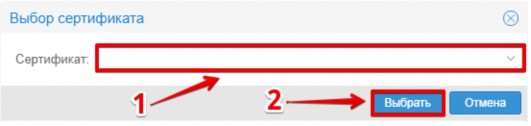
Рисунок 245 - Окно «Выбор сертификата»
В результате выбора сертификата появится всплывающее сообщение «Документ
успешно подписан», представленное на рисунке 246,

Рисунок 246 - Сообщение «Документ успешно подписан»
5.6.2 Подписание информации о маркировке электронной подписью в
макете карточки «Информация о сделке с древесиной»
Подписание информации о маркировке древесины усиленной квалифицированной
электронной подписью производится с помощью нажатия па кнопку «Подписать
ЭП» в макете карточки «Информация о сделке с древесиной» (см, рисунок 24
),
Подписание информации о маркировке древесины осуществляется следующим
образом:
1, Войти в ЕГАИС учета древесины,
2, Перейти в реестр «Сделки с древесиной» (см, рисунок 24 ),
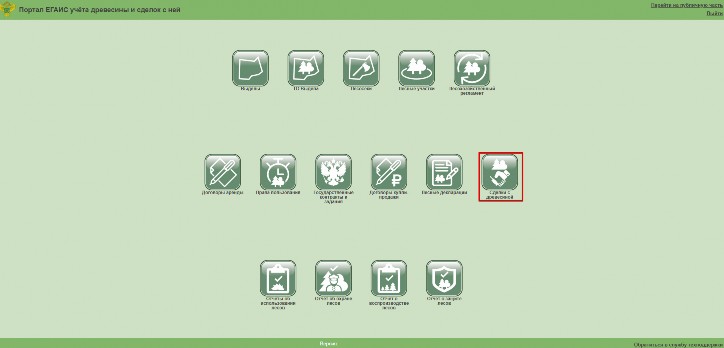
Рисунок 247 - Главная страница ЕГАИС учета древесины. Реестр «Сделки с
древесиной»
3, Выбрать из списка необходимую подписанную декларацию о сделке с
древесиной (см, рисунок 248),
4, Открыть макет карточки декларации двойным нажатием левой кнопкой
мыши.

Рисунок 248 - Реестр «Сделки с древесиной»
5, В открытом макете карточки «Информация о сделке с древесиной» перейти
на вкладку « М аркировка»,
6, Выбрать требуемую запись о маркировке (см, рисунок 249, поз. 1),
7, Нажать на кнопку «Подписать ЭП» (см, рисунок 249 , поз. 2),
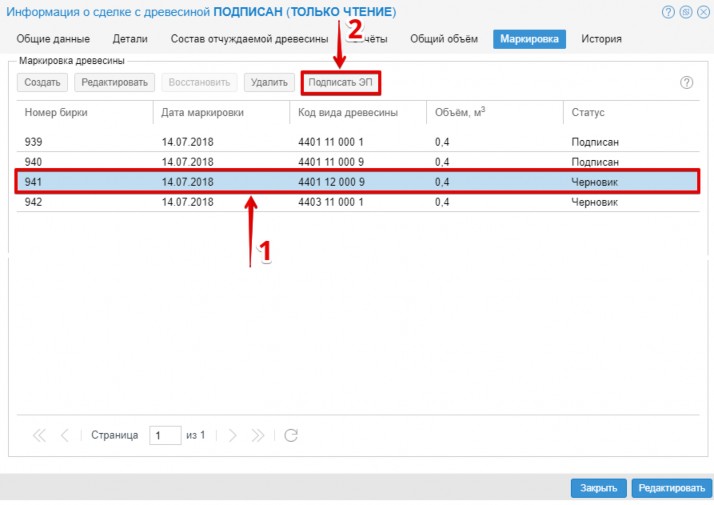
Рисунок 249 - Макет карточки «Информация о маркировке древесины».
Вкладка «Маркировка»
8, В отобразившемся диалоговом окне «Выбор сертификата» указать
действующий сертификат УКЭП (см, рисунок 250 , ноз.1) и нажать на кнопку
«Выбрать» (поз. 2),
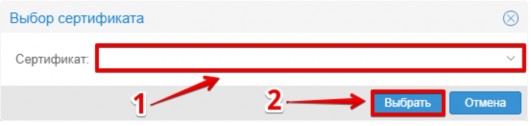
Рисунок 250 - Окно «Выбор сертификата»
В результате выбора сертификата появится всплывающее сообщение «Документ
успешно подписан», представленное на рисунке 251,

Рисунок 251 - Сообщение «Документ успешно подписан»
5.7 Удаление информации о маркировке древесины
Удаление информации о маркировке древесины осуществляется двумя
способами:
1, В реестре «Маркировка» нажать па кнопку «Удалить» (ни, 5,7,;),
Примечание — Кнопка «Удалить» появляется в реестре, если запись о
маркировке имеет статус «Черновик» или «Подписан», После нажатия па
кнопку документ переходит в статус «Удален »,
2, На вкладке «Маркировка» макета карточки «Информация о сделке с
древесиной» нажать па кнопку «Удалить» (пп. 5,7, ),
Примечание — Кнопка «Удалить» появляется па вкладке, если запись о
маркировке имеет статус «Черновик» или «Подписан», После нажатия па
кнопку документ переходит в статус «Удален»,
5.7.1 Удаление информации о маркировке древесины в реестре
«Маркировка»
Удаление информации о маркировке древесины производится с помощью
нажатия па кнопку «Удалить» в реестре «Маркировка» (см, рисунок 253),
Удаление информации о маркировке древесины осуществляется следующим
образом:
1, Войти в ЕГАИС учета древесины,
2, Перейти в реестр «Маркировка» (см, рисунок 252 ),
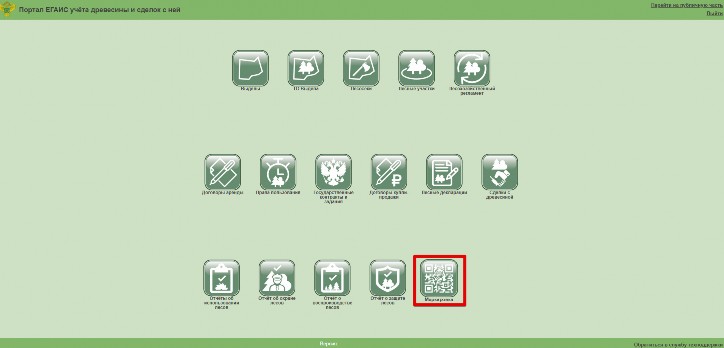
Рисунок 252 - Главная страница ЕГАИС учета древесины. Реестр «Маркировка»
3, Установить флаг напротив номера одной или нескольких деклараций, как
показано на рисунке 253 (поз, 1),
4, В реестре нажать на кнопку «Удалить» (см, рисунок 253:, поз. 2),
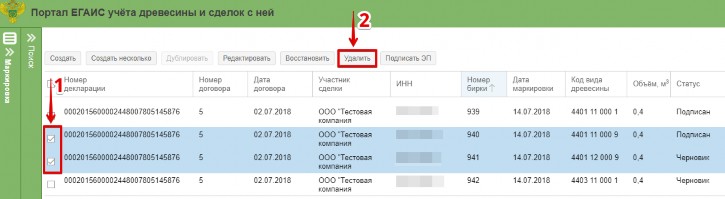
Рисунок 253 - Реестр «Маркировка» с отмеченной кнопкой «Удалить»
Примечание — При удалении двух и более записей будет отображено
диалоговое окно «Пакетное изменение» дня подтверждения изменений (см,
рисунок 254),
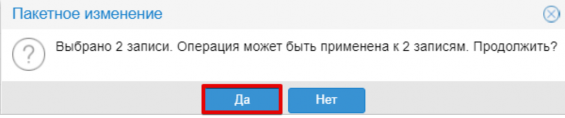
Рисунок 254 - Окно «Пакетное изменение»
В результате нажатия на кнопку «Удалить» отобразится окно «Укажите
причину изменения статуса», представленное на рисунке 255,
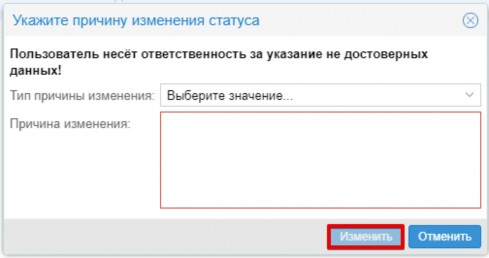
Рисунок 255 - Окно «Укажите причину изменения статуса»
5, В поло «Тип причины изменения» из выпадающего списка указать причину,
6, В поле «Причина изменения» дать краткое описание причины изменения
статуса и нажать на кнопку «Изменить» (см, рисунок 251),
На рисунке 256 представлен пример описания причины изменения статуса.
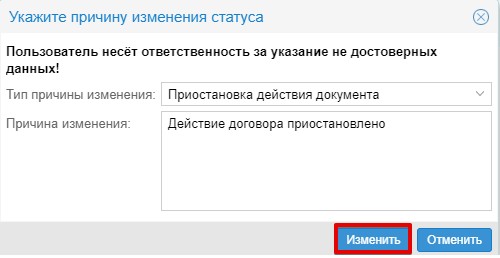
Рисунок 256 - Окно «Укажите причину изменения статуса»
В результате удаления документу будет присвоен статус «Удален»,
5.7.2 Удаление информации о маркировке древесины в макете карточки
«Информация о сделке с древесиной»
Удаление информации о маркировке древесины производится с помощью
нажатия па кнопку «Удалить» в макете карточки «Информация о сделке с
древесиной» (см, рисунок 259),
Удаление информации о маркировке древесины осуществляется следующим
образом:
1, Войти в ЕГАИС учета древесины,
2, Перейти в реестр «Сделки с древесиной» (см, рисунок 257 ),
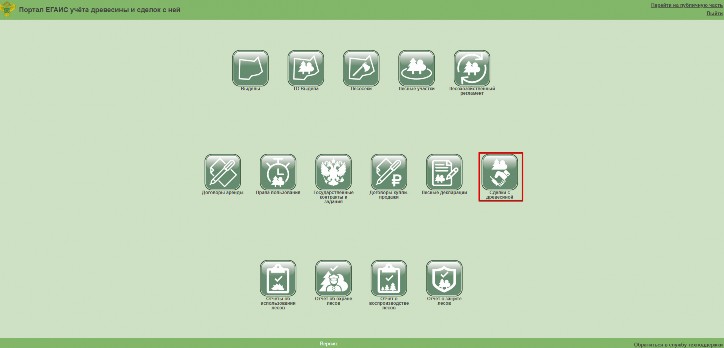
Рисунок 257 - Главная страница ЕГАИС учета древесины. Реестр «Сделки с
древесиной»
3, Выбрать из списка необходимую подписанную декларацию о сделке с
древесиной (см, рисунок 258),
4, Открыть макет карточки декларации двойным нажатием левой кнопкой
мыши.

Рисунок 258 - Реестр «Сделки с древесиной»
5, В открытом макете карточки «Информация о сделке с древесиной» перейти
па вкладку « М аркировка»,
6, Выбрать требуемую запись о маркировке (см, рисунок 259, поз, 1),
7, Нажать на кнопку «Удалить» (см, рисунок 259, поз, 2),
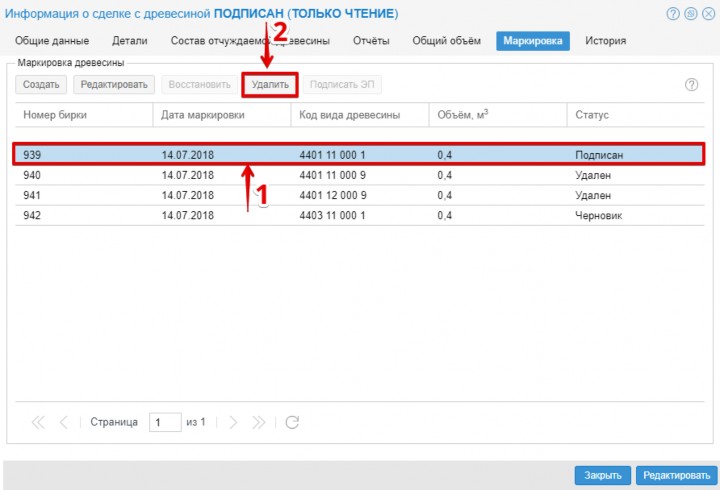
Рисунок 259 - Макет карточки «Информация о маркировке древесины».
Вкладка «Маркировка»
В результате нажатия на кнопку «Удалить» отобразится окно «Укажите
причину изменения статуса», представленное на рисунке 260,
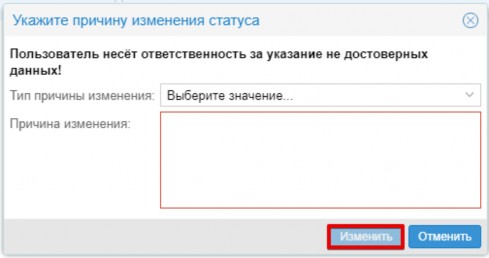
Рисунок 260 - Окно «Укажите причину изменения статуса»
8, В
поло «Тип причины изменения» из выпадающего списка указать причину,
9, В поле «Причина изменения» дать краткое описание причины изменения
статуса и нажать на кнопку «Изменить» (см, рисунок 260),
На рисунке 261 представлен пример описания причины изменения статуса.
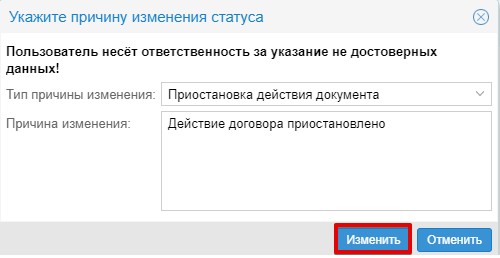
Рисунок 261 - Окно «Укажите причину изменения статуса»
В результате удаления документу будет присвоен статус «Удален»,
5.8 Восстановление удалённой записи о маркировке
Восстановление удалённой записи о маркировке древесины осуществляется
двумя способами:
1, В реестре «Маркировка» нажать па кнопку «Восстановить» (пп. 5,8,1),
Примечание — Кнопка «Восстановить» появляется в реестре, если запись о
маркировке имеет статус «Удален», После нажатия па кнопку документ
переходит в статус «Черновик»,
2, На вкладке «Маркировка» макета карточки «Информация о сделке с
древесиной» нажать на кнопку «Восстановить» (пп. 5,8,2),
Примечание — Кнопка «Восстановить» появляется па вкладке, если запись о
маркировке имеет статус «Удален», После нажатия па кнопку документ
переходит в статус «Черновик»,
5.8.1 Восстановление удалённой записи о маркировке в реестре
«Маркировка»
Восстановление удаленной записи о маркировке древесины производится с
помощью нажатия па кнопку «Восстановить» реестре «Маркировка» (см,
рисунок 263),
Восстановление записи о маркировке осуществляется следующим образом:
1, Войти в ЕГАИС учета древесины,
2, Перейти в реестр «Маркировка» (см, рисунок 262 ),
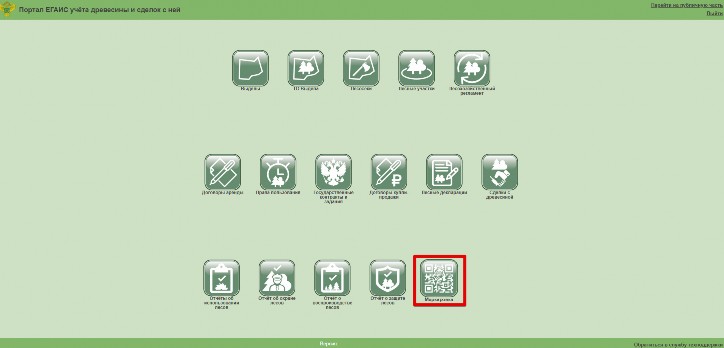
Рисунок 262 - Главная страница ЕГАИС учета древесины. Реестр
«Маркировка»
3, Установить флаг напротив номера одной или нескольких деклараций, как
показано па рисунке 263 (поз, 1),
4, В реестре нажать на кнопку «Восстановить» (см, рисунок 263, поз, 2),
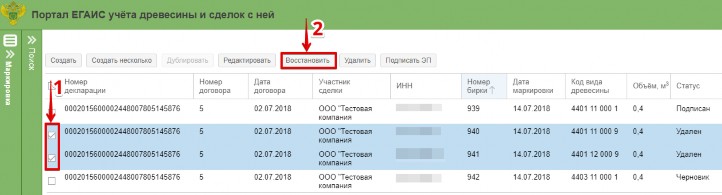
кнопкой «Восстановить»
Примечание — При восстановлении двух и более записей будет отображено
диалоговое окно «Пакетное изменение» дня подтверждения изменений (см,
рисунок 264),
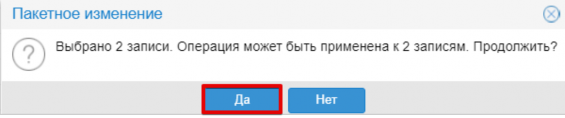
Рисунок 264 - Окно «Пакетное изменение»
В результате нажатия па кнопку «Восстановить» отобразится окно «Укажите
причину
изменения статуса», представленное на рисунке 265,
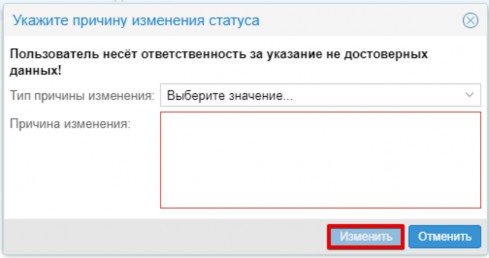
Рисунок 265 - Окно «Укажите причину изменения статуса»
5, В ноле «Тип причины изменения» из выпадающего списка указать причину,
6, В ноле «Причина изменения» дать краткое описание причины изменения
статуса и нажать на кнопку «Изменить» (см, рисунок 265),
На рисунке 266 представлен пример описания причины изменения статуса.
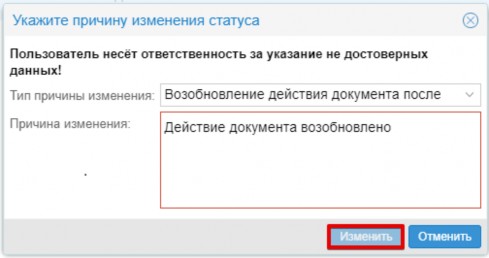
Рисунок 266 - Окно «Укажите причину изменения статуса»
В результате восстановления документу будет присвоен статус «Черновик»,
5.8.2 Восстановление удалённой записи о маркировке в макете карточки
«Информация о сделке с древесиной»
Восстановление удалённой записи о маркировке древесины производится с
помощью нажатия па кнопку «Восстановить» в макете карточки «Информация о
сделке с древесиной» (см, рисунок
261).
Восстановление удалённой записи о маркировке древесины осуществляется
следующим образом:
1, Войти в ЕГАИС учета древесины,
2, Перейти в реестр «Сделки с древесиной» (см, рисунок 267 ),
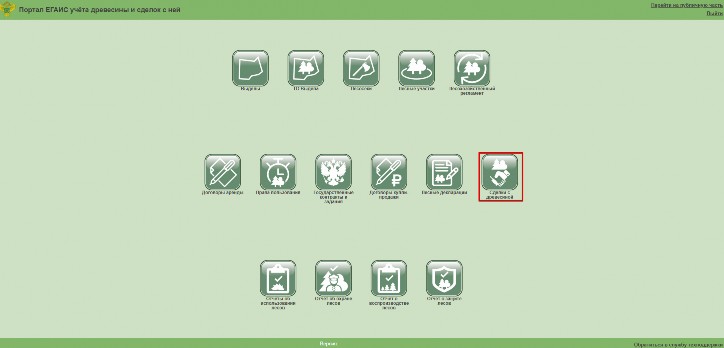
Рисунок 267 - Главная страница ЕГАИС учета древесины. Реестр «Сделки с древесиной»
3, Выбрать из списка необходимую подписанную декларацию о сделке с
древесиной (см, рисунок 268 ),
4, Открыть макет карточки декларации двойным нажатием левой кнопкой
мыши,

Рисунок 268 - Реестр «Сделки с древесиной»
5, В открытом макете карточки «Информация о сделке с древесиной» перейти
на вкладку « Маркировка»,
6, Выбрать требуемую запись о маркировке (см, рисунок 261, поз, 1),
7, Нажать па кнопку «Восстановить» (см, рисунок 269, поз, 2),
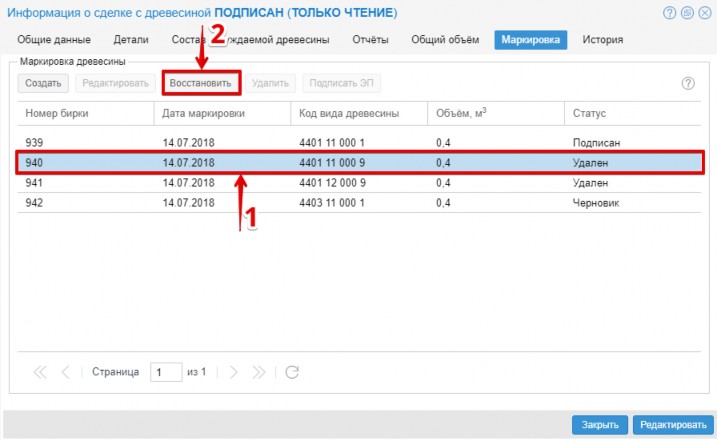
Рисунок 269 - Макет карточки «Информация о маркировке древесины».
Вкладка «Маркировка»
В результате нажатия на кнопку «Восстановить» отобразится окно «Укажите
причину изменения статуса», представленное на рисунке 270,
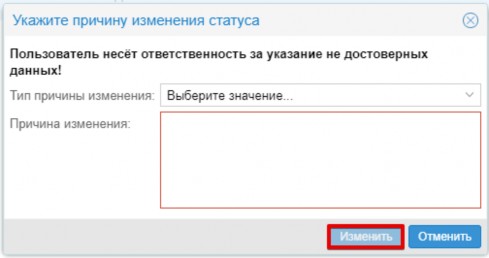
Рисунок 270 - Окно «Укажите причину изменения статуса»
8, В поло «Тип причины изменения» из выпадающего списка указать причину,
9, В поле «Причина изменения» дать краткое описание причины изменения
статуса и нажать на кнопку «Изменить» (см, рисунок 270),
На рисунке 271 представлен пример описания причины изменения статуса.
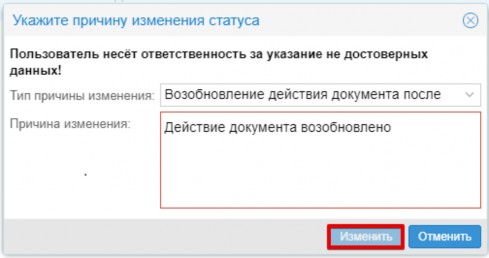
Рисунок 271 - Окно «Укажите причину изменения статуса»
В результате удаления документу будет присвоен статус «Черновик»,
5.9 Просмотр истории изменения статуса записи о маркировке древесины
Просмотр истории изменения статуса записи о маркировке осуществляется
двумя способами:
1, В карточке «Информация о маркировке древесины» перейти па вкладку
«История» (пн,
5.9.1).
2, В карточке «Информация о сделке с древесиной» перейти па вкладку
«Маркировка» (пн,
5.9.2).
5.9.1 Просмотр истории изменения статуса записи о маркировке
древесины в карточке «Информация о маркировке древесины»
Просмотр истории изменения статуса записи о маркировке осуществляется
следующим образом:
1. Войти в ЕГАИС учета древесины.
2. Перейти в реестр «Маркировка» (см. рисунок 272 ).
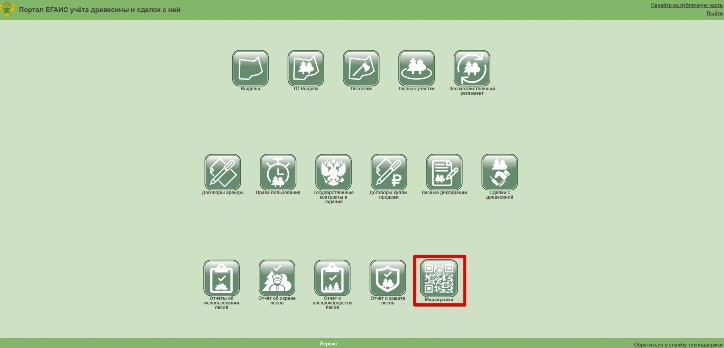
Рисунок 272 - Главная
страница ЕГАИС учета древесины. Реестр «Маркировка»
3, Выбрать из списка необходимую запись требуемой маркировки (см,
рисунок 27.:),
4, Открыть выбранную запись маркировки на просмотр.
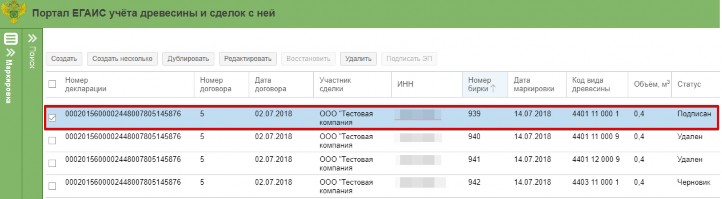
Рисунок 273 - Реестр «Маркировка»
5, В открытом макете карточки «Информация о маркировке древесины»
перейти па вкладку «История»,
В разделе «История изменений но маркировкам» отобразится информация об
изменениях данной записи в макете карточки документа (см, рисунок 274),
В разделе «Измененные ноля» отображается информация об изменениях нолей
записи в рамках выбранного события при нажатии па соответствующую строку
в разделе «История изменений по маркировкам» (см, рисунок 275),
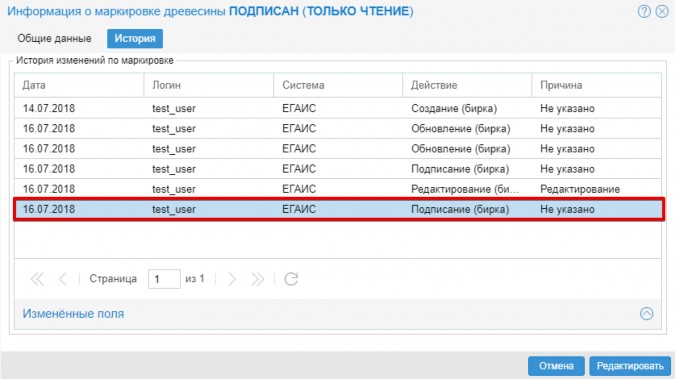
Рисунок 274 - Макет карточки «Информация о маркировке древесины». Вкладка «История»
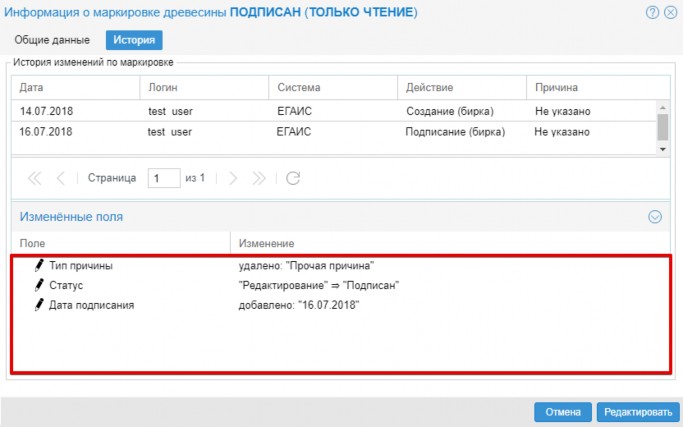
Рисунок 275 - Макет карточки «Информация о маркировке древесины». Вкладка «История»
5.9.2 Просмотр истории изменения статуса записи о маркировке
древесины в карточке «Информация о сделке с древесиной»
Просмотр истории изменения статуса записи о маркировке осуществляется
следующим образом:
1, Войти в ЕГАИС учета древесины,
2, Перейти в реестр «Сделки с древесиной» (см, рисунок 270 ),
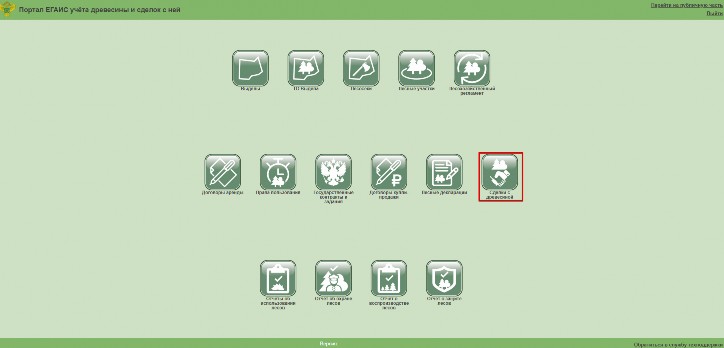
Рисунок 276 - Главная страница ЕГАИС учета древесины. Реестр «Сделки с
древесиной»
3, Выбрать из списка необходимую подписанную декларацию о сделке с
древесиной (см, рисунок 277),
4, Открыть макет карточки декларации двойным нажатием левой кнопкой
мыши.

Рисунок 277 - Реестр «Сделки с древесиной»
5, В открытом макете карточки «Информация о сделке с древесиной» перейти
на вкладку «Маркировка»,
6, Выбрать из списка необходимую запись о маркировке (см, рисунок 272),
7, Открыть выбранную запись о маркировке па просмотр.
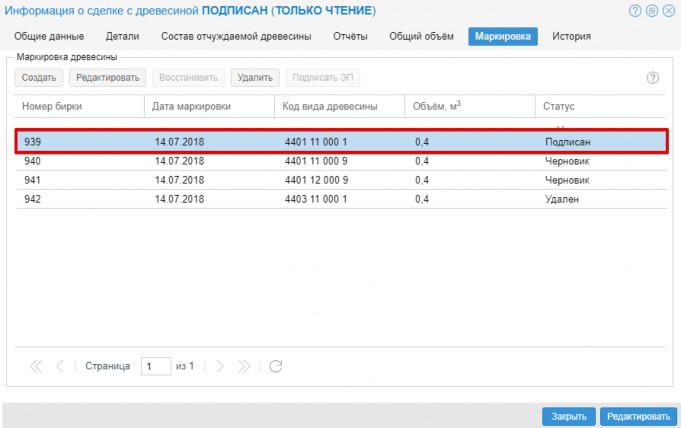
Рисунок 278 Макет карточки «Информация о маркировке древесины». Вкладка «Маркировка»
8, В открытом макете карточки «Информация о маркировке древесины»
перейти па вкладку «История»,
В разделе «История изменений по маркировкам» отобразится информация об
изменениях данной записи в макете карточки документа
В разделе «Измененные ноля» отображается информация об изменениях нолей
записи в рамках выбранного события при нажатии па соответствующую строку
в разделе «История изменений по маркировкам» (см, рисунок 280),
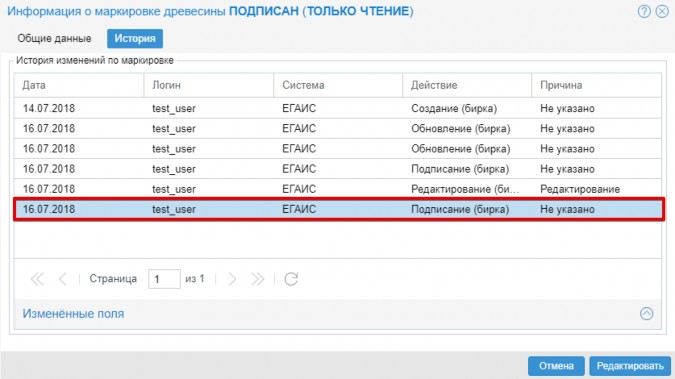
Рисунок 279 - Макет карточки «Информация о маркировке древесины». Вкладка «История»
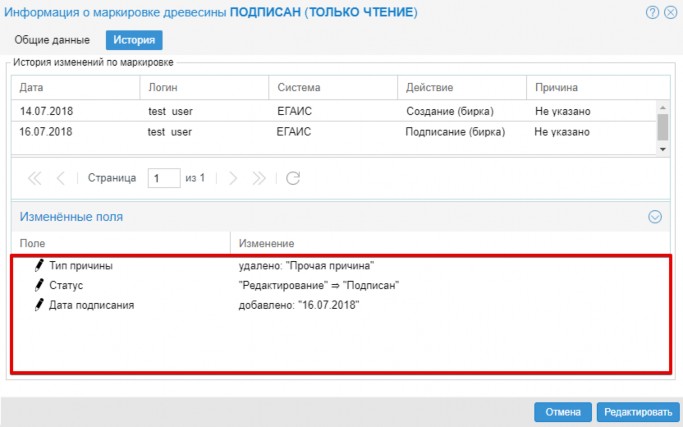
Рисунок 280 - Макет карточки «Информация о маркировке древесины». Вкладка «История»
6 ПРОСМОТР ОТКРЫТЫХ ДАННЫХ
6.1 Переход на страницу отображения открытых данных
Открытые данные доступны па официальном сайте: https://lesegais.ru.
Дня просмотра окрытых данных необходимо перейти в навигационную панель и
нажать па элемент «Открытые данные» (см. рисунок 281 ).
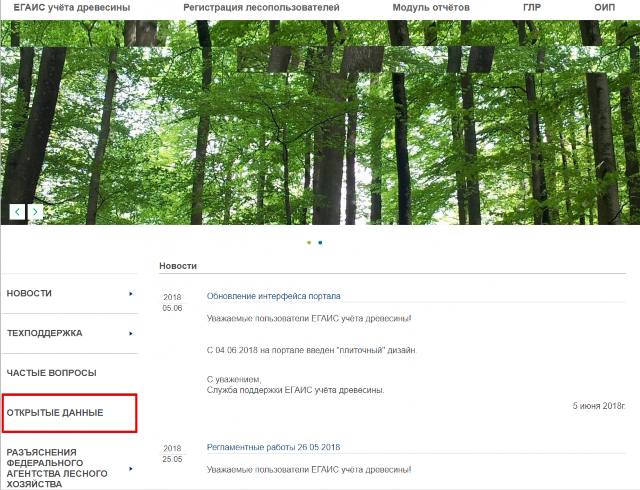
Рисунок 281 - Раздел: «Открытые данные»
В результате перехода в раздел «Открытые данные» отобразится страница с
перечнем документов, созданных в ЕГАИС учета древесины. Страница
отображения открытых данных содержит следующие элементы (см. рисунок
282):
- элемент выбора тина документов (поз. 1);
- кнопка «Поиск» (поз. 2), предназначенная дня поиска по всем документам
реестров;
- ссылка для перехода на официальный сайт (поз. 3);
- реестр документов (записи реестра в табличном виде) дня просмотра
документов (поз. 4);
- кнопки и числовое иоле дня перехода между страницами (поз. 5).
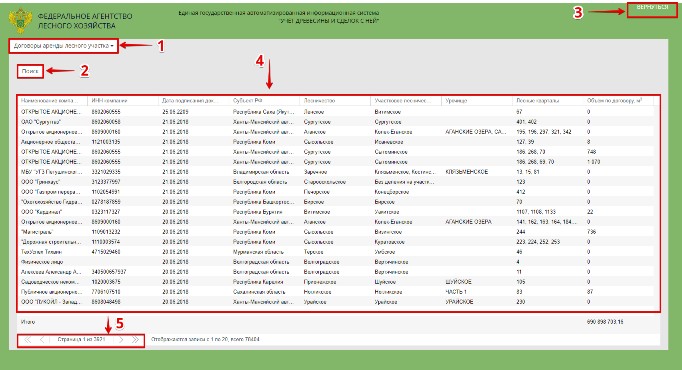
Рисунок 282 - Страница отображения открытых данных
В открытых данных доступна информация но следующим документам:
- государственные контракты и задания;
- договоры аренды лесных участков;
- договоры купли-продажи лесных насаждений;
- нрава пользования лесными участками;
- сделки с древесиной;
- маркировка ценных пород древесины.
Примечание — Физические лица отображаются обезличено (запись вида
«Физическое лицо») в поле «Наименование компании», без указания Ф.И.О
или ИНН,
6.2 Поиск открытых данных
Поиск документа осуществляется следующим образом (см, рисунок 282 ):
1, Выбрать требуемое значение раскрывающегося списка (поз. 1),
2, Нажать па кнопку «Поиск» (поз. 2),
В результате нажатия па кнопку «Поиск» отобразится панель поиска (см, рисунок 283),
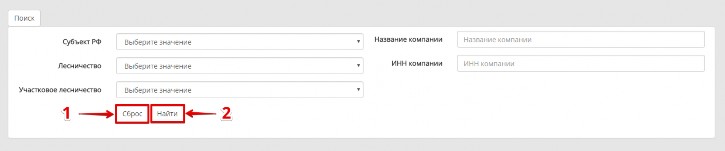
Рисунок 283 - Открытые данные ЕГАИС учёта древесины. Панель «Поиск»
3, Ввести критерии поиска документа и нажать на кнопку «Найти» (см,
рисунок 28 , поз,
2).
В результате нажатия па кнопку «Найти» реестр будет заполнен записями,
удовлетворяющими критериям поиска.
Примечание — Если критерии поиска заданы неверно, необходимо нажать па
кнопку «Сброс» (см, рисунок 283, поз, 1) и ввести критерии заново,
6.3 Экспорт результатов поиска в файл
Экспорт результатов поиска в файл Excel с расширением ,xls
осуществляется следующим образом:
1, Произвести поиск,
2, Нажать на кнопку «Выгрузить в ,xls» (см, рисунок 28 , поз, 2),
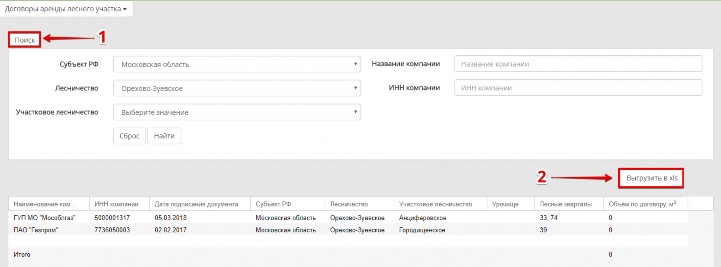
Рисунок 284 - Открытые данные ЕГАИС учёта древесины. Экспорт результатов
поиска в файл Excel
В результате нажатия па кнопку «Выгрузить в ,xls» производится
автоматическое сохранение файла в папку, установленную но умолчанию,
либо отображение стандартного окна операционной системы дня выбора места
его сохранения, в зависимости от настроек используемого
интернет-обозревателя.
Приложение А (справочное) Регистрация в ЕГАИС учета древесины
А.1 Описание процедуры самостоятельной регистрации
Регистрация на портале ЕГАИС учёта древесины осуществляется следующим
образом:
1, Запустить интернет-обозреватель и ввести адрес: https://lesegais.ru/portal
в строку браузера (см. рисунок 285).

Рисунок 285 - Адресная строка браузера
В результате ввода адреса откроется окно ввода имени пользователя и
пароля, представленное на рисунке 286.
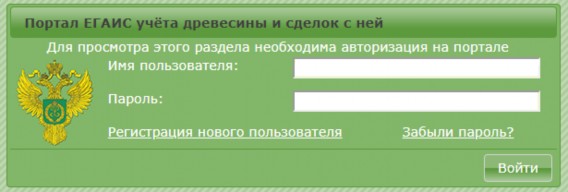
Рисунок 286 - Окно ввода имени пользователя и пароля
2. Нажать на ссылку «Регистрация нового пользователя» в окне ввода имени
и пароля пользователя (см. рисунок 286).
В результате откроется окно регистрации нового пользователя (см. рисунок
287).
3. В разделе «Участник сделки» выбрать тин лесопользователя. В
зависимости от выбранного тина лесопользователя ноля, доступные дня
заполнения, будут различаться.
Форма регистрации дня юридического лица представлена на рисунке 287.
Форма регистрации дня индивидуального предпринимателя представлена на
рисунке 288.
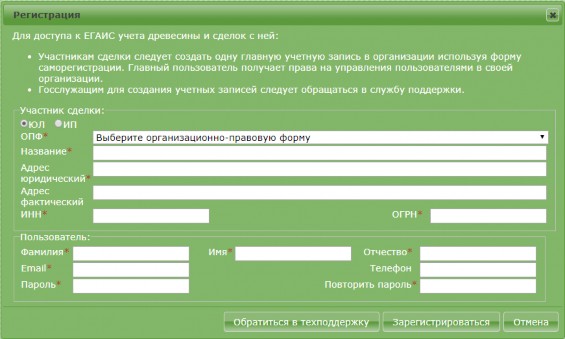
Рисунок 287 - Форма регистрации для юридического лица
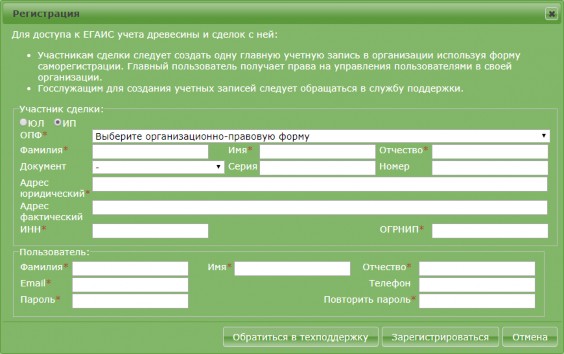
Рисунок 288 - Форма регистрации дня индивидуального предпринимателя
4, Заполнить обязательные ноля, отмеченные знаком «*», и нажать на
кнопку «Зарегистрировать»,
По завершению процедуры регистрации на адрес электронной почты,
указанный в ноле «Email», придет уведомление об успешной регистрации с
данными дня входа на порта;: ЕГАИС учёта древесины.
Примечание — Учётная запись станет активной после проверки и активации
ее службой технической поддержки в течение трех рабочих дней.
А.2 Обращение в службу технической поддержки
В случае возникновения ошибки в процессе регистрации необходимо
обратиться в службу технической поддержки посредством выполнения
следующей последовательности действий:
1, В окне «Регистрация» нажать на кнопку «Обратиться в техподдержку»
(см, рисунок 281),
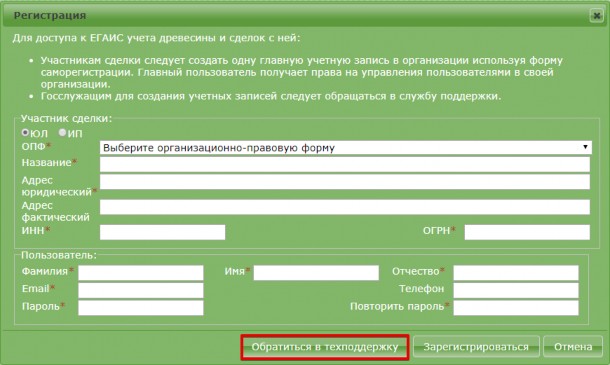
Рисунок 289 - Форма «Регистрации» с отмеченной кнопкой «Обратиться в
техподдержку»
2, На вкладке «Информация о пользователе» заполнить обязательные ноля,
отмеченные знаком «*» (см, рисунок 29 , поз. 1) и перейти на вкладку
«Обращение пользователя» (поз, 2),
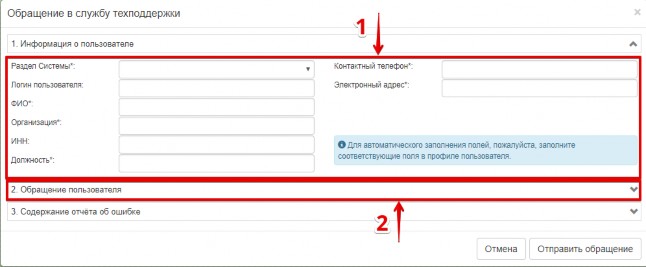
Рисунок 290 - Окно «Обращение в службу технической поддержки». Вкладка «Информация о пользователе»
3, На вкладке «Обращение пользователя» выбрать одно из значений списка
ноля «Тема» (см, рисунок 291, поз, 1),
4, Указать тему обращения (краткое описание проблемы) (поз. 2),
5, Описать подробные действия, приводящие к возникшей ситуации (поз. 3),
Примечание — Если требуется приложить снимок экрана или какой-либо
другой файл, нажать на кнопку «Выберите файл» (поз. 4) и выбрать
требуемый файл.
6, Перейти на вкладку «Содержание отчёта об ошибке» (поз. 5),
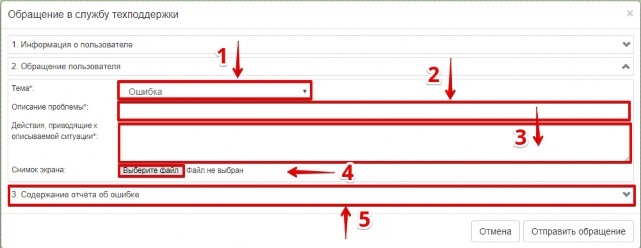
Рисунок 291 - Окно «Обращение в службу технической поддержки». Вкладка
«Обращение пользователя»
В результате перехода на вкладку содержимое вкладки «Содержание отчёта
об ошибке» заполнится Системой авмтоматически (см, рисунок 292, поз. 1),
7, Нажать на кнопку «Отправить обращение» (поз. 2),
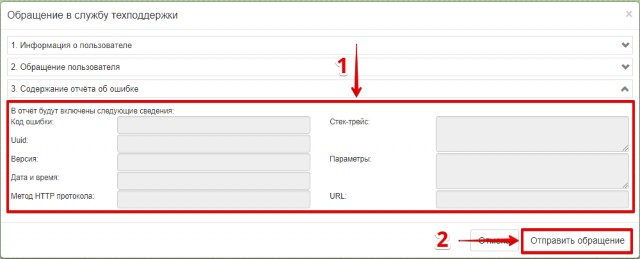
Рисунок 292 - Окно «Обращение в службу технической поддержки». Вкладка «Обращение пользователя»
Приложение Б (справочное) Дополнительные функции пользовательского
интерфейса
Б.1 Панель «Поиск»
Панель поиска расположена в рабочей области Системы слева от
наименования реестра и предназначена для поиска но документам реестра.
Повторяющиеся в разных реестрах поля поиска расположены па панели поиска
унифицировано.
Поиск но документам реестров осуществляется следующим образом:
1, Войти в систему ЕГАИС учета древесины,
2, Выбрать необходимый реестр и открыть панель «Поиск» с помощью нажатия
па кнопку «Развернуть» (см, рисунок 29. ),
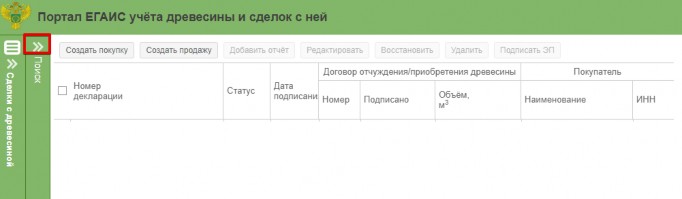
Рисунок 293 - Панель «Поиск» с отмеченной кнопкой «Развернуть»
3, Задать критерии поиска и нажать па кнопку «Найти» (см, рисунок 293,
поз, 1),
В результате нажатия па кнопку «Найти» реестр будет заполнен записями,
удовлетворяющими критериям поиска (см, рисунок 29 ),
Критерии поиска отображаются в верхней области реестра в поле «Поиск по
значениям:» (поз. 2), Дня сброса критерия поиска следует его закрыть,
нажав на кнопку «Закрыть» (см, рисунок 294 ),
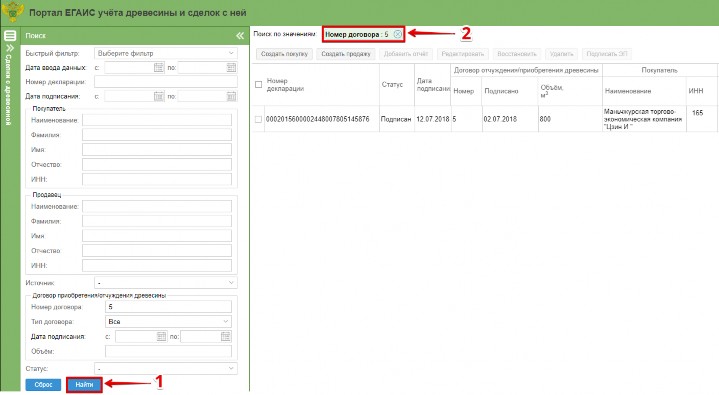
Рисунок 294 - Результат
поиска но заданным критериям
Б.2 Всплывающие подсказки
Отображение всплывающей подсказки па экран производится с помощью
наведения курсора па какой-либо элемент Системы, Подсказки содержат
краткое описание документов, доступных в рамках данного реестра (см,
рисунок 295),
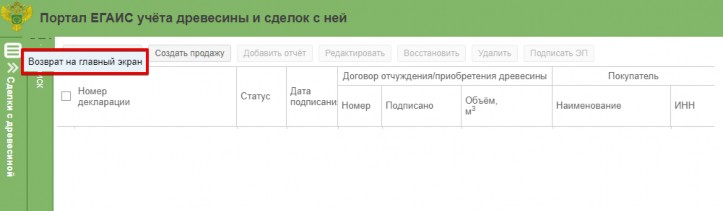
Рисунок 295 - Отображение всплывающей подсказки дня реестра «Сделки с древесиной»
Б.З Управление размером рабочей области
Изменение размера рабочей области Системы производится с помощью нажатия
па кнопку «Развернуть» в правом верхнем углу данной области (см, рисунок
291 ),

Рисунок 296 - Рабочая область с отмеченной кнопкой «Развернуть»
Интерфейс с развёрнутой рабочей областью представлен на рисунке 297,
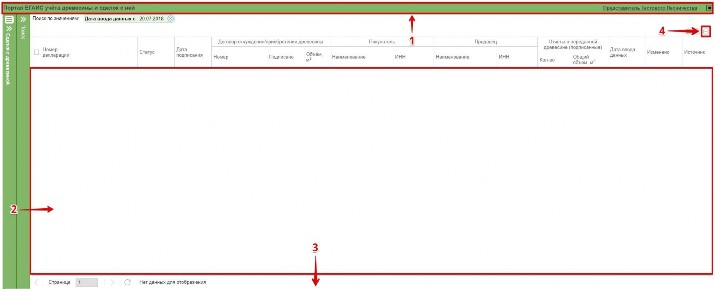
Рисунок 297 - Развернутая рабочая область
В результате нажатия на кнопку «Развернуть» (см, рисунок 29 )
производится:
- увеличение размеров рабочей области пользователя (поз, 2);
- уменьшение размеров верхнего заголовка окна (поз, 1) с отображением
информации о текущей версии ЕГАИС учёта древесины, а также имени
используемой учётной записи. Ссылка для перехода па публичную часть
портала, а также кнопка выхода из ЕГАИС учета древесины будут скрыты;
- скрытие нижнего заголовка окна (поз. 3),
Дня возврата размеров рабочей области в исходное состояние необходимо
нажать па кнопку «Свернуть» (см, рисунок 29' , поз, 4),
Б.4 Управление размером всплывающего окна
Управление размером всплывающего окна или макета карточки реестра производится с помощью нажатия на соответствующие элементы интерфейса (см, рисунок 298 ),
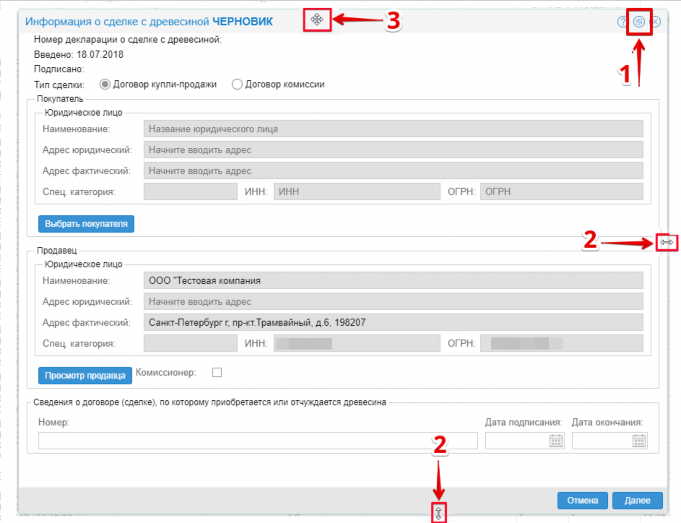
Рисунок 298 - Элементы управления размером всплывающего окна
В результате нажатия на соответствующие элементы интерфейса
производится:
- при нажатии на элемент «Развернуть» в нравом верхнем углу всплывающего
окна (поз.
1), производится развёртывание данного окна на всю рабочую область
используемого интернет-обозревателя.
- при нажатии и удержании кнопки мыши в области вертикального, либо
горизонтального края окна в нравом нижнем углу (поз. 2) и перемещении
курса но вертикали, либо горизонтали, производится изменение
соответствующих линейных размеров всплывающего окна,
- при нажатии и удержании кнопки мыши в заголовке всплывающего окна
(поз. 3) с последующим перемещением курсора, всплывающее окно будет
перемещаться в рамках рабочей области интернет-обозревателя.
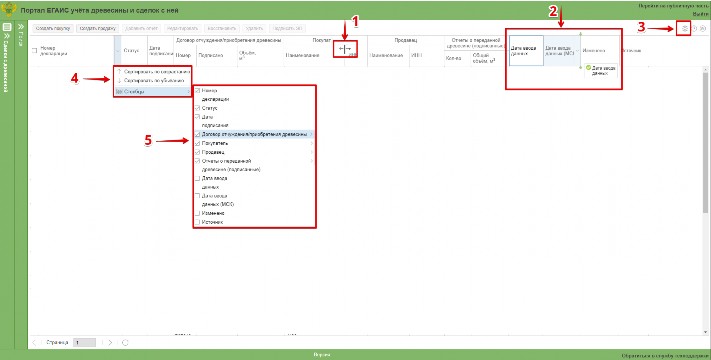
Б.5 Управление таблицами в рабочей области реестра
Управление содержимым таблицы производится с помощью нажатия на соответствующие элементы интерфейса (см, рисунок 299),
Рисунок 299 - Управления таблицами в рабочей области реестра
В результате нажатия на соответствующие элементы интерфейса
производится:
- управление размером столбцов в таблице (поз. 1), При нажатии и
удержании кнопки мыши в нравом крае ячейки таблицы, с последующим
перемещением курсора мыши, производится увеличение ширины столбца при
движении курсора влево, и уменьшение, при движении вправо;
- перемещение столбцов (поз. 2), При нажатии и удержании кнопки мыши в
центральной части ячейки с последующим перемещением курсора на стык
границ двух ячеек, выделенный столбец будет перемещён в положение между
двумя указанными ячейками;
- скрытие и отображение дополнительных столбцов (поз. 5), При нажатии на
кнопку «Столбцы», производится открытие выпадающего списка с перечнем
столбцов. Для отображения столбца необходимо установить флаг напротив
наименования столбца, для скрытия столбца необходимо убрать флаг
напротив наименования столбца;
- сортировка данных (поз. 4), Посредством нажатия на кнопки «Сортировать
но возрастанию» или «Сортировать но убыванию», производится сортировка
данных выделенной ячейки в столбце;
- сброс настроек (поз, 3), При нажатии па элемент «Сброс настроек»,
производится сброс настроек таблицы в состояние установленных но
умолчанию.
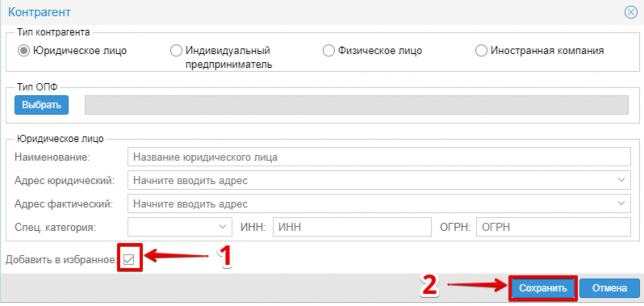
Приложение В (справочное) Управление записями контрагентов
В.1 Управление списком постоянных контрагентов
Управление списком постоянных контрагентов производится с помощью
установки флага напротив ноля «Добавить в избранное» в окне «Выбор
контрагента» (см, рисунок 301 ),
При установки флага в ноле «Добавить в избранное» произведется
добавление часто используемых контрагента в список постоянных.
При снятии флага в ноле «Добавить в избранное» произведется удаление
контрагента из списка постоянных.
Рисунок 300 - Окно «Контрагент»
Поиск постоянных контрагентов осуществляется следующим образом:
1, В окне «Выбор контрагента» установить флаг в ноле «Поиск в избранном»
(см, рисунок 301, поз, 1),
2, Нажать на кнопку «Найти» (поз. 2), В результатах поиска отобразятся
записи всех постоянных контрагентов (см, рисунок 302),
Примечание — Для сброса критерия поиска необходимо нажать на кнопку
«Сброс»,
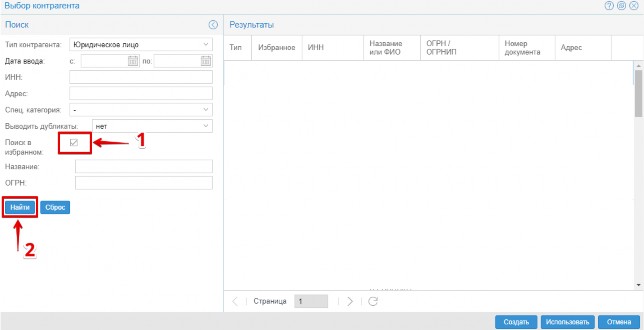
Рисунок 301 - Окно «Выбор контрагента» с установленным флагом «Поиск в избранном»
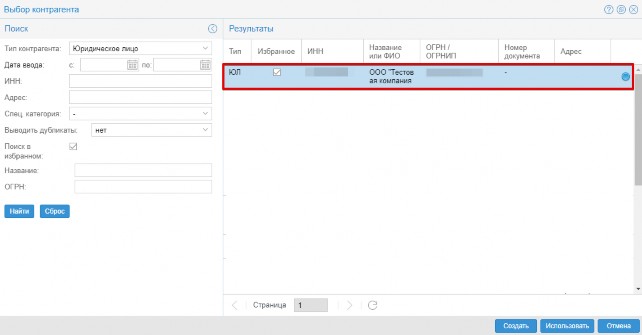
Рисунок 302 - Окно «Выбор контрагента». Результаты поиска постоянных контрагентов
Приложение Г (справочное) Импорт информации о маркировке из файла
Система поддерживает возможность импорта информации о маркировке
посредством загрузки файлов Microsoft Excel с расширением ,xlsx и ,xls.
Формат файла Excel дня импорта данных должен отвечать следующим
требованиям:
- Первый столбец таблицы Excel — Дата маркировки в формате дд.ммлттг;
- Второй столбец таблицы Excel — Код вида древесины ценных лесных пород,
определенный в соответствии с частью 2 статьи 50,3 Лесного кодекса
Российской Федерации в формате целого числа от 0 до 9;
- Третий столбец таблицы Excel — Номер бревна или хлыста древесины
ценных лесных пород, присвоенный в соответствии с Порядком маркировки и
требованием к маркировке древесины ценных лесных пород (дуб, бук,
ясень), предусмотренным частью 4 статьи 50,2 Лесного кодекса Российской
Федерации в формате целого числа;
- Четвертый столбец таблицы Excel — Объем бревна или хлыста древесины
ценных лесных пород в формате числа с тремя знаками после занятой.
Пример содержимого файла Excel представлен на рисунке 303,
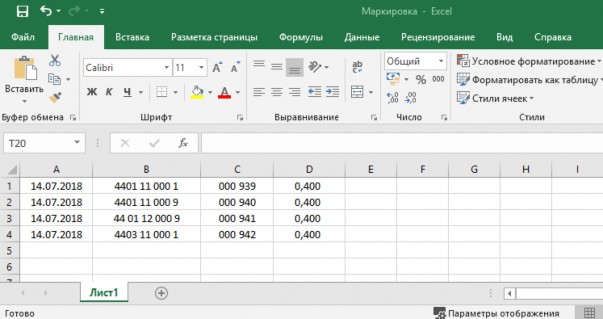
Рисунок 303 - Пример содержимого файла для импорта данных о маркировке

Рисунок 304 - Адресная строка браузера
В результате ввода адреса откроется окно ввода имени пользователя и
пароля, представленное на рисунке 305.
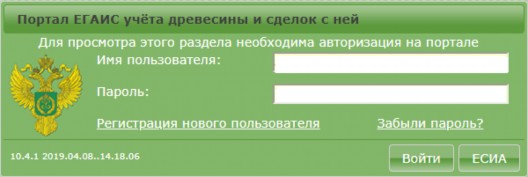
Рис. 305 - Окно ввода имени пользователя и пароля
2. Нажать па кнопку «ЕСИА», в результате чего отобразится главное окно входа в ЕСИА, как показано на рисунке 306.
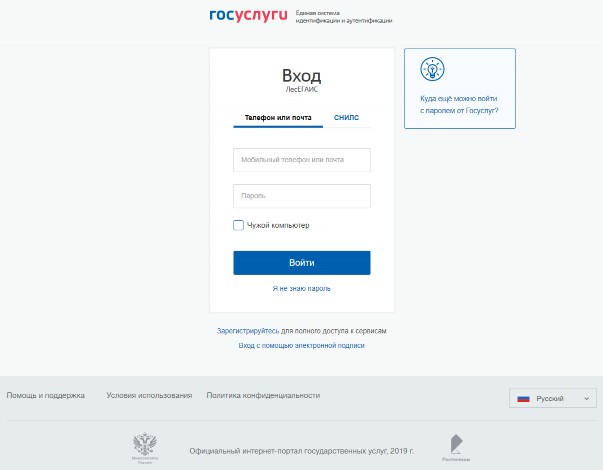
Рисунок 306 - Окно входа в ЕСИА
3, Для входа в ЕСИА необходимо ввести один из вариантов логина (помер мобильного
телефона или адрес электронной почты, которые указаны в профиле пользователя
ЕСИА и подтверждены, или указать СНИЛС), пароль доступа и нажать кнопку «Войти»,
4, Если учетная запись данной организации отсутствует в ЕГАИС учета древесины,
то Система автоматически создаст новую учетную запись организации, и
зарегистрированному пользователю будет назначена роль «Мастер-пользователь».
5, Если учетная запись организации уже имеется в Системе, то пользователю
необходимо обратиться к пользователю с ролью «Мастер-пользователь» своей
организации дня получения уникального имени учетной записи и пароля. При этом
Система выдаст сообщение, представленное на рисунке 307,
В Системе зарегистрирована компания с указанными ИНН ОГРН (ОГРНИП) и учетная
запись пользователя. Для получения учетной
записи обратитесь к зарегистрированному пользователю компании. В случае
затруднений обратитесь в Службу поддержки ЕГАИС.
Рисунок 307 - Сообщение о необходимости обратиться к Мастер-пользователю
организации
////////////////////////////