ПРОГРАММА « БАЛАНС- 2: УЧЕТ АЛКОГОЛЬНОЙ ПРОДУКЦИИ». Руководство пользователя Вер.1.16.
2016 г.
Оглавление
Общие сведения. 3
Настройка программы «Баланс-2: Учет алкогольной продукции» 5
Вкладка «Общие» 5
Вкладка «Личные» 6
Вкладка «Экономический субъект» 6
Вкладка «Обновление» 9
Вкладка «Цвета» 10
Заполнение справочников 10
Справочник «Контрагенты» 10
Справочник «Обособленные подразделения» 12
Справочник «Торговые точки» 12
Справочник «Лицензирующие органы» 13
Справочник «Продукция» 14
Справочники «Сотрудники» и «Должности» 14
Добавление и заполнение первичных документов 14
Ввод остатков на начало работы 14
Взаимодействие с ЕГАИС 15
Корректировка полученных из ЕГАИС накладных 17
Создание документов, передаваемых в ЕГАИС 18
Ввод сведений о расходе и внутреннем перемещении 19
Просмотр остатков на заданную дату 21
Формирование журнала учета объема розничной продажи 22
Формирование декларации 22
Выгрузка декларации 24
Объединение деклараций 25
ПРИЛОЖЕНИЕ A. Глоссарий терминов и сокращений 27
Общие сведения.
Программа «Баланс-2: Учет алкогольной продукции» предназначена для ведения учета
поступлений, расхода и внутренних перемещений алкогольной продукции,
формирования регистров учета и подготовки деклараций в Росалкогольрегулирование
розничными продавцами алкогольной и спиртосодержащей продукции и пива.
Установка и обновление программы производится из дистрибутива, который можно
найти на странице скачивания программы.
Программа может работать в автономном или многопользовательском (сетевом)
режиме, для ведения учета за одного или нескольких экономических субъектов
(юридических лиц или индивидуальных предпринимателей), имеющих различные ИНН /
КПП, а также за несколько различных торговых точек, имеющих различный или
одинаковый КПП (код причины постановки в налоговом органе).
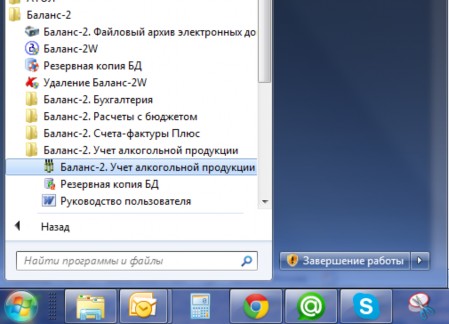
Запуск программы «Баланс-2: Учет алкогольной продукции» можно производить из
пункта меню «ПУСК → Все программы → Баланс-2 → Баланс-2: Учет алкогольной
продукции» или через иконку на рабочем столе, которая создается после установки
программы.
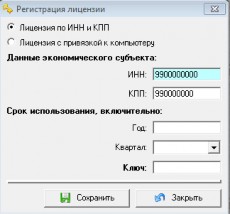
После запуска программы необходимо зарегистрировать лицензию. Для этого войдите в меню «Помощь → Регистрация и лицензии». Затем в списке лицензий необходимо добавить лицензию в зависимости от типа выданной лицензии указать ее тип «Лицензия по ИНН и КПП» или «Лицензия с привязкой к компьютеру», ввести данные с регистрационной карты и сохранить данные.
В программе «Баланс-2: Учет алкогольной продукции» существует возможность автоматического обновления программы до более новой версии с сайта http://www.balans2.ru/. Для этого выберите в меню «Помощь → Проверить наличие обновления».
ВАЖНО! Для обновления версии программы обязательно требуется наличие подключения к интернету.
Функциональное меню главного окна программы.
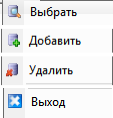
Пункт меню «Файл»:
-
выбор базы данных (экономического субъекта)
-
добавление базы данных (экономического субъекта)
-
удаление базы данных (экономического субъекта)
-
окончание работы с программой
Пункты меню «Учет алкогольной продукции»:
групповой ввод
- получение ТТН из ЕГАИС и открывает список ранее полученных ТТН
- открывает журналы поступления и расхода алкогольной продукции,

- вывод остатков алкогольной продукции по ее видам,

названиям и производителям (импортерам)
-проводится сравнительный анализ данных
декларации розничного продавца алкоголя с данными деклараций оптовых продавцов, от которых произведены закупки продукции розничным продавцом.
 - ввод остатков алкогольной продукции на начало работы с программой

Пункты меню «Декларации и отчетные формы»:
- формирование журнала учета объема розничных продаж
- формирование декларации по розничной реализации алкогольной
продукции;

напитков;
-
формирование декларации по розничной реализации пива и пивных

- объединение деклараций подразделений

экономического субъекта в одну декларацию;
-
отчет о движении отдельно выбранного продукта,
включая приход, расход и внутреннее перемещение.
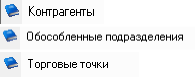
Пункты меню «Справочники»:
-
вызывает справочник «Контрагенты»
- вызывает справочник «Обособленные подразделения»
- вызывает справочник «Торговые точки»
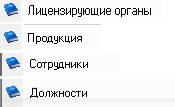
- вызывает справочник «Лицензирующие органы»
-
вызывает справочник «Продукция»
-
-
- вызывает справочник «Сотрудники»
- вызывает справочник «Должности»
Настройка программы «Баланс-2: Учет алкогольной продукции»
При первом запуске программы необходимо выполнить настройку. Для этого из меню
«Сервис» на панели инструментов выберите команду «Настройка программы».
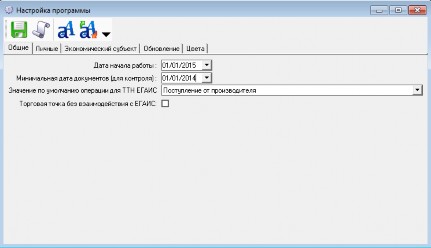
На данной вкладке необходимо задать даты, определяющие ограничения диапазона вводимых дат.
Дата начала работы – дата, с которой в программу вносятся документы:
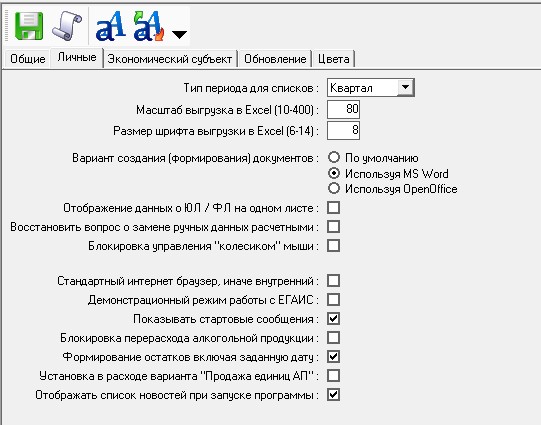
Можно задать параметры типа периода для списков, масштаб выгрузки в Excel, размер шрифта выгрузки, варианты создания документов, отображение данных о юридическом или физическом лице на одном листе, демонстрационного режима работы с ЕГАИС, блокировку возможного превышения расхода продукции и т.д.
Вкладка «Экономический субъект»
Указываются данные о юридическом лице (организации) или индивидуальном предпринимателе (ИП), которые включают в себя общие сведения, статистические коды, сведения о лицензиях, а также идентификатор в ЕГАИС- FSRAR_ID:
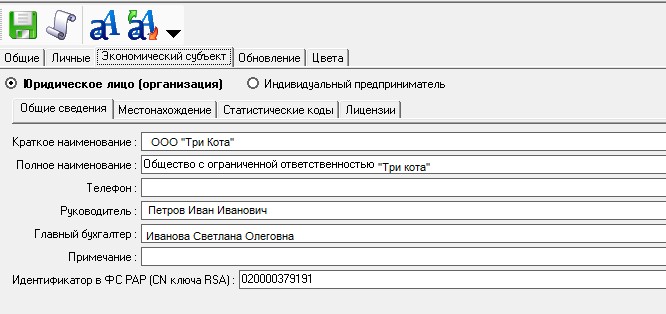
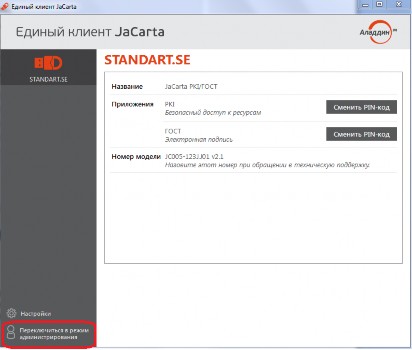
Идентификатор в ЕГАИС можно получить из свойств RSA-ключа который можно сгенерировать и записать на носитель JaCarta через личный кабинет ЕГАИС. Для получения идентификатора зайдите в Единый клиент JaCarta через меню «Пуск»-«Все программы»-«Аладдин Р.Д.» - «Единый клиент JaCarta». Переключитесь в режим администрирования.
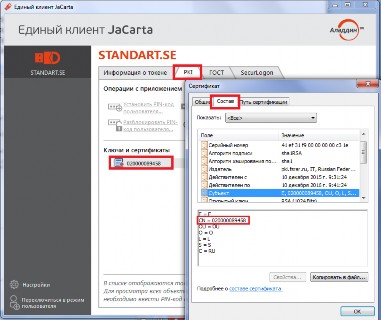
В открывшемся окне перейдите на вкладку «PKI», двойным нажатием на сертификате открываем его «Состав» и просматриваем поле «Субъект». Запись «CN = …» и является значением FSRAR_ID, то есть идентификатором организации в ЕГАИС ФСРАР.
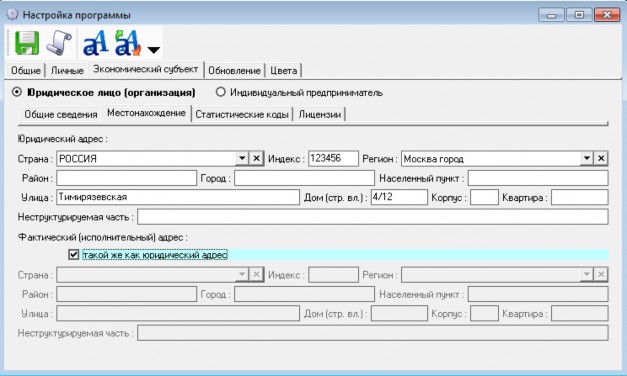
Удаление признака «такой же как юридический адрес» в параметре «Фактический (исполнительный) адрес» на вкладке «Местонахождение» позволит вводить и редактировать фактический адрес организации.
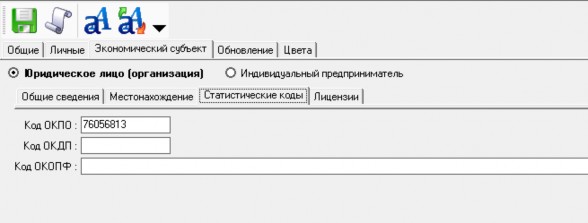
На вкладке «Статистические коды» можно указать коды по ОКПО, ОКДП, ОКОПФ.
На вкладке «Лицензии» необходимо указать все действующие лицензии предприятия разрешающие оборот алкогольной и спиртосодержащей продукции.
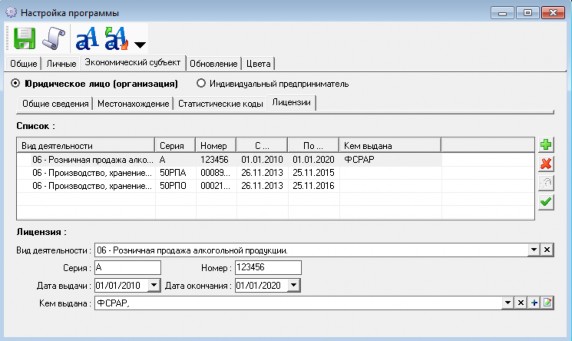

Добавляет лицензию в список
Удаляет лицензию из списка
Восстанавливает удалённую из списка лицензию
устанавливает признак основной лицензии
После заполнения на панели инструментов необходимо нажать кнопку
 для сохранения введенной информации.
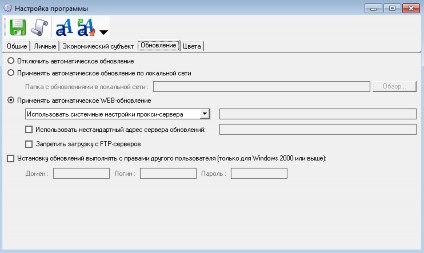
Данная настройка позволяет указывать тип автоматического обновления программы с Интернет-сайта до более новой версии.
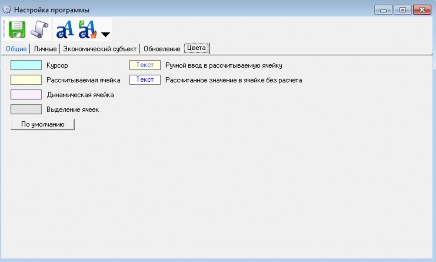
На данной вкладке возможно самостоятельно установить цветовые настройки программы.
-
Для того чтобы добавить контрагента в справочник, в дереве папок слева двойным щелчком мыши следует нажать на папку «Контрагенты», после чего откроется окно со списком контрагентов.
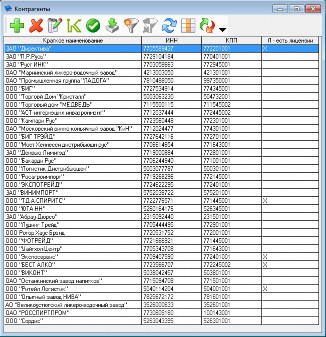

Затем на панели инструментов необходимо нажать на кнопку . Откроется окно, которое содержит вкладки «Общие сведения», «Местонахождение» и «Лицензии», которые заполняются аналогично сведениям об организации (см. п. 2 настоящего Руководства).
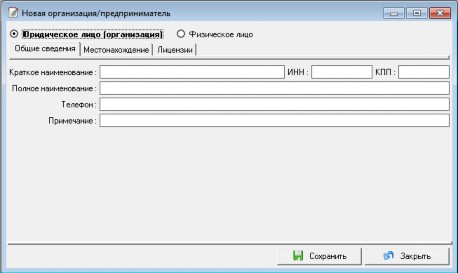
Справочник «Контрагенты» можно заполнить автоматически загрузив данные из xml-файлов поданных в ФСРАР деклараций за предыдущие периоды по кнопке
 . Так же справочник
«Контагенты» автоматически пополняется при получении новых ТТН из ЕГАИС.
При наличии в справочнике записей о контрагентах с одинаковыми реквизитами ИНН и КПП, таких контагентов можно объединить в одну запись.
Для объединения контрагентов выделите соответствующие записи (ctrl+левая кнопка мыши), и нажмите кнопку
 на панели инструментов.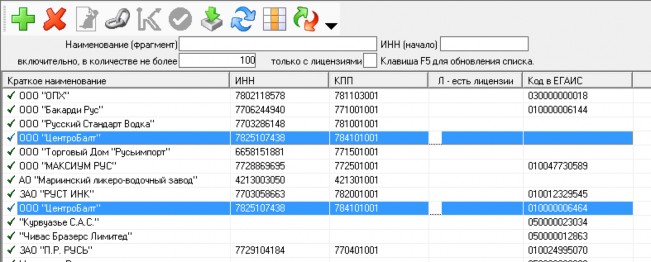
Укажите ту дату, с которой необходимо внести изменения.
Справочник «Обособленные подразделения»
Для того чтобы добавить в справочник обособленное подразделение, в дереве папок слева двойным щелчком мыши следует нажать на папку «Обособленные подразделения», после чего откроется окно со списком контрагентов.
Для заполнения данного справочника необходимо добавить позицию, нажав на кнопку
 на панели инструментов. После этого откроется окно: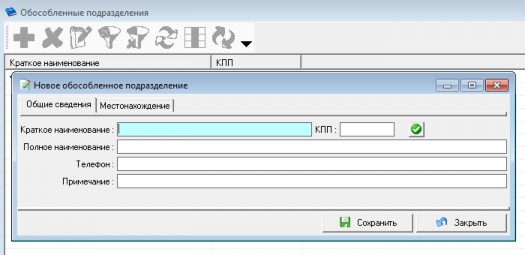
Данные по подразделению заносятся аналогично данным по экономическому субъекту.
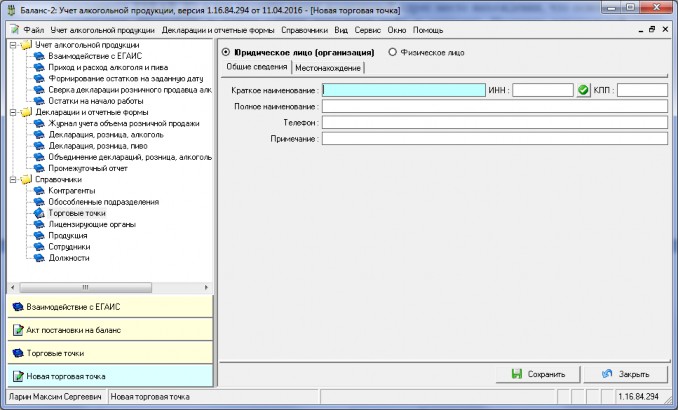
Торговая точка – это подразделение организации, которое не выделено в обособленное подразделение с соответствующей постановкой на налоговый учет. Такое подразделение не имеет выделенного FSRAR_ID и, как правило, имеет идентичный адрес местонахождения, что и основная организация (например, в одном здании могут находиться кафе и магазин). В этом случае поставка алкогольной продукции происходят в адрес головной организации, а распределение товара происходит по внутреннему перемещению.
Для добавления торговой точки зайдите в справочник «Торговые точки», в открывшемся окне заполните наименование, ИНН, КПП торговой точки и нажмите кнопку «Сохранить».
Справочник «Лицензирующие органы»
Для того чтобы добавить в справочник лицензирующий орган, в дереве папок слева двойным щелчком мыши следует нажать на элемент «Лицензирующие органы», после чего откроется окно со списком лицензирующих органов.
Для заполнения данного справочника необходимо добавить позицию, нажав на кнопку
 на панели инструментов. После этого откроется окно: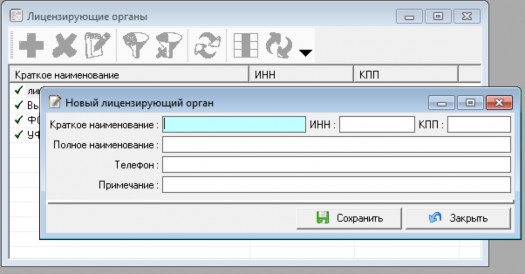
Для того чтобы добавить новую запись в справочник продукции, в дереве папок слева необходимо двойным щелчком мыши нажать на папку «Продукция», после чего откроется окно со списком продукции. На панели инструментов нажмите кнопку
 для добавления нового вида продукции в список и заполните данные в соответствующих полях формы: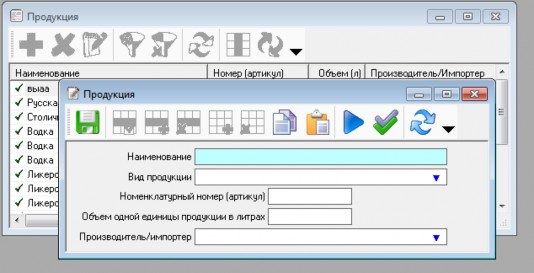
Справочник «Продукция» так же пополняется автоматически из данных полученных в процессе взаимодействия с ЕГАИС.
Справочники «Сотрудники» и «Должности»
Справочники «Сотрудники» и «Должности» предназначены для ведения списка сотрудников организации и указания, занимаемых ими должностей. Для добавления такой информации войдите в один из справочников, нажмите кнопку
 и в открывшемся окне заполните информацию о добавляемом лице. По окончанию ввода информации нажмите кнопку сохранить.
Справочники «Должности» и «Сотрудники» автоматически заполняются соответствующей информацией при заполнении сведений о предприятии на вкладке «Экономический субъект».
Добавление и заполнение первичных документов
Ввод остатков на начало работы
Перед вводом остатков необходимо заполнить справочники «Контрагенты»,
«Обособленные подразделения», «Продукция». При вводе остатков будет использоваться информация из этих справочников.
Для ввода остатков нужно в дереве папок слева двойным щелчком мыши нажать на папку
«Остатки на начало работы», в открывшемся окне ввести начальную дату, подразделение, по которому вводятся остатки, наименование продукции, количество и объем в декалитрах. При этом данные по производителю/импортеру и объем единицы в литрах будут заполнены автоматически исходя из предварительно заполненных справочников.
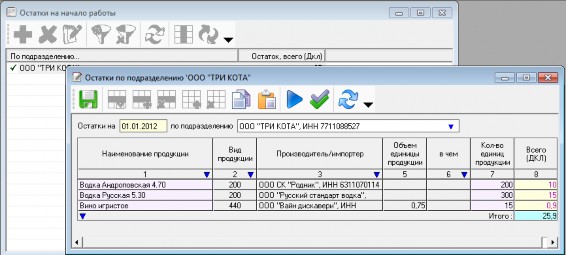
Для добавления строк с новым видом продукции следует на панели инструментов нажимать кнопку
 , для удаления – кнопку
 .
.После ввода данных по строкам следует рассчитать итоги, нажав кнопку
 , а затем провести проверку, нажав кнопку
 .
.Повторить ввод остатков по каждому подразделению.
Ввод остатков на начало работы по уже ранее вскрытой таре (объем) вносятся только в графу 10
«Всего в Дкл» без указания количества в графе 9.
На данной вкладке осуществляется прием деклараций от контрагентов, зафиксированных в ЕГАИС. Для начала осуществления приема накладных необходимо указать ФСРАР ID (Идентификатор организации в ФСРАР) на вкладке «Статистические коды».
Для загрузки ТТН из ЕГАИС необходимо нажать кнопку
 на панели инструментов.
Для просмотра списка документов, находящихся в УТМ, необходимо нажать кнопку
 на панели инструментов.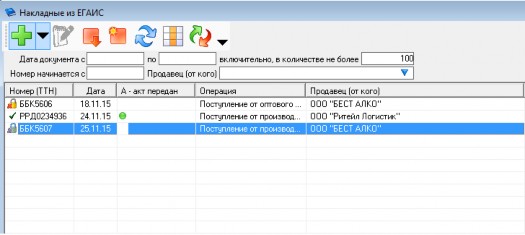
По завершению загрузки ТТН из ЕГАИС в общем списке отобразится перечень полученных ТТН, помеченных признаком -
 и означает, что накладная не обработана и не сформирован (направлен) ни один из вариантов акта.
Для обработки полученных ТТН выделите необходимую и нажмите на кнопку -
 на панели инструментов, либо дважды кликните на подлежащей обработке ТТН в общем списке.
Откройте накладную и в зависимости от текущей ситуации выберете тип отправляемого акта в поле «вариант», присвойте ему номер и укажите дату акта в соответствующих полях. В случае необходимости указания расхождения данных по поставленной продукции укажите фактически принимаемое количество продукции в графе № 11 «Факт» и выберите тип акта
«Расхождение» и нажмите кнопку
 - рассчитать.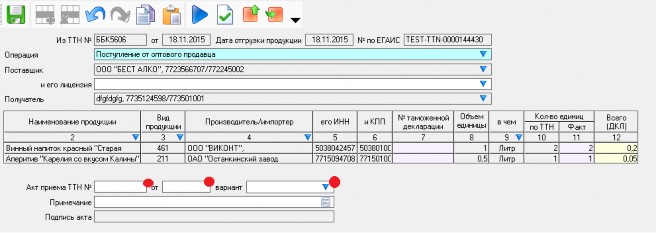
Формирование и отправка акта производится по нажатию кнопки
 . После отправки одного из вариантов акта сохраните данные по нажатию кнопки
 .
.ТТН, по которой сформирован и направлен акт, помечается признаком
 . Данные из таких ТТН участвуют в формировании приходной части деклараций.
Для завершения документооборота с ЕГАИС и получения квитанций о приеме отправленных актов, прием документов из ЕГАИС необходимо повторить через некоторое время еще раз.
В случае необходимости дозагрузки накладной это можно осуществить по нажатию кнопки
 .
.Корректировка полученных из ЕГАИС накладных.
При приеме накладных с нефасованной продукцией в кегах (пиво, пивные напитки, сидр и т.д.) из-за особенностей передаваемого ЕГАИС xml-файла, содержащего сведения о поставляемой нефасованной продукции, пользователи программы могли видеть накладную в виде, где объем единицы тары принимал значение либо «1», либо «0».
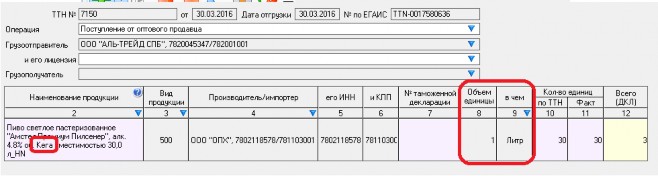
Такие накладные требуют одноразового ручного вмешательства.
Если по такой ТТН не сформирован и не передан акт в систему ЕГАИС, а значит программой он не перемещен во вкладку «Приход и расход алкоголя и пива», то выполните следующие действия:
Дважды нажмите на наименование продукции в графе 2 и откройте карточку продукции путем нажатия на кнопку
 .
.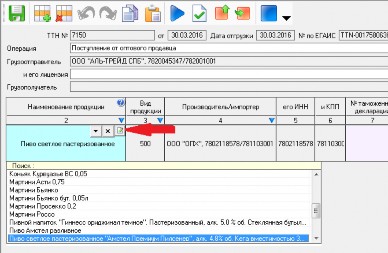
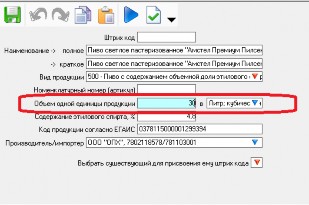
В открывшейся карточке измените объем единицы продукции и, если требуется, единицу измерения единицы продукции, а затем сохраните изменения, нажав на кнопку
 .
.
После сохранения программа вернет Вас в ту ТТН, из которой вызывалась карточка продукта. При таком изменении ТТН следует загрузить повторно нажатием кнопки
 -
-«Повторная загрузка ТТН ЕГАИС из ранее сохраненного файла». В случае необходимости скорректируйте количество поступившей продукции в графах «10, 11»
При следующем получении ТТН из ЕГАИС с таким номенклатурным наименованием повторных изменений вносить не придется.
В том случае, если акт на ТТН, содержащий сведения о поставке нефасованной продукции, уже сформирован и отправлен, и документооборот по такой ТТН уже завершен, а накладная перемещена в раздел «Приход и расход алкоголя и пива», то выполните следующие действия.
Откройте эту ТТН. Так как поля в ней будут закрыты для изменения, то для получения возможности редактировать значения полей удерживайте кнопку «Alt» и нажмите кнопку «F1» (Alt-F1). Далее выполните действия, описанные в выше, за исключением того, что такую ТТН загрузить повторно будет невозможно. В этой ситуации выберите в списке продукции в графе 2 любой другой продукт, а затем тот продукт, сведения по которому изменялись в карточке.
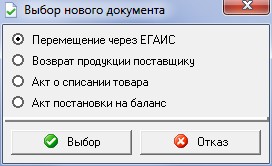
Для создания актов о списании продукции, постановки на баланс, фиксации в ЕГАИС сведений о внутреннем перемещении, сведений о возврате ранее полученной продукции, выберите раздел «Взаимодействие с ЕГАИС» и нажмите кнопку
 на панели инструментов. В предложенном перечне выберите нужный документ, установите признак в соответствующей строке, и нажмите кнопку «Выбор».
Сведения о списываемом товаре, передаваемые в систему ЕГАИС, должны быть предварительно зафиксированы в ней, например, в виде остатков на начало работы. Для фиксации в системе ЕГАИС остатков алкогольной продукции формируется «Акт постановки на баланс». Отметим, что не зафиксированная в ЕГАИС списываемая продукция к выбору при заполнении акта о списании предлагаться не будет.
При списании объема продукции, по аналогии с занесением «Остатков на начало работы», вносится только объем без указания количества единиц продукции. При указании в одной строке и количества, и объема по ранее вскрытой таре (например, 1 кега пива и 5 литров пены) запись будет выглядеть следующим образом:
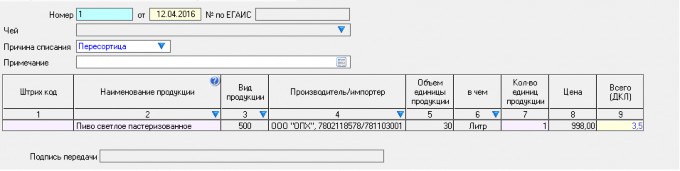
Ввод сведений о расходе и внутреннем перемещении
Для ввода сведений о расходе и внутреннем перемещении алкогольной продукции в дереве папок слева двойным щелчком мыши следует нажать на папку «Приход и расход алкоголя и пива». А затем в открывшемся окне на панели инструментов следует нажать кнопку
 и в новом открывшемся окне выбрать документ учета для расхода или внутреннего перемещения.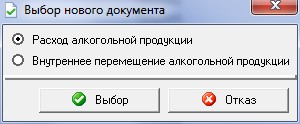
В открывшемся окне для ввода следует указать дату продажи или внутреннего перемещения, выбрать вид продукции и вариант продажи из справочников.
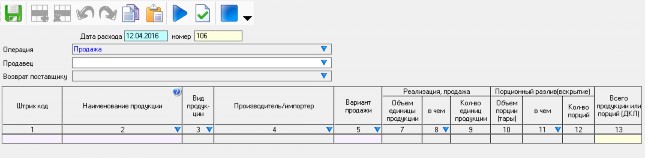
Приказом ФСРАР 164 от 29.06.2015 предписано вести журнал учета розничной продажи алкогольной продукции и фиксировать факт вскрытия единицы потребительской тары алкогольной продукции. Фиксирование данного факта распространяется как на фасованную продукцию (в бутылках), так и на нефасованную (в кегах). После подключения кеги пива к насосной станции кега считается вскрытой. Аналогично, и при открытии для розлива продукции, расфасованной по бутылкам, например, вино, шампанское и др.
Для фиксации факта вскрытия потребительской тары в документах расхода в графе 5 выберите пункт «Вскрытие единиц АП», а в графе 9 укажите количество вскрываемой продукции.
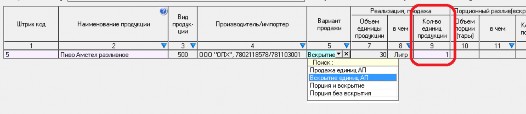
Если сразу же после вскрытия потребительской тары (бутылки или кеги) следует порционный розлив (т.е. из кеги налита кружка пива, а из вскрытой бутылки вина налит бокал напитка), то в графе 5 выберите пункт «Порция и вскрытие», в графе 9 – укажите количество вскрытой тары, в графе 10 - объем порции, в графе 11 - единицу измерения порции, а в графе 12 – количество порций.

При продаже целой единицы продукции (бутылка вина, банка пива), в графе 5 стоит выбирать позицию «Продажа единиц АП», а в том случае, если порционный розлив ведется из уже ранее вскрытой тары (бутылки, кеги), то в графе 5 стоит выбирать позицию «Порция без вскрытия».
Разлить порционно больше номинально объема (из кеги в 30 литров, невозможно налить пива на 31 литр) потребительской тары программа не позволит, и на экран выведется соответствующее предупреждение.
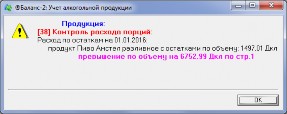
Данное предупреждение говорит пользователю о том, что напиток из ранее вскрытой тары закончился и следует вскрыть новую тару (кегу, бутылку).

По окончании ввода на панели инструментов следует нажать кнопку для расчета итогов, затем - кнопку
 для проверки. В случае если введено количество продукции в большем объеме, чем имеется остатков по данному виду продукции по указанному поставщику, будет выдано сообщение об ошибке:
Для отражения перемещения продукции между подразделениями и торговыми точками нужно указать дату перемещения, от кого и куда перемещается продукция. Аналогично приходу и расходу указывается вид продукции, производитель/импортер, объем продукции.
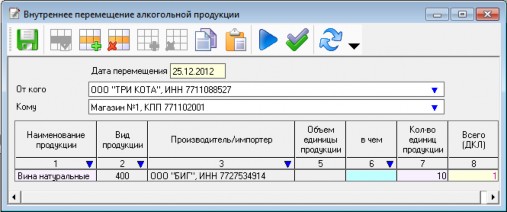
! Накладные, полученные из ЕГАИС, не подлежат ручному внесению в таком режиме.
Просмотр остатков на заданную дату
Программа позволяет просмотреть остатки алкогольной продукции на любую заданную дату, сгруппированные по подразделениям экономического субъекта, производителям/импортерам, кодам и видам продукции.
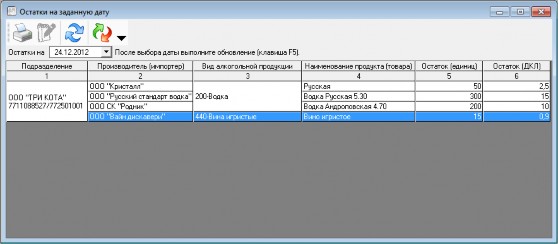
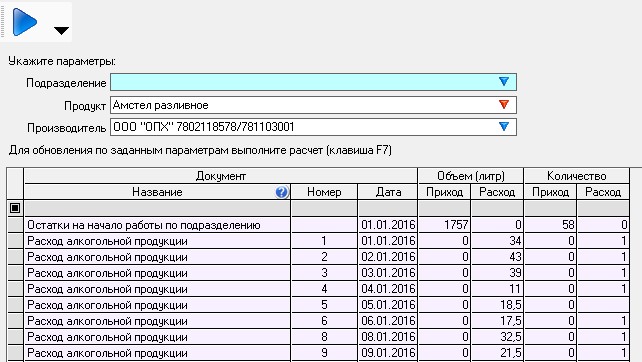
Из данного раздела можно получить отчет о движении отдельного выбранного номенклатурного наименования. Для получения такого отчета нажмите дважды мышкой на наименовании продукции.
Формирование журнала учета объема розничной продажи
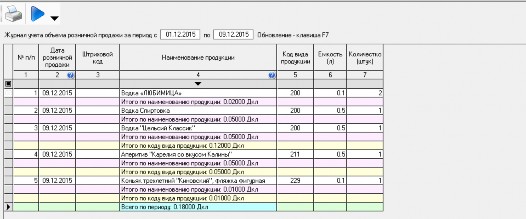
Журнал формируется в форме утвержденной Приказом ФСРАР № 164 от 19 июня 2015года. Журнал объема розничной продажи формируется на основании введенных данных о расходе продукции.

Для формирования журнала объема розничной продажи укажите диапазон, за который необходимо его сформировать и нажмите кнопку , а для вывода на печать
 .
.
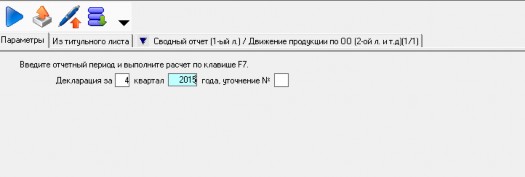
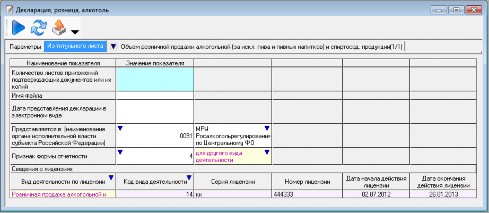
Для формирования деклараций об объеме розничной продажи алкогольной продукции и об объеме розничной продажи пива в дереве папок слева двойным щелчком мыши следует нажать на папку «Декларация, розница алкоголь» или «Декларация, розница пиво».
В открывшемся окне необходимо ввести период, за который нужно подготовить декларацию и номер уточнения, если декларация, уточненная и выполнить расчет документа по кнопке «F7» или кнопки на панели инструментов
 :
:
На вкладке «Из титульного листа» нужно выбрать орган исполнительной власти, в который предоставляется декларация и признак формы отчетности. Данные о лицензии перенесутся во вкладку из данных, указанных ранее при заполнении сведений об экономическом субъекте. При желании их можно ввести или скорректировать непосредственно во вкладке.
Сверьте данные сформированные в программе.
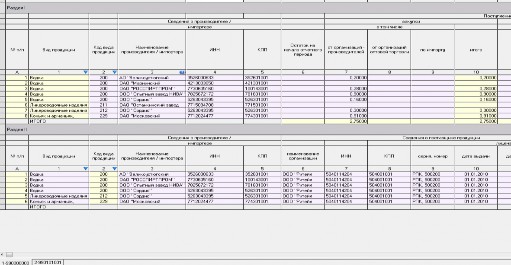
Для выгрузки сформированной декларации следует нажать кнопку
 . При этом будет проведен форматно-логический контроль создаваемого файла, при наличии в нем ошибок может быть выдано сообщение вида: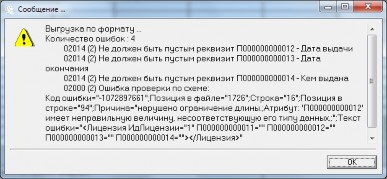
Выявленные ошибки нужно устранить, повторить расчет по кнопкам
 ,
,
 и снова произвести выгрузку
 . При отсутствии ошибок в файле программа предложит выбрать место на компьютере для сохранения подготовленного файла: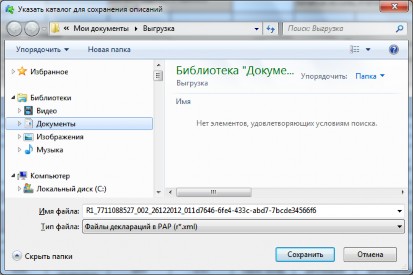
Для формирования подписанного и зашифрованного нажмите на кнопку
 .
.В открывшемся окне установите признак на «Шифровать и подписать», выберите личный сертификат, и сертификаты получателей - сертификат ФСРАР и РОИВ, укажите путь для сохранения и нажмите кнопку выгрузить.
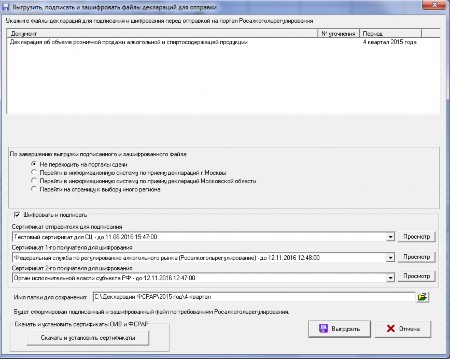
Для скачивания и установки актуальных сертификатов получателей нажмите кнопку
«Скачать и установить сертификаты».
Функция «Объединение деклараций» может быть применена в случае, когда нужно объединить декларации нескольких подразделений (торговых точек), файлы деклараций которых были сформированы по-отдельности.
Для объединения следует в дереве папок слева двойным щелчком мыши нажать на папку
«Объединение деклараций, розница, алкоголь и пиво», в открывшемся окне ввести номер квартала, год, вид декларации, нажать кнопку «Выбор» для выбора папки, где расположены декларации, выбрать один из файлов.
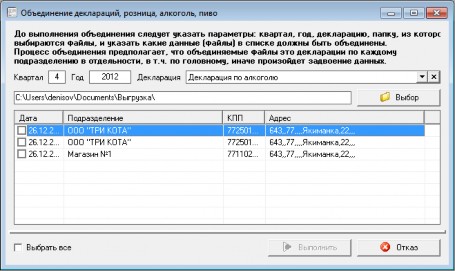
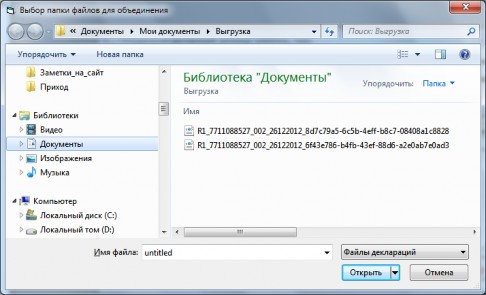
В нижнем окне появится список из фалов отчетности, находящихся в выбранной папке. В графе «Дата» нужно выбрать файлы для объединения и нажать кнопку «Выполнить».
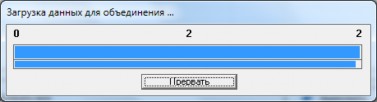
Запустится мастер объединения и будет сформирована декларация, объединяющая данные выбранных файлов, которую можно будет выгрузить.
! Для корректного формирования файла, объединение следует производить в программе с базой данных головной организации
ПРИЛОЖЕНИЕ A. Глоссарий терминов и сокращений
MS Windows |
— |
Семейство операционных систем фирмы Microsoft (версии 98SE, NT, 2000, XP, Vista и Windows 7, 8.1, 10) |
MS Excel и MS Word, OpenOffice |
- |
Офисные программы, в которых формируются печатные формы документов |
ИНН |
— |
Индивидуальный номер налогоплательщика |
КПП |
— |
Код причины постановки налогоплательщика в налоговом органе |
ИП |
— |
Индивидуальный предприниматель |
КЛАДР |
— |
Классификатор адресов России |
ФСРАР |
— |
Федеральная служба по регулированию алкогольного рынка Российской Федерации |
РОИВ |
— |
Региональный орган исполнительной власти |
НП |
— |
Налогоплательщик |
Обособленное подразделение |
— |
Любое место, которое территориально удалено от места нахождения организации, расположенное на территории другого налогового органа, и в котором работники организации должны находиться для исполнения своих трудовых обязанностей в соответствии с их должностными инструкциями либо указаниями работодателя в течение более чем одного месяца. |
ПО |
— |
Программное обеспечение |
СКЗИ |
— |
Сертифицированное средство криптографической защиты информации |
ТКС |
— |
Телекоммуникационный канал связи |
ЕГАИС |
— |
Единая государственная автоматизированная информационная система |
УТМ |
- |
Универсальный транспортный модуль взаимодействия с ЕГАИС |
ТТН |
- |
Товарно-транспортная накладная |
АП |
- |
Алкогольная продукция |
////////////////////////////