загрузить программное обеспечение Sheriff 6, 6m и 6 mu (программу Шериф 6, Шериф 6 м, Шериф 6 му) можно на сайте sheriff.company/
SHERIFF6 работает ИСКЛЮЧИТЕЛЬНО на Windows 32bit
ИНСТАЛЛЯЦИЯ ПРОГРАММЫ “SHERIFF 6”
1. УСТАНОВКА ПРОГРАММЫ “SHERIFF 6” (ШЕРИФ 6)
Загружаем инсталляционный файл с сайта http://sheriff.company/
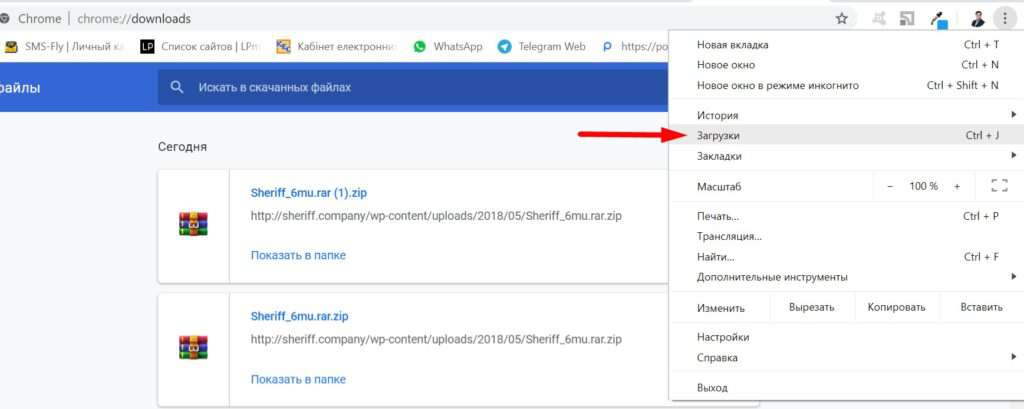
В загрузках браузера находим архив программы, распаковываем его и перемещаем на Рабочий стол.
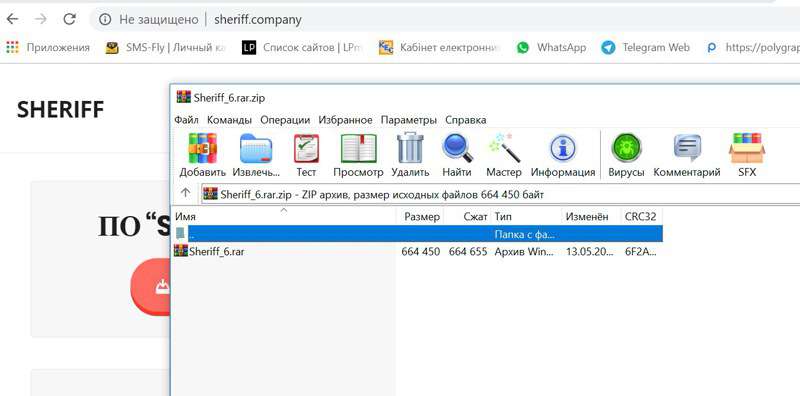
Если у Вас программа Sheriff на флэш-накопителе, то находим в папке Sheriff 6 файл с расширением “exe”.
Предоставляем все разрешения на установку.
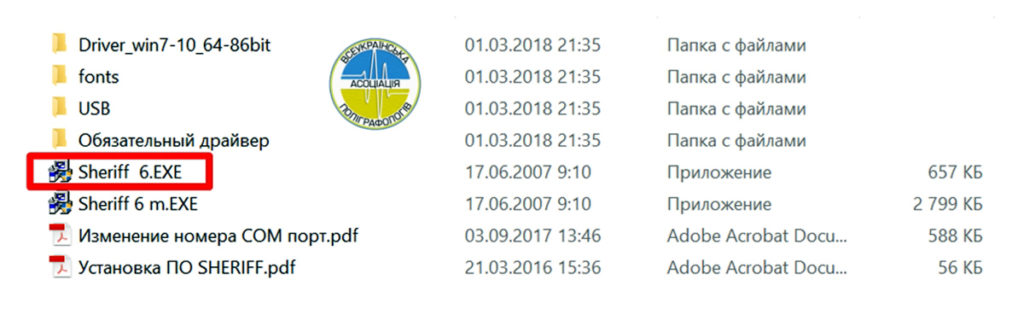

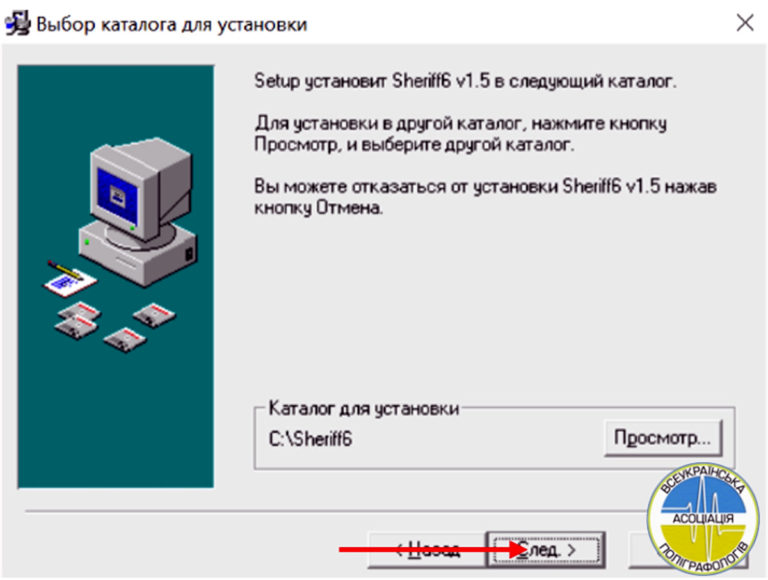
Не меняем место установки и соглашаемся на установку по умолчанию на диск С
При появлении новых окон нажимаем всегда «След.» И завершаем установку.
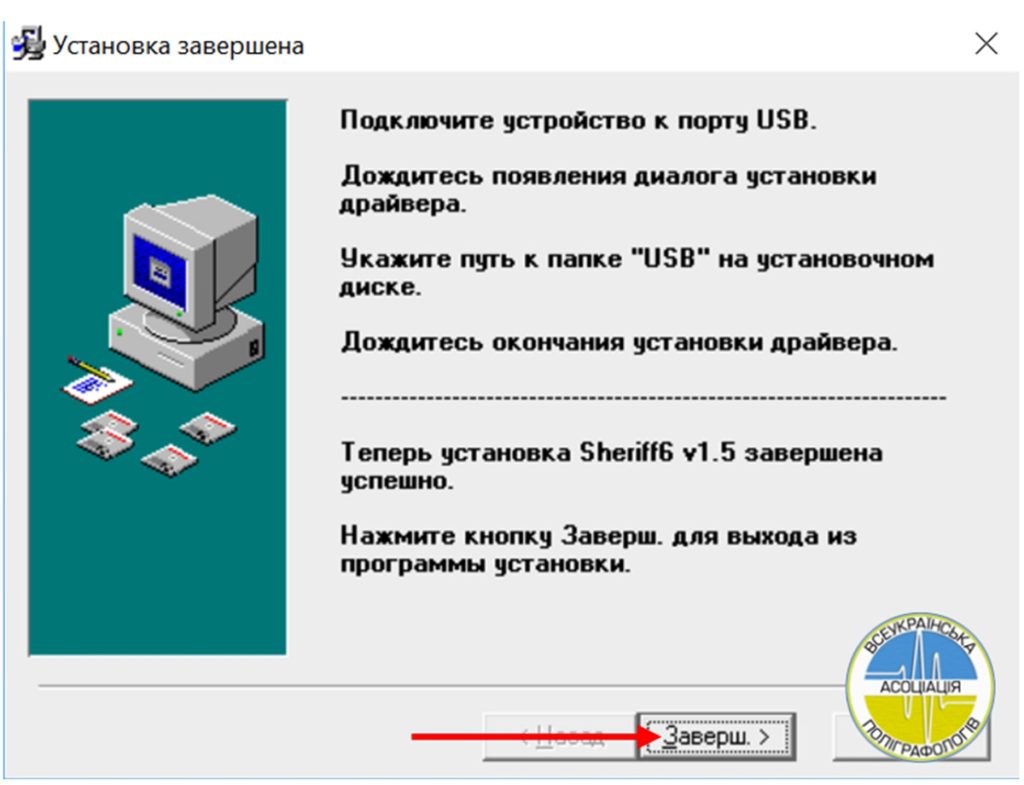
После выполнения всех вышеперечисленных действий открываем диск С, находим и открываем на нем папку «Sheriff6».
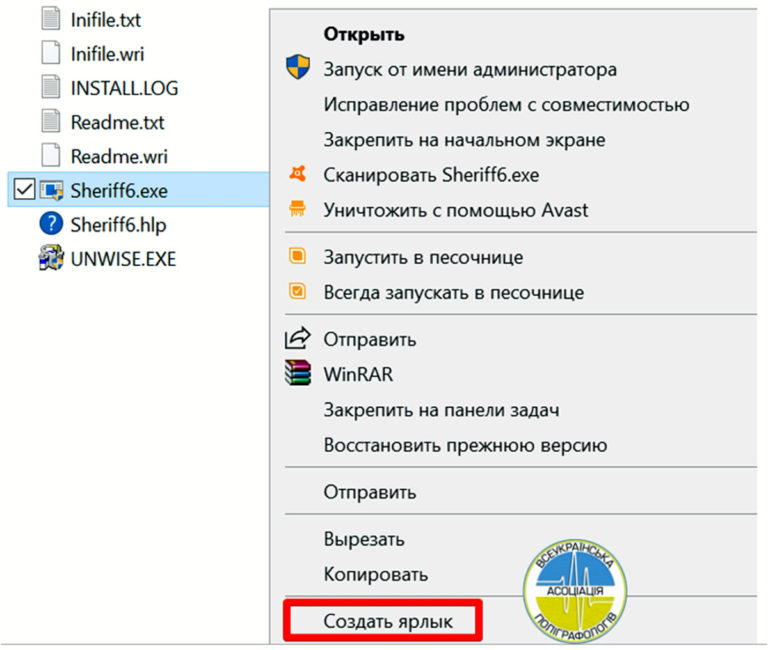
В папке находим файл «Sheriff6.exe».
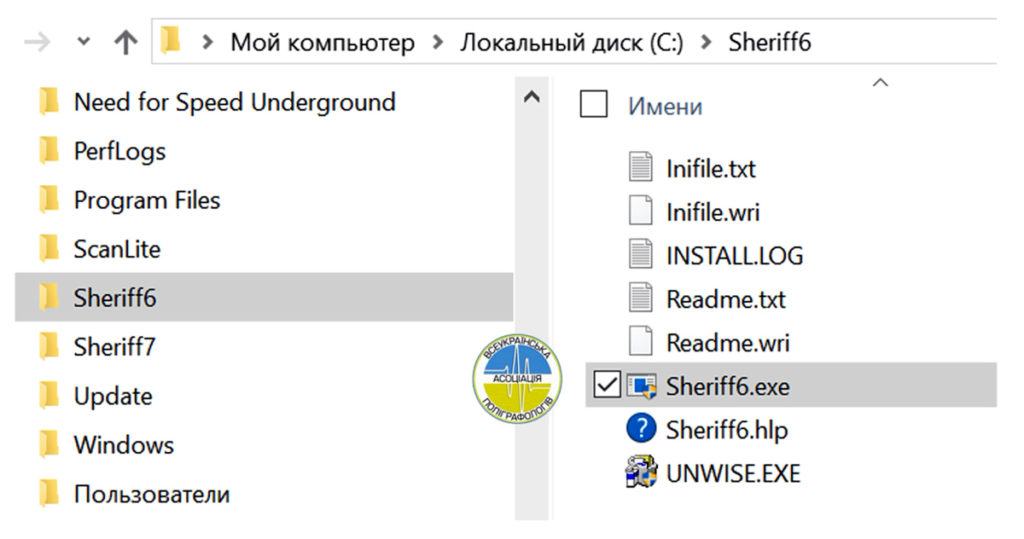
Выделяем данный файл и, нажимая один раз правую кнопку «мыши», создаем ярлык для этого файла.
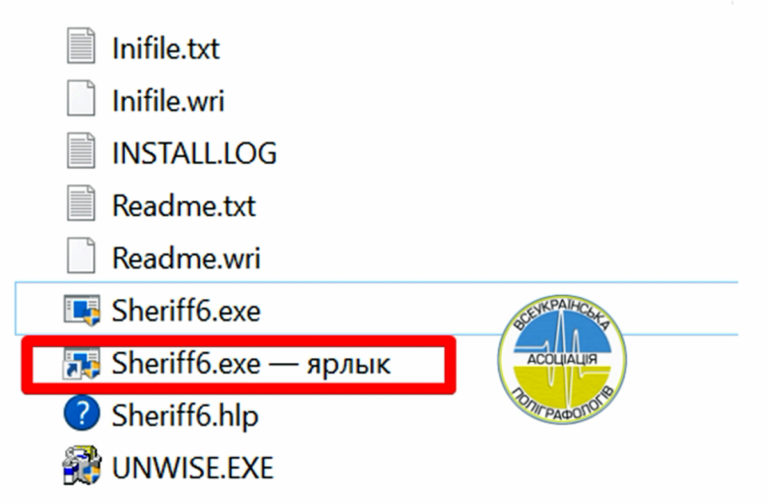
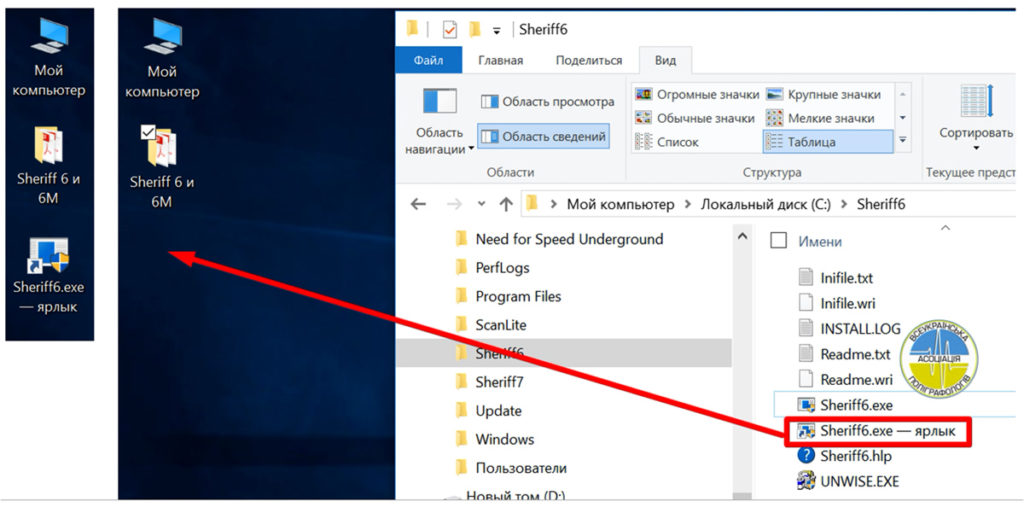
Перемещаем ярлык «Sheriff6.exe – ярлык» на рабочий стол
2. УСТАНОВКА ДРАЙВЕРОВ
Устанавливаем ТРИ драйвера.
Первый драйвер
Открываем на рабочем столе папку «Sheriff 6 и 6М» и находим в ней папку “USB”.
Открываем папку “USB”.
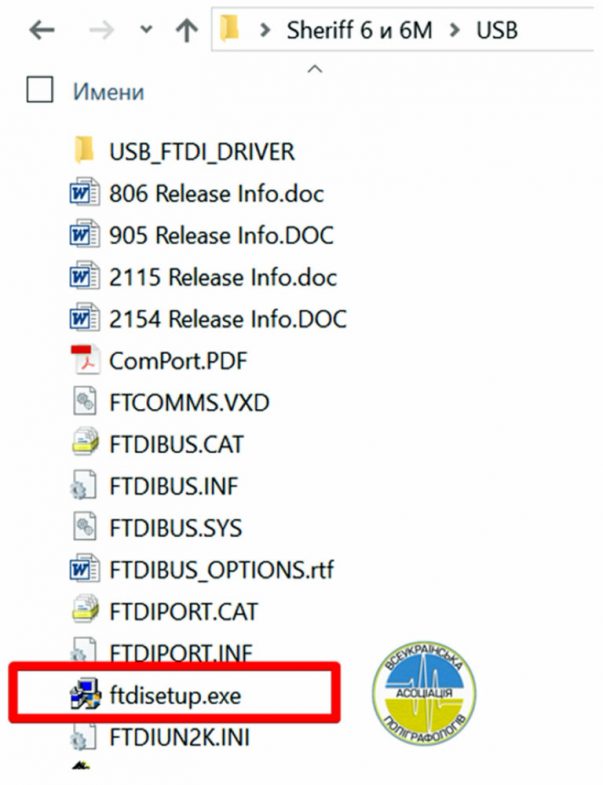
В папке «USB» находим файл «ftdisetup.exe». Запускаем его двойным нажатием левой кнопки «мыши» и предоставляем разрешение на установку.
Второй драйвер
В папке «USB» находим папку «USB_FTDI_DRIVER».
Открываем ее.
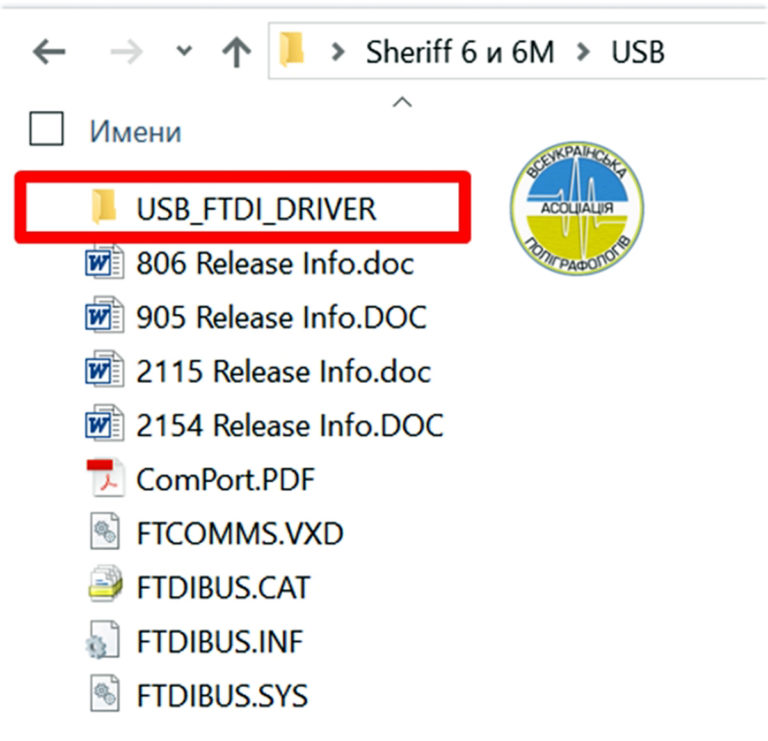
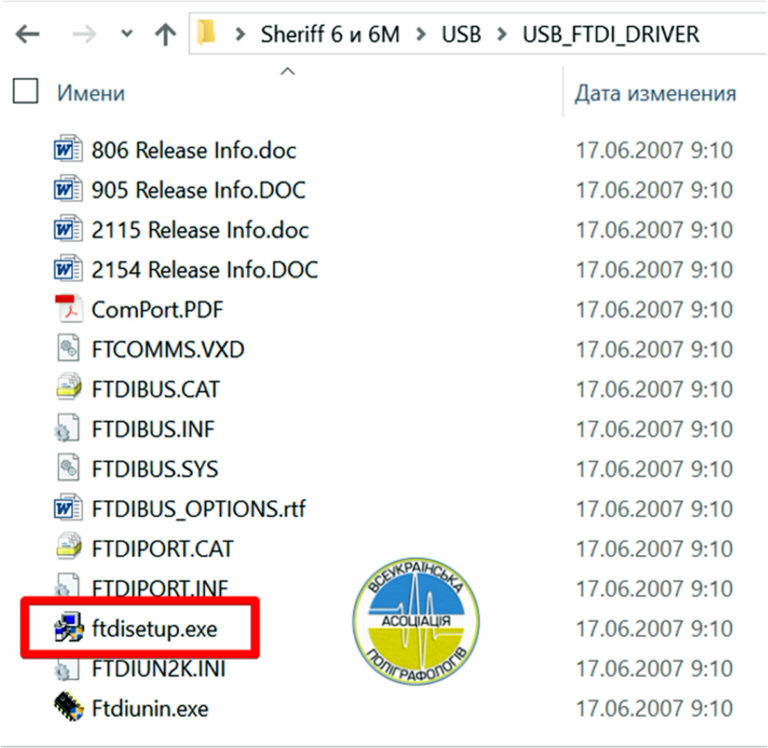
В папке «USB_FTDI_DRIVER» находим файл «ftdisetup.exe».
Запускаем его двойным нажатием левой кнопки «мыши» и предоставляем разрешение на установку.
Третий драйвер
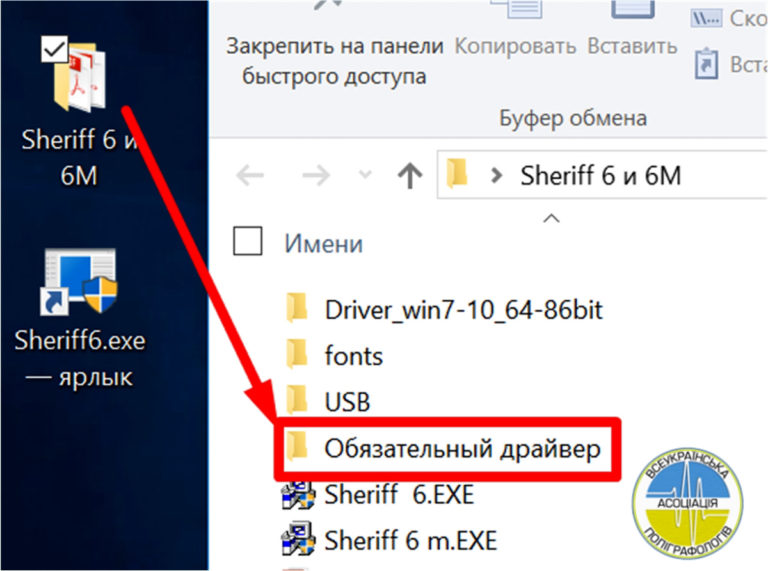
Открываем на рабочем столе папку «Sheriff 6 и 6М» и находим в ней папку «Обязательный драйвер».
Открываем папку «Обязательный драйвер».
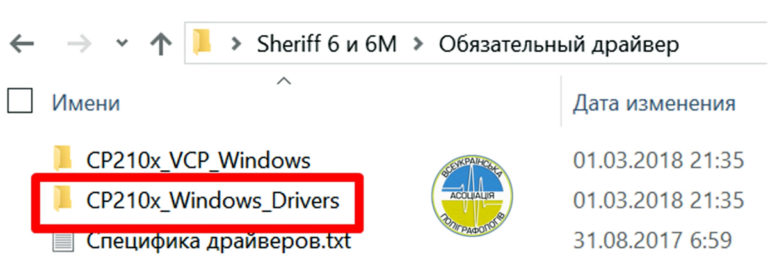
В папке «Обязательный драйвер» находим папку «CP210x_Windows_Drivers».
Открываем ее.
В папке «CP210x_Windows_Drivers» находим файл «CP210xVCPInstaller_x86.exe».
Запускаем его двойным нажатием левой кнопки мыши.
Даем все согласия и принимаем предложенные в ходе инсталляции условия.
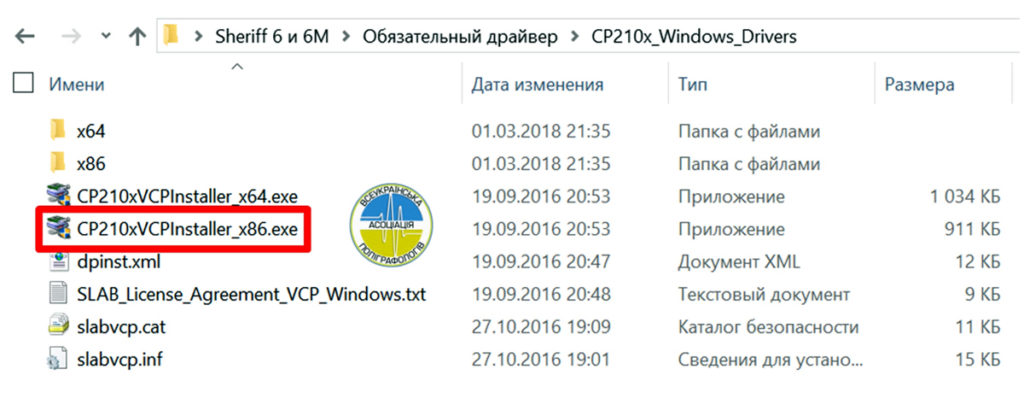
3. «УПРАВЛЯЮЩИЙ» ФАЙЛ
Для настройки ПО Sheriff6 находим «управляющий» файл “Sheriff6.ini”
«Управляющий» файл в большинстве случаев располагается в папке “Windows” на диске С:
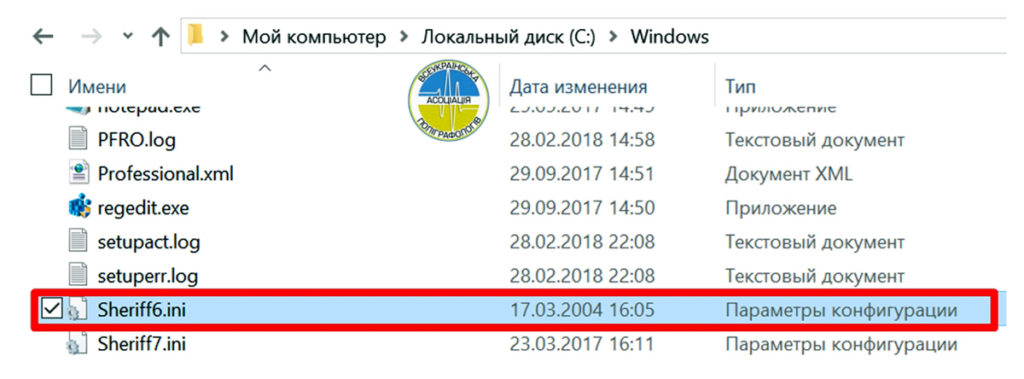
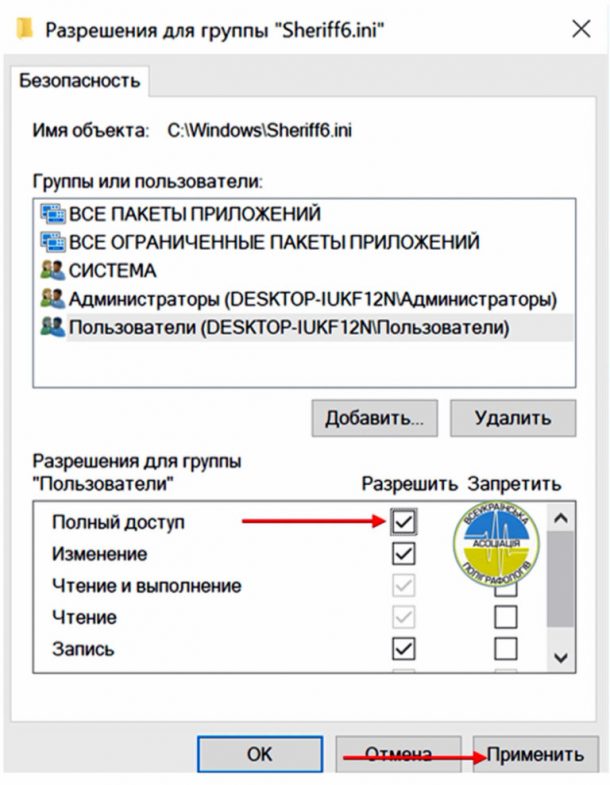
Для того, чтобы иметь возможность вносить изменения в данный файл, необходимо предоставить соответствующие доступы, поскольку по умолчанию этот файл защищен от изменений.
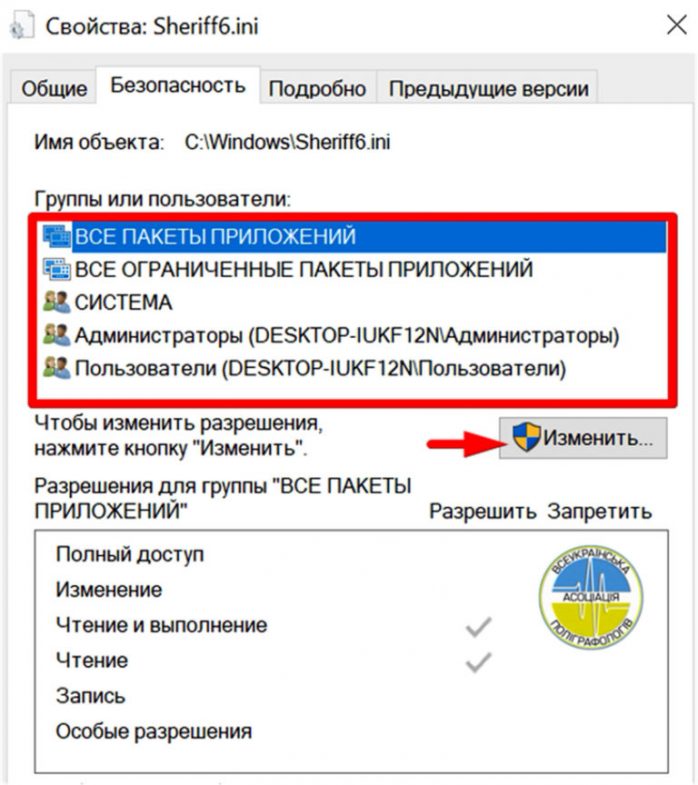
Доступ предоставляем следующим образом:
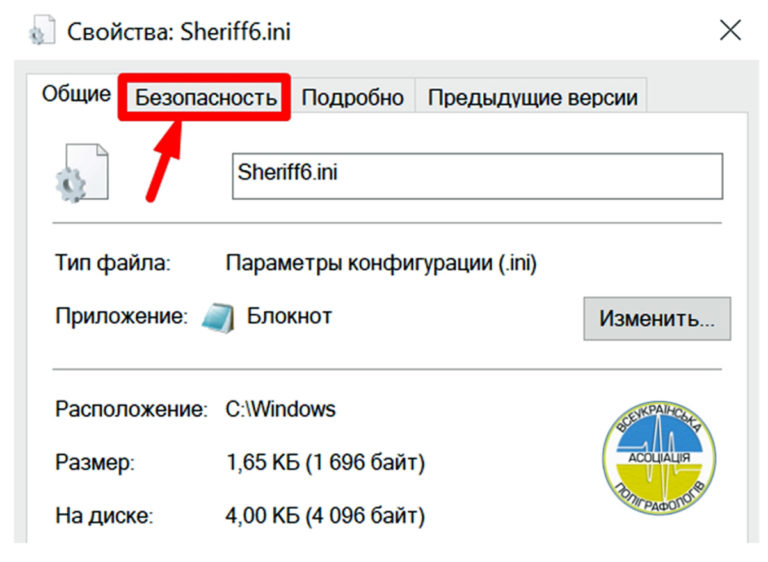
Заходим в «Свойства» файла «Sheriff6.ini»

Заходим во вкладку «Безопасность»
Всем пользователям предоставляем право полного доступа к этому файлу:
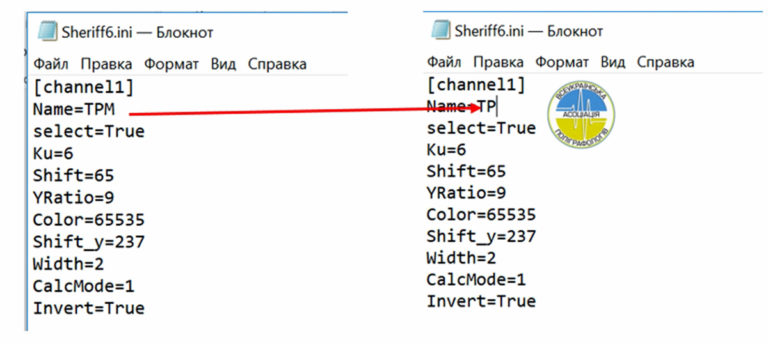
Открываем файл «Sheriff6.ini» и в графе «Name = ТРМ» удаляем букву «М».
Закрываем файл и сохраняем изменения.
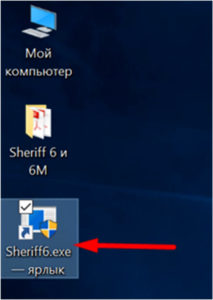
Запускаем файл «Sheriff6.exe – ярлык» на рабочем столе
Открывается окно программы Sheriff6:
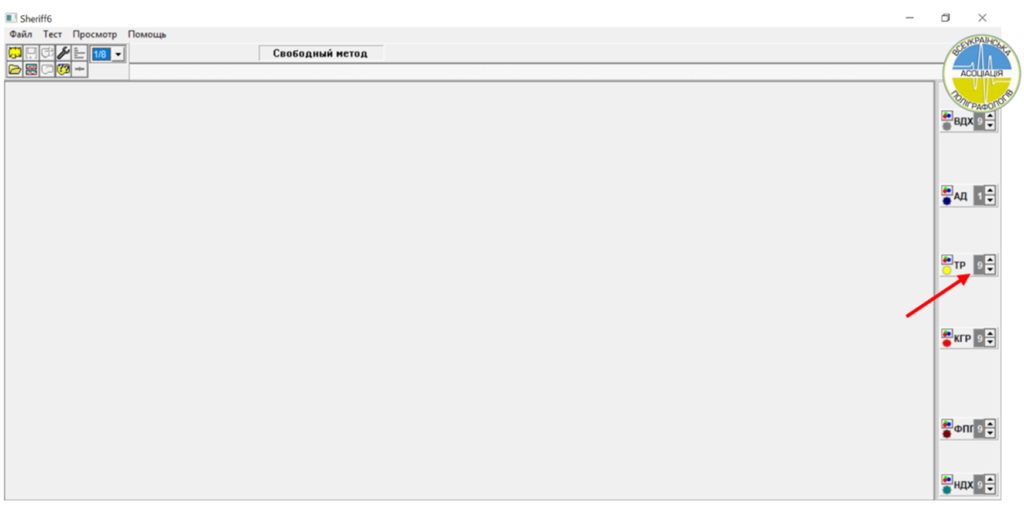
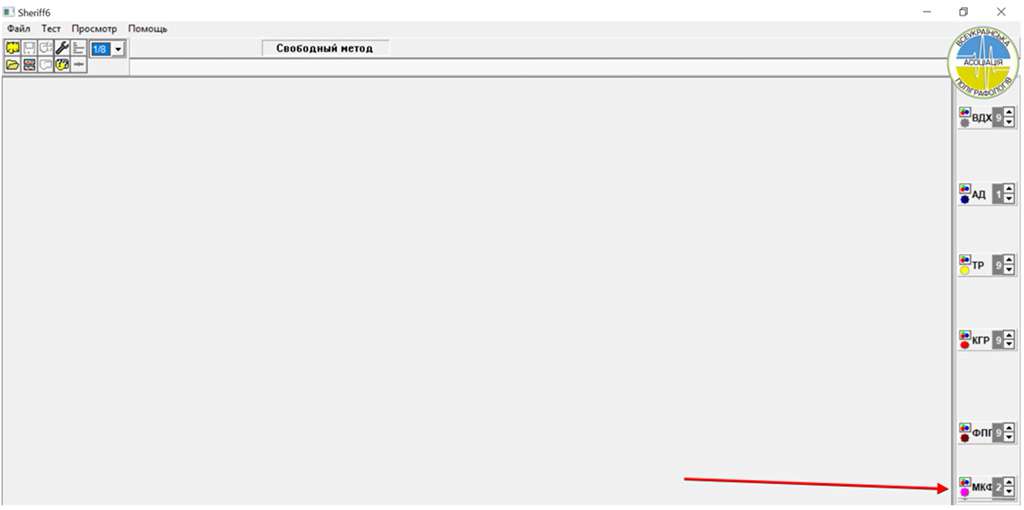
Если в данном окне мы видим «ТР», а не «ТРМ», то это означает, что «управляющий» файл мы нашли.
Если в данном окне было бы «ТРМ», то это означает, что управляющий файл «Sheriff6.ini» нужно искать в другом месте на диске С, используя поиск:
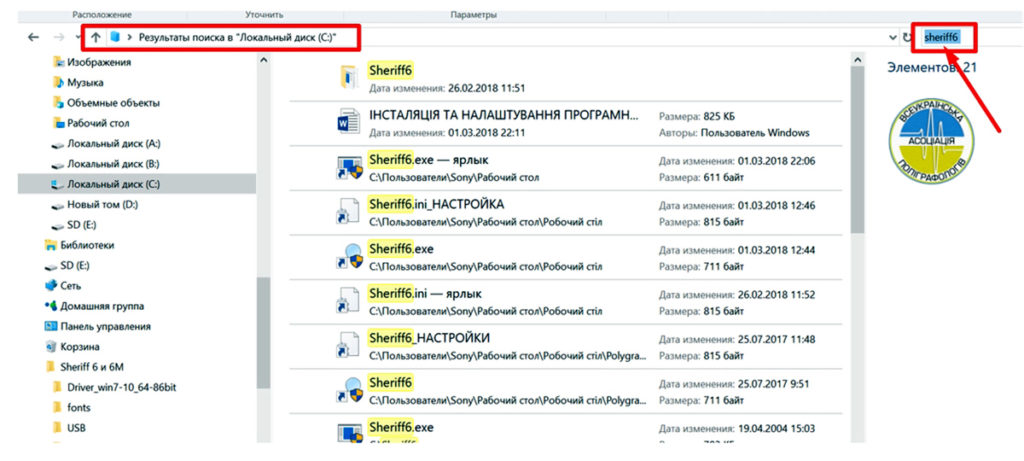
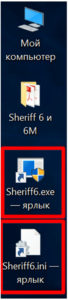
По результатам поиска «управляющий» файл будет находиться в папке
“AppData”. После нахождения «управляющего» файла мы так же создаем для него ярлык и размещаем на рабочем столе.
Таким образом, у нас на рабочем столе есть два ярлыка:
1. exe – для запуска программы Sheriff6
2. ini – для настройки программы Sheriff6
4. ДОБАВЛЕНИЕ КАНАЛА «МИКРОФОН» К ПО SHERIFF6.
После инсталляции ПО Sheriff6 в нем отсутствует канал микрофона, а поэтому нужно открыть «управляющий» файл и найти раздел «Options», а в этом разделе срока NumMkf = 7. Меняем в строке «NumMkf» число 7 (семь) на -1 (минус один).
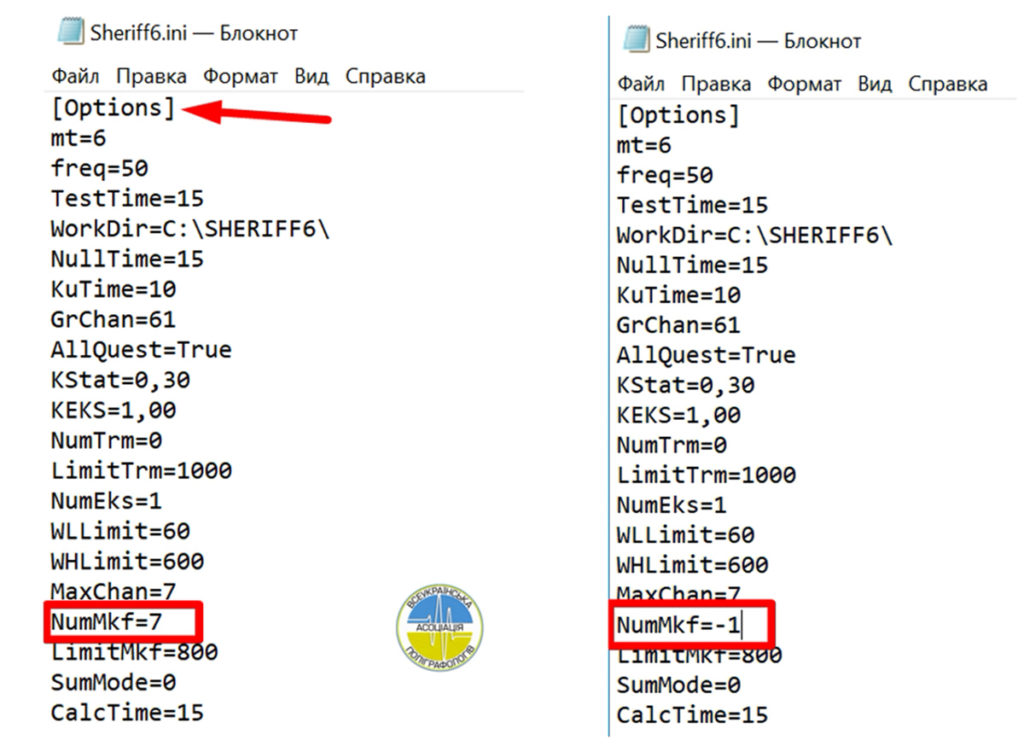
Сохраняем изменения. Запускаем повторно Sheriff6 и видим, что появился канал «МКФ».
5. ПОДКЛЮЧЕНИЕ ПОЛИГРАФА.
Закрываем ПО Sheriff6 и подключаем через USB-разъем полиграф.
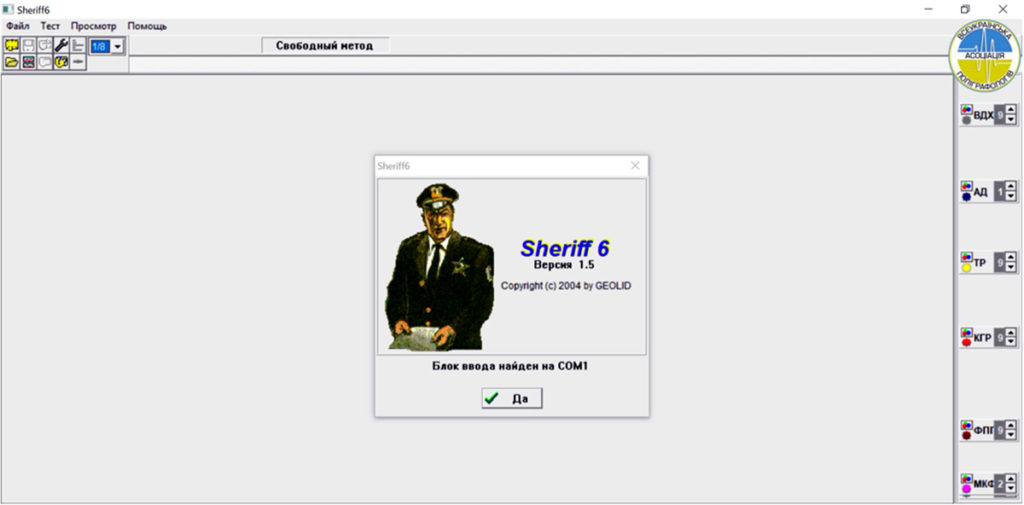
После подключения запускаем ПО Sheriff6.
Видим окно, подтверждает нахождения полиграфа:
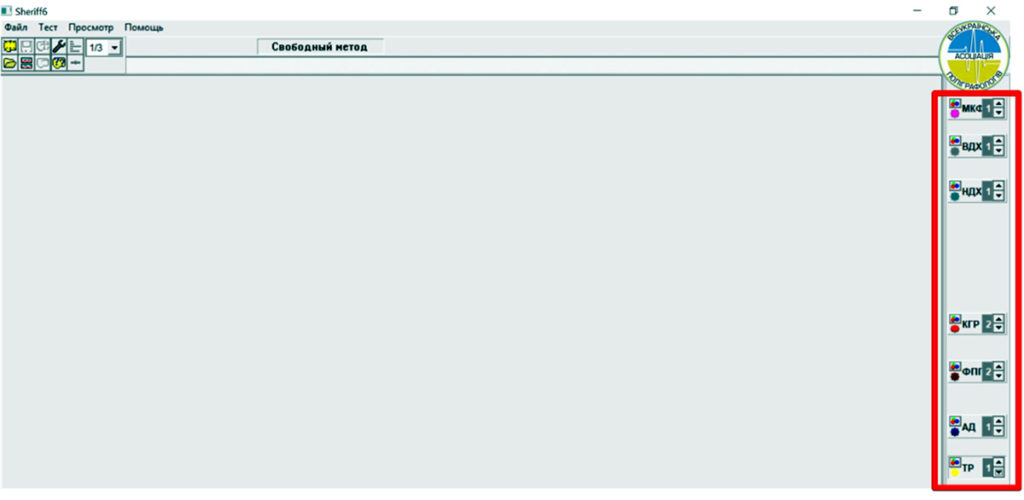
Располагаем значки каналов сверху вниз согласно рисунку.
Выставляем оптическое усиление на каналах согласно рисунку.
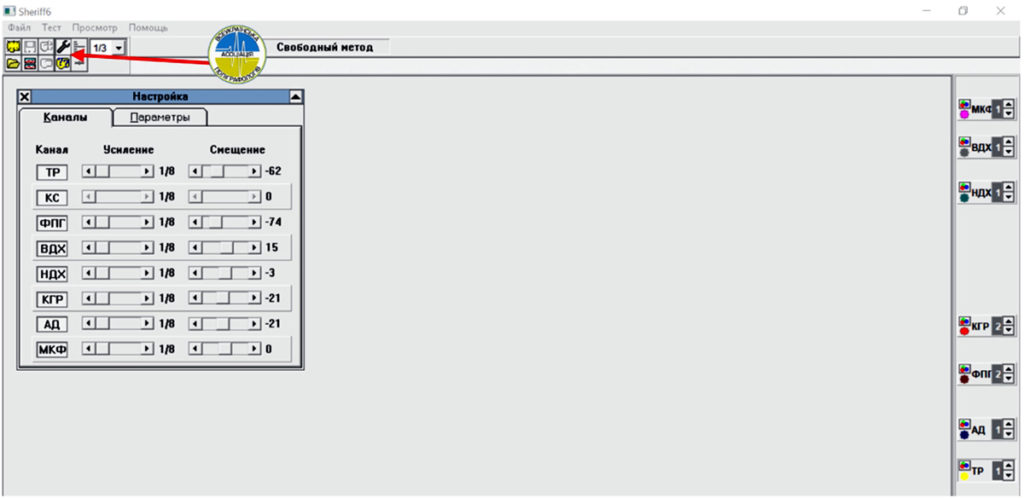
Нажимаем кнопку настройки каналов.
Настраиваем аппаратное усиление всех каналов на минимум – 1/8.
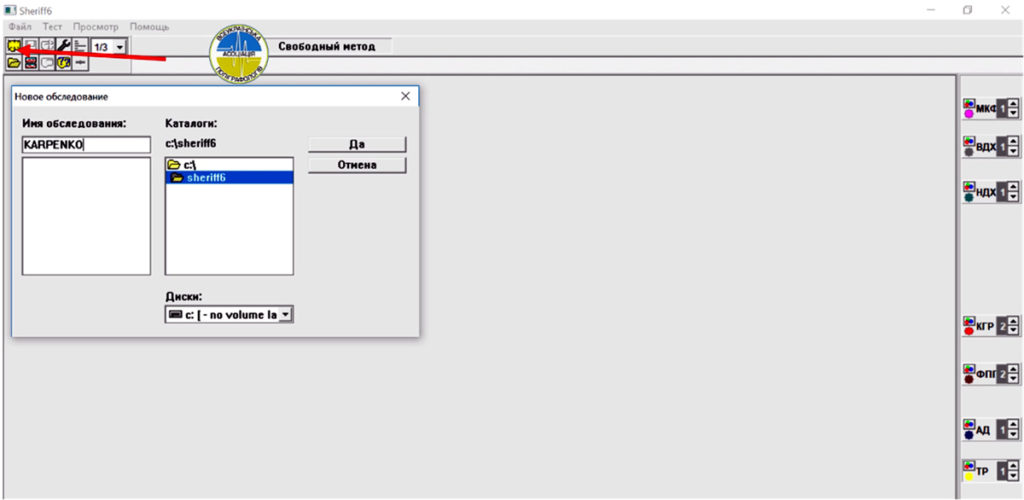
Нажимаем кнопку для создания нового исследования и создаем его, предоставив необходимое имя.
Создаем Тест1 и вписываем в него необходимые вопросы.
Для начала теста нажимаем на кнопку с изображением «зеленого человека».
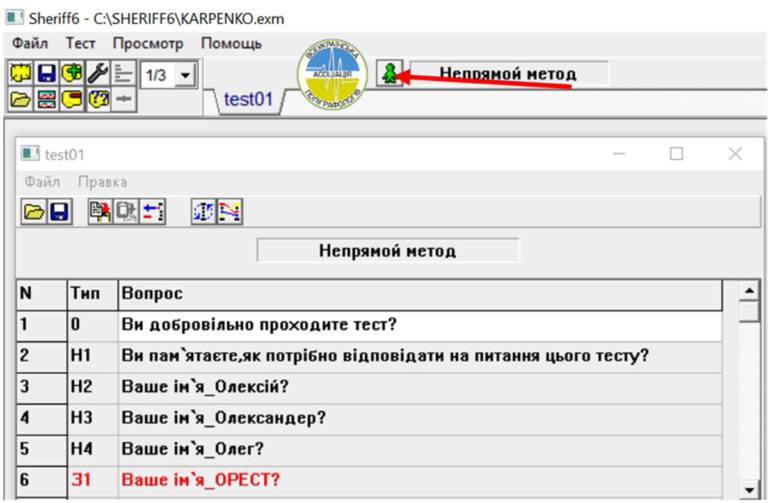
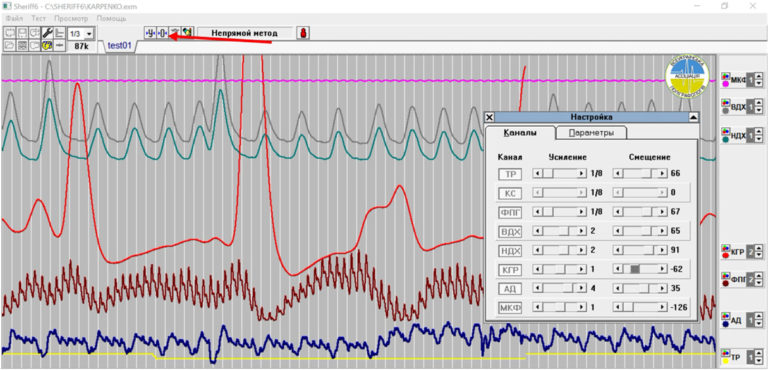
Сначала нажимаем кнопку центрирования каналов «О».
Затем открываем окно аппаратный усиления и настраиваем должное усиления каналов согласно особенностей личности, проходящей исследования.
6. ИНВЕРСИИ
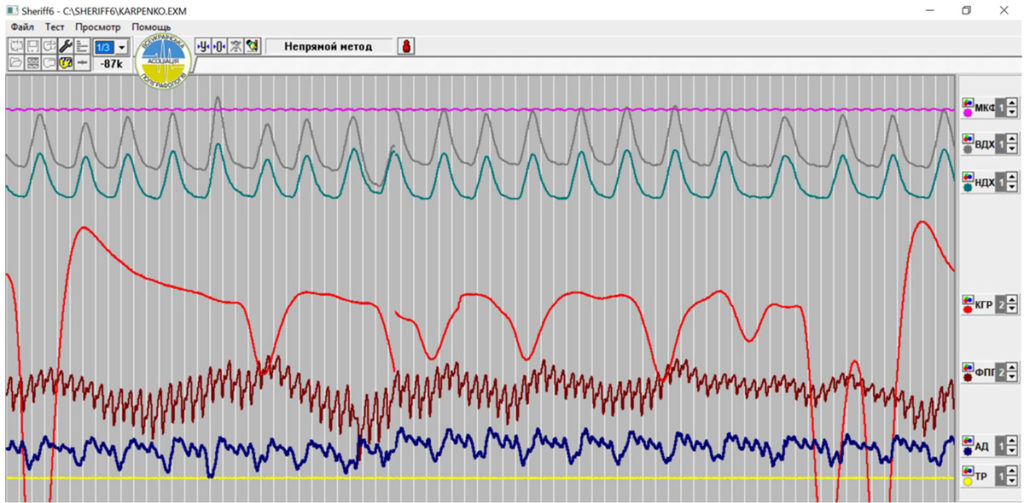
Иногда после запуска полиграфа на полиграммах наблюдается «инверсия» – явление, когда показатели того или иного канала (КГР, ФПГ, КС, ВДХ, НДХ) отражаются обратно по направлению или значению.
То есть, кривая в случае КГР увеличивается не вверх. а вниз, в случае ФПГ – дикротический зубец располагается не справа, а слева; в случае КС – имеем отрицательное значение показателя, пример на рисунке:
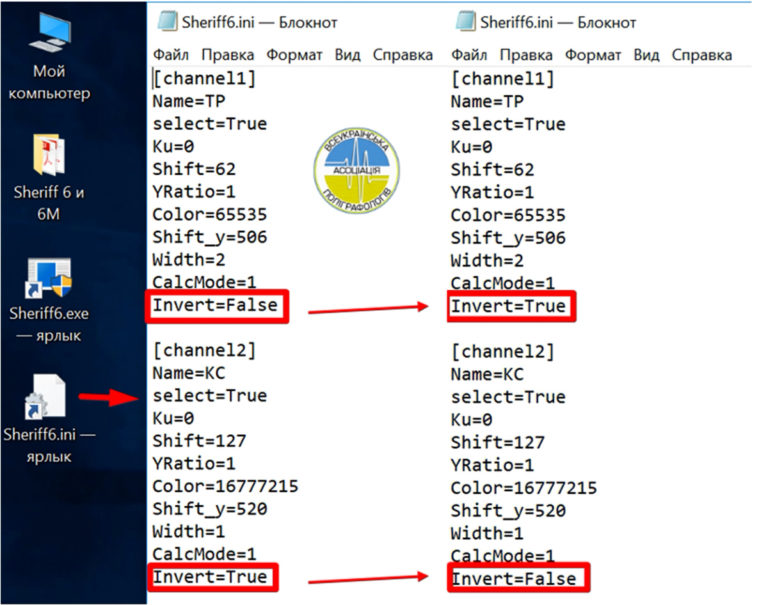
Для того, чтобы настроить каналы надлежащим образом и избавиться от инверсии, необходимо открыть «управляющий» файл, найти раздел в соответствии с каналом и в графе “Invert” изменить значение с True на False или наоборот.
!!! Важно: значение в графе “select” оставляем неизменным.
Изменения проводим обычным редактированием текста и сохранением соответствующих изменений.
Cкачать | загрузить программное обеспечение Sheriff 6, 6m и 6 mu можно на сайте
ИНСТАЛЛЯЦИЯ ПРОГРАММЫ “SHERIFF 6 MU”
1. УСТАНОВКА ПРОГРАММЫ “SHERIFF 6 mu” (ШЕРИФ 6 му)
Загружаем установочный файл ПО Sheriff 6mu с сайта http://sheriff.company/
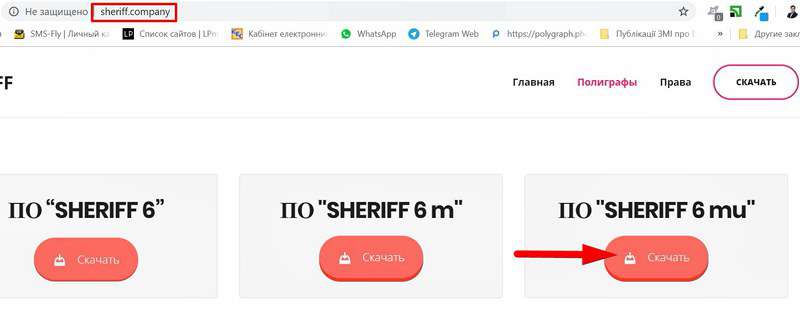
В загрузках браузера находим архив программы, распаковываем его и перемещаем на Рабочий стол.
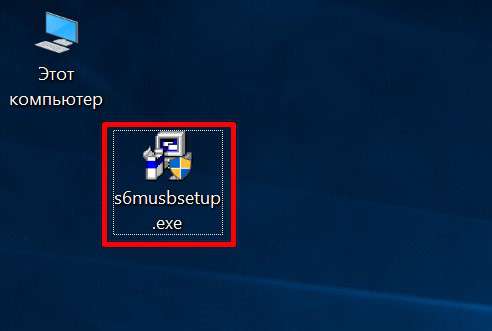
Предоставляем все разрешения на установку, выбираем язык и продолжаем установку.

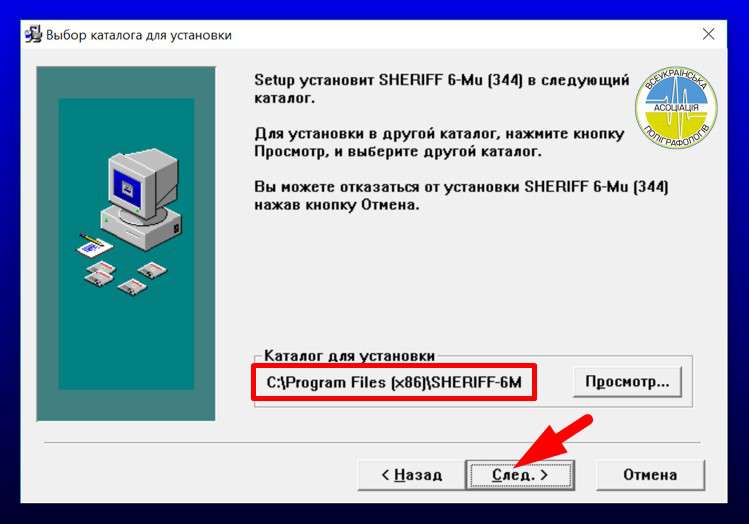
Не меняем место установки – диск С, предлагаемый программой:
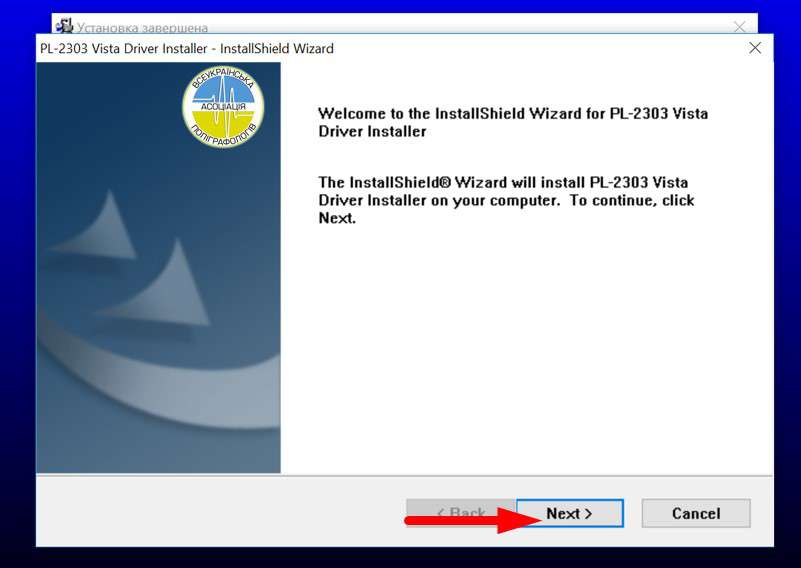
В случае, если программа будет устанавливать дополнительные компоненты, предоставляем ей разрешения на это:
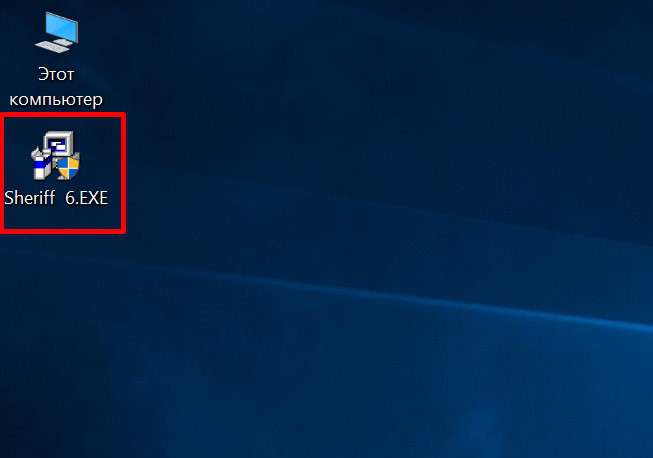
После установки на рабочем столе появится ярлык уже установленной программы Sheriff 6 mu:
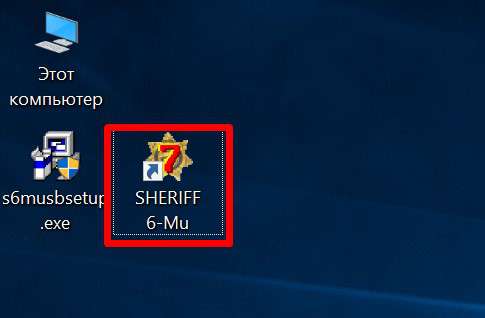
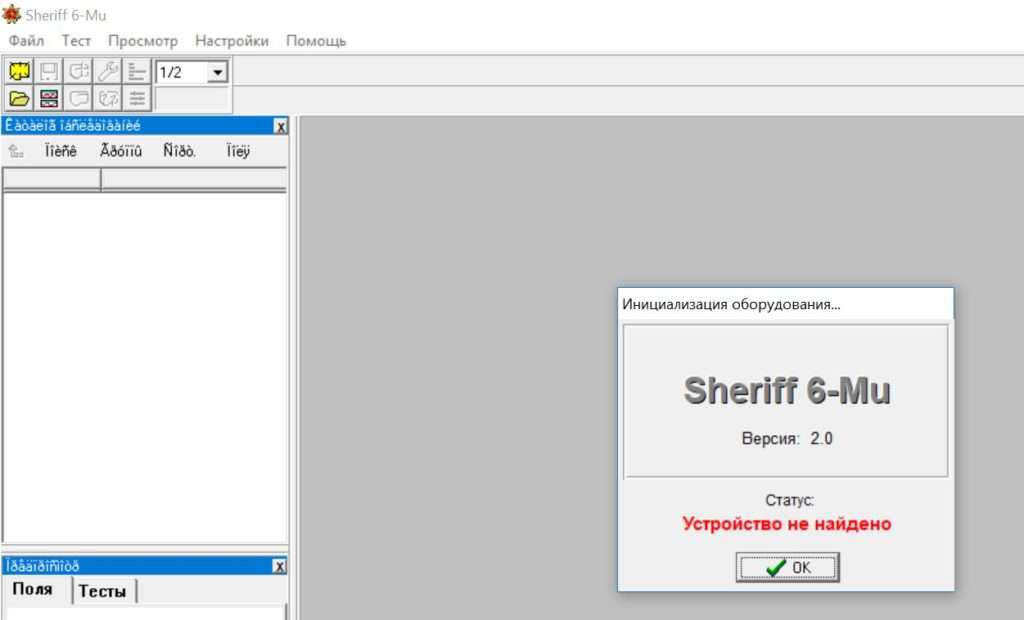
Нажмите дважды на этот ярлык и убедитесь, что все прошло успешно.
Сообщение “Устройство не найдено” вполне нормально, не волнуйтесь. Программа Sheriff 6mu установлена должным образом, теперь осталось установить необходимые драйвера для полиграфа и провести дополнительные настройки. Об этом ниже.
2. УСТАНОВКА ДРАЙВЕРОВ ДЛЯ ТОГО, ЧТОБЫ КОМПЬЮТЕР “НАШЕЛ” ВАШ ПОЛИГРАФ
Скачиваем драйвера для полиграфа и ПО Sheriff6 на сайте http://sheriff.company/
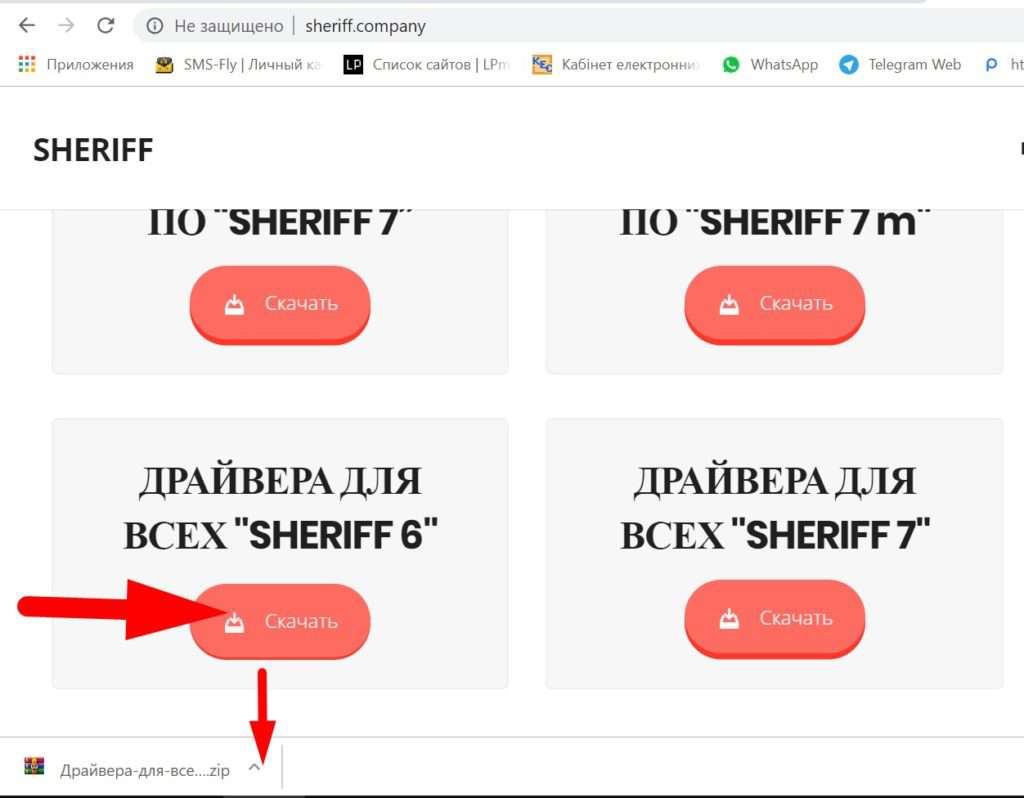
В загрузках Вашего браузера находим архив, распаковываем его и размещаем на Рабочем столе компьютера:

Устанавливаем ТРИ драйвера:
Первый драйвер
Открываем на рабочем столе папку «Драйвера для всех Sheriff 6» и находим в ней папку “USB”.
Открываем папку “USB”.
В папке «USB» находим файл «ftdisetup.exe». Запускаем его двойным нажатием левой кнопки «мыши» и предоставляем разрешение на установку.
Второй драйвер
В папке «USB» находим папку «USB_FTDI_DRIVER».
Открываем ее.
В папке «USB_FTDI_DRIVER» находим файл «ftdisetup.exe».
Запускаем его двойным нажатием левой кнопки «мыши» и предоставляем разрешение на установку.
Третий драйвер
Открываем на рабочем столе папку «Sheriff 6» и находим в ней папку «Обязательный драйвер».
Открываем папку «Обязательный драйвер».
В папке «Обязательный драйвер» находим папку «CP210x_Windows_Drivers».
Открываем ее.
В папке «CP210x_Windows_Drivers» находим файл «CP210xVCPInstaller_x86.exe» – для Windows 32 bit; или файл «CP210xVCPInstaller_x64.exe» – для Windows 64 bit.
Запускаем его двойным нажатием левой кнопки мыши.
Даем все согласия и принимаем предложенные в ходе инсталляции условия.
3. «УПРАВЛЯЮЩИЙ» ФАЙЛ
Для настройки ПО Sheriff6 находим «управляющий» файл “Sheriff6.ini”
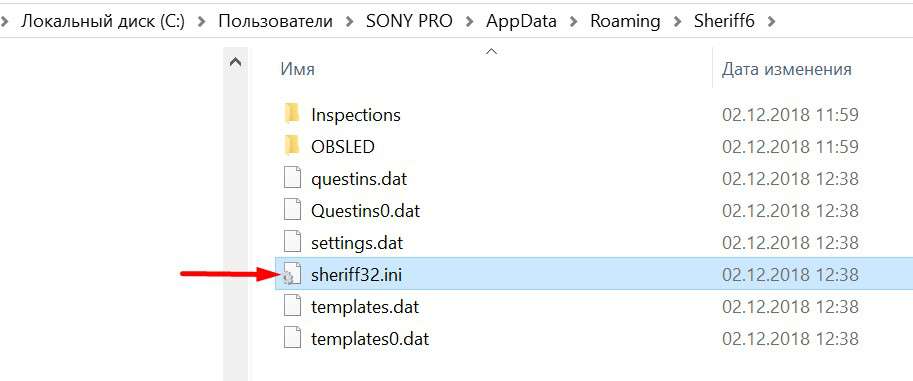
«Управляющий» файл в большинстве случаев располагается на диске С в папке AppData – Roaming – Sheriff6.
!!! Файл может находится и в другом месте, будьте внимательны. При установке система иногда “бросает” его в другие папки на диске С.
Найти его можно через поиск файлов. Для этого заходим на диск С и в окно поиска вбиваем слово “sheriff”. Поиск иногда занимаете около 2-5 минут, будьте терпеливы, дождитесь завершения процедуры поиска и отображения всех файлов, в названии которых есть слово “sheriff”.
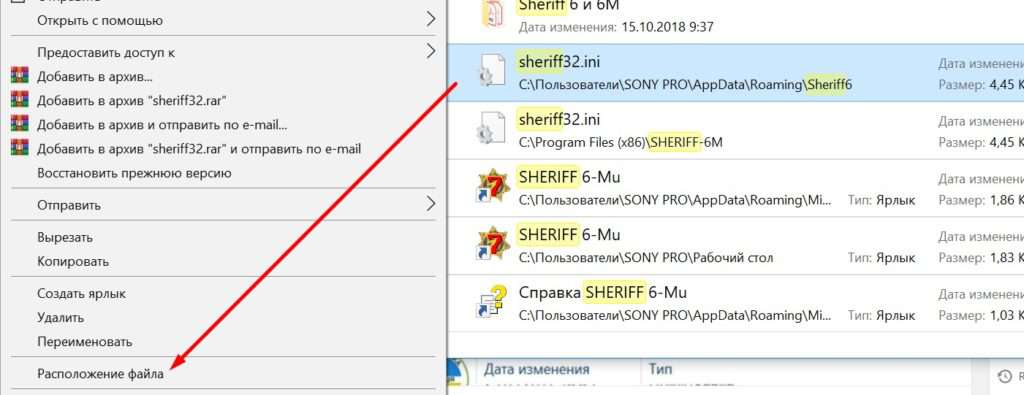
Обратите внимание, что нам нужен именно файл “sheriff32.ini”, расширение “ini” как раз и означает, что этот файл – управляющий.
По окончанию процедуры поиска в результатах может появится сразу ДВА файла “sheriff32.ini”. Это нормально. Управляющим де-факто является только один из них. Какой именно мы установим в следующем пункте.
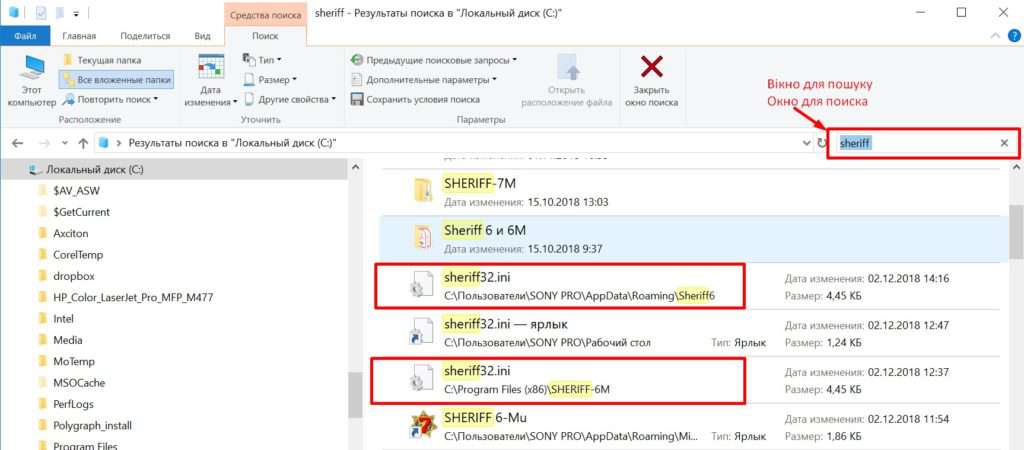
Открываем этот файл в папке, где он находится, нажав правую клавишу мыши и вызвав контекстное меню:
Открываем этот файл двойным нажатием левой клавиши мыши в программе “Блокнот”:
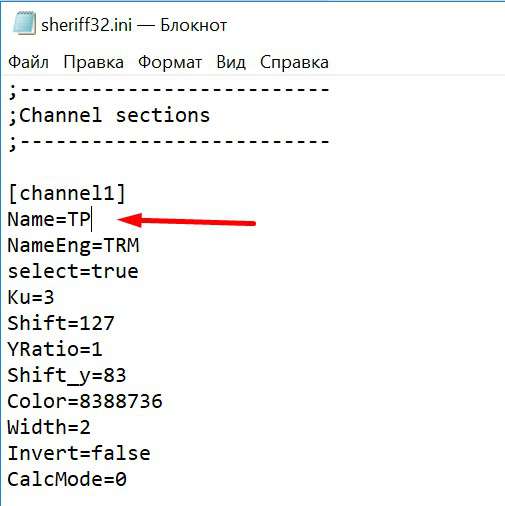
В самом файле меняем в строфе Name = ТРМ на Name = ТР и сохраняем изменения. Этими действиями мы изменили название канала тремора в программе Sheriff 6mu. Ранее иконка была ТРМ, теперь должна стать ТР.
Запускаем программу Sheriff 6mu и убеждаемся, что все удалось:
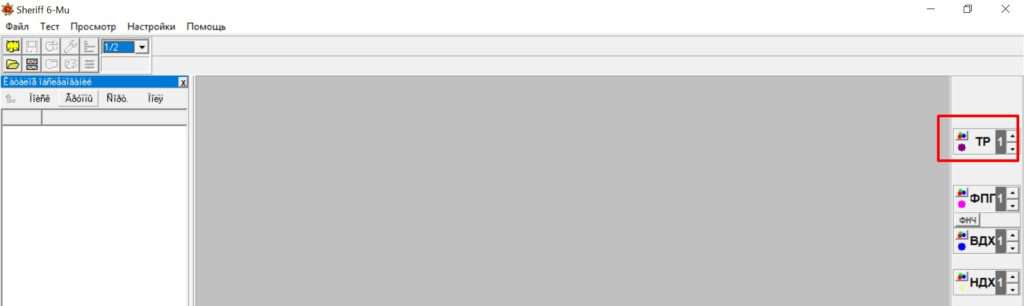
!!! Если название иконки осталось “ТРМ”, значит Вы произвели изменения не в управляющем файле.
Внесите аналогичные изменения в другом файле “sheriff32.ini”, который был также найден во время поиска.
Теперь создаем для управляющего файла ярлык и размещаем его на рабочем столе:
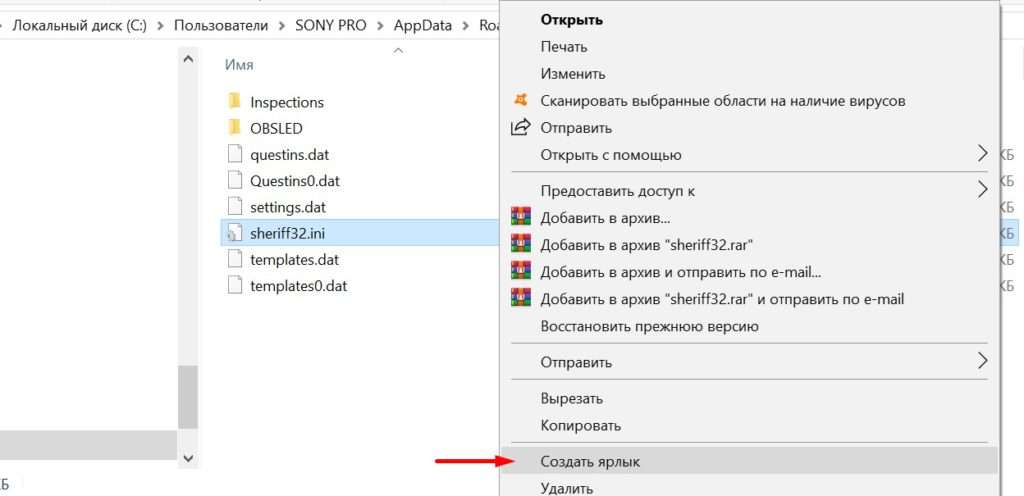
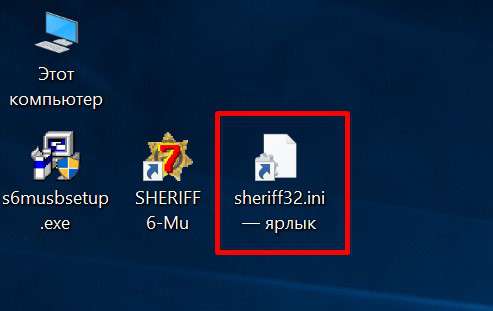
4. ДОБАВЛЕНИЕ КАНАЛОВ “АД” (АРТЕРИАЛЬНОЕ ДАВЛЕНИЕ) И «МИКРОФОН» В ПО SHERIFF 6mu
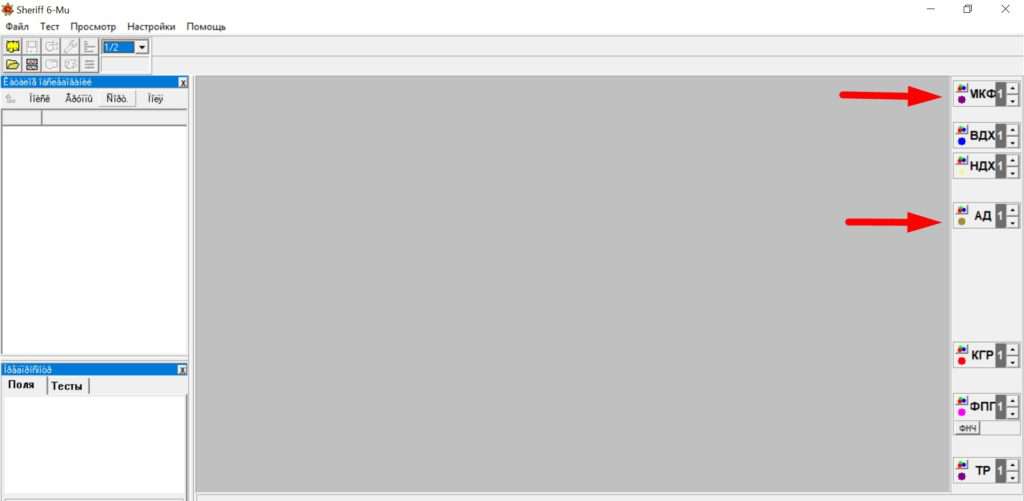
После инсталляции ПО Sheriff 6 mu в нем иногда отсутствует канал артериального давления – АД и канал микрофона – МКФ. Это случается из-за особенностей расширения некоторых мониторов и заводских настроек.
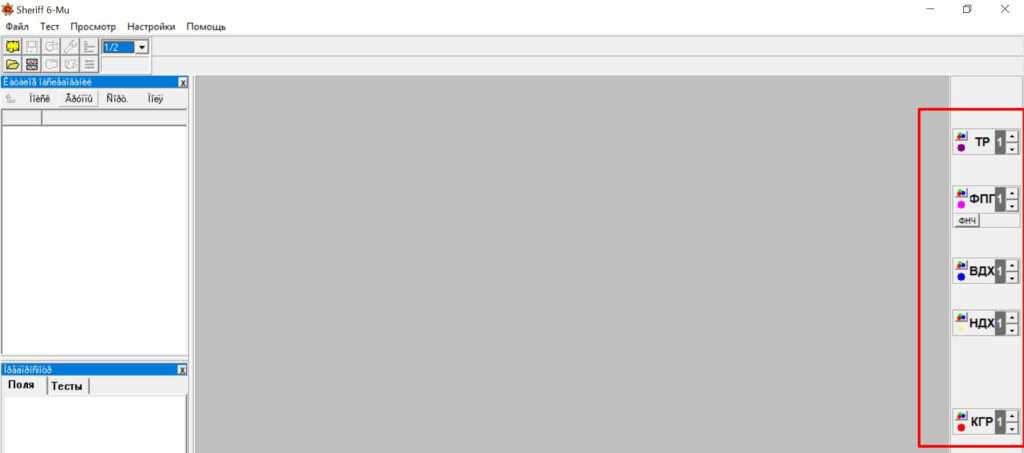
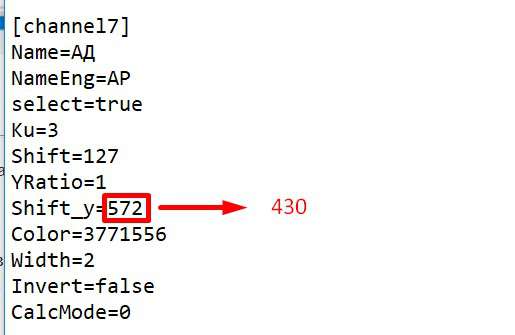
Для того, что добавить иконку канала АД нужно открыть «управляющий» файл и найти раздел «channel 17 Name = АД». В этом разделе меняем значение “572” в строке “Shift_y =”. Значение “572” удаляем, а вместо него прописываем “430” и сохраняем изменения:
Теперь добавляем канал микрофона – МКФ: нужно открыть «управляющий» файл и найти раздел «Options», а в этом разделе строку NumMkf = 7. Меняем в строке «NumMkf» число 7 (семь) на -1 (минус один).
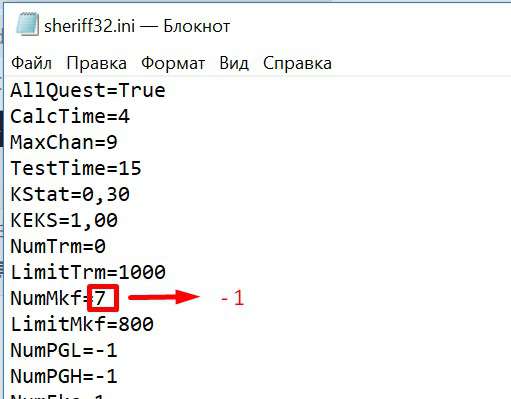
Сохраняем изменения. Запускаем повторно Sheriff6mu и видим, что появились два канала: “АД” и “МКФ”:
5. ПОДКЛЮЧЕНИЕ ПОЛИГРАФА
Закрываем ПО Sheriff 6 mu и подключаем через USB-разъем полиграф.
После подключения запускаем ПО Sheriff 6mu.
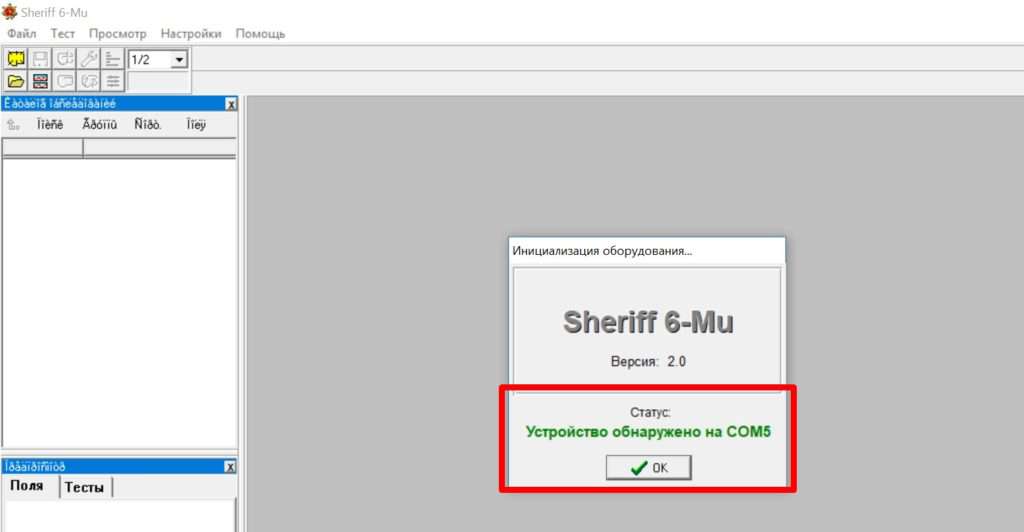
Видим окно, подтверждающее обнаружение полиграфа:
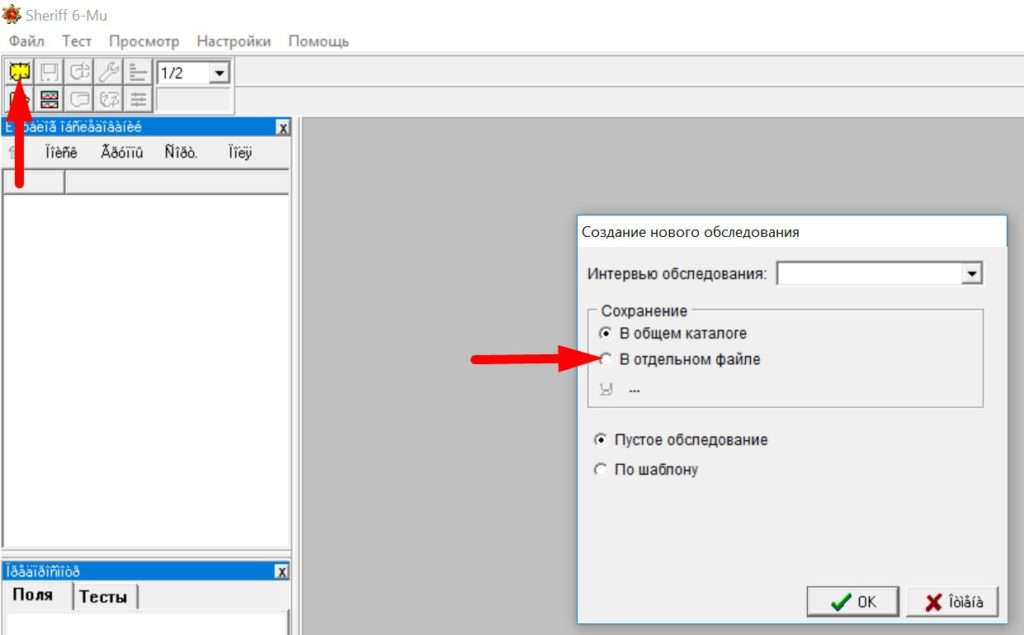
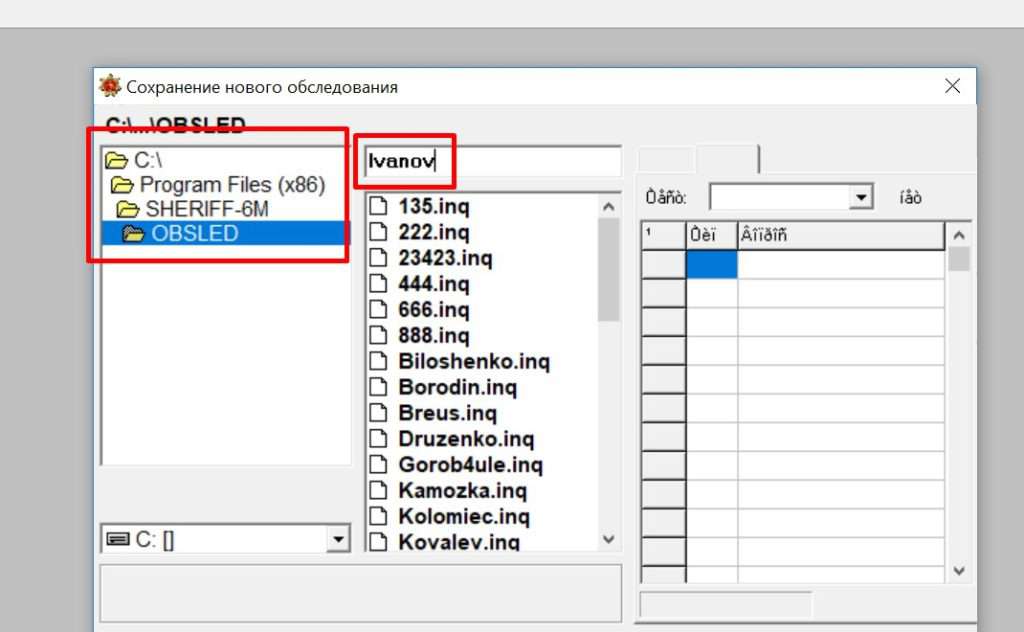
Создаем новое исследование Ivanon (как пример) в отдельном файле по адресу: диск С – Program Files (x86) – Sheriff6 – OBSLED
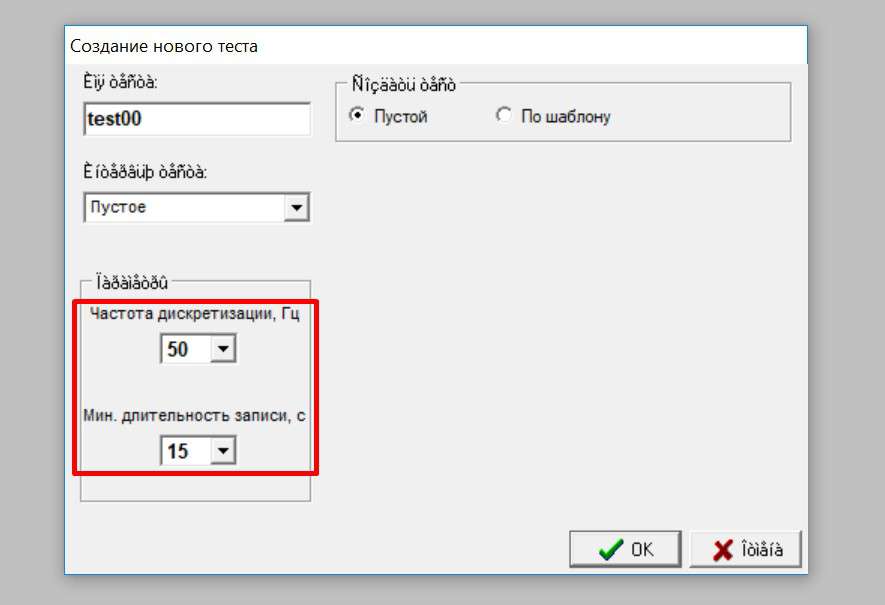
Частоту дискретизации оставляем 50 Гц, а минимальную длину записи выставляем – 15 сек.
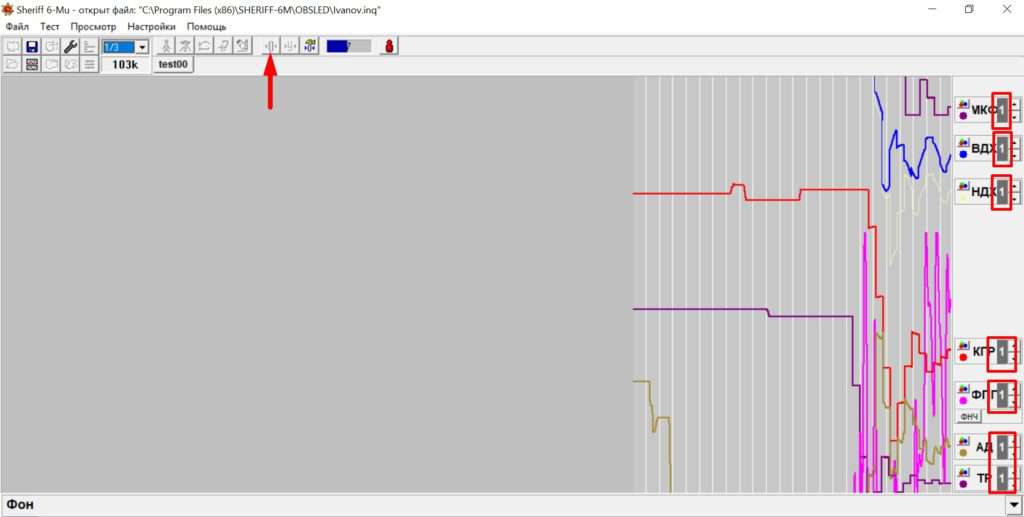
После запуска записи полиграммы выставляем оптические усиления справа на иконках на отметку “1” и нажимаем клавишу “0” для центрирования кривых напротив иконок. Оптическое усиление не меняет чувствительности канала, оно только растягивает или сжимает отображение кривой.
После центрирования выставляем изначально инструментальное усиления на 1/8 , чтобы получить ровную и читабельную полиграмму.
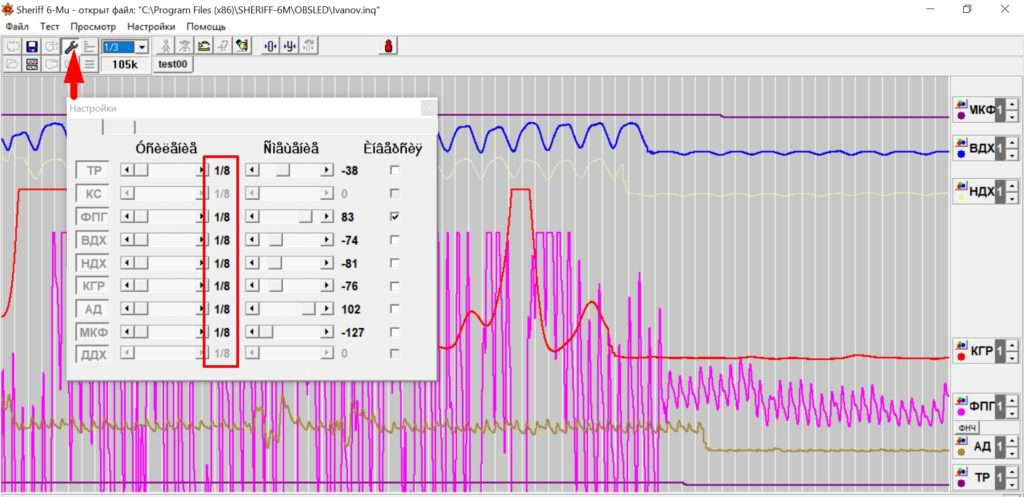
Теперь уже выставляем необходимое инструментальное усиления – то есть усиление чувствительности каждого канала, которое уже нельзя будет изменить после начала записи фона.
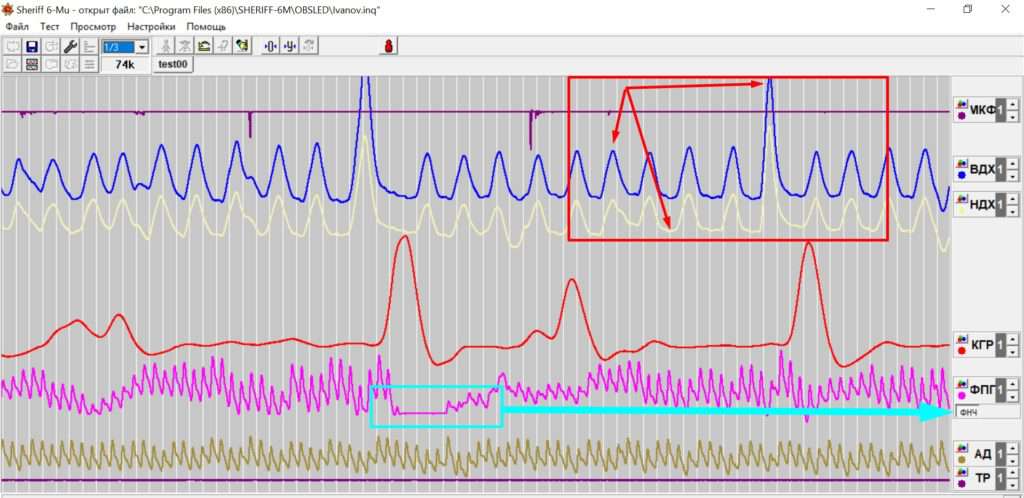
Видим, что кривые дыхания отображаемых – это инверсия. Инверсия возможна на любых кривых. В данном случае инверсия на верхнем и нижнем дыхании, при вдохе острые углы должны быть сверху, а они направлены вниз.
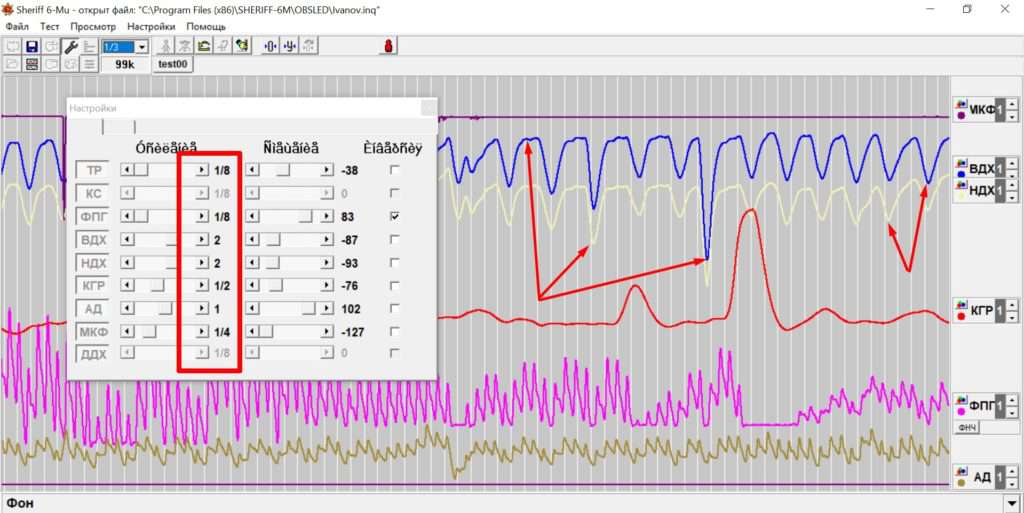
Чтобы кривые отображались правильно и устранить инверсию по каналам нужно выставить соответствующие “галочки” напротив каналов в настройках:
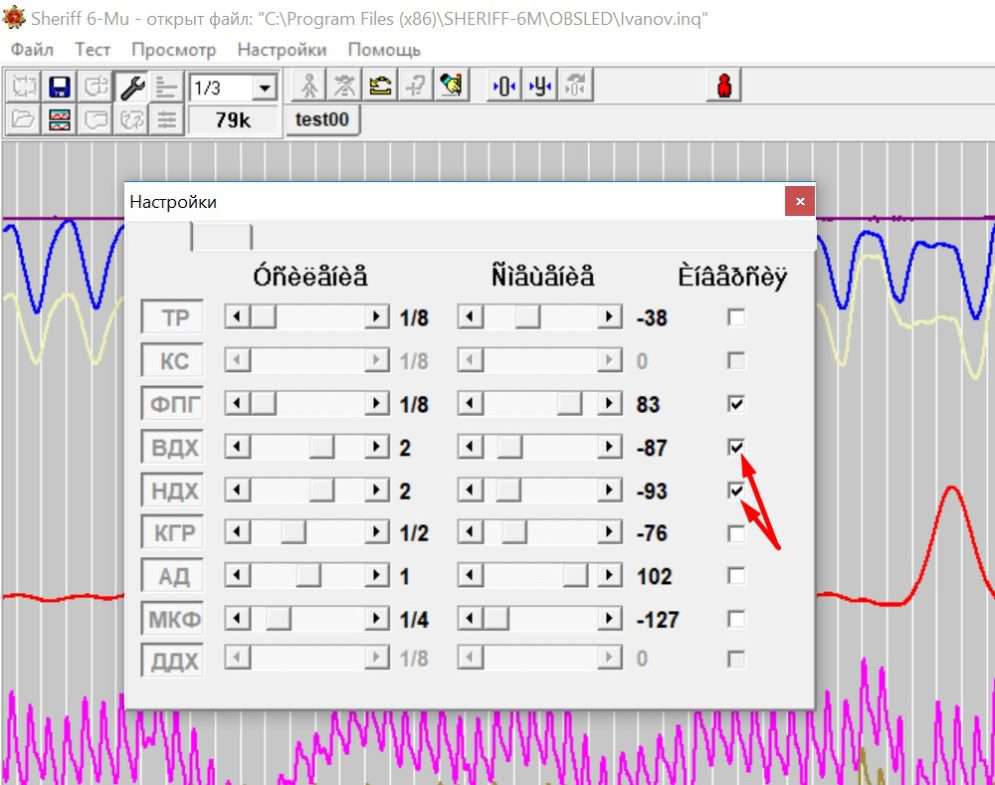
После сохранения видим, что теперь при вдохе острые углы кривых направлены вверх – это верные настройки каналов дыхания.
Для того, чтобы кривая ФПГ не переходила при глубоких вдохах в плоскую линию, нужно нажать клавишу “ФНЧ” у иконки “ФПГ”.