РУКОВОДСТВО
ПОЛЬЗОВАТЕЛЯ МОДУЛЬ «АПТЕКА» АВТОМАТИЗИРОВАННОЕ РАБОЧЕЕ МЕСТО
ПРОВИЗОРА-ТЕХНОЛОГА (2016 год)
Настоящий документ представляет собой руководство пользователя автоматизированного рабочего места провизора в модуле «Аптека», являющегося частью региональной медицинской информационной системы.
СОДЕРЖАНИЕ
Введение 3
Область применения 3
Краткое описание возможностей 3
Уровень подготовки пользователя 4
Назначение и условия применения 4
Автоматизируемые функции 4
Программные и аппаратные требования к системе 4
Подготовка к работе 5
Запуск системы 5
Проверка работоспособности системы 7
Описание функционала 8
Начало работы с модулем «Аптека N2O» 8
Производство 8
Прописи 8
Документы на изготовление 11
4.2.1 Документы на списание 15
Заключительные действия 17
Аварийные ситуации 18
Рекомендации по освоению 18
Перечень обозначений 19
Перечень сокращений 19
Перечень терминов 20
1 Введение
Настоящий документ представляет собой руководство пользователя программного обеспечения регионального сегмента единой государственной информационной системы в сфере здравоохранения (далее РМИС), предназначенного для автоматизации работы медицинского персонала лечебно- профилактического учреждения (далее МО). Руководство включает в себя описание методики работы для модуля «Аптека», который автоматизирует деятельность провизоров и материально-ответственных лиц в подразделениях в МО.
1 Область применения
Модуль «Аптека» применяется для автоматизации учета движения лекарственных средств и изделий медицинского назначения в рамках медицинских организации, оказывающих медицинскую помощь в стационарных и в поликлинических условиях.
Модуль предназначен для оперативного и эффективного управления аптечным складом, а также для хранения информации о медикаментах, медицинских инструментах, расходных материалах и прочих товарно- материальных ценностях, которые используются в МО.
2 Краткое описание возможностей
Данный раздел предназначен для управления изготовлением лекарственных средств, включая учет прописей, изготовления и фасовки лекарств.
Раздел предназначен для решения следующих задач:
-
учет изготовления по лекарственным прописям в рецептурно- производственном отделе;
-
ведение перечня лекарственных прописей, для которых задается список ингредиентов в виде формального описания лекарственного средства (по действующему веществу или международному непатентованному наименованию, торговому наименованию, форме выпуска);
-
учет фасовки аптечных товаров из упаковки поставщика в упаковку больничной аптеки;
-
вывод регламентированных отчетов по учету лабораторно- фасовочных работ.
3 Уровень подготовки пользователя
Для работы в системе пользователь должен обладать начальными навыками работы с персональным компьютером и Интернет-обозревателем (Интернет- браузером).
2 Назначение и условия применения
1 Автоматизируемые функции
Модуль «Аптека» автоматизирует процессы учета движения ЛС и ИМН в лечебных учреждениях. В АРМ Провизора технолога при работе с системой входят следующие функции:
-
формирование прописей;
-
формирование документов на изготовление.
2 Программные и аппаратные требования к системе
Рабочее место должно удовлетворять требованиям, представленным в Таблица 1.
Таблица 1 - Программные и аппаратные требования к системе
|
Наименование оборудования |
Характеристики |
|
Процессор |
От 1.5 ГГц, 2-ядерный |
|
Оперативная память |
От 1 Гб |
|
Дисковое пространство |
От 2 Гб |
|
Монитор |
Диагональ не менее 17", разрешение не менее 1280х1024 (4:3) или 1440х900 (16:10) |
|
Пропускная способность канала связи до ЦОД |
Не менее 256 Кбит/с (download) |
|
Программные средства |
Интернет-браузер, поддерживающий язык HTML 5 (предпочтительно Google Chrome версии не ниже 35) |
Подготовка к работе
Запуск системы
-
запустите Интернет-обозреватель;
-
в адресную строку обозревателя введите URL приложения. Дождитесь загрузки страницы авторизации.
После установки соединения с системой открывается страница авторизации пользователя в соответствии с Рисунок 1.
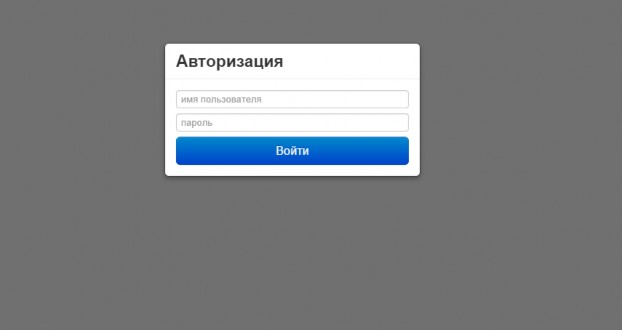
Рисунок 1 - Страница авторизации пользователя
Для входа в систему выполните следующие действия:
-
в поле «Имя пользователя» введите имя пользователя (логин);
-
в поле «Пароль» введите пароль;
-
нажмите кнопку «Войти».
В случае, если вы не зарегистрированы в системе, обратитесь к администратору. После регистрации логин и пароль будут высланы на ваш адрес электронной почты.
В случае успешной авторизации открывается главное окно системы в соответствии с Рисунок 2. В противном случае выдается сообщение об ошибке авторизации в соответствии с Рисунок 3.
В случае ошибки авторизации следует повторить ввод данных авторизации, учитывая регистр и раскладку клавиатуры.

Рисунок 2 - Главное окно системы
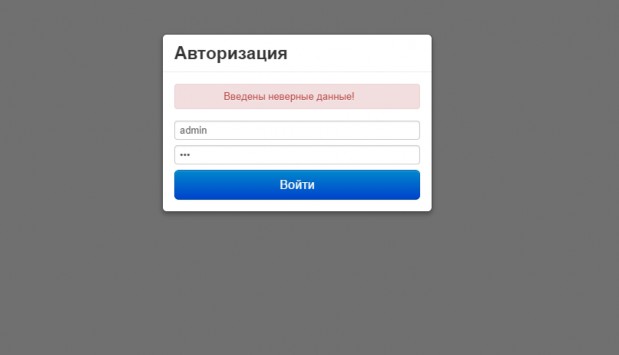
Рисунок 3 - Сообщение об ошибке авторизации
Проверка работоспособности системы
Программное обеспечение работоспособно, если в результате действий пользователя, изложенных в разделе 3.1, загрузилась страница главного окна системы в соответствии с Рисунок 2 без выдачи пользователю сообщений об ошибке.
-
Описание функционала
Начало работы с модулем «Аптека N2O»
Для начала работы необходимо осуществить вход в Региональную медицинскую информационную систему (РМИС). Переход для работы с модулем
«Аптека N2O» путем вызова меню навигации по модулям в соответствии с
п.п. 3.

Рисунок 4 - Меню навигации по модулям
4.2. Производство
Прописи
Раздел служит для регистрации стандартных рецептур экстемпоральных средств.
Прописи используются при формировании заявок, документов на изготовление и документов на отпуск средств в отделения. Пропись состоит из заголовка и спецификации. В заголовке указывается наименование прописи, экстемпоральное средство и его дозировка, в спецификации перечисляются ингредиенты и их дозировка.
Перед составлением прописи экстемпоральное средство и его ингредиенты должны быть зарегистрированы в справочнике «Номенклатор».
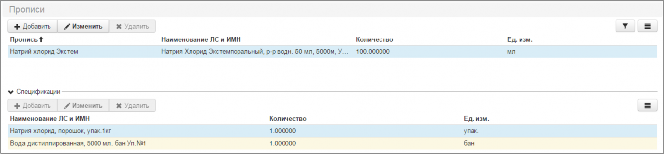
Рисунок 5 - Прописи
«Добавить» − кнопка для добавления нового заголовка прописи, после нажатия откроется окно, в котором необходимо заполнить следующие поля:
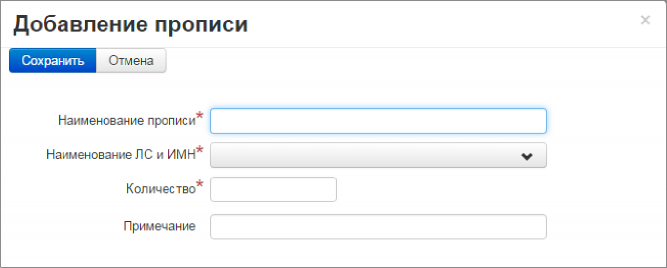
Рисунок 6 - Форма добавления заголовка прописи
-
поле «Наименование прописи» − поле для ввода наименования прописи;
-
поле «Наименование ЛС и ИМН» − выбор из списка наименований модификации;
-
поле «Количество» − поле для ввода получаемого количества;
-
поле «Примечание» − поле для ввода дополнительных данных.
После заполнения всех обязательных полей, обозначенных звездочкой, нужно нажать кнопку «Сохранить», чтобы документ сохранился в системе.
«Изменить» − кнопка для редактирования ранее созданной записи, после нажатия откроется аналогичная форма как при добавлении, но с заполненными значениями выбранного склада, которые необходимо отредактировать.
«Удалить» − кнопка для удаления прописи, после нажатия система выведет предупреждение, после согласия с которым запустится проверка, на использование удаляемой записи, и, если запись ранее не была использована в разделах, то система удалит выбранную запись. Если же запись ранее была применена, система выведет уведомление, что не смогла удалить запись по причине использования записи в других разделах.
4.2.1.1 Спецификации прописи
Для добавления спецификации прописи нужно выбрать поле в верхнем разделе «Прописи», затем в нижнем разделе «Спецификации» нажать на кнопку
«Добавить». В открывшейся форме заполняются следующие поля:
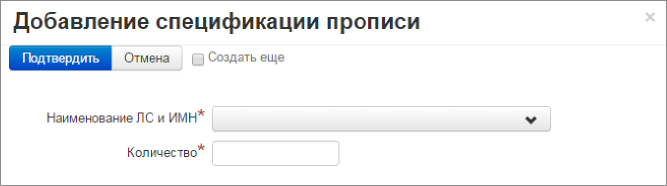
Рисунок 7 - Форма добавления спецификации прописи
-
поле «Наименование ЛС и ИМН» − поле с выпадающим списком, выбирается «Наименование ЛС»;
-
поле «Количество» − указывается количество.
Документы на изготовление
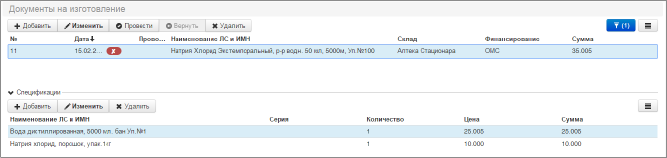
Рисунок 8 - Документы на изготовление
Раздел служит для оформления документов на изготовление экстемпоральных лекарственных средств, в которых перечисляются используемые ингредиенты. Выполняется отработка документа в складском учете, в результате чего экстемпоральное средство приходуется на склад, а его ингредиенты списываются. Если лекарство изготавливается по зарегистрированной Прописи, то список ингредиентов вручную заполнять не нужно.
Добавление документа на изготовление
«Добавить» − кнопка для добавления заголовка документа на изготовление, после нажатия откроется окно, в котором необходимо заполнить следующие поля:
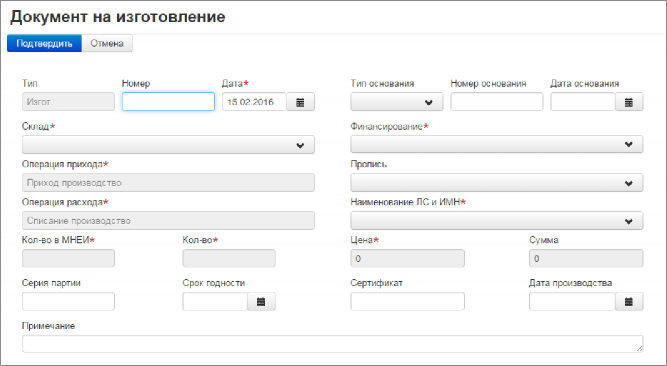
Рисунок 9 - Добавление заголовка документа на изготовление
-
поле «Тип документа» − поле с выпадающим списком, выбирается тип документа. По умолчанию − «Накладная»;
-
поле «Номер» − состоит из двух частей: префикс (постоянный в течение года) и номер (присваивается автоматически по порядку);
-
поле «Дата» − поле типа календарь, указывается дата формирования расходной накладной;
-
поле «Тип основания» − поле с выпадающим списком, выбирается тип документа;
-
поле «Склад» − поле с выпадающим списком, выбирается склад отправителя;
-
поле «Операция расхода» − поле с выпадающим списком, выбирается тип операции расхода;
-
поле «Операция прихода» − поле с выпадающим списком, выбирается тип операции прихода;
-
поле «Источник финансирования» − поле с выпадающим списком, выбирается источник финансирования;
-
поле «Пропись» − поле с выпадающим списком;
-
поле «Наименование ЛС и ИМН» − поле с выпадающим списком с модификациями;
-
поле «Примечание» − указывается примечание, если оно есть.
После создания документа на изготовления добавляются спецификации.
Для этого в верхнем разделе выбрать «Расходная накладная», затем в нижнем разделе с помощью кнопки «Добавить» открыть форму:
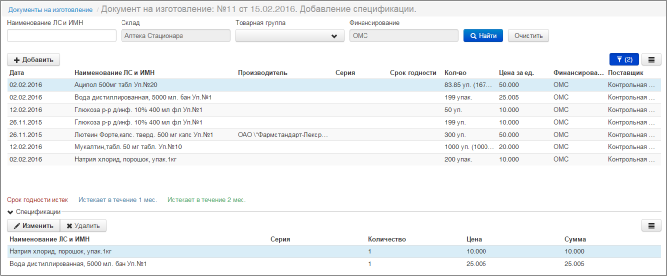
Рисунок 10 - Форма списка товарных запасов склада-отправителя
В открывшейся форме выбирается наименование ЛС и ИМН, а также спецификация к ней. После выбора нужных значений открывается окно, в котором заполняются следующие значения:
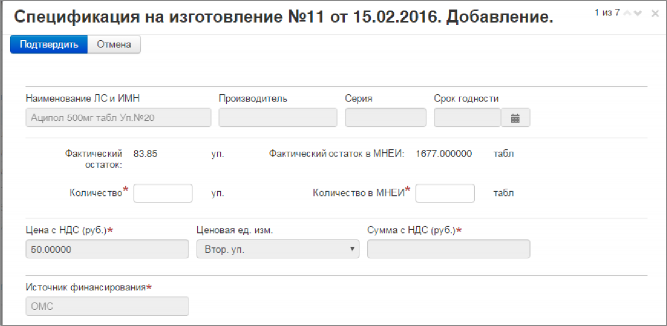
Рисунок 11 - Форма добавления спецификации документа на изготовление
-
поле «Количество» − указывается количество ТМЦ;
-
поле «Количество в МНЕИ» − указывается количество Лекарственного средства в минимальных неделимых единицах измерения.
После создания спецификации необходимо осуществить проводку документа с помощью кнопки «Провести». Нажатие кнопки откроет специальное окно, в котором необходимо выбрать дату проводки: текущую дату или дату документа.
После чего лекарственные средства, указанные в блоке «Спецификации» спишутся со склада, а наименование, указанное в заголовке документа на изготовление, приходуется на склад.
-
Документы на списание
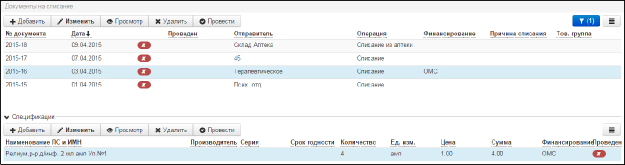
Рисунок 12 - Документы на списание
В разделе «Документы списания» осуществляется списания «естественной убыли» при изготовлении лекарственных средств:
-
списание товарно-материальных ценностей с указание причины списания. Оформляется документ списания по причине;
-
проводка Акта списания/оприходования, в результате чего указанное количество лекарственного средства списывается с указанного склада;
-
печать Акта списания/оприходования товарно-материальной ценности.
-
Создание документа на списание осуществляется нажатием кнопки
«Добавить». В открывшейся форме заполняются следующие поля:
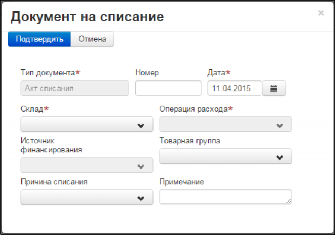
Рисунок 13 - Форма добавление документа на списание
-
поле «Тип документа» – по умолчанию документ в поле «Акт списания»;
-
поле «Номер» – указывается номер акта списания. Заполняется по умолчанию;
-
поле «Дата» – поле типа календарь, указывается дата документа. По умолчанию текущая дата;
-
поле «Склад» – поле с выпадающим списком, выбирается склад с которого списывается лекарственное средство;
-
поле «Операция расхода» – поле с выпадающим списком, выбирается тип операции расхода;
-
поле «Источник финансирования» – поле с выпадающим списком, выбирается источник финансирования, для фильтрации партий по источнику финансирования;
-
поле «Товарная группа» – поле с выпадающим списком, выбирается товарная группа;
-
поле «Причина списания» – поле с выпадающим списком, заполняется значением «Естественная убыль»;
-
поле «Примечание» – поле с выпадающим списком, указывается примечание при необходимости.
4.2.1.1 Добавление спецификации акта списания
Спецификация добавляется путем выделения акта списания в верхнем разделе и нажатием кнопки «Добавить» в нижнем разделе «Спецификации».
Затем выбирается нужное ЛС в форме списка товарных запасов склада и в открывшейся форме добавления спецификации заполняются следующие поля:
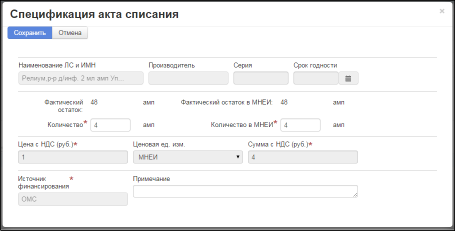
Рисунок 14 - Форма добавления спецификации акта списания
-
поле «Количество» – указывается количество списываемых ТМЦ;
-
поле «Количество в МНЕИ» – указывается количество списываемых ЛС в минимальных неделимых единицах измерения;
-
поле «Примечание» – указывается примечание при необходимости.
-
Заключительныедействия
После завершения работы в системе нажать кнопку «Выход» в правом верхнем углу экрана. Закрыть окно Интернет-браузера и выключить компьютер.
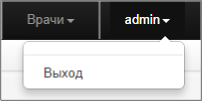
Рисунок 15 - Кнопка выхода из системы
-
Аварийные ситуации
При сбое в работе аппаратуры восстановление нормальной работы системы должно производиться после перезагрузки операционной системы.
При неверных действиях пользователей, неверных форматах или недопустимых значениях входных данных, система выдает пользователю соответствующие сообщения, после чего возвращается в рабочее состояние, предшествовавшее неверной (недопустимой) команде или некорректному вводу данных.
Рекомендации по освоению
Для успешного освоения необходимо иметь навыки работы с ПК, а также изучить настоящее руководство пользователя.
Перед началом работы необходимо запустить приложение и пройти авторизацию.
Перечень обозначений
Таблица 1 - Перечень обозначений
Обозначение |
Определение |
|
добавить |
|
редактировать |
|
удалить |
|
календарь |
|
копировать |
|
удалить запись в поле множественного выбора |


Перечень сокращений
Таблица 3 - Перечень сокращений
Сокращение |
Определение |
ЛС |
лекарственные средства |
МКБ |
международный классификатор болезней |
МО |
медицинская организация |
ИМН |
изделия медицинского назначения |
РМИС |
региональная медицинская информационная система |
ПК |
персональный компьютер |
ФИО |
фамилия, имя, отчество |
ЦОД |
центр обработки данных |
АРМ |
автоматизированное рабочее место |
Перечень терминов
Таблица 4 - Перечень терминов
Термины |
Определение |
URL (Universal Resource Locator) |
Стандартизированный способ записи адреса ресурса в сети Интернет |
Авторизация |
Предоставление определённому лицу или группе лиц прав на выполнение определённых действий, а также процесс проверки (подтверждения) данных прав при попытке выполнения этих действий |
Администратор |
Специалист по обслуживанию программного и аппаратного обеспечения |
Вкладка |
Элемент графического интерфейса пользователя, который позволяет в одном окне приложения переключение между несколькими предопределёнными наборами элементов интерфейса, когда их доступно несколько, а на выделенном для них |
пространстве окна можно показывать только один из них | |
Интернет- обозреватель, интернет-браузер |
Программное обеспечение для запроса веб- страниц, их обозреватель обработки, вывода и перехода от одной страницы к другой |
Логин |
Имя (идентификатор) учетной записи пользователя в компьютерной системе |
Модуль |
Функционально завершенный фрагмент программы (системы) |
Поле |
Элемент графического интерфейса, в который можно ввести текст. Поле может быть активно (функция ввода текста доступна) и неактивно (функция ввода текста недоступна) |
Программное обеспечение |
Компьютерные программы, процедуры и, возможно, соответствующая документация и данные, относящиеся к функционированию компьютерной системы |
Электронная почта |
Технология и предоставляемые ею услуги по пересылке и получению электронных почтовых сообщений по компьютерной сети |
////////////////////////////