Pioneer DJ контроллер DDJ-ERGO-K / DDJ-ERGO limited. Руководство пользователя

Содержание
Как следует читать данное руководство
!
В данном руководстве названия экранов и меню, отображае-
мые на компьютерном экране, а также названия кнопок и тер-
миналов на изделии, др., указаны в скобках. (например: панель
[RECORD], меню [Preferences], кнопка [CUE], режим [VINYL],
терминалы [AUX IN])
!
Описания функций TRAKTOR PRO 2 обозначены как
TRAKTOR PRO 2.
До начала
Свойства
3
Пример настройки системы
3
Комплект поставки
4
Использование LAPTOP DOCK
4
Использование со снятыми ножками
4
Перед началом работы
О программном драйвере (Windows)
5
О программном обеспечении TRAKTOR LE 2
7
Запуск TRAKTOR 2
9
Активизация изделия
9
Обновление программного обеспечения TRAKTOR 2
11
Исходные настройки
11
Подключения
Имена терминалов
13
Подключение входных/выходных терминалов
14
Названия деталей и функции
Панель управления
15
1 Браузер
16
2 Дека
16
3 Микшер
18
4 Эффект
19
5 Рекордер петли
19
Основное управление
Запуск системы
20
Загрузка дорожек и их воспроизведение
20
Вывод звучания
20
Микширование
21
Прием звучания от внешнего устройства или микрофона
21
Выход из системы
21
Дополнительные операции
Использование функции CUE
22
Использование функции LOOP
22
Использование функции EFFECT
22
Переключение режима подсветки поворотных переключателей22
Список сообщений MIDI
1 Браузер
23
2 Дека
24
3 Микшер
27
4 Эффект
28
5 Рекордер петли
30
Дополнительная информация
Возможные неисправности и способы их устранения
31
Использование контроллера для других программных
обеспечений DJ
32
О торговых марках и зарегистрированных торговых марках
32
Предупреждения по авторским правам
32
Технические характеристики
32

До начала
Свойства
Данный аппарат, используя одинаковую с профессиональным
LAPTOP DOCK
DJ оборудованием Pioneer схему расположения рабочей панели,
имеет закругленную, привлекательную форму. Он разработан для
Данный аппарат оборудован новой структурой “Laptop Dock”, бла-
управления широким кругом пользователей - от только что начи-
годаря которой, при установке под углом раздел клавиатуры ноут-
нающих получать DJ опыт и до тех, кто уже может выполнять DJ
бука задвигается под контроллер.
исполнения дома и в других местах - для DJ исполнений в различ-
Контроллер не только можно устанавливать в небольших про-
ных ситуациях.
странствах, его также можно устанавливать под углом не снимая
ножки и управлять им, сидя на стуле, или, сняв ножки, управлять
контроллером стоя, предоставляя пользователям широкий диапа-
PULSE CONTROL
зон стилей DJ исполнения.
Благодаря использованию вновь разработанных поворотных
переключателей “Pure Platter” с четырьмя белыми светодиодами
и фейдерами каналов со встроенными светодиодами, подсветка
TRAKTOR LE 2
переключается в сочетании с DJ операциями, эффектами, др.,
В поставку включено программно обеспечение DJ “TRAKTOR LE
делая DJ исполнения более яркими.
2”, предоставляющее полный диапазон основных функций для DJ
! Mix Pulse: Смещение темпа на двух деках выражается белой
исполнений.
подсветкой на поворотных переключателях. Белая подсветка
Также, после обновления до TRAKTOR PRO 2 становится возмож-
светит ярче, когда темпы на двух деках синхронизированы, и
ным не только управлять множеством функций, но также и контро-
чем больше темпы различаются, тем тусклее белая подсветка.
лировать различные другие программные продукты DJ.
! Beat Pulse: Подсветка фейдеров канала мигает в соответствии
с уровнями звучания на деках.
! Launch Pulse: Подсветка деки переключается при загрузке
дорожки.
USB BUS POWER
! FX Pulse: Подсветка поворотного переключателя переключа-
Данное изделие поддерживает питание шины USB. Оно может
ется в соответствии с операциями эффектов.
использоваться путем простого подключения к компьютеру через
TRAKTOR PRO 2
USB кабель.
DESIGN
HIGH SOUND QUALITY
Данный аппарат выполнен с закругленным корпусом, что позво-
Данное изделие наследует технологию качества звучания, разра-
ляет использовать его при различных укладах жизни, гармонизи-
батывавшуюся годами для DJ оборудования Pioneer для достиже-
руя со всеми типами интерьрера.
ния наивысшего качества звучания в своем классе.
В дополнение, в основном черный дизайн не только гармонизирует
с интерьером, но также придает профессиональный вид.
Более того, кнопки и ручки на рабочей панели расположены с
использованием той-же схемы, что и на профессиональных DJ
устройствах Pioneer.
Пример настройки системы
Скомбинировав данный аппарат с компьютером и периферийным оборудованием, можно создать DJ систему наподобие показанной на
рисунке ниже.
Программное
Для аудиовхода
Для
Для аудиовыхода
обеспечение DJ
аудиовхода
Компоненты, усилители,
Переносное
Компьютер
активные громкоговорители,
аудиоустройство
Микрофон
др.
FX 1
BROWSETREE
FLD OPEN
VIEW
FX 2
F1
CONTROL
1
2
3
C DECK
A
LOAD
LOAD
B DECK D
CONTROL
1
2
3
MASTER VOL
FILTER
FILTER
F2
MIN
MAXF3
MIN
MAX MIN
MAX MIN
MAX MIN
MAX
GAIN
GAIN
MIN
MAX MIN
MAX MIN
MAX MIN
MAX
MIN
MAX
ON
1
2
3
ON
1
2
3
AUX / MIC VOL
LPF
HPF
FUNCTION
LPF
HPF
SAMPLER
FX
MIN
HI
MAX
REC
MIN
HI
MAX
FX
SAMPLER
MIN
MAX
1
2
1
2
AUTO LOOP
HOT CUE /
DELETE
SAMPLE VOL
MIX
AUTO LOOP
HOT CUE /
DELETE
SAMPLE VOL
1
2
3
4
MIN
MID
MAX
MIN
MID
MAX
1
2
3
4
MOVE GRID
CUE MASTEVOL
MOVE GRID
IN
OUT
VINYL
KEYLOCK
MIN
MAX
MIN
MAX
IN
OUT
VINYL
KEYLOCK
LOW
LOW
PULSEMODE
TEMPOPANGE
CUE MASTE
PULSEMODE
TEMPOPANGE
CUE
TEMPO
MIN
MAX
MIN
MAX
TEMPO
DJ CONTROLLER
SHIFT
SHIFT
109
109
0
87
87
0
65
65
CUE
43
43
CUE
21
21
0
0
SYNC
SYNC
REV
FWD
MASTER
REV
FWD
MASTER
Для контроля выходных/
входных аудиосигналов
Наушники

Комплект поставки
! CD-ROM с программным обеспечением TRAKTOR LE 2
! CD-ROM с программным драйвером/инструкциями по
эксплуатации
! USB кабель
! Прочитайте перед использованием (Важно)
! Краткое руководство пользователя
! Руководство по центрам обслуживания (для японских клиентов)
! Гарантийный талон
Использование LAPTOP DOCK
Компьютерную клавиатуру можно убирать под данный аппарат.
! В зависимости от размера компьютера (ноутбука), клавиатура
может не помещаться в LAPTOP DOCK.
! Устанавливайте таким образом, чтобы блок компьютера не
соприкасался с данным аппаратом.
! Устанавливайте таким образом, чтобы подключенные к ком-
пьютеру кабели не застревали под данным аппаратом.
Использование со снятыми
ножками
Две ножки данного аппарата могут сниматься.
С помощью крестообразной отвертки открутите
винты на левой и правой ножках.
! Открученные винты понадобятся во время установки ножек.
Не теряйте их. Ножки не могут быть закреплены надлежащим
образом с помощью других винтов.
Перед началом работы
применимым законодательством, и только после того,
О программном драйвере
как Вы уведомите в письменной виде компанию Pioneer о
(Windows)
Ваших намерениях.
3 Право собственности. Компания Pioneer или ее лицензиары
Данный программный драйвер является эксклюзивным драйвером
сохраняют все права, названия и доли во всех патентах,
ASIO для вывода аудиосигналов от компьютера.
авторских правах, торговых знаках, промышленных секре-
! При использовании Mac OS X нет необходимости устанавли-
тах и правах на другую интеллектуальную собственность,
вать программный драйвер.
относящихся к Программе и Документации, а также любых
производных работах. Вы не приобретаете никаких других
прав, выраженных или подразумеваемых, выходящих за
Лицензионное Соглашение с конечным
рамки ограниченной лицензии, сформулированной в насто-
ящем Соглашении.
пользователем
4 Отсутствие поддержки. Компания Pioneer не несет обяза-
Настоящее лицензионное соглашение с конечным пользователем
тельств обеспечивать поддержку, технический уход, обнов-
(“Соглашение”) заключается между Вами (как в случае установки
ление, модификацию или выпуск новых версий Программы
Программы для личного пользования, так и в случае действия в
или Документации в рамках настоящего Соглашения.
интересах юридического лица) (“Вы”) и PIONEER CORPORATION
3
ОТКАЗ ОТ ГАРАНТИИ
(“компания Pioneer”).
ПРОГРАММА И ДОКУМЕНТАЦИЯ ПОСТАВЛЯЮТСЯ “КАК ЕСТЬ”
ВЫПОЛНЕНИЕ КАКИХ-ЛИБО ДЕЙСТВИЙ ДЛЯ НАЛАДКИ
(“AS IS”), БЕЗ КАКИХ-ЛИБО ЗАЯВЛЕНИЙ ИЛИ ГАРАНТИЙ, И ВЫ
ИЛИ УСТАНОВКИ ПРОГРАММЫ ОЗНАЧАЕТ, ЧТО ВЫ
СОГЛАШАЕТЕСЬ ИСПОЛЬЗОВАТЬ ИХ НА ВАШ СОБСТВЕННЫЙ
ПРИНИМАЕТЕ ВСЕ ПОЛОЖЕНИЯ НАСТОЯЩЕГО
РИСК. В НАИБОЛЕЕ ПОЛНОЙ МЕРЕ, ДОПУСТИМОЙ ЗАКОНОМ,
ЛИЦЕНЗИОННОГО СОГЛАШЕНИЯ. РАЗРЕШЕНИЕ ЗАГРУЗИТЬ
КОМПАНИЯ PIONEER ПРЯМО ВЫРАЖАЕТ СВОЙ ОТКАЗ
И/ИЛИ ИСПОЛЬЗОВАТЬ ПРОГРАММУ ОПРЕДЕЛЯЕТСЯ
ОТ ЛЮБЫХ ГАРАНТИЙ В ЛЮБОЙ ФОРМЕ ОТНОСИТЕЛЬНО
ИСКЛЮЧИТЕЛЬНО СОБЛЮДЕНИЕМ ВАМИ ЭТИХ ПОЛОЖЕНИЙ.
ПРОГРАММЫ И ДОКУМЕНТАЦИИ, КАК ВЫРАЖЕННЫХ,
ЧТОБЫ НАСТОЯЩЕЕ СОГЛАШЕНИЕ ВСТУПИЛО В СИЛУ
ПОДРАЗУМЕВАЕМЫХ, ПРЕДПИСАННЫХ, ТАК И ВОЗНИКАЮЩИХ
И ЯВЛЯЛОСЬ ДЕЙСТВИТЕЛЬНЫМ РАЗРЕШЕНИЕ В
В РЕЗУЛЬТАТЕ ИХ ЭКСПЛУАТАЦИИ, ИХ ПРИМЕНЕНИЯ
ПИСЬМЕННОМ ИЛИ ЭЛЕКТРОННОМ ВИДЕ НЕ ТРЕБУЕТСЯ.
ИЛИ КОММЕРЧЕСКОГО ИСПОЛЬЗОВАНИЯ, ВКЛЮЧАЯ
ЕСЛИ ВЫ СОГЛАСНЫ НЕ СО ВСЕМИ ПОЛОЖЕНИЯМИ
ЛЮБЫЕ ГАРАНТИИ НА ТОВАР, ГАРАНТИИ СООТВЕТСТВИЯ
НАСТОЯЩЕГО СОГЛАШЕНИЯ, ВАМ НЕ ПРЕДОСТАВЛЯЕТСЯ
ОПРЕДЕЛЕННОЙ ЦЕЛИ, УДОВЛЕТВОРЕНИЯ ТРЕБОВАНИЙ
ПРАВО ИСПОЛЬЗОВАТЬ ПРОГРАММУ, И ВЫ ДОЛЖНЫ,
КАЧЕСТВА, ТОЧНОСТИ, ГАРАНТИИ ПРАВА СОБСТВЕННОСТИ
В ЗАВИСИМОСТИ ОТ ОБСТОЯТЕЛЬСТВ, ОСТАНОВИТЬ
ИЛИ ЕГО НЕНАРУШЕНИЯ.
УСТАНОВКУ ПРОГРАММЫ ИЛИ УДАЛИТЬ ЕЕ.
1
ОПРЕДЕЛЕНИЯ
4
УБЫТКИ И СРЕДСТВА СУДЕБНОЙ ЗАЩИТЫ В
1 “Документация” означает письменную документацию, тех-
СЛУЧАЕ НАРУШЕНИЯ
нические характеристики и содержание данных поддержки,
Вы соглашаетесь, что любые нарушения настоящего Соглашения
которые сделаны общедоступными компанией Pioneer для
нанесут компании Pioneer значительный ущерб, который не может
поддержки установки и использования Программы.
быть компенсирован исключительно материально. В дополнение
2 “Программа” означает все программное обеспечение
к требованию возмещения убытков и другим средствам судебной
компании Pioneer или его части, лицензия на использова-
защиты, к которым может прибегнуть компания Pioneer, Вы согла-
ние которого дана Вам компанией Pioneer в рамках этого
шаетесь с тем, что компания Pioneer может добиваться судебного
Соглашения.
запрета для предотвращения действительных, угрожающих или
постоянных нарушений настоящего Соглашения.
2
ЛИЦЕНЗИЯ НА ПРОГРАММУ
1 Ограниченная лицензия. Принимая во внимание ограниче-
5
АННУЛИРОВАНИЕ
ния настоящего Соглашения, компания Pioneer предостав-
В случае нарушения Вами любого положения настоящего
ляет Вам ограниченную, не исключительную, непередавае-
Соглашения компания Pioneer может аннулировать его в любое
мую лицензию (без права на сублицензирование):
время. Если настоящее Соглашение аннулировано, Вы должны
a На установку одной копии Программы на Ваш ком-
прекратить использование Программы, навсегда удалить ее
пьютер или мобильное устройство, на использование
из Вашего компьютера или мобильного устройства, где она
Программы сугубо в Ваших личных целях в соответ-
была установлена, а также уничтожить все копии Программы и
ствии с настоящим Соглашением и Документацией
Документации, которыми Вы владеете, впоследствии уведомив об
(“Санкционированное использование”);
этом компанию Pioneer в письменном виде. Разделы 2.2, 2.3, 2.4,
b На использование Документации для поддержки Вашего
3, 4, 5 и 6 сохраняют свою силу после аннулирования настоящего
Санкционированного использования; и
Соглашения.
c На изготовление одной копии Программы исключи-
6
ОБЩИЕ ПОЛОЖЕНИЯ
тельно в целях резервного копирования при условии,
1 Ограничение гарантии. Ни при каких условиях компания
что все названия и торговые марки, информация об
Pioneer и ее дочерние компании не несут ответственности в
авторском праве и ограничениях воспроизводятся на
связи с настоящим Соглашением или его положениями, ни
копии.
при каких толкованиях ответственности, ни за какие косвен-
2 Ограничения. Вы не будете копировать или использовать
ные, побочные, специальные убытки или убытки, связанные
Программу или Документацию иначе, чем так, как это прямо
с наложенными штрафами или потерей прибыли, дохода,
разрешено настоящим Соглашением. Вы не будете пере-
бизнеса, сбережений, данных, выгоды или стоимости заме-
давать, сублицензировать, давать напрокат, в аренду или
щающих товаров, даже если было заявлено о возможности
одалживать Программу или использовать ее для обучения
таких убытков или если такие убытки были предсказуемы.
третьей стороны, в коммерческих целях или для выполне-
Ни при каких условиях ответственность компании Pioneer за
ния сервисных работ. Вы не будете самостоятельно или с
все убытки не будет превышать сумму, в действительности
помощью третьей стороны модифицировать, производить
уплаченную Вами компании Pioneer или ее дочерним ком-
инженерный анализ, разбирать или декомпиллировать
паниям за Программу. Стороны сознают, что ограничения
Программу, за исключением случаев, явно разрешенных
Ru
5
ответственности, и распределение рисков в настоящем
! Отключите переключатель питания данного аппарата, затем
Соглашении отражены в цене Программы и являются суще-
отсоедините USB кабель, соединяющий данный аппарат и
ственным элементом сделки между сторонами, без которых
компьютер.
компания Pioneer не стала бы предоставлять Программу
! Если на компьютере запущены любые другие программы,
или заключать настоящее Соглашение.
закройте их.
2
Ограничения или исключения гарантии и ответственности,
! Для установки или удаления программного драйвера требуется
содержащиеся в настоящем Соглашении, не влияют и не
авторизация от администратора компьютера. Перед установ-
ставят под сомнение предусмотренные законом права поку-
кой, войдите в систему как администратор компьютера.
пателя, и они должны применяться к Вам только в пределах
! Подключение данного аппарата к компьютеру без предвари-
ограничений и исключений, разрешенных местными зако-
тельной установки программного драйвера может привести к
нами на территории, где Вы проживаете.
сбоям на компьютере в зависимости от системной среды.
3
Частичное нарушение и отказ. Если какое-либо условие
! Если установка программного драйвера была прервана после
настоящего Соглашения будет считаться незаконным,
запуска, снова запустите процедуру установки с самого начала.
неверным или являться недействительным по иной при-
чине, такое условие останется в силе до допустимого
1
Включите питание компьютера.
предела или, если это невозможно по закону, должно быть
2
Вставьте поставляемый CD-ROM с программным
выделено или исключено из настоящего Соглашения, а
остальная часть будет оставаться действтельной и имею-
драйверомв CD дисковод компьютера.
щей силу в полной мере. Отказ какой-либо стороны от обя-
3
При отображении меню CD-ROM дважды
зательств или нарушение какой-либо стороной настоящего
щелкните по [Pioneer_DDJ_Driver_XXXXX.exe].
Соглашения не приведет к последующему отказу другой
стороной от обязательств или нарушению ею настоящего
4
Выполните установку, следуя инструкциям на
Соглашения.
экране.
4
Отсутствие передачи прав. Вы не можете отдать, продать,
Если во время установки на экране отображается [Безопасность
передать, делегировать или отчуждать каким-либо иным
Windows], щелкните [Все равно установить этот драйвер] и
способом настоящее Соглашение или какие-либо соот-
продолжите установку.
ветствующие права или обязательства, ни добровольно,
! При установке на Windows XP
ни по принуждению, в силу закона или каким-либо иным
Если во время установки на экране отображается [Установка
способом, без предварительного письменного разрешения
оборудования ], щелкните [Все равно продолжить] и продол-
компании Pioneer. Любые обозначенные виды перевода,
жите установку.
передачи или делегирования Вами прав будут недействи-
! По завершению установки отображается сообщение о
тельными и не имеющими юридической силы. С учетом
завершении.
вышесказанного настоящее Соглашение будет действи-
тельным и обязательным для сторон и ими уполномочен-
ных лиц и правопреемников.
5
Неделимое Соглашение. Настоящее Соглашение является
Подключение данного аппарата и
неделимым соглашением между сторонами и заменяет
компьютера
все предыдущие или действующие соглашения и заявле-
ния, относящиеся к предмету настоящего Соглашения,
как письменные, так и устные. Настоящее Соглашение
1
Подключите данный аппарат к компьютеру через
не может быть изменено или исправлено без предвари-
USB кабель.
тельного письменного разрешения компанией Pioneer, и
Подробнее о подключениях смотрите Подключение входных/
никакой другой акт, документ, традиция или обычай не
выходных терминалов на стр. 14.
будут рассматриваться,как изменяющее или исправляющее
настоящее Соглашение.
2
Передвиньте переключатель [ON/OFF] данного
6
Вы согласны с тем, что настоящее Соглашение подлежит
аппарата на позицию [ON].
юрисдикции и регулированию законодательством Японии.
Включите питание данного аппарата.
! Может отображаться сообщение [Установка программного
обеспечения драйвера устройства] при подключении дан-
ного аппарата к компьютеру впервые или при подключении
Установка програмного драйвера
к другому USB порту на компьютере. Подождите немного,
! При использовании Mac OS X нет необходимости устанавли-
пока не отобразится сообщение [Устройство готово к
вать программный драйвер.
использованию].
Операционная среда
Поддерживаемые операционные системы2
32-битовая
1
Windows® 7 Home Premium/Professional/
версия
Ultimate
64-битовая
11
версия
32-битовая
1
Windows Vista® Home Basic/
версия
Home Premium/Business/Ultimate
64-битовая
11
версия
Windows® XP Home Edition/
32-битовая
Professional Edition (пакет обновления 2
1
версия
(SP2) или позже)
1 При использовании 64-битовой версии Windows, программный драйвер
можно будет использовать только для 32-битовых приложений.
2 Для использования в комбинации с TRAKTOR 2 требуется Windows 7 или
более поздняя версия.
Перед установкой програмного драйвера
! Внимательно прочтите Лицензионное Соглашение с конечным
пользователем.

Регулировка размера буфера
Проверка версии программного
Данный аппарат работает как аудиоустройство, соответствующее
драйвера
стандартам ASIO.
! Если запущено приложение, использующее данный аппарат в
Щелкните меню [Пуск] в Windows >[Все программ
качестве аудиоустройства по умолчанию (приложение DJ, др.),
ы]>[Pioneer]>[DDJ]>[Утилита отображения версии
закройте такое приложение до регулировки размера буфера.
Pioneer DDJ].
Щелкните меню [Пуск] в Windows >[Все программы]
>[Pioneer]>[DDJ]>[Утилита установок Pioneer DDJ ASIO].
! Версию встроенного программного обеспечения данного аппа-
рата можно увидеть на экране.
! Версия встроенного программного обеспечения не отобража-
ется, если данный аппарат не подключен к компьютеру или
если имеются перебои со связью между данным аппаратом и
! Достаточно большой размер буфера снижает риск выпадания
компьютером.
звучания (прерывания звучания), но повышает вероятность
задержки передачи аудиосигнала (время запаздывания).
! При повышении количества буферов ядра прерывания в звуча-
Проверка самой последней информации
нии происходят реже, но увеличивается временной промежуток
по причине задержки.
о программном драйвере
! С помощью процедуры ниже отрегулируйте размер буфера и
Для самой последней информации о программном драйвере для
буфер ядра.
исключительного использования с данным аппаратом, посетите
Если нет прерываний в звучании при
наш указанный ниже веб-сайт.
использовании настроек по умолчанию
1 Постепенно уменьшайте размер буфера и установите
его на минимальное значение, при котором звучание не
прерывается.
О программном обеспечении
2 Установите размер буфера ядра на [2] и убедитесь в отсут-
ствии прерываний в звучании.
TRAKTOR LE 2
— При наличии прерываний в звучании установите размер
TRAKTOR LE 2 является приложением DJ от Native Instruments. DJ
буфера ядра на [3].
исполнения возможны при подключении компьютера с установлен-
ным данным программным обеспечением к данному аппарату.
При наличии прерываний в звучании при
! Для сравнения функций различных версий TRAKTOR LE 2 и
использовании настроек по умолчанию
TRAKTOR 2 смотрите вебсайт ниже.
1 Установите размер буфера ядра на [4], затем установите
размер буфера на минимальное значение, при котором
! DDJ-ERGO-K поддерживает TRAKTOR PRO 2 и TRAKTOR
звучание не прерывается.
SCRATCH PRO 2.
Если вы обладаете TRAKTOR PRO 2 и TRAKTOR SCRATCH
PRO 2, перед использованием обновите программное обеспе-
чение до самой последней версии.
Минимальная операционная среда
Поддерживаемые
ЦП и требуемая память
операционные системы
Intel® Core™ 2 Duo
Mac OS X 10.6.x
ОЗУ 2 ГБ или более
Windows® 7
Совместимый с PC/AT компьютер с про-
Home Premium/
32-битовая
цессором Intel® Core™ 2 Duo с частотой
Professional/
версия
2,0 ГГц или AMD Athlon™ 64 x 2
Ultimate
ОЗУ 2 ГБ или более

Другие неисправности
Жесткий диск
Свободное пространство объемом 1 ГБ или выше
Дисковод оптического диска, на котором можно
Оптический дисковод
считывать CD-ROM
Для подключения компьютера к данному аппарату
USB порт
требуется наличие USB 2.0 порта.
Разрешение дисплея Разрешение 1 024 x 768 или выше
Для регистрации пользователя в Native
Подключение к
Instruments, обновления программного обеспече-
Интернет
ния TRAKTOR, др., требуется иметь подключение
к Интернет.
Рекомендуемая операционная среда
Поддерживаемые
ЦП и требуемая память
операционные системы
Intel® Core™ 2 Duo
Mac OS X 10.7.x
ОЗУ 4 ГБ или более
5
Внимательно прочтите [License Agreement], и если
Процессор Intel® Core™ 2 или AMD
Windows® 7
64-битовая
согласны, установите галочку в [I accept the terms of
Athlon™ X2
Professional
версия
the license agreement], затем щелкните по [Next].
ОЗУ 4 ГБ или более
Если вы не согласны с условиями [License Agreement], щелкните
! Полная функциональность не гарантируется на всех компьютерах, даже
по [Cancel] и отмените установку.
если они соответствуют требованиям к операционным средам, описан-
ным выше.
! Даже при наличии требуемой памяти, указанной для операционной среды
выше, недостаток памяти из-за использования резидентных программ,
количество услуг, др., может мешать оптимальной работе и функциональ-
ности программного обеспечения. В таких случаях освободите больше
памяти. Для стабильной работы рекомендуется установить дополнитель-
ную память.
! В зависимости от настроек энергосбережения, др., компьютера, ЦП и
жесткий диск могут не обеспечивать достаточной обрабатывающей
способностью. В особенности для ноутбуков убедитесь, что компьютер
находится в надлежащем состоянии для обеспечения постоянной высо-
кой работоспособности (например, удерживая постоянно подключенным к
питанию переменного тока) во время использования TRAKTOR LE 2.
! Помните, что проблемы с функциональностью TRAKTOR LE 2 могут воз-
никать в зависимости от другого программного обеспечения, запущенного
на компьютере.
! Требуется наличие отдельного контракта с провайдером и оплата ему за
предоставляемые услуги Интернет.
Установка програмного обеспечения
6
Отображается экран выбора типа установки для
TRAKTOR 2. Щелкните по [Next].
TRAKTOR LE 2
7
Выберите место установки TRAKTOR 2, затем
щелкните по [Next].
О процедуре установки (Windows)
Для выбора обычного места установки просто щелкните по [Next].
Для установки в другом месте щелкните по [Change...], выберите
1
Вставьте поставляемый CD-ROM с программным
место установки, затем щелкните по [Next].
обеспечением TRAKTOR LE 2 в CD дисковод
8
Выберите драйвер оборудования Native
компьютера.
Instruments, затем щелкните по [Next].
2
В меню Windows [Пуск], дважды щелкните по
Установите галочку в окошке метки для вашего оборудования.
иконке [Компьютер (или Мой компьютер)] > [Traktor 2].
9
Для установки драйвера Traktor Kontrol X1 или
Отображается содержание CD-ROM.
Traktor Kontrol S4 установите галочку в окошке
3
Дважды щелкните по [Traktor 2 Setup.exe].
метки, затем щелкните по [Next].
Запускается инсталлятор TRAKTOR 2.
10 При отображении следующего экрана щелкните
4
Как только запускается инсталлятор TRAKTOR 2,
по [Next].
щелкните по [Next].
Запускается установка.
— Для возврата к предыдущему экрану: Щелкните по [Back].
По завершению установки отображается экран завершения
— Для отмены установки: Щелкните по [Cancel].
установки.
8
Ru

Для Mac OS X
В Finder отройте папку [Приложение], затем откройте
[Native Instruments] > [Traktor 2] и дважды щелкните
по иконке [Traktor].
Активизация изделия
Для использования TRAKTOR LE 2 требуется сначала выполнить
активизацию изделия (далее упоминается просто как “активи-
зация”) с помощью Native Instruments SERVICE CENTER (далее
упоминается просто как “SERVICE CENTER”).
Запуск SERVICE CENTER
11 Щелкните по [Finish].
Это возможно тремя способами:
На этом процедура установки завершена.
— Запуск от отображенного диалогового окна, когда запущен
TRAKTOR 2
О процедуре установки (Mac OS X)
— Запуск через меню TRAKTOR 2 [Help]
— Непосредственный запуск SERVICE CENTER
1
Вставьте поставляемый CD-ROM с программным
Для запуска от диалогового окна, когда
обеспечением TRAKTOR LE 2 в CD дисковод
компьютера.
запущен TRAKTOR 2
На экране отображается иконка [Traktor 2].
1
Запустите TRAKTOR 2.
2
Дважды щелкните по иконке [Traktor 2].
Отображается экран ниже.
Отображается содержание CD-ROM.
3
Дважды щелкните по [Traktor 2 Installer.mpkg].
Запускается инсталлятор TRAKTOR 2.
4
Как только запускается инсталлятор TRAKTOR 2,
щелкните по [Продолжить].
5
Внимательно прочтите лицензионное
соглашение, затем щелкните по [Продолжить].
6
Если вы согласны с условиями соглашения об
использовании, щелкните по [Подтверждаю].
Если вы не согласны с условиями соглашения об использовании,
щелкните по [Не подтверждаю] и отмените установку.
7
Выберите драйвер оборудования Native
! Пока не завершена активация в SERVICE CENTER, данное
Instruments, затем щелкните по [Продолжить].
диалоговое окно отображается при каждом запуске TRAKTOR
Установите галочку в окошке метки для вашего оборудования.
2.
8
Выберите место установки TRAKTOR 2, затем
2
Выберите [Activate] и щелкните.
щелкните по [Установить].
— [Run Demo]: Запустить TRAKTOR 2 в демонстрационном
Для выбора обычного места установки просто щелкните по
режиме.
[Установить].
— [Buy]: Приобрести TRAKTOR 2 в Интернет-магазине Native
Для установки в другом месте щелкните по
Instruments.
[Изменить размещение установки...], выберите место установки,
— [Activate]: Запустить SERVICE CENTER.
затем щелкните по [Установить].
Запускается установка.
Запуск через меню TRAKTOR 2 [Help]
По завершению установки отображается экран завершения
установки.
В меню TRAKTOR 2 [Help] щелкните по [Launch
9
Щелкните по [Перезагрузить].
Service Center].
На этом процедура установки завершена.
Непосредственный запуск SERVICE CENTER
Запуск TRAKTOR 2
Для Windows
В меню Windows [Пуск] щелкните по иконкам [Native Instruments]
> [Service Center] > [Service Center].
Для Windows
Для Mac OS X
В Finder отройте папку [Приложение], затем дважды щелкните по
В меню Windows [Пуск] откройте [Все программы] >
иконкам [Service Center] > [Service Center].
[Native Instruments] > [Traktor 2], затем щелкните по
иконке [Traktor 2].
Ru
9
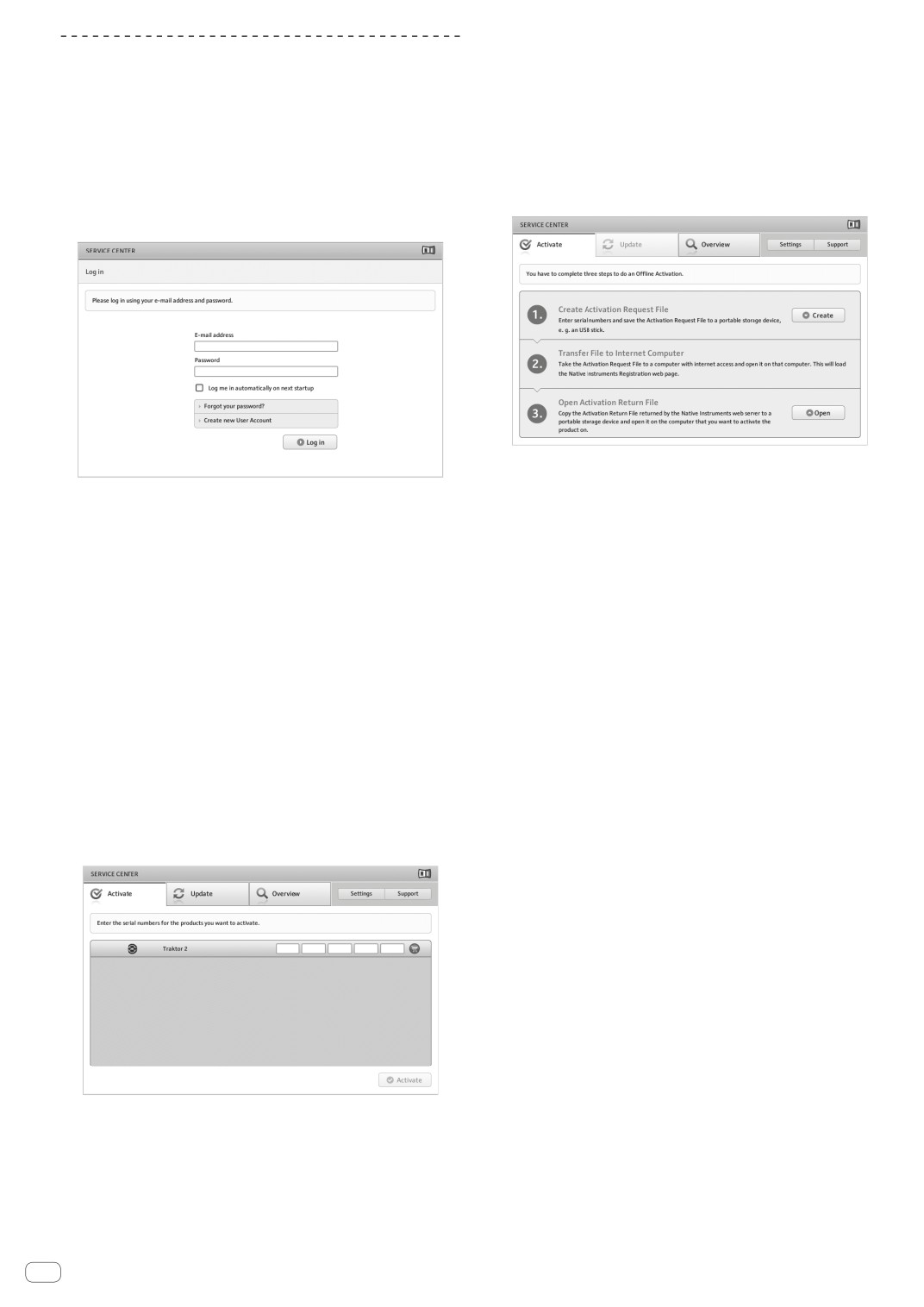
Во время данной процедуры потребуется второй компьютер, кото-
Процедура активизации
рый может подключаться к Интернет.
— Активизация через Интернет: Когда компьютер подключен к
1
Запустите SERVICE CENTER на компьютере, на
Интернет
котором нужно установить TRAKTOR LE 2.
— Автономная активизация: Когда компьютер подключен не к
Интернет
2
Щелкните по [Offline] в
[Continue without connecting to the internet].
Активизация через Интернет
3
Щелкните по [Create] в
[Create Activation Request File].
1
Запустите SERVICE CENTER.
Отображается экран входа.
4
Введите серийный номер, указанный на упаковке
CD-ROM с программным обеспечением TRAKTOR LE
2
Введите ваш e-mail адрес и пароль, затем
2, затем щелкните по [Create].
щелкните по [Log in].
Создается файл запроса запуска. Сохраните данный файл на
! При входе в первый раз требуется создать аккаунт нового
устройстве USB, др.
пользователя.
При щелчке по [Create new User Account] отображается экран
5
Подключите устройство USB с сохраненным
регистрации аккаунта нового пользователя.
файлом запроса запуска к компьютеру, который
Введите требуемые параметры (e-mail адрес, имя и фамилию),
может подключаться к Интернет.
выберите страну/регион, затем щелкните по [Next].
При отображении экрана подтверждения регистрационной
6
Дважды щелкните по файлу запроса запуска
информации проверьте ее, затем щелкните по [OK].
на компьютере, который может подключаться к
На введенный в форме e-mail адрес буде отправлен пароль.
Интернет.
Возвратитесь на экран входа и войдите в систему.
Запускается веб-браузер.
! Персональная информация, введенная во время регистрации
аккаунта нового пользователя может собираться, обрабаты-
7
При отображении экрана активизации изделия
ваться и использоваться в соответствии с политикой конфиден-
щелкните по [Send].
циальности, имеющейся на вебсайте Native Instruments.
PIONEER CORPORATION не собирает, обрабатывает или
8
Введите ваш e-mail адрес и пароль, затем
использует персональную информацию.
щелкните по [SUBMIT].
!
При входе в первый раз требуется создать аккаунт нового
3
Введите серийный номер, указанный на упаковке
пользователя.
CD-ROM с программным обеспечением TRAKTOR LE
При установке галочки для [No - I do not have an NI account.] и
2, затем щелкните по [Activate].
щелчке по [SUBMIT] отображается экран регистрации аккаунта
нового пользователя.
Введите требуемые параметры (e-mail адрес, имя и фамилию,
уличный адрес, город и почтовый индекс), выберите страну/
регион, затем щелкните по [NEXT].
При отображении экрана опроса, выберите ответы на различ-
ные вопросы, затем щелкните по [SUBMIT].
На введенный в форме e-mail адрес буде отправлен пароль.
Возвратитесь на экран входа и войдите в систему.
! Персональная информация, введенная во время регистрации
аккаунта нового пользователя может собираться, обрабаты-
ваться и использоваться в соответствии с политикой конфиден-
циальности, имеющейся на вебсайте Native Instruments.
PIONEER CORPORATION не собирает, обрабатывает или
использует персональную информацию.
9
При отображении [Service Center Activation Page]
4
По отображении “Activated” щелкните по [Exit].
щелкните по [NEXT].
10 Убедитесь, что [Product] установлен на [TRAKTOR
Автономная активизация
LE 2] и что [Status] установлен на [OK], затем
Для активизации TRAKTOR LE 2, установленного на компьютере,
щелкните по [NEXT].
не подключенном к Интернет, используйте SERVICE CENTER в
Создается файл возврата запуска. Сохраните данный файл на
автономном режиме.
устройстве USB, др.
10
Ru

11 Запустите SERVICE CENTER на компьютере, на
Процедура настройки
котором нужно установить TRAKTOR LE 2.
12 Щелкните по [Offline] в
1
Подключите данный аппарат и компьютер через
[Continue without connecting to the internet].
USB кабель, затем передвиньте переключатель
13 Щелкните по [Open] в [Open Activation Return File].
[ON/OFF] на сторону [ON].
Загружается файл возврата запуска.
2
После запуска данного аппарата запустите
14 В SERVICE CENTER проверьте, что активизация
TRAKTOR LE 2.
!
Обязательно запустите данный аппарат до запуска TRAKTOR LE 2.
изделия была завершена.
3
В меню [Help] в верхнем левом углу экрана
откройте [Start Setup Wizard], затем щелкните по
Обновление программного
[Next].
обеспечения TRAKTOR 2
Когда компьютер подключен к Интернет, программное обеспече-
ние TRAKTOR 2 можно будет обновлять, войдя в Native Instruments
SERVICE CENTER (далее упоминается просто как “SERVICE
CENTER”).
1
Запустите SERVICE CENTER и войдите в систему.
Подробнее о запуске SERVICE CENTER и входе в систему смо-
трите Запуск SERVICE CENTER на стр. 9.
2
Щелкните по ярлыку [Update].
Происходит поиск доступных обновлений.
3
Установите галочку в окошке метки.
Укажите обновление, которое нужно загрузить.
4
Для параметра
[Are you using an external controller?] (Используется-
ли внешний контроллер?) выберите [Yes], затем
щелкните по [Next].
4
Щелкните по [Download].
Запускается процесс обновления.
Исходные настройки
5
Выберите [Pioneer] для параметра
Исходные настройки для TRAKTOR LE 2 можно выполнить с помо-
щью мастера установки (Setup Wizard).
[Choose your manufacturer] (Выберите вашего
производителя.) и [DDJ-ERGO LE] для параметра
Предостережения
[Choose your model] (Выберите вашу модель.), затем
! Для пользователей Windows следует заранее установить
программный драйвер данного аппарата.
щелкните по [Next].
! Все настройки TRAKTOR LE 2 сбрасываются на исходные
! Если используется TRAKTOR PRO 2, то выберите [DDJ-ERGO].
значения по умолчанию.
Перед использованием выполните следующие
действия:
! Обновите данный аппарат до наиболее свежей версии встро-
енного программного обеспечения.
! Для пользователей Windows
Обязательно включите питание данного аппарата перед запу-
ском TRAKTOR LE 2.
Если питание данного аппарата было включено после
запуска TRAKTOR LE 2, то драйвер DDJ-ASIO может не
распознаваться.
Если драйвер DDJ-ASIO не распознается, закройте TRAKTOR
LE 2, затем перезапустите данный аппарат.
Ru
11

6
Для параметра [Are you using an external mixer?]
! Input Routing
Ниже отображены исходные настройки для TRAKTOR LE 2.
(Используется-ли внешний микшер?), при
Для использования внешних входов с исходными настройками
использовании внешнего микшера выберите [Yes],
требуется выполнить настройки ниже.
если он не используется, то выберите [No], затем
Нет необходимости в данных настройках, когда внешние входы
щелкните по [Next].
не используются.
— Input Aux:
L(Mono) 1:DDJ-ERGO AUX/MIC L
R 2:DDJ-ERGO AUX/MIC R
7
Щелкните по [Finish] в нижнем правом углу для
завершения выполнения настроек с помощью
мастера настройки.
8
Если используется Windows, то откройте
[File]>[Controller Manager...], если используется
Mac OS X, то откройте [Traktor]>[Preferences]>
[Controller Manager], затем в [Device] в [Device Setup]
выберите [PIONEER DDJ-ERGO - Generic MIDI] и
установите устройство, соответствующее для
данного аппарата для [In-port] и [Out-port].
Предостережения
После выполнения настроек с помощью мастера настройки выпол-
няется сброс предпочтений.
При использовании DDJ-ERGO-K помните, что как минимум требу-
ется выполнить аудионастройки ниже.
! Audio Setup
— Audio Device:
Pioneer DDJ ASIO (Windows 7)
PIONEER DDJ-ERGO (Mac OS X 10.6/10.7)
! Output Routing
— Mixing Mode:Internal
— Output Monitor:
L 3:DDJ-ERGO PHONES L
9
Закройте TRAKTOR 2, отключите питание данного
R 4:DDJ-ERGO PHONES R
аппарата и снова включите его, затем перезапустите
— Output Master:
TRAKTOR 2.
L 1:DDJ-ERGO MASTER L
На этом настройки завершаются.
R 2:DDJ-ERGO MASTER R
12
Ru

Подключения
При подключении оборудования и изменении подключений питание должно быть отключенным.
Используйте USB кабель, поставляемый с данным изделием.
Смотрите инструкции по эксплуатации к подключаемому компоненту.
Питание на данный аппарат подается через питание шины USB. Аппарат можно использовать, просто подключив его к компьютеру через
USB кабель.
! Подключите данный аппарат и компьютер напрямую через поставляемый USB кабель.
! Подключите компьютер, к которому подключен данный аппарат к источнику переменного тока.
! Концентратор USB не может использоваться.
! В случая, указанных ниже, питание может быть недостаточным и данный аппарат может не срабатывать от питания шины USB.
— Когда мощность питания шины USB от компьютера недостаточна.
— Когда к компьютеру подключены другие устройства USB.
— Когда подключены наушники с импедансом ниже 32 W.
— Когда наушники подключены одновременно к стереофоническому гнезду наушников и к стереофоническому гнезду мини-джек
наушников.
— Когда монофоническое гнездо подключено к терминалу [PHONES].
! Если данный аппарат не может работать с питанием шины USB, он может работать в аварийном режиме (с ограниченными функциями).
В аварийном режиме могут применяться следующие ограничения:
— Уровень громкости наушников будет ниже.
— Мигает кнопка [DECK] на выбранной деке.
Имена терминалов
Задняя панель
MASTER OUT1 (TRS)
MASTER OUT2
MIC
VOL INPUT SELECT
VOL
AUX IN
ON OFF
USB
R
L R
L
MIC AUX
R
L
1
2
3
4
5 6
7
8
9 a
1
Терминалы MASTER OUT 1
6
Ручка AUX IN VOL
Подключите сюда активные громкогорители, др.
Регулировка уровня звучания, поступающего на терминалы
Данное гнездо является фоническим гнездом TRS и поддержи-
[AUX IN].
вает симметричные и несимметричные выходы.
! Звучание будет искажаться при излишнем повышении
7
Терминалы AUX IN
уровня при использовании несимметричных выходов.
Подключите к терминалу выхода внешнего устройства (дискре-
тизатора, переносного аудиоустройства, др.)
2
Терминалы MASTER OUT 2
Подключите к усилителю мощности, др.
8
Слот замка Кенсингтона
3
Терминал MIC
9
Переключатель ON/OFF
Сюда подключается микрофон.
Включение и отключение питания данного аппарата.
4
Ручка MIC VOL
a Терминал USB
Регулировка уровня звучания, поступающего на терминал
Подключение к компьютеру.
[MIC].
! Подключите данный аппарат и компьютер напрямую через
поставляемый USB кабель.
5
Селекторный переключатель AUX/MIC
! Концентратор USB не может использоваться.
Переключает аудиовход на внешнее устройство и микрофон.
— [AUX]: Выбирается внешнее устройство, подключенное к
терминалам [AUX].
— [MIC]: Выбирается микрофон, подключенный к терминалу
[MIC].
! Звучание, поступающее на терминалы [MIC] и [AUX] микши-
руется на звучание с выходом от [MASTER OUT].
Ru
13
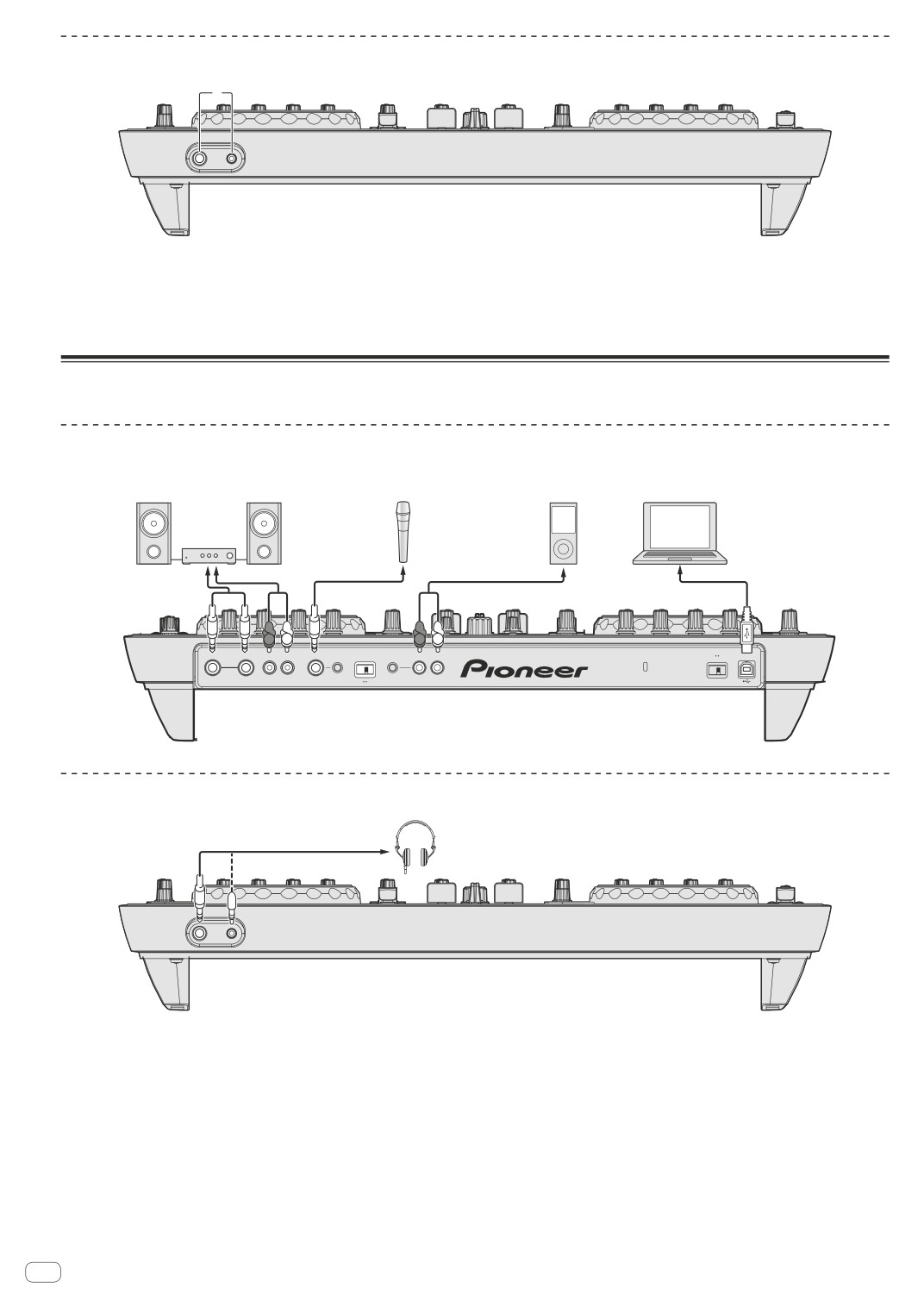
Фронтальная панель
1
PHONES
1 Терминалы PHONES
! Подключите наушники с импедансом 32 W или выше.
Подключите сюда наушники.
Наушники с импедансом ниже 32 W не поддерживаются.
Можно использовать стереофонические штекеры (Ø 6,3 мм) и
! Не подключайте наушники одновременно к стереофони-
стереофонические штекеры мини-джек (Ø 3,5 мм).
ческому гнезду наушников и к стереофоническому гнезду
мини-джек наушников.
Подключение входных/выходных терминалов
Задняя панель
Компоненты, усилители,
Переносное
активные громкоговорители, др.
Микрофон
аудиоустройство
Компьютер
Кабель
К аудиовыходным
микрофона
терминалам
К аудиовходным
терминалам
К микрофону
R L
R
L
MASTER OUT1 (TRS)
MASTER OUT2
MIC
VOL INPUT SELECT
VOL
AUX IN
ON OFF
USB
R
L R
L
MIC AUX
R
L
Фронтальная панель
Кабель наушников
Наушники
К наушникам
PHONES
14
Ru
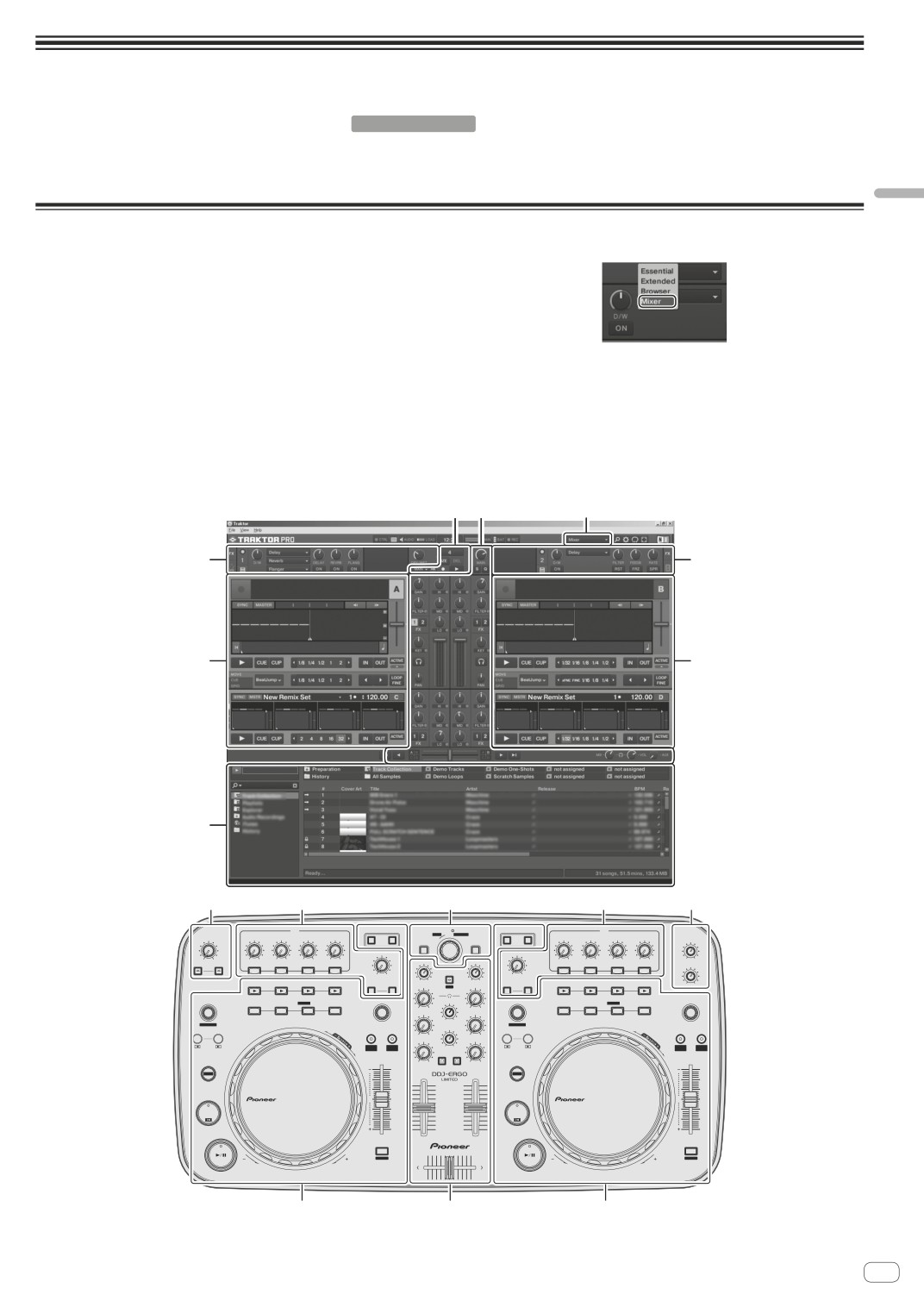
Названия деталей и функции
Указанные здесь функции деталей и изображения экранов основаны на функциях TRAKTOR PRO 2.
Описания функций TRAKTOR PRO 2 обозначены как TRAKTOR PRO 2 .
Также смотрите инструкции по эксплуатации к TRAKTOR 2. Инструкции по эксплуатации к TRAKTOR 2 можно увидеть через меню помощи
TRAKTOR PRO 2.
Изображения с 2 деками используются для поставляемого TRAKTOR LE 2.
Панель управления
Селектор схемы расположения
При запуске TRAKTOR PRO 2 в первый раз устанавливается схема
расположения [Essential].
Для отображения всех описанных ниже деталей с помощью селек-
тора схемы расположения выберите [Mixer].
1
Браузер (стр. 16)
2
Дека (стр. 16)
3
Микшер (стр. 18)
4
Эффект (стр. 19)
5
Рекордер петли (стр. 19)
5
3
Селектор схемы расположения
4
4
2
2
1
5
4
1
4
3
FX1
BROWSETREE
PUSH VIEWFLD OPEN
FX2
F1
CONTROL
1
2
3
CONTROL
1
2
3
MASTER VOL
C DECK
A
LOAD
LOAD
B DECK D
FILTER
FILTER
MIN
MAX
MIN
MAX MIN
MAX MIN
MAX MIN
MAX
GAIN
GAIN
MIN
MAX MIN
MAX MIN
MAX MIN
MAX
MIN
MAX
F2
F3
AUX / MIC VOL
ON
1
2
3
LPF
HPF
FUNCTION
LPF
HPF
ON
1
2
3
SAMPLER
MIN
MAX
MIN
MAX
SAMPLER
FX
HI
REC
HI
FX
MIN
MAX
1
2
1
2
AUTO LOOP
HOT CUE /
DELETE
SAMPLE VOL
MIX
AUTO LOOP
HOT CUE /
DELETE
SAMPLE VOL
1
2
3
4
MIN
MID
MAX
MIN
MID
MAX
1
2
3
4
MOVE GRID
CUE MASTE
MOVE GRID
IN
OUT
VINYL
KEYLOCK
VOL
IN
OUT
VINYL
KEYLOCK
MIN
LOW
MAX
MIN
LOW
MAX
PULSEMODE
TEMPOPANGE
CUE MASTE
PULSEMODE
TEMPOPANGE
CUE
TEMPO
MIN
MAX
MIN
MAX
TEMPO
DJ CONTROLLER
SHIFT
SHIFT
10
10
98
98
0
76
76
0
54
54
CUE
3
3
CUE
21
21
0
0
SYNC
SYNC
REV
FWD
MASTER
REV
FWD
MASTER
2
3
2
Ru
15
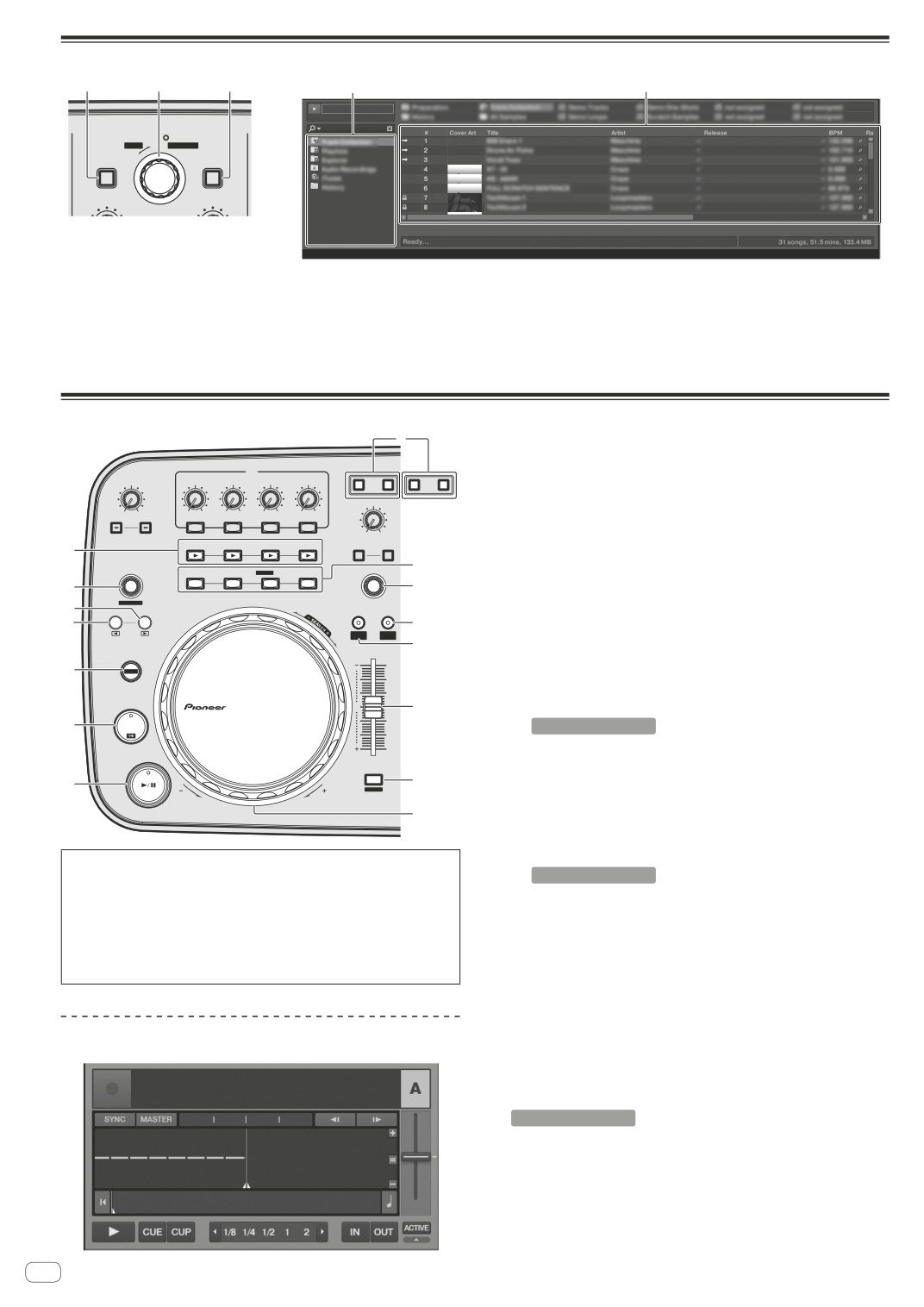
1 Браузер
2
1
2
B
A
BROWSE
PUSH VIEW
TREE
FLD OPEN
LOAD
LOAD
GAIN
GAIN
1 Поворотный селектор
Курсор перемещается в раздел
B рисунка выше.
! Вращайте:
!
[SHIFT] + нажмите:
Курсор перемещается в раздел A рисунка выше.
Открываются и закрываются папки в разделе B рисунка
! Нажмите:
вышы.
Включается и отключается увеличенное отображение зоны
2
Кнопка LOAD
[BROWSE].
Загружает дорожку, выбранную курсором в каждой деке.
!
[SHIFT] + вращайте:
2 Дека
7
1
Кнопка
f
Используется для воспроизведения/паузы дорожек.
FX 1
F1
CONTROL
1
2
3
C DECK
A
B DECK
D
2
Кнопка CUE
FILTER
MIN
MAX
MIN
MAX MIN
MAX MIN
MAX MIN
MAX
! Нажмите:
F2
F3
ON
1
2
3
Устанавливает точку метки или передвигает точку метки.
LPF
HPF
SAMPLER
FX
!
[SHIFT] + нажмите:
e
1
2
Место воспроизведения переходит на начало дорожки.
AUTO LOOP
HOT CUE /
DELETE
SAMPLE VOL
8
1
2
3
4
6
f
3
Кнопка SHIFT
MOVE GRID
При нажатии другой кнопки, пока нажата кнопка [SHIFT],
будет
5
IN
OUT
VINYL
KEYLOCK
вызвана другая функция.
4
9
PULSEMODE
TEMPOPANGE
a
4
Кнопка IN
TEMPO
! Нажмите:
3
SHIFT
Устанавливает место запуска воспроизведения петли
(точка входа в петлю).
0
b
!
[SHIFT] + нажмите:
2
CUE
TRAKTOR PRO 2
Перемещает раздел воспроизведения петли на один удар в
сторону начала дорожки.
SYNC
c
1
MASTER
REV
FWD
5
Кнопка OUT
d
! Нажмите:
Устанавливает место завершения воспроизведения петли
(точка выхода из петли).
!
Деки TRAKTOR 2 включают TRACK DECK и REMIX DECK.
!
[SHIFT] + нажмите:
!
Изначально TRACK DECK назначена на DECK A(B),
TRAKTOR PRO 2
REMIX DECK на DECK C(D), но это можно изменить при
Перемещает раздел воспроизведения петли на один удар в
необходимости.
сторону конца дорожки.
!
В случае с TRAKTOR LE 2, REMIX DECK не может
использоваться.
6
Ручка AUTO LOOP(MOVE GRID)
!
REMIX DECK может использоваться после обновления до
! Вращайте:
TRAKTOR PRO 2 (за плату).
Изменяет ширину раздела воспроизведения петли.
! Нажмите:
Включает и отключает воспроизведение петли.
!
[SHIFT] + вращайте:
TRACK DECK
Передвигает позицию сетки ударов.
!
[SHIFT] + нажмите:
Включает/отключает воспроизведение петли.
7
Кнопки DECK
TRAKTOR PRO 2
Переключение управляемой деки.
16
Ru

8
Кнопки HOT CUE/DELETE
4
Кнопка IN
TRAKTOR PRO 2
Устанавливает однократный режим воспроизведения сэмпла
для всех сэмплов за раз. Сэмплы воспроизводятся один раз и
! Нажмите:
воспроизведение сэмплов приостанавливается.
Устанавливает точки меток быстрого доступа и вызывает
метки быстрого доступа.
5
Кнопка OUT
!
[SHIFT] + нажмите:
Устанавливает воспроизведение сэмпла на режим петли для
Удаляет метку быстрого доступа, установленную для той
всех сэмплов за раз. Сэмплы воспроизводятся в виде петли.
кнопки.
6
Ручка AUTO LOOP(MOVE GRID)
9
Кнопка KEYLOCK (TEMPO RANGE)
!
Вращайте:
! Нажмите:
Вдвое уменьшает или увеличивает продолжительность
Включает и отключает функцию блокировки кнопок.
всех сэмплов за раз.
!
[SHIFT] + нажмите:
! Нажмите:
Диапазон изменения ползунка [TEMPO] переключается при
Сбрасывает размер петли для всех сэмплов за раз.
каждом нажатии данной кнопки.
7
Кнопки DECK
a Кнопка VINYL (PULSE MODE)
Переключает управляемую деку.
! Нажмите:
Данная кнопка включает/отключает режим [VINYL].
8
Кнопки HOT CUE/DELETE
!
[SHIFT] + нажмите:
!
Нажмите:
Переключает режим подсветки поворотных переключате-
При нажатии во время воспроизведения, это приводит к
лей (Pulse Mode).
запуску воспроизведения с самого начала.
!
[SHIFT] + нажмите:
b Ползунок TEMPO
Включает и отключает режим индивидуального управления
Регулирует скорость воспроизведения.
слотом сэмпла.
Можно управлять только теми слотами, индикаторы кото-
c Кнопка SYNC (MASTER)
рых высвечены.
! Нажмите:
Синхронизирует с темпом основной деки.
9
Кнопка KEYLOCK (TEMPO RANGE)
!
[SHIFT] + нажмите:
Включает и отключает функцию блокировки кнопок для всех
Устанавливает основную деку для синхронизации.
слотов сэмплов за раз.
d Поворотный переключатель
b Ползунок TEMPO
! Воспроизведение со скрэтчем
Регулирует скорость воспроизведения всех сэмплов за раз.
Когда включен режим [VINYL] и вращается поворотный
переключатель с одновременным нажатием верхней части,
c Кнопка SYNC (MASTER)
дорожка воспроизводится в соответствии с направлением и
Синхронизирует фазу всех сэмплов за раз.
скоростью вращения поворотного переключателя.
! Изменение высоты тона
d Поворотный переключатель
Скорость воспроизведения можно регулировать, вращая
Во время воспроизведения вращайте поворотный переключа-
внешнюю часть поворотного переключателя во время
тель, нажимая на него сверху.
воспроизведения.
!
Воспроизведение со скрэтчем
Когда включен режим [VINYL], источник воспроизводится в
В верхнюю часть поворотного переключателя встроен переклю-
соответствии с направлением и скоростью вращения пово-
чатель. Не располагайте предметы на поворотном переключа-
ротного переключателя.
теле или подвергайте его воздействиям силы. Также помните,
! Изменение высоты тона
что попадание воды и других жидкостей в аппарат приведет к
Когда отключен режим [VINYL], скорость воспроизведения
поломке.
может регулироваться.
e Кнопка SAMPLER
!
Нажмите:
REMIX DECK
Запускает/приостанавливает воспроизведение сэмпла.
TRAKTOR PRO 2
Сэмпл загружается из TRACK DECK с пустым REMIX DECK.
Во время воспроизведения сэмпла, воспроизведе-
Данный аппарат может управлять максимум 4 слотами сэмплов на
ние сэмпла устанавливается на начало и продолжает
REMIX DECK.
воспроизводиться.
Во время воспроизведения петли приглушает или отменяет
приглушение звучания.
!
[SHIFT] + нажмите:
Во время воспроизведения сэмпла, воспроизведение
сэмпла возвращается в начало и приостанавливается.
Сэмпл загружается из списка с пустым REMIX DECK. При
повторном нажатии сэмпл удаляется из REMIX DECK.
f Ручка SAMPLE VOL
1 Кнопка
f
!
Вращайте:
Воспроизводит все слоты сэмплов за раз. При нажатии во
Регулирует уровень звучания всех слотов сэмплов.
время воспроизведения приостанавливает воспроизведение
! Нажмите:
всех слотов сэмплов.
Сбрасывает уровень звучания всех слотов сэмплов.
!
[SHIFT] + вращайте:
2 Кнопка CUE
Применяет фильтр ко всем слотам сэмплов.
Запускает все сэмплы за раз.
!
[SHIFT] + нажмите:
3 Кнопка SHIFT
Сбрасывает фильтр для всех слотов сэмплов.
При нажатии другой кнопки, пока нажата кнопка [SHIFT], будет
вызвана другая функция.
Ru
17

3 Микшер
GAIN
GAIN
3
FUNCTION
MIN
MAX
4
MIN
MAX
HI
REC
HI
MASTER VOL
1
MIX
5
MIN
MAX
MIN
MAX
MIN
MAX
AUX / MIC VOL
MID
MID
CUE MASTE
2
7
VOL
6
7
MIN
MAX
MIN
MAX
MIN
MAX
LOW
LOW
CUE MASTE
CUE
MIN
MAX
MIN
MAX
DJ CONTROLLER
10
10
9
8
9
8
8
7
7
6
6
5
5
4
9
4
3
3
2
2
1
1
0
0
a
1 Ручка MASTER VOL
6 Ручка HEADPHONES VOL
Регулирует уровень звучания, выводимого от основного
Регулирует уровень звучания, выводящийся от терминала
канала.
[PHONES].
2 Ручка AUX/MIC VOL
7 Ручки EQ (HI, MID, LOW)
Регулирует уровень звучания терминалов [AUX IN] и [MIC].
Они регулируют качество звучания, поступающего на различ-
ные деки.
3 Ручки GAIN
[HI] (диапазон высоких частот), [MID] (диапазон средних
Регулируют уровень звучания, поступающего на различные
частот), [LOW] (диапазон низких частот)
деки.
8 CUE
(Кнопки меток наушников)
4 Кнопка FUNCTION (REC)
Используйте ее для прослушивания звучания соответствующих
! Нажмите:
дек через наушники.
Загружает дорожку, выбранную с помощью курсора в про-
игрыватель предварительного прослушивания и воспроиз-
9 Фейдеры каналов
водит ее.
Регулируют уровень звучания, выводимого от различных дек.
!
[SHIFT] + нажмите:
TRAKTOR PRO 2
a Кроссфейдер
Переключает звучание дек, назначенных для левой и правой
Щелкает по данной кнопке для запуска/остановки записи.
сторон кроссфейдера для выхода.
5 Ручка HEADPHONES MIX
Не применяйте излишнюю силу при вытягивании фейдера
Регулирует баланс контрольного уровня громкости между зву-
канала и ручек кроссфейдера. Ручки изготовлены таким образом,
что они не могут легко вытягиваться. Сильное вытягивание ручек
чанием деки, для которой нажата кнопка [CUE
], и основным
может привести к поломке аппарата.
звучанием.
18
Ru

4 Кнопка FX ON
4 Эффект
TRAKTOR PRO 2
Данная кнопка предназначена для включения и отключения
С TRAKTOR LE 2 можно использовать [FX1-1] и [FX2-1], зафиксиро-
эффектов только для режима [Single].
вав [FX1-1] для деку А и зафиксировав [FX2-1] для деки В. [FX1-2],
!
[SHIFT] + нажмите:
[FX1-3], [FX2-2] и [FX2-3] недоступны для использования.
Переключает режим [Group] или [Single] для эффектов.
1
2
3
5 Кнопки параметров эффектов
Соответствующие функции различаются в соответствии с
режимом панели эффектов TRAKTOR 2.
FX 1
CONTROL
1
2
3
— [Group] режим: Включает/отключает различные эффекты.
C
DECK
A
— [Single] режим:
FILTER
TRAKTOR PRO 2
MIN
MAX
MIN
MAX MIN
MAX MIN
MAX
При нажатии кнопки управления эффектами [1], все значе-
ON
1
2
3
ния настройки эффектов возвращаются на установленные
LPF
HPF
по умолчанию значения.
SAMPLER
FX
При нажатии кнопок управления эффектами [2] и [3], вклю-
1
2
чаются и отключаются различные параметры. Типы параме-
HOT CUE /
DELETE
SAMPLE VOL
тров различаются в зависимости от эффекта.
4
5
6
6 Кнопки назначения эффектов
Панель эффектов режима [Group]
TRAKTOR PRO 2
! Для TRAKTOR LE 2
Нажмите кнопку [1] или [2] для назначения блока эффектов
Можно управлять только одним эффектом.
TRAKTOR PRO 2 [FX1] или [FX2] для деки.
! В случае с TRAKTOR LE 2, невозможно изменить назначе-
ния эффектов.
5 Рекордер петли
! Для TRAKTOR PRO 2
Одновременно можно управлять тремя эффектами.
TRAKTOR PRO 2
1
Панель эффектов режима [Single]
F1
TRAKTOR PRO 2
MIN
MAX
F2
F3
!
Эффекты TRAKTOR 2 включают режим [Group] и режим
2
3
[Single].
!
Функция рекордера петли не может использоваться с
!
Для TRAKTOR LE 2 невозможно выбрать режим [Single].
TRAKTOR LE 2.
!
При обновлении до версии TRAKTOR PRO 2 (за плату),
Функция рекордера петли может использоваться после
панель эффектов может переключаться на режим [Single].
обновления до TRAKTOR PRO 2 (за плату).
1
Ручка CONTROL
1
Ручка F1
Изменяет баланс между звучанием эффекта и исходным
Регулирует баланс уровня громкости между звучанием петли и
звучанием.
основным звучанием.
!
[SHIFT] + вращайте:
TRAKTOR PRO 2
2
Кнопка F2
В режиме [Single] переключает тип эффекта.
! Нажмите:
Запускает/приостанавливает запись петли.
2
Ручки параметров эффектов
При нажатии во время воспроизведения можно выполнять
Соответствующие функции различаются в соответствии с
запись с наложением.
режимом панели эффектов TRAKTOR 2.
!
[SHIFT] + нажмите:
— [Group] режим: Регулирует параметры различных
Переключает размер записанной петли.
эффектов.
<4>
<8>
<16>
<32>
— [Single] режим:
TRAKTOR PRO 2
Регулирует различные параметры выбранного эффекта.
3
Кнопка F3
!
[SHIFT] + вращайте:
! Нажмите:
В режиме [Group] переключает тип эффекта.
Запускает/приостанавливает воспроизведение записанной
петли.
3
Ручка FILTER
!
[SHIFT] + нажмите:
! Вращайте по часовой стрелке для применения фильтра
При нажатии во время записи с помощью рекордера петли,
высоких частот.
запись отменяется и запускается с начала (UNDO). При
! Вращайте против часовой стрелки для применения филь-
повторном нажатии в данное время, рекордер петли воз-
тра низких частот.
вращается в режим записи (REDO).
При нажатии при остановленном рекордере записи все
содержание удаляется (DEL).
Ru
19

Основное управление
1
Вращайте поворотный селектор, удерживая
Запуск системы
нажатой кнопку [SHIFT], и выберите папку или
параметр.
! Когда выбрана папка или параметр со знаком [+] и нажат пово-
Запуск данного аппарата
ротный селектор с одновременным нажатием кнопки [SHIFT], то
та папка или параметр открывается или закрывается.
1
Подключите данный аппарат к компьютеру через
2
Отпустите кнопку [SHIFT], затем, вращая
USB кабель.
поворотный селектор выберите дорожку.
MASTER OUT1 (TRS)
MASTER OUT2
MIC
VOL INPUT SELECT
VOL
AUX IN
ON OFF
USB
3
Нажмите кнопку [LOAD] и загрузите выбранную
R
L R
L
MIC AUX
R
L
дорожку в деку.
4
Нажмите кнопку [f
] и запустите
воспроизведение дорожки.
! Воспроизведение устанавливается на паузу при повторном
нажатии данной кнопки во время воспроизведения.
2
Загрузите подключенный компьютер.
3
Передвиньте переключатель [ON/OFF] данного
аппарата на позицию [ON].
Вывод звучания
! Установите соответствующий уровень громкости на усилите-
лях мощности, подключенных к терминалам [MASTER OUT 1]
VOL INPUT SELECT
VOL
AUX IN
ON OFF
USB
и [MASTER OUT 2]. Помните, что если установлен слишком
MIC AUX
R
L
высокий уровень громкости, то выходное звучание может быть
слишком громким.
1
С помощью ручки [GAIN] и фейдеров канала
Включите питание данного аппарата.
отрегулируйте выходной уровень звучания от
! Может отображаться сообщение [Установка программного
соответствующих дек.
обеспечения драйвера устройства] при подключении дан-
ного аппарата к компьютеру впервые или при подключении
2
С помощью кроссфейдера переключите деку, чье
к другому USB порту на компьютере. Подождите немного,
звучание выводится от громкоговорителей.
пока не отобразится сообщение [Устройство готово к
— Левая кромка: Звучание выводится от деки [A] или [C].
использованию].
— Центр: Микшируется и выводится звучание всех дек.
— Правая кромка: Звучание выводится от деки [B] или [D].
4
Включите подключенный микрофон и внешнее
оборудование.
3
Вращая ручку [MASTER VOL], отрегулируйте
уровень звучания громкоговорителей.
Запуск TRAKTOR LE 2
Контроль звучания с помощью
Когда данный аппарат был только что запущен, подождите, пока
не завершится подсветка, затем запустите TRAKTOR LE 2.
наушников
Для Windows
1
Подключите наушники к терминалу [PHONES].
2
Нажмите кнопку [CUE] наушников для деки,
В меню Windows [Пуск] откройте [Все программы] >
которую хотите контролировать.
[Native Instruments] > [Traktor 2], затем щелкните по
иконке [Traktor 2].
3
Вращайте ручку [HEADPHONES MIX].
— Вращайте против часовой стрелки: Звучание деки, для
которой нажата кнопка [CUE] наушников, становится относи-
Для Mac OS X
тельно громче.
— Центральная позиция: Звучание деки, для которой нажата
В Finder отройте папку [Приложение], затем откройте
кнопка [CUE] наушников, и звучание [MASTER OUT 1,
[Native Instruments] > [Traktor 2] и дважды щелкните
MASTER OUT 2] воспроизводятся с одинаковым уровнем
громкости.
по иконке [Traktor].
— При повороте по часовой стрелке: Уровни громкости
[MASTER OUT 1] и [MASTER OUT 2] становятся относи-
тельно громче.
Загрузка дорожек и их
4
Вращайте ручку [HEADPHONES VOL].
воспроизведение
Звучание деки, для которой нажата кнопка [CUE] наушников выво-
На следующем примере описана процедура воспроизведения
дится от наушников.
дорожек при 2-дековой схеме расположения.
! При повторно нажатии кнопки [CUE] наушников режим контроля
отменяется.
20
Ru
Микширование
Выход из системы
1
Управляя ползунком [TEMPO], выровняйте
1
Выйдите из TRAKTOR LE 2.
скорость воспроизведения на одной деке со
скоростью воспроизведения на другой деке.
2
Передвиньте переключатель [ON/OFF] данного
! Передвигайте в направлении + (вперед): Скорость воспро-
аппарата на позицию [OFF].
изведения повышается.
! Передвигайте в направлении - (назад): Скорость воспроиз-
3
Отсоедините USB кабель от компьютера.
ведения понижается.
4
Отключите подключенный микрофон и внешнее
2
Если удары на двух деках не совпадают, с
оборудование.
помощью функции изгиба высоты звучания
поворотного переключателя исправьте данное
смещение.
Скорость воспроизведения можно регулировать, вращая внешнюю
часть поворотного переключателя во время воспроизведения.
— Вращайте по часовой стрелке: Скорость воспроизведения
повышается.
— Вращайте против часовой стрелки: Скорость воспроизведе-
ния понижается.
— Прекратите вращение: Возобновляется воспроизведение
на обычной скорости.
! Когда режим [VINYL] отключен, скорость воспроизведения
также можно регулировать, вращая поворотный переключатель
с одновременным нажатием его верхней части.
! Когда нажата кнопка [SYNC (MASTER)], скорости воспроизведе-
ния и удары двух дек мгновенно синхронизируются.
3
С помощью фейдеров канала или кроссфейдера
микшируйте звучание двух дек или переключайте
их.
Прием звучания от внешнего
устройства или микрофона
Можно микшировать звучание от внешнего устройства, подклю-
ченного к терминалам [AUX IN], или звучание от микрофона, под-
ключенного к терминалу [MIC].
1
Подключите внешнее устройство к терминалу
[AUX IN] или [MIC].
2
Переключите селекторный переключатель [AUX,
MIC].
— [AUX]: Выбирает внешнее устройство, подключенное к
терминалам [AUX IN].
— [MIC]: Выбирает микрофон, подключенный к терминалу
[MIC].
3
Выполните настройку [Preferences] >
[Input Routing] программного обеспечения TRAKTOR
LE 2.
Установите [Input Aux] как показано ниже.
— [L(Mono)]:DDJ-ERGO AUX/MIC L
— [R]:DDJ-ERGO AUX/MIC R
4
Отрегулируйте уровень звучания, поступающего
на терминалы [AUX IN] или [MIC].
— Вращайте ручку [MIC VOL] на задней панели основного
блока: Регулируется уровень входного аудиосигнала терми-
налов [MIC].
— Вращайте ручку [AUX IN VOL] на задней панели основного
блока: Регулируется уровень входного аудиосигнала терми-
налов [AUX IN].
DJ проигрыватель Pioneer: Установите возле центральной
позиции.
Переносной аудиоплеер или другое устройство с низким
уровнем громкости: Установите по часовой стрелке от цен-
тральной позиции.
5
Вращайте ручку [AUX/MIC VOL] данного аппарата.
Вращая ручку [AUX/MIC VOL] данного аппарата, установите соот-
ветствующий уровень громкости.
Ru
21
Дополнительные операции
Использование функции CUE
Переключение режима подсветки
поворотных переключателей
1
В режиме паузы, нажав кнопку [CUE], установите
Данный аппарат оборудован двумя типами режимов подсветки для
точку метки на месте паузы воспроизведения.
поворотных переключателей.
2
При нажатии кнопки [CUE] во время
Для переключения режима подсветки нажмите
воспроизведения, воспроизведение возвращается
кнопку [VINYL (PULSE MODE)], удерживая нажатой
к точке метки, которая была установлена
кнопку [SHIFT].
непосредственно спереди, и устанавливается режим
— Pulse Mode Active: Смещение сетки ударов указыва-
паузы (Back Cue).
ется белой подсветкой на поворотных переключателях.
Подсветка наиболее ярко светит для основной деки и дек,
3
После возврата на точку метки продолжайте
сетки ударов которых совпадают. Подсветка поворотных
удерживать кнопку [CUE] нажатой для продолжения
переключателей также высвечивается в сочетании с управ-
воспроизведения (Cue Sampler).
лением ручкой [FILTER].
— Pulse Mode Normal: Белая подсветка высвечивается при
нажатии верхней части поворотного переключателя.
!
Настройка режима подсветки не удаляется при отключении
Использование функции LOOP
питания данного аппарата. При включении питания в следу-
ющий раз аппарат запускается в режиме, который ранее был
установлен до отключения питания.
Петлевание вручную
1
Во время воспроизведения нажмите кнопку [IN] и
установите точку входа в петлю.
2
Нажмие кнопку [OUT] и установите точку выхода
из петли и запустите воспроизведение петли.
! При нажатии кнопки [OUT] во время воспроизведения петли,
воспроизведение петли отменяется.
Автоматическое петлевание
1
Во время воспроизведения, вращая ручку
[AUTO LOOP], установите длину воспроизведения
петли в единицах ударов.
2
Нажмите ручку [AUTO LOOP] и запустите
воспроизведение петли.
! Длину петли можно изменять, вращая ручку [AUTO LOOP] во
время воспроизведения петли.
! При нажатии ручки [AUTO LOOP] во время воспроизведения
петли, воспроизведение петли отменяется.
Использование функции EFFECT
Для соответствующих дек можно применять отдельные
аудиоэффекты.
1
Вращая ручку параметра эффектов с
одновременным нажатием кнопки [SHIFT], выберите
тип эффекта.
2
Нажмите кнопку параметра эффектов.
3
Вращая ручки параметров эффектов,
отрегулируйте параметры соответствующих
эффектов.
22
Ru
Список сообщений MIDI
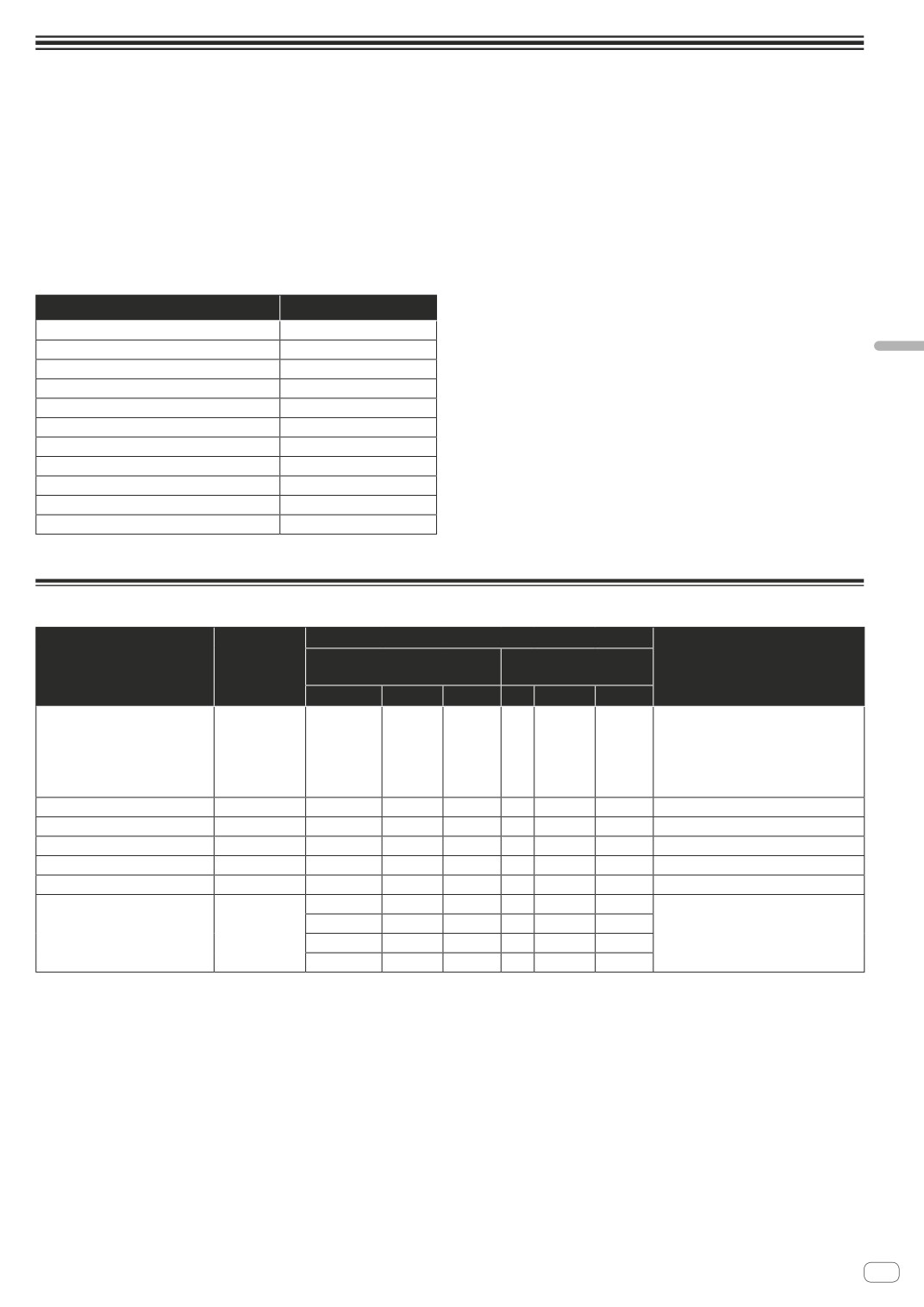
В TRAKTOR 2 сообщения MIDI для назначения функций TRAKTOR 2 для MIDI выражаются как “Note1 + Английская шкала2” или “CC3 +
номер ручки”.
В таблице ниже сообщения MIDI, выводимые кнопками и ручками данного аппарата, обозначены таким же образом, как и в TRAKTOR 2.
1 “Note” является термином MIDI, используемым при нажатии или отпускании нот на пианино или на других клавишных инструментах.
2 Английская шкала обозначает тона с помощью букв C, D, E, F, G, A и В и “#” обозначает полутона.
3 “CC” является аббревиатурой “control change”. Изменение управления является сигналом MIDI, используемым для передачи различных
типов информации управления, как тембр, уровень громкости, др.
На данном аппарате значения от 0 до 127 выводятся как CC в основном во время управления ручками и фейдерами. CC также выво-
дятся при управлении определенными кнопками.
! Когда используется с одновременным нажатием кнопки [SHIFT], то устанавливается код, при котором кнопка [SHIFT] включена.
! Сообщения MIDI не могут назначаться для кнопки [SHIFT].
На данном аппарате, различные разделы подключены к показанным ниже каналам MIDI.
Канал MIDI
Дека A
1
Дека B
2
Дека C
3
Дека D
4
Эффект A/C
5
Эффект B/D
6
Раздел браузера, микшера, общий раздел
7
Слот сэмпла 1
8
Слот сэмпла 2
9
Слот сэмпла 3
10
Слот сэмпла 4
11
Не рекомендуется использовать каналы MIDI 12 и 13.
1 Браузер
Сообщение MIDI (с данного аппарата на компьютер)
Когда кнопка SHIFT
Название переключателя
Тип деки
Когда
кнопка SHIFT отключена
Примечания
включена
Ch
CC/Note
Номер
Ch
CC/Note
Номер
Разница значения счета по сравнению
с использованием в прошлый раз
Поворотный селектор
! Вращайте по часовой стрелке:
TRACK/SAMPLE
07
CC
64
07
CC
100
(вращайте)
1 - (макс.) 30
! Вращайте против часовой стрелки:
127 - (мин.) 98
Поворотный селектор (нажмите)
TRACK/SAMPLE
07
Note
F4
07
Note
F#4
OFF=0, ON=127
Кнопка LOAD (дека A)
TRACK
07
Note
A#4
07
Note
E6
OFF=0, ON=127
Кнопка LOAD (дека B)
TRACK
07
Note
B4
07
Note
F6
OFF=0, ON=127
Кнопка LOAD (дека C)
TRACK
07
Note
C5
07
Note
F#6
OFF=0, ON=127
Кнопка LOAD (дека D)
TRACK
07
Note
C#5
07
Note
G6
OFF=0, ON=127
08, 09, 10, 11
Note
A#5
—
—
—
08, 09, 10, 11
Note
D6
—
—
—
Кнопка LOAD
SAMPLE
OFF=0, ON=1271
08, 09, 10, 11
Note
F#6
—
—
—
08, 09, 10, 11
Note
A#6
—
—
—
1 Высылается только при пустом слоте.
Ru
23

2 Дека
Сообщение MIDI (с данного аппарата на компьютер)
Название
Тип
Когда
кнопка SHIFT отключена
Когда кнопка SHIFT включена
Примечания
переключателя
деки
Ch
CC/Note
Номер
Ch
CC/Note
Номер
TRACK
01, 02, 03, 04
Note
B1
01, 02, 03, 04
Note
B4
OFF=0, ON=127
08, 09, 10, 11
Note
A#0
08, 09, 10, 11
Note
G#0
08, 09, 10, 11
Note
B0
08, 09, 10, 11
Note
A0
Кнопка
f
OFF=0, ON=1272
SAMPLE
08, 09, 10, 11
Note
C1
08, 09, 10, 11
Note
D1
08, 09, 10, 11
Note
C#1
08, 09, 10, 11
Note
D#1
08, 09, 10, 11
Note
D9
—
—
—
OFF=0, ON=1273
TRACK
01, 02, 03, 04
Note
C0
01, 02, 03, 04
Note
C5
OFF=0, ON=127
08, 09, 10, 11
Note
A#4
08, 09, 10, 11
Note
E1
Кнопка CUE
08, 09, 10, 11
Note
C5
08, 09, 10, 11
Note
F1
SAMPLE
OFF=0, ON=1272
08, 09, 10, 11
Note
D5
08, 09, 10, 11
Note
F#1
08, 09, 10, 11
Note
E5
08, 09, 10, 11
Note
G1
TRACK
01, 02, 03, 04
Note
E0
01, 02, 03, 04
Note
E5
OFF=0, ON=127
08, 09, 10, 11
Note
C4
08, 09, 10, 11
Note
F#5
Кнопка IN
08, 09, 10, 11
Note
C#4
08, 09, 10, 11
Note
G5
SAMPLE
OFF=0, ON=1272
08, 09, 10, 11
Note
D4
08, 09, 10, 11
Note
G#5
08, 09, 10, 11
Note
D#4
08, 09, 10, 11
Note
A5
TRACK
01, 02, 03, 04
Note
F0
01, 02, 03, 04
Note
F5
OFF=0, ON=127
08, 09, 10, 11
Note
E7
08, 09, 10, 11
Note
A#7
Кнопка OUT
08, 09, 10, 11
Note
F7
08, 09, 10, 11
Note
B7
SAMPLE
OFF=0, ON=1272
08, 09, 10, 11
Note
F#7
08, 09, 10, 11
Note
C8
08, 09, 10, 11
Note
G7
08, 09, 10, 11
Note
C#8
Разница значения счета по сравнению с
использованием в прошлый раз
Ручка AUTO LOOP
! Вращайте по часовой стрелке:
TRACK
01, 02, 03, 04
CC
19
01, 02, 03, 04
79
G5
(вращайте)
1 - (макс.) 30
! Вращайте против часовой стрелки:
127 - (мин.) 98
08, 09, 10, 11
Note
C3
08, 09, 10, 11
CC
68
Разница значения счета по сравнению с
Ручка AUTO LOOP (при
08, 09, 10, 11
Note
C#3
08, 09, 10, 11
CC
69
использованием в прошлый раз2
повороте по часовой
08, 09, 10, 11
Note
D3
08, 09, 10, 11
CC
126
! Вращайте по часовой стрелке:
стрелке)
1 - (макс.) 30
08, 09, 10, 11
Note
D#3
08, 09, 10, 11
CC
127
SAMPLE
08, 09, 10, 11
Note
E3
08, 09, 10, 11
CC
68
Разница значения счета по сравнению с
Ручка AUTO LOOP (при
08, 09, 10, 11
Note
F3
08, 09, 10, 11
CC
69
использованием в прошлый раз2
повороте против часовой
08, 09, 10, 11
Note
F#3
08, 09, 10, 11
CC
126
! Вращайте против часовой стрелки:
стрелки)
127 - (мин.) 98
08, 09, 10, 11
Note
G3
08, 09, 10, 11
CC
127
TRACK
01, 02, 03, 04
Note
G#0
01, 02, 03, 04
Note
G#5
OFF=0, ON=127
08, 09, 10, 11
Note
G#3
08, 09, 10, 11
Note
C2
Ручка AUTO LOOP
08, 09, 10, 11
Note
A3
08, 09, 10, 11
Note
C#2
(нажмите)
SAMPLE
OFF=0, ON=1272
08, 09, 10, 11
Note
A#3
08, 09, 10, 11
Note
D2
08, 09, 10, 11
Note
B3
08, 09, 10, 11
Note
D#2
TRACK/
Кнопка DECK
01, 02, 03, 04
Note
F#8
—
—
—
OFF=0, ON=127
SAMPLE
TRACK
01, 02, 03, 04
Note
A#2
01, 02, 03, 04
Note
B6
OFF=0, ON=127
Кнопка HOT CUE/DELETE 1
SAMPLE
08, 09, 10, 11
Note
A#4
—
—
—
OFF=0, ON=127
TRACK
01, 02, 03, 04
Note
B2
01, 02, 03, 04
Note
C7
OFF=0, ON=127
Кнопка HOT CUE/DELETE 2
SAMPLE
08, 09, 10, 11
Note
C5
—
—
—
OFF=0, ON=127
TRACK
01, 02, 03, 04
Note
C3
01, 02, 03, 04
Note
C#7
OFF=0, ON=127
Кнопка HOT CUE/DELETE 3
SAMPLE
08, 09, 10, 11
Note
D5
—
—
—
OFF=0, ON=127
TRACK
01, 02, 03, 04
Note
C#3
01, 02, 03, 04
Note
D7
OFF=0, ON=127
Кнопка HOT CUE/DELETE 4
SAMPLE
08, 09, 10, 11
Note
E5
—
—
—
OFF=0, ON=127
Note
D#1
Note
E1
TRACK
01, 02, 03, 04
Note
D1
01, 02, 03, 04
OFF=0, ON=1274
Note
F1
Кнопка KEYLOCK (TEMPO
Note
F#1
RANGE)
08, 09, 10, 11
Note
G#1
—
—
—
08, 09, 10, 11
Note
A1
—
—
—
SAMPLE
OFF=0, ON=1272
08, 09, 10, 11
Note
A#1
—
—
—
08, 09, 10, 11
Note
B1
—
—
—
24
Ru

Сообщение MIDI (с данного аппарата на компьютер)
Название
Тип
Когда
кнопка SHIFT отключена
Когда кнопка SHIFT включена
Примечания
переключателя
деки
Ch
CC/Note
Номер
Ch
CC/Note
Номер
Кнопка VINYL (PULSE
TRACK
—
—
—
—
—
MODE)
CC
0
CC
5
0-16383
Ползунок TEMPO
TRACK
01, 02, 03, 04
01, 02, 03, 04
CC
32
CC
37
0 сзади, 16383 спереди
TRACK
01, 02, 03, 04
Note
E6
01, 02, 03, 04
Note
G#6
OFF=0, ON=127
08, 09, 10, 11
Note
D8
—
—
—
Кнопка SYNC (MASTER)
08, 09, 10, 11
Note
D#8
—
—
—
SAMPLE
OFF=0, ON=1272
08, 09, 10, 11
Note
E8
—
—
—
08, 09, 10, 11
Note
F8
—
—
—
Разница значения счета по сравнению с
использованием в прошлый раз
! При вращении по часовой стрелке:
TRACK
01, 02, 03, 04
CC
33
01, 02, 03, 04
CC
38
Прямой отсчет с 64
! При вращении против часовой
Поворотный переключа-
стрелки: Обратный отсчет с 64
тель (при вращении внеш-
08, 09, 10, 11
CC
0
—
—
—
Разница значения счета по сравнению с
ней части)
использованием в прошлый раз2
08, 09, 10, 11
CC
1
—
—
—
! При вращении по часовой стрелке:
SAMPLE
08, 09, 10, 11
CC
2
—
—
—
Прямой отсчет с 64
! При вращении против часовой
08, 09, 10, 11
CC
3
—
—
—
стрелки: Обратный отсчет с 64
Разница значения счета по сравнению с
использованием в прошлый раз
! При вращении по часовой стрелке:
TRACK
01, 02, 03, 04
CC
34
01, 02, 03, 04
CC
39
Прямой отсчет с 64
Поворотный переключа-
! При вращении против часовой
тель (при вращении верх-
стрелки: Обратный отсчет с 64
ней части: режим [VINYL]
08, 09, 10, 11
CC
8
—
—
—
Разница значения счета по сравнению с
включен)
использованием в прошлый раз2
08, 09, 10, 11
CC
9
—
—
—
! При вращении по часовой стрелке:
SAMPLE
08, 09, 10, 11
CC
10
—
—
—
Прямой отсчет с 64
! При вращении против часовой
08, 09, 10, 11
CC
11
—
—
—
стрелки: Обратный отсчет с 64
Разница значения счета по сравнению с
использованием в прошлый раз
! При вращении по часовой стрелке:
TRACK
01, 02, 03, 04
CC
35
01, 02, 03, 04
CC
39
Прямой отсчет с 64
Поворотный переключа-
! При вращении против часовой
тель (при вращении верх-
стрелки: Обратный отсчет с 64
ней части: режим [VINYL]
08, 09, 10, 11
CC
12
—
—
—
Разница значения счета по сравнению с
отключен)
использованием в прошлый раз2
08, 09, 10, 11
CC
13
—
—
—
! При вращении по часовой стрелке:
SAMPLE
08, 09, 10, 11
CC
14
—
—
—
Прямой отсчет с 64
! При вращении против часовой
08, 09, 10, 11
CC
15
—
—
—
стрелки: Обратный отсчет с 64
TRACK
01, 02, 03, 04
Note
F#3
01, 02, 03, 04
Note
G7
OFF=0, ON=127
Поворотный переключа-
08, 09, 10, 11
Note
E1
—
—
—
тель (при нажатии верхней
08, 09, 10, 11
Note
F1
—
—
—
части: режим [VINYL]
SAMPLE
OFF=0, ON=1272
включен)
08, 09, 10, 11
Note
F#1
—
—
—
08, 09, 10, 11
Note
G1
—
—
—
TRACK
01, 02, 03, 04
Note
G3
01, 02, 03, 04
Note
G7
OFF=0, ON=127
Поворотный переключа-
08, 09, 10, 11
Note
E0
—
—
—
тель (при нажатии верхней
08, 09, 10, 11
Note
F#0
—
—
—
части: режим [VINYL]
SAMPLE
OFF=0, ON=1272
отключен)
08, 09, 10, 11
Note
F0
—
—
—
08, 09, 10, 11
Note
G0
—
—
—
TRACK
01, 02, 03, 04
Note
C4
01, 02, 03, 04
Note
C#4
OFF=0, ON=127
08, 09, 10, 11
Note
A#5
08, 09, 10, 11
Note
B5
OFF=0, ON=1271
Кнопка SAMPLER 1
SAMPLE
08, 09, 10, 11
Note
C6
08, 09, 10, 11
Note
C#6
OFF=0, ON=127
08, 09, 10, 11
Note
E2
—
—
—
OFF=0, ON=1275
TRACK
01, 02, 03, 04
Note
D4
01, 02, 03, 04
Note
D#4
OFF=0, ON=127
08, 09, 10, 11
Note
D6
08, 09, 10, 11
Note
D#6
OFF=0, ON=1271
Кнопка SAMPLER 2
SAMPLE
08, 09, 10, 11
Note
E6
08, 09, 10, 11
Note
F6
OFF=0, ON=127
08, 09, 10, 11
Note
F2
—
—
—
OFF=0, ON=1275
TRACK
01, 02, 03, 04
Note
E4
01, 02, 03, 04
Note
F4
OFF=0, ON=127
08, 09, 10, 11
Note
F#6
08, 09, 10, 11
Note
G6
OFF=0, ON=1271
Кнопка SAMPLER 3
SAMPLE
08, 09, 10, 11
Note
G#6
08, 09, 10, 11
Note
A6
OFF=0, ON=127
08, 09, 10, 11
Note
F#2
—
—
—
OFF=0, ON=1275
Ru
25

Сообщение MIDI (с данного аппарата на компьютер)
Название
Тип
Когда
кнопка SHIFT отключена
Когда кнопка SHIFT включена
Примечания
переключателя
деки
Ch
CC/Note
Номер
Ch
CC/Note
Номер
TRACK
01, 02, 03, 04
Note
F#4
01, 02, 03, 04
Note
G4
OFF=0, ON=127
08, 09, 10, 11
Note
A#6
08, 09, 10, 11
Note
B6
OFF=0, ON=1271
Кнопка SAMPLER 4
SAMPLE
08, 09, 10, 11
Note
C7
08, 09, 10, 11
Note
C#7
OFF=0, ON=127
08, 09, 10, 11
Note
G2
—
—
—
OFF=0, ON=1275
Разница значения счета по сравнению с
использованием в прошлый раз
! Вращайте по часовой стрелке:
TRACK
01, 02, 03, 04
CC
68
01, 02, 03, 04
CC
73
1 - (макс.) 30
! Вращайте против часовой стрелки:
Ручка SAMPLE VOL
127 - (мин.) 98
(вращайте)
08, 09, 10, 11
CC
98
08, 09, 10, 11
CC
114
Разница значения счета по сравнению с
использованием в прошлый раз2
08, 09, 10, 11
CC
99
08, 09, 10, 11
CC
115
! Вращайте по часовой стрелке:
SAMPLE
08, 09, 10, 11
CC
100
08, 09, 10, 11
CC
116
1 - (макс.) 30
! Вращайте против часовой стрелки:
08, 09, 10, 11
CC
101
08, 09, 10, 11
CC
117
127 - (мин.) 98
TRACK
01, 02, 03, 04
Note
A4
01, 02, 03, 04
Note
D5
OFF=0, ON=127
08, 09, 10, 11
Note
F#7
08, 09, 10, 11
Note
A#8
Ручка SAMPLE VOL
08, 09, 10, 11
Note
G7
08, 09, 10, 11
Note
B8
(нажимайте)
SAMPLE
OFF=0, ON=1272
08, 09, 10, 11
Note
G#7
08, 09, 10, 11
Note
C9
08, 09, 10, 11
Note
A7
08, 09, 10, 11
Note
C#9
1 Высылается только при пустом слоте.
2 Высылается на выбранный слот (Individual Control Mode).
3 Высылается при другом режиме, кроме Individual Control Mode.
4 При нажатии кнопки [SHIFT] переключаются и высылаются четыре сообщения MIDI-IN.
5 Высылается только в режиме однократного воспроизведения.
Сообщение MIDI (с компьютера на данный аппарат)
Тип
Цвет
Название индикатора
Когда
кнопка SHIFT отключена
Когда кнопка SHIFT включена
Примечания
деки
индикатора
Ch
CC/Note
Номер
Ch
CC/Note
Номер
Отключен = 0,
Кнопка
f
TRACK
01, 02, 03, 04
Note
B1
01, 02, 03, 04
Note
B4
Красный
высвечен = 127
Отключен = 0,
Кнопка CUE
TRACK
01, 02, 03, 04
Note
C0
01, 02, 03, 04
Note
C5
Красный
высвечен = 127
Отключен = 0,
Кнопка IN
TRACK
01, 02, 03, 04
Note
E0
01, 02, 03, 04
Note
E5
Красный
высвечен = 127
Отключен = 0,
Кнопка OUT
TRACK
01, 02, 03, 04
Note
F0
01, 02, 03, 04
Note
F5
Красный
высвечен = 127
Деки A/B
TRACK/
- красные,
Отключен = 0,
Кнопка DECK
01, 02, 03, 04
Note
F#8
—
—
—
SAMPLE
деки C/D
высвечен = 127
– оранжевые
Отключен = 0,
Кнопка HOT CUE/DELETE 1
TRACK
01, 02, 03, 04
Note
A#2
01, 02, 03, 04
Note
B6
Красный
высвечен = 127
Отключен = 0,
Кнопка HOT CUE/DELETE 2
TRACK
01, 02, 03, 04
Note
B2
01, 02, 03, 04
Note
C7
Красный
высвечен = 127
Отключен = 0,
Кнопка HOT CUE/DELETE 3
TRACK
01, 02, 03, 04
Note
C3
01, 02, 03, 04
Note
C#7
Красный
высвечен = 127
Отключен = 0,
Кнопка HOT CUE/DELETE 4
TRACK
01, 02, 03, 04
Note
C#3
01, 02, 03, 04
Note
D7
Красный
высвечен = 127
Кнопка KEYLOCK (TEMPO
Отключен = 0,
TRACK
01, 02, 03, 04
Note
D1
01, 02, 03, 04
Note
D#1
Красный
RANGE)
высвечен = 127
Кнопка VINYL (PULSE
TRACK
—
—
—
—
—
MODE)
Отключен = 0,
TRACK
01, 02, 03, 04
Note
E6
01, 02, 03, 04
Note
G#6
Красный
высвечен = 127
Кнопка SYNC (MASTER)
Отключен = 0,
SAMPLE
08, 09, 10, 11
Note
D8
—
—
—
Красный
высвечен = 127
Отключен = 0,
Кнопка SAMPLER 1
TRACK
01, 02, 03, 04
Note
C4
01, 02, 03, 04
Note
C#4
Красный
высвечен = 127
Отключен = 0,
Кнопка SAMPLER 2
TRACK
01, 02, 03, 04
Note
D4
01, 02, 03, 04
Note
D#4
Красный
высвечен = 127
Отключен = 0,
Кнопка SAMPLER 3
TRACK
01, 02, 03, 04
Note
E4
01, 02, 03, 04
Note
F4
Красный
высвечен = 127
Отключен = 0,
Кнопка SAMPLER 4
TRACK
01, 02, 03, 04
Note
F#4
01, 02, 03, 04
Note
G4
Красный
высвечен = 127
26
Ru

3 Микшер
Сообщение MIDI (с данного аппарата на компьютер)
Когда кнопка SHIFT
Когда кнопка SHIFT
Название переключателя
Примечания
отключена
включена
Ch
CC/Note
Номер
Ch
CC/Note
Номер
0-16383
CC
0
—
—
—
Ручка MASTER VOL
07
При полном повороте против часовой стрелки: 0 /
CC
32
—
—
—
При полном повороте по часовой стрелке: 16383
0-16383
CC
20
—
—
—
Ручка AUX/MIC VOL
07
При полном повороте против часовой стрелки: 0 /
CC
52
—
—
—
При полном повороте по часовой стрелке: 16383
0-16383
CC
3
—
—
—
Дека A
07
При полном повороте против часовой стрелки: 0 /
CC
35
—
—
—
При полном повороте по часовой стрелке: 16383
0-16383
CC
4
—
—
—
Дека B
07
При полном повороте против часовой стрелки: 0 /
CC
36
—
—
—
При полном повороте по часовой стрелке: 16383
Ручка GAIN
0-16383
CC
5
—
—
—
Дека C
07
При полном повороте против часовой стрелки: 0 /
CC
37
—
—
—
При полном повороте по часовой стрелке: 16383
0-16383
CC
6
—
—
—
Дека D
07
При полном повороте против часовой стрелки: 0 /
CC
38
—
—
—
При полном повороте по часовой стрелке: 16383
Кнопка FUNCTION (REC)
07
Note
F7
07
Note
F#7
OFF=0, ON=127
0-16383
CC
1
—
—
—
Ручка HEADPHONES MIX
07
При полном повороте против часовой стрелки: 0 /
CC
33
—
—
—
При полном повороте по часовой стрелке: 16383
0-16383
CC
2
—
—
—
Ручка HEADPHONES VOL
07
При полном повороте против часовой стрелки: 0 /
CC
34
—
—
—
При полном повороте по часовой стрелке: 16383
0-16383
CC
7
—
—
—
Дека A
07
При полном повороте против часовой стрелки: 0 /
CC
39
—
—
—
При полном повороте по часовой стрелке: 16383
0-16383
CC
8
—
—
—
Дека B
07
При полном повороте против часовой стрелки: 0 /
CC
40
—
—
—
При полном повороте по часовой стрелке: 16383
Ручка EQ [HI]
0-16383
CC
9
—
—
—
Дека C
07
При полном повороте против часовой стрелки: 0 /
CC
41
—
—
—
При полном повороте по часовой стрелке: 16383
0-16383
CC
10
—
—
—
Дека D
07
При полном повороте против часовой стрелки: 0 /
CC
42
—
—
—
При полном повороте по часовой стрелке: 16383
0-16383
CC
11
—
—
—
Дека A
07
При полном повороте против часовой стрелки: 0 /
CC
43
—
—
—
При полном повороте по часовой стрелке: 16383
0-16383
CC
12
—
—
—
Дека B
07
При полном повороте против часовой стрелки: 0 /
CC
44
—
—
—
При полном повороте по часовой стрелке: 16383
Ручка EQ [MID]
0-16383
CC
13
—
—
—
Дека C
07
При полном повороте против часовой стрелки: 0 /
CC
45
—
—
—
При полном повороте по часовой стрелке: 16383
0-16383
CC
14
—
—
—
Дека D
07
При полном повороте против часовой стрелки: 0 /
CC
46
—
—
—
При полном повороте по часовой стрелке: 16383
0-16383
CC
15
—
—
—
Дека A
07
При полном повороте против часовой стрелки: 0 /
CC
47
—
—
—
При полном повороте по часовой стрелке: 16383
0-16383
CC
16
—
—
—
Дека B
07
При полном повороте против часовой стрелки: 0 /
CC
48
—
—
—
При полном повороте по часовой стрелке: 16383
Ручка EQ [LOW]
0-16383
CC
17
—
—
—
Дека C
07
При полном повороте против часовой стрелки: 0 /
CC
49
—
—
—
При полном повороте по часовой стрелке: 16383
0-16383
CC
18
—
—
—
Дека D
07
При полном повороте против часовой стрелки: 0 /
CC
50
—
—
—
При полном повороте по часовой стрелке: 16383
Дека A
07
Note
C6
—
—
—
OFF=0, ON=127
Дека B
07
Note
C#6
—
—
—
OFF=0, ON=127
CUE
(Кнопка метки
наушников)
Дека C
07
Note
D6
—
—
—
OFF=0, ON=127
Дека D
07
Note
D#6
—
—
—
OFF=0, ON=127
Ru
27

Сообщение MIDI (с данного аппарата на компьютер)
Когда кнопка SHIFT
Когда кнопка SHIFT
Название переключателя
Примечания
отключена
включена
Ch
CC/Note
Номер
Ch
CC/Note
Номер
0-16383
CC
19
—
—
—
Дека A
07
При полном повороте против часовой стрелки: 0 /
CC
51
—
—
—
При полном повороте по часовой стрелке: 16383
0-16383
CC
21
—
—
—
Дека B
07
При полном повороте против часовой стрелки: 0 /
CC
53
—
—
—
При полном повороте по часовой стрелке: 16383
Фейдер канала
0-16383
CC
23
—
—
—
Дека C
07
При полном повороте против часовой стрелки: 0 /
CC
55
—
—
—
При полном повороте по часовой стрелке: 16383
0-16383
CC
25
—
—
—
Дека D
07
При полном повороте против часовой стрелки: 0 /
CC
57
—
—
—
При полном повороте по часовой стрелке: 16383
CC
31
—
—
—
0-16383
Кроссфейдер
07
CC
63
—
—
—
0 на левой стороне, 16383 на правой стороне
Сообщение MIDI (с компьютера на данный аппарат)
Когда кнопка SHIFT
Когда кнопка SHIFT
Цвет
Название индикатора
Примечания
отключена
включена
индикатора
Ch
CC/Note
Номер
Ch
CC/Note
Номер
Отключен = 0, высвечен
Кнопка FUNCTION (REC)
07
Note
F7
07
Note
F#7
Красный
= 127
Отключен = 0, высвечен
Дека A
07
Note
C6
—
—
—
Красный
= 127
Отключен = 0, высвечен
Дека B
07
Note
C#6
—
—
—
Красный
= 127
CUE
(Кнопка метки
наушников)
Отключен = 0, высвечен
Дека C
07
Note
D6
—
—
—
Красный
= 127
Отключен = 0, высвечен
Дека D
07
Note
D#6
—
—
—
Красный
= 127
4 Эффект
Сообщение MIDI (с данного аппарата на компьютер)
Когда кнопка SHIFT
Когда кнопка SHIFT
Название переключателя
Примечания
отключена
включена
Ch
CC/Note
Номер
Ch
CC/Note
Номер
0-16383
CC
0
CC
16
05
05
При полном повороте против часовой стрелки: 0 / При
CC
32
CC
48
полном повороте по часовой стрелке: 16383
Group
0-16383
CC
0
CC
16
06
06
При полном повороте против часовой стрелки: 0 / При
CC
32
CC
48
полном повороте по часовой стрелке: 16383
Ручка CONTROL
0-16383
CC
8
CC
24
05
05
При полном повороте против часовой стрелки: 0 / При
CC
40
CC
56
полном повороте по часовой стрелке: 16383
Single
0-16383
CC
8
CC
24
06
06
При полном повороте против часовой стрелки: 0 / При
CC
40
CC
56
полном повороте по часовой стрелке: 16383
0-16383
CC
2
CC
18
05
05
При полном повороте против часовой стрелки: 0 / При
CC
34
CC
50
полном повороте по часовой стрелке: 16383
Group
0-16383
CC
2
CC
18
06
06
При полном повороте против часовой стрелки: 0 / При
CC
34
CC
50
Ручка параметра эффек-
полном повороте по часовой стрелке: 16383
тов 1
0-16383
CC
10
CC
26
05
05
При полном повороте против часовой стрелки: 0 / При
CC
42
CC
58
полном повороте по часовой стрелке: 16383
Single
0-16383
CC
10
CC
26
06
06
При полном повороте против часовой стрелки: 0 / При
CC
42
CC
58
полном повороте по часовой стрелке: 16383

Сообщение MIDI (с данного аппарата на компьютер)
Когда кнопка SHIFT
Когда кнопка SHIFT
Название переключателя
Примечания
отключена
включена
Ch
CC/Note
Номер
Ch
CC/Note
Номер
0-16383
CC
4
CC
20
05
05
При полном повороте против часовой стрелки: 0 / При
CC
36
CC
52
полном повороте по часовой стрелке: 16383
Group
0-16383
CC
4
CC
20
06
06
При полном повороте против часовой стрелки: 0 / При
CC
36
CC
52
Ручка параметра эффек-
полном повороте по часовой стрелке: 16383
тов 2
0-16383
CC
12
CC
28
05
05
При полном повороте против часовой стрелки: 0 / При
CC
44
CC
60
полном повороте по часовой стрелке: 16383
Single
0-16383
CC
12
CC
28
06
06
При полном повороте против часовой стрелки: 0 / При
CC
44
CC
60
полном повороте по часовой стрелке: 16383
0-16383
CC
6
CC
22
05
05
При полном повороте против часовой стрелки: 0 / При
CC
38
CC
54
полном повороте по часовой стрелке: 16383
Group
0-16383
CC
6
CC
22
06
06
При полном повороте против часовой стрелки: 0 / При
CC
38
CC
54
Ручка параметра эффек-
полном повороте по часовой стрелке: 16383
тов 3
0-16383
CC
14
CC
30
05
05
При полном повороте против часовой стрелки: 0 / При
CC
46
CC
62
полном повороте по часовой стрелке: 16383
Single
0-16383
CC
14
CC
30
06
06
При полном повороте против часовой стрелки: 0 / При
CC
46
CC
62
полном повороте по часовой стрелке: 16383
0-16383
CC
27
—
—
—
При полном повороте против часовой стрелки: 0 / При
CC
59
—
—
—
Дека A
07
полном повороте по часовой стрелке: 16383
Кроме центральной позиции: высылается Note On
Note
G#8
—
—
—
На центральной позиции: высылается Note Off
0-16383
CC
28
—
—
—
При полном повороте против часовой стрелки: 0 / При
CC
60
—
—
—
Дека B
07
полном повороте по часовой стрелке: 16383
Кроме центральной позиции: высылается Note On
Note
A8
—
—
—
На центральной позиции: высылается Note Off
Ручка FILTER
0-16383
CC
29
—
—
—
При полном повороте против часовой стрелки: 0 / При
CC
61
—
—
—
Дека C
07
полном повороте по часовой стрелке: 16383
Кроме центральной позиции: высылается Note On
Note
A#8
—
—
—
На центральной позиции: высылается Note Off
0-16383
CC
30
—
—
—
При полном повороте против часовой стрелки: 0 / При
CC
62
—
—
—
Дека D
07
полном повороте по часовой стрелке: 16383
Кроме центральной позиции: высылается Note On
Note
B8
—
—
—
На центральной позиции: высылается Note Off
05
Note
G4
05
Note
E4
OFF=0, ON=127
Group
06
Note
G4
06
Note
E4
OFF=0, ON=127
Кнопка FX ON
05
Note
D5
05
Note
F#7
OFF=0, ON=127
Single
06
Note
D5
06
Note
F#7
OFF=0, ON=127
05
Note
B4
05
Note
D#7
OFF=0, ON=127
Group
Кнопка параметра
06
Note
B4
06
Note
D#7
OFF=0, ON=127
эффектов 1
05
Note
D#5
05
Note
G7
OFF=0, ON=127
Single
06
Note
D#5
06
Note
G7
OFF=0, ON=127
05
Note
C5
05
Note
E7
OFF=0, ON=127
Group
Кнопка параметра
06
Note
C5
06
Note
E7
OFF=0, ON=127
эффектов 2
05
Note
E5
05
Note
G#7
OFF=0, ON=127
Single
06
Note
E5
06
Note
G#7
OFF=0, ON=127
05
Note
C#5
05
Note
F7
OFF=0, ON=127
Group
Кнопка параметра
06
Note
C#5
06
Note
F7
OFF=0, ON=127
эффектов 3
05
Note
F5
05
Note
A7
OFF=0, ON=127
Single
06
Note
F5
06
Note
A7
OFF=0, ON=127
Дека A
07
Note
E5
—
—
—
OFF=0, ON=127
Дека B
07
Note
F5
—
—
—
OFF=0, ON=127
Кнопка FX1
Дека C
07
Note
F#5
—
—
—
OFF=0, ON=127
Дека D
07
Note
G5
—
—
—
OFF=0, ON=127
Ru
29

Сообщение MIDI (с данного аппарата на компьютер)
Когда кнопка SHIFT
Когда кнопка SHIFT
Название переключателя
Примечания
отключена
включена
Ch
CC/Note
Номер
Ch
CC/Note
Номер
Дека A
07
Note
G#5
—
—
—
OFF=0, ON=127
Дека B
07
Note
A5
—
—
—
OFF=0, ON=127
Кнопка FX2
Дека C
07
Note
A#5
—
—
—
OFF=0, ON=127
Дека D
07
Note
B5
—
—
—
OFF=0, ON=127
Сообщение MIDI (с компьютера на данный аппарат)
Когда кнопка SHIFT
Когда кнопка SHIFT
Цвет
Название индикатора
Примечания
отключена
включена
индикатора
Ch
CC/Note
Номер
Ch
CC/Note
Номер
05
Note
G4
05
Note
E4
Красный
Отключен = 0, высвечен = 127
Group
06
Note
G4
06
Note
E4
Красный
Отключен = 0, высвечен = 127
Кнопка FX ON
05
Note
D5
05
Note
F#7
Красный
Отключен = 0, высвечен = 127
Single
06
Note
D5
06
Note
F#7
Красный
Отключен = 0, высвечен = 127
05
Note
B4
05
Note
D#7
Красный
Отключен = 0, высвечен = 127
Group
06
Note
B4
06
Note
D#7
Красный
Отключен = 0, высвечен = 127
Кнопка параметра эффектов 1
05
Note
D#5
05
Note
G7
Красный
Отключен = 0, высвечен = 127
Single
06
Note
D#5
06
Note
G7
Красный
Отключен = 0, высвечен = 127
05
Note
C5
05
Note
E7
Красный
Отключен = 0, высвечен = 127
Group
06
Note
C5
06
Note
E7
Красный
Отключен = 0, высвечен = 127
Кнопка параметра эффектов 2
05
Note
E5
05
Note
G#7
Красный
Отключен = 0, высвечен = 127
Single
06
Note
E5
06
Note
G#7
Красный
Отключен = 0, высвечен = 127
05
Note
C#5
05
Note
F7
Красный
Отключен = 0, высвечен = 127
Group
06
Note
C#5
06
Note
F7
Красный
Отключен = 0, высвечен = 127
Кнопка параметра эффектов 3
05
Note
F5
05
Note
A7
Красный
Отключен = 0, высвечен = 127
Single
06
Note
F5
06
Note
A7
Красный
Отключен = 0, высвечен = 127
Дека A
07
Note
E5
—
—
—
Красный
Отключен = 0, высвечен = 127
Дека B
07
Note
F5
—
—
—
Красный
Отключен = 0, высвечен = 127
Кнопка FX1
Дека C
07
Note
F#5
—
—
—
Красный
Отключен = 0, высвечен = 127
Дека D
07
Note
G5
—
—
—
Красный
Отключен = 0, высвечен = 127
Дека A
07
Note
G#5
—
—
—
Красный
Отключен = 0, высвечен = 127
Дека B
07
Note
A5
—
—
—
Красный
Отключен = 0, высвечен = 127
Кнопка FX2
Дека C
07
Note
A#5
—
—
—
Красный
Отключен = 0, высвечен = 127
Дека D
07
Note
B5
—
—
—
Красный
Отключен = 0, высвечен = 127
5 Рекордер петли
Сообщение MIDI (с данного аппарата на компьютер)
Когда кнопка SHIFT
Название переключателя
Когда кнопка SHIFT включена
Примечания
отключена
Ch
CC/Note
Номер
Ch
CC/Note
Номер
0-16383
CC
22
—
—
—
Ручка F1
07
При полном повороте против часовой стрелки: 0 /
CC
54
—
—
—
При полном повороте по часовой стрелке: 16383
Кнопка F2
07
Note
A7
07
Note
A#7
OFF=0, ON=127
07
Note
B7
07
Note
C8
OFF=0, ON=1271
Кнопка F3
07
Note
C#8
OFF=0, ON=1272
1 Высылается при остановке рекордера петли.
2 Высылается при воспроизведении рекордера петли.
Сообщение MIDI (с компьютера на данный аппарат)
Когда кнопка SHIFT
Цвет
Название индикатора
Когда кнопка SHIFT включена
Примечания
отключена
индикатора
Ch
CC/Note
Номер
Ch
CC/Note
Номер
Кнопка F2
07
Note
A7
07
Note
A#7
Красный
Отключен = 0, высвечен = 127
Кнопка F3
07
Note
B7
07
Note
C8
Красный
Отключен = 0, высвечен = 127
30
Ru

Дополнительная информация
Возможные неисправности и способы их устранения
! Зачастую неправильное срабатываение ошибочно воспринимается за неполадки или неисправности. Если вы считаете, что имеется
какая-либо неисправность на данном компоненте,изучите информацию ниже. В некоторых случаях неполадка может содержаться на
другом компоненте. Проверьте другие компоненты, а также используемые электроприборы. Если невозможно было устранить неис-
правность после изучения пунктов ниже, обратитесь в ближайший авторизованный сервисный центр Pioneer или к дилеру для проведе-
ния ремонта.
! Данный аппарат может не срабатьывать соответствующим образом по причине статического электричества или по другим внешним
причинам. В таком случае, обычную работу можно возобновить, отключив питание, обождав 1 минуту и затем снова включив питание.
Неисправность
Проверьте
Способ устранения
Данный аппарат не распознается.
Установлен-ли переключатель [ON/OFF]
Установите переключатель [ON/OFF] для электропитания на [ON].
для электропитания на [ON]?
Подключен-ли поставляемый USB кабель
Подключите поставляемый USB кабель соответствующим образом.
соответствующим образом?
(стр. 14)
Не используется-ли концентратор USB?
Концентраторы USB не могут использоваться. Подключите компьютер
и данный аппарат напрямую через поставляемый USB кабель. (стр. 14)
—
При использовании Windows нажмите иконку TRAKTOR LE 2
(кнопка [Preferences]) и убедитесь, что [Pioneer DDJ ASIO] установлен
на [Audio Setup]. (стр. 12)
—
При использовании Mac OS X нажмите иконку TRAKTOR LE 2
(кнопка [Preferences]) и убедитесь, что [PIONEER DDJ-ERGO] установ-
лен на [Audio Setup]. (стр. 12)
Не был-ли TRAKTOR LE 2 запущен,
Закройте TRAKTOR LE 2 и отключите питание данного аппарата.
пока не был полностью запущен данный
Снова включите питание данного аппарата, убедитесь, что подсветка
аппарат?
запуска завершилась, затем запустите TRAKTOR LE 2.
Установлен-ли драйвер ASIO?
При использовании Windows требуется установить драйвер ASIO.
(стр. 6)
Места расположения органов управления и
—
При перемещении ручек и ползунков на данном аппарате ручки и
ползунков на данном аппарате и TRAKTOR
ползунки на TRAKTOR LE 2 синхронизируются.
LE 2 различаются.
Музыкальные файлы не могут
Не повреждены-ли музыкальные файлы?
Воспроизводите неповрежденные музыкальные файлы.
воспроизводиться.
Искажение звучания.
Установлена-ли ручка [GAIN] на соответ-
Отрегулируйте ручку [GAIN], смотря на индикатор уровня TRAKTOR LE 2.
ствующую позицию?
Установлен-ли подходящий уровень
Установите подходящий уровень поступающего на терминалы звуча-
звучания, поступающего на терминалы
ния для подключенных устройств.
[AUX IN] и [MIC]?
Установлены-ли терминалы [MASTER OUT
При несимметричном выходе звучание будет искажаться, пока
1] на несимметричный выход через моно-
не будет установлен подходящий уровень. С помощью ручки
фонический кабель?
[MASTER VOL] установите подходящий уровень выхода.
Воспроизводящееся звучание прерыва-
Подключен-ли к источнику переменного
При использовании ноутбука с питанием от батареи система управ-
ется при использовании программного
тока компьютер, подключенный к данному
ления питанием может установить режим экономии энергии батареи,
обеспечения DJ.
аппарату?
уменьшив тактовую частоту ЦП. В таком случае может слышаться
шум и работа может замедлиться.
Подключите компьютер, к которому подключен данный аппарат к
источнику переменного тока.
Соответствующий-ли размер буфера про-
Установите соответствующий размер буфера программного драй-
граммного драйвера?
вера. (стр. 7)
Не выводится звучание внешнего устрой-
Установлен-ли селекторный переклю-
Установите селекторный переключатель [AUX, MIC] на соответствую-
ства или микрофона.
чатель [AUX, MIC] на соответствующую
щую позицию для устройства, чье звучание нужно вывести. (стр. 21)
позицию?
Установлен-ли уровень громкости данного
Отрегулируйте соответствующим образом ручки [VOL] для соответ-
аппарата соответствующим образом?
ствующих терминалов [AUX IN] и [MIC]. (стр. 21)
Настроен-ли TRAKTOR 2 соответствую-
Нажмите иконку TRAKTOR LE 2 [
] (кнопку [Preferences]) и убе-
щим образом?
дитесь, что на экране [Input Routing] для [Input Aux] установлен
[DDJ-ERGO AUX/MIC]. (стр. 12)
Низкий уровень громкости наушников.
Мигает-ли кнопка [DECK] [A], [B], [C] или [D]?
Аппаран установлен в аварийный режим (с ограниченными функци-
ями). Проверьте компьютер или наушники. (Стр. 13)
Звучание не воспроизводится.
Подключен-ли поставляемый USB кабель
Подключите компьютер и данный аппарат напрямую через постав-
соответствующим образом?
ляемый USB кабель. Концентраторы USB не могут использоваться.
(стр. 14)
Не загрязнены-ли терминалы или
Протрите любые загрязнения на терминалах и штекерах перед
штекеры?
подключением.
Настроен-ли программный драйвер над-
Настройте программный драйвер надлежащим образом. (стр. 7)
лежащим образом?
Настроены-ли соответствующим образом
Установите функцию выбора внешнего источника и уровень громкости
подключенные компоненты и усилители?
на компонентах и усилителях соответствующим образом.
Установлен-ли уровень громкости данного
Установите фейдеры канала, кроссфейдер и контрольный уровень
аппарата соответствующим образом?
громкости соответствующим образом. (стр. 20)
Ru
31
Неисправность
Проверьте
Способ устранения
Функция [SYNC] не срабатывает соответ-
Были-ли музыкальные файлы проанализи- При неправильных результатах анализа музыкальных файлов отре-
ствующим образом.
рованы соответствующим образом?
дактируйте сетку ударов вручную.
Звучание прерывается при установке
Не был-ли установлен драйвер ASIO при Установите драйвер ASIO до запуска TRAKTOR LE 2. (стр. 7)
драйвера ASIO.
запущенном TRAKTOR LE 2?
Кнопки управления не работают.
Не используется-ли TRAKTOR LE 2? При
Кнопки могут использоваться после обновления до TRAKTOR PRO 2
использовании TRAKTOR LE 2 некоторые
(за плату).
кнопки не могут управляться.(стр. 10)
Использование контроллера для других программных обеспечений DJ
Данный аппарат также выводит данные управления для кнопок и ручек в формате MIDI. При подключении компьютера с установленным
программным обеспечением DJ, совместимым с MIDI интерфейсом, через USB кабель, можно управлять программным обеспечением DJ
на данном аппарате. Звучание музыкальных файлов, воспроизводящихся на компьютере, также можно выводить от DDJ-ERGO-K.
Для использования в качестве контроллера для других программных обеспечений DJ, сначала выполните настройки звучания и MIDI в
программном обеспечении DJ.
Подробнее, смотрите инструкции по эксплуатации к программному обеспечению DJ.
О торговых марках и
Технические характеристики
зарегистрированных торговых
Общий раздел - Основной блок
марках
Электропитание
5 В постоянного тока
! Pioneer является зарегистрированной торговой маркой
Потребляемая мощность
500 мА
PIONEER CORPORATION.
Вес основного аппарата
2.9 кг
! Microsoft®, Windows Vista®, Windows® и Internet Explorer® явля-
Макс. габариты
554.8 мм (Ш) × 103.2 мм (В) × 279.8 мм (Г)
ются зарегистрированными торговыми марками или торговыми
Допускаемая рабочая температура
от +5 °C до +35 °C
марками Microsoft Corporation в США и/или других странах.
Допускаемая рабочая влажность. от 5 % до 85 % (без конденсации)
! Apple, Macintosh, Mac OS, Safari, iTunes и Finder являются
торговыми марками Apple Inc., зарегистрированными в США и
Аудиораздел
других странах.
Номинальный выходной уровень
! Intel, Intel Core, и Pentium являются торговыми марками Intel
MASTER OUT 1
4.2 В среднеквадр
Corporation в США и других странах.
MASTER OUT 2
2.1 В среднеквадр
! AMD Athlon является торговой маркой Advanced Micro Devices,
Суммарный коэффициент гармоник
Inc.
MASTER OUT 1
0.006 %
! ASIO является торговой маркой Steinberg Media Technologies
MASTER OUT 2
0.006 %
GmbH.
Частотная характеристика
! TRAKTOR является зарегистрированной торговой маркой
MASTER OUT 1
От 20 Гц до 20 кГц
Native Instruments.
MASTER OUT 2
От 20 Гц до 20 кГц
Указанные здесь названия компаний и изделий являются торко-
Соотношение сигнал/шум (при воспроизведении на компьютере)
выми марками их соответствующих владельцев.
MASTER OUT 1
101 дБ (номинальный выход)
MASTER OUT 2
101 дБ (номинальный выход)
Данное изделие было лицензировано для бесприбыльного
Импеданс входа
использования. Данное изделие не было лицензировано для
AUX
24 кW
коммерческих целей (с целью извлечения прибыли) как транс-
MIC
11 кW
ляции (трансляции наземного, спутникового, кабельного или
Импеданс выхода
другого типа), потоковой трансляции через Интернет, Интранет
MASTER OUT 1
1 кW или ниже
(корпоративная сеть) или другие типы сетей или средства рас-
MASTER OUT 2
1 кW или ниже
пространения электронной информации (услуга по распростра-
PHONES
10 W или ниже
нению цифровой музыки в сети). Для таких видов использования
Терминалы входа / выхода
требуется получить соответствующие лицензии. Подробнее,
Терминал USB
посетите http://www.mp3licensing.com.
Тип В
1 набор
Выходной терминал MASTER OUT 1
Фоническое гнездо TRS (Ø 6,3 мм)
1 набор
Выходной терминал MASTER OUT 2
Предупреждения по авторским
Штырьковые гнезда RCA
1 набор
правам
Выходной терминал PHONES
Стереофоническое гнездо наушников (Ø 6,3 мм)
1 набор
Выполненные вами записи предназначены для вашего личного
Стереофоническое гнездо мини-джек наушников (Ø 3,5 мм)..
удовольствия и по законам о защите авторских прав не могут
1 набор
использоваться без согласия владельца авторских прав.
Входной терминал AUX
! Музыка, записанная на CD дисках, др., защищается законами о
Штырьковые гнезда RCA
1 набор
защите авторских правах отдельных стран и международными
Входной терминал MIC
соглашениями. Ответственность за легальное использование
Гнездо наушников (Ø 6,3 мм)
1 набор
записанной музыки полностью лежит на человеке, выполнив-
шем запись.
— Технические характеристики и дизайн данного аппарата
! При обращении с музыкой, загруженной с Интернета, др.,
и поставляемого программного обеспечения могут изме-
загрузивший музыку человек несет полную ответственность за
няться без предупреждения с целью улучшения изделия.
использование музыки в соответствии с контрактом, заключен-
!
ным с сайтом загрузки.
Все права защищены.
Корпорация Пайонир
1-1, Син-Огура, Сайвай-ку, г. Кавасаки, префектура Канагава,
212-0031, Япония
<DRI1110-A>
32
Ru