Apogee. Гитарный USB интерфейс GIO. Руководство пользователя (Версия 1.1)
Содержание
Комплектация
4
Введение
4
Краткое руководство
5
Системные требования
5
Подготовка к работе
5
Установка программного обеспечения Apogee
5
Подключение кабеля USB
5
Выбор GiO в качестве устройства входа/выхода на Mac
5
Коммутация наушников или динамиков
6
Подключение гитары
6
Настройка GarageBand ‘09
7
Установки GarageBand
8
Использование кнопок педалборда в GiO
8
Регулировка уровня входного сигнала
8
Запись
9
Коммутация GiO
9
Коммутация с компьютером Apple Macintosh
9
Подключение наушников
9
Коммутация с активными колонками
10
Коммутация с бытовыми стерео системами
11
Коммутация с инструментальным усилителем
11
Коммутация с гитарой или другим инструментом
12
Коммутация с педалью экспрессии
12
Работа с Apple GarageBand
13
Использование GiO в качестве аудиоинтерфейса для GarageBand
13
Использование кнопок транспорта GiO для управления GarageBand
13
Использование кнопок педалборда GiO для управления эффектами GarageBand
14
Управление параметрами GiO с помощью GarageBand
14
Работа с Apple Logic Pro
15
Использование GiO в качестве аудиоинтерфейса для Logic Pro
15
Использование кнопок транспорта GiO для управления Logic Pro
16
Использование кнопок педалборда GiO для управления эффектами Logic Pro
16
Управление параметрами GiO с помощью Logic Pro
16
Использование педали экспрессии GiO с Apple Logic Pro
17
Работа с Apple Mainstage
18
Использование GiO в качестве аудиоинтерфейса Mainstage audio
18
Использование кнопок транспорта GiO для управления Mainstage
18
Использование кнопок педалборда GiO для управления эффектами Mainstage
19
Управление аудио параметрами GIO с помощью Mainstage
20
Дополнителные программмные и аппаратные регуляторы
20
Окно OS X System Preferences - Sound
20
Клавиатура Apple
21
Установки OS X Audio MIDI Setup
22
Выбор GiO в качестве входного/выходного аудио устройства для Mac
22
Управление входными/выходными параметрами GiO
22
Выбор частоты сэмплирования в GiO
22
Работа с GiO
23
Регулировка уровня записи
23
Установка размера буфера входа/выхода
23
Выбор частоты сэмплирования при записи
24
Запись на жесткий диск
24
Управление уровнем входного сигнала активных колонок
24
Использование GiO Config
25
ЧЗВ
25
Неисправности
26
Технические характеристики
27
Соответствие требованиям FCC
27
Замечание относительно авторских прав
27
Декларация соответствия
27
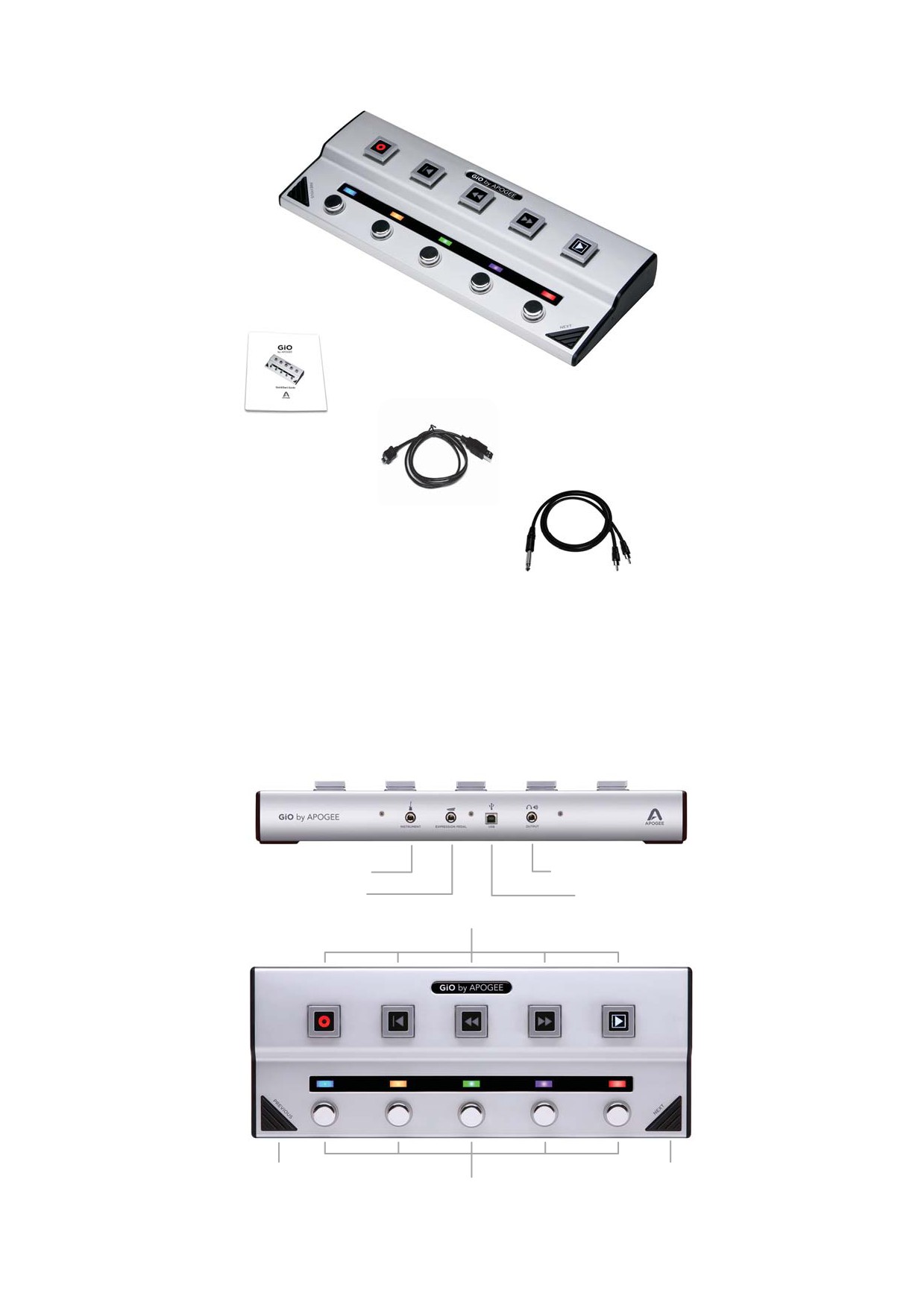
Комплектация
GiO
Краткое руководство
Кабель USB
Кабель 1/4” на RCA
Введение
GiO — гитарный USB интерфейс и контроллер, ориентированный на работу в среде Mac.
В следующем разделе будет описано как настроить GIO на работу с Mac, скоммутировать с динамиками,
подключить наушники и инструмент, а также начать работать в приложении GarageBand.
Более подробную информацию можно получить на сайте http://support.apogeedigital.com
Вход INSTRUMENT
Выход на наушники и динамики
Вход EXPRESSION PEDAL
Порт USB
Кнопки управления транспортом
Кнопка PREVIOUS
Кнопка NEXT
Переключатели и индикаторы педалборда
Краткое руководство
Системные требования
Mac должен удовлетворять следующим требованиям:
•
Процессор Intel или PPC G5, ОС X 10.5.8, 10.6 или выше
•
Минимальный объем инсталлированной памяти RAM 1 Гб, рекомендуется 2 Гб
•
Звукозаписывающие приложения GarageBand ‘09 v. 5.1 и/или Logic Studio 9
Более подробная информация находится на сайте http://support.apogeedigital.com
Подготовка к работе
Установка программного обеспечения Apogee
Загрузите файл инсталляции программного обеспечения GiO (GiO Software Installer) со страницы:
Щелкните по нему два раза и следуйте появляющимся инструкциям. В процессе инсталляции программа может
потребовать скоммутировать GiO с компьютером, чтобы проверить версию прошивки. Так что на всякий случай
будьте готовы это сделать. После полного завершения процедуры инсталляции необходимо будет перезагрузить
компьютер.
Подключение кабеля USB
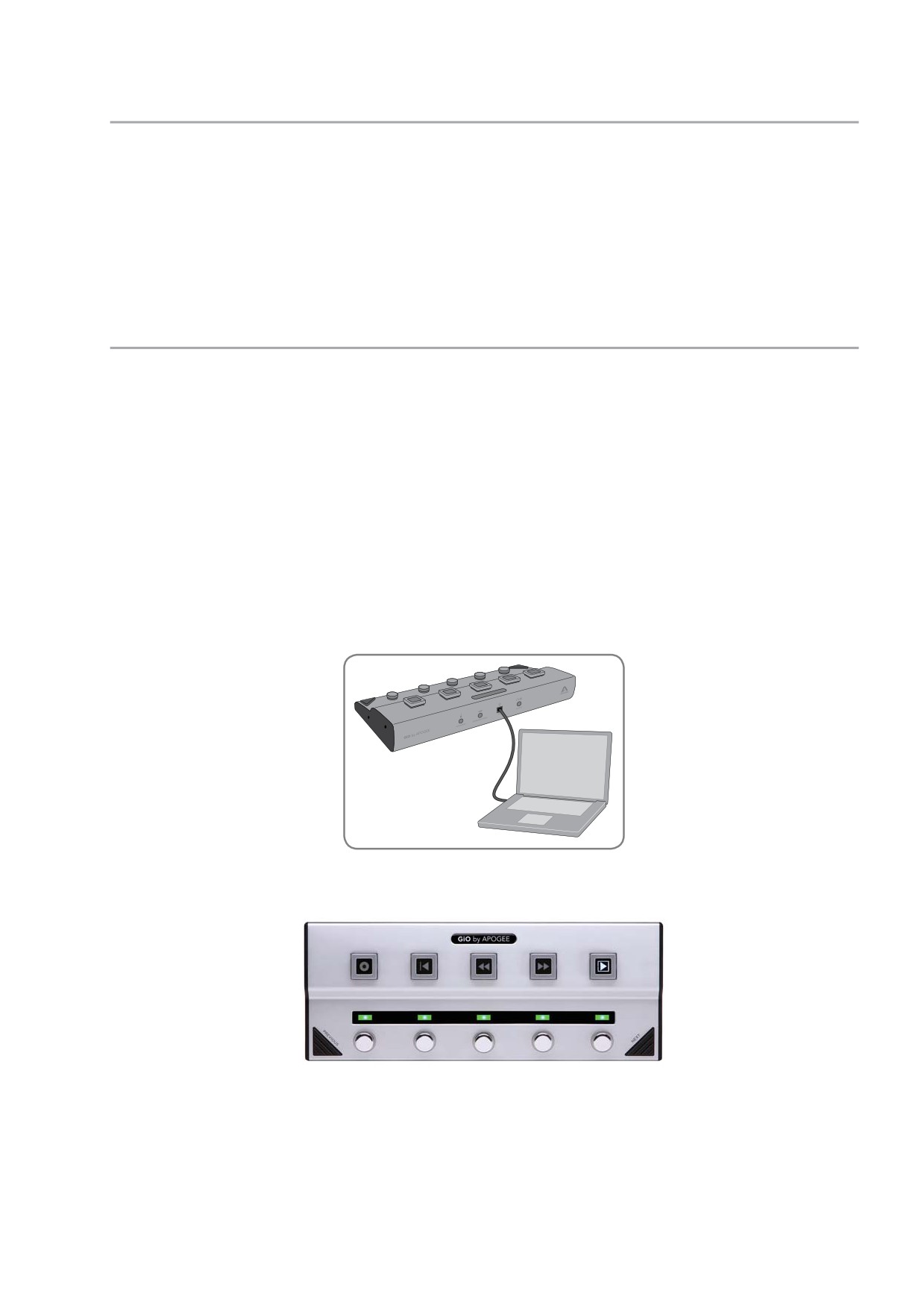
С помощью входящего в комплект кабеля скоммутируйте порт USB на GiO с портом USB на Mac. GiO питается
по шине USB.
После того как это будет сделано, одна за другой загорятся кнопки транспорта, и все индикаторы педалборда
загорятся зеленым, сигнализируя, что GiO готов к работе.
Выбор GiO в качестве устройства входа/выхода на Mac
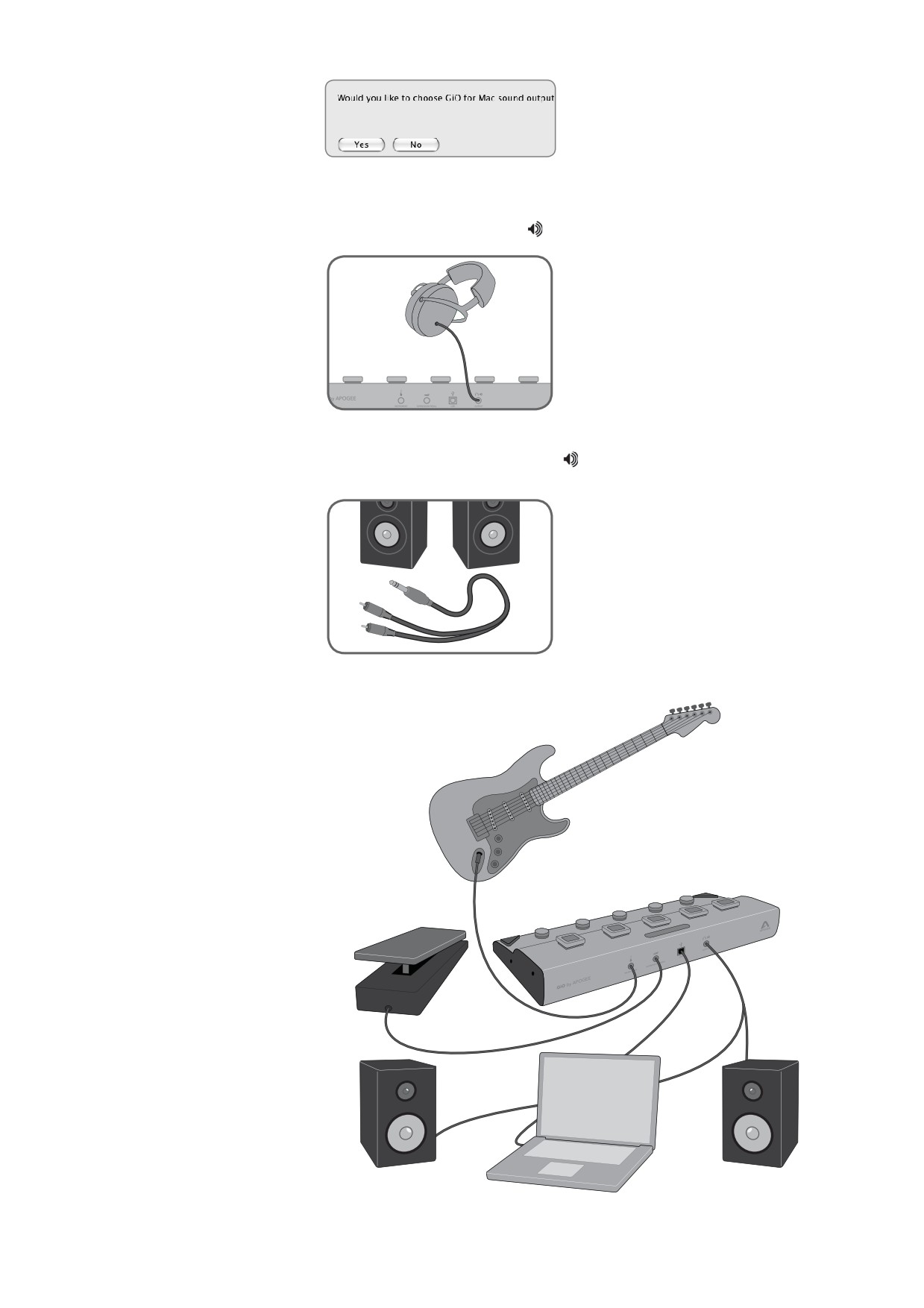
После коммутации GiO с Mac выведется диалоговое окно, предлагающее выбрать GiO в качестве входного/
выходного устройства. Щелкните по Yes.
Коммутация наушников или динамиков
Наушники коммутируются с гнездом GiO, которое имеет маркировку
Для подключения двух колонок используйте входящий в комплект кабель 1/4” TRS - > 2 х RCA. Разъем 1/4” TRS
коммутируется с гнездом GiO тыльной панели, которое имеет маркировку . Затем подключите разъем RCA с
ободком белого цвета к левой колонке, а с красным — к правой.
Подключение гитары
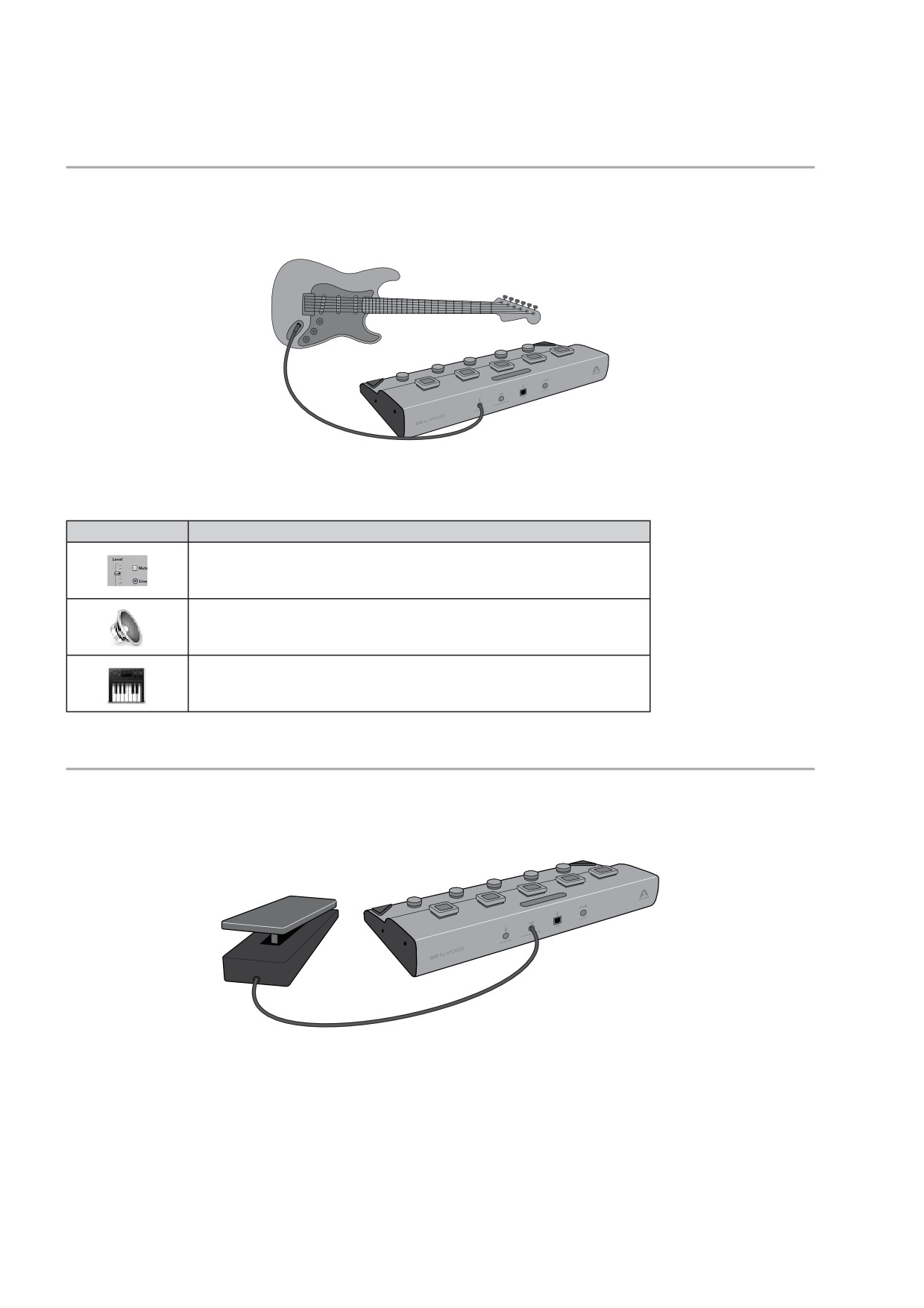
Скоммутируйте гитару с помощью
стандартного гитарного кабеля 1/4"
со входом INSTRUMENT. Ниже
показан стандартный комплект GiO с
опциональной педалью экспрессии.
Настройка GarageBand ‘09
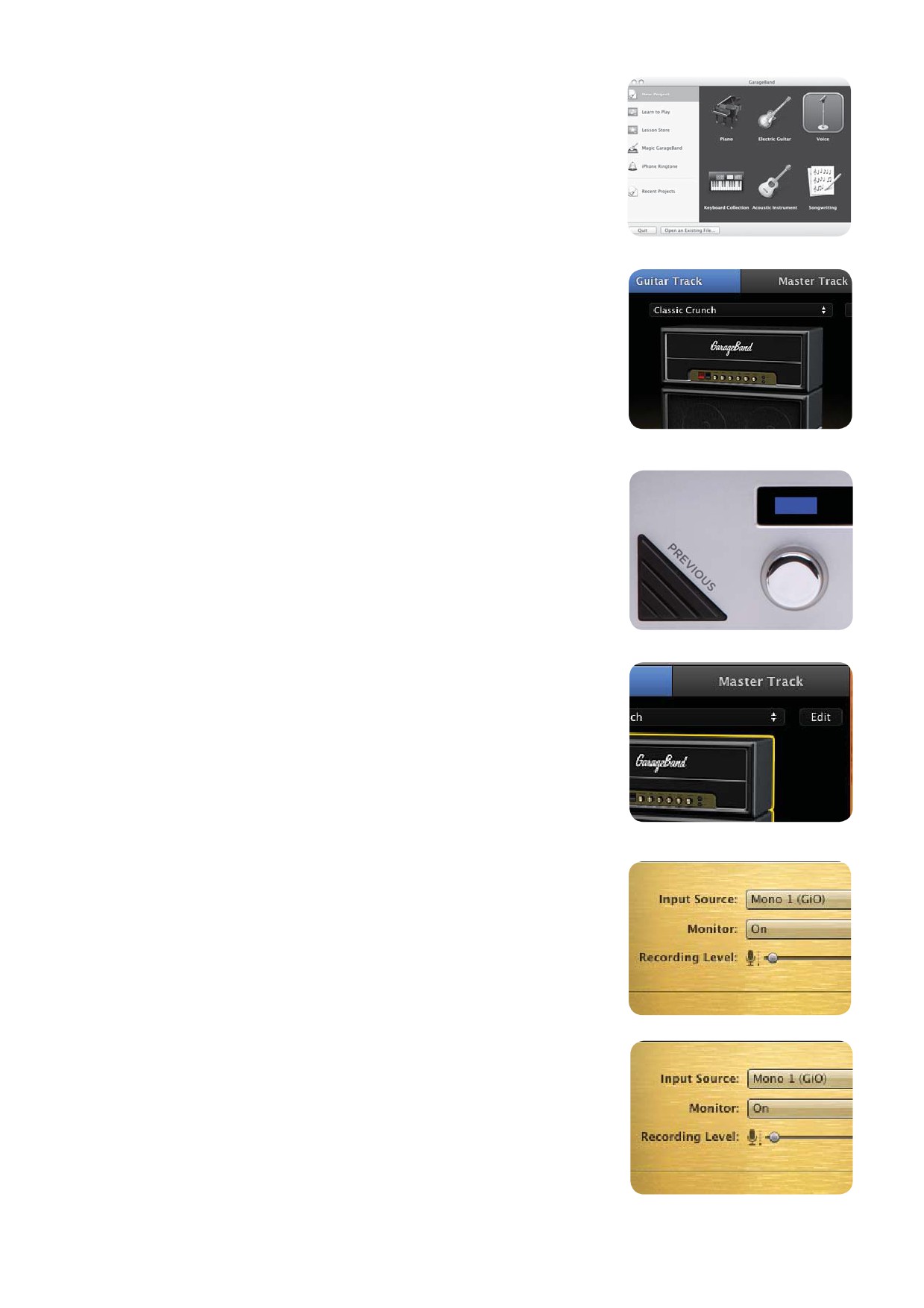
Откройте приложение GarageBand ‘09, находящееся в папке Applications
компьютера. В окне Project Window, которое выводится в процессе
загрузки приложения, щелкните по Electric Guitar, а затем по Choose,
чтобы создать аудио трек.
Щелкните в GarageBand два раза по заголовку Track, чтобы раскрыть
информационную панель трека. Вверху панели щелкните по Guitar Track.
Выберите из всплывающего меню, расположенного в верхней части
информационной панели трека гитарный пресет. Для пролистывания
пресетов можно использовать кнопки PREVIOUS / NEXT BUTTON.
Щелкните по Edit (верхняя часть информационной панели трека), затем
щелкните по гитарному усилителю, чтобы выбрать его (соответствующее
поле подсветится).
Внизу панели выберите Mono 1 (GiO) в меню Input Source, а в меню
Monitor — On. Если выбрать GiO для Input Source не представляется
возможным, ознакомьтесь с информацией, приведенной ниже.
Щелкните по кнопке фейдеров справа от меню Input Source, чтобы
открыть панель управления Apogee GiO.
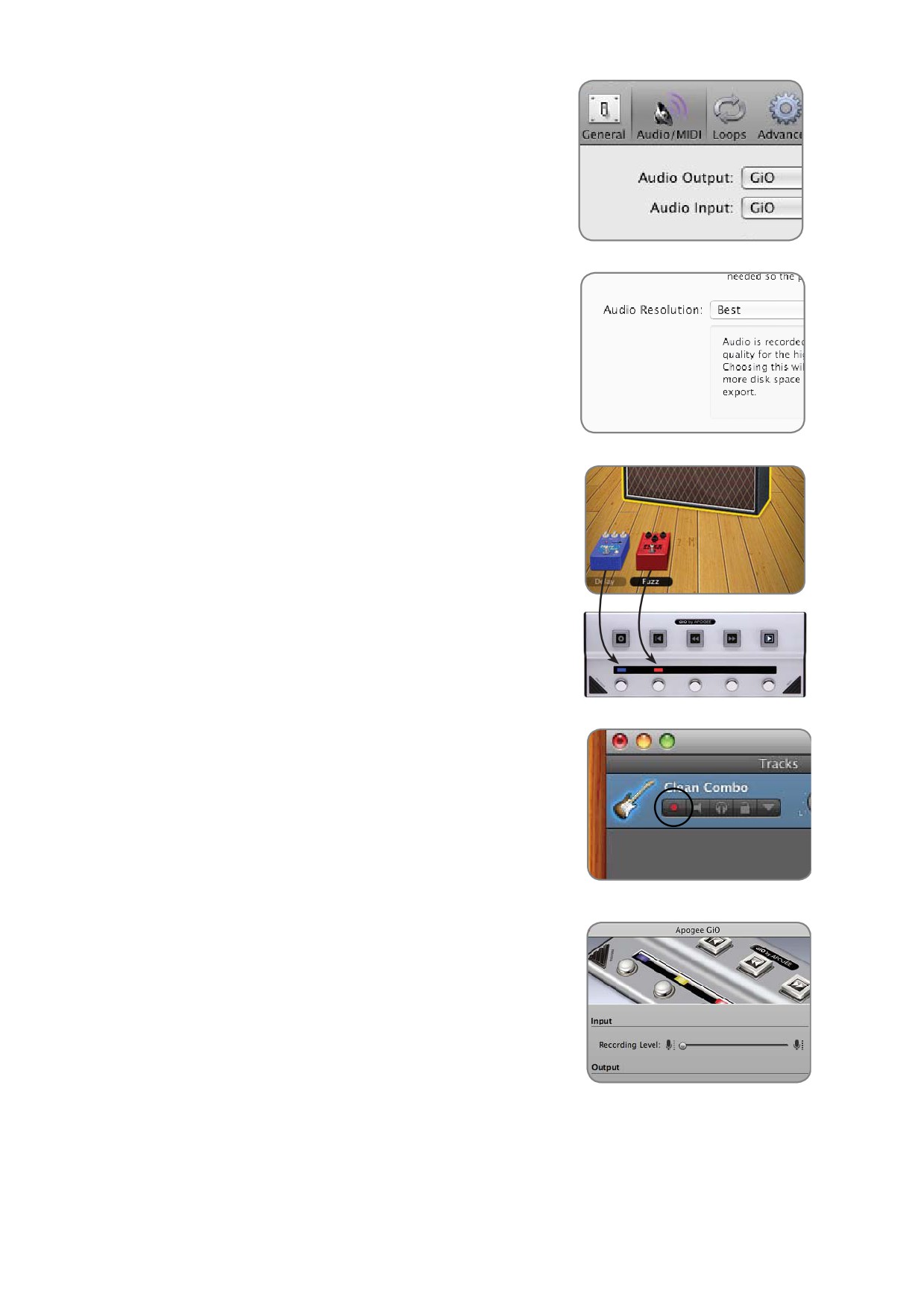
Установки GarageBand
Если GiO в меню Input Source выбрать невозможно, откройте вкладку
GarageBand Preferences (GarageBand -> Preferences), щелкните по
Audio/MIDI и выберите GiO в меню Audio Output и Audio Input.
Внимание!
Чтобы GiO работал с полным разрешением, откройте вкладку
GarageBand Preferences и выберите Best в меню Audio Resolution.
Использование кнопок педалборда в GiO
Если загрузить в GarageBand гитарный пресет, который использует
педалборды, все индикаторы педалборда GiO окрасятся в цвета,
соответствующие цветам педалбордов, выбранных в пересете. Для
включения эффекта нажмите на соответствующий переключатель
педалборда на GiO. Его индикатор загорится ярким светом. Для
выключения эффекта нажмите еще раз на этот же переключатель. Его
светодиод потускнеет.
Регулировка уровня входного сигнала
Для мониторинга уровня входного сигнала с помощью индикаторов и
наушников щелкните в GarageBand по кнопке Record соответствующего
трека.
В панели управления Apogee GiO отрегулируйте уровень записи (слайдер
Recording Level). Уровень сигнала отображается с помощью индикаторов
трека. Более подробно установка уровня записи описана на стр. 23.
Запись
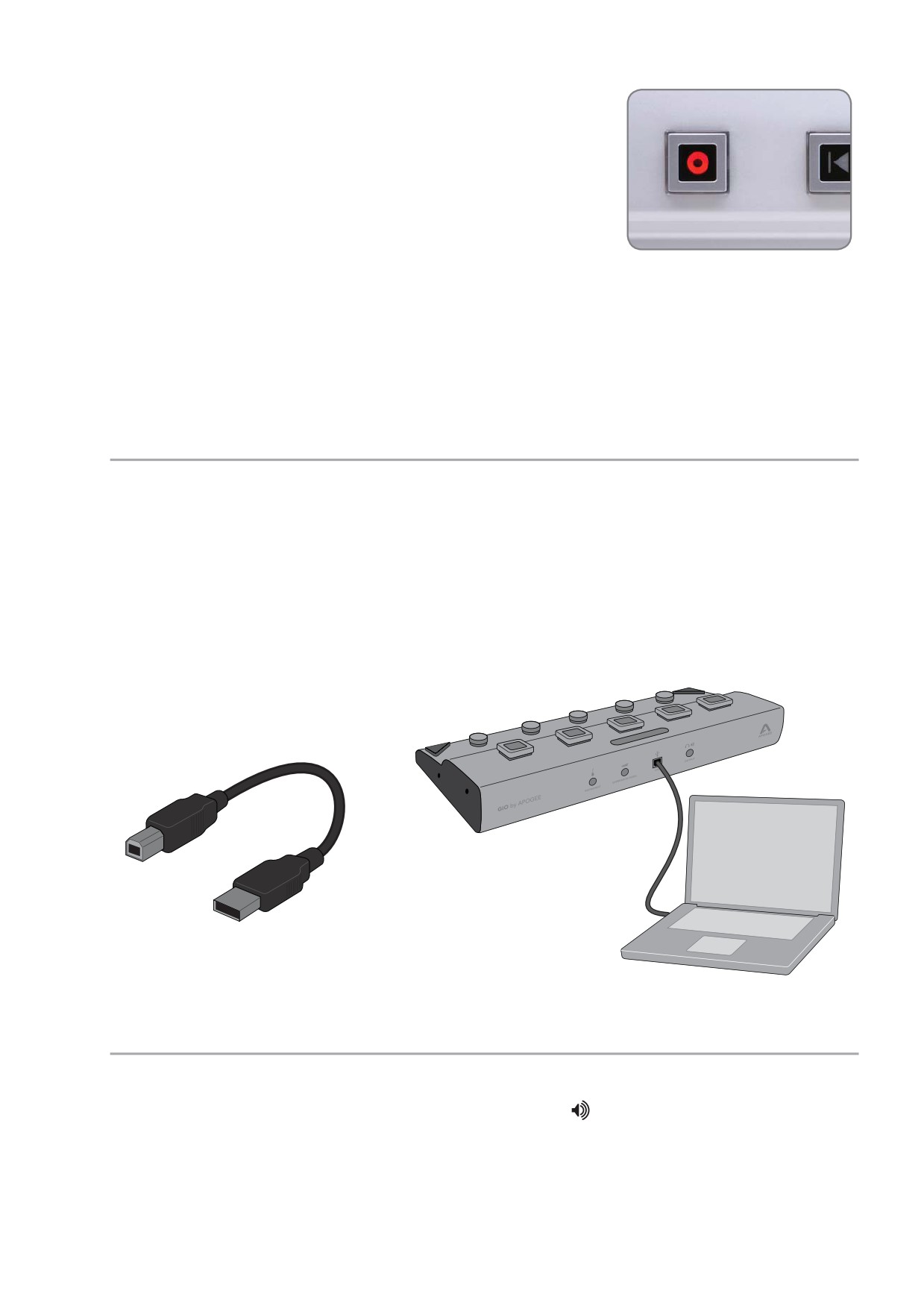
После того как уровень будет отрегулирован, нажмите на кнопку
записи на панели транспорта. На графике в GarageBand появится
созданный регион. После того как запись будет завершена, нажмите
на кнопку воспроизведения, перехода в начало или перемотки назад.
Для воспроизведения записанного фрагмента нажмите на кнопку
воспроизведения.
Коммутация GiO
В этом разделе приведена информация относительно коммутации GiO с компьютером (Mac), наушниками,
колонками, инструментами и другим аудио оборудованием.
Коммутация с компьютером Apple Macintosh
•
Скоммутируйте разъем B входящего в комплект кабеля USB с соответствующим разъемом GiO,
расположенным на его тыльной панели.
•
Скоммутируйте другой разъем кабеля USB (тип А) с компьютером Mac.
•
Чтобы обеспечить стабильную работу системы, рекомендуется подключаться непосредственно к порту USB
на Mac, а не через USB-хаб.
•
Для того чтобы иметь возможность использовать кнопки транспорта GiO и переключатели его педалборда,
необходимо установить в компьютер программное обеспечение Apogee (см. стр. 5).
Тип B
Тип A
Подключение наушников
•
Скоммутируйте наушники с выходом GiO, имеющим маркировку
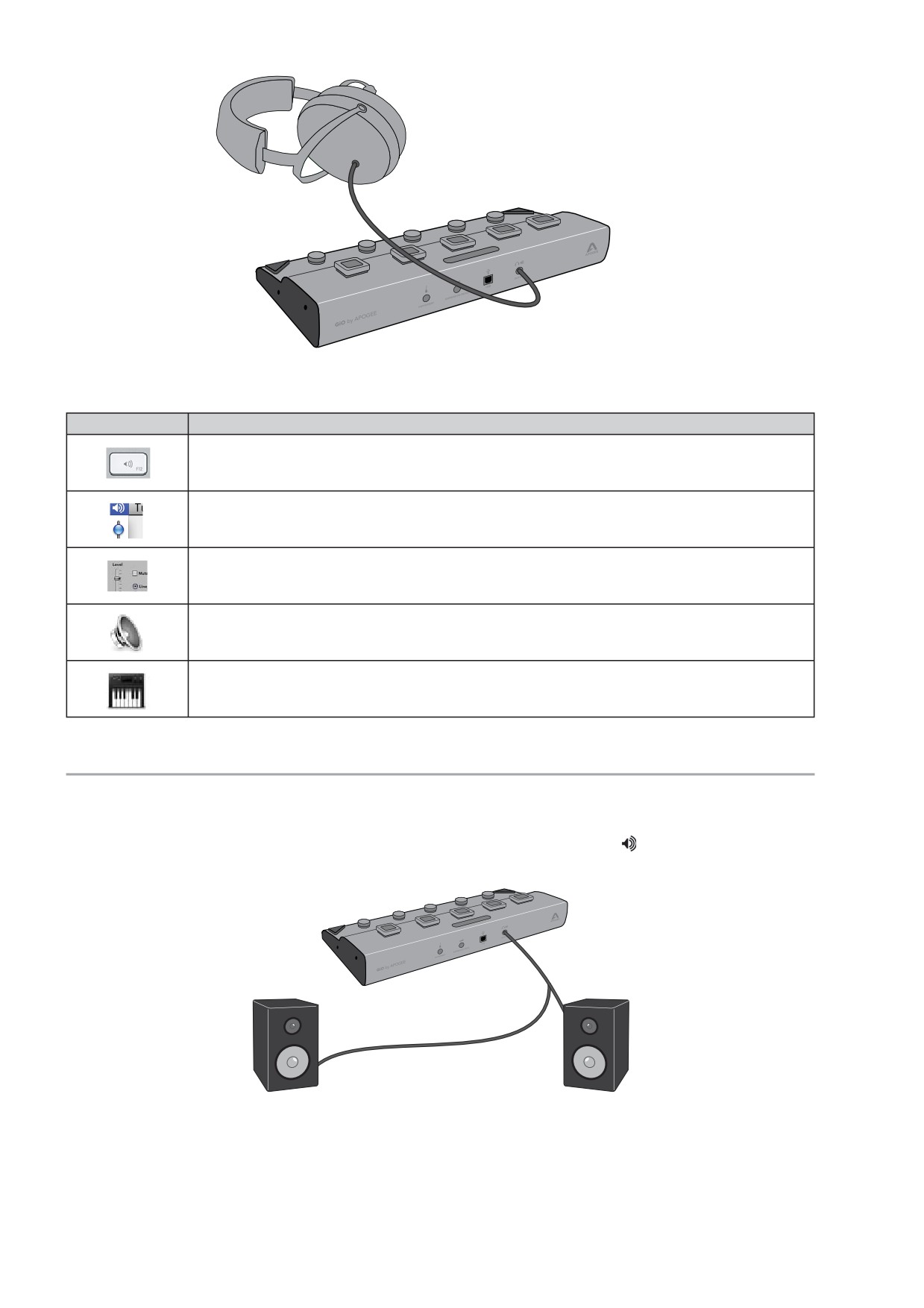
•
Выходным уровнем можно управлять любым из описанных ниже аппаратных и программных регуляторов.
Регулятор
Описание
Регуляторы управления громкостью клавиатуры Apple (если установки System Preferences
Sound сконфигурированы, как описано на стр. 20
Слайдер громкости в строке меню (если установки System Preferences Sound
сконфигурированы, как описано на стр. 20)
Панель управления Apogee Control Panel в Logic Pro и Mainstage.
Панель System Preferences Sound -> Output
Audio MIDI Setup
Коммутация с активными колонками
•
Для подключения двух колонок используйте входящий в комплект кабель 1/4” TRS - > 2 х RCA. Разъем 1/4”
TRS коммутируется с гнездом GiO тыльной панели, которое имеет маркировку . Затем подключите
разъем RCA с ободком белого цвета к левой колонке, а с красным — к правой.
•
Выходным уровнем можно управлять любым из описанных выше аппаратных и программных регуляторов.
•
Информация о регулировке уровня (иногда называют чувствительностью) входного сигнала колонок
приведена на стр. 24.
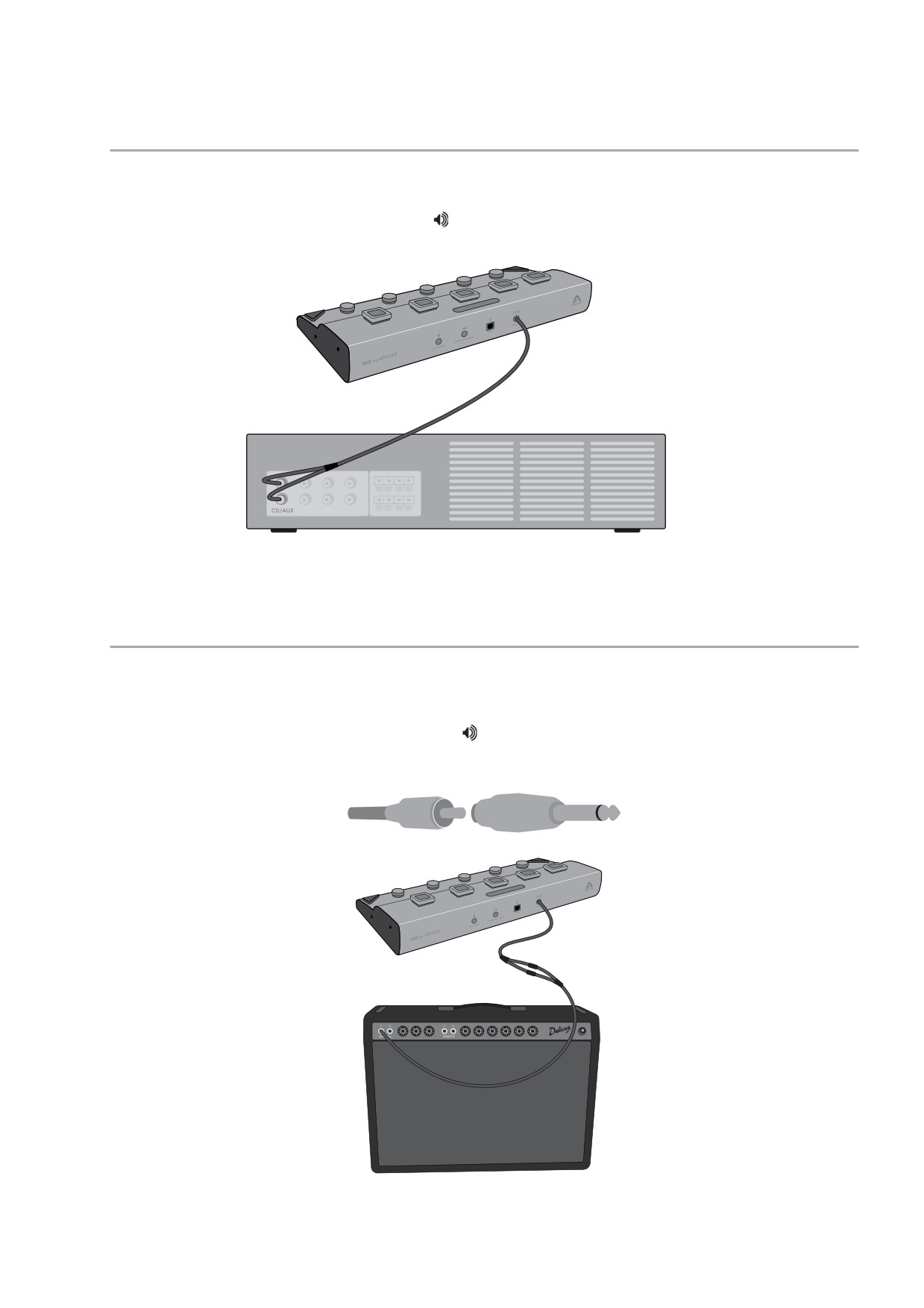
•
При возникновении в колонках гула или шума, ознакомьтесь с информацией , приведенной в разделе
"Неисправности" на стр. 26.
Коммутация с бытовыми стерео системами
•
Скоммутируйте разъем 1/4” TRS входящего в комплект кабеля 1/4” TRS - > 2 х RCA с гнездом GiO
тыльной панели, которое имеет маркировку
. Затем подключите разъемы RCA ко входам Aux или Tape
стереофонической системы.
•
Установите максимальный уровень выходного сигнала в GiO и откорректируйте громкость на бытовой стерео
системе.
Коммутация с инструментальным усилителем
•
Для коммутации с большинством инструментальных усилителей необходимы переходники с разъемов RCA
на 1/4" TS. Скоммутируйте разъем 1/4” TRS входящего в комплект кабеля 1/4” TRS - > 2 х RCA с гнездом
GiO тыльной панели, которое имеет маркировку . Затем подключите разъемы RCA, если это необходимо
через переходники, к инструментальным входам усилителя. Если усилитель оборудован только одним
каналом, коммутируйте с ним разъем RCA с ободком белого цвета.
•
Предусмотрена возможность установки фиксированного уровня громкости на выходе GiO, чтобы она
случайно не изменилась. Для этого откройте вкладку Open Audio MIDI Setup (или любую другую панель
управления,описанную на стр. 10) и выберите установку Amp (или Instrument Amp).
Коммутация с гитарой или другим инструментом
•
Скоммутируйте со входом INSTRUMENT (1/4"), расположенным на тыльной панели GiO, гитару, бас или
синтезатор.
•
Чувствительностью входа можно управлять любым из описанных ниже аппаратных и программных
регуляторов.
Регулятор
Описание
Панель управления Apogee Control Panel в Logic Pro и Mainstage.
Панель System Preferences Sound -> Output
Audio MIDI Setup
Коммутация с педалью экспрессии
•
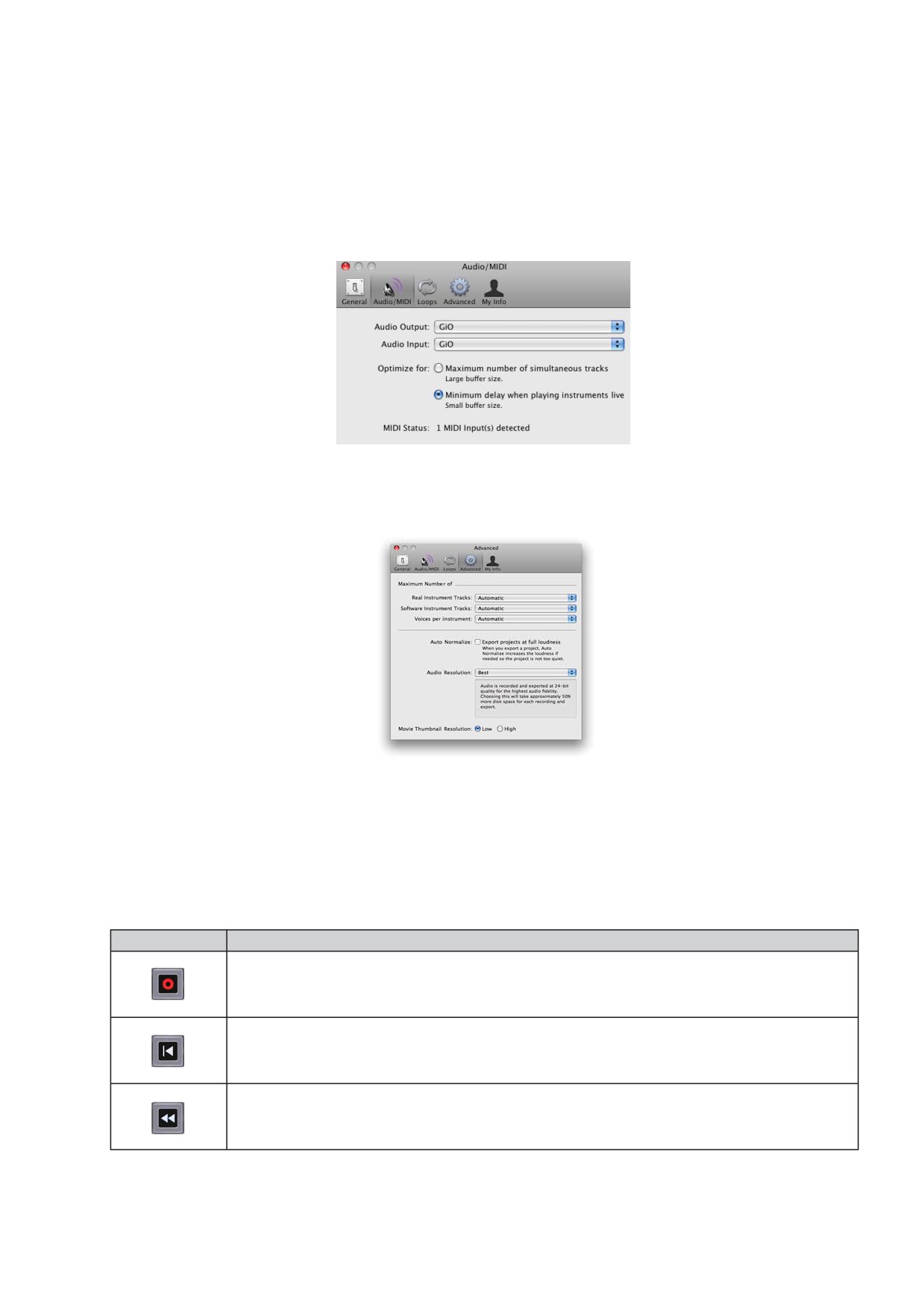
Стандартная MIDI-педаль экспрессии подключается к разъему EXPRESSION PEDAL (1/4"), расположенному
на тыльной панели GiO.
•
Для обеспечения совместимости с GiO кабель педали экспрессии должен быть оборудован трехконтактным
разъемом 1/4" TRS (шарик-кольцо-рукав).
•
Инструкции по оптимизации установок педали экспрессии приведены на стр. 25.
Работа с Apple GarageBand
Основные принципы работы с GarageBand описаны на стр. 7.
Использование GiO в качестве аудиоинтерфейса для GarageBand
•
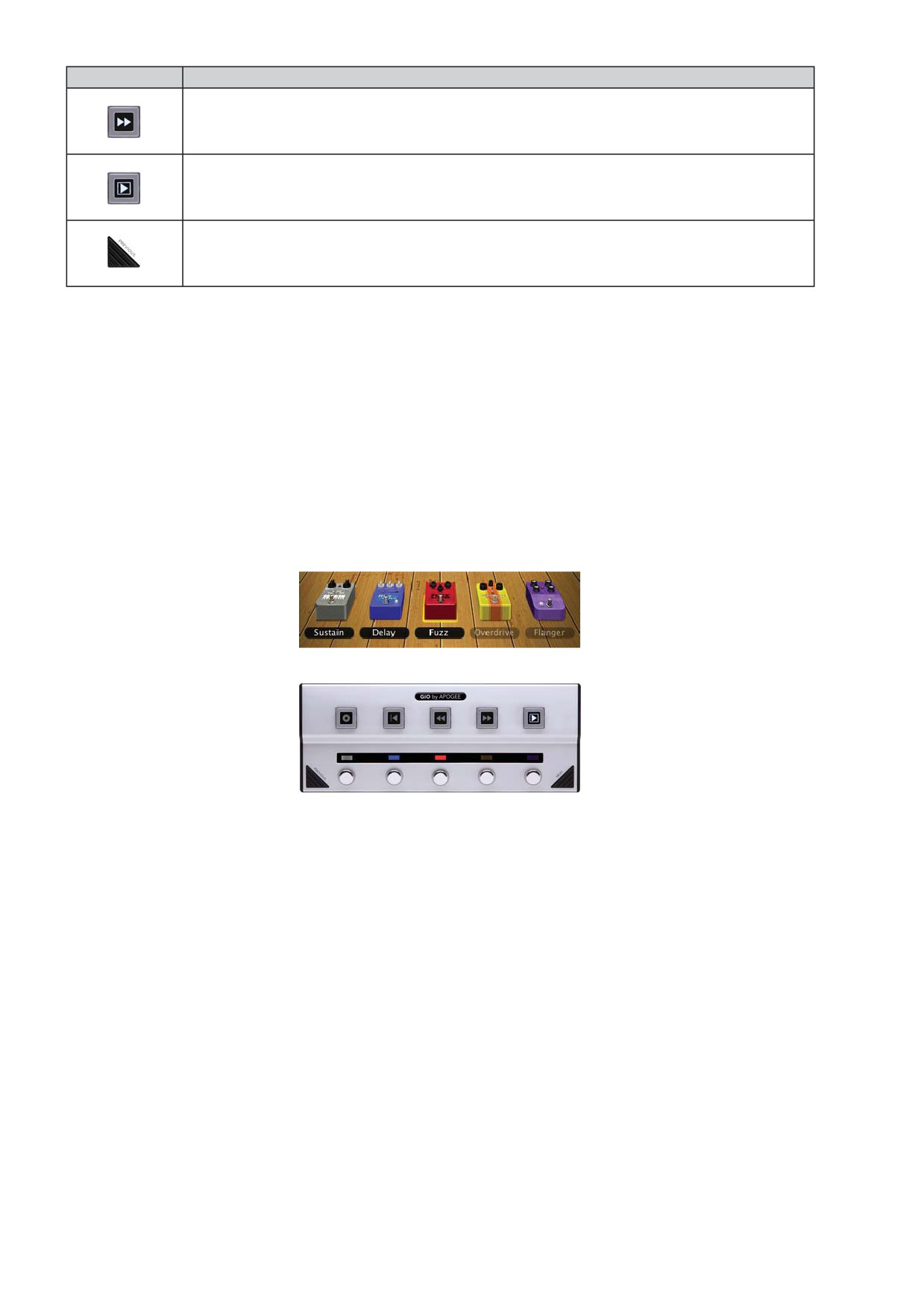
Выберите GarageBand -> Preferences, затем щелкните по Audio/MIDI.
•
В меню Audio Output и Audio Input выберите GiO или System Setting. Если выбрать System Setting,
GarageBand использует аудио оборудование, выбранное в окне System Preferences -> Sound.
•
Щелкните по Advanced.
•
В меню Audio Resolution выберите Better или Best.
Использование кнопок транспорта GiO для управления GarageBand
С помощью кнопок транспорта GiO можно управлять записью, воспроизведением и перемещать указатель песни
в Garageband с помощью ноги. Функции транспорта и педалборда GiO включаются автоматически после того, как
Garageband идентифицирует GiO в качестве входного MIDI-оборудования.
Функции кнопок транспорта GiO описаны ниже.
Кнопка
Функция
Эта кнопка используется для запуска записи на разрешенный для выполнения этой процедуры трек. При
повторном нажатии запись останавливается, а воспроизведение — нет.
Кнопка используется для возврата указателя песни в начало проекта. Если определена зацикленная
область, происходит переход в ее начало.
Кнопка используется для перемещения указателя песни в обратном направлении. Переход
осуществляется по тактам (или по одной второй доли секунды, если время песни определено в
абсолютных единицах). Если удерживать кнопку нажатой, указатель песни будет перемещаться
непрерывно.
Кнопка
Функция
Кнопка используется для перемещения указателя песни в прямом направлении. Переход
осуществляется по тактам (или по одной второй доли секунды, если время песни определено в
абсолютных единицах). Если удерживать кнопку нажатой, указатель песни будет перемещаться
непрерывно.
Кнопка используется для запуска или останова воспроизведения.
Кнопки PREVIOUS и NEXT используются для просмотра списка пресетов электрогитары (Electric Guitar),
эффектов программных (Software) аппаратных (Real) инструментов.
Использование кнопок педалборда GiO для управления эффектами
GarageBand
Состоянием эффектов (включен/выключен) GarageBand можно управлять с помощью кнопок педалборда GiO.
•
Добавьте трек электрогитары (Electric Guitar) в песню GarageBand. Для этого выберите Track -> New Track,
затем выберите Electric Guitar в диалоговом окне New Track и щелкните по Create.
•
Выберите гитарный пресет с помощью кнопок PREVIOUS и NEXT на GiO.
•
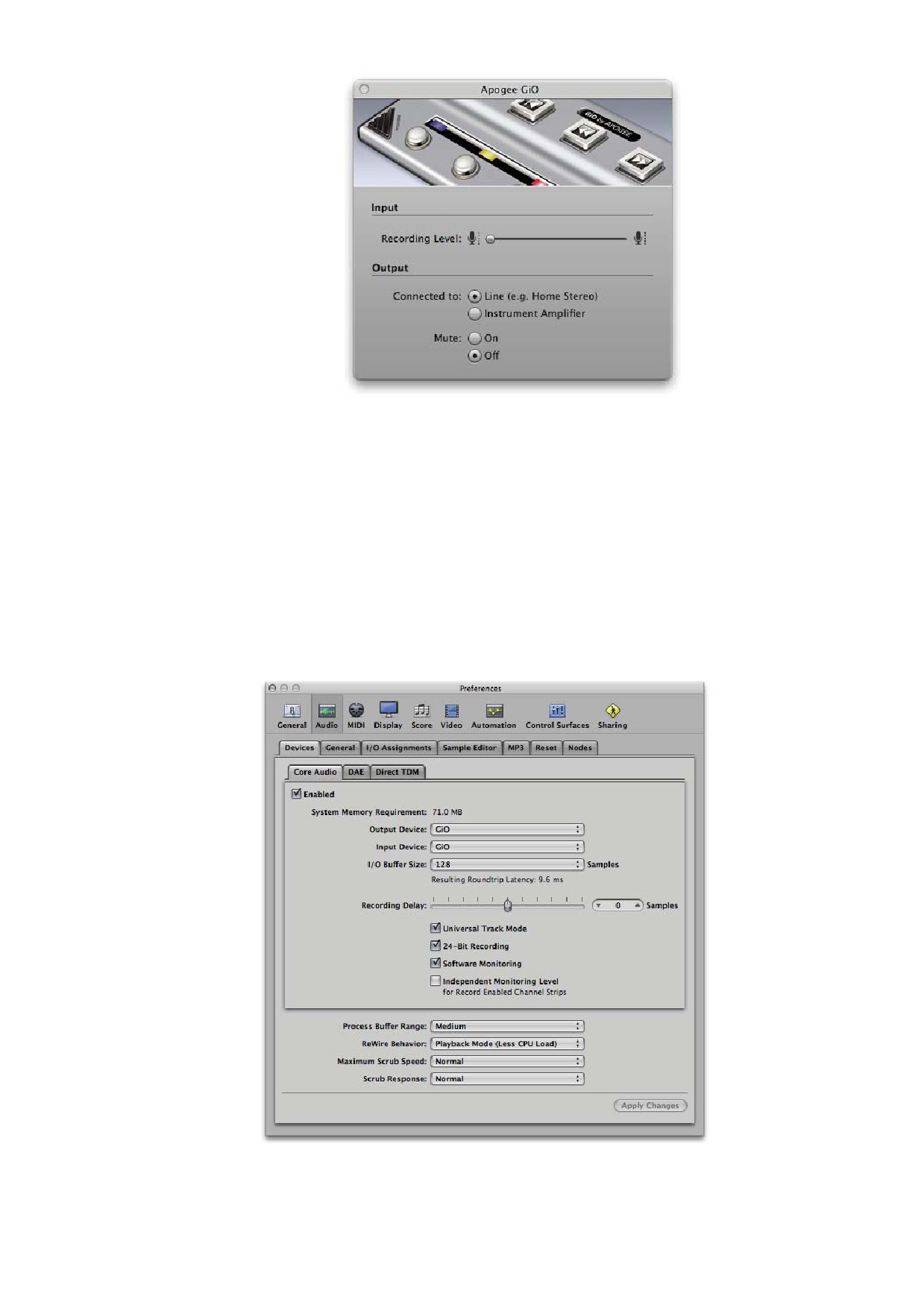
После загрузки пресета индикаторы педалборда GiO, окрасятся в цвета, соответствующие цветам
педалбордов GarageBand. Включайте и выключайте эффекты, нажимая на кнопки педалборда. Если эффект
включен, соответствующий индикатор горит ярко, если выключен — тускло.
•
Чтобы вывести на дисплей эффекты другого гитарного трека, выберите его на графике. Если заголовок трека
Instrument или Real подсвечен, индикатор педалборда GiO отключается.
Управление параметрами GiO с помощью GarageBand
•
Щелкните два раза по заголовку трека Electric Guitar или Real Instrument, чтобы раскрыть панель
Track Info.
•
На панели Track Info щелкните по кнопке фейдеров, расположенной справа от меню Input Source. Подсветите
на треке Electric Guitar гитарный усилитель и щелкните по Edit, чтобы показалась кнопка фейдеров.
•
Настройте чувствительность входа GiO с помощью слайдера Recording Level.
•
Щелкните по Connected to: Line (e.g. Home Stereo), если GiO скоммутирован с наушниками, активными
колонками, микшерной консолью или бытовой стерео системой.
•
Щелкните по Connected to: Instrument Amplifier, чтобы установить фиксированный уровень на выходе GiO.
•
Мьютируйте и включайте выход GiO с помощью кнопок On и Off.
Работа с Apple Logic Pro
Использование GiO в качестве аудиоинтерфейса для Logic Pro
•
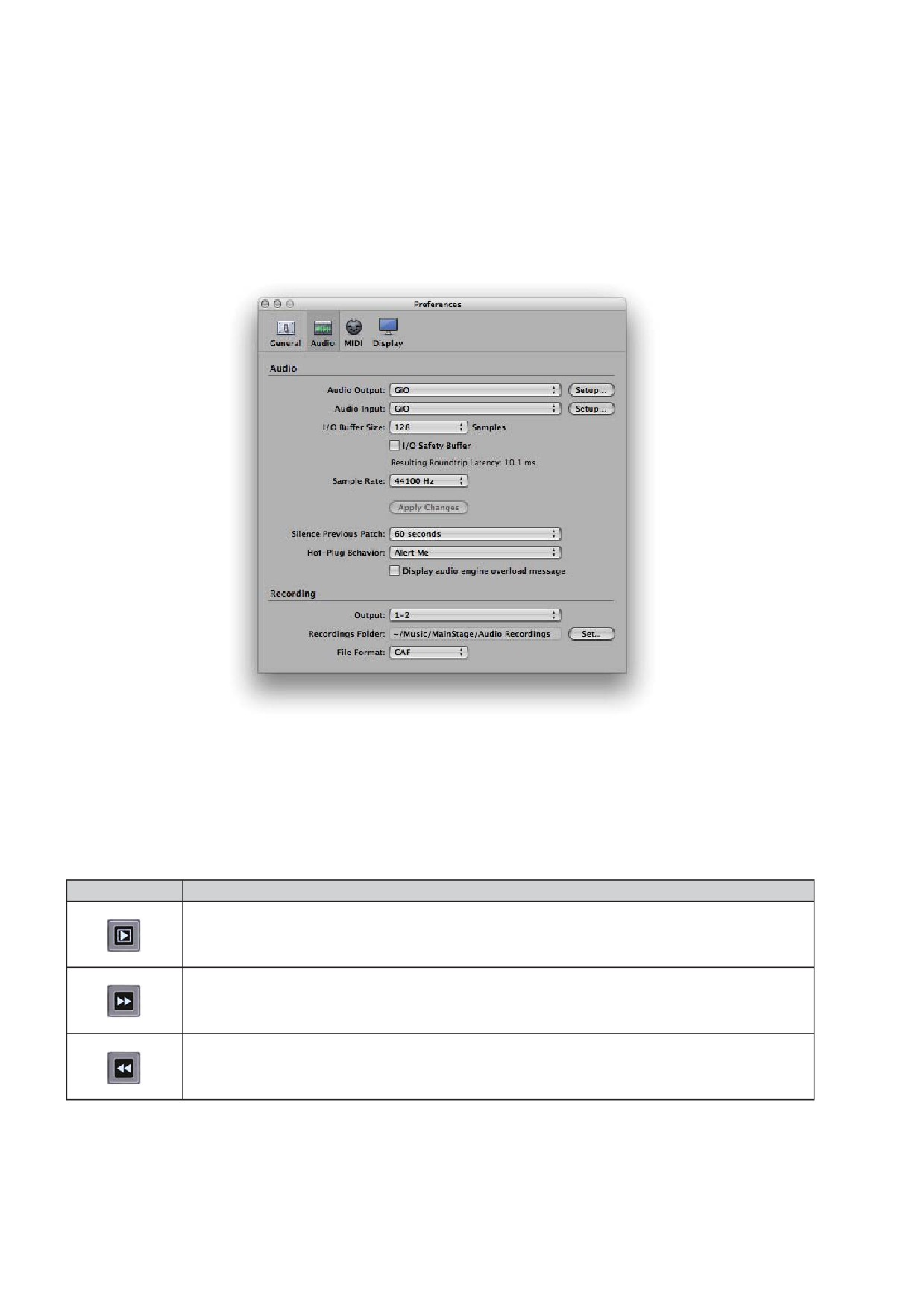
В Logic выберите Logic Pro -> Preferences -> Audio.
•
В панели CoreAudio отметьте Enable и выберите GiO в меню Output Device и Input Device.
•
В меню I/O Buffer Size выберите 128. Более детальные сведения о выборе размера буфера приведены на
стр. 23.
•
Щелкните по Apply Changes.
Использование кнопок транспорта GiO для управления Logic Pro
С помощью кнопок транспорта GiO можнго управлять записью, воспроизведением и перемещать указатель
песни в Logic Pro с помощью ноги. Функции транспорта и педалборда GiO включаются автоматически после того,
как Logic Pro идентифицирует GiO в качестве входного MIDI-оборудования.
Функции кнопок транспорта GiO описаны ниже.
Кнопка
Функция
Эта кнопка дублирует аналогичную кнопку транспорта Logic Pro.
Кнопка используется для возврата указателя песни в начало проекта.
Кнопка используется для перемещения указателя песни в обратном направлении. Переход
осуществляется по тактам. Если удерживать кнопку нажатой, указатель песни будет перемещаться
непрерывно.
Кнопка используется для перемещения указателя песни в прямом направлении. Переход
осуществляется по тактам. Если удерживать кнопку нажатой, указатель песни будет перемещаться
непрерывно.
Кнопка используется для запуска и останова воспроизведения.
В зависимости от выбранного объекта, кнопки PREVIOUS и NEXT используются для просмотра списка
пресетов Channel Strip (линейка канала) или PedalBoard (педалборд).
Использование кнопок педалборда GiO для управления эффектами
Logic Pro
Состоянием эффектов (включен/выключен) Logic Pro можно управлять с помощью кнопок педалборда GiO.
•
Добавьте Pedalboard в трек Audio или Software, выбрав Amps & Pedals -> Pedalboard в слоте разрыва
линейки канала.
•
Перетащите нужные эффекты на Pedalboard.
•
После того как в Pedalboard будут добавлены эффекты, индикаторы педалборда GiO, окрасятся в цвета,
соответствующие цветам эффектов Pedalboard. Включайте и выключайте эффекты, нажимая на кнопки
педалборда. Если эффект включен, соответствующий индикатор горит ярко, если выключен — тускло. GiO
позволяет управлять таким образом максимум пятью эффектами.
Управление параметрами GiO с помощью Logic Pro
•
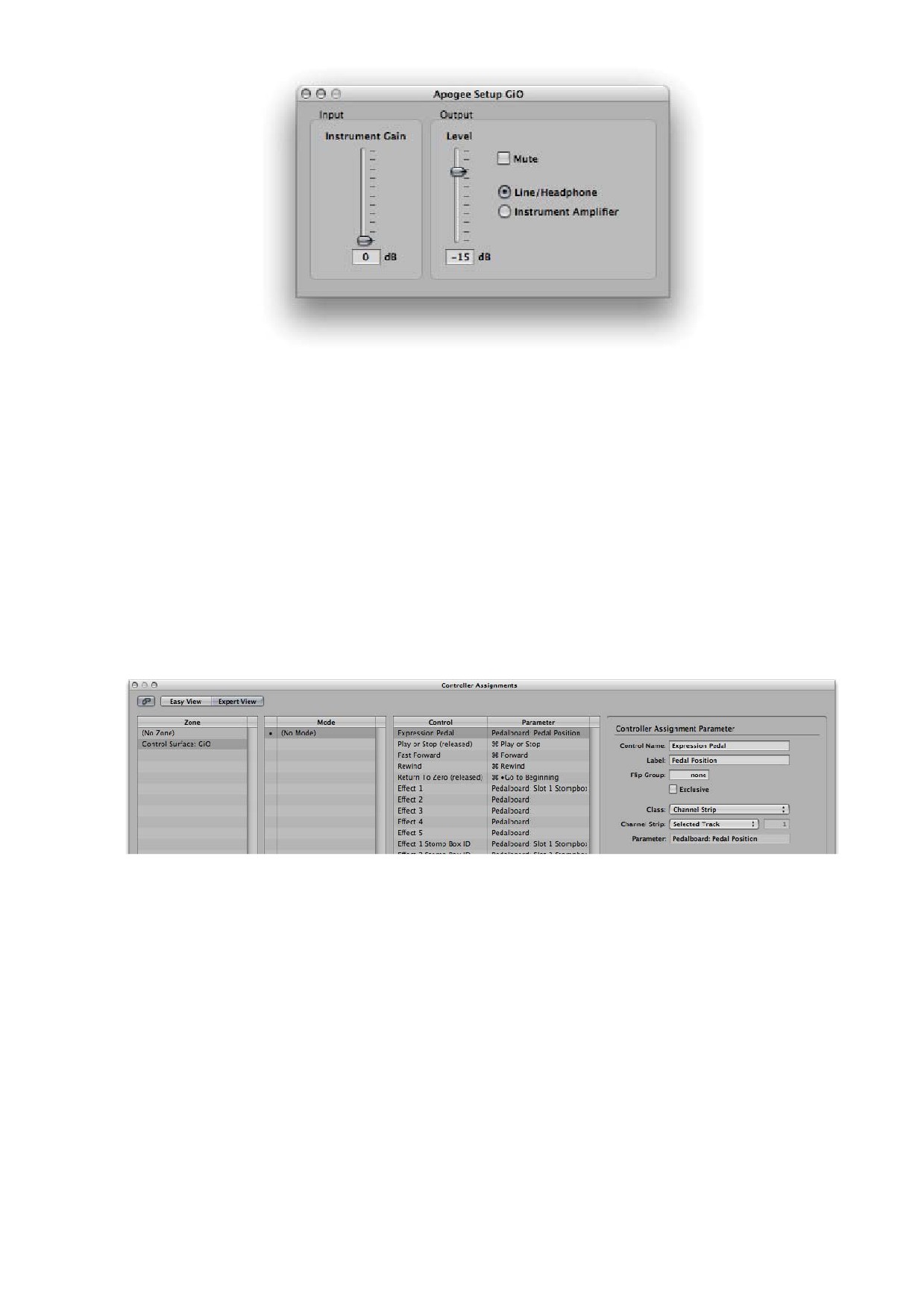
Выберите Options -> Audio -> Open Apogee Control Panel.
•
Для управления чувствительностью входа GiO используйте слайдер Instrument Gain.
•
Если GiO скоммутирован с наушниками, активными колонками, микшерной консолью или бытовой стерео
системой, щелкните по Line/Headphones.
•
Щелкните по Instrument Amplifier, чтобы установить фиксированный уровень на выходе GiO.
•
Мьютируйте и включайте выход GiO, отмечая и снимая выделение поля Mute.
Использование педали экспрессии GiO с Apple Logic Pro
Если к входу EXPRESSION PEDAL на GiO подключить стандартную педаль экспрессии, можно будет управлять
параметрами программного обеспечения непрерывного типа, например, громкостью. В следующем примере
педаль экспрессии конфигурируется на управление эффектом Wah приложения Logic Pro.
•
Откройте проект Logic Pro и вставьте Pedalboard (педалборд) в линейку канала (Channel Strip).
•
Перетащите Wah в Pedalboard.
•
Выберите Logic Pro -> Preferences -> Control Surfaces -> Controller Assignments.
•
В окне Controller Assignments щелкните по Control Surface : GiO в колонке Zones.
•
Перетащите мышкой педаль Pedalboard Wah. В колонке Parameter должно появиться “Pedalboard: Pedal
Position”.
•
Манипулируйте педалью экспрессии, скоммутированной с GiO. В колонке Control должно появиться
“Learned”. Теперь педаль экспрессии работает как педаль вау-вау.
Работа с Apple Mainstage
Использование GiO в качестве аудиоинтерфейса Mainstage audio
•
В Mainstage выберите Mainstage > Preferences и щелкните по Audio.
•
В панели Audio выберите GiO в меню Audio Output и Audio Input.
•
В меню I/O Buffer Size выберите 128. Более детальные сведения о выборе размера буфера приведены на
стр. 23.
•
По завершении определения установок закройте окно Preferences.
Использование кнопок транспорта GiO для управления Mainstage
С помощью кнопок транспорта GiO можно управлять функциями воспроизведения и зацикливания в приложении
Mainstage.
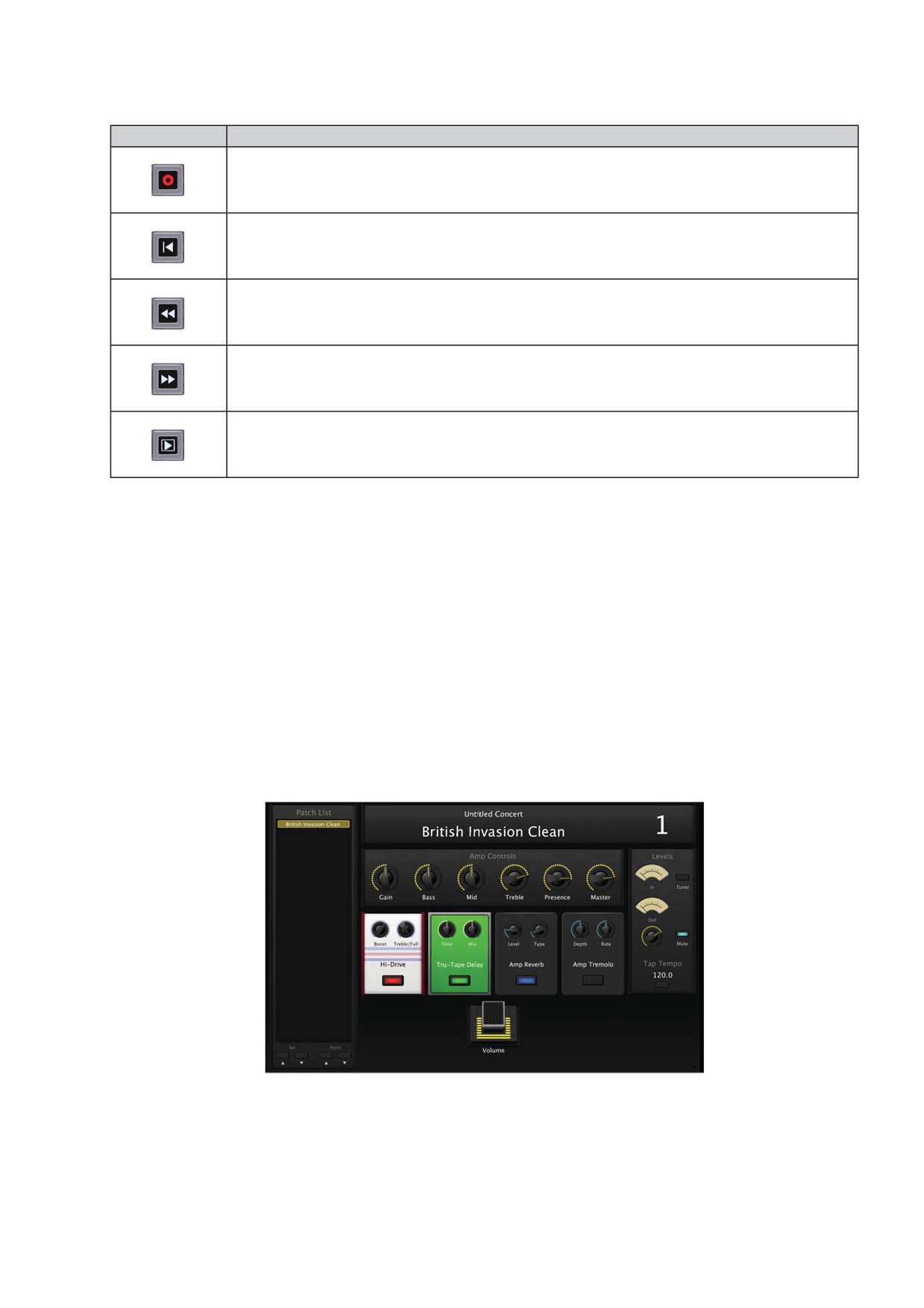
Загрузите шаблон Guitar Rig “Single Amp & One Backing Track”. После его загрузки кнопки транспорта будут
выполнять следующие функции.
Кнопка
Функция
Кнопка используется для запуска /останова воспроизведения.
Кнопка используется для мьютирования воспроизведения канала (Channel Strip).
Кнопка используется для включения/выключения зацикливания (Cycle).
Загрузите шаблон Guitar Rig “Single Amp & Looper”. После его загрузки кнопки транспорта будут выполнять
следующие функции.
Кнопка
Функция
Кнопка используется для запуска/останова записи.
Кнопка используется для отмены результатов записи последнего прохода.
Кнопка используется для отмены чего-либо.
Кнопка используется для фейдирования в ноль записанного ранее аудио.
Кнопка используется для запуска и останова воспроизведения.
Использование кнопок педалборда GiO для управления эффектами
Mainstage
С помощью кнопок педалборда GiO можно включать/выключать эффекты Mainstage. Функции транспорта и
педалборда GiO включаются автоматически после того как Mainstage идентифицирует GiO в качестве входного
устройства MIDI.
•
Чтобы не тратить время на определение установок, загрузите шаблон Guitar Rig. Для этого выберите File ->
New, щелкните по Guitar Rigs в окне Choose Template, выберите шаблон и щелкните по Choose.
•
Первые четыре кнопки педалборда GiO назначены на 4 педалборда, показанных на экране. Теперь с
помощью кнопок педалборда GiO можно включать/выключать эффекты (педалборды) Mainstage.
•
Правая крайняя кнопка управляет функцией мьютирования в Mainstage. Она мьютирует основные (Master)
аудиовыходы. При нажатии на нее мьютируются также все воспроизводящиеся сигналы Mainstage.
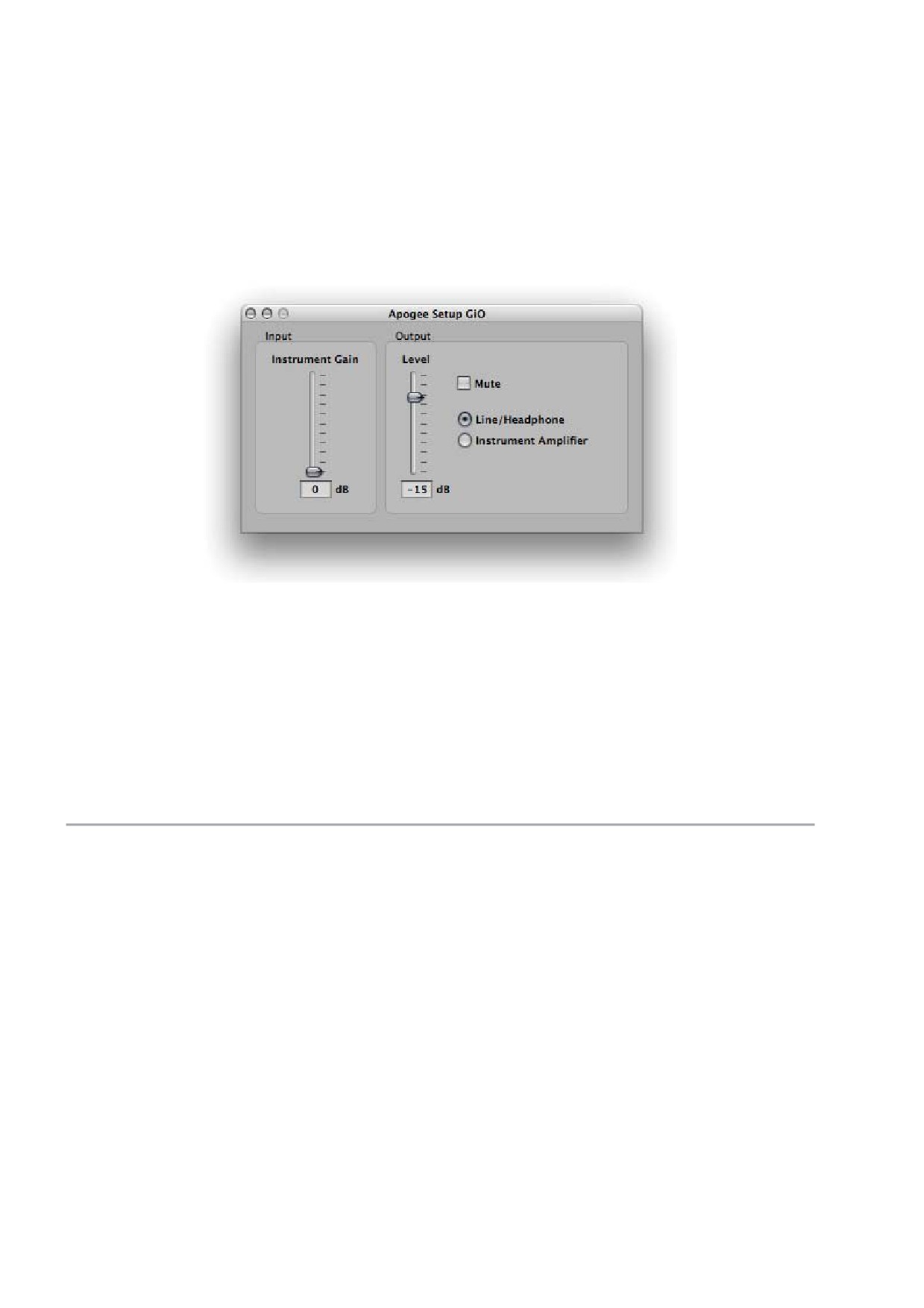
Управление аудио параметрами GIO с помощью Mainstage
•
Выберите Mainstage -> Open Apogee Control Panel.
•
Отрегулируйте слайдером Instrument Gain входную чувствительность GiO.
•
Отрегулируйте слайдером Level уровень выходного сигнала GiO.
•
Если GiO скоммутирован с наушниками, активными колонками, микшерной консолью или бытовой стерео
системой, щелкните по Line/Headphones.
•
Чтобы установить фиксированный уровень на выходах GiO, щелкните по Instrument Amplifier.
•
Отмечая и снимая выделение поля Mute, мьютируйте или отменяйте мьютирование выходного сигнала GiO.
Дополнителные программмные и аппаратные
регуляторы
Чтобы отрегулировать уровни входного и выходного сигналов GiO, совсем не обязательно прибегать для этого
к услугам панелей управления GarageBand, Logic или Mainstage. Это можно сделать с помощью дополнительных
программных и аппаратных регуляторов, описанных в данном разделе. Предусмотрено несколько программных
и аппаратных регуляторов. Используйте те, которые наиболее удобны в той или иной ситуации.
Окно OS X System Preferences - Sound
Это окно позволяет выбрать GiO в качестве входного и выходного устройства для Mac. Если это сделать,
появится возможность управлять входными/выходными параметрами GiO с помощью компьютера. Если GiO
ранее не был определен в качестве входного/выходного устройства (см. "Выбор GiO в качестве устройства
входа/выхода на Mac" на стр. 5), это можно сделать в данном окне.
•
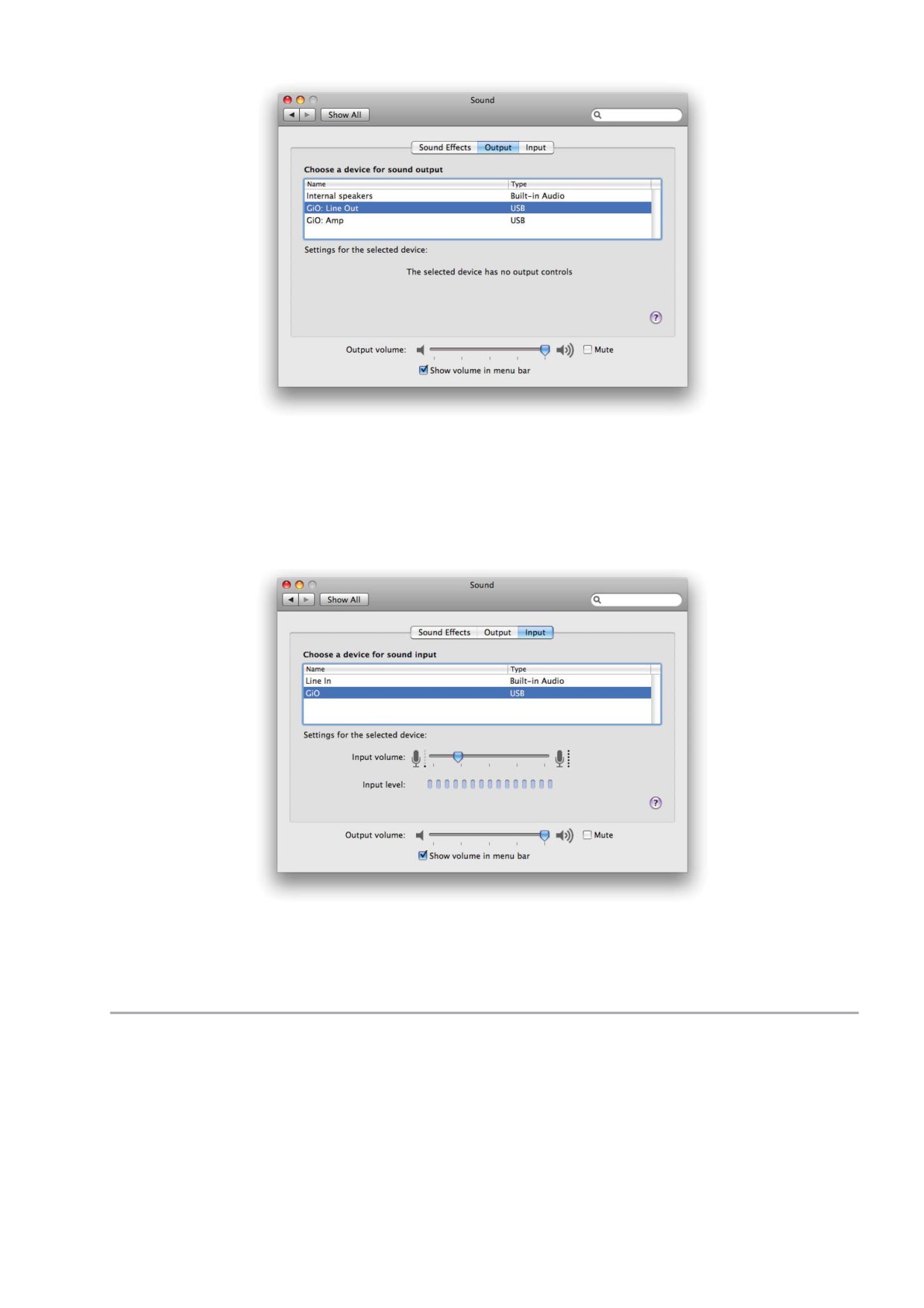
Выберите Apple -> System Preferences и щелкните по Sound.
•
Щелкните по Output.
•
В списке оборудования выберите опцию, определяющую уровень сигнала на выходе GiO:
GiO: Line Out — сигнал линейного уровня. Используйте эту опцию, если GiO скоммутирован с наушниками,
активными колонками, микшерной консолью или бытовой стерео системой.
GiO: Amp — на выход GiO подается сигнал постоянного уровня.
•
Отрегулируйте уровень выходного сигнала GiO слайдером Output volume.
•
Щелкните по Input.
•
Выберите в списке оборудования GiO.
•
Отрегулируйте слайдером Input входную чувствительность GiO.
Чтобы иметь возможность управлять выходным уровнем GiO с помощью строки меню, отметьте поле Show
volume in menu bar.
Клавиатура Apple
После того как GiO будет выбран в окне System Preferences Sound, появится возможность управлять уровнем
выходного сигнала GiO с помощью кнопок громкости и мьютирования клавиатуры Mac.
Установки OS X Audio MIDI Setup
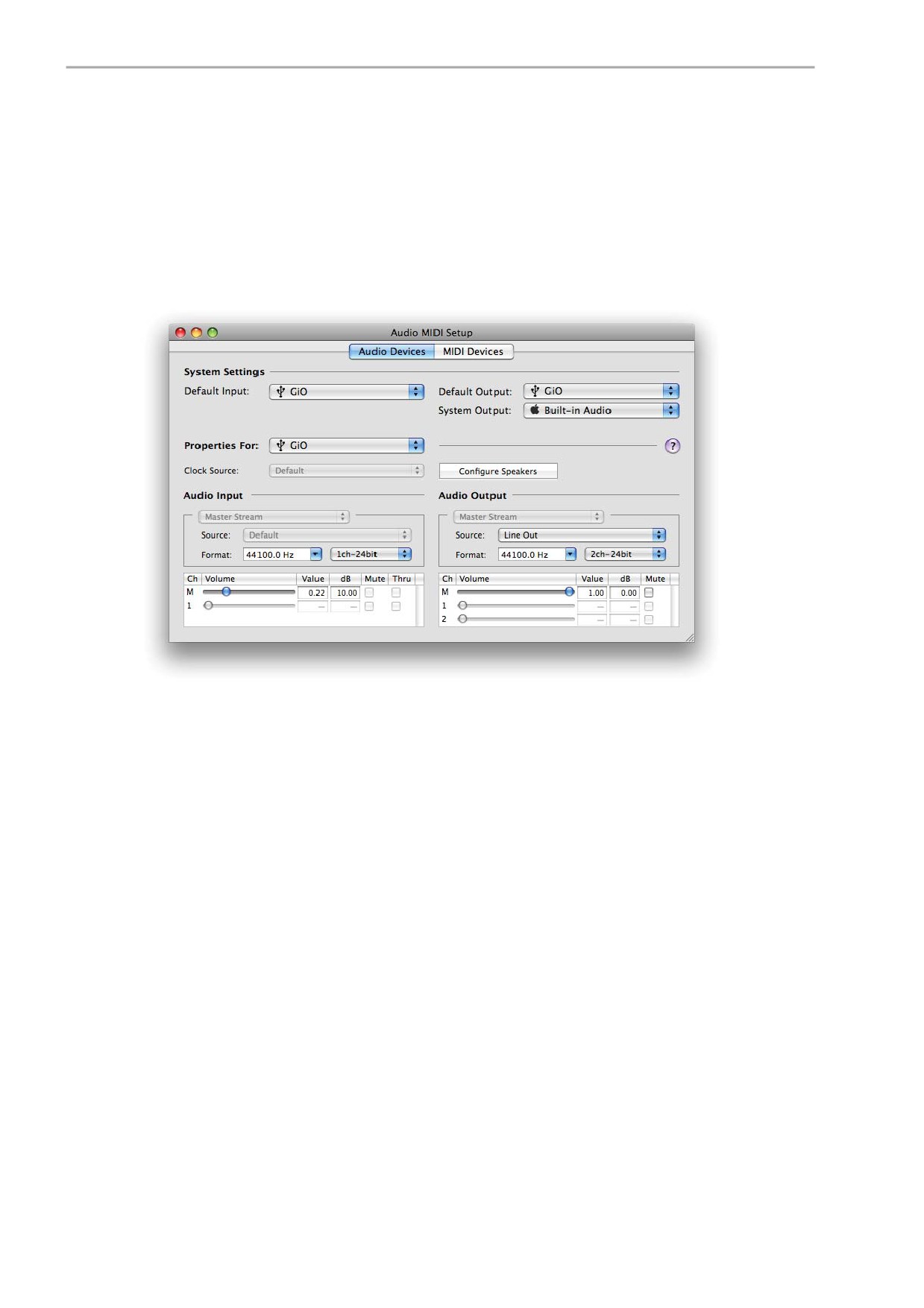
Эти установки позволяют, выбрав GiO в качестве входного/выходного аудио устройства для Mac, управлять
параметрами GiO. Чтобы открыть окно Audio MIDI Setup, выберите Applications -> Utilities -> Audio MIDI Setup.
Выбор GiO в качестве входного/выходного аудио устройства для Mac
•
Выберите GiO в меню Default Input.
•
Выберите GiO в меню Default Output.
•
Чтобы сигналы предупреждений и звуки пользовательского интерфейса воспроизводились через встроенные
динамики Mac, оставьте опцию System Output в прежнем значении (Built-In Audio).
Управление входными/выходными параметрами GiO
•
Выберите GiO в меню Properties For.
•
Для регулировки входной чувствительности GiO используйте слайдер Volume, расположенный под Audio
Input.
•
В меню Audio Output Source выберите опцию, определяющую уровень сигнала на выходе GiO:
GiO: Line Out — сигнал линейного уровня. Используйте эту опцию, если GiO скоммутирован с наушниками,
активными колонками, микшерной консолью или бытовой стерео системой.
GiO: Amp — на выход GiO подается сигнал постоянного уровня.
Выбор частоты сэмплирования в GiO
GiO предусматривает работу на частоте сэмплирования 44.1 кГц или 48 кГц. В большинстве случаев этот
параметр определяется аудио приложением, с которым GiO обменивается аудио данными. Например,
при работе с GarageBand частота сэмплирования в GiO автоматически устанавливается в 44.1 кГц, чтобы
соответствоать частоте сэмплирования, которая используется в GarageBand. Для тех приложений, которые не
предусматривают установку частоты сэмплирования, например, Apple iTunes, этот параметр можно выбрать
для GiO в меню Format (установки Audio Input или Audio Output). Более подробная информация о частоте
сэмплирования приводится в "Выбор частоты сэмплирования при записи" на стр. 24.
Работа с GiO
Ниже приведены ответы на вопросы, которые потенциально могут возникнуть при работе GiO в составе Mac-
ориентированной системы звукозаписи.
Регулировка уровня записи
После того как инструмент будет скоммутирован, аудио приложение сконфигуировано и создан новый трек
для записи, наступает черед определения чувствительности входа (уровня входного сигнала) в рамках
звукозаписывающего программного обеспечения. Простого и универсального ответа на этот вопрос нет. Однако,
руководствуясь общими положениями и приобретая по мере работы опыт, можно будет научиться выставлять
оптимальный уровень входного сигнала для записи.
В идеале чувствительность входа должна быть такой, что при максимальной громкости входного сигнала уровень
сигнала, поступающего в аудио приложение должен быть предельно близок к максимально допустимому, при
котором еще не возникают искажения (не загорается индикатор Over.
На практике установить оптимальное значение чувствительности входа, совпадающее с идеальным, невозможно.
Она будет либо ниже, и входной сигнал никогда не приблизится к максимально допустимому уровню, либо
выше. Во втором случае входной сигнал будет искажаться. Однако, 24-битные системы, к которым относится
и GiO, обладают исключительно низким шумовым порогом, который позволяет оставлять чувствительность на
достаточно низком уровне без риска загрязнения сигнале шумами. А вот в случае превышения максимально
допустимого уровня возникновение цифровых искажений избежать не удастся. Исходя из сказанного следует,
что лучше установить уровень входного сигнала ниже оптимального, чем наоборот.
Насколько ниже следует установить уровень входного сигнала относительно идеального, определяется природой
записываемого звука. По определению, такие инструменты, как бас и орган, характеризуются более постоянным
уровнем сигнала, по сравнению перкуссионными инструментами, например, бубном, а следовательно для них
при регулировке чувствительности можно выбирать достаточно высокие значения. Кроме того, при определении
значения этой установки приходится принимать во внимание опыт и манеру исполнения музыканта. По мере
накопления опыта, вы сможете устанавливать уровень записи близкий к оптимальному, при котором цифровые
искажения отсутствуют.
Установка размера буфера входа/выхода
Установка размера входного/выходного буфера в большинстве аудио приложений играет исключительно важную
роль. Но зачастую ей не уделяют должного внимания.
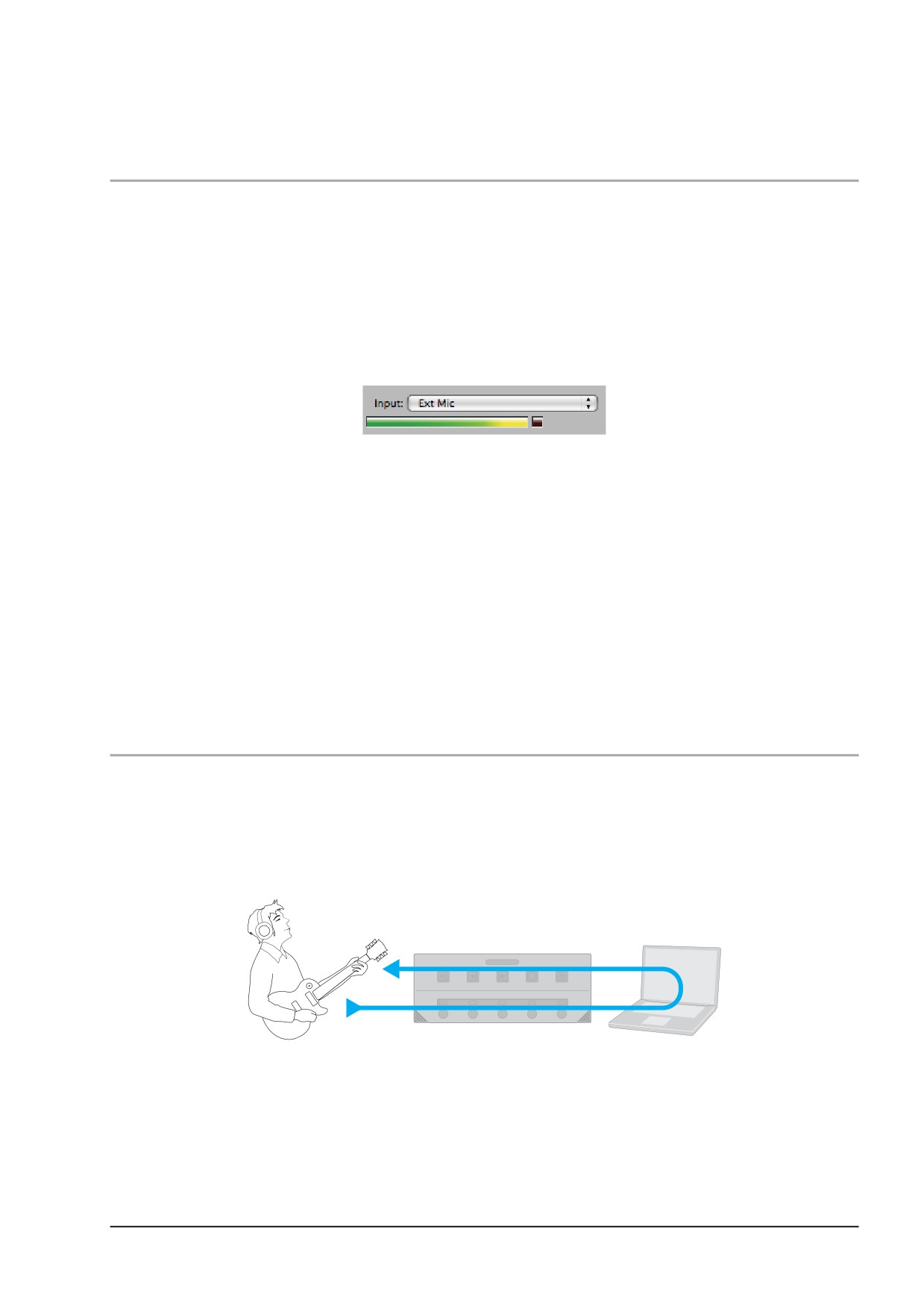
Размер входного/выходного буфера определяет компромисс между латентностью приложения и ресурсами
процессора, которое оно использует.
Латентность
Латентность — это технический термин, использующийся для обозначения запаздывания, задержки. В нашем
случае латентность — запаздывание, с которым нота воспроизводится в наушниках относительно момента ее
реального взятия. Она обусловлена временем, которое необходимо на преобразование и обработку сигнала.
Чем меньше размер буфера, тем меньше латентность. Однако, в этом случае повышаются требования
к процессорной мощности компьютера. Если приложению требуется больше мощности, чем может быть
предоставлено, возможно возникновение перегрузок процессора, что сопровождается щелчками и тресками, а
также сбоями в работе аудио приложения.
С увеличением размера буфера требования к процессорной мощности снижаются, но с другой стороны
увеличивается латентность. Определение оптимального соотношения между латентностью и доступной
процессорной мощностью определяется экспериментальным путем методом проб и ошибок.
Размер входного/выходного буфера
32
64
128
256
512
1024
Низкая латенстность
Высокая латентность
Мало плагинов
Много плагинов
Помните о следующем. По мере роста количества треков и плагинов, задействованных в проекте, нагрузка
на процессор также растет. В результате на определенном этапе работы могут начать возникать перегрузки
процессора, хотя ранее они отсутствовали.
Чтобы не столкнуться с этими неприятными моментами, можно определять размер буфера, исходя из решаемой
задачи. Имеется в виду, что во время записи, чтобы снизить латентность, можно выбрать небольшой размер
входного/выходного буфера, одновременно, с тем, чтобы снизить на грузку на процессор, наложив ограничение
на использование программных плагинов. А во время микширования, чтобы задействовать всю процессорную
мощность компьютера, увеличить размер буфера, поскольку на этом этапе латентность уже проблемой не
является.
На сегодняшний день процессорная мощность компьютеров Mac настолько велика, что может и не придется
увеличивать размер буфера даже при добавлении новых треков и плагинов. Однако, если возникают щелчки
и треск или же программное приложение работает со сбоями, поэкспериментируйте с установкой размера
буфера. Это поможет решить данную проблему.
Описание того, как определять значение этой установки, находится в руководстве пользователя по
соответствующему приложению (GarageBand, Logic и Mainstage).
Выбор частоты сэмплирования при записи
GiO поддерживает работу с частотами сэмплирования 44.1 кГц и 48 кГц. Критерием выбора оптимальной
является минимизация числа ее преобразований. Поэтому рекомендуется выбирать частоту сэмплирования,
исходя из используемого оборудования. Если конечным носителем является CD, записывайте на частоте
44.1 кГц, если предполагается использовать результаты записи в видео или телевизионных приложениях, лучше
установить частоту сэмплирования в 48 кГц. Если вы находитесь в середине длинной технологической цепочки
записи, проконсультируйтесь со специалистами, отвечающими за конечный результат, чтобы избежать лишних
переконвертаций аудио.
Запись на жесткий диск
"Хорошим тоном" является запись аудио файлов именно на пользовательский жесткий диск, а не на
системный диск Mac (Startup) , на котором установлена операционная система компьютера. Не исключено,
что запись нескольких треков на системный диск и сойдет с рук, но для гарантированно качественной работы
звукозаписывающей системы GiO настоятельно рекомендуется записывать аудио на отдельные диски ATA/IDE,
SATA или FireWire со скоростью вращения шпинделя не менее 7200 оборотов в минуту.
Управление уровнем входного сигнала активных колонок
Большинство активных колонок оборудовано регуляторами уровня входного сигнала, часто называемыми
регуляторами входной чувствительности. Вместо того, чтобы описывать сложную методику определения этой
установки, пойдем по более простому пути. Суть его заключается в том, что нужно просто обратить внимание
на положение регулятора уровня выходного сигнала GiO. Если его приходится прибирать даже при достаточно
низком уровне выходного сигнала (например, -35 дБ), уменьшите входную чувствительность активной системы
звукоусиления. Если же на выходе GiO установлен максимальный уровень, а колонки звучат все равно тихо,
увеличьте их входную чувствительность. В идеальном случае при прослушивании на максимальной громкости
уровень выходного сигнала GiO должен находиться в районе 0 дБ/
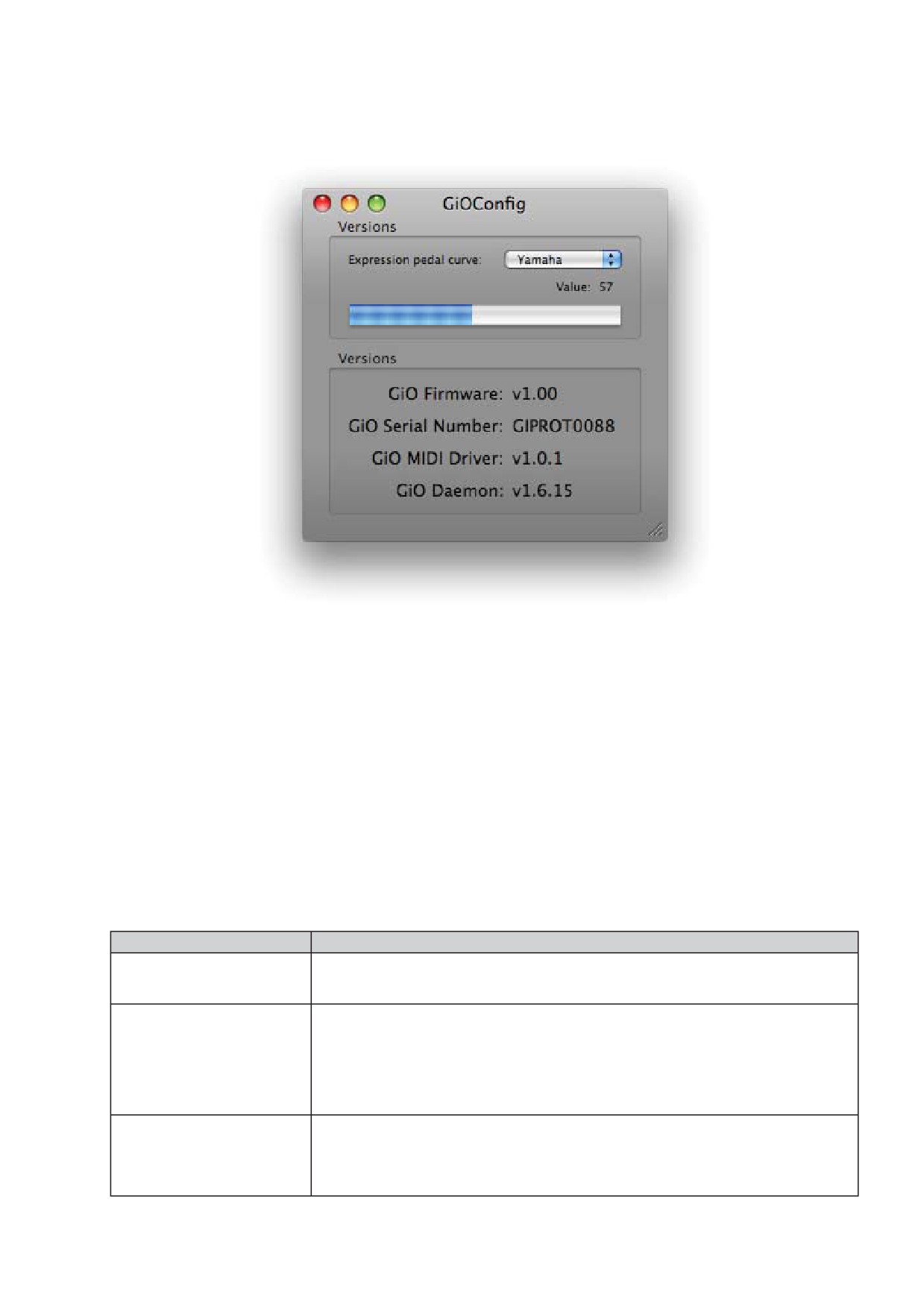
Использование GiO Config
При инсталляции программного обеспечения GiO и драйверов в папку Applications компьютера устанавливается
утилита GiOConfig. Она позволяет настроить оптимальным образом чувствительность педали экспрессии, а
также идентифицировать версии программного приложения, прошивки и установленных драйверов.
Для того чтобы добиться наилучших результатов, характеристики входа GiO. предназначенного для подключения
педали экспрессии, необходимо согласовать с подключаемым к нему оборудованием. Это делается следующим
образом.
•
Запустите утилиту GiOConfig (находится в папке Applications компьютера)
•
В окне GiOConfig утсановите параметр Expression pedal curve в соответствии с производителем педали
экспрессии, скоммутированной со входом EXPRESSION PEDAL на GiO (Yamaha или Roland).
•
Если возникли затруднения с определением, какую установку выбрать, поэкспериментируйте, переводя
педаль из одного крайнего положения в другое, и следя за тем, когда громкость на экранном индикаторе
Value изменяется более плавно.
Более подробная информация о совместимости с различными педалями экспрессии находится на сайте:
ЧЗВ
Вопрос
Ответ
Это самый лучший выбор для гитаристов, работающих с программными приложениями
Что такое GiO?
Logic Studio и GarageBand. GiO позволяет коммутировать инструмент, наушники и систему
звукоусиления с Mac и управлять Logic Pro, Mainstage или GarageBand без помощи рук.
Можно ли использовать ножные
переключатели GiO (кнопки
транспорта, педалборда и
Да. Для этого достаточно скоммутировать эти устройства и выбрать ONE в качестве
PREVIOUS/NEXT) при работе
входного/выходного оборудования. Ножные переключатели GiO автоматически
с другим интерфейсом Apogee,
идентифицируются независимо от установки аудио входа/выхода.
например, ONE, для ввода/
вывода аудио?
GiO поддерживает воспроизведение через свои высококачественные выходы
Можно ли использовать GiO не
сигналов любых аудио приложений, таких как iTunes или DVD-проигрываетли. GiO —
только с приложениями Logic
полнофункциональная система, позволяющая управлять работой с помощью ножных
Studio и GarageBand, но и с
переключателей и предотвращающая возможность возникновения обратной связи, и
другими?
которая лучше всех согласуется с приложениями Logic Studio и GarageBand.
Вопрос
Ответ
При определенных условиях в нормальном режиме работы может получиться так, что
Ни один из светодиодов GiO не
ни один из его индикаторов гореть не будет. Для того чтобы загорелись индикаторы
горит — работает ли GiO?
педалборда GiO, необходимо выбрать трек, на который назначены эффекты (педалборды).
Если выбрать трек, на который педалборды не назначены, индикаторы гореть не будут.
Педаль экспрессии должна быть оборудована кабелем с 1/4" джеком TRS (шарик-кольцо-
рукав). Педали, оборудованные кабелями с джеком TS (шарик-рукав), как правило
С какими педалями экспрессии
рассчитаны на работу с аналоговыми сигналами, поэтому могут функционировать
работает GiO?
некорректно. Но и для педалей первого типа предусмотрено два стандарта. С помощью
утилиты GiOConfig можно настроить GiO на работу с педалью экспрессии любого из этих
двух стандартов (см. "Использование GiO Config" на стр. 25).
В настоящее время компания Apogee проверила на совместимость с GiO педали Yamaha
Какие педали экспрессии
FC-7 и Roland EV-5. Этот список может расширяться. Для получения более актуальной
проверены на совместимость
информации посетите сайт:
с GiO?
Неисправности
Неисправность
Устранение
•
Убедитесь, что установки окна System Preferences Sound сконфигурированы должным
образом (см. "Дополнителные программмные и аппаратные регуляторы" на стр. 20).
Отсутствует сигнал на выходе
GiO.
•
Если все установки определены корректно, но сигнала на выходе все равно нет,
откройте окно Audio MIDI Setup, выберите Properties For to GiO и попробуйте
попереключать частоту сэмплирования (поле Format) с одного значения на другое.
Убедитесь, что аудио приложение настроено на использование GiO в качестве входного/
Сигнал со входа GiO не
выходного устройства (см. разделы "Работа с Apple GarageBand" на стр. 13, "Работа с Apple
поступает в аудио приложение.
Logic Pro" на стр. 15, "Работа с Apple Mainstage" на стр. 18 и "Дополнителные программмные
и аппаратные регуляторы" на стр. 20).
При записи сигнал в наушниках
Уменьшите размер буфера входа/выхода в аудио приложении (см. "Установка размера
запаздывает.
буфера входа/выхода" на стр. 23).
При записи и воспроизведении
Это, как правило, свидетельствует о том, что в аудио приложении выбран слишком
в рамках звукрозаписывающего
маленький размер входного/выходного буфера (см. "Установка размера буфера входа/
приложения слышны щелчки и
выхода" на стр. 23).
треск.
Для прослушивания сигнала выбранного для записи трека необходимо включить
установку мониторинга (Monitoring). Для этого щелкните два раза по имени трека Real
При записи в GarageBand
Instrument или Electric Guitar, чтобы открыть панель информации о треке (Track Info) и
сигнал, судя по индикаторам
убедиться, что мониторинг включен (установка Monitoring расположена в нижней части
присутствует, но не слышен.
панели). Для трека Electric Guitar выберите гитарный усилитель и щелкните по Edit, чтобы
открыть меню мониторинга.
Как правило, это обусловлено возникновением земляных петель между GiO и
скоммутированным с ним оборудованием. Поскольку интерфейсы USB с питанием по
шине USB заземляются по ней и через аудио разъемы, а не с использованием земли
трехконтактной системы питания, возможно возникновение земляных петель. Если
При коммутации GiO с колонками
это произошло, возможно, придется изменить конфигурацию системы. Убедитесь, что
воспроизводится гул и шум.
компьютер заземлен с использованием трехконтактной вилки сети питания.
Возможно, придется поэкспериментировать, чтобы найти конфигурацию, в которой эта
проблема отсутствует. Можно попробовать отключить все оборудование, кроме GiO, Mac
и наушников, а затем подключать приборы один за одним.
•
Убедитесь, что используется версия OS X 10.5.8 или более поздняя.
•
Если это так, выберите About This Mac, затем, чтобы открыть System Profiler, щелкните
GiO отсутствует в OS X System
по More Info... Раскройте объект Hardware в колонке Contents и щелкните по USB.
Preferences
•
Убедитесь, что GiO присутствует в списке панели USB Device Tree.
•
Попробуйте скоммутировать GiO другим кабелем USB или через другой порт USB.
Переключатели транспорта и
•
Убедитесь, что установлены программное обеспечение GiO и MIDI-драйверы.
педалборда с GarageBand или
•
Убедитесь, что инсталлирована поддерживаемая версия GarageBand (version 5.1) или
Logic Studio не работают.
Logic Studio (9).
Технические характеристики
Аудио вход:
Несбалансированный инструментальный вход под 1/4" джек с регулируемой чувствительностью (0 — 45 дБ),
максимальный уровень входного сигнала +12 dBu.
Конвертеры АЦ/ЦА
2 канала, 24 бит, частота сэмплирования 44.1 кГц или 48 кГц
USB
USB 1.1
GiO питается по шине USB. Рекомендуется подключаться непосредственно к портам USB компьютера.
Совместимые ОС
Mac OS X Leopard 10.5.8
Mac OS X Snow Leopard 10.6 и выше
Для получения более подробной информации ознакомьтесь с сайтом http://support.apogeedigital.com
Управление программными приложениями
Apple GarageBand 5.1
Logic Studio 9
Logic Express 9
Соответствие требованиям FCC
Оборудование проверено на предмет соответствия ограничениям для цифрового оборудования класса B и
удовлетворяет требованиям части 15 стандарта FCC. Эти ограничения разработаны с целью обеспечения
защиты от интерференционных помех в резидентных инсталляциях. Это устройство генерирует, использует
и может излучать энергию на частоте радиоволн, которая в случае нарушения инструкций по установке
и эксплуатации может вызвать помехи в работе радиосистем. Полностью гарантировать отсутствие
интерференции невозможно. Если устройство является источником интерференционных помех, пользователь
должен произвести необходимые замеры и предпринять меры по решению проблемы.
Замечание относительно авторских прав
Apogee GiO — компьютерно ориентированное оборудование, в силу чего содержит и использует программное
обеспечение, зашитое в ПЗУ. Это программное обеспечение и вся относящаяся к нему документация, включая
данное руководство пользователя, содержит информацию, защищенную законом об авторских правах. Все права
защищены. Никакая часть программного обеспечения и связанной с ним документации копированию, передаче
или модификации не подлежит. Модифицировать, адаптировать, переводить, распространять, перепродавать
с целью извлечения прибыли или создавать вторичные продукты на базе данного программного обеспечения,
а равно и относящейся к нему документации или любой части оных без полученного заранее письменного
разрешения Apogee Electronics Corporation,США запрещено.
Декларация соответствия
Устройство удовлетворяет требованиям части 15 стандарта FCC. Устройство соответствует следующим двум
ограничениям:
1. Устройство не является источником интерференционных помех.
2. Устройство допускает возможность использования в условиях наличия интерференционных помех,
включая интерференцию, которая могла бы привести к некорректной работе.
Оборудование проверено на предмет соответствия ограничениям для цифрового оборудования класса B и
удовлетворяет требованиям части 15 стандарта FCC. Эти ограничения разработаны с целью обеспечения
защиты от интерференционных помех в резидентных инсталляциях. Это устройство генерирует, использует
и может излучать энергию на частоте радиоволн, которая в случае нарушения инструкций по установке и
эксплуатации может вызвать помехи в работе радиосистем. Однако полностью гарантировать отсутствие
интерференции при определенных условиях невозможно. Если устройство является источником
интерференционных помех и мешает нормальной работе радио- или телевизионных приемников, что
проверяется с помощью выключения и включения устройства, можно попытаться решить проблему одним из
описанных ниже способов:
•
Переориентируйте или установите в другое место принимающую антенну.
•
Увеличьте расстояние между устройством и приемником.
•
Подключите устройство и приемник к развязанным между собой розеткам.
•
Проконсультируйтесь с диллером или квалифицированным специалистом.
ЗАМЕЧАНИЕ
Использование неэкранированных кабелей с данным оборудованием запрещено.
ВНИМАНИЕ
Несанкционированные производителем внесение изменений и модификация оборудования могут повлечь за
собой запрет на право его использования.
Декларация соответствия CE
Настоящим Apogee Electronics Corporation заявляет, что ее продукт, а именно GiO, к которому данная декларация
относится, согласуется и удовлетворяет требованиям следующих стандартов:
EN55022:1998, EN55024:1998
EN61000-3-2, EN61000-3-3, EN61000-4-2, EN61000-4-3, EN61000-4-4, EN61000-4-5, EN61000-4-6, EN61000-4-8,
EN61000-4-11