GarageBand (2.3.9 iPadOs)
Вы можете подключить электрогитару или бас-гитару и играть, используя большой набор реалистичных вариантов звучания гитары, каждый из которых сочетает гитарный усилитель с одной или с несколькими педалями эффектов. Можно настраивать звучание усилителя, добавлять педали эффектов и визуально настаивать инструмент.
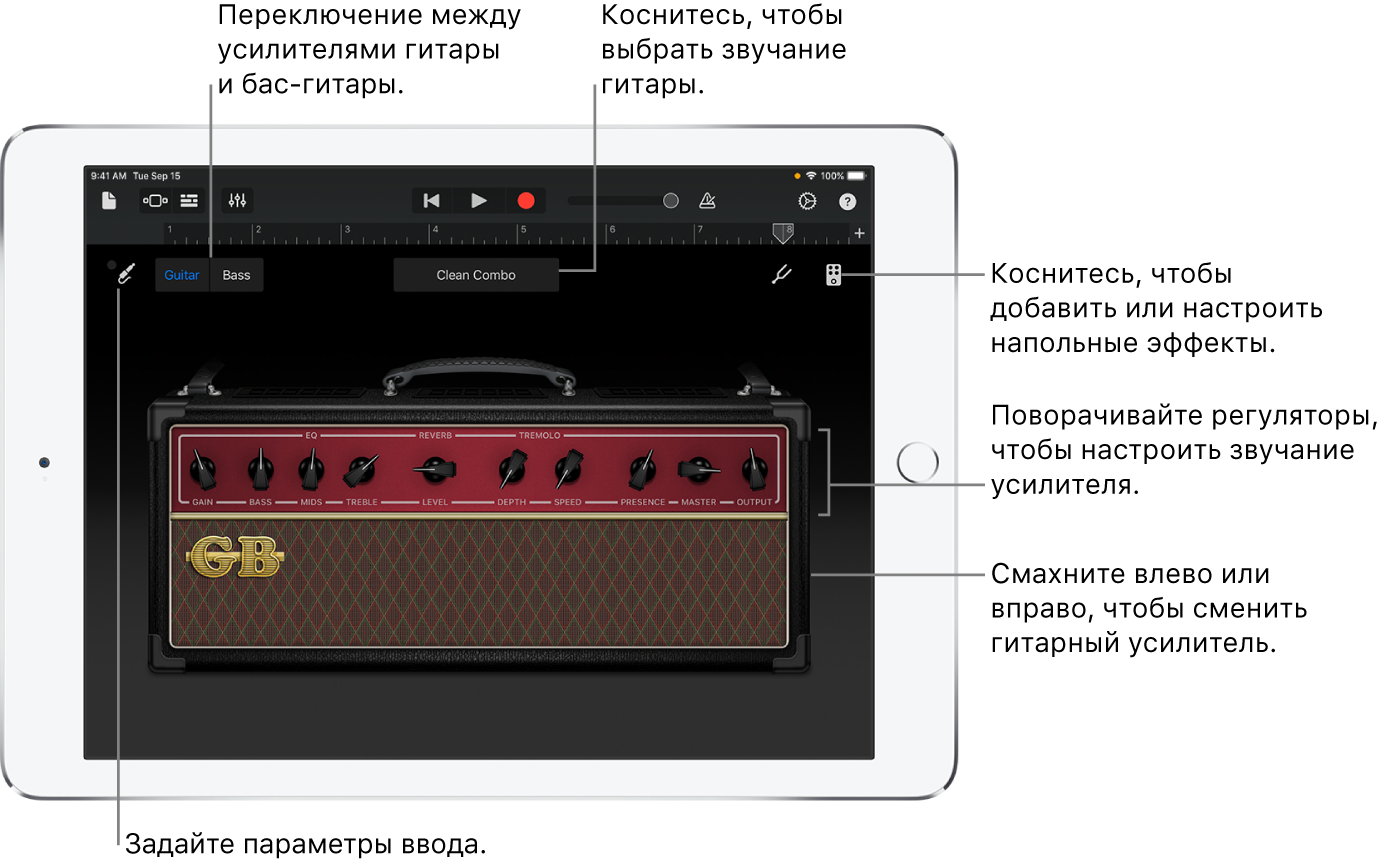
- Коснитесь названия в верхней части экрана, затем коснитесь звука, который хотите использовать. Можно также использовать жест смахивания влево или вправо для перехода к предыдущему или к следующему варианту звучания.
Чтобы переключиться на звучание гитары или бас-гитары, коснитесь «Гитара» или «Бас» соответственно. Чтобы посмотреть варианты звучания в другой категории, коснитесь названия категории.
- Смахните вправо или влево, чтобы сменить гитарный усилитель.
 горит зеленым. Это означает, что GarageBand получает входящий сигнал от инструмента. Если горит красный, уменьшите громкость инструмента, чтобы предотвратить искажения звука.
- Коснитесь кнопки «Настройки входа», затем перетяните бегунок уровня сигнала влево или вправо, чтобы настроить уровень.
Бегунок громкости входного сигнала доступен, только если источник входного сигнала поддерживает программную настройку громкости.
- Чтобы громкость настраивалась автоматически, коснитесь переключателя «Автоматически» рядом с бегунком громкости входного сигнала.
- Если источник входного сигнала поддерживает двухканальную передачу звука, выберите левый или правый канал.
- Касайтесь ручек и поворачивайте их для настройки усилителя.
- Коснитесь кнопки «Настройки входа» и включите шумоподавление.
- Перетягивайте регулятор шумоподавления, пока шум не исчезнет или не уменьшится до приемлемого уровня.
- Коснитесь кнопки «Настройки входа» .
- Коснитесь переключателя «Монитор», чтобы включить мониторинг. Коснитесь его еще раз, чтобы выключить.
- Коснитесь кнопки «Педаль эффектов»
 в правом верхнем углу, чтобы вывести на экран доступные педали эффектов.
 - Чтобы добавить педаль эффектов, коснитесь пустого поля эффектов и выберите нужную.
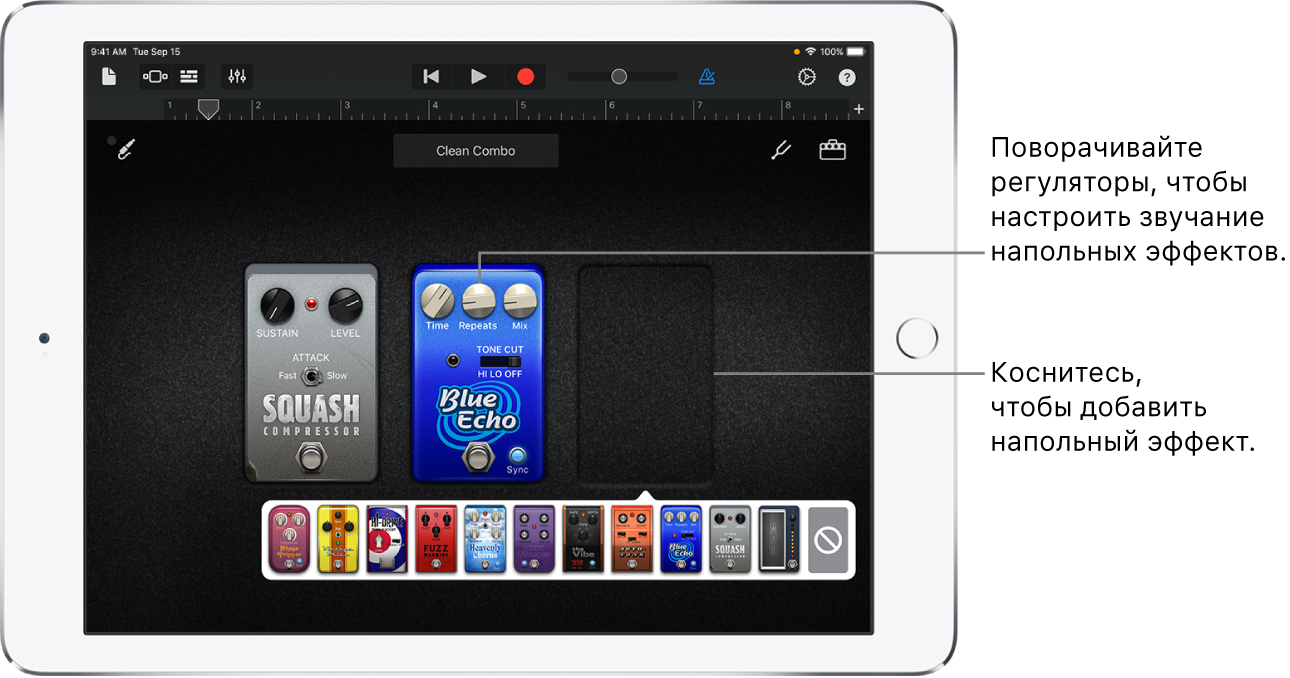
- Чтобы заменить педаль эффектов, коснитесь педали эффектов, которую требуется заменить, и выберите новую педаль эффектов.
- Чтобы удалить педаль эффектов, перетяните ее к нижнему краю экрана.
- Коснитесь кнопки усилителя
 в правом верхнем углу, чтобы вернуться к элементам управления усилителем.
- Коснитесь кнопки «Педаль эффектов» в правом верхнем углу.
- Коснитесь круглой кнопки «Вкл./Выкл.» на педали эффектов. Если на педали эффектов светится маленький светодиод (обычно красный), то этот эффект включен.
- Коснитесь кнопки усилителя в правом верхнем углу, чтобы вернуться к элементам управления усилителем.
- Коснитесь кнопки «Педаль эффектов» , затем дважды коснитесь педали эффектов, которую требуется настроить.
- Используйте регуляторы для настройки эффекта.
- Смахните влево или вправо, чтобы поработать с другой педалью эффектов.
- Коснитесь пустого поля эффектов и выберите из списка вариант Modern Wah.
- Удерживая iPad на расстоянии 25–50 см от лица, коснитесь кнопки функции распознавания мимики
 .
.При первом использовании функции распознавания мимики GarageBand запросит разрешение для доступа к камере на Вашем iPad.
- Во время игры открывайте и закрывайте рот, чтобы опускать и поднимать педаль «вау».
Продолжая использовать функцию распознавания мимики, можно коснуться кнопки усилителя
и настроить требуемым образом элементы управления усилителем. - Чтобы выключить функцию распознавания мимики, еще раз коснитесь кнопки функции распознавания мимики.
Примечание. GarageBand использует функции отслеживания лица ARKit, позволяя использовать мимику для управления эффектами инструментов. Ваша информация лица обрабатывается на устройстве, во время исполнения записывается только музыка.
- Коснитесь кнопки «Тюнер»
 в правом верхнем углу.
 - Коснитесь открытой струны, которую требуется настроить, и смотрите на тюнер.
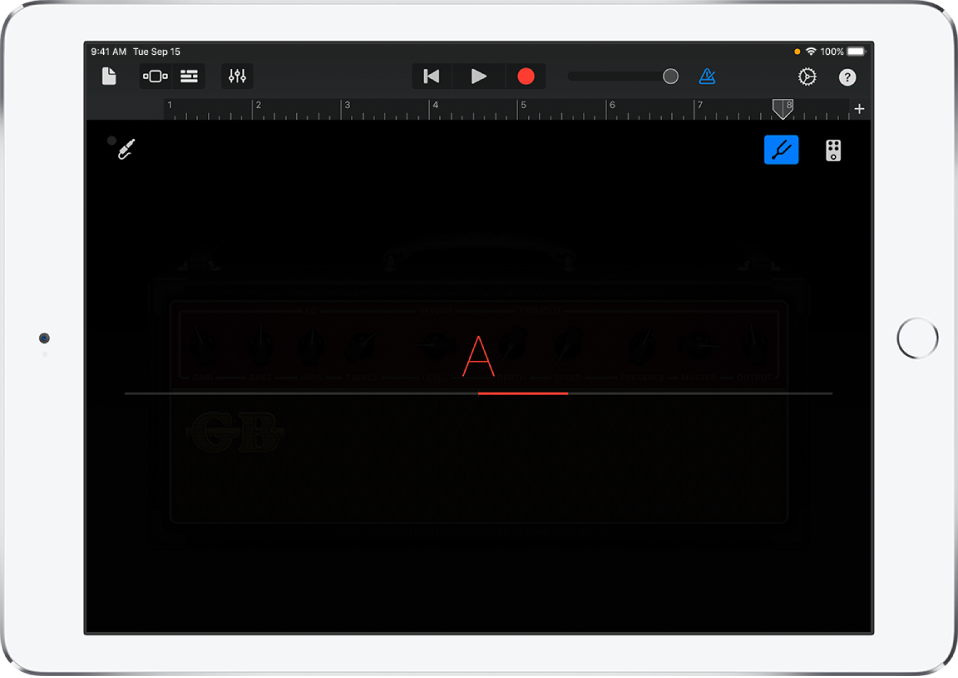
Красные горизонтальные линии служат индикаторами того, что звучание ноты или слишком низкое, или слишком высокое. Когда струна настроена, обозначение ноты в центре станет синего цвета.
- Чтобы закрыть тюнер, снова коснитесь его кнопки.
- Измените текущее звучание усилителя с помощью элементов управления усилителем либо путем добавления, удаления или настраивания педалей эффектов.
- Коснитесь названия в верхней части экрана, затем коснитесь «Сохранить».
- Введите имя для своего звучания, и коснитесь кнопки «Готово».
При первом сохранении пользовательского звучания создается отдельная категория и значок для Вашего звука. Чтобы переименовать или удалить это звучание, коснитесь «Правка» и коснитесь значка (чтобы переименовать звучание) или красного кружка (чтобы удалить звучание).
Защита от самовозбуждения может изменять звучание инструмента, если мониторинг включен, но звучание восстановится после выключения мониторинга или выбора другой дорожки. Защиту от самовозбуждения можно выключить, чтобы услышать, как она влияет на звучание. Перед тем, как выключить защиту от самовозбуждения, рекомендуется уменьшить громкость на iPad до низкого уровня.
- Закройте GarageBand.
- Откройте приложение «Настройки», выберите GarageBand, а затем включите или выключите защиту от самовозбуждения.