Инструкция по созданию МКСБ с типом История родов и История развития новорождённого (2020 год)
2020 г.
СОЗДАНИЕ МКСБ С ТИПОМ «ИСТОРИЯ РОДОВ»
Для оформления истории родов при поступлении в стационар роженицы необходимо в АРМ «Приемное отделение» в «Журнале регистрации пациента» выбрать на панели управления из списка типов МКСБ значение «История родов», как показано на Рисунок 1.
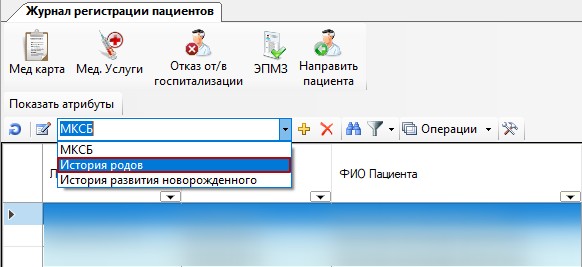
Рисунок 1. Форма выбора МКСБ с типом «История родов»
Откроется окно создания МКСБ с типом «История родов» (Рисунок 2), в котором необходимо заполнить обязательные поля на вкладках.
Заполнить поля на вкладке «Персональная информация» (Рисунок 2).
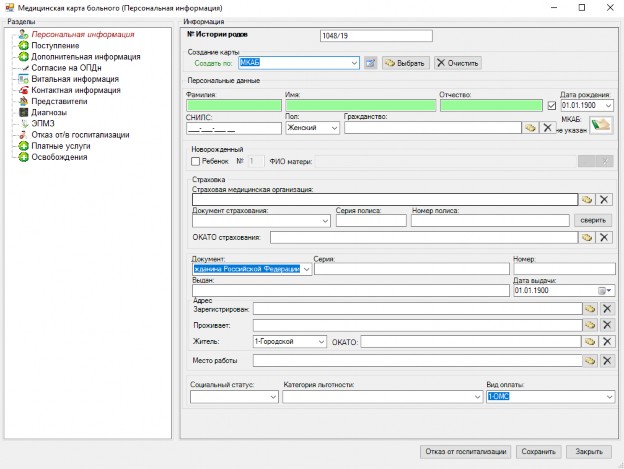
Рисунок 2. Вкладка «Персональная информация»
Поля группы «Персональные данные» (Фамилия, Имя, Отчество, СНИЛС, Дата рождения, Пол, Гражданство). Данные для заполнения полей этой группы можно выбрать из:
Регистра застрахованных.
МКАБ.
МКСБ.
Для заполнения полей группы «Персональные данные» надо выбрать из выпадающего списка значение «Регистр застрахованных», или «МКАБ», или «МКСБ», откуда будет происходить выбор пациента. После чего нажать кнопку
 .
.
Поля группы «Страховка» (Страховая медицинская организация, Документ
страхования, Серия полиса, Номер полиса, ОКАТО страхования). При нажатии на кнопку
 происходит сверка соответствия пациента данной страховой компании.
Документ, удостоверяющий личность.
Серия – серия документа, удостоверяющего личность.
Номер – номер документа, удостоверяющего личность.
Выдан – место выдачи документа.
Дата выдачи – дата выдачи документа, удостоверяющего личность.
Зарегистрирован – в данном поле указывается место регистрации пациента.
Проживает – в данном поле указывается место проживания пациента.
Житель – в данном поле указывается место проживания пациента (Городской или Сельский).
ОКАТО – в данном поле указывается территория проживания пациента. Для заполнения поля «ОКАТО» необходимо нажать на кнопку
 , после чего откроется список с кодами территории по ОКАТО, в котором щелчком мыши необходимо выбрать нужный код территории.
Место работы – заполняется вручную с клавиатуры.
Поля группы «Оплата» (Социальный статус, Категория льготности, Вид оплаты).
Перемещение между вкладками можно осуществлять при помощи комбинации горячих клавиш «Ctrl + стрелка вниз», «Ctrl + стрелка вверх».
Заполнить поля на вкладке «Поступление»
В открытом окне медицинской карты больного следует перейти на вкладку
«Поступление» (Рисунок 3). Здесь указывается информация о госпитализации пациента.
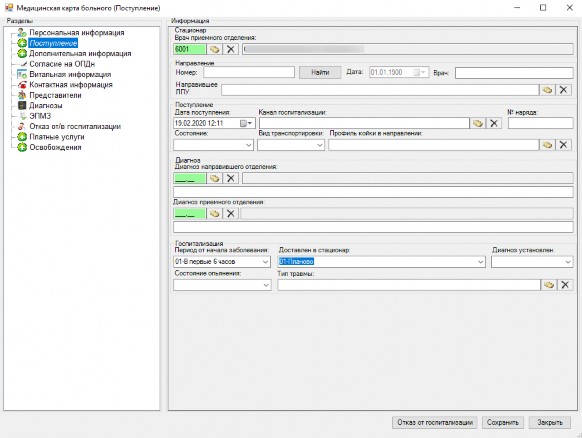
Рисунок 3. Вкладка «Поступление»
Если у пациента есть направление на госпитализацию, выписанное врачом поликлиники, то указанный на направлении номер вносится в его медицинскую карту на вкладке «Поступление» в поле «№ направления», также указывается дата направления в поле «Дата», ЛПУ, направившее пациента на госпитализацию, в поле «Направившее. Необходимо указать в поле «Доставлен в стационар», что пациент доставлен планово.
Если пациент был госпитализирован экстренно, поля «Дата», «№ направления» и
«Направившее ЛПУ» не заполняются. В этом случае необходимо в поле «Доставлен в стационар» указать, что пациент доставлен экстренно.
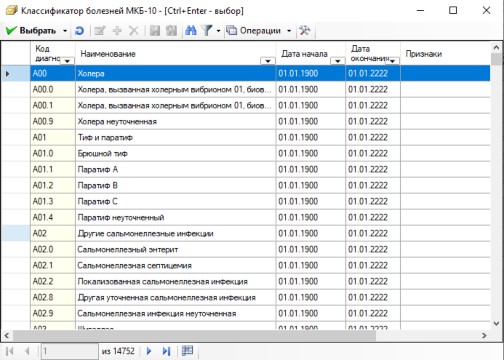
Для заполнения поля «Диагноз приемного отделения» необходимо нажать на кнопку
 около поля «Диагноз приемного отделения». После чего откроется «Классификатор болезней МКБ-10» (Рисунок 4), в котором щелчком мыши необходимо выбрать нужный
диагноз.
При выборе вкладки «ЭПМЗ» в правой части отобразятся автоматически сформированные медицинские записи «История родов (страницы 1 и 2)», «История родов (страницы 3 и 4)» с предзаполненными полями в соответствии с введенной информацией в Историю родов.
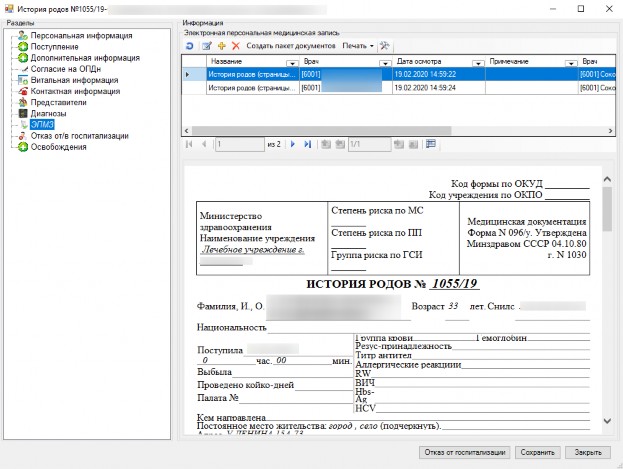
Рисунок 5. Вкладка «ЭПМЗ»
Для заполнения медицинской записи по истории родов необходимо нажать кнопку
 . Откроется форма шаблона медицинской записи с частично заполненными полями (Рисунок 6).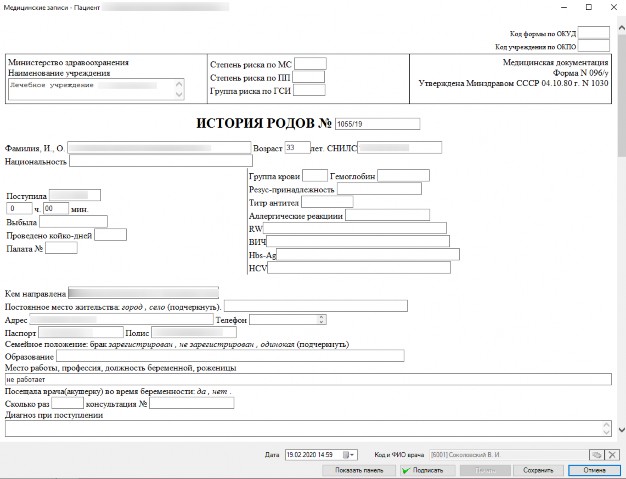
Рисунок 6. Шаблон ЭПМЗ «История родов» с перезаполненными полями
Ввод данных осуществляется вручную. Для сохранения изменений необходимо нажать кнопку
 .
.При необходимости можно подписать медицинскую запись, нажав на кнопку
«Подписать».
При заполнении всех необходимых полей медицинской карты больного и нажатии кнопки «Сохранить» в Журнале регистрации пациентов появится новая запись с типом
«История родов».
СОЗДАНИЕ МКСБ С ТИПОМ «ИСТОРИЯ РАЗВИТИЯ НОВОРОЖДЁННОГО»
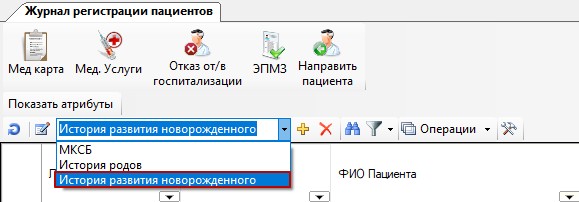
Рисунок 7. Форма выбора МКСБ с типом «История развития новорождённого»
Откроется окно для поиска карты матери (Рисунок 8). Поиск производится по ФИО матери.

Рисунок 8. Окно поиска карты матери
После выбора карты матери откроется окно создания медицинской карты стационарного больного, в котором необходимо заполнить обязательные поля (Рисунок 9). Заполнение МКСБ описано в п. 1.
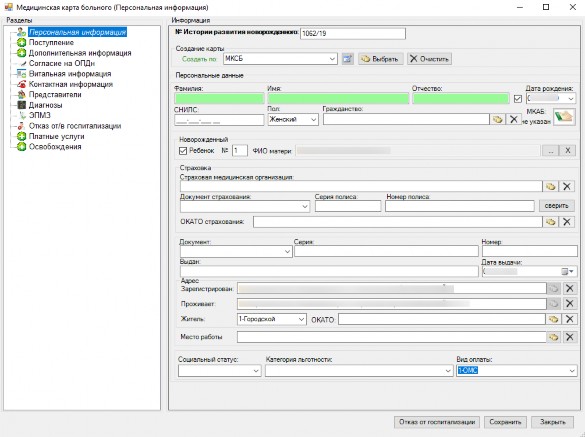
Рисунок 9. Вкладка «Персональная информация»
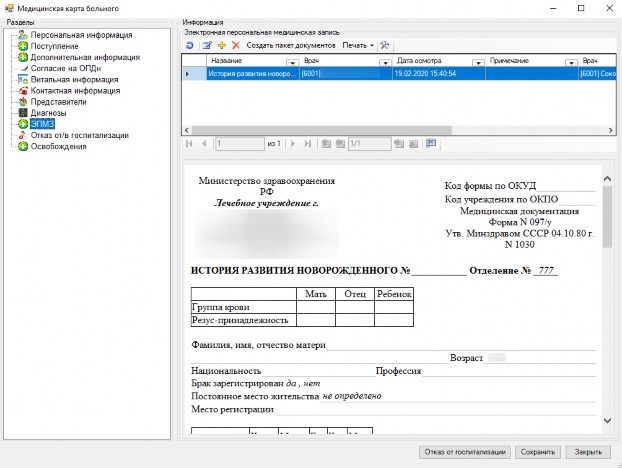
Для редактирования медицинской записи по истории развития новорождённого следует нажать кнопку
 . Откроется окно для заполнения медицинской записи (Рисунок 11).
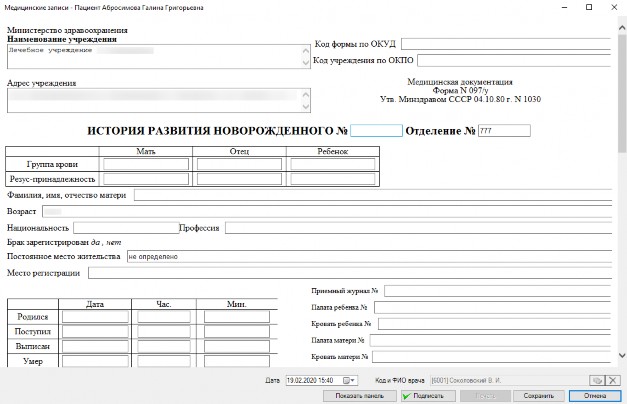
Рисунок 11. Шаблон ЭПМЗ «История развития новорождённого» с перезаполненными полями
После дозаполнения ЭПМЗ «История развития новорождённого» следует нажать кнопку
 .
.
При необходимости можно подписать медицинскую запись, нажав на кнопку
«Подписать».
При заполнении всех необходимых полей медицинской карты больного и нажатии кнопки «Сохранить» в таблице записей журнала регистрации пациентов появится новая запись с типом «История развития новорождённого».
////////////////////////////