Інформаційні технології та ТЗН. Карта заняття (2020)
|
Карта заняття |
||
|
Предмет |
Інформаційні технології та ТЗН |
№ 10 |
|
Тема заняття |
Стандартні поля та поля форми в текстовому редакторі Microsoft Office Word. Створення форми. Вставка автоматичного поля дати.
|
|
|
Мета заняття |
Сприйняти і усвідомити знання про стандартні поля та форми в текстовому редакторі Microsoft Office Word. Засвоїти принцип створення форм, вставку автоматичного поля дати. Сформувати вміння та навички щодо розробки засобів тестового контролю знань в середовищі в текстового редактора Microsoft Office Word.
|
|
|
Вид заняття |
Лабораторна робота |
|
|
Забезпечення заняття |
План лабораторної роботи, презентація |
|
|
Категоріально-понятійний масив навчальної теми |
Тест, відкритий тест, закритий тест, форма, текстове поле, список, що розкривається, прапорець, стандартне поле, поле злиття |
|
|
Студент повинен знати |
Види тестів. Поля форми та їх призначення. |
|
|
Студент повинен вміти |
Створювати різні види тестів, використовуючи поля форми. |
|
|
Література |
Intel® Навчання для майбутнього. – К.: Видавництво «Нора-прінт», 2006. |
|
Тема: Стандартні поля та поля форми в текстовому редакторі Microsoft Office Word. Створення форми. Вставка автоматичного поля дати.
Мета: Сприйняти і усвідомити знання про стандартні поля та форми в текстовому редакторі Microsoft Office Word. Засвоїти принцип створення форм, вставку автоматичного поля дати. Навчитися створювати тестові завдання в середовищі в текстового редактора Microsoft Office Word.
План:
1. Аналіз прикладів дидактичних матеріалів для учнів.
2. Вивчення панелі інструментів Форма.
3. Розробка засобів тестового контролю знань в середовищі текстового редактора Microsoft Office Word.
1. Морзе Н.В., Вембер В.П., Кузьмінська О.Г. Інформатика: експерим. підручник для 10 кл./ Під ред. Н.В. Морзе. – К.: Корбуш, 2008. - 592 с.
2. Гаєвський О.Ю. Інформатика: 7-11 кл.: Навчальний посібник. – К.: А.С.К., 2008.- 512 с.
3. Intel® Навчання для майбутнього. – К.: Видавництво «Нора-прінт», 2006
Хід роботи
1. Перегляньте та проаналізуйте приклади тестових завдань для учнів, що зберігаються в розділі Модуль 7/Вправа /на програмному компакт-диску. Дайте відповіді на такі запитання:
- Яка мета та завдання тестового контролю знань?
- Які функції контролю?
- Перерахуйте основні вимоги до контролю знань.
- Перерахуйте види контролю знань.
- Які види тестових запитань Ви знаєте?
2. Розгляньте поля форми. Форма - це структурований документ із порожніми полями, які призначені для введення інформації. Форми зручні для проведення швидких опитувань, тестів, контрольних опитувань, а також для створення засобів самооцінювання і анкет. Але форми недоцільно використовувати при створенні учнями письмових проектів або для формального спілкування, оскільки в тексті, що вводиться в їх поля, орфографія не перевіряється. Для використання форми за призначенням її потрібно відкрити у програмі Microsoft Word і ввести інформацію. Якщо заповнювати форму на комп'ютері недоцільно або неефективно з огляду на затрачуваний час, можна просто створити документ Microsoft Word, роздрукувати його і роздати учням, щоб ті заповнили його вручну. Щоб розпочати роботу над формою, виконайте такі дії:
Запустіть на виконання редактор Microsoft Word.
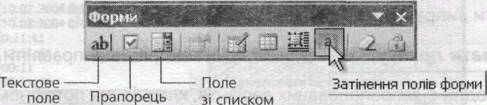
У меню Вигляд виберіть команду Панелі інструментів/Форми. На екрані відобразиться панель інструментів, що використовується для створення форм.
Для того, щоб вставити в документ поле форми, виконайте такі дії:
1. Розташуйте курсор у тому місці документа, де потрібно вставити поле форми.
2. Якщо вам треба вставити текстове поле, до якого користувач зможе вводити текст, клацніть на кнопці Текстове поле панелі інструментів Форми.
3. Для вставляння прапорця клацніть на кнопці Прапорець панелі інструментів Форми.
4. Для вставляння списку, що розкривається, клацніть на кнопці Поле зі списком панелі інструментів Форми.
Примітка: За допомогою такого списку можна обмежити вибір користувача лише потрібними варіантами.
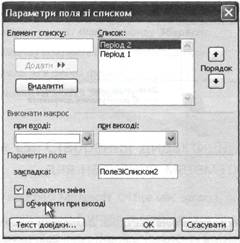
5. Для того, щоб ввести елементи у список, який розкривається, клацніть на кнопці Параметри поля форми.
6. Введіть елементи списку, що розкривається, до поля Елемент списку. Після введення кожного пункту списку клацайте на кнопці Додати або натискайте клавішу Enter.
Примітка: Порядок розташування елементів списку можна змінювати, клацаючи на кнопках Порядок, які розташовані в діалоговому вікні праворуч.
7. Закінчивши введення елементів списку, клацніть на кнопці ОК.
Примітка: Перший елемент списку буде варіантом вибору за замовчуванням, і саме його користувач побачить у формі.
Захист форми
Перед тим, як надати користувачам можливість переглядати і заповнювати форму, слід встановити для неї захист. У такому разі вводити інформацію можна буде лише в передбачені для цього поля. Якщо захист не встановлено, використання прапорців, введення тексту до текстових полів або використання списку, що розкривається, стає неможливим.
Примітка: Якщо перед встановленням захисту форми потрібно добавити пароль, слід почати з пункту 2.
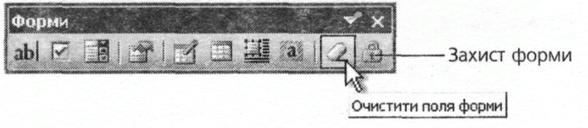
1. Для захисту форми клацніть на кнопці Захист форми панелі інструментів Форми. У такому разі пункт 2 можна пропустити.
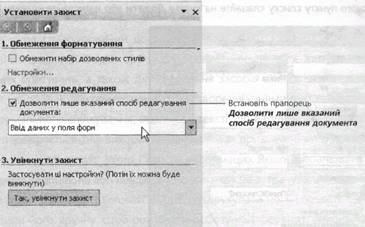
2. Щоб тільки ті користувачі, які знають пароль, могли зняти захист і змінити форму, при встановленні захисту потрібно ввести пароль. Для цього в меню Сервіс виберіть команду Установити захист. На екрані відобразиться відповідна область завдань.
а) Установіть в області Обмеження редагування прапорець Дозволити лише вказаний спосіб редагування документа і виберіть у списку елемент Ввід даних у поля форм.
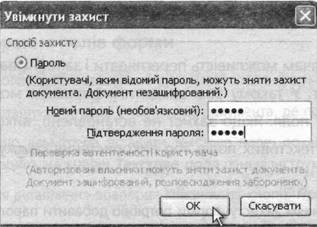
б) У області Увімкнути захист клацніть на кнопці Так, увімкнути захист і в діалоговому вікні Увімкнути захист введіть пароль у поле Новий пароль (необов'язковий) Введіть той самий пароль ще раз у поле Підтвердження пароля. Користувачі, яким пароль не відомий, зможуть вводити дані в поля форми, але не зможуть змінювати інші її елементи (текст, малюнки, таблиці тощо).
в) Для захисту всієї форми клацніть на кнопці ОК.
Примітка: Якщо захист форми встановлено і в її поля введено текст, а після цього захист форми знято, то після повторного встановлення захисту форми автоматично відновлюється початковий стан усіх її полів. Відновити початковий стан полів форми можна також, клацнувши на кнопці. Очистити поля форми на панелі інструментів Форми.
Збереження форми
Для збереження форми виконайте такі дії:
1. Виберіть у меню Файл команду Зберегти.
2. Знайдіть і відкрийте папку Portfolio, а потім папки metod_komplex і didakt_materialy.
3. Введіть ім'я файла форми.
4. Клацніть на кнопці Зберегти.
3. Створення тестових завдань. Створіть тестове завдання для учнів за темою свого проекту, яке повинне містити по два питання на кожен елемент форми (текстове поле, прапорець, список, що розкривається). Збережіть створений файл під назвою Тест у папці didakt_material.
4. Повідомлення домашнього завдання.
Тема 6. Створення дидактичних матеріалів для учнів в середовищі текстового редактора (6 год.)
План:
1. Перегляньте та проаналізуйте приклади дидактичних матеріалів для учнів, що зберігаються в розділі Модуль 7/Вправа 1 на програмному компакт-диску.
2. Розглянувши приклади дидактичних матеріалів для учнів, продумайте відповіді на такі запитання:
- Які саме типи документів, форм або шаблонів можуть допомогти учням у реалізації проекту?
- На яких етапах реалізації Проекту можна використати наведені приклади дидактичних матеріалів?
3. Запишіть свої думки та пропозиції стосовно використання дидактичних матеріалів для учнів.
4. Ознайомтесь з наведеними пропозиціями щодо використання текстового редактора на уроках.
Література:
1. Intel® Навчання для майбутнього. – К.: Видавництво «Нора-прінт», 2006.
Контрольні запитання:
1. Що таке поле в текстовому документі?
2. Які є типи полів?
3. Що таке код і значення поля?
4. Як вставити в документ поле?
5. Що таке поля форми? Види полів форми?
6. Як можна використати поля форми для створення тестових завдань?
////////////////////////////