Dr.Web LiveDisk Версия 9.0.0. Руководство пользователя
Содержание
Общее описание Dr.Web LiveDisk 5
Создание загрузочного USB-флеш-накопителя 7
Завершение работы Dr.Web LiveDisk 12
Удаление Dr.Web LiveDisk с USB-флеш-накопителя 12
Запуск, перезапуск и завершение работы 16
Проведение быстрой проверки 19
Графический файловый менеджер 37
Консольный файловый менеджер 39
Общее описание Dr.Web LiveDisk
Dr.Web LiveDisk – это антивирусное решение для восстановления системы, приведенной в нерабочее состояние в результате действий вирусов или какого-либо вредоносного программного обеспечения. Чтобы защитить систему от возникновения подобных ситуаций, необходима постоянная надежная защита с использованием передовых антивирусных технологий.
Передовые технологии компании «Доктор Веб» позволяют организовать надежную антивирусную защиту как в рамках крупных корпоративных сетей, так и на домашнем компьютере. Решения компании «Доктор Веб» отличаются исключительной нетребовательностью к ресурсам компьютера, компактностью, быстротой работы и надежностью в обнаружении всех видов вредоносных программ. На
официальном сайте компании «Доктор Веб» можно получить информацию о продуктах для постоянной защиты компьютеров и мобильных устройств от вирусов, вредоносного программного обеспечения и спама.
Dr.Web LiveDisk представляет собой загрузочный носитель (оптический диск или USB- флеш-накопитель) с переносной операционной системой на базе Linux и встроенным программным обеспечением, предназначенным для проверки и лечения компьютера, работы с реестром и файловой системой, а также для просмотра веб-страниц.
Dr.Web LiveDisk поставляется либо в виде готового оптического диска, либо в виде ISO- образа, который необходимо перед использованием записать на чистый диск с помощью любой программы для записи дисков, либо в виде исполняемого файла – утилиты, запускаемой в среде операционной системы Windows, для создания загрузочного носителя (USB-флеш-накопителя).
Системные требования
Для запуска антивирусного решения Dr.Web LiveDisk минимальными необходимыми системными требованиями являются:
|
Параметр |
Требование |
|
Процессор |
x86-64-совместимый |
|
Оперативная память |
не менее 1 ГБ (рекомендуется 2 ГБ и более) |
|
Прочее |
Наличие видеокарты, монитора, клавиатуры и, желательно, мыши |
Антивирусное решение Dr.Web LiveDisk более не поддерживает процессоры с архитектурой x86.
Также, в зависимости от носителя с программным обеспечением Dr.Web LiveDisk, для запуска необходимы либо оптический привод, либо разъем для подключения USB- флеш-накопителя.
Для создания загрузочной копии Dr.Web LiveDisk подойдет любой флеш-накопитель с файловой системой FAT32, обладающий достаточным количеством свободного места (не менее 1 ГБ).
Создание загрузочного USB-флеш-накопителя
Специальная утилита для Windows drweb-livedisk-900-usb.exe позволяет создать полноценную копию Dr.Web LiveDisk на USB-флеш-накопителе для использования на любом компьютере, на котором поддерживается загрузка с USB-накопителей. В этом случае Dr.Web LiveDisk можно использовать как переносную операционную систему, настроенную под конкретные задачи пользователя, для доступа к данным любого компьютера независимо от установленных на нем операционных систем и другого программного обеспечения.
Обратите внимание, что при загрузке с флеш-накопителя Dr.Web LiveDisk работает в режиме RAM-диска, поэтому на нем не сохраняться изменения, внесенные в настройки системы в процессе работы, так же как и при использовании CD/DVD-носителя.
Несмотря на то, что утилита drweb-livedisk-900-usb.exe не изменяет и не удаляет файлы, содержащиеся на накопителе, рекомендуется перед запуском утилиты сохранить все файлы используемого накопителя на другом носителе.
Все файлы системы Dr.Web LiveDisk записываются на носителе в каталог /boot. При необходимости утилита изменяет конфигурацию разделов на флеш-накопителе, сохраняя оригинальную конфигурацию в файле /boot/partition.backup. Также утилита создает на флеш-накопителе новую главную загрузочную запись (MBR), при этом оригинальная MBR, если она была, сохранится в файле /boot/mbr.backup.
Создание загрузочного флеш-накопителя
-
Подключите накопитель к USB-разъему компьютера. Регистрация события подключения занимает не больше десяти секунд.
-
Запустите исполняемый файл drweb-livedisk-900-usb.exe.
-
Программа сама определит доступные USB-устройства и предложит вам выбрать нужное.

-
При желании вы сможете отформатировать выбранное устройство (перед форматированием будет выведено окно с предупреждением о том, что в этом случае все имеющиеся на носителе данные будут уничтожены).
-
Чтобы ознакомиться с Лицензионным соглашением, перейдите по соответствующей ссылке в окне программы (для просмотра текста Лицензионного соглашения будет запущен браузер по умолчанию).
-
Для создания загрузочного флеш-накопителя нажмите кнопку Создать Dr.Web LiveDisk.
-
Копирование файлов начнется автоматически.

-
По окончании процесса нажмите кнопку Выход для завершения работы утилиты.
Обновление вирусных баз на загрузочном флеш-накопителе
При необходимости вы можете сохранить актуальные вирусные базы на загрузочный флеш-накопитель без перезаписи всех файлов Dr.Web LiveDisk на нем. Для этого выполните следующие действия:
-
Создайте новый каталог zz.dir в каталоге /casper на флеш-накопителе.
-
В каталоге zz.dir создайте иерархию подкаталогов /usr/local/lib/drweb.
-
Поместите файлы свежих вирусных баз в
каталог /casper/zz.dir/usr/local/lib/drweb.
Обновить вирусные базы на компьютере после загрузки Dr.Web LiveDisk с флеш- накопителя можно с помощью утилиты Dr.Web Updater.
Запуск Dr.Web LiveDisk
Убедитесь, что ваш компьютер загружается в первую очередь с внешнего носителя, на котором записан Dr.Web LiveDisk. Вставьте носитель Dr.Web LiveDisk (в привод или USB- разъем) и включите или перезагрузите компьютер.
По умолчанию Dr.Web LiveDisk имеет английский язык интерфейса. Вы можете изменить его на русский. Для этого во время загрузки нажмите любую клавишу, как только на светлом фоне (внизу экрана) увидите логотип компании «Доктор Веб»:

После этого отобразится загрузочное меню на английском языке с открытым подразделом служебного меню F2 Language.
Для выбора русского языка используйте клавиши стрелок ↓ и ↑ клавиатуры. Нажмите клавишу ENTER, после чего интерфейс меню будет представлен на русском языке.

Тестирование памяти рекомендуется выполнять, если компьютер работает крайне нестабильно, в случайный момент времени перегружается. С помощью стрелок ↓ и ↑ клавиатуры вы можете выбрать в главном загрузочном меню Test RAM, при этом будет запущена утилита Memtest86+. Эта утилита имеет функцию формирования списка плохих блоков памяти в формате BadRAM. Утилита поддерживает современные двухъядерные и четырехъядерные процессоры, а также большое количество чипсетов материнских плат.
Если вы хотите загрузить операционную систему, установленную на жестком диске компьютера, и не запускать Dr.Web LiveDisk, то выберите Загрузиться с первого жёсткого диска.
Для запуска Dr.Web LiveDisk с помощью стрелок ↓ и ↑ клавиатуры выберите в главном загрузочном меню Dr.Web LiveDisk и нажмите клавишу ENTER.
Начнется загрузка среды, после чего автоматически запустится сканер Dr.Web CureIt! и откроется окно Лицензия и обновления. Для перехода к выбору режима проверки нажмите кнопку Продолжить. А если вы хотите провести антивирусную проверку позднее, то нажмите кнопку Выход, при этом на экране отобразится рабочий стол.
Рабочий стол
Программный продукт Dr.Web LiveDisk имеет графическую оболочку с оконным интерфейсом. При запуске Dr.Web LiveDisk после загрузки среды автоматически запустится сканер Dr.Web CureIt!.
Если вы не стали работать со сканером Dr.Web CureIt! при загрузке Dr.Web LiveDisk, нажав кнопку Выход, или завершили работу со сканером, то на экране отобразится стандартный рабочий стол.

На рабочем столе по умолчанию располагаются значки основных приложений, входящих в состав Dr.Web LiveDisk, а также значок
Перезапустить Dr.Web для перезапуска компонентов Dr.Web.
На панели задач (горизонтальная панель в нижней части экрана) размещаются кнопки открытых в данный момент приложений, а также следующие элементы:

– кнопка, открывающая системное меню

– значок сетевого соединения (в режиме установленного соединения)

– значок текущей раскладки

– часы, отображающие системные дату и время
В состав Dr.Web LiveDisk входят следующие основные компоненты:
-
утилита Редактор реестра Dr.Web,
-
антивирусный сканер Dr.Web CureIt!,
-
утилита Dr.Web Updater;
а также другие вспомогательные программы, такие как:
-
консольный файловый менеджер Midnight Commander (файловый менеджер с оконным интерфейсом в текстовом режиме),
-
браузер Веб (облегченный браузер GNOME Web для просмотра веб-страниц),
-
Терминал среды MATE (эмулятор терминала – утилита для работы с командной консолью),
-
Файловый менеджер (файловый менеджер PCManFM с оконным интерфейсом в графическом режиме).
Запуск этих компонентов можно осуществить при помощи двойного нажатия левой кнопкой мыши по значку соответствующего приложения на рабочем столе.
Кроме того, Dr.Web LiveDisk предоставляет возможность изменения настроек сетевого подключения и системных даты и времени.
Завершение работы Dr.Web LiveDisk
Для завершения работы Dr.Web LiveDisk откройте системное меню, нажав кнопку
 на
панели задач, и выберите пункт Выключить.
При этом программа выдаст сообщение о предстоящем завершении
работы системы и попросит вас изъять из компьютера загрузочный
носитель. Выполнив это указание, нажмите клавишу ENTER, и
компьютер выключится.
на
панели задач, и выберите пункт Выключить.
При этом программа выдаст сообщение о предстоящем завершении
работы системы и попросит вас изъять из компьютера загрузочный
носитель. Выполнив это указание, нажмите клавишу ENTER, и
компьютер выключится.
Удаление Dr.Web LiveDisk с USB-флеш-накопителя
После окончания работы с Dr.Web LiveDisk вы можете удалить утилиту с помощью форматирования USB-накопителя. При этом все остальные файлы на устройстве также будут удалены. Для этого выполните следующие действия:
-
Подключите накопитель к USB-разъему компьютера. Регистрация события подключения занимает не больше десяти секунд.
-
Откройте меню Пуск → Мой компьютер.
-
Кликните правой кнопкой мыши по диску USB-накопителя и выберите Форматировать в открывшемся контекстном меню. При необходимости вы также можете выбрать параметры форматирования.
-
Нажмите Начать, чтобы запустить форматирование.
-
-
Решение типовых задач
Обратите внимание, что в процессе работы Dr.Web LiveDisk использует временный диск, создаваемый в памяти при загрузке, в связи с чем все изменения, внесенные в настройки программ, входящих в состав Dr.Web LiveDisk, будут утеряны при перезагрузке компьютера.
Dr.Web LiveDisk позволяет решать следующие задачи:
-
Проверка системы на вирусы
Проверка системы на наличие вирусов и вредоносного программного обеспечения выполняется при помощи антивирусного сканера Dr.Web CureIt!.
Описание утилиты обновления вирусных баз приведено в разделе Dr.Web Updater.
-
Редактирование реестра Windows
Просмотр, редактирование и восстановление ключей реестра Windows выполняются из приложения Редактор реестра Dr.Web. Ветви реестра Windows обнаруживаются при загрузке Dr.Web LiveDisk, после чего с ключами реестра можно работать как с обычными файлами (просматривать содержимое и иерархию, вносить в них изменение при необходимости).
Крайне не рекомендуется удалять, перемещать и переименовывать ветви и ключи реестра, предопределенные системой, поскольку это может привести к тому, что структура реестра окажется нечитаемой в системе Windows, из-за чего операционная система или некоторые ее компоненты окажутся полностью или частично неработоспособными.
-
Просмотр, редактирование, создание и удаление файлов
Работа с каталогами и файлами, в том числе просмотр, редактирование, создание и удаление файлов выполняются при помощи любого из файловых менеджеров:
-
Midnight Commander – файловый менеджер с оконным интерфейсом в текстовом режиме;
-
Файловый менеджер PCManFM с оконным интерфейсом в графическом режиме.
-
-
Работа с командной консолью Linux
Эмулятор терминала (Терминал среды MATE) обеспечивает доступ к командной консоли операционной системы Linux.
-
Конфигурирование сетевых настроек
Изменение сетевых настроек компьютера (необходимо для подключения к интернету с целью загрузки обновлений вирусных баз) выполняется при помощи специальной утилиты настройки сети. Изменение сетевых настроек следует выполнять только в том случае, когда конфигурация, автоматически созданная при загрузке Dr.Web LiveDisk, не работает.
-
Просмотр веб-сайтов
Просмотр веб-сайтов, а также страниц справки для некоторых компонентов Dr.Web LiveDisk производится при помощи встроенного браузера.
Сканер Dr.Web CureIt!
Dr.Web CureIt! идеально подходит для ситуаций, когда установка антивирусов оказывается невозможной в результате действий вирусов или по какой-либо другой причине. Он не требует установки, постоянно обновляется и дополняется свежими вирусными базами, что обеспечивает эффективную защиту от вирусов и прочих вредоносных программ.
Dr.Web CureIt! предназначен для проведения антивирусной проверки загрузочных секторов, а также отдельных файлов и файлов в составных объектах (архивах, файлах электронной почты, инсталляционных пакетах). Проверка производится с использованием всех методов обнаружения угроз.
По умолчанию Dr.Web CureIt! не проверяет архивы. Вы можете включить проверку архивов в настройках Dr.Web CureIt!.
Dr.Web CureIt! обнаруживает и обезвреживает следующие типы вредоносных программ:
-
черви,
-
вирусы,
-
трояны,
-
руткиты,
-
шпионские программы,
-
программы дозвона,
-
рекламные программы,
-
программы взлома,
-
программы-шутки,
-
потенциально опасные программы.
В случае обнаружения вредоносного объекта Dr.Web CureIt! предупреждает вас об угрозе. Отчет о результатах проверки приводится в таблице. Вы можете как применить действия по умолчанию ко всем обнаруженным угрозам, так и выбрать необходимый метод обработки для отдельных объектов.
Действия по умолчанию являются оптимальными для большинства применений, но при необходимости вы можете изменить их в окне настройки параметров работы Dr.Web CureIt!. Если действие для отдельного объекта вы можете выбрать по окончании проверки, то общие настройки по обезвреживанию конкретных типов угроз необходимо задавать до начала проверки.
В ходе проверки Dr.Web CureIt! может передавать на сервера компании «Доктор Веб» общую информацию о проверяемом компьютере и состоянии информационной безопасности на нем. Передача статистики является необязательной.
Запуск, перезапуск и завершение работы
Запуск Dr.Web CureIt!
После запуска Dr.Web LiveDisk и загрузки среды автоматически произойдет первый запуск антивирусного сканера Dr.Web CureIt! и отобразится окно Лицензия и обновления.

Если вы не проводили антивирусную проверку сканером при запуске Dr.Web LiveDisk или хотите провести повторное сканирование, то для запуска сканера выполните двойное нажатие левой кнопки мыши по значку
 Dr.Web
CureIt! на рабочем
столе.
Dr.Web
CureIt! на рабочем
столе.В окне Лицензия и обновления приводится информация о владельце лицензии, датах окончания действия лицензии и последнего обновления вирусных баз.
Для обновления вирусных баз вы можете воспользоваться утилитой Dr.Web Updater,
которая запускается с помощью значка Обновить вирусные базы на рабочем столе.
Также в этом окне вы можете дать согласие на участие в программе улучшения качества программного обеспечения, при этом статистика, собранная во время проверки компьютера, будет автоматически отправляться компании «Доктор Веб». По умолчанию эта опция отключена. Если вы согласны принять участие в программе улучшения качества, то установите соответствующий флажок.
Далее нажмите кнопку Продолжить. После этого откроется окно Dr.Web CureIt!, в котором вы сможете выбрать режим проверки.

Перезапуск Dr.Web CureIt!
Чтобы заново инициализировать все компоненты Dr.Web и перезапустить сканер, выполните двойное нажатие левой кнопки мыши по значку
 Перезапустить
Dr.Web на рабочем
столе.
Перезапустить
Dr.Web на рабочем
столе.
Если вы хотите провести новое сканирование, а перезапуск всех компонентов антивируса не требуется, запустите сканер двойным нажатием левой кнопки мыши по значку
 Dr.Web
CureIt! на рабочем
столе.
Dr.Web
CureIt! на рабочем
столе.
Завершение работы со сканером Dr.Web CureIt!
Для завершения работы с Dr.Web CureIt! закройте окно приложения.
Общие настройки
На панели инструментов в окне Dr.Web CureIt! нажмите значок Параметры проверки
 ,
при этом отобразится следующее меню настроек Dr.Web CureIt!:
,
при этом отобразится следующее меню настроек Dr.Web CureIt!:

Опция
Описание
Автоматически применять действия к угрозам
По умолчанию после проверки Dr.Web CureIt! лишь информирует об обнаруженных угрозах и предлагает применить к ним наиболее оптимальные действия по обезвреживанию. В данном режиме обезвреживание угроз (согласно действиям по умолчанию или заданным пользовательским настройкам) производится без подтверждения пользователя.
Установите флажок, чтобы действия к угрозам применялись автоматически.
Настройки
Открывает окно настроек Dr.Web CureIt!, где вы можете задать параметры антивирусной проверки.
Менеджер Карантина
Открывает окно Менеджера карантина, где собрана информация об обнаруженных объектах, которые могут представлять угрозу.
Справка
Открывает файл справки.
Изменение языка интерфейса
Чтобы выбрать язык интерфейса Dr.Web CureIt!, нажмите значок Язык
 на
панели инструментов и из открывшегося списка выберите
необходимый язык.
на
панели инструментов и из открывшегося списка выберите
необходимый язык.Проведение быстрой проверки
Dr.Web CureIt! предоставляет предустановленный шаблон быстрой проверки наиболее уязвимых объектов операционной системы.
Процедура проверки
-
Если Dr.Web CureIt! не запущен, запустите его.
-
В окне Выбор проверки для запуска быстрой проверки нажмите кнопку Начать проверку.
-
В процессе проверки в окне отображается общая информация о его ходе, а также список обнаруженных угроз.
При необходимости вы можете выполнить следующее:
-
чтобы приостановить проверку, нажмите кнопку Пауза;
-
чтобы возобновить проверку после паузы, нажмите кнопку Продолжить;
-
чтобы полностью остановить проверку, нажмите кнопку Стоп.
-
-
По завершении проверки информация об обнаруженных угрозах приводится в окне отчета. Ознакомьтесь с результатами проверки.
-
Если в ходе проверки были обнаружены вирусы или угрозы других типов, их необходимо нейтрализовать. Чтобы применить предустановленные действия, нажмите кнопку Обезвредить. При необходимости вы можете настроить разные действия для конкретных угроз.
-
-
Дополнительные возможности
В большинстве случаев для полного излечения компьютера от заражения достаточно провести быструю проверку. В редких случаях, когда необходима тонкая настройка процедуры проверки, вы можете воспользоваться следующими дополнительными возможностями:
-
проведите выборочную проверку, в ходе которой можно указать конкретные объекты операционной системы и отдельные каталоги и файлы для проверки;
-
выберите действия по обезвреживанию обнаруженных угроз;
-
измените настройки антивирусной проверки.
Выборочная проверка
Помимо предустановленного шаблона быстрой проверки Dr.Web CureIt! также позволяет работать в пользовательском режиме, в котором вы можете настроить проверку под свои нужды.
Для запуска проверки в пользовательском режиме в окне Выбор проверки перейдите по ссылке Выбрать объекты для проверки.

При выборе данного режима вы можете задать объекты для проверки:
-
загрузочные секторы всех дисков;
-
корневые каталоги всех обнаруженных загрузочных дисков;
-
системные каталоги всех обнаруженных операционных систем Windows;
-
папки «Мои документы» всех пользователей;
-
временные файлы;
-
наличие руткитов.
Чтобы выбрать все указанные в таблице объекты, установите флажок Объекты проверки в заголовке таблицы.
Чтобы добавить в список конкретный файл или папку, перейдите по ссылке в нижней части поля таблицы и выберите нужный объект в окне Обзор.
При необходимости перед началом проверки настройте параметры работы Dr.Web CureIt!.
Для начала проверки выбранных объектов нажмите кнопку Запустить проверку.
По завершении проверки информация об обнаруженных угрозах приводится в окне отчета. Ознакомьтесь с результатами проверки.
Если в ходе проверки были обнаружены вирусы или угрозы других типов, их необходимо нейтрализовать. Чтобы применить предустановленные действия, нажмите кнопку Обезвредить. При необходимости вы можете настроить разные действия для конкретных угроз.
Настройка обезвреживания угроз
По окончании проверки Dr.Web CureIt! лишь информирует об обнаруженных угрозах и предлагает применить к ним наиболее оптимальные действия по обезвреживанию. Вы можете обезвредить все обнаруженные угрозы одновременно. Для этого после завершения проверки нажмите кнопку Обезвредить, и Dr.Web CureIt! применит оптимальные действия по умолчанию для всех обнаруженных угроз.

По нажатию кнопки Обезвредить действия применяются к выбранным объектам в таблице. По умолчанию после окончания проверки для обезвреживания выбраны все объекты. При необходимости вы можете выбрать конкретные объекты или группы объектов, для которых требуется применить обезвреживающие действия. Для этого используйте флажки рядом с названиями объектов или выпадающее меню в заголовке таблицы.
Вы также можете применить действие для каждой угрозы по отдельности. Вы можете восстановить функциональность зараженного объекта (вылечить его), а при невозможности – устранить исходящую от него угрозу (удалить объект).
Выбор действия
-
В поле Действие в выпадающем списке выберите необходимое действие для каждого объекта. По умолчанию Dr.Web CureIt! предлагает оптимальное значение.
-
Нажмите кнопку Обезвредить. Dr.Web CureIt! одновременно применит выбранные действия ко всем угрозам.
Существуют следующие ограничения:
-
-
лечение подозрительных объектов невозможно;
-
невозможно перемещение или удаление объектов, не являющихся файлами (например, загрузочных секторов);
-
любые действия для отдельных файлов внутри архивов, контейнеров или в составе писем невозможны – действие в таких случаях применяется только ко всему объекту целиком.
Настройка проверки
Настройки по умолчанию являются оптимальными для большинства применений Dr.Web CureIt!, их не следует изменять без необходимости.
Изменение настроек Dr.Web CureIt!
-
Если Dr.Web CureIt! не запущен, запустите его. Откроется окно Dr.Web CureIt!.
-
На панели инструментов нажмите значок Параметры проверки
 и
выберите пункт
и
выберите пунктНастройки. Откроется окно настроек, содержащее следующие разделы:
-
раздел Основные, в котором задаются общие параметры работы Dr.Web CureIt!;
-
раздел Действия, в котором задается реакция Dr.Web CureIt! на обнаружение зараженных или подозрительных файлов и вредоносных программ;
-
раздел Исключения, в котором задаются дополнительные ограничения на состав файлов и папок, подлежащих проверке;
-
раздел Отчет, в котором задается режим ведения файла отчета Dr.Web CureIt!.
-
-
Чтобы получить информацию о настройках, нажмите кнопку Справка
 .
. -
По окончании редактирования настроек нажмите кнопку ОК для сохранения внесенных изменений или кнопку Отмена для отказа от них.
Изменение настроек имеет силу только в данном сеансе работы Dr.Web CureIt!. При повторном запуске утилиты все настройки автоматически возвращаются к первоначальным значениям.
Раздел Основные
В этом разделе задаются основные параметры работы Dr.Web CureIt!.

Вы можете включить остановку проверки при переходе на питание от аккумулятора, а также настроить автоматическое применение действий к угрозам.
Раздел Действия
По окончании проверки Dr.Web CureIt! лишь информирует об обнаруженных угрозах и предлагает применить к ним наиболее оптимальные действия по обезвреживанию.
Данные действия выбираются автоматически в соответствии с настройками заданными в этом разделе.

Оптимальной реакцией на обнаружение излечимых угроз (например, зараженных вирусами файлов) является лечение, в ходе которого восстанавливается исходное состояние объекта до заражения. Угрозы других типов рекомендуется перемещать в карантин, что позволяет предотвратить случайную потерю ценных данных. Вы можете выбрать следующие реакции:
Действие
Описание
Лечить
Восстановить состояние объекта до заражения. Если вирус неизлечим или попытка лечения не была успешной, будет отработана реакция, заданная для неизлечимых объектов.
Данное действие возможно только для объектов, зараженных известным излечимым вирусом, за исключением троянских программ и зараженных файлов внутри составных объектов (архивов, файлов электронной почты или файловых контейнеров). Троянские программы при обнаружении удаляются.
Это единственное действие, доступное для зараженных загрузочных секторов.
Перемещать в карантин
Переместить объект в специальный каталог для изоляции.
Для загрузочных секторов никаких действий производиться не будет.
Удалять
Полностью удалить объект из системы.
Для загрузочных секторов никаких действий производиться не будет.
Игнорировать
Пропустить объект без выполнения каких-либо действий и не выводить информацию в отчете.
Данное действие возможно только для вредоносных программ, таких как рекламные программы, программы дозвона, программы-шутки, потенциально опасные программы и программы взлома.
При обнаружении вирусов или подозрительного кода внутри составных объектов (архивов, файлов электронной почты или файловых контейнеров), действие применяется ко всему объекту, а не только к зараженной его части. По умолчанию в этим случае предусмотрено перемещение объекта в карантин.
Раздел Исключения
В этом разделе задается дополнительное ограничение на состав файлов и папок, которые должны быть подвергнуты проверке в соответствии с заданием на сканирование, а также указывается, требуется ли проводить проверку содержимого архивов, почтовых файлов и инсталляционных пакетов.
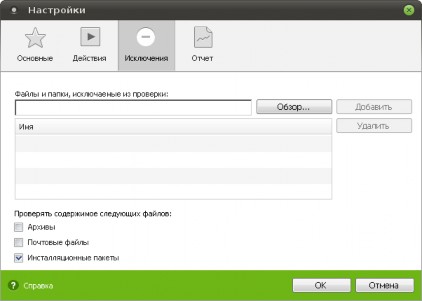
Здесь можно задать список файлов (масок файлов), которые не будут сканироваться (из проверки будут исключены все файлы с данным именем). В таком качестве могут выступать временные файлы (файлы подкачки) и т. п.
Задание списка исключаемых файлов
Чтобы задать список, выполните следующие действия:
-
-
Ведите имя (маску) файла, который должен быть исключен из проверки. Если вводится имя существующего файла, можно воспользоваться кнопкой Обзор и выбрать объект в стандартном окне открытия файла. Также вы можете использовать маски.
Маска задает общую часть имени объекта, при этом:
ъ символ «*» заменяет любую, возможно пустую последовательность символов;
ъ символ «?» заменяет любой, но только один символ;
ъ остальные символы маски ничего не заменяют и означают, что на этом месте в имени должен находиться именно этот символ.
Примеры:
ъ отчет*.doc – маска, задающая все документы формата DOC, название которых начинается с подстроки «отчет», например, файлы отчет-февраль.doc, отчет121209.doc и т. д.;
ъ *.exe – маска, задающая все исполняемые файлы c расширением EXE, например,
setup.exe, iTunes.exe и т. д.;
ъ фото????09.jpg – маска, задающая все файлы изображений формата JPG, название которых начинается с подстроки «фото» и заканчивается подстрокой
«09», при этом между двумя этими подстроками в названии файла стоит ровно четыре произвольных символа, например, фото121209.jpg, фотомама09.jpg или фото----09.jpg.
-
Нажмите кнопку Добавить, расположенную справа. Файл (маска файла) будет добавлен в список, расположенный ниже.
-
Чтобы удалить какой-либо объект из списка, выберите его в списке и нажмите кнопку
Удалить. Файл будет допущен к последующей проверке.
Раздел Отчет
В этом разделе задается режим ведения файла отчета.
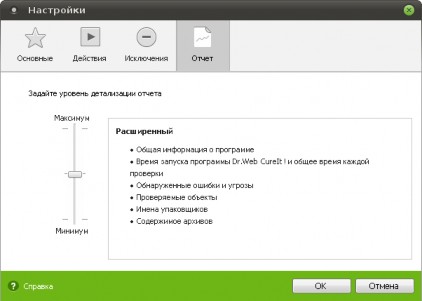
Вы можете задать один из следующих уровней детализации при ведении отчета:
-
Стандартный – в данном режиме в отчете фиксируются только наиболее значимые события, такие как запуск и остановка Dr.Web CureIt! и обнаруженные угрозы;
-
Расширенный – в данном режиме в отчете помимо общих событий фиксируются данные об именах упаковщиков и содержимом проверяемых архивов. При необходимости вы можете добавить такие объекты в список исключений, что может снизить нагрузку на компьютер. Данный режим ведения отчета установлен по умолчанию для Dr.Web CureIt!;
-
Отладочный (не рекомендуется) – в данном режиме в отчете фиксируется максимальное количество информации о работе Dr.Web CureIt!, что может привести к значительному увеличению файла отчета. Рекомендуется использовать этот режим только при возникновении проблем в работе Dr.Web CureIt! или по просьбе службы технической поддержки компании «Доктор Веб».
Отправка статистики
Если вы хотите принять участие в сборе статистики для компании «Доктор Веб», то установите соответствующий флажок при запуске Dr.Web CureIt!.
Для проведения анализа вирусной обстановки в мире и дальнейшего совершенствования механизмов проверки и обезвреживания угроз Dr.Web CureIt! предоставляет возможности по отправке обезличенной статистики об антивирусной проверке на сервера компании «Доктор Веб».
Данные передаются в ходе проверки и содержат только следующие общие сведения:
-
данные об отдельных найденных угрозах (тип и название угрозы, тип и название зараженного объекта, примененное к объекту действие, при необходимости – хеш- сумма зараженного файла);
-
сводные данные о проверке (время окончания проверки, количество проверенных файлов и объектов, количество подозрительных объектов, количество обнаруженных угроз каждого типа);
-
сводные данные о примененных действиях (количество объектов, к которым действия не применялись, а также количество вылеченных, удаленных, перемещенных, переименованных и проигнорированных объектов).
Вы можете ознакомиться с политикой конфиденциальности компании «Доктор Веб» на официальном сайте.
Для подключения к Интернету программа использует сетевое подключение, имеющееся на вашем компьютере.
Менеджер карантина
Карантин служит для изоляции файлов, подозрительных на наличие вредоносных объектов. Также в карантин помещаются резервные копии файлов, обработанных Dr.Web CureIt!. Каталог DrWeb CureIt Quarantine создается в корневом каталоге диска, на котором обнаружен зараженный объект. Такие объекты переносятся в соответствующие каталоги карантина и, если файлы находятся на жетских дисках, шифруются.
Чтобы открыть окно Менеджер Kарантина, на панели инструментов в окне Dr.Web CureIt! нажмите значок Параметры проверки
 и
в меню
настроек CureIt! выберите
пункт Менеджер
Карантина.
и
в меню
настроек CureIt! выберите
пункт Менеджер
Карантина.

В центральной части окна отображается таблица с информацией о состоянии карантина, включающая следующие поля:
-
-
Объект – список имен объектов, находящихся в карантине;
-
Угроза – классификация вредоносной программы, определяемая Dr.Web CureIt! при автоматическом перемещении объекта в карантин;
-
Дата добавления – дата, когда объект был перемещен в карантин;
-
Путь – полный путь, по которому находился объект до перемещения в карантин. В окне Менеджер Kарантина доступны следующие кнопки управления:
-
Восстановить как – переместить файл под заданным именем в нужный каталог;
Используйте данную функцию только в том случае, если вы уверены, что объект безопасен.
-
Удалить – удалить файл из карантина и из системы.
Для одновременной работы с несколькими файлами установите флажки рядом с названиями объектов, а затем выберите необходимое действие.
Для окончания работы с Менеджером карантина нажмите кнопку OK.
Dr.Web Updater
По всему миру постоянно появляются новые типы компьютерных угроз с более совершенными маскировочными функциями. Обновление вирусных баз гарантирует соответствие защиты вашего компьютера современным требованиям и ее готовность к новым угрозам. Обновление выполняется с помощью специальной утилиты Dr.Web Updater.
Эту утилиту можно запустить с помощью значка
 Обновить
вирусные базы на рабочем
столе. Откроется окно Dr.Web
Updater.
Обновить
вирусные базы на рабочем
столе. Откроется окно Dr.Web
Updater.

Для получения актуальных баз нажмите кнопку Обновить сейчас. После получения ответа от сервера компании «Доктор Веб» начнется передача обновляемых файлов.

Когда утилита сообщит, что все обновляемые файлы приняты, нажмите кнопку Закрыть, для завершения работы с Dr.Web Updater.
Редактор реестра
В реестре хранятся данные, которые необходимы для правильного функционирования Windows. К ним относятся профили всех пользователей, сведения об установленном программном обеспечении и типах документов, которые могут быть созданы каждой программой, информация о свойствах папок и значках приложений, а также установленном оборудовании и используемых портах.
В случае, если вы желаете внести некоторые изменения в реестр, воспользуйтесь утилитой Редактор рееестра Dr.Web, которая является аналогом редактора реестра Windows.
Запуск редактора реестра
При загрузке Dr.Web LiveDisk утилита Редактор рееестра Dr.Web автоматически обнаруживает реестры установленных на компьютере операционных систем Windows, после чего с ключами реестра и их параметрами можно работать так же, как в стандартном редакторе реестра (просматривать иерархию и содержимое, вносить в них изменение при необходимости).
Для запуска утилиты выполните двойное нажатие левой кнопки мыши по значку
 Редактор
реестра Dr.Web на рабочем столе.
Вид окна запущенного редактора реестра представлен на рисунке ниже.
Редактор
реестра Dr.Web на рабочем столе.
Вид окна запущенного редактора реестра представлен на рисунке ниже.
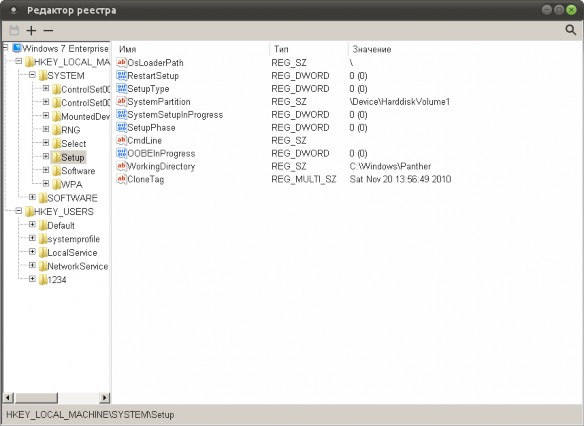
В верхней части окна редактора реестра расположена панель управления:

– открывает меню вставки для добавления раздела, подраздела или определенного параметра

– удаляет раздел, подраздел или параметр

– сохраняет текущее состояние реестра

– открывает окно поиска, который осуществляется в ключах реестра только по имени объекта
В левой части окна редактора показаны ветки и ключи реестра (разделы и подразделы). При наличии нескольких операционных систем реестр будет составлен для каждой.
Каждый ключ (раздел) реестра содержит данные, называемые параметрами, и может включать подразделы. В правой части редактора реестра отображается таблица параметров выбранного ключа.
Описание разделов реестра
HKEY_LOCAL_MACHINE
Раздел содержит параметры конфигурации, относящиеся к данному компьютеру (для всех пользователей), включая данные об оборудовании и операционной системе, такие как тип шины, системная память, драйверы устройств и параметры загрузки.
HKEY_USERS
Раздел содержит информацию о профилях всех пользователей данного компьютера, включая переменные среды, параметры рабочего стола, сетевых подключений, принтеров и приложений.
Работа с редактором реестра
Применяйте Редактор реестра Dr.Web, только если уверены в правильности своих действий. Соблюдайте осторожность при изменении реестра.
Для дополнительной защиты перед изменением разделов реестра сделайте их резервную копию. В этом случае при возникновении неполадок сохраненный файл можно будет использовать для восстановления реестра в исходное состояние.
Добавление подраздела
-
В левой части редактора реестра выберите раздел или подраздел, в который вы хотите добавить новый подраздел.
-
Выберите пункт Раздел любым из следующих способов:

-
либо с помощью меню вставки, нажав значок на панели управления (в верхней левой части окна редактора реестра);

-
либо вызовите контекстное меню, нажав правую кнопку мыши, и выберите
Создать.

-
-
Введите имя нового подраздела и нажмите клавишу ENTER.
Добавление нового параметра ключа
-
Найдите и выберите изменяемый ключ.
-
С помощью меню вставки или контекстного меню выберите необходимый тип добавляемого параметра.
-
Введите имя нового параметра в поле Параметр и измените при необходимости его значение по умолчанию в поле Значение.
-
Для сохранения нового параметра нажмите кнопку OK или клавишу ENTER.
Поиск ключей и параметров
-
Нажмите значок
 на
панели управления (в верхней правой части окна
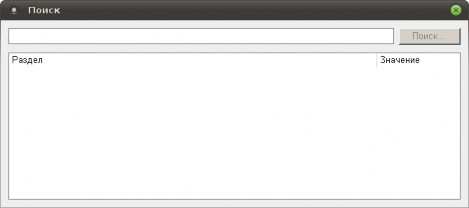
редактора реестра). Откроется окно Поиск.
на
панели управления (в верхней правой части окна
редактора реестра). Откроется окно Поиск.
-
В верхнее поле введите данные для поиска и нажмите кнопку Поиск.
-
Ниже в таблице станут отображаться найденные объекты реестра, соответствующие указанным данным для поиска.
-
При этом кнопка Поиск изменит свое название на Стоп. Нажмите ее, если искомый объект уже найден.
-
Для перехода к найденному объекту выполните двойное нажатие левой кнопки мыши на соответствующей строке таблицы и закройте окно Поиск.
-
В левой части окна Редактора реестра в верхней выделенной строке будет отображен найденный ключ. Если объектом поиска был параметр, то он также будет выделен в таблице в правой части окна Редактора реестра.
Изменение параметров ключа
-
Найдите и выберите изменяемый ключ.
-
Далее выберите изменяемый параметр в таблице.
-
Далее либо выберите пункт Изменить в контекстном меню, либо выполните двойное нажатие левой кнопки мыши в строке таблицы с изменяемым параметром.
-
Измените данные параметра в поле Значение.
-
Для сохранения внесенных изменений нажмите кнопку OK или клавишу ENTER.
Удаление ключей и параметров
-
Найдите и выберите удаляемый элемент реестра (ключ или параметр).
При удалении ключа будут также удалены все входящие в него подразделы и параметры.
-
Далее либо выберите пункт Удалить в контекстном меню, либо нажмите значок удаления
 на
панели управления.
на
панели управления. -
Программа выдаст предупреждение. Для подтверждения удаления нажмите кнопку
Да, для отмены удаления нажмите кнопку Нет.
Создание резервной копии раздела реестра
-
Вызовите контекстное меню, нажав правую кнопку мыши на нужном разделе.
-
Выберите пункт Экспортировать.
-
Задайте имя файла.
-
Укажите нужный путь для сохранения файла.
-
Нажмите Сохранить.
При необходимости полученный reg-файл вы можете отправить в службу технической поддержки или на форум.
Завершение работы с редактором реестра
Для завершения работы с Редактором реестра Dr.Web закройте окно приложения. Если какие-либо внесенные изменения не были сохранены, при выходе из редактора появится окно с предложением сохранить изменения или отменить их, выберите нужный вариант для выхода из редактора.
Вспомогательные программы
Dr.Web LiveDisk включает в себя дополнительное программное обеспечение, предоставляющее пользователю возможность работы с файловой системой, настройки сети и просмотра веб-страниц:
-
Установка системных даты и времени.
Далее будет дана только краткая информация о вышеперечисленных приложениях. За более подробной информацией вы можете обратиться на сайты разработчиков.
Браузер
Несмотря на невозможность загрузить компьютер с жесткого диска, браузер Веб, включенный в состав Dr.Web LiveDisk, позволит вам просматривать веб-сайты и сохранять просмотренные страницы. Сохраненные страницы можно будет просмотреть после полного восстановления и загрузки операционной системы.
Для доступа к веб-страницам посредством встроенного браузера потребуется подключение к Интернету. По умолчанию в окне браузера загружается официальный сайт компании «Доктор Веб».
Запуск браузера
Для запуска браузера выполните двойное нажатие левой кнопки мыши по значку
 Веб на рабочем
столе или воспользуйтесь системным меню.
Веб на рабочем
столе или воспользуйтесь системным меню.
В процессе работы Dr.Web LiveDisk использует временный диск, создаваемый в памяти (RAM-диск) при загрузке, в связи с чем все страницы, сохраненные на него, и история просмотра браузера будут утеряны при перезагрузке компьютера. Чтобы сохранить просмотренные веб-страницы, запись должна осуществляться в
каталоге /mnt/disk/.. в подкаталог одного из дисков файловой системы.
Дополнительные сведения (на английском языке) о работе с браузером можно получить на сайте разработчика: https://wiki.gnome.org/Apps/Web.
Для завершения работы с браузером Веб закройте окно браузера.
Графический файловый менеджер
Приложение Файловый менеджер представляет собой файловый менеджер PCManFM с оконным интерфейсом в графическом режиме.
Запуск графического файлового менеджера
Для запуска программы выполните двойное нажатие левой кнопки мыши по значку
 Файловый
менеджер на рабочем
столе или воспользуйтесь системным меню. Вид окна
запущенного графического файлового менеджера приведен на
рисунке ниже.
Файловый
менеджер на рабочем
столе или воспользуйтесь системным меню. Вид окна
запущенного графического файлового менеджера приведен на
рисунке ниже.

Работа с графическим файловым менеджером
Боковая панель обеспечивает быстрый переход к разным каталогам вашей файловой системы. Чтобы ознакомиться с содержимым папки, просто нажмите на ее изображение на боковой панели, и содержимое папки отобразится справа.
Вверху боковой панели расположен переключатель, с помощью которого можно перейти к просмотру точек входа или дерева директорий.
По умолчанию выбран режим Точки входа. В данном режиме на боковой панели расположены постоянные закладки Домашняя папка, Рабочий стол и Корзина, а также закладки, которые создаются самим пользователем для быстрого перехода к избранным папкам. Закладка Домашняя папка ведет к каталогу, в котором хранятся файлы пользователя (созданные или загруженные им в процессе работы с Dr.Web LiveDisk).
Для добавления на боковую панель своей закладки откройте необходимую папку и выберите в меню приложения Закладки → Добавить в закладки.
В режиме Дерево директорий на боковой панели отображается иерархическая структура папок в виде дерева. Чтобы скрыть или отобразить вложенные папки, нажмите на изображение стрелки слева от названия нужной папки.
Справа от боковой панели отображается содержимое текущей папки. Для открытия вложенной папки выполните двойное нажатие левой кнопки мыши на ней.
При нажатии правой кнопки мыши на файле или папке откроется контекстное меню, в котором предлагается несколько вариантов действий над выбранным объектом.
Вы можете изменить настройки файлового менеджера, для этого выберите в меню приложения Правка → Параметры. В открывшемся окне можно настроить: поведение и внешний вид файлового менеджера, отображение файлов и папок, монтирование устройств, расширенные возможности файлового менеджера.
Работа с файлами и папками
Для поиска нужного объекта необходимо просмотреть в каталоге /mnt/disk/..
содержимое всех дисков файловой системы.
Открытие файлов
При открытии файла файловый менеджер выполняет действие, рекомендуемое по умолчанию для данного типа файлов. Например, по умолчанию текстовые файлы открываются в текстовом редакторе, а графические файлы – в программе просмотра изображений.
Файловый менеджер проверяет расширение файла, чтобы определить его тип. Если файл не имеет расширение или оно неизвестно, файловый менеджер пытается определить тип файла по содержимому.
Вы можете изменить приложение для запуска, рекомендуемое по умолчанию, для любого типа файла. Для этого выберите файл соответствующего типа, вызовите для него контекстном меню, нажав правую кнопку мыши, и выберите пункт Открыть с помощью. В открывшемся окне выберите из списка необходимое или добавьте новое приложение для открытия файла данного типа. Если вы установите соответствующий флажок, то указанное приложение будет применяться по умолчанию для запуска всех файлов этого типа.
Свойства папки или файла
Чтобы открыть окно свойств, выберите папку или файл, свойства которого хотите просмотреть или изменить, вызовите контекстное меню, нажав правую кнопку мыши, и выберите Свойства файла.
Окно свойств показывает информацию о выбранном файле или папке. С помощью этого окна вы можете изменить права доступа к файлу или папке, а также выбрать приложение, которое используется для открытия файлов данного типа.
За дополнительными сведениями о программе можно обратиться на домашнюю страницу PCManFM по адресу: http://wiki.lxde.org/ru/PCManFM.
Завершение работы графического файлового менеджера
Для завершения работы с файловым менеджером закройте окно приложения или выберите Файл → Закрыть окно.
Консольный файловый менеджер
Файловый менеджер Midnight Commander аналогичен файловым менеджерам, используемым в среде операционных систем MS-DOS и Windows, и работает в консольном режиме.
Запуск консольного файлового менеджера
Для запуска программы выполните двойное нажатие левой кнопки мыши по значку
 Midnight
Commander на рабочем
столе или воспользуйтесь системным меню. Вид окна
запущенного консольного файлового менеджера представлен на
рисунке ниже.
Midnight
Commander на рабочем
столе или воспользуйтесь системным меню. Вид окна
запущенного консольного файлового менеджера представлен на
рисунке ниже.
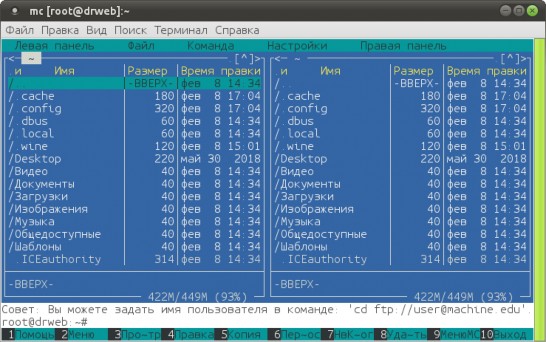
Использование Midnight Commander для работы с файлами
Помимо панелей навигации по файловой системе, файловый менеджер также содержит встроенный текстовый редактор, позволяющий просматривать и редактировать содержимое файлов.
-
-
Для просмотра файла выделите его и нажмите клавишу F3, для редактирования нажмите клавишу F4.
-
Для удаления выделенного файла воспользуйтесь клавишей F8.
-
Действия, назначенные функциональным клавишам клавиатуры, представлены в виде меню в нижней строке экрана.
-
Для доступа ко всем функциям файлового менеджера откройте главное меню программы, нажав клавишу F9.
Между нижним меню и панелями навигации по файлам и каталогам расположена строка ввода команд, при помощи которой можно вводить команды, передаваемые операционной системе (аналогично режиму работы в консоли).
Для поиска нужного объекта необходимо просмотреть в каталоге /mnt/disk/..
содержимое всех дисков файловой системы.
Дополнительные сведения о программе (на английском языке) можно получить на сайтах разработчиков: https://midnight-commander.org. Также можно воспользоваться встроенной справкой по работе Midnight Commander, для доступа к ней выберите раздел меню Помощь в нижней строке экрана или нажмите клавишу F1.
Завершение работы консольного файлового менеджера
Завершите работу файлового менеджера Midnight Commander одним из следующих способов:
-
закройте окно приложения,
-
в строке команд введите exit,
-
нажмите клавишу F10 и на запрос подтверждения выхода выберите ДА,
-
выберите раздел меню Выход в нижней строке экрана и на запрос подтверждения выхода выберите ДА.
Эмулятор терминала
При помощи программы Терминал среды MATE вы можете получить доступ к командной консоли Linux для ввода команд и работы в текстовом режиме.
Работа с консолью требует знания основ работы с операционными системами семейства UNIX и рекомендуется только опытным пользователям.
Запуск эмулятора терминала
Для запуска программы выполните двойное нажатие левой кнопки мыши по значку
 Терминал
среды MATE на рабочем
столе или воспользуйтесь системным меню.
Терминал
среды MATE на рабочем
столе или воспользуйтесь системным меню.Когда вы запускаете эмулятор терминала в первый раз, приложение запускается с настройками по умолчанию.
Вид окна запущенного эмулятора терминала приведен на рисунке ниже.

Работа с эмулятором терминала
Команды вводятся пользователем с клавиатуры в активную строку, отмеченную символом приглашения #. В начале строки, перед символом приглашения, выводятся имя пользователя вместе с текущим именем системы (всегда root@drweb) и путь к текущему активному каталогу файловой системы.
При выводе текста содержимое окна прокручивается снизу вверх по принципу телетайпа. При помощи полосы прокрутки, появляющейся в окне терминала при его заполнении, можно посмотреть предыдущий вывод, прокручивая содержимое окна.
За дополнительными сведениями о программе обращайтесь на официальный сайт ее разработчика по адресу: http://mate-desktop.org/.
Для завершения работы эмулятора терминала либо закройте окно приложения, либо введите команду exit, либо воспользуйтесь меню приложения и в разделе Файл выберите Закрыть окно.
Утилита настройки сети
Dr.Web LiveDisk использует сетевое подключение, имеющееся на вашем компьютере, для подключения к Интернету. Подключение к Интернету используется в первую очередь для обновления вирусных баз Dr.Web CureIt!. Кроме того, при наличии подключения к Интернету вы можете просматривать веб-сайты (в том числе справки для некоторых компонентов) при помощи браузера, входящего в состав Dr.Web LiveDisk.
Dr.Web LiveDisk автоматически определяет параметры подключения к сети при загрузке. В большинстве случаев эти параметры определяются верно и не требуют корректировки. Однако если подключение к сети не распознано, или доступ к сети отсутствует, то при помощи утилиты конфигурации сети можно попытаться задать правильные параметры соединения.
Утилита настройки сети может работать только с доступными сетевыми устройствами.
Утилита следит за состоянием сетевых интерфейсов и может автоматически переключаться на более быстрое в данный момент времени соединение. Если найден подключенный проводной сетевой интерфейс, утилита подключается к нему.
В правом нижнем углу рабочего стола отображается значок сетевого соединения:

– соединение установлено

– поддержка сети отключена

– поиск соединения
Настройка сетевых подключений
-
Для изменения настроек конфигурации сети нажмите правую кнопку мыши на значке
 и
выберите в контекстном меню Изменить
соединения.
и
выберите в контекстном меню Изменить
соединения.

-
Откроется окно Сетевые соединения.

-
Для добавления нового соединения нажмите кнопку Добавить и в следующем окне выберите тип соединения, которое хотите создать. А для изменения уже имеющихся настроек выберите соединение, настройки которого хотите отредактировать, и нажмите кнопку Изменить. При этом откроется окно редактирования настроек данного соединения.

-
Внесите или отредактируйте запрашиваемые данные.

Для перемещения курсора между полями ввода можно использовать клавишу TAB, а включение/выключение флажков (когда на него установлен фокус ввода) можно осуществлять нажатием клавиши ENTER.
-
При необходимости перейдите на вкладку Общий и установите флажок
Автоматически подключаться к этой сети, когда она доступна.
-
Нажмите кнопку Сохранить. При нажатии кнопки Отменить внесенные данные не будут сохранены.
-
Для завершения работы с утилитой настройки сети закройте окно приложения или нажмите кнопку Закрыть.
Системные дата и время
При нажатии левой кнопкой мыши на часы
 в
правом нижнем углу рабочего стола откроется
просмотр календаря на текущий месяц.
в
правом нижнем углу рабочего стола откроется
просмотр календаря на текущий месяц.

Для изменения системных даты и времени нажмите правой кнопкой мыши на часы и в контекстном меню выберите Параметры.

В окне Параметры апплета часов нажмите кнопку Параметры времени.

В открывшемся окне установите требуемые значения времени и даты.

Для сохранения внесенных изменений нажмите кнопку Установить системное время, при этом окно Дата и время закроется. Для завершения работы c утилитой в окне Параметры апплета часов нажмите кнопку Закрыть.
Техническая поддержка
При возникновении проблем с установкой или работой продуктов компании, прежде чем обращаться за помощью в службу технической поддержки, попробуйте найти решение следующими способами:
-
ознакомьтесь с последними версиями описаний и руководств по адресу https://download.drweb.com/doc/;
-
прочитайте раздел часто задаваемых вопросов по адресу https://support.drweb.com/show_faq/;
-
посетите форумы компании «Доктор Веб» по адресу https://forum.drweb.com/.
Если после этого не удалось решить проблему, вы можете воспользоваться одним из следующих способов, чтобы связаться со службой технической поддержки компании
«Доктор Веб»:
-
заполните веб-форму в соответствующей секции раздела https://support.drweb.com/;
-
позвоните по телефону в Москве: +7 (495) 789-45-86 или по бесплатной линии для всей России: 8-800-333-7932.
-
Информацию о региональных представительствах и офисах компании «Доктор Веб» вы можете найти на официальном сайте по адресу https://company.drweb.com/contacts/offices/.
////////////////////////////