Система CREDO_TER является составной частью комплекса CREDO наряду с
CREDO_DAT, CREDO_MIX, CREDO_GEO, CREDO_PRO и CAD_CREDO. Комплекс
CREDO обеспечивает полный технологический цикл проектирования от
обработки топографо-геодезических данных (CREDO_DAT), создания цифровой
модели местности (CREDO_TER, CREDO_MIX) и объемной геологической модели
(CREDO_GEO) до функционального и конструкторского проектирования
(CREDO_MIX, CREDO_PRO и CAD_CREDO) и получения проектной документации.
Основной объем данных для формирования цифровой модели местности
(ЦММ) и ситуации приходит из CREDO_DAT, CAD_CREDO и других
систем сбора и обработки топографической информации. Эти данные
поступают через открытый обменный формат (ООФ) и могут содержать
всю необходимую информацию для полного автоматизированного
построения ЦММ.
Подосновой, которая визуализируется и используется для создания
ЦММ, могут
Дополнительные – это точки, созданные при дополнительных
построениях. Они несколько расширяют основу ЦМР или ЦМС.
Дополнительные точки автоматически исчезают после удаления этих
построений.
Для создания ЦММ не требуется высокая точность координат вводимых
точек, поэтому в структурах цифровых моделей точки хранятся с
точностью до сантиметра.
Цифровая модель рельефа, основные определения
Точка –
вершина треугольных граней
Ребро
треугольника
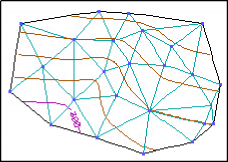
Цифровая модель рельефа (ЦМР) – это множество треугольных граней,
построенных на точках (вершинах граней) с координатами X, Y, Z.
Построенное множество треугольных граней названо триангуляцией. Множество
треугольников аппроксимирует участки различных поверхностей
(естественные и спланированные поверхности земли, искусственные
покрытия, поверхности отдельных геологических слоев и др.).
Треугольная плоская грань ("треугольник")
Участок поверхности, аппроксимируемый множеством треугольных граней,
ограничен контуром. Контур
поверхности – это замкнутая, не пересекающаяся ломаная линия. В
ЦМР реальных объектов, как правило, может быть много контуров. В
целях однозначности определения ЦМР каждый выделенный участок
поверхности может принадлежать только одному контуру.
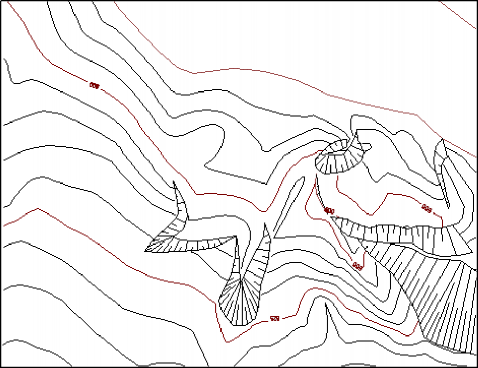
На основе ЦМР системами CREDO решаются задачи проектирования
инженерных объектов, и при этом рельеф поверхности отображается на
экране и в твердых копиях так же, как и на топографических картах и
планах: горизонталями, условными знаками обрывов и откосов и т.д.
Алгоритм формирования ЦМР использует информацию о Точках, Структурных
линиях, и Контурах
рельефа.
Точка ЦМР имеет
три координаты: X, Y, Z. Точки могут быть рельефными или
рельефно-ситуационными.
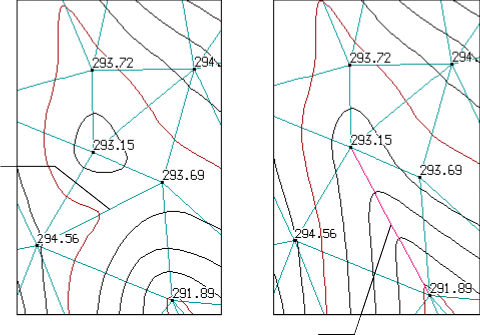
Структурная линия –
линия, соединяющая существующие или вновь построенные точки ЦМР и
однозначно определяющая триангулирование участка поверхности. Каждый
отрезок структурной линии при формировании ЦМР является ребром
треугольника. Структурные линии позволяют однозначно определить
характерные формы рельефа: лощины (тальвеги), хребты (водоразделы) и
т.д. Следует создавать структурные линии в тех случаях, когда
требуется изменить рельеф так, как видит его специалист. Для этого
можно использовать дополнительную полевую информацию об особенностях
рельефа, отраженную, например, в абрисах, кодами электронных
регистраторов.
Без структурной линии
Со структурной линией
Ребро треугольника
Структурная линия (под
ней –
ребро треугольника)
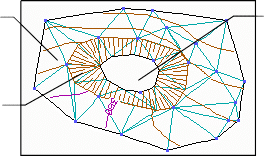
Контур рельефа –
участок поверхности, имеющий, по мнению Пользователя, однородный
рельеф. Однородный рельеф следует понимать как совокупность
неровностей, сходных по очертаниям, размерам, происхождению,
возрасту и истории развития. Для удобства работы Пользователя даже
однородный рельеф можно расчленять контурами на самостоятельные
участки.
Один контур
Несколько
Таким образом, всю поверхность участка местности, формируемую как
ЦМР, представляют в виде одного или нескольких контуров. Это
позволяет выделять формы рельефа, на границах которых горизонтали
ломаются, сдвигаются или обрываются:
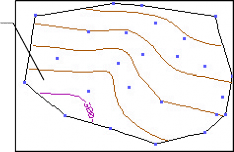
Система CREDO_TER позволяет отображать рельеф в пределах
соответствующего контура различными видами горизонталей:
Аппроксимационными и линейно-интерполяционными сплайнами:
естественные поверхности.
Прямыми линейно-интерполированными:
антропогенные формы рельефа.
В пределах контура можно проводить дополнительные горизонтали и
менять шаг гор изонталей.
В некоторых случаях рельеф можно не отображать горизонталями,
например, искусственные покрытия, водоемы и т.п.
Обрывы и откосы отображаются в отдельном контуре соответствующим
условным знаком.
Система контуров рельефа при построении ЦМР образует топологически
корректное множество. Однозначность создания ЦМР при построении
контуров обеспечивается их различным взаиморасположением:
Пересекающиеся контуры.
Смежные контуры.
Внутренние контуры, касающиеся или не касающиеся внешнего
контура. Построенные в разных контурах поверхности, конечно,
могут выглядеть по-
разному. Но взаимосвязь контуров проявляется при определении системой
параметров точек их пересечения и при использовании операций удаления,
изменения и т.д. контуров.
При пересечении контуров обратите
внимание на особенности их взаимосвязи:
Исходный контур
Наложение и пересечение
После удаления
при наложении второго контура на первый отметки каждой из точек
пересечения (A, B, C, D) могут вычисляться по-разному, в зависимости от
того, является ли точка пересечения узловой или нет. Если точка
пересечения – узел в первом контуре (точка № 6), то отметка точки
пересечения принимается равной отметке узла первого контура. Если же
точка пересечения не совпадает с узлом первого контура, то отметка точки
пересечения интерполируется по линиям второго контура. После наложения
второго контура K2 на первый K1, область ABCD отсекается от первого
контура и принадлежит уже второму контуру. После удаления второго
контура K2 первый не восстанавливается в прежнем виде, а ЦМР будет
состоять из двух изолированных контуров К1' и К1''.
При построении внутренних контуров проявляются
особенности их
Исходный контур
Создание внутреннего контура
После удаления контура K2
взаимосвязи: если внутренний контур K2 касается внешнего K1 только в
одной точке (№ 6), то внешний контур (№№ 1-9) как бы обтекает внутренний
(№№ 6, 11-14), вытесняя его из себя. При удалении внутреннего контура K2
поверхность внешнего контура K1 восстанавливается полностью и в прежних
границах.
Если внутренний контур касается внешнего не в одной точке,
то после удаления такого внутреннего контура K2:
новая граница внешнего контура K1 будут проходить по точкам, общим
для обоих контуров до удаления (№№ 11-14);
поверхность внешнего контура K1 не восстанавливается в прежних
границах, а будет соответствовать новому контуру, оставшемуся после
удаления внутреннего контура K2 (№№ 1-5, 11-14, 7-9).
Внешний контур K1 с внутренним K2
Контур K1 после удаления внутреннего K2
Смежные контуры меняются
после изменения общих границ, поэтому после таких изменений
поверхность в каждом контуре нужно восстановить или перестроить.
Цифровая модель ситуации (ЦМС) представляет собой систему элементов
ситуации как множество условных знаков на плане, которыми
отображается разнообразная топографическая информация. Как правило,
в системе CREDO_TER ЦМС формируется на основе рельефных и
ситуационных точек. Элементы ЦМС отображаются масштабными и
внемасштабными условными знаками. Система элементов ЦМС включает площадные,
линейные и точечные
объекты.
Линейные объекты
Точечные объекты
Площадной объект –
участок поверхности, ограниченный ситуационным контуром и
заполняемый масштабным условным знаком (лес, сельхозугодие, здание и
т.п.). Линия контура отображается соответствующим условным знаком, а
площадь контура выделяется цветом и условными знаками заполнения.
Сам объект может экранировать элементы рельефа. Площадному объекту
может присваиваться необходимая семантическая информация. Контурам
площадных объектов присущи те же свойства, что и рельефным контурам
(см. "Элементы ЦМР и их взаимосвязь"), то есть система обеспечивает
топологически корректное множество контуров.
Линейный объект –
прямая или ломаная линия с внемасштабно выражающейся шириной и
отображаемая соответствующим условным знаком (ЛЭП, ограждения,
границы и т.п.). Линейный объект имеет те же свойства, что и любая
линия в CREDO_TER.
Точечный объект –
точка с внемасштабным условным знаком (опора ЛЭП, репер, памятник и
т.п.).
Цифровая модель распределения вредных веществ в придорожной полосе
Проектирование линейных объектов
Объект проектирования может состоять из одной трассы или
компоноваться из нескольких трасс разной конфигурации. В одном
каталоге на одной и той же ЦММ можно проектировать несколько
объектов.
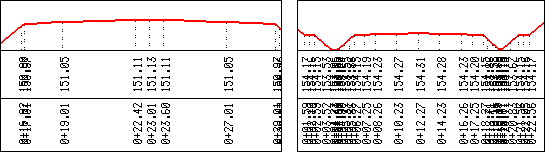
По трассам можно выполнять продольные и поперечные разрезы.
Продольный разрез проводится по трассе, а поперечный – по нормали к
ней. Продольный и поперечный разрез можно просматривать для анализа
размещения объекта проектирования на земной поверхности и
относительно других объектов на местности.
План:
Поперечные разрезы:
Продольный разрез:
Трасса линейного сооружения может экспортироваться в другие системы
для дальнейшего проектирования. При экспорте трассы в эти системы
одновременно могут передаваться данные по продольному и поперечным
профилям.
В CREDO_TER проектирование можно вести в разных слоях. Слои –
это иерархически-древовидные структуры с четкой подчиненностью и
связностью данных. Структура и насыщенность слоев элементами
настраивается самим Пользователем. Это дает возможность выделять
целые фрагменты объекта по функциональному назначению. Вы сможете
легко настраивать визуализацию, возможность захвата, удаления и т.д.
таких фрагментов, так как все слои и подслои имеют свои настройки:
фильтр на отображение, предельный масштаб для визуализации,
запрет/разрешение на захват и удаление элементов слоя. Настройка
определенного слоя распространяется на все подчиненные ему слои.
Количество слоев не ограничено. Пользователь может работать, изменяя
данные только активного
слоя. Информацию из других, то есть неактивных слоев, можно
только принимать к сведению или использовать для построений в
активном слое. Каждый слой имеет свой уникальный номер. Можно
сделать видимыми нужные слои и экранировать, то есть закрыть
отмеченным слоем видимость нижележащих слоев. Порядок расположения
слоев может быть изменен Пользователем в процессе работы.
Вне слоев находятся
фрагменты чертежа, форматы, планшеты.
Расчет объемов
В основу положен универсальный метод расчета – по призмам. Объемы
работ рассчитываются между двумя поверхностями, каждая из которых
представлена множеством плоских треугольных граней. Программа не
накладывает никаких ограничений на взаимное расположение этих
поверхностей. В них могут быть участки с не построенными
поверхностями, их контуры могут не совпадать.
Цель расчета – получить положительные и отрицательные объемы,
определить линию их разделения (линия нулевых работ), границу
определения рассчитанных объемов (граница работ).
Пространство, замкнутое между двумя поверхностями, разбивается на
конечное число трехгранных призм, основания которых в общем случае
наклонные.
Объем насыпи рассчитывается
как сумма объемов этих призм, когда проектная поверхность выше
исходной.
Объем выемки рассчитывается
как сумма объемов призм, когда исходная поверхность выше проектной.
Линия нулевых работ определена
линией пересечения двух поверхностей.
Граница работ определяется двумя поверхностями в контуре, выделенном
для расчета объемов.
Алгоритмом предусмотрены три способа расчета: в произвольном
контуре, по сетке квадратов или по трассе. Способ расчета не влияет
на точность, а лишь на представление его результатов:
В произвольном контуре,
заданном Пользователем, выводится положительный и отрицательный
объем.
По квадратам с
заданным шагом выделяются контуры, в которых выводятся положительный
и отрицательный объемы, а также суммарный объем.
По всей трассе или по ее участку с
заданными параметрами "нарезаются" поперечники, определяющие
контуры, в которых выводятся положительный и отрицательный объемы, а
также суммарный объем.
По результатам расчета образуется новый слой, в котором создаются:
Дополнительные точки с отметкой, равной рабочей отметке, то есть
разнице отметок проектной и существующей поверхностей.
Линейные объекты, как границы работ и нулевых работ.
Текстовые строки со значениями объемов работ.
Треугольники, "залитые" назначенным в настройках цветом насыпи и
выемки.
Расчет объемов выполненных земляных работ производится при наличии
слоев поверхностей, созданным по результатам исполнительных съемок.
В интерфейсе CREDO_TER присутствуют необходимые стандартизованные
компоненты CUA (Common User Access): кнопочное меню – меню процедур,
выпадающие меню – меню функций и операций, окна запроса и диалога и т.д.
В целом интерфейс CREDO_TER соответствует стандартам типа SAA (Systems
Application Architecture) и подобен привычному интерфейсу аналогичных
систем или универсальных систем с графическим интерфейсом, например,
WINDOWS.
Интерфейс включает различные управляющие кнопки и окна для визуализации
объекта. Принцип визуализации заключается в том, что объект
представляется неподвижным в области пользовательских координат, а
функциональные окна перемещаются по объекту. Поэтому, например, нажав
верхнюю вертикальную кнопку, перемещают вверх не объект, а окно и т.д.
При изменении масштаба уменьшается или увеличивается предметная область
отображения, а не сам объект.
После загрузки системы Пользователь входит в рабочую среду, где
и находится во время работы. Рабочая среда CREDO_TER имеет
следующий вид:
Верхний горизонтальный ряд кнопок определяет процедуру –
группу работ системы ("ДАННЫЕ", "РЕЛЬЕФ", "СИТУАЦИЯ", "ТРАССА",
"ЧЕРТЕЖ", "НАСТРОЙКА", "ВЫХОД").
После активизации процедуры появляется выпадающее меню с
названием функций,
соответствующих выбранной процедуре. После активизации функции
появляется второй ряд кнопок с наименованиями соответствующих операций.
П роц е д у р а “ Д
а нны е ”
П роц е д у р а “ Ре
ль е ф ”
П роц е д у р а
“ С ит у а ция ”
Ф у нк ция
“ К
о н т у р р е л ь е ф а ”
Ф у нк ция
“ Т о ч ка \ пике т \”
Ф у нк ция
“О бъ е м ы ”
О п ер ац и я
“С оз д а т ь ”
О п ер ац и я
“ У да л и ть с та н .”
О п ер ац и я
“ И з м е нит ь ”
Самую большую часть экрана занимает рабочее окно,
в котором подробно отображается фрагмент обрабатываемой
местности и процессы, происходящие при работе с объектами.
Вертикальные кнопки рабочего окна предназначены
для реализации некоторых сервисных возможностей, что позволяет
управлять визуализацией объекта проектирования в любой момент
работы. Они доступны в процессе текущего построения.
Пользователь имеет возможность:
Перемещать и поворачивать рабочее окно на объекте по всем
направлениям.
Выбирать масштаб изображения в рабочем окне.
Обновлять, перерисовывать изображение в рабочем окне и так
далее.
Перемещение окна вверх по объекту – [PageUp]
Перемещение окна вниз по объекту – [PageDown]
Перемещение окна вправо по объекту – [Ctrl]
+ [PageUp]
Перемещение окна влево по объекту – [Ctrl]
+ [PageDown]
Ориентирование (разворот) объекта в окне – [Shift]
+ [PageUp]
Изменение зоны действия курсора в режиме "Захват" - [Ctrl]
+ [Z]
Изменение масштаба изображения (зуммирование) – [F6]
Возврат в предыдущий экран – [Ctrl]
+ [F6]
Позиционирование курсора в точку - [F7]
Выбор масштаба изображения - [F9]
Перемещение центра окна по объекту (панорамирование) – [Ctrl]
+ [F9]
Перерисовка объекта в рабочем окне – [Ctrl]
+ [R]
В окне навигации отображается
все поле точек и основных объектов обрабатываемого проекта,
а также прямоугольник, в границах которого проект
отображается в данный момент в рабочем окне. Окно навигации
помогает ориентироваться на объекте, определить расположение
рабочего окна, позволяет
быстро сформировать удобную область отображения, менять
размеры и положение фрагмента объекта для доступа к новым
данным.
Кнопки управления окном навигации обеспечивают
возможность выделения из объекта любого фрагмента в любом
масштабе для более удобного управления визуализацией в
рабочем окне.
Панорамирование
Предыдущий экран
Зуммирование
Показать весь объект
Перерисовка объекта
Изменение масштаба
В информационном окне
отображается текущая текстовая и цифровая информация,
которая изменяется в зависимости от выбранной операции;
Масштаб -
текущий масштаб изображения в рабочем окне;
Изображение пиктограммы выбранного текущего условного знака;
X, Y -
координаты X,Y текущего положения курсора;
H-отметка
поверхности в точке текущего положения курсора (клавишей [H]);
Пикет -
пикетажное положение текущей точки курсора (клавишей [P])
относительно оси активной трассы;
от оси -
расстояние по нормали от оси активной трассы (клавишей [P]);
Д.угол -
дирекционный угол "резинки" при построениях курсора;
R -
расстояние по "резинке" от 1-й точки построений;
при построениях относительно трассы - расстояние по
нормали от оси трассы;
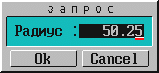
радиус окружности при редактировании структурной линии,
контура поверхности, контура ситуации, линии ситуации;
путь и наименование каталога, в котором Пользователь сейчас
работает;
layer -
имя и номер активного слоя;
free mem -
объем свободной оперативной памяти.
В окне
подсказки во время работы появляются сообщения о действиях,
которые система ждет от
Пользователя на данном этапе построения или проектирования.
Бегущая полоса сопровождает
работу автоматических программных процессов.
В процессе работы появляются динамические
информационные окна и окна
запроса, в которых Пользователь редактирует поля запроса или
выбирает необходимое действие из кнопочного меню этих окон.
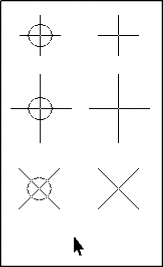
По умолчанию используется первый тип курсора. В разных областях
экрана курсор имеет разный вид. В панелях управления рабочим и
навигационным окном, в области кнопочного меню курсор имеет вид
стрелки. Курсор в рабочей области экрана, в зависимости от
действий, может быть двух вариантов: просто перекрестье или
перекрестье с окружностью, очерчивающей зону действия курсора.
Позиционирование курсора
Позиционирование курсора осуществляется с помощью мыши или
непосредственно с клавиатуры.
Дискретность координат курсора в пользовательской системе
координат определяется количеством пикселей монитора и
масштабом. Так, например, для монитора типа VGA и масштаба
1:1000 вследствие дискретного перемещения курсора по узлам
растра предельная точность позиционирования курсора составляет
0.4 м.
В зависимости от требований Пользователя при решении различных
задач можно обеспечить более точное позиционирование курсора
после настройки рабочей среды (подробнее см. "НАСТРОЙКА /
Настройка курсора").
При управлении клавишами-[стрелками] курсор
передвигается в среднем через 15 пикселей. Комбинацией клавиш [Shift]
+ клавиши-[стрелки] курсор
передвигается попиксельно.
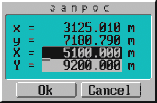
Точное позиционирование курсора в точку с нужными Пользователю
координатами достигается клавишей [F7] с
указанием требуемых координат в окне запроса.
При определении положения объектов используется два режима
построений.
Режим “Захват”
определяет привязку объекта к точке, попавшей в зону захвата
курсора, независимо от того, совмещена захватываемая точка точно
с перекрестием курсора или нет.
Захват осуществляется по левой клавише мыши. Отказ от захвата в
процессе построения – по правой клавише мыши.
Если в зону захвата попадает несколько точек, то в объект
включается точка, ближайшая к перекрестью курсора.
Режим
“Указание”
определяет привязку объекта точно в перекрестии.
Отличие режима “Захват” от режима “Указание” состоит в форме
курсора. В режиме “Захват” курсор имеет вид перекрестья с
окружностью (зоной захвата), в режиме “Указание” окружности нет.
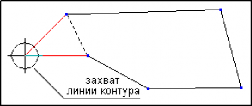
“Захват” линий
В зависимости от выполняемой операции Пользователь выбирает один
из вариантов захвата линий:
захват всего линейного объекта, например для удаления;
захват отрезка, как части линейного объекта или как элемента
контура, например в операции “Изменить”.
Для захвата достаточно, чтобы в зону курсора попала часть
линии. Захват происходит при помощи левой клавиши мыши,
отказ от захвата и незаконченного изменения – правой.
В рабочем окне курсор указывает обычно не какую-то точку, а
некоторую область, которая является зоной действия (захвата
курсора). Элемент, попавший в зону захвата курсора,
считается захваченным. Если в зону захвата попадает
несколько элементов, то захватывается тот, который определен
текущей процедурой, функцией или операцией и имеет высший
приоритет среди сходных элементов.
В CREDO_TER предусмотрены две зоны действия: с малым и
большим кругом. Изменить зону захвата курсора можно:
соответствующей вертикальной графической кнопкой;
комбинацией “горячих” клавиш [Ctrl]+[Z];
в “Настройка / Настройка курсора /Вид курсора”.
Изменять область действия курсора, уменьшать ее или
увеличивать, рекомендуется при работе со сложными
объектами и в случаях, когда требуется оперативно
изменить зону захвата.
На определенных этапах работы системы появляются
информационные окна и окна запросов с их внутренним меню.
Действия Пользователя заключаются в редактировании полей
запроса или отказа от работы в этом окне.
Активное поле окна запроса всегда выделяется цветом или
обводится прямоугольником. Активизация следующих полей
осуществляется курсором или клавишей [Enter].
В активном поле вводятся новые значения параметров или
изменяются прежние данные (или данные, предлагаемые по
умолчанию). Алфавитно- цифровые данные вводят
непосредственно с клавиатуры. При вводе градусов, минут и
секунд их разделяют точками. После ввода символа в последнюю
позицию текущей строки активного поля активной становится
следующая строка.
Ввод значений всегда выполняется в режиме вставки. В
некоторых случаях активизация поля приводит к появлению
новых информационных окон или окон запроса. Так, например,
при активизации поля "Цвет линии" курсором или клавишей [Пробел] цвет
необходимо выбрать из выпадающего меню.
После редактирования полей запроса Пользователь должен
выбрать действие из кнопочного меню текущего окна запроса.
В основном, кнопочное меню текущего окна запроса содержит
кнопки [OK] и
[Cancel].
Используя кнопку [OK] (или
клавишу [Enter]),
система принимает запрашиваемую информацию. После нажатия
кнопки [Cancel] (или
клавиши [Esc])
система игнорирует даже введенные значения.
В некоторых случаях, например, когда нежелательно смещать
курсор мышью, необходимо нажать клавишу [Tab].
В этом случае кнопка [Ok] подсвечивается
прямоугольником и действие [Ok] выполняется
с помощью клавиши [Enter].
Клавишами-[стрелками] можно
переместить прямоугольник на другие кнопки панели, например,
на кнопку [Cancel].
На вертикальных кнопках рабочего окна изображен символ функции,
которую данная кнопка выполняет, и название "горячих" клавиш, по
которым вызывается эта функция.
Ниже приведены изображения вертикальных кнопок рабочего окна и,
если они есть, аналогичные изображения горизонтальных кнопок
окна навигации.
Верхние четыре кнопки в рабочем окне обеспечивают перемещение
рабочего окна по объекту, соответственно вверх, вниз, вправо и
влево независимо от ориентации объекта в данном окне. Для того
чтобы при таких смещениях не терялась визуальная связь с
предыдущим изображением, шаг перемещения принят равным половине
текущего размера рабочего окна. В окне навигации указанные
кнопки не действуют.
Ориентирование рабочего окна на объекте
Кнопка ориентирования объекта в рабочем окне
[Shift]
+ [Page Up]
После активизации кнопки можно повернуть рабочее окно
относительно объекта, при этом сторона окна с курсором
показывает, где будет расположен верх рабочего окна. [Левой] клавишей
мыши Пользователь фиксирует изменения и может уточнить
ориентацию, введя дирекционный угол. Если угол задать равным
нулю, то вертикальные границы окна будут ориентированы точно на
север. В окне навигации кнопка ориентирования не действует.
Кнопки зуммирования в рабочем и навигационном окнах
[F6]
После активизации кнопки Пользователь получает возможность
построить контур будущего рабочего окна. Размеры контура
меняются по противолежащим углам. Масштаб изображения меняется
автоматически.
Для захвата рабочим окном большей площади на объекте и просмотра
других фрагментов объекта прямоугольный контур будущего экрана
следует строить в окне навигации, используя при этом кнопку
рабочего окна.
Таким образом, активная кнопка зуммирования работает как в
рабочем, так и в навигационном окне.
Если прямоугольный контур строится в рабочем окне, то масштаб
будущего изображения будет не мельче, чем текущий. Если
прямоугольный контур строится в окне навигации, то масштаб может
быть и мельче по сравнению с текущим. Если одна
сторона контура гораздо больше другой, то будущий фрагмент будет
рассчитан по наибольшей стороне так, чтобы вся выделенная
Пользователем область полностью отобразилась в рабочем окне.
После зуммирования центр окна будет точно совпадать с центром
заданного прямоугольника. Если Пользователь решил отказаться от
данной операции, например, в случае неверной фиксации первого
угла прямоугольного контура, то следует нажать [правую] клавишу
мыши или клавишу [Esc].
Если местоположение центра рабочего окна не должно меняться, то
увеличение или уменьшение его границ лучше делать клавишами [+] и [-].
Кнопки возврата в предыдущее рабочее и навигационное окно
[Ctrl]
+ [F6]
Последовательный возврат
В процессе работы система запоминает пять последних границ
рабочего окна и окна навигации. Эта функция позволяет
последовательно возвращать границы прежних рабочих или
навигационных окон, которые менялись при перемещении по
объекту, при повороте или изменении масштаба. При каждом
таком изменении границы рабочего окна или окна навигации
сохранялись на диске. Такой "возврат в прошлое" можно
выполнять пять раз.
При дальнейших нажатиях кнопки цикл повторяется.
Управляемый (выбираемый) возврат
Существует также возможность выборочно сохранить на диске
девять последних изображений в рабочем окне комбинацией
"горячих" клавиш [Ctrl]
+ [K] + [номер] положения рабочего окна. Возвратиться в
одно из сохраненных изображений в рабочем окне можно
клавишами [Ctrl]
+ [Q] + [номер] необходимого положения окна.
В конце сеанса работы девять последних границ рабочего окна
сохраняются на диске.
Кнопки изменения масштаба изображения в рабочем и
навигационном окнах
После активизации кнопки появляется окно запроса, и
Пользователь имеет возможность:
Выбрать масштаб из ряда стандартных наиболее применяемых
масштабов.
Задать произвольный масштаб по пункту "произвольный".
Если для произвольного масштаба задать "0",
то произойдет автомасштабирование, то есть масштаб будет выбран
автоматически так, чтобы весь объект отразился в рабочем окне.
В окне навигации эта
часто используемая возможность реализуется отдельной кнопкой [All] ("Покажи
все"). При изменении масштаба (кроме случая автомасштабирования)
центр объекта и угол его ориентации в соответствующем окне не
меняется.
Выбранный таким образом масштаб служит только для отображения в
рабочем окне в данный момент и не влияет на характер отображения
– размеры условных знаков и текстов, шаг координатной сетки и
т.п. Масштаб съемки, от которого зависит характер отображения,
выбирается при использовании функции "Карточка объекта" в
процедуре "ДАННЫЕ".
Перемещение центра окна по объекту (панорамирование)
Кнопки изменения положения центра рабочего и навигационного окна
[Ctrl]
+ [F9]
После активизации данной кнопки центр окна можно переместить в
ту точку на объекте, которую выбирает Пользователь. После выбора
точки Пользователь должен нажать [левую] клавишу
мыши. Если работа ведется в рабочем окне,
то предполагаемую точку центра можно выбирать как в самом
рабочем окне, так и в окне
навигации. Если же работа ведется в окне навигации,
то точку центра можно выбрать только в окне навигации.
Для удобства работы кнопка остается активной после каждого
перемещения центра окна. Сделать кнопку неактивной, то есть
завершить режим панорамирования, можно используя [правую] клавишу
мыши или клавишу [Esc].
После активизации данной кнопки в соответствующих окнах объект
перерисовывается. Перерисовка рекомендуется при изменении
различных параметров, а также при длительной работе,
Кнопка перерисовки рабочего и навигационного окон
[Ctrl]
+ [R]
когда после удаления каких-либо элементов на общем изображении
остаются следы прежних построений.
"Горячие" (быстрые) клавиши и их комбинации предназначены для
оперативного вызова некоторых функций и, как правило, дублируют функции
определенных кнопок и пунктов меню.
"Горячие" клавиши, дублирующие функции управления рабочим окном, описаны
в соответствующих разделах.
[Пробел] -
изменение вида курсора для выбора точек при построении. Просто крест
(курсор в режиме "Указание") – точка создается на перекрестье в момент
нажатия [левой] клавиши
мыши; крест с кругом (курсор в режиме "Захват") – захватывается
ближайшая к перекрестью точка, попадающая в зону захвата.
[–] и [+] (Num
Lock) - изменение масштаба отображения объекта в рабочем окне с
установленным в параметрах шагом.
[Alt] или [Shift] –
в процедурах "РЕЛЬЕФ", "СИТУАЦИЯ" клавиши используются для "захвата"
точек ЦММ из неактивных, но видимых слоев.
[Shift]
+ [F7] –
Поиск точки с заданным номером для любой станции тахеометрии.
В окне запроса введите номер станции тахеометрии и номер точки. Для
поиска самой станции вместо номера точки введите любое отрицательное
число. Для поиска дополнительных точек по их номеру в поле номера
станции введите любое отрицательное число. После ввода курсор
позиционируется в искомую точку. Поиск производится только в активном
слое.
[Alt]
+ [L] -
вывод информации по ситуационному контуру (площадному объекту).
Создаются файлы формата KAT (список номеров и координат точек) и KTP
(список имен точек в специальном формате), используемых в системе
CREDO_DAT для расчета площадей участков (полигонов), создания схем
участков (полигонов), а также выполнения различных геодезических
расчетов.
[Alt]
+ [W] – Создание, редактирование и хранение информации по
землепользователям для рельефного контура. Информация хранится в файле Inf_kon_.dbf в
текущем каталоге проекта. Попадите курсором внутрь контура, нажмите
клавиши “Alt”+”W”,
после чего выбранный контур подсветится. Появится окно запроса, в
котором выполняйте редактирование.
[Alt]
+ [E] – Создание, редактирование и хранение информации по
землепользователям для ситуационного контура. Информация хранится в
файле Inf_kon_.dbf в
текущем каталоге проекта. Попадите курсором внутрь контура, нажмите
клавиши “Alt”+”E”,
после чего выбранный контур подсветится. Появится окно запроса, в
котором выполняйте редактирование.
[Alt]
+ [T] -
включение / отключение визуального контроля построения поверхности для
проверки полноты моделирования рельефа. Функция закрашивает все участки
ЦММ, на которых построена поверхность в активном слое, цветом
отображения треугольников. Участки, на которых поверхность не создана,
остаются не закрашенными. Отключение функции – повторное нажатие этих
клавиш.
[Alt]
+ [Shift] + [F] -
перевод системы в "пассивное" состояние. В таком режиме возможен запуск
и одновременная работа над разными объектами в нескольких системах
комплекса CREDO.
[Ctrl] + [K] и [№] -
запоминание в памяти компьютера под определенным номером изображения в
рабочем окне, где [№] –
цифровое значение записанного изображения, набираемое на цифровой
клавиатуре после того, как отпущены клавиши [Ctrl] + [K].
[Ctrl] + [Q] и [№] -
восстановление изображения в рабочем окне с определенным номером, где [№] –
цифровое значение записанного изображения, набираемое на цифровой
клавиатуре, после того, как отпущены клавиши [Ctrl] + [Q].
при расположении его на форматном листе без создания файла DXF.
[Shift]
+ [?] -
получение информации о количестве элементов ЦММ по всем слоям проекта.
[P] -
отображение в информационном окне пикетажного положения и расстояния (по
нормали от активной трассы) по местоположению курсора.
[H] –
отображение в информационном окне отметки поверхности в точке текущего
положения курсора.
[Shift]
+ [P] -
отображение в информационном окне пикетажного положения и расстояния (по
нормали от активной трассы) до ближайшей существующей точки, которая
попала в зону захвата курсора.
[Alt]
+ [G] -
вызов встроенных в систему игр "Минер" и "Тетрис".
2.6. НАСТРОЙКА РАБОЧЕЙ СРЕДЫ
В области горизонтальных кнопок активизируйте процедуру "НАСТРОЙКА" и
установите необходимую конфигурацию системы, определив тем самым условия
работы, характер, цвета и вид отображения моделируемых объектов.
Настроенная Пользователем конфигурация сохраняется на диске для
последующих сеансов работы с данным объектом.
При первых сеансах работы в среде CREDO_TER рекомендуется внимательно
изучить "Фильтр на отображение" и использовать его возможности для
оптимизации процесса работы. При настройке "Цвета для изображения" нужно
обеспечить цветовую различимость разных элементов объекта.
В "Параметрах вывода", в первую очередь, определите базовый шаг
горизонталей, плавность горизонталей, обратите внимание на
масштабирование отметок, экранирование ситуационных контуров.
Выберите рабочую систему представления угловых и линейных величин в
системе углов и в системе длин.
Основной объем информации для формирования ЦММ приходит
извне: из системы CREDO_DAT и других систем сбора
топографической информации. Минимально необходимым набором
данных является массив точек с координатами X, Y, Z. На этой
основе при помощи интерактивного графического аппарата
строятся точечные, площадные и линейные топографические
объекты, создается и отображается модель рельефа.
Возможности Открытого Обменного Формата (ООФ), через который
поступают данные, позволяют принять в CREDO_TER практически
всю информацию для полного автоматизированного построения
ЦММ. Однако, такая подготовка данных при сборе
топографической информации не всегда рациональна, так как
процесс кодирования мелких деталей часто более трудоемок,
чем их простое графическое построение непосредственно на
экране.
Опыт применения системы CREDO_TER подтверждает, что
необходимо оптимально сочетать использование информации,
кодируемой при сборе (съемке, дигитализации) и "ручного"
редактирования объектов. Пользователь должен учитывать
характер местности, технический уровень системы сбора данных
и вида изысканий.
При вводе информации в текстовых или специальных
табличных редакторах в CREDO_DAT при
обработке результатов традиционной съемки в полевых
журналах (тахеометрическая съемка, планово-высотное
обоснование, землеустроительные расчеты, линейные
изыскания в подсистеме CREDO_LIN).
При обработке в CREDO_DAT информации
с электронных регистраторов и информации, полученной от
GPS систем.
С использованием существующих
картографических материалов или аэроснимков:
По результатам стереофотограмметрической обработки
снимков.
При векторизации и дигитализации отсканированного
отображения.
При дигитализации непосредственно в CREDO_TER по
векторным (DXF) и растровым (BMP) подложкам.
Группа задач "Импорт,
экспорт, конвертация данных" обеспечивает связь системы CREDO_TER с
другими модулями комплекса CREDO и внешними системами. Под внешними
системами подразумеваются системы векторизации сканированных
изображений, дигитализации, обработки аэрофотосъемки; формирующие ЦММ
(например, MOSS, INTERGRAPH и другие); CAD-системы, которые могут
использовать данные CREDO_TER. Кроме этого, конвертируются в форматы
CREDO: файлы DXF, содержащие информацию о ЦММ; файлы, полученные с
полевых регистраторов, GPS-систем, электронных теодолитов, которые
содержат координаты, полученные в поле, и информацию о точках.
ASCII (ООФ) в ЦММ ЦММ в ASCII (ООФ) DXF в ASCII (ООФ)
DXF (PHOTOMOD) в TRG LEICA в ASCII (ООФ)
ASCII (INTERGRAPH) в ASCII (ООФ) ASCII (UNIVERSAL) в ASCII (ООФ) ASCII
(ООФ) в ASCII (UNIVERSAL) ASCII (IDAN) в ASCII (ООФ)
Обмен данными происходит через открытый обменный текстовый формат (ООФ).
В каждой группе данных ООФ состоит из 3-х текстовых файлов с общим
собственным именем и стандартными расширениями:
TOP –
содержит метрику (X, Y, Z точек) и характеристики точечных объектов.
ABR –
содержит описание связи (соединения точек линиями) и характеристики
образуемых линейных или площадных объектов.
TRG –
описание сетки треугольников, моделирующих поверхность (рельеф).
Характеристики объектов, описываемых в файлах типа TOP и ABR,
опираются на классификатор условных обозначений. Подробное описание
ООФ содержится в Приложении.
Данные из внешних систем сбора топографической информации с помощью
группы конверторов преобразуются в текстовые файлы ООФ. Далее файлы
ООФ конвертируются во внутренний бинарный формат данных CREDO_TER.
Данные экспортируются во внешние системы также в два этапа. Сначала
данные из внутреннего формата CREDO_TER (файлы Cmmv_*.bin)
преобразуются в файлы ООФ, а затем с помощью универсального
конвертора в выходные файлы формата внешней системы.
После запуска задачи на экране появляется список имеющихся файлов
типа TOP. Поиск файлов осуществляется по маске "TOP". Если в том же
каталоге присутствуют файлы с именем TOP-файла, но с расширением
ABR, то данные этих файлов также используются при конвертировании.
Пользователь курсором выбирает нужный файл, и после нажатия клавиши [Enter] на
экране появляется запрос:
Разделять объекты по слоям согласно классификатору условных знаков?
В файле VCL каждому условному знаку соответствует номер слоя (см.
приложение В), в который будут переданы данные при ответе [Y].
Далее происходит преобразование данных. Одновременно на экране
отображаются элементы существующей ЦММ, если она есть в рабочем
каталоге, а также точки, линии, объекты, подключаемые в ЦММ.
В процессе трансляции производится анализ корректности транслируемых
объектов, совпадения точек и ряд других контрольных проверок.
Выявленные некорректности и дублируемые объекты (точки, линии и
т.п.) протоколируются в файле типа ERR, который при необходимости
можно проанализировать в текстовом редакторе.
Файлы типа BIN, содержащие базу данных для ЦММ, создаются, если
данные по ЦММ отсутствуют, или дополняются, если база данных проекта
(файлы Cmmv_*.bin) уже создана в текущем рабочем каталоге.
Конвертация файлов ЦММ в ASCII (ООФ)
Задача "ЦММ в ASCII (ООФ)" создает в текущем каталоге файлы ООФ с
расширением TOP, ABR и TRG из файлов ЦММ (Cmmv_*.bin) текущего
каталога. Имя выходных файлов ООФ запрашивается в диалоговом окне.
Задача "DXF в ASCII (ООФ)" преобразует файлы DXF в файлы типа TOP и
ABR. После запуска задачи Пользователь просматривает по каталогам
файлы с расширением DXF, из которых он выбирает импортируемый файл,
далее запрашиваются (уточняются) две группы характеристик импорта.
Параметры масштабирования импортируемого
файла.
Число единиц чертежа и соответствующее ему число миллиметров
импортируемого плана (аналогично
запросу в AutoCAD'е при выводе на чертеж). Эти величины желательно
получить, просмотрев файл DXF, например в AutoCAD'е, и определив их
с использованием известных длин или по координатной сетке.
Масштаб
импортируемого плана выбирается при помощи клавиши [Пробел].
Если эти параметры для файла DXF неизвестны, то преобразование
импортируемого файла можно произвести в CREDO_TER в функции "ДАННЫЕ
/ Пересчет координат ".
Точность представления координат –
это точность округления координат X, Y, Z файла DXF (число значащих
цифр после запятой).
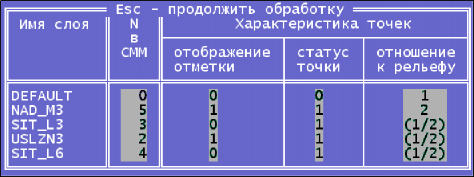
Условия преобразования и отображения объектов в
слоях формата DXF в ЦММ.
Соответствие слоев импортируемого файла DXF слоям ЦММ.
По умолчанию все слои DXF импортируются в слой №0, имеющий по
умолчанию имя DEFAULT.
Отображение
отметки. Так как координату Z имеют все точки, импортируемые из
файла DXF, то для каждого слоя установите отображение отметок в ЦММ.
Выбор - клавишей [Пробел].
0 – отметка отображается, 1 – нет. По умолчанию отметки не будут
отображаться (1).
Статус (тип)
точки. Так как любой вектор в DXF образует две точки, то
введение установки для соответствующего слоя "основная /
дополнительная" позволяет избежать отображения большого количества
дополнительных точек и существенно разгрузить отображение ЦММ. Выбор
– при помощи клавиши [Пробел].
0 – основная точка, 1 – дополнительная.
Отношение к
рельефу. Параметр позволяет импортировать из файлов ЗD точки, на
основе которых можно формировать поверхность. "1/2 не принадлежит
при Z=0" означает, что все точки данного слоя, координата Z которых
не равна 0.00, принадлежат поверхности (рельефу). Выбор - клавишей [Пробел].
1 – принадлежит; 1/2 - принадлежит кроме Z = 0; 2 – не принадлежит.
После определения характеристик импортируемых точек нажмите [Esc] для
продолжения работы конвертора.
Задача "DXF (PHOTOMOD) в TRG" обеспечивает преобразование файла формата
DXF, полученного в результате фотограмметрической обработки
стереоизображений в системе PHOTOMOD (ЗАО "РАКУРС", Москва).
После запуска задачи Пользователь просматривает по каталогам все файлы
типа DXF и выбирает конвертируемый файл. В результате расчета в
каталоге, из которого был выбран файл, создается файл типа TRG с именем,
соответствующим имени выбранного файла с расширением DXF.
Задача "LEICA в ASCII (ООФ)" обеспечивает преобразование координат,
полученных с полевых регистраторов фирмы LEICA, в случае, если
координаты точек определяют непосредственно в полевых условиях.
После запуска задачи Пользователь просматривает по каталогам все файлы
типа GRE. Выбирается импортируемый файл, программа запрашивает смещение
координат (координаты X, Y, Z точки стояния прибора). Далее формируются
файлы типа ТОР и ABR с именем, соответствующим имени выбранного файла с
расширением GRE.
Импорт файлов ASCII формата INTERGRAPH в ASCII (ООФ)
Задача "ASCII (INTERGRAPH) в ASCII (ООФ)" позволяет импортировать файлы
типа BRK и DAT, создаваемые в системе INTERGRAPH. Эти файлы содержат
информацию о метрике точек (X, Y, Z) и описание соединения точек линиями
(L). Данные из файлов типа BRK или DAT конвертируются в файлы обменного
формата типа TOP и ABR для дальнейшего их экспорта в ЦММ.
После запуска задача считывает конвертируемый файл, игнорируя
комментарии. Символы, определяющие строку-комментарий и разделитель
полей, приведены в справочном файле Vcl_synt.txt, который находится в
каталоге CREDO /
CMM. Этот файл доступен для редактирования Пользователем. Используя
клавишу [Пробел],
Пользователь может настроить принадлежность полей считанного входного
файла: N (номер точки), X, Y, Z (абсциссы, ординаты и высоты), С (код
топографического объекта), I (игнорируемое поле).
Соответствие кодов импортируемого файла и классификатора CREDO
уточняется программой в файле Vcl_synt.txt, который доступен для
редактирования Пользователем.
Клавишей [F3] конвертор
запускается на выполнение. Уточняется номер слоя ЦММ, для которого будут
созданы файлы ООФ. В результате создаются файлы обменного формата типа
TOP, ABR с именем импортируемого файла.
Задача "ASCII (UNIVERSAL) в ASCII (ООФ)" импортирует файлы, содержащие
информацию о метрике точек (N, X, Y, Z, код), в файлы обменного формата
типа TOP для дальнейшего экспорта в ЦММ. Работа с этой задачей полностью
аналогична предыдущей.
Задача "ASCII (ООФ) в ASCII (UNIVERSAL)" экспортирует данные из файлов
открытого обменного формата (TOP, ABR) в текстовый (ASCII) формат
Пользователя, информация в котором по каждой точке размещается в одной
строке.
Пользовательский формат либо выбирается из готовых шаблонов (для систем
CREDO_DAT, GEOD, INTERGRAPH и других), либо создается и сохраняется для
последующего применения самим Пользователем.
Процесс экспорта начинается с выбора файла обменного формата (TOP и
ABR), данные из которого экспортируются в формат Пользователя. При
помощи клавиши [Пробел] можно
увидеть список существующих файлов типа TOP и ABR.
Выбранный файл типа TOP и связанный с ним файл типа ABR служат
источником для вывода информации в файл результатов шаблона (формата),
который выбирается (задается) Пользователем в пункте меню "Формат".
В каталоге CREDO
/ CMM находятся четыре уже определенных шаблона форматов: Geod.ufr,
Usa.ufr, Kat.ufr, Intgrph.ufr. Пользователь может выбрать их для
использования.
Используя клавишу [Пробел], можно
увидеть список существующих шаблонов (форматов). После выбора имени
шаблона и нажатия клавиши [Enter] предоставляется
возможность отредактировать существующий шаблон или заполнить новый,
если шаблона с таким именем не существует.
При необходимости создать новый формат следует, находясь в строке выбора
формата, нажать клавишу [F10].
В этом случае строка становится доступной для редактирования, она
выделяется цветом. Вводится новое имя формата и нажимается клавиша [Enter].
В появившемся окне необходимо ввести информацию для создаваемого
формата.
Ввод разделителя полей осуществляется клавишей [Пробел],
в результате чего появляется список возможных разделителей.
Клавишами-[стрелками] можно найти нужный разделитель и выбрать его,
нажав клавишу [Enter] или [Пробел].
Аналогично вводится признак формирования описания линий, позволяющий
указать, выводить ли линии в выходной файл.
При выборе "Нет" или вводе строки из пробелов линии в выходной файл
выводиться не будут.
При выборе "Да" появится возможность в полях описания признака линий
указать код, которым будет отмечаться начало и конец каждой линии в
выходном файле.
Если Пользователь выбрал CODE или BEG+CODE, то можно в поле "Признак
принадлежности (CODE)" уточнить тип выбираемой кодировки из таблицы
Vcl_kod.txt. Для использования классификатора CREDO тип кодировки
называется "CREDO".
Формат поля задается с клавиатуры в виде "xxxxxx.xxx", где x – любой
печатный символ. Число знаков до и после десятичной точки определяет
формат поля. Десятичная точка не обязательна, она вводится для
десятичной дроби. Позиции полей отображаются на экране. Представляется
возможность, используя клавишу [Пробел],
определить символ для незначащих элементов поля, указать выравнивание
поля влево или вправо. Ввод информации осуществляется после нажатия
клавиши [Enter] или [Пробел].
Строка текстового формата по мере ее формирования отображается в нижней
части экрана, позиции полей в строке (начало, конец) – в колонках в
правой части экрана.
Импорт файлов ASCII (IDAN) в ASCII (ООФ)
Задача "ASCII (IDAN) в ASCII (ООФ)" обеспечивает преобразование данных
из файлов типа DIS и REG (израильский формат) в файлы обменного формата
типа TOP и ABR для дальнейшего их экспорта в ЦММ.
После запуска задачи Пользователь просматривает все файлы типа REG.
Выбирается импортируемый файл, программа запрашивает номер слоя ЦММ для
точек:
Слой ЦММ для точек:
Далее формируются файлы типа ТОР и ABR с именем, соответствующим имени
выбранного файла с расширением REG.
Глава 4. Данные
Процедура включает ряд функций, формирующих основные характеристики
объекта, в том числе сохранение, дополнение и преобразование данных.
Запись текущих изменений
Карточка объекта
Слои
Абрис
Подгрузка дополнительных данных
Пересчет координат
Подложки
Просмотр текстового файла
Вырезка/врезка ЦММ
ЗАПИСЬ ТЕКУЩИХ ИЗМЕНЕНИЙ
В процессе работы Пользователь может сохранять в рабочем
каталоге изменения по объекту.
КАРТОЧКА ОБЪЕКТА
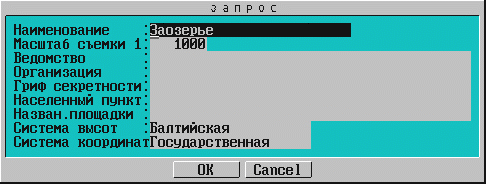
В диалоговом окне Пользователь вводит (меняет) общие данные
проекта:
Наименование объекта не должно превышать 25 символов.
Величина масштаба съемки имеет существенное значение: масштаб
определяет характер разбиения на планшеты (картографические
листы), шаг координатной сетки, размер условных знаков, высоту
надписей и цифр, отображаемых на экране при включенном параметре
масштабирования надписей (см. "НАСТРОЙКА / Параметры ввода /
вывода"). Обратите внимание на зависимость отображения текстов,
размеров, условных знаков на одном и том же объекте при одном и
том же масштабе изображения объекта в рабочем окне, но при
разных масштабах съемки.
Масштаб съемки – 1:500 Текущий масштаб изображения в рабочем
окне – 1:3000
Масштаб съемки – 1:5000 Текущий масштаб изображения в рабочем
окне – 1:3000
В карточку объекта вносят данные, необходимые для зарамочного
оформления планшетов (картографических листов) при выводе в файл
DXF для создания твердой копии. Если какие-либо строки карточки
не заполнены, то и при выводе в DXF они остаются пустыми.
СЛОИ
В системе CREDO_TER все данные можно создавать и хранить в
различных слоях. Структура слоев может быть линейной, например,
как в AutoCAD’е, или древовидной, в которой слою подчинены
несколько других слоев, в свою очередь у каждого из них могут
быть свои подслои. Такая система удобна и полезна для управления
слоями, которые объединены по какому-либо признаку.
Структура и насыщенность слоев элементами настраивается
Пользователем.
Все слои и подслои имеют свои настройки: фильтр на отображение,
предельный масштаб для визуализации, заморозка захвата и
удаления элементов. Настройка определенного слоя
распространяется на все подслои.
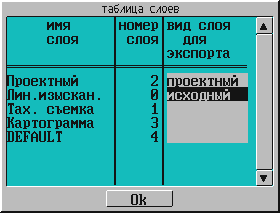
Таблица слоев
Таблица слоев предназначена для организации и изменения
параметров слоев CREDO_TER. Здесь Пользователь создает, удаляет,
перемещает слои, устанавливает их активность, видимость,
возможность захвата и удаления элементов.
Слева в таблице слоев напротив наименований слоев стоят пометки "vzda":
v -
видимость слоя, дублируется клавишей [V].
z -
возможность захвата элементов слоя, дублируется клавишей [Z].
d –
возможность удаления элементов слоя, дублируется клавишей [D].
a –
активность слоя, дублируется клавишами [A] или [Пробел].
Если пометка отсутствует, то соответствующий параметр слоя
отключен. Включить или отключить пометку можно курсором
мыши, не входя в таблицу параметров слоя. Если выделена одна
из пометок, то ее можно включить или отключить при помощи
клавиши [Пробел].
Для сворачивания и разворачивания "ветвей
дерева" слоев предназначены графические символы, на которые
необходимо нажать [левой] клавишей
мыши:
Слой не имеет подчиненных слоев, нажимать на
этот символ нет необходимости
Слой имеет подчиненные слои, "ветви" которых
свернуты. Нажатие на этот символ приведет к
разворачиванию подчиненных слоев
Слой имеет подчиненные слои, "ветви" которых
развернуты. Нажатие на этот символ приведет к
сворачиванию подчиненных слоев
Если выделено (помечено) имя слоя, то сворачивание и
разворачивание "ветвей дерева" происходит при помощи
клавиши [Enter].
Имена слоев располагаются
справа от дерева. Около каждого имени слоя в скобках
проставляется номер этого слоя. Если вместе с номером слоя
проставлен знак "+",
это означает, что в данном слое присутствуют элементы
поверхностей (рельефные точки, структурные линии, контура
поверхностей и т.п.).
К выделенному
(помеченному) имени слоя могут быть применены некоторые
кнопки в нижней части таблицы и "горячие" клавиши,
назначение которых описывается ниже.
В нижней части таблицы расположены кнопки:
[OK] –
выход из таблицы слоев и сохранение внесенных изменений.
Выйти из таблицы можно также при помощи [правой] клавиши
мыши (курсор должен находиться вне таблицы) или клавиши [Esc].
[DelFree] –
удаление пустых (незаполненных слоев). При наличии пустых
слоев следует запрос:
Отказ
Удалить с сохранением иерархии
Удалить все пустые слои
"Отказ" – удаления пустых слоев не произойдет.
"Удалить с сохранением иерархии" – удаляются только
свободные и подчиненные пустые слои. Если пустой слой
имеет подчиненные слои, то он не будет удален.
"Удалить все пустые слои" – удаляются все пустые слои,
независимо от их иерархии. При этом все слои,
подчиненные удаленному слою, будут установлены на
уровень выше.
[Delete] -
удаление помеченного слоя. Если для удаления определен слой,
у которого есть подчиненные, то удаляется слой со всеми его
подслоями. Кнопка дублируется клавишей [Delete].
Перед удалением следует запрос: «Вы уверены в удалении слоя
Сооружения и всех его подслоев».
[New] -
создание нового слоя с иерархией относительно помеченного
слоя. Новый слой будет создан с параметрами,
соответствующими выбранному слою. Для создания линейного
списка слоев необходимо выбрать в окне запроса "На данном
уровне", для создания подчиненного слоя – "На уровне ниже":
На данном уровне
На уровне ниже
[Param] –
вызов таблицы параметров помеченного слоя. Эту же таблицу
можно вызвать, нажав [правую] клавишу
мыши или клавишу [Enter],
если выделена одна из пометок "vzda".Для перемещения
и объединения слоев предназначены
"горячие" клавиши [Alt] + [M].
Чтобы переместить слой, выделите его, нажмите клавиши [Alt]
+ [M].
После этого слой и его подслои будут "привязаны" к курсору.
Укажите другой слой, еще раз нажмите клавиши [Alt] +
[M],
определите новое местоположение относительного этого слоя,
выбрав в окне запроса один из вариантов:
Вставить перемещаемый (привязанный к курсору) слой перед указанным
слоем на
том же уровне.
Вставить перемещаемый слой после указанного
слоя на
том же уровне.
Вставить перемещаемый слой после указанного
слоя на
уровень ниже –
перемещенный слой станет подчиненным.
Объединить перемещаемый
слой с указанным слоем. Если объединяются слои, имеющие
построенные поверхности, то происходит врезка этих
поверхностей.
Во время перемещения слоя возможно свернуть или развернуть
дерево со списком слов. Отказаться от перемещения можно
клавишей [Esc].
После завершения операции указанный слой будет перемещен на
новое место со всеми подчиненными ему слоями.
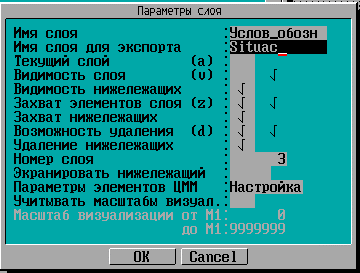
Параметры слоя
Таблица параметров выделенного слоя вызывается кнопкой [Param] или [правой] клавишей
мыши. Если выделена одна из пометок "vzda", то таблица
параметров вызывается клавишей [Enter].
Установленные параметры узлового слоя распространяются на
все подчиненные ему слои.
У слоя могут быть определены следующие параметры и
настройки:
"Имя слоя" –
не должно превышать 12 символов.
"Имя слоя для экспорта" –
для объектов, созданных при формировании цифровой модели
местности, ситуации, при экспорте в DXF-файл будут
образованы DXF-слои с именами, состоящими из двух частей,
например, USLZNP_Situac. Первая часть имени имеет
стандартное имя файла, присваиваемое программой при
формировании цифровой модели рельефа, ситуации. Вторая часть
имени – это «Имя слоя для экспорта», устанавливаемое нами в
параметрах слоя.
Для геометрических объектов, т.е. трасс, будут сформированы
дополнительные слои DXF с именами, задаваемыми нами в
параметрах слоя «Имя слоя для экспорта».
Просмотреть и изменить полные имена слоев DXF можно в
операции "ЧЕРТЕЖ / Чертеж DXF / Слои DXF". Если для разных
слоев задать одинаковое имя для экспорта, то все элементы
этих слоев будут экспортированы в один слой. Не
рекомендуется использовать в имени слоя для экспорта
пробелы, точки и другие специальные символы, которые не
воспринимаются программой AutoCAD.
"Текущий слой (а)" –
установка активности слоя. Вся работа ведется в активном
(текущем) слое. Если невидимый слой установить активным, он
становится видимым. Захват элементов активного слоя также
отменить нельзя.
"Видимость слоя (v)" –
установка и снятие видимости слоя. Данная установка
распространяется на все подчиненные слои. Для подчиненного
слоя пометка справа информирует о настройке вышележащего
слоя.
"Видимость нижележащих" слоев
– при снятии этой пометки видимость текущего слоя
сохранится, но подчиненные слои станут невидимы.
"Захват элементов слоя (z)" -
при снятой пометке элементы слоя не будут захватываться для
построений и удаления, но будут видны на экране. Данная
установка распространяется на все подчиненные слои. Пометка
справа информирует о настройке вышележащего слоя.
"Захват нижележащих" слоев
– при снятии этой пометки захват элементов подчиненных слоев
станет невозможен.
"Возможность удаления (d)" элементов
в слое. При снятой пометке элементы слоя будут видимы и
доступны для захвата, но недоступны для удаления. Данная
установка распространяется на все подчиненные слои. Пометка
справа информирует о настройке вышележащего слоя.
"Удаление нижележащих" -
при снятии этой пометки удаление элементов подчиненных слоев
станет невозможно.
"Номер слоя" –
уникальный номер слоя, который можно изменить, но нельзя
дублировать. Допускается номер слоя длиной до 7 символов.
При попытке ввести повторяющийся номер слоя, следует
предупреждение: «Дублируется номер слоя».
"Экранировать нижележащий" слой
– данная пометка позволяет экранировать, то есть закрыть
отмеченным слоем видимость нижележащих слоев. Пометки
экранирования следует размещать так, чтобы слой, отмеченный
как экранирующий, был в таблице выше остальных видимых
слоев. Экранируются только цифровые модели рельефа с
созданными поверхностями.
"Параметры элементов ЦММ" -
непосредственно в диалоговой таблице, не вызывая процедуру
"НАСТРОЙКА", можно изменить цвет элементов выбранного слоя,
настроить фильтр отображения элементов ЦМР и ЦМС, установить
параметры ввода / вывода. В процедуре "НАСТРОЙКА"
устанавливаются параметры только для активного слоя, здесь
же это можно сделать для любых слоев, не изменяя их
активность. Клавишей [Пробел] или [левой] клавишей
мыши вызывается меню:
Фильтр на отображение
Цвет для изображения
Параметры ввода / вывода
"Учитывать масштаб визуализации" -
элементы слоя будут видимы на экране в пределах
установленных масштабов. Если эту пометку включить,
становится активным следующий пункт выбора масштабов.
"Масштаб визуализации" -
клавишей [Пробел] или [левой] клавишей
мыши вызывается список масштабов, в котором можно выбрать
необходимый масштаб, либо задать произвольный.
АБРИС
В системе существуют отдельные, не имеющие топографических
характеристик, типы линий – абрисные.
Они появляются в ситуациях, когда при импорте данных из файлов
ООФ система не может однозначно присвоить топографические
характеристики объекту. Такие линии используются для "ручного"
присвоения условных знаков, текстов, формирования из этих линий
линейных и площадных объектов. Эти линии можно изменять, удалять
из контура или из всего слоя.
Абрисными линиями в системе по умолчанию выводятся таблицы
объемов работ и указатели уклонов.
Изменить
Операция позволяет перестраивать абрисную линию. Для изменения
абрисной линии курсор должен быть в режиме "Захват". После
захвата линии она становится активной, подсвечивается,
разбивается по местоположению курсора на две части и следует в
виде "резинки" за курсором. После захвата точки излома абрисной
линии оба отрезка, опирающиеся на точку, "снимаются" с нее и
также следуют за курсором. Новое положение абрисной линии
фиксируют одним из следующих способов (типовых для перестроения
любых линий в CREDO_TER):
Переведите курсор в режим "Указание", нажмите [левую] клавишу
мыши и тем самым постройте новую точку излома по
местоположению курсора; одновременно с новым положением
абрисной линии будет создана новая дополнительная точка;
переведите курсор в режим "Захват" и захватите необходимую
точку.
Перед окончательным фиксированием новой линии можете
сгладить ее по окружности, нажав клавишу [O] (лат).
В режиме [O] доступны
клавиши:
[L] – изменить
число отрезков сглаживания
[R] – уточнить
радиус
Удалить
Операция позволяет удалить абрисную линию. Установите курсор
на удаляемую линию и нажмите [левую] клавишу
мыши. Линия подсвечивается, и следует запрос об удалении.
Используйте эту операцию и тогда, когда необходимо
разобраться в путанице имеющихся абрисных линий. Конечно, от
удаления в этом случае надо отказаться.
Удалить в контуре
Операция позволяет удалить абрисные линии из контура.
Создайте курсором замкнутый контур, в котором необходимо
удалить все абрисные линии, и подтвердите решение на
удаление.
Удалить все
Операция позволяет удалить все абрисные линии из текущего
слоя или из всех слоев. Выбор осуществляется в выпадающем
меню:
Отказ от удаления
Удалять в текущем слое
Удалять ВСЕ
Любое удаление происходит после обязательного подтверждения.
Создание абрисной линии в виде прямоугольника
Операция позволяет создать абрисную линию в виде
прямоугольника.
Необходимо определить первый угол прямоугольника. Для этого
в режиме "Захват" нужно захватить существующую точку или в
режиме "Указание" определить местоположение угла по курсору.
Аналогично определяется направление одной из сторон
прямоугольника. Если направление на второй угол
прямоугольника определяется в режиме "Указание",
предоставляется возможность уточнить дирекционный угол.
Затем фиксируется противоположный угол прямоугольника.
Разорвать
Операция позволяет разделить абрисную линию, имеющую точки
перелома, на две части. Если в область курсора попадает
точка перелома абрисной линии, то после соответствующего
подтверждения произойдет ее разделение в данной точке на две
части. После разрыва можно работать индивидуально с каждым
отрезком.
ПОДГРУЗКА ДОПОЛНИТЕЛЬНЫХ ДАННЫХ
1. Файл типа KAT
Файл типа TOP
Станция тахеометрии CREDO
Треугольники из 1-го файла
Треугольники из 2-х файлов
Геология
Функция позволяет подгружать данные следующих типов:
Результаты обработки планово-высотного обоснования в системе
CREDO_DAT (файлы типа KAT).
Файлы типа TOP, представляющие собой простейший текстовый
формат данных по точкам. Этот формат описан в Приложении.
Результаты обработки тахеометрической съемки в CREDO_DAT
(тахеометрия в линейных изысканиях).
Созданную в других программных продуктах поверхность в виде
треугольников - из
1-го или 2-х файлов.
Данные по геологии из CREDO_GEO, при наличии объемной
геологической модели
– разрезы будут представлены с геологическими слоями и
уровнями ГВ.
Мы рекомендуем использовать подгрузку данных непосредственно
из файлов типа TOP и файлов системы CREDO_DAT в том случае,
когда необходимо подгрузить только точки. В остальных
случаях следует использовать возможности обменного формата
(см. "Импорт, экспорт, конвертация"), который обеспечивает
полноту передаваемой информации. Так, например, при
подгрузке результатов тахеометрической съемки из файлов
CREDO_DAT передается информация только по точкам. После
конвертации этих же результатов через обменный формат в
CREDO_TER будет передана информация по всем топографическим
объектам, закодированным при съемке.
Выбор файлов для подгрузки
Из любого каталога любого диска Пользователь может выбрать
файл (файлы) для подгрузки. При поиске формируется маска,
которая может быть отредактирована.
По умолчанию в путь поиска ставится текущий каталог. При
поиске можно сортировать список файлов в окне по имени,
расширению, времени создания и размеру.
Особенности подгрузки данных тахеометрии
После запуска задачи на экране появляется диалоговое окно
для выбора данных из журналов тахеометрической съемки,
обработанных в линейных изысканиях в системе CREDO_DAT. Из
3-х файлов, создаваемых в рабочем каталоге (Statab.bin, Stasha.bin и Stakey.bin),
подсвечивается Statab.bin.
Следует помнить, что задача обработки тахеометрии в линейных
изысканиях работает по принципу "один каталог – один
объект".
Для подгрузки можно выбирать отдельные станции, задаваемые
Пользователем по их номеру в окне запроса, которое
появляется после выбора набора данных. Если задать любой
отрицательный номер станции, произойдет подгрузка всех
станций тахеометрии, находящихся в выбранном каталоге.
Подгрузка треугольников
Поверхность, созданная в других программных продуктах и
представленная треугольниками, может быть подгружена в
систему CREDO_TER для дальнейшего использования.
Информация по треугольникам может содержаться в одном или
двух файлах и должна иметь описанную ниже структуру.
Треугольники из 1-го файла
В файл включаются координаты (X, Y, Z) точек, образующих
треугольники, и все ключи, описанные в документации по
CREDO_TER, Приложение Е.1.
При импорте из одного файла координаты точек, образующих
треугольник, могут располагаться так:
В файле точек описываются точки с уникальными номерами (N X
Y Z), а в файле треугольников треугольники задаются не
координатами точек (X Y Z), а уникальным номером точки из
первого файла, и соответственно ключами, описанными в
документации по CREDO_TER, Приложение Е2.
Формат первого файла:
Координаты точки
Номер точки
N1 X1 Y1 Z1 N2 X2 Y2 Z2
Во втором файле (треугольников) номера точек могут идти так:
Один треугольник
N1 N2 N3 N1 N3 N5
или так:
Один треугольник
N1 N2 N3 N1 N3
Геология
При наличии в проекте объемной геологической модели
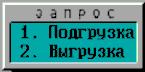
Пользователь имеет возможность подгрузить геологию. При
запуске функции на экране появляется окно запроса:
После подгрузки геологии на разрезе поверхностей в функции
«РЕЛЬЕФ/ Поверхность/ Разрез» будут отображаться
геологические слои.
ПЕРЕСЧЕТ КООРДИНАТ
Функция предназначена для совмещения координат ЦММ с
координатами другой системы и позволяет преобразовывать плановые
координаты и высоты точек создаваемой (созданной) ЦММ в новую
систему координат. Преобразование осуществляется двумя
способами: либо по одной из трех формул (Хельмерта,
афинное или осевое),
либо по опорным точкам, координаты которых известны в новой
системе.
Параметры связи систем для преобразований вводят в диалоговом
окне. Если задан угол разворота системы X2, Y2, то в
соответствующее окно вводят его значение. Можно вводить готовые
значения sin и cos вместо
угла разворота, причем в этих значениях можно учитывать и
масштабный коэффициент.
Рис. 1 (Helmert) Рис. 2
(Affin)
Рис. 3 (Axis)
После ввода значений элементов формулы нажмите [Ok],
после чего произойдет преобразование координат для всех слоев
ЦММ. Отказ от преобразования – [Cance].
При преобразовании по опорным точкам их поочередно захватывают
курсором, и в диалоговом окне вводят соответствующие значения
новых координат. Число опорных точек должно быть не менее двух.
Операции “Пересчет текущего слоя” и “Пересчет всех слоев”
позволят преобразовать координаты в текущем или во всех слоях.
ПОДЛОЖКИ
Существующие картографические материалы используются в CREDO_TER
в виде векторных (DXF) и растровых (BMP) подложек. С помощью
функций CREDO_TER по подложкам эффективно осуществляется
дигитализация, то есть формирование ЦММ на
всей площади подложки или необходимых участках. Подложки
представляют собой неактивный слой и служат для ориентирования и
получения необходимой информации. Система обеспечивает
совместный вывод растра (подложки) и вектора (участков ЦММ) на
печать. Это дает возможность формировать ЦММ только на участках
проектирования, сохраняя в то же время всю полноту информации
используемого картографического материала.
DXF Подложка
Подложка DXF содержит векторы из DXF-файлов и служит только для
ориентирования. Пользователь может загружать любое количество
DXF-файлов, выбирать любые из них для преобразования координат,
отображения и выгрузки.
Загрузка
Операция обеспечивает поиск DXF-файлов на диске и их загрузку.
При этом возможно предварительное преобразование координат
загружаемого файла, если известны параметры преобразования и
масштабирования.
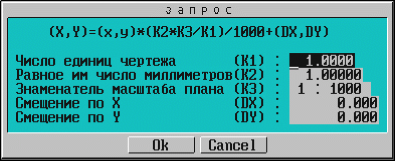
Параметры масштабирования импортируемого файла – это число
единиц чертежа и соответствующее ему число миллиметров
импортируемого плана (аналогично запросу в системе AutoCAD при
выводе на принтер). Эти значения желательно получить, просмотрев
DXF-файл, например в AutoCAD’е, и определив их по известным
длинам или по координатной сетке. Масштаб импортируемого плана
выбирается клавишей [Пробел].
При необходимости можно задавать смещение начала координат.
Если загружаемый файл уже использовался (привязывался) ранее,
система просит подтвердить использование параметров предыдущей
привязки.
Если параметры преобразования неизвестны, то преобразование
следует выполнить по опорным точкам, используя операции:
"Опорные точки" - задание координат известных опорных точек.
"Убрать точки" - удаление опорных точек.
"Пересчет координат" - пересчет координат подложки в
соответствии с координатами введенных опорных точек.
Выбор
Работа в системе возможна с одной или несколькими подложками
DXF. Пользователь отмечает те файлы, которые должны быть
видимыми на экране. Только видимые и активные файлы будут
использоваться при перерасчете координат.
При последующих сеансах работы с этим объектом все
загруженные подложки будут подгружаться автоматически. Если
уже нет необходимости подгружать какие- либо подложки,
удалите их в окне выбора загруженных подложек, используя
кнопку [Delete].
Подложки (файлы) будут не удалены, а только лишь выгружены
из данного объекта. В последующем сеансе работы загружаться
автоматически они не будут.
Опорные точки
В том случае, если координаты точек подложки, загруженной из
AutoCAD’а, не совпадают с топографическими, например,
представлены в системе координат чертежа или условной
системе, необходимо осуществить преобразование координат
точек в систему координат ЦММ. Преобразование осуществляется
операциями "Опорные точки", "Убрать точки", "Пересчет
координат" по характерным (опорным) точкам по формуле
Хельмерта.
Для преобразования подложки DXF Пользователь должен выбрать
характерные (опорные) точки на топоплане, имеющие
координаты, и опознав их на подложке, задать координаты этих
точек в окне запроса.
Операция "Опорные точки" позволяет определить опорные точки,
координаты которых известны. Такими точками могут служить
пункты планового обоснования, кресты координатной сетки,
просто характерные точки. Курсором указывают опорные точки
подложки DXF. После указания точки в окне запроса появляются
ее координаты, и в полях для X, Y вводят топографические
координаты этой опорной точки. Выбранная точка
"подсвечивается". Количество выбираемых опорных точек не
ограничено, для преобразования необходимо выбрать не менее
двух точек.
Убрать точки
Данная операция позволяет отменить пометку выбранных опорных
точек. При этом очищается буфер соответствующих
топографических координат. Операцию нужно выполнить тогда,
когда оценка точности параметров преобразования, полученных
в результате операции "Пересчет координат", не удовлетворяет
Пользователя. Для достижения требуемой точности
преобразования следует выбрать другие опорные точки.
Пересчет координат
Данную операцию необходимо выполнять после выбора опорных
точек и задания их топографических координат. На экране
появляется информационная таблица, в которой содержится
формула преобразования, рассчитанные параметры этой формулы
и оценка точности (средние квадратические ошибки)
параметров.
dM - дисперсия
масштаба между двумя опорными точками
СКО -
средняя квадратическая ошибка масштаба и угла поворота
dU -
дисперсия угла поворота между двумя опорными точками
Формулы пересчета X и Y
М -
коэффициент масштаба
U -
угол поворота
X0,
Y0-
средние координаты опорных
Кнопка [Ок] –
продолжение и завершение пересчета.
Кнопка [Cancel] –
отказ от операции, пересчета координат в этом случае не
произойдет.
Следует помнить, что производить пересчет нужно только после
операции "Выбор", где в таблице загруженных файлов
необходимо сделать активными нужные подложки.
Подложка BMP
Подложка BMP содержит данные в виде растра (двухцветные
файлы в формате BMP) и образует неактивный слой, служащий
только для ориентирования. Использование подложки выглядит
так, словно на карту, перенесенную в компьютер, наложена
калька, на которой Пользователь средствами системы создает
цифровую модель местности (ЦММ). При этом цифровая модель
может формироваться не на всей площади карты, а только на
нужном участке, где сохраняется актуальность картматериала,
например, в полосе проектирования. Предусмотрена возможность
преобразований и привязки растровых изображений к системе
координат формируемой ЦММ.
Растровые файлы при работе не загружаются в оперативную
память компьютера, работа ведется с диска, поэтому
ограничений на количество и объем файлов нет. Однако,
рекомендуется не использовать файлы большого размера.
Гораздо удобнее и точнее работать с файлами,
отсканированными на сканере формата не более А3. В этом
случае работа идет быстро, каждый фрагмент (файл)
отсканированного плана привязывается к топографическим
координатам весьма точно, сами файлы не загромождают диск, и
работать с ними достаточно удобно.
Принцип работы с подложкой BMP такой же, что и с подложкой
DXF, но здесь есть дополнительные возможности, позволяющие
устранить погрешности сканирования картматериала.
Подготовка файла BMP с использованием программы
TRANSFORM
Подготовить растровую подложку для использования в
CREDO_TER, устранить искажения, возникшие вследствие
дефектов исходного материала и погрешностей сканирования,
позволяет программа TRANSFORM, которая выполняет кусочно-
проективную трансформацию и координатную привязку растра.
В программе TRANSFORM реализованы следующие функции:
Сканирование растровых документов – целиком или по частям,
если размер документа превышает формат сканера.
Линейное растяжение, сжатие, перемещение и поворот растровых
фрагментов.
Трансформация и привязка – устранение нелинейных искажений,
обусловленных деформацией исходного документа, погрешностью
сканирования и другими факторами, топографическая привязка
фрагментов растра к прямоугольной системе координат.
Устранение несводок контуров на смежных фрагментах.
Сшивка (объединение) нескольких фрагментов в единое
растровое поле.
Печать оформленных в соответствии с нормативными документами
чертежей в масштабе съемки, разбивка на печатные листы.
Проекты в программе TRANSFORM 2.0 можно сохранить в формате
BMP для использования в качестве растровой подложки для
систем комплекса CREDO. Механизмы преобразования растра
позволяют манипулировать с резкостью и контрастностью
изображения, формировать цветные и черно-белые растры.
Загрузка
С любого каталога Пользователь выбирает подгружаемый
BMP-файл. Если он загружается впервые, следует запрос:
Координаты подложки в окне запроса определены относительно
левого нижнего угла рабочего экрана. Если координаты левого
нижнего и правого верхнего угла подложки известны, введите
их.
Если подложка хоть раз была загружена, то в каталоге, где
находится BMP-файл, будет создан еще один файл с тем же
именем и расширением KMB, который хранит параметры привязки.
Поэтому следует запрос: «Данный файл уже загружался.
Использовать предыдущие параметры привязки?»
Выбор
Работа в системе возможна с одной или несколькими подложками
BMP. Пользователь отмечает те файлы, которые должны быть
видимыми на экране. Только видимые и активные файлы будут
использоваться при пересчете координат.
Нажав на кнопку [Слой] в
окне выбора загруженных подложек, Пользователь может
настроить параметры слоя, в котором находится данная
подложка. Напоминаем, что при загрузке подложки помещаются в
активный (текущий) слой.
При последующих сеансах работы с этим объектом все
загруженные подложки будут подгружаться автоматически.
Программа в файле Cmm_pdbg.bin хранит
путь доступа к BMP-файлам и пометку видимости и активности
подложек. Если уже нет необходимости подгружать какие-либо
подложки, удалите их в окне запроса, используя кнопку [Delete].
Подложки не будут удалены, а только лишь выгружены из
данного объекта. В последующем сеансе работы загружаться
автоматически они не будут.
Настройка цвета подложки (функция "НАСТРОЙКА / Растровая
подложка"), распространяется на все подложки, а не только на
активную.
Опорные точки
Для преобразования подложки BMP Пользователь должен выбрать
характерные (опорные) точки на топоплане, имеющие
координаты, и опознав их на подложке, задать координаты этих
точек в окне запроса. Такими точками могут служить пункты
планового обоснования, кресты координатной сетки и т.д.
Курсором указывают опорные точки подложки BMP. В окне
запроса появляются ее координаты, и в полях для X, Y вводят
топографические координаты этой опорной точки. Выбранная
точка "подсвечивается". Количество выбираемых опорных точек
не ограничено, для преобразования необходимо выбрать не
менее двух точек.
Убрать точки
Операция позволяет отменить пометку выбранных опорных точек.
При этом очищается буфер соответствующих топографических
координат. Операцию нужно выполнить, когда оценка точности
параметров преобразования, полученных в результате операции
"Пересчет координат", не удовлетворяет Пользователя. Для
достижения требуемой точности преобразования следует выбрать
другие опорные точки.
Пересчет координат
Данная операция изменяет BMP-файл, а именно поворачивает и
масштабирует растр. Пересчет координат необходимо выполнять
после выбора опорных точек и задания их топографических
координат. На экране появляется информационная таблица:
В этой таблице содержатся следующие данные:
Xi, Yi –
исходные координаты опорных точек.
Xz, Yz –
заданные координаты опорных точек.
D(Mi), D(Ui) –
дисперсия масштаба и угла поворота между двумя опорными
точками; чем меньше значение дисперсии, тем точнее ожидается
результат пересчета координат.
D(M), D(U) –
общая дисперсия масштаба и угла поворота.
CKO_M, CKO_U –
средняя квадратическая ошибка масштаба и угла поворота.
М –
коэффициент масштаба.
U –
угол поворота.
Xo, Yo –
средние координаты опорных точек.
Для удаления опорных точек, которые являются исходными
данными для пересчета координат, необходимо использовать
комбинацию клавиш [Ctrl]
+ [Y]. При их одновременном нажатии удаляется строка, на
которой находится курсор. Так как для пересчета координат
необходимо не менее двух точек, оставшиеся две точки удалить
нельзя.
Кнопка [Ок] –
продолжение и завершение перерасчета, [Cancel] –
отказ от операции. Следует помнить, что пересчет
производится только для видимых и активных файлов.
Возврат
После пересчета координат в каталоге, где хранится BMP-файл,
образуются дополнительные файлы с расширением ~BM и KMB или
~KM и именем исходной подложки, которые содержат данные по
растру и его привязки до последнего пересчета. Используя
кнопку "Возврат", можно восстановить подложку. Так как на
диске хранится только последний вариант подложки и ее
привязки, то такой возврат возможен только один раз после
пересчета координат.
Возврату подлежат только активные и видимые подложки.
Интерактивное перемещение подложки (dX / dY)
Подложку можно переместить в топографической системе
координат без разворота, с указанием начальной и конечной
точки перемещения. Курсор должен находиться в режиме
"Захват". Перемещаются только видимые и активные подложки.
Задание масштаба подложки по осям (Мx / Мy)
Использование данной кнопки дает возможность Пользователю
устранять линейное искажение масштаба по оси X или Y видимой
и активной растровой подложки.
В режиме "Захват" установите курсор на опознанную точку, за
курсором по оси X потянется резинка. Укажите следующую точку
на подложке. В окне запроса введите правильное расстояние.
Затем то же самое нужно сделать по оси Y и в окне запроса
ввести правильное расстояние по оси Y. Коэффициент
масштабирования пересчитывается.
Рекомендуемый порядок работы
Если в результате сканирования картматериала объект
представлен несколькими подложками, каждая из которых имеет
линейную деформацию по осям, то мы рекомендуем следующий
порядок работы:
Подгрузите первую подложку и пересчитайте ее координаты
по характерным опорным точкам (крестам координатной
сетки, пунктам обоснования и т.п.), растяните или
сожмите, при необходимости, изображение операцией
"Mx/My".
Отключите активность первой подложки (видимость при
необходимости можно не отключать) и загрузите вторую,
которая автоматически будет видимой и активной.
Пересчитайте координаты второй подложки по опорным
точкам.
Проделайте аналогичные операции со всеми остальными
подложками.
Помните, что все операции осуществляются только с активными
и видимыми подложками.
Таким образом, формируется мозаика растровых изображений,
каждое из которых будет максимально точно привязано к
системе координат объекта. Сшивка растровых файлов при этом
не нужна, так как в каждом последующем сеансе работы все
фрагменты мозаики автоматически загрузятся на свое место.
Если метрическое качество отсканированного материала
неудовлетворительное (в изображении есть местные
деформации), необходимо подготовить BMP-файлы с
использованием программы TRANSFORM. Данная программа
позволит выполнить кусочно–проективную трансформацию растра,
устранить некачественные в метрическом отношении искажения и
несводки растровых изображений, установить координатную
привязку, задать контура видимости, объединить (сшить)
несколько фрагментов в единый растр.
При подгрузке таких файлов в CREDO_TER подложки
автоматически располагаются в координатах, привязанных в
программе TRANSFORM.
Экраны подложек
Контуры экранов подложек
На участке ручной дигитализации фрагмент или несколько
фрагментов подложки можно экранировать, то есть сделать
невидимыми.
Экранируемая область растровой подложки
Функция позволяет:
Создать контур
экрана подложки, число контуров не ограничено, они могут
перекрываться.
Изменить уже
созданный контур экрана подложки.
Удалить любой
контур.
Создать контур экрана, аналогичный по конфигурации
рельефному или ситуационному контуру ("Копия
контуров").
ПРОСМОТР ТЕКСТОВОГО ФАЙЛА
Функция позволяет просмотреть и вывести на печать любой
текстовый файл.
Если система запускается в DOS-сессии под Windows и доступен
системный буфер обмена (ClipBoard), то появится кнопка [Copy] (горячая
клавиша [Ctrl]
+ [C]), по которой файл можно скопировать в буфер обмена, а
затем работать с ним в любом текстовом редакторе под Windows.
Если Windows поддерживает национальный язык, то снимается
проблема перекодировки из DOS в Windows-кодировку. Если принтер
аппаратно не поддерживает национальные языки, то текст можно
распечатать через Windows. Для сохранения макета текста в
табличном виде нужно установить любой непропорциональный шрифт,
например "Courier".
Для работы с файлом используйте следующие клавиши:
[Ctrl] + [PageUp], [Ctrl]
+ [PageDown] –
перемещение на первую или последнюю строку текста.
[PageUp], [PageDown] –
перемещение по тексту вверх, вниз.
[Home] –
возврат на начало строки.
[Ctrl]
+ [клавиши-стрелки] –
перемещение на половину экрана вправо, влево.
ВРЕЗКА / ВЫРЕЗКА ЦММ
Функция дает дополнительные возможности создания, редактирования и
использования цифровой модели местности:
Ведение "дежурного" плана – вырезать и передавать участки или
планшеты для внесения текущих изменений; объединять в общую ЦММ
участки с внесенными изменениями.
Параллельная работа группы Пользователей.
Решение различных инженерных задач.
Локализация участков ЦММ для проектирования на них объектов
различными подразделениями и т.д.
Вырезка ЦММ
Участок ЦММ вырезается в произвольном контуре со всеми данными,
которые получены и (или) созданы в CREDO_TER. Это могут быть точки
или уже построенная поверхность, ЦМР или полностью созданная
цифровая модель местности. Участок ЦММ экспортируется в отдельный
каталог со всеми слоями исходной модели, при этом все формы рельефа
сохраняются.
Контур вырезаемого участка можно создавать:
На точках цифровой модели местности в режиме "Захват".
По местоположению курсора в режиме "Указание".
После замыкания контура появляется запрос имени каталога, в который
будут экспортированы данные ЦММ. По умолчанию предлагается в текущем
каталоге создать подкаталог с именем CMM_EXP.
Вы можете присвоить ему другое имя.
В пределах вырезаемого контура программа предлагает удалить ситуационные
объекты. Все линейные объекты обрезаются на пересечении с контуром и
удаляются те, которые остались внутри контура. Площадные объекты,
пересекаемые контуром вырезки, изменяют свою конфигурацию так, чтобы в
контуре вырезки площадные объекты отсутствовали. Площадные объекты,
полностью расположенные в контуре вырезки, удаляются целиком. Если
контур вырезки расположен внутри площадного объекта, программа не
удаляет такой площадный объект.
Контуры, по которым вырезаны участки ЦММ
Полученные в отдельных каталогах участки ЦММ
Врезка ЦММ
Данная операция позволяет объединить две и более ЦММ в одну. При этом
все врезаемые цифровые модели подгружаются со всеми своими слоями. Если
происходит объединение моделей со слоями, у которых нет одинаковых
номеров, то в результате образуется ЦММ с теми же исходными слоями,
которые были во врезаемых моделях. Если в исходных моделях есть слои с
одинаковым номером, то в результате образуется слой с тем же номером и
измененной ЦММ.
Если в таблице слоев (процедура "ДАННЫЕ/Слои") объединить два слоя с
построенными поверхностями (при помощи клавиш [Alt]
+ [M]), также произойдет операция врезки этих поверхностей.
После активизации операции "Врезка ЦММ" выберите каталог, из которого
будет врезаться модель. Поиск осуществляется по файлу Сmm_slo.bin,
который содержит информацию по слоям. В текущий каталог подгружается не
только этот, но и все другие необходимые файлы по цифровой модели
местности.
Суть врезки в пределах слоя с одинаковым номером заключается в
следующем:
1-я исходная модель
2-я исходная модель
При перекрытии поверхностей врезаемая
цифровая модель замещает собой исходную. Например:
В результате врезки второй модели в первую получим следующую модель.
Причем, если во 2-ой исходной модели в одном из контуров поверхность
не была создана, то в результате врезки это сохранится:
1-я исходная модель
Контур без поверхности
2-я исходная модель
В результате врезки первой модели, которая полностью перекрывает
вторую, получим следующую модель. Как видно из рисунка, данные по
2-ой модели в новой ЦММ будут потеряны.
1-я исходная модель
Если ЦММ не перекрываются,
то они дополняют друг друга, при этом они также образуют единую
модель в этом слое.
1-я исходная модель
2-я исходная модель
Результат слияния двух моделей
После активизации операции "Врезка" на экране появляется запрос на метод
врезаемой модели. Для цифровых моделей с разными номерами слоев выбор
метода не имеет значения.
Метод 1
Метод 2
Метод 1
После врезки по этому методу сохраняется
триангуляция исходной поверхности за пределами новой врезанной
поверхности. Например, если исходная поверхность была откорректирована
(изменены ребра некоторых треугольников без фиксирования структурной
линией), то после врезки эти ребра сохранят свое положение.
Метод 2
При использовании этого метода происходит перетриангуляция всей исходной
поверхности, то есть, не
сохраняются результаты корректировки.
Исключение составляет ситуация, когда изменения по переброске ребер
треугольников были зафиксированы структурной линией. В этом случае
поверхность не изменится.
Глава 5. Рельеф
Процедура включает ряд функций, позволяющих создавать, корректировать,
удалять, анализировать поверхности и их элементы, а также структурные
линии и точки.
Контур рельефа
Структурная линия
Точка
Поверхность
Камера
Объемы
Обработка информации для работы с ЦММ
Данные для работы системы формируются:
По полевым
съемочным материалам:
При вводе информации в текстовых или специальных табличных
редакторах при обработке результатов традиционной съемки с
записью в полевых журналах в CREDO_DAT (тахеометрическая съемка,
планово-высотное обоснование, землеустроительные расчеты,
линейные изыскания).
При обработке в CREDO_DAT информации с электронных регистраторов
и информации, полученной от GPS систем.
По уже созданной в другой программе цифровой модели
поверхности путем
импорта координат точек, описывающих треугольники поверхности.
С использованием существующих картографических
материалов или аэроснимков:
По результатам стереофотограмметрической обработки снимков.
При векторизации и дигитализации отсканированного отображения.
При дигитализации непосредственно в CREDO_TER по векторным (DXF)
и растровым (BMP) подложкам.
Цифровая модель местности использует информацию о точках, линиях и
контурах.
Точки
В системе CREDO_TER все точки структуры ЦММ разделены на два
вида:
Точки для формирования поверхности –
рельефные и рельефно-ситуационные.
Точки для формирования ситуации –
ситуационные без высотной отметки и ситуационные с отметкой.
Как точки ЦМР, так и точки ЦМС могут быть разного типа:
Основные точки.
Дополнительные точки.
Рельефные и рельефно-ситуационные точки
необходимы для формирования поверхности, распознавания,
определения элементов рельефа. При формировании поверхности,
работе на ней рельефные и рельефно-ситуационные точки имеют
одинаковый приоритет, и в дальнейшем для краткости будут
называться рельефными.
Ситуационные без высотной отметки и ситуационные
с отметкой служат
для формирования ЦМС, построений топографических ситуационных
объектов (площадных, линейных, точечных) и в дальнейшем будут
называться ситуационными.
Ситуационные точки с отметкой не используются системой CREDO_TER
в ЦМР, а необходимы лишь для уточнения ситуационных подробностей
– это выходы коммуникаций, точки на крыльце, точки подвески
проводов и т.п.
Разделение всех точек ЦММ на основные и дополнительные не очень
строгое. Основные точки
определяют основу ЦМР или ЦМС – это точки планово-высотного
обоснования, пикеты съемки, точки импорта проектных решений. Дополнительные точки
несколько расширяют основу ЦМР или ЦМС – это точки, созданные
при сглаживании линий и при дополнительных построениях.
Пользователь может менять тип точки и переводить некоторые
дополнительные точки в основные и наоборот. Параметры
отображения основных и дополнительных точек устанавливают
индивидуально. При экспорте в файлы DXF основные и
дополнительные точки передаются в соответствии с параметрами
отображения.
Если обрабатывается информация по тахеометрической съемке, то
точки группируются по станциям, то есть в системе различаются точки-станции и рядовые
(пикетные) точки, принадлежащие станциям. Это объясняется
технологией тахеометрической съемки: на больших объектах
Пользователю еще удается поддерживать уникальность имен
(номеров) точек планово-высотного обоснования (станций съемки),
но пикеты, как правило, на каждой станции нумеруются с первого.
Компьютерная обработка не терпит такой неоднозначности, поэтому
в системе поддерживается связь каждой рядовой точки со станцией,
с которой она была определена, то есть, определяется
принадлежность рядовой точки.
Линии
Система поддерживает только прямые линии, соединяющие основные
и/или дополнительные точки. Линии могут принадлежать рельефу или
нет. Это зависит от того, по каким точкам они строятся. Линии
имеют два основных назначения:
Отображать топографические объекты (ситуацию) условным знаком.
Формировать структуры рельефа (тальвеги, водоразделы, бровки,
подошвы откосов).
Существует еще один тип линий – так называемые абрисные линии.
Они возникают в ситуациях, когда после импорта данных система не
может однозначно присвоить топографические характеристики
объекту. Такие линии используются затем для "ручного" присвоения
топографических характеристик.
Контуры
Замкнутые линии образуют контуры.
Система поддерживает два типа контуров, не связанных друг с
другом: площадные контуры ситуации и, так называемые, контуры
рельефа. Последние выделяются для моделирования участков
поверхности (рельефа).
Внутри каждого типа контуров (рельефных и ситуационных)
обеспечивается корректность с точки зрения топологии. При
наложении однородных контуров друг на друга по определенным
правилам производится разбиение и поглощение участков
накладываемых контуров – подробнее об этом см. раздел 4.9.
"Врезка / Вырезка ЦММ".
КОНТУР РЕЛЬЕФА
Функция позволяет создавать, корректировать и удалять
границы однородных участков рельефа.
Создать
Способы создания контура:
На существующих точках (курсор в режиме "Захват").
С одновременным созданием точек в процессе построения контура
(курсор в режиме "Указание"). Подробнее о режимах курсора см. в
Главе 2 "Общее описание интерфейса", в разделе "Работа с объектами в
режимах "Захват" / "Указание"".
Комбинацией первого и второго способа.
С использованием существующих линий: контуров рельефа, структурных
линий, линейных и площадных объектов, построенных на рельефных
точках.
При работе по первому способу последовательно захватывают нужные
точки и, нажимая [левую] клавишу
мыши, строят границы контура.
При работе по второму способу программа запрашивает отметку
создаваемой точки. Если поверхность уже существует, программа
предлагает отметку из ЦМР в месте создания точки: ее нужно
подтвердить или скорректировать.
При комбинации первого и второго способа режим работы курсора
переключается с "Захвата" на "Указание" по клавише [Пробел].
При работе по четвертому способу захватывают точки, принадлежащие
существующим контурам, структурным линиям и построенным на рельефных
точках линейным или площадным объектам. При этом выделяются
(подсвечиваются) точки, до которых можно продлить создаваемый
контур. При построении на структурных линиях или линейных объектах
цепочка линий включается в новый контур сразу. Если Вы используете
существующий контур, то необходимо выбрать направление цепочки. Если
надо только коснуться некоторой точки существующего построения, то
данную точку захватите еще раз.
Заканчивают построение замыканием контура, то есть захватом точки, с
которой начиналось построение. В любой момент построения [правой] клавишей
мыши или клавишей [Esc] можно
отказаться от текущего шага или, последовательно нажимая [правую] клавишу,
вернуться к началу построения контура.
Рекомендуемая очередность создания контуров рельефа: от мелких и
внутренних контуров – к более крупным и внешним (см. «Общие
сведения/Концепция»):
Обрывы.
Естественные и искусственные откосы.
Ямы.
Антропогенные формы рельефа (карьеры, спланированные
поверхности, поверхности с искусственным покрытием и т.п.).
Замкнутые линии уреза воды.
Плавные естественные однородные поверхности.
Изменить
Необходимость в этой операции возникает, например, при ошибочном
оконтуривании участка поверхности, определенного как однородный.
Изменить контур бывает необходимо и тогда, когда в процессе
проектирования изменился тип поверхности.
Изменение контура начинают с захвата либо линии, либо вершины
контура.
После захвата
линии контура она становится активной, подсвечивается,
разбивается по местоположению курсора на две части и следует в
виде "резинки" за курсором.
После захвата
вершины контура обе линии, опирающиеся на вершину,
"снимаются" с нее и также следуют за курсором.
Для фиксирования нового положения контура можно воспользоваться
одним из следующих способов (типовых для перестроения любых
линий в CREDO_TER):
Нажмите [левую] клавишу
мыши и постройте новую вершину по местоположению курсора с
одновременным созданием новой дополнительной точки.
Захватите любую точку, не принадлежащую контуру.
Перед окончательным фиксированием новой линии можете сгладить ее по
окружности, нажав клавишу [O] (лат).
В режиме [O] доступны
клавиши:
[L] –
изменить число отрезков сглаживания.
[R] –
уточнить радиус.
Удалить
Необходимость в этой операции возникает, например, при оконтуривании
участка поверхности, ошибочно определенного как однородный, и когда
легче построить новый контур, чем редактировать уже построенный.
Удалить контур бывает необходимо и тогда, когда в процессе
проектирования изменяется тип поверхности.
Курсор помещают внутрь удаляемого контура, нажимают [левую] клавишу
мыши. Удаляемый контур подсвечивается и следует запрос о
подтверждении удаления. Операцию полезно использовать, когда
необходимо разобраться в путанице построенных контуров. Конечно, от
удаления в этом случае надо отказаться.
При удалении контура удаляются также и дополнительные точки,
созданные при построении и редактировании контура.
Контроль
Операция предназначена для принудительной проверки корректности
построения контуров. Данная операция является встроенной во многие
другие функции, работающие с контурами поверхностей, поэтому нет
необходимости слишком часто ей пользоваться. Если контура построены
некорректно, Пользователь прочтет соответствующее сообщение, а
система перестроит эти контура.
Восстановить поверхность
Если контуры изменяются или пересекаются новыми, то поверхности
внутри этих контуров обычно исчезают, так как именно стороны контура
являются основой триангулирования. Данная операция позволяет
восстановить утраченные поверхности, то есть триангуляцию в контуре
и отображение поверхности горизонталями. После изменения контура не
всегда отображается поверхность на откосах и обрывах, так как
остается неопределенность с положением верха и низа откоса (обрыва).
Операция также используется после конвертации ASCII–файлов (ООФ) в
ЦММ, если они содержали информацию о созданной поверхности, которая
в этом случае исчезает.
Создание контура поверхности параллельно исходному ( || )
Операция позволяет создать контур поверхности параллельно выбранному
так, чтобы созданная поверхность между исходным и новым контурами
имела параметры, задаваемые Пользователем.
Математические алгоритмы, заложенные в этой операции, полностью
аналогичны алгоритмам создания структурной линии, параллельной
исходной (см. "РЕЛЬЕФ / Структурная линия / Создание структурной
линии параллельно исходной ( || )").
Создаваемый контур и поверхность, построенные между исходным и новым
контурами, могут иметь следующие параметры:
Фрагмент нового контура
Расстояние параллельного переноса
Точки, на которые опирается создаваемый контур, будут иметь такую
же высоту, что и в исходном контуре. Новый контур создается
путем отнесения исходного контура на указанное расстояние в плане с
сохранением собственного уклона. Для такого построения используется
"Метод 2" (см. далее) с уклоном 0 0/00.
Поверхность, построенная между исходным и новым контурами
Фрагмент исходного контура
Фрагмент исходного контура
Поверхность между исходным и новым контурами
Создаваемая поверхность между исходным и новым контурами будет иметь
заданный уклон или заложение откосов относительно
горизонтальной плоскости. На приведенной схеме видно, что уклон,
который задает Пользователь, рассчитывается относительно
горизонтальной плоскости. Направление и значение стока
новообразованной поверхности будут полностью соответствовать
введенному Пользователем значению уклона. Уклон участков самого
контура при этом остается неизменным. Для данного построения
используется "Метод 1" (см. далее).
Направление уклона, который задает Пользователь
Расстояние параллельного переноса
Фрагмент нового контура
Направление стока
Направление уклона, который задает Пользователь
Фрагмент исходного контура
Поверхность между исходным и новым контурами
Расстояние параллельного переноса
Создаваемая поверхность между исходным и новым контурами будет иметь
заданный уклон или заложение откосов относительно
исходного контура. На приведенной схеме видно, что уклон,
который задает Пользователь, направлен по нормали к исходному
контуру. Уклон участков самого контура при этом остается неизменным.
Для данного построения используется "Метод 2" (см. далее).
Фрагмент нового контура
Направление стока
Последовательность работы с данной операцией:
Нажмите кнопку операции [
|| ] и выберите
исходный контур поверхности,
параллельно которому необходимо построить новый.
В окне запроса выберите метод
создания контура, задайте уклон (0/00) или
заложение откоса (1: …).
Метод создания выбирается клавишей [Пробел]:
Метод 1
Метод 2
Введите расстояние в плане,
на котором будет построен новый контур поверхности относительно
исходного.
Вы можете захватить курсором существующую точку – в этом случае
запроса на уточнение расстояния не последует.
Описание методов создания
параллельного контура поверхности:
"Метод 1" –
создание параллельного контура с уклоном или заложением
откосов относительно горизонтальной плоскости.
При этом вводимое значение уклона (заложения откосов) по
абсолютной величине должно быть не
меньше значения максимального уклона (заложения откосов)
между смежными точками исходного контура. На рисунке
видно, что максимальный уклон между смежными точками контура
составляет 100 0/00.
Таким образом, выбрав "Метод 1", в окне запроса, в поле
"Уклон" можно ввести значение 100 0/00или
более, так как невозможно создать поверхность по этой линии
с уклоном менее 100 0/00.
На приведенном рисунке контур поверхности, построенный по
"Методу 1", располагается слева. В окне уточнения параметров
было задано значение уклона
200 0/00.
После построения поверхности это значение
уклона будет
соответствовать значению стока. Уклон самого контура
остался прежним – 100 0/00.
Фрагмент исходного контура
Значение стока
Значение уклона нормали к исходному контуру
Контур поверхности построен по "Методу
1"
Контур поверхности построен по "Методу
2"
"Метод 2" -
создание параллельного контура поверхности с уклоном или
заложением откосов относительно исходного контура.
При использовании
этого метода нет ограничений на вводимые значения. Если ввести
значение уклона 0 0/00,
то создаваемые точки, на которые будет опираться новый контур, будут
иметь такую же высоту, что и точки исходного контура.
На приведенном выше рисунке контур, построенный по "Методу 2",
располагается справа. В окне уточнения параметров было задано
значение уклона 200 0/00.
После построения поверхности это значение
уклона будет соответствовать значению уклона нормали к исходному
контуру. Уклон самого контура остался прежним – 100 0/00.
В том случае, когда исходный
контур поверхности имеет точки перелома, на новом контуре будут
созданы дополнительные
точки. Эти точки образуются в результате пересечения контура с
ребром треугольника - линией сопряжения поверхностей с разными
уклонами. То есть, дополнительные точки необходимы для фиксации на
линии контура перелома поверхностей.
Поверхности с разными уклонами
Дополнительная точка на
новом контуре фиксирует линию сопряжения поверхностей с разными
уклонами
Фрагмент исходного контура
Фрагмент нового контура
СТРУКТУРНАЯ ЛИНИЯ
Функция позволяет строить, корректировать, удалять
структурные линии для однозначного определения характерных
форм рельефа – лощин (тальвегов) и хребтов (водоразделов).
Построение структурных линий – часть процесса создания или
редактирования ЦМР. Иногда это необходимо для обеспечения
однозначности и повышения достоверности ЦМР в тех случаях,
когда недостаточно только одних точек, как результатов
съемки. Это такие ситуации, когда требуется использовать
дополнительную полевую информацию о характерных формах
рельефа, отраженную, например, в абрисах полевых журналов, в
кодах электронных регистраторов и т.д.
При создании структурных линий следует иметь в виду
следующие правила:
После создания или редактирования структурной линии следует
перестроить поверхность.
Если создаваемая структурная линия пересекает существующую
структурную линию или контур поверхности, то на новой структурной
линии создаются дополнительные точки пересечений. Отметки таких
дополнительных точек рассчитываются методом интерполяции. После
удаления структурной линии эти дополнительные точки не удаляются.
При удалении структурной линии вместе с ней удаляются и
дополнительные точки, на которых эта линия была построена.
Исключение составляют дополнительные точки пересечений, описанные в
предыдущем пункте.
Создать
Создать структурную линию можно:
На существующих точках (курсор в режиме "Захват").
Одновременно создавая точки и задавая или уточняя высоту (курсор
в режиме "Указание").
Если до начала построения нажать клавишу [М] (лат.),
система предложит несколько способов построения структурной
линии:
Индивидуальная высота
Постоянная высота
Начальная / конечная высота
Высота и уклон
Индивидуальная высота.
Задайте высоту (отметку) отдельно для каждой точки создаваемой
структурной линии. Если структурная линия строится на точках с
одновременным их созданием, следует запрос на уточнение высоты
каждой такой точки. Если структурная линия строится на уже
существующих точках с высотой, то отметки этих точек останутся
неизменными.
Постоянная высота. Всем
точкам создаваемой структурной линии будет присвоена заданная
высота. Запрос на высоту будет выведен один раз при создании первой
точки, остальные точки будут иметь ту же высоту. Если в качестве
первой точки захватывается уже существующая точка, то ее высота
будет использована для всех остальных точек этой структурной линии.
Будьте внимательны, – если структурная линия строится на
существующих точках с высотой, то у всех этих точек отметка будет
изменена на высоту первой точки.
Начальная / конечная высота.
Задайте отметку первой и последней точки структурной линии. Отметки
промежуточных точек будут проинтерполированы. Если начало и конец
структурной линии создаются на уже существующих точках с высотой, то
отметки этих точек останутся неизменными.
Высота и уклон. Задайте
отметку начальной точки и уклон или заложение (для откоса) всей
структурной линии. Отметки промежуточных точек будут определены
уклоном или заложением откоса. Если начало структурной линии
создается на уже существующей точке с высотой, то отметка этой точки
останется неизменной.
Заканчивают построение повторным захватом последней точки
структурной линии, то есть двойным нажатием [левой] клавиши
мыши на последней точке. В любой момент построения [правой] клавишей
мыши или клавишей [Esc] можно
отказаться от текущего шага или, последовательно нажимая [правую] клавишу,
вернуться к началу построения линии.
Признак (сглаживание / перелом)
Данная операция предназначена для отображения резких, несглаженных
переломов проектной или существующей поверхности.
Выберите данную операцию, захватите курсором структурную линию, и в
предлагаемом меню выберите признак отображения горизонталей.
Сглаживание горизонталей
Перелом горизонталей
В точках пересечения горизонталей со структурной линией они будут
изломаны.
После этого следует выполнить перерисовку экрана.
Изменить
Операция позволяет корректировать структурную линию, изменяя ее
опирание на точки. Последовательность действий при изменении
структурной линии такая же, как и при изменении контура поверхности
– см. "РЕЛЬЕФ / Контур рельефа / Изменить".
Начало и конец структурных линий не изменяется. В этом случае ее
нужно удалить, а затем построить новую с новыми точками начала или
конца. Чтобы не удалять всю структурную линию, а только ее часть,
воспользуйтесь операцией "Разорвать".
Удалить
Активизируйте данную операцию и захватите курсором удаляемую
структурную линию. Удаляемая линия подсветится и Вы должны
подтвердить решение ее удалить. При удалении структурной линии
вместе с ней удаляются и дополнительные точки, на которых эта линия
была построена. Исключение составляют дополнительные точки
пересечений структурной линии с контурами поверхности и другими
структурными линиями – такие точки не удаляются.
Контроль построений
Операция предназначена для проверки корректности построений и
пересечений структурных линий.
Сплайн
Операция позволяет построить плавную структурную линию по сплайну,
близкую к линии естественного рельефа. В процессе такого построения
создаются не только опорные точки структурной линии, но и
дополнительные, расположенные по сплайну. Их отметки линейно
интерполируются между опорными точками с известными или задаваемыми
отметками. Плавность сплайна устанавливают в функции "НАСТРОЙКА /
Параметры ввода / вывода / Плавность горизонталей", указывая
количество узлов в сплайне. Советуем не устанавливать большое
количество узлов сплайна, так как при построении структурной линии
будет создано много дополнительных точек.
Операция используется при дигитализации поверхности по растровой
подложке для выделения тальвегов, водоразделов, других характерных
форм рельефа.
Способ создания сплайна аналогичен операции "РЕЛЬЕФ / Структурная
линия / Создать".
Разорвать
Операция позволяет разделить структурную линию, имеющую точки
перелома, на две самостоятельные линии.
Разорвать структурную линию можно двумя способами:
Захватите точку на
структурной линии. Эта точка подсветится и появится запрос:
«Разделить линию в данной точке?» При ответе [Yes] структурная
линия будет разделена на две.
Захватите курсором отрезок структурной
линии. Подсветится точка, определенная как точка пересечения
структурной линии и нормали от курсора, и появится запрос:
При ответе [Yes] структурная
линия будет разделена на две. В месте разрыва будет создана новая
дополнительная точка. Высотная отметка этой точки определяется
интерполированием между соседними точками структурной линии. Не
забудьте после разрыва структурной линии перестроить поверхность.
Объединить (U)
Операция позволяет объединить не только структурные линии, но и
линейные объекты, и абрисные линии.
Необходимым условием объединения является наличие общей точки, а
именно, конец одной линии должен совпадать с началом другой.
Объединять можно линии только одного вида. Причем, если это линейные
объекты, они должны отображаться одинаковым условным знаком.
Захватите курсором первую линию, она подсвечивается. Затем захватите
вторую линию. После этого происходит объединение линий в одну.
Операцию полезно использовать для просмотра линейного объекта
большой протяженности. После захвата объект подсвечивается цветом
активного элемента, в этот момент доступны все функции визуализации
в рабочем и навигационном окне. Для завершения просмотра от
объединения нужно отказаться. Для этого нажмите клавишу [Esc] или [правую] клавишу
мыши.
Создание структурной линии параллельно исходной ( || )
Операция позволяет создать структурную линию параллельно выбранной
так, чтобы созданная поверхность между исходной и новой структурными
линиями имела параметры, задаваемые Пользователем.
Математические алгоритмы, заложенные в этой операции, полностью
аналогичны алгоритмам создания контура рельефа, параллельного
исходному (см. "РЕЛЬЕФ / Контур рельефа / Создание контура рельефа
параллельно исходному ( || )"). Поэтому, для более полного понимания
математических алгоритмов, Пользователю рекомендуется также
внимательно изучить главу о построении параллельного контура
рельефа.
Создаваемая структурная линия и поверхность, построенная между
исходной и новой структурными линиями, могут иметь следующие
параметры:
Новая структурная линия
Расстояние параллельного переноса
Точки, на которые опирается создаваемая структурная линия, будут
иметь такую
же высоту, что и в исходной структурной линии. Новая структурная
линия создается путем отнесения исходной линии на указанное
расстояние в плане с сохранением собственного уклона. Для такого
построения используется "Метод 2" (см. далее) с уклоном 0 0/00.
Поверхность, построенная между исходной и новой структурными линиями
Исходная структурная линия
Направление уклона, который задает Пользователь
Новая структурная линия
Создаваемая поверхность между исходной и новой структурными линиями
будет иметь заданный уклон или заложение откосов относительно
горизонтальной плоскости. На схеме видно, что уклон, задаваемый
Пользователем, рассчитывается относительно горизонтальной плоскости.
Направление и значение стока новообразованной поверхности будут
полностью соответствовать введенному Пользователем значению уклона.
Уклон самой структурной линии при этом остается неизменным. Для
данного построения используется "Метод 1" (см. далее).
Исходная структурная линия
Поверхность между исходной и новой структурными линиями
Расстояние параллельного переноса
Направление стока
Направление уклона, который задает Пользователь
Исходная структурная линия
Поверхность между исходной и новой структурными линиями
Расстояние параллельного переноса
Новая структурная линия
Направление стока
Создаваемая поверхность между исходной и новой структурными линиями
будет иметь заданный уклон или заложение откосов относительно
исходной структурной линии. На приведенной схеме видно, что
уклон, который задает Пользователь, направлен по нормали к исходной
структурной линии. Уклон самой структурной линии при этом остается
неизменным. Для данного построения используется "Метод 2" (см.
далее).
Последовательность работы с данной операцией:
Нажмите кнопку операции [
|| ] и выберите
исходную структурную линию,
параллельно которой необходимо построить новую.
В окне запроса выберите метод
создания структурной линии, задайте уклон (0/00)
или заложение откоса (1:
…).
Метод создания выбирается клавишей [Пробел]:
Метод 1
Метод 2
Введите расстояние в плане,
на котором будет построена новая структурная линия относительно
исходной.
Вы можете захватить курсором существующую точку – в этом случае
запроса на уточнение расстояния не последует.
Описание методов создания
параллельной структурной линии:
"Метод 1" –
создание новой структурной линии с уклоном или заложением
откосов относительно горизонтальной плоскости.
При этом вводимое значение уклона (заложения откосов) по
абсолютной величине должно быть не
меньше значения максимального уклона (заложения откосов)
между смежными точками исходной структурной линии. На
рисунке видно, что максимальный уклон между смежными точками
структурной линии составляет 100 0/00.
Таким образом, выбрав "Метод 1", в окне запроса, в поле
"Уклон" можно ввести значение 100 0/00или
более, так как невозможно создать поверхность по этой линии
с уклоном менее 100 0/00.
На приведенном рисунке структурная линия, построенная по
"Методу 1", располагается слева. В окне уточнения параметров
было задано значение уклона
200 0/00.
После построения поверхности это значение
уклона будет
соответствовать значению стока. Уклон самой структурной
линии остался прежним – 100 0/00.
Исходная структурная линия
Значение стока
Значение уклона нормали к исходной структурной линии
Структурная линия построена по "Методу
1"
Структурная линия построена по "Методу
2"
"Метод 2" -
создание новой структурной линии с уклоном или заложением
откосов относительно исходной структурной линии.
При использовании этого метода нет ограничений на вводимые
значения. Если ввести значение уклона 0 0/00,
то создаваемые точки, на которые будет опираться новая
структурная линия, будут иметь такую же высоту, что и точки
исходной линии.
На приведенном рисунке структурная линия, построенная по "Методу 2",
располагается справа. В окне уточнения параметров было задано
значение уклона 200 0/00.
После построения поверхности это значение
уклона будет соответствовать значению уклона нормали к исходной
структурной линии. Уклон самой структурной линии остался прежним
– 100 0/00.
В том случае, когда исходная структурная
линия имеет точки перелома, на новой структурной линии будут
созданы дополнительные
точки. Эти точки образуются в результате пересечения структурной
линии с ребром треугольника - линией сопряжения поверхностей с
разными уклонами. То есть, дополнительные точки необходимы для
фиксации на структурной линии перелома поверхностей.
Поверхности с разными уклонами
Дополнительная точка на
структурной линии фиксирует линию сопряжения поверхностей с разными
уклонами
Исходная структурная линия
Новая структурная линия
Обратите внимание! Если создаваемая структурная линия пересекает
существующую структурную линию или контур поверхности, то на новой
структурной линии создаются дополнительные точки пересечений.
Отметки таких дополнительных точек рассчитываются методом
интерполяции.
ТОЧКА /ПИКЕТ/
Используя данную функцию, Пользователь имеет возможность
создавать, удалять точки, работать с группой точек, получать
информацию о существующих точках.
Создать
Операция позволяет создавать точки, дополняющие множество
рельефных точек.
Точку можно создать несколькими способами:
При создании точки по
местоположению курсора нажмите [левую] клавишу
мыши, когда курсор установлен в нужном месте. Затем появляется окно
запроса:
Задайте в этом окне высоту точки, а ее тип выберите из выпадающего
меню:
Основная
Дополнительная
При создании последующих точек тип точек в окне запроса будет
автоматически установлен в соответствии с типом последней созданной
точки.
При создании точки внутри
контура построенной поверхности в окне запроса сразу будет
установлена высота точки, определенная по поверхности. Если эту
высоту Вы измените, то обязательно выполните перестроение
поверхности в этом контуре.
Для создания точки по
координатам нажмите клавишу [F7] или
соответствующую вертикальную графическую кнопку. Затем в диалоговом
окне введите координаты.
Нажмите клавишу [Tab],
после чего активизируется клавиша [Ok] диалогового
окна. Затем нажмите клавишу [Enter] –
курсор будет установлен на заданные координаты. Не перемещая курсор,
еще раз нажмите клавишу [Enter] –
появится диалоговое окно, в котором можно задать или уточнить высоту
и тип точки.
При наличии в объекте активной трассы ("ТРАССА \Создать/Экспорт\
Активная") после нажатия клавиши [F7] появится
возможность создать точку относительно пикетажа этой трассы, если
курсор проецировался на нее.
Для создания точки на существующей точке геометрии (например,
принадлежащей трассе или геометрическим элементам, созданным в
системе CREDO_PRO)
необходимо перевести курсор в режим "Захват". После захвата точки
геометрии появляется окно запроса, в котором можно задать или
изменить высоту и тип точки.
Если точка геометрии не имела высотной отметки, то в окне запроса
будет проставлена нулевая высота. Если точка имела отметку, то в
окне запроса будет это значение. Если точка находится внутри контура
с построенной поверхностью, то в окне запроса будет установлена
высота точки, определенная по поверхности. Если эту высоту Вы
измените, то обязательно выполните перестроение поверхности в этом
контуре.
Точки по сплайну
Операция позволяет создавать дополнительные точки рельефа,
располагая их по сплайну. Создание точек по сплайну рекомендуется, в
основном, при дигитализации подложек, если рельеф моделируется по
горизонталям подложки, которые чаще всего хорошо описываются
сплайнами.
Плавность сплайна установите в функции "НАСТРОЙКА / Параметры ввода
/ вывода / Плавность горизонталей", указав количество узлов в
сплайне. Советуем не устанавливать большое количество узлов сплайна,
так как будет создано много точек. Создавать цепочку точек по
сплайну можно:
На существующих точках (курсора в режиме "Захват").
Одновременно создавая точки (курсор в режиме "Указание").
Заканчивают операцию повторным захватом последней точки
построения. В окне запроса введите отметку (например,
горизонтали) для всех созданных точек.
Изменить
Операция позволяет получить информацию о точке и изменить
некоторые ее параметры. В параметрах слоя, в котором находится
точка, должен быть разрешен захват элементов этого слоя.
Захватите точку активного слоя, в появившемся окне запроса Вы
получите эту информацию.
Имя точки и номер станции,
к которой относится точка (дополнительные точки не принадлежат
какой-либо станции).
Название и номер слоя,
к которому относится точка.
Координаты точки
- X, Y.
Отметка -
Н. Отметку можно изменить.
Тип точки –
выберите из выпадающего меню:
Основная
Дополнительная
Вид точки -
выберите из выпадающего меню:
Реечная точка на земле (рельефная) Точка рельефная и ситуационная
Ситуационная точка
Ситуационная без высоты
Изменение вида точки с рельефной на ситуационную возможно только у
свободных точек, то есть не задействованных в построениях
поверхностей.
Происхождение точки -
импорт, тахеометрия и т.д.
Пикетное положение относительно активной трассы и
расстоянии по нормали от точки до трассы – если какая-либо трасса
установлена как активная, и данная точка проецируется на нее.
Для того, чтобы получить аналогичную информацию по видимой точке, не
принадлежащей активному слою, захватите эту точку при нажатой
клавише [Shift].
Удалить
Операция позволяет удалять рельефные точки активного слоя, не
используемые в построениях, например, контура, структурной линии,
линейного объекта.
Захватите удаляемую точку и подтвердите свой выбор. Если Вы
попытаетесь удалить несвободную точку, на экране появится сообщение:
«На точку опираются некоторые построения. Удалить можно только
свободную точку.»
Система позволяет удалить свободную точку, на которой создана
поверхность. В этом случае удаляются треугольники, которые опирались
на удаленную точку, и в поверхности образуется "дырка". Во избежание
проблем следует перестроить поверхность.
Группа
Операция позволяет изменить параметры группы точек или удалить эту
группу. Включить в группу можно все видимые и доступные для захвата
точки поверхностей активного слоя.
Постройте контур вокруг группы точек и выберите из меню:
H = H + dH
H = H * K
Удалить точки
Дополнительные основные
Основные дополнительные
Ситуационные рельефные
H = H + dH -
изменяются значения отметок всех точек группы на заданную величину.
H = H * K -
изменяются значения отметок всех точек группы умножением на заданный
коэффициент.
Удалить точки –
будут удалены только свободные точки, то есть не используемые в
построениях контуров рельефа и ситуации.
Дополнительные основные –
переводятся дополнительные точки в основные.
Основные дополнительные -
переводятся основные точки в дополнительные.
Ситуационные рельефные -
изменяется вид точек с ситуационных на рельефные. Всем точкам будет
присвоена высота, интерполированная по созданной поверхности, либо
нулевая отметка, если поверхность не создана.
Цвет по станции
Операция позволяет выделить пикеты одной станции тахеометрической
съемки выбранным цветом. Не обязательно захватывать саму станцию,
достаточно захватить любой пикет, и все остальные пикеты этой
станции подсветятся.
Удалить станцию
Пользователь может удалить станцию тахеометрической съемки. Для
этого необходимо выбрать любую точку, принадлежащую определенной
станции, и после подтверждения все точки данной станции, свободные
от построений, будут удалены.
Линия
С точками, на которые опирается любая линия (абрисная, структурная,
ситуационная) или контур (рельефный или ситуационный) можно
производить различные операции. Захватите курсором линию и выберите
из выпадающего меню:
1. Присвоить отметки
2. H = H + dH
Дополнительные основные
Основные дополнительные
Ориентация отметки
Ситуационные рельефные
Присвоить отметки точкам,
не имеющим высоты, или изменить высоту всех точек линии на заданную.
Ситуационные точки без высоты приобретут вид "Точка рельефная и
ситуационная".
H = H + dH -
изменить значения отметок всех точек линии на заданную величину.
Дополнительные основные –
перевести дополнительные точки в основные.
Основные дополнительные -
перевести основные точки в дополнительные.
Ориентация отметки -
расположить надписи отметок вдоль линии или контура.
Ситуационные рельефные -
изменить вид точек с ситуационных на рельефные. Всем точкам будет
присвоена высота, интерполированная по созданной поверхности, либо
нулевая отметка, если поверхность не создана.
ПОВЕРХНОСТЬ
Эта функция является обязательным этапом моделирования и
обеспечивает создание, корректировку, отображение рельефа
участка поверхности, выделенного контуром, а также просмотр
разрезов.
Создать
Операция позволяет создать и отобразить модель поверхности.
Поверхность можно создать двумя способами:
Без предварительного создания контура поверхности –
для этого достаточно установить курсор внутри некоторой совокупности
точек и нажать [левую] клавишу
мыши. Появляется окно запроса, в котором введите максимально
допустимую длину ребра треугольника.
Данная величина означает, что создаваемые треугольники будут иметь
ребра, длина которых не превысит введенное значение. Если в функции
"НАСТРОЙКА / Фильтре на отображение / Элементы рельефа" установлено
отображение треугольников, процесс построения триангуляции можно
наблюдать.
Контур поверхности (один или несколько) при таком способе построения
поверхности создается автоматически. Будьте внимательны – в
созданной поверхности возможны "дырки" – места, в которых расстояние
между точками превышает введенное значение длины ребра треугольника.
В этом случае увеличьте значение длины ребра.
Может возникнуть ситуация, когда созданная поверхность будет
состоять из нескольких (иногда – многих) контуров. Это значит, что
Вы также ввели маленькое значение длины ребра треугольника. В этом
случае увеличьте значение длины ребра. Крайний случай – системе не
удается построить ни одного треугольника. В этом случае следует
сообщение: «Для заданного ограничения на длину ребра
треугольника не удалось создать ни одного участка поверхности.
Увеличьте ограничение и попробуйте еще раз.»
Создание поверхности внутри существующего контура -
установите курсор внутри выбранного контура поверхности и нажмите [левую] клавишу
мыши. Программа проверяет возможность построения поверхности и
строит триангуляцию в пределах контура. Если в функции "НАСТРОЙКА /
Фильтре на отображение / Элементы рельефа" установлено отображение
треугольников, процесс построения триангуляции можно наблюдать.
В обоих случаях после успешного завершения триангуляции программа
запрашивает вид
отображения поверхности, предлагая:
Без отображения
Горизонтали ломаные (быстро)
Горизонтали интерполяционные
4. Горизонтали аппроксимационные
Откос
Обрыв
При бесконтурном способе создания поверхности пункты "Откос" и
"Обрыв" отсутствуют.
Без отображения. Горизонтали
в контуре не отображаются. Например, по техническим требованиям
крупномасштабной съемки горизонтали не проводятся на участках с
искусственным покрытием.
Горизонтали ломаные (быстро). Горизонтали
отображаются в пределах каждого треугольника ломаными линиями.
Такой вид отображения можно использовать на стадии построения
ЦММ, так как процесс отображения проходит очень быстро, а также
при отображении проектируемых поверхностей.
Горизонтали интерполяционные. Горизонтали
сглаживаются интерполяционными сплайнами, проходящими через узлы
интерполяции.
Горизонтали аппроксимационные. Горизонтали
сглаживаются аппроксимационными сплайнами. Горизонтали,
построенные интерполяционными сплайнами, проводятся программой
точно через узлы интерполяции, но горизонтали в этом случае
укладываются угловато и менее естественно. Горизонтали,
проводимые аппроксимационными сплайнами, могут уходить до 1/4h
от узлов интерполяции, но рельеф получается более естественным,
ближе к тому, как его изобразил бы опытный топограф.
Откосы. Поверхность
изобразится условными знаками откоса.
При выборе этого вида отображения вначале на экране появляется
напоминание о необходимости выбора верхней линии откоса из
подсвеченных точек обрабатываемого контура. Пользователь должен
определить верхнюю линию. Для этого курсором захватите
начальную, а затем конечную точки верхней линии откоса. При этом
возникает неоднозначность выбора, так любые две точки
многоугольника можно соединить двумя путями. Необходимо снять
эту неопределенность и завершить построение. Перемещая курсор
поперек воображаемой линии, соединяющей две выбранные точки
существующего контура, определите нужную цепочку (она
подсветится пунктиром) и нажмите [левую] клавишу
мыши. Только после этого происходит построение штрихов откоса.
Если штрихи откоса выглядят неудачно, например, пересекаются,
исправьте их операцией "Штрихи откоса".
При создании откоса по замкнутому контуру захватите дважды одну
из точек в качестве точки начала и конца верха откоса.
Обязательно наличие внутреннего контура для определения верха и
низа откоса.
Обрывы. Порядок
построения обрывов аналогичен построению откосов. Следует
помнить, что хотя обрыв и отображается одной линией, он
обязательно должен иметь точки по подошве, то есть образовывать
контур. Последние можно получить, используя операцию "Изменить"
при построении рельефного контура.
Изменить ребро
Алгоритм триангуляции CREDO_TER оптимизирует формирование ЦМР на
множестве рельефных точек по критериям, близким к тем, которыми
руководствуется опытный топограф, вычерчивая план местности по
результатам наземной съемки. И поскольку процесс "укладки"
горизонталей при этой работе несколько субъективен, и изображение
рельефа у разных, даже опытных топографов различно, то по этой
причине некоторым Пользователям иногда может не понравиться
изображение рельефа, автоматически построенное в CREDO_TER. В таких
случаях Вы можете использовать данную операцию.
Например, ребро треугольника – диагональ AC в четырехугольнике ABCD,
заменяется ребром BD. Одновременно изменяется отображение рельефа
горизонталями.
Активизируйте данную операцию и захватите курсором ребро, положение
которого желательно изменить. Его положение изменится и последует
запрос:
«зафиксировать изменение структурной линией?»
Если отказаться от фиксации ребра структурной линией, то при любой
перестройке данной поверхности будет восстановлен предыдущий
вариант.
Нельзя изменить ребро, опирающееся на вершину четырехугольника с
углом, большим 180 градусов. В этом случае следует сообщение об
ошибке:
Изменить вид
После построения рельефа Вы можете изменить вид его отображения в
пределах одного контура. Установите курсор внутри выбранного контура
и нажмите [левую] клавишу
мыши. Программа, не перестраивая триангуляцию, позволяет изменить
вид отображения рельефа внутри контура. Новый вид выберите из
выпадающего меню:
Без отображения
Горизонтали ломаные (быстро)
Горизонтали интерполяционные
Горизонтали аппроксимационные
Откос
Обрыв
Штрихи откоса
Если у поверхности, отображаемой как откос, штрихи откоса выглядят
неудачно, например, пересекаются, операция позволяет их исправить.
Захватите точку на верхней линии откоса, после чего появится
направляющая линия штриховки. [Левой] клавишей
мыши или клавишей [Enter] зафиксируйте
нужное направление, после чего перерисуйте рабочий экран (клавиши [Ctrl]
+ [R]).
При выходе из операции направляющие линии штриховки исчезают. Верх
откоса, как правило, фиксируется сглаженной линией, то есть имеющей
дополнительные точки. Для того, чтобы захватить дополнительные
точки, не забывайте сделать их видимыми (см. "НАСТРОЙКА / Фильтр на
отображение / Дополнительные элементы").
Операцию можно повторять, добиваясь удовлетворительного изображения.
В таком же виде, как на экране, штрихи будут переданы и при экспорте
в файл DXF.
Разрез
После построения поверхности Вы можете просмотреть разрез по
заданной линии.
Курсором и [левой] клавишей
мыши зафиксируйте точки линии разреза. Для завершения построения
линии нажмите дважды
[левую] клавишу мыши. Разрез может быть представлен любой
ломаной линией.
После этого в появившемся окне изображается разрез поверхности.
Если включена видимость нескольких слоев со сформированной
поверхностью, то в окне просмотра будут видны и линии разрезов
неактивных видимых слоев, отображенные цветом треугольников. А при
наличии в текущем каталоге объемной геологической модели – будут
отображаться геологические слои.
Изменять масштаб отображения разреза можно:
Используя кнопку [Масштаб],
после чего в выпадающем окне можно ввести вертикальный и
горизонтальный масштабы.
Выбрав курсором окно для просмотра участка разреза.
Нажав кнопку полного отображения в правом нижнем углу окна -
изображение автомасштабируется так, чтобы весь разрез отображался в
окне.
В нижней части окна присутствуют кнопки:
Кнопка [Масштаб] предназначена
для задания горизонтального и вертикального масштабов просмотра
разреза.
Кнопка [T] позволяет
сформировать текстовый файл формата TXT с данными по разрезу
активного слоя. В зависимости от установленных настроек, в этот файл
записываются пикеты или расстояния от начала разреза. В окне запроса
задайте имя файла, после чего текстовый файл будет сформирован и
представлен на экране. В первой колонке - расстояние или пикет, во
второй, третьей и четвертой – координаты H, X, Y. В нижней части
окна просмотра файла находится кнопка [Copy],
которая позволяет скопировать текстовый файл в буфер обмена
(ClipBoard). Копирование в буфер возможно в том случае, если CREDO
работает в DOS-сессии Windows. Кнопка копирования дублируется
"горячими" клавишами [Ctrl]
+ [C].
Кнопка [P] позволяет
настроить отображение элементов в окне разреза:
Геология
Отметки
Пикетаж / расстояние
Кнопка [D] предназначена
для формирования чертежа разреза в формате DXF. После нажатия на
кнопку необходимо задать значения горизонтального и вертикального
масштабов чертежа разреза.
Задав масштабы, нажмите на клавишу [Enter],
после чего последует запрос об имени создаваемого файла. Введите имя
– и файл с чертежом разреза будет создан.
Выход из окна просмотра разреза– при помощи клавиши [Esc], [правой]
клавиши мыши, кнопки [Cancel].
Окно с изображением разреза можно перемещать или изменять его
размеры. Для этого установите курсор на верхней или нижней рамке
окна, нажмите [левую] клавишу
мыши и переместите окно или измените размер.
Локальный шаг горизонталей
Операция позволяет установить локальный шаг горизонталей для
отдельно взятого контура рельефа, в котором создана поверхность. Это
дает возможность проводить полугоризонтали и дополнительные
горизонтали на отдельных участках, разреживать горизонтали на крутых
склонах.
Установите курсор внутри выбранного контура, нажмите [левую] клавишу
мыши, после чего появится диалоговое окно:
Количество дополнительных горизонталей –
указанное количество дополнительных горизонталей будет проводиться
между уже созданными с основным шагом. Для разрежения горизонталей
на участках крутых склонов введите необходимое отрицательное число.
Например, если ввести -1, то будет вычерчиваться каждая вторая
горизонталь.
Вид дополнительных горизонталей –
выберите из выпадающего меню:
Пунктирная линия
Сплошная линия
После указания параметров и подтверждения кнопкой [Ok] дополнительные
горизонтали будут созданы.
Шаг основных горизонталей устанавливают в функции "НАСТРОЙКА /
Параметры ввода / вывода / Шаг горизонталей".
Слои Х, Контур Х
Эти две операции предназначены для того, чтобы получить трехмерную
линию пересечения двух поверхностей.
"Слои Х".
Из таблицы слоев выберите два слоя, между которыми Вы хотите найти
линию пересечения.
После выбора слоев сразу активизируется следующая операция.
"Контур Х". Создайте
контур, в котором программа будет искать пересечения треугольников.
Происходит расчет; затем из меню выберите, куда поместить результат:
В результате будет создана одна или несколько структурных линий в
том слое, который Вы укажите в появившемся окне запроса. В месте
пересечения структурной линии и треугольников на структурной линии в
выбранном слое (в обоих слоях) будут созданы дополнительные точки.
Напоминаем, что видимость структурных линий активного слоя
устанавливается в функции "НАСТРОЙКА / Фильтр на отображение /
Элементы рельефа".
КАМЕРА
Функция позволяет просмотреть поверхность активного слоя в
трехмерной перспективе. Если в данном слое нет построенной
поверхности, то есть, смотреть нечего, то функция не
активизируется и следует сообщение: «No object…»
Для просмотра перспективного изображения укажите точку
положения камеры, высоту над местностью, фокусное
расстояние, размер объектива, положение источника освещения.
Характер отображения можно изменять и задавать в функции
"НАСТРОЙКА / Камера". Для просмотра цветного кадра
необходимо установить 256- цветный режим монитора
программой Setup (клавиша [F4] в
главном меню комплекса CREDO).
Установка
Курсором установите точку стояния камеры (середина основания
видимого объема), точку обзора (конец пунктирной линии),
фокус (захватываются боковые грани видимого объема) и размер
объектива (захватываются края оснований камеры).
Вертикальное положение камеры устанавливается аналогично в
правом нижнем окне. Если при установке нажать [левую] клавишу
мыши одновременно с клавишей [Shift],
то появляется окно запроса, в котором можно изменить
значения абсолютной и относительной отметок (относительно
поверхности земли в данной точке).
Для того чтобы указать абсолютные и относительные отметки
камеры параллельно горизонту, необходимо, не захватывая
камеру, нажать [левую] клавишу
мыши одновременно с клавишей [Shift],
а затем подтвердить запрос.
Солнце
В рабочем окне курсором захватите изображение солнца и
зафиксируйте направление по азимуту на источник освещения. В
правом нижнем окне тем же способом установите наклон
источника освещения относительно камеры.
Вид
Операция позволяет просмотреть перспективное изображение без
естественной закраски, но с наложенной на поверхность сеткой
треугольников.
Кадр
Операция позволяет просмотреть изображение участка
поверхности.
Войдите в функцию "НАСТРОЙКА / Камера", включите или
отключите сетку треугольников, которая накладывается на
перспективу местности, раскраску слоев по высоте,
сглаживание, отображение ситуации и так далее, установите
также коэффициент растяжения для оси Z. После уточнения этих
параметров можно создавать объемную "фотографию" местности.
Если программой setup установить
16- цветный режим, изображение будет серым. Если установить
256-цветный режим, изображение будет цветным.
Сохранить BMP
Операция позволяет сохранить кадр на диске в формате BMP.
Активизируйте операцию, затем в окне запроса введите имя
файла для сохранения в текущем каталоге.
Читать BMP
Операция позволяет загрузить и просмотреть созданный ранее
кадр. Из любого каталога на любом диске выберите файл ВМР
для просмотра. При поиске формируется маска выбора,
первоначально автоматически. При необходимости Вы можете ее
изменить. По умолчанию в путь поиска ставится текущий
каталог. При поиске можно сортировать список файлов по
имени, расширению, времени и размеру.
ОБЪЕМЫ
Перед расчетом в функции "НАСТРОЙКА / Объемы" определите
параметры представления результатов расчета: с картограммой
или без нее.
Если в строке "Картограмма" выбрать:
"Нет" –
в виде текста выводятся положительные и отрицательные
объемы.
"Да" –
создается картограмма объемов работ.
Высота букв текста, отражающего объемы работ, будет соответствовать
высоте надписи отметок, заданной в процедуре "НАСТРОЙКА", а
суммарный объем – с высотой букв в два раза больше.
Для расчета объемов определите два слоя с существующей и проектной
поверхностью и выберите метод расчета: в произвольном контуре, по
регулярной сетке квадратов или с привязкой к пикетажу трассы.
Выбор слоев
[Левой] клавишей
мыши или клавишей [Пробел] определите
в списке слои с исходной и проектной поверхностями.
Если слои не выбраны, то при обращении к любой операции расчета
объемов следует предупреждение: «Задайте исходный и проектный слои
для расчета объемов».
По контуру
Создайте контур, захватывая существующие точки контуров поверхности,
структурных линий и т.п. (курсор в режиме "Захват") либо с
одновременным созданием точек по местоположению курсора (курсор в
режиме "Указание").
После замыкания контура следует запрос на имя создаваемого слоя
(предлагается
– Volum)
с результатами расчета, а после расчета – запрос на имя файла
отчета.
В новом слое будут созданы:
Точки,
отметки которых являются рабочими отметками. По умолчанию их
видимость, кроме узловых, отключена; для включения видимости отметок
воспользуйтесь операцией "ЧЕРТЕЖ / Отметки / Отображение".
Горизонтали –
они отражают изолинии одинаковых рабочих отметок.
Граница нулевых работ и граница
работ -
выводятся как линейные объекты.
Треугольники -
заливаются назначенным цветом насыпи и выемки.
Значения объемов работ -
выводятся в виде текста (с "+" насыпь, с "–" выемка).
По сетке
Создайте прямоугольный контур с захватом существующих точек (курсор
в режиме "Захват") либо с одновременным созданием точек по
местоположению курсора (курсор в режиме "Указание"), в этом случае
уточните начальное дирекционное направление контура. Сетка может
состоять из прямоугольников, для этого задайте соответствующий шаг
по оси А и В.
Затем следует запрос на имя создаваемого слоя с результатами расчета
(предлагается – Volum),
а после расчета – запрос на имя файла отчета.
В новом слое будут созданы:
Точки,
отметки которых являются рабочими отметками (по умолчанию их
видимость отключена, кроме отметок в узлах сетки).
Горизонтали -
отражают изолинии рабочих отметок.
Граница нулевых работ и граница
работ -
выводятся как линейные объекты.
Контура поверхности -
соответствуют сетке квадратов.
Треугольники -
заливаются назначенным цветом насыпи и выемки.
Значения проектной и фактической отметок в
узлах плана - представлены в виде блока текста, его высота
настраивается в любой момент как высота надписи отметок в функции
"НАСТРОЙКА / Параметрах ввода / вывода".
Значения объемов работ -
выводятся в виде текста в каждом квадрате (с "+" насыпь, с "–"
выемка) с высотой, которая определена перед расчетом как высота
надписи отметок в функции "НАСТРОЙКА / Параметрах ввода / вывода".
Порядковый номер квадрата сетки -
проставляется в правом верхнем углу каждого квадрата в виде текста,
который выводится в таблицу результатов расчета. Порядок нумерации
зависит от местоположения начальной точки сетки при ее формировании.
Линии сводной таблицы с
объемами насыпи / выемки представлены абрисными линиями, видимость
которых должна быть включена в фильтре на отображение. Значения
объемов – текст.
По трассе
Курсором или из списка клавишей [Пробел] выберите
трассу, с привязкой к которой будут рассчитаны объемы. Следует
запрос: «По всему объекту?»
Если для расчета нужна не вся трасса, а ее участок, то нажмите
кнопку [No] и
курсором с захватом точек сопряжения (захват осуществляется при
нажатой клавише [Alt])
или по местоположению курсора с уточнением пикетажа трассы, укажите
начало и конец участка. Если требуется расчет объемов по всей длине
трассы, нажмите кнопку [Yes].
Далее следует запрос о параметрах расчета.
Установите параметры, определяющие размеры контуров вдоль трассы для
расчета:
Шаг расчета -
используя клавишу [Пробел] или [левую] клавишу
мыши из выпадающего меню выберите шаг расчета. Например, при выборе
– 100 м объемы будут рассчитаны попикетно. При выборе "Нет" расчет
будет производиться только между узловыми точкам плана трассы.
Ширина поперечного профиля -
введите с клавиатуры. Если границей расчета должен быть контур
проектного слоя, задайте ширину полосы расчета более максимальной
проектной ширины.
Поперечники в узлах плана –
из выпадающего меню определите: создавать или нет поперечники в
узловых точках плана трассы в дополнение к тем, которые определены
шагом расчета.
Кнопка [Default] –
восстановление значений, предлагаемых по умолчанию.
После этого на экране появится меню:
Таблица Дополнить Удалить Просмотр Поперечник ОБЪЕМ
Закончить
В это же время по трассе нарезаются поперечники указанной ширины.
Находясь в этом меню, Вы можете просмотреть продольный и поперечные
разрезы, удалить или дополнить поперечники и запустить сам расчет
объемов работ.
Таблица
Операция позволяет просмотреть и отредактировать таблицу со списком
пикетов трассы.
В таблице можно удалять и дополнять поперечники и точки. Для
информации в
Проставленная пометка в колонке "Разрез" обозначает, что поперечник
на данном пикете присутствует
колонке "Тип" для каждой точки приведены следующие типы:
1 –
начало разреза.
2 –
конец разреза.
3 –
точки в узлах плана.
4 –
точки, кратные пикетам.
5 –
точки, интерполированные на границах контуров рельефа.
6 –
точки, интерполированные на ребрах треугольника.
7 –
точки в узлах аппроксимации плана трассы.
9 –
дополненные новые точки.
Удаление точки,
на которой установлен курсор, осуществляется при помощи клавиш [Ctrl]
+ [Y].
Точки начала и конца разреза удалить невозможно.
Добавление новой точки происходит при помощи клавиши [Insert].
Для дополнения списка установите курсор на строку поперечного
профиля, перед которым
Вы хотите вставить дополнительный, и нажмите клавишу [Insert].
После этого над строкой текущего поперечного профиля появляется
новая строка, а курсор позиционируется в поле пикетного
положения этой строки. По умолчанию пикетное положение нового
профиля устанавливается средним между соседними строками.
Пикетное положение можно редактировать, при этом отметка оси
автоматически интерполируется. Тип новой добавленной точки
устанавливается – "9".
В колонке "Разрез" можно пометить точки показанного в таблице
списка, в которых необходимы поперечники. Для этого установите
курсор на строчку с пикетным положением точки трассы, в которой
нужно сделать поперечный разрез, и нажмите клавишу [Пробел] или [левую] клавишу
мыши. В колонке "Разрез" появится пометка разреза.
После внесения изменений в таблицу нажмите кнопку [OK] –
изменения будут сохранены, а таблица закроется. Если после
корректировки таблицы нажать кнопку [Cancel],
последует дополнительный запрос на сохранение внесенных
изменений.
Дополнить
Функция обеспечивает дополнение списка поперечников в любой
точке трассы по местоположению курсора. Позиционируйте курсор в
нужное место на трассе, нажмите [левую] клавишу
мыши и уточните в окне запроса пикетное положение нового
поперечника. Возможен захват точки на трассе при помощи клавиш [Alt] или [Shift].
При помощи клавиши [Пробел] вызывается
таблица, в которой также можно выполнить дополнение (см.
"Таблица"). Тип новой добавленной точки устанавливается
– "9".
Выход из режима дополнения – клавишей [Esc] или [правой] клавишей
мыши.
Удалить
Функция обеспечивает удаление поперечника из списка. Курсор
позиционируйте на удаляемый поперечник на трассе, нажмите [левую] клавишу
мыши, после чего появится запрос о подтверждении удаления.
Клавишей [Пробел] вызывается
таблица, в которой также можно выполнить удаление (см.
"Таблица"). Выход из режима удаления – при помощи клавиши [Esc] или [правой] клавиши
мыши.
Просмотр
После активизации этой функции можно просмотреть продольный
профиль выбранной трассы.
В окне просмотра разреза отображаются поверхности только
исходного и проектного слоев независимо от видимости других.
Описание работы с окном просмотра разреза приведено в разделе
"РЕЛЬЕФ / Поверхность / Разрез".
Выход из операции просмотра – клавишей [Esc], [правой] клавишей
мыши, кнопкой[Cancel].
Поперечник
Эта операция дает возможность просмотреть на экране поперечный
профиль
(разрез поверхности) теми же способами, что и при просмотре
продольного профиля.
В окне просмотра разреза отображаются поверхности только
исходного и проектного слоев независимо от видимости других.
Описание работы с окном просмотра разреза приведено в разделе
"РЕЛЬЕФ / Поверхность / Разрез".
Пикетное положение поперечника на трассе для просмотра указывают
курсором и при необходимости уточняют в окне запроса.
Объем
Данная операция запускает расчет объемов по трассе с заданными
параметрами. Следует запрос на имя создаваемого слоя с
результатами расчета (предлагается – Volum),
а после расчета – запрос на имя файла отчета.
Если расчет не производился, то выход из операции расчета
объемов по трассе –
при помощи пункта "Закончить".
Рекомендации по работе с поперечниками
Первоначально программа нарезает поперечники с заданной шириной
и шагом расчета. Они определяют контуры, в которых будут
выводиться результаты. При этом возможны следующие ситуации:
Поперечники пересекаются,
и на экране появится сообщение: «Поперечники пересекаются между
собой. Это не допустимо. Устраните пересечение». Пересекающиеся
поперечники подсветятся цветом активного элемента. Пользователь
должен сам решить, что делать: удалить один из поперечников или,
если это возможно, уменьшить ширину полосы расчета.
Поперечник пересекает трассу еще раз в другом месте.
Линия контура пересекает трассу.
В этих случаях сообщение будет следующим:
«Одна или несколько линий, образующих контур для расчета объемов,
пересекаются между собой или с поперечниками. Это недопустимо.
Устраните пересечение». Такие поперечники и контура подсветятся
цветом активного элемента. Пользователь сам должен решить, что нужно
делать: либо изменить ширину полосы расчета либо дополнить в таких
местах трассу поперечниками.
После таких сообщений программа возвращает меню, в котором
рекомендуется выбрать пункт "Таблица", "Дополнить" или "Удалить".
Результаты расчета объемов
В новом слое будут созданы:
Точки,
отметки которых являются рабочими отметками (по умолчанию их
видимость отключена, кроме узловых отметок).
Горизонтали -
отражают изолинии рабочих отметок.
Граница нулевых работ и граница
работ -
выводятся как линейные объекты.
Треугольники -
заливаются назначенным цветом насыпи и выемки.
Контура поверхности -
соответствуют шагу расчета.
Значения объемов работ -
текст на каждом участке (с "+" насыпь, с "–" выемка), суммарный
объем – текстом с высотой букв в два раза большей.
Точка
Для создания картограммы работ кроме отметок в узлах плана Пользователю
предоставлена возможность вынести (как это показано на рисунке) отметки
произвольной (режим курсора "Указание") или исходной (режим курсора
"Захват") точки.
От курсора тянется резинка с двумя цифрами. Над полкой выводится
проектная отметка, под полкой – отметка исходной модели рельефа.
Выноска представлена абрисной линией, ее видимость должна быть включена
в фильтре на отображение.
Глава 6. Ситуация
Цифровая модель ситуации (ЦМС). Цифровая
модель ситуации представляет собой систему элементов ситуации как
множество условных знаков на плане, которыми отображается разнообразная
топографическая информация. Как правило, ЦМС формируется на основе
рельефных и ситуационных точек. Элементы ЦМС отображаются масштабными и
внемасштабными условными знаками. Система элементов ЦМС включает площадные,
линейные и точечные объекты.
ПЛОЩАДНЫЕ ОБЪЕКТЫ
Площадной объект,
для которого создается ситуационный контур, – участок
поверхности, ограниченный этим контуром и заполняемый условным
знаком (лес, сельхозугодие, здание и т.п.). Линия контура
отображается соответствующим условным знаком, а площадь контура
выделяется цветом и условными знаками заполнения. Можно
использовать комбинации от одного до трех условных знаков в
одном контуре. Отображение линии контура можно отключить в
функции "НАСТРОЙКА / Фильтр на отображение / Элементы ситуации".
Площадной объект может экранировать элементы рельефа.
Площадному объекту может присваиваться семантическая информация
(кадастр, проектирование). Контура площадных объектов создаются
по тем же принципам, что и рельефные контура (см. "РЕЛЬЕФ /
Контур рельефа"), в частности, в одном слое ЦММ обеспечивается
топологическая корректность создаваемых контуров.
Создать
Создают контур площадного объекта теми же способами, что и
контур рельефа (см. операцию "РЕЛЬЕФ / Контур рельефа /
Создать").
Копия рельефа
Операция позволяет скопировать уже построенный контур
однородного участка рельефа в ситуационный. Например, участок
поверхности, выделенный как поверхность озера, копируется в
ситуационный для отображения и представления в цифровой модели
ситуации. Контур поверхности при этом остается неизменным.
Изменить
Изменить линии контура площадного объекта можно теми же
способами, что линии контура рельефа (см. операцию "РЕЛЬЕФ /
Контур рельефа / Изменить").
Удалить
Удалить площадной объект можно теми же способами, что и контур
рельефа.
Заполнить
Операция позволяет наполнить контур площадного объекта
необходимой ситуационной информацией. Выбрав данную операцию,
установите курсор внутри ситуационного контура и нажмите [левую] клавишу
мыши, после чего на экране появится диалоговое окно.
Тип поверхности предназначен
только для целей дорожного проектирования (при экспорте в
CREDO) и в остальных случаях не используется (см. операцию
“Трасса / Экспорт”). Тип выберите из выпадающего меню:
Проезжая часть Разделительная полоса Обочина
Откос
Дно кювета Тротуар
Растительность и прочее
Для того чтобы при экспорте в подсистему CREDO_LIN
передавались данные по запроектированной дороге с
закодированными кромками, бровками, подошвами откосов и
т.п., необходимо, чтобы соответствующие элементы дороги были
продублированы ситуационными контурами. А эти контуры должны
иметь заполнение с соответствующим "Типом поверхности" –
например, "Проезжая часть", "Обочина", "Откос" и т.п. Для
быстрого создания подобных ситуационных контуров
воспользуйтесь операцией "Копия рельефа".
Экран для рельефа устанавливается
для площадных объектов, под которыми горизонтали не
прорисовываются (например, здания и сооружения). Выберите из
выпадающего меню:
Да
Нет
Фон заполнения (цвет)
следует установить в соответствии с общепринятыми
рекомендациями (синий – для водных поверхностей, зеленый –
для парков, садов, лесов и т.д.), если наличие этого фона
желательно. Устанавливать фон заполнения не обязательно.
Условный знак границы площадного объекта установите
в соответствии с его характеристикой (граница сельхозугодий,
ограждение и т.д.). Выберите из выпадающего меню:
Отсутствует Сплошная линия Условный знак
Условный знак выбирается из библиотеки. Выбор можно сделать
либо из полного списка УЗ ("По всем группам"), либо из
необходимой группы
Тип заполнения контура
условными знаками установите одним из следующих способов.
При выборе "С вероятностью..." условные знаки расставляются
в узлах сетки случайным образом. Чем выше вероятность, тем в
большем количестве узлов сетки расположен условный знак.
Выберите из выпадающего меню:
Без заполнения В узлах сетки
По диагонали сетки С вероятностью 30%
С вероятностью 40%
С вероятностью 50%
С вероятностью 60%
С вероятностью 70%
С вероятностью 80%
С вероятностью 90%
Шаг сетки заполнения
контура условными знаками установите в соответствии с
масштабом плана.
Условные знаки (комбинация
до трех знаков) выберите из библиотеки. Выбор можно сделать
либо из полного списка УЗ ("По всем группам"), либо из
необходимой группы. В список групп можно попасть, установив
курсор на верхнюю рамку панели и нажав [левую] клавишу
мыши.
Условные знаки (комбинация
до трех знаков) выберите из библиотеки. Выбор можно сделать
либо из полного списка УЗ ("По всем группам"), либо из
необходимой группы. В список групп можно попасть, установив
курсор на верхнюю рамку панели и нажав [левую] клавишу
мыши.
Угол поворота условного
знака относительно первоначального положения знака в
библиотеке УЗ. Для экономии оперативной памяти величина угла
хранится с кратностью четыре в градусной мере.
Для удаления условного знака выбирается "пустой" знак.
Параметры заполнения запоминаются для текущего сеанса
работы.
Восстановить заполнение
После изменения контура или пересечения его новым исчезает
заполнение цветом или условным знаком, так как стороны
контура являются основой триангулирования. Операция
позволяет восстановить заполнение в прежних контурах.
Восстановить заполнение необходимо также после конвертации
ASCII–файлов (ООФ) в ЦММ.
Создание эквидистантных контуров площадных объектов ( || )
Операция позволяет создать контур для нового площадного
объекта. При этом линия нового контура будет эквидистантна
(то есть, находится на одинаковом расстоянии) по отношению к
контуру существующего площадного объекта.
Курсором захватите любую линию существующего контура.
Выберите местоположение будущего контура, захватив
существующую точку (режим "Захват") или создав новую (режим
"Указание"). В последнем случае последует запрос об
уточнении расстояния, на котором будет создан новый
эквидистантный контур.
Эквидистантный контур можно построить как снаружи, так и
внутри исходного ситуационного контура. Ограничение на
расстояние параллельного переноса, накладываемое программой,
связано с защитой от вырождения линий контура.
Создание прямоугольного площадного объекта ( █ )
Операция позволяет создать площадной объект в виде
прямоугольника.
Необходимо определить первый угол прямоугольника. Для этого
в режиме "Захват" нужно захватить существующую точку или в
режиме "Указание" определить местоположение угла по курсору.
Аналогично определяется направление одной из сторон
прямоугольника. Если направление на второй угол
прямоугольника определяется в режиме "Указание",
предоставляется возможность уточнить дирекционный угол.
После фиксации противоположного угла прямоугольника
появляется диалоговое окно "Параметры ситуационного
контура", в котором необходимо ввести параметры создаваемого
контура. Это же окно вызывается при корректировке заполнения
контура
– операция "Заполнить".
Создание площадного объекта в виде окружности ( O )
Операция позволяет создать площадной объект в виде
окружности, состоящей из определенного количества отрезков.
Количество отрезков устанавливается после нажатия клавиши [L].
Необходимо поочередно определить три точки, на которых будет
построена дуга окружности. Для этого в режиме "Захват" можно
захватить существующие точки или в режиме "Указание"
определить точки по местоположению курсора.
После фиксации третьей точки появляется диалоговое окно
"Параметры ситуационного контура", в котором необходимо
ввести параметры создаваемого контура. Это же окно
вызывается при корректировке заполнения контура – операция
"Заполнить".
ЛИНЕЙНЫЕ ОБЪЕКТЫ
Линейный объект –
прямая или ломаная линия с внемасштабно выражающейся шириной и
отображаемая соответствующим условным знаком (ЛЭП, ограждения,
границы т.п.). Линейный объект имеет те же свойства, что и любая
линия в CREDO_TER.
Создать
Операция позволяет создать и отобразить линейный объект.
Создавать линейный объект можно:
на существующих точках (курсор в режиме “Захват”);
с одновременным созданием точек (курсор в режиме
“Указание”);
используя линии существующих построений: контуров рельефа и
площадных объектов, абрисных линий.
После захвата точки с использованием линий существующих
построений выделяются те точки, до которых можно продлить
создаваемую линию. При построении на линиях ситуации цепочка
точек включается в новый линейный объект сразу и необходимо
выбрать ее направление. Если надо только коснуться точки с
построением, то данная точка захватывается еще раз.
В любой момент построения правой клавишей мыши или “Esc”
можно отказаться от текущего шага, а последовательно нажимая
правую клавишу, вернуться к началу построения линии.
Построение можно прервать, выбрав другую операцию.
Построение заканчивается после повторного захвата последней
точки, затем следует запрос о выборе условного знака,
которым будет отображен линейный объект.
Условный знак выбирают теми же способами, что и при
заполнении площадного объекта.
Создать как ЛЭП
Операция используется при создании линейных объектов – линий
электропередач, линий связи и т.п., условные знаки которых
отображаются на точках поворота такого линейного объекта
(опорах). Построение аналогично созданию обычного линейного
объекта. Выбранный условный знак (низковольтная или
высоковольтная ЛЭП, линия связи и т.п.) отображается на
узловых (поворотных) точках создаваемой линии. Сама линия по
решению Пользователя может отображаться или нет, в
зависимости от того, проходит она по застроенной территории
или нет.
Создать линию как ЛЭП можно точно так же, как любой линейный
объект (см. “Создать”).
После выбора условного знака следует запрос: «ЛЭП
отображать?» При отрицательном ответе ЛЭП будет отображаться
только условным знаком в узлах построения без линии между
точками, а при положительном будет отображаться и линия.
Изменить
Изменить положение оси линейного объекта можно так же, как и
линию рельефного контура (см. “Контур рельефа / Изменить”).
Удалить
Для удаления линейного объекта захватите выбранную линию.
После этого она подсвечивается, и следует запрос о
подтверждении удаления: “Удалить линию?”
Условный знак
Операция позволяет присвоить (изменить) условный знак
линейному объекту. Курсором захватите линейный объект, после
чего следует запрос о выборе условного знака.
Условный знак выбирают теми же способами, что и при
заполнении площадного объекта. Для отображения линейного
объекта просто сплошной линией выбирается “пустой” знак.
Создание эквидистантных линейных объектов ( || )
Операция позволяет создать линейный объект эквидистантно уже
существующему.
Курсором захватите любую линию существующего линейного
объекта. Выберите местоположение будущего объекта одним из
следующих способов:
захватив существующую точку (режим “Захват”);
создав новую точку (режим “Указание”).
В последнем случае последует запрос об уточнении расстояния,
на котором будет создан линейный объект.
Линейный объект может быть отображен условным знаком,
поэтому на экране появляется библиотека условных знаков.
После выбора условного знака предоставляется возможность
отобразить созданный объект как линию ситуации, ЛЭП без
линии соединения или ЛЭП с линией соединения:
Линия ситуации
ЛЭП без линии соединения
ЛЭП с линией соединения
Сплайн
Создать линейный объект в виде сплайна можно теми же
способами, что и структурную линию (см. “РЕЛЬЕФ /
Структурная линия / Сплайн”).
В процессе создания линейного объекта автоматически
создаются дополнительные точки по линии сплайна, создаваемый
линейный объект “сглаживается”.
В процессе создания линейного объекта автоматически
создаются дополнительные точки по линии сплайна, создаваемый
линейный объект при этом "сглаживается". Плавность сплайна
устанавливают в функции "НАСТРОЙКА / Параметры ввода /
вывода / Плавность горизонталей", указывая количество узлов
в сплайне. Советуем не устанавливать большое количество
узлов сплайна, так как при построении линии будет создано
много дополнительных точек.
Построение заканчивается повторным захватом последней точки,
после чего следует запрос о выборе условного знака, которым
будет отображен линейный объект.
Разорвать
Операция позволяет разделить линейный объект, имеющий точки
перелома, на две части.
После захвата курсором одного из отрезков линейного объекта
предоставляется возможность удалить этот отрезок. Если в
область курсора попадает точка перелома линейного объекта,
то после соответствующего подтверждения произойдет
разделение объекта в данной точке на две части.
Текущий условный знак (ТУЗ)
Операция позволяет задать единый условный знак (УЗ) для
текущего состояния системы.
После выбора УЗ из библиотеки условных знаков он отобразится
в информационном окне. Это позволит при работе с линейными и
точечными объектами создавать или изменять УЗ без
дополнительного выбора его из библиотеки. Для того чтобы
убрать ТУЗ, необходимо повторно выполнить данную операцию и
выбрать “пустой” УЗ.
Текущий условный знак
ТОЧЕЧНЫЕ ОБЪЕКТЫ
Точечный объект –
точка с внемасштабным условным знаком (опора ЛЭП, репер,
памятник и т.п.).
Создать точку
Новую ситуационную точку создают теми же способами, что и
рельефную (См. "Рельеф/Точка/Создать").
Удалить точку
Операция позволяет удалить точки, свободные от построений.
Захватите удаляемую точку и ответьте на запрос о ее удалении.
Нельзя удалять точки, на которых построены структурные линии,
линейные объекты, контуры рельефа и ситуационных площадных
объектов. При удалении рельефных точек в построенной поверхности
образуется неопределенность, так как из триангуляции ЦМР
удаляются ребра, опирающиеся на удаляемую точку. В этом случае
необходимо пересоздать поверхность.
При удалении точки, к которой привязан точечный условный знак,
этот знак удаляется не сразу за удалением точки, а после
перерисовки экрана кнопкой обновления изображения или горячими
клавишами "Ctrl" и "R".
Условный знак (УЗ)
К любой точке можно привязать точечный УЗ, изменить уже
присвоенный или отменить присвоение. Для этого существуют
следующие способы:
использовать существующие точки (курсор в режиме "Захват");
создать точку привязки условного знака (курсор в режиме
"Указание").
После фиксирования точки привязки появляется окно запроса по
условным знакам, в котором работают так же, как это изложено
в разделе "Площадные объекты / Заполнить/Условные знаки".
Для удаления условного знака выбирается “пустой” знак.
При любых действиях с точечными условными знаками можно
использовать аппликации, то
есть эскизы объектов, прежде всего, опор воздушных
электролиний. Следует помнить, что для поворота, замены,
удаления и т.д. конкретной аппликации необходимо захватить
точку ее привязки.
Для отображения аппликации необходимо:
выбрать свободное место для ее размещения;
создать точку ситуации, используя операцию “Точечные объекты
/ Создать точку”;
захватить созданную точку, используя операцию “Точечный
объект / Условный знак (УЗ)”;
в запросе об условном знаке в группе “Аппликации”, выбрать
необходимую аппликацию и зафиксировать ее.
УЗ повернуть
Для поворота условного знака захватите точку его привязки,
после чего появится луч, по положению которого определите
нужную ориентацию условного знака.
Дирекционный угол луча указывается в информационном окне.
Работа с ГРУППОЙ
Работая с группой точек и точечных объектов в некотором
контуре, можно выполнить следующие действия:
создать условные знаки (УЗ) на всех видимых и свободных от
УЗ точках;
создать УЗ на всех видимых точках, свободных от УЗ, и
одновременно заменить существующие УЗ;
повернуть все УЗ, в том числе и разных типов, на всех точках
на определенный угол;
удалить все точечные УЗ.
Активизация операции "Работа с группой" переводит курсор в
режим "Указание".
Cоздайте контур, в котором будете работать с группой точек.
Существующие условные знаки
Свободные точки
Контур, выделяющий группу точек
После создания контура выберите нужные действия из
следующего меню:
Вы можете работать с группой точек до тех пор, пока не
выберите "5.Выход",
после чего группа точек распадается, а контур исчезает.
Текущий условный знак (ТУЗ)
Операция позволяет задать единый условный знак (УЗ) для
текущего состояния системы.
После выбора УЗ из библиотеки условных знаков он отобразится
в информационном окне. Это позволит при работе с точечными и
линейными объектами создавать или изменять УЗ без
дополнительного выбора его из библиотеки.
Для того чтобы убрать ТУЗ, необходимо повторно выполнить
данную операцию и выбрать “пустой” УЗ.
ОБМЕРЫ
Функция предназначена для обработки абрисов и журналов
горизонтальной съемки. В результате образуются ситуационные
точки, на основе которых возможно дальнейшее построение
площадных, линейных и точечных объектов.
Прямая однократная засечка (ЗасУгл-2)
Угловая засечка двумя лучами (ЗасУгл-2).
Порядок построения следующий:
Постройте первый опорный луч засечки. Для этого курсором в
режиме "Захват" захватите первую точку базиса, затем
захватите или укажите точку наведения. Если опорное
направление задается в режиме "Указание", следует запрос на
ввод (подтверждение) дирекционного угла опорного
направления. После этого на экране появляется пунктирная
линия первого луча. Если в качестве опорной точки и точки
наведения выбрать одну и ту же точку, то есть дважды нажать [левую] клавишу
мыши на опорной точке, то опорный луч будет построен в
направлении на север.
Аналогично создайте второй луч засечки.
В окне запроса введите значения углов от опорных направлений
(1, 2).
Если лучи пересекаются, точка пересечения отображается. В
окне запроса можно вводить сразу все измеренные углы. Для
перехода на следующую строку используйте клавиши – [стрелки].
На экране будут построены новые лучи и новые точки
пересечений.
После окончания ввода угловых засечек нажмите клавишу [Ok] -
точки будут внесены в список дополнительных точек. С этими
точками можно выполнять дальнейшие ситуационные построения.
Угловая засечка тремя лучами (ЗасУгл-3)
Постройте три луча с вводом значений углов от каждого
опорного направления. Лучи строятся аналогично прямой
однократной засечке (ЗасУгл-2). Пересечение трех лучей
образуют треугольник погрешностей. Координаты полученной
точки уравниваются по методу наименьших квадратов. Если
оценка точности полученных координат удовлетворяет
Пользователя, точку нужно зафиксировать. В процессе
построений возможны сообщения об ошибках, которых следует
избегать: «Линии пересекаются, НО лучи не пересекаются» или
«Превышена точность измерения, равная
5.23 м/ limit =2.00м/».
Линейная засечка (ЗасЛин-2)
Линейная засечка с двух точек. Курсором захватите поочередно
первую и вторую опорные точки, введите расстояния. На экране
появляется первая и вторая окружности и, если эти окружности
пересекаются, две точки пересечения подсвечиваются. Выберите
курсором одну из точек пересечения и подтвердите
необходимость фиксации этой точки. Если окружности не
пересекаются, следует сообщение: «Нет точек пересечения».
Многократная (с трех точек) линейная засечка (ЗасЛин-3)
Курсором захватите поочередно первую, вторую и третью
опорные точки, введите соответствующие расстояния. Все три
окружности отображаются на экране. Если образовавшийся
треугольник погрешностей не превосходит допустимых значений,
то для продолжения работы укажите курсором примерное место
искомой точки. Координаты полученной точки уравниваются по
методу наименьших квадратов. Если оценка точности полученных
координат удовлетворительная, координаты фиксируются.
Полярная засечка (ЗасПоляр)
Постройте опорный луч засечки. Для этого курсором в режиме
"Захват" захватите первую точку базиса, затем захватите или
укажите точку наведения. Если опорное направление задается в
режиме "Указание", следует запрос на ввод (подтверждение)
дирекционного угла опорного направления. Если в качестве
опорной точки и точки наведения выбрать одну и ту же точку,
то есть дважды нажать [левую] клавишу
мыши на опорной точке, то опорный луч будет построен в
направлении на север.
В окне запроса введите значение полярного угла от опорного
направления (),
на экране появится пунктирная линия луча и расстояние (L).
После этого точка фиксируется на луче. В этом же окне
запроса можно вводить все значения полярных засечек от
исходного опорного луча.
После окончания ввода полярных засечек нажмите клавишу [Ok].
Точки вносятся в список дополнительных точек, с ними можно
выполнять дальнейшие ситуационные построения.
Створные измерения (Створ, перп.)
По базовому направлению, определяемому по двум имеющимся
точкам, откладываются с нарастанием расстояния по створу и
перпендикулярные расстояния. Курсором захватите поочередно
две точки, образующие створ. На экране появляется линия
створа. Курсором выберите одно из двух направлений створа,
точка начала створных измерений при этом подсвечивается.
Далее для каждой точки, определяемой в створных измерениях,
в окне запроса задайте расстояние от начальной точки по
створу (L1) и величину перпендикуляра (L2): вправо от створа
положительную, влево – отрицательную.
После ввода расстояния по створу и перпендикуляра точка
отображается, и следует запрос о добавлении точки. При
ответе [Yes] точка
вносится в список дополнительных точек, с ней можно
выполнять дальнейшие ситуационные построения.
Затем программа запрашивает створное расстояние и
перпендикуляр для следующей точки от указанной точки начала
створных измерений.
Обмер
Операция позволяет создавать точки по результатам обмера
прямоугольных сооружений.
Курсором захватите поочередно две точки, образующие базу. На
экране появляется продолжение обмера, перемещающееся
движением курсора на 90, 180, 270 или 360 градусов от базы.
После выбора необходимой линии промера нажмите [левую] клавишу
мыши. В окне запроса уточните расстояние.
Построенная точка отображается, и следует запрос о фиксации
этой точки. При ответе [Yes] точка
вносится в список дополнительных точек.
Программа запрашивает следующее направление и величину
промера от уже построенной точки.
Параллелограмм (П-грамм)
Операция позволяет "достроить" четвертую точку
параллелограмма. Курсором захватите или укажите поочередно
три точки, а четвертая достроится автоматически. При этом
соблюдается условие параллельности сторон параллелограмма.
Полученная точка отображается, и следует запрос о фиксации
этой точки. При ответе [Yes] точка
вносится в список дополнительных точек.
Перпендикуляр (Перп.)
Операция позволяет получать ортогональные проекции точек на
базовую линию. По двум имеющимся точкам создайте базовую
линию. Затем захватите точку, проекцию которой на базовую
линию необходимо получить. Полученная точка отображается на
базовой линии, и следует запрос о фиксации этой точки. При
ответе [Yes] точка
фиксируется и вносится в список дополнительных точек. Далее
можно переходить к построению следующей точки.
ИЗМЕРЕНИЯ
Функция позволяет получить информацию о расстоянии между точками, длине
и дирекционном угле линии, площади рельефного, ситуационного и
временного контуров, информацию по линиям, а также точкам цифровой
модели, выделенным по сетке квадратов. Информация появляется в окне
после определения объекта.
Это окно в нижней части имеет ряд характерных для каждого измерения
кнопок:
При помощи кнопки [Text] вся
информация из информационного окна переносится вслед за курсором на
план. Высота символов будет соответствовать высоте последнего
введенного текста. Если текст ранее не вводился, принимается высота
2,5 мм.
При помощи клавиши [Ok] происходит
выход без создания текста на плане.
D, Az по точкам
Операция позволяет измерить расстояние между точками (в режиме
"Захват" или "Указание") и определить величину дирекционного угла
линии, связывающей эти точки, отметки, превышение и уклон.
Захватите или укажите поочередно первую и вторую точку. Линия между
ними подсветится, а в информационном окне появится сообщение о
результатах измерения:
Символы в информационном окне обозначают:
D –
горизонтальное проложение между точками, м, в скобках – мм плана
в масштабе съемки.
Az –
дирекционный угол, градусы, минуты, секунды.
H1, H2 –
отметки точек, м.
dH –
превышение, м.
i –
уклон между точками, как тангенс угла наклона линии к горизонту.
I/i –
заложение.
Дополнительные кнопки информационного окна позволяют:
В информационном окне кнопка [▼] выводит
в виде текста уклон и расстояние между точками, стрелка показывает
направление уклона. Уклоноуказатель отображается абрисной линией.
Кнопка [#] выводит
значение измеренного расстояния.
L, Az для линии
Операция позволяет измерить все топографические параметры линии.
Захватите линию, и в информационном окне появится сообщение о
результатах измерения.
Символы в информационном окне обозначают:
L –
длина линии, м.
all –
полная длина элемента, частью которого является измеренная
линия, м.
Az –
дирекционный угол, градусы, минуты, секунды.
H1, H2 –
отметки точек начала и конца линии, м.
dH –
превышение, м.
i –
уклон линии.
I/i –
заложение.
Дополнительные кнопки информационного окна позволяют:
Кнопка [▼] выводит
в виде текста уклон и расстояние между точками, стрелка показывает
направление уклона. Уклоноуказатель отображается абрисной линией.
Кнопка [#] выводит
значение измеренного расстояния.
Площадь ситуационного контура (Площадь S)
Операция позволяет определить площадь и периметр ситуационного
контура.
Установите курсор внутри ситуационного контура, он подсветится, и в
информационном окне появится сообщение о результатах измерения.
Символы в информационном окне обозначают:
Ar all –
площадь контура, м2.
Ar – Ar
(i) – площадь без внутренних контуров, м2.
L all –
периметр контура, м.
Кнопка [▼] выводит
в виде текста значение рассчитанной площади.
Площадь рельефного контура (Площадь R)
Операция позволяет определить площадь и периметр рельефного контура.
Установите курсор внутри рельефного контура, он подсветится, и в
информационном окне появится сообщение о результатах измерения:
Символы в информационном окне обозначают:
Ar all –
площадь горизонтальной проекции контура рельефа (в плане), м2.
Ar topo -
площадь поверхности контура рельефа, м2.
Ar – Ar (i) –
площадь в плане без внутренних контуров, м2.
L all –
периметр горизонтальной проекции контура, м. Кнопка [▼] выводит
в виде текста значение рассчитанной площади.
Площадь временного контура (Врем. контур)
Операция позволяет определить площадь и периметр временного контура
и служит для предварительного определения площадей.
Создать контур можно теми же способами, что и рельефный контур (см.
"РЕЛЬЕФ / Контур рельефа / Создать"). Построение заканчивается
захватом первой точки строящегося контура, после чего в
информационном окне появится следующая информация:
Символы в информационном окне обозначают:
Ar all –
площадь временного контура, м2.
L all –
периметр временного контура, м.
Кнопка [▼] выводит
в виде текста значение рассчитанной площади.
Информация по линиям
После захвата линии активного слоя на экране появится следующая
информация:
Символы в информационном окне обозначают:
X1,Y1 –
координаты начала линии.
X2,Y2 –
координаты конца линии.
L –
длина линии.
Az –
дирекционный угол.
Принадлежность линии -
линия контура, ситуации, структурная линия.
Название и номер слоя,
в котором находится линия.
Для того чтобы получить аналогичную информацию по линии, не
принадлежащей активному слою, необходимо захват линии производить при
нажатой клавише [Shift].
Прямоугольная сетка
Операция предназначена для выборки информации из цифровой модели рельефа
по узлам сетки квадратов и используется для связи с внешними системами
(проектирования вертикальной планировки, генплана, водоотвода и др.).
Набор данных (X, Y, Z) по сетке квадратов экспортируется в текстовый
файл, который записывается в текущий каталог. Информация по высоте
передается только для тех точек, которые находятся на созданной
поверхности.
Сетка квадратов создается в границах прямоугольника, способ создания
которого аналогичен созданию прямоугольного площадного объекта в функции
"СИТУАЦИЯ / Площадные объекты".
После создания контура прямоугольника появляется запрос на ввод шага
сетки (расстояния между точками):
Затем введите имя файла для экспорта. Файлу автоматически присваивается
расширение TXT. При вводе шага сетки сначала задается расстояние между
точками для стороны прямоугольника, которая создавалась в первую очередь
(Шаг по А), а затем для второй стороны прямоугольника (Шаг по B).
Глава 7. ТРАССА
Процедура предназначена для проектирования, корректирования, удаления
трассы линейного сооружения (дороги, трубопровода, ЛЭП и т.п.). Трасса
может экспортироваться для дальнейшего проектирования в системы
CAD_CREDO, DROGA (Транспроект, Варшава), ГИП (ГипродорНИИ, Москва),
КасКад (Промпроект, Минск) и другие. Вместе с данными по геометрии
трассы в плане экспортируются ее продольный и поперечные профили для
проектирования в локальной структурированной ЦММ одной из проектирующих
систем.
СОЗДАТЬ \ ЭКСПОРТ Создать
Создание трассы включает:
построение опорного хода,
установление реквизитов и параметров трассы.
В результате построения трасса отобразится в рабочем окне в
виде ломаной линии опорного хода, которую в дальнейшем можно
перестраивать и вписывать в углы поворота простые и
составные кривые. В настоящей операции и в некоторых
последующих для краткости под трассой понимается ломаная
линия опорного хода.
В начале работы настройте фильтр на отображение точек тех
видов и типов, на которых будете строить трассу: рельефных,
ситуационных, дополнительных.
Строить опорный ход можно разными способами:
на существующих точках (курсор в режиме "Захват");
с одновременным созданием дополнительных точек (курсор в
режиме "Указание");
по дирекционным углам и расстояниям между вершинами
углов поворота (ВУ);
комбинируя все три способа.
В первом способе захватите точку начала трассы и
нажмите [левую] клавишу
мыши, затем перейдите к другой точке и т.д. Таким
образом, вы фиксируете положения вершин углов поворота
(ВУ). В конце трассы повторно захватите последнюю точку
трассы и подтвердите в окне запроса решение закончить
трассу.
Во втором способе указывайте курсором положение ВУ с
учетом рельефных и ситуационных особенностей местности
(курсор в режиме "Указание"), затем нажимайте [левую] клавишу
мыши. После указания начала трассы первая точка опорного
хода подсветится. Переместите курсор в место первой ВУ,
направление
опорного хода подсветится. Нажмите [левую] клавишу
мыши и примите к сведению параметры первого направления
трассы в окне запроса.
Нажмите [OK] и
перейдите к построению второй и следующих ВУ. При этом в
окнах запроса система информирует вас обо всех
параметрах нового направления трассы.
Закончите построение трассы так же, как и в первом
случае. При этом для уверенного захвата точки конца
трассы переключитесь клавишей [Пробел] в
режим [Захват].
В третьем способе указывайте курсором положение ВУ так
же, как и во втором (курсор в режиме [Указание]),
а в окне запроса вводите параметры нового направления и
расстояние до следующей ВУ, а именно:
расстояние между ВУ,
угол поворота, как угол между старым и новым
направлением (значение с плюсом
– вправо, с минусом – влево),
дирекционный угол нового направления.
Завершение построения аналогично первому способу.
Четвертый способ сочетает возможности всех трех и
поэтому является самым гибким и мощным.
После построения опорного хода Пользователь может
отредактировать следующие реквизиты и параметры трассы,
установленные по умолчанию.
Имя объекта.
Введите наименование трассы (не более 12 символов).
В дальнейшем для выбора трассы по ее имени можно
использовать клавишу [Пробел].
Тип линии.
При установлении типа линии для отображения трассы
нажмите клавишу [Пробел] или
дважды [левую] клавишу
мыши и выберите нужный тип линии из предлагаемых
образцов.
Номер условного знака.
Для того, чтобы отобразить трассу условным знаком,
необходимо после двойного нажатия [левой] клавиши
мыши или клавиши [Пробел] выбрать
соответствующий условный знак из библиотеки УЗ.
Работа с в библиотекой УЗ описана в “СИТУАЦИЯ /
Линейные объекты / Условный знак”.
Толщина линии, мм. Введите
толщину линии. Если задать «0.00», то толщина линии
на чертеже будет соответствовать толщине пера. Если
вы задаете толщину линии больше нуля, то не следует
задавать условный знак, так как в этом случае линия
на всю толщину будет заполнена условным знаком в
виде треугольников. При излишней толщине линия может
закрыть изображение пикетных и других рисок.
Цвет линии. При
помощи клавиши [Пробел] или [левой] клавиши
мыши на экран выводится блок выбора цвета, в котором
курсором определите нужный. Набор цветов зависит от
установленного режима дисплея (16 или 256 цветов).
Режим экрана выбирают в управляющей задаче комплекса
CREDO клавишей [F4].
Условие сопряжения. Этот
параметр имеет значение только при создании трасс в
системе геометрического проектирования CREDO_MIX.
При построении трасс в
системе CREDO_TER плавность сопряжения, то есть
существование общей касательной в точке сопряжения
двух элементов, обеспечивается автоматически.
Отображение пикетов. Нажав
клавишу [Пробел] или
дважды [левую] клавишу
мыши, выберите вариант отображения на трассе
условных знаков километров, пикетных рисок и других
рисок расстояний с определенным шагом.
Пикет начала трассы. Задайте
необходимое пикетное положение начала трассы.
Имя точки. Начальный номер точки. Имя
точки необходимо устанавливать в связи с
особенностями конструирования трассы. Все
узловые точки, а именно: точки сопряжения и
вершины углов поворота трассы, центры круговых
кривых выводятся в таблицу геометрических
параметров объекта, которую можно сформировать в
файле типа TBG в
системе CREDO_MIX. Эти узловые точки имеют
фиксированное имя и сквозную нумерацию от
начальной точки трассы до конечной. Именно по
этой причине необходимо вводить имя точки при
наличии нескольких трасс, так как в этом случае
полученные для каждой трассы таблицы
геометрического проектирования несложно будет
различать. Например, для трассы "прямая –
круговая кривая – прямая" задано имя точки "А"
и номер 1.
В этом случае таблица в файле TBG содержит
следующую информацию:
А1, А2 – начало и конец первой прямой
вставки;
А2, А3 – начало и конец круговой кривой;
Ас2 – центр круговой кривой;
Ав2 – вершина угла поворота;
А3, А4 – начало и конец второй прямой
вставки и т.д.
Погрешность аппроксимации плана, мм. Погрешность
аппроксимации профиля, мм. В
подсистемах CREDO криволинейные элементы как плана, так
и профиля заменяются последовательностями прямолинейных
хорд. Стрелки хорд определяют погрешность такого рода
аппроксимации криволинейных элементов. Допустимая
погрешность устанавливается Пользователем или
принимается по умолчанию. Установленная в этом пункте
допустимая погрешность определяет длину аппроксимирующих
прямолинейных хорд в плане и в профиле таким образом,
чтобы максимальная стрелка хорды не превышала указанной
величины. Допустимая погрешность учитывается при работах
с вертикальными проекциями, например, при интерполяции
отметок по данным ЦМР и при работах с планом трассы, в
том числе и при экспорте трассы.
Минимальный шаг аппроксимации. Наименьшая
длина хорды ограничена минимальным шагом, который
задается Пользователем.
Максимальный шаг аппроксимации. Наибольшая
длина хорды ограничена максимальным шагом, который
задается Пользователем.
Протяженность. Длина
трассы рассчитывается автоматически и служит для
информации.
Пикет конца трассы. Рассчитывается
автоматически и служит для информации.
Импорт плана и профиля трассы
Функция позволяет подгрузить данные по плану трассы,
запроектированной в системе CAD_CREDO
("Проектирование автодороги") или в подсистеме
CREDO_LIN ("Линейные изыскания"). Трасса может быть
импортирована с данными по исходному профилю, по
проектному профилю (если они есть) либо без данных
по профилю (только план). Описание плана трассы
находится в файле Pl.dan,
который необходимо выбрать в качестве импортируемого
файла. Если трасса имеет и отметки черного профиля,
и проектные отметки, то после выбора файла следует
запрос:
Исходный профиль Проектный профиль Только план
При выборе пункта "Исходный
профиль" трасса будет подгружена с отметками черного
профиля из файла Pr.002,
который создается в подсистеме CREDO_LIN.
При выборе пункта "Проектный
профиль" трасса будет подгружена с проектными
отметками из файла Pr.004.
Эти отметки соответствуют отметкам, введенным, например,
при проектировании дороги в системе CAD_CREDO –
"Земляное полотно / Проектирование продольного профиля".
При импорте данных по трубопроводу,
введенному в подсистеме CREDO_LIN ("Профиль
трубопровода"), отметки по профилю трубопровода также
подгружаются при помощи пункта "Проектный профиль".
При выборе пункта "Только
план" трасса импортируется только в своем плановом
положении, то есть, без всяких высотных отметок. Этот
пункт дублируется "горячими" клавишами [Esc] или [правой] клавишей
мыши.
При импорте трассы можно подгрузить только один файл с
профилем – исходный или проектный. То есть, нельзя
импортировать трассу с отметками и исходного, и
проектного профиля.
Если импортируемая трасса имеет только отметки черного
профиля, то запрос будет состоять из двух пунктов:
Исходный профиль Только план
Данные по профилю трассы, полученные в результате
импорта, могут быть доступны и использованы при работе
со следующими функциями CREDO_TER:
Просмотр разреза по трассе –
продольный профиль трассы на разрезе отображается в
соответствии со своими высотными отметками (операция
"ТРАССА
/ Экспорт / Просмотр").
Добавление данной трассы в качестве пересечки при
экспорте другой трассы, если они пересекаются. В
процессе экспорта другой трассы в ее экспортируемые
данные может быть записана отметка пересечения,
определяемая по профилю данной трассы, и
наименование пересекаемой трассы. Пересечки
добавляются в операции "ТРАССА / Экспорт / Добавить
Х".
Работа с точками геометрии трассы. Трасса,
импортированная с данными по профилю, имеет точки
геометрии с высотой, то есть, с отметкой Z.
Значение этой отметки можно просмотреть при помощи
операции "РЕЛЬЕФ / Точка / Изменить". Указанные
точки геометрии с высотой могут быть использованы в
следующих функциях:
Создание на их основе точек рельефа
с высотой (основных или дополнительных) –
операция "РЕЛЬЕФ / Точка / Создать". Высота при
этом считывается с профиля трассы.
Использование точек геометрии при создании контура
поверхности – операция "РЕЛЬЕФ / Контур
рельефа / Создать". При построении контура на
основе точек геометрии автоматически будут
создаваться дополнительные рельефные точки с
высотой, определенной по профилю трассы.
Использование точек геометрии при создании структурной
линии – операция "РЕЛЬЕФ / Структурная линия
/ Создать". При построении структурной линии на
основе точек геометрии автоматически будут
создаваться дополнительные рельефные точки с
высотой, определенной по профилю трассы.
Трасса импортируется с координатами
точки начала, заданными в CAD_CREDO или
CREDO_LIN. Будьте внимательны - перед импортом
проверьте правильность введенных координат!
Экспорт
Функция обеспечивает экспорт трассы или ее
участка совместно с поперечными и продольными
разрезами выбранного слоя ЦММ в проектирующие
системы (CREDO, GIP (Гипродорнии), польская
DROGA, КасКад (Белпромпроект), СЕТИ (Рига)). При
выполнении этой функции в текущем или задаваемом
каталоге создаются ASCII-файлы соответствующего
формата, описывающие план объекта (трассы),
продольный и поперечные профили, пересечки для
программы СЕТИ. Существует возможность в
отдельном каталоге создать в формате DXF чертежи
продольного и поперечных профилей.
Для экспорта трассы необходим хотя бы один слой
с построенной поверхностью. При отсутствии слоев
с поверхностью Пользователь прочитает сообщение:
«Нет слоев с построенной поверхностью. Желаемое
действие недоступно».
Последовательность действий для выбора
экспортируемой трассы:
Определите объект курсором или по Пробелу.
Курсором захватите нужный объект. Он подсвечивается,
а в окне запроса "Этот объект?" следует подтвердить
правильность выбора. Объект (трассу) можно выбрать
из списка объектов, который вызывается по клавише [Пробел].
Затем нужно определить - экспортировать ли данные по
всему активизированному объекту или только по его
части.
При экспорте следует учесть, что в некоторых
проектирующих системах есть ограничения по длине
трассы или по количеству экспортируемых точек.
Например, для CREDO это ограничение составляет 500
точек. В зависимости от сложности рельефа и
параметров экспорта (в частности, высоты полосы
сглаживания) количество точек для экспорта может
быть достаточно большим. В этом случае нужно
экспортировать трассу по участкам.
Если экспортируется только часть объекта, в окне запроса
нажмите кнопку [No].
Начало и конец объекта укажите курсором, а затем
уточните в окне запроса пикетное положение этих точек.
Если в параметрах трассы не установлено отображение
пикетажа, запрос на уточнение пикета не последует,
начало и конец участка будут определены по
местоположению курсора. Если необходимо уточнение
пикета, измените параметры трассы - установите пометку
отображения пикетажа и повторите функцию экспорта.
Начало или конец экспортируемого участка можно выбрать с
захватом точек сопряжения на оси объекта – для этого
используйте клавиши [Alt] или [Shift].
Часто для проектирования нужна длина трассы с целым
значением пикета начала и конца. Программа же определяет
длину объекта с точностью до мм. Поэтому используйте
возможность экспорта не по всему объекту, при этом
задавайте границы начала и конца трассы с необходимой
точностью.
Далее на экране появляется таблица параметров экспорта.
Таблица содержит информационные и редактируемые
параметры, определяющие экспортируемый объект.
Не могут быть изменены следующие
информационные параметры:
Имя объекта.
Пикет начала трассы.
Пикет конца трассы.
Длина объекта.
Редактируемые параметры,
доступные для изменения:
Максимальное расстояние между точками разреза
обеспечивает интерполяцию отметок продольного и
поперечных профилей на расстоянии не большем,
чем
заданная величина. Например, элемент трассы
проходит по одному большому треугольнику ЦМР.
Это означает, что на протяжении этого элемента
нет ни одной точки, определяющей рельеф, за
исключением двух точек пересечения трассы с
ребрами треугольника.
Данный параметр позволяет управлять количеством
точек для экспорта. По максимальному расстоянию
между точками и по высоте полосы сглаживания
рассчитывается радиус Rmax,
согласно которому происходит удаление «лишних»
точек для экспорта. (Подробно этот алгоритм
изложен ниже в Рекомендациях).
Отметки на пикетах, кратных... –
система формирует на продольном профиле точки на
расстояниях, кратных заданной величине.
Например, если задано 25 метров, а начало трассы
на пикете 4 + 12, то на продольном профиле
появляются точки с пикетными значениями ПК 4 +
12, ПК 4 + 25, ПК 4 + 50, ПК 4 + 75 и т.д.
Высота полосы сглаживания (см) –
параметр позволяет управлять количеством точек
для экспорта, он обеспечивает исключение
«лишних» точек. (Подробно этот алгоритм изложен
ниже в Рекомендациях).
Отметки в узлах плана –
этот параметр обеспечивает интерполяцию отметок
в узлах (точки сопряжения или пересечения)
элементов плана, то есть:
В начале переходной кривой.
В начале круговой кривой.
В конце круговой кривой и т.д.
Установите в окне выбора необходимый вариант:
Да Нет
5. Максимальное
количество точек продольного профиля обеспечивает
контроль и согласование количества экспортируемых
данных продольного профиля с возможностями
прикладных систем, в которые осуществляется экспорт.
Если количество экспортируемых данных превышает
заданную величину, то выдается диагностическое
сообщение с возможными альтернативными решениями
возникшей проблемы.
Создание поперечных профилей –
в этом пункте можно отказаться от экспорта
поперечных профилей. Установите в окне выбора
необходимый вариант:
Да Нет
Ширина поперечного профиля определяет
границы интерполируемого поперечного профиля.
Например, если введено 60 метров, то в
экспортируемом поперечном профиле будут
присутствовать высотные отметки точек на
абсциссах от -30 м (влево от оси) до +30 м
(вправо от оси).
8. Максимальное
количество точек на поперечнике обеспечивает
контроль и согласование количества экспортируемых
данных поперечного профиля с возможностями
прикладных систем, в которые они экспортируются.
Если количество экспортируемых данных превышает
заданную величину, то при экспорте автоматически
отбрасываются лишние точки.
Поперечники в узлах плана –
этот параметр обеспечивает создание поперечных
профилей в узлах стыковки элементов плана, то
есть в начале переходной кривой,
начале круговой кривой, конце круговой кривой и
так далее. Установите в окне выбора необходимый
вариант:
Да Нет
Поперечники на пикетах кратных –
система формирует поперечные профили на
расстояниях, кратных заданной величине.
Например, если задано 25 метров, а начало трассы
на пикете ПК 4+12, то на продольном профиле
появляются точки с пикетным значением ПК 4+12,
ПК 4 + 25, ПК 4 + 50, ПК 4 + 75 и так далее.
Если выбрать пункт "Все", то системой будут
созданы поперечники на всех сформированных
точках трассы.
Слои для разреза –
при помощи клавиши [Пробел] из
списка слоев выберите слой ЦММ, по поверхности
которого предполагается экспорт трассы. В списке
слоев будут присутствовать только слои, имеющие
построенные поверхности. Кроме наименования, в
списке содержатся также номера слоев. Обратите
внимание, что слой, выбранный как "Слой для
разреза", становится активным!
После уточнения параметров экспорта программа
формирует и отображает на трассе точки и
поперечники.
На экране появляется меню, функции которого
позволяют просмотреть таблицу сформированных
поперечников, определить дополнительные или удалить
лишние поперечники, просмотреть продольный и
поперечные профили объекта, дополнить или удалить
пересечки, создать ASCII-файлы экспорта.
Таблица Дополнить Удалить Просмотр Поперечник
Экспорт Добавить Х Удалить Х Закончить
Рекомендации по экспорту
При экспорте трассы существуют ограничения на
количество экспортируемых точек. Если количество
точек больше допустимого, экспорт произойти не
может. Поэтому «лишние» точки необходимо удалить.
Для удаления таких точек в системе предусмотрены три
алгоритма. Удаление точек по алгоритму
1 происходит всегда, независимо от количества
точек. Алгоритмы
2 и 3 применяются
только тогда, когда количество точек больше
допустимого.
Алгоритм удаления точек на ребрах треугольников.
Программа вычисляет максимальный радиус
окружности Rmax по
трем точкам в соответствии с параметрами Максимальное
расстояние между точками и Высота
полосы сглаживания. Затем для первых трех
точек профиля ( 1, 2 и 3, ) вычисляется радиус R,
который сравнивается с Rmax.
Если R
> Rmax, точка 2 помечается для удаления и не
передается для экспорта. Если R<Rmax,
точка 2 передается для экспорта. Далее
анализируются следующие три точки (2, 3 и 4 ),
затем следующие (3, 4 и 5 ) и так далее
последовательно до конца трассы.
Точки пересечения трассы с контурами и линейными
объектами не подлежат удалению, даже если у этих
объектов отключен фильтр на отображение.
Алгоритм удаления «лишних» точек продольного
профиля, если их количество больше
максимального.
При экспорте трассы в первую очередь происходит
удаление точек по алгоритму
1. Если после этого количество точек превышает
максимальное, программа предусматривает удаление
«лишних» точек при соблюдении трех условий:
Количество поперечников меньше максимального.
Количество поперечников больше половины максимального
количества точек.
Количество точек без поперечников меньше количества
поперечников.
Если эти три условия соблюдаются, следует сообщение об
удалении точек, затем точки удаляются. Удаление точек
начинается от начала трассы и прекращается, когда
количество точек удовлетворяет требованиям экспорта.
Если одно из трех условий не соблюдается, точки не
удаляются и экспорт не происходит.
3. Алгоритм удаления «лишних» точек поперечника, если их
количество больше максимального.
При экспорте трассы в первую очередь происходит удаление
точек по алгоритму
1. Если после этого количество точек поперечника
превышает максимально допустимое, параметр Высота
полосы сглаживания автоматически увеличивается на 1
см, «лишние» точки удаляются и следует новый расчет. Так
система последовательно прибавляет по 1 см до тех пор,
пока количество точек станет меньше максимально
допустимого. Система может пройти 50 циклов.
Если количество точек все равно превышает максимальное,
программа пропорционально количеству точек слева и
справа удалит точки с обеих сторон концов поперечника –
до тех пор, пока количество точек не станет меньше
максимально допустимого.
4. Общие рекомендации по экспорту.
Для получения минимального количества экспортируемых
точек задайте параметры:
Максимальное расстояние между точками –
поменьше.
Высота полосы сглаживания –
побольше.
Для корректности передаваемых
данных и соответствия рельефу задайте параметр Максимальное
расстояние между точками равным расстоянию между
пикетами, снятыми изыскателями.
Таблица
Операция позволяет просмотреть и отредактировать таблицу
со списком пикетов трассы.
Проставленная пометка в колонке "Разрез" обозначает, что
поперечник на данном пикете будет экспортирован
В таблице можно удалять и дополнять поперечники и точки.
Для информации в колонке "Тип" для каждой точки
приведены следующие типы:
1 –
начало разреза.
2 –
конец разреза.
3 –
точки в узлах плана.
4 –
точки, кратные пикетам.
5 –
точки, интерполированные на границах контуров
рельефа.
6 –
точки, интерполированные на ребрах треугольника.
7 –
точки в узлах аппроксимации плана трассы.
9 –
дополненные новые точки
Удаление точки,
на которой установлен курсор, осуществляется при
помощи клавиш [Ctrl] + [Y].
Точки начала и конца разреза удалить невозможно.
Добавление новой точки происходит при помощи
клавиши [Insert].
Для дополнения списка установите курсор на строку
поперечного профиля, перед которым
Вы хотите вставить дополнительный, и нажмите
клавишу [Insert].
После этого над строкой текущего поперечного профиля
появляется дополнительная строка нового профиля, а
курсор позиционируется в поле пикетного положения
этой строки. По умолчанию пикетное положение нового
профиля устанавливается средним между соседними
строками. Пикетное положение можно редактировать,
при этом отметка оси автоматически интерполируется.
Тип новой добавленной точки устанавливается – "9".
В колонке "Разрез" можно пометить точки показанного
в таблице списка, в которых необходимы поперечные
разрезы. Для этого установите курсор на строчку с
пикетным положением точки трассы, в которой нужно
сделать поперечный разрез, и нажмите клавишу [Пробел] или [левую] клавишу
мыши. В колонке "Разрез" появится пометка разреза.
После внесения изменений в таблицу нажмите кнопку [OK] –
изменения будут сохранены, а таблица закроется. Если
после корректировки таблицы нажать кнопку [Cancel],
последует дополнительный запрос на сохранение
внесенных изменений.
Дополнить
Функция обеспечивает дополнение списка поперечников
в любой точке трассы по местоположению курсора.
Позиционируйте курсор в нужное место на трассе,
нажмите
[левую] клавишу
мыши и уточните в окне запроса пикетное положение
нового поперечника. Возможен захват точки на трассе
при помощи клавиш [Alt] или [Shift].
Клавишей [Пробел] вызывается
таблица, в которой также можно выполнить дополнение
(см. "Таблица"). Тип новой добавленной точки
устанавливается – "9".
Выход из режима дополнения – при помощи клавиши [Esc] или [правой] клавиши
мыши.
Удалить
Функция обеспечивает удаление поперечника из списка.
Курсор позиционируйте на удаляемый поперечник на
трассе, нажмите [левую] клавишу
мыши, после чего появится запрос о подтверждении
удаления. Клавишей [Пробел] вызывается
таблица, в которой также можно выполнить удаление
(см. "Таблица"). Выход из режима удаления
– при помощи клавиши [Esc] или [правой] клавиши
мыши.
Просмотр
После активизации этой функции можно просмотреть
продольный профиль выбранной трассы.
Первоначально изображение автомасштабируется для
просмотра продольного профиля всей трассы. В
дальнейшем вертикальный и горизонтальный масштабы
изображения можно изменять при помощи курсора или
кнопки [Масштаб].
Пересечения с линейными объектами, имеющими высотные
отметки
Линия продольного профиля экспортируемой трассы
Линия поверхности активного слоя ЦММ
Пересечения с линейными объектами без высотных
отметок
Окно просмотра разреза можно переносить или изменять
его размеры. Для этого установите курсор на рамке у
заголовка окна или на рамке внизу в свободном от
кнопок месте, нажмите [левую] клавишу
мыши и, не отпуская ее, переместите окно в нужное
место либо измените размер окна.
В графе под изображением профиля выводится
информация по высотному положению точек на разрезе,
а ниже – по пикетажу или расстоянию от начала
объекта. Пикетаж или расстояние выводятся в
зависимости от установки данного параметра в функции
"НАСТРОЙКА / Параметры ввода/вывода / Расстояние на
разрезе".
В окне просмотра разреза отображаются следующие
элементы:
Линия продольного профиля объекта – если трасса
имеет профиль.
Линии разреза поверхностей всех видимых слоев,
имеющих построенные поверхности.
Пересечения с другими трассами, контурами,
линиями и контурами ситуации, структурными
линиями, которые были добавлены для экспорта в
пункте «Добавить Х».
Кнопка Кнопка [Масштаб] в
нижней части окна разреза предназначена для
задания горизонтального и вертикального
масштабов просмотра разреза.
Кнопка [Масштаб] в
нижней части окна разреза предназначена для
задания горизонтального и вертикального
масштабов просмотра разреза.
Кнопка [T] позволяет
сформировать текстовый файл формата TXT с
данными по разрезу. В зависимости от
установленных настроек, в этот файл записываются
пикеты или расстояния от начала разреза. В окне
запроса задайте имя файла, после чего текстовый
файл будет сформирован и представлен на экране.
В нижней части окна просмотра файла находится
кнопка [Copy],
которая позволяет скопировать текстовый файл в
буфер обмена (ClipBoard). Копирование в буфер
возможно в том случае, если CREDO у Вас работает
в DOS-сессии Windows. Кнопка копирования
дублируется "горячими" клавишами [Ctrl]
+ [C].
Пример фрагмента текстового файла с данными по
разрезу:
Таблица отметок по слою Рельеф
г=======T=======T=============T======T================================
¦ ¦ ¦ Координаты ¦ ¦ Пересечения с трассой
¦ Пикет ¦ H ¦======T======¦ H
пр.¦======T======T=====T============
¦ ¦сущест.¦ X ¦ Y ¦ ¦H пер.¦h сущ.¦h
пр.¦Наименование
Таблицы отметок создаются с данными по всем
видимым слоям, первая таблица создается по слою,
указанному как "Слой для разреза" в таблице
параметров экспорта. Таблица имеет следующие
графы:
Hсущест. –
отметка, определенная по слою, для которого
сформирована текущая таблица.
Координаты X, Y –
координаты экспортируемых точек.
Hпр. –
отметка по профилю, подгруженному при импорте
трассы. Графа будет не заполнена, если профиль
не подгружался.
Hпер. –
отметка пересечки. Графа не заполняется, если
пересечка не имеет высоты.
Hсущ. –
разница отметок существующей поверхности и
пересечки.
hсущ = Hсущ – Hпер
Hпр. –
разница отметок профиля и пересечки.
hпр = Hпр – Hпер
Наименование – наименование условного знака
пересекаемого объекта из файла Vcl (если
объект был представлен условным знаком), либо
наименование самого объекта (если он был
представлен трассой):
"Наименование трассы", а если его нет, тогда
надпись "Трасса геометрии".
"Контур рельефа".
"Структурная линия".
"Контур ситуации".
"Линия ситуации".
Кнопка [P] позволяет
настроить отображение элементов в окне разреза:
Геология
Отметки
Пикетаж / расстояние
Кнопка [D] предназначена
для формирования чертежа разреза в формате DXF. После
нажатия на кнопку необходимо задать значения
горизонтального и вертикального масштабов чертежа
разреза.
Задав масштабы, нажмите на клавишу [Enter],
после чего последует запрос об имени создаваемого файла.
Введите имя – и файл с чертежом разреза будет создан.
Выход из операции просмотра – при помощи клавиши [Esc], [правой] клавиши
мыши, кнопки [Cancel].
Поперечник
Эта операция дает возможность просмотреть на экране
поперечный профиль (разрез поверхности) теми же
способами, что и при просмотре продольного профиля.
Пикетное положение поперечника на трассе для просмотра
указывают курсором и при необходимости уточняют в окне
запроса.
Описание кнопок в нижней части окна просмотра
поперечника приведено в предыдущем разделе "Просмотр".
Экспорт
Экспорт трассы во внешние проектирующие системы
производится с учетом особенностей этих систем и
экспортируемых файлов. Трассы экспортируются в следующие
системы.
DROGA CREDO GIP KASKAD DXF СЕТИ
DROGA (проектирование
автомобильных дорог, Транспроект, Варшава).
Запрашивается имя файлов экспорта и формируются два
текстовых файла с заданным именем и расширениями TER и
TRS.
CREDO (линейные изыскания). Группа файлов в форматах
CREDO создается программой и копируется в отдельный
каталог. Программа предлагает имя каталога, и после
согласия или ввода нового имени в этот каталог
передается информация, необходимая для работы в
CAD_CREDO: группа текстовых и бинарных файлов. Их
форматы соответствуют форматам файлов, формируемых
обычно для CREDO при обработке линейных изысканий. Кроме
этого, формируется текстовый файл Pl.txt,
в котором находится информация о координатах всех
элементов трассы.
В процессе экспорта следует запрос:
Создавать файл продольного нивелирования
Не создавать точек продольного нивелирования
Здесь возможны следующие ситуации:
У трассы сформированы поперечники
не на всех точках, и выбран пункт "Создавать
файл продольного нивелирования". В этом случае
создается дополнительный бинарный файл, а в
подсистеме CREDO_LIN ("Линейные изыскания")
заполняется таблица с отметками продольного
нивелирования – пункт "Данные продольного
нивелирования". В этой таблице отметки у точек,
находящихся между смежными поперечниками, будут
проинтерполированы в соответствии с отметками этих
поперечников – в графе "Признак интерполяции" будет
стоять знак "+".
Это не
самый точный способ экспорта.
У трассы сформированы поперечники
не на всех точках, и выбран пункт "Не
создавать точек продольного нивелирования".
Дополнительный файл не создается, и в CREDO_LIN
таблица с отметками продольного нивелирования не
заполняется. Этот способ экспорта является наименее точным,
так как он характеризуется самыми минимальными
данными по рельефу местности.
У трассы сформированы поперечники
на всех точках (в параметрах экспорта выбран
пункт "Все" в строке "Поперечники на пикетах,
кратных…", либо все поперечники добавлены вручную в
пункте "Таблица"). В данном случае в подсистеме
CREDO_LIN полностью заполняется таблица данных
обработки нивелирования поперечных профилей, поэтому
нет необходимости в формировании таблицы с отметками
продольного нивелирования. Независимо от выбора "Создавать…" или "Не
создавать…" – дополнительный файл не создается,
и в подсистеме CREDO_LIN таблица с отметками
продольного нивелирования не заполняется. Такой
способ экспорта является наиболееточным,
так как он содержит максимально полную информацию по
профилю трассы и ее поперечникам.
GIP (проектирование
дорог, ГипродорНИИ, Москва). Запрашивается имя файлов
экспорта и затем формируются шесть бинарных файлов с
заданным именем и расширениями CHP, CHZ, PLN, PSP, RUB,
VRB.
KASKAD (проектирование
водопровода и канализации, Белпромпроект, Минск).
Запрашивается имя файлов экспорта, и затем формируются
пять текстовых файлов с заданным именем и расширениями
KT3, KT4, VT2, VT3, VT4.
DXF –
создается каталог с чертежами продольного и поперечных
профилей в формате DXF. Запрашивается имя каталога,
после чего необходимо уточнить горизонтальный и
вертикальный масштабы для продольного и поперечных
профилей.
В результате экспорта создаются файлы:
Profile.dxf –
чертеж продольного профиля.
1.dxf, 2.dxf, 3.dxf и
т.д. – чертежи поперечных профилей.
!all_dxf.txt –
текстовый файл, содержащий расшифровку наименований
файлов 1, 2, 3 и т.д. поперечных профилей
относительно их пикетного положения.
СЕТИ (проектирование
инженерных коммуникаций, Рига). Запрашивается имя
каталога, после чего необходимо уточнить исходный и
проектный слои:
Если слой с построенной поверхностью только один,
укажите его принадлежность – исходный он или проектный.
Для экспорта в СЕТИ достаточно иметь один слой с
поверхностью – исходный или проектный. В дальнейшем, при
работе в программе СЕТИ, у Вас будет возможность
установить проектные и исходные отметки.
В процессе экспорта создаются текстовые файлы с заданным
именем:
Pl.dan –
описание плана трассы – создается всегда.
Ungle.txt –
файл с углами поворота трассы – создается всегда,
даже если трасса не имеет ни одного угла поворота.
Otm_b.txt –
файл с отметками исходного слоя. Если исходного слоя
нет, то данный файл не создается.
Otm_r.txt –
файл с отметками проектного слоя. Если проектного
слоя нет, то данный файл не создается.
Otm_p.txt –
файл с данными по пересечкам. Файл создается в том
случае, если добавлено хоть одно пересечение.
В СЕТИ можно экспортировать трассы, состоящие только
из прямолинейных элементов. При экспорте трассы с
кривыми появляется сообщение об ошибке.
Выход из меню "Экспорт" – клавишей [Esc] или [правой] клавишей
мыши.
Добавить Х
Данные для экспорта могут быть дополнены
пространственной информацией о пересечениях с
другими подземными или надземными коммуникациями,
пересечениями с ситуационными или рельефными
объектами.
Выбрав пункт "Добавить Х", необходимо курсором
захватить пересекаемый объект, после чего добавится
точка пересечения этого объекта с трассой.
Добавленные пересечения можно просмотреть на
продольном профиле трассы (см. "Просмотр"). Доступны
для захвата и экспорта в виде пересечек следующие
элементы:
Трассы,
которые передаются со своим именем и цветом. Если
наименование трассы не задано, передается надпись
"трасса геометрии". Трасса будет иметь высотную отметку,
если при импорте трассы был подгружен ее профиль.
Контура рельефа -
передается цвет и наименование "контур рельефа". Отметка
пересечения определяется и экспортируется всегда.
Структурные линии –
передается цвет и наименование "структурная линия".
Отметка пересечения определяется и экспортируется
всегда.
Контура ситуации – передается цвет и наименование
условного знака контура в соответствии с классификатором
кодов условных знаков (файл Vcl).
Если условный знак не задан, передается наименование
"контур ситуации". Отметка пересечения определяется в
том случае, если отрезок контура, который пересекается с
трассой, опирается на рельефные точки или ситуационные с
высотой.
Линии ситуации – передается цвет и наименование
условного знака в соответствии с классификатором кодов
условных знаков (файл Vcl).
Если условный знак не задан, передается наименование
"линия ситуации". Отметка пересечения определяется в том
случае, если отрезок линии, который пересекается с
трассой, опирается на рельефные точки или ситуационные с
высотой.
Линейные объекты без высотного положения
Наименование пересечки
Линейные объекты, имеющие высотные отметки, отображаются
и экспортируются в виде точек со своей высотой. Объекты,
не имеющие отметок, передаются в виде вертикальных линий
(см. рисунок к главе "Просмотр").
Линейные объекты, имеющие высотное положение
Находясь в пункте "Просмотр", можно создать текстовый
файл с данными по продольному профилю (кнопка [T]).
Если существуют добавленные пересечения с другими
объектами, таблица данных будет выглядеть следующим
образом:
Таблица отметок по слою "Рельеф"
ПК
H сущ
Координаты
Н пр
Пересечения с трассой
Х
У
H пер
hсущ
hпр
Наименование
0+00.00
0+34.55
0+38.92
0+55.16
0+58.92
0+60.62
0+60.69
0+62.10
0+64.64
0+66.33
188.24
187.98
187.96
188.08
188.16
188.20
188.20
188.23
188.29
188.32
207.13
209.88
209.88
207.71
203.94
202.25
202.17
200.76
198.23
196.53
135.88
167.68
172.05
186.12
186.12
186.12
186.12
186.12
186.12
186.12
193.36
186.92
184.91
188.93
-5.38
1.16
3.25
-0.72
инженерная сеть на эстакаде водопровод
канализация ливневая теплофикация газопровод
канализация производств.
дорога проектируемая
Описание текстового файла с таблицами отметок по профилю
см. в главе "Просмотр".
Добавленные пересечения с линейными объектами доступны
для экспорта в следующие системы проектирования и файлы
обменного формата (пункт "Экспорт"):
CREDO –
в системах CAD_CREDO ("Проектирование автодороги") и
CREDO_LIN ("Линейные изыскания") автоматически
заполняются таблицы "Искусственные сооружения /
Пересечения подземных коммуникаций" и "Пересечения
надземных коммуникаций".
DXF –
все добавленные пересечки выводятся на чертеж
продольного профиля.
СЕТИ –
программа для проектирования инженерных коммуникаций.
Активная
После выбора в этом пункте меню какой-либо трассы она
становится активной по отношению к точкам ЦММ. Так,
например, при создании любой точки с использованием
операции “Рельеф/Точка/Создать” клавишей [F7] выдается
пикетное положение точки относительно активной трассы,
которое можно редактировать.
Нажав клавишу [Р],
в информационном окне появляется информация о
позиционировании курсора относительно активной трассы.
ИЗМЕНИТЬ
Данная функция позволяет изменить положение трассы, ее параметры и
удалить вершину угла либо всю трассу.
Изменение положения вершины угла поворота (Изм X,Y ВУ)
Используя эту операцию, можно перестроить трассу двумя способами:
а) изменяется местоположение вершины угла:
б) создается новый угол поворота трассы:
Редактировать трассу этим методом невозможно, если она содержит
смещенные или неполные клотоиды. Независимо от того, каким образом
создана трасса (непосредственно в CREDO_TER, CREDO_MIX или CREDO_PRO,
импортом из других систем или конвертацией полилинии из DXF-файла), и
вписаны или нет элементы закругления в углы поворота, редактированию
подлежат любые ее ВУ.
После активизации этого метода, следуйте подсказке:
Определите объект курсором или по Пробелу.
Захватите трассу курсором или из списка по клавише [Пробел].
Подтвердите правильность выбора в окне запроса. После этого на экран для
выбранной трассы выводятся все вершины углов поворота. Работа с этим
методом продолжается, пока Вы не нажмете [правую] клавишу
мыши или клавишу [Esc].
Следуйте подсказке:
Захватите вершину угла.
В общем случае, для редактирования местоположения ВУ захватите ее и
переместите на нужное место, следуя подсказке:
Захватите точку. Пробел – точка по курсору.
Или:
Ткните куда-нибудь. Пробел – захват точки.
При перемещении вершины угла Вы можете зафиксировать ее новое
местоположение на существующей точке (курсор в режиме "Захват") или в
произвольном месте (курсор в режиме "Указание"). Переключение режимов
курсора осуществляется клавишей [Пробел].
Изменение местоположения вершины угла (способ
а).
С захватом уже имеющейся точки.
Не изменяя вид курсора, захватите точку геометрии или точку
структуры ЦММ. Приоритет имеет основная или дополнительная точка
поверхности.
В произвольном месте.
Измените вид курсора по клавише [Пробел] (курсор
в режиме "Указание") и укажите новое местоположение ВУ.
По координатам. Измените вид курсора по клавише [Пробел] (курсор
в режиме "Указание") и нажмите клавишу [F7].
В окне запроса введите координаты, курсор переместится в
заданные координаты, и не перемещая курсор, дважды нажмите [левую] клавишу
мыши.
Создание нового угла поворота трассы (способ
б).
При необходимости создания дополнительного угла поворота трассы, после
ее выбора захватите не ВУ, а участок трассы с прямой вставкой.
Зафиксируйте местоположение нового угла поворота одним из описанных
ранее методов.
Изменение параметров закругления (Изм. R, L1, L2 ВУ)
Метод позволяет создавать закругления или изменять их значения на
трассе.
Редактировать параметры закругления трассы этим методом программа не
допускает, если она содержит смещенные или неполные клотоиды. Независимо
от того,
каким образом создана трасса (непосредственно в CREDO_TER, CREDO_MIX или
CREDO_PRO, импортом из других систем или конвертацией полилинии из DXF-
файла), и вписаны ранее или нет элементы закругления в углы поворота,
редактированию подлежат любые ее углы поворота.
После активизации этого метода, следует подсказка:
Определите объект курсором или по Пробелу.
Захватите трассу курсором или выберите из списка клавишей [Пробел] и
подтвердите выбор. После этого на экран для выбранной трассы выводятся
все вершины углов поворота. Работа с этим методом продолжается, пока Вы
не нажмете [правую] клавишу
мыши или [Esc].
Далее следуйте подсказке:
Захватите вершину угла.
Захватите нужную вершину, после чего появится диалоговое окно, в котором
можно ввести значение радиуса и длины переходных кривых для данного
закругления.
Если такие условия невыполнимы: сумма длин смежных тангенсов больше
расстояния между их вершинами или сумма углов клотоид данного
закругления менее угла поворота трассы, на экране появится
предупреждение:
Убедиться в этом можно, выбрав для редактирования еще раз эту и смежные
ВУ.
Изменить параметры трассы (Изм. параметры)
Активизировав метод, следуйте подсказке:
Определите объект курсором или по пробелу
Захватите трассу курсором или выберите из списка клавишей [Пробел] и
подтвердите выбор. Редактируйте его параметры в диалоговом окне,
подробное
описание которого приведено в разделе «ТРАССА \ Создать". Установленные
новые параметры будут присущи только захваченной трассе, для остальных
трасс сохранятся индивидуальные параметры.
Удалить вершину угла поворота (Удалить ВУ)
Перед удалением ВУ выберите трассу, следуя подсказке:
Определите объект курсором или по пробелу
Захватите трассу курсором или выберите из списка клавишей [Пробел] и
подтвердите выбор. В рабочем окне отобразятся все ВУ, пунктиры линий
тангенсов, выноски с текстом "ВУ 1 (2,3..,)". захватите ВУ и подтвердите
выбор на удаление в окне запроса.
После нажатия клавиши [Ok] трасса
спрямляется, и автоматически пересчитываются все параметры смежных углов
поворота.
Для завершения работы в данной операции необходимо нажать [правую]
клавишу мыши или [Esc].
Удалить трассу
После активизации этого метода следует подсказка:
Определите объект курсором или по пробелу
Для удаления трассы захватите ее курсором или выберите из меню,
выпадающему поcле нажатия клавиши [Пробел],
и нажмите [левую] клавишу
мыши. Трасса подсвечивается и необходимо подтвердить свой выбор в окне
запроса: “Этот элемент?» После подтверждения трасса удаляется.
Глава 8. Чертеж
Процедура “Чертеж” объединяет типовые работы, связанные с созданием
чертежа в формате DXF (“Чертеж DXF”), ввода и размещения надписей текста
и отметок на чертеже (“Текст”, “Блок текста”, “Отметки”), вывода
участков плана попланшетно в соответствии с принятой разграфкой
(“Планшет DXF”) и подбора необходимого формата чертежа (“Форматы”).
Операции поворота, перемещения и удаления текста, отметок, блока текста
можно осуществлять, если они принадлежат активному слою.
Текст
Блок текста
3. Отметки
Чертеж DXF
Планшет DXF
Форматы
ТЕКСТ
Функция предназначена для создания строки текста, ее
редактирования или удаления.
Создать
Операция позволяет ввести строку текста, которая отобразится на
экране и будет выведена на твердую копию. Выбрав местоположение
будущего текста, нажмите [левую] клавишу
мыши - появится диалоговое окно.
Строка -
введите нужную строку текста.
Угол поворота -
установите угол поворота текста, причем 0 градусов
соответствует горизонтальному (Запад – Восток) положению
строки текста. Положительное значение означает, что строка
текста будет повернута против часовой стрелки относительно
точки привязки (независимо от способа выравнивания). В
процессе работы не всегда удобно устанавливать угол в этом
окне, поэтому после создания текста можно его повернуть с
помощью операции "Повернуть" – в ней процесс ориентировки
текста происходит более наглядно.
Выравнивание горизонтальное -
относительно точки привязки (слева, посередине, справа).
Выравнивание вертикальное -
относительно точки привязки (снизу, посередине, сверху).
Высота в масштабе съемки -
определите высоту символов в миллиметрах, которая будет
соответствовать масштабу съемки при выводе файла DXF.
Используя кнопку [Ok] зафиксируйте
текст.
Изменить
Операция позволяет изменить любые параметры текста (см.
"Создать").
Для изменения параметров и содержания текста захватите
нужный текст и в появившемся окне запроса внесите
необходимые изменения.
Повернуть
Операция позволяет поворачивать текст.
Курсором захватите строку текста, появится луч, по нему
определите нужную ориентацию строки текста. В информационном
окне можете проверить дирекционный угол луча.
Переместить
Операция позволяет, не меняя ориентировки, переместить
строку текста в любое место.
После захвата строки текста, появится луч до текущего
положения курсора. По лучу определите нужное положение
текста и зафиксируйте его.
Удалить
Операция позволяет удалить строку текста.
Захватите удаляемый текст, после чего следует запрос о
подтверждении удаления.
Подпись координатной сетки (+)
Операция позволяет подписать кресты координатной сетки.
Захватите перекрестье сетки, после чего появятся подписанные
координаты. Так как координаты фиксируются в виде текста, их
можно затем повернуть, переместить и удалить.
Группа
Операция обеспечивает выделение группы текста для дальнейших
преобразований, а именно: поворот, перемещение и удаление.
Создайте контур и в появившемся окне запроса определите вид
дальнейшей работы:
Включить в группу
Исключить из группы
Инверсия в группе
Включить (пометить) все строки текста, попавшие в контур.
При необходимости исключить (отменить пометку) из группы,
объединив новым контуром текст, не подлежащий
преобразованиям.
Сделать инверсию в группе, при которой помеченный текст
становится непомеченным и наоборот.
В результате проделанной работы текст, подлежащий
преобразованиям, будет выделен цветом активного элемента.
После этого в функции "Текст" активизируйте нужную операцию
("Повернуть", "Переместить", "Удалить") и выполните поворот,
перемещение, удаление группы выделенных на плане текстовых
строк.
Снять признак группы
Данная операция позволяет снять признаки всех групп текстов,
заданные ранее, после чего строки текста становятся
самостоятельными объектами.
БЛОК ТЕКСТА
Функция позволяет формировать и редактировать текстовые блоки
(имена и отметки пунктов, створных знаков, буровые,
характеристики древостоев и т.д.).
Блок тип 1
Захватите точку (пикет), на экране появится окно запроса, в
котором четыре поля ввода. Первое поле символьное, в нем
вводится номер (имя) знака или его название, например: "пп-88",
"бур.226а" или "ств.125". Если поле не заполнено, оно не
отображается. В верхнем и нижнем поле автоматически отображаются
и редактируются отметки поверхности. При изменении отметки земли
изменяется высота точки, к которой относится блок -
соответственно будут перерисованы горизонтали ЦМР. Отметка
центра или полки просто отображается. Правое поле - текст.
Если в зону захвата курсора попадает точка привязки
(перекрестье) уже созданного блока, то предоставляется
возможность его редактирования без создания нового блока.
После того, как поля заполнены (отредактированы), нажмите
кнопку [OK] для
сохранения изменений или [Cancel] для
выхода без изменений. При необходимости на точку (пикет) можно
поместить условный знак (см. "СИТУАЦИЯ / Точечные объекты /
Условный Знак / УЗ").
Блок тип 2
Операция позволяет формировать и редактировать текстовые блоки с
занесением в четыре поля любой текстовой информации:
характеристики древостоя, урезы воды, имена и отметки пунктов,
створных знаков, буровые и т.д.
Блок создается в режимах "Захват" или "Указание". На экране
появляется окно запроса, в котором четыре поля ввода. Все поля,
в том числе и отметки, символьные и могут заполняться любой
текстовой информацией. При захвате точки в нижнее поле
выводится ее отметка, при указании – берется отметка из цифровой
модели рельефа в точке указания. Редактирование этой отметки не
влияет на цифровую модель рельефа в отличие от блока типа 1 -
значение отметки просто представляется на плане как текст.
Если в зону захвата курсора попадает точка привязки
(перекрестье) уже созданного блока, то предоставляется
возможность его редактирования без создания нового блока.
После того, как поля заполнены (отредактированы), нажмите
кнопку [OK] для
сохранения изменений или [Cancel] для
выхода без изменений. При необходимости на точку (пикет) можно
поместить условный знак (см. "СИТУАЦИЯ / Точечные объекты
/ Условный Знак / УЗ").
Блок тип 3
Операция позволяет формировать и редактировать текстовые блоки,
аналогичные блоку типа 1, но дополнительно автоматически
определяется и выводится в блок пикетажное положение захваченной
точки относительно активной трассы.
Курсором захватите точку (пикет), и на экране появится окно
запроса, в котором четыре поля ввода. Левое верхнее поле
символьное, в нем вводится номер (имя) знака или его название
(например, "пп-88"). В левое нижнее поле (символьное) при
наличии трассы попадает пикет трассы, на которую проецируется
захваченная точка. При необходимости можно заполнить его по
Вашему усмотрению. В правых верхнем и нижнем полях автоматически
отображаются отметки поверхности. При модификации отметки земли
изменяется высота точки, к которой относится блок. Отметка
центра или полки просто отображается.
Если в зону захвата курсора попадает точка привязки
(перекрестье) уже созданного блока, то предоставляется
возможность его редактирования без создания нового блока.
После того, как поля заполнены (отредактированы), нажмите
кнопку [OK] для
сохранения изменений или [Cancel] для
выхода. При необходимости на точку (пикет) можно поместить
условный знак (см. "СИТУАЦИЯ / Точечные объекты / Условный Знак
/ УЗ").
Блок тип 4
Операция позволяет формировать и редактировать текстовые блоки с
занесением в четыре поля любой текстовой информации:
характеристики древостоя, урезы воды, имена и отметки пунктов,
створных знаков, буровые и т.д.
Блок создается в режимах "Захват" или "Указание".
На экране появляется окно запроса, в котором четыре поля ввода.
Все поля символьные и могут заполняться любой текстовой
информацией.
Если в зону захвата курсора попадает точка привязки
(перекрестье) уже созданного блока, то предоставляется
возможность его редактирования без создания нового блока.
После того, как поля заполнены (отредактированы), нажмите
кнопку [OK] для
сохранения изменений или [Cancel] для
выхода без изменений. При необходимости на точку (пикет) можно
поместить условный знак (см. "СИТУАЦИЯ / Точечные объекты /
Условный Знак / УЗ").
Повернуть
Операция позволяет поворачивать блок текста.
Курсором захватите точку привязки блока, появится луч, по нему
определите нужную ориентацию блока текста и зафиксируйте новое
положение. В информационном окне можете проверить дирекционный
угол луча.
Переместить
Операция позволяет, не меняя ориентировки, переместить блок
текста в любое место.
После захвата точки привязки блока появится луч до текущего
положения курсора. По нему определите нужное положение текста и
зафиксируйте его.
Удалить
Операция позволяет удалить блок текста.
Захватите точку привязки удаляемого блока текста, после чего
следует запрос о подтверждении удаления:: »Удалить надпись?» При
положительном ответе вместо блока отобразится отметка
поверхности, если она имеется в точке привязки.
ОТМЕТКИ
Функция позволяет Пользователю откорректировать "налезающие"
друг на друга надписи отметок. Отметки можно поворачивать,
перемещать, размещать в одном из четырех квадрантов или отменять
их отображение.
Функция корректирует не только надписи отметок, но и надписи
номеров точек, поэтому все операции с отметками подразумевают
также операции с номерами точек.
Квадранты
Операция позволяет сориентировать любую отметку в одном из
четырех квадрантов относительно точки (пикета). Захватите точку
(пикет), по лучу определите необходимый квадрант и нажмите [левую] клавишу
мыши. Отметка переносится в нужный квадрант, при этом
ориентировка, выбранная операцией "Переместить", снимается.
Повернуть
Операция позволяет поворачивать и отображать отметку по любому
направлению относительно точки. Захватите точку (пикет), по лучу
определите нужное направление и нажмите [левую] клавишу
мыши. Отметка отобразится с выбранным поворотом. В
информационном окне можете проверить дирекционный угол луча.
Переместить
Операция обеспечивает размещение отметки в любом месте
относительно точки (пикета). После захвата точки появится луч до
текущего положения курсора, по
которому пройдет перемещение. Определите нужное положение
надписи отметки и зафиксируйте ее в новом положении.
Расстояние перемещения ограничено, но операцию можно повторять
любое количество раз.
Отображение
Операция позволяет включить или выключить отображение отметки.
Захватите точку (пикет). Если надпись отметки отображалась, то
она исчезнет, если отображение было отключено, надпись отметки
отобразится с сохранением ее первоначальной ориентации или без
сохранения.
Все по умолчанию
Операция позволяет отменить все внесенные изменения, в
результате чего все надписи отметок будут отображаться по
умолчанию, то есть в правом верхнем квадранте параллельно
координатной сетке. Не забывайте, что изменения, касающиеся
точек ЦММ, относятся к активному слою.
Работа с ГРУППОЙ
Отметьте контур, в котором желаете произвести операции сразу со
всеми точками, попавшими в этот контур. Пользователю
предлагается следующий список операций.
Отображение
Поворот
Квадранты
Выход
Отображение -
надписи отметок в группе станут видимыми или невидимыми.
Поворот -
определение угла поворота всех надписей отметок в группе.
Квадранты -
выбор квадрантов для отображения надписей отметок в группе.
ЧЕРТЕЖ DXF
Функция обеспечивает вывод чертежей в файлы формата DXF и вывод
данных в трехмерном представлении (3D) в формате DXF для
использования в проектирующих системах и редакторах,
импортирующих файлы DXF.
На одном чертеже можно скомпоновать и вычертить в любых
масштабах неограниченное число фрагментов плана. Границы
фрагментов выбираются либо операцией "Фрагмент-контур"
(произвольная конфигурация), либо операцией "Фрагмент-окно"
(прямоугольная конфигурация в динамической рамке).
Фрагмент-контур
Операция позволяет выбрать произвольные границы фрагментов для
компоновки и вывода на чертеж. Фрагменты могут перекрываться.
Постройте контур фрагмента, используя режим курсора "Указание".
При необходимости местоположение углов фрагмента-контура можно
выбирать в точках ЦММ,переключаясь в режим "Захват". Аналогично
можно захватить углы других фрагментов, что позволит их точно
совместить.
Фрагмент-окно
Операция позволяет выбрать границы фрагментов в виде
динамической прямоугольной рамки для компоновки и вывода на
чертеж. Фрагменты могут перекрываться. Действия при выполнении
операции такие же, как и при создании фрагмента–контура.
Удалить
Операция позволяет удалить границы ненужных фрагментов.
Установите курсор внутри фрагмента и подтвердите удаление.
Выбор
Перед созданием чертежа необходимо выбрать (пометить) те
фрагменты, из которых он будет скомпонован. Установите курсор
внутри фрагмента, после чего его контур подсветится. Для отмены
необходимо повторно отметить фрагмент.
Чертеж DXF
После активизации операции на экране появляется окно
"Формирование чертежа". В окне размещается чертеж с рамкой и
местом штампа. Справа от чертежа находятся экранные кнопки
управления процессом компоновки и вычерчивания. На поле листа
перед началом работы отображаются фрагменты, центрированные на
середину листа, наложенные друг на друга. Текущий (активный)
фрагмент выделяется цветом.
Перед вычерчиванием необходимо:
Выбрать формат листа.
Установить для каждого фрагмента нужный масштаб.
Разместить (скомпоновать) фрагменты на листе.
В правой части окна "Формирование чертежа" находятся кнопки:
Кнопки перемещения и поворота фрагмента
по полю чертежа. С их помощью текущий активный фрагмент
размещается на чертеже. При текстовом фрагменте кнопки
поворота позволяют просмотреть его содержание.
Кнопка [Фрагмент] -
устанавливает активность очередного фрагмента. Он
выделяется цветом.
Кнопка [Формат
листа] - позволяет выбрать общий формат чертежа в
зависимости от необходимости и возможностей
используемого графопостроителя. Формат выбирается либо
из стандартного набора (А0, А1, А2, А3, А4), либо
задается произвольно Пользователем.
Кнопка [Штамп] -
позволяет вывести на чертеж имеющийся образец
заполненного штампа, выбрать пустой штамп или же
отказаться от вычерчивания штампа на чертеже.
Кнопки [Шаг
перемещения] и [Шаг
поворота] - устанавливают величину шага при работе с
кнопками перемещения и поворота фрагментов.
Кнопка [Чертеж
DXF] - создает файл чертежа в формате DXF. В окне
запроса предлагается ввести имя создаваемого файла.
Затем из предлагаемого меню необходимо выбрать вариант
создания слоев (подробнее см. "Слои DXF").
Кнопка [Text-file] -
позволяет подгрузить для размещения на чертеже любой
текстовый файл: пояснения, примечания, разбивочные
таблицы и т.д. При нажатии курсором на эту кнопку на
экране появляется список файлов текущего каталога.
Пользователю пред
ставляется возможность выбрать любой другой каталог или
диск. Выбранный для размещения файл компонуется как
обычный фрагмент и размещается в нужном месте чертежа.
Текстовый фрагмент не
поворачивается кнопками поворота, но они
предназначены для просмотра текста.
Кнопка [Закончить] -
выход из операции "Чертеж DXF".
[Ctrl]
+ [F3] -
предварительный просмотр создаваемого чертежа.
DXF-3D
Операция позволяет вывести в реальных (топографических)
координатах весь объект или его отдельные части. Вывод
треугольников, точек и горизонталей осуществляется в
трехмерном представлении; остальная информация выводится
на плоскость (Z=0). Перед активизацией операции
необходимо:
Задать необходимые для вывода участки (или весь объект),
используя операции "Фрагмент-контур" или
"Фрагмент-окно".
Установить в функции "НАСТРОЙКА / Фильтр на отображение"
те элементы для соответствующих слоев, которые
необходимо вывести.
Отметить в операции "Выбор" созданные фрагменты.
Далее активизируйте операцию "DXF-3D", введите в окне
запроса имя создаваемого файла DXF и нажмите кнопку [Ok].
Слои DXF
Операция позволяет переименовать выводимые в файл
формата DXF создаваемые по умолчанию слои, объединять
выводимые слои, формируя файл DXF в нужной Пользователю
конфигурации.
Если имена слоев ранее корректировались, то при
активизации этой операции следует выбрать из
предлагаемого меню:
Имена слоев из объекта
Имена слоев по умолчанию
Имена слоев из объекта –
если имена слоев DXF ранее корректировались, то будут
использованы последние изменившиеся имена.
Имена слоев по умолчанию –
предлагаемые по умолчанию имена.
Затем вызывается таблица слоев DXF. Либо эта таблица
вызывается сразу, если имена слоев ранее не
корректировались.
В таблице в первой группе представлены объекты общего
характера, всегда помещаемые по умолчанию в слои SETLN,
SETKR, RAMKA. Ниже представлены объекты, которые
сформированы во всех слоях цифровой модели. Перемещаться
по слоям можно с помощью "бегунка" в правой части
таблицы. Пользователь имеет возможность присвоить любое
имя как для каждого слоя ЦММ, так и для любого объекта,
входящего в слой.
По умолчанию предлагается следующая схема имени слоя
DXF:
Первая часть имени –
представляет собой краткое наименование элемента.
Например, "SIT_L" – линии ситуации.
Вторая часть имени –
это "Имя слоя для экспорта", устанавливаемое в
параметрах слоя (Процедура "ДАННЫЕ / Слои"). Например,
"Project". Таким образом формируется имя слоя, например
– "SIT_LProject".
Для геометрических объектов (трасс) будут сформированы
дополнительные слои
DXF. Их можно переименовать в системах CREDO_PRO, MIX.
DXF по трассе
Операция создает чертеж цифровой модели местности,
выпрямленной вдоль трассы.
Выберите трассу, относительно которой нужно пересчитать
координаты ЦММ. После выбора трассы следует запрос: “По
всему объекту?” При необходимости задайте пикетное
положение точек начала и конца участка трассы,
выводимого на чертеж.
В диалоговом окне задайте ширину выводимой на чертеж
полосы. Множитель по
ширине - масштабный коэффициент относительно
горизонтальных размеров.
Далее введите в окне запроса имя создаваемого файла DXF
и нажмите кнопку
[Ok].
DXF по трассе всегда создается в масштабе 1 : 1000.
При необходимости подгрузить DXF развернутого плана
трассы на чертеж продольного профиля, созданный в
формате DXF в системе CREDO_LIN или CAD_CREDO, выполните
следующие действия:
При создании DXF по трассе укажите ширину полосы
(например - 40м), а множитель по ширине оставьте равным
единице.
Подгрузите созданный DXF в AutoCAD и сохраните его в
формате DWG.
Подгрузите в AutoCAD DXF продольного профиля и увеличьте
масштаб в 10 раз.
Функцией "Вставка / Блок" вставьте файл DWG развернутого
плана трассы. При этом измените масштаб блока в
соответствии с продольным масштабом продольного профиля
и шириной графы в сетке чертежа для развернутого плана
трассы. Например: для масштаба профиля 1:5000, ширины
полосы развернутого плана трассы 40 м и размера графы в
сетке чертежа 2 см необходимо ввести коэффициенты
изменения масштаба блока X = 0.2 и Y = 0.5.
ПЛАНШЕТ DXF
Функция используется для вывода в формат DXF участков плана
попланшетно в соответствии с принятой разграфкой.
Задать
Основой для определения планшета является планшетная сетка.
Планшет фиксируется для вывода и внесения его границ в схему
размещения планшетов заданием номенклатуры (номера) планшета.
Курсором укажите любую точку в границах определяемого планшета,
в окне запроса задайте (измените) его номенклатуру. Границы
выбранного планшета будут выделены цветом.
Если номенклатура убирается, планшет исчезает из списка готовых
к выводу планшетов и из схемы их расположения.
Удалить
Операция позволяет удалить планшет.
Курсором определите планшет и подтвердите Ваше решение.
Планшет DXF
Операция позволяет вывести на чертеж (в формат DXF) выбранный
планшет. Выбранный планшет обязательно должен быть задан, то
есть ему должна быть присвоена номенклатура (см. "Задать
планшет").
Перед выводом в окне запроса заполните (измените) переменные
элементы зарамочного оформления.
Задается или отменяется вывод схемы расположения планшетов. Для
контроля Пользователь видит масштаб и высоту сечения рельефа.
Эти параметры не подлежат изменению, так как они должны были
редактироваться в функциях "ДАННЫЕ / Карточка объекта" и
"НАСТРОЙКА / Параметры ввода \ вывода / Шаг горизонталей".
ФОРМАТЫ
Функция предназначена для определения рациональных границ фрагмента
чертежа, то есть таких границ, при которых фрагмент в заданном масштабе
укладывается на выбранный формат чертежа. Пользователь располагает
выбранный формат чертежа на изображении модели объекта и определяет
границы фрагмента модели, выводимой на чертеж.
Создать
Операция позволяет создать изображение листа чертежа заданного формата
на экране.
Установите курсор приблизительно в центр предполагаемого фрагмента и в
окне запроса определите желаемый формат чертежа, который затем можно
переместить и повернуть для удобного его расположения.
1. А0 (1189 841)
2. А1 (841 594)
3. А2 (594 420)
4. А3 (420 297)
5. А4 (297 210)
6. Задайте сами
Переместить
Операция позволяет, не меняя ориентировки, переместить изображение
форматного листа в любое место.
Установите курсор приблизительно на середину изображения форматного
листа, появится луч до текущего положения курсора, по которому пройдет
перемещение. Определите нужное положение форматного листа и зафиксируйте
его.
Повернуть
Операция позволяет менять ориентировку форматного листа.
Установите курсор приблизительно на середину изображения форматного
листа, появится луч. По нему определите нужную ориентацию форматного
листа и зафиксируйте ее.
В информационном окне можете проверить дирекционный угол луча.
Удалить
Операция позволяет удалить изображение форматного листа. Захватите
удаляемый форматный лист, подтвердите Ваше решение.
Глава 9. Настройка
Фильтр на отображение
Цвет для изображения
Настройка курсора
Параметры ввода / вывода
Система углов
Система длин
Палитра
Камера
Растровая подложка
Объемы
Версия DXF для ACAD
Процедура "НАСТРОЙКА" предназначена для настройки ряда параметров активного
слоя, а также – общих
параметров объекта. Индивидуальные настройки для каждого слоя
удобнее задавать в операции "ДАННЫЕ / Слои / Param". Правильно
настроенная рабочая область создает удобные условия для работы,
рационально сочетающие информативность рабочего окна и скорость работы.
Установленная Пользователем настройка сохраняется на диске для
последующих сеансов работы с данным объектом.
ФИЛЬТР НА ОТОБРАЖЕНИЕ
Элементы рельефа
Элементы ситуации
Дополнительные элементы
Элементы геометрии
Размеры
В этой области настройки Пользователь управляет видимостью
элементов объекта в рабочем окне. Отмеченные элементы будут
видимыми. Элемент отмечается [левой] клавишей
мыши. Повторное нажатие клавиши делает строку неактивной, и
пометка исчезает. Менять активность строки можно также стрелками
управления курсора и клавишей [Enter].
Если сделать неактивной верхнюю строчку "Все нижеследующее", то
игнорируется вся остальная настройка. Но при этом прежнюю
настройку можно восстановить, если опять сделать активной строку
"Все нижеследующее".
ЦВЕТ ДЛЯ ИЗОБРАЖЕНИЯ
Элементы рельефа
Элементы ситуации
Элементы геометрии
Размеры
Вспомогательные элементы
Цвета по умолчанию
Управление цветом элементов объекта аналогично изменению фильтра
на отображение. При активизации строки “Цвет для изображения”
появляется палитра с доступными в данном режиме работы цветами,
из которых Пользователь выбирает необходимый. Цвет
устанавливают, выбрав ячейку с требуемым цветом и нажимая [левую] клавишу
мыши, или клавишу [Enter].
Кнопка [Cancel] в
окне палитры, клавиша [Esc] или [правая] клавиша
мыши позволяют вернуться в предыдущее окно без смены цвета.
НАСТРОЙКА КУРСОРА
Вид курсора (рабочий)
Захват точек
Перемещение "мышки"
С помощью этой функции выбирается вид курсора в рабочем окне,
настраивается область захвата курсора, устанавливается скорость
перемещения мыши.
Вид курсора выбирается из выпадающего меню:
Перекрестье малое ( + )
Перекрестье малое ( )
Перекрестье большое ( + )
Стрелка
Площадь захвата курсора устанавливается в окне запроса:
Кнопки [
+ ] и [
- ] позволяют изменить размеры области захвата курсора
для выделенного варианта (малый или большой захват).
ПАРАМЕТРЫ ВВОДА / ВЫВОДА
Шаг горизонталей
Плавность горизонталей
Настройка ввода / вывода
Высота надписи отметок
Вид точек на экране
Шаг масштаба
Размерность отметки
Расстояния на разрезе
Высота надписи пикетов
Сток воды
В этой функции настройки Пользователь выбирает соответствующий
пункт меню и устанавливает параметры ввода и вывода настройки.
Шаг горизонталей
слоя.
Пользователь задает шаг сечения рельефа горизонталями для
текущего активного
Плавность горизонталей
Плавность горизонталей определяется количеством узлов в сплайне
(от 2 до 15). Чем меньше узлов, тем грубее будет процесс
отображения горизонталей, но зато возрастает скорость их
отображения на экране. На рабочих этапах проектирования
рекомендуется небольшое количество узлов, а уже при выводе в
файл DXF количество узлов следует увеличить так, чтобы плавность
горизонталей стала удовлетворительной. Этот же параметр
используется операциями, создающими точки, структурные линии
рельефа и линейные объекты ситуации по сплайну.
Настройка ввода / вывода
Пользователь может изменять следующие параметры настройки
ввода/вывода:
Вращение отметок -
при отключении вращения текста отметок независимо от текущей
ориентации объекта все отметки и номера точек выводятся
горизонтально. Данная настройка применяется для активного
слоя.
Масштабирование отметок -
при отключении масштабирования все номера точек и отметки
будут выводиться шрифтом той высоты, которая соответствует
масштабу
плана, принятом при заполнении карточки объекта (см. раздел
"ДАННЫЕ"). Размер шрифта не меняется с изменением текущего
масштаба объекта в рабочем окне. При включении
масштабирования размер шрифта номеров точек и отметок
определяется текущим масштабом изображения в рабочем окне.
Данная настройка применяется для активного слоя.
Масштабирование текстов -
при отключении или включении масштабирования все тексты
будут выводиться так же, как и отметки. Данная настройка
применяется для активного слоя.
Учесть экран у ситуационного контура -
при включенном параметре для ситуационных контуров, для
которых задано экранирование отображения рельефа (см.
"СИТУАЦИЯ / Площадные объекты / Заполнение"), горизонтали в
пределах таких контуров не выводятся (экранирование
выполняется), в противном случае рельеф отображается всегда.
Включение данного параметра замедляет отображение
горизонталей и поэтому ее рекомендуется включать при
окончательном выводе результатов моделирования в файл DXF и
для текущего просмотра объекта проектирования. Данная
настройка применяется для активного слоя.
Быстрый вывод горизонталей -
при включении данного параметра реализуется упрощенный
способ подписи горизонталей. При этом на каждой основной
горизонтали с одинаковой высотой отметки подписываются
только один раз. При отключении данного параметра
горизонтали интерполируются в пределах каждого из контуров
рельефа с отслеживанием их во всех его треугольниках. Это
требует больших затрат машинного времени, но гарантирует
надписи на всех основных горизонталях. Данная настройка
применяется для всех слоев независимо от их активности.
Автоматическая перерисовка -
при включении данного параметра настройки автоматическая
перерисовка объекта в рабочем окне выполняется всегда при
изменении каких-либо параметров визуализации и после выхода
из процедуры "НАСТРОЙКА". При проектировании больших
объектов такой сервис занимает много времени, и поэтому его
можно отключить. Отключив автоматическую перерисовку,
Пользователь сам определяет ее необходимость, используя для
этого комбинацию клавиш [Ctrl] + [R] или
соответствующую вертикальную кнопку. Данная настройка
применяется для всех слоев независимо от их активности.
Уточнение параметров –
при включении данного пункта при создании или изменении
трасс без захвата точек появляются окна запросов для
уточнения параметров, необходимых для данного
геометрического элемента трассы. При отключении данного
параметра окна запросов не появляются. Данная настройка
применяется для всех слоев независимо от их активности.
Параметры используются в функциях процедуры «Трасса».
Создание *.~bi файлов
- при включении данного параметра после любого изменения
модели в файлах с такими расширениями сохраняются на диске
предыдущие данные объекта. Чтобы не засорять диск, параметр
можно отключить. Данная настройка применяется для всех слоев
независимо от их активности.
Экранирование горизонталей отметками -
при включении данного параметра в процессе создания файла
DXF горизонтали под надписями отметок и текстов не
отображаются (экранируются). Данная настройка применяется
для всех слоев независимо от их активности.
Вывод по строительной сетке -
в системе CREDO_MIX есть возможность создавать строительную
сетку и выводить координаты точек проектируемых объектов в
строительной системе координат. Этот пример настройки в
CREDO-TER не используется.
Высота надписи отметок
Пользователем задается высота надписи отметки и номера точки в
миллиметрах (по умолчанию 1.75 мм). Текущая высота надписи
зависит от масштаба съемки и от текущего масштаба плана объекта
в рабочем окне. При масштабе отображения, равном масштабу
съемки, надписи отметок имеют установленную в данном пункте
высоту.
Вид точек на экране
Пользователь может выбрать вид точек на экране (квадрат, ромб и
т.п.) и размер этих фигур в рабочем окне для двух диапазонов
текущего масштаба отображения объекта. При сильно насыщенном
точками объекте размеры точек можно уменьшить для лучшей
контрастности изображения, а для ненасыщенных объектов размер
точки можно увеличить, чтобы не напрягать зрение.
Шаг масштаба
Клавиши [+] или [–] на
цифровой клавиатуре позволяют увеличивать или уменьшать
изображение в рабочем окне. Параметр "Шаг масштаба"
устанавливает коэффициент изменения масштаба для этих клавиш.
Размерность отметки
Размерность отображения отметок в активном слое определяется
требуемой точностью и задается количеством знаков после запятой.
Расстояние на разрезе
Устанавливается вид отображения расстояний при просмотре
продольных и поперечных профилей в виде пикетов и плюсовых
значений или просто расстояний.
Высота надписи пикетов
Пользователь задает в миллиметрах высоту надписи наименований
пикетов для созданных трасс.
Сток воды
Пользователь задает предельный масштаб, при котором будет
отображаться градиент стока в пределах каждого треугольника на
экране и чертеже, и предельный уклон стока воды, более которого
сток будет выводиться в виде стрелок со значением уклона, менее
– окружностью.
СИСТЕМА УГЛОВ
Пользователь выбирает рабочую систему представления угловых
величин:
Радианы.
Градусы, минуты, секунды.
Градусы, десятые доли градуса.
Грады.
Градусы, минуты, десятые доли минуты.
СИСТЕМА ДЛИН
Пользователь выбирает систему представления линейных величин. В
настоящий момент CREDO_TER работает с двумя системами:
метрической и английской.
ПАЛИТРА
Пользователь имеет возможность настроить палитру в шестнадцать цветов из
шестидесяти четырех возможных. Существует также возможность настроить
монитор на 256 цветов (клавиша [F4] в
управляющей программе), но это необходимо только при работе с камерой в
процедуре "РЕЛЬЕФ".
КАМЕРА
Виды отображения
Информативность
Масштаб для Z
Пользователь может настроить виды отображения, информативность и
коэффициент масштабирования по высоте при трехмерной
визуализации местности, используя функцию "Камера" в процедуре "
РЕЛЬЕФ ".
Виды отображения
Пользователь выбирает следующие параметры трехмерного
изображения:
Треугольники –
на проекцию поверхности наносится сеть треугольников
цифровой модели поверхности.
Освещение –
закраска поверхности производится с учетом ее освещения.
Положение источника света задается в операции "Солнце".
Закраска Фонга –
при закраске поверхности используется сглаживание перепадов
освещения на границах соседних граней. При отключении
параметра "Освещение" закраска Фонга не производится.
Сглаживание –
устраняются перепады цвета, вызванные ограниченностью
палитры. При отключении параметра "Освещение" сглаживание не
производится.
Фактура –
на поверхности наносится фактура, позволяющая оценить
глубину перспективного изображения. При отключении параметра
"Освещение" фактура не наносится.
Информативность
Существуют три уровня информативности изображения:
Однородная закраска –
производится закраска поверхности одним цветом с учетом
освещенности.
Закраска по высоте –
цвет поверхности выбирается в соответствии с высотой в
данной точке.
Ситуация –
на поверхность наносятся элементы ситуации.
Масштаб для Z
Пользователь задает коэффициент масштабирования высоты поверхности при
выводе трехмерного изображения. По умолчанию 1.0, что соответствует
десятикратному увеличению высоты.
РАСТРОВАЯ ПОДЛОЖКА
1. 2-х цветное
2. Экраны подложек
Пользователь клавишами [Enter] или [левой] клавишей
мыши устанавливает желаемый цвет отображения растровой подложки:
2-х цветное BMP
Color 0 –
цвет фона растровой подложки.
Color 1 –
цвет отображения элементов.
Один из цветов всегда соответствует цвету фона рабочего
окна.
Экраны подложек
Устанавливается цвет контура для экранирования подложек DXF
и BMP.
ОБЪЕМЫ
Настройте вид отображения результатов расчета объемов:
УЗ границ -
перед созданием картограммы объемов работ Пользователь
настраивает вид отображения границы работ. Изменить условный
знак границы работ для уже созданной картограммы работ
можно, пересчитав объемы или используя операцию "СИТУАЦИЯ /
Линейный объект / Усл. Знак".
УЗ нулевых работ -
перед созданием картограммы объемов работ Пользователь
настраивает вид отображения границы нулевых работ. Изменить
условный знак границы нулевых работ для уже созданной
картограммы работ можно, пересчитав объемы или используя
операцию " СИТУАЦИЯ / Линейный объект / Усл. Знак".
Цвет насыпи -
Пользователь выбирает из палитры цветов или изменяет цвет
заливки треугольников, принадлежащих насыпи.
Цвет выемки -
Пользователь выбирает из палитры цветов или изменяет цвет
заливки треугольников, принадлежащих выемке.
Картограмма -
Пользователь определяет, создавать или нет картограмму
работ.
Да –
создается объемная модель результатов расчета с выводом
рабочих отметок, закраской насыпей и выемок, величиной
объемов в текстовом виде, линиями нулевых работ и
границами контуров расчета.
Нет –
обеспечит вывод результатов расчета в текстовом виде.
Размерность -
для вывода объемов Пользователь определяет количество знаков
после запятой для значений объемов рассчитанных насыпей и
выемок.
Квадраты –
при расчете объемов работ по сетке квадратов Пользователю
предоставляется возможность нумеровать или не нумеровать
квадраты. При утвердительном ответе на картограмме в правом
верхнем углу каждого квадрата в виде текста проставляется
его порядковый номер, который выводится в таблицу
результатов расчета. Порядок нумерации зависит от
местоположения начальной точки сетки при ее формировании.
ВЕРСИЯ DXF ДЛЯ AutoCAD
В предлагаемом списке установите пометку напротив той версии AutoCAD, в
которой предполагается доработка и вывод чертежей формата DXF.
В соответствии с выбранной версией будут корректно передаваться цвета и типы
линий. На полноту формирования DXF-файла данная настройка влияния не
оказывает. Для работы в AutoCAD 2000 следует установить версию DXF -
"ACAD 14".
Глава 10. Выход
Выход из системы осуществляется с контрольным запросом, дополнительно
появляется запрос о необходимости сохранения выполненных изменений в
данных на диске.
Приложение А. Описание Открытого Обменного Формата (ООФ)
А.1. ОБЩИЕ ПОЛОЖЕНИЯ
Ввод данных для формирования ЦММ происходит, в основном, через конвертор
из Открытого Обменного Формата (далее ООФ). Он состоит из 3-х текстовых
файлов с общим именем и стандартными расширениями.
Данные из внешних систем сбора топографической информации, в том числе и
из системы CREDO_DAT, преобразуются в файлы ООФ.
Файлы ООФ для каждого объекта или набора данных состоят из 2-х типов:
Файлы типа TOP,
содержащие метрику (X, Y, Z) точек и топографические характеристики
точечных объектов.
Файлы типа ABR,
содержащие описание линий и характеристики образуемых линейных или
площадных объектов.
Файлы типа TOP и ABR создаются попарно, с одинаковыми именами для
одних и тех же обрабатываемых участков съемки, дигитализации и т.д.
Число таких пар в рабочем каталоге не ограничено. Однако файл типа
TOP может существовать и использоваться самостоятельно. В этом
случае информация по связям (линиям) передаваться не будет.
А.2. ИСТОЧНИКИ ФОРМИРОВАНИЯ ФАЙЛОВ ООФ
Файлы типа TOP и ABR являются открытыми текстовыми файлами и
формируются:
При обработке данных с электронных регистраторов.
При стереофотограмметрической обработке снимков.
При дигитализации картматериала.
При векторизации и дигитализации отсканированного изображения.
При обработке традиционной съемки в текстовых или специальных
табличных редакторах с последующей записью в журналах.
При экспорте данных из различных систем комплекса CREDO
(планово-высотное обоснование, результаты землеустроительных
расчетов, данные тахеометрической съемки из CREDO_DAT, проектные
линии и поверхности из CAD_CREDO).
При экспорте данных из файлов Cmmv_*.bin внутреннего
формата CREDO_TER.
Для различных устройств и технологий сбора топографической
информации разработчиками комплекса создаются конверторы,
преобразующие данные конкретной технологии или системы сбора
топографической информации в файлы ООФ.
А.3. КОНВЕРТАЦИЯ ФАЙЛОВ ООФ ВО ВНУТРЕННИЕ ФОРМАТЫ CREDO
Файлы ООФ конвертируются в файлы Cmmv_*.bin внутреннего
формата CREDO_TER. При возникновении некорректных ситуаций линиям и
контурам присваивается статус абрисной линии, при корректных –
формируется полноценный топографический объект.
Средства редактирования ЦММ и методика работы с абрисными линиями
позволяют Пользователю "вручную" завершить обработку и создать
полноценную ЦММ.
Характеристики объектов, описываемых в файлах типа TOP и ABR,
опираются на
V-классификатор CREDO. Описание классификатора приведено в
Приложениях B и C.
А.4. ФОРМАТ ФАЙЛА TOP
Имя точки
Код статуса
X
Y
Z
Номер слоя
Параметры
I8
I3
R
R
R
I3
дескрипторы с соответствующим значением
Имя (номер) точки (integer – I8)
Различаются два типа точек:
Тип точки "станция" должен
иметь уникальное имя для всего обрабатываемого объекта, независимо
от количества используемых (созданных) файлов типа TOP. Точка типа
"станция" начинает группу рядовых точек, относящихся к данной
станции. Для ручной наземной съемки – это точка стояния прибора, для
дигитализации любого типа – начальная точка сеанса работы. Весь
объект можно описать как одну станцию, но первая точка будет,
независимо от статуса, всегда рассматриваться как "станция".
Рядовая точка (пикет)
должна иметь уникальный номер в пределах данной станции. Это значит,
что все точки (пикеты), следующие за станцией до очередной точки,
имеющей статус станции или до конца файла, относятся к одной группе
точек и имеют в ее пределах уникальный номер.
Код статуса (integer – I3)
-я позиция:
1 – отметка (Z), на плане не отображается.
0 (или отсутствие цифры) – отметка отображается на плане.
-я позиция:
5 – станция (при тахеометрической съемке) или начало группы
пикетов.
1 – дополнительная точка. Отличие дополнительных точек от
всех остальных заключается в возможности отключения их
отображения на всем объекте.
любая другая цифра – рядовая точка.
-я позиция -
отношение Z к цифровой модели поверхности данного слоя:
1 – принадлежит поверхности.
2 – не принадлежит поверхности.
3 – не обрабатывается, отображается.
4 – не отображается.
0 – не обрабатывается. Этот случай относится к текстовой
информации, привязанной к данной точке.
Координаты X, Y, Z (real – R)
Числа в диапазоне: от "- 999999.999" до "+ 9999999.999".
Номер слоя (integer - I3)
Указывается номер слоя.
Параметры
Характеристики точек и точечных объектов для моделирования в
ЦММ.
Параметры разделяются любым количеством пробелов. Число
параметров в строке может быть любым, но длина строки не
должна превышать 225 символов. Параметр определяется
дескриптором (тремя или четырьмя символами) и значением.
Например: /AA:XXX,
где:
/ –
начало дескриптора.
A или AA –
одно или двухбуквенный идентификатор дескриптора (см. список
параметров). Допускаются только латинские прописные буквы.
: –
конец дескриптора.
XXX –
значение параметра: "integer", "real" или "char".
Тип численного значения определяется смыслом дескриптора.
При некорректной ситуации, например, несоответствие типа,
отсутствие дескриптора в списке обрабатываемых параметров,
отсутствие параметра, параметр игнорируется, в протоколе
обработки создается соответствующая запись.
Пример файла TOP
7
051
2200.000
-50.000
153.000
0
68
001
2180.310
-112.960
154.465
0
/K:555
64
001
2184.730
-161.300
153.332
0
52
001
2225.860
-242.190
152.264
0
54
001
2229.450
-212.500
151.958
0
53
001
2241.320
-228.930
153.161
0
55
001
2244.770
-203.920
152.970
0
2
154
2199.660
-96.330
0.000
0
/TS:"пашня" /TH:2.50 /TC:5
1
114
2240.210
-137.790
0.000
0
/TS:"пашня" /TH:2.50 /TC:5
А.5. ФОРМАТ ФАЙЛА ABR
Имя станции
Имя станции
_ _ _ _ _ _ Имя станции Параметры
Имя точки
Имя точки
_ _ _ _ _
Имя точки
Признак конца списка
Имя станции
Имя станции или группы точек, к которой принадлежит включаемая в
абрисный список точка. Заполнение обязательно.
Имя точки
Имя точки, включаемой в абрисный список. Заполнение обязательно. В
случае, если точка является станцией, перед ее именем ставится знак
"–". Например:
12
-12
- станция
12
3
12
12
12
13
Параметры
Список параметров, характеризующих площадной или линейных объект.
Параметры описываются дескрипторами аналогично параметрам для
точечных объектов.
Признак конца списка
Признак конца списка – это обязательный элемент. Первый символ –
звездочка "*",
второй – признак замыкания объекта. Если абрисный список
заканчивается только звездочкой "*",
то объект, создаваемый по такому списку, считается линейным.
Если абрисный список заканчивается символом "*Z",
то объект считается площадным, замкнутым с последней точки списка на
первую.
Число списков в файле не ограничено. Признаком конца файла является EОF
после признака конца последнего списка.
Пример файла типа ABR
6
52
Объект
6
51
6
250
5
249
"Контур рельефа"
6
53
/LE:0
/KR:1
*Z
6
48
Замкнутый (площадной) объект, заполненный по границе
условным
знаком, а по диагоналям сетки – условным
знаком "луг"
6
46
6
43
6
40
6
54
/LE:0
/KL:501
/NS:5
/NR:2
/K:518
/KZ:7
*Z
6
53
Линейный объект -
"полевая дорога"
6
-6
6
45
7
63
/LE:0
/KL:620
*
А.6. ДЕСКРИПТОРЫ И ПАРАМЕТРЫ, ОБРАБАТЫВАЕМЫЕ В ОБМЕННОМ ФОРМАТЕ
Общие параметры
/К:### –
код объекта в классификаторе CREDO. При отсутствии дескриптора или
значении кода, не имеющегося в классификаторе, создается просто
точка или абрисная линия. Для площадных объектов - код УЗ
заполнения.
Относится ко всем типам объектов (Точечным, Площадным, Линейным).
/LE:### –
номер слоя. При отсутствии дескриптора информация идет в слой №0
(DEFAULT), то есть в основную топографическую ЦММ. При отсутствии
слоя в дополняемой или создаваемой ЦММ создается новый слой, имя
которого определяется номером. Информация идет в новый слой.
Относится ко всем типам объектов (Точечным, Площадным, Линейным).
Параметры, характеризующие объекты рельефа
Линейные и площадные объекты
/KR:x –
признак отношения к рельефу (поверхности).
x = 1 –
структурная линия регулярной формы.
x = 2 –
структурная линия нерегулярной формы.
Для замкнутого контура наличие дескриптора с любым значением
параметра означает формирование рельефного контура.
Относится к Линейным и Площадным объектам (объекты из абрисного
списка –
файла типа ABR).
При наличии в описании объекта кода с соответствующим условным
знаком одновременно формируется соответствующий ситуационный
линейный или площадной объект.
Точечные объекты (пикеты)
Параметры, определяющие характер надписи отметок:
/ZX:xxx –
смещение надписи по X относительно точки привязки (мм). По умолчанию
– 0.
/ZY:xxx –
смещение надписи по Y относительно точки привязки (мм). По умолчанию
– 0.
/ZA:xxx.xx –
угол наклона надписи отметки относительно оси X. По умолчанию 0. X,
Y и A применяются в математической (декартовой) системе координат.
Параметры, характеризующие формирование площадных объектов
/KL:xxx –
код условного знака линии контура:
xxx = 000 –
отсутствие параметра для замкнутого нерельефного контура
означает абрисную линию, не отображаемую условным знаком в
контурах ситуации.
xxx = 999 –
сплошная линия.
/NS:xx –
шаг сетки заполнения условным знаком площадного объекта (мм). По
умолчанию и при наличии в файле ABR кода УЗ – 7мм.
/NR:x –
признак использования типа сетки для размещения УЗ заполнения:
1 –
регулярная.
2 –
диагональная.
По умолчанию и при наличии в файле ABR кода УЗ заполнения –
диагональ (2).
/NP:xxx –
процент заполнения объекта условным знаком, например, УЗ леса. По
умолчанию и при наличии условного знака заполнения – 100%.
Параметры не обрабатываются, если нет кода условного знака (параметр
/K:xxx) для площадного объекта, или код отсутствует в
классификаторе.
При наличии нескольких условных знаков в площадном объекте в файле
ABR их описание должно быть выполнено в виде следующей цепочки:
/K:1 /KL:0 /NS:xx /NR: /NP: /K:2 /NS: и т.д.
Параметры, характеризующие формирование текстовых строк
Текстовая строка содержит информацию о точечном, площадном или
линейном объекте и располагается в одну линию (в отличие от
текстовых блоков, располагающихся в полях определенной
конфигурации).
Параметры, формирующие текстовую строку, содержат определенные
характеристики объектов. Однако эти характеристики в программе пока
не обрабатываются. Поэтому формирование текстовой строки
характеристики объекта в системах сбора можно реализовывать как
через эти технические параметры, так и формированием простой
текстовой строки.
Длина формируемой текстовой строки – до 32-х символов. Для точечных
объектов текстовая строка позиционируется справа от точечного
объекта.
Параметры, определяющие простую строку текста
/TS:$.....$ –
содержание текстовой строки. Если в тексте встречаются пробелы, то
должно быть ограничение строки двойными кавычками.
/TH:xx.x –
высота шрифта в мм. По умолчанию – 2.5 мм.
/TA:xxx –
угол наклона в градусах, отсчитываемый в математической (декартовой)
системе координат от горизонтальной оси X.
Параметры, содержание которых формирует составную строку текста из
технических характеристик объекта
/E:xx –
число этажей здания.
/TM:xx –
код материала трубопровода, выбирается из справочного файла.
/TN:xx –
число трубных прокладок.
/TD:xxxx –
диаметр (мм).
/P:xx –
код типа покрытия, выбирается из справочного файла.
/V:xxx –
напряжение ЛЭП или электрокабеля.
/NV:xxx –
количество проводов ЛЭП.
/HA:xxx.xx –
глубина объекта (м).
/HH:xxx.xx –
высота объекта (м).
Порядок формирования составной строки соответствует порядку
следования дескрипторов. Без параметра (автоматически, по коду
объекта) формируется текстовая строка из справочного файла текстовых
сокращений, например, для астрономического пункта:
/TS:астр.
Параметры, формирующие текстовые блоки
Текстовый блок отличается от строки текста размещением его
составляющих в полях определенной конфигурации.
Различаются 2 вида текстовых блоков:
Блоки, содержащие и отображающие только текстовую информацию (блоки
типа
2 и типа 4). Эти блоки используются для описания характеристики
древостоя, гидрографических характеристик водостоков, мостов и т.д.
Блоки типа 2 используются как для точечных, так и линейных и
площадных объектов, типа 4 - только для точечных объектов.
Блоки, содержащие текстовую и численную (пикетаж и отметки)
информацию - блоки типа 1 и типа 2. Эти блоки используются для
описания геодезических пунктов, геологических выработок и других
объектов, имеющих наименование и отметку объекта, не совпадающих с
отметкой рельефа. Блоки типа 1 и 3 используются только для точечных
объектов.
Дескрипторы блоков типа 1,3
/BT:N - номер
типа блока (1 или 3)
/T1:$$$$$$$$ -текст
для 1-го поля текста
/T2:$$$$$$$$ -текст
для 2-го поля текста
/HC:REAL - отметка
объекта (центра, устья скважины, люка колодца и т.д)
/HR:REAL -
отметка земли у объекта
/ST:REAL -пикетажное
положение объекта, только для блока типа 3.Все
параметры следуют за определителем блока, например:/BT:1/T1:/HC:
В системе при формировании текстовых файлов TOP и ABR возможна замена
общих дескрипторов текстовых полей (/T1:, /T2:, /T3:, /T4:), на
конкретные характеристики объектов.
Характеристики древостоя:
/BB:NN код
породы деревьев (справочный файл), соответствует дескриптору /T1:
/BD:x.xx -средний
диаметр, соответствует дескриптору /T4:
/BH:xx -
средняя высота, соответствует дескриптору /T3:
/BL:xx -
среднее расстояние между деревьями, соответствует дескриптору /T2:
Приложение B. V - классификатор кодов топографических объектов
НАЗНАЧЕНИЕ
Характеристики линейных, площадных и точечных топографических
объектов, формируемых, импортируемых или экспортируемых в
систему CREDO, опираются на классификатор, разработанный на
основе предложений института "Геосервис" (г. Минск). Для связи с
пользовательскими кодами и классификаторами возможно создание
любых конверторов, но в то же время система позволяет
непосредственно связывать коды пользовательского классификатора
с кодами классификатора CREDO. Такая связь осуществляется через
файл Vcl_kod.txt.
СОСТАВ КОЛОНОК
Наименование –
наименование топографического объекта.
Код объекта –
код топографического объекта по классификатору CREDO.
Слой в ЦММ –
номер слоя ЦММ, в который будет передана информация по
объекту, записанному с этим условным знаком, при конвертации
данных из ООФ в структуры ЦММ, если объекты будут
разноситься по слоям.
NN
ус.зн. внутр. – номер условного знака в библиотеке
условных знаков системы CREDO. Описание и состав библиотеки
приведены в приложении C, содержащем описание текстового
файла библиотеки V_main.usl.
ПОРЯДОК ИСПОЛЬЗОВАНИЯ КЛАССИФИКАТОРА ПРОГРАММАМИ СИСТЕМЫ
При импорте данных, включающих коды классификатора и
дескрипторы Открытого Обменного Формата (ООФ) конвертор
находит соответствие между кодом топографического объекта и
внутренним номером условного знака из библиотеки УЗ,
формирует необходимую текстовую информацию и/или определяет
характер размещения УЗ.
При экспорте данных на основе информации по топографическим
объектам в ЦММ формируются соответствующие дескрипторы, по
внутренним номерам библиотеки УЗ – соответствующие им коды
классификатора.
ПОРЯДОК ВНЕСЕНИЯ ИЗМЕНЕНИЙ В КЛАССИФИКАТОР
Изменения вносятся в два файла: библиотеку УЗ (файл V_main.usl),
где создается условный знак, и в файл классификатора Vcl,
в котором устанавливается соответствие кода и внутреннего номера
УЗ.
Приложение B. V-классификатор топографических объектов 181
СОСТАВ КЛАССИФИКАТОРА
Наименование
Код объекта
Слой в ЦММ
№№ ус.зн. внутр.
В таблице приведен фрагмент, полностью классификатор при
поставке содержится в файле Vcl в
каталоге CREDO
/ CMM.
#1Геодезические пункты
пункты геод. сети
100
1
1
пункты сетей сгущения
110
1
2
координир. углы каменных зданий
122
1
119
#1Светофоры и указатели
будки регулировщиков движения
301
5
8
семафоры
302
5
9
светофоры мачтовые
303
5
10
Приложение C. Система описания условных знаков
Описание условного знака (УЗ) в библиотеке (файл V_main.usl)
ведется с помощью команд черепаховой графики в абсолютных,
относительно начальной точки УЗ, координатах.
Ось Х – вертикальная вверх, ось Y – горизонтальная вправо,
значения для X, Y, R в миллиметрах с точностью до сотых долей,
максимальный размер 100 мм. Углы в градусах. Привязка знака –
координата (0,0). Количество знаков – не более 6000, количество
групп – не более 1000. Координаты – абсолютные даже для команд
l, m.
Внутренний номер – уникальный номер, по которому идут ссылки на
данный знак из внутренних форматов системы. Порядок в них –
произвольный. Для точечных знаков – диапазон от 1 до 2000, для
площадных – от 2001 до 4000, для линейных – от 4001 до 6000, для
аппликаций – от 6001 до 8000. Аппликации – знаки с большими
размерами – при выборе из списка автомасштабируются, поэтому их
внешний вид может быть обманчив. Под этими номерами желательно
содержать все большие знаки, иначе при их выборе будет мало
знаков или появится сообщение о том, что знак не помещается на
экран.
Зарезервированы следующие номера: 1, 2, 333. Программа
расставляет изображения знаков под данными номерами как точку
хода, опору и крест координатной сетки.
СИНТАКСИС КОМАНД
# –
группа условных знаков, до 25 символов.
*N –
начало точечного знака с внутреннем номером N.
i –
имя знака, до 14 символов (например, 51.1a).
l X Y –
вычерчивание линии (от последней команды l или m,
или (0,0)).
m X Y –
перенос пера без вычерчивания.
c X Y R –
окружность, (если R=0, то точка).
s X Y R Ub Ue –
вычерчивание производится по часовой стрелке от Ub
до Ue.
g STEP –
шаг повторения знака. Если знак используется для
расположения по линии, то команда не обязательная,
при его отсутствии шаг берется из максимального X.
e –
конец знака.
Все команды (I, m, t, l и другие) должны стоять на 1 позиции.
Дополнительно при описании УЗ можно использовать справочные файлы,
которые находятся в каталоге CREDO / CMM. Ниже приводится список файлов
и их назначение:
VCL_KOD.TXT -таблица соответствия кодов топографических объектов
VCL_DER.TXT -описываются породы деревьев
Приложение C. Система описания условных знаков 183
VCL_MTP.TXT - задаются материалы трубных прокладок VCL_MTP.TXT -
указывается типы покрытия поверхности VCL_SYNT.TXT -описание строк
файлов: *. top и *.abr:
VCL_USL.txt - задается текстовая строка (надписи) по коду условного
знака.
V_MAIN.UUK - файл пользовательских кодов условных знаков, настраиваемый
пользователями в конкретных организациях для удобства задания и в
последующем возможно для кодировки объектов. Если в организации
действует единая кодировка, то достаточно файл разместить в каталог, где
находится CREDO. Для персональной кодировки оригинально настроенный файл
обычно содержится в каталоге проекта.
ПРИМЕРЫ ОПИСАНИЯ УСЛОВНЫХ ЗНАКОВ
Полная библиотека УЗ при поставке содержится в файле V_main.usl в
каталоге
CREDO / CMM.
Ниже приведен фрагмент этого файла.
# Геодезические пункты
1 (пункт государственной геодезической сети)
i1
c 0 0 0
m -0.87 0.0
l -0.87 -1.5
l 1.73 0.0
l -0.87 1.5
l -0.87 0
z 2 -1.0 -2.0 270 1.2 2
e
2 (пункт геодезической сети сгущения)
i3
c 0 0 0
m -1.0 0
l -1.0 -1.0
l 1.0 -1.0
l 1.0 1.0
l -1.0 1.0
l -1.0 0
e
# Растит., площадные объекты
*110 (контуры растительности)
i366.2 M2000 g 1.5
l 0 0.5
e
# Растительные, точечные объекты
* 101
(деревья
отдельно
стоящие
лиственные
М
1:5000,
1:2000)
i388.1.1
m
0
0.75
l
0
0
l
0.75
0
m
0.75
-0.37
l
0.75
0.37
s
2.13
0
0.37
255
95
s
1.73
-0.34
0.30
220
357
s
1.73
0.34
0.30
3
140
s
1.14
-0.37
0.39
180
330
s
1.14
0.37
0.39
30
180
0
0.05
0.05
-0.05
-0.05
(железные дороги М 1:2000)
e
# Дороги
* 4006
i155.1
l m l m l e
1.0
0
1.0
0
1.0
Приложение D. Файлы данных (базы проекта) системы
CREDO_TER
ФАЙЛЫ, ОПИСЫВАЮЩИЕ ЦИФРОВУЮ МОДЕЛЬ МЕСТНОСТИ
Cmmv_slo.bin –
информация по заданным слоям объекта. При удалении файла в
процессе повторного считывании объекта слои восстанавливаются
без имени. Все параметры, фильтры и цвета отображения в каждом
слое устанавливаются по умолчанию.
Cmmv_pik.bin – файл
для хранения всех видов точек данного объекта с условными
знаками на точках. При удалении файла исчезают все точки и все
построения на них, то есть площадные и линейные объекты,
треугольники триангуляции ЦМР.
Cmmv_knt.bin –
информация по видам линейных и площадных объектов.
Cmmv_lin.bin – связь
границ линейных и площадных объектов с точками.
При удалении любого из этих двух файлов исчезают все линейные и
площадные объекты.
Cmmv_otk.bin –
информация по линиям откосов или обрывов, направление штрихов
откосов. При удалении файла исчезают все откосы и обрывы,
триангуляция таких объектов сохраняется без отображения
поверхности.
Cmmv_zsk.bin –
информация по заполнению ситуационных контуров цветом и
условными знаками. При удалении файла исчезает заполнение всех
ситуационных контуров.
Cmmv_trg.bin – файл
для хранения поверхности после триангулирования. При удалении
файла исчезают все треугольники поверхности.
Cmm_kar.bin –
информация из карточки объекта. При удалении файла исчезает вся
информация карточки, данные в ней устанавливаются по умолчанию.
Cmmv_nad.bin –
информация по всем текстам поверхностей. При удалении файла
тексты пропадают.
Cmmv_blk.bin –
информация по блокам текста. При удалении файла блоки текста
пропадают.
Cmmv_psh.bin –
информация по заданным Пользователем планшетам. При удалении
файла выделение планшетов и информация по ним исчезает.
Cmmv_zof.bin –
информация по зарамочному оформлению планшетов. При удалении
файла информация исчезает.
Cmmv_sdx.bin – файл
соответствия слоев ЦММ и DXF. При удалении файла соответствие
слоев принимается по умолчанию.
Cmmv_fdh.bin –
информация по расположению форматов для чертежа. При удалении
форматы пропадают.
Cmmv_kpl.bin –
информация по расположению контуров чертежа. При удалении
контуры пропадают.
Cmmv_kpd.bin –
информация по расположению контуров экранов подложек. При
удалении контуры пропадают.
ФАЙЛЫ ДАННЫХ РЕЗУЛЬТАТОВ ГЕОМЕТРИЧЕСКОГО ПРОЕКТИРОВАНИЯ СИСТЕМЫ
CREDO_PRO, ИСПОЛЬЗУЕМЫЕ СИСТЕМОЙ CREDO-TER ПРИ ПОДГРУЗКЕ ПРОЕКТА
И СОЗДАНИИ ТРАСС
Cogo_nad.bin –
информация по текстам планов.
S_defpar.res – файл
вспомогательных параметров (параметры разреза, сохраненные под
определенным номером экраны, имя библиотеки и т.д.).
Cmm_mask.bin –
файл параметров масок плана оси или очерковой линии трассы. Cmm_plan.bin –
файл общих параметров плана оси или очерковой линии трассы. Cmm_mbaz.bin – файл
параметров участков разбивки оси или очерковой линии трассы. Cmm_tbaz.bin – файл
разбиваемых от базиса точек объекта.
Cmm_baz1.bin – файл
общих параметров базисов разбивки.
Cmm_dim_.bin – файл
размеров.
Cmm_vutrs.bin – файл
реквизитов углов поворота плана трассы.
Cmm_pdb.bin – файл
загруженных файлов BMP, при удалении этого файла подложки
грузится не будут.
Sloi_gmt.bin – информация
по заданным слоям объекта, при удалении файла в процессе
повторного считывании объекта все данные восстанавливаются без
имени в один слой.
Nnn.bgl – файл,
содержащий библиотеку блоков геометрических данных.
ФАЙЛЫ ДАННЫХ ОБЪЕМНОЙ ГЕОЛОГИЧЕСКОЙ МОДЕЛИ
Cmmv_bin.ogm – файл
данных объемной геологической модели, полученные в CREDO_GEO;
при наличии этих файлов геологические слои отображаются в
разрезе поверхности.
Cmmv_bak.ogm – копия
файла данных Cmmv_bin.ogm.
Приложение E. Формат импортируемых треугольников
Импортируемые треугольники могут быть заданы в одном или двух
файлах. При задании в одном файле в него включаются координаты
(X, Y, H) точек, образующих треугольники, и все ключи, описанные
ниже. При задании в двух файлах в файле точек описываются точки
с уникальными номерами (N, X, Y, H), а в файле треугольников -
треугольники задаются не координатами точек (X, Y, H), а
уникальным номером точки из первого файла, и соответственно
ключами, описанными ниже.
ТРЕУГОЛЬНИКИ ИЗ 1-ГО ФАЙЛА
При импорте треугольников из одного файла координаты
точек, образующих треугольники, могут задаваться так:
x1 y1 z1 x2 y2 z2 x3 y3 z3
x1 y1 z1 x2 y2 z2 x3 y3 z3
....
x1 y1 z1 x2 y2 z2 x3 y3 z3
� один
треугольник
или так:
x1 y1 z1 x2 y2 z2 x3 y3 z3
...
x1 y1 z1 x2 y2 z2 x3 y3 z3
� один
треугольник
или так:
x1 y1 z1 x2 y2 z2 x3 y3 z3
...
� один
треугольник
ТРЕУГОЛЬНИКИ ИЗ 2-Х ФАЙЛОВ
При импорте из двух файлов формат первого файла:
N1 X1 Y1 H1 N2 X2 Y2 H2
......
Nn Xn Yn Hn
Во втором файле (треугольников) номера точек могут идти
так:
N1 N2 N3
N1 N3 N5
....
� один
треугольник
или так:
N1 N2 N3
� один
треугольник
ОПИСАНИЕ КЛЮЧЕЙ
В файле треугольников (именно в нем, а не в файле точек при
задании из двух файлов) могут встретиться разные ключи. Все
ключи начинаются с символа "/", за которым следует символ,
конкретизирующий ключ, и за ним при необходимости через
двоеточие следует параметр. От координат и других ключей они
должны быть отделены пробелами.
Примеры:
/N:56
/O /S
/U:120
Три ключа /O,
/R, /S при необходимости указывается после каждой точки (X,
Y, H) или после номера точки (N1) в случае двух файлов.
Ключ /O показывает
то, что данная точка в данной группе треугольников,
образующих контур, при условии, что контур содержит признак
откоса или обрыва, будет точкой, через которую проходит
линия верха откоса или обрыва. Если все точки помечены
данным ключом и есть один внутренний контур - то будет
"яма". Если при наличии признака откоса или обрыва ни одна
из точек не помечена данным ключом, и есть один внутренний
контур - то форма поверхности будет похожа на вулкан. В
остальных случаях будет обыкновенный откос, если у контура
не будет внутренних контуров. Единственное исключение -
невозможно закодировать обыкновенный откос с одной
единственной линией низа откоса.
Ключи /R или /S при
необходимости уточняют отношение точки к поверхности. При
ключе /R точка принадлежит рельефу, при /S - нет. При
наличии двух ключей предпочтение отдается /R. При отсутствии
этих двух ключей принадлежность точки определяется так: если
на точку опираются треугольники рельефного контура, то она
становится рельефной, если только треугольники ситуационного
контура - то ситуационная. (Описание контуров приводится
ниже). Если не опирается не один треугольник - то
ситуационная и одновременно дополнительная. Если на явно
заданную ситуационную точку опирается треугольник рельефа,
то точка превращается в рельефную.
Внимание!!! Эти
три ключа при импорте из одного файла должны быть заданы
только после полного описания точки, то есть после описания
H. Если ключи заданы, например, между X и Y, то программа
отнесет их к предыдущей точке. (Конечно, если такая точка
существует и она правильно задана, иначе ключи будут
проигнорированы.
Остальные ключи влияют на объединение треугольников в группы
(контур) и на свойства этого контура.
Появление одного или группы ключей определяет, что описанные
ниже треугольники будут по возможности заключены в контур с
признаками, заданными данным набором ключей. Треугольники
будут набираться в данный контур до появления следующей
группы (или одного ключа) или до конца файла.
Есть небольшая тонкость при включении треугольников в
контур, которая позволяет группы треугольников,
расположенные в разных местах файла, включать в один контур.
Эта возможность реализована ключом /N: и
будет описана ниже.
Если часть ключей не задана - используется умолчание. Ключи
могут идти как одной строкой, так и каждый ключ на своей
строке.
Внимание!!! В
случае полного отсутствия ключей все треугольники будут по
возможности объединены в один контур рельефа с отображением
ломанными горизонталями (сработают установки по умолчанию).
Примеры задания:
для одного импортируемого файла:
/O x2 y2 z2 x3 y3 z3 /O x1 y1 z1
x2 y2 z2
......
/N:1 /K:5
xn yn zn xk yk zk
......
для файла треугольников в случае двух файлов:
/N:2 /U:100 /U:120
/G:250
/C:3 /Z:10 /T:5 N1 /S N2 /S N3 /S N1 N2 N5
/N:nnnnn -
уникальный номер для одного или группы треугольников. Он
нужен для включения одного или группы треугольников в один
(по возможности) контур независимо от расположения их в
файле, если значения номера у групп совпадают. nnnnn-это
число с возможными значениями "1" – "2147483647". По
умолчанию будет сгенерирован произвольный уникальный номер.
Номера для разных видов (рельеф, ситуация) могут совпадать.
Уникальный номер в систему не передается и существует только
для целей связи в момент импорта.
Следующие ключи уточняют, рельефный или ситуационный будет
контур. Если в описании контура встречаются как
ситуационные, так и рельефные ключи, будет попытка
образовать сразу два контура на данном наборе треугольников.
Внимание!!! Если
ключи дублируются, будет взято последнее значение.
Если значение вне допустимых пределов - будет взято значение
по умолчанию.
Следующие ключи описывают рельефные
контура:
/K:nnnnn -
код отображения поверхности. Возможные значения:
1 -
без отображения.
2 -
горизонтали ломанные (по умолчанию).
3 -
горизонтали интерполяционные.
4 -
горизонтали аппроксимационные.
5 –
откосы.
6 –
обрывы.
/D:nnnnn -
количествово дополнительных горизонталей. Возможные
значения: от -50 до 50 (по умолчанию - 0).
Следующие ключи описывают ситуационные
контура:
/P:nnnnn -
код поверхности. Возможные значения:
1 -
растительность и прочее (по умолчанию).
2 -
проезжая часть.
3 -
разделительная полоса.
4 –
обочина.
5 -
откос насыпи.
6 -
дно кювета.
7 –
тротуар.
/G:nnnnn -
условный знак (УЗ) границы контура. Возможные значения:
0 -
отсутствие знака (по умолчанию).
1 -
сплошная линия.
1 –
60000 - код объекта (условного знака) по файлу Vcl.
/C:nnnnn -
цвет заполнения. Возможные значения: от 0 до 254 (по умолчанию 0
- не закрашивать).
/Z:nnnnn -
шаг сетки (мм) для заполнения УЗ. Возможные значения: от 1 до
10000 (по умолчанию 5 мм).
/T:nnnnn -
тип заполнения по сетке. Возможные значения:
0 -
без заполнения.
1 –
квадрат - по узам сетки (по умолчанию).
2 –
ромб - по диагоналям сетки.
3...9 -
заполнение случайным образом от 30% до 90% узлов.
/U:nnnnn - условный знак заполнения контура. Можно задавать
до трех УЗ заполнения. При большем задании запоминаются первые,
дублирующиеся знаки не запоминаются. nnnnn -
число, код объекта (условного знака) по файлу Vcl.
Например: