TrueConf Server. Руководство администратора (версия 5.2.8)

Оглавление
1. Что такое TrueConf Server
5
1.1. Возможности TrueConf Server
5
1.1.1. Поддерживаемые протоколы и кодеки
5
1.1.2. Модули TrueConf Server и их функционал
6
1.2. Роли в TrueConf Server
8
1.3. Преимущества видеоконференцсвязи TrueConf
8
1.4. Видеозвонки и групповые видеоконференции
10
1.4.1. Что такое видеозвонок
10
1.4.2. Что такое видеоконференция. Типы видеоконференций
11
1.4.3. Режимы видеоконференций
13
1.5. Расширение возможностей
13
1.5.1. SIP / H.323 / RTSP шлюз
13
1.5.2. Интеграция с LDAP / Active Directory
13
1.5.3. Публичные веб-конференции
13
1.5.4. Использование UDP Multicast
14
1.5.5. Трансляции видеоконференций
14
1.5.6. Федерация
14
1.5.7. TrueConf Directory
14
1.5.8. Разработка собственных приложений с TrueConf SDK
14
1.6. Выбор версии сервера
15
1.7. Полезные материалы
15
2. Установка и начальная настройка
16
2.1. Системные требования для сервера TrueConf Server
16
2.2. Что такое регистрационный ключ и как его получить?
17
2.3. Установка сервера
18
2.3.1. Установка на ОС Windows
18
2.3.2. Установка на ОС семейства Linux
20
2.3.3. Как изменить порт для доступа к панели управления без переустановки сервера
22
2.4. Процесс регистрации сервера
24
2.5. Offline-регистрация
24
2.6. Смена регистрационного ключа
26
2.7. Частые вопросы о регистрации
26
2.8. Настройка доступа к панели управления
27
2.9. Статус сервера
27
2.10. Журнал сервера
28
2.11. Настройка предпочтений
28
2.12. Подключение пользователей
29
2.12.1. Где пользователям взять клиентские приложения
29
2.12.2. Подключение клиентского приложения к TrueConf Server
29
3. Панель управления TrueConf Server
31
3.1. Панель управления
31
2

3.1.1. Информация о сервере
31
3.1.2. Настройки
32
3.2. Сеть
35
3.2.1. Настройки сети
35
3.2.2. SMTP
37
3.2.3. Федерация
39
3.3. Шлюзы
40
3.3.1. SIP-шлюз
41
3.3.2. H.323-шлюз
46
3.3.3. RTP
50
3.3.4. WebRTC
50
3.3.5. Транскодирование
51
3.4. Веб
52
3.4.1. Настройки веб
52
3.4.2. Безопасность
54
3.4.3. HTTPS
56
3.5. Пользователи
58
3.5.1. Учетные записи
58
3.5.2. Группы
62
3.5.3. Псевдоним
66
3.5.4. LDAP / Active Directory
68
3.5.5. Режим Registry
68
3.5.6. Режим LDAP
68
3.5.7. Настройки пароля и блокировки
71
3.6. Групповые конференции
72
3.6.1. Настройка импорта PDF-файлов
72
3.6.2. Список групповых конференций
74
3.6.3. Страница конференции
76
3.6.4. Действия с запущенной конференцией
76
3.6.5. Создание новой конференции
78
3.6.6. Шаблоны
88
3.6.7. Трансляции
89
3.7. API
96
3.7.1. OAuth2
96
3.8. Отчёты
99
3.8.1. Журнал событий
100
3.8.2. История звонков
101
3.8.3. Сообщения чата
103
3.8.4. Изменения настроек
103
3.8.5. Записи конференций
104
3.8.6. Подключения
105
3.9. Файловое хранилище
106
3.10. Записи
107
3

3.11. Расширения
108
3.11.1. TrueConf Directory
108
4. Возможности администратора TrueConf Server Security Ad6in
109
4.1. Как добавить учётную запись Windows в группу TrueConf Server Security Admin
109
4.2. Как на ОС Linux добавить учётную запись в группу ktcsecadminsk
110
4.3. Как настроить права для уже существующего пользователя
111
4.4. Как войти в панель управления
111
4.5. Статус сервера
111
4.6. Настройка предпочтений
111
4.7. Журнал сервера
112
4.8. Параметры доступа
112
4.9. Отчёты
112
4.9.1. Журнал событий
113
4.9.2. История звонков
113
4.9.3. Сообщения чата
113
4.9.4. Изменения настроек
113
4.9.5. Записи конференций
113
4.9.6. Подключения
113
4
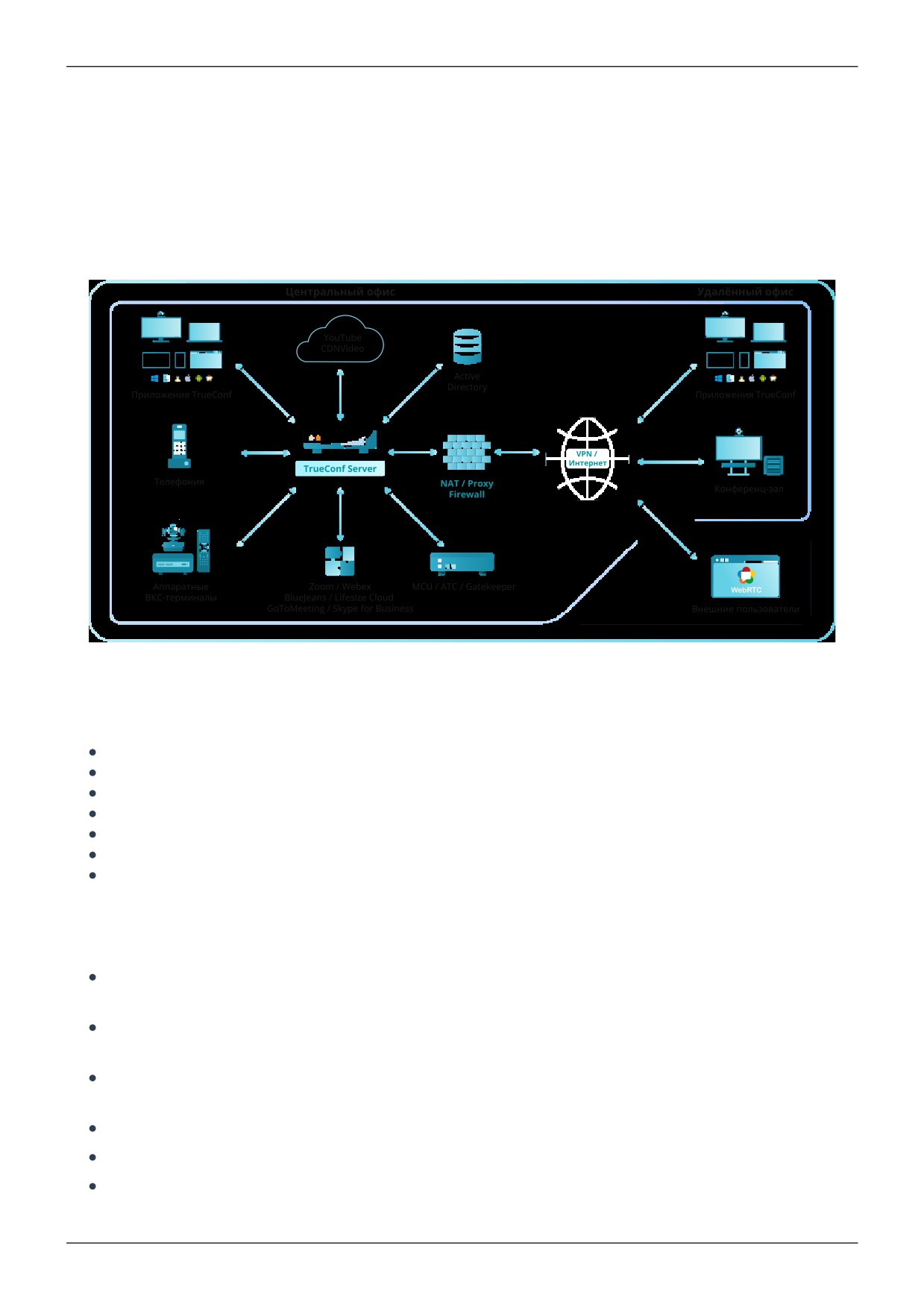
1. Что такое TrueConf Server
TrueConf Server — это программная платформа для видеоконференцсвязи (ВКС). Она помогает
сотрудникам общаться и эффективно работать на расстоянии, а также легко проводить вебинары и
удалённое обучение.
TrueConf Server поддерживает работу в закрытых сетях и позволяет посредством
видеоконференцсвязи объединить в целостную систему как сотрудников вашей локальной сети, так
и удалённых пользователей (в том числе и SIP/H.323/RTSP устройства):
1.1. Возможности TrueConf Server
Перечисленные ниже преимущества TrueConf Server как ядра для организации системы ВКС
дополняются возможностями работающих совместно с ним решений:
TrueConf для Windows, Linux, macOS;
TrueConf для Android;
TrueConf для Android TV;
TrueConf для iOS/iPadOS;
TrueConf Room;
TrueConf Kiosk;
TrueConf Videobar.
1.1.1. Поддерживаемые протоколы и кодеки
1.1.1.1. Протоколы
Собственный протокол TrueConf на базе технологии SVC, использующийся всеми клиентскими
приложениями.
Набор протоколов H.323: H.239 для показа контента; H.281, H.224, Q.922 для управления камерой;
H.235 для шифрования медиапотоков; H.225, H.241, H.245 — протоколы сигнализации.
Набор протоколов SIP: BFCP для показа контента; FECC для управления камерой; SRTP для
шифрования медиа потоков; TLS для защиты протокола сигнализации.
WebRTC: SRTP и DTLS для шифрования медиа потоков.
Видеовызовы по протоколу RTSP.
Поддержка QoS: DSCP, DiffServ.
5
Работа с TrueConf API по протоколу OAuth 2.0.
1.1.1.2. Поддерживаемые стандарты видеосжатия
VP8 SVC, VP8, H.264, H.264 AVC, H.264 SVC, X-H264UC, H.263, H.263+, H.263++
1.1.1.3. Поддерживаемые стандарты аудиосжатия
Opus, G.711, G.722, G.722.1, G.722.1C, G.723, G.728, G.729A, Speex, MP3, AAC
1.1.2. Модули TrueConf Server и их функционал
TrueConf Server представляет собой модульное программное обеспечение с несколькими
компонентами, которое работает на операционных системах семейства Windows и Linux.
Дополнительно расширить возможностей ВКС можно с помощью библиотек для разработчиков
(SDK).
Далее показаны основные функции каждого из компонентов.
1.1.2.1. Системные службы TrueConf Server
Данный компонент представляет собой программный видеосервер. Он устанавливается в качестве
сервиса операционной системы и обеспечивает:
аутентификацию и авторизацию абонентов, при этом поддерживается множественная
авторизация
- одновременная работа с нескольких клиентских приложений под одним
аккаунтом;
проведение многопользовательских видеоконференций и видеозвонков один-на-один;
хранение истории действий, происходящих на сервере (звонков, авторизаций, сообщений чата и
т. д.);
обеспечение связи между абонентами через NAT и прокси-сервер;
обработку медиапотоков с помощью технологии SVC (Scalable video coding);
совместимость видеоконференций со сторонними протоколами и системами (SIP/H.323, RTSP,
WebRTC);
возможность объединения нескольких серверов в федерацию для поддержания связи между
ними;
возможность развернуть систему на базе множества ВКС-серверов с помощью решения
TrueConf Enterprise.
1.1.2.2. Панель управления администратора
Компонент предназначен для настройки и изменения конфигурации сервера в процессе
эксплуатации и обеспечивает:
управление учётными записями пользователей и персональными настройками для них;
создание, редактирование и удаление групп пользователей, изменение прав в рамках группы;
хранение данных об учётных записях пользователей локально или используя стороннюю
службу, реализующую протокол LDAP (требуется расширение LDAP/Active Directory);
добавление псевдонима для SIP/H.323/RTSP устройств или пользователя другого сервера с
целью упрощения его вызова;
создание вебинаров с возможностью гостевых подключений;
планирование конференций с возможностью еженедельных повторений по определённым
дням;
защиту конференций от несанкционированных подключений с помощью PIN-кода;
6
настройку регистрации на публичные конференции (вебинары);
настройку общей раскладки для всех участников, для SIP/H.323/WebRTC подключений, а также
индивидуальной для каждого абонента как при создании конференции, так и непосредственно
во время её проведения;
удалённое управление камерами и микрофонами участников активной конференции с
возможностью смены устройств;
добавление и удаление участников в конференциях "на лету" прямо во время их проведения;
настройку трансляции конференций: CDNvideo, Wowza Streaming Engine, Wowza Streaming
Cloud, YouTube и др. (требуется расширение Трансляции);
настройку рассылки приглашений и информационных писем, используя внешний SMTP-сервер;
настройку передачи медиатрафика между участниками конференции минуя сервер (требуется
расширение UDP Multicast конференции);
хранение и просмотр записей конференции прямо в панели управления с отображением чата,
синхронизированного с видео (только для формата .mp4), их скачивание и удаление;
хранение на сервере передаваемых в конференциях файлов;
резервное копирование и восстановление настроек сервера;
брендирование гостевой страницы сервера с возможностью указать контактные данные
администратора;
ограничение доступа к панели управления сервером как на уровне административных ролей,
так и с помощью фильтра по IP;
мониторинг состояния сервера как в реальном времени, так и за весь срок использования
системы ВКС;
просмотр отчётов о работе сервера
(программные логи) и всех действиях пользователей
(истории звонков, сообщений, подключений и т. п.) с возможностью их экспорта в формате .csv;
настройку доступа к API сервера.
1.1.2.3. Панель управления администратора TrueConf Server Security Admin
Отдельных администраторов можно добавить в группу TrueConf Server Security Admin. Они смогут
просматривать сведения о работе сервера в его панели управления без возможностей по
настройке, которые есть у администратора TrueConf Server.
Права TrueConf Server Security Admin дают доступ к:
сведениям о текущем состоянии сервера;
списку адресов для административного доступа;
истории изменений его настроек;
программным логам о работе сервера;
истории звонков и конференций;
текущим подключениям к серверу;
истории чатов.
1.1.2.4. Личный кабинет пользователя
Личный кабинет представляет собой отдельную веб-страницу, доступную каждому пользователю,
который зарегистрирован в TrueConf Server. Личный кабинет позволяет:
просматривать список доступных возможностей;
работать с адресной книгой;
7
создавать конференции различных типов, запускать и останавливать их;
приглашать новых участников в идущую конференцию;
настраивать раскладки различных видов как для создаваемой конференции, так и для уже
идущей;
управлять устройствами участников;
просматривать аналитику по текущим и прошедшим конференциям;
скачивать записи конференций, сохранённые на стороне сервера видеосвязи;
сохранять шаблоны конференций для их последующего использования;
редактировать свой профиль (если на сервере используется интеграция с LDAP/AD, то возможно
будет только изменить аватар).
1.1.2.5. Гостевая страница
Гостевая страница TrueConf Server является веб-страницей, с которой можно скачать клиентские
приложения для подключения к данному серверу. Ссылку на неё можно распространить среди
всех сотрудников и гостей, которые будут участвовать в конференциях.
На гостевой странице пользователи могут:
войти в личный кабинет;
скачать клиентские приложения для различных ОС;
запланировать конференцию (необходима авторизация);
подключиться к конференции по её ID;
ознакомиться с руководством пользователя;
просмотреть контакты администратора TrueConf Server.
1.2. Роли в TrueConf Server
В TrueConf Server имеется два типа администраторов:
TrueConf Server Admin на Windows (tcadmins на ОС семейства Linux) с полным доступом к
настройкам сервера;
TrueConf Server Security Admin на Windows
(tcsecadmins на ОС семейства Linux) с
возможностью только мониторить его работу.
В свою очередь, абоненты TrueConf Server в общем делятся на пользователей
(зарегистрированные учётные записи), гостей
(не авторизованные на сервере участники
публичных конференций), и SIP/H.323/RTSP-подключения.
Во время проведения мероприятия все его участники принимают одну из следующих ролей:
владелец конференции;
ведущий;
оператор;
докладчик.
Подробнее о каждой из ролей администраторов, пользователей сервера и участников
конференции читайте в нашей статье.
1.3. Преимущества видеоконференцсвязи TrueConf
Система видеоконференцсвязи TrueConf Server обладает рядом преимуществ и уникальных
технологий.
8
Относительно низкие системные требования
Для установки TrueConf Server подойдёт обычный компьютер на базе современного процессора
Intel или AMD с операционной системой семейства Microsoft Windows Server или Linux. Подробнее
примеры типовых конфигураций приведены в следующей статье.
Удобное администрирование
Сервер видеоконференций TrueConf Server имеет ряд возможностей, упрощающих его
администрирование:
собственный проприетарный протокол, работающий с клиентскими приложениями TrueConf по
одному TCP порту;
поддержка работы в локальных сетях и VPN любых конфигураций, в том числе через
спутниковые каналы связи;
синхронизация с каталогами пользователей и групп по протоколу LDAP;
отсутствие необходимости оконечным терминалам (ПК, браузерам и мобильным устройствам) в
прямом IP-адресе для работы;
автоматическое прохождение брандмауэров и NAT;
возможность работы через корпоративные Proxy сервера и VPN-шлюзы, в том числе с
криптографией по ГОСТ.
Передовые технологии передачи данных
Cистема TrueConf Server использует следующие технологии для повышения качества и надёжности
видеосвязи:
динамическая регулировка скорости передачи данных;
масштабируемое видеокодирование (SVC);
приоритет прямого соединения с использованием технологии Hole punching;
автоматическое восстановление соединения при разрывах связи;
адаптивный буфер для принимаемых аудио и видеопотоков данных.
Видеосвязь в ультравысоком разрешении 4К
Система TrueConf Server, в том числе и её бесплатная версия TrueConf Server Free, поддерживает
передачу видео сверхвысокого разрешения UltraHD
(3840х2160,
4K). При этом суммарное
разрешение изображения в групповой конференции может достигать 7680×4320 (Ultra HD 8K).
Подробнее о видеозвонках в UltraHD и системных требованиях к пользовательскому
оборудованию читайте в статьях нашей базы знаний.
Инструменты совместной работы
В систему TrueConf Server интегрирован ряд инструментов для совместной работы:
удобный текстовый чат с возможностью передачи файлов;
демонстрация презентаций, фотографий, диаграмм, рисунков и различных таблиц;
трансляция контента своего рабочего стола и отдельных окон всем участникам конференции;
удалённое управление рабочим столом другого участника конференции;
система обратной связи от участников на основе статусов (реакций);
возможность записывать конференции.
Трансляция конференций на популярные видеосервисы
Вы хотите провести видеоконференцию, и при этом транслировать её в Интернет в режиме
реального времени? TrueConf Server позволяет организовать это при помощи встроенного шлюза
9
RTSP. При этом имеется поддержка следующих популярных сервисов:
YouTube
CDNVideo
Wowza
VK Видео
Rutube
ОК (Одноклассники)
Также вы можете вручную настроить трансляцию на другой видеосервис, например, в Telegram.
Управление раскладками и устройствами участников
Пользователям TrueConf Server предоставляются удобные и простые механизмы настройки
раскладок и устройств:
большой выбор предустановленных типов раскладок, в том числе с одним и двумя
приоритетными видеоокнами;
задание отдельной раскладки для SIP/H.323 устройств и WebRTC;
настройка индивидуальной раскладки для каждого участника;
изменение своей раскладки видеоокон во время конференции;
для владельца конференции и операторов - гибкое управление раскладками “на лету” во время
её проведения;
управление устройствами участников, в том числе и PTZ-камерами.
1.4. Видеозвонки и групповые видеоконференции
TrueConf Server поддерживает различные режимы видеосвязи, которые вы можете использовать в
зависимости от текущей бизнес-задачи.
1.4.1. Что такое видеозвонок
Видеозвонок - это режим видеосвязи с участием двух абонентов, которые видят и слышат друг
друга одновременно.
10
В TrueConf во время видеозвонка доступны дополнительные опции: чат, обмен файлами,
демонстрация контента
(например, рабочего стола или презентации) и другие инструменты
совместной работы.
Подробнее о видеозвонках читайте на нашем сайте. Также следует ознакомиться с системными
требованиями и материалами о том как совершать видеозвонки в клиентских приложениях для
различных ОС: Windows, Android, Android TV, iOS.
1.4.2. Что такое видеоконференция. Типы видеоконференций
Видеоконференция — сеанс видеосвязи, в котором участвует более двух пользователей.
11

TrueConf Server позволяет проводить видеоконференции таких типов:
Внутренняя — защищённая конференция, доступная только для авторизованных локальных
пользователей, для пользователей других серверов TrueConf Server, находящихся в федерации с
сервером заказчика, а также сторонним SIP/H.323 и RTSP устройствам (только если такие
абоненты получили ID конференции, например, в email-приглашении).
Публичная (вебинар) — с возможностью подключения к конференции гостевых пользователей
(без авторизации), которая позволяет организовывать вебинары доступные для всех желающих
по ссылке или приглашению из календаря. Если в вашей лицензии не подключена возможность
создания таких мероприятий (расширение Публичные веб-конференции), выбор режима будет
недоступен.
Также групповые конференции TrueConf различаются по типу запуска:
запланированная - видеоконференция с настроенными датой и временем её начала, а также
длительностью проведения. Возможно указать параметры запуска каждую неделю в
определённые дни (например, по вторникам и пятницам);
виртуальная комната
- видеоконференция без настроек автоматического запуска в
определённое время. Подробнее о них читайте в статье Виртуальная комната.
Подробные пошаговые инструкции как подключиться к конференции описаны в статье нашей базы
знаний.
Создать групповую конференцию любого типа, а также посмотреть информацию об идущих или
запланированных конференциях администратор TrueConf Server может через панель управления, а
зарегистрированные пользователи — с помощью планировщика в клиентском приложении и из
своих личных кабинетов.
Системные требования к клиентским ПК для различных режимов видеоконференций доступны
здесь.
1.4.3. Режимы видеоконференций
12
1.4.3. Режимы видеоконференций
TrueConf Server поддерживает следующие режимы видеоконференций:
все на экране;
автоселектор;
управляемый селектор;
видеоурок.
Подробнее о каждом из режимов читайте на нашем сайте.
1.5. Расширение возможностей
Базовый функционал TrueConf Server можно расширить за счет использования ряда расширений.
Чтобы получить любое из них на бесплатный тестовый период или приобрести его, просто
свяжитесь с нами.
1.5.1. SIP / H.323 / RTSP шлюз
Благодаря данному расширению, к TrueConf Server можно будет легко подключать:
ВКС-терминалы сторонних производителей и ATC, а также пользователей популярных облачных
сервисов Zoom, BlueJeans, Cisco Webex, LifeSize Cloud и серверов Skype для бизнеса — по
протоколам SIP/H.323;
IP-камеры и системы видеонаблюдения — по протоколу RTSP.
✱
Бесплатно предоставляется возможность подключить 1 устройство.
Шлюз может выступать в качестве привратника (Gatekeeper) или SIP-регистратора
(АТС) для
стороннего оборудования, которое будет отображаться в адресной книге как обычный
пользователь TrueConf.
1.5.2. Интеграция с LDAP / Active Directory
Данное расширение позволяет настроить синхронизацию информации о пользователях между
адресной книгой TrueConf Server и службой каталогов LDAP вашей организации (например, Active
Directory). Списки пользователей и групп будут импортироваться автоматически, без
необходимости вручную администрировать учётные записи пользователей сервера.
Также интеграция с LDAP / Active Directory понадобится для совместной работы TrueConf Server с
почтовым сервером "МойОфис Почта 2", что позволит пользователям вашего сервера
видеоконференций планировать онлайн-мероприятия непосредственно при создании события в
календаре МойОфис. В нашей базе знаний вы найдёте подробную инструкцию о настройке такой
интеграции.
1.5.3. Публичные веб-конференции
Благодаря данному расширению, вы сможете создавать публичные конференции на TrueConf
Server, к которым могут подключаться как зарегистрированные пользователи, так и гости. Эта
функция будет полезна, например, при проведении вебинаров.
Каждая публичная конференция имеет внешнюю веб-страницу, которая содержит полное
описание конференции и способов подключения к ней. Вы также можете добавить виджет для
публичной конференции на свой сайт.
13
✱
В базовой поставке TrueConf Server есть возможность создавать публичные конференции,
но одновременно поддерживается 1 гостевое подключение. Если требуется увеличить их
число - обратитесь в отдел продаж для их покупки или активации на пробный период
длительностью до 3 недель.
1.5.4. Использование UDP Multicast
Вы можете активировать использование UDP Multicast- протокола передачи данных, при котором
сигнал идёт напрямую от пользователя к пользователю, минуя сервер. Это значительно снижает
нагрузку на сеть и сервер видеоконференций, а также позволяет использовать видеосвязь в сетях
с запрещённым TCP-трафиком.
Следует учесть, что в UDP Multicast режиме не поддерживаются: запись конференций,
!
WebRTC-конференции в браузере и RTSP-трансляции.
1.5.5. Трансляции видеоконференций
Данное расширение позволяет транслировать видеоконференции через внешние платформы или
сервисы доставки контента такие, как CDNvideo, YouTube, Facebook или Wowza. При этом
количество зрителей ограничено только возможностями выбранного вами решения для
трансляций и может превышать 1 млн. пользователей!
1.5.6. Федерация
Чтобы иметь возможность звонков между пользователями нескольких серверов TrueConf Server в
различных филиалах внутри вашей сети, воспользуйтесь расширением Федерация. Также вы
можете связаться с другими компаниями, которые используют выделенные или облачные
продукты TrueConf.
Федерация позволяет пользователям вашего сервера вызывать и приглашать в конференции
любых абонентов TrueConf и наоборот.
Данная опция включена в стандартный функционал TrueConf Server и для её активации достаточно
наличия любой платной лицензии.
1.5.7. TrueConf Directory
Данное расширение позволит абонентам вашего TrueConf Server осуществлять поиск
пользователей / групп на всех синхронизированных с ним серверах TrueConf и добавлять их в
адресную книгу. Таким образом, ваши пользователи получат единую адресную книгу, доступную в
клиентских приложениях.
1.5.8. Разработка собственных приложений с TrueConf SDK
TrueConf SDK позволяет вам разрабатывать собственные приложения для видеоконференцсвязи
на основе технологий TrueConf. Также вы можете добавить в уже существующее приложение
поддержку интеграции с нашей ВКС-системой.
Мы предлагаем библиотеки для всех популярных десктопных (Windows, Linux, macOS) и мобильных
(iOS, Android) платформ.
Примером приложения, созданного с использованием TrueConf SDK, является инфомат TrueConf
Kiosk - программное решение для систем самообслуживания.
1.6. Выбор версии сервера
14
1.6. Выбор версии сервера
Мы предоставляем бесплатный TrueConf Server Free, полнофункциональную версию для
тестирования сроком на 3 недели и платную версию. Сравнение всех трёх версий доступно здесь.
Рассчитать стоимость подходящей лицензии можно в нашем калькуляторе цен.
✱
Чтобы получить полнофункциональную версию TrueConf Server для тестирования на 3
недели, свяжитесь с нами любым удобным вам способом.
Таким образом, вы можете получить решение со всеми необходимыми возможностями, используя
бесплатную версию TrueConf Server Free, но с небольшими ограничениями. Этого будет
достаточно, чтобы развернуть систему ВКС для малого и среднего бизнеса и ознакомиться со
всеми его преимуществами.
1.7. Полезные материалы
Для администраторов и пользователей продуктов TrueConf мы предоставляем ряд полезных
ссылок на наши материалы и сообщества:
База знаний с полезными статьями
Начало работы с клиентским приложением TrueConf - краткие инструкции для новичков,
которым сложно разобраться в нашей системе видеосвязи "с нуля".
Официальный Telegram-канал с новостями о продуктах компании
Telegram-сообщество администраторов и пользователей TrueConf - здесь вы можете найти
ответы на часто возникающие вопросы и разобраться в видеосвязи с помощью других
участников, в том числе представителей компании.
YouTube-канал с видеообзорами и вебинарами
Rutube-канал с видеообзорами и вебинарами
Сообщество во ВКонтакте
15

2. Установка и начальная настройка
2.1. Системные требования для сервера TrueConf Server
Начальная конфигурация
Рекомендуемая конфигурация
Intel Core i3-8100 (3.6 ГГц)
Intel Core i7-10700 (2,9 ГГц)
Intel Core i5-7400 (3.0 ГГц)
AMD Ryzen 7 2700 (3.2 ГГц)
Intel Xeon E-2234 (3,6 ГГц)
Intel Xeon E-2288G (3,7 ГГц)
Intel Xeon W-2223 (3,6 ГГц)
Intel Xeon W-2245 (3,9 ГГц)
Процессор
или любой другой процессор с
или любой другой процессор с
количеством логических ядер не
количеством логических ядер не менее
менее 4 и оценкой PassMark® более
16 и оценкой PassMark® более 14000
7000 баллов.
баллов.
До
200 онлайн-пользователей,
До
1000 онлайн-пользователей,
подключенных через клиентские
подключенных через клиентские
приложения TrueConf.
приложения TrueConf.
Запись или вещание одной
Запись или вещание одной
видеоконференции любого типа.
видеоконференции любого типа.
А также…
1 конференция режима все на
До 3 конференций режима все на
экране
с
36
участниками,
экране
с
36
участниками,
подключенными
через
подключенными через приложения
приложения TrueConf
TrueConf
или
или
До
6
конференций режима
До
15
конференций режима
автоселектор или управляемый
автоселектор или управляемый
селектор с
20
участниками,
селектор с
20
участниками,
подключенными
через
подключенными через приложения
Возможности
приложения TrueConf, из них 4 на
TrueConf, из них 4 на трибуне
типовых
трибуне
или
конфигураций
или
До
2
конференций режима
1
конференция
режима
автоселектор или управляемый
автоселектор или управляемый
селектор с
240 участниками
(60
селектор с
240 участниками
(60
WebRTC подключений
+
180
WebRTC подключений
+
180
клиентских приложений), из них на
клиентских приложений), из них на
трибуне 2 WebRTC-участника и 3
трибуне 2 WebRTC-участника и 3
через клиентские приложения
через клиентские приложения
или
или
До
36
WebRTC участников
До
25
WebRTC участников,
отображаемых в конференциях
отображаемых в конференциях
любого типа
любого типа
или
или
До 20 SIP или H.323 терминалов,
До 10 SIP или H.323 терминалов,
отображаемых
в
одной
отображаемых
в
одной
конференции любого типа.
конференции любого типа.
Примеры других типовых конфигураций →
Возможности
Добавление видеокарты уровня NVIDIA Quadro P2000 увеличивает количество
аппаратного
индивидуальных раскладок для SIP/H.323 участников на 20 штук, без
ускорения на GPU
необходимости менять остальное оборудование
Выделенная или виртуальная 64-битная операционная система:
16

Microsoft Windows Server
2008 R2/2012/2016/2019/2022
(в том числе
редакции Core) с установленными последними версиями обновлений
Операционная
Debian 10 / 11
система
Astra Linux CE 2.12
Astra Linux SE 1.6 / 1.7
Альт Сервер 9
РЕД ОС 7.3
ROSA 7.9
Оперативная
16 ГБ
32 ГБ и выше
память
Жесткий диск
20 ГБ свободного места на диске
Сеть
Ethernet 1 Гбит/с
443 (возможно изменить в панели управления) — HTTPS-порт по умолчанию,
для передачи служебной информации между сервером, клиентскими
приложениями и браузерами.
Если этот порт закрыт, планировщик конференций и расширенное управление
Порты
конференцией из клиентского приложения работать не будут.
4307
(возможно изменить в панели управления)
— порт для обмена
медиаданными с клиентскими приложениями.
Подробнее →
IP
Для корректной работы сервера требуется статический IP адрес
Поддерживаемые
Microsoft® Hyper-V, Xen, KVM, Oracle VM VirtualBox, VMware Workstation и ESXi
гипервизоры
Совместимые
КриптоПро NGate, С-Терра Шлюз, «ИнфоТеКС» ViPNet, «Код безопасности» АПКШ
криптографические
«Континент»
шлюзы
2.2. Что такое регистрационный ключ и как его получить?
Перед установкой TrueConf Server убедитесь, что у вас есть регистрационный ключ - уникальная
секретная комбинация символов, однозначно идентифицирующая лицензии для вашего
экземпляра сервера ВКС. Скорее всего, вы уже получили ключ при скачивании установщика
сервера с нашего сайта или при его покупке у одного из наших партнёров. Тогда пропускайте этот
шаг и переходите к установке сервера.
Если же у вас нет ключа, вы можете использовать бесплатную лицензию, нажав на кнопку
Скачать бесплатно на странице TrueConf Server Free.
✱
Детальное сравнение возможностей бесплатной и платной версий доступно на странице
цен.
Откроется страница с формой, которую нужно заполнить, чтобы получить TrueConf Server Free:
17
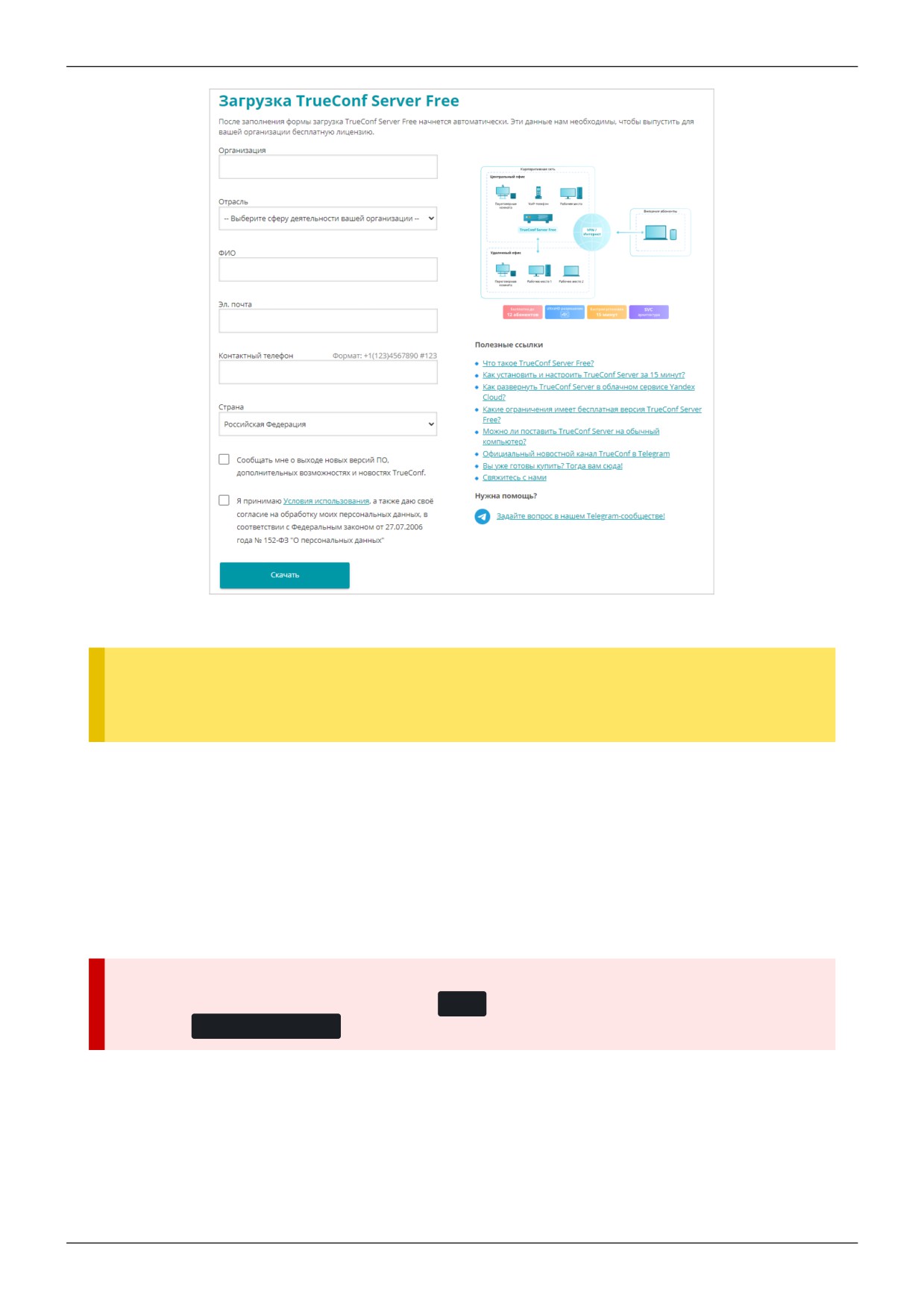
Регистрационный ключ придет на почту, которую вы указали при заполнении формы.
Ключ должен прийти в течении 15 минут
i
Если этого не произошло, свяжитесь с нами любым удобным способом, или проверьте
папку СПАМ вашего почтового клиента.
После заполнения формы откроется страница выбора операционной системы с инструкциями для
установки.
2.3. Установка сервера
TrueConf Server поставляется в виде дистрибутива, в который входит серверная часть и клиентские
приложения для операционной системы Windows. Клиентские приложения TrueConf для других
популярных операционных систем доступны на веб-сайте TrueConf (на гостевой странице TrueConf
Server можно найти ссылки для их скачивания).
!
При установке TrueConf Server за межсетевым экраном
(firewall) для завершения
регистрации необходимо сделать порт
4310 открытым для нашего регистрационного
сервера reg.trueconf.com .
2.3.1. Установка на ОС Windows
На открывшейся после заполнения формы странице перейдите на вкладку Windows и нажмите
кнопку Скачать TrueConf Server.
18
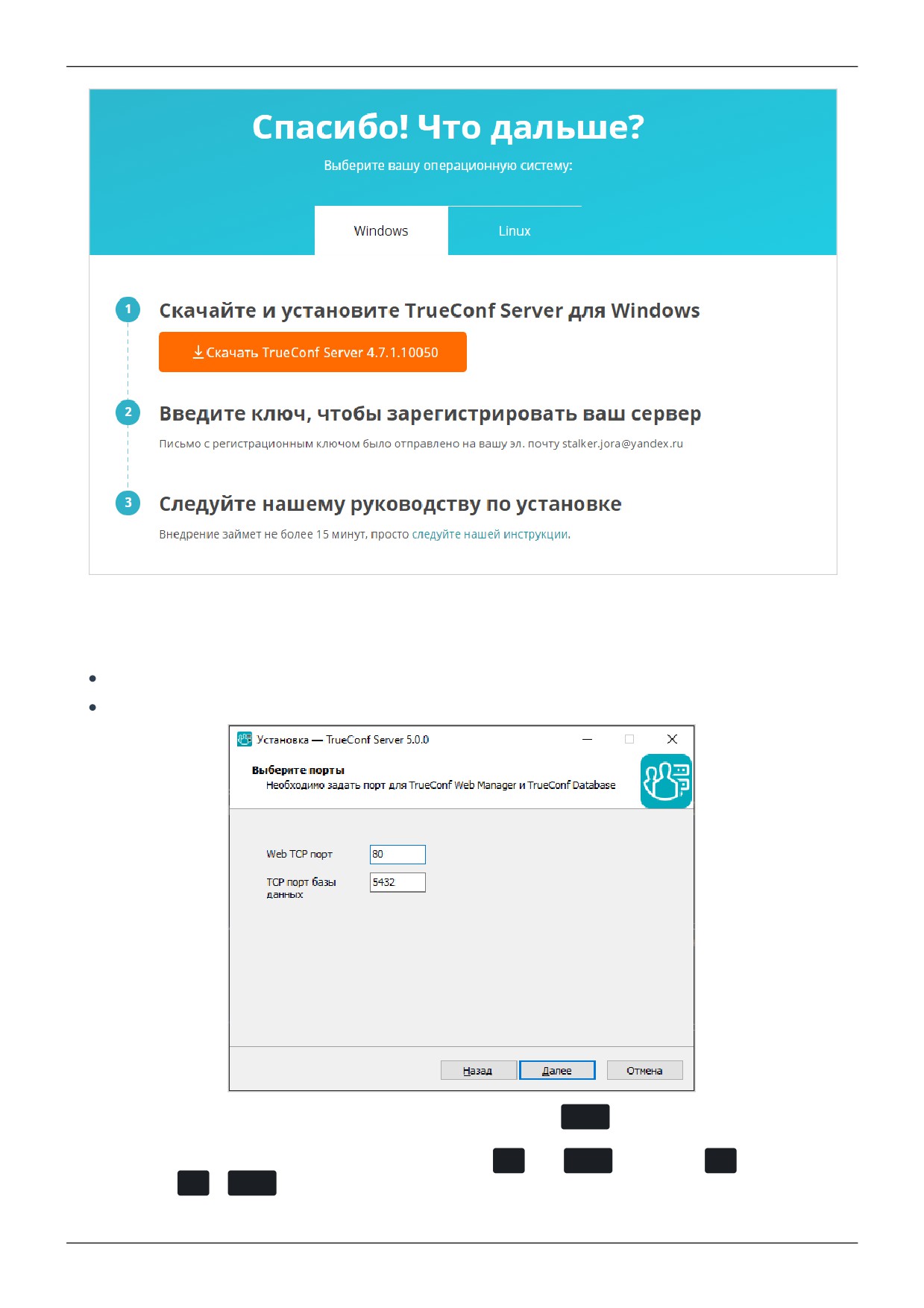
После загрузки дистрибутива запустите его, чтобы начать установку. Процесс установки займёт
менее минуты.
В процессе установки вы можете указать:
Web TCP порт - для доступа к панели управления по HTTP;
TCP порт базы данных - для доступа к системе отчётов сервера.
Порт базы данных для отчётов сервера по умолчанию равен
5432 , выбирается при установке и
после этого не может быть изменён (кроме как путём полной переустановки TrueConf Server). Для
панели управления по умолчанию выбирается порт
80 или
8888
(если порт
80 недоступен).
Если порты
80 и
8888 оба недоступны, то укажите его сами в процессе установки.
19

i
Если порт панели управления не равен
80
(для подключения по HTTP) или 443
(для
подключения по HTTPS), то для открытия панели управления его необходимо явно указать
в адресной строке браузера после двоеточия в имени хоста
(например,
Можно ли установить TrueConf Server на ПК, где уже есть веб-сервер?
✱
Да. Инсталлятор либо сам выберет свободный порт, либо предложит задать его вручную.
Когда установка завершится, в браузере автоматически откроется панель управления
администратора.
2.3.2. Установка на ОС семейства Linux
Так как TrueConf Server содержит свой веб-сервер, используйте вариант установки ОС без
i
предустановленного веб-сервера для предотвращения возможных конфликтов.
Шаг 1.
Прежде всего, в ОС требуется добавить пользователя, под которым будет производиться установка
и который будет иметь доступ к панели управления сервером. Можно использовать учётную
запись, созданную при установке ОС.
✱
Как создать пользователя в ОС Linux, показано во 2 шаге подробной инструкции по
установке в нашем блоге.
Шаг 2.
На открывшейся после заполнения формы странице перейдите на вкладку Linux с описанием
дальнейших шагов.
20
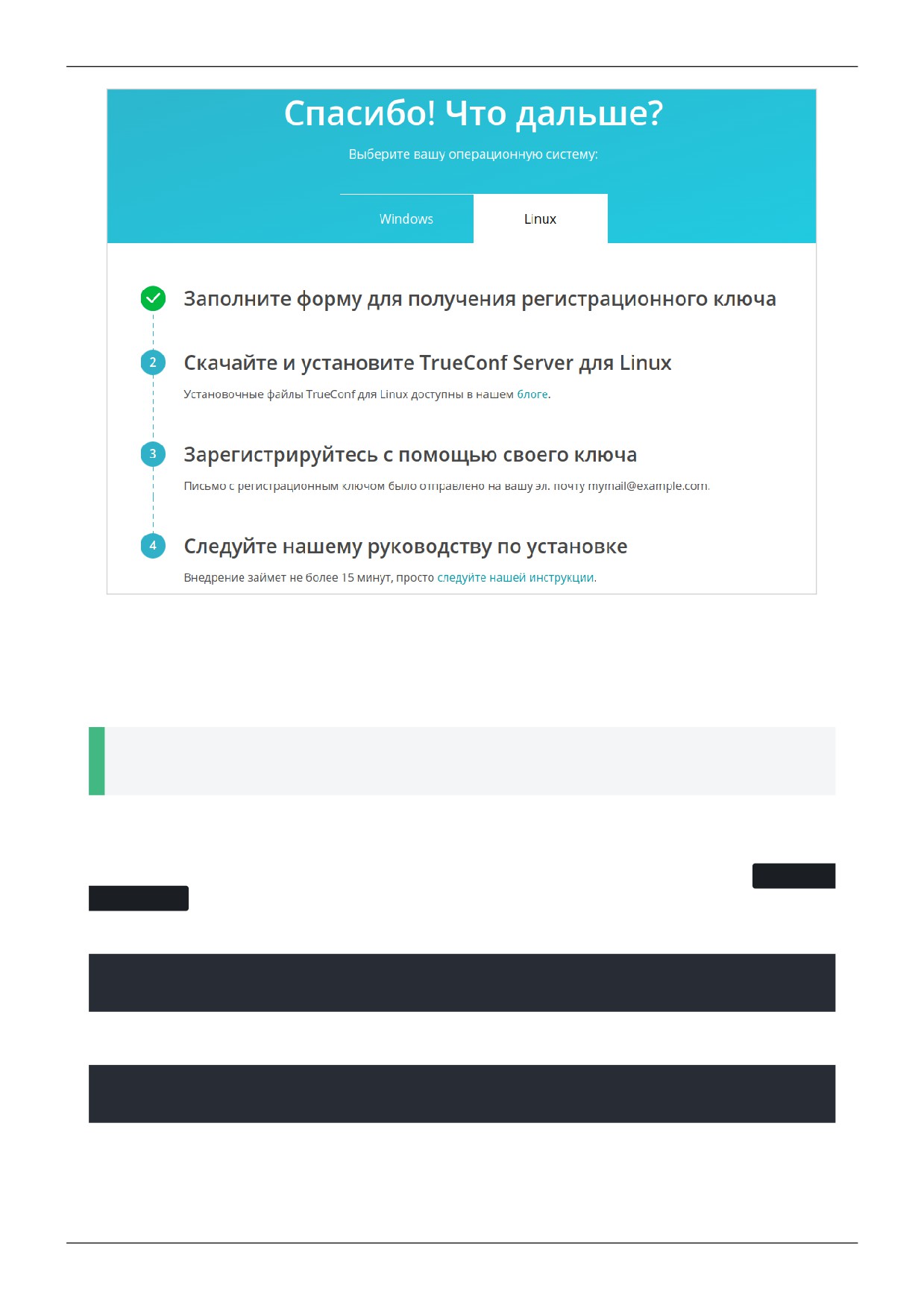
Нажмите ссылку во втором пункте, чтобы перейти к подробной инструкции по установке TrueConf
Server для Linux на нашем блоге.
Шаг 3.
Скачайте дистрибутив для вашей операционной системы.
✱
Также для каждой из ОС доступен вариант установки из репозитория, подробно
описанный в соответствующем разделе статьи.
Шаг 4.
При ручном развёртывании перейдите в каталог со скачанным установочным пакетом и от имени
администратора выполните указанные далее команды в зависимости от вашей ОС, где trueconf-
server-name
- название файла.
На Debian, Astra Linux:
sh
apt install -yq ./trueconf-server-name.deb
На РЕД ОС:
sh
dnf install -y trueconf-server-name.rpm
На ROSA:
21

sh
yum install -y trueconf-server-name.rpm
На Альт Сервер:
sh
apt-get -y update
apt-get install -y trueconf-server-name.rpm
Шаг 5.
В процессе установки на Debian, Astra Linux, Альт Сервер появится поле для ввода имён
пользователей ОС, которые будут иметь административный доступ к панели управления сервером.
Укажите имя созданного ранее пользователя.
На РЕД ОС, ROSA окно добавления пользователя не появляется. Поэтому после завершения
процесса установки TrueConf Server выполните команду (обязательно под root или с помощью
sudo):
sh
usermod -aG tcadmins user
где user
- имя созданного ранее пользователя.
Шаг 6.
В ОС добавятся такие службы TrueConf: веб-сервер trueconf-web, основная служба сервера
trueconf, служба менеджера работы с БД и файлами настроек trueconf-manager. Веб-сервер и
менеджер должны запуститься автоматически после установки.
С другого компьютера в вашей локальной сети зайдите на страницу установленного сервера по IP
компьютера с ОС Linux. Чтобы узнать IP-адрес в Linux, используйте команду ip a .
Для доступа к панели управления по умолчанию выбирается порт
80 или
8888
(если порт
80
недоступен). Если порты
80 и
8888 оба недоступны, то вам потребуется настроить другой порт
вручную после установки.
i
Если порт панели управления не равен
80
(для подключения по HTTP) или 443
(для
подключения по HTTPS), то для открытия панели управления его необходимо явно указать
в адресной строке браузера после двоеточия в имени хоста
(например,
✱
(например, при
Как получить доступ к панели управления снаружи локальной сети
установке на облачный сервер), подробно описано в 6 шаге статьи базы знаний.
Так как сервер ещё не зарегистрирован, то вместо гостевой страницы откроется страница
авторизации с правами администратора. Войдите под учётными данными созданного ранее
пользователя для перехода к регистрации сервера.
2.3.3. Как изменить порт для доступа к панели управления без
переустановки сервера
Для ОС семейства Windows
22

1. Перейдите в директорию установки сервера
(по умолчанию C:\Program Files\TrueConf
Server ).
2. Откройте
файл \httpconf\conf\listen.conf , используя любой текстовый редактор
(обязательно с правами администратора).
3. Измените номер порта в параметре Listen <номер порта>
(например, Listen 8888 ), после
чего сохраните внесённые изменения.
4. Откройте с правами администратора файл
\manager\etc\manager.toml и укажите этот же порт
в параметре:
sh
[web]
Например, замена порта
80 на
8888 :
sh
[web]
5. Перезагрузите компьютер, на котором установлен TrueConf Server.
Для ОС семейства Linux
i
Во время установки на ОС семейства Linux не отображается окно выбора порта для
доступа к панели управления. Поэтому при необходимости изменить этот порт можно
только после установки.
1. Перейдите в каталог
/opt/trueconf/server/etc/webmanager/ с правами суперпользователя.
2. Откройте файл httpd.conf с помощью любого текстового редактора.
3. Измените номер порта в параметре Listen <номер порта>
(например, Listen 8888 ), после
чего сохраните внесённые изменения.
4. Откройте
файл /opt/trueconf/server/etc/manager/manager.toml с помощью любого
текстового редактора и укажите этот же порт в параметре:
sh
[web]
Например, замена порта
80 на
8888 :
sh
[web]
5. Перезагрузите службу веб-сервера, используя команду:
sh
systemctl restart trueconf-web
2.4. Процесс регистрации сервера
23
2.4. Процесс регистрации сервера
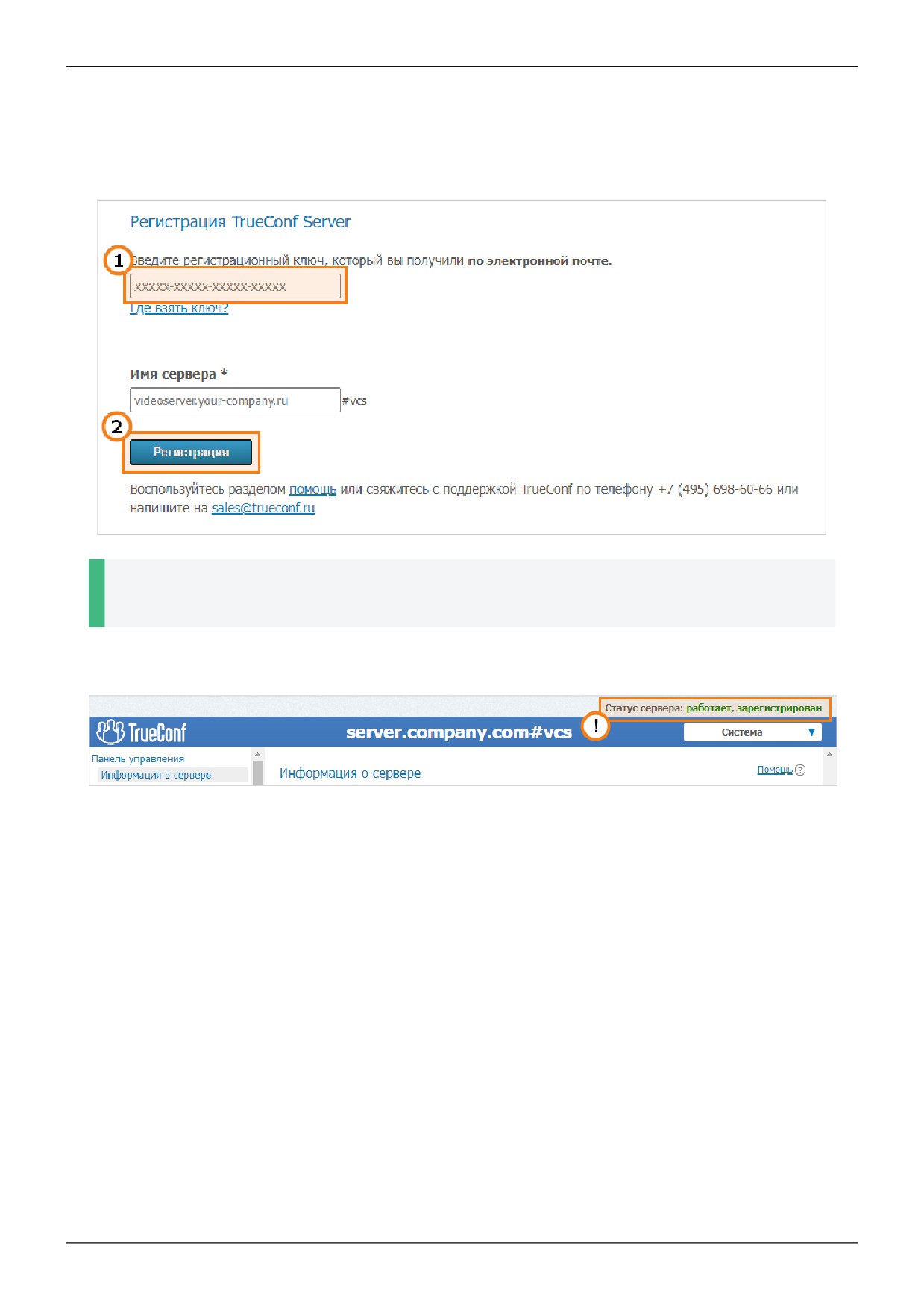
Зарегистрируйте сервер. Для этого вам понадобится полученный ранее регистрационный ключ.
Вернитесь на страницу настройки TrueConf Server, введите в соответствующее поле ваш ключ и
нажмите кнопку Регистрация:
✱
Если у вас нет ключа, нажмите на ссылку Где взять ключ? на странице регистрации
сервера и следуйте описанным выше инструкциям.
После того как сервер будет успешно зарегистрирован, в верхнем правом углу окна панели
управления появится соответствующая надпись работает, зарегистрирован:
2.5. Offline-регистрация
Чтобы пройти оффлайн-регистрацию на ПК без подключения к Интернету, вам потребуется
устройство с доступом к сети для получения регистрационного ключа. Перейдите с данного
устройства на страницу заполнения заявки и следуйте инструкции из пункта Регистрация сервера.
После того, как на ваш электронный адрес придет письмо с регистрационным ключом, его нужно
ввести в соответствующее поле Регистрационный ключ панели управления на ПК, не
подключенном к Интернету, и нажать на кнопку Регистрация:
24
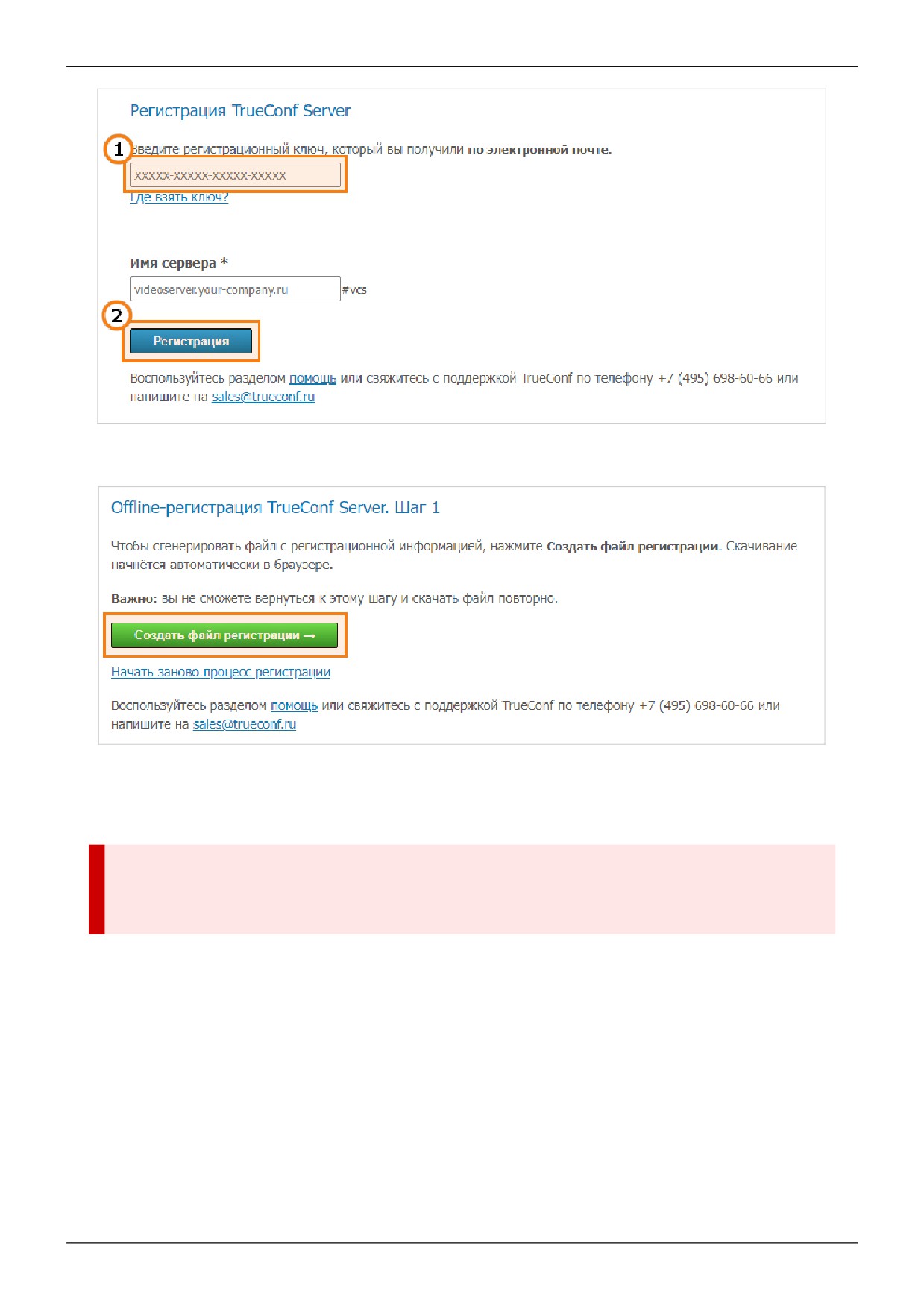
В окне регистрации появится кнопка Создать файл регистрации. Нажмите на нее, чтобы
сгенерировать файл c регистрационной информацией:
Созданный файл offlinereg.vrg автоматически сохраняется в папке Загрузки браузера. Отправьте
его по адресу sales@trueconf.ru. В ответ вы получите файл, который необходимо передать на ПК, на
котором осуществляется оффлайн-регистрация сервера.
!
Обязательно дождитесь ответа на уже отправленный запрос без повторного запуска
offline-регистрации. В случае повторного запуска offline-регистрации всю процедуру
придётся проходить заново.
Нажмите Выбрать файл и выберите на вашем компьютере присланный файл offline2.vrg, затем
нажмите на кнопку Продолжить:
25
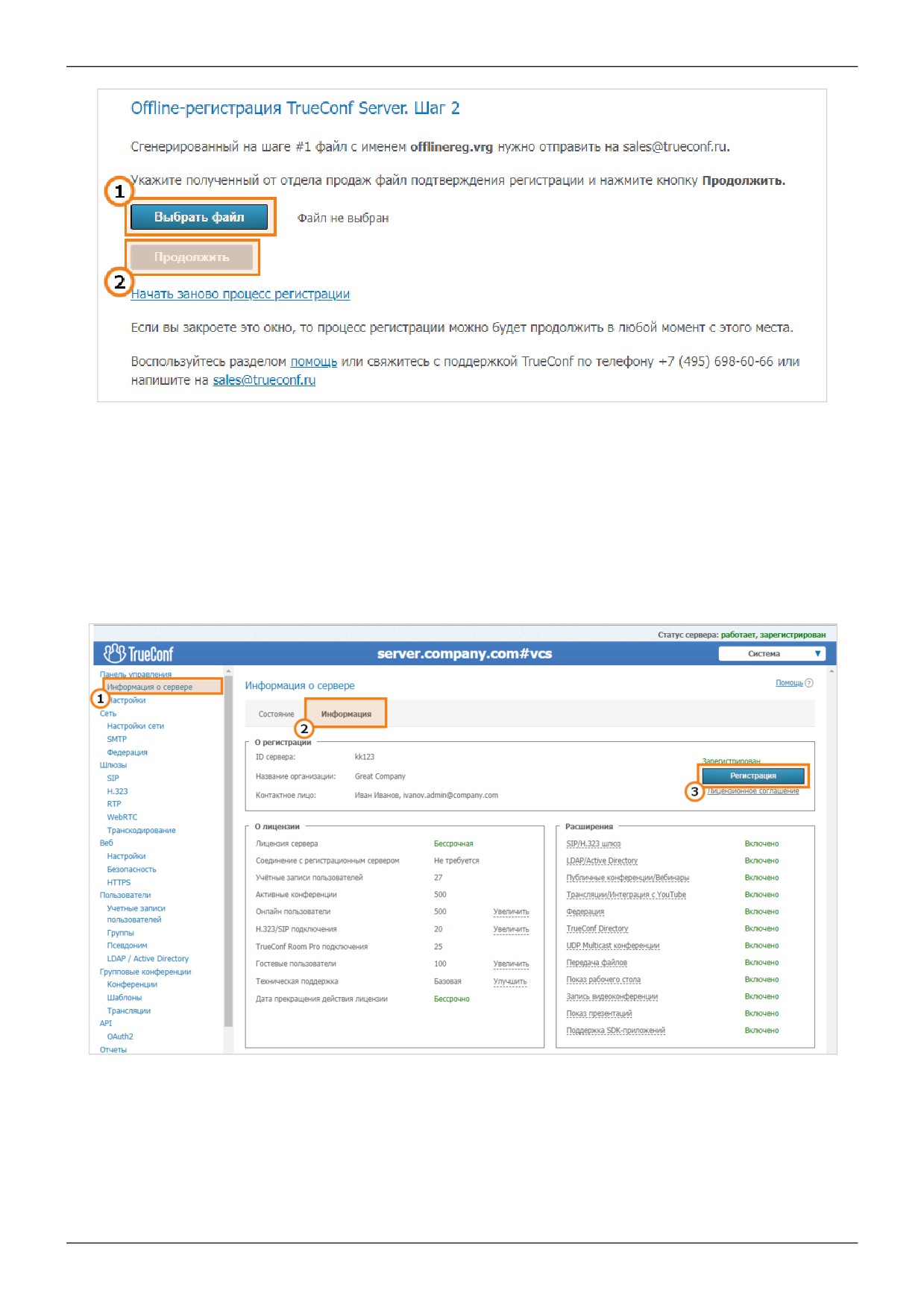
При успешном прохождении процедуры offline-регистрации откроется страница панели
управления с уведомлением о том, что сервер зарегистрирован.
2.6. Смена регистрационного ключа
Чтобы сменить регистрационный ключ:
1. Войдите в панели управления в раздел Панель управления → Информация о сервере.
2. Перейдите на вкладку Информация.
3. Нажмите кнопку Регистрация и укажите новый ключ, как было показано ранее:
2.7. Частые вопросы о регистрации
1. Можно ли зарегистрировать TrueConf Server Free без подключения к Интернету?
Нет. Данная возможность доступна только пользователям годовой или бессрочной лицензии
продукта TrueConf Server. Если вам нужна тестовая версия TrueConf Server, которая работает без
подключения к Интернету — просто свяжитесь с нами.
26

2. Что
делать,
если
при
смене
ключа
высвечивается
надпись
Смена компьютера не доступна для этого регистрационного ключа?
Это значит, что ваш ключ "привязан" к компьютеру, на котором был установлен сервер. Чтобы
отключить такую привязку, свяжитесь с нами одним из способов.
3. Что
делать,
если
при
вводе
ключа
появляется
надпись
У сервера отсутствуют действующие лицензии?
Это значит, срок действия лицензии с этим ключом истёк или на вашем ПК сбились время и
дата. Проверьте, чтобы они соответствовали действительности.
2.8. Настройка доступа к панели управления
По умолчанию сервер можно администрировать через любой компьютер локальной сети, в
которой он установлен, то есть доступ ограничен следующими диапазонами IP адресов: 10.* ,
192.168.* ,
172.16-172.31 ,
127.* .
При этом удалённый доступ к панели управления TrueConf Server требует авторизации с учётными
данными пользователя, который входит в одну из групп:
TrueConf Server Admin на Windows (tcadmins на ОС семейства Linux) — для администрирования
сервера;
TrueConf Server Security Admin на Windows (tcsecadmins на ОС семейства Linux) — для
просмотра отчётов и записей видеоконференций.
При установке сервера на ОС Windows в первую группу добавляется текущая учётная запись
пользователя. На ОС Linux в группу tcadmins добавляются пользователи, указанные вручную в
процессе установки. Для предоставления доступа к панели управления другому пользователю
администратор должен добавить его учётную запись в одну из групп.
i
Доступ к администрированию сервера на ОС Windows также открыт пользователям группы
Администраторы. На ОС семейства Linux доступ к панели управления получает
пользователь, указанный при установке сервера.
✱
Как создать новую учётную запись в различных ОС и добавить её в нужную группу,
подробно показано на примере администратора TrueConf Server Security Admin.
TrueConf Server не имеет ограничений на количество администраторов каждого типа.
Если вы хотите настраивать сервер удалённо с другой машины, то убедитесь, что firewall сервера
позволяет соединение по порту, выбранному для доступа к панели управления (по умолчанию это
порт
80 ), и что данная возможность была активирована в настройках безопасности панели
управления.
✱
О том, как управлять TrueConf Server с компьютера вне сети, мы рассказали в
соответствующей статье базы знаний.
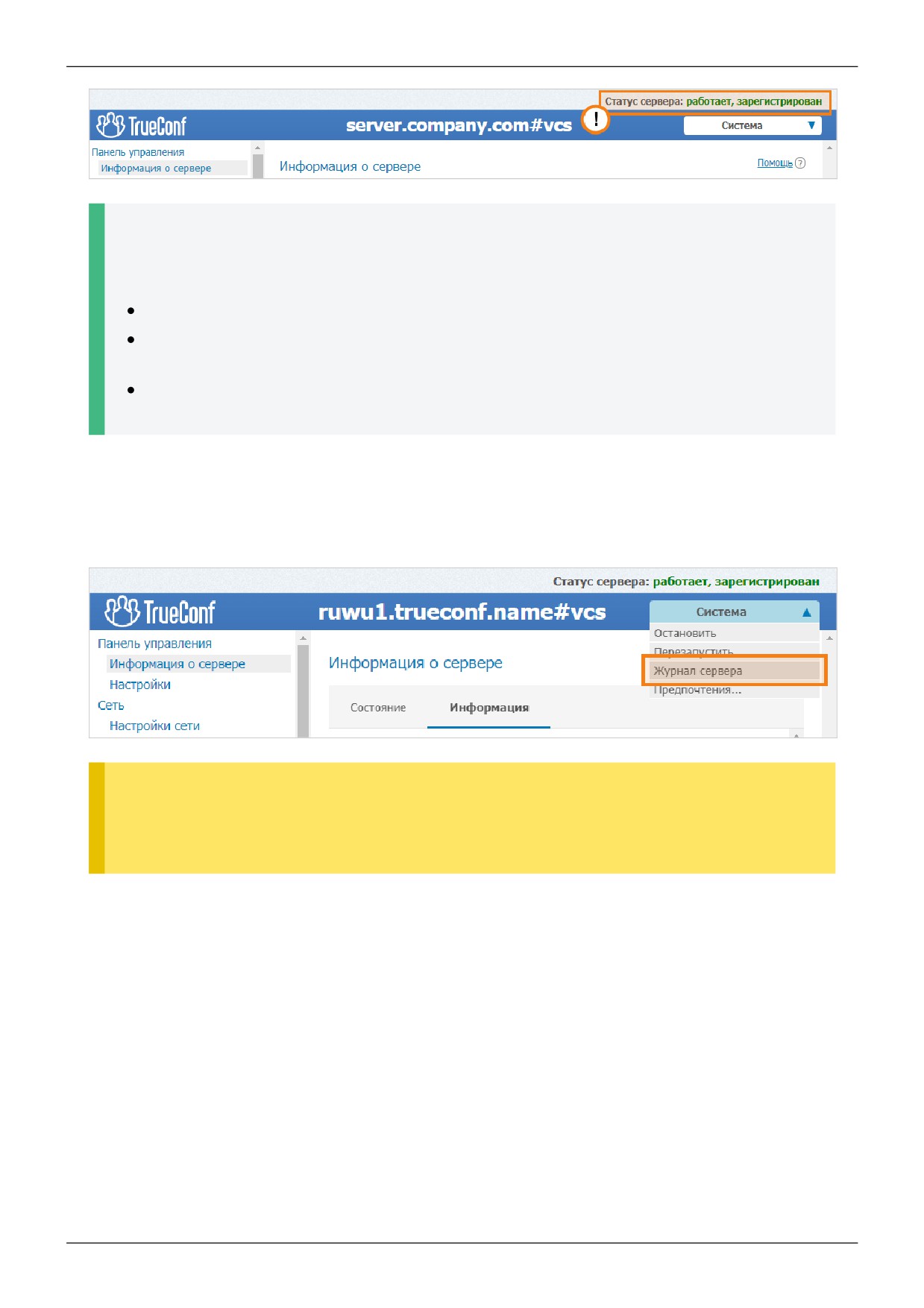
2.9. Статус сервера
Текущее состояние TrueConf Server отображается в строке Статус сервера в виде текста зелёного
(если он работает) или красного (если он остановлен) цвета в правом верхнем углу панели
управления:
27
Что делать, если сервер не запускается?
✱
В строке Статус сервера отображается текст Остановлен.
Этому есть три возможные причины:
отсутствие лицензии: обратитесь к поставщикам системы для получения лицензии
файлы сервера отсутствуют или повреждены: переустановите сервер TrueConf Server
(см. раздел Установка сервера)
cломался аппаратный ключ сервера: ознакомьтесь с инструкцией для решения
проблемы с ключом.
2.10. Журнал сервера
При возникновении неполадок на сервере служба поддержки TrueConf сможет помочь вам
быстрее и эффективнее при наличии логов сервера. Основной лог сервера можно посмотреть в
журнале, доступном по кнопке Система → Журнал сервера в верхнем правом углу.
i
Чтобы логи были максимально информативными, в разделе Панель управления
→ Настройки должна быть активирована опция Включить подробное логирование.
Сотрудники службы технической поддержки могут попросить вас сделать это чтобы
облегчить процесс устранения неполадок.
Также в рабочем каталоге TrueConf Server сохраняется ряд дополнительных лог-файлов, о которых
подробно рассказано в соответствующей статье базы знаний.
2.11. Настройка предпочтений
Некоторые настройки могут быть установлены персонально для каждого администратора сервера:
язык интерфейса панели управления, часовой пояс, параметры экспорта отчётов.
28
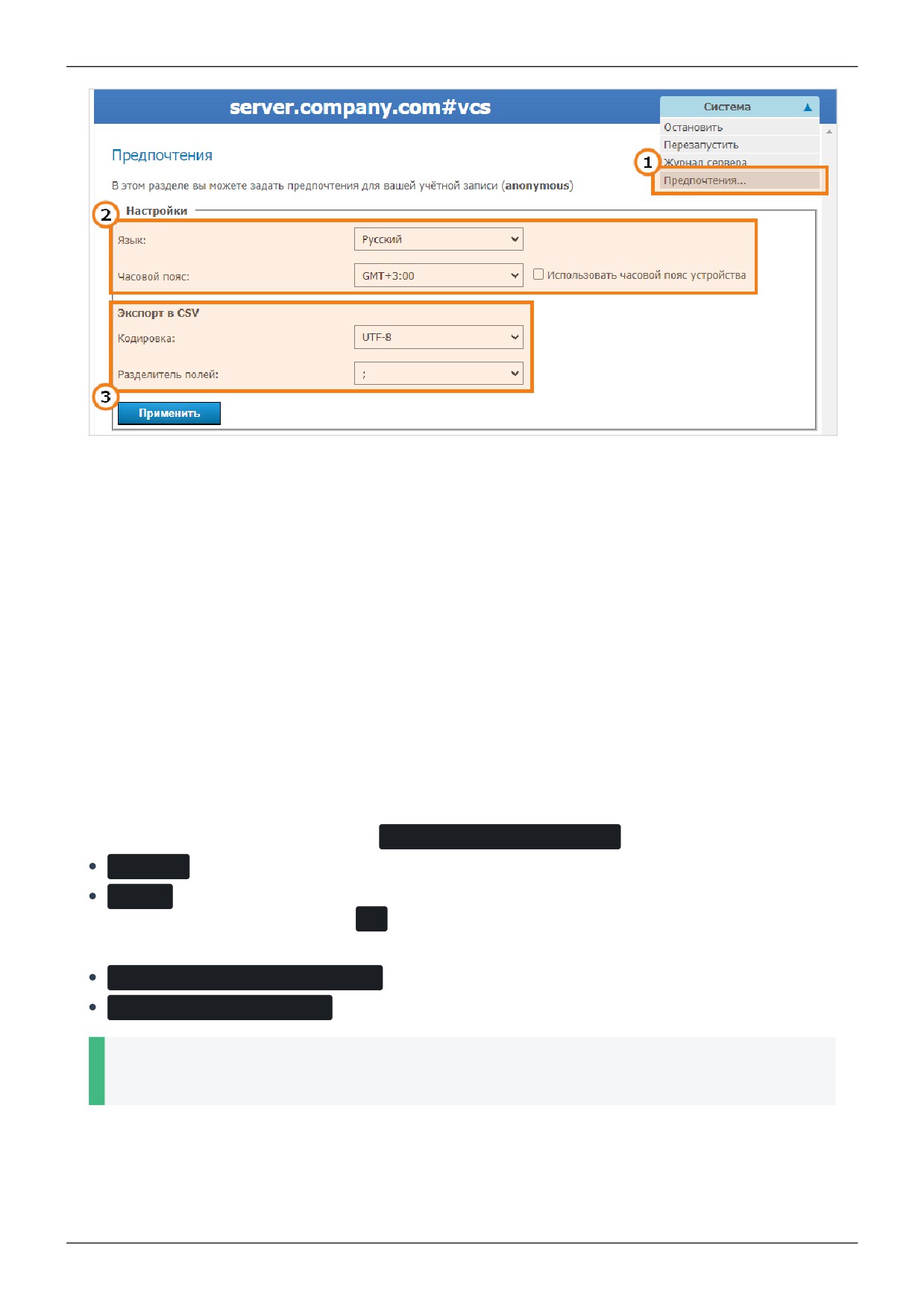
1. Перейдите в меню Система → Предпочтения... в правом верхнем углу панели управления.
2. Выберите предпочитаемый язык интерфейса панели управления, а также часовой пояс. Данное
значение будет влиять на отображение времени событий во всех журналах сервера, а также
автоматически применяться в соответствующем поле при планировании конференций. Вы
можете использовать часовой пояс машины, на которой развёрнут сервер, отметив
соответствующий флажок.
3. В секции Экспорт CSV можно настроить параметры экспорта отчётов
- используемую
кодировку и символ-разделитель для представления строки таблицы в текстовом формате.
После изменения предпочтений нажмите Применить чтобы сохранить их.
2.12. Подключение пользователей
2.12.1. Где пользователям взять клиентские приложения
Чтобы пользователи вашего сервера могли подключиться к системе видеоконференцсвязи,
распространите среди них ссылку на гостевую страницу, где можно скачать клиентские
приложения для всех поддерживаемых платформ.
Гостевая страница доступна по адресу http[s]://<server>[:<port>] , где:
<server>
— адрес компьютера с TrueConf Server;
<port>
— порт, отведённый под панель управления администратора (если используется
значение по умолчанию — порт
80
— его можно не указывать).
Например:
✱
Вы можете настроить ссылку на гостевую страницу в меню Веб → Настройки панели
управления.
2.12.2. Подключение клиентского приложения к TrueConf Server
Чтобы приложение подключилось к вашему серверу и пользователь мог авторизоваться на нём,
необходимо указать приложению адрес сервера в сети. Сделать это можно вручную или дать
29
приложению возможность найти сервер автоматически через DNS.
После подключения к нужному серверу пользователь должен будет пройти авторизацию, введя
логин и пароль.
2.12.2.1. Ручная настройка клиентского приложения
Ручная настройка связи с сервером заключается в том, чтобы пользователь сам ввёл в меню
сетевых настроек приложения
(либо при первом его запуске) адрес сервера и порт для
подключения. Подробные инструкции по подключению к серверу каждого конкретного
приложения доступны на гостевой странице.
2.12.2.2. Настройка автоматического подключения
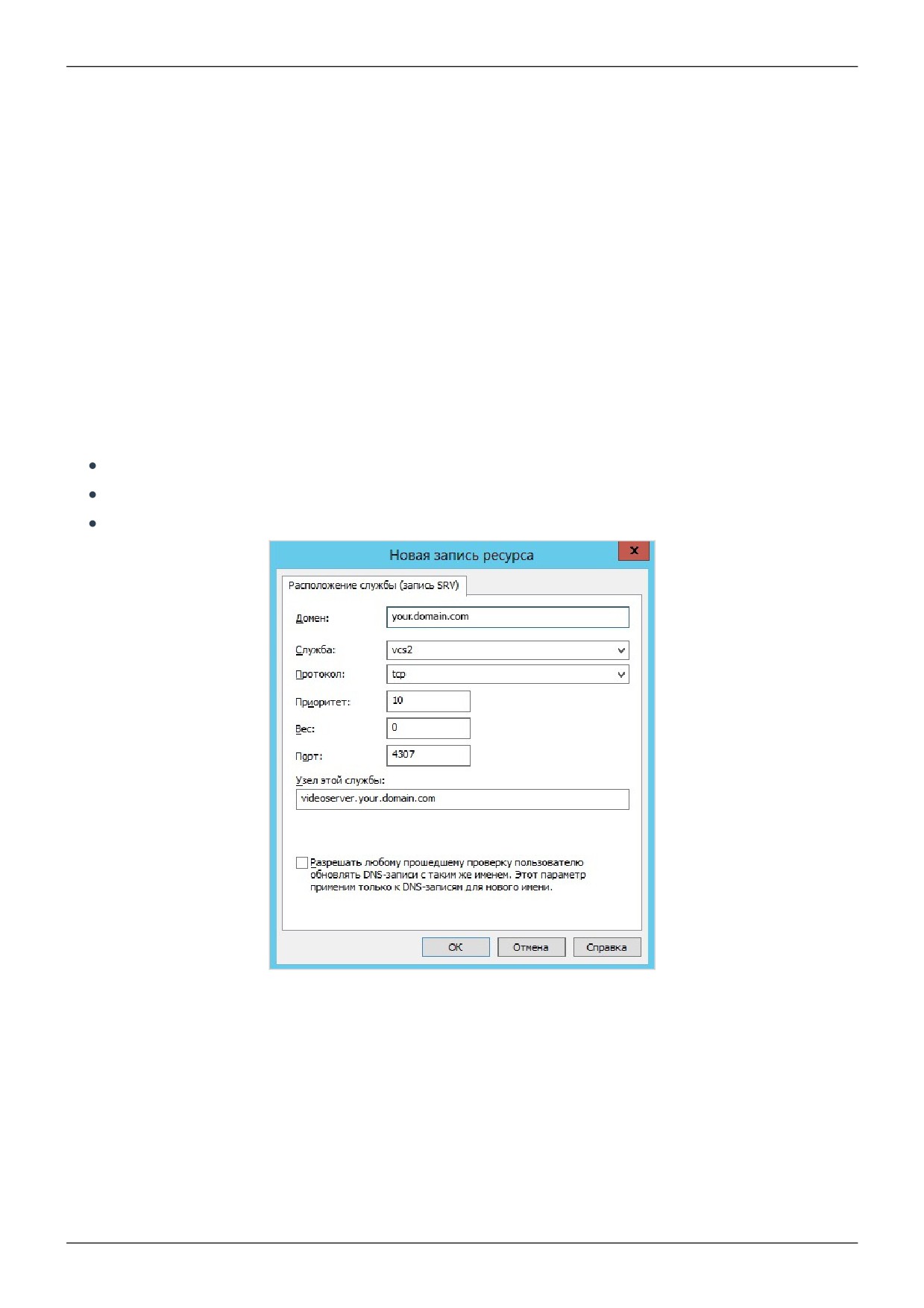
Клиентское приложение может автоматически найти TrueConf Server в локальной сети. Для этого
надо указать адрес сервера в домене DNS, являющийся для клиентского компьютера первичным
доменом (primary DNS suffix). В нужном домене необходимо создать SRV-запись сервиса vcs2.tcp
и указать в ней адрес и порт сервера.
Пример настройки для утилиты DNS из Microsoft Windows 2012 Server:
в меню правой кнопки целевого домена выбрать Тип записи ресурса;
из списка выбрать тип Расположение службы (запись SRV);
установить настройки согласно изображению.
В этом примере сервер доступен по адресу videoserver.your.domain.com и порту 4307. Обратите
внимание, что название протокола (tcp) не содержит подчёркивания.
30
3. Панель управления TrueConf Server
3.1. Панель управления
3.1.1. Информация о сервере
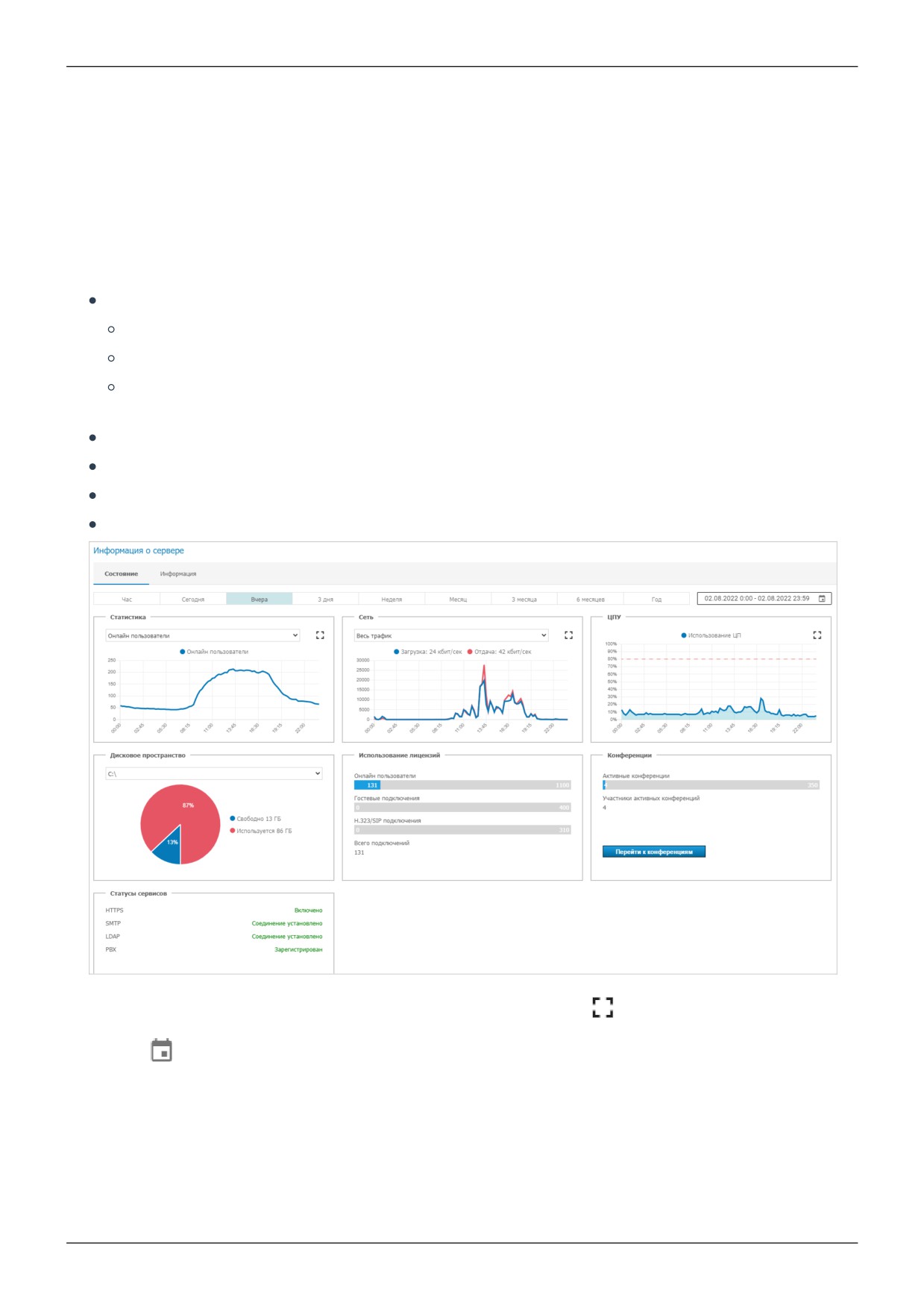
При переходе в панель управления TrueConf Server она открывается на разделе
Информация о сервере.
На вкладке Состояние вы увидите такие данные:
графики изменения во времени показателей нагрузки на сервер:
загрузки процессора;
использования сети с возможностью выбора типа трафика;
числа запущенных конференций, онлайн-пользователей, гостевых и SIP/H.323/RTSP
подключений;
состояние хранилища;
количество онлайн-пользователей, гостевых и SIP/H.323/RTSP подключений;
текущее число активных конференций и общее число их участников;
статус HTTPS, SMTP, LDAP и SIP/H.323 шлюзов.
Вы можете увеличить каждый из графиков с помощью кнопки
, а перейдя в календарь по
кнопке
- выбрать любой диапазон дат для отображения данных.
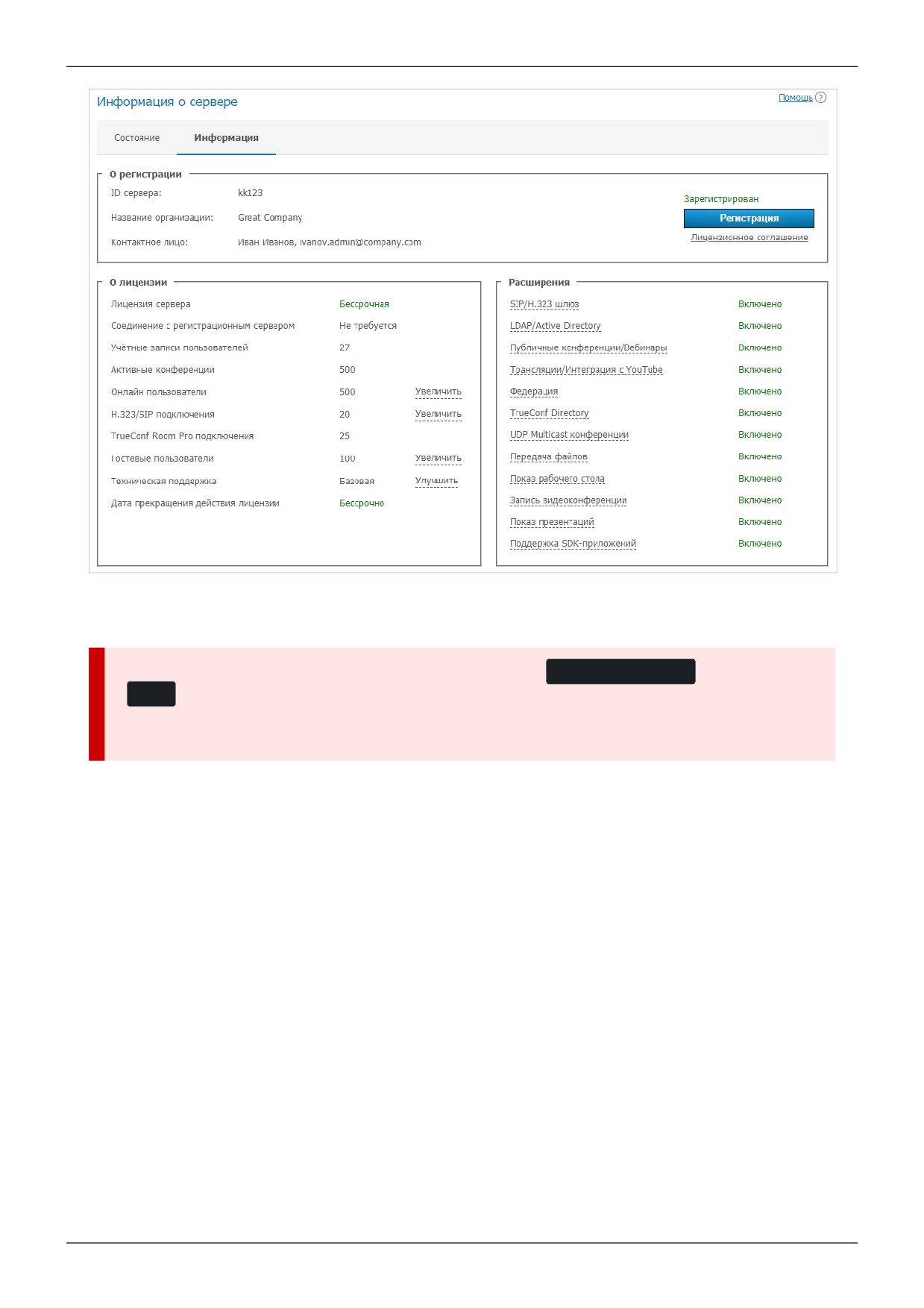
На вкладке Информация отображаются сведения о лицензии, зарегистрированном контактном
лице, а также расширения, используемые сервером. Здесь вы можете продлить лицензию сервера
с помощью кнопки Регистрация или перейти к покупке дополнительных возможностей в блоке
Расширения:
31
При возникновения проблем с регистрацией сервера администратор может обратиться в службу
поддержки TrueConf по контактам, которые отобразятся в случае ошибки.
!
При разрыве связи с регистрационным сервером
( reg.trueconf.com по TCP-порту
4310 ) отключение вашего TrueConf Server Free произойдёт через 12 часов. Планируемое
время отключения будет отображаться во вкладке Информация о сервере. Полная версия
TrueConf Server не имеет таких ограничений.
Если сервер подключен к сети Интернет, администратор сможет получать уведомления о выходе
новых версий сервера. Значок уведомления появится в левом меню панели управления, а вверху
самой страницы будет отображаться сообщение со ссылкой на скачивание новой версии. После
обновления иконка с уведомлением пропадёт.
3.1.2. Настройки
В данном разделе можно указать путь, по которому будут сохраняться данные TrueConf Server,
просмотреть статистику работы сервера, а также настроить клиентские приложения.
32
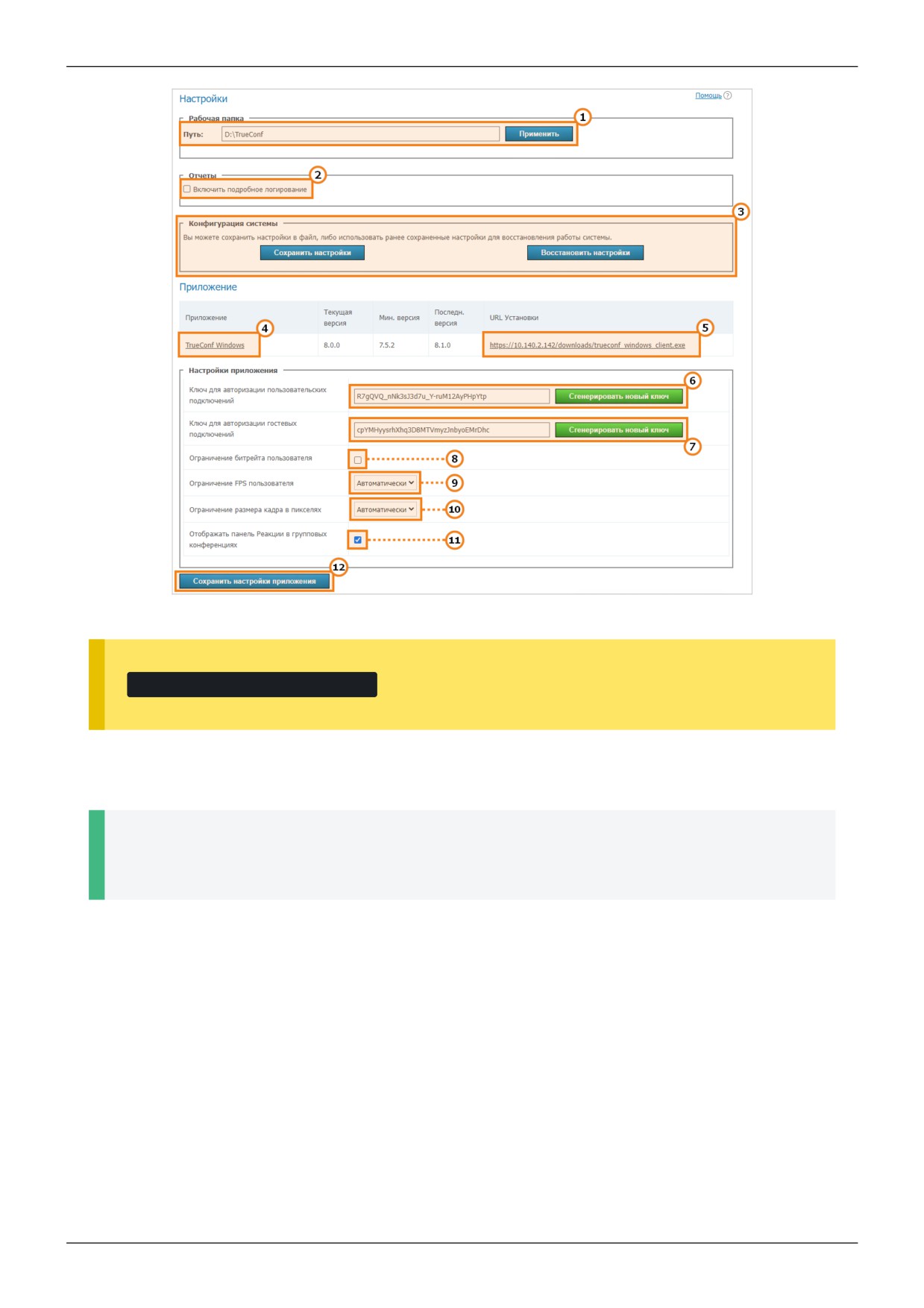
1. Рабочая директория сервера.
i
В панели управления TrueConf Server для Linux путь к рабочей директории
/opt/trueconf/server/var/lib и возможность изменить его отсутствует. Для изменения
пути рекомендуем использовать символические ссылки ("symlink").
2. Активация подробного логирования. Логи могут понадобиться при обращении в техническую
поддержку.
✱
В нашей базе знаний вы можете подробно прочитать о назначении сохраняемых лог-
файлов, и о том, какие логи в каких случаях необходимы для анализа и решения вопросов
по работе сервера.
3. Создание и восстановление резервной копии настроек сервера (подробнее рассмотрено ниже).
4. Переход к настройке версий клиентского приложения TrueConf для Windows.
5. Ссылка для скачивания клиентского приложения TrueConf для Windows, публикуемая в виде
кнопки на гостевой странице.
6. Поле для формирования секретного ключа. Он используется при создании сессионных ключей
для идентификации пользователей в конференции. Для замены ключа на новый нажмите на
кнопку Сгенерировать новый ключ. Смена ключа во время конференции может повысить её
безопасность (дополнительно усложнить подключение к ней третьих лиц).
7. Ключ, аналогичный предыдущему, но контролирующий подключение через гостевые аккаунты в
публичных конференциях.
8. Установка максимального битрейта по умолчанию, который может исходить от каждого
клиентского приложения к серверу.
33
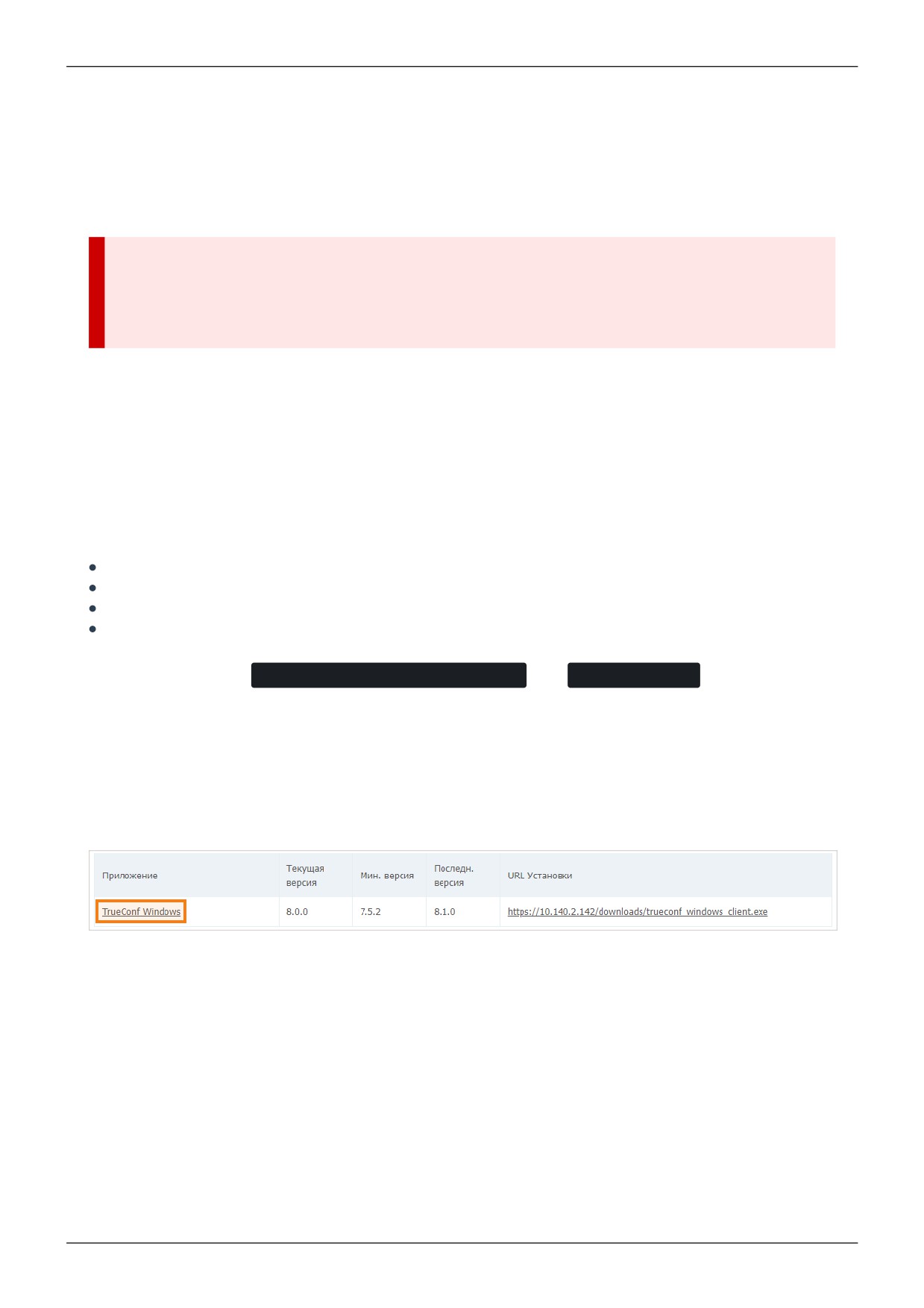
9. Установка максимального количества кадров в секунду для передачи сервером одному клиенту.
10. Установка ограничения размера кадра в пикселях.
11. Отображение статусов
(символических значков реакций) пользователей во время
конференции.
12. Сохранение настроек приложения.
!
Мы крайне не рекомендуем вам изменять значения полей 6-10 без консультаций с нашей
технической поддержкой, поскольку это может существенно снизить качество
конференций и защищённость сервера. Возможность сервера автоматически регулировать
параметры кодирования имеет решающее значение для стабильности работы.
3.1.2.1. Конфигурация системы
Резервная копия настроек TrueConf Server позволяет сохранить основные настройки вашего
сервера
— пользователей, группы, запланированные конференции, сетевые настройки
— и
впоследствии восстановить состояние сервера из файла, где эти настройки сохранены. Такая
функция может понадобиться при переустановке операционной системы или переносе сервера на
другую физическую машину, чтобы не перенастраивать сервер заново. С подробными
инструкциями по сохранению и восстановлению настроек вы можете ознакомиться в нашей базе
знаний:
перенос TrueConf Server с одного сервера Windows на другой;
перенос TrueConf Server с одного сервера Linux на другой;
перенос TrueConf Server с Windows на Linux;
перенос TrueConf Server с Linux на Windows.
При выгрузке настроек TrueConf Server в файл его резервная копия также автоматически
сохраняется по пути
[working_path]\registry_backups , где
[working_path]
- рабочая папка
сервера. Это верно как для Windows, так и для Linux версий TrueConf Server.
3.1.2.2. Настройка версий клиентского приложения
Ниже на странице находится блок настройки ограничений на версии клиентского приложения
TrueConf для Windows, которые могут быть использованы для участия в звонках и конференциях
через ваш TrueConf Server.
Кликните на название клиентского приложения в первой колонке таблицы:
Откроется окно редактирования таких параметров:
34
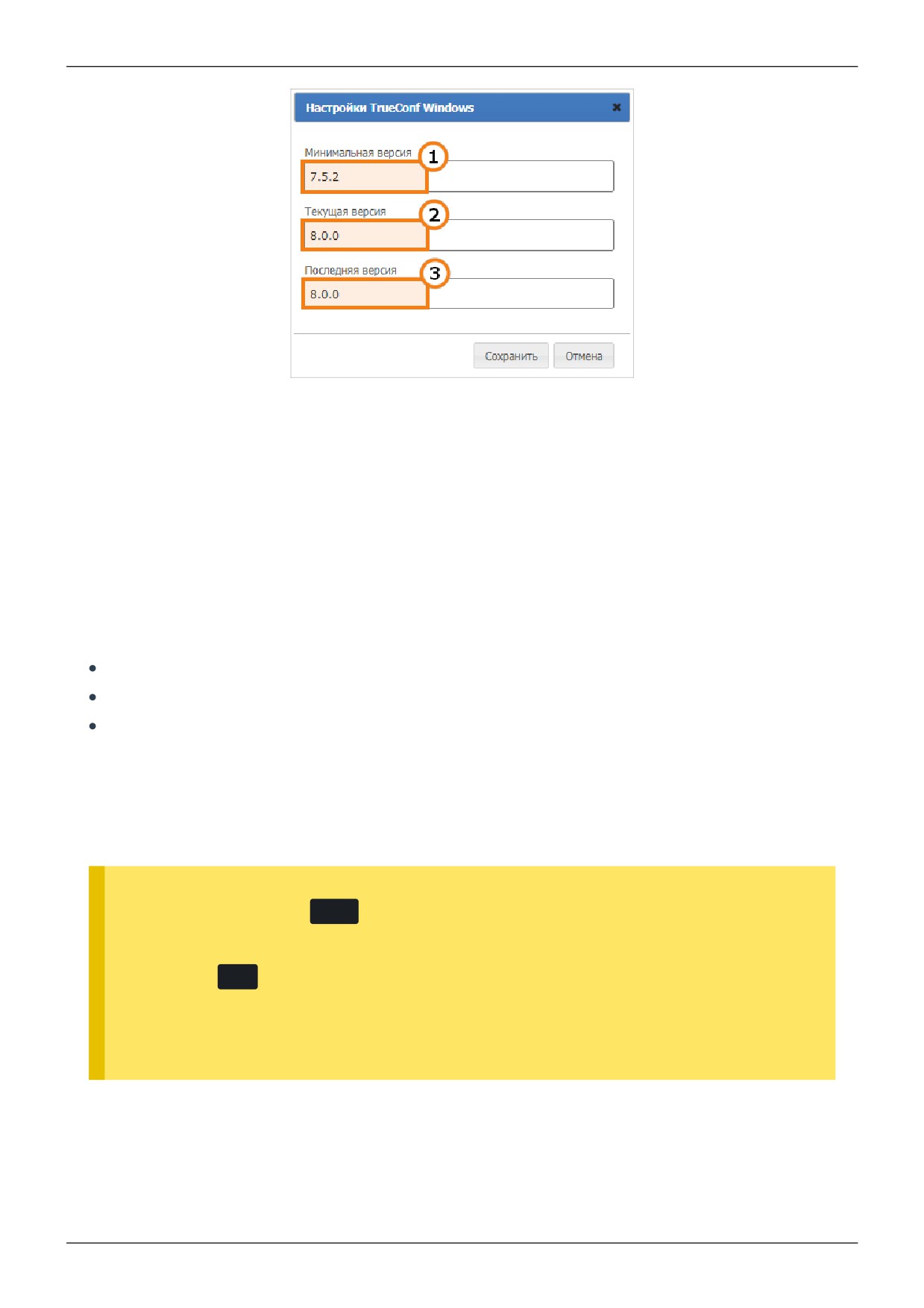
1. Минимальная версия клиентского приложения, которая поддерживается сервером. Если
текущая версия клиентского приложения ниже указанной здесь, то работа клиентского
приложения будет приостановлена, а его обновление будет инициировано в обязательном
порядке.
2. Предпочтительная версия клиентского приложения. Если она ниже указанной в поле
Текущая версия, то пользователю будет предложено перейти по ссылке на соответствующий
ресурс и обновить приложение.
3. Версия клиентского приложения, до которой будет предложено обновиться пользователю.
3.2. Сеть
В данном разделе можно установить некоторые настройки TrueConf Server, связанные с сетью:
подключение к нему клиентских приложений и сторонних устройств (SIP, H.323 и т. п.);
email оповещения для пользователей и администратора;
связь с другими экземплярами TrueConf Server.
3.2.1. Настройки сети
В данном разделе можно указать IP-адреса и порты, по которым скачиваемые с TrueConf Server
клиентские приложения TrueConf будут пытаться с ним соединиться. По умолчанию для этого
используется только IP-адрес машины, на которой установлен TrueConf Server.
i
Клиентские приложения всегда подключаются к TrueConf Server через единственный порт
TCP — по умолчанию 4307 . Только он используется для передачи сигналов, данных
аутентификации и аудио- и видеопотоков. Для отображения планировщика, перехода в
расширенное управление конференцией и вызовов API также используется HTTPS порт (по
умолчанию
443 ), подробнее в статье нашей базы знаний.
Вы можете указать другой порт при редактировании списка используемых IP-адресов.
Никакой UDP порт не может быть использован для коммуникации междуTrueConf Server и
клиентским приложением.
35
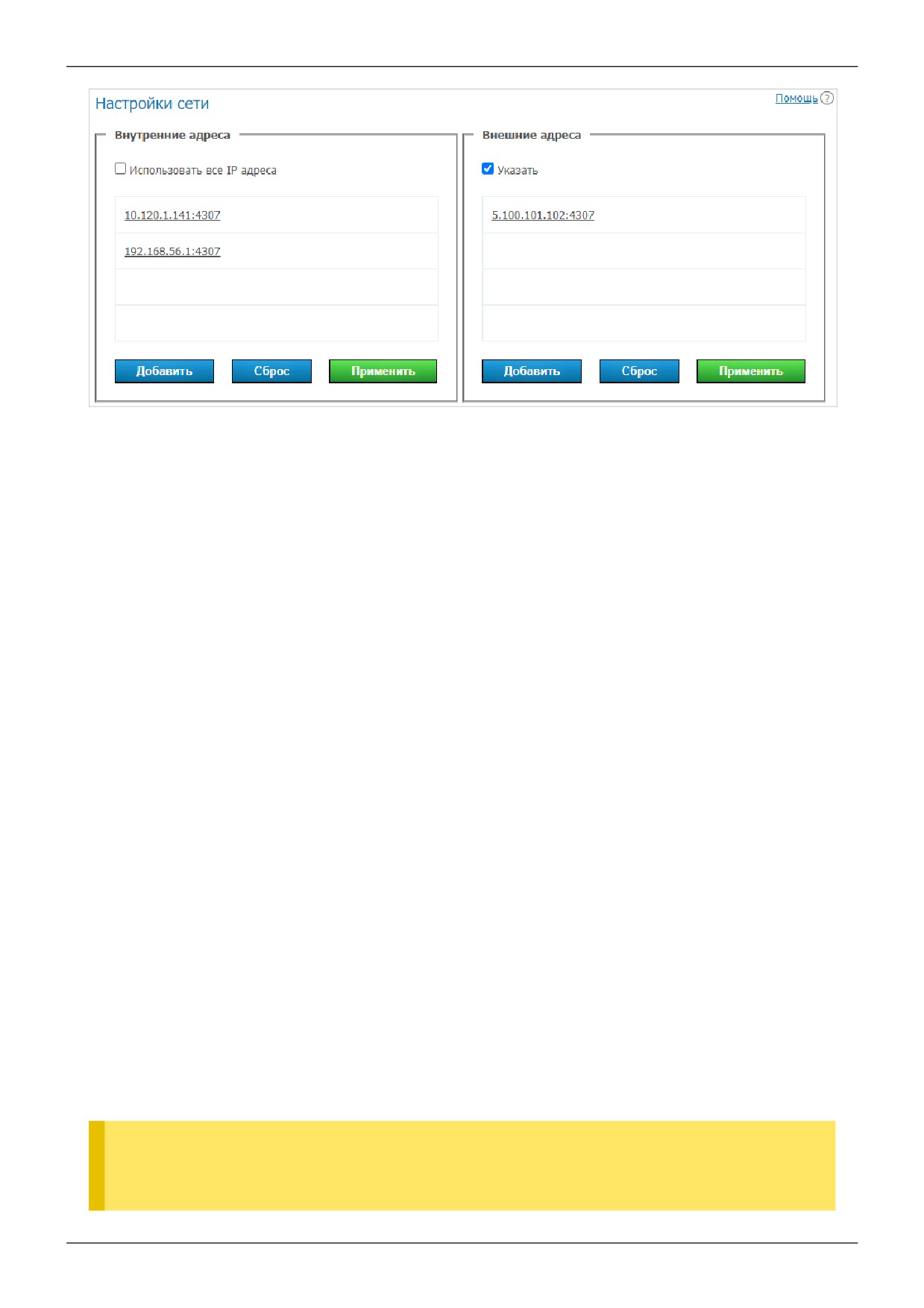
В списке Внутренние адреса находятся адреса и порты, которые сервер будет просматривать на
предмет подключения клиентских приложений к нему. Это должны быть адреса сетевых
интерфейсов машины, на которую установлен TrueConf Server, или её внутреннее DNS-имя,
которое резолвится на один из сетевых интерфейсов по IP. При выставленном флажке
Использовать все IP-адреса (по умолчанию он отмечен) список составляется автоматически из
всех таких адресов, в том числе и виртуальных.
Чтобы редактировать список Внутренние адреса:
1. Снимите флажок Использовать все IP-адреса.
2. Для изменения параметров конкретного соединения просто нажмите на строку с этим адресом.
3. Используйте кнопки внизу списка для добавления нового адреса, сохранения или сброса
изменений.
Адреса из списка Внешние адреса в зашифрованном виде добавляются к названию установщика
TrueConf для Windows и будут использованы при его первом запуске. К таким адресам клиентское
приложение, скачанное с вашего TrueConf Server, будет пытаться подключиться в первую очередь
(если они не будут доступны, то вызов перейдёт на внутренние адреса). Потому мы рекомендуем
здесь указывать адреса, доступные всем пользователям как внутри корпоративной сети, так и
снаружи. В этот список можно включать адреса, с которых настроена переадресация на
внутренние адреса, IP-адрес вашего NAT, DNS-имя, либо адреса, на которые в будущем
планируется перенести TrueConf Server
(чтобы после переноса скачанные ранее клиентские
приложения могли подключиться к серверу через новый IP-адрес). Если сервер предназначен
только для работы в локальной сети, то использовать данный список нет необходимости.
Чтобы редактировать список Внешние адреса, отметьте флажок Указать.
Например, если вы планируете в будущем миграцию сервера на другие IP-адреса, добавьте эти IP-
адреса в список Внешние адреса. Это поможет клиентским приложения обнаружить новый адрес
при первом же подключении после переноса сервера и использовать его далее.
После того, как вы поменяли адрес на внешний, перейдите в раздел Веб → Настройки панели
управления сервера и измените внешний адрес веб-страницы на публичный IP (который вы
указали в списке Внешние адреса), затем перезапустите сервер, чтобы внешние пользователи
могли подключиться извне.
i
В данной документации не содержится инструкций, касающихся настройки переадресации
TCP-портов или DNS-имён. Вы можете получить подобную информацию в документации к
используемому сетевому оборудованию.
36
3.2.2. SMTP
TrueConf Server не содержит в себе встроенной почтовой системы и может использовать для
рассылки информационных писем клиентам лишь внешний SMTP-сервер или службу доставки
уведомлений. В данном разделе вы можете указать, какой SMTP-сервер следует использовать, а
также отредактировать шаблоны рассылаемых писем.
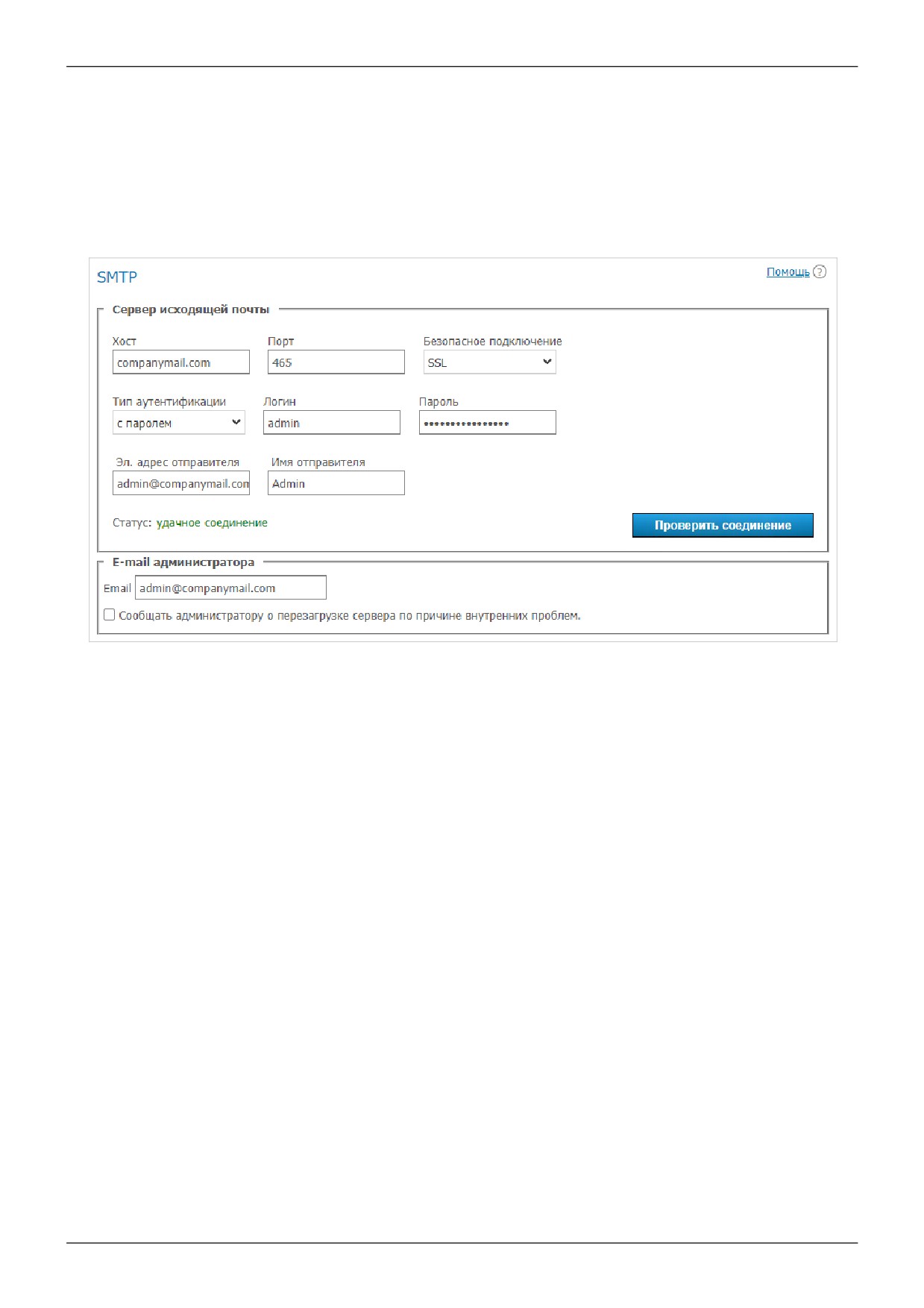
Чтобы настроить SMTP-подключение:
1. Укажите хост - адрес почтового сервера.
2. Выберите тип безопасного подключения: SSL, STARTTLS, или не использовать его.
3. Если порт для выбранного типа подключения отличается от стандартного, укажите его вручную.
4. Выберите тип аутентификации (без авторизации или с паролем), и во втором случае укажите
логин и пароль для подключения TrueConf Server к SMTP-серверу.
5. Заполните поля электронного адреса (полный адрес почтового ящика, включая логин, @ и
домен) и имени отправителя - они будут стоять в поле письма От. При этом адрес должен
соответствовать указанным логину и хосту.
6. Проверьте правильность настроек с помощью кнопки Проверить соединение. В поле Статус:
отображается текущий статус соединения с почтовым сервером: удачное соединение в случае
успешного подключения к SMTP-серверу и неверный сервер — в случае ошибки подключения.
7. Укажите e-mail администратора TrueConf Server. Он будет отображаться в рассылаемых письмах.
Отметьте флажок под полем ввода, чтобы администратору приходили оповещения о
перезагрузке TrueConf Server по причине внутренних ошибок.
8. Нажмите Применить в нижней части страницы для сохранения изменений.
Ниже параметров подключения к SMTP-серверу вы можете настроить шаблоны уведомлений о
пропущенном звонке зарегистрированному и незарегистрированному пользователю, а также
приглашений на запланированную конференцию.
Чтобы приходили уведомления о пропущенных вызовах, поставьте флажок
Сообщать пользователям о пропущенных звонках. Тогда если кто-то из пользователей будет
оффлайн во время звонка или вызова в конференцию, то TrueConf Server попробует послать
уведомление об этом по адресу, указанному в поле E-mail в настройках профиля пользователя или
в соответствующем поле, импортированном через LDAP.
37

Для включения рассылки приглашений на все вновь создаваемые конференции отметьте флажок
Отправлять приглашения участникам групповой видеоконференции. В этом случае при
планировании конференции все приглашённые в неё пользователи получат уведомления с датой и
временем её проведения (если таковые указаны).
Для отправки подтверждений об успешной регистрации участников вебинара (в случае настройки
соответствующих
параметров)
используйте
отдельный
шаблон
Уведомление о регистрации на конференцию.
Чтобы активировать уведомление участников конференции об их исключении из списка
приглашений,
активируйте
флажок
Сообщать пользователям что они исключены из списка участников.
Данная
настройка
применима для любых режимов конференций. При этом для вебинаров с настроенной
регистрацией уведомления будут получать как самостоятельно зарегистрировавшиеся участники,
так и те, кто были приглашены при создании мероприятия.
✱
Вы можете включить или отключить рассылку приглашений для каждой конференции
индивидуально на вкладке Дополнительно при её создании или редактировании.
3.2.2.1. Список параметров, используемых в шаблонах письма
Используйте перечисленные ниже синтаксические конструкции, чтобы составить собственные
шаблоны писем, рассылаемых TrueConf Server:
для уведомлений пользователей о пропущенных звонках:
%caller_display_name
— отображаемое имя звонившего пользователя;
%сaller_call_id
— ID звонившего пользователя (например: user@ub3xz.trueconf.name );
%recipient_display_name
— отображаемое имя абонента, который пропустил звонок;
%missed_call_time
— время и дата вызова.
дополнительные переменные для уведомлений незарегистрированных пользователей о
пропущенных звонках:
%recipient_call_id
— ID абонента, который пропустил вызов;
%tcs_guest_page_url
— ссылка на гостевую страницу вашего TrueConf Server.
для приглашений в конференцию:
%conf_name
— название конференции;
%conf_id
— ID конференции (например,
\c\df0a2adebe );
%owner_name
— отображаемое имя владельца конференции;
%user_display_name
— отображаемое имя пользователя, приглашаемого в конференцию;
%start_time
— время и дата начала конференции. Указываемое время соответствует
часовому поясу сервера (в письме пишется рядом в скобках), поэтому участники должны
учитывать свой часовой пояс для своевременного подключения к конференции;
%conf_description
— описание конференции, которое задаётся в разделе Дополнительно
→ Описание при её создании;
%conf_url
— ссылка
на
страницу
конференции,
например,
для уведомлений о регистрации на вебинар:
%conf_unique_link
— уникальная ссылка для подключения к конференции для данного
38
участника.
Параметры для указания контактов администратора сервера:
%admin_name
— отображаемое имя;
%admin_email
— e-mail для связи;
%admin_phone
— телефон для связи.
3.2.3. Федерация
Режим федерации позволяет пользователям TrueConf Server звонить и связываться в
конференциях с пользователями других TrueConf Server. Федерация доступна только в полной
версии TrueConf Server (например, при активации любого платного расширения). Количество
серверов, которое можно объединить в федерацию, не ограничено. Ограничения на проведение
групповых конференций будут соответствовать ограничениям на TrueConf Server, инициирующем
соединение.
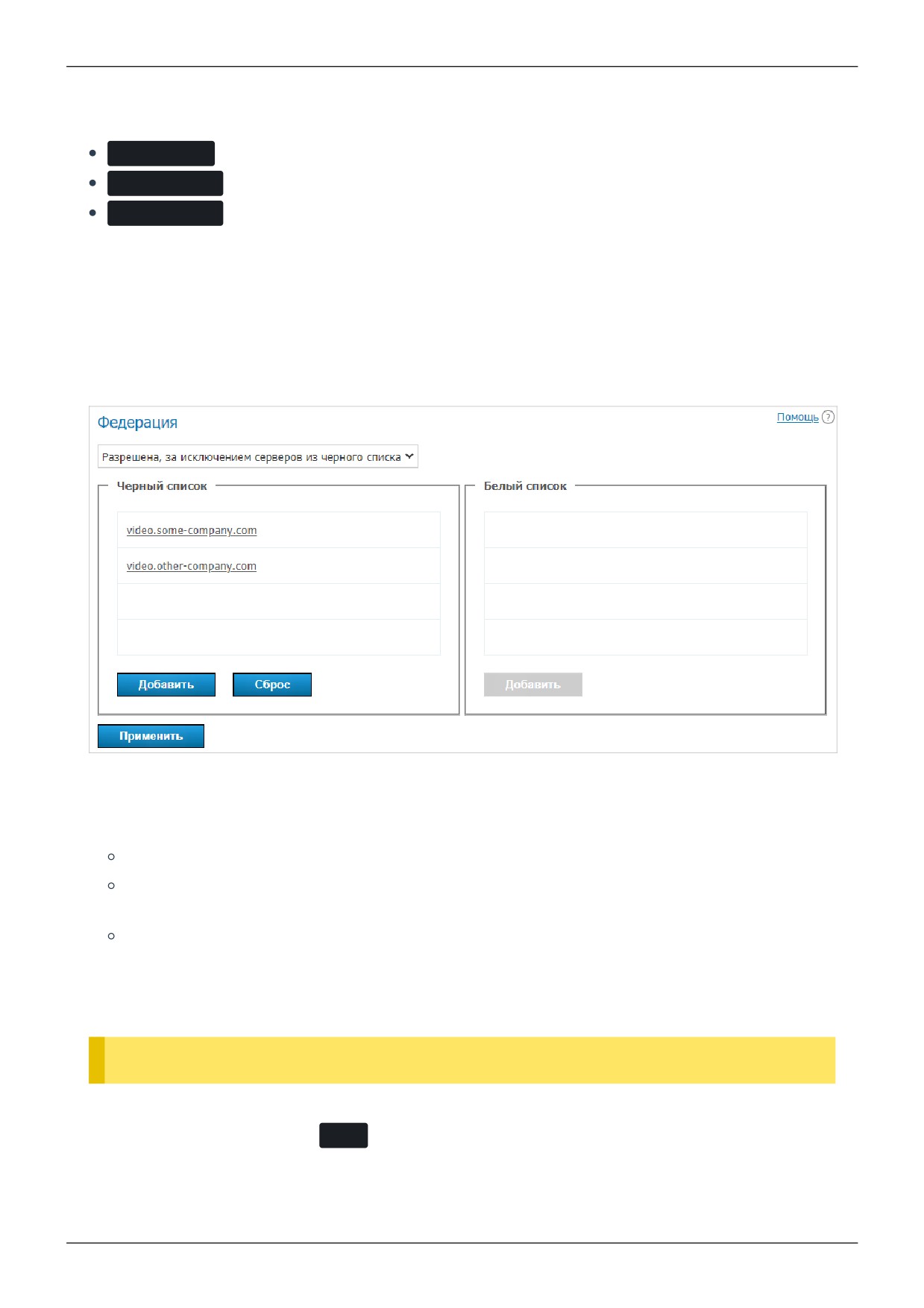
Федерация должна быть настроена на обоих серверах, чтобы они были в итоге доступны друг
другу в соответствии с указанными ниже правилами. Для этого:
1. В выпадающем списке выберите режим работы федерации:
Отключена;
Разрешена для серверов из белого списка - то есть федерация доступна всем серверам,
указанным в списке, и только им;
Разрешена, за исключением серверов из черного списка - федерация с сервером доступна
любым серверам, не указанным в этом списке.
2. С помощью кнопки Добавить занесите доменные имена (FQDN) требуемых серверов в тот или
иной список в зависимости от выбранного выше режима.
Для работы в федерации не надо указывать IP-адреса, только DNS (FQDN) имена.
i
3. Для настройки федерации с нашим облачным сервисом TrueConf Online необходимо убедиться,
что открыт исходящий порт
4308 . Подробнее смотрите в таблице используемых исходящих
портов в соответствующей статье нашей базы знаний.
4. Нажмите кнопку Применить для перезапуска TrueConf Server и сохранения изменений.
39

i
Для работы в федерации сервер должен быть доступен другим серверам и клиентским
приложениям по своему DNS (FQDN) имени, указываемому при регистрации. Сервер
нужно зарегистрировать на существующее DNS имя, или указать реальный адрес сервера с
помощью SRV записей DNS.
Подробнее см. в разделе об автоматической настройке клиентского приложения.
Рассмотрим несколько примеров.
Пример 1
Добавив trueconf.com в белый список, вы можете разрешить всем пользователям своего
сервера звонить пользователям облачного сервиса TrueConf Online и принимать от них звонки
(только для тех из них, чей TrueConf ID имеет вид id@trueconf.com ). На стороне TrueConf Online
настроена федерация в режиме использования чёрного списка, который пуст. Это позволяет
пользователям облачного сервиса работать с вызовами от любого экземпляра TrueConf Server.
Пример 2
Для настройки федерации с другим экземпляром TrueConf Server, например,
videoserver.company.com , требуется:
1. Добавить videoserver.company.com в белый список.
2. Активировать федерацию на стороне videoserver.company.com одним из способов:
добавить в его белый список доменное имя вашего сервера;
разрешить федерацию со всеми серверами, не указанными в чёрном списке, и не добавлять
туда ваш сервер.
3. Убедиться, что оба сервера и подключаемые к ним клиенсткие приложения TrueConf доступны
друг другу по доменным именам.
Пример 3
Если добавить в чёрный список сервер videoserver.company.com , то вы таким образом
запретите все вызовы между абонентами вашего сервера и всеми пользователями с ID вида
id@videoserver.company.com .
Как происходит подключение при федерации
Последовательность подключения к конференции, в том числе при использовании федерации,
подробно описана далее в разделе "Страница конференции".
3.3. Шлюзы
TrueConf Server содержит встроенный шлюз для протоколов SIP 2.0, H.323 и RTSP.
В нашей базе знаний вы можете найти следующие примеры его использования:
интеграция TrueConf Server и Asterisk;
интеграция TrueConf Server и Cisco UCM по SIP;
регистрация TrueConf Server на внешнем H.323-гейткипере.
i
Использование встроенного шлюза необходимо только если требуется звонить на
устройства, связанные со сторонним сервером
(например, H.323-привратником, АТС,
MCU). Иначе достаточно воспользоваться строкой вызова для устройств SIP 2.0 или H.323.
Благодаря возможности TrueConf Server обрабатывать сигналы тонового набора, во время
конференции режима
“управляемый селектор” вы можете отправлять со своего SIP/H.323
40
терминала следующие DTMF-команды:
1
- запрос выхода на трибуну;
2
- покинуть трибуну.
Для этого следует использовать комплектный пульт ДУ либо клавиатуру - подробнее читайте
инструкции к вашему конкретному устройству.
✱
В нашей базе знаний мы рассмотрели использование TrueConf Server совместно с
терминалами серии Polycom HDX, в том числе и отправку с них DTMF-команд.
3.3.1. SIP-шлюз
Данный раздел позволяет настроить параметры работы встроенного в сервер шлюза для SIP 2.0
соединений. Количество правил, создаваемых для SIP-соединений, не ограничено.
✱
Для бесплатной версии TrueConf Server Free доступно только одно активное соединение
через шлюз — в том числе, по протоколам SIP 2.0, H.323 и RTSP.
Для вызова устройств через SIP-шлюз в TrueConf Server предусмотрен специальный формат строки
вызова.
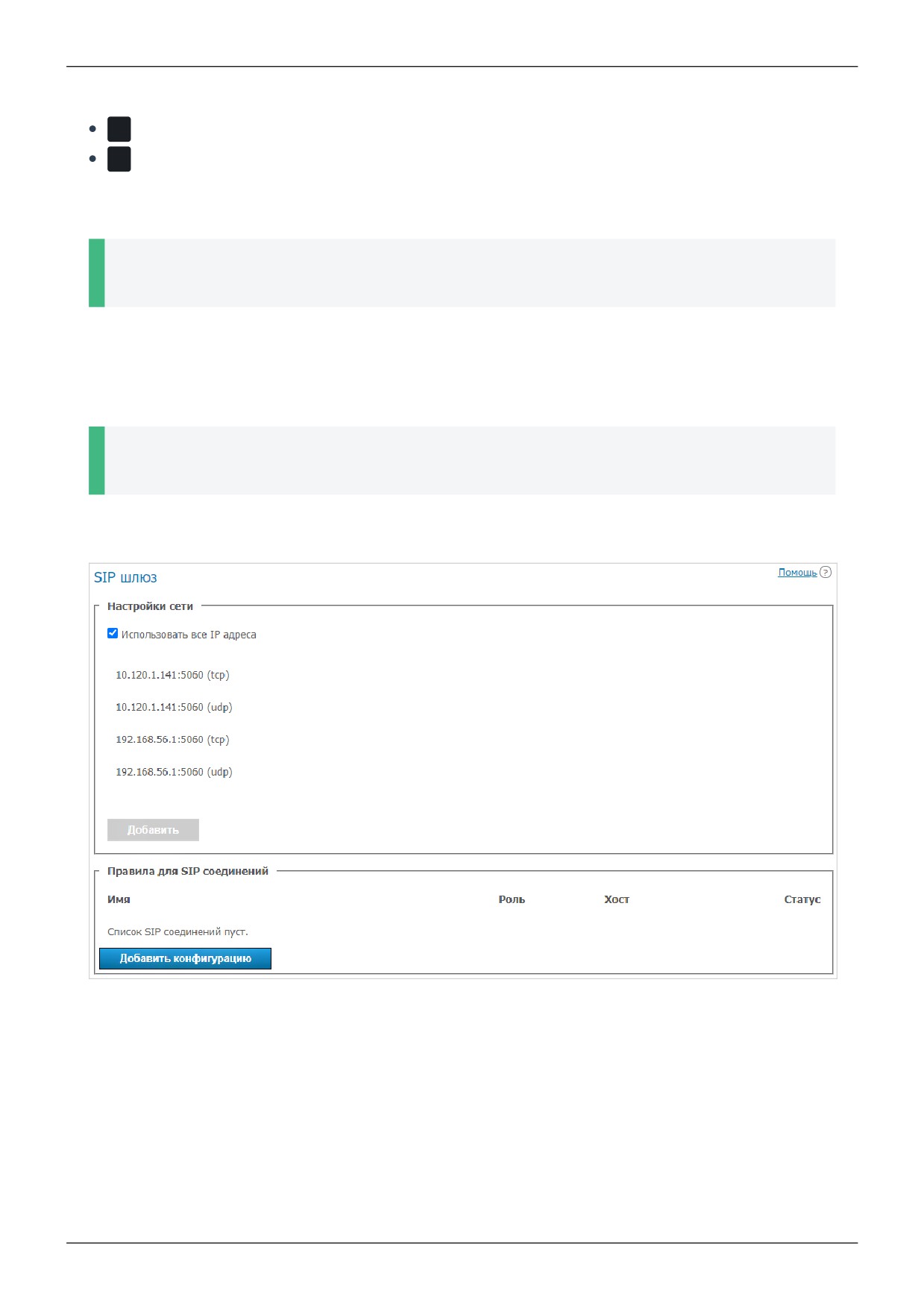
3.3.1.1. Блок "Настройки сети"
Данный список содержит адреса, по которым шлюз будет ожидать входящие SIP 2.0 соединения.
По умолчанию он предзаполняется IP-адресами, предоставляемыми операционной системой. Для
редактирования списка снимите флажок Использовать все IP адреса.
3.3.1.2. Блок "Правила для SIP-соединений"
Здесь вы можете создать отдельные правила для звонков на определённые SIP-адреса или
направления. Например, применять специальные параметры для соединений с серверами Skype
для бизнеса. Каждое правило актуально только для заданного целевого адреса, который указан в
поле Хост и переопределяет глобальные настройки для SIP 2.0 соединений.
41
Сервер также умеет производить авторизацию и поддерживать активное соединение с SIP-
устройствами, для которых были созданы правила. Это может быть полезно при подключении к
АТС или сервису телефонии. Статус для таких соединений также указан в таблице правил.
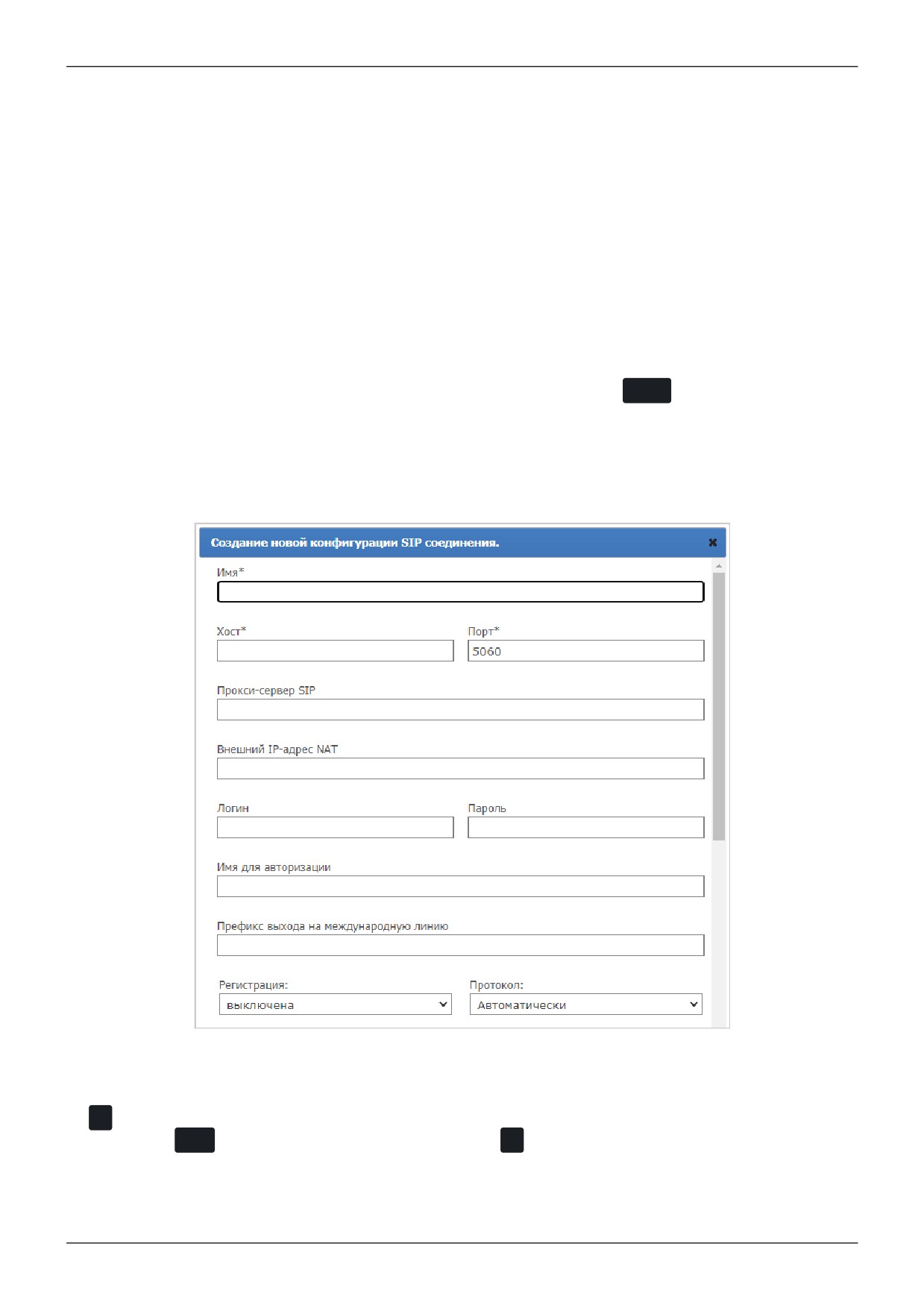
Для создания нового правила нажмите на кнопку Добавить конфигурацию. Вам будет
предложено выбрать один из двух шаблонов: ручная настройка и настройка подключения к
серверу Skype для бизнеса. Шаблон Skype для бизнеса фиксирует некоторые свойства,
необходимые для его корректной работы — например, используемый порт, протокол, видеокодек
и режим регистрации.
3.3.1.3. Форма создания нового правила
Поле Имя используется только для отображения в списке правил. Хост и Порт обязательны и
нужны для определения направления, к которому будет применено данное правило. В случае
использования прокси-сервера SIP укажите его IP адрес или доменное имя в соответствующем
поле. Если порт для подключения к прокси отличен от стандартного
5060 , допишите его через
двоеточие после адреса. Обратите внимание, что нельзя создать два разных правила для разных
портов одного хоста.
В поле Внешний IP-адрес NAT вы можете указать IP адрес или доменное имя сервера, который
будет указываться в SDP для получения и отправки медиапотоков при звонке пользователям за
NAT.
Следующий блок полей предназначен для настройки авторизации на SIP-устройстве, для которого
создаётся правило. Если Имя для авторизации не отличается от логина, то его можно не
заполнять. Указание Префикса выхода на международную линию позволяет заменить символ
+ , который вводят пользователи при звонках телефонным абонентам, на другое значение —
например,
810 . Если это поле оставить пустым, то
+ в телефонных номерах подменяться не
будет.
Режим Регистрации определяет, каким образом будет производиться регистрация в данном
42
направлении:
выключена — запрос REGISTER не отправляется, регистрация или авторизация на внешнем SIP-
устройстве не происходит;
постоянная — регистрация происходит автоматически при каждом запуске TrueConf Server;
перед соединением — регистрация происходит непосредственно перед каждым звонком, и её
активное состояние поддерживается только во время звонка.
При необходимости вы можете вручную указать протокол подключения: TCP, UDP, TLS.
Каждое активное соединение через шлюз резервирует одно SIP 2.0/H.323 подключение из
i
состава лицензии сервера.
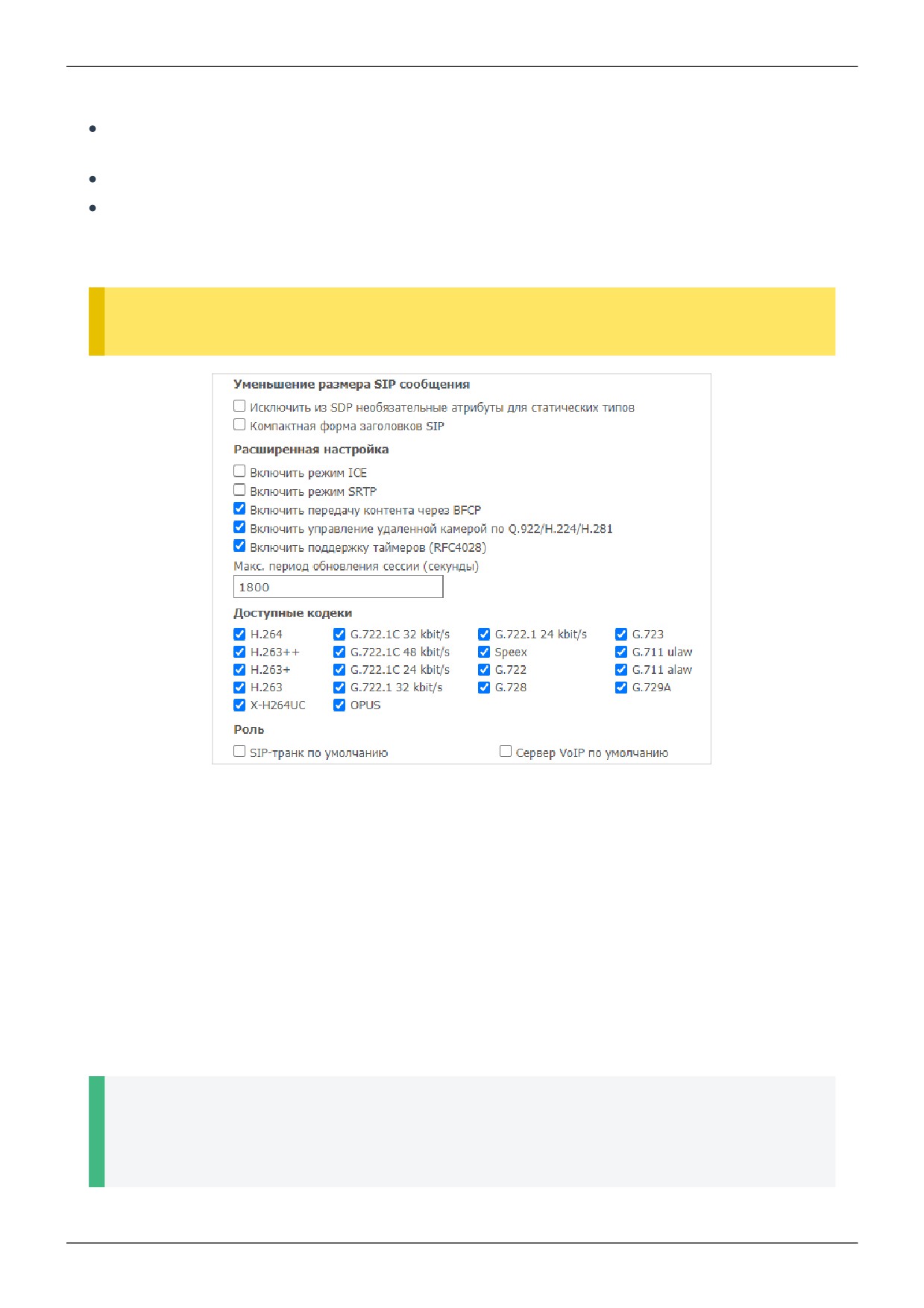
Используйте блок Уменьшение размера SIP сообщения, чтобы сделать компактнее пакеты и
заголовки SIP-сообщений и предотвратить проблемы, связанные с превышением их допустимого
размера (MTU).
Флажок Включить режим ICE (Interactive Connectivity Establishment) определяет, будет ли доступен
шлюз, если TrueConf Server расположен за NAT.
Флажок Включить режим SRTP во включённом состоянии обеспечивает шифрование
передаваемых в данном направлении медиа-данных. Некоторые SIP-устройства этого требуют
(например, сервера Skype для бизнеса).
Флажок Включить передачу контента через BFCP определяет, сможет ли сервер в данном
направлении обмениваться трансляцией контента с SIP-устройствами, передавая контент в форме
дополнительного видеопотока. Например, для передачи экрана рабочего стола с подключенного к
SIP-терминалу компьютера или для отправки слайдов из приложений TrueConf на SIP-терминал.
✱
При трансляции контента с SIP/H.323-устройств вторым потоком он передаётся с
пониженной частотой кадров для экономии трафика. В случае, если вам требуется
передача демонстрируемого вторым потоком контента с повышенной частотой кадров,
обратитесь в нашу техническую поддержку для переключения в соответствующий режим.
43

Флажок Включить управление удаленной камерой по Q.922/H.224/H.281 определяет, будет ли
доступно удалённое управление камерами SIP-устройств из клиентского приложения TrueConf.
Учтите, что данный параметр называется одинаково в меню настройки SIP-шлюза и H.323-
i
шлюза, однако фактически это два разных флажка, отвечающих за разные разрешения.
Флажок Включить поддержку таймеров (RFC4028) служит для отключения SIP-терминала от
конференции в случае потери соединения с ним.
Вы можете вручную указать Макс. период обновления сессии (секунды) (по умолчанию 1800
секунд).
Список Доступныe кодеки содержит кодеки, которые шлюз может использовать в данном
направлении. Отключение части кодеков может решить проблемы совместимости с некоторыми
SIP-устройствами. Подробнее об этом вы можете узнать в нашей службе технической поддержки.
SIP-устройство, для которого создаётся правило, может выполнять специальные роли:
SIP-транк по умолчанию — позволяет не указывать полный SIP URI при вызовах через префикс
#sip: . Например, все звонки абонентов сервера в любых направлениях в формате
#sip:Endpoint будут автоматически подменяться на
#sip:Endpoint@Host , где параметр
Host берётся из свойств данного правила, а Endpoint
— имя пользователя, указанное при
вызове.
Сервер VoIP по умолчанию — данная роль позволяет закрепить за данным SIP-устройством
роли сервера телефонии или АТС и активирует номеронабиратели, встроенные в клиентские
приложения TrueConf. Все звонки с номеронабирателей приложений или совершенные с
помощью префикса
#tel: будут автоматически направляться на это SIP-устройство.
Например,
#tel:Phone будет автоматически подменяться на
#sip:Phone@Host , где параметр
Host берётся из свойств данного правила, а Phone заменяется на введённый пользователем
телефонный номер.
Обратите внимание, что каждая из этих ролей может быть назначена только для одного SIP 2.0
либо H.323 правила для соединений.
3.3.1.4. Настройка интеграции со Skype для бизнеса
Данная интеграция предназначена для работы с выделенными серверами Skype для бизнеса 2015
Server либо Lync 2013 Server и не может быть использована для его облачных версий.
!
Для успешного подключения требуется предварительно получить от администратора
сервера Skype для бизнеса корневой доверенный сертификат и установить его в системе с
TrueConf Server.
1. Создайте новую учётную запись для TrueConf Server на сервере Skype для бизнеса.
2. Создайте новое правило для SIP-соединений, используя шаблон Skype для бизнеса, где укажите
логин и пароль от созданной записи.
3. В поле Хост укажите IP-адрес или доменное имя сервера Skype для бизнеса.
4. Выставьте флажок SIP Proxy по умолчанию.
5. Сохраните правило и проверьте, что статус соединения в списке правил изменился на удачное
соединение. При этом служба TrueConf Server также должна быть запущена.
Для вызова абонентов Skype для бизнеса из клиентских приложений TrueConf следует
использовать формат
#sip:<user> , где
<user>
— логин пользователя Skype для бизнеса.
44
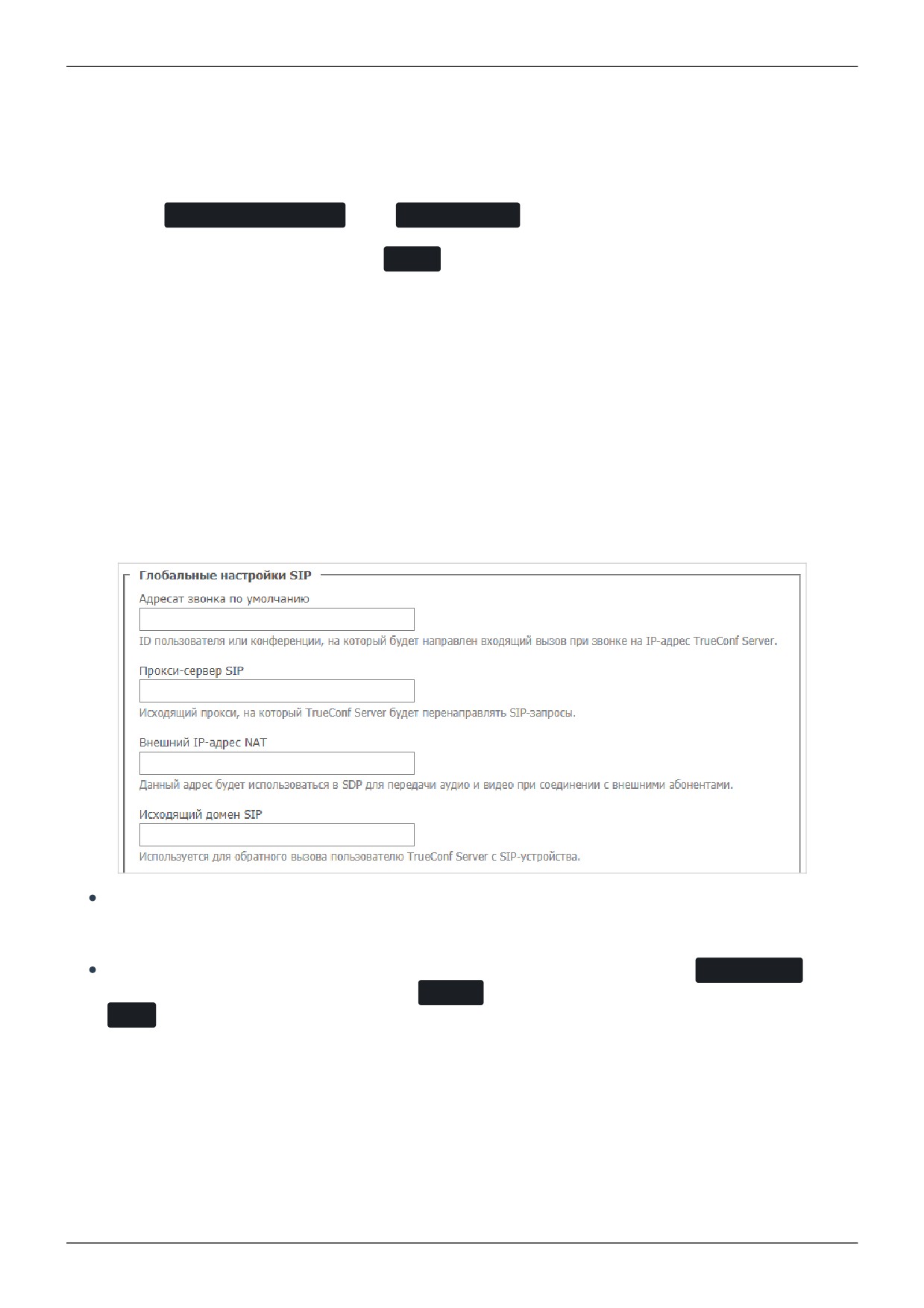
Входящий звонок этому пользователю придёт от имени учётной записи, созданной для TrueConf
Server. Таким же образом абонентов Skype для бизнеса можно приглашать в конференции или
добавлять в адресную книгу.
Для вызова абонентов TrueConf из клиентских приложений Skype для бизнеса необходимо
написать пользователю, который был создан для авторизации TrueConf Server, сообщение в
формате
/call
<TrueConf_ID> , где
<TrueConf_ID>
— любой допустимый идентификатор
абонента TrueConf Server, в том числе ID зарегистрированного на TrueConf Server SIP/H.323
устройства. А с помощью команды
/conf можно создать групповую конференцию. После
отправки сообщения TrueConf Server перезвонит абоненту Skype для бизнеса и соединит его с
вызываемым пользователем TrueConf или конференцией. При попытке вызова этого пользователя
напрямую вызов будет сбрасываться, а в чат будет приходить инструкция со списком допустимых
команд. Однако если в глобальных SIP настройках установлен адресат звонка по умолчанию, то
после сброса вызова будет установлено соединение с этим адресатом.
Обратите внимание на то, что вы можете создать групповую конференцию на TrueConf Server и
пригласить в неё абонентов, подключенных через любые поддерживаемые на шлюзе протоколы, в
том числе абонентов Skype для бизнеса, различные SIP/H.323 устройства или IP-камеры,
подключённые по RTSP.
3.3.1.5. Глобальные настройки SIP
Данные настройки применяются только для тех направлений SIP 2.0 вызовов, для которых нет
отдельных правил.
Адресат звонка по умолчанию — ID пользователя или CID конференции, куда будет направлен
входящий вызов при звонке на любой из адресов из блока Настройка сети по протоколу SIP
2.0.
Исходящий домен SIP — используется для формирования SIP URI в формате user@server при
исходящем звонке на SIP-устройства, где server
— введённое значение IP-адреса или FQDN, а
user подменяется на ID пользователя инициировавшего вызов. На SIP устройствах обычно
отображается как адрес звонящего.
Остальные настройки идентичны тем, которые используются при создании правил для соединений.
3.3.1.6. Приглашение SIP-терминала в конференцию, проходящую на TrueConf Server
Существует несколько способов приглашения SIP-терминала в конференцию: владелец
конференции может позвонить ему во время конференции из клиентского приложения TrueConf,
используя специальный формат строки вызова, либо же администратор может добавить терминал
в конференцию из панели управления сервером.
45

Чтобы добавить SIP-устройство в конференцию через панель управления:
выберите конференцию на странице списка конференций;
добавьте SIP-терминал в качестве участника конференции если она ещё не начата, либо
пригласите его в уже идущую конференцию; используйте для этого формат строки вызова.
3.3.1.7. Как позвонить с SIP-терминала в конференцию по её CID (Conference ID)
Чтобы подключиться к конференции с терминала, зарегистрированного на TrueConf Server, в
строке адреса в терминале совершите вызов на её CID (Conference ID). Обратите внимание, что
при вызове с внешних терминалов необходимо в CID заменить \c\ на два нуля
00 , например,
ввести
00e22a39ba2a@<server> если CID равен
\c\e22a39ba2a .
Чтобы подключиться к конференции с терминала, не зарегистрированного на TrueConf Server,
используйте следующий формат:
CID@<server>:<port>
где:
CID — ID конференции с двумя лидирующими нулями вместо
\c\ ;
<server>
— IP-адрес шлюза TrueConf Server (например,
00e22a39ba2a@192.168.1.99 );
<port>
— порт для подключения (в случае, если отличается от стандартного 5060).
Дополнительно для вызова по протоколу SIP можно в явном виде указать название протокола, по
умолчанию используется UDP:
CID@<server>:<port>;transport=<protocol>
Например,
00e22a39ba2a@192.168.1.99:5061;transport=TCP .
✱
Советы по подключению к конференции TrueConf Server с SIP-устройства вы можете также
найти на веб-странице конференции.
3.3.2. H.323-шлюз
Данный раздел панели управления сервером позволяет настроить параметры работы шлюза для
H.323 соединений. Количество правил для соединений, создаваемых в этом разделе, не
ограничено.
✱
Для бесплатной версии TrueConf Server Free доступно только одно активное соединение
через шлюз — в том числе, по протоколам SIP, H.323 и RTSP.
Соединения по протоколу H.323 используются в основном для звонков на аппаратные ВКС-
терминалы сторонних производителей. TrueConf Server позволяет также настроить интеграцию по
данному протоколу с MCU, H.323 гейткипером и АТС, что может быть полезно для адресации
зарегистрированных на них устройств и абонентов по H323-ID или номеру в формате E.164 без
указания IP-адреса терминала в строке вызова. Для вызова устройств через H.323-шлюз в TrueConf
Server предусмотрен специальный формат строки вызова.
46
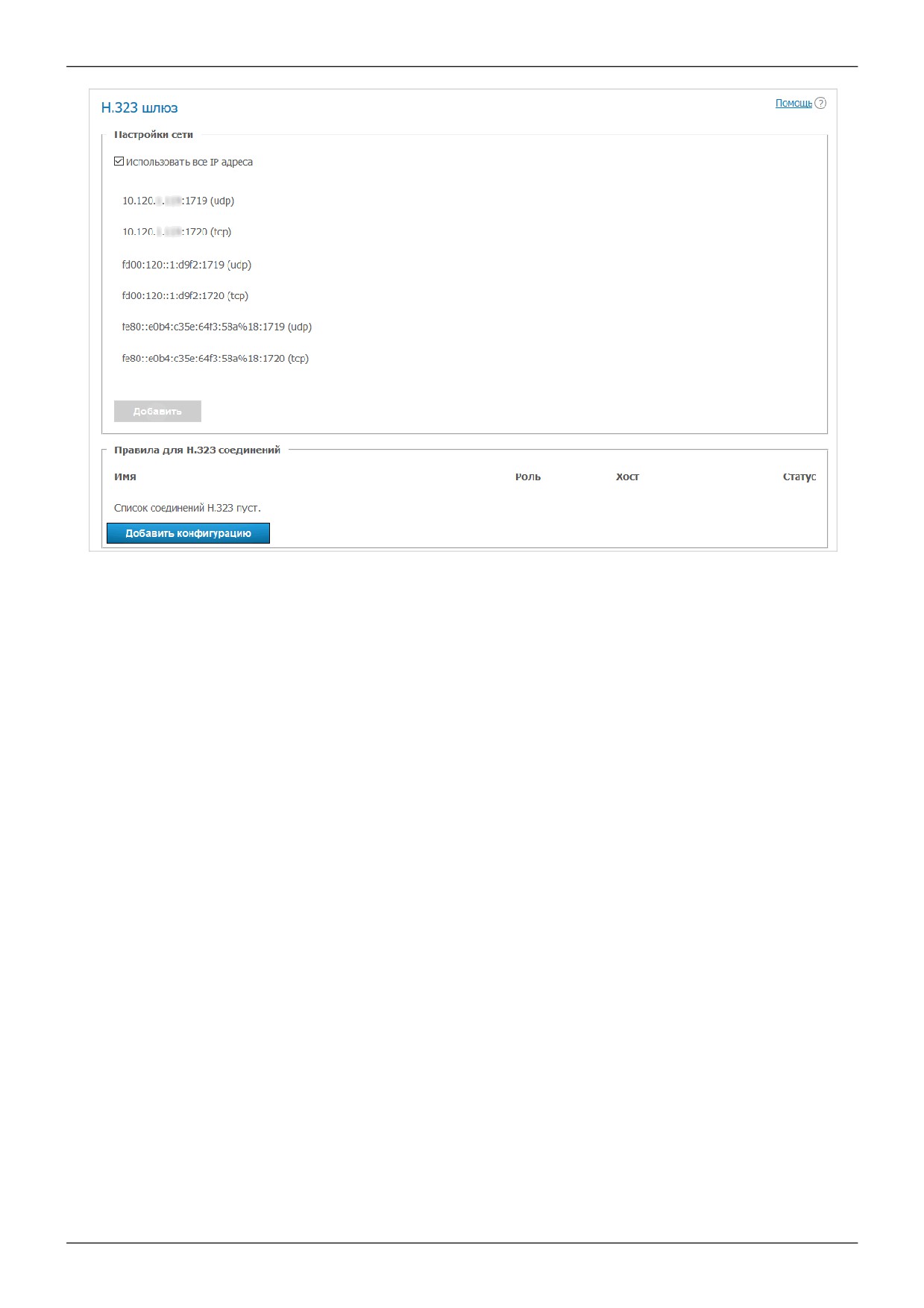
3.3.2.1. Блок "Настройки сети"
Этот блок содержит список адресов, по которым шлюз будет ожидать входящие H.323 соединения.
По умолчанию он предзаполняется IP-адресами операционной системы. Список можно
редактировать, сняв флажок Использовать все IP-адреса. Список портов, используемых для H.323
соединений, можно найти в статье нашего блога.
3.3.2.2. Блок "Правила для H.323-соединений"
Здесь вы можете создать отдельные правила для звонков на определённые H.323 устройства.
Каждое правило актуально только для заданного целевого адреса, который указан в поле Хост, и
переопределяет глобальные настройки для H.323 соединений.
Шлюз также умеет регистрироваться на H.323 устройствах и поддерживать с ними активное
соединение, что может быть полезно при подключении к MCU или H.323 гейткиперу. Статус для
таких соединений отображается в таблице правил. Для создания нового правила нажмите на
кнопку Добавить конфигурацию.
3.3.2.3. Форма создания нового правила
Поле Имя используется только для отображения в списке правил. Хост и Порт также обязательны
и используются для определения направления вызовов, к которым будет применяться это правило.
Обратите внимание, что невозможно создать два правила с одинаковым хостом, но с разными
портами.
47
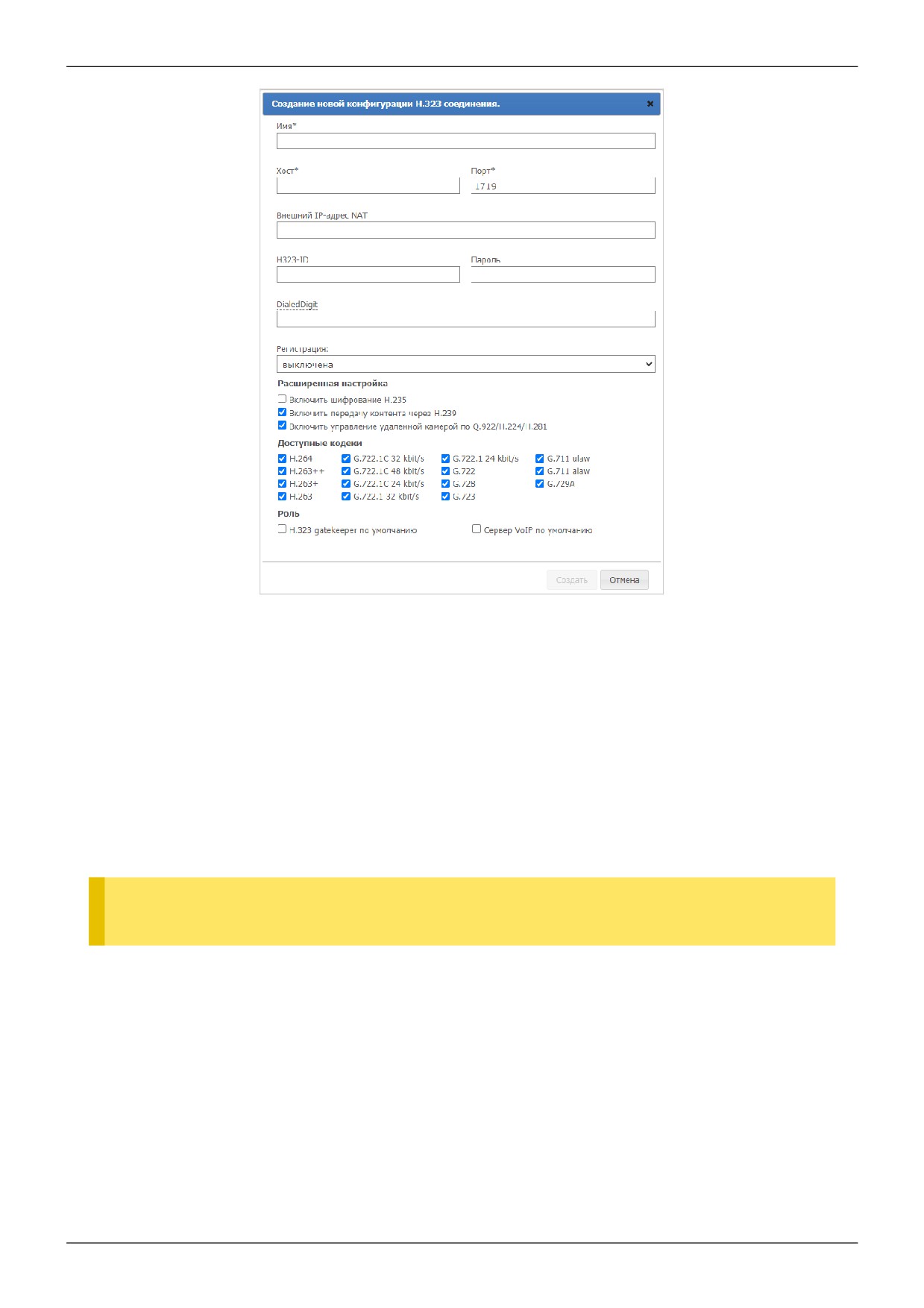
В поле Внешний IP-адрес NAT вы можете указать IP адрес или доменное имя сервера, который
будет указываться в SDP для получения и отправки медиапотоков при звонке пользователям за
NAT.
Поля H323-ID и Пароль предназначены для авторизации на H.323-устройстве, для которого
создано правило. Для поддержания постоянного соединения с устройством необходимо выбрать
нужный пункт в выпадающем списке Регистрация.
После успешной регистрации на H.323-устройстве TrueConf Server также будет доступен для вызова
по номеру в формате E.164, если он был указан в поле DialedDigit. Это может быть полезно в
связке с указанием поля Адресат звонка по умолчанию в разделе глобальных H.323 настроек. В
таком случае все звонки на этот DialedDigit номер, исходящие с подключенного H.323-устройства,
будут переадресовываться конкретному пользователю или конференции на TrueConf Server.
Каждое активное соединение через шлюз резервирует одно SIP/H.323 подключение из
i
состава лицензии сервера.
Флажок Включить шифрование H.235 предназначен для включения шифрования передаваемых
на H.323-устройства медиаданных согласно рекомендации ITU-T H.235 версии 3, что необходимо
для корректной работы некоторых терминалов.
Включение флажка Включить передачу контента через H.239 позволяет отправлять и принимать
контент от H.323-устройства в форме дополнительного видеопотока. Например, для передачи
экрана рабочего стола с подключенного к H.323-терминалу компьютера или для отправки слайдов
из приложений TrueConf в обратном направлении.
48

✱
При трансляции контента с SIP/H.323-устройств вторым потоком он передаётся с
пониженной частотой кадров для экономии трафика. В случае, если вам требуется
передача демонстрируемого вторым потоком контента с повышенной частотой кадров,
обратитесь в нашу техническую поддержку для переключения в соответствующий режим.
Флажок Включить управление удаленной камерой по Q.922/H.224/H.281 определяет, будет ли
доступно удалённое управление камерами по протоколам Q.922, H.224, H.281 через клиентские
приложения TrueConf.
-шлюза и H.323-
Учтите, что данный параметр называется одинаково в меню настройки SIP
i
шлюза, однако фактически это два разных флажка, отвечающих за разные разрешения.
В списке Доступные кодеки можно выбрать, какие кодеки могут использоваться шлюзом для
кодирования медиаданных. Отключение части из них может решить проблемы совместимости с
некоторыми H.323-устройствами.
H.323-устройство, для которого создаётся правило, может выполнять специальные роли:
H.323 gatekeeper по умолчанию
— позволяет не указывать полный адрес вызываемого
устройства при вызовах H.323-устройств через префикс
#h323: . Например, все звонки
абонентов сервера в любых направлениях в формате
#h323:Endpoint будут автоматически
подменяться на
#h323:Endpoint@Host , где параметр Host берётся из свойств данного
правила, а Endpoint
— имя пользователя, указанное при вызове.
Сервер VoIP по умолчанию — данная роль позволяет закрепить за данным H.323-устройством
роли сервера телефонии или АТС и активирует номеронабиратели, встроенные в клиентские
приложения TrueConf. Все звонки с номеронабирателей приложений или совершенные с
помощью префикса
#tel: будут автоматически направляться на это H.323-устройство.
Например,
#tel:Phone будет автоматически подменяться на
#h323:Phone@Host , где параметр
Host берётся из свойств данного правила, а Phone заменяется на введённый пользователем
телефонный номер.
Обратите внимание, что каждая из этих ролей может быть назначена только для одного H.323
правила.
3.3.2.4. Глобальные настройки H.323
Бо́ льшая часть настроек в этом блоке идентичны настройкам, описанным выше. Они
автоматически применяются ко всем H.323-соединениям, для которых не заданы правила.
Используйте поле Адресат звонка по умолчанию для ввода TrueConf ID пользователя или ID
конференции (CID), куда будет направляться вызов с H.323-устройства в случае если адресат звонка
не указан.
3.3.2.5. Способы вызова абонентов и конференций TrueConf c H.323 устройств
В зависимости от модели H.323 терминала может использоваться два разных метода дозвона до
абонентов TrueConf Server: в формате SIP URI или с использованием нотации с двумя решётками
(
## ). Формат, указанный в обоих способах, вводится в качестве строки или номера для вызова на
стороне терминала. В качестве IP-адреса TrueConf Server можно использовать любой из адресов,
указанных в разделе сетевых настроек H.323 шлюза:
Server##User , где Server
— IP-адрес TrueConf Server, а User
— ID пользователя или
устройства, зарегистрированного на TrueConf Server;
Server##00CID , где Server
— IP-адрес TrueConf Server, а CID
— ID конференции на
49
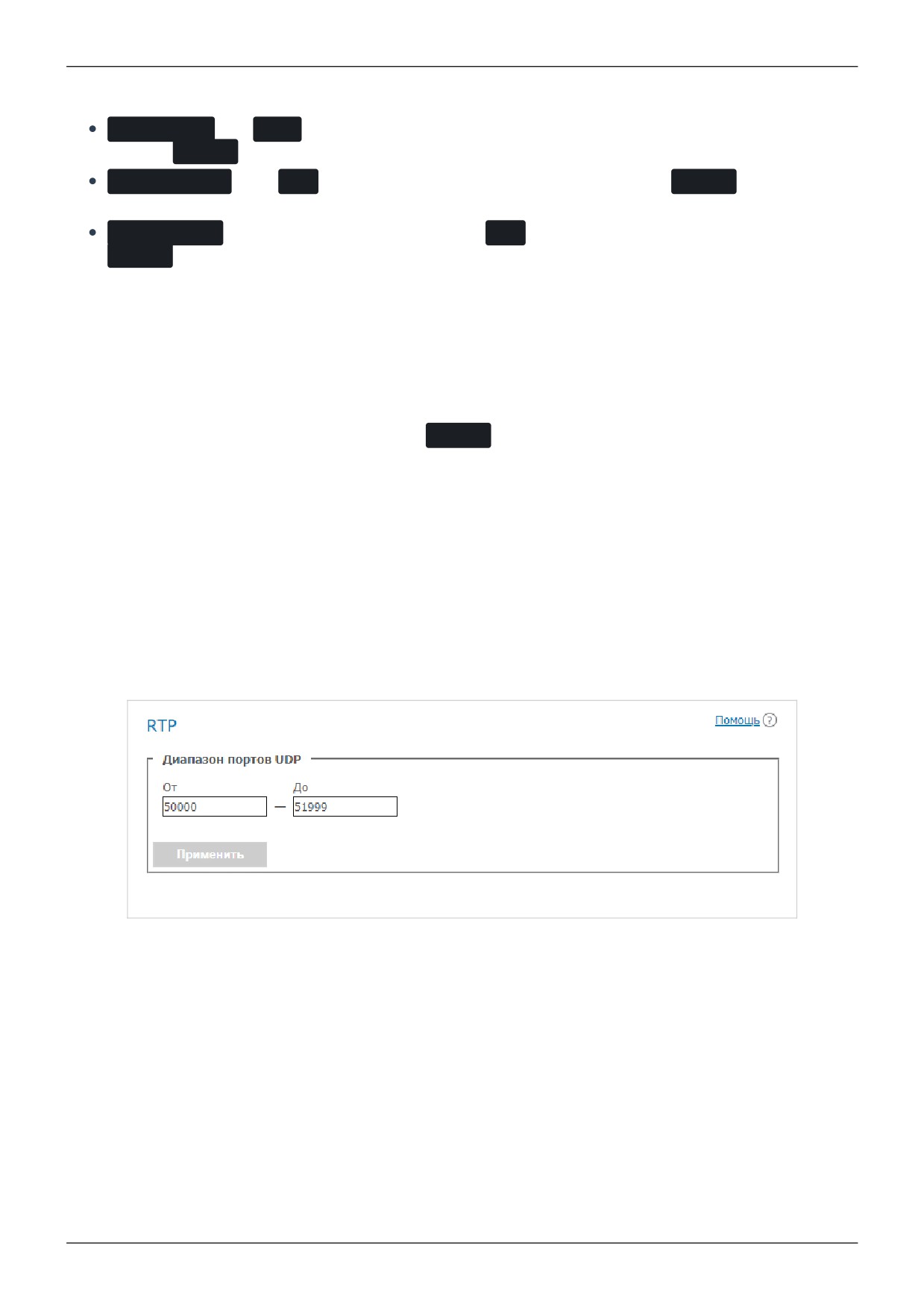
TrueConf Server;
User@Server , где User
— ID пользователя или устройства, зарегистрированного на TrueConf
Server, a Server
— IP-адрес сервера;
\c\CID@Server , где CID
— ID конференции на TrueConf Server, a Server
— IP-адрес
TrueConf Server;
00CID@Server , где первые два символа — нули, CID
— ID конференции на TrueConf Server, a
Server
— IP-адрес TrueConf Server.
Подробнее форматы вызова по H.323 вместе с примерами описаны в документации пользователя.
3.3.2.6. Регистрация H.323 устройств на TrueConf Server
Данный способ интеграции позволяет использовать TrueConf Server в качестве H.323 гейткипера
для сторонних H.323 устройств и упрощает способы их адресации. Фактически зарегистрированное
на сервере H.323 устройство для других пользователей TrueConf Server ничем не отличается от
остальных: у него есть статус, ему можно звонить из адресной книги и приглашать в конференции
без использования специального префикса
#h323: . Аналогично вызовы по H323-ID со стороны
зарегистрированного H.323 устройства будут интерпретироваться шлюзом как вызов абонента по
TrueConf ID.
Процесс регистрации H.323 устройства на TrueConf Server схож между терминалами различных
производителей и заключается в использовании последнего в роли H.323 гейткипера. Адрес
TrueConf Server укажите в качестве адреса H.323 гейткипера или MCU, а в качестве логина и пароля
используйте данные учётной записи TrueConf Server, от имени которой устройство будет совершать
звонки.
3.3.3. RTP
В разделе Шлюзы → RTP вы можете настроить интервал портов UDP, которые используются для
обмена медиаданными при SIP/H.323 звонках (по умолчанию 50000-51999).
3.3.4. WebRTC
Данный раздел позволяет настроить диапазон UDP портов для соединения по WebRTC (по
умолчанию 53000-55000).
Также в поле Внешний IP-адрес добавляется в SDP как дополнительный ICE-кандидат можно
указать адрес, который будет использоваться для прохождения NAT, если автоматическое
определение не срабатывает по каким-либо причинам.
50
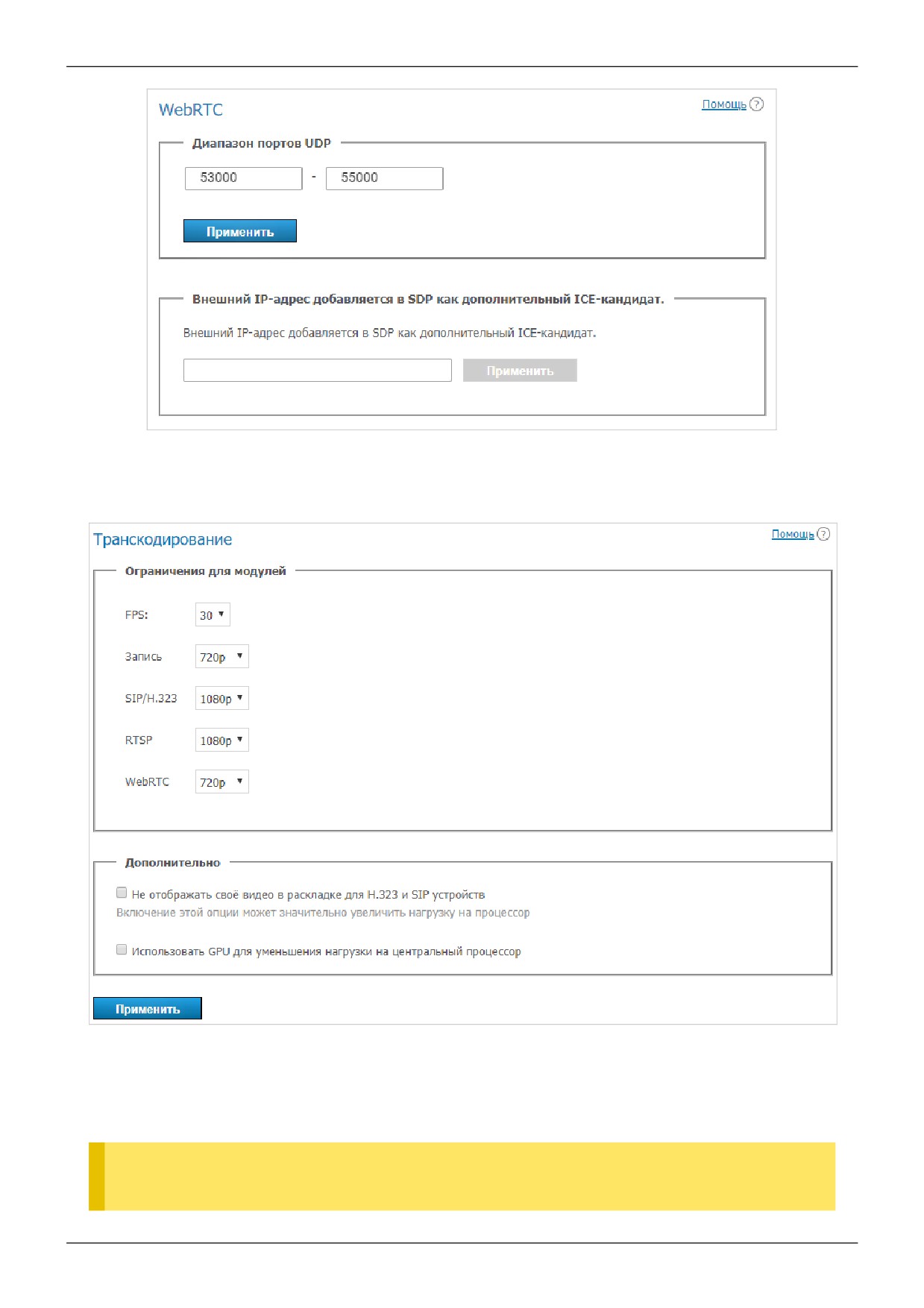
3.3.5. Транскодирование
Данный раздел позволяет настроить качество видео конференций для пользователей WebRTC (в
браузере), H.323/SIP/RTSP устройств и фиксирования в записи.
Включение флажка Не отображать своё видео в раскладке для SIP и H.323 устройств позволит
формировать раскладку конференции для каждого SIP и H.323 терминала без видеоокна самого
этого устройства. То есть таким образом формируется индивидуальная раскладка для SIP/H.323
участника, в которую не попадает изображение с подключенной к нему камеры.
i
Данная настройка может существенно увеличить нагрузку на центральный процессор
физической машины, на которой установлен TrueConf Server.
51
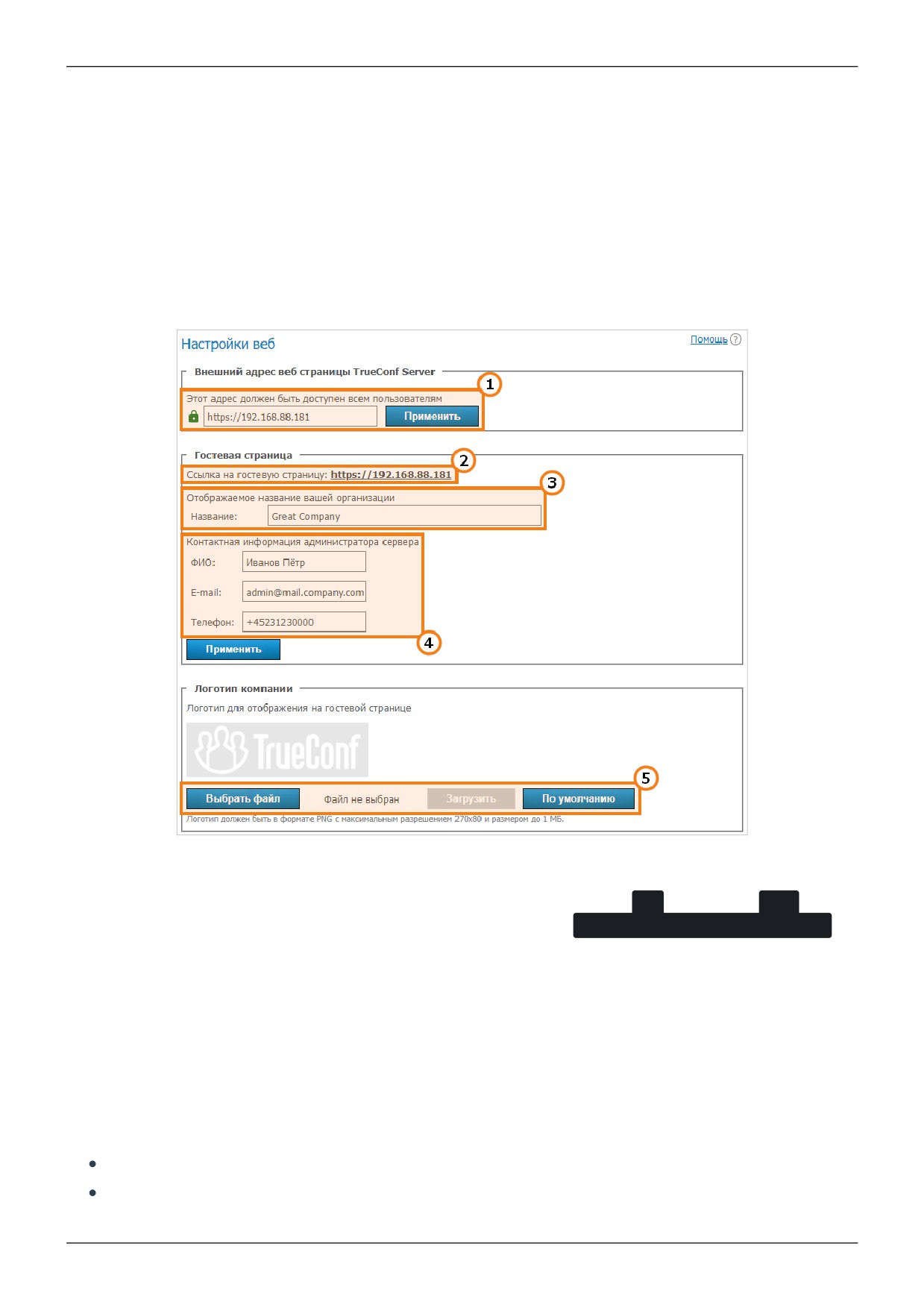
При
выставленном
флажке
Использовать GPU для уменьшения нагрузки на центральный процессор обработка видео
конференций будет производится GPU физической машины, на которой установлен сервер.
3.4. Веб
Данный раздел содержит настройки гостевой страницы и параметры доступа к панели управления.
3.4.1. Настройки веб
Чтобы изменить ссылку на гостевую страницу и её внешний вид, используйте следующие
параметры:
1. Адрес TrueConf Server, который используется для формирования ссылок на гостевую страницу и
страницы конференций. Убедитесь, что он доступен всем пользователям вашего TrueConf Server.
В случае использование нестандартного порта (отличного от HTTP 80 или HTTPS 443 ) его
Также при использовании HTTPS не забудьте указать этот протокол в адресе сервера.
2. Ссылка на гостевую страницу, которая содержит инструкции для подключения новых
пользователей к TrueConf Server.
3. Название вашей компании, которое будет отображаться на гостевой странице.
4. Контактные данные администратора сервера, которые будут опубликованы на гостевой странице
и страницах конференций.
5. Форма загрузки логотипа для отображения на гостевой странице и страницах конференций.
В блоке Обработка персональных данных вы можете добавить тексты для следующих правил:
политику использования файлов cookie (Cookie Policy);
политику конфиденциальности (Privacy Policy);
52
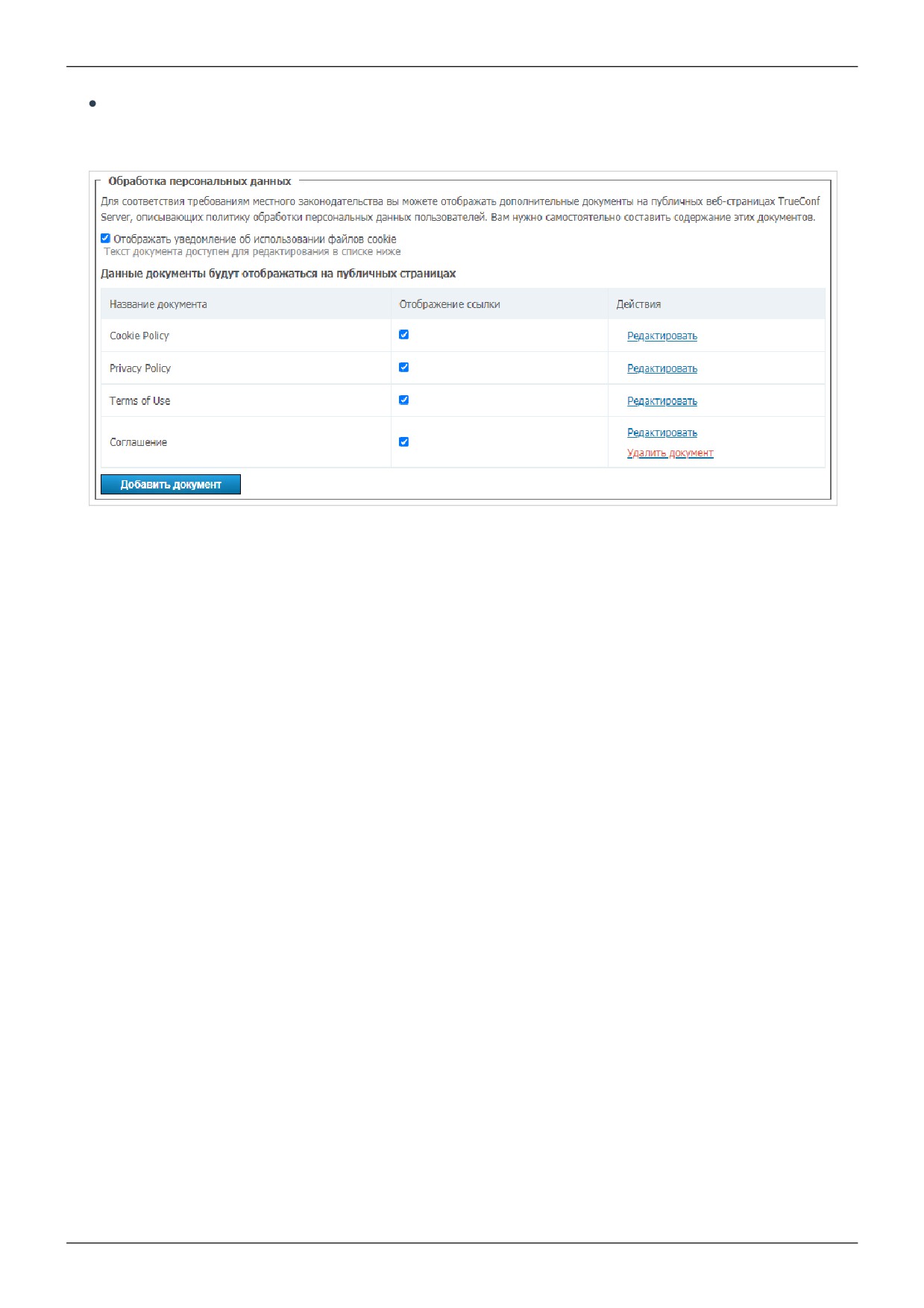
условия использования (Terms of Use).
Ссылки на них будут отображаться внизу гостевой страницы вашего TrueConf Server и страниц
создаваемых на нём конференций.
Чтобы добавить или отредактировать правила:
1. Нажмите Редактировать напротив названия нужного документа, чтобы изменить заголовок и
содержимое документа. При этом стандартный текст для политики cookie уже подготовлен нами
для вас, но вы также можете его поменять.
2. Поставьте флажок в поле Отображение ссылки.
3. Отметьте флажок Отображать уведомление об использовании файлов cookie, если вам
нужно отображать всплывающее предупреждение со ссылкой на политику использования
файлов cookie для каждого нового посетителя гостевой страницы и страниц публичных
конференций.
4. Нажмите кнопку Добавить документ если требуется отображать ссылку на некоторое
дополнительное соглашение (максимум до двух, то есть всего может быть 5 документов). Чтобы
такой документ появился на странице, не забудьте для него тоже отметить флажок
Отображение ссылки.
5. Нажмите Удалить документ чтобы исключить из списка специальные правила. Учтите, что
удалять стандартные соглашения нельзя, но можно убрать их с гостевой страницы и страниц
публичных конференций, сняв флажок Отображение ссылки.
Также вы можете добавить дополнительный текст помощи для посетителей гостевой страницы. Его
отображение будет доступно по специальной кнопке Помощь в нижней части страницы. При этом
он не заменит стандартную инструкцию, открывающуюся по нажатию на кнопку Руководство.
53
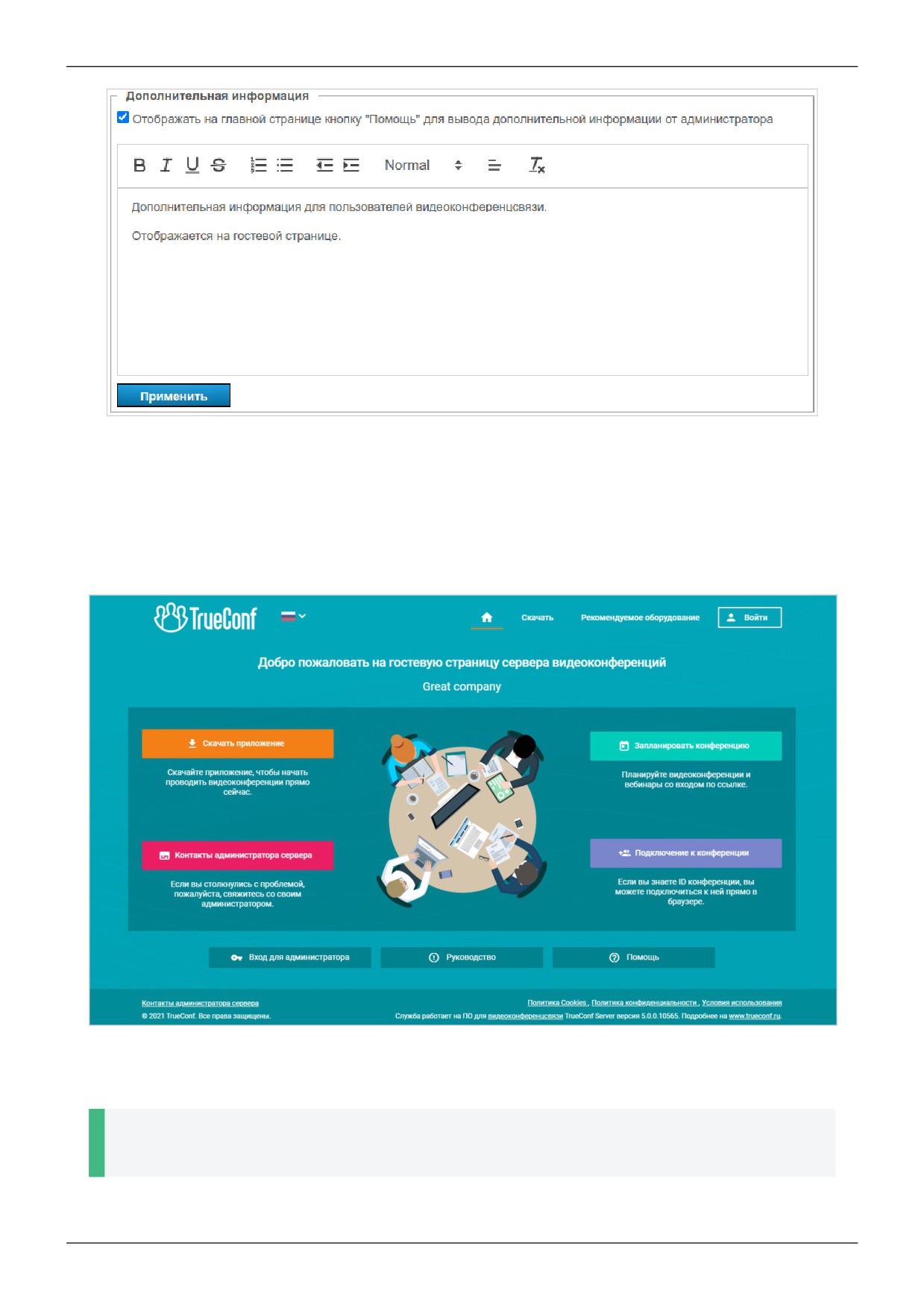
Для добавления вашей инструкции:
1. Отметьте флажок Отображать на главной странице кнопку "Помощь".
2. Заполните текст в поле ниже.
3. Нажмите Применить.
Ниже показан пример гостевой страницы после добавления трёх стандартных соглашений и
одного нового, а также кнопки помощи:
3.4.2. Безопасность
Используйте данный раздел для настройки доступа к панели управления и API TrueConf Server.
✱
Подробно о том, кто имеет доступ к администрированию ВКС-сервера на различных ОС и
почему, рассказано в разделе о начальной настройке сервера.
54
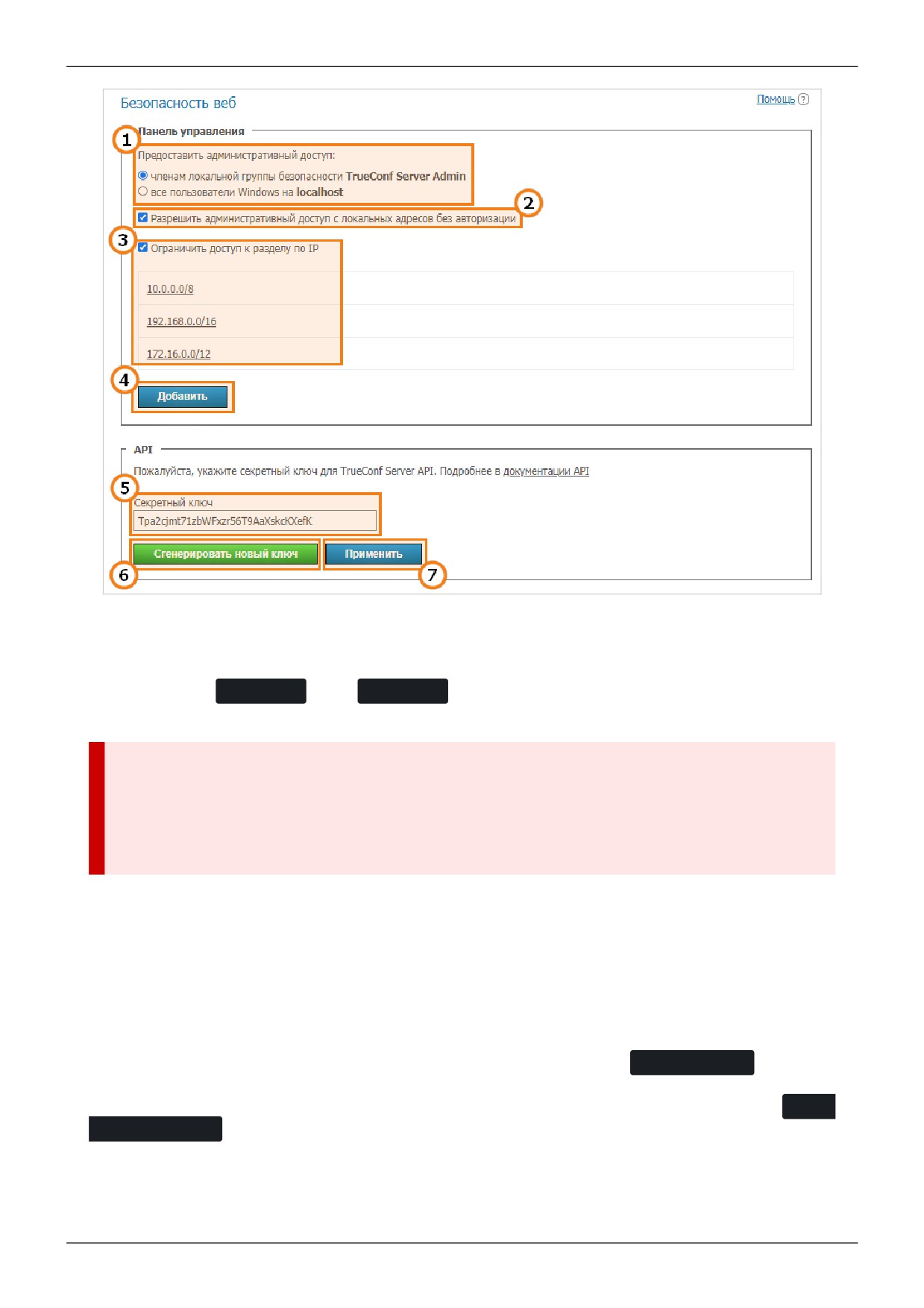
1. Выберите пользователей ОС, которым будет разрешён полный доступ к панели управления.
2. Если данная опция активирована (настройка по умолчанию), то доступ к панели управления с
машины, на которой производилась установка сервера, осуществляется без авторизации (хост в
браузере
— localhost или 127.0.0.1 ). Снимите флажок, если авторизацию должны
проходить все пользователи.
!
Перед тем, как снять этот флажок, обязательно убедитесь, что на компьютере с сервером
есть учётная запись пользователя, добавленная в группу безопасности TrueConf Server
Admin на Windows и tcadmins на ОС семейства Linux. Иначе после сохранения изменений
вы не сможете авторизоваться и войти в панель управления. Если это всё же произошло,
переустановите сервер или обратитесь в техническую поддержку.
3. Отметьте флажок, чтобы ограничить доступ к управлению вашим сервером только IP-адресами,
указанными в списке. Тогда кнопка Вход для администратора будет отображаться только при
открытии гостевой страницы с IP из данного списка. А при её открытии с IP, которого нет в
указанных диапазонах, кнопка административного входа будет скрыта.
4. Нажмите, чтобы добавить новую подсеть, для которой будет разрешён вход в панель
управления. В окне настройки новой подсети в поле Адрес подсети введите адрес (допустимые
символы — цифры и точка, допустимый формат — 4 октета в десятичном представлении без
начальных нулей от
0 до
255, разделённые точками, к примеру
192.168.11.10 ). В поле
Маска подсети кликните на стрелочку справа — откроется выпадающий список с масками, из
которого нужно выбрать подходящий вариант. По умолчанию выбрана маска
32
—
255.255.255.255 .
5. Секретный ключ для доступа к API вашего TrueConf Server.
55
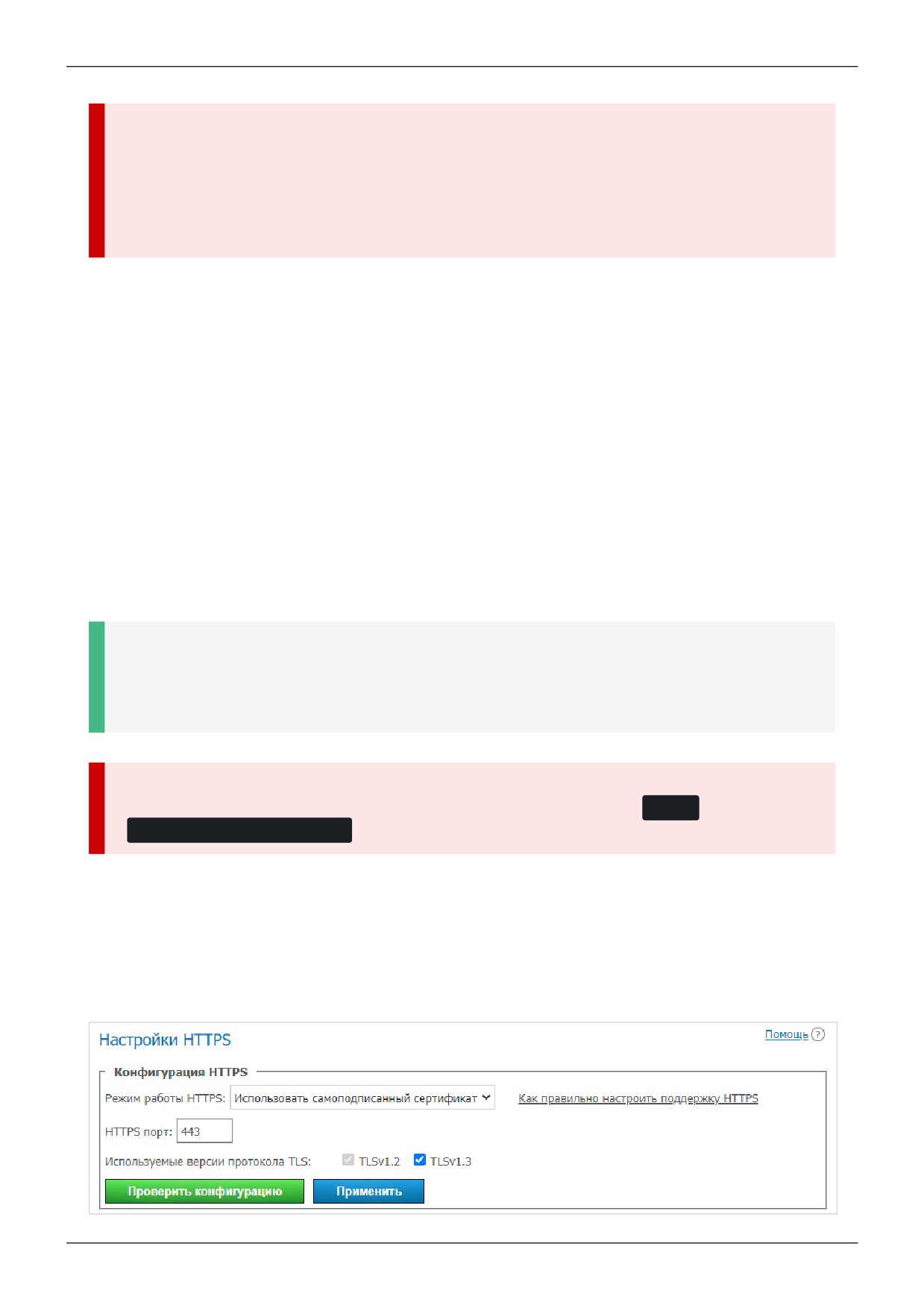
!
При наличии секретного ключа доступ к API можно получить бессрочно, без каких-либо
проверок до тех пор, пока ключ не будет сменён. Поэтому мы рекомендуем использовать
секретный ключ только для тестирования API или для использования только
администратором сервера с правами, которые нельзя указать при создании OAuth-
приложения (например, чтение логов), а для регулярной работы пользоваться технологией
OAuth2.
6. Нажмите, чтобы сгенерировать новый секретный ключ. Вернуть старый ключ или задать
произвольный невозможно.
7. Нажмите для применения изменений.
3.4.3. HTTPS
В данном разделе панели управления вы можете настроить параметры безопасности передачи
данных между браузером и TrueConf Server.
Наличие защищённого канала связи с вашим сервером является обязательным условием для
использования возможности захвата медиаустройств при использовании технологии WebRTC во
всех современных браузерах. То есть без HTTPS к вашим конференциям нельзя будет
подключиться из браузера.
Также HTTPS необходим, чтобы пользователи, подключенные к вашему серверу из клиентских
приложений TrueConf, могли использовать планировщик конференций, показ презентаций и
расширенное управление конференцией.
✱
Компания TrueConf настоятельно рекомендует настроить HTTPS даже если вы не
собираетесь использовать TrueConf Server для проведения публичных конференций и
подключения участников мероприятий через браузер (по WebRTC). Использование HTTPS
является стандартом для веб-сервисов и повышает защищённость вашей видеосвязи.
!
После настройки HTTPS необходимо обновить внешний адрес сервера в разделе Веб
→ Настройки,
убедившись,
что
он
начинается
с https .
Например:
3.4.3.1. Блок "Конфигурация HTTPS"
В этом блоке можно выбрать сертификат и задать другие параметры HTTPS. Настройки для работы
с HTTPS применяются веб-сервером при запуске. Неверные данные о порте и параметрах
сертификата могут стать причиной того, что веб-сервер не запустится, и администратор потеряет
доступ к панели управления. В связи с этим необходимо обеспечить максимально тщательную
проверку установленных параметров.
56
1. В выпадающем списке Режим работы HTTPS выберите один из трёх режимов работы:
Отключить HTTPS — протокол HTTPS использоваться не будет;
Использовать самоподписанный сертификат — использование сертификата, автоматически
созданного сервером
(такой сертификат не пригоден для подключения внешних
пользователей через WebRTC);
Использовать загруженный сертификат
— использование сертификата, загруженного
администратором TrueConf Server.
2. В поле HTTPS порт: задайте TCP-порт, который будет использоваться веб-сервером для работы
по протоколу HTTPS (используйте цифры). Порт
443 задан по умолчанию.
3. Укажите, какие версии протокола TLS будет использовать ваш TrueConf Server для работы HTTPS.
4. Нажмите Проверить конфигурацию для проверки параметров конфигурации HTTPS без
перезагрузки веб-сервера. Данное действие не вызывает изменения файла конфигурации веб-
сервера.
5. Нажмите Применить, чтобы сохранить файл конфигурации веб-сервера с указанными
параметрами с последующим его перезапуском. По клику на эту кнопку показывается диалоговое
окно с уведомлением о том, что продолжение выполнения действия приведет к перезагрузке
сервера.
3.4.3.2. Самоподписанный и полноценный сертификаты
Существует два типа сертификатов, доступных для использования в TrueConf Server. Полноценный
сертификат не требует дополнительных действий на клиентских машинах, т.к. браузеры доверяют
издателю, который подписал его. Для настройки использования загруженного сертификата
администратору сервера потребуется файл сертификата в формате X.509 и соответствующий ему
файл приватного ключа.
Альтернативой обычному служит самоподписанный сертификат. Такой сертификат:
может быть сгенерирован из панели управления на 365 дней;
может продлеваться на неограниченный срок;
позволяет тестировать WebRTC без покупки полноценного сертификата.
✱
В нашей базе знаний вы можете прочитать, как создать бесплатный сертификат Let's
Encrypt на Windows или на Linux в зависимости от того, на какой ОС развёрнут ваш
TrueConf Server.
3.4.3.3. Блок "Самоподписанный сертификат"
Если ранее вы уже создавали самоподписанный сертификат, то данный блок кроме кнопки
генерации будет содержать основные параметры корневого сертификата и сертификата, который
будет использоваться веб-сервером и TrueConf Server:
57
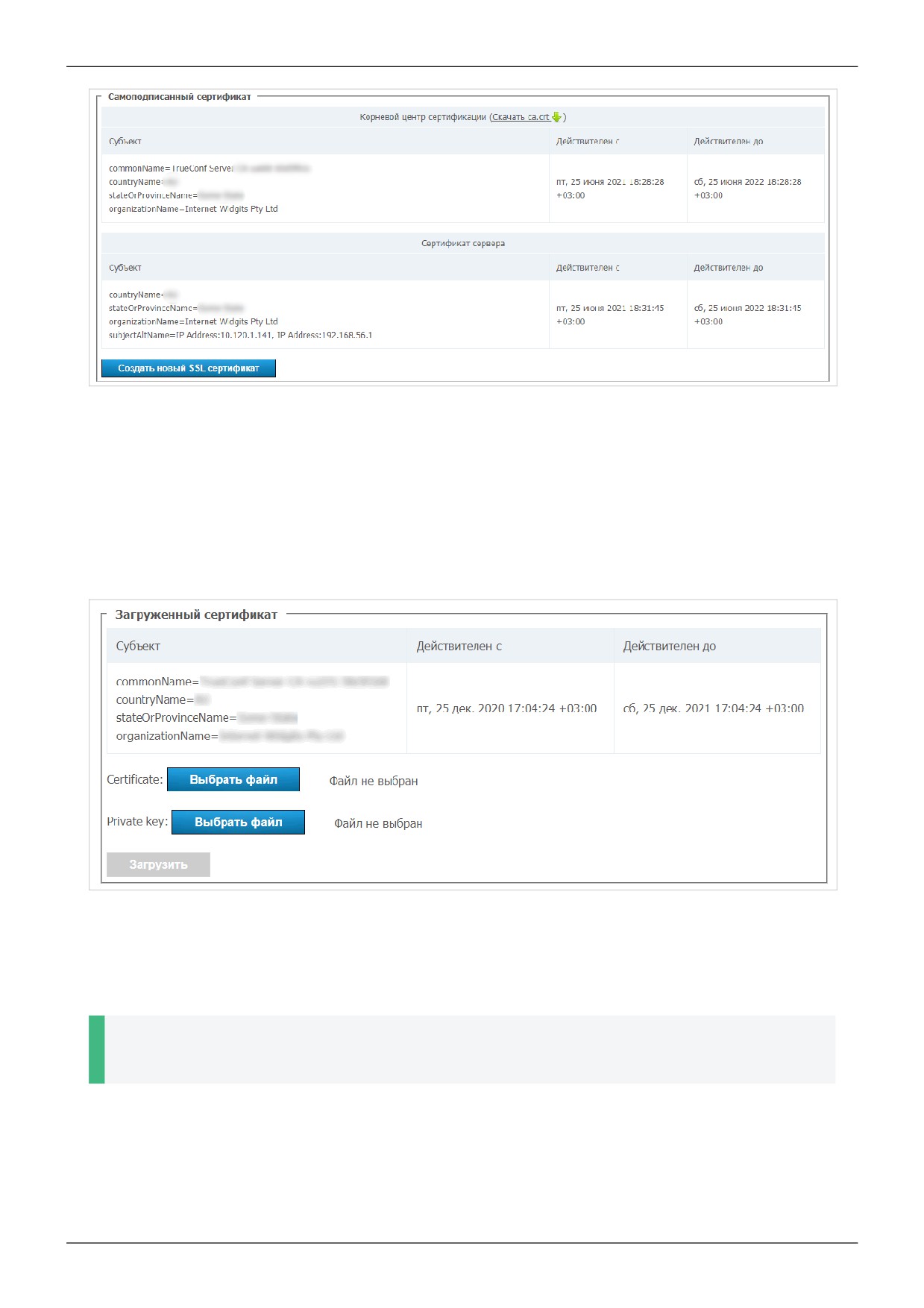
Кнопка Создать новый SSL сертификат позволяет сгенерировать новый самоподписанный
сертификат сервера. Данная возможность нужна для продления срока действия сертификата еще
на 365 дней или для обновления информации о компании в сертификате при её изменении. По
ссылке Скачать ca.crt администратор может скачать файл корневого сертификата для
распространения среди клиентских устройств.
3.4.3.4. Блок "Загруженный сертификат"
Если сертификат загружен, то данная секция содержит основные параметры сертификата, иначе —
только кнопки для его загрузки:
Используйте кнопки Выбрать файл, чтобы указать файлы сертификата и ключа. Затем нажмите
Загрузить.
При загрузке проверяется формат сертификата и ключа и соответствие ключа сертификату. Если
хотя бы одна проверка завершилась неудачей, файлы сертификата и ключа не сохраняются.
✱
В нашей базе знаний вы можете прочитать, как конвертировать имеющийся
коммерческий сертификат в поддерживаемый сервером формат.
3.5. Пользователи
3.5.1. Учетные записи
В разделе Учетные записи пользователей вы можете добавлять новые учётные записи
58
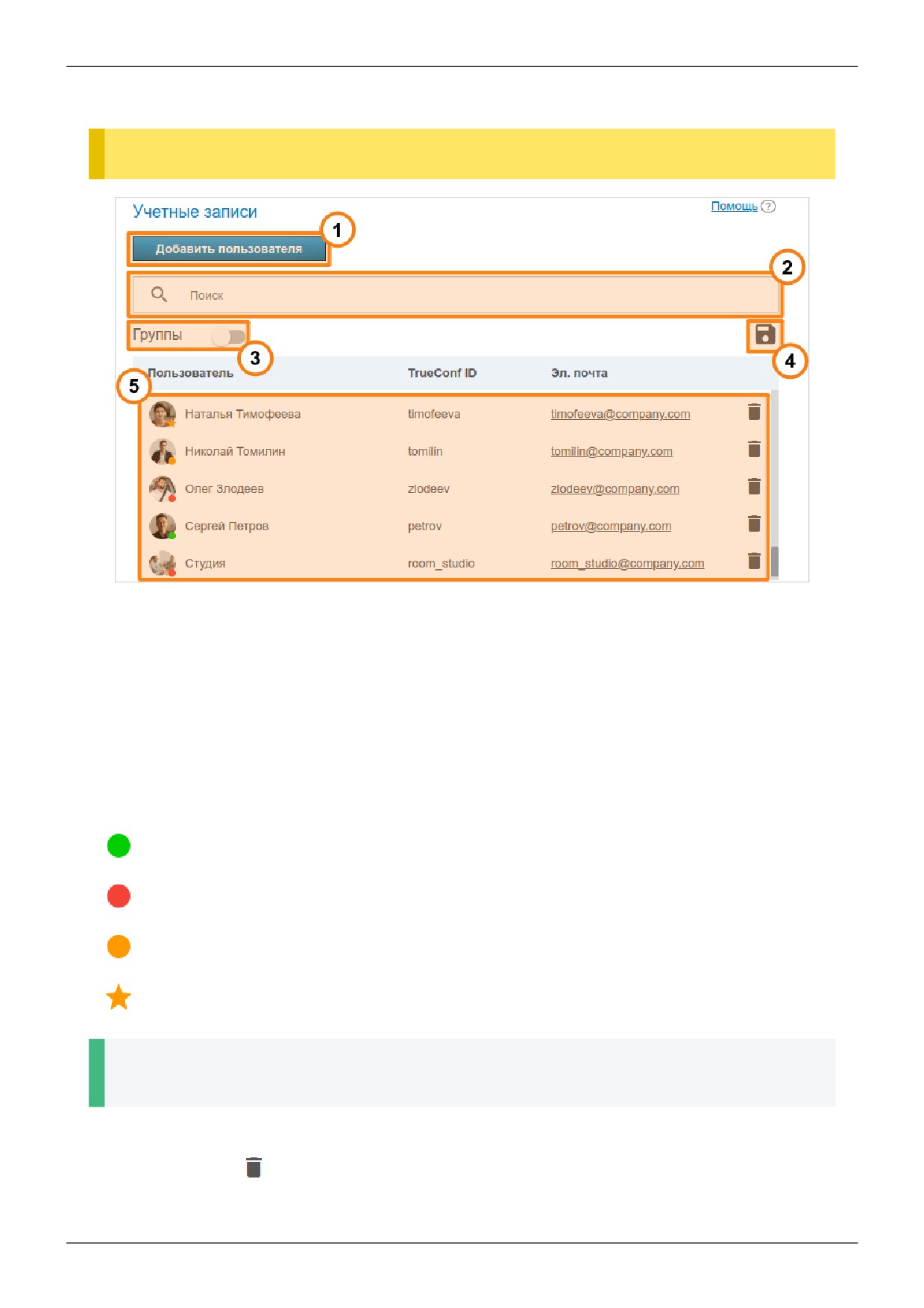
пользователей, а также редактировать и удалять уже имеющиеся.
i
В бесплатной версии TrueConf Server Free максимальное количество учётных записей — 10.
1. Добавление пользователя.
2. Поиск пользователей, доступен по TrueConf ID, имени, фамилии, отображаемому имени, email.
3. Просмотр групп пользователей, имеющихся на сервере.
4. Экспорт списка пользователей в CSV-файл для последующего импорта в адресную книгу
TrueConf Group (производится в разделе Администрирование панели управления терминала).
Данная кнопка доступна только в режиме Registry. CSV-файл сохраняется в кодировке UTF-8 и в
качестве разделителя используется ";", то есть игнорируются настройки предпочтений.
5. Список пользователей, зарегистрированных на сервере. В нижней части аватара каждого из
пользователей отображается его статус:
— в сети;
— оффлайн;
— находится в конференции или видеозвонке;
— является владельцем конференции.
✱
Как настроить возможность подключения к вашему ВКС-серверу пользователей снаружи
сети, читайте в нашей базе знаний.
Чтобы изменить данные о пользователе, нажмите на его имя. Чтобы удалить пользователя,
нажмите на кнопку
59
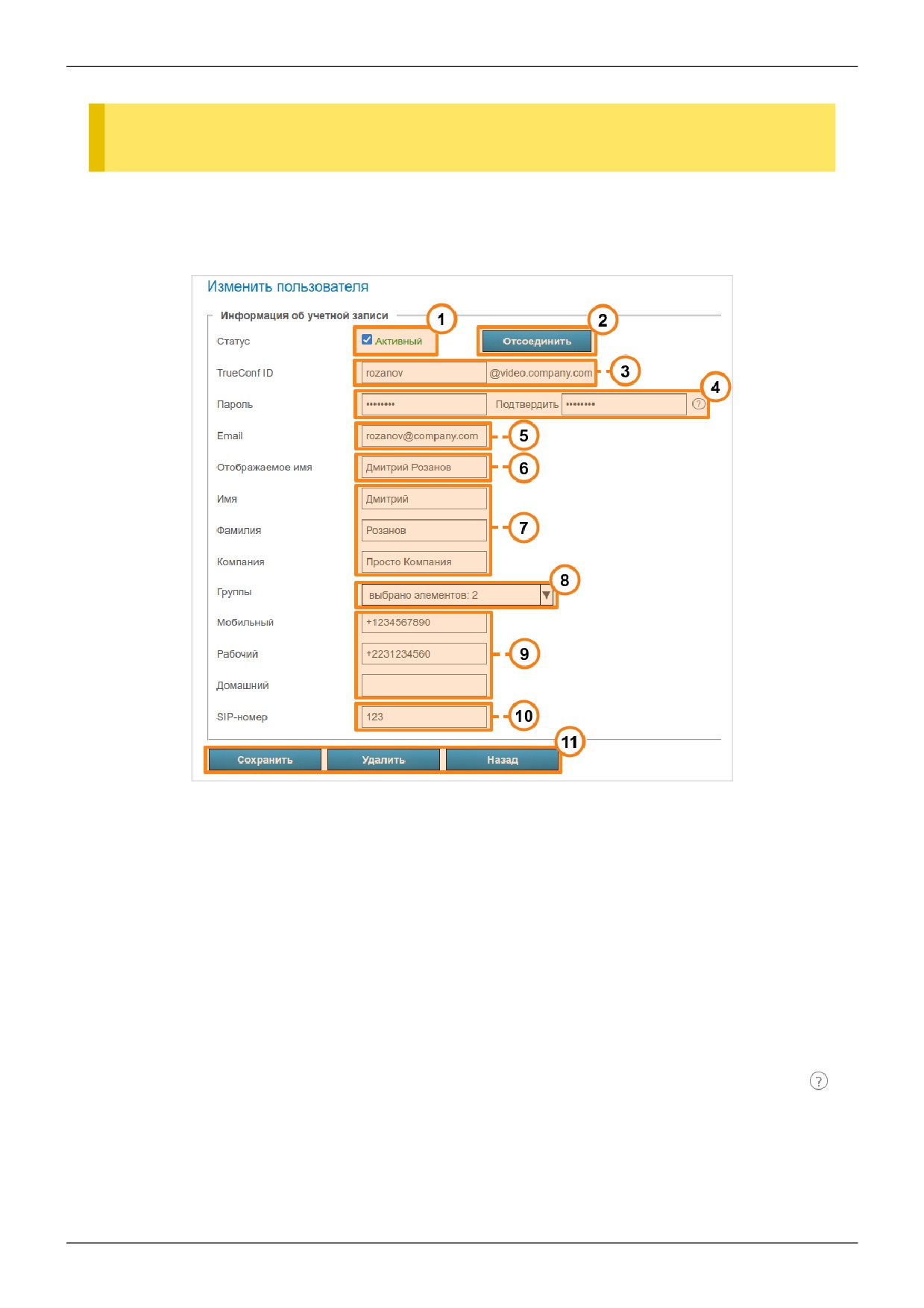
Редактирование данных о пользователях в режиме LDAP невозможно. Форма для ввода
i
информации о пользователе доступна только в режиме Registry.
3.5.1.1. Профиль пользователя
По клику на учётную запись пользователя в любом разделе панели управления вы перейдёте к
меню редактирования данных о нём:
1. Перевод пользователя в "активное" или "неактивное" состояние. Если пользователь неактивен,
то его учётная запись продолжает существовать, но авторизация через неё будет невозможна.
2. Принудительное отключение пользователя от TrueConf Server во всех клиентских приложениях.
Это может быть полезно, чтобы быстро дать возможность подключиться другому пользователю
при достижении максимального количества подключений (в соответствии с лицензией).
3. TrueConf ID — уникальное имя, используемое для авторизации в клиентском приложении и
совершения вызовов. Логин пользователя (часть TrueConf ID до @) может состоять только из
латинских символов, цифр, знаков подчёркивания, дефисов и точек. Указание имени сервера
после логина
(приписка в формате
`@server` рядом с полем ввода) нужно для вызова
пользователя с другого сервера. Логин задаётся при создании пользователя и в дальнейшем не
может быть изменён.
4. Ввод пароля пользователя. Заданный пароль нельзя посмотреть после завершения создания
или редактирования учётной записи, но можно заменить на другой. С помощью кнопки
рядом с полем подтверждения пароля вы можете просмотреть требования к нему.
5. Адрес электронной почты для отправки пользователю оповещений, рассылаемых TrueConf
Server через привязанный к серверу SMTP.
6. Введённое имя будет отображаться в адресной книге других пользователей. Данное поле
60
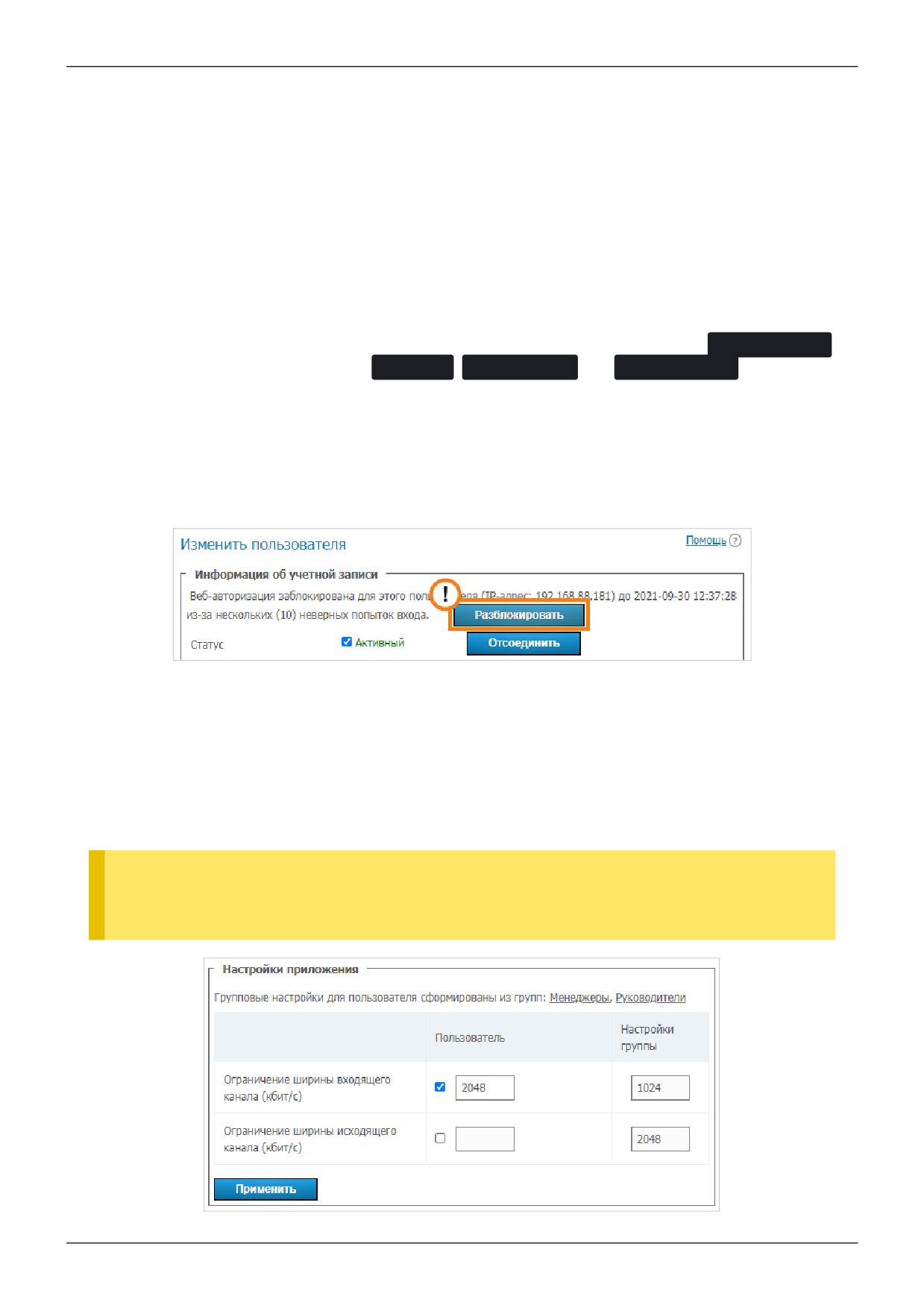
предзаполняется как логин, введённый в пункте 3. Однако значение поля может быть изменено.
7. Личные данные пользователя. Эти поля необязательны для заполнения.
8. Определяет принадлежность пользователя к группам. По клику на стрелочку отобразится список
существующих на сервере групп. Чтобы добавить пользователя в одну или несколько групп,
просто отметьте флажок в поле слева от названия.
9. При необходимости вы можете указать номера телефонов пользователя. При переходе в
профиль пользователя в клиентском приложении TrueConf можно будет звонить по любому из
этих номеров, просто кликнув по нему.
10. Если используется SIP-телефония, в данном поле вы можете указать номер для вызова по
протоколу SIP. Тогда в профиле пользователя в клиентском приложении TrueConf отобразится
соответствующее поле. При этом по клику на нём звонок будет идти в формате
#sip:<number> ,
а сам номер можно указать в виде
<number> , sip:<number> или
#sip:<number> .
11. Сохранение изменений или удаление учётной записи, а также возврат на предыдущую страницу
к списку пользователей.
Если пользователь ввёл неверный пароль подряд столько раз, сколько указано в разделе
Пользователи → Настройки, то авторизация через веб-приложение будет заблокирована на
сутки. Включить для него возможность входа можно вручную, нажав кнопку Разблокировать на
странице его профиля:
Ниже на той же странице можно задать специальные настройки, которые будут активироваться в
клиентском приложении при авторизации данным пользователем. Они определяют ограничения
входящего и исходящего битрейта.
Если такие настройки не заданы, то для пользователя применяются аналогичные настройки его
групп (если они заданы). При наличии ограничений в нескольких его группах будут применены
более строгие (меньшие) значения. Настройки группы отображаются (для ознакомления, без
возможности изменения) рядом с полями для ввода настроек пользователя.
i
Настройки приложения для пользователя имеют приоритет перед настройками для
группы: если вы поставите ограничение для пользователя ниже, чем были для группы, то
применяться будут пользовательские ограничения.
61
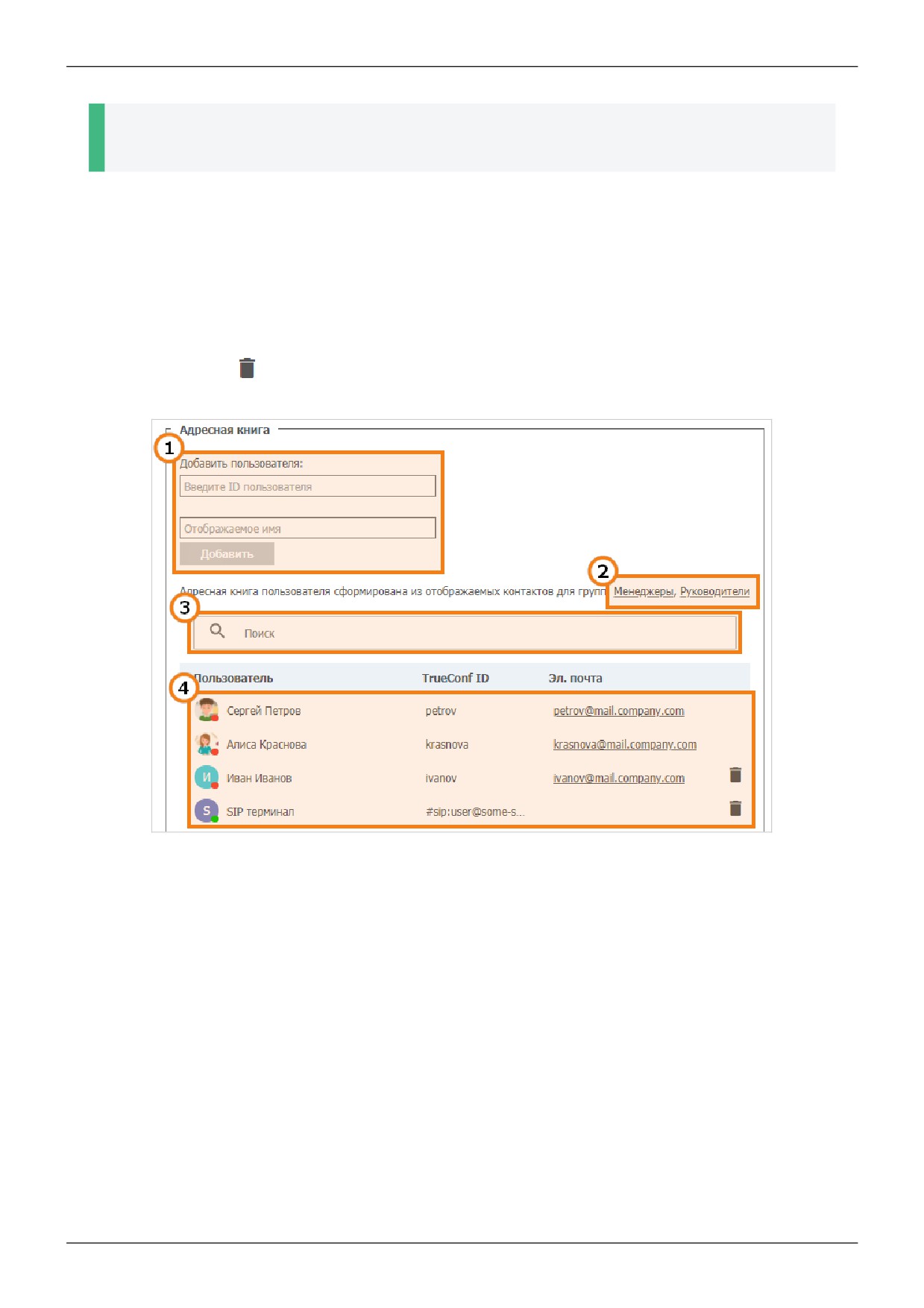
✱
Пользователь может самостоятельно поменять настройки битрейта в своём клиентском
приложении. Но настройки сервера будут иметь наивысший приоритет.
Внизу страницы находится адресная книга пользователя и кнопки для её редактирования.
Адресная книга включает в себя всех пользователей, содержащихся в книгах групп, которым
принадлежит пользователь.
В список можно добавить индивидуальные записи, которые будут отображаться только у
редактируемого пользователя. Обратите внимание, что в качестве записи в адресную книгу можно
добавить не только пользователя TrueConf Server, но любую строку вызова — например, ID
конференции, SIP/H.323-абонентов или RTSP. Впоследствии удалить их вы сможете здесь же с
помощью кнопки
, а сам пользователь — в адресной книге в клиентском приложении или
личном кабинете.
1. Интерфейс добавления абонента в список. Начните вводить логин или отображаемое имя
пользователя, и в выпадающем списке появятся варианты для быстрого добавления (если он
зарегистрирован на сервере).
2. Список групп, которым принадлежит пользователь и адресные книги которых включены в
адресную книгу пользователя без возможности удаления.
3. Поиск пользователей.
4. Список отображаемых в адресной книге абонентов. По клику на пользователя,
зарегистрированного на данном сервере, вы перейдёте в редактирование его профиля.
3.5.2. Группы
В разделе Группы вы можете создавать, переименовывать, редактировать и удалять группы, а
также включать и исключать пользователей из их состава, составлять адресную книгу и указывать
отдельные настройки приложения для пользователей той или иной группы.
62
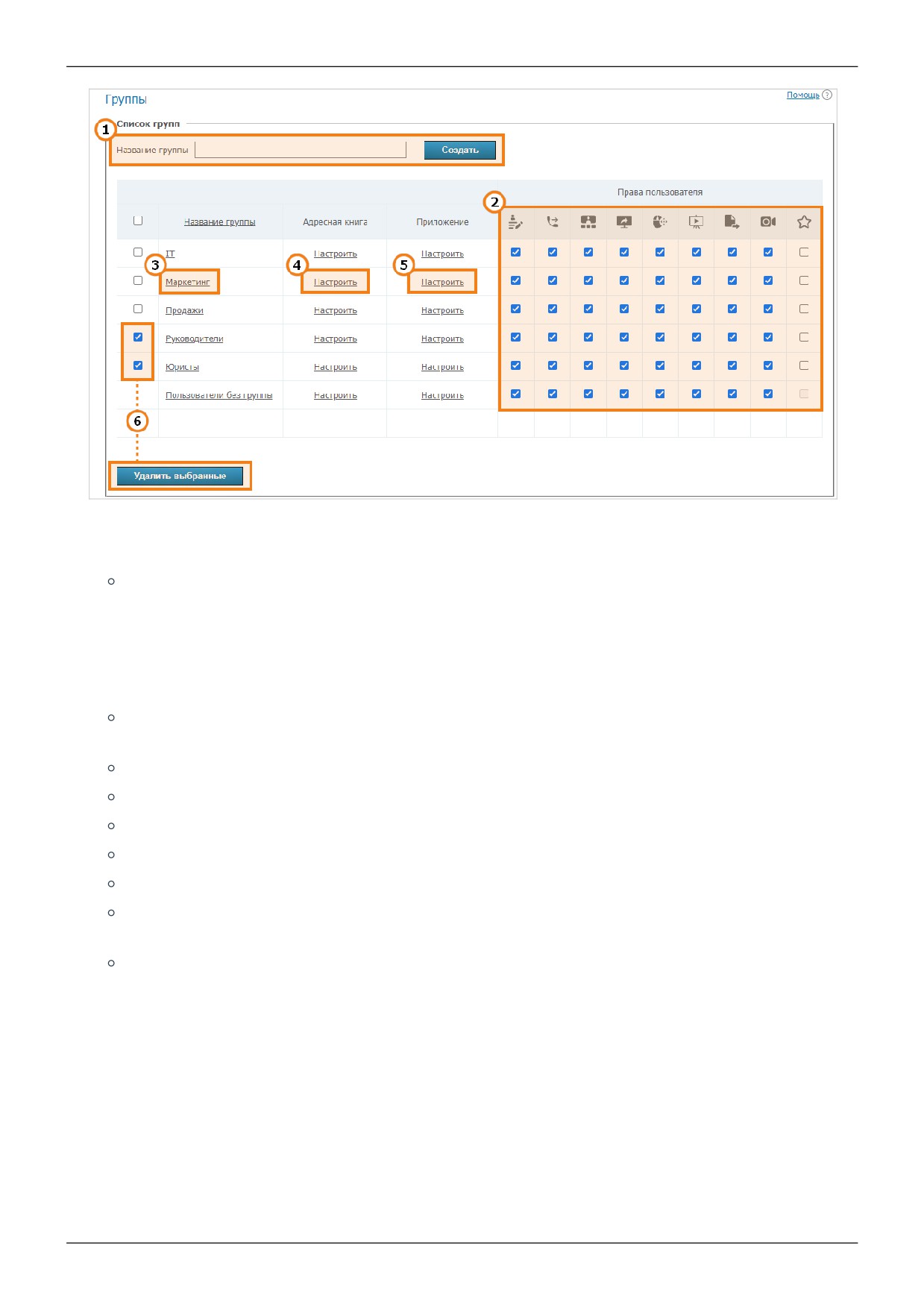
1. Чтобы добавить новую группу, введите её название и нажмите Создать.
2. На уровне группы вы можете запрещать/разрешать такие возможности:
Редактирование адресной книги. Выставив флажок в данном поле, администратор разрешает
пользователям группы изменять отображаемые имена участников, удалять/добавлять новых
абонентов и осуществлять любые другие изменения в собственной адресной книге. Если
флажок не установлен, пользователи из этой группы не смогут вносить вышеперечисленные
изменения. Все изменения в таком случае вносятся администратором в панели управления и
распространяются на все адресные книги пользователей из этой группы.
Выполнение вызовов точка-точка. При этом пользователи смогут отвечать на входящие
вызовы.
Создание групповых конференций.
Показ рабочего стола или отдельных окон приложений.
Предоставление возможности управлять своим рабочим столом.
Показ презентаций.
Передача файлов.
Запись конференций в клиентском приложении. Не влияет на возможность активации записи
при создании конференции в планировщике приложения или в личном кабинете.
Полномочия оператора. Данное право позволяет членам группы быть ведущими и получить
доступ к инструменту расширенного управления конференцией в любом мероприятии, к
которому они присоединяются.
Эти настройки позволяют разграничить права различных пользователей сервера.
3. Переход к редактированию названия и состава группы.
4. Настройка адресной книги для членов группы.
5. Переход к настройке ограничений пропускной способности каналов для участников группы.
6.
Чтобы удалить одну или несколько групп, отметьте их флажками и нажмите
Удалить выбранные. Аккаунты их участников при этом не удаляются с сервера.
63
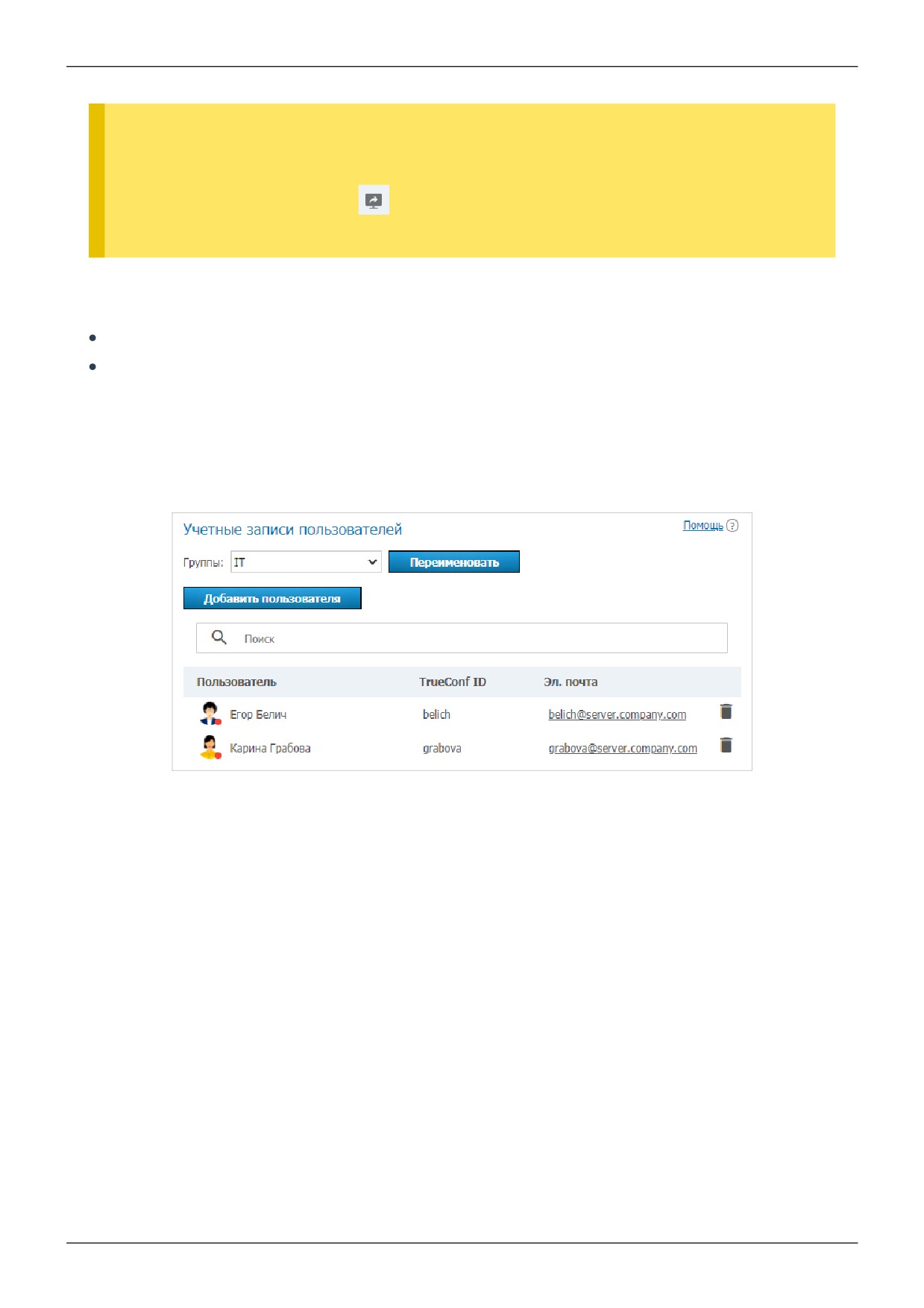
i
При настройке групп пользователей обратите внимание, что гости, подключающиеся к
вашим публичным конференциям, относятся к группе Пользователи без группы и к ним
применятся все ограничения, которые вы для неё настроите. Например, если вы снимите
флажок трансляции контента
, то даже при подключении с клиентских приложений
TrueConf гостям будет недоступен показ своего рабочего стола и окон приложений.
Примеры настройки группы пользователей вы найдёте в соответствующей статье базы знаний, где
рассмотрены:
создание группы в режиме Registry и её добавление в режиме LDAP;
настройка адресной книги группы, в том числе добавление SIP/H.323/RTSP-устройств и
конференций.
3.5.2.1. Редактирование названия и состава группы
По клику на название группы из списка откроется страница Учетные записи пользователей. На
ней вы можете переименовать группу и отредактировать список её участников с помощью
соответствующих кнопок:
Чтобы дополнить список, нажмите на кнопку Добавить пользователя. В открывшемся окне
выберите пользователей, которых хотите добавить в выбранную группу. После того, как все
пользователи будут выбраны, нажмите Сохранить:
64
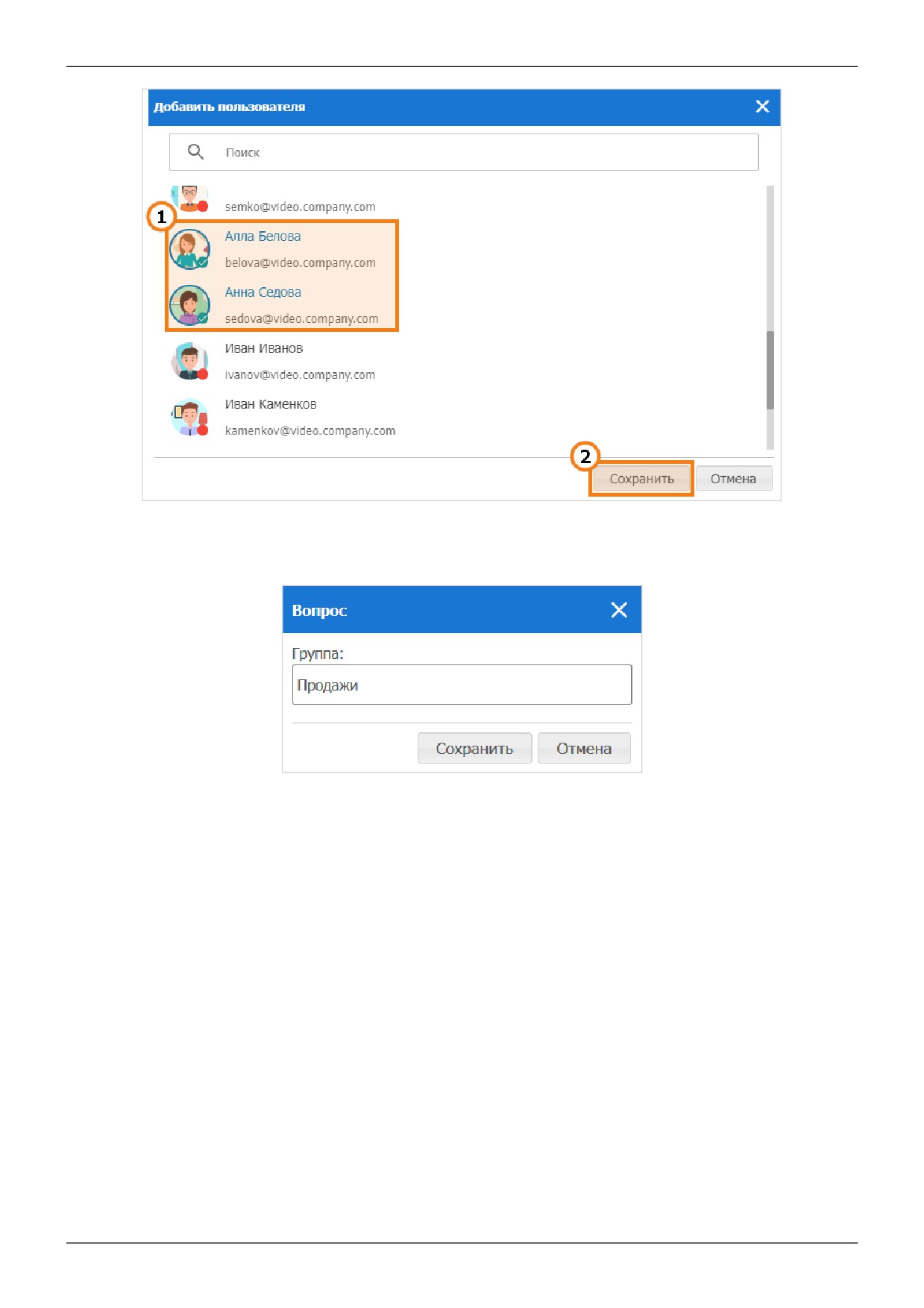
Для изменения названия группы нажмите Переименовать. В открывшемся окне введите новое
название и нажмите Сохранить
(или Отмена, если хотите закрыть окно без сохранения
изменений):
3.5.2.2. Настройка адресной книги для пользователей группы
В столбце Адресная книга каждой группы есть ссылка Настроить. По клику на неё откроется меню
редактирования адресной книги, общей для всех пользователей данной группы. Участники могут
также добавлять новые контакты в адресную книгу самостоятельно, но только если в настройках
прав выставлен флажок Редактирование адресной книги.
Вы можете добавить в адресную книгу группы (то есть в адресную книгу каждого из её участников)
сразу всех пользователей, принадлежащих другой группе. Для этого служит раздел
Определите, какие пользователи будут отображаться в адресной книге участников группы.
Обратите внимание, что автоматическое добавление пользователей в адресную книгу и
добавление вручную применяются независимо друг от друга.
65
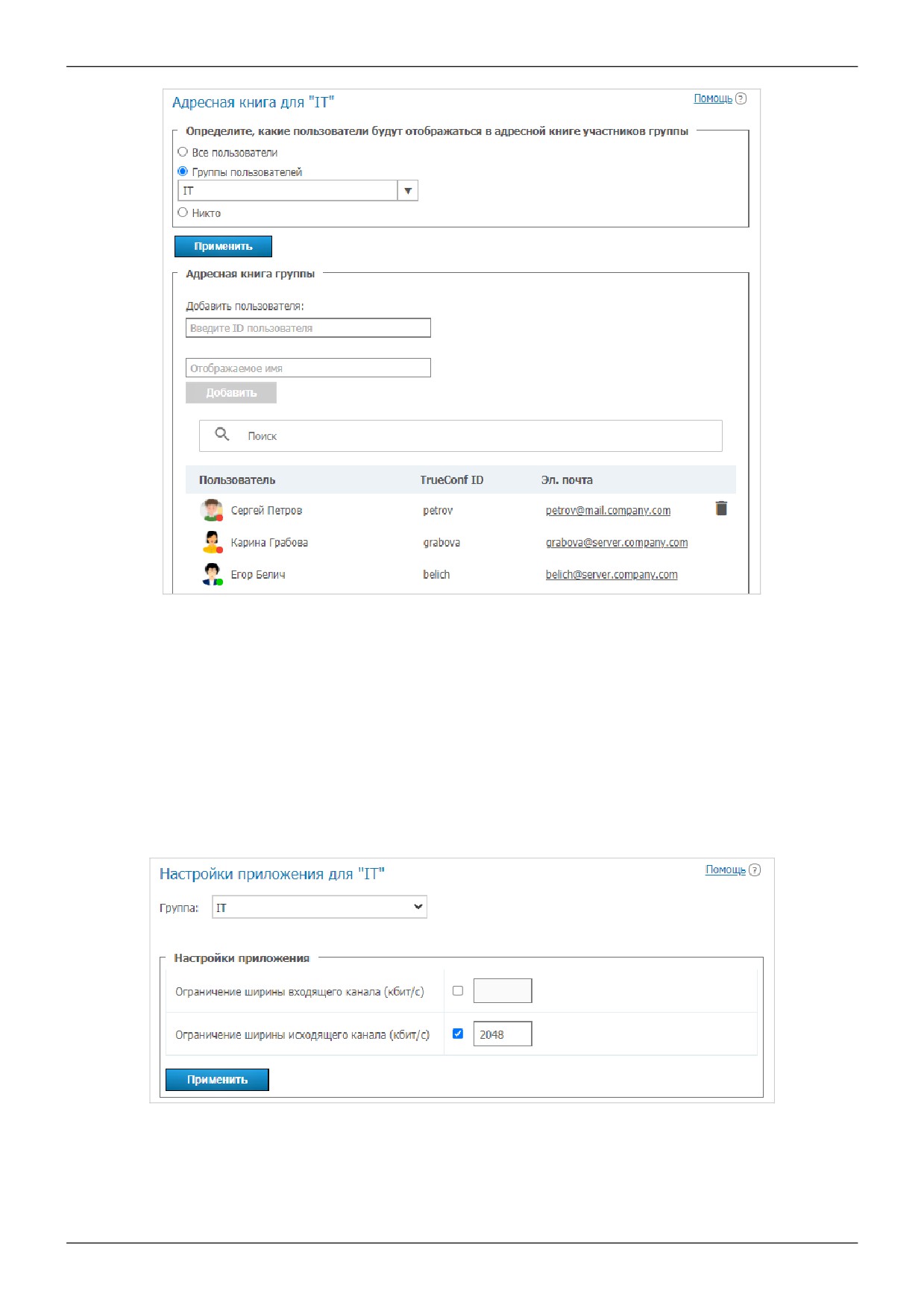
Также доступно ручное добавление абонентов различного типа аналогично их добавлению в
адресную книгу в профиле пользователя. Но удалить их самостоятельно участник группы не
сможет, т.к. эти контакты добавлены для всей группы, а не в его личную адресную книгу.
При этом участники группы могут искать через поиск остальных пользователей сервера и
самостоятельно добавлять их в свой список абонентов (если разрешено редактирование адресной
книги).
3.5.2.3. Установка настроек приложения для пользователей группы
По клику на ссылку Настроить столбца Приложение в строке группы в основной таблице перед
вами откроется меню, в котором можно указать ограничения на пропускную способность канала
пользователей, принадлежащих данной группе.
3.5.3. Псевдоним
3.5.3.1. Описание работы
Псевдонимы позволяют вызывать пользователя TrueConf Server или любого абонента, к которому
66
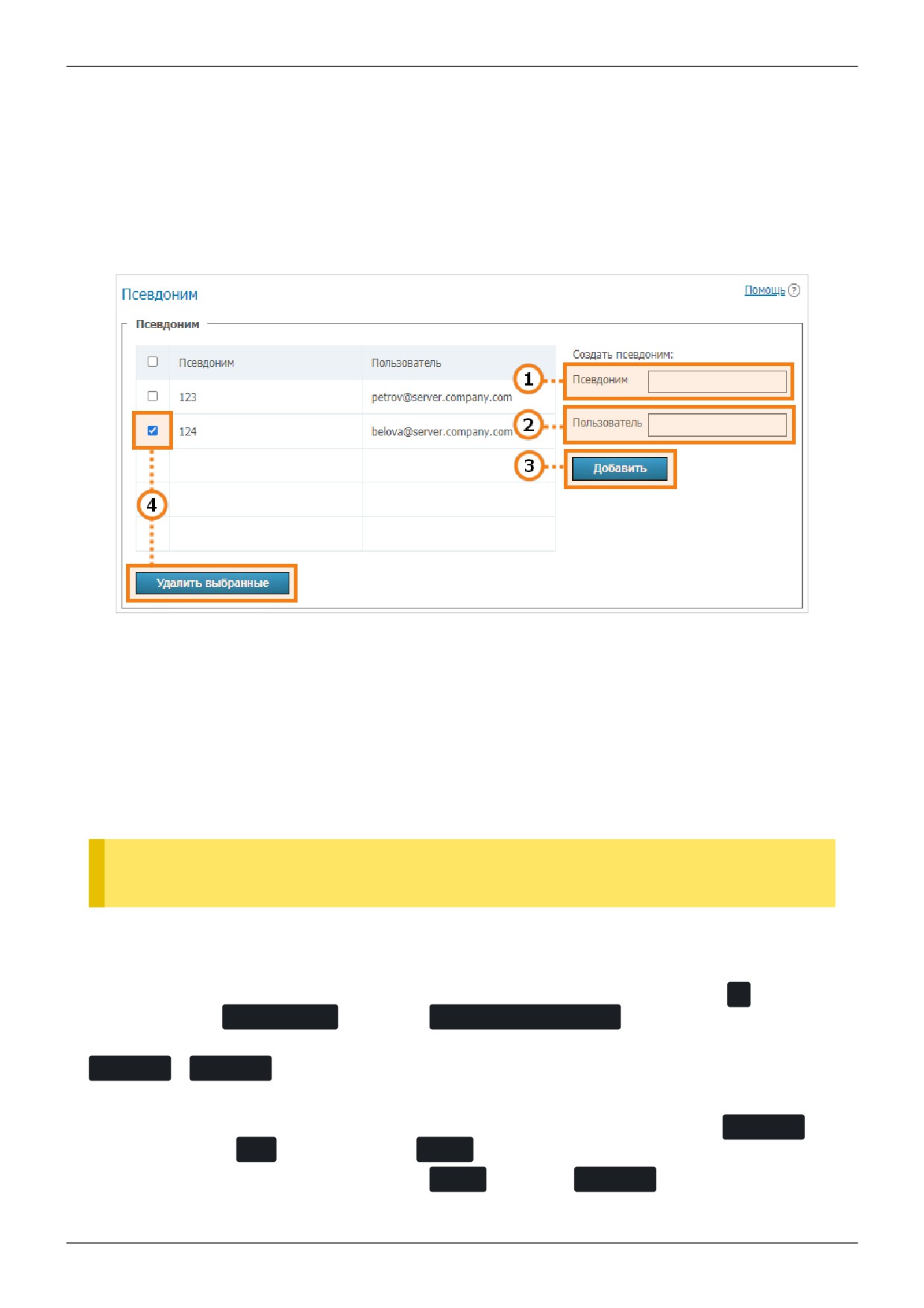
можно дозвониться через сервер (SIP, H.323, RTSP или пользователя другого сервера), вводя не
полную строку для его вызова, а короткий псевдоним. Добавление псевдонима как бы создаёт
нового пользователя с новым именем, на месте которого фактически выступает один из
существующих пользователей (в том смысле, что все вызовы на новое имя перенаправляются к
существующему пользователю).
Данная функция особенно полезна при организации звонков на TrueConf Server c мобильных
устройств с цифровой клавиатурой. Вы можете создать для пользователей сервера цифровые
псевдонимы, чтобы их можно было вызвать с этих устройств.
1. Псевдоним может содержать как цифры, так и буквы. Максимально допустимое количество
символов
— 32. Обновление псевдонимов на сервере осуществляется только после
перезагрузки.
2. Строка вызова
(в том числе логин пользователя сервера). Звонки на псевдоним будут
перенаправлены этому абоненту.
3. Добавление нового псевдонима в список.
4. Чтобы удалить один или несколько псевдонимов, отметьте их флажками и нажмите
Удалить выбранные.
Чтобы список обновился после добавления или удаления псевдонимов, обязательно
i
перезапустите сервер.
3.5.3.2. Использование в федерации
При использовании федерации по псевдонимам можно звонить так же, как и по TrueConf ID, при
этом разрешение алиаса будет происходить на том сервере, что указан после
@ в полном
псевдониме вида alias@server , например,
122@video.server.name .
Ниже рассмотрим
2 способа использования псевдонимов на экземплярах TrueConf Server
one.name и two.name , которые объединены в федерацию.
Пример 1
На каждом из TrueConf Server настроены свои псевдонимы. То есть на сервере one.name мы
указали псевдоним
111 для пользователя userA .
Для того, чтобы дозвониться пользователю userA с сервера two.name , необходимо указать в
адресной строке:
67
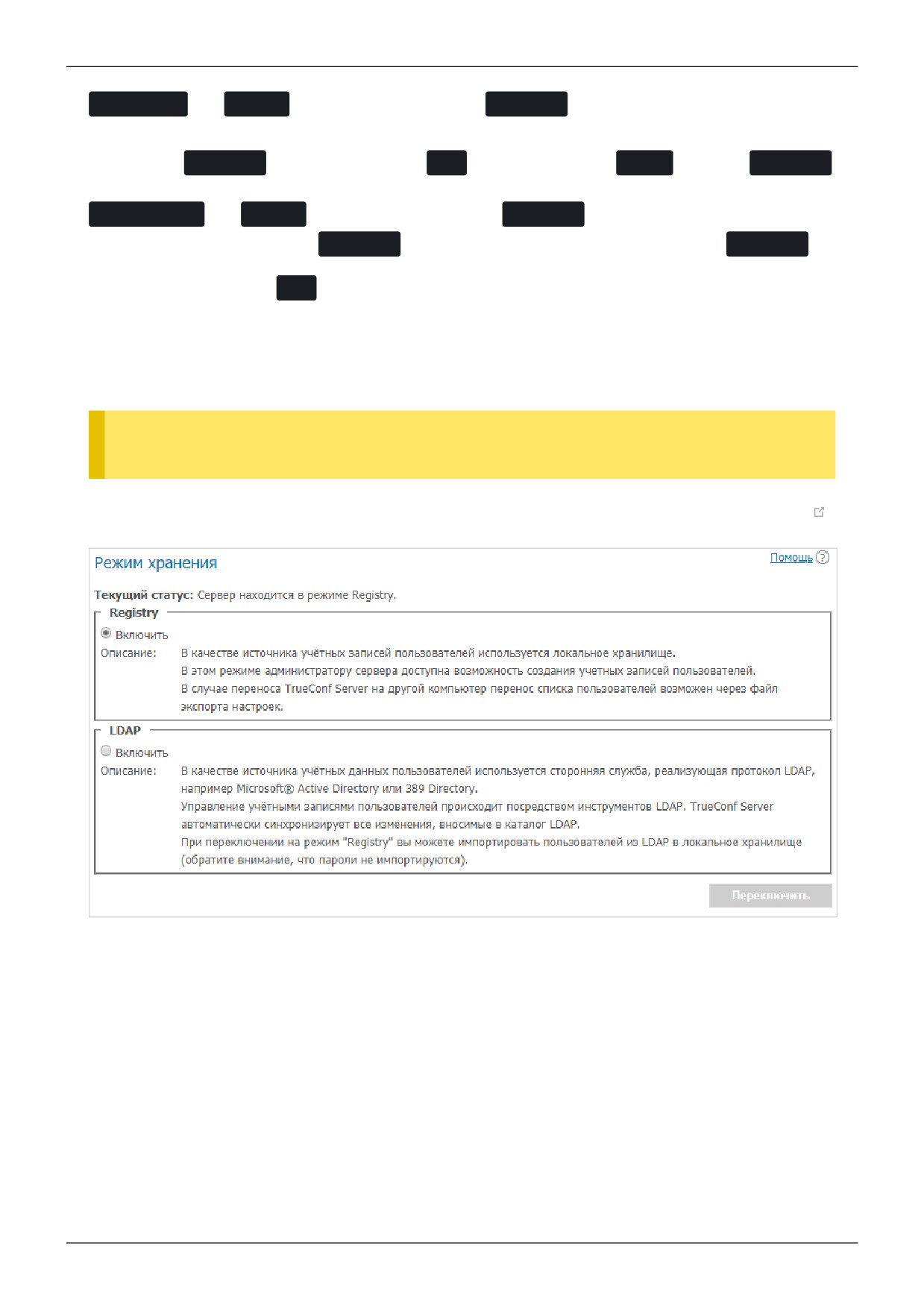
111@server
, где server
— DNS-имя или IP-адрес one.name .
Пример 2
На сервере two.name создать псевдоним
111 для пользователя userA сервера one.name ,
который будет уже указывать на соответствующий формат вызова:
userA@server , где server
— DNS-имя или IP-адрес one.name .
Тогда пользователи сервера two.name смогут звонить пользователям сервера one.name не
подставляя его IP или DNS-имя, а просто указывая псевдонимы в адресной строке в клиентском
приложении. Например,
111 из нашего примера.
Второй вариант более прозрачен для пользователей, но сложнее в настройке удобной системы
псевдонимов.
3.5.4. LDAP / Active Directory
TrueConf
Режим синхронизации сервера с LDAP недоступен в бесплатной версии сервера
i
Server Free).
Поддерживается два режима хранения данных о пользователях TrueConf Server: Registry и LDAP
Переключение между ними возможно в любой момент путём нажатия кнопки Переключить:
3.5.5. Режим Registry
Режим Registry используется по умолчанию. В этом режиме сервер хранит информацию о
пользователях на локальном компьютере. Добавление и удаление новых пользователей возможно
из панели управления. Если сервер из режима хранения Registry был переключён в LDAP режим
хранения данных, то существующие записи о пользователях больше не будут использоваться.
При переключении с этого режима на режим LDAP хранимые на локальном компьютере данные
пользователей не удаляются, так что переключение на другой режим и обратно не повредит
сохранённую информацию.
3.5.6. Режим LDAP
В этом режиме хранения сервер использует информацию о пользователях из удалённой или
локальной LDAP директории. Редактировать список пользователей и настройки групп, используя
68
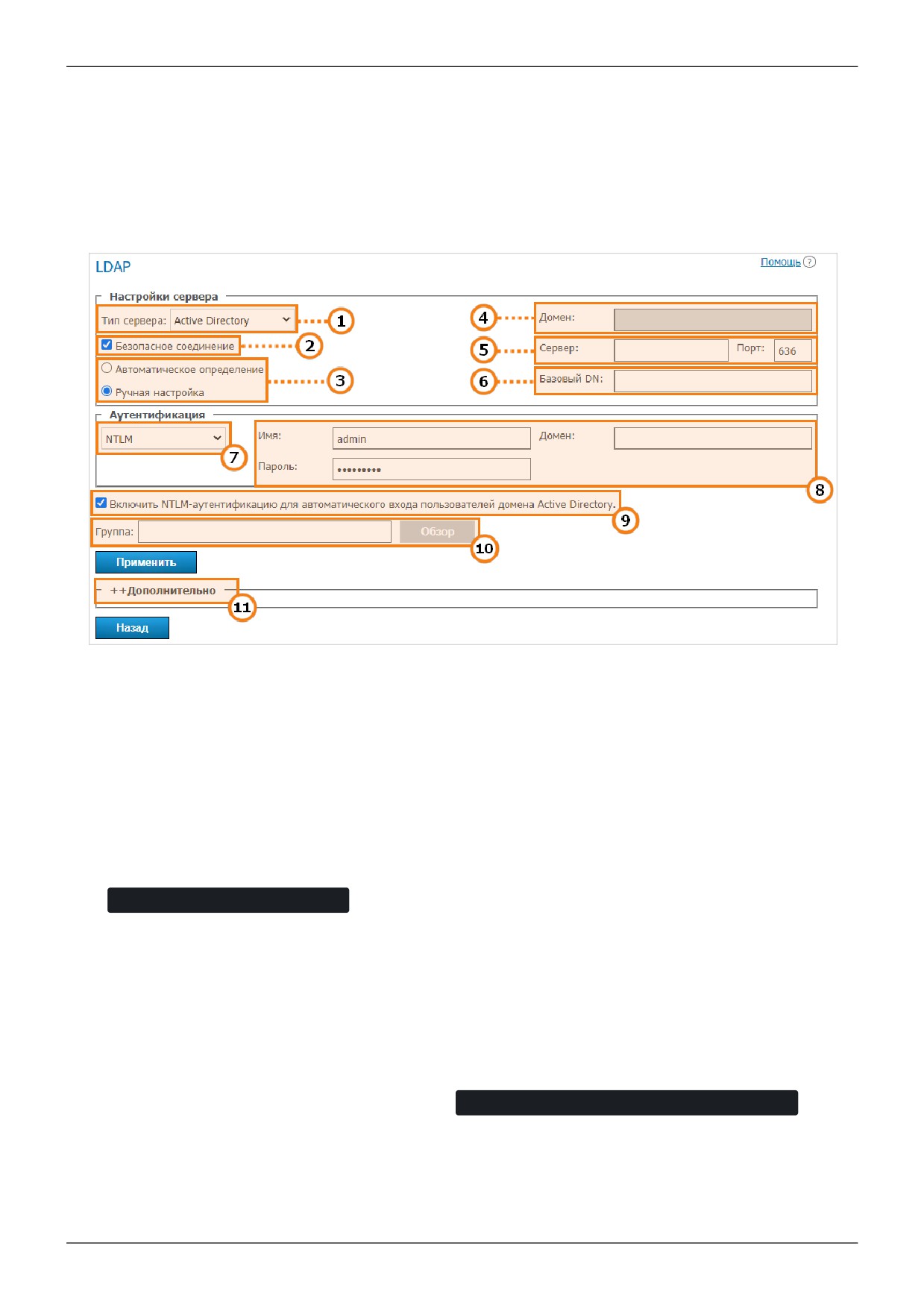
панель управления сервером, в режиме LDAP нельзя. По умолчанию конфигурационные
настройки для LDAP соответствуют Microsoft Active Directory. Информация о пользователях
редактируется с помощью инструментария управления Active Directory.
В режиме LDAP права пользователей определяются принадлежностью к той или иной группе
Active Directory. Для активации данного режима поставьте флажок в поле LDAP → Включить и
нажмите на кнопку Настройки LDAP, которая появится после этого внизу. Откроется форма
настроек LDAP:
1.
Тип сервера.
2.
Установка соединения с сервером LDAP в защищённом режиме для безопасной передачи
пользовательских данных по сети.
3.
Автоматический или ручной выбор настроек сервера LDAP.
4.
В автоматическом режиме сервер LDAP может быть выбран из серверов по умолчанию домена
DNS, указанного в этом поле. Сервера по умолчанию определяются по соответствующим DNS-
записям типа SRV. Для Active Directory здесь можно указать DNS-имя домена AD.
5.
Адрес и порт LDAP сервера при ручной настройке.
6.
База поиска (Base Distinguished Name) — объект каталога для поиска пользователей, например,
ou=People,dc=example,dc=com .
7.
Режимы авторизации TrueConf Server на сервере LDAP.
8.
Параметры авторизации на сервере LDAP.
9.
Автоматическая авторизация в системе учётной записью текущего пользователя Windows.
Опция доступна для систем на базе Microsoft Active Directory. Для работы аутентификации NTLM
необходимо, чтобы сервер, на котором установлено ПО TrueConf Server, находился в том же AD
домене, что и пользователи.
10.
Для Active Directory в этом поле возможно указать LDAP-группу пользователей, которые могут
авторизоваться на TrueConf Server, например, cn=TC_Users,ou=People,dc=example,dc=com . Для
выбора LDAP-группы с помощью кнопки Обзор необходимо правильно заполнить поля
присоединения к серверу LDAP (Server Settings и Authentication), включая поле Base DN.
11.
Дополнительные параметры LDAP. Это позволит подстроить параметры под иные типы LDAP-
серверов.
69
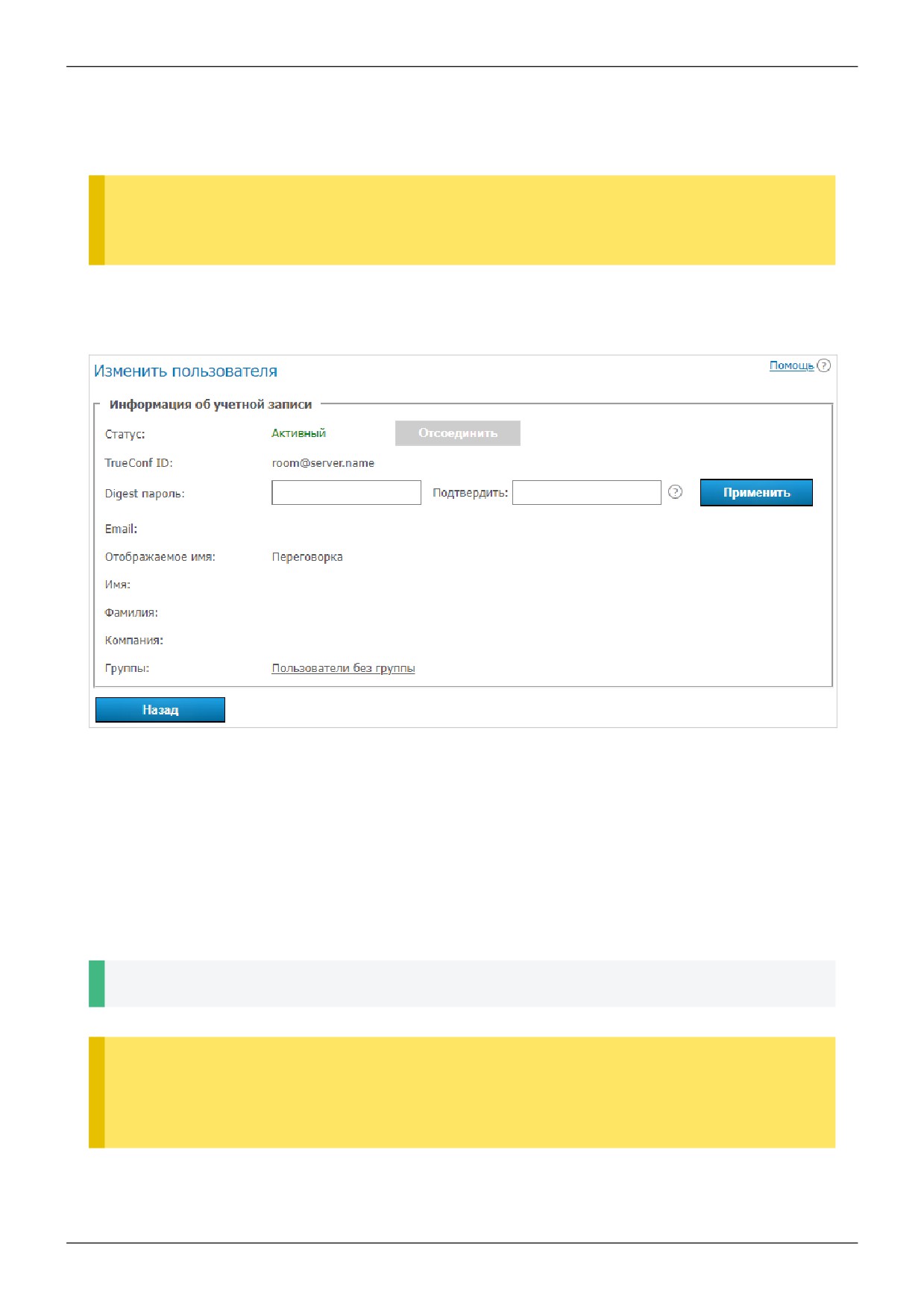
При переключении из режима LDAP в Registry возможно импортировать записи о пользователях.
Для этого во вкладке Режим хранения необходимо выбрать режим Registry и поставить флажок
Импортировать информацию пользователей, после чего нажать кнопку Переключить.
i
Пароли пользователей не импортируются. После импортирования учётные записи
находятся
в
«неактивном»
состоянии
(см.
описание
раздела
Учетные записи пользователей).
В профиле пользователя в режиме LDAP для редактирования будет доступен только digest-пароль,
который обязательно надо задать при регистрации SIP/H.323 терминала на TrueConf Server. Этот
же пароль следует указать в настройках авторизации самого терминала:
Директория групп и пользователей, зарегистрированных на сервере видеоконференций,
позволяет создавать группы пользователей и определять их права на сервере. В режиме Registry
пользователь может принадлежать одной из созданных групп; этот параметр можно изменять в
окне редактирования пользователя. В режиме LDAP эта закладка предоставляет возможность
указать права на сервере для нескольких выбранных групп LDAP. Принадлежность пользователя к
группам определяется в LDAP директории.
Для импорта групп пользователей из LDAP перейдите в раздел Пользователи → Группы. Нажмите
кнопку Изменить и выберите нужные группы в открывшемся списке. Подробнее смотрите в статье
о настройке групп пользователей.
✱
По умолчанию на сервере создается группа Пользователи без группы.
i
Если у вас есть несколько TrueConf серверов, подключенных к общему LDAP, то
пользователь может войти в личный кабинет через гостевую страницу любого из них.
Также при общем LDAP пользователи с другого сервера TrueConf могут участвовать в
приватных конференциях с помощью гостевого логина.
3.5.7. Настройки пароля и блокировки
70
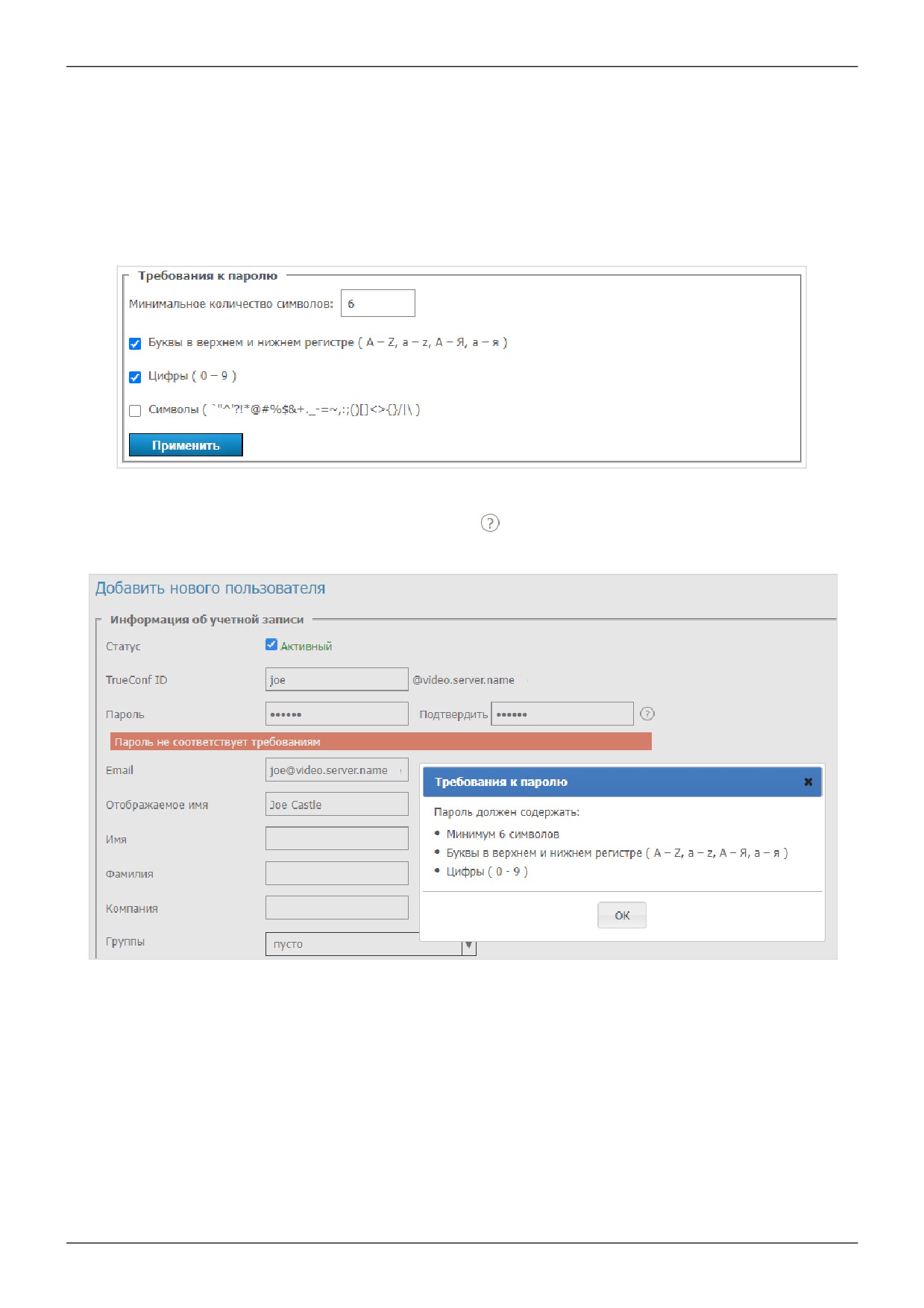
3.5.7. Настройки пароля и блокировки
3.5.7.1. Требования к паролю
При использовании режима Registry вы можете указать минимально допустимую длину пароля (от
2 до 64) и наличие обязательных символов (буквы в разном регистре, цифры, спецсимволы) для
пользователя вашего TrueConf Server. Данные параметры будут проверяться при добавлении
новой учётной записи и изменении пароля для уже существующей, в том числе при его
редактировании самим пользователем в личном кабинете:
При указании пароля, не проходящего проверку на соответствие требованиям, будет выведено
соответствующее сообщение. С помощью кнопки
рядом с полем подтверждения пароля вы
можете просмотреть необходимые параметры:
3.5.7.2. Автоматическая блокировка
В данном блоке вы можете включить политику блокировки пользователя при ошибочном вводе
пароля во время авторизации.
71
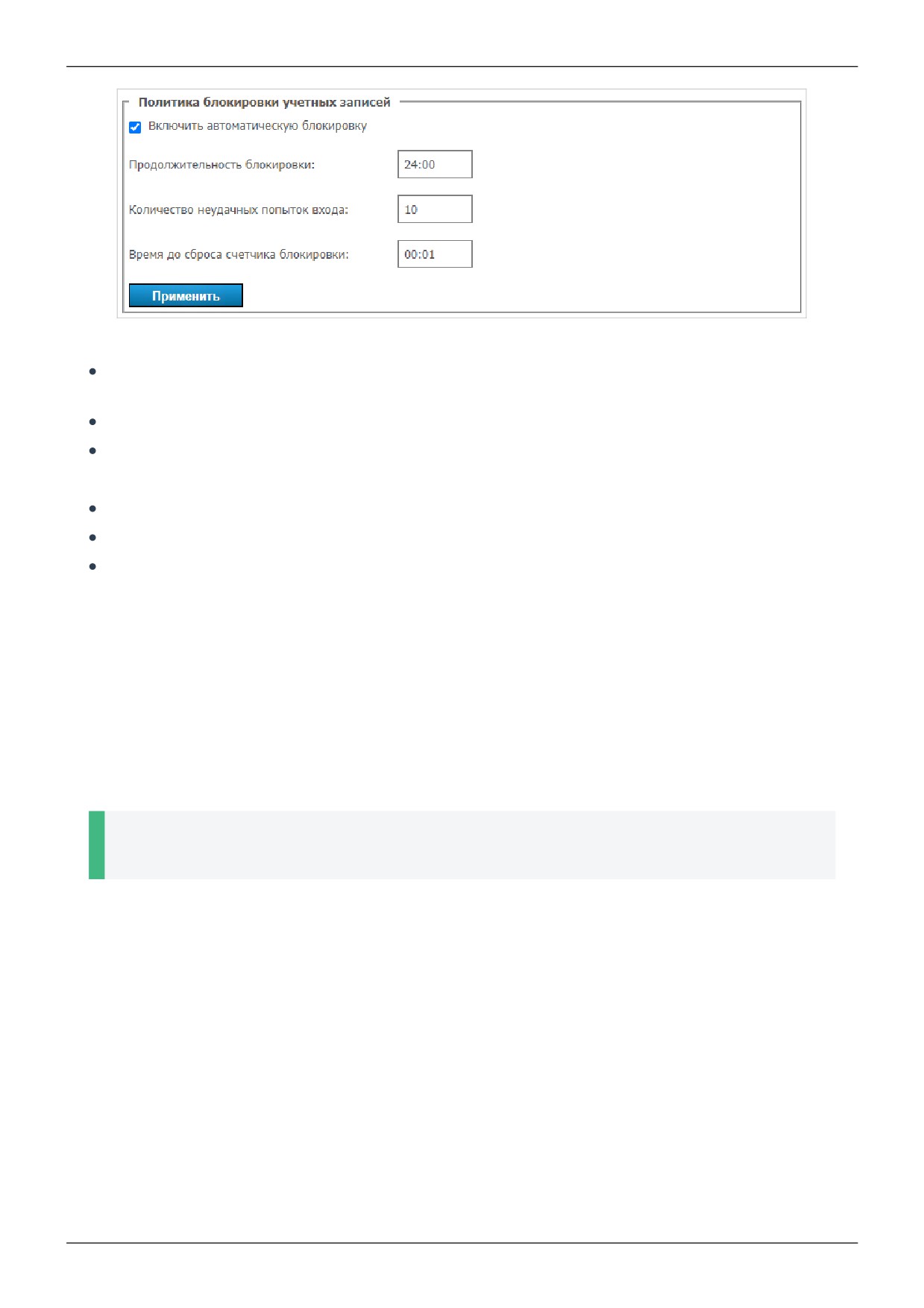
Можно указать:
срок блокировки
(в любой момент пользователя можно разблокировать вручную в его
профиле);
количество неудачных попыток ввода пароля до момента блокировки;
время после последнего ввода пароля, по истечении которого отсчёт попыток начнётся заново.
Рассмотрим следующий пример. Пусть указаны настройки:
Продолжительность блокировки = 6:00, то есть 6 часов;
Количество неудачных попыток входа = 5;
Время до сброса счетчика блокировки = 00:10, то есть 10 минут.
Тогда если при попытке авторизации для существующего на сервере логина (TrueConf ID) будет
сделано 5 неудачных попыток ввода пароля с разницей между каждой попыткой 10 минут или
меньше, то аккаунт заблокируется на 6 часов.
3.6. Групповые конференции
Данный раздел позволяет администратору сервера заранее планировать конференции, определять
списки участников и другие параметры.
Такие конференции могут быть запущены автоматически (в заданное время, либо по расписанию)
или администратором сервера по нажатию кнопки.
✱
Для бесплатной версии TrueConf Server Free доступно проведение одновременно одной
групповой конференции (число видеозвонков не ограничено).
3.6.1. Настройка импорта PDF-файлов
При использовании TrueConf Server, в том числе и его бесплатной версии, становятся доступными
все инструменты совместной работы: показ рабочего стола и окон приложений, демонстрация
презентаций, управление удалённым рабочим столом и пр. Но для показа в клиентском
приложении TrueConf для Windows презентаций, созданных из PDF-файлов, требуется настроить
дополнительно стороннее ПО.
Для создания презентации из файла PDF в TrueConf для Windows используется open-source
библиотека Ghostscript. Она автоматически скачается с TrueConf Server и установится на ПК
пользователя при импорте первого файла PDF. Но т.к. она не встроена в ПО TrueConf, то
необходимо предварительно вручную настроить её на стороне сервера.
72

✱
В клиентских приложениях TrueConf для Linux и macOS используются системные
библиотеки для работы с файлами PDF, их импорт должен быть доступен при
подключении как к TrueConf Server для Linux так и к TrueConf Server для Windows. При
возникновении проблем или дополнительных вопросов по этой возможности
обращайтесь в нашу техническую поддержку.
3.6.1.1. TrueConf Server для Windows
1. Обратитесь в техническую поддержку TrueConf с просьбой предоставить архив с готовыми
скомпилированными библиотеками Ghostscript. В нём должно быть
4 файла: gsdll86.lib,
gsdll64.lib, gsdll86.dll, gsdll64.dll.
2. В рабочей папке TrueConf Server
(по умолчанию C:\TrueConf\ ) создайте каталог
third_party_extensions .
3. Распакуйте в него полученный на 1 шаге архив.
4. Откройте реестр (например, выполнив в консоли команду regedit).
5. Перейдите в ветку реестра
HKEY_LOCAL_MACHINE\SOFTWARE\TrueConf\Server\AppProperties
и
создайте
там
строковый
параметр pdflibrary_url
со
значением
[server_address]
- FQDN
(доменное имя) или IP-адрес TrueConf Server, по которому он доступен для подключения из
клиентских приложений.
6. Откройте файл
[installation_path]\httpconf\opt\redirects.conf в текстовом редакторе, где
[installation_path]
- путь установки сервера, и добавьте с новой строки следующий текст (при
условии, что все остальные строки закомментированы):
sh
RewriteEngine On
Include opt/work_dir.conf
<IfDefine work_dir>
RewriteCond
%{REQUEST_URI}
^\/third-party-extensions\/gsdll.dll$
RewriteCond
%{QUERY_STRING} ^(.+&)?(arch=x(64`86))(.+)?
RewriteRule
^(.*)$ "${work_dir}/third_party_extensions/gsdll%3.dll" [L,QSA]
</IfDefine>
<IfDefine work_dir>
AliasMatch
^/third-party-extensions/(.+).(.+)
"${work_dir}/third_party_extensions/$1.$2"
</IfDefine>
7. Перезапустите службы TrueConf Server и TrueConf Web Manager. Используйте для этого
диспетчер задач, т.к. перезапуск сервера из его панели управления не затрагивает службу TrueConf
Web Manager.
3.6.1.2. TrueConf Server для Linux
!
Перечисленные далее команды требуется выполнять с правами суперпользователя или с
помощью утилиты sudo , например, sudo command . Учтите, что по умолчанию sudo
может отсутствовать в ОС, проверить его наличие можно командой sudo -V .
73

может отсутствовать в ОС, проверить его наличие можно командой sudo -V .
1. Обратитесь в техническую поддержку TrueConf с просьбой предоставить архив с готовыми
скомпилированными библиотеками Ghostscript. В нём должно быть
4 файла: gsdll86.lib,
gsdll64.lib, gsdll86.dll, gsdll64.dll.
2. Создайте файл конфигурации для редиректа, например, с помощью nano в терминале:
sh
nano /opt/trueconf/server/etc/webmanager/opt/redirects.conf
3. Запишите в файл конфигурации следующие строки и сохраните его:
sh
RewriteEngine On
Include /opt/trueconf/server/etc/webmanager/opt/work_dir.conf
<IfDefine work_dir>
RewriteCond %{REQUEST_URI} ^\/third-party-extensions\/gsdll.dll$
RewriteCond %{QUERY_STRING} ^(.+&)?(arch=x(64`86))(.+)?
RewriteRule ^(.*)$ "${work_dir}/third_party_extensions/gsdll%3.dll" [L,QSA]
</IfDefine>
<IfDefine work_dir>
AliasMatch ^/third-party-extensions/(.+)\.(.+)
"${work_dir}/third_party_extensions/$1.$2"
</IfDefine>
4. Добавьте параметр со ссылкой для подгрузки в приложение необходимых библиотек, выполнив
команду:
sh
/opt/trueconf/server/bin/vcs/tc_regkey set "AppProperties" "pdflibrary_url" str
"https://[server_address]/third-party-extensions/gsdll.dll"
где
[server_address]
- FQDN (доменное имя) или IP-адресTrueConf Server, по которому он
доступен для подключения из клиентских приложений.
5. Создайте каталог для библиотек:
sh
mkdir /opt/trueconf/server/var/lib/third_party_extensions
6. В каталог third_party_extensions распакуйте все файлы из полученного на 1 шаге архива.
7. Перезапустите службы веба-сервера и основную службу TrueConf Server:
sh
systemctl restart trueconf-web
systemctl restart trueconf
3.6.2. Список групповых конференций
В данном списке выводятся мероприятия:
созданные администратором в этом разделе панели управления сервером;
74
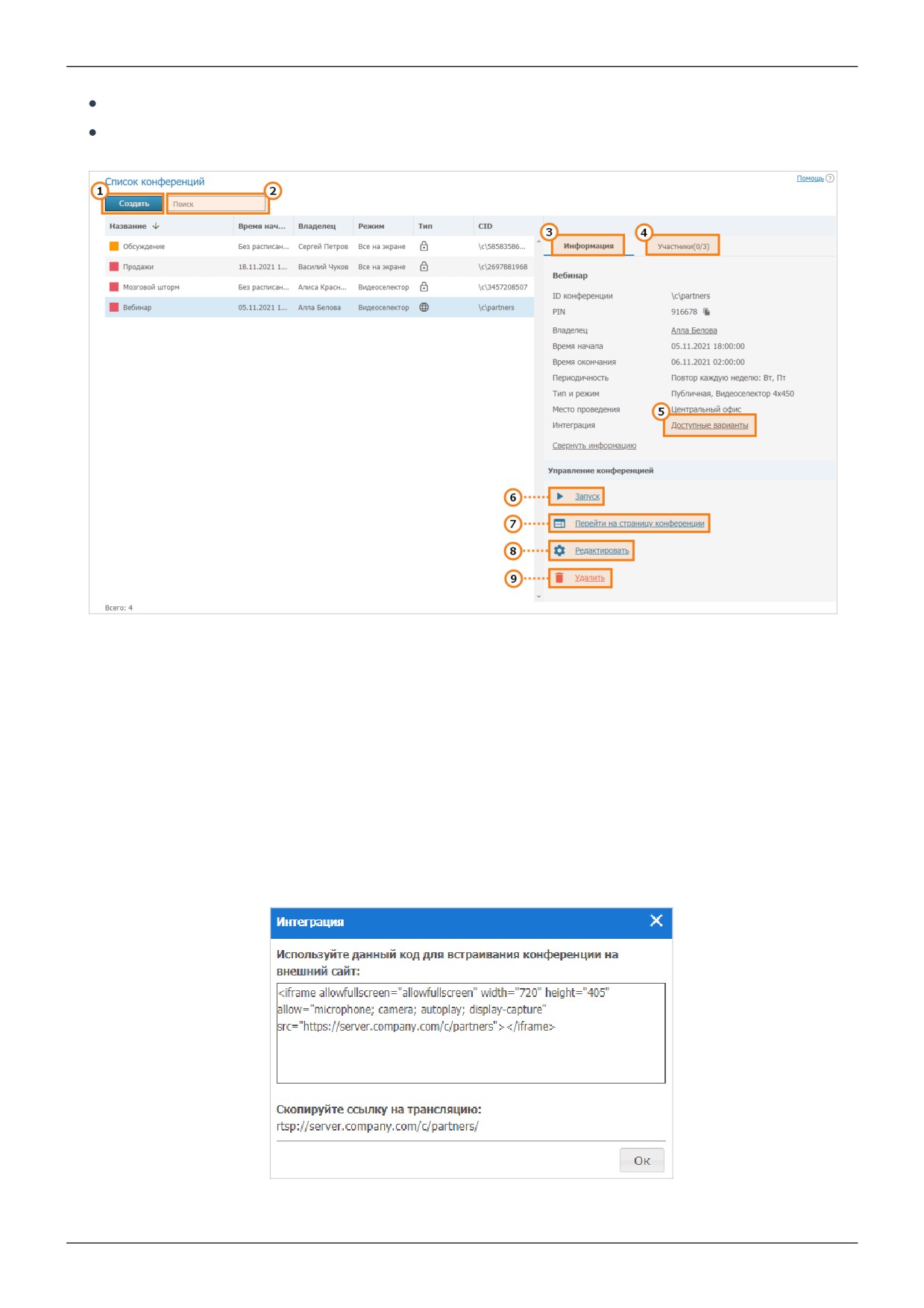
добавленные пользователями в приложении или личном кабинете;
а также активные конференции, запущенные "на лету" в клиентском приложении (после их
окончания они пропадут из списка).
Вы можете:
1. Добавить групповую конференцию.
2. Отфильтровать список по названию или ID требуемой конференции.
3. Просмотреть информацию о выбранной конференции: её название, ID
(уникальный
идентификатор), PIN-код (если задан), имя владельца, место проведения (если указано), режим и
тип запуска.
4. Перейти в список приглашённых участников.
5. Нажать указанную ссылку, чтобы получить html-код виджета конференции для добавления на
внешние сайты. Он доступен только для вебинаров (публичных онлайн-мероприятий). Если вы
настроили для конференции трансляцию, то кроме кода виджета отобразится соответствующая
ссылка:
6. Вручную начать конференцию. Перед запуском вам будет предложено выбрать, кого следует
75
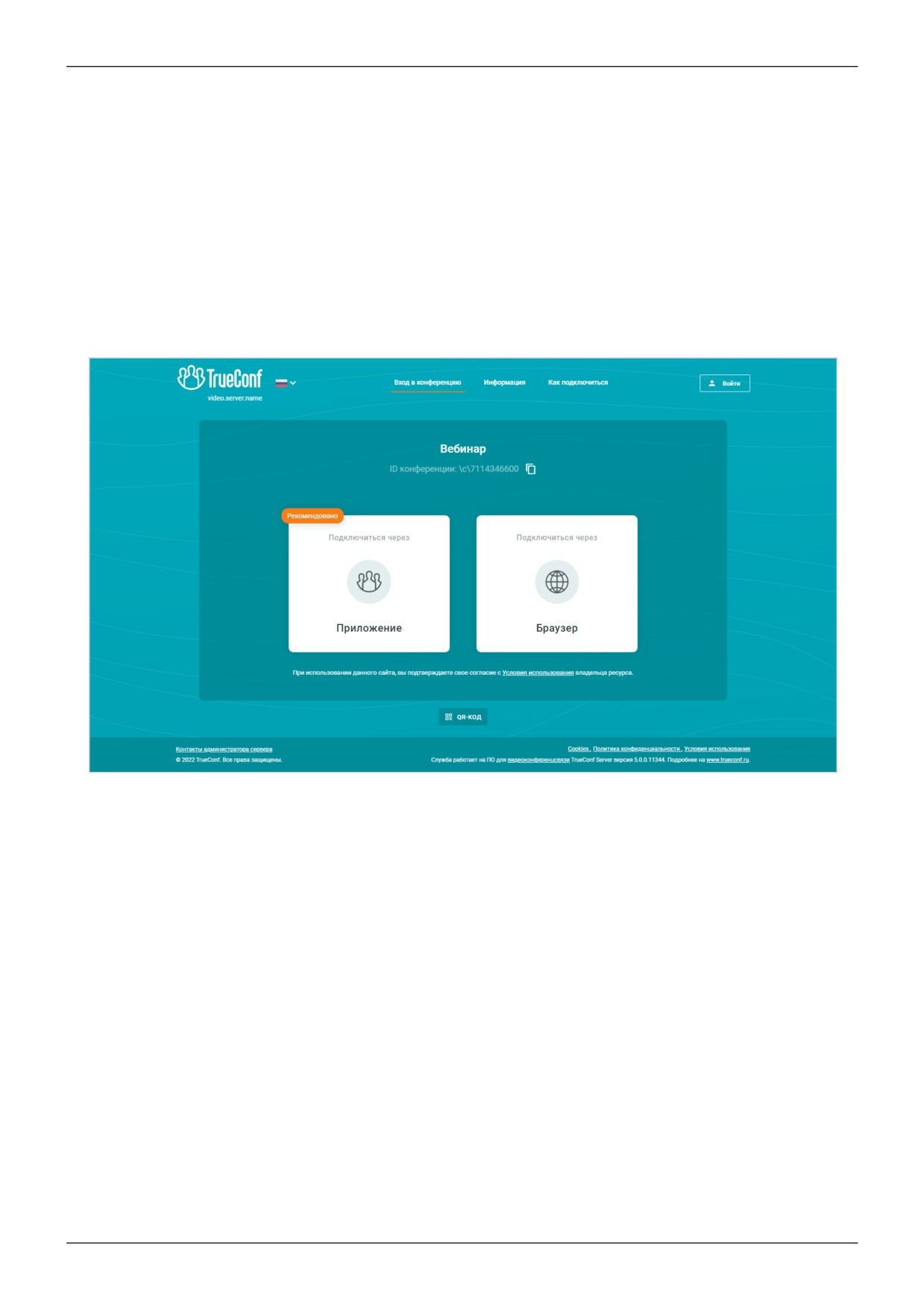
пригласить в конференцию сразу после её начала: всех добавленных при планировании
участников или лишь некоторых из них. Приглашены будут только онлайн-пользователи, а
email-уведомления не будут рассылаться.
7. Перейти на страницу конференции.
8. Редактировать выбранную конференцию.
9. Удалить выбранную конференцию.
3.6.3. Страница конференции
При переходе на страницу конференции вы увидите основную информацию о ней, время до
начала (для запланированной), кнопки для подключения (если она уже началась или является
виртуальной комнатой):
При этом алгоритм подключения с помощью клиентского приложения в случае его наличия в
системе выглядит следующим образом:
1. Приложение пытается подключиться к конференции под авторизованной в нём на данный
момент учётной записью (независимо от указанного имени в браузере).
2. Если конференция создана на другом экземпляре TrueConf Server, то происходит попытка
подключения через федерацию.
3. Если через федерацию подключение не происходит, то пользователь подключится к
конференции как гость и после окончания мероприятия автоматически снова авторизуется на
своём сервере.
Подробнее о способах подключения к конференции смотрите в соответствующей статье.
3.6.4. Действия с запущенной конференцией
При выборе уже запущенной конференции администратор может просмотреть информацию о
ней, завершить её принудительно или добавить новых участников. Редактирование и удаление
такой конференции недоступно.
3.6.4.1. Вкладка «Информация»
Отображение сведений о конференции и кнопок для управления ею:
76
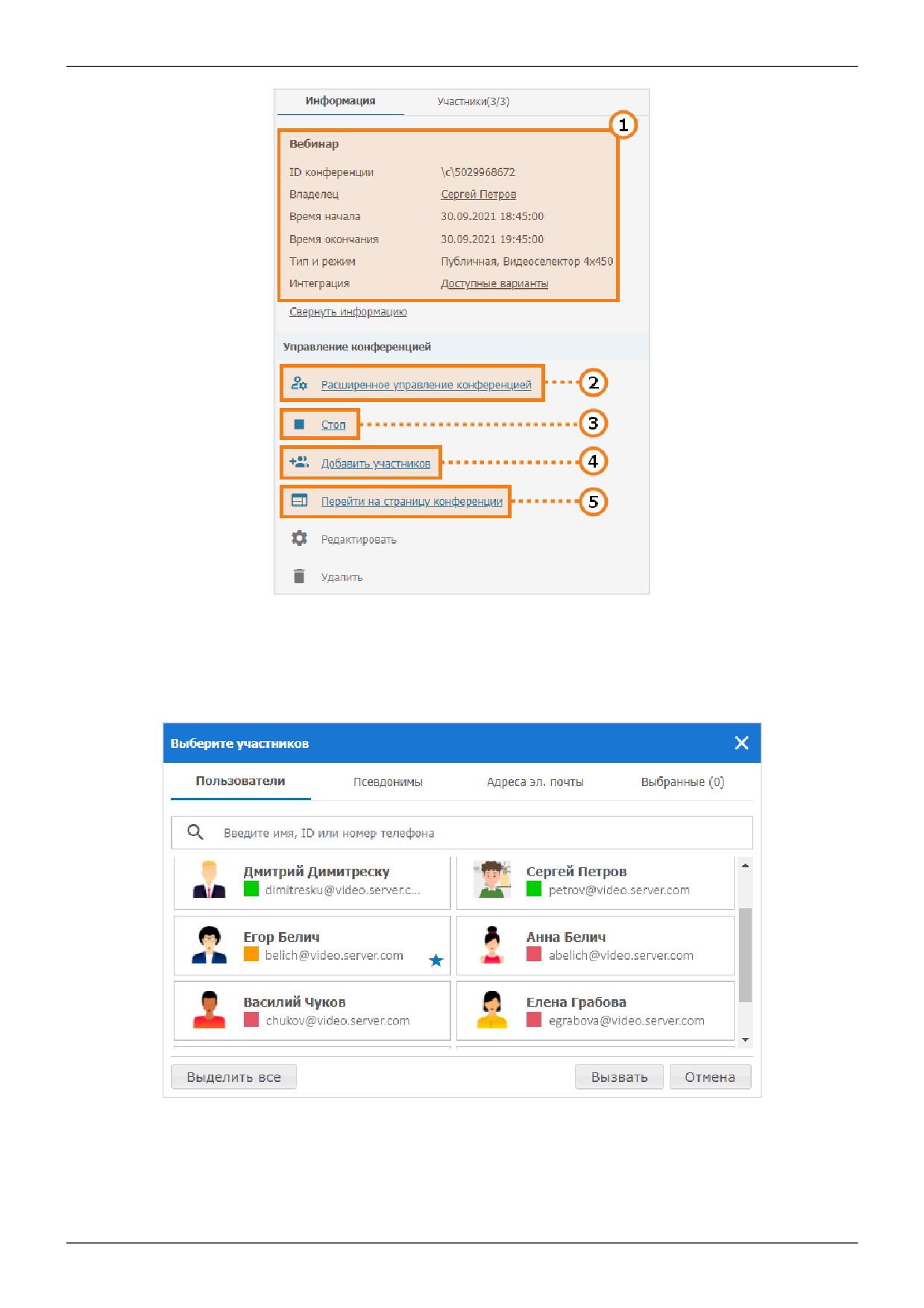
1. Блок с основной информацией и вариантами интеграции с внешними сайтами.
2. Переход в расширенное управление конференцией.
3. Остановка конференции для всех участников.
4. При нажатии на ссылку Добавить участников откроется диалог выбора пользователей:
Чтобы добавить участников в конференцию, выберите их на вкладке Пользователи. Можно
выбрать всех пользователей сервера сразу, нажав на кнопку Выделить все. На вкладках
Псевдонимы и Адреса эл. почты можно добавить участника по его псевдониму и отправить
приглашение по электронной почте, указав e-mail и отображаемое в конференции имя.
Полученный список отображается на вкладке Выбранные(). После формирования списка нажмите
77
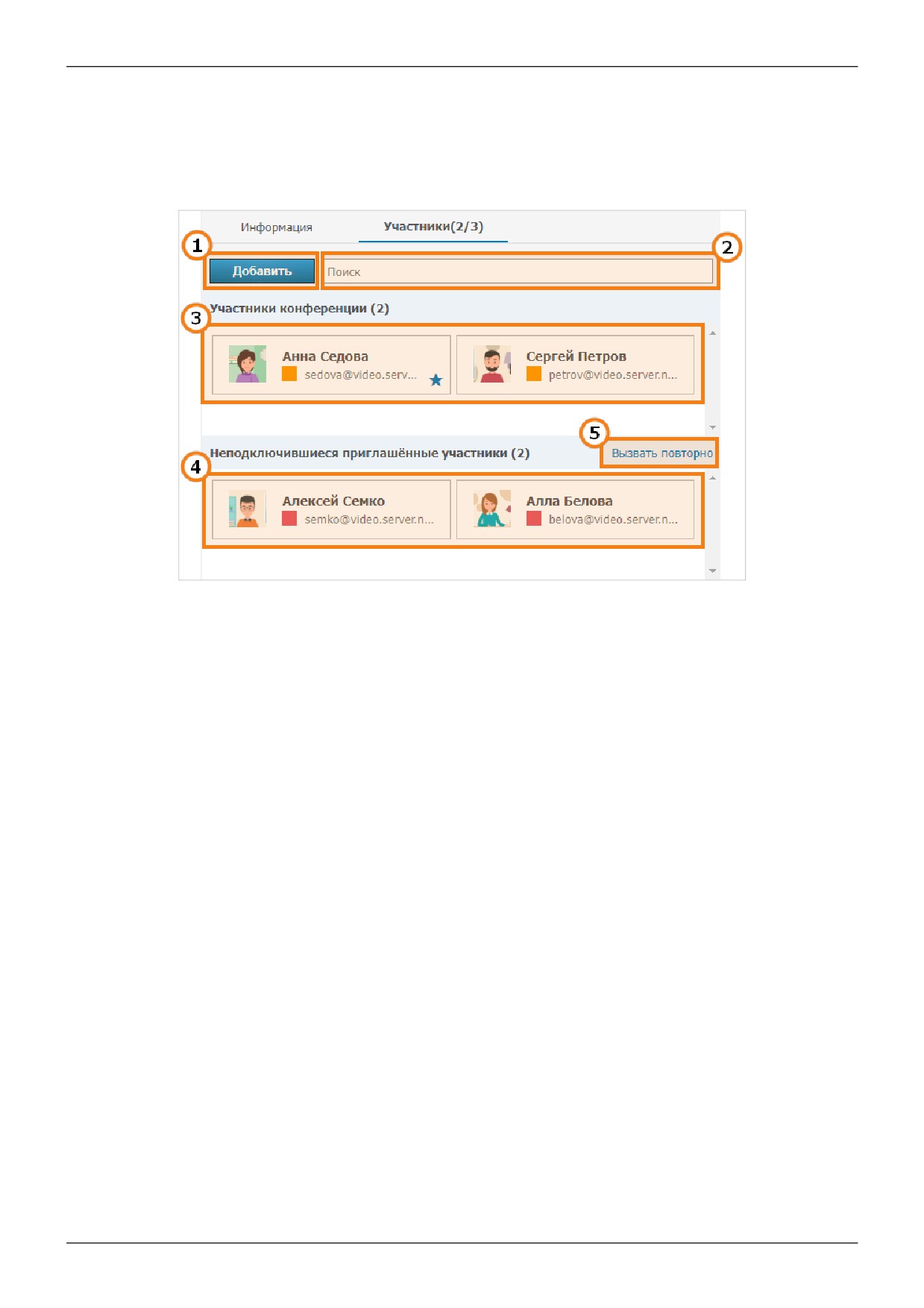
кнопку Вызвать в нижней части окна.
5. Переход на страницу конференции.
3.6.4.2. Вкладка «Участники»
Информация о приглашённых и активных участниках конференции:
1. Открытие диалога выбора пользователей.
2. Поле для быстрого поиска участников.
3. Список участников, которые успешно подключились и находятся в текущей конференции.
4. Пользователи, которые были приглашены в конференцию, но не подключились к ней.
5. Для приглашения в конференцию всех неподключившихся участников нажмите на ссылку
Вызвать повторно, и в открывшемся окне нажмите кнопку Пригласить.
3.6.5. Создание новой конференции
При нажатии на кнопку Создать в меню Список конференций вы перейдёте к выбору типа
конференции:
78
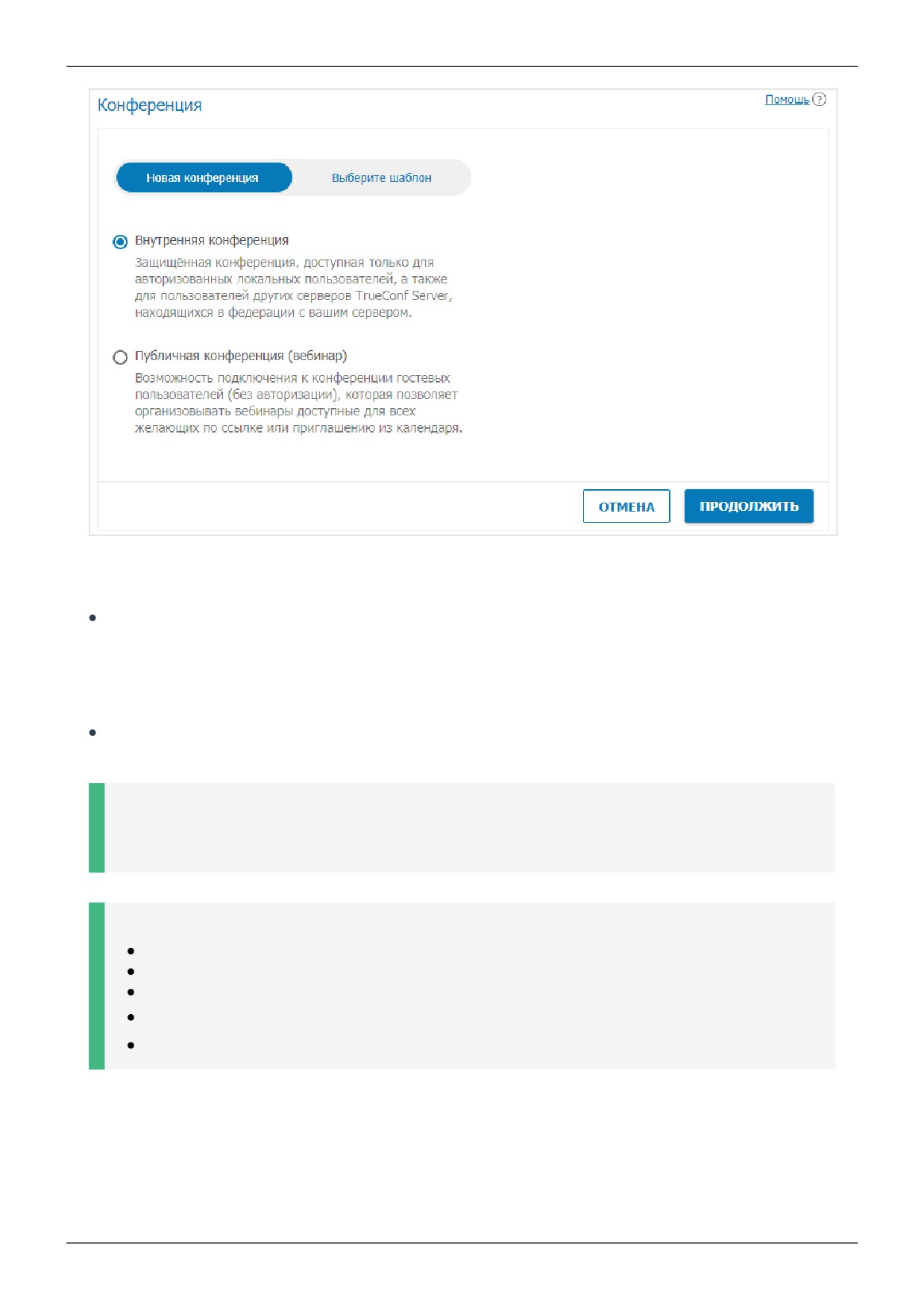
Вы можете создать её, выбрав один из сохранённых ранее шаблонов.
Иначе для новой конференции укажите её тип:
внутренняя
(по умолчанию)
- такая конференция проводится между авторизованными
пользователями TrueConf Server и сторонними SIP/H.323 и RTSP устройствами (если с терминала
позвонить напрямую по ID конференции или пригласить устройство как участника
мероприятия). Подключение к такой конференции гостей, не проходящих авторизацию,
невозможно.
публичная (вебинар) - к такой конференции смогут подключаться внешние пользователи
(гости), для входа которых не требуется авторизация.
✱
Максимальное число гостей вебинара определяется вашей лицензией (в пределах общего
ограничения в зависимости от режима конференции). Для TrueConf Server Free доступно 1
гостевое подключение.
✱
Подробнее о вебинарах смотрите в наших статьях и видео:
Что такое вебинар?
Советы по организации безопасных вебинаров
Инструкция по проведению вебинара
Видеоинструкция по созданию вебинара
Видеоинструкция по проведению вебинара
Нажмите Продолжить для перехода к настройке параметров конференции.
3.6.5.1. Вкладка "Основное"
Данная вкладка содержит параметры, обязательные для создания конференции:
79
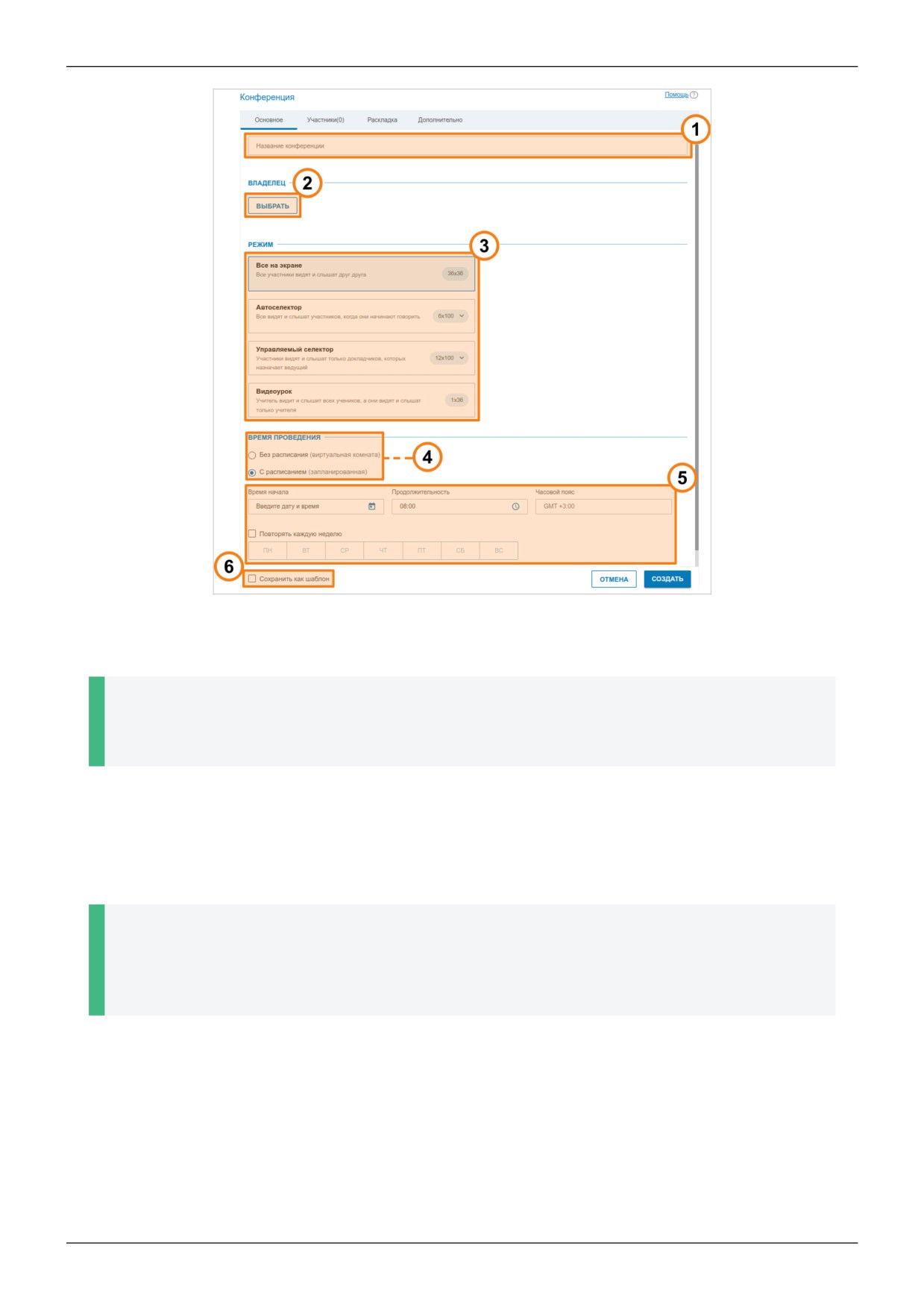
1. Дайте название вашему мероприятию — например, "Совещание отдела маркетинга".
2. Выберите владельца вашей конференции.
✱
При планировании конференции администратор назначает её владельца
(который
автоматически становится ведущим) и других ведущих. Остальные роли назначаются
пользователям уже во время конференции.
3. Выберите режим конференции: все на экране, автоселектор, управляемый селектор, видеоурок.
Логика заполнения раскладки в режиме автоселектора с разными типами подключений подробно
объяснена в документации на клиентское приложение TrueConf.
Для управляемого селектора и автоселектора вы можете указать количество докладчиков.
✱
Максимальное количество участников в управляемом селекторе и автоселекторе зависит
от типа вашей лицензии. Число участников может достигать 1000 (1600 с использованием
режима UDP Multicast.
Максимальное число докладчиков в автоселекторе или
управляемом селекторе — 36.
4. Укажите тип запуска конференции: без расписания (виртуальная комната) или с расписанием
(запланированная).
5. Настройте время или регулярное расписание для проведения запланированной конференции.
6. При желании вы можете настройки конференции в качестве шаблона, чтобы в будущем
создавать конференцию с такими же настройками за один клик.
3.6.5.2. Вкладка "Участники"
80
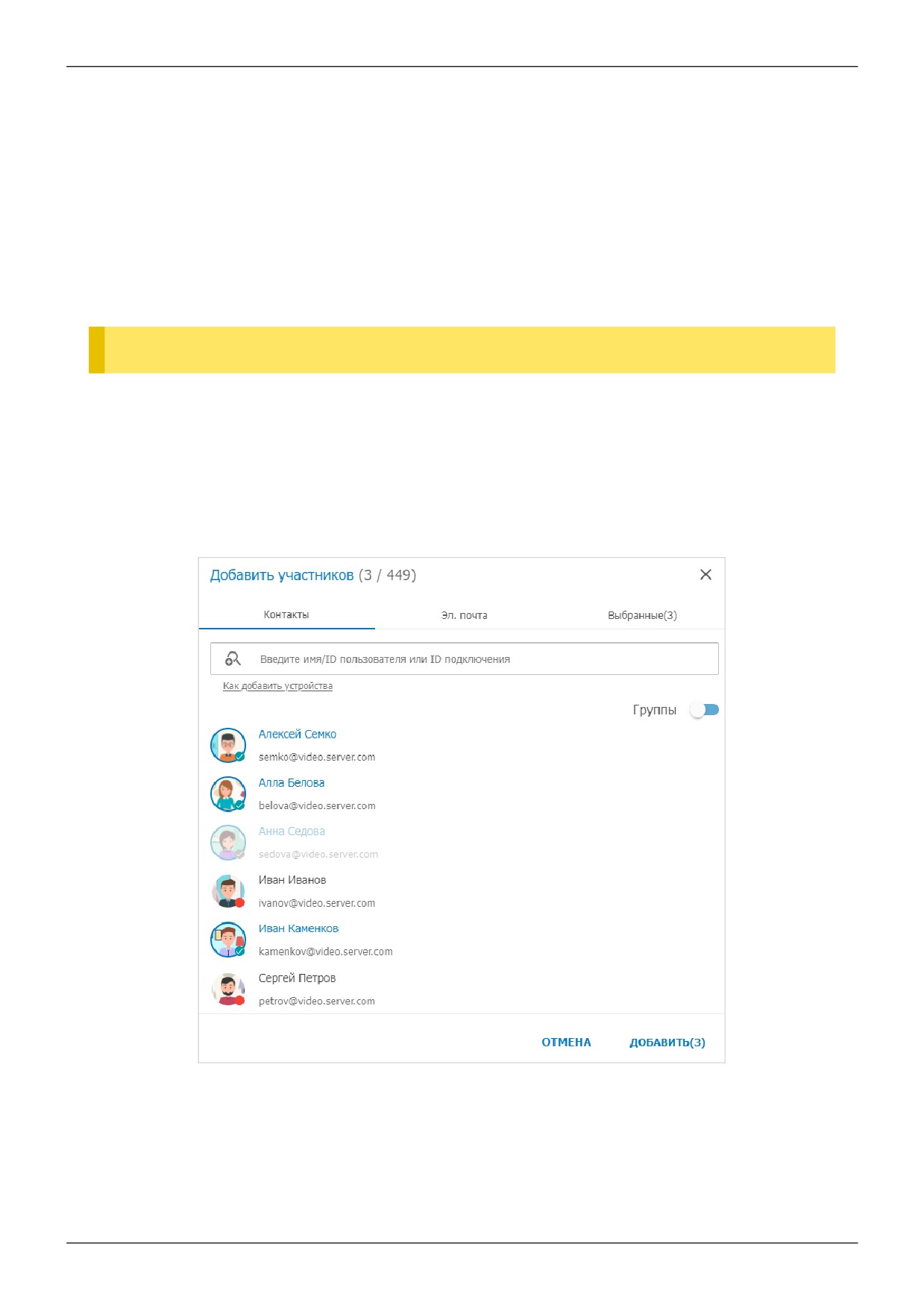
3.6.5.2. Вкладка "Участники"
На данной вкладке отображается количество добавленных участников в конференцию
(максимально возможное число зависит от её режима и лицензии на сервере). Добавить
участников в конференцию можно из списка пользователей сервера, по ID, по строке вызова (для
SIP/H.323/RTSP устройств), а также (в публичную конференцию) по электронной почте.
Добавление по ID или строке вызова
Введите ID пользователя или строку вызова для SIP/H.323 или RTSP устройства в поле поиска на
вкладке Контакты и нажмите Выбрать ID, чтобы сделать его участником конференции.
Добавление e-mail-а для отправки приглашения
Данная функция доступна только в режиме публичной конференции.
i
Для приглашения участников по e-mail сформируйте список из таких гостей:
1. Перейдите на вкладку Эл.почта.
2. Заполните поля Имя и Эл. почта данными участника.
3. Нажмите Выбрать для добавления пользователя в формируемый список.
После выбора всех пользователей нажмите Добавить для занесения их в список участников
конференции.
Как назначить добавленного участника ведущим
1. В списке добавленных участников конференции выберите нужного и нажмите на кнопку с тремя
точками.
2. Нажмите Назначить ведущим.
81
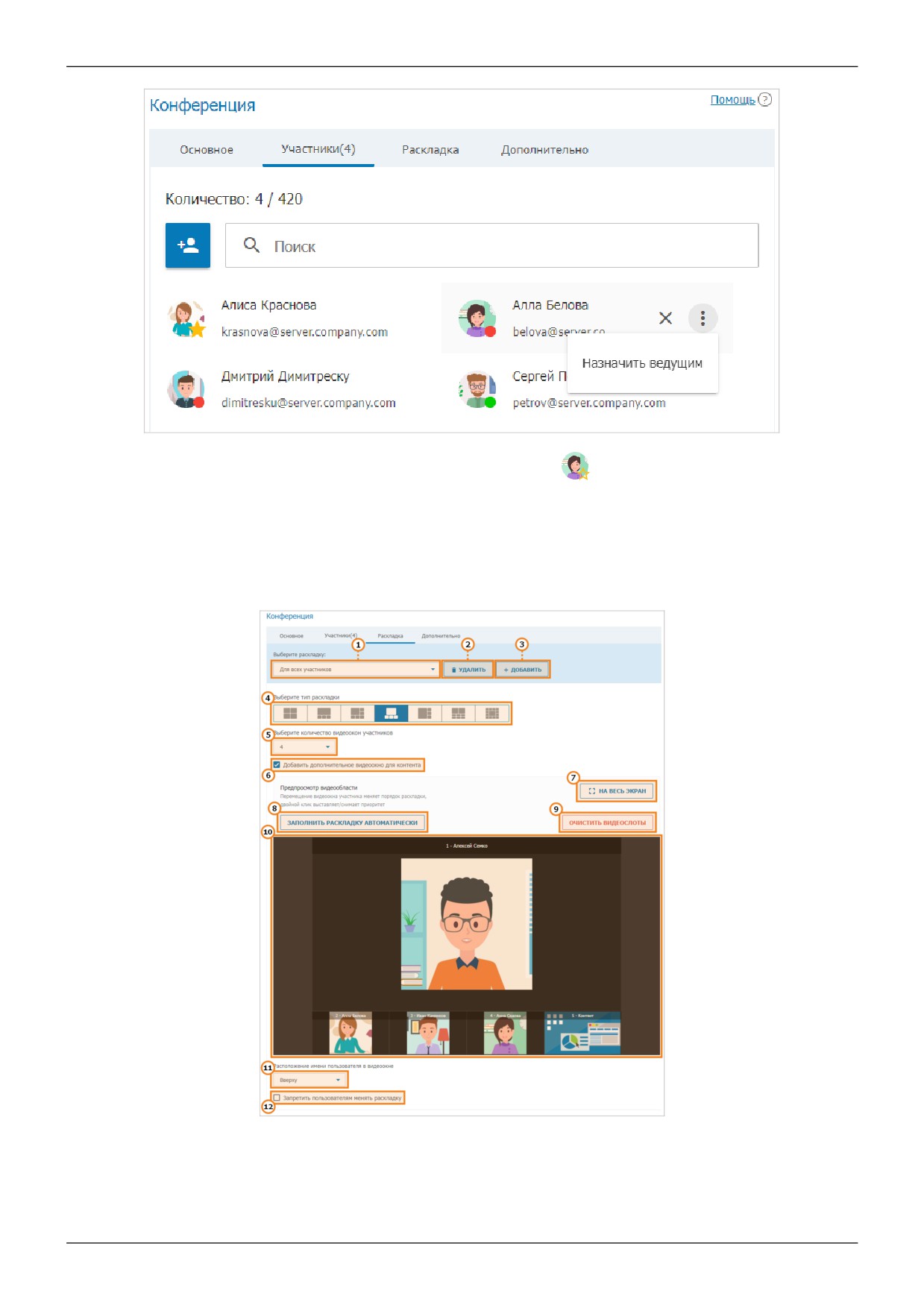
Участник, назначенный ведущим, отмечается иконкой звезды:
3.6.5.3. Вкладка "Раскладка"
На данной вкладке вы можете задать раскладку конференции (взаимное расположение видеоокон
участников).
Настройка раскладок недоступна для режимов автоселектора и видеоурока.
1. Выберите раскладку конференции: общую (для всех участников) или индивидуальную (для
конкретного участника или SIP/H.323 устройства).
2. Удалите ненужную раскладку.
82
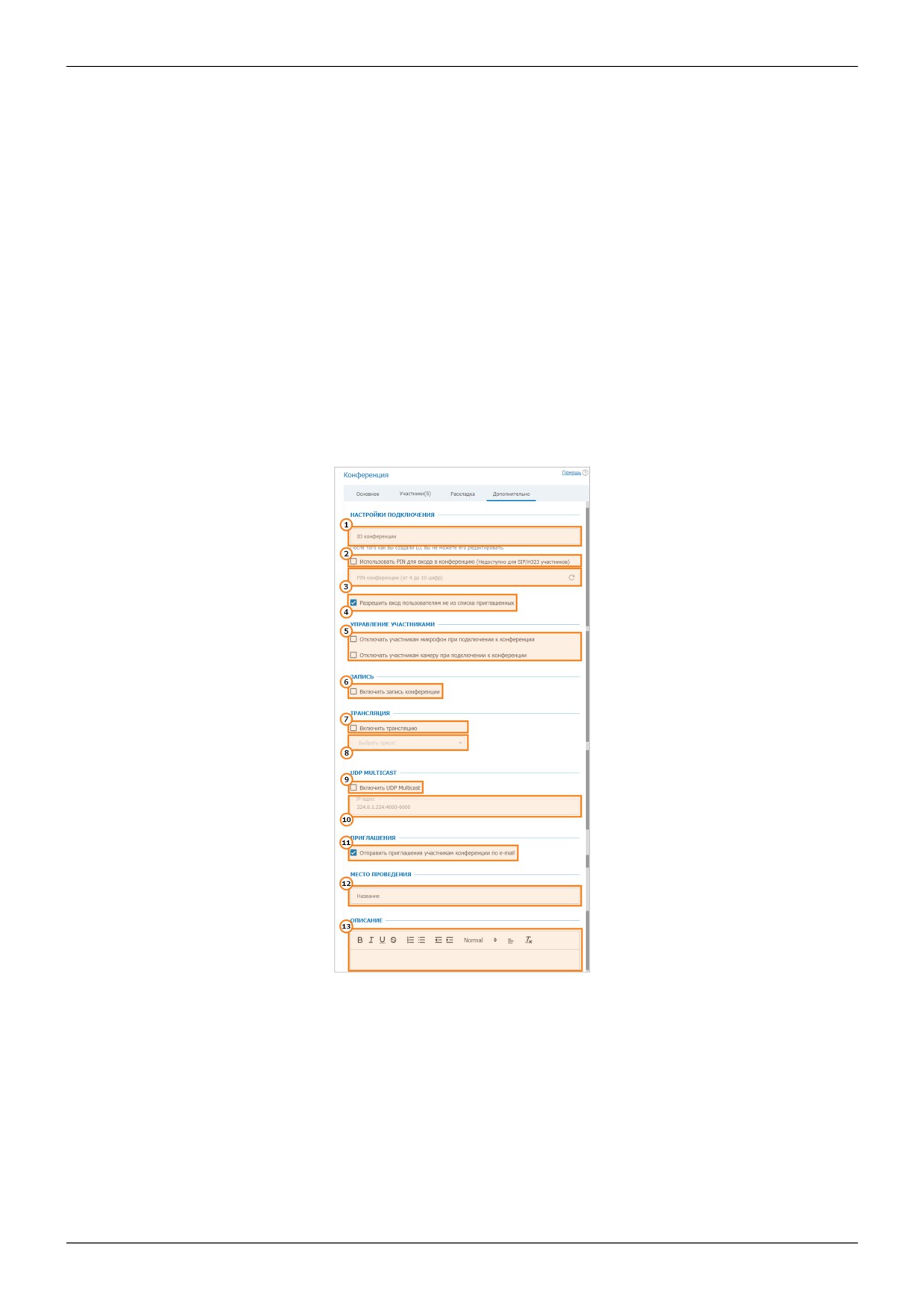
3. Добавьте новую раскладку.
4. Укажите расположение приоритетного видеоокна в раскладке.
5. Выберите количество видеоокон участников в раскладке.
6. Добавьте дополнительное видеоокно в раскладку конференции для трансляции контента.
7. Перейдите к предварительному просмотру раскладки в полноэкранном режиме.
8. Вы можете использовать автозаполнение для распределения участников по видеоокнам.
9. Очистите раскладку.
10. Отредактируйте раскладку конференции. Вы можете переместить видеоокно конкретного
участника, а также выбрать его в качестве приоритетного с помощью двойного клика по нему.
11. Укажите расположение имени пользователя в видеоокне.
12. Запретите участникам конференции менять раскладку.
3.6.5.4. Вкладка "Дополнительно"
При необходимости вы можете настроить дополнительные параметры конференции.
1. Вручную укажите ID конференции для упрощения подключения участников.
2. Активируйте использование PIN-кода для подключения к конференции. Это дополнительно
повысит её безопасность, защитив от нежелательных участников даже если у них будет ссылка
на неё, например, в случае проведения вебинара. При выставлении флажка автоматически
будет сгенерирован PIN-код, но вы сможете изменить его в поле ниже.
83

i
Ввод PIN-кода для подключения к конференци доступен только с клиентских приложений
TrueConf и в браузере (по WebRTC).
Чтобы подключиться с SIP/H.323-терминала к защищённому PIN-кодом мероприятию,
требуется добавить PIN через запятую после ID конференции в строке вызова:
00<conf_id>,pin@<trueconf_server>:<port>
3. Ручное задание PIN-кода, или его перегенерация с помощью кнопки
4. Разрешите пользователям без приглашения присоединяться к конференции
(только для
внутренней конференции).
5. Настройте автоматическое отключение микрофона и камеры для всех участников при
подключении к конференции.
SIP/H.323 терминалы игнорируют флажки отключения камеры и микрофона при
i
подключении к конференции, чтобы улучшить совместимость с режимом автоселектора.
6. Нажмите, чтобы активировать запись конференции (см. описание раздела Записи).
7. Нажмите, чтобы включить трансляцию конференции.
8. Выберите шаблон трансляции (см. описание раздела Трансляции).
9. Включите режим UDP Multicast. Он позволяет использовать сетевые ресурсы более эффективно
за счёт направления потоков в обход участников конференции сервера. В этом режиме видео и
аудиопотоки передаются внутри UDP Multicast домена. Данные домены могут быть использованы в
локальной сети или VPN. Наличие данного режима регулируется лицензией.
!
При выборе режима UDP Multicast подключение к конференции по сторонним протоколам
(WebRTC, RTSP, SIP, H.323
и т.д.), запись видеоконференции на сервере и трансляции будут
недоступны.
Мы рекомендуем включать данную опцию только в случае наличия у вас достаточной
квалификации в сетевом администрировании и уверенности в поддержке данной
технологии в вашей сети.
10. Укажите мультикаст/бродкаст IP-адреса. По умолчанию данное поле заполнено таким
значением: 224.0.1.224:4000-6000.
11. Включите отправку приглашений участникам конференции по e-mail. Эта опция доступна
только для запланированных конференций при условии настроенной интеграции с SMTP
сервером.
i
При редактировании ранее созданной конференции данный флажок будет снят
независимо от настроек при её создании. Это делается специально для того, чтобы
предотвратить ошибочную повторную рассылку приглашений при редактировании
мероприятия. Если вам требуется вновь активировать рассылку приглашений для
конференции
(например, при добавлении участников), отметьте вручную флажок
Отправить приглашения участникам конференции по e-mail.
12. Укажите место проведения конференции (будет показано во вкладке Информация на её
84
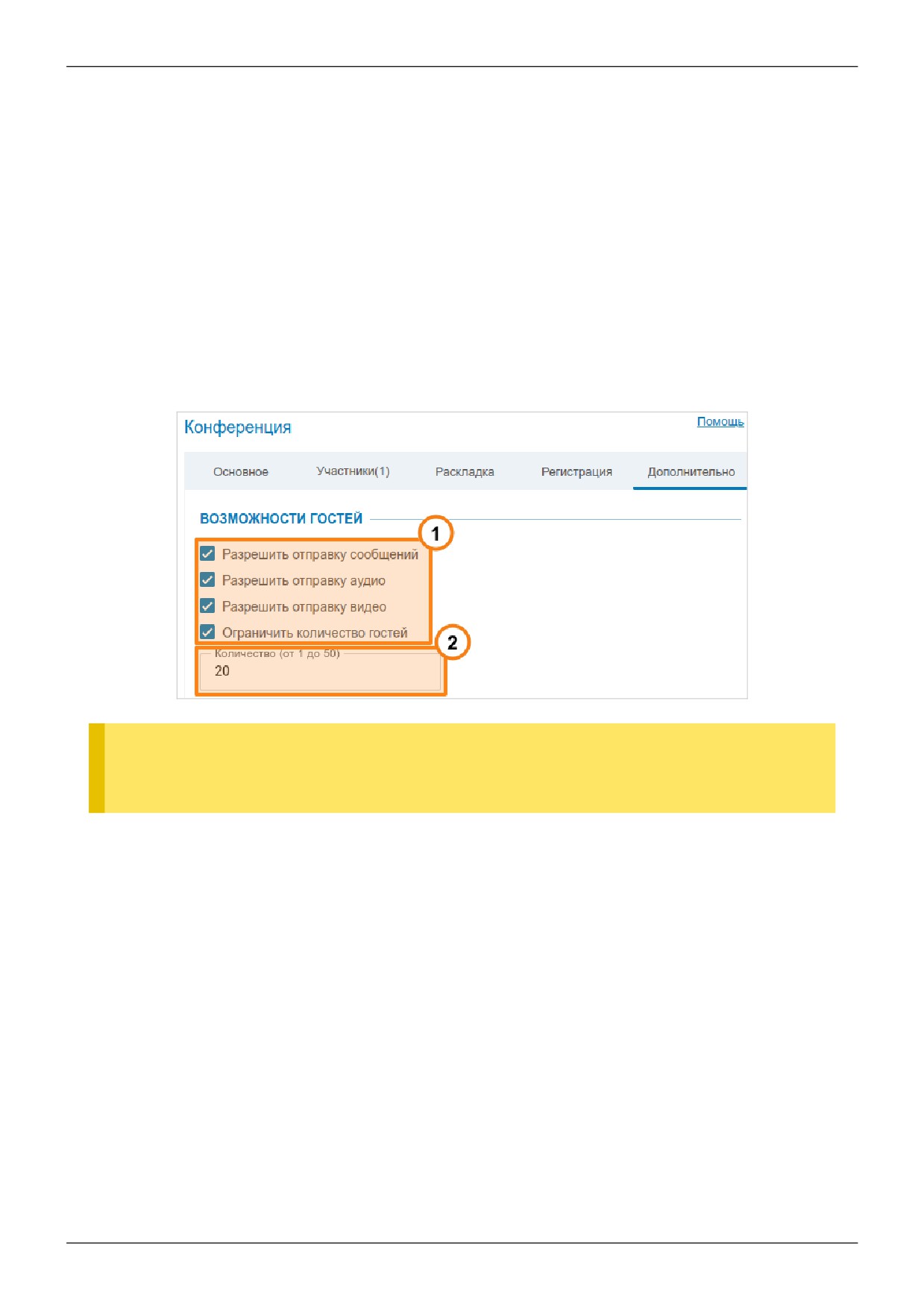
странице и в списке конференций).
13. Добавьте сопроводительный текст к планируемому мероприятию
(например, описание
докладов участников или программа мероприятия). Этот текст будет отображаться на странице
конференции.
Ограничения для вебинаров
Если при создании конференции был отмечен флажок Публичная конференция (вебинар), то
данная вкладка также будет содержать:
1. Настройки разрешений для пользователей-гостей.
2. Параметр для ограничения количества гостей для данного вебинара (по умолчанию они смогут
присоединяться пока не закончатся свободные подключения в соответствии с вашей
лицензией). Это может быть полезно при параллельном проведении нескольких вебинаров и
распределении гостевых мест между ними, или если мероприятие по формату предполагает
ограничение на число слушателей (например, лекция):
i
Участие в конференции через WebRTC доступно для пользователей десктопных и
мобильных браузеров Mozilla Firefox, Safari, Google Chrome и других на основе Chromium.
Количество гостевых подключений регулируется лицензией.
3.6.5.5. Вкладка "Регистрация"
В случае создания публичной конференции (вебинара) будет доступна вкладка Регистрация. С её
помощью вы можете настроить параметры самостоятельной регистрации участников-гостей на
вашем онлайн-мероприятии (только для запланированной конференции):
85
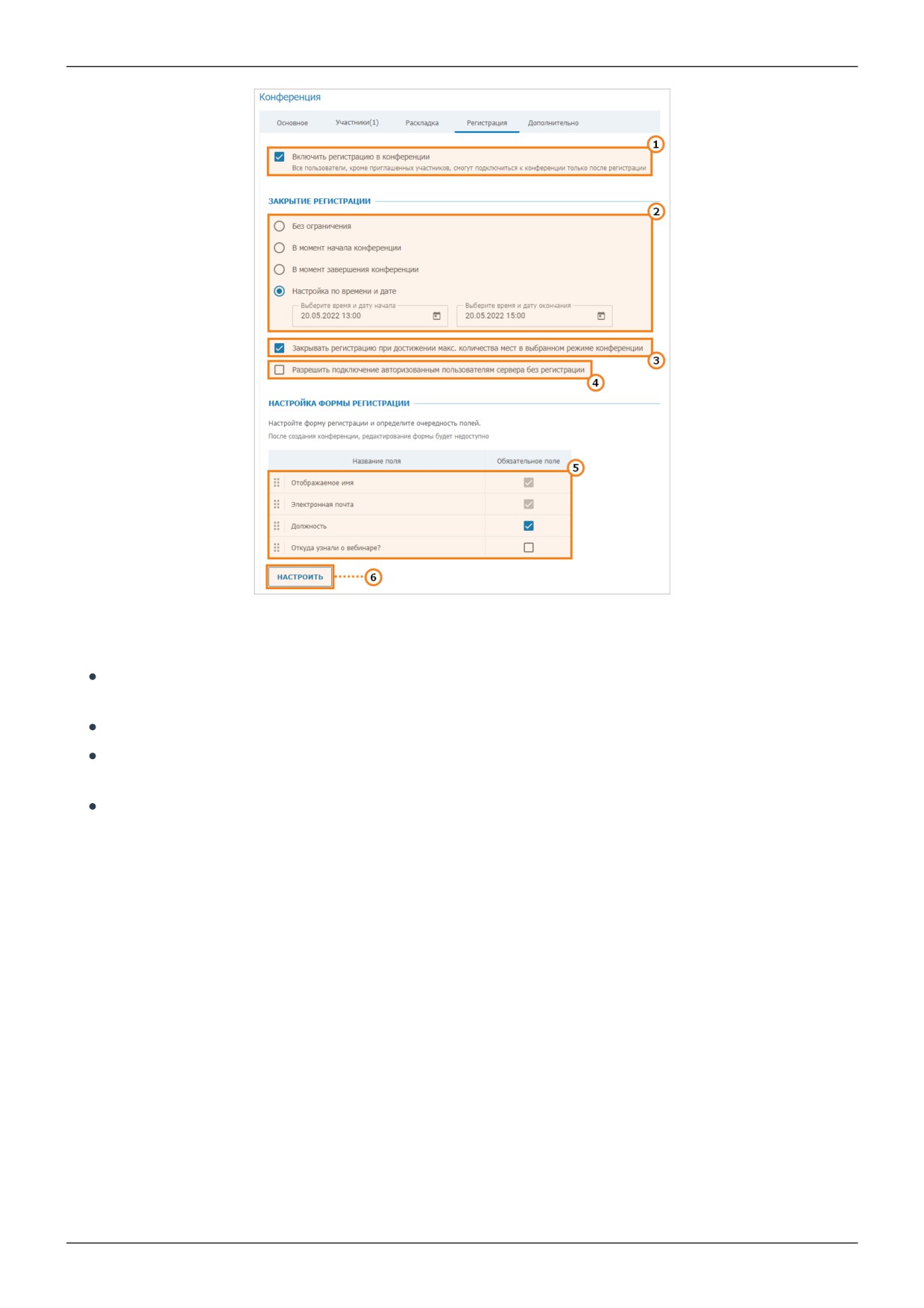
1. Включение регистрации (по умолчанию отключена).
2. Указание времени закрытия регистрации:
Без ограничения
— доступно только для периодически повторяющейся конференции,
оставляет регистрацию на неё постоянно открытой;
В момент начала конференции — регистрация закроется после старта вебинара;
В момент завершения конференции — регистрация будет доступна вплоть до окончания
мероприятия;
Настройка по времени и дате — ручное указание периода доступности регистрации.
3. Автоматическое закрытие регистрации на вебинар после достижения максимально возможного
числа участников для выбранного режима.
4. Разрешение любому авторизованному на сервере пользователю подключиться к данной
конференции после её начала. В этом случае любой пользователь вашего сервера может
авторизоваться на странице конференции и добавить себя в список приглашённых участников,
нажав кнопку Участвовать.
5. Настройка полей в форме регистрации. Вы можете перемещать их мышью, потянув за строку с
нужным параметром, и отметить флажками те из них, которые обязательны для заполнения.
Настройка данных полей возможна только при создании конференции и недоступна при её
редактировании.
6. Переход к выбору отображаемых на форме регистрации полей, доступен только при создании
конференции. Вы можете как указать стандартные поля, так и дополнительно добавить свои
собственные (до 10 штук) с помощью кнопки Создать поле:
86
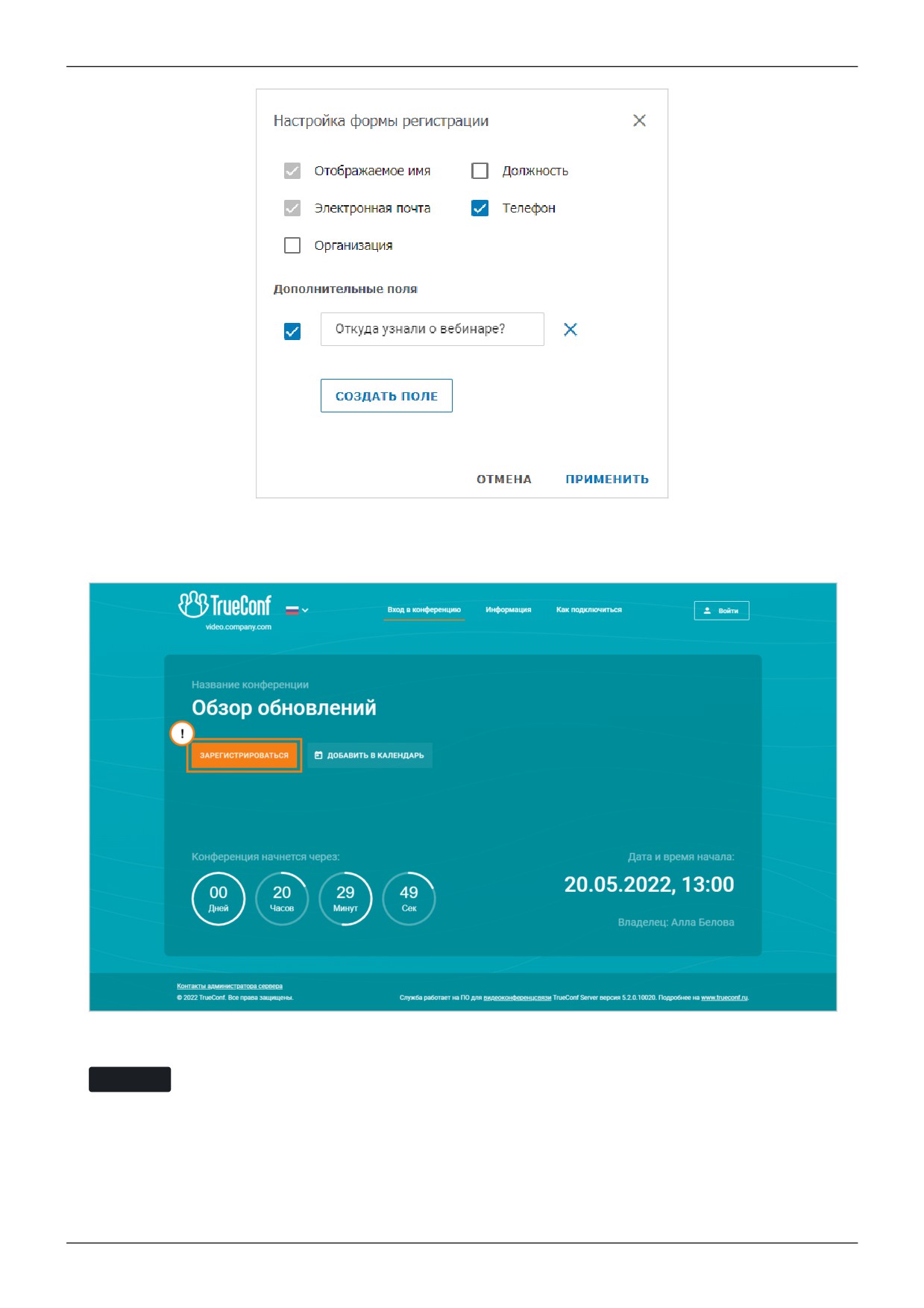
После сохранения настроек на странице публичной конференции появится возможность
регистрации для участия в ней, о чём подробнее рассказано в документации пользователя
TrueConf Server:
Чтобы посмотреть список зарегистрированных таким образом пользователей, перейдите на
вкладку Участники после выбора вебинара в списке конференций. ID гостей будут начинаться с
#guest2: :
87
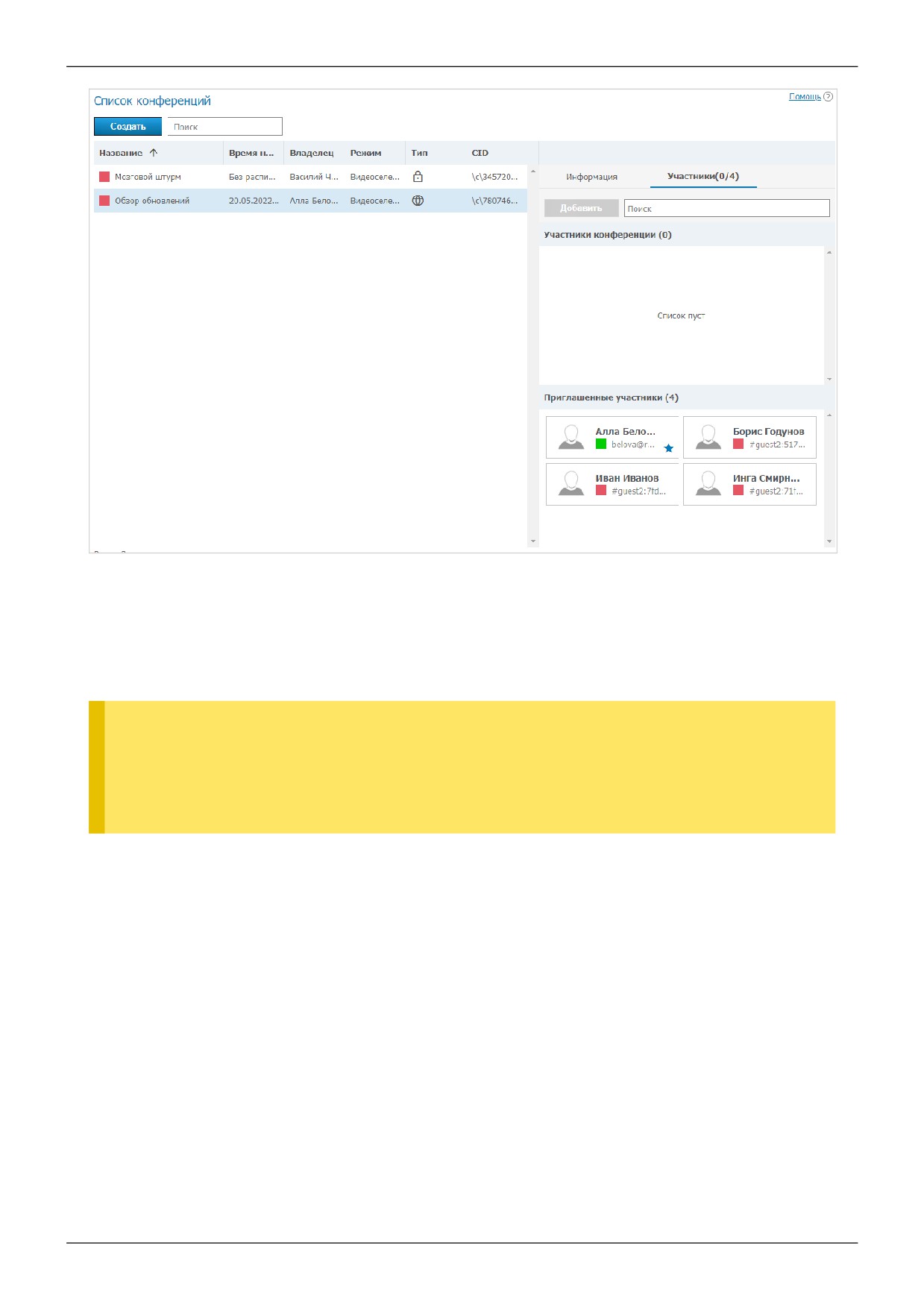
3.6.6. Шаблоны
Данный раздел позволяет администратору сервера создавать новые и редактировать сохранённые
шаблоны конференций. Сохранение шаблонов также доступно во время редактирования
конференций. Созданный шаблон конференции будет включать в себя информацию о её режиме,
списке участников, владельце, а также дополнительные параметры.
i
Обратите внимание, что поле Владелец показывает, кто добавил шаблон, а не владельца
создаваемой из него конференции. В рассматриваемом ниже примере администратор
добавил два шаблона — "Шаблон совещания" и "Вебинар", в то время как Анна Седова
добавила шаблон "Продажи" из планировщика в клиентском приложении или личном
кабинете.
Создание и редактирование шаблонов почти ничем не отличается от создания и редактирования
конференций.
88
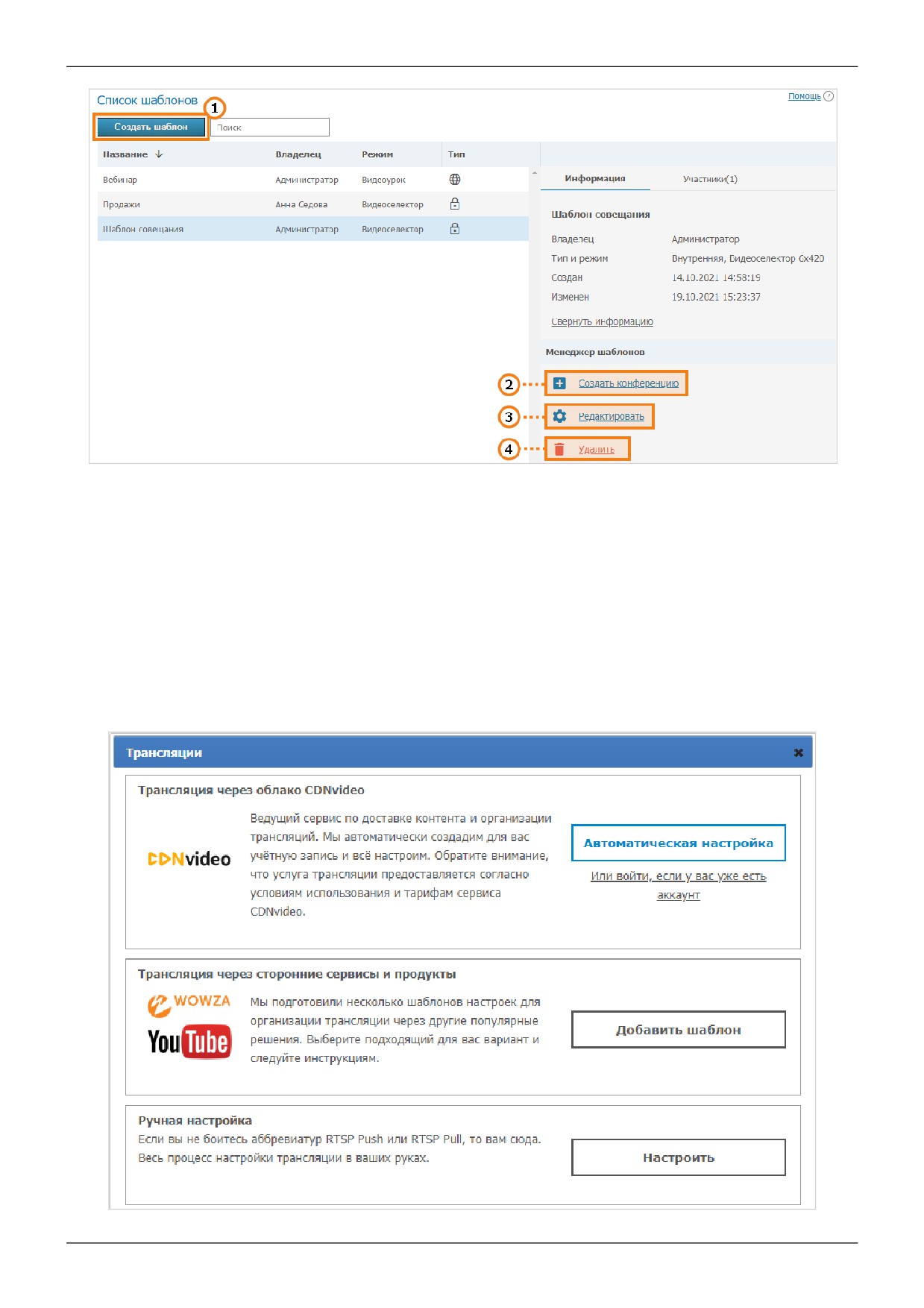
1. Создайте новый шаблон конференции.
2. Воспользуйтесь сохранённым шаблоном для создания конференций с типичными параметрами.
3. Отредактируйте сохранённый шаблон конференции.
4. Удалите ненужный шаблон.
3.6.7. Трансляции
В данном разделе можно создавать и настраивать конфигурации вещания, используемые при
создании и редактировании конференций.
Для создания конфигурации нажмите кнопку Добавить конфигурацию. В появившемся окне
выберите нужный тип трансляции:
89
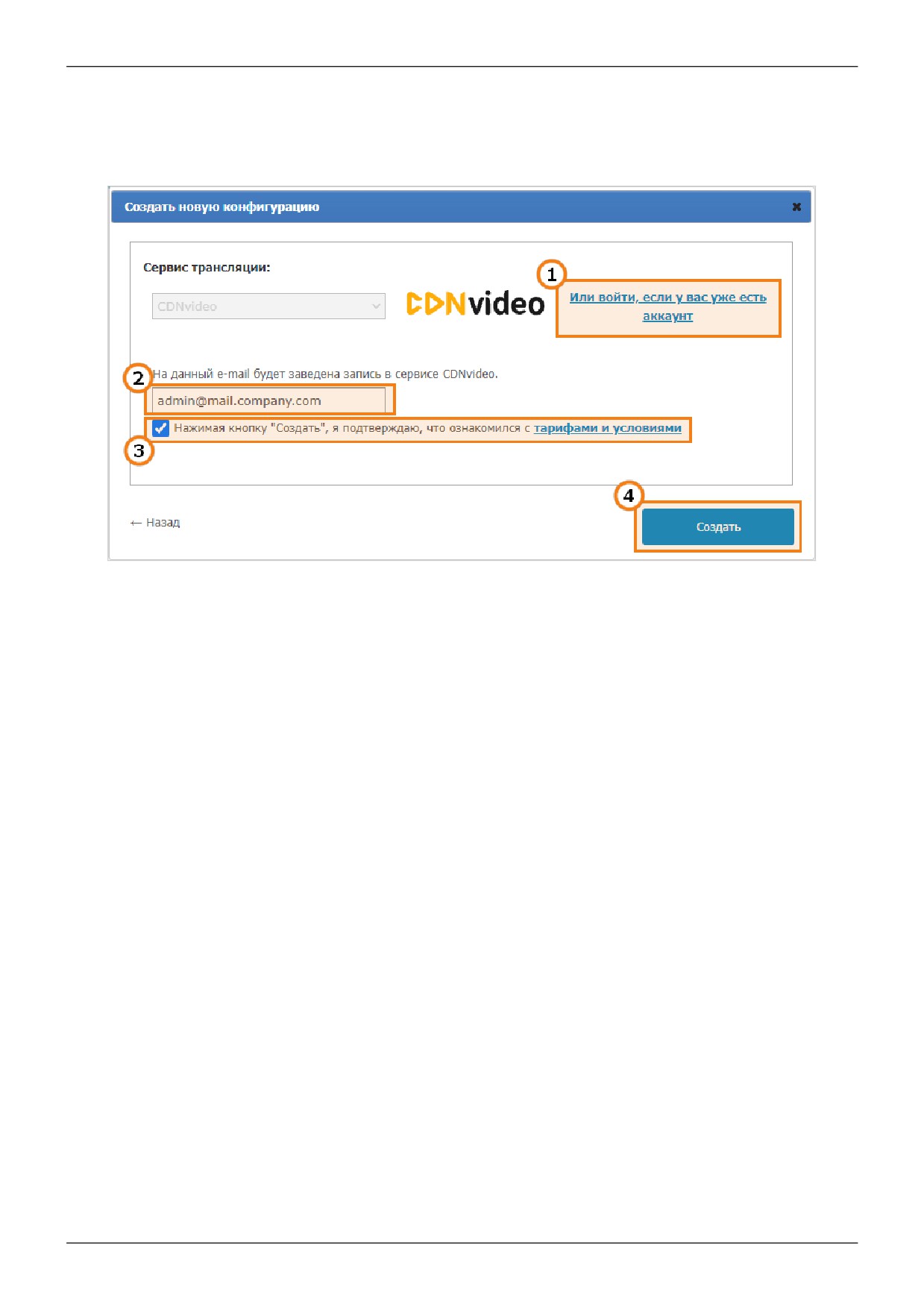
3.6.7.1. Создание новой конфигурации вещания через сервис CDNvideo
По клику на кнопку Автоматическая настройка открывается окно создания новой учётной записи
на сервисе CDNvideo. Для продолжения требуется наличие соединения с Интернетом на ПК с
установленным TrueConf Server:
1. Если у вас уже есть учётная запись CDNvideo, нажмите на эту ссылку, чтобы открыть поля ввода
ваших логина и пароля от этого сервиса.
2. Адрес электронной почты, к которому будет привязана новая учётная запись на сервисе
CDNvideo. По умолчанию подставляется адрес администратора TrueConf Server.
3. Создавая учётную запись на сервисе CDNvideo, вы обязаны согласиться с условиями
использования этого сервиса.
4. Сохранение выбранной конфигурации вещания.
Как подключиться к вещанию на CDNvideo
Доступ к трансляции конференции осуществляется с любой интранет или Интернет HTML-
страницы, на которой размещён виджет с видеоплеером CDNvideo, который проигрывает текущую
конференцию. Вещание автоматически начнётся при появлении в конференции участников; в
случае управляемого селектора — при появлении участников на трибуне. Код виджета уникален и
настроен на вещание только текущей конференции.
Чтобы получить код видеоплеера CDNvideo:
1. Перейдите на страницу со списком конференций.
2. Выберите заранее настроенную для вещания конференцию.
3. Нажмите в боковой меню страницы на ссылку Показать полную информацию.
4. Перейдите по ссылке рядом с надписью Интеграция.
5. Скопируйте HTML код видеоплеера.
90
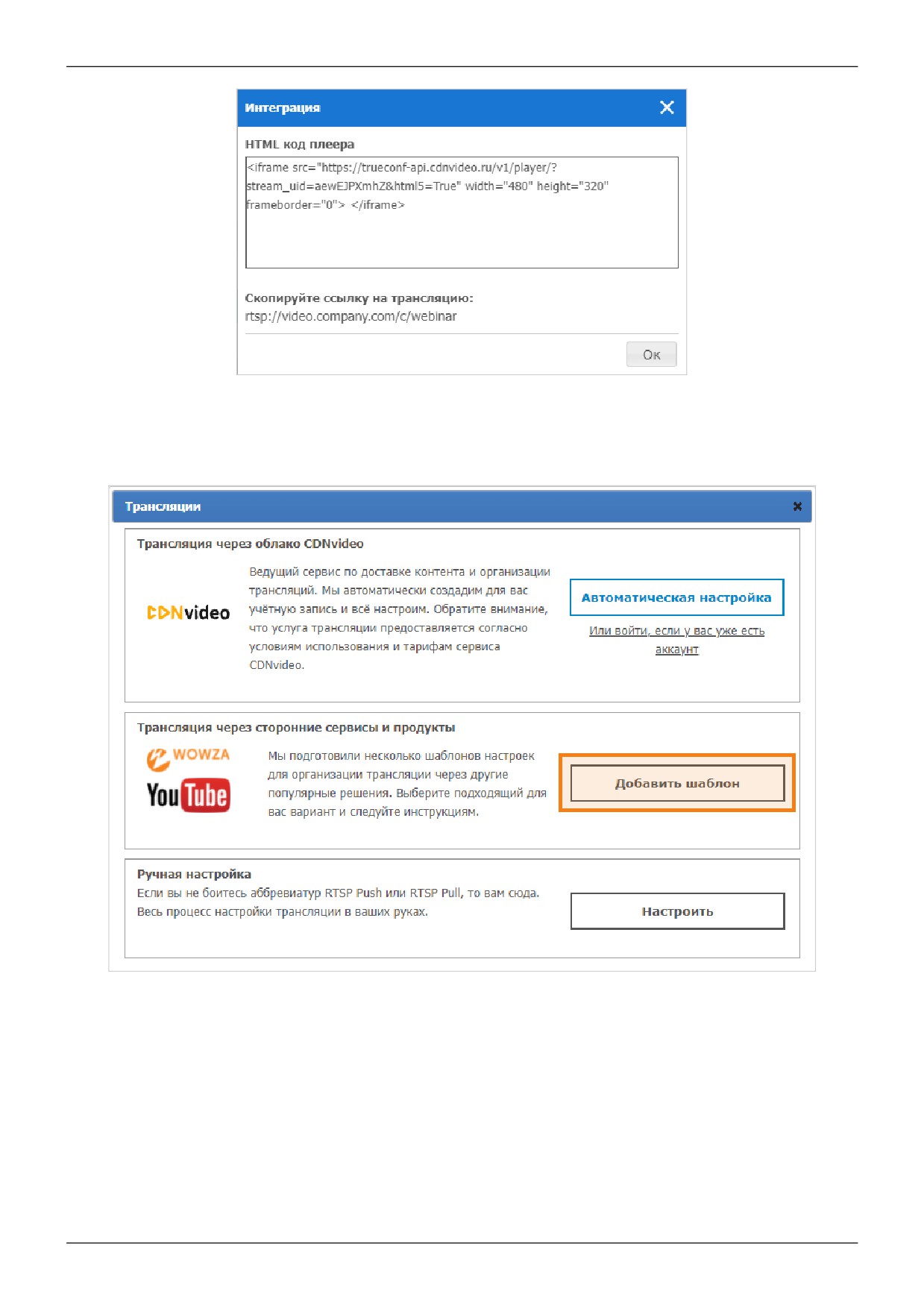
3.6.7.2. Трансляция через сторонние сервисы и продукты
Этот раздел содержит заранее подготовленные нами шаблоны настроек для популярных решений
для организации вещания как в сети предприятий, так и через Интернет. Для перехода к
дальнейшим настройкам нажмите на кнопку Добавить шаблон:
В появившемся окне создания конфигурации выберите необходимый сервис трансляции. Далее
показаны настройки для каждого из них.
3.6.7.3. Wowza Streaming Engine
Для вещания видеопотока на сервер Wowza Streaming Engine укажите такие параметры:
91
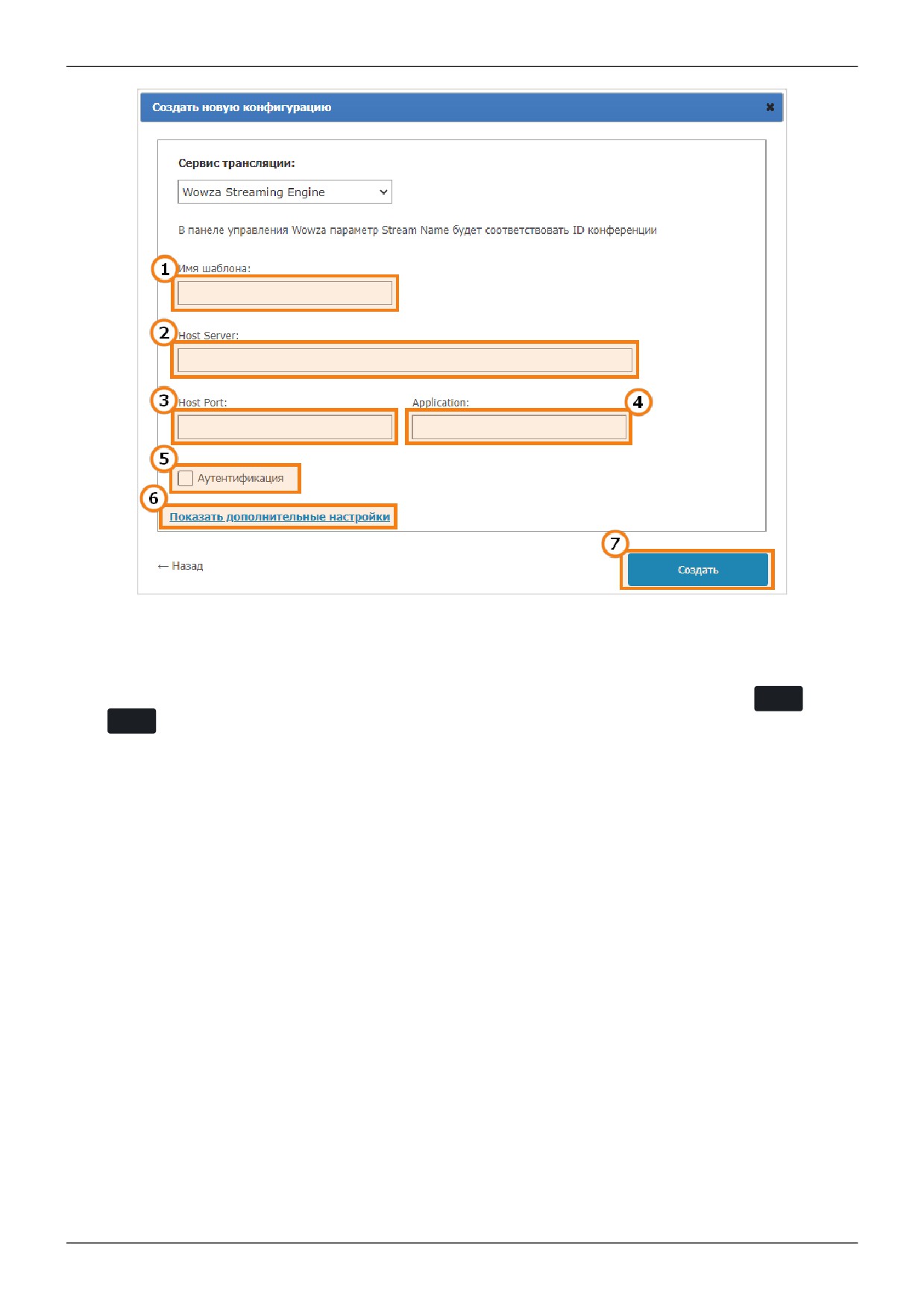
1. Имя, которое будет отображаться в списке конфигураций для вещания при создании или
редактировании конференций.
2. Адрес сервера Wowza Streaming Engine.
3. Порт, на котором Wowza Streaming Engine принимает соединения. Обычно это порты
1935 или
1940 .
4. Описание данного поля смотрите в документации к Wowza Streaming Engine.
5. При выставлении флажка Аутентификация вы сможете указать логин и пароль для доступа к
Wowza Streaming Engine.
6. Раздел дополнительных настроек для текущей конфигурации вещания (см. раздел документации
Дополнительные настройки конфигурации вещания).
7. Сохранение выбранной конфигурации вещания.
3.6.7.4. Wowza Streaming Cloud
В организации трансляции конференций на сервис Wowza Streaming Cloud вам помогут
следующие настройки:
92
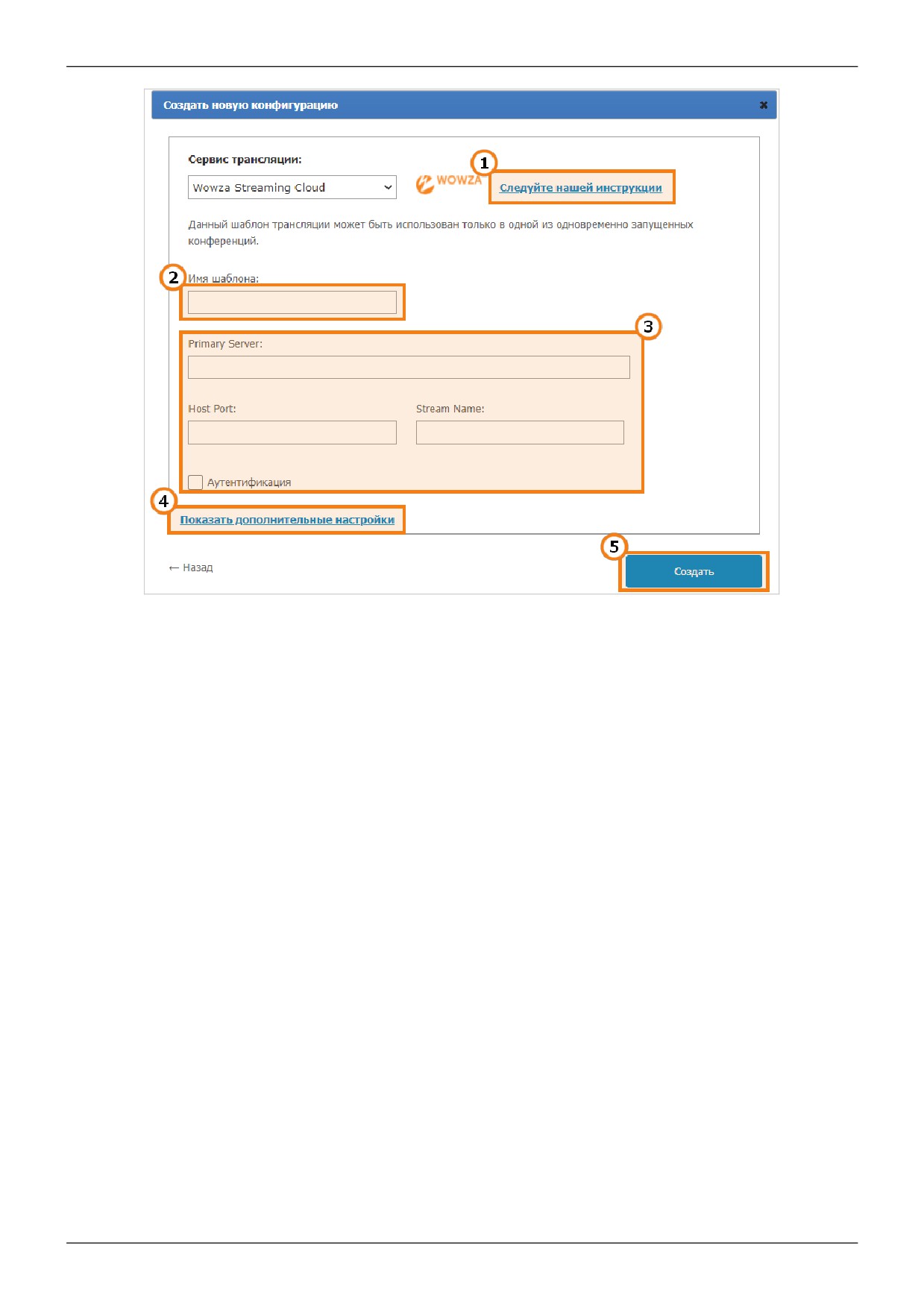
1. Нажмите на эту ссылку, чтобы перейти на подробную инструкцию в нашем блоге по настройке
вещания через Wowza Streaming Cloud.
2. Имя, которое будет отображаться в списке конфигураций для вещания при создании или
редактировании конференций.
3. Настройки вещания, которые вы получили на сервисе Wowza Streaming Cloud при создании
трансляции.
4. Раздел дополнительных настроек для текущей конфигурации вещания (см. раздел документации
Дополнительные настройки конфигурации вещания).
5. Сохранение выбранной конфигурации вещания.
3.6.7.5. YouTube
Для трансляций на видеохостинг YouTube укажите такие параметры:
93
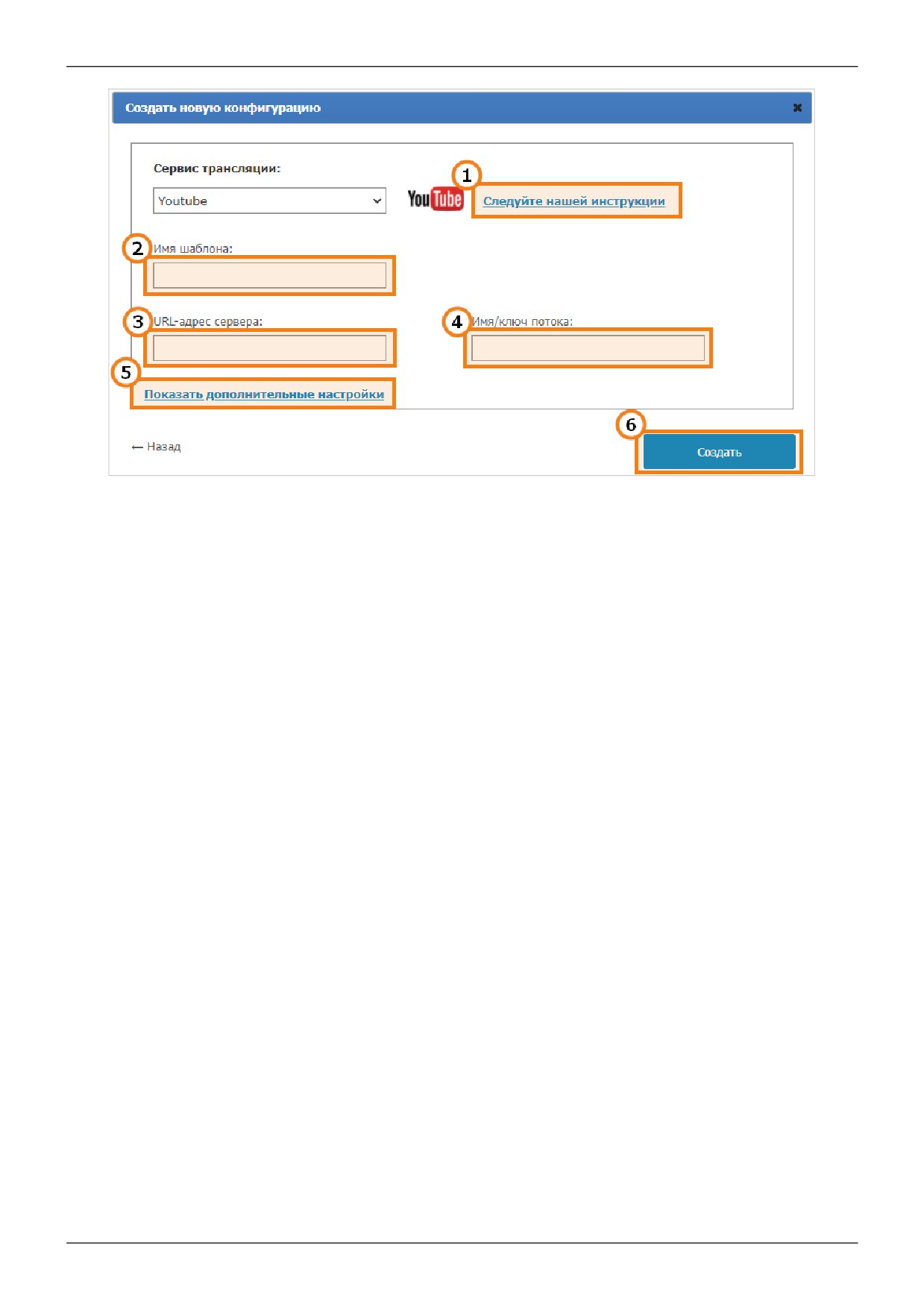
1. Перейдите на подробную инструкцию в нашем блоге по настройке вещания через YouTube.
2. Имя, которое будет отображаться в списке конфигураций для вещания при создании или
редактировании конференций.
3. URL-адрес сервера со страницы создания трансляции на YouTube.
4. Имя / ключ потока со страницы создания трансляции на YouTube.
5. Раздел дополнительных настроек для текущей конфигурации вещания (см. раздел документации
Дополнительные настройки конфигурации вещания).
6. Сохранение выбранной конфигурации вещания.
Аналогичным образом настраивается трансляция и на другие сервисы: VK Видео, ОК
(Одноклассники), Rutube.
3.6.7.6. Ручная настройка
Данный раздел позволяет настроить вещание с большинством существующих решений в ручном
режиме, в том числе и с перечисленными выше. TrueConf Server поддерживает два способа
передачи контента: RTSP Publish (он же RTSP Push) и RTSP Pull. В первом случае ваш сервер
сообщает системе вещания о наличии потока, во втором система сама его забирает с вашего
сервера.
Ручная настройка RTSP Publish
94
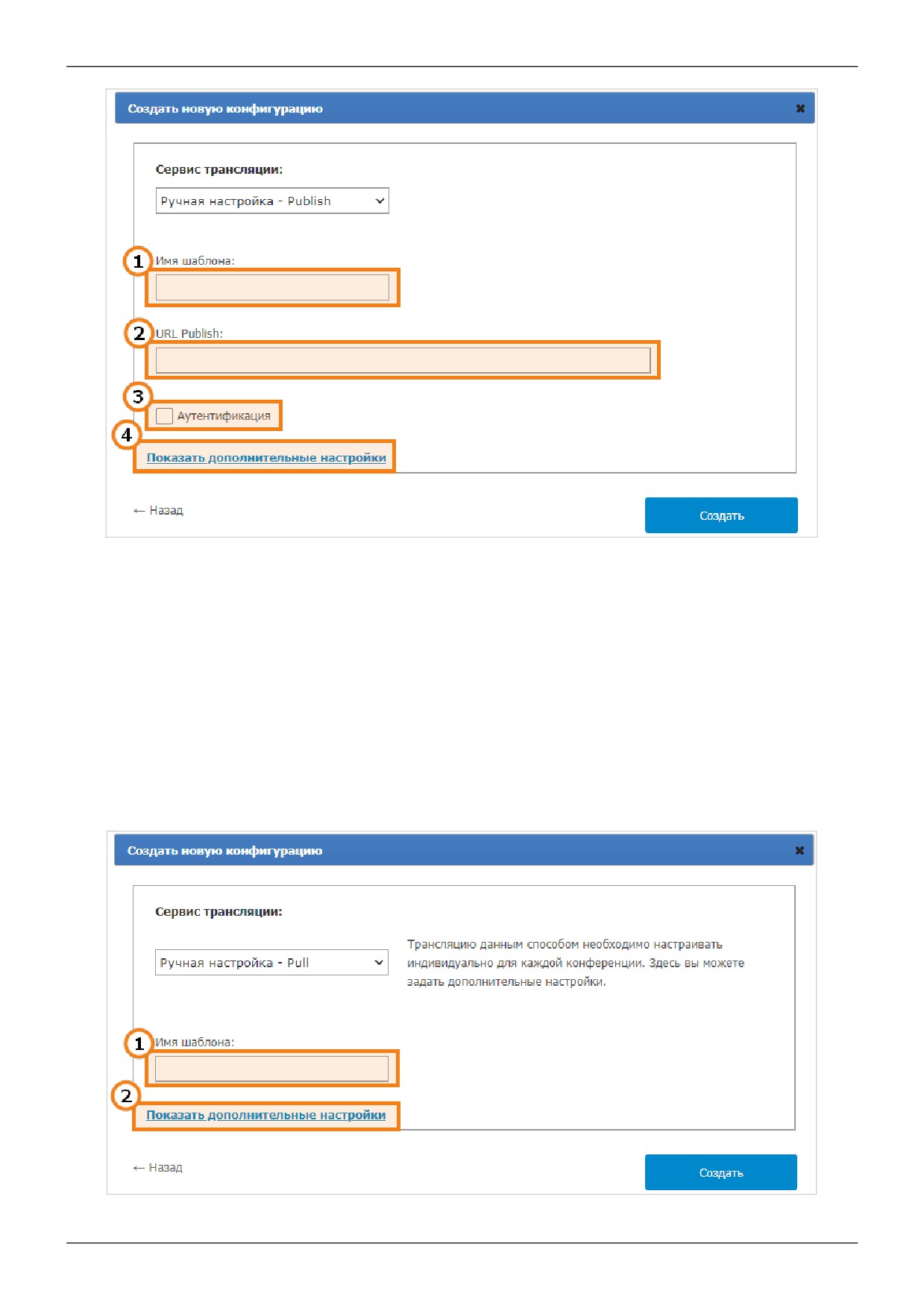
1. Имя, которое будет отображаться в списке конфигураций для вещания при создании или
редактировании конференций.
2. Адрес, по которому наш сервер будет нотифицировать о наличии доступных трансляций по
протоколу RTSP ANNOUNCE.
3. При установке флажка Аутентификация вы сможете указать логин и пароль для доступа к
сервису.
4. Раздел дополнительных настроек для текущей конфигурации вещания.
Ручная настройка RTSP Pull
Данный метод применим, чтобы получить RTSP-ссылку на трансляцию конференции и указать её
на внешнем сервисе напрямую или конвертировать поток с помощью дополнительного ПО,
например, OBS Studio.
95
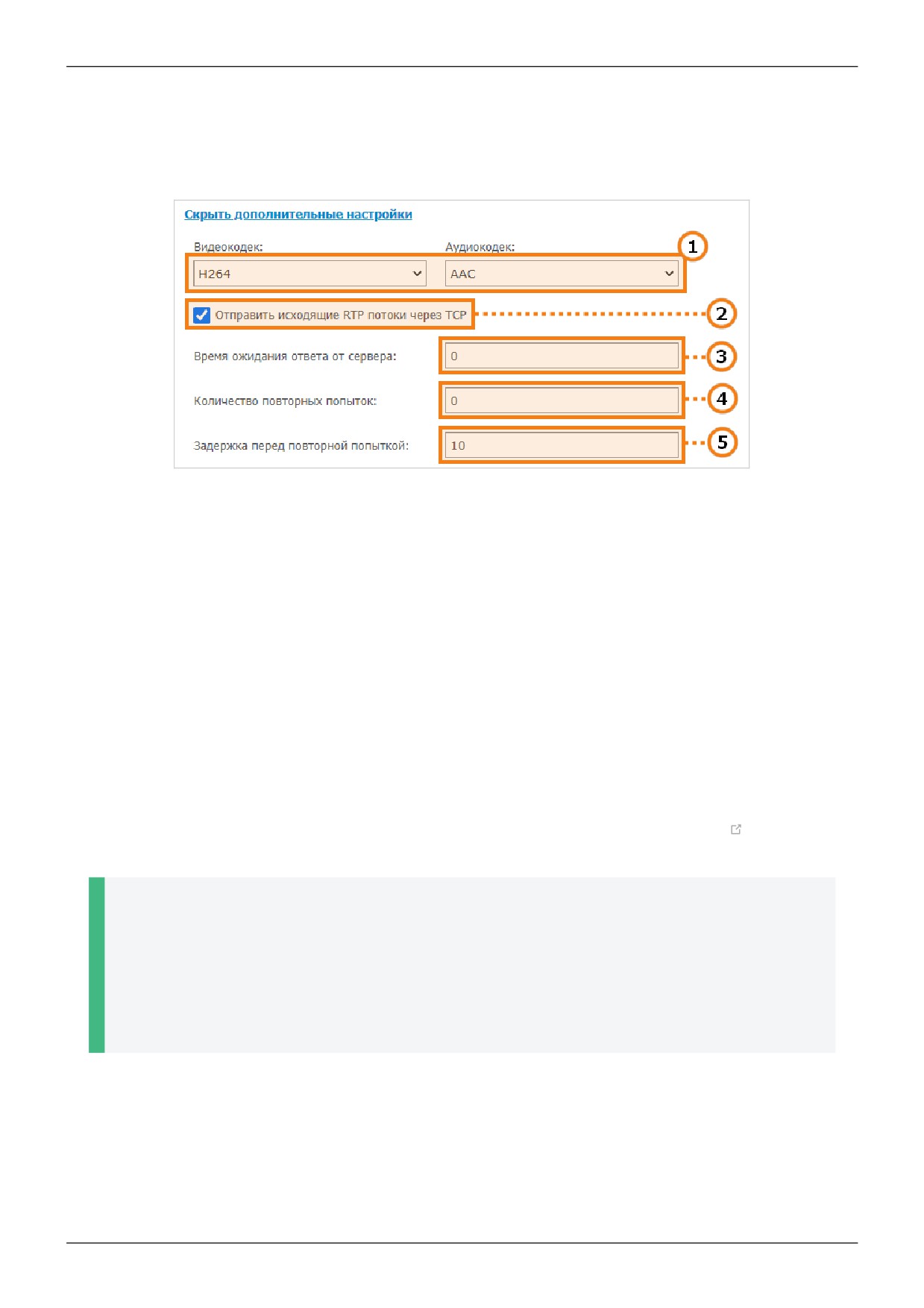
1. Имя, которое будет отображаться в списке конфигураций для вещания при создании или
редактировании конференций.
2. Раздел дополнительных настроек для текущей конфигурации вещания.
Дополнительные настройки конфигурации вещания
1. Вы можете принудительно задать требуемые системой вещания видеокодек и аудиокодек.
2. Поставьте флажок, если необходимо отправлять исходящие RTP потоки по протоколу TCP
вместо UDP.
3. Время
(в секундах) ожидания подтверждения от внешней системы вещания о получении
информации о публикуемом потоке с конференцией.
4. При разрыве соединения с системой вещания TrueConf Server попробует начать публикацию
повторно. Данный параметр задаёт количество таких попыток.
5. Задержка (в секундах) между повторными попытками публикации информации о вещании.
3.7. API
3.7.1. OAuth2
Данный раздел предназначен для управления приложениями или сервисами, работающими с
TrueConf Server API. Управление доступом происходит согласно протоколу авторизации OAuth 2.0,
подробнее о котором вы можете прочитать в официальной документации к RFC 6749
, а также во
врезке ниже.
✱
Основная идея протокола OAuth 2.0 состоит в выдаче прав на доступ к API отдельным
приложениям (client в терминологии OAuth) с ограниченной областью видимости и
правами. Такой подход позволяет в любой момент отключить доступ конкретному
приложению или его пользователю к ресурсам сервера. Протокол также позволяет
безопасно авторизовать сторонние приложения и совершать действия на сервере через
API от имени пользователя. При этом пользователь не должен сообщать свои логин или
пароль стороннему приложению (метод Authorization Code).
Каждое стороннее приложение обязано получить ключ доступа
(access token) в результате
процесса авторизации на TrueConf Server по протоколу OAuth
2.0. Приложения, имеющие
валидный ключ доступа, могут в любой момент обращаться к TrueConf Server API, список вызовов
которого описан в документации. Через данный раздел панели управления администратор
TrueConf Server имеет контроль не только над доступами сторонних приложений, но и над
ключами, полученными через эти приложения.
96
✱
Примеры работы с TrueConf API показаны в нашем блоге.
После авторизации приложение получает ключ доступа (access token) с ограниченным временем
жизни и с серверной либо пользовательской областью видимости. Например, серверная область
видимости позволяет получать данные о любых конференциях, а пользовательская — только о
конференциях, где пользователь является участником или владельцем. Область видимости
определяется выбранным разработчиком стороннего приложения типом авторизации, а набор
прав на доступ к ресурсам сервера определяется администратором сервера.
Область
Результат
Метод авторизации OAuth 2.0
видимости ключа
авторизации
доступа
Client Credentials
Приложение получает ключ доступа, область
Выдаётся ключ
видимости которого не ограничена данными
доступа (access
Не ограничена.
конкретного пользователя. Авторизация для
token) со временем
пользователя не требуется. Рекомендуется
жизни 24 часа.
использовать только для доверенных приложений.
Выдаётся ключ
User Credentials (он же Resource Owner Password
Ограничена
доступа на 24 часа, а
Credentials Grant)
областью видимости
также ключ
Для получения ключа доступа необходимо передать
авторизованного
продления доступа
логин и пароль пользователя, полученные на стороне
пользователя.
(refres$ token) на 14
приложения.
дней.
Authorization Code
Выдаётся ключ
Ограничена
Ключ доступа (access token) выдаётся после
доступа на 24 часа, а
областью видимости
самостоятельной авторизации пользователя на
также ключ
авторизованного
стороне TrueConf Server. Логин и пароль пользователя
продления доступа
пользователя.
приложению недоступны.
на 14 дней.
Ограничена
Выдаётся новый
Refresh Token
областью видимости
ключ доступа на 24
Данный метод авторизации позволяет получить новый
пользователя,
часа. Обновить его с
ключ доступа (access token) на основе существующего
которому был выдан
помощью этого
ключа продления доступа (refresh token).
ключ продления
метода нельзя.
доступа.
Каждый запрос на создание ключа доступа требует указания ID приложения (Application ID) и
секрета приложения (Secret), которые можно получить и обновить, создав или, соответственно,
отредактировав приложение в этом разделе. ID приложения создаётся автоматически и не может
быть изменён в дальнейшем, в отличие от секрета приложения, который можно сгенерировать
заново.
3.7.1.1. Описание разрешений
Возможности стороннего приложения по работе с API зависят от выданных ему разрешений.
Разрешение
Описание
conferences:read
Чтение информации о конференции
conferences:write
Создание, редактирование, удаление конференции
97

conferences.records:read
Чтение информации о записях конференций
conferences.participants:read
Чтение списка участников конференции
Создание, редактирование, удаление участников
conferences.participants:write
конференции
Чтение и редактирование списка приглашённых в
conferences.invitations
конференцию абонентов
Чтение информации об определённой сессии (активном
conferences.sessions:read
сеансе видеосвязи)
conferences.sessions.participants:read
Чтение списка участников активной конференции и их ролей
Приглашение участника активной конференции на трибуну
conferences.sessions.podiums.participants
и удаление его с трибуны
groups:read
Чтение информации о группе пользователей
Создание, редактирование, удаление групп пользователей.
groups:write
Недоступно в LDAP
groups.users:read
Чтение списка пользователей группы
Создание, редактирование, удаление пользователей групп.
groups.users:write
Недоступно в LDAP
users:read
Чтение информации о пользователях сервера
Создание, редактирование, удаление пользователей сервера.
users:write
Недоступно в LDAP
users.addressbook:read
Чтение контактов из адресных книг пользователей
Создание, редактирование, удаление контактов в адресной
users.addressbook:write
книге пользователей
users.avatar:read
Чтение информации об аватарах пользователей
users.avatar:write
Добавление и удаление аватаров пользователей
templates.conferences:read
Чтение информации о шаблонах конференций
Создание, редактирование, удаление шаблонов
templates.conferences:write
конференций
logs.calls:read
Чтение списка конференций из логов сервера
logs.calls.participants:read
Чтение списка участников конференции из логов сервера
Чтение списка приглашённых в конференцию пользователей
logs.calls.invites:read
из логов сервера
В документации к TrueConf Server API для каждого метода указан набор разрешений, требуемых
для его успешного вызова.
98

✱
Если OAuth-приложению требуется доступ как на чтение так и на запись некоторого
параметра, то вместо указания разрешений
<permission>:read и
<permission>:write
можно указать общее разрешение
<permission> если это доступно. Например, для того,
чтобы приложение могло читать и редактировать учётные записи пользователей сервера,
то вместо выбора обоих флажков users:read и users:write можно указать только
один users .
3.7.1.2. Форма создания нового OAuth 2.0 приложения
Для добавления OAuth 2.0 приложения:
1. Нажмите Создать новое приложение.
2. Укажите его идентификатор в поле Имя. Он используется только для отображения в списке
приложений.
3. Для авторизации методом Authorization Code в поле Переадресация URL укажите URL-адрес,
на который будет перенаправлено приложение. Для остальных методов авторизации можно
4. В списке Разрешения отметьте необходимые для вашего приложения права.
5. Сохраните изменения с помощью кнопки Создать.
3.7.1.3. Страница редактирования приложения
На странице приложения помимо редактирования его свойств возможно также увидеть список
ключей доступа, которые были получены пользователями этого приложения. Вы можете в любой
момент удалить ключи доступа для конкретных пользователей, что не позволит им более
обращаться к ресурсам сервера через API.
Вы также можете Перегенерировать секрет приложения, что может быть полезно в целях
безопасности для прекращения доступа к серверу этому приложению, а также всем его новым
пользователям. Обратите внимание, что ключи доступа и продления доступа, полученные с
использованием старого секрета, продолжат работать до окончания их времени жизни.
3.8. Отчёты
В этом разделе хранится вся информация о подключениях, звонках и сообщениях пользователей, а
также о видеозаписях конференций. Данные можно фильтровать по различным параметрам и
скачивать в формате CSV. Время в таблицах отображается в соответствии с часовым поясом,
выбранном в меню настройки предпочтений.
Справа от некоторых таблиц находится панель с подробной информацией о любом событии,
которое выбирается в таблице.
У таблиц отчётов есть общий функционал:
1. Фильтрация записей.
2. Сохранение таблицы в формате CSV (формат экспорта настраивается в разделе предпочтений).
При этом сохраняется выборка, полученная после настройки фильтров и нажатия кнопки Поиск.
3. Удаление выбранных в настройках фильтрации записей. При этом удалится то, что сейчас
выбрано в полях, а не то, что показано в выдаче.
99
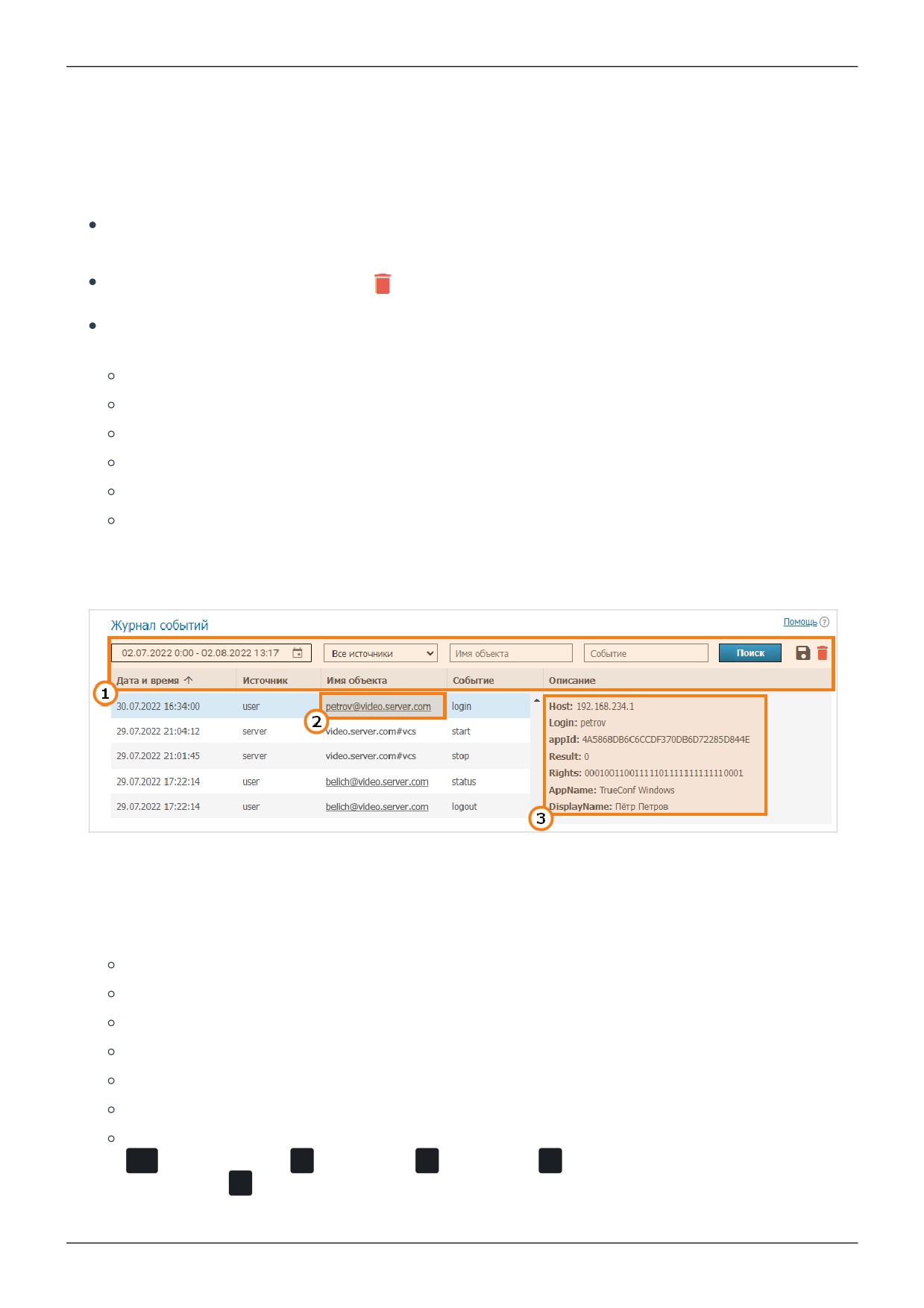
4. Сортировка записей по значению поля (для изменения направления сортировки нажмите на
название любого столбца).
3.8.1. Журнал событий
В журнале событий последовательно записаны:
все изменения статусов пользователей (авторизация, выход из сети и т. д.) и состояния сервера
(запуск, остановка, подключение к AD/LDAP);
удаление видеозаписей по кнопке
из панели управления;
удаление записей из журналов раздела Отчёты, при этом название из столбца Событие будет
указывать на соответствующий подраздел:
delete_events - Журнал событий;
delete_conferences - История звонков;
delete_chat_messages - Сообщения чата;
delete_logs - Изменения настроек;
delete_video_recording - Записи конференций;
delete_connections - Подключения.
По нажатию на событие в таблице можно посмотреть детали — например, с какого клиентского
приложения или IP-адреса авторизовался пользователь или с какого на какой поменялся его
статус.
1. Общий интерфейс взаимодействия с таблицей (см. описание выше).
2. Ссылка на профиль пользователя, осуществившего действие.
3. Детали события. Содержат список подробных сведений, необходимых для решения возможных
неполадок при обращении в техподдержку. Наиболее распространённые детали событий:
Host: IP-адрес подключившегося пользователя;
Login: TrueConf ID пользователя;
appId: уникальный идентификатор приложения;
Rights: двоичная последовательность, в которой зашифрованы права пользователя;
AppName: название приложения, с которого авторизировались на сервере;
DisplayName: отображаемое имя пользователя;
OldStatus: статус пользователя до перехода в новое значение, принимает одно из значений:
-2
- не активен,
0
- офлайн,
1
- онлайн,
2
- участвует в конференции или
видеозвонке,
5
- подключен к конференции в качестве её владельца;
100
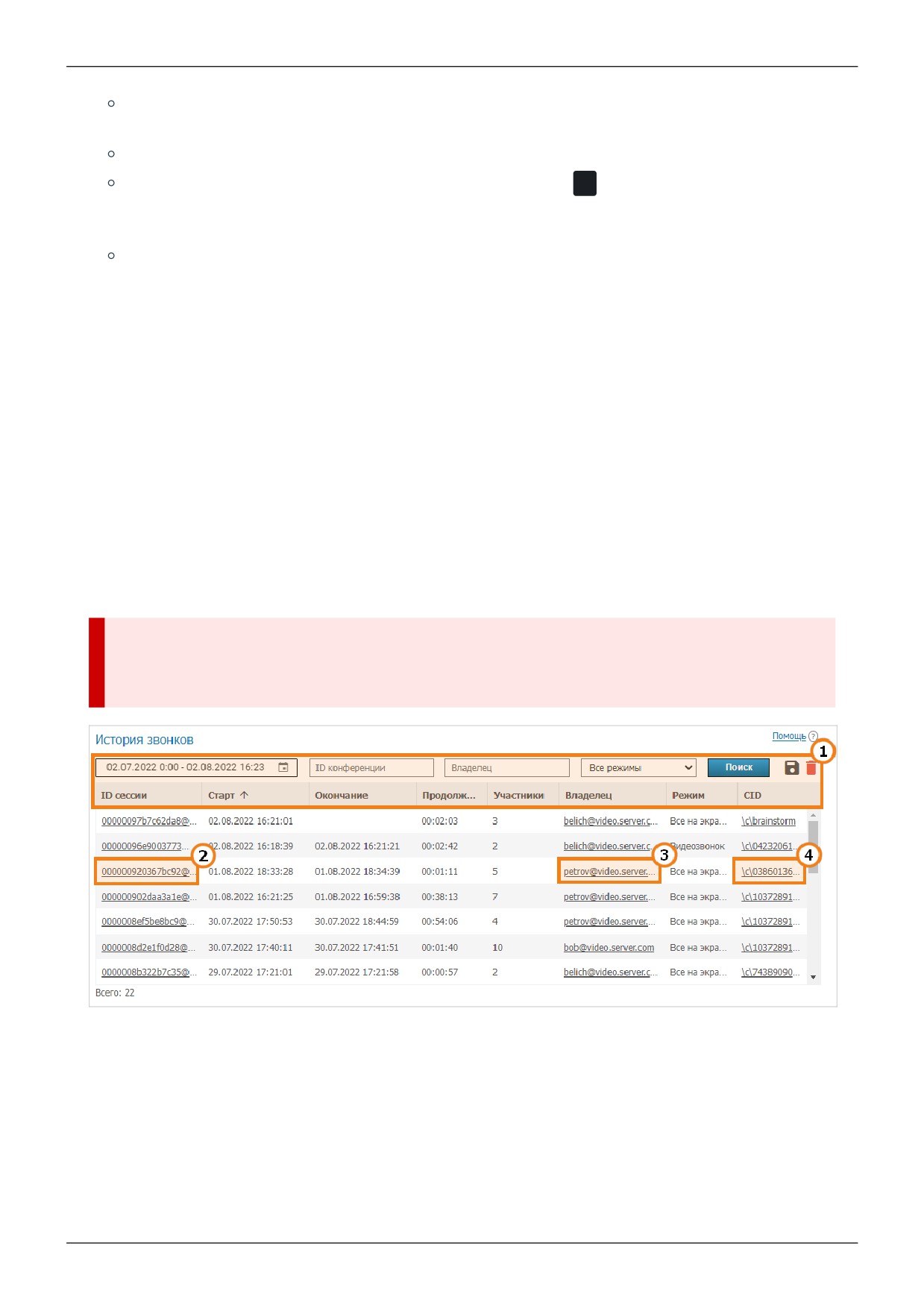
NewStatus: статус, в который перешёл пользователь в результате события, принимает такие
же значения, что и OldStatus;
description: или Details: - развёрнутое описание события;
result: числовой код, отображающий результат события.
0
- если действие завершилось
успешно, в остальных случаях расширенное описание может быть указано в поле description:
или Details:;
user_agent: часть HTTP запроса, включающая в себя информацию о веб-приложении и ОС
устройства, с которого осуществляется подключение.
3.8.2. История звонков
В данном разделе отображается история прошедших на сервере видеозвонков и
видеоконференций.
Учтите, что при каждом запуске одной и той же конференции для неё инициируется новая сессия
со своим идентификатором, в рамках которой происходит общение. Это актуально, например, для
запланированных мероприятий с повторением их проведения, а также виртуальных комнат.
Поэтому для таких конференций в таблице истории звонков будет несколько записей с подробной
информацией о каждой сессии (независимом сеансе видеосвязи).
3.8.2.1. Список звонков
На главной странице раздела вы найдёте таблицу, в которой можно выбрать интересующую вас
сессию. Наряду с историей, в списке присутствует информация об активных сеансах связи. Для них
поле Окончание остаётся пустым.
!
Ни в коем случае не удаляйте из данной таблицы строки, которые относятся к ещё
активным сеансам связи. Если удалить такую запись, то переход в расширенное
управление конференцией станет недоступен и список участников будет пуст.
1. Общий интерфейс взаимодействия с таблицей (см. описание выше).
2. Ссылка на страницу с подробной информацией о сеансе связи.
3. Ссылка на профиль владельца конференции или инициатора звонка.
4. Если для данной сессии родительской является конференция, которая сохранена на сервере (не
создавалась "на лету" в клиентском приложении), то нажав на эту ссылку вы перейдёте к ней в
общем списке.
3.8.2.2. Информация о сеансе связи
101
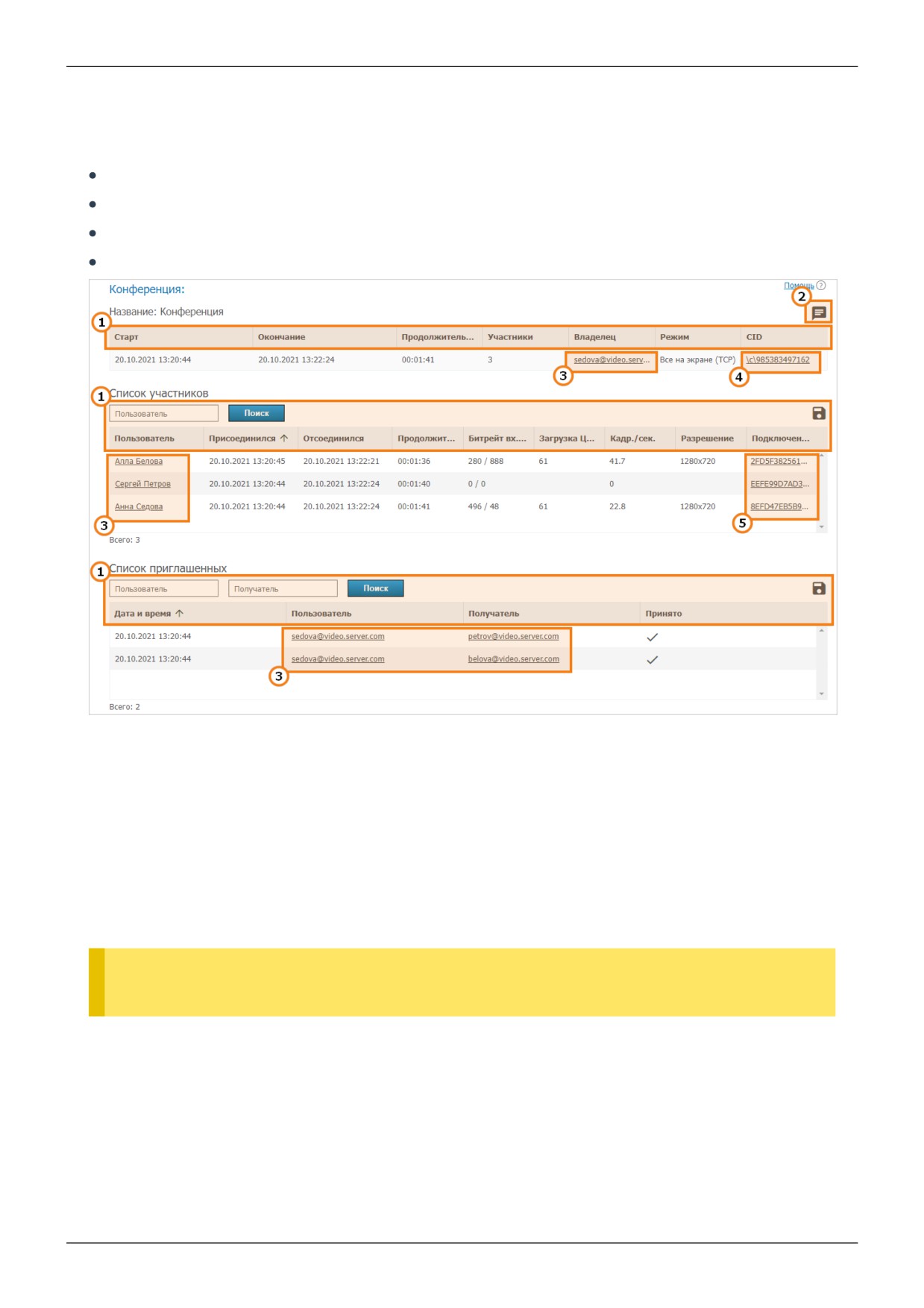
3.8.2.2. Информация о сеансе связи
При нажатии на идентификатор сессии в общей таблице вы попадёте в меню, отображающее
информацию о выбранном звонке. Эта информация включает в себя:
время проведения и информацию о владельце конференции;
список того, кто в какое время присутствовал в конференции;
основные технические данные о качестве медиапотоков;
историю приглашений в конференцию и реакций на них.
1. Общий интерфейс взаимодействия с таблицей (см. описание выше).
2. Кнопка перехода к истории чата данной сессии.
3. Ссылки на пользовательские профили участников и приглашённых пользователей.
4. Если для данной сессии родительской является конференция, которая сохранена на сервере (не
создавалась "на лету" в клиентском приложении), то нажав на эту ссылку вы перейдёте к ней в
общем списке.
5. Ссылки на страницы с информацией о подробностях подключения каждого участника
конференции.
Обратите внимание, что в столбце Режим в скобках указывается, используется или нет
i
UDP Multicast в данном сеансе связи (в примере выше не используется).
3.8.2.3. Свойства подключения
Для каждого пользователя можно изучить все подробности подключения к данной сессии — от
используемой версии клиентского приложения до операционной системы и процессора
(в
примере ниже лишь малая их часть):
102
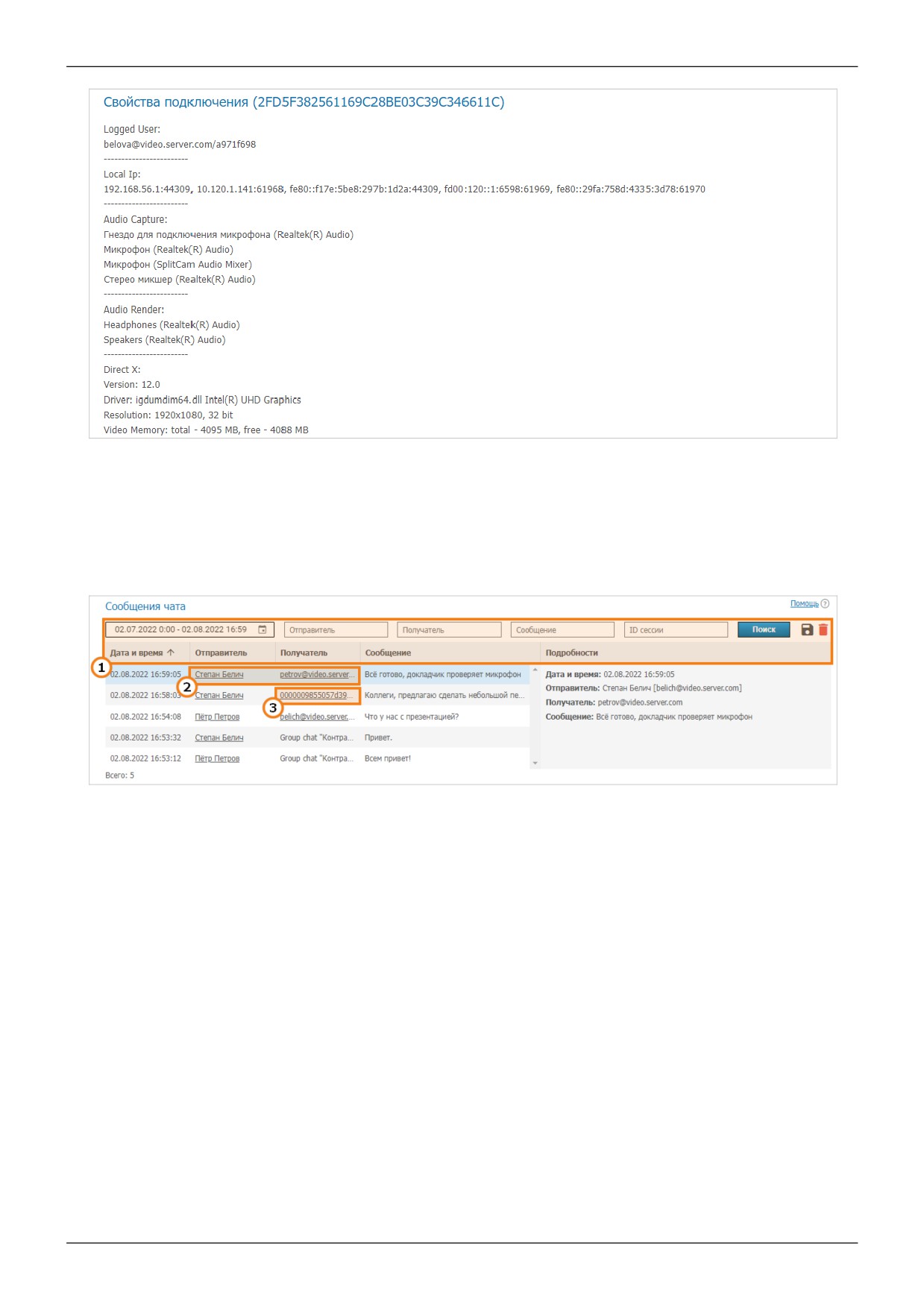
3.8.3. Сообщения чата
В разделе Сообщения чата собраны все сообщения, отправляемые пользователями сервера друг
другу и в конференциях. Обратите внимание, что в одной таблице собраны сообщения сразу всех
пользователей, упорядоченные по времени (сортировку можно менять в шапке таблицы). Для
того, чтобы просмотреть сообщения в чате одного пользователя или сеансе связи, воспользуйтесь
фильтром по полям Отправитель, Получатель, ID сессии и дате отправки сообщений.
1. Общий интерфейс взаимодействия с таблицей (см. описание выше).
2. Ссылки на пользовательские профили отправителя и получателя личного сообщения.
3. Ссылка на страницу с подробной информацией о сессии, в групповой чат которой было
отправлено сообщение.
3.8.4. Изменения настроек
В этом разделе отображается история изменений настроек сервера и списка хранящихся на нём
конференций. Каждая запись таблицы соответствует внесению каких-то изменений. При нажатии
на запись на панели справа отобразятся настройки сервера до и после этого изменения.
103
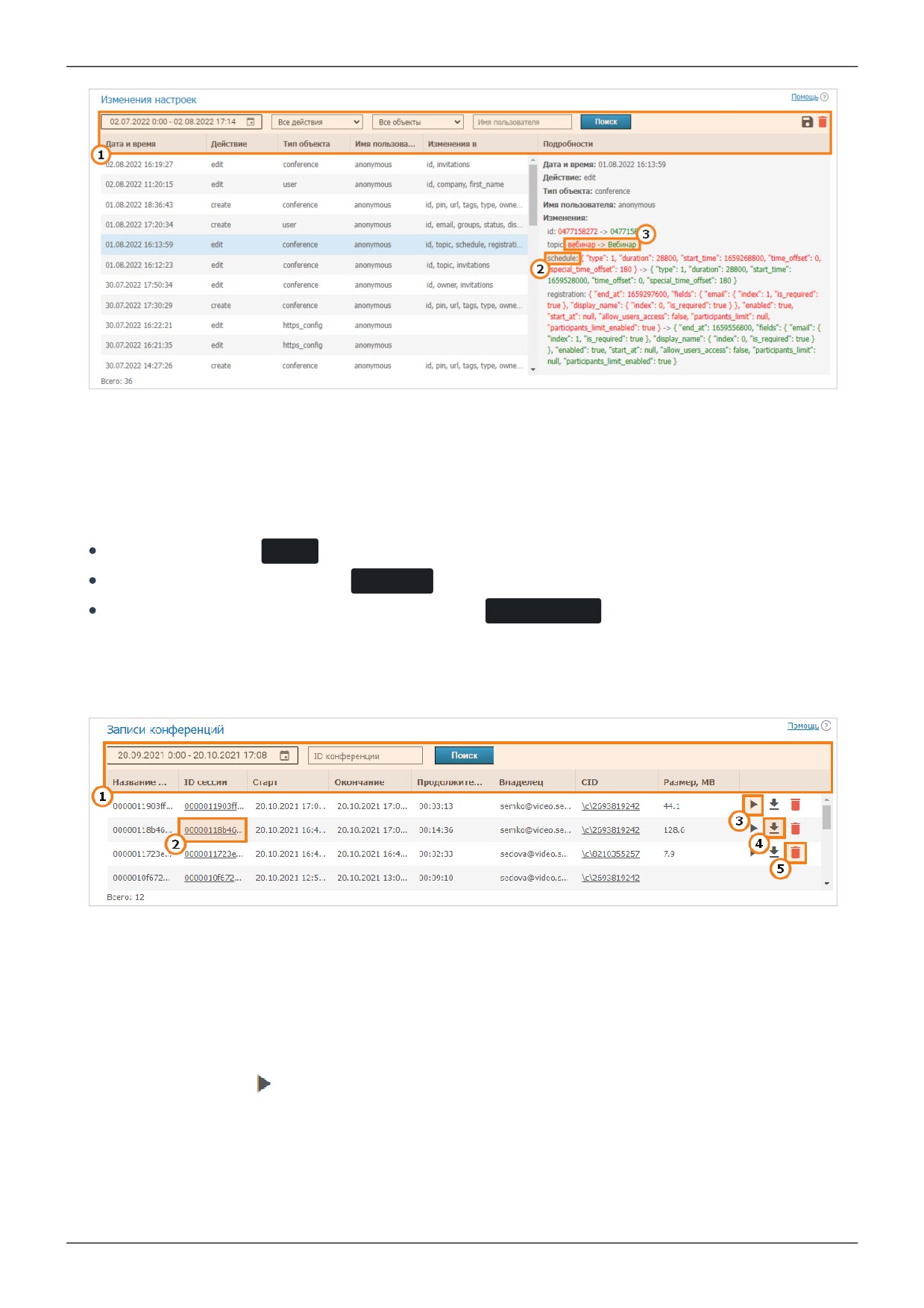
1. Общий интерфейс взаимодействия с таблицей (см. описание выше).
2. Название изменённого параметра.
3. Значения параметра: предыдущее (до изменения) -> новое (после изменения).
Например, на изображении выше выбрано событие изменения настроек конференции, при
котором были изменены:
название (параметр topic );
настройки её запуска (параметр schedule );
настройки регистрации в конференции (параметр registration ).
3.8.5. Записи конференций
В данном разделе содержится список записанных конференций. Здесь их записи можно
воспроизвести, скачать или удалить.
1. Общий интерфейс взаимодействия с таблицей (см. описание выше).
2. Ссылка на страницу с подробной информацией о сеансе связи.
3. Кнопка для воспроизведения записи.
4. Кнопка для скачивания записи.
5. Кнопка для удаления записи.
С помощью кнопки
можно воспроизводить записанные конференции (доступно только для
формата .MP4) с одновременным просмотром чата (только для групповых конференций):
104
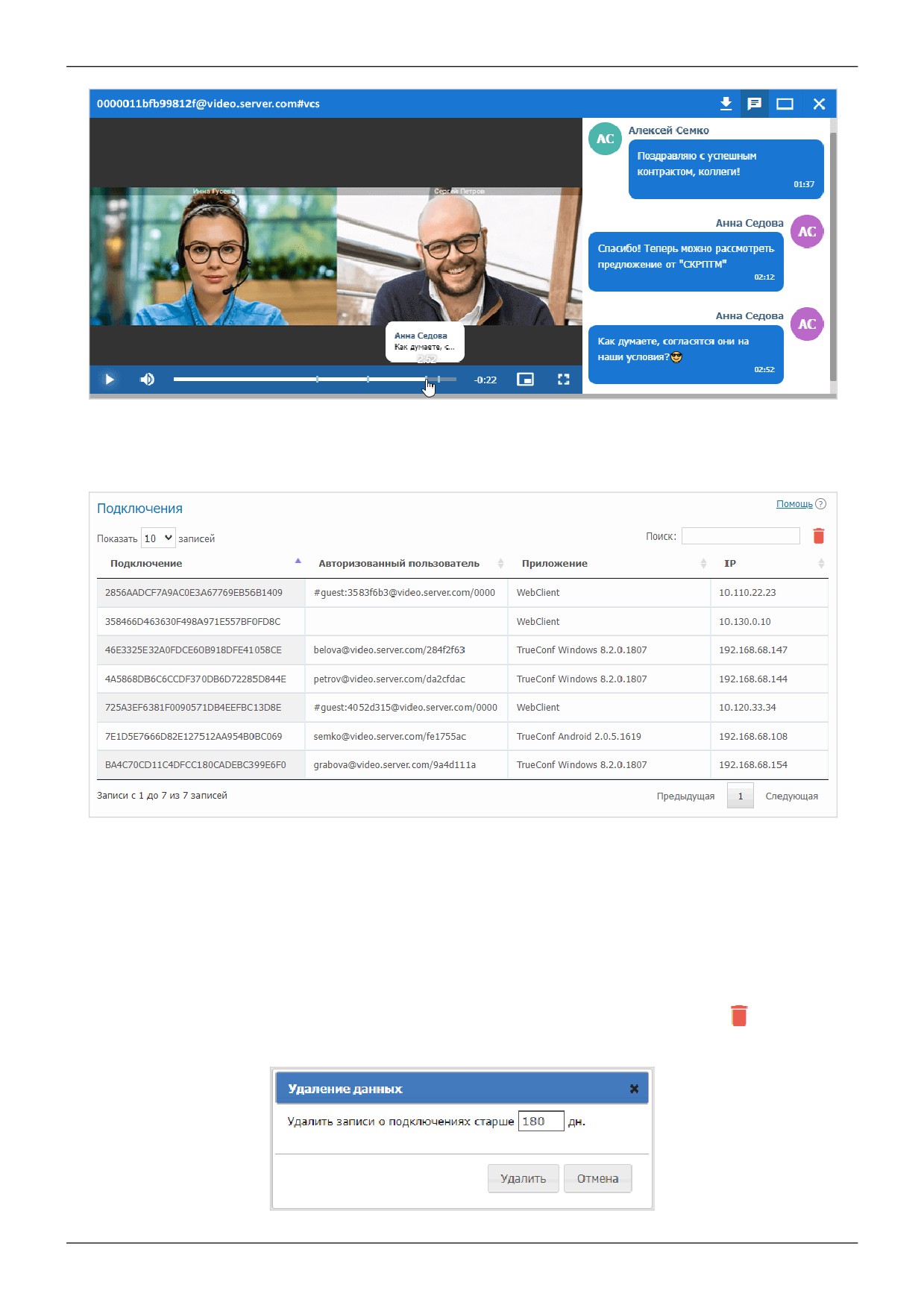
3.8.6. Подключения
В данном разделе можно посмотреть информацию о пользовательских оконечных устройствах.
Она может быть полезна при осуществлении технической поддержки в реальном времени.
Используйте поле поиска для быстрого фильтра записей по любому из параметров. Поиск
регистронезависимый и ведётся по всем полям (таблица фильтруется и остаются только те записи,
где хотя бы в одном поле есть введённая строка). Есть возможность комбинировать искомые
значения. Например, чтобы отобразить только гостевые подключения из браузера, укажите в
поиске webclient guest.
Отсутствие в строке подключения данных об авторизованном пользователе означает, что он уже
отключился (например, гость участвовал в мероприятии из браузера и потом закрыл страницу).
Доступно удаление записей старее определённой даты. Для этого нажмите кнопку
и укажите
число дней, старше которого требуется удалить данные (по умолчанию 180 дней):
105
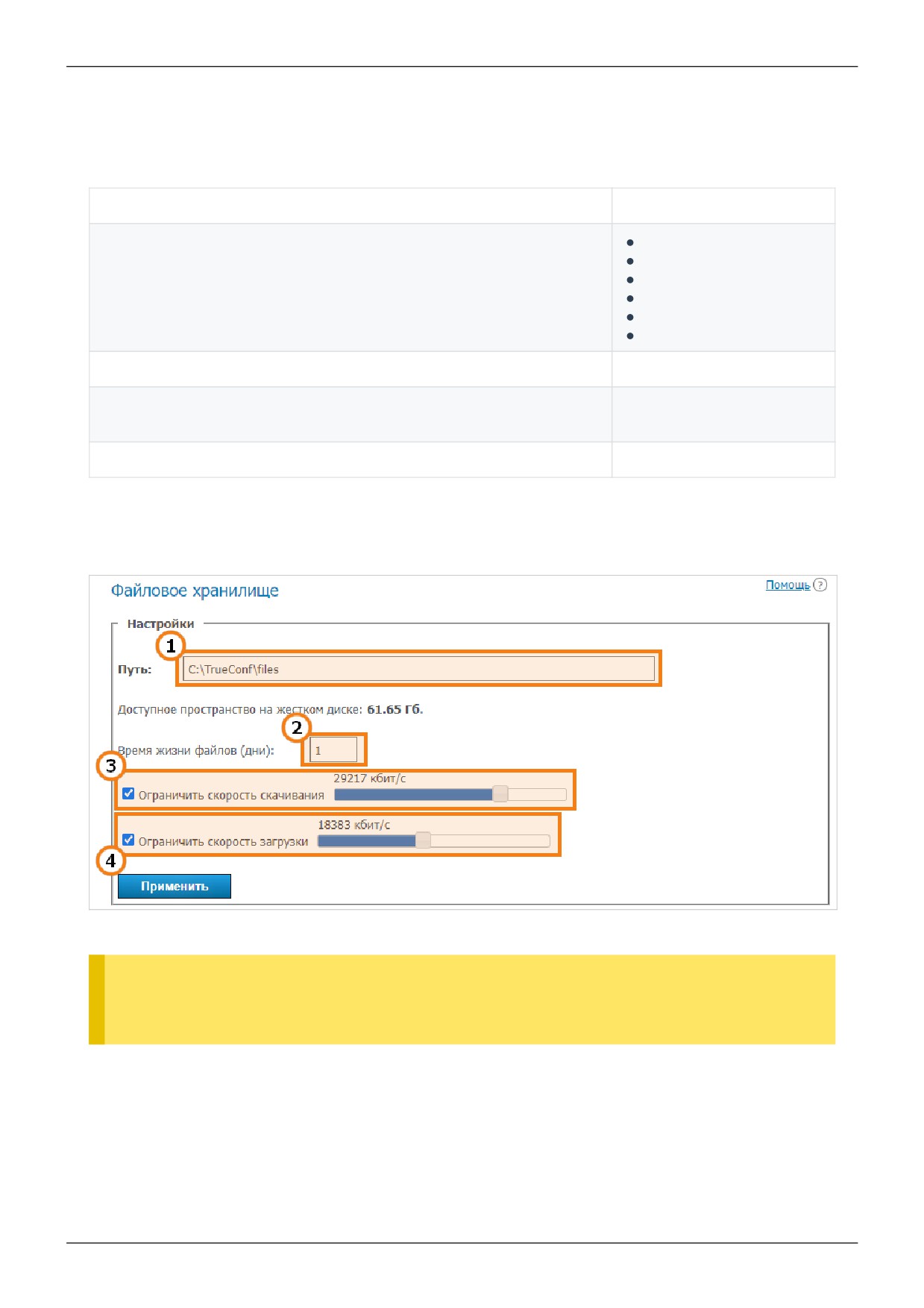
По нажатию на запись таблицы откроется рассмотренная выше страница подробностей
подключения конкретного пользователя.
3.8.6.1. События, при которых обновляется информация об устройстве
Событие
Изменяемые поля
Network Info Type
Audio Capture
Audio Render
Присоединение устройства к серверу или восстановление соединения
Video Capture
Direct X
Hardware Config
Завершение конференции
Last Conf Name
Прохождение сетевого теста (по нажатию на соответствующую кнопку в
Network Test
клиентском приложении)
Авторизация на сервере
System information
3.9. Файловое хранилище
В данном разделе вы можете указать настройки хранилища файлов, которыми обмениваются
пользователи:
1. Выбор места расположения директории с файлами. Можно использовать сетевые пути.
i
В панели управления TrueConf Server для Linux возможность изменить путь к каталогу
файлового хранилища отсутствует. При необходимости хранить файлы в другом каталоге
рекомендуем использовать символические ссылки ("symlink").
2. Время жизни файлов (в днях) перед тем, как они будут автоматически удаляться. Отсчёт идёт от
времени первой загрузки файла. По умолчанию файлы хранятся 7 дней. Доступные значения - от
1 до 99999 дней (почти 274 года, чего явно хватит для любой бизнес-задачи).
3. С помощью бегунка установите максимально допустимую скорость скачивания файлов с
сервера.
4. С помощью бегунка установите максимально допустимую скорость загрузки файлов на сервер.
106
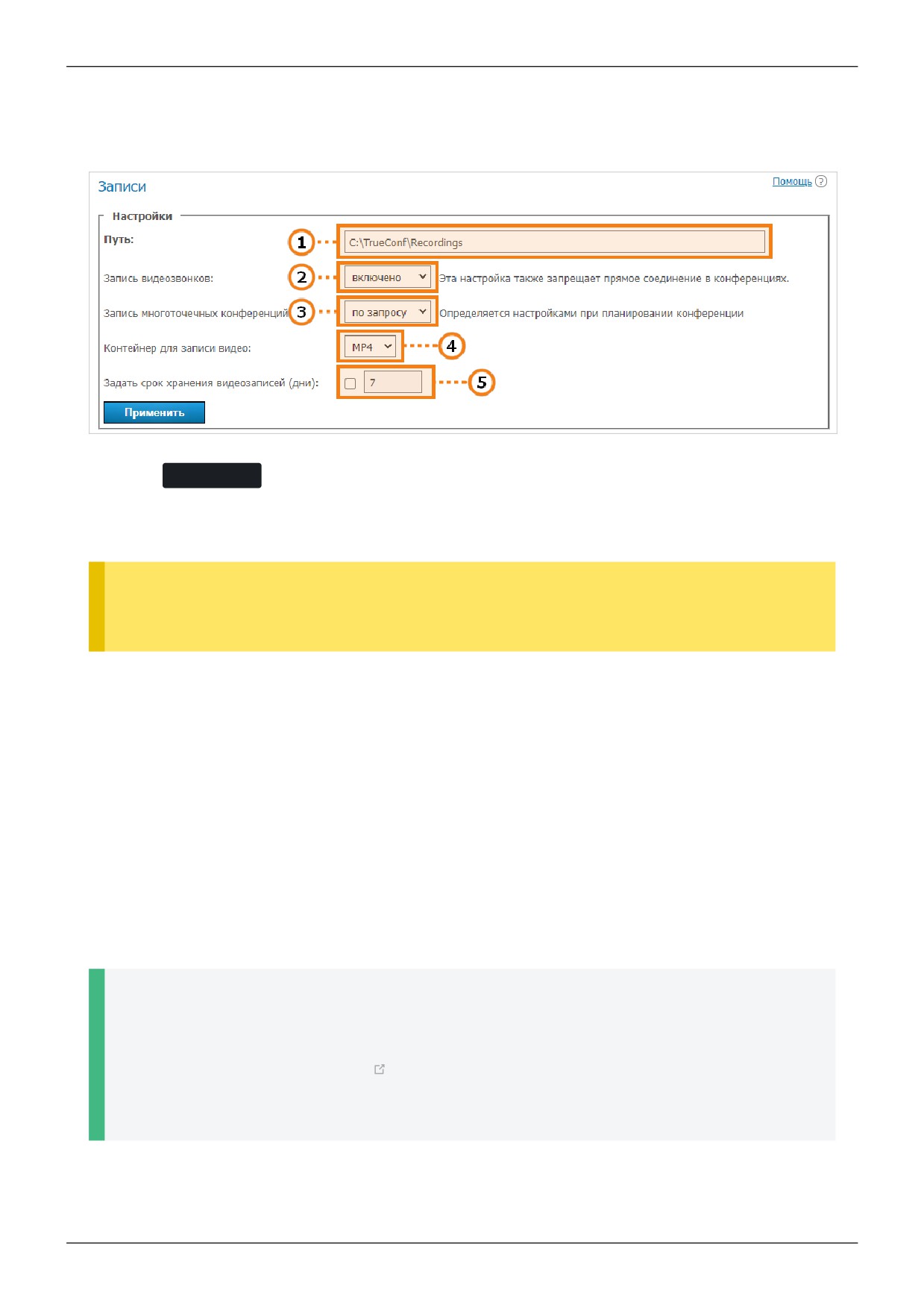
3.10. Записи
В данном разделе вы можете регулировать настройки сервера относительно автоматической
записи конференций.
1. Путь к папке, в которую будут сохраняться все записи. По умолчанию записи помещаются в
папку Recordings внутри рабочей папки сервера. В списке записанных конференций
отображаются видеозаписи из указанной папки. Если путь переопределяется, то список,
соответственно, также переформировывается. В данном поле можно указать и сетевой путь,
если служба TrueConf Server будет иметь права на запись в данную директорию.
i
В панели управления TrueConf Server для Linux возможность изменить путь к каталогу с
записями конференций отсутствует. При необходимости хранить записи в другом каталоге
рекомендуем использовать символические ссылки ("symlink").
2. Включить/отключить запись видеозвонков пользователей один-на-один. Эта опция едина для
всех звонков — записываются либо все, либо никакие. Учтите, что при включении этой опции
станет невозможным использование прямого соединения между пользователями (чтобы быть
записанной, вся информация между абонентами будет перемещаться через сервер).
3. Для настройки записи групповых конференций возможны три варианта
— либо все
записываются, либо никакие не записываются, либо запись настраивается отдельно в настройках
каждой конференции (последнему режиму соответствует значение "по запросу").
4. Формат видео, в котором будут сохраняться файлы с записями. Для возможности предпросмотра
записи конференции в панели управления необходимо выбрать формат MP4.
5. Срок (в днях), после которого записи конференций должны удаляться автоматически. Установите
флажок рядом с полем, чтобы активировать его для ввода. Если флажок снят, то записи будут
храниться неограниченно долго (не будут удаляться автоматически).
✱
Могу ли я воспроизвести видео, записанное в TrueConf Server, при помощи
сторонних программ?
Да, для этого вам необходимо скачать и установить медиаплеер с поддержкой
видеокодека VP8, например, VLC .
Также вы можете загрузить любую из записей на видеохостинг (например, YouTube или VK
Видео), чтобы поделиться ею с коллегами.
3.11. Расширения
107
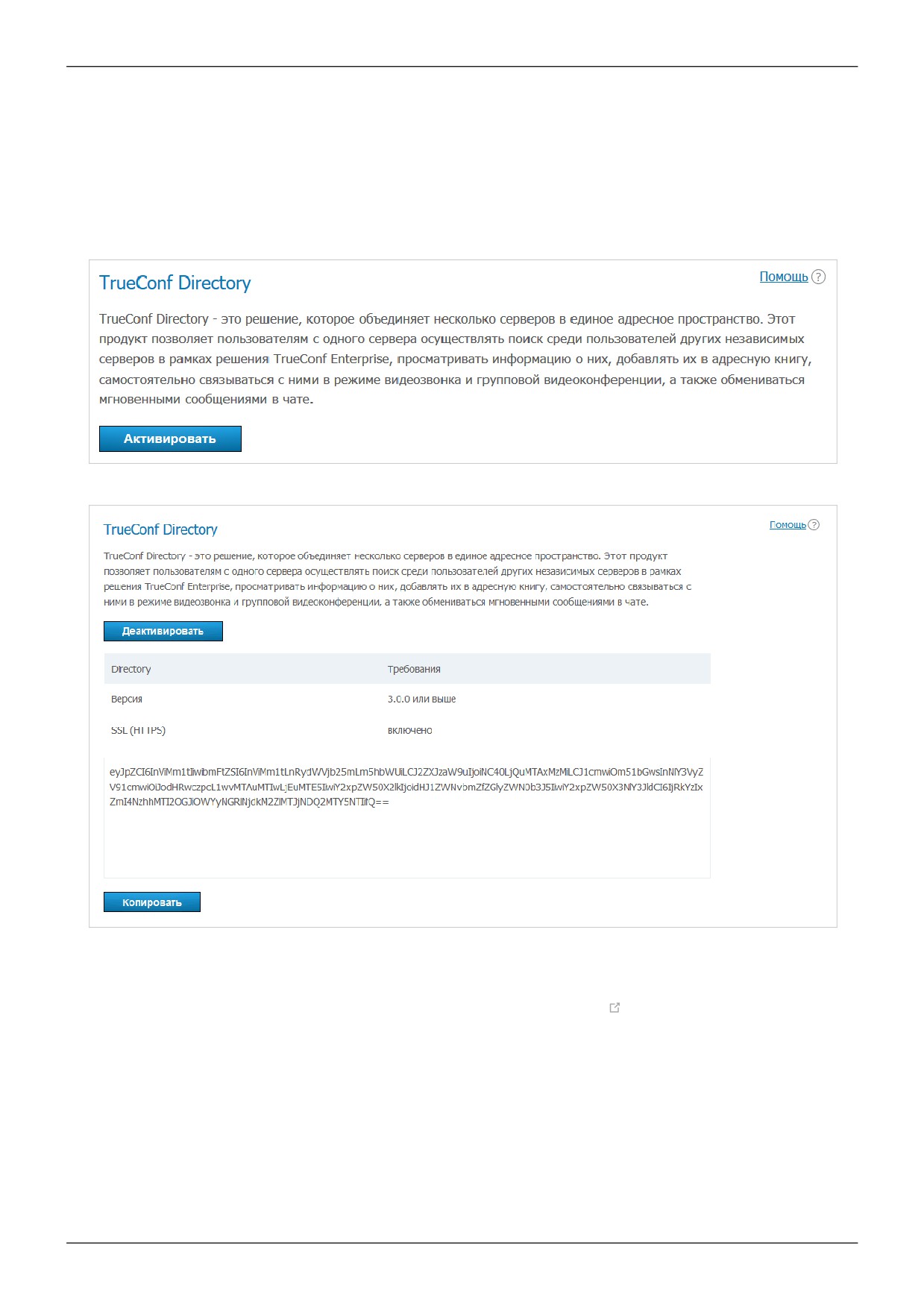
3.11. Расширения
3.11.1. TrueConf Directory
В данном разделе вы можете настроить интеграцию экземпляра TrueConf Server, входящего в
комплексное решение TrueConf Enterprise, с решением TrueConf Directory.
Для этого нажмите на кнопку Активировать. Для отключения интеграции
— кнопку
Деактивировать.
В большом поле под таблицей появится сгенерированный секретный ключ.
Для получения дальнейшей информации о настройке расширения TrueConf Directory и его
приобретении свяжитесь с нами удобным для вас способом.
Возможности TrueConf Directory мы продемонстрировали на ISE 2019
108
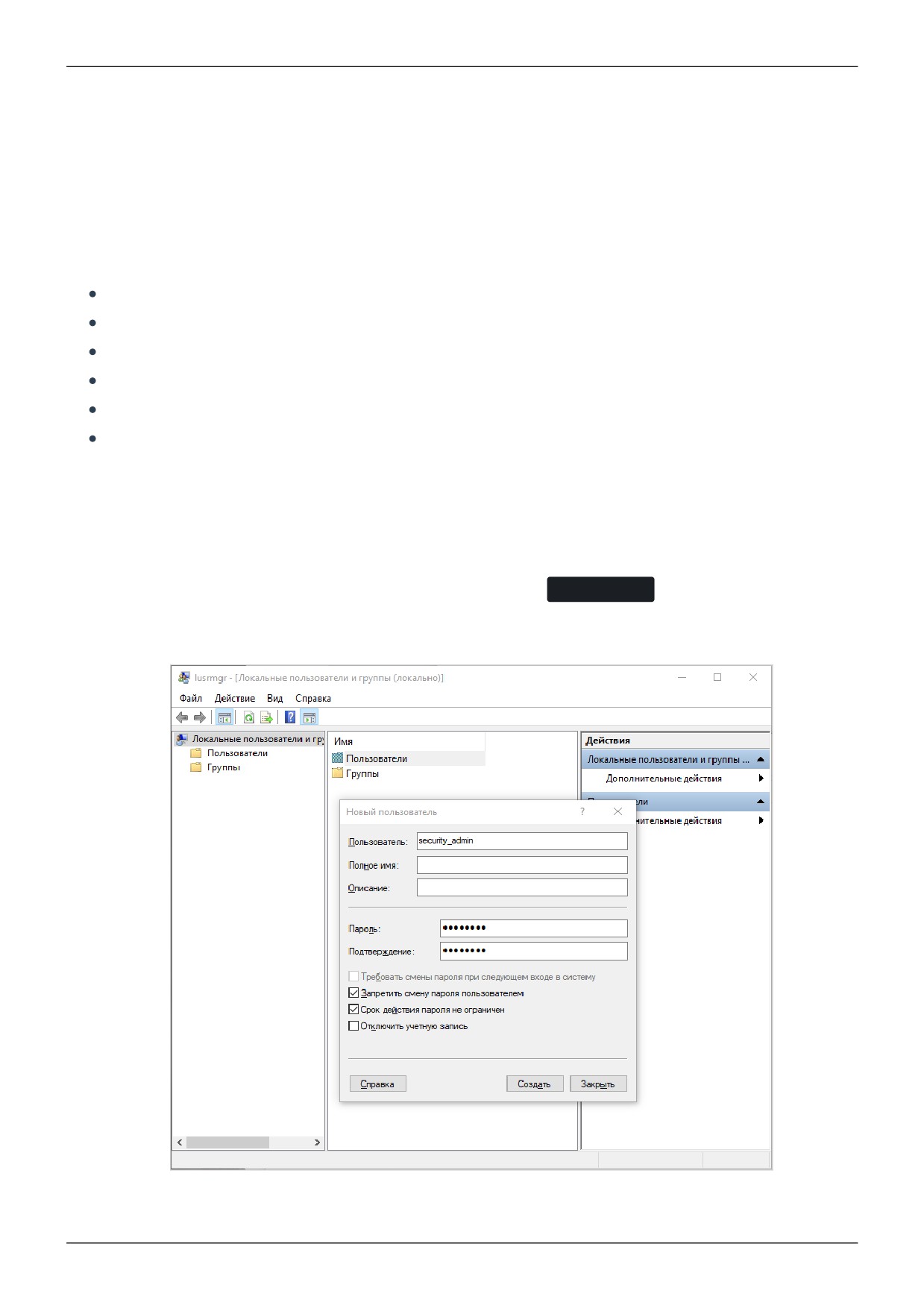
4. Возможности администратора TrueConf Server
Security Admin
При установке TrueConf Server для предоставления ограниченного доступа к панели управления
сервером в ОС автоматически добавляется локальная группа пользователей TrueConf Server
Security Admin на Windows и tcsecadmins на ОС семейства Linux. Администратор сервера может
добавить в неё учётные записи тех администраторов, для которых нужно скрыть настройки
сервера и предоставить возможность просматривать:
отчёты о событиях сервера;
историю видеозвонков и конференций;
данные о подключениях к серверу;
сообщения чатов;
записи конференций;
историю изменений настроек сервера.
4.1. Как добавить учётную запись Windows в группу TrueConf
Server Security Admin
Чтобы создать новую локальную учётную запись Windows с необходимыми правами:
1. Перейдите в оснастку Локальные пользователи и группы. Для этого нажмите комбинацию
клавиш WinR и в появившемся окне выполните команду lusrmgr.msc .
2. Нажмите правой кнопкой мыши на списке Пользователи и выберите Новый пользователь
3. Заполните необходимые поля и настройте параметры смены пароля.
4. Перейдите в список Пользователи.
109
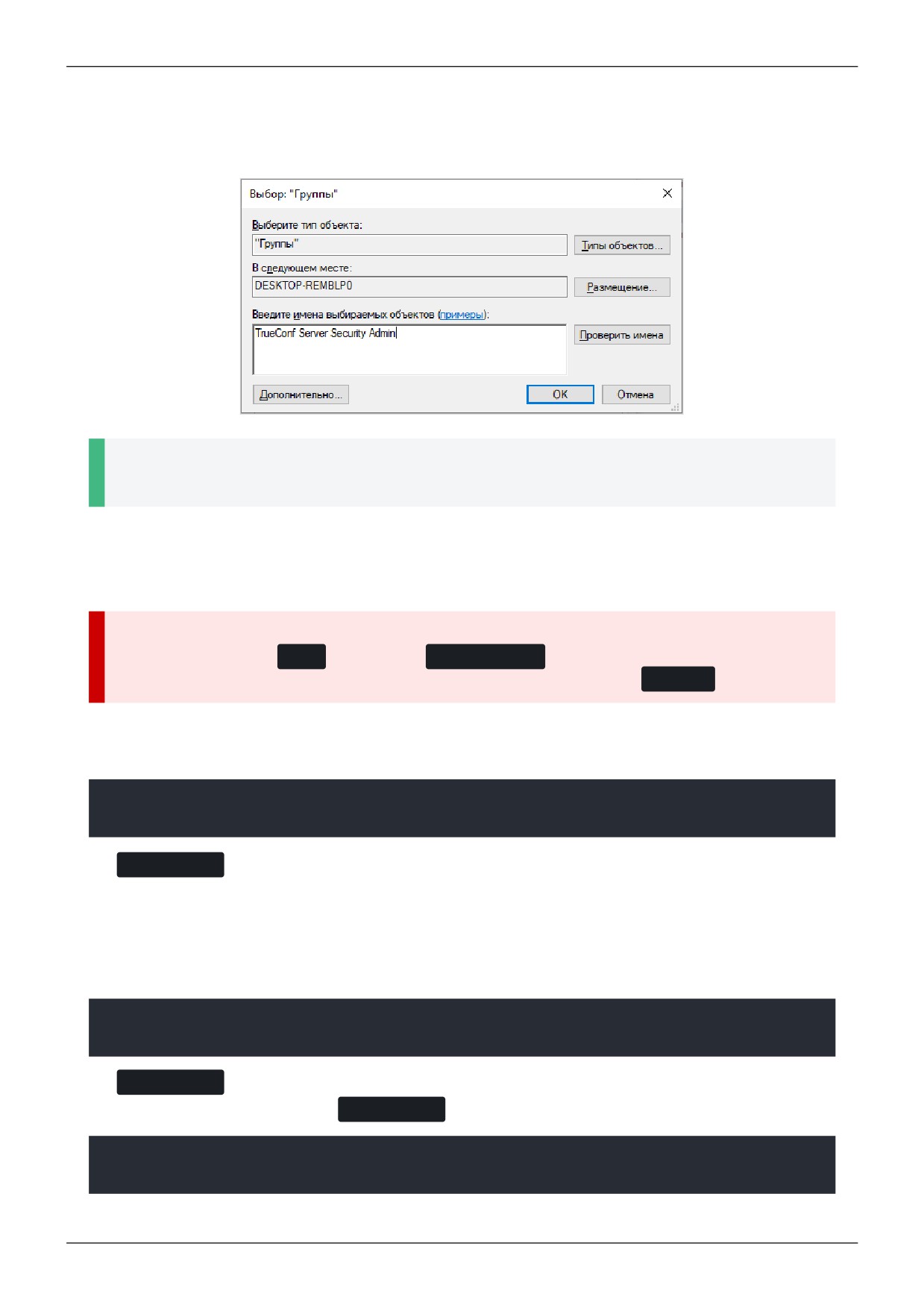
5. Нажмите правой кнопкой мыши на созданную учётную запись и перейдите в Свойства.
6. На вкладке Членство в группах нажмите Добавить
7. В качестве имени выбираемого объекта укажите TrueConf Server Security Admin и нажмите OK.
✱
В локальную группу TrueConf Server Security Admin можно добавлять и учётные записи,
импортированные из Active Directory/LDAP.
4.2. Как на ОС Linux добавить учётную запись в группу
"tcsecadmins"
!
Перечисленные далее команды требуется выполнять с правами суперпользователя или с
помощью утилиты
sudo , например, sudo command . Учтите, что по умолчанию sudo
может отсутствовать в ОС, проверить его наличие можно командой sudo -V .
Для Debian, Astra Linux
1. Выполните команду:
sh
adduser --ingroup tcsecadmins [new_admin]
где
[new_admin]
- логин добавляемого пользователя.
2. После появления строки для ввода пароля укажите и подтвердите его.
3. При желании укажите для пользователя дополнительные данные (полное имя, телефон и пр.).
Для Альт Сервер, ROSA, РЕД ОС
1. Выполните команду:
sh
adduser -G tcsecadmins [new_admin]
где
[new_admin]
- логин добавляемого пользователя.
2. Задайте новому пользователю
[new_admin] пароль с помощью команды:
sh
passwd [new_admin]
110

✱
Аналогичным образом вы можете добавить пользователя и в группу администраторов
TrueConf Server с полным доступом к панели управления. Для этого в перечисленных выше
командах достаточно заменить
tcsecadmins на tcadmins .
4.3. Как настроить права для уже существующего пользователя
Вы можете выдать права нужного уровня и для уже имеющегося в ОС пользователя.
В системе WinNows
Вам достаточно перейти в оснастку Локальные пользователи и группы и выполнить шаги 4-7 из
раздела о добавлении учётной записи.
В ОС семейства Linux
Для настройки системных учётных записей используется команда usermod . Например, чтобы
добавить пользователя
[user] в группу tcsecadmins, выполните команду
(с правами
суперпользователя или с помощью утилиты sudo ):
sh
usermod -aG tcsecadmins [user]
В ОС Linux можно проверить список групп пользователя и в принципе его наличие одной
командой:
sh
groups [user]
Если в системе присутствует учётная запись
[user] , то будет выведен список её групп, иначе вы
увидите сообщение о том, что такого пользователя нет.
Дальнейшая инструкция предназначена для администраторов сервера, чьи учётные записи
добавлены в группу пользователей TrueConf Server Security Admin на Windows и tcsecadmins на
ОС семейства Linux.
4.4. Как войти в панель управления
1. Перейдите на гостевую страницу TrueConf Server. Её адрес вы можете уточнить у
администратора сервера.
2. Нажмите кнопку Вход для администратора в нижней части страницы.
3. Введите свои имя пользователя и пароль и нажмите Вход.
4.5. Статус сервера
В правом верхнем углу панели управления отображается статус TrueConf Server: состояние работы
сервера и сведения о регистрации.
При нормальной работе сервера вы увидите текст зелёного цвета работает, зарегистрирова . В
случае же проблем с запуском или регистрацией будет отображено соответствующее сообщение
красного цвета. Обратитесь к администратору сервера для решения проблемы или оформления
запроса в службу технической поддержки.
4.6. Настройка предпочтений
Перейдя в раздел Система → Предпочтения... в правом верхнем углу, вы можете настроить для
111
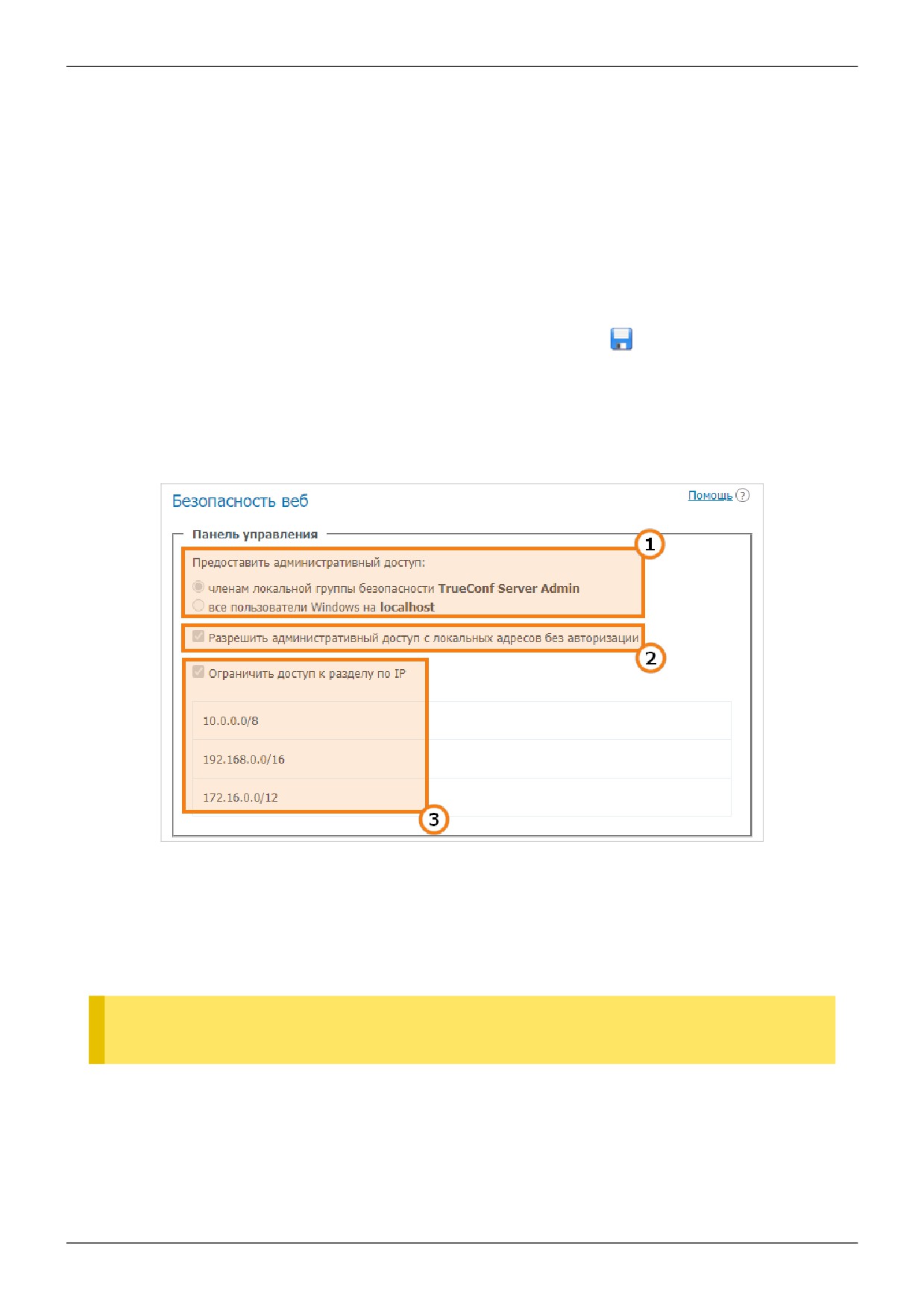
своего аккаунта следующие параметры:
1.
зык отображения панели управления.
2. Часовой пояс. Эта настройка влияет на время события, указанное во всех отчётах.
3. Настройки экспорта отчётов в файл csv: кодировку и разделитель полей.
4.7. Журнал сервера
Чтобы открыть подробные логи о работе TrueConf Server, перейдите в раздел Система
→ Журнал сервера. В нём сохраняются события и ошибки, связанные с запуском служб сервера,
подключением к регистрационному серверу, активации лицензии и так далее.
Вы можете сохранить журнал в файле txt с помощью кнопки
. Это будет полезно для
последующего анализа данных или для его отправки в службу технической поддержки.
4.8. Параметры доступа
Для просмотра информации о настройках доступа к панели управления сервером перейдите в
раздел Веб → Безопасность:
1. Пользователи ОС, которым предоставлен полный доступ к панели управления.
2. Если отмечен данный флажок, то при обращении к серверу с указанных ниже IP-адресов
пользователю не требуется авторизоваться, чтобы осуществлять администрирование.
3. Данный флажок означает, что административный доступ к управлению сервером ограничен
только IP-адресами, указанными в списке.
Вы не можете менять описанные выше настройки. Они доступны для редактирования
i
только администратору TrueConf Server.
4.9. Отчёты
В разделе Отчеты собраны все журналы событий, связанные с изменением настроек сервера,
подключениями к нему, а также проведением на нём видеозвонков и конференций.
Все отчёты представляют собой табличные данные, в которых время каждого события
отображается в соответствии с выбранным в предпочтениях часовым поясом.
112
Над всеми таблицами, кроме сведений о подключениях к серверу, отображаются поля для
фильтрации данных. Также вы можете сохранить в формате csv любой отчёт, кроме списка
записей и таблицы подключений, нажав кнопку
При клике на любой столбец таблицы строки будут отсортированы по этому столбцу по убыванию
или возрастанию. Текущее направление сортировки будет отмечено стрелкой рядом с названием
столбца.
✱
Ниже представлено краткое описание отчётов, подробнее интерфейс работы с ними
описан в руководстве администратора.
4.9.1. Журнал событий
В разделе Журнал событий вы можете просмотреть историю изменений статусов пользователей
TrueConf Server и состояния работы ВКС-сервера. При выборе в таблице определённого события в
правой части страницы отобразится подробная информация о нём.
4.9.2. История звонков
Для отображения списка прошедших и активных сеансов связи перейдите в раздел
История звонков.
Здесь вы можете просмотреть данные о каждом сеансе видеосвязи: ID сессии, время старта и
окончания, продолжительность, количество участников, TrueConf ID владельца, режим, а также ID
конференции.
Нажав на ID сессии, вы откроете в новой вкладке страницу с подробными списками приглашённых
пользователей и участников, а также кнопкой
для перехода к истории чата.
4.9.3. Сообщения чата
В разделе Сообщения чата отображается история всех переписок между пользователями вашего
TrueConf Server, в том числе и в чатах групповых конференций.
4.9.4. Изменения настроек
Чтобы открыть историю редактирования параметров TrueConf Server, перейдите в раздел
Изменения настроек. Также здесь отображается создание/удаление групповых конференций и
изменение их параметров администратором сервера.
4.9.5. Записи конференций
В разделе Записи конференций вы можете просмотреть список всех сохранённых на сервере
записей видеозвонков и конференций с подробной информацией о каждой из них.
Чтобы скачать или просмотреть (только для MP4) файл записи, используйте соответственно кнопки
и
4.9.6. Подключения
Для просмотра статистики подключений к вашему TrueConf Server перейдите в раздел
Подключения. Там отображается информация обо всех подключениях к серверу с помощью
клиентских приложений или через браузер по технологии WebRTC.
Нажмите на нужную строку для отображения подробной информации о выбранном подключении.
113