1С-Рарус: Анализатор счета Версия 3.1. Описание процессов обслуживания программы (2020 год)
Анализатор счета
Версия 3.1
Описание процессов обслуживания программы
Оглавление
1. Сервисные возможности
3
Настройки подключения к БД
3
Настройки программы
3
Обслуживание БД
3
Изменение даты регистрации номера
4
Изменение последней даты смены абонента на номере
4
Отмена погашения задолженности
4
Журнал операций
5
2. Взаимодействие с программами «1С:Предприятиеª
6
Общий принцип работы обработок обмена данными
6
Описание шагов внешней обработки 1С
7
Настройка связи с БД
7
Настройка сопоставлений
8
Настройка загрузки в 1С
9
Загрузка начислений
10
1. Сервисные возможности
В этом разделе описаны основные сервисные возможности программы из пункта меню
Сервис.
Настройки подключения к БД
Мастер содержит параметры подключения к базам данных (БД) программы. При
необходимости можно создавать несколько БД и переключаться между ними используя этот
мастер.
Настройки программы
Мастер содержит параметры настройки программы, указанные во время установки
программы. При необходимости можно изменить эти параметры. Подробное описание
параметров настройки программы описано в главе «1. Установка программыª раздел
«Настройки учетаª.
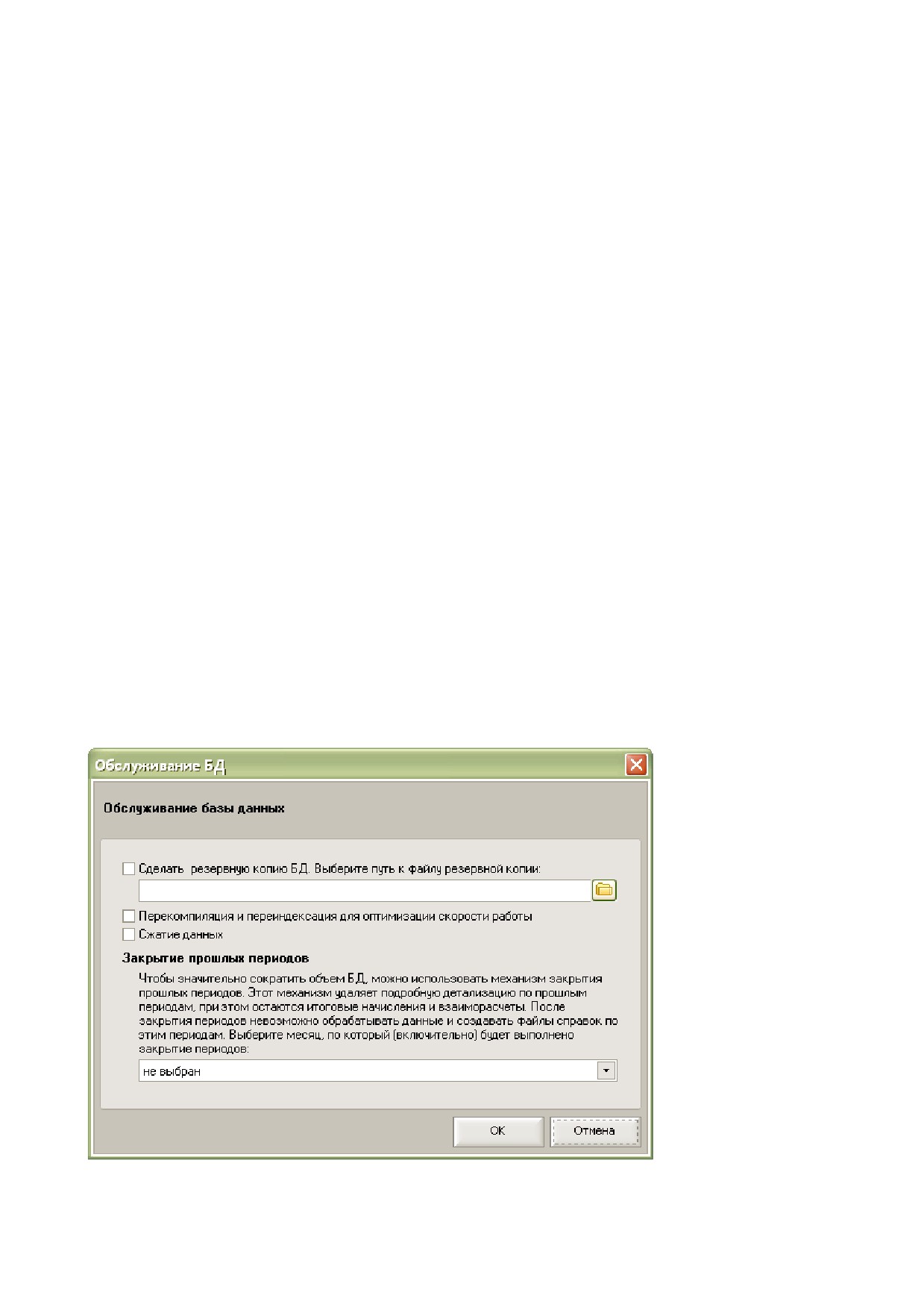
Обслуживание БД
Мастер содержит инструменты для обслуживания базы данных:
Создание резервной копии базы данных, предназначено для создания резервной
копии базы данных перед внесением изменении в программу.
Сжатие базы данных, позволяет уменьшить размер базы.
Перекомпиляция и переиндексация, предназначена для сжатия базы данных с
помощью удаления служебной информации не нужной в работе базы данных.
Закрытие прошлых периодов. Чтобы значительно сократить объем БД, можно
использовать механизм закрытия прошлых периодов. Этот механизм удаляет
подробную детализацию по прошлым периодам, при этом остаются итоговые
начисления и взаиморасчеты. После закрытия периодов невозможно обрабатывать
данные и создавать файлы справок по этим периодам.
Рис. 59. Мастер «Обслуживание БДª
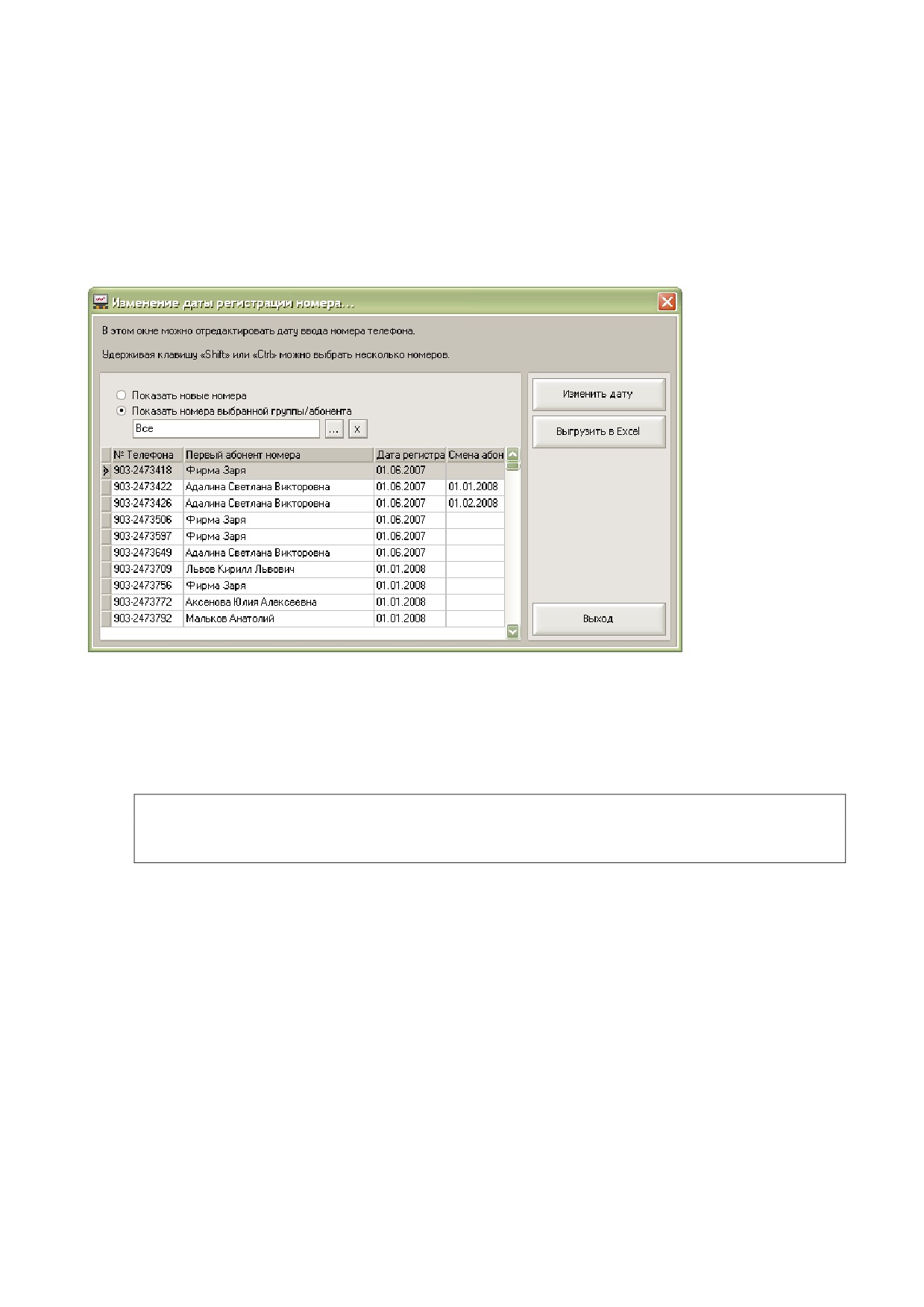
Изменение даты регистрации номера
Этот мастер позволит исправить ошибки, допущенные при вводе новых номеров в
программу, мастер позволяет изменить дату регистрации номера в программе. При вводе
номера в программу необходимо указывать фактическую дату выдачи номера или дату не
меньшую расчетного периода, который вы планируете загрузить в программу.
Например, если вы планируете загрузить в программу данные за май 2009г., то номер
должен быть зарегистрирован в программе не позднее 1 мая 2009г. Если номер
зарегистрирован позднее, то с помощью мастера «Изменение даты регистрации номераª
можно исправить дату регистрации номера на правильную - не позднее 1 мая 2009г.
Рис. 61. Мастер «Изменения даты регистрации номераª
Изменение последней даты смены абонента на номере
Для изменения последней даты смены абонента на номере надо отменить последнюю
смену абонента на номере, выполнив обратное перемещение номера такой же датой на
прошлого абонента, и после этого выполнить перемещение номера нужной датой на нужного
абонента. Это позволит исправлять ошибочные перемещения Абонентов.
Важно!
После изменения абонента на номере необходимо повторно обработать данные в
расчетных периодах, в которых проходило перемещение.
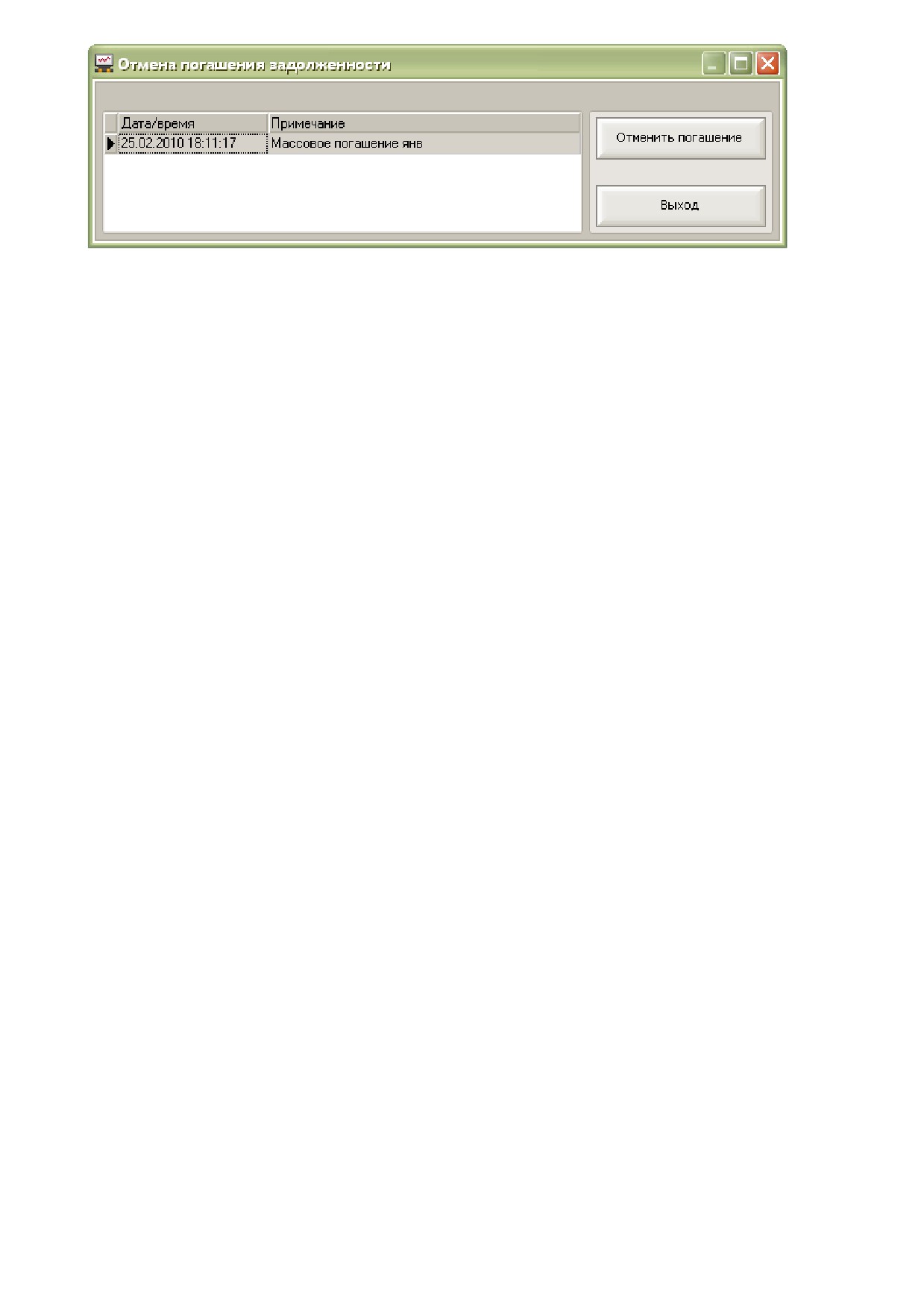
Отмена погашения задолженности
Мастер позволяет отменить ошибочно выполненные массовые погашения задолженности,
по каждой операции массового погашения. Мастер выводит список выполненных массовых
погашений по дате и времени операций. Для отмены надо выбрать нужное массовое
погашение и нажмите кнопку «Отменить погашениеª.
Для поиска ошибочного массового погашения запомните дату и время погашения в
мастере «Управления взаиморасчетамиª и вберите погашение с такой же датой и
временем в мастере «Отмены погашения задолженностиª.
Рис. 62. Мастер «Отмена погашения задолженностиª
Журнал операций
Механизм журналирования основных операций, выполняемых программой. В журнал
операций записываются результаты работы программы при: загрузке данных начислений и
детализации, обработке данных, создании файлов справок, е-mail рассылке, SMS рассылке.
Журнал операции позволит контролировать выполнение этих операций, а в случае сбоя
повторно выполнить эти операций или продолжить их выполнение. Например, если
прервалась е-mail рассылка ее можно продолжить по абонентам, по которым еще не
отправились письма.
2. Взаимодействие с программами «1С:Предприятиеª
Для облегчения получения оплаты за мобильную связь от сотрудников компании
задолженность сотрудника за мобильную связь можно выгрузить из программы «Билайн -
Анализатор счетаª в программы 1С для автоматического удержания задолженности из
зарплаты сотрудника. Кроме того, можно автоматически заполнить список абонентов в
программе «Анализатор счетаª из справочника «Сотрудникиª программы 1С.
Программа «Билайн - Анализатор счетаª обеспечивает обмен информацией с типовыми
конфигурациями 1С:Предприятие 8.3 (релиз платформы 8.3.10.2667), 1С:Предприятие 8.2
(релиз платформы 8.2.19.130), 1С:Предприятие 8.1 (релиз платформы 8.1.15.14),
1С:Предприятие 8.0 (релиз платформы 8.0.18.2) и 1С:Предприятие 7.7 (релиз платформы
7.70.027).
Список программ 1С, с которыми есть обмен данными:
«1С:Предприятие 8. Зарплата и Управление Персоналомª;
«1С:Предприятие 8. Бухгалтерия предприятияª;
«1С:Предприятие 8. Управление производственным предприятиемª;
«1С:Предприятие 8. Комплексная автоматизацияª.
«1С:Зарплата и Кадры 7.7ª;
«1С:Бухгалтерия 7.7ª;
«1С:Комплексная 7.7ª.
Далее, для упрощения, будем называть конфигурации, так «1С:Зарплатаª,
«1С:Бухгалтерияª, «1С:Комплекснаяª, «1С:УППª.
Редакция конфигурации 1С и редакция платформы должны быть актуальными,
необходимо своевременно устанавливать новые обновления программ 1С.
Для каждой конфигурации 1С предназначена своя внешняя обработка по обмену
данными. Обработка запускается из программы 1С, запущенной в режиме
«1С:Предприятиеª. Для запуска внешней обработки необходимо через меню «Файлª /
«Открытьª указать путь к обработке переноса данных. Внешние обработки находятся в
каталоге установки программы - по умолчанию это каталог
C:\Program Files\BeelineBillAnalysis\1С\. В этом каталоге, также находится файл
«Совместимость.txtª, в котором приведен список всех имеющихся обработок для
конфигураций «1Сª с указанием версии конфигурации.
При выпуске обновлений конфигураций 1С:Предприятие, перечисленных выше, в течении
двух недель будут выпускаться обновления внешних обработок 1С для обмена данными с
«Анализатором счетаª, если ранее выпущенные обработки не работают с новой версией
конфигураций 1С:Предприятие. Информация о выходе новых обработок 1С и новых версий
Анализатора счета появляется при запуске программы Анализатор счета.
Общий принцип работы обработок обмена данными
В каждой обработке реализовано два механизма:
Механизм синхронизации абонентов номеров.
Механизм загрузки в 1С начислений за услуги использования сотовой связью.
Обработка выполнена в виде помощника с пошаговыми действиями, который помогает
пользователю выполнить те или иные действия по переносу информации.
Список действий:
Синхронизация абонентов телефонных номеров в программе «Анализатор счетаª с
сотрудниками в программе 1С.
Загрузка начислений из программы «Анализатор счетаª в программу 1С.
Загрузка начислений возможна только после выполнения синхронизации справочников
«Абонентыª и «Сотрудникиª.
При загрузке начислений сотрудникам в программе 1С возможно несколько вариантов:
Сумма начислений за сотовую связь удерживается из заработной платы. В этом
варианте начисления за сотовую связь будут загружаться в виде вычетов из
заработной платы по проводкам, согласно бухгалтерскому учету организации в
конфигурации «1С:Бухгалтерияª, и также в виде документа «Удержания по прочим
операциямª в конфигурации «1С:Зарплатаª с указанным видом расчета.
Сотрудники рассчитываются с организацией за услуги связи самостоятельно
(например, после получения начислений за сотовую связь самостоятельно
оплачивают в организации через кассу или банк). В таком варианте есть
возможность выгрузки начислений по сотрудникам в виде счета для физического
лица в конфигурации «1С:Бухгалтерияª.
Описание шагов внешней обработки 1С
Рассмотрим обмен данными на примере внешней обработки для «1С:Зарплата и
Управление Персоналом, ред. 3.1ª.
Внешняя обработка запускается из программы 1С, запущенной в режиме
«1С:Предприятиеª. Для запуска внешней обработки необходимо через меню «Файлª /
«Открытьª указать путь к обработке переноса данных. Внешние обработки находятся в
каталоге установки программы - по умолчанию это каталог
C:\Program Files\BeelineBillAnalysis\1С\.
Рис. 63. Окно «Внешняя обработка 1С для «1С:Зарплата и Управление Персоналом, ред.3.1ª.
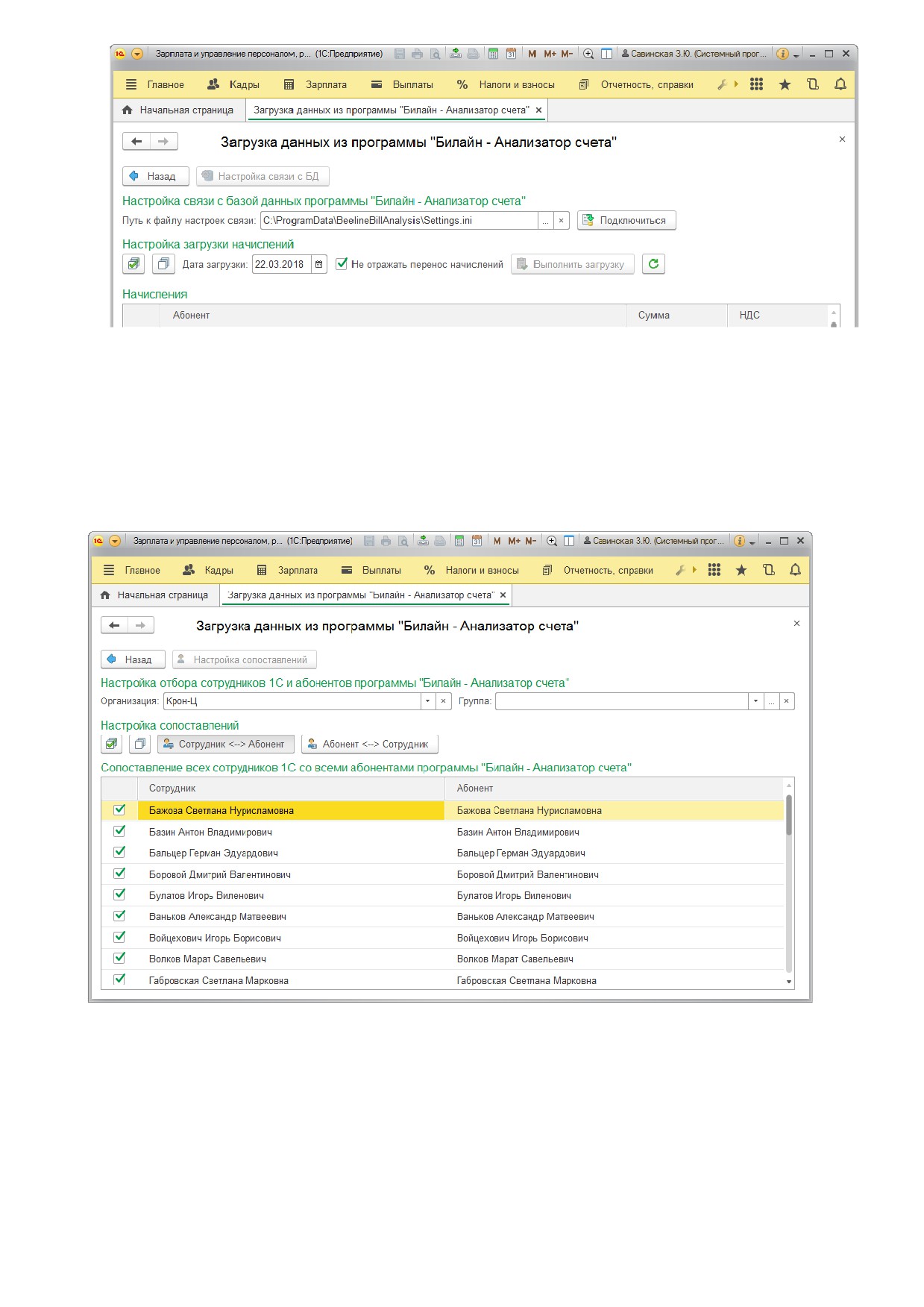
Настройка связи с БД
При первом запуске внешней обработки необходимо выполнить подключение к базе
данных программы «Анализатор счетаª. Для этого в обработке 1С необходимо указать путь
к файлу «Settings.iniª. Расположение этого файла зависит от версии программы
«Анализатор счетаª и вашей операционной системы:
для версий программы 2.3 и выше в системном каталоге - ««\Documents and
Settings\All Users\Application Data\BeelineBillAnalysis\...» для Windows 7 и выше;
««\Documents and Settings\All Users\Application Data\BeelineBillAnalysis\...» - для Windows
XP/2003 или в окне проводника в строке адреса, можно указать такой путь без
кавычек
«%ALLUSERSPROFILE%\Application Data\BeelineBillAnalysis\»
для версий программы меньше 2.3 в каталоге установки программы - ««\Program
Files\BeelineBillAnalysis\...»
Нажмите кнопку «Настройка связи с БДª и укажите путь к файлу «Settings.iniª. Для
проверки связи с базой данных нажмите кнопку «Подключитьсяª.
Рис. 63. Окно «Внешняя обработка 1С - Настройка связи с БДª.
После этого нажимаем кнопку «Назадª и на открывшемся экране выбираем кнопку
«Настройка сопоставленийª.
Настройка сопоставлений
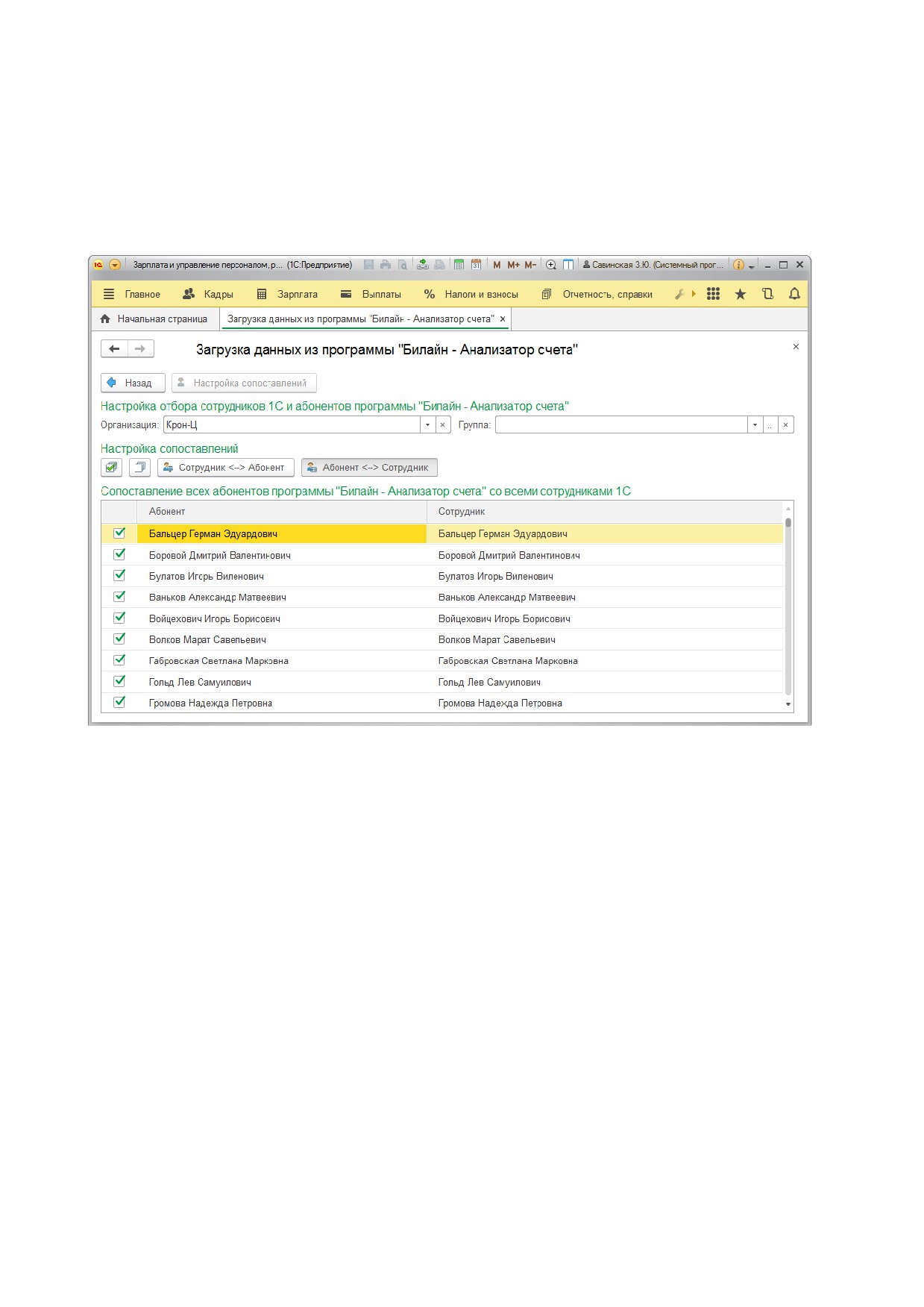
Сопоставление абонентов из программы «Анализатор счетаª с
сотрудниками из программы 1С
Рис. 64. Окно «Сопоставление абонентов из программы «Анализатор счетаª с сотрудниками
из программы 1Сª.
На экране «Настройка сопоставленийª нажимаем кнопку «Абонент - Сотрудникª.
На этом этапе внешняя обработка позволяет сопоставить абонентов в программе
«Анализатор счетаª с сотрудниками в программе 1С. В таблице в колонке «Абонентª
выводится список абонентов (сотрудников) из программы «Анализатор счетаª, для которых
в программе «Билайн: Анализатор счетаª есть начисления за мобильную связь.
В колонке «Сотрудникª надо указать соответствующего сотрудника из базы 1С и
установить флажок в первой колонке «Обрабатыватьª. Если такого сотрудника в 1С нет, то
его необходимо создать, использую стандартные возможности программы 1С. При
последующих синхронизациях по ранее синхронизированным сотрудникам колонка
«Сотрудникª будет заполняться соответствующим сотрудником.
При первом запуске внешней обработки для заполнения справочника в программе
«Анализатор счетаª еще не созданы абоненты, соответствующие сотрудникам из программы
1С, и еще нет начислений, поэтому таблица будет пустой и это действие надо будет
пропустить и нажать кнопку «Абонент - Сотрудникª.
Сопоставление сотрудников из программы 1С с абонентами номеров из
программы «Анализатор счетаª
Рис. 64а. Окно «Сопоставление сотрудников из программы 1С с абонентами номеров из
программы «Анализатор счетаª.
На этом шаге происходит: создание новых абонентов в программе «Анализатор счетаª
или сопоставление существующих с сотрудниками в программе 1С. В таблице в колонке
«Сотрудникª выводится список сотрудников из программы 1С, по которым должна
рассчитываться заработная плата.
В поле колонки «Абонентª надо указать соответствующего сотрудника из базы
«Анализатор счетаª и установить флажок в первой колонке «Обрабатыватьª. Если такого
сотрудника в программе «Анализатор счетаª нет и нужно его автоматически создать, то
оставьте колонку «Абонентª пустой и установите флажок в первой колонке «Обрабатыватьª.
При последующих синхронизациях по ранее синхронизированным сотрудникам колонки
«Абонентª будет заполняться соответствующим сотрудником.
После выполнения этого шага в программе «Анализатор счетаª появятся сотрудники из
программы 1С. Для просмотра этого списка в программе «Анализатор счетаª надо
перезапустить программу «Анализатор счетаª.
Для программ «1С:Бухгалтерияª версий 7.7 и 8 возможны дополнительные шаги, которые
позволяют синхронизировать абонентов в программе «Анализатор счетаª, в карточке
которых не установлен флажок «Сотрудник организацииª, со справочником «Контрагентыª
программы 1С. Принцип работы аналогичен этим действиям. Если не надо
синхронизироваться со справочником «Контрагентыª, можно пропустить эти
дополнительные шаги.
Настройка загрузки в 1С
Рис. 65. Окно «Настройки загрузки в 1Сª.
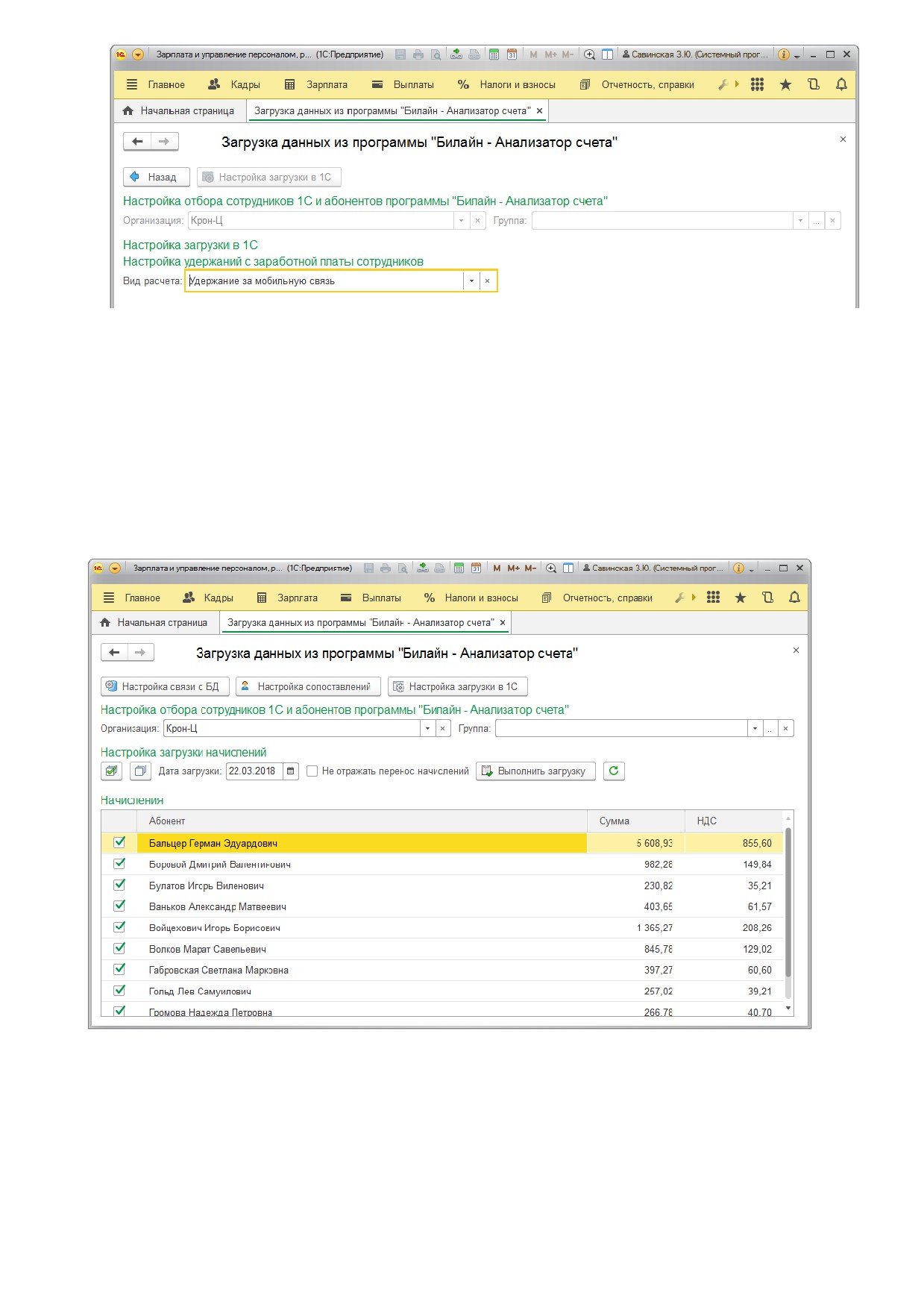
После сопоставления абонентов и сотрудников необходимо выполнить настройки
загрузки в 1С. Нажмите кнопку «Настройка загрузки в 1Сª и заполните поле «Вид
расчетаª, который будет использоваться при удержании из зарплаты начислений за
мобильную связь в программе «1С:Зарплата и Управление Персоналомª. Необходимо
создать новый вид расчета, например, «Удержание за мобильную связь
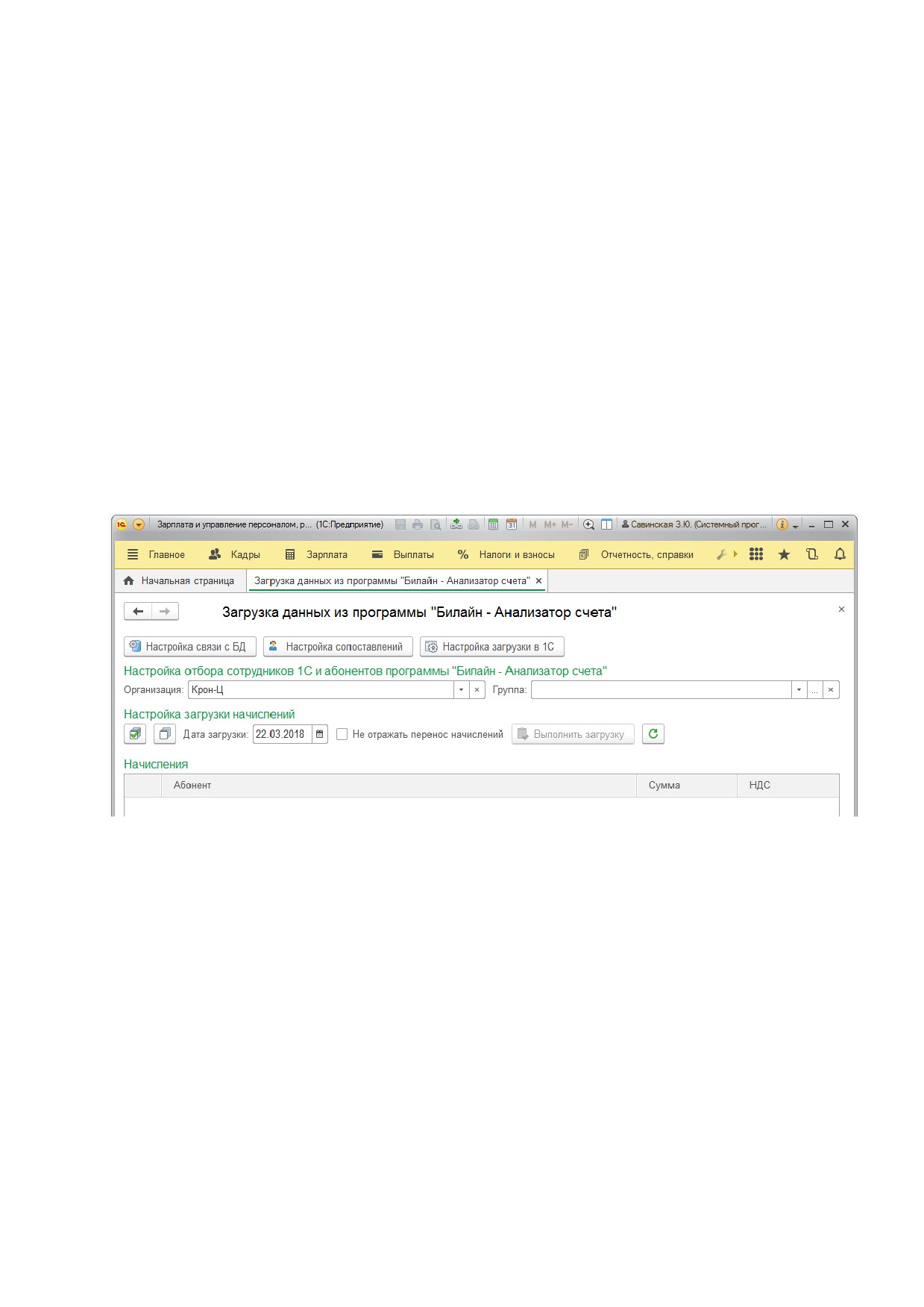
Загрузка начислений
В этом окне выводится список абонентов-сотрудников, по которым в программе
«Анализатор счетаª есть начисления. Для переноса этих начислений в 1С необходимо
установить флажок в первой колонке «Обрабатыватьª.
Рис. 66. Окно «Загрузка начисленийª.
Далее заполните поле «Дата загрузкиª. После нажатия кнопки «Выполнить загрузкуª в
программе «1С:Зарплата и Управление Персоналом, ред.3.1ª создается необходимый
документ, который надо будет провести.
Рис. 67. Окно «Пример документа, созданного внешней обработкойª.
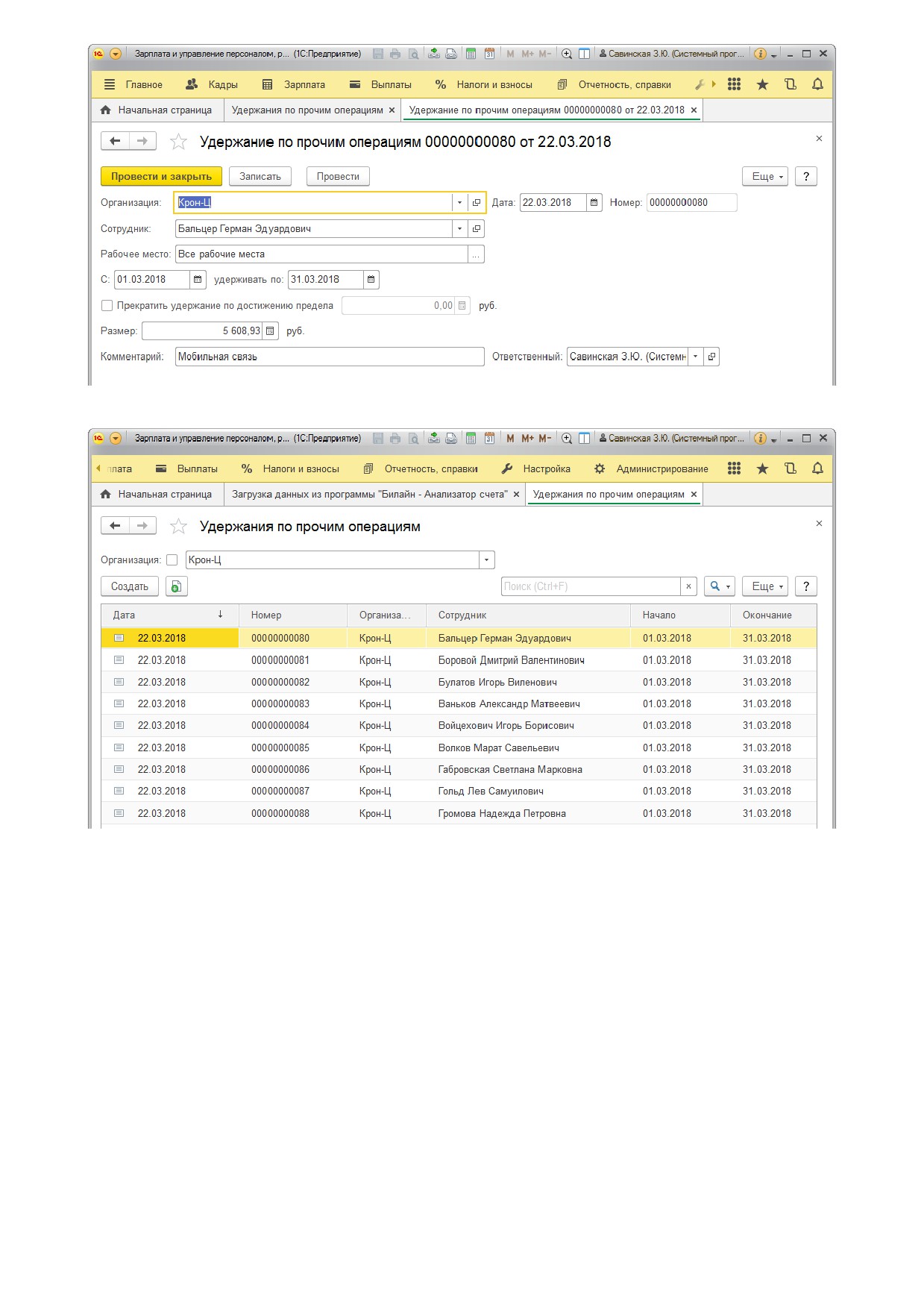
Рис. 68. Окно «Журнал документов удержания по прочим операциямª.
Особенности загрузки в программы «1С:Зарплатаª и «1С:Бухгалтерияª
При загрузке начислений в конфигурацию «1С:Зарплатаª пользователю необходимо
указать вид расчета. В процессе загрузки начислений в конфигурации 1С
формируется документ «Удержания по прочим операциямª.
При загрузке начислений в конфигурацию «1С:Бухгалтерияª пользователю
необходимо настроить проводки по удержаниям из ЗП сотрудника согласно
внутреннему учету. В процессе загрузки начислений в конфигурации 1С для
абонентов, которые являются сотрудниками, формируются проводки согласно
настройкам в обработке; для абонентов, не являющихся сотрудниками,
формируются документы «Счет на оплату покупателюª.