Инструкция по подключению Эвотор в 1С:Общепит
Инструкция по подключению Эвотор в 1С:Общепит
Варианты использования
На текущий момент решения 1С:Общепит и 1С:Общепит КОРП поддерживают 3 схемы
взаимодействия с терминалами Эвотор:
1. Общепит - Эвотор
В облако Эвотор отправляются элементы справочника “Номенклатура” с
различными вариантами представления иерархии, а из него загружаются
документы “Чеки Общепита” с видом операции: продажа, возврат, внесение и
изъятие.
2. Бухгалтерия предприятия - “1С-Эвотор”
В облако Эвотор отправляются элементы справочника “Номенклатура”, а
загружаются документы “Отчеты о розничных продажах”.
3. Общепит - 1С-Рарус:Фастфуд Evo
Расширенный способ обмена, который позволяет передавать на терминал
элементы справочников “Виды меню”, “Меню”, “Модификаторы”, “Наборы
модификаторов” и многие другие, а из терминалов загружать документы “Чеки
общепита” с видом операции: продажа, возврат, внесение, изъятие и учет
алкоголя (акты вскрытия алкогольной продукции).
Стоит отметить, что при использовании схемы 1 и 3 возможно дальнейшее создание
целевых документов 1С:Общепит.
Настройка в личном кабинете Эвотор
Регистрация смарт-терминала в личном кабинете на сайте “Эвотор”
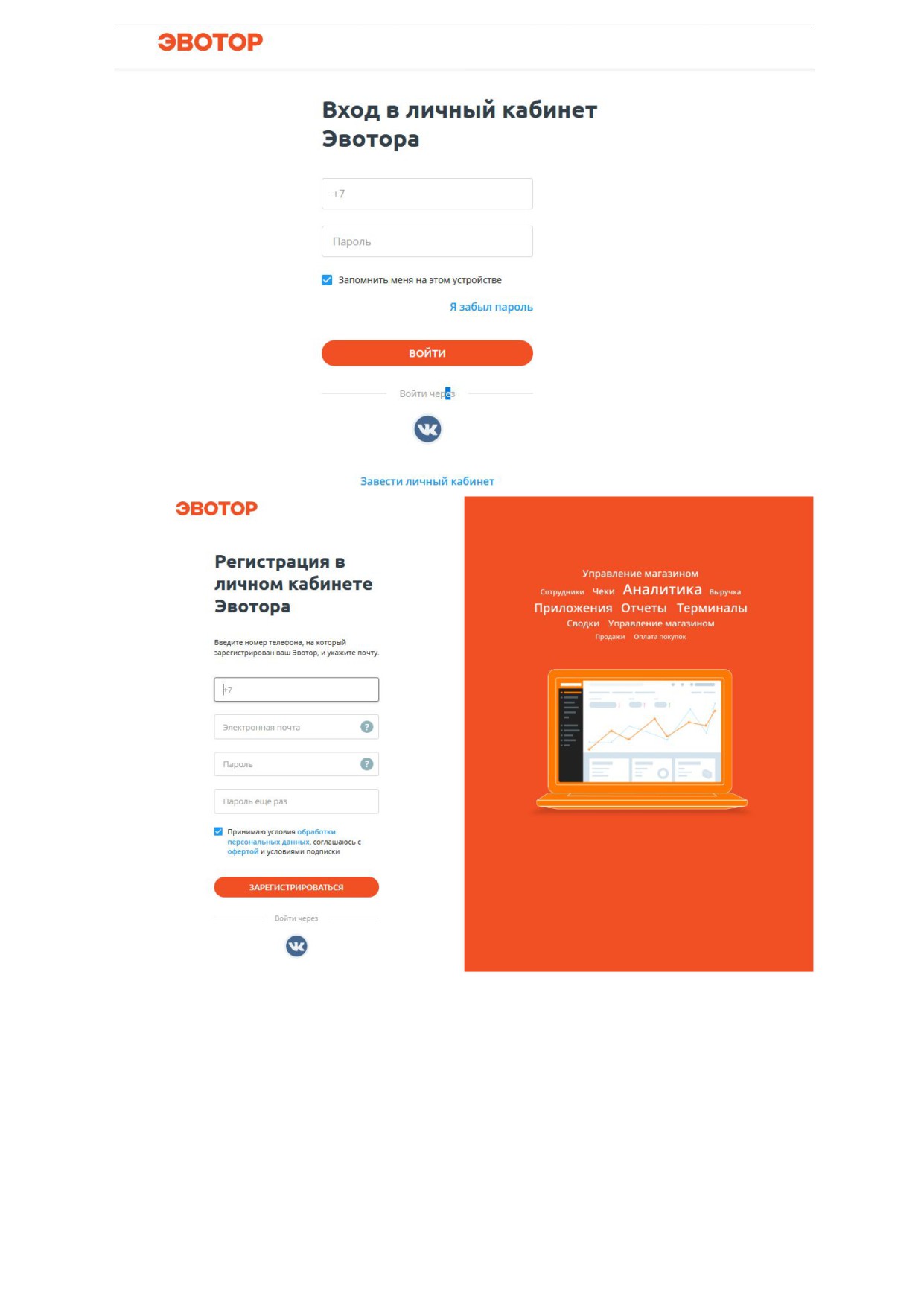
При регистрации на сайте (www.lk.evotor.ru) нужно ввести логин (телефонный номер) и
произвольный пароль. При первом включении смарт-терминала потребуется указать
логин личного кабинета (номер телефона), а затем установить связь между
смарт-терминалом и желаемым магазином, ранее созданном в личном кабинете или
уже непосредственно на самом смарт-терминале.
Установка приложения и получение токена
Для настройки обмена необходимо получить токен приложения.
Токен - это буквенно-цифровой код, который нужен для авторизации запросов в
облаке “Эвотор”.
Для этого необходимо перейти в личный кабинет и приобрести приложение. При
использовании вариантов “Общепит - Эвотор” и “Бухгалтерия предприятия - Эвотор”
необходимо использовать приложение “1С:Общепит - ЭВОТОР. Обмен данными”,
иначе приложение “1С-Рарус: Фастфуд Evo”
Выбрать соответствующие приложение двойным кликом.
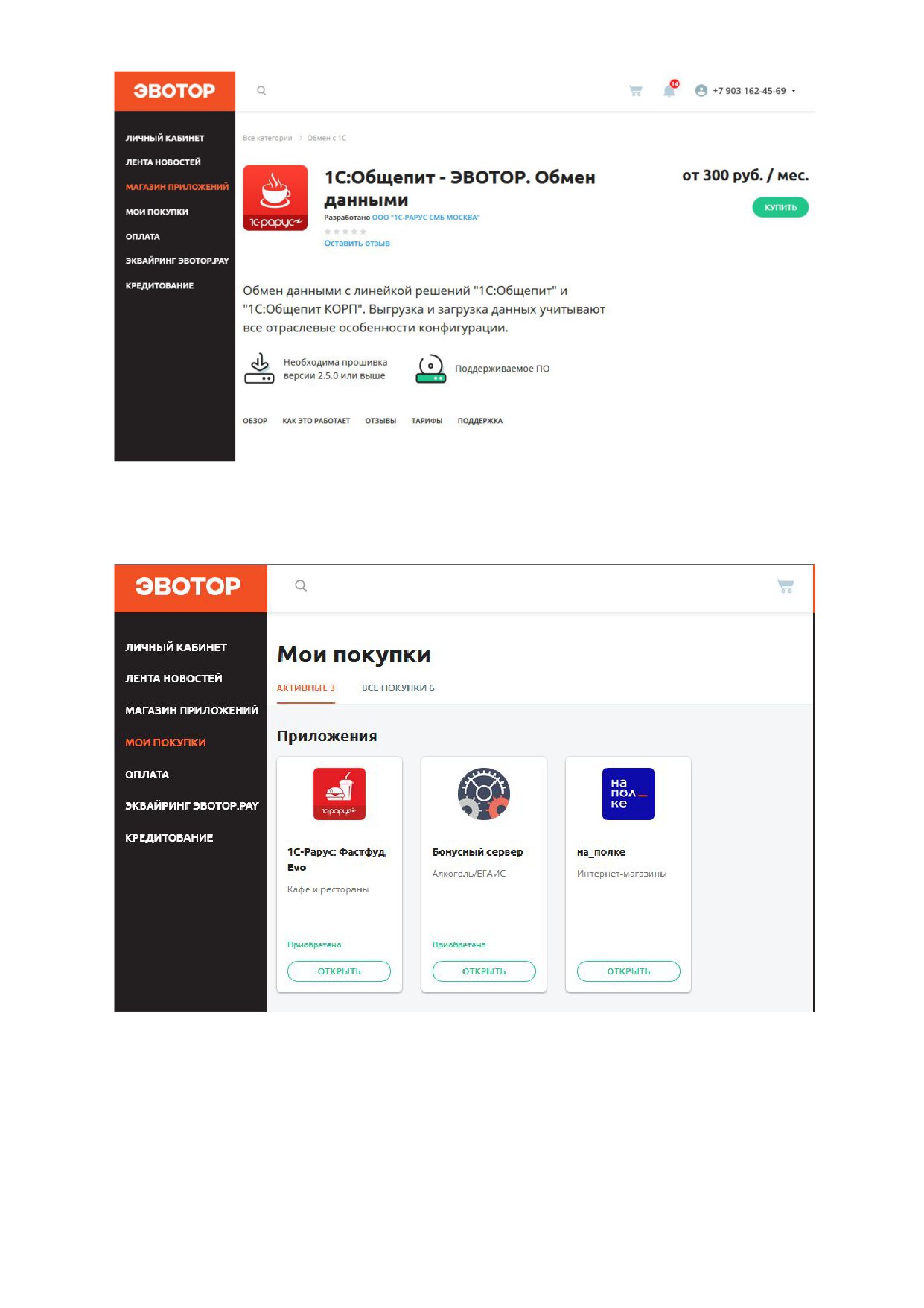
Далее необходимо приобрести приложение кликнув на кнопку “Попробовать” или
“Купить”.
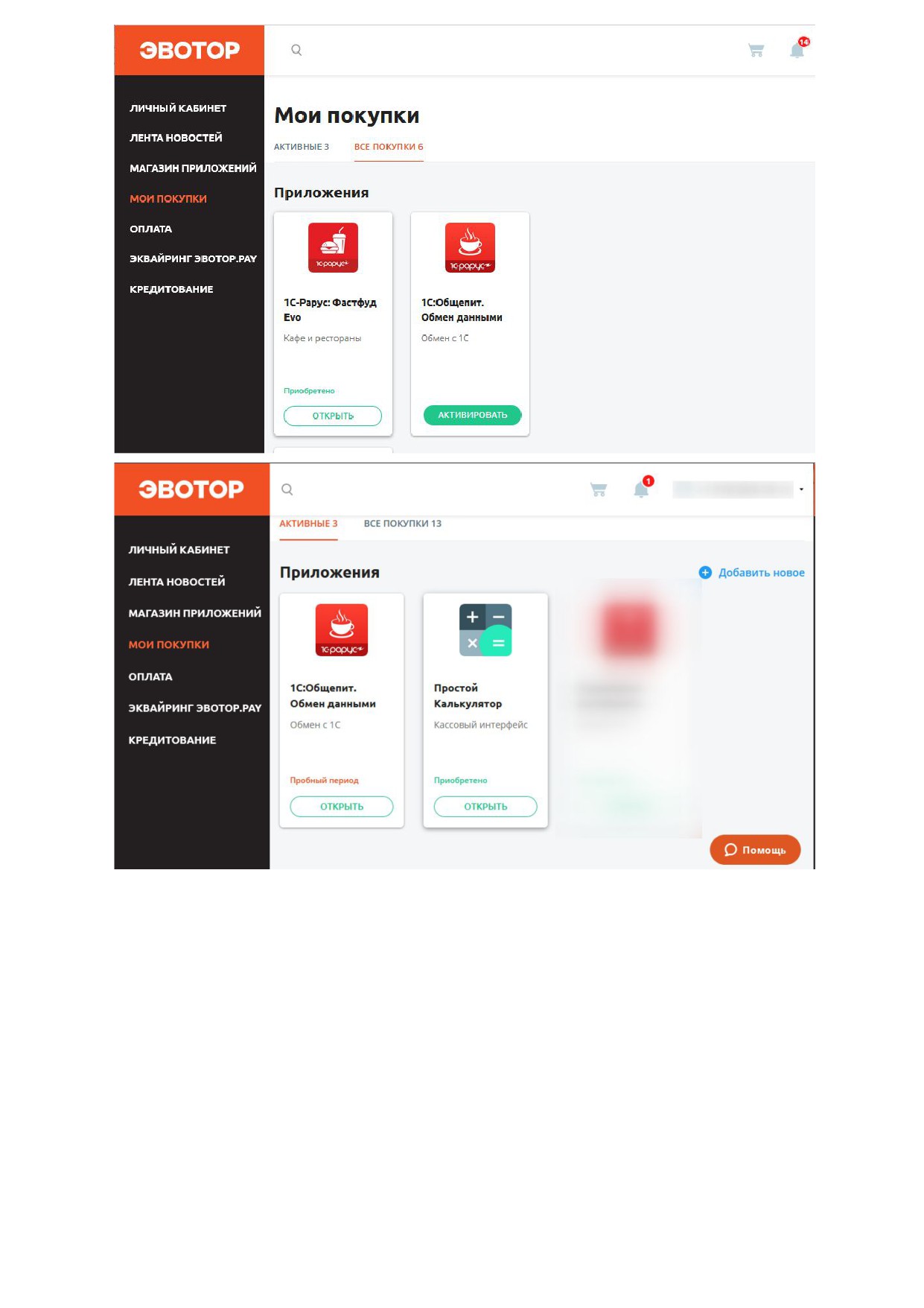
После получение приложение добавляется во вкладку “Мои покупки” в личном
кабинете пользователя.
В случае если приложение не появилось на вкладке активные, то необходимо перейти
на вкладку все покупки и нажать на кнопку Активировать.
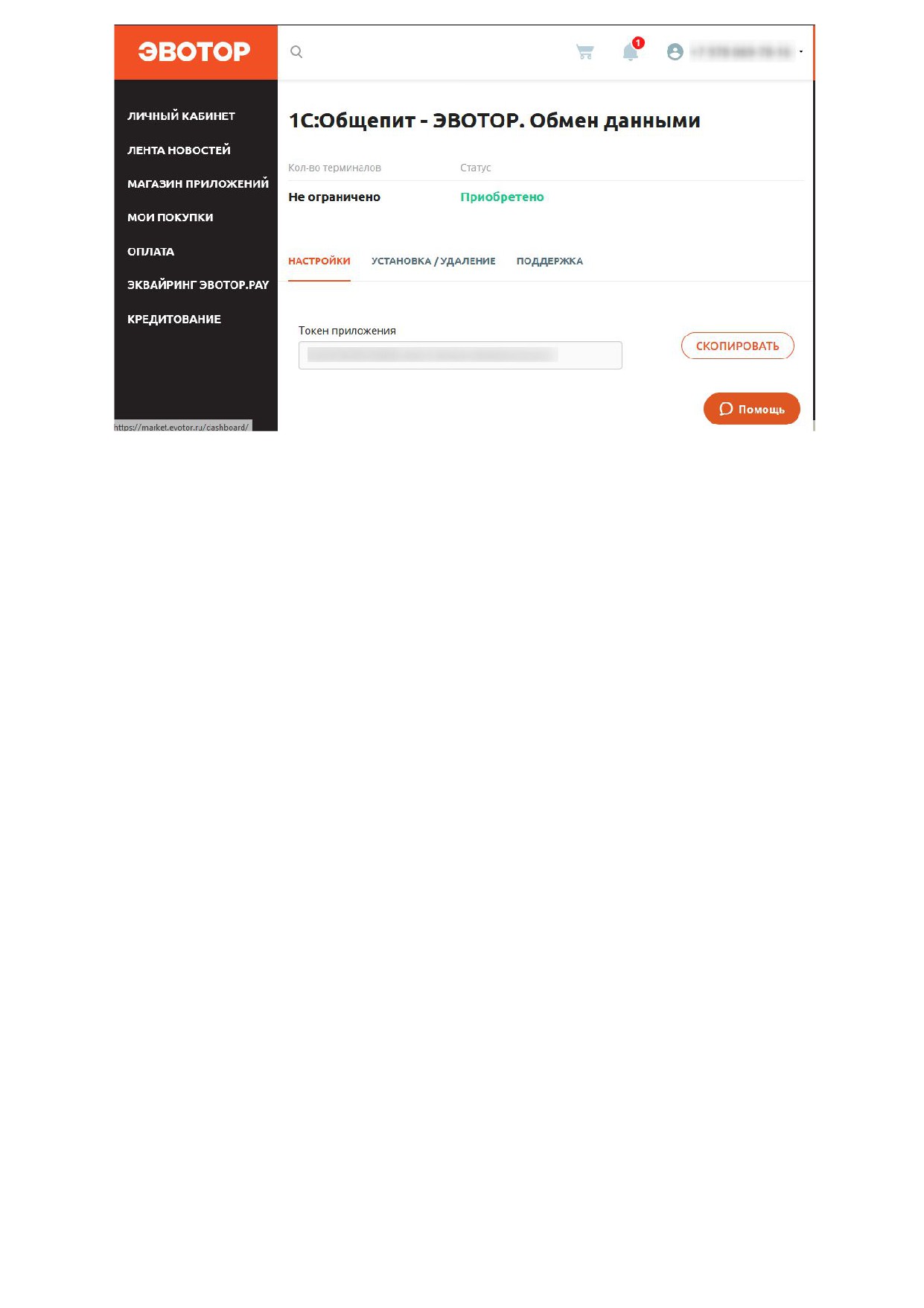
Затем при использовании вариантов “Общепит-Эвотор” и “Бухгалтерия предприятия -
“1С-Эвотор”” необходимо повторно открыть приложение и на вкладке настройки
получить токен приложения. Его будет необходимо скопировать для последующих
шагов.
Настройка конфигурации 1С:Общепит
Основная настройка конфигурации
1. Настройка оборудования.
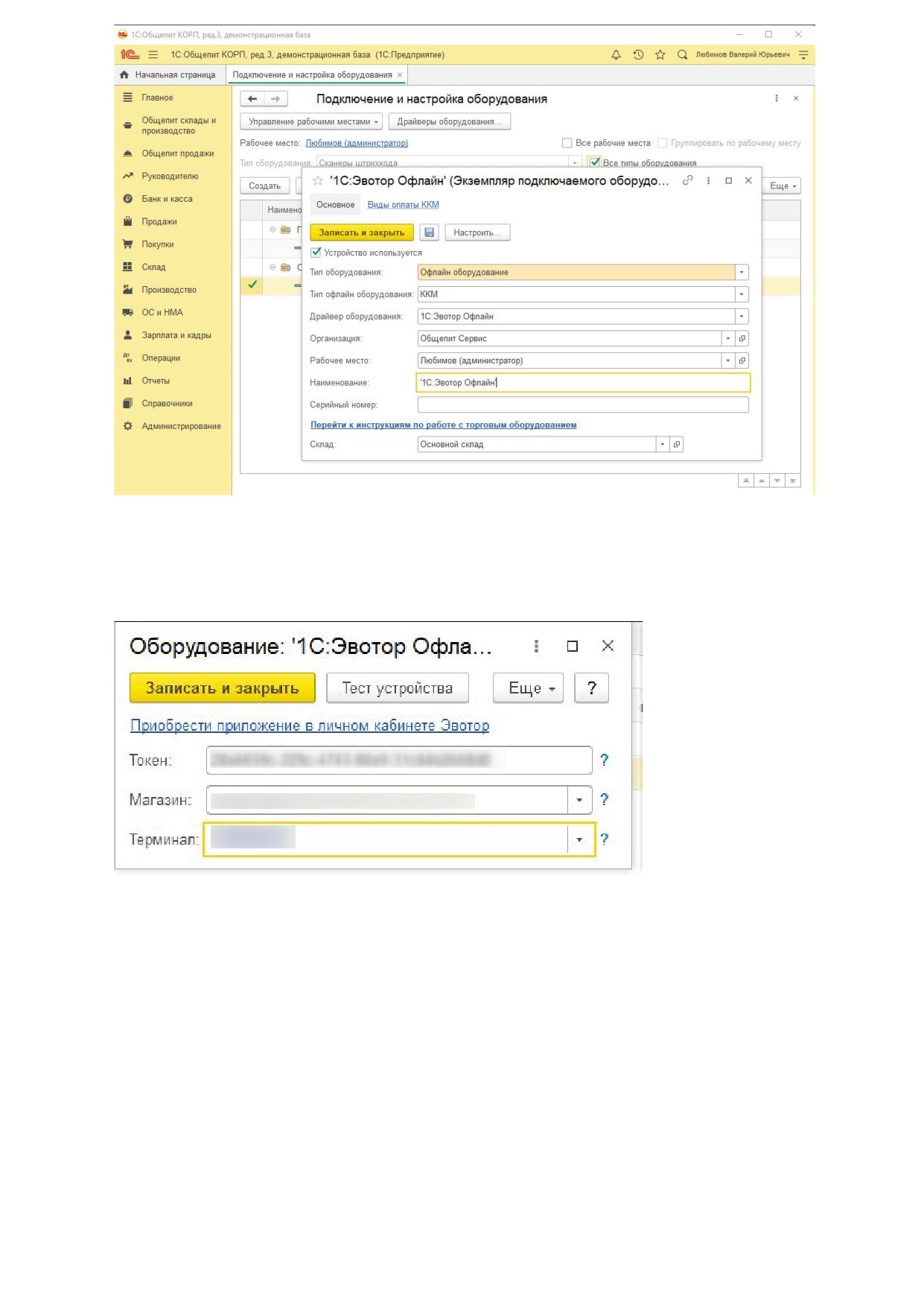
Для настройки оборудования, требуется перейти в справочник “Подключаемое
оборудование” (Администрирование-Подключаемое оборудование). В котором
необходимо создать новый элемент и заполнить соответствующие реквизиты:
a. Тип оборудования: “Офлайн оборудование”
b. Тип офлайн оборудования: “Офлайн оборудование”
c. Драйвер оборудования: “1С:Эвотор Офлайн”
d. Организация
e. Склад
2. Записать созданный элемент.
3. Перейти на вкладку “Настроить”.
Там необходимо указать токен приложения, который был получен в личном
кабинете “Эвотор”. После загрузки списка доступных магазинов и терминалов
указать данные терминала по которому будет осуществляться загрузка.
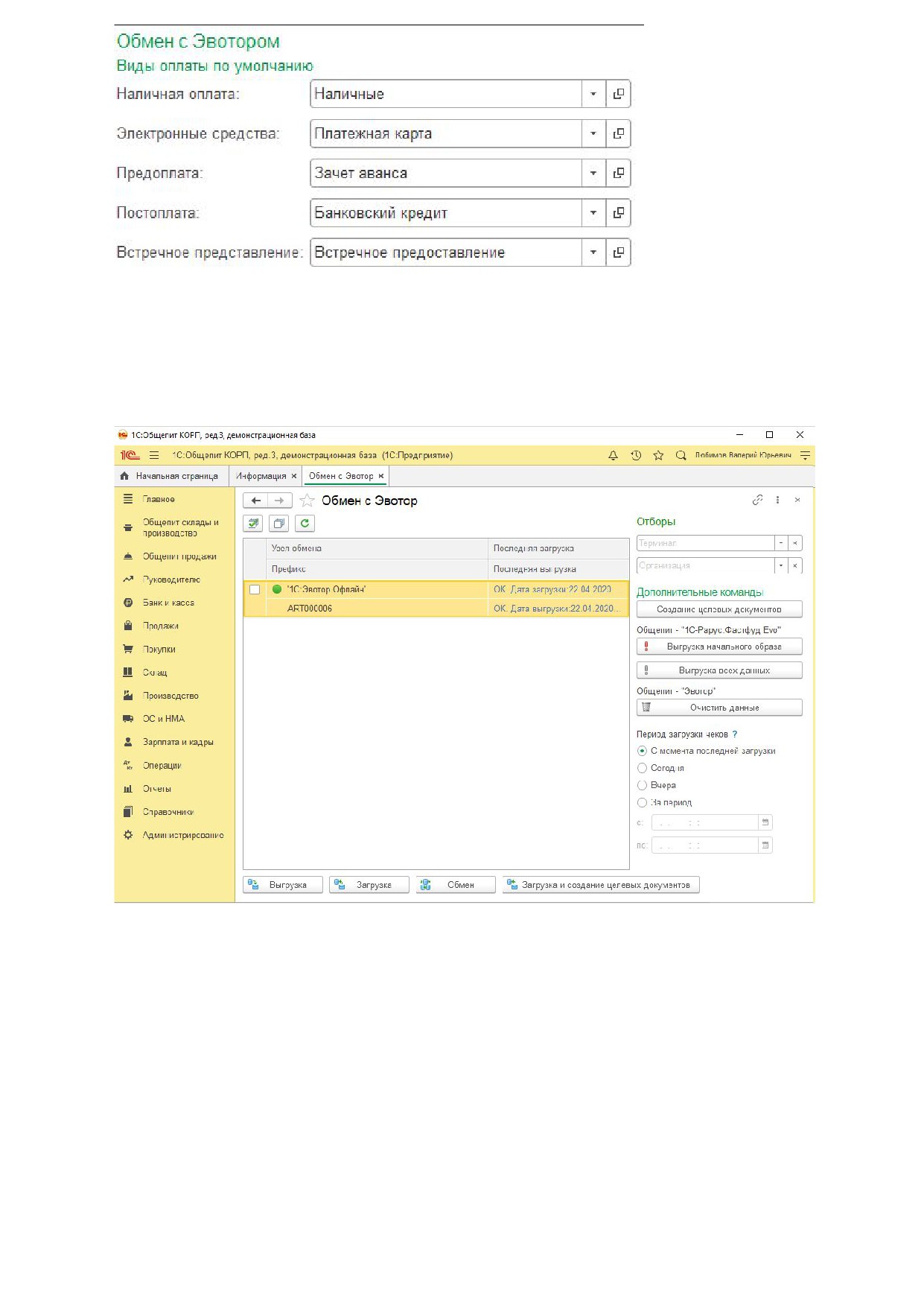
4. Установка констант для корректной работы обмена
На форме констант «Параметры учета общепита» (Общепит продажи -
Параметры учета общепита), в группу «Обмены» добавлены реквизиты видов
оплат по умолчанию. Для корректной работы нужно установить соответствия
между видами оплат «Эвотора» и текущей информационной базой.
5. Настройка узла обмена в обработке «Обмен с Эвотор»
Перейти в обработку “Обмен с Эвотор” (Общепит продажи - Обмен с Эвотор).
На форме обработки указан перечень узлов обмена (смарт-терминалов), с
возможностью выбрать по каким производить обмен. Также отображаются данные по
последним операциям загрузки и выгрузки из соответствующего терминала.
Подробное описание формы есть в документации.
После двойного нажатия на узел появятся дополнительные параметры обмена,
которые требуется заполнить:
● Тип обмена указывается в зависимости от варианта использования.
● Касса ККМ - касса ККМ, которая по умолчанию будет подставляться в
документы Чеки Общепита при получении данных из смарт-терминала.
● Тип цен - тип цен номенклатуры, по которому будут выгружаться цены
номенклатуры в смарт-терминал.
● Тип выгружаемой иерархии - переключатель определяет способ формирования
иерархии выгружаемых позиций:
○ Иерархия номенклатуры - в этом случае иерархия выгружаемых позиций
будет совпадать с иерархией справочника Номенклатура.
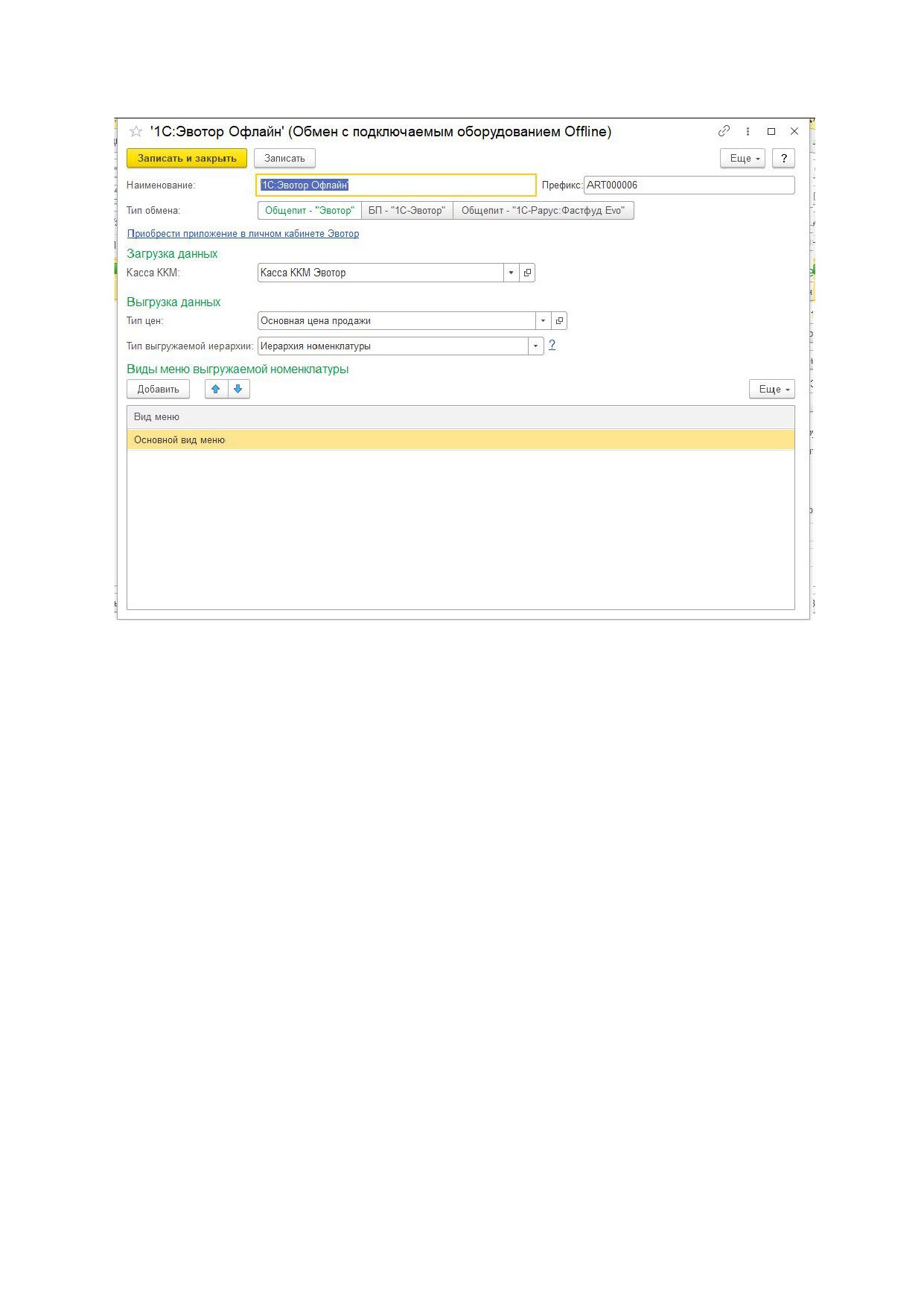
○ Иерархия видов меню - иерархия будет совпадать с иерархией
справочника Виды меню.
● Виды меню выгружаемой номенклатуры - виды меню для выгрузки в
смарт-терминал.
При использовании вариантов“Общепит - Эвотор” и “Бухгалтерия предприятия -
“1С-Эвотор”” после записи данного узла основная настройка считается завершенной и
можно приступать к обмену. Однако при использовании варианта “Общепит -
“1С-Рарус: Фастфуд Evo”” требуется выполнить дополнительную настройку кассового
узла.
Дополнительная настройка при варианте “Общепит - “1С-Рарус: Фастфуд Evo””
1. На форме узла терминала после переключения типа обмена появляется
гиперссылка “Продолжить настройку” по которой требуется перейти.
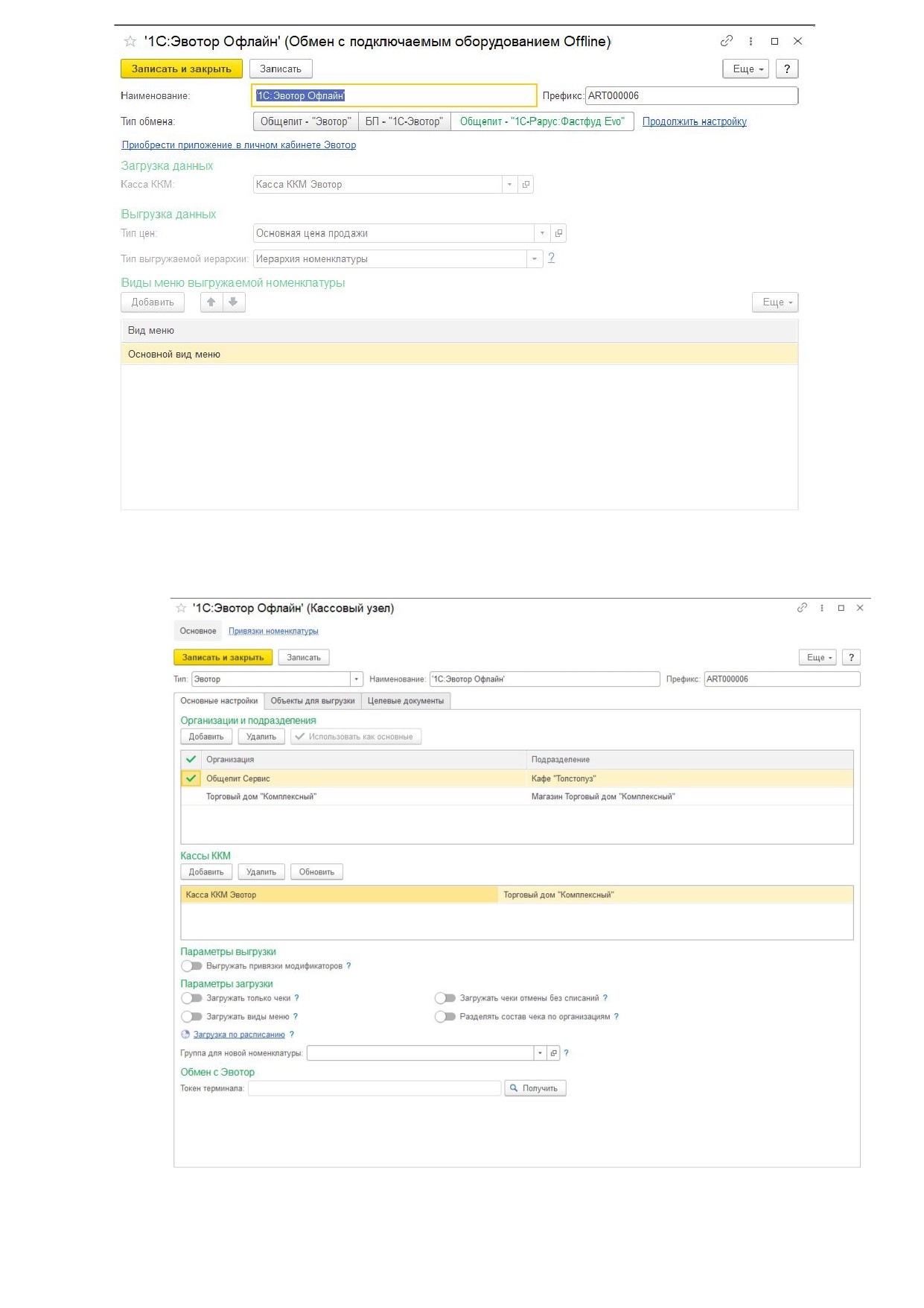
2. На форме кассового узла требуется заполнить все обязательные поля, а также
на вкладке Основные параметры выполнить соединение с терминалом по
кнопке “Получить”.
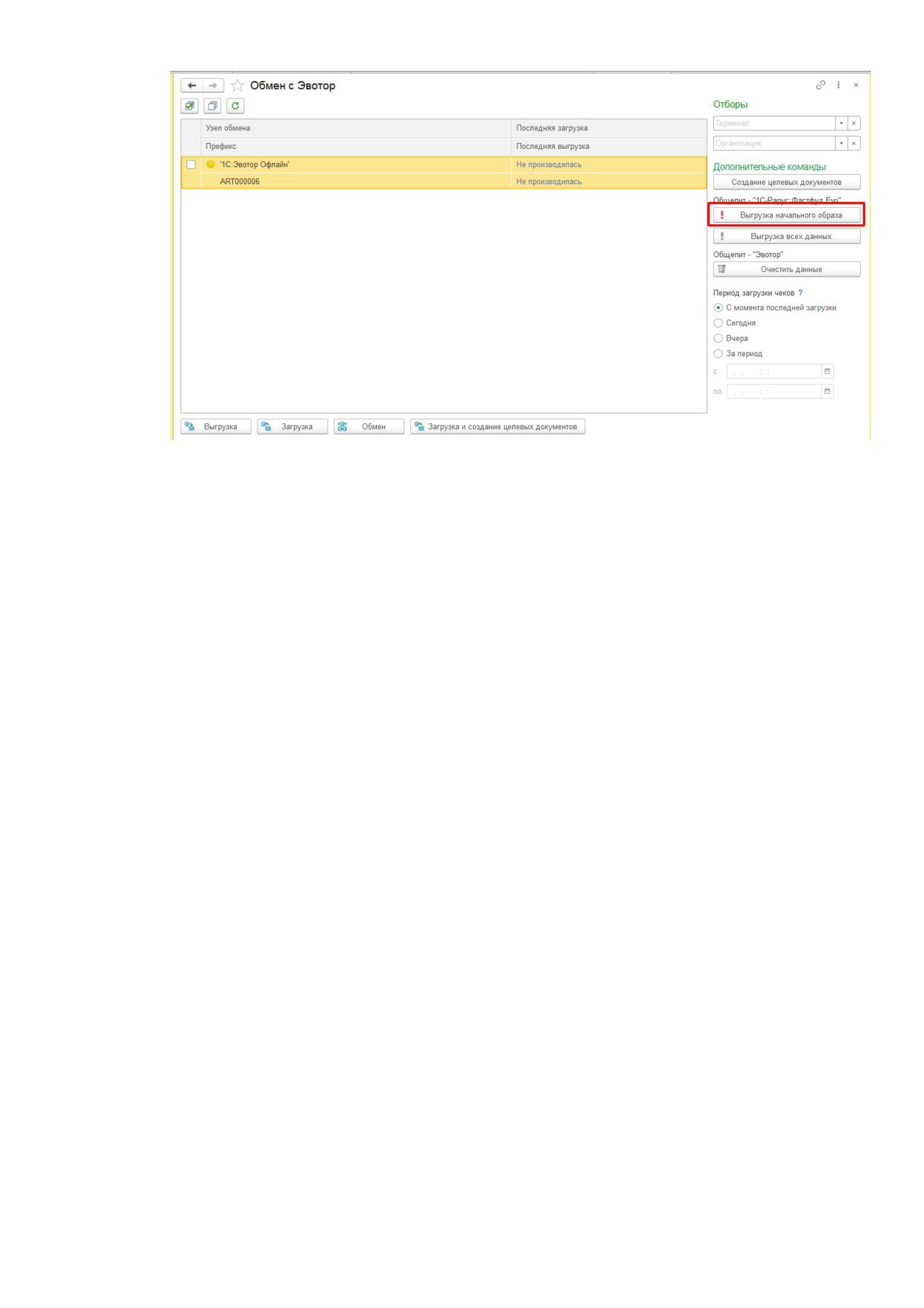
3. На форме Обмен с Эвотор выделить соответствующий терминал и выполнить
команду “Выгрузка начального образа”.
4. После получения ответного сообщения обмена можно считать настройку
завершенной.