1С-Рарус: Интеграция с телефонией (в сервисе). Руководство пользователя
1С-Рарус: Интеграция с телефонией (в сервисе)
1С-Рарус: Интеграция с телефонией (в
сервисе)
Руководство пользователя
В данном руководстве вы найдете рекомендации и ответы на часто
задаваемые вопросы, связанные с использованием решения 1С-Рарус:
Интеграция с телефонией (в сервисе).
ВАЖНО! Ряд возможностей решения «1СРарус: Интеграция с теле-
фонией (в сервисе)ª зависит от того, как настроена сама облачная АТС.
Ниже указаны рекомендации по тому, что должно быть настроено на
облачной АТС и на какую функциональность это влияет.
Актуальную версию дистрибутива можно скачать на сайте
ШАГ 1. Персональные настройки
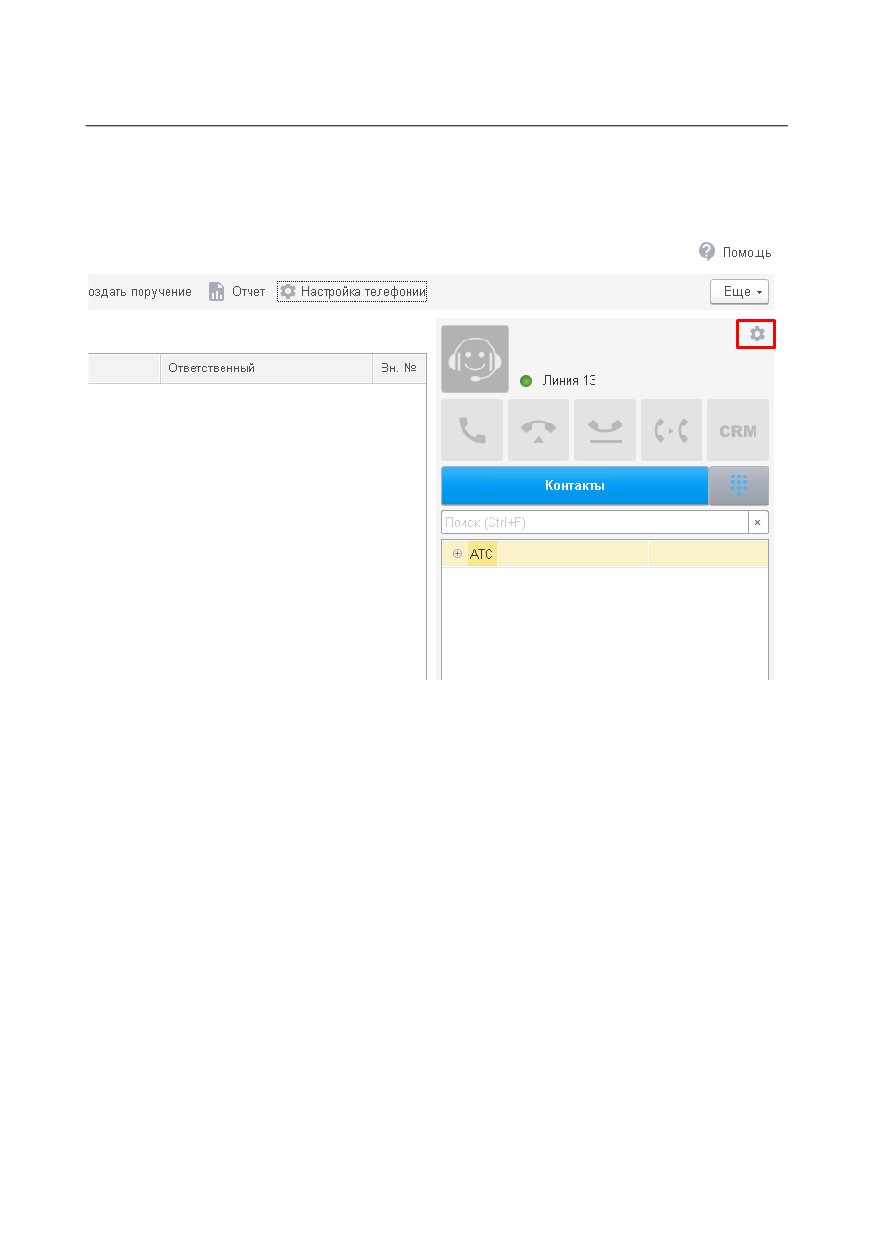
Для персональных настроек пользователя, нужно перейти в раздел
персональные настройки:
Далее можно настроить индивидуальные параметры обработки вы-
зовов, и указать факт использования Софтфона
ШАГ 2. Исходящий звонок
1. Для совершения звонка можно выбрать один из звонков в АРМ. И
нажать на зеленую трубку.
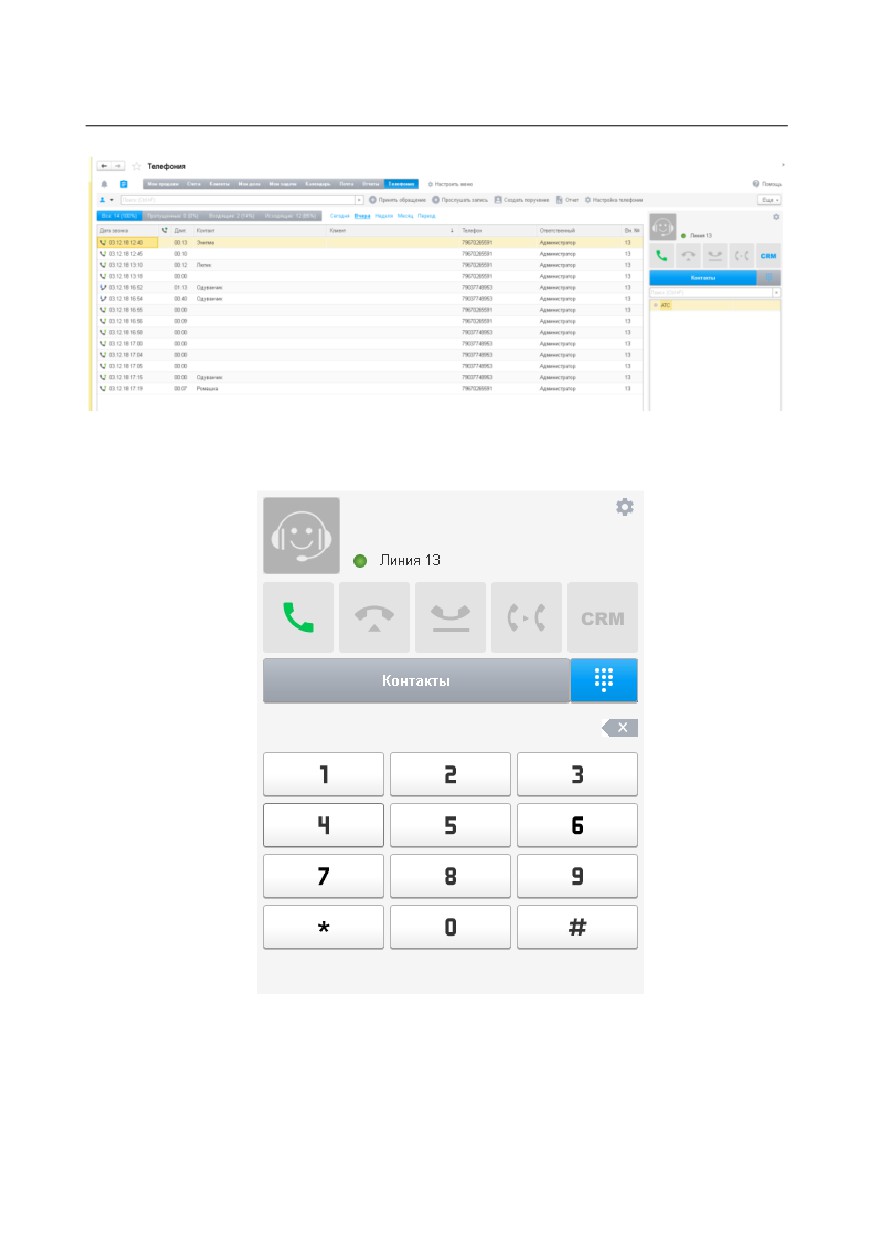
2.Так же есть возможность использовать специальную клавиатуру и
адресную книгу для набора номера:
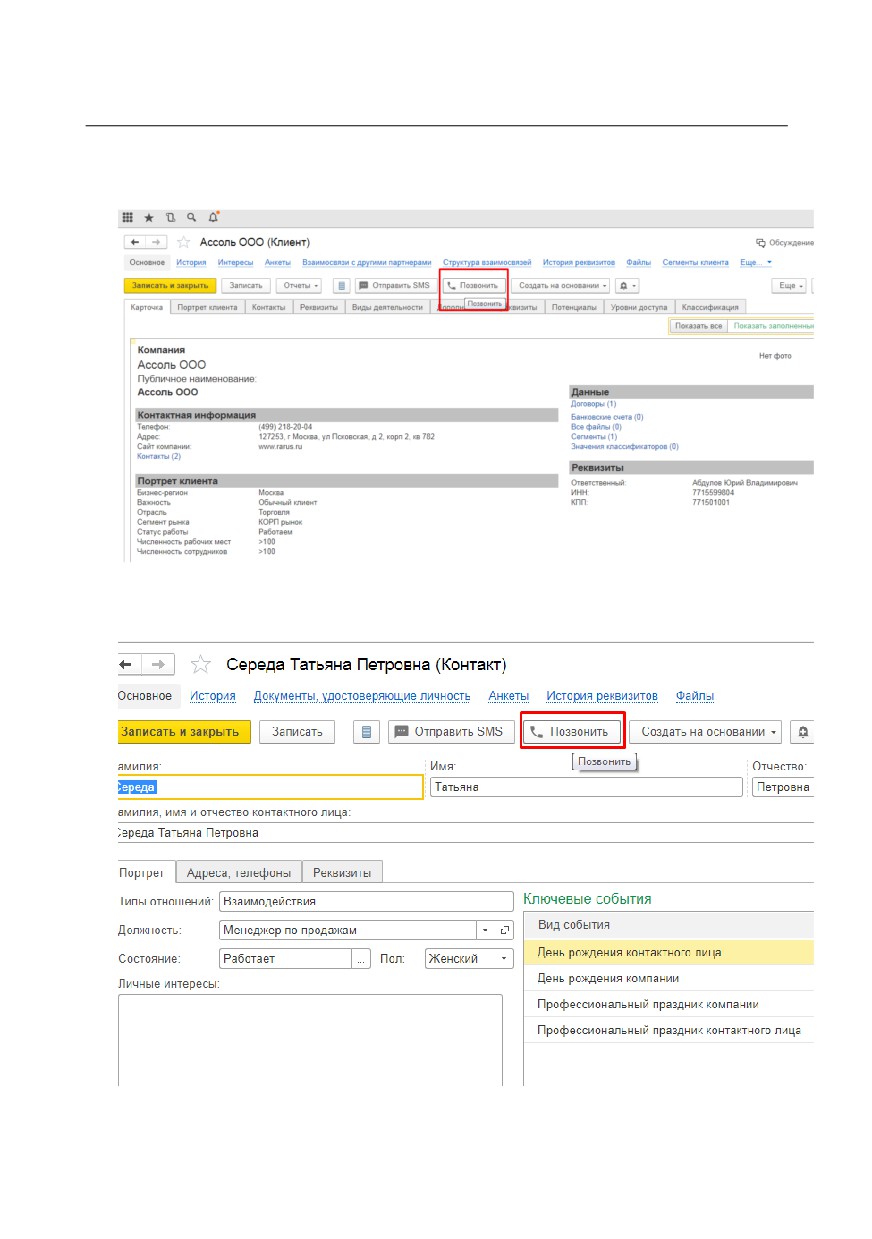
3. В карточке контрагента имеется значок трубки для звонка дан-
ному контрагенту:
И точно так же звонок из карточки любого контакта
При ответе вызываемого на звонок автоматически создается доку-
мент, настроенный в Шаге 1.
ШАГ 3. Входящий звонок
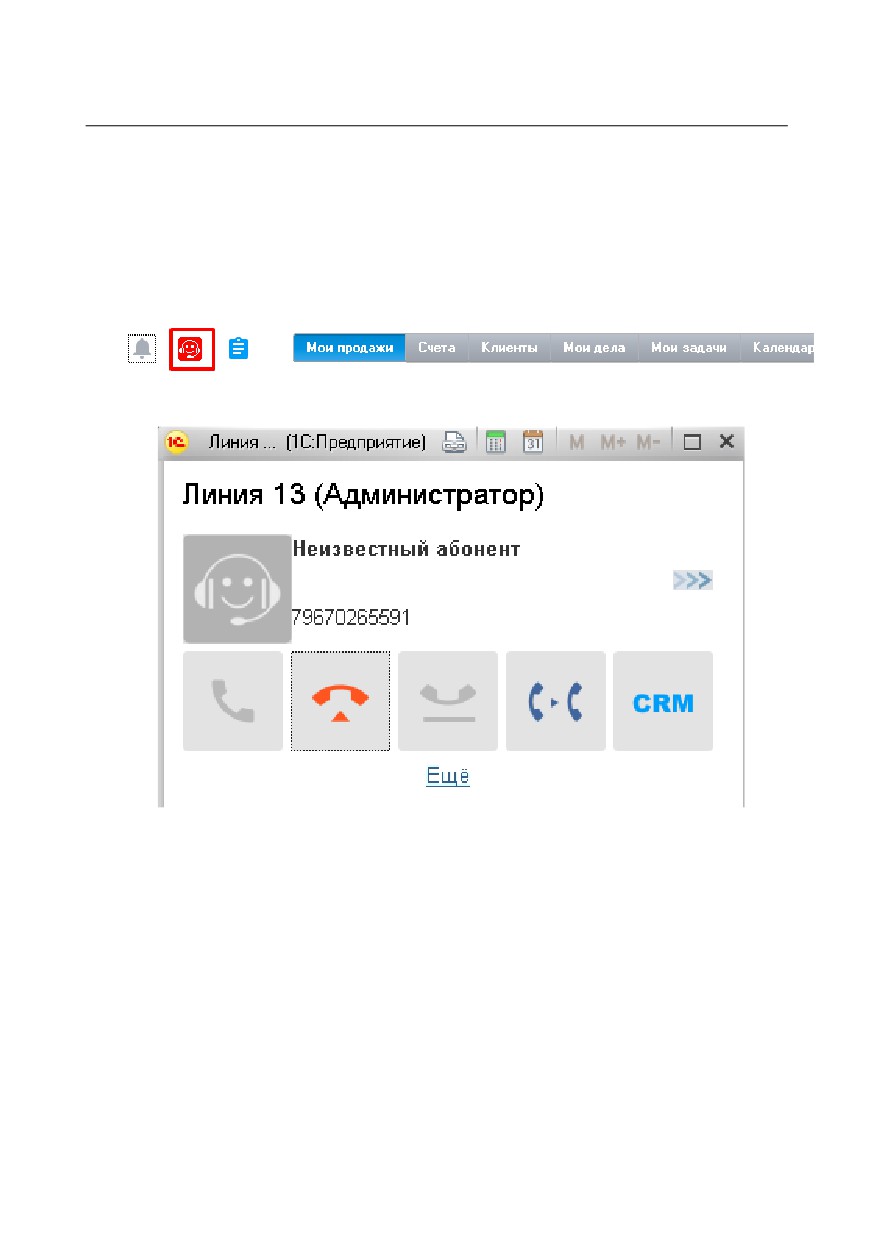
1.При поступлении входящего звонка на АРМ рабочего стола
возникает уведомление:
При нажатии на него откроется окно с информацией о звонящем
номере:
Еще до снятия трубки можно осуществить перевод звонка:
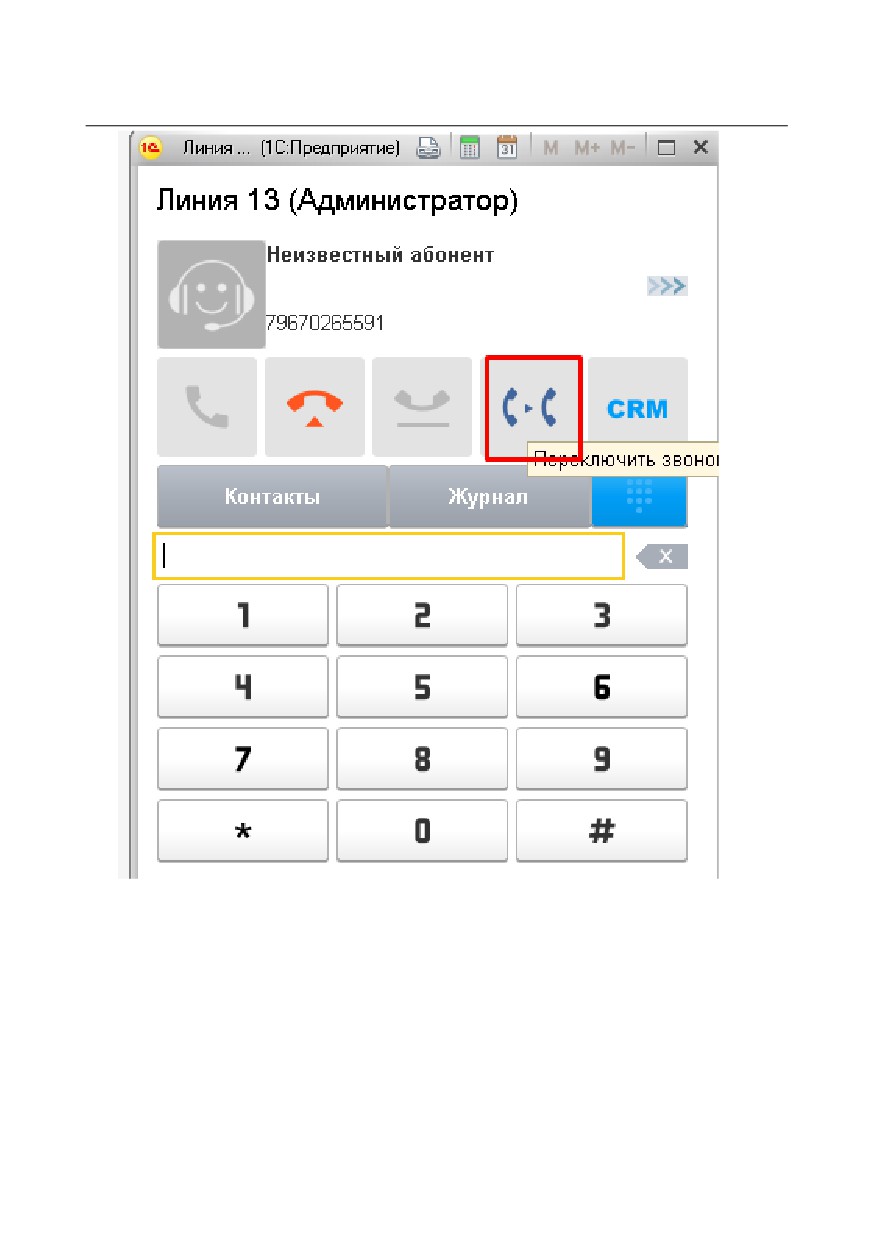
А также создать на его основании необходимый документ:
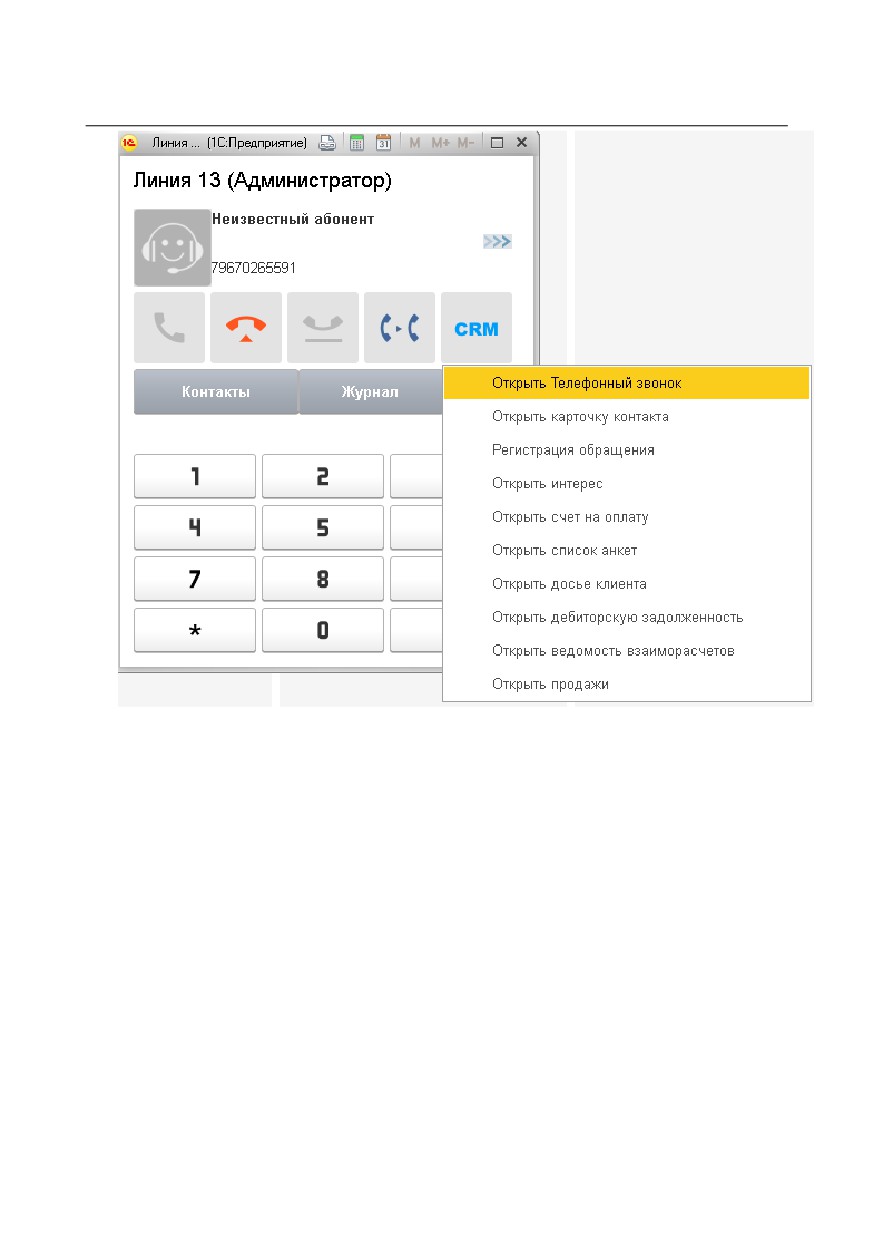
Если перейти в момент звонка на АРМ Телефония то можно
увидеть тот же функционал:
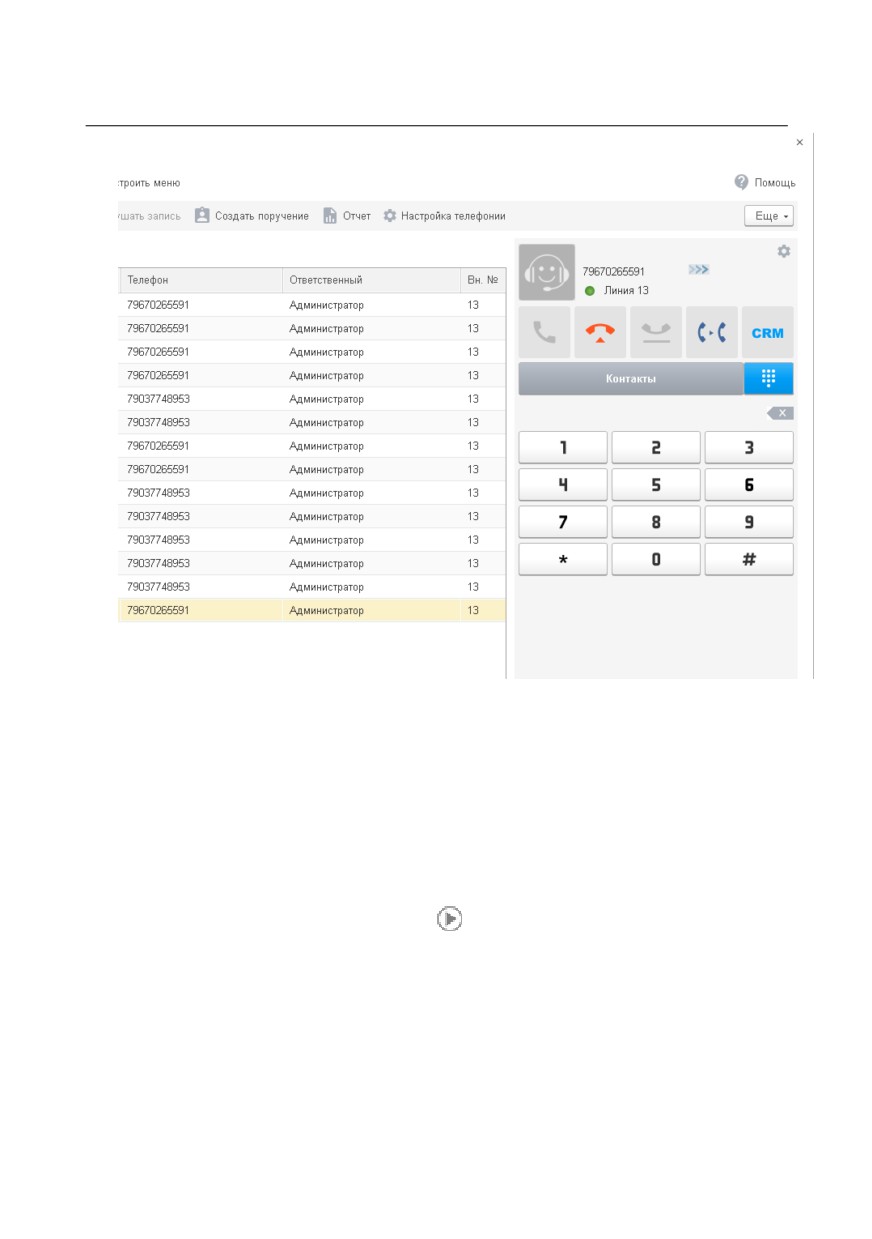
При ответе на звонок автоматически создается документ, настроен-
ный в Шаге 1.
ШАГ 4.Дополнительные возможности.
1.Прослушивани и скачивание записи разговоров. Если на АТС
настроена запись разговоров то ее можно прослушать или скачать из
АРМ телефонии, нажав на кнопку:
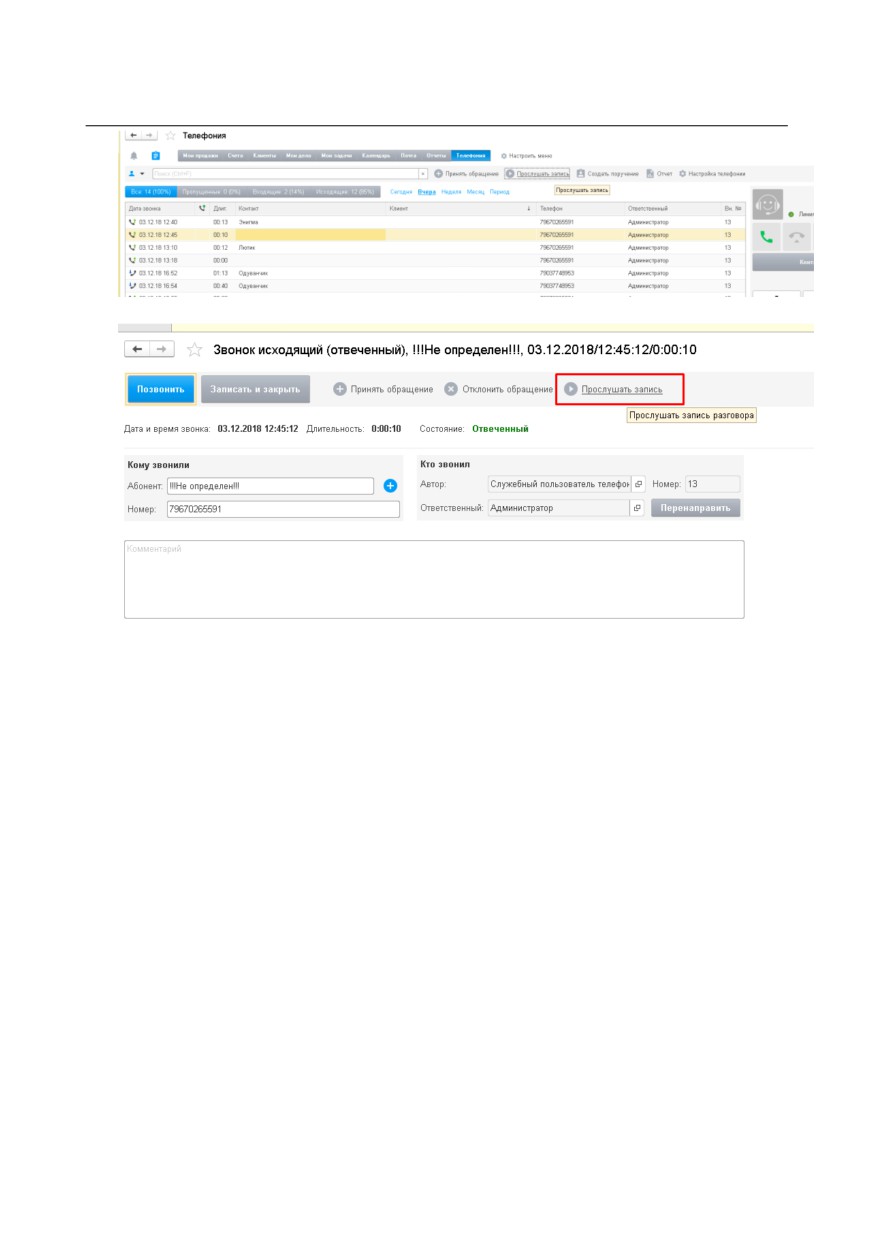
А также непосредственно из документа телефонный звонок:
2.Создание документа после звонка. После любого звонка, в том
числе и пропущенного можно создавать документы. Для этого нужно
выбрать нужный звонок, нажать на кнопку CRM и кликнуть на строку
с действием
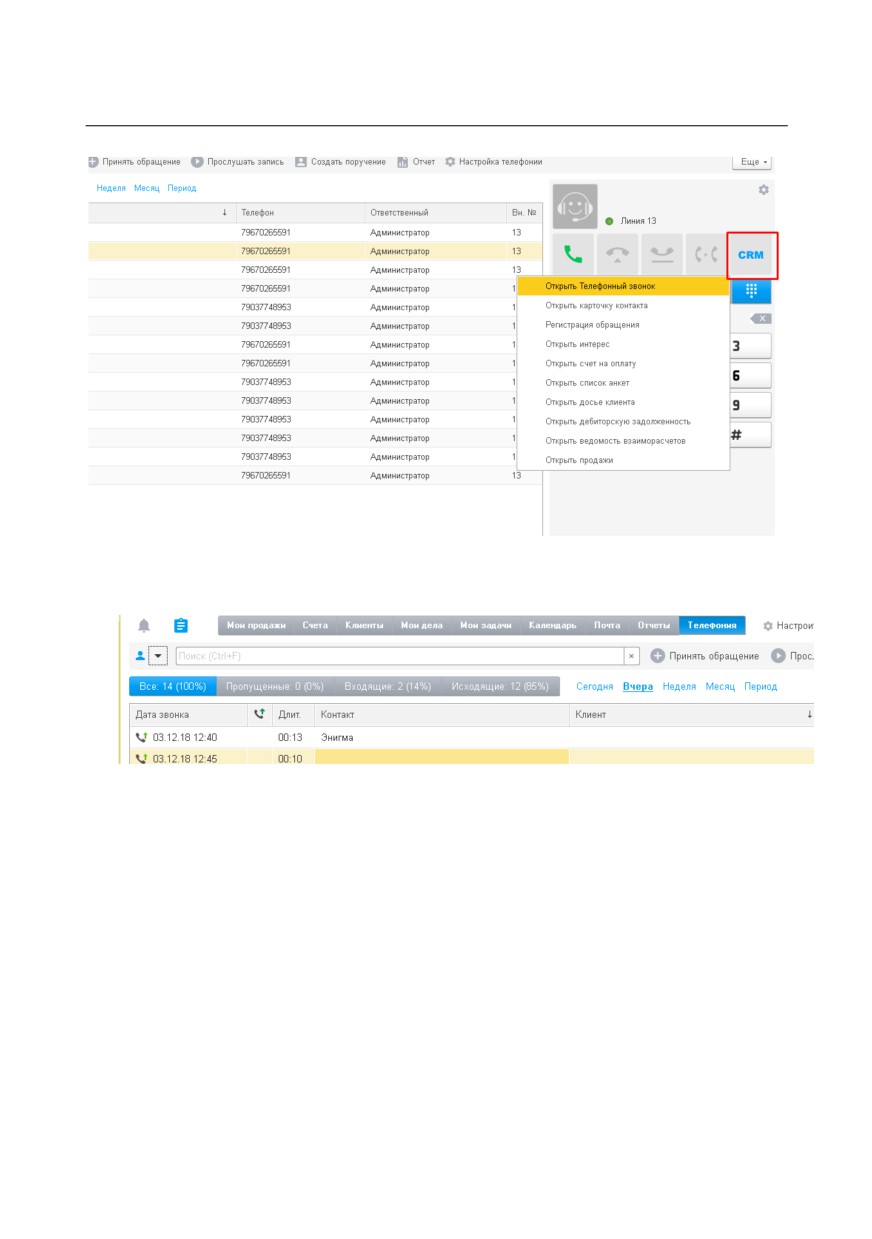
3.Отчеты. В разделе телефонии в режиме онлайн отображается ста-
тистика по звонкам для которой также предусмотрена панель отборов
Помимо этого, можно быстро сформировать отчет по преднастроен-
ному отбору
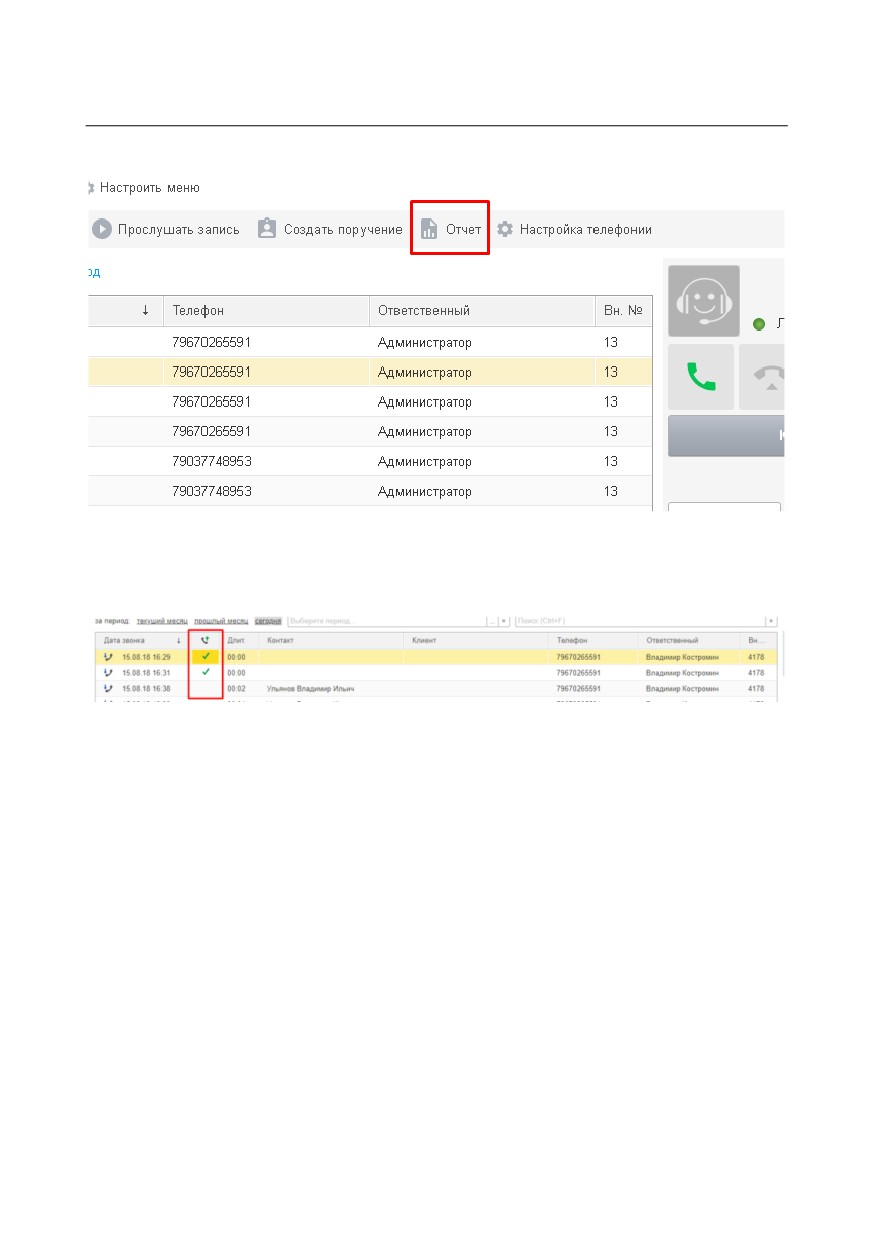
Также у пропущенных звонков есть признак, перезвонили ли по
факту пропущенного звонка:
ШАГ 5. На этом персональная настройка интеграции с телефо-
нией (в сервисе) закончена.-
Актуальную версию дистрибутива можно скачать на сайте