РестАрт (релиз 3.9.0). Инструкция по настройке
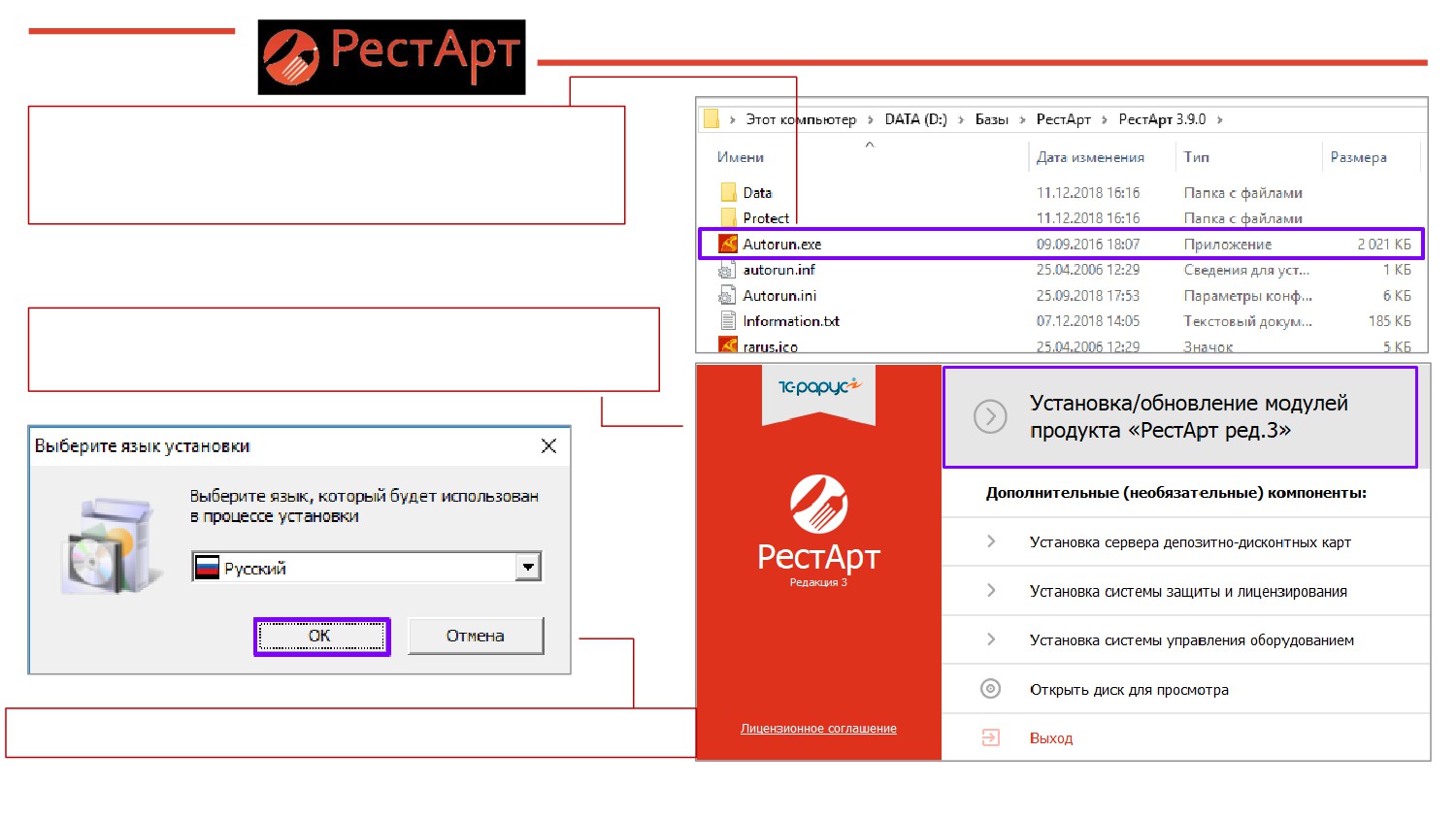
1.Скачать дистрибутив с сайта:
http://update.rarus.ru.
2.В дистрибутиве запустить «Autorun.exeͩ.
Откроется помощник установки/обновления
модуля͘
3. Выбираем язык установки͘ Нажимаем кнопка «ОКͩ.
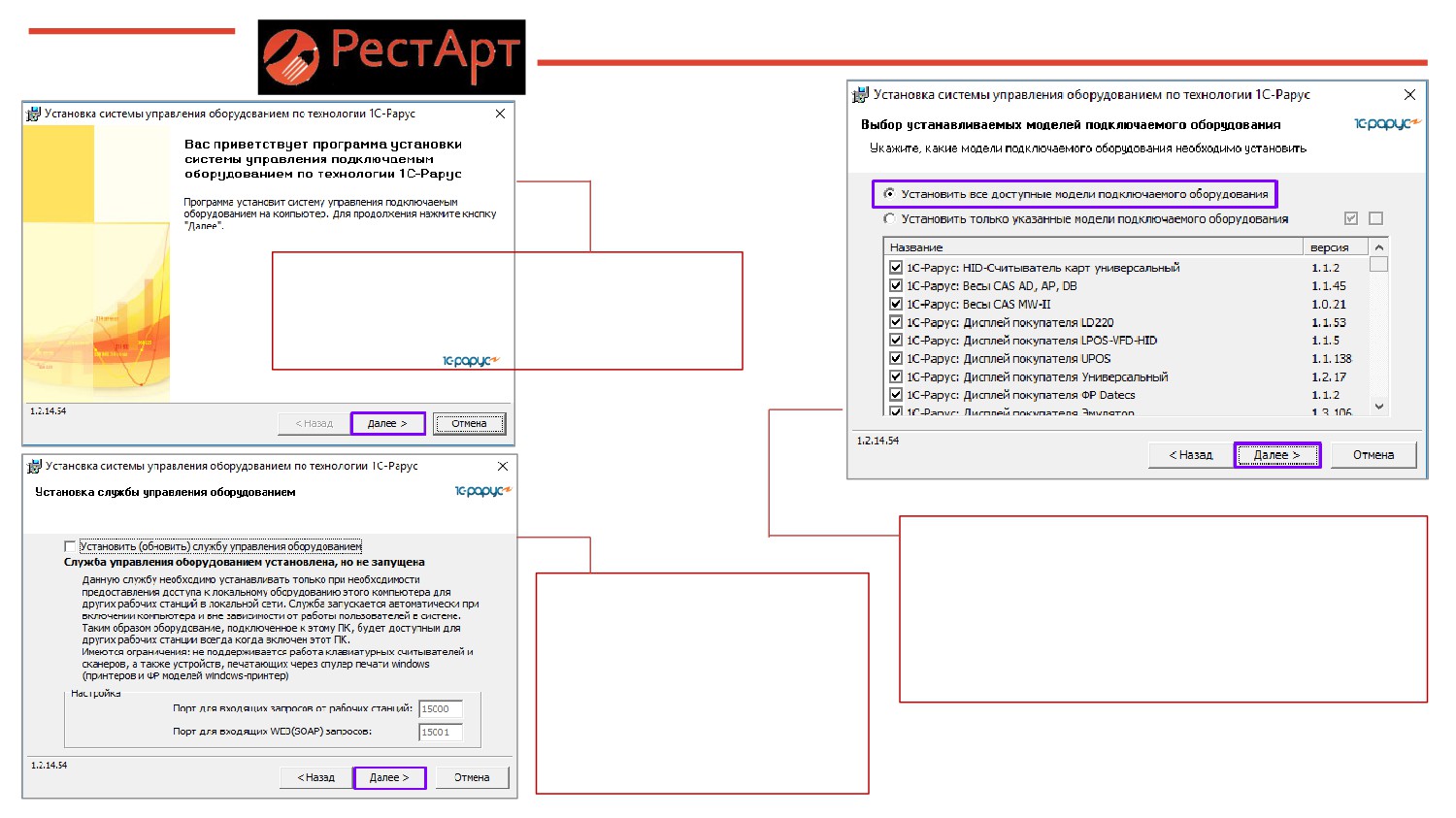
4. Во время работы мастера
установки нажимаем кнопку
«Далееͩ.
6. При выборе устанавливаемых
моделей подключаемого оборудования
5. ВАЖНО! В случае,
отмечаем флагом «Установить все
если установлен флаг
доступные модели подключаемого
«Установить (обновить)
оборудованияͩ, нажимаем «Далееͩ.
службу управления
оборудованиемͩ его
необходимо снять͘
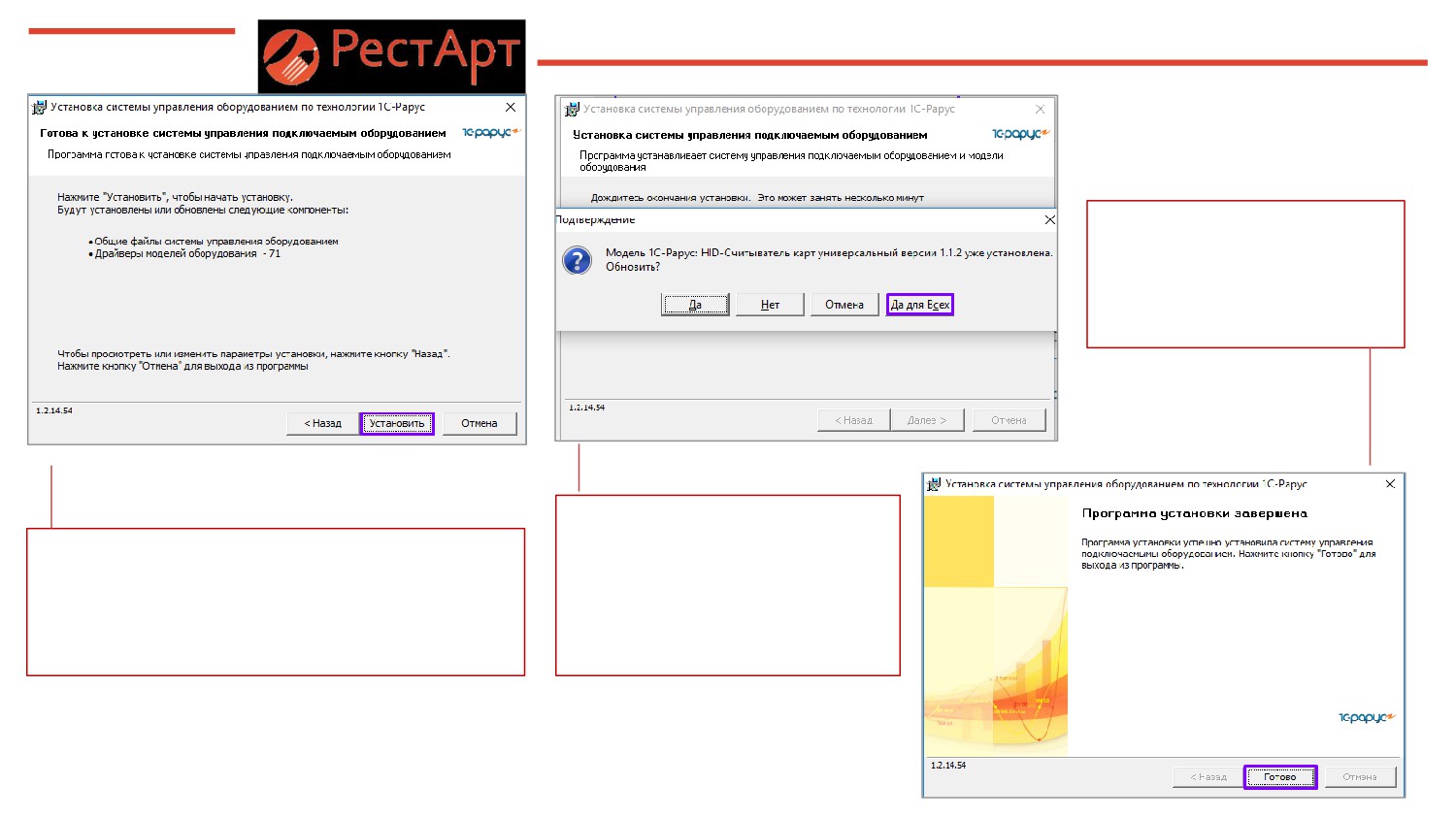
9. После установки
системы управления
оборудованием
нажимаем «Готовоͩ.
8. Далее необходимо
7. При выводе диалогового окна о
обновить все модели
готовности к установке системы
оборудования͘ При
управления оборудованием, нажимаем
выводе диалогового окна
«Установитьͩ.
нажимаем «Да для Всехͩ.
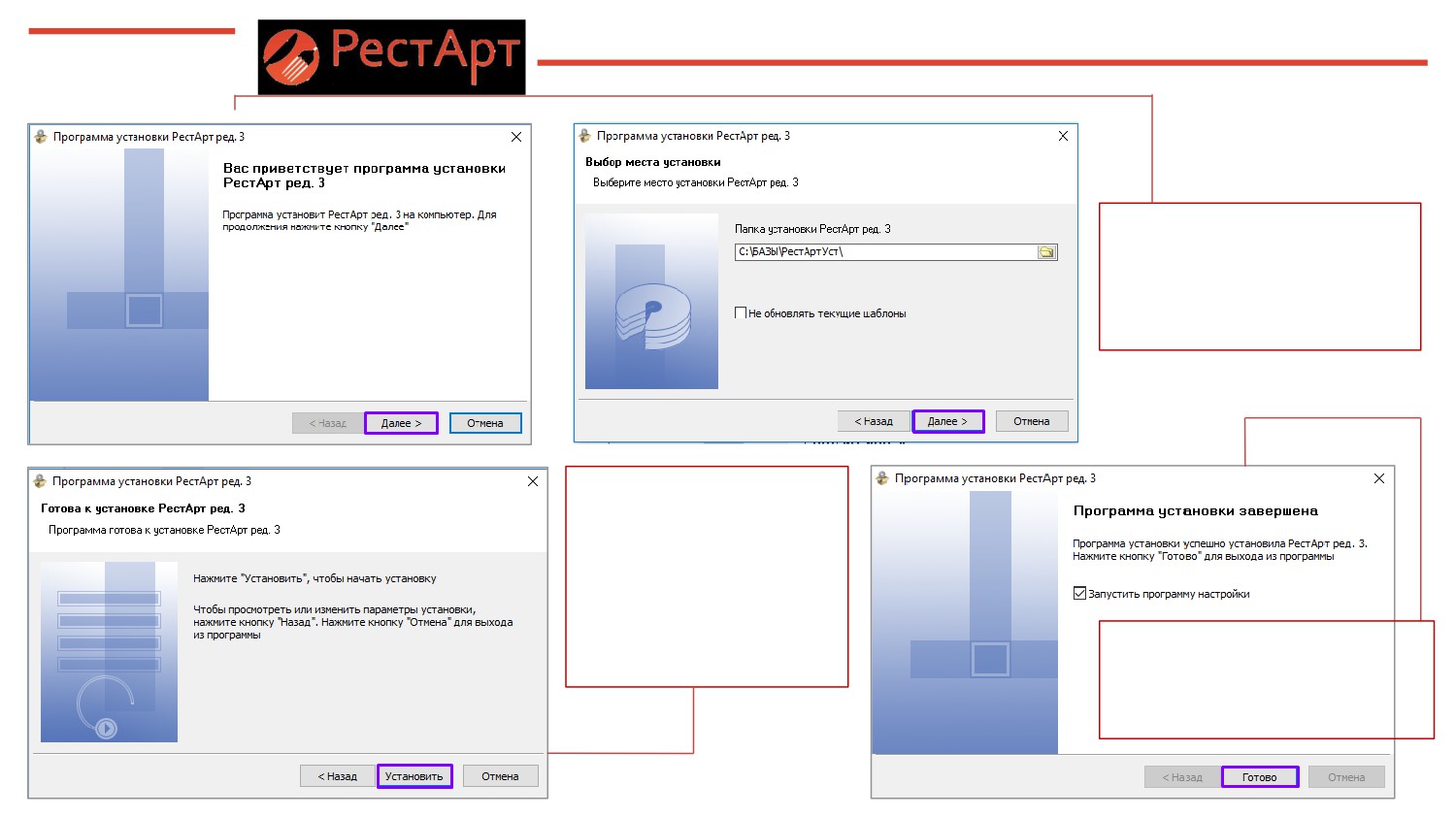
10. При открытии
помощника установки
РестАрт ред͘3 нажимаем
«Далееͩ.
11. При выводе
диалогового окна о
готовности к
установке РестАрт
ред͘3, нажимаем
12. По окончанию
«Установитьͩ.
установки нажимаем
кнопку «Готовоͩ.
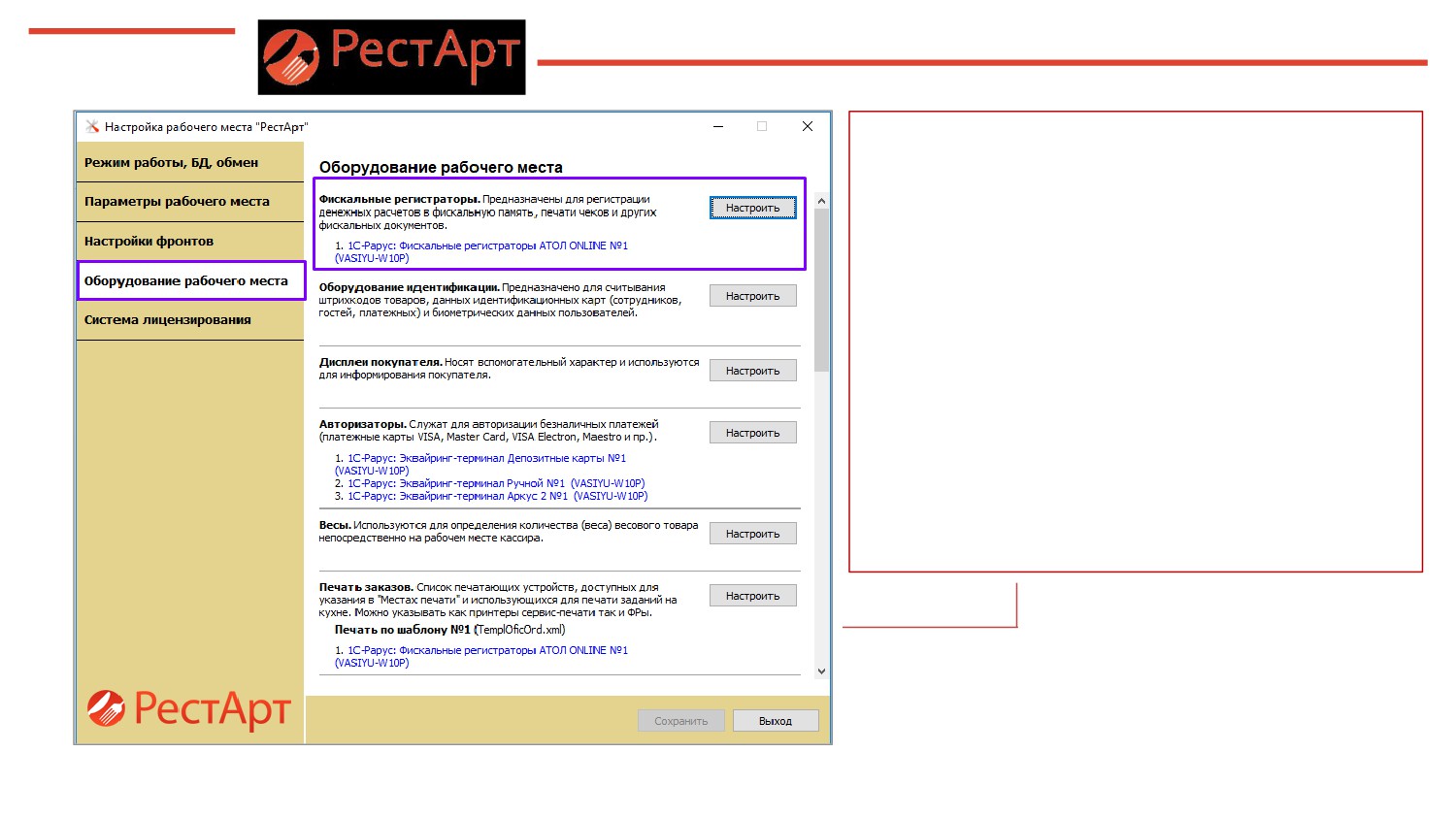
13. Открываются Настройки рабочего места
«РестАртͩ.
Переходим на закладку «Оборудование
рабочего местаͩ͘
Если используются фискальные
регистраторы: АТОЛ, Штрих-М, Пирит и
Viki Print, то необходимо перенастроить
модель оборудования͘
ВНИМАНИЕ! Перенастройка оборудования
происходит ПОСЛЕ обновления фискальных
регистраторов на версию ФФД 1͘05
сотрудниками ЦТО.
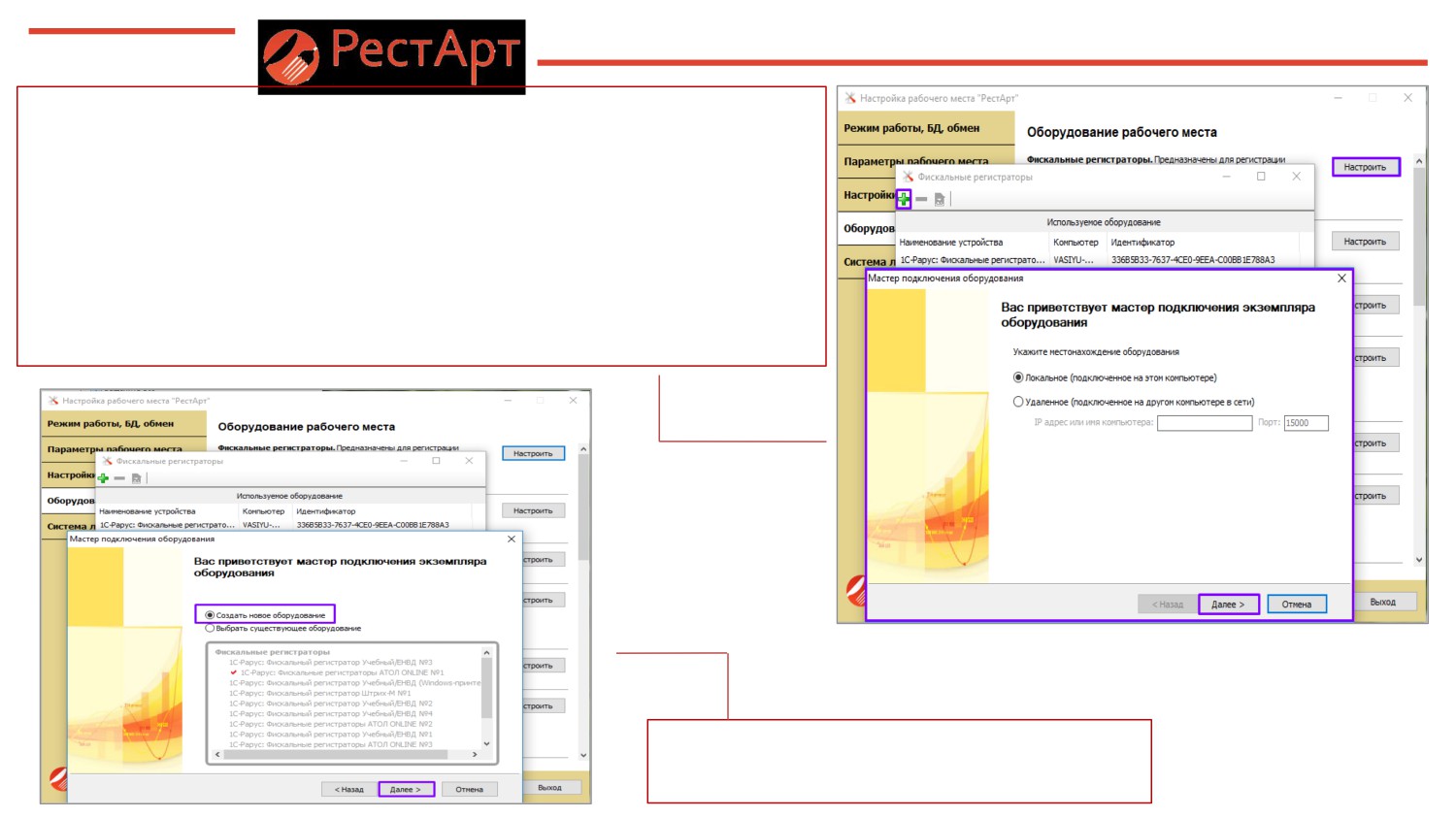
14. Перенастройка оборудования производится следующим
образом͘
Нажимаем кнопку «Настроитьͩ, открывается список моделей͘
Сохраняем (запоминаем) параметры старого оборудования, так
как их необходимо будет прописать у создаваемой модели
оборудования͘ Далее нажимаем кнопку «Добавитьͩ, открывается
диалоговое окно «Мастер подключения оборудованияͩ.
Выбираем местонахождение оборудования, нажимаем «Далееͩ.
15. Отмечаем флагом «Создать новое
оборудованиеͩ, нажимаем «Далееͩ.
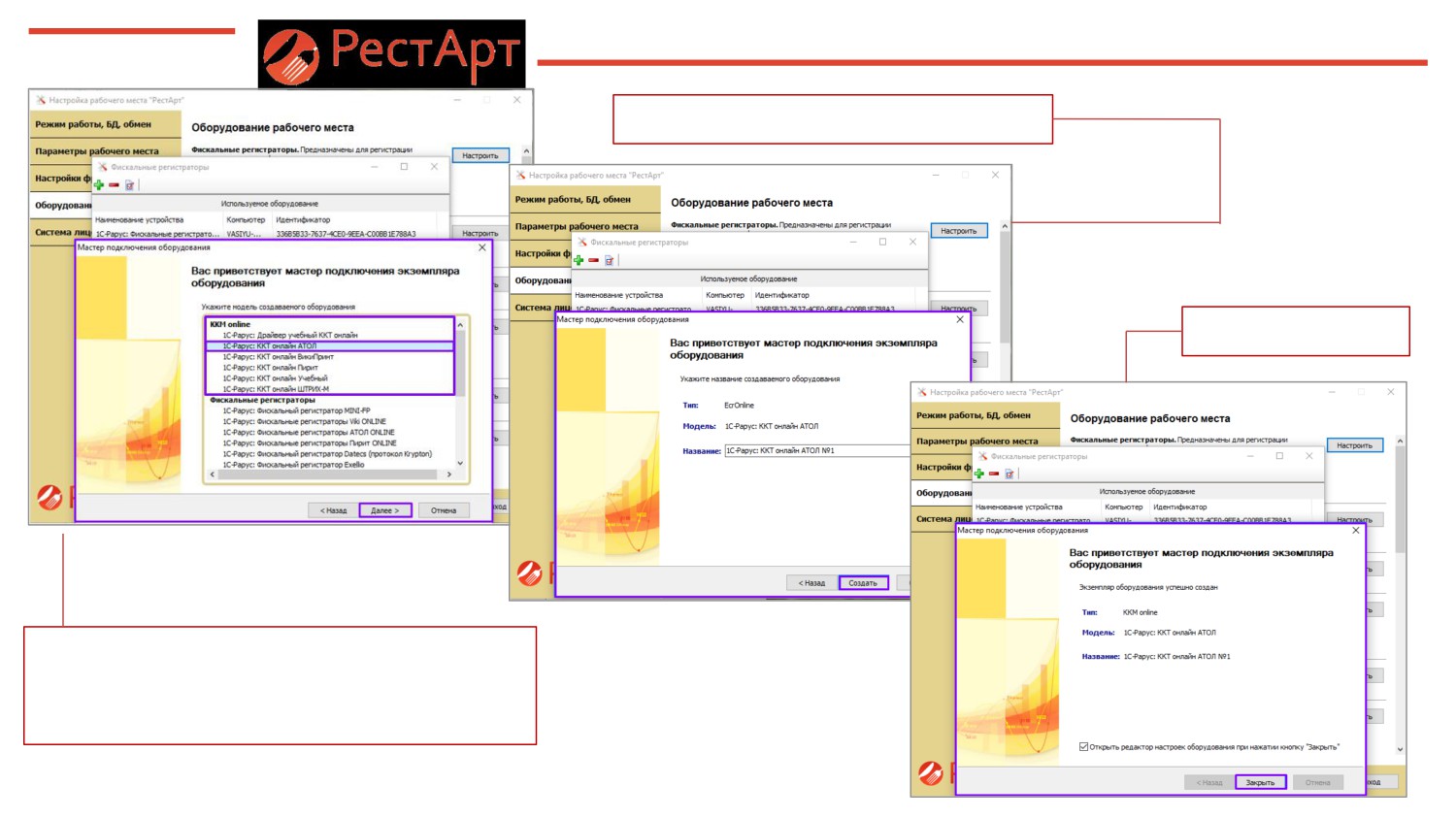
17. Нажимаем кнопку «Создатьͩ
18. и «Закрытьͩ
16. Выбираем новое устройство ККТ из
раздела «KKM onlineͩ, нажимаем
«Далееͩ.
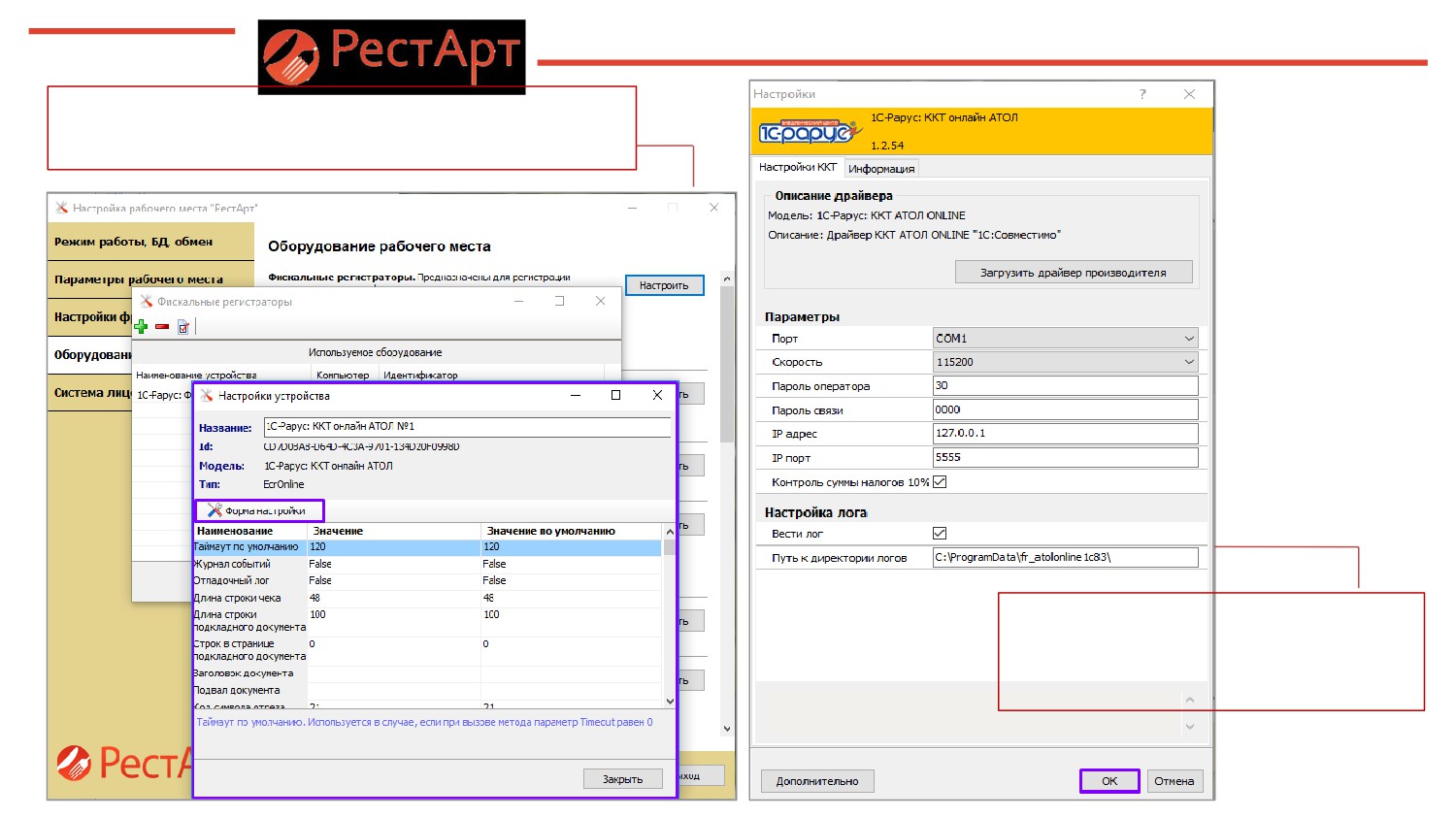
19. Открывается окно «Настройки устройстваͩ,
нажимаем кнопку «Форма настройкиͩ.
20. Задаём (ранее сохраненные)
параметры подключаемого
оборудования, нажимаем «ОКͩ.
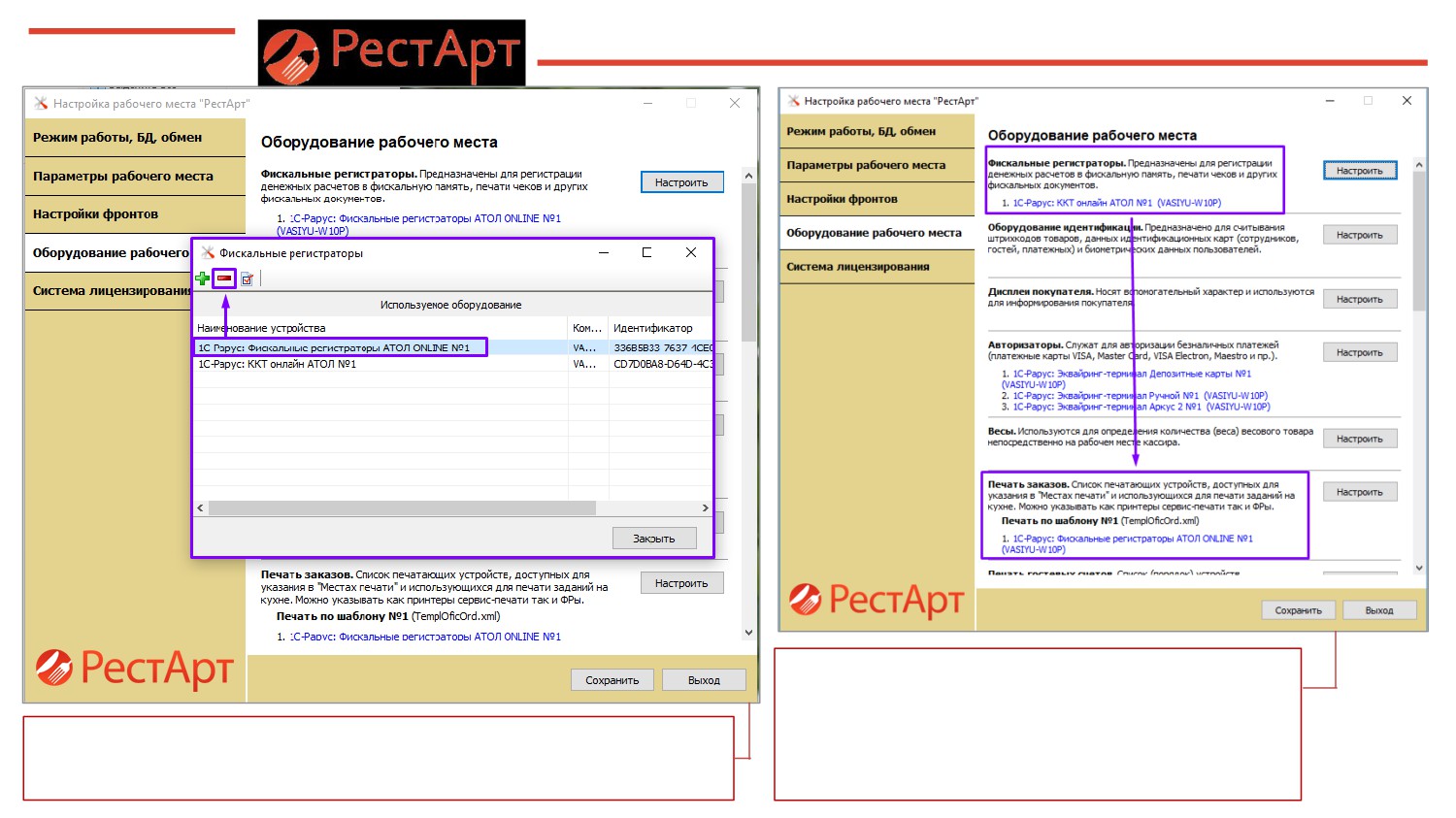
22. Если старая модель оборудования
использовалась в качестве печатающего
21. Выходим из настроек подключаемого оборудования
устройства заказов на кухню, нужно её
и удаляем старую модель оборудования͘
заменить на созданную модель͘
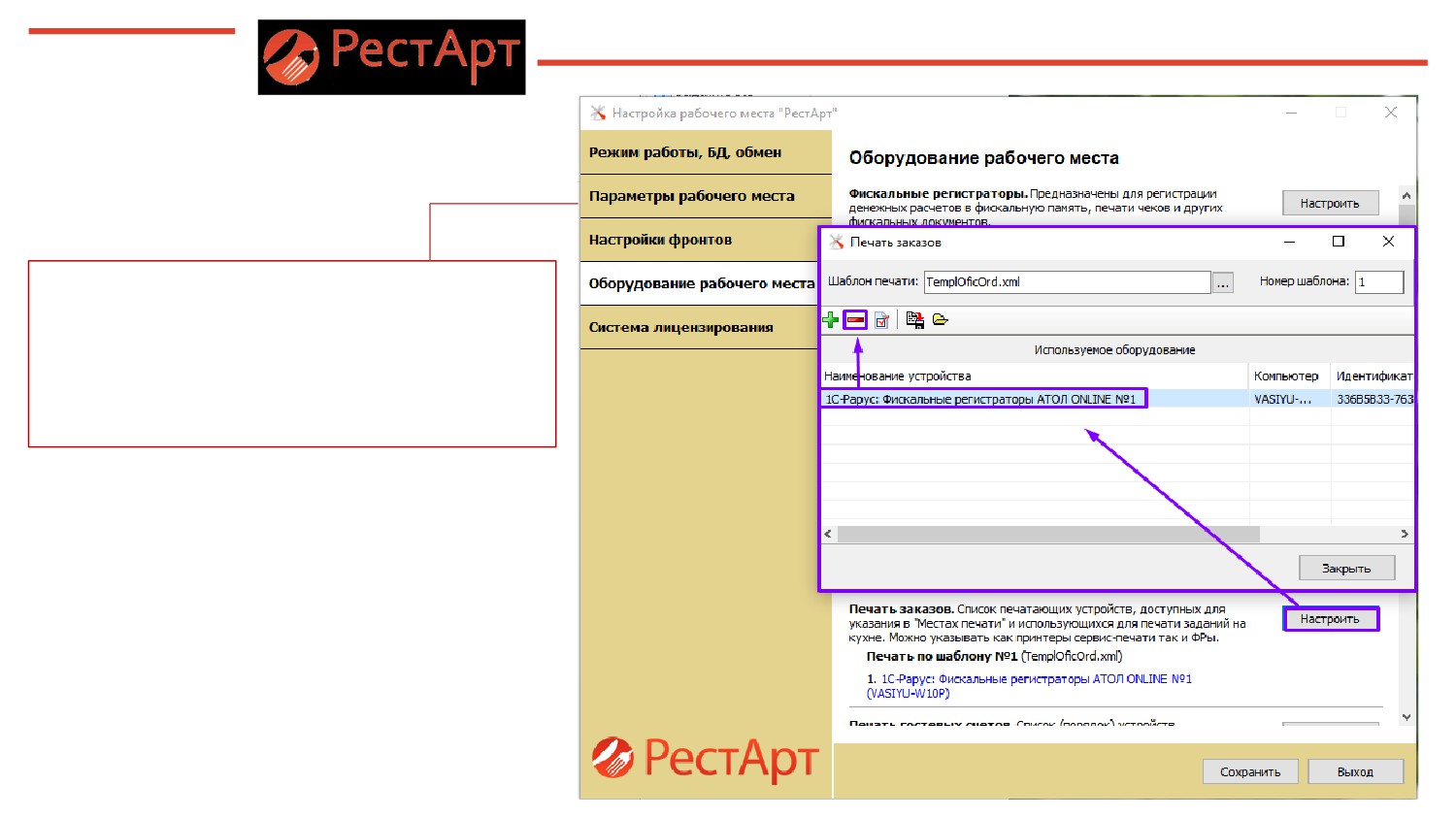
23. Для этого нажимаем кнопку
«Настроитьͩ, расположенную в разделе
«Печать заказовͩ͘ Далее выбираем
старую модель печатающего устройства,
нажимаем «Удалитьͩ.
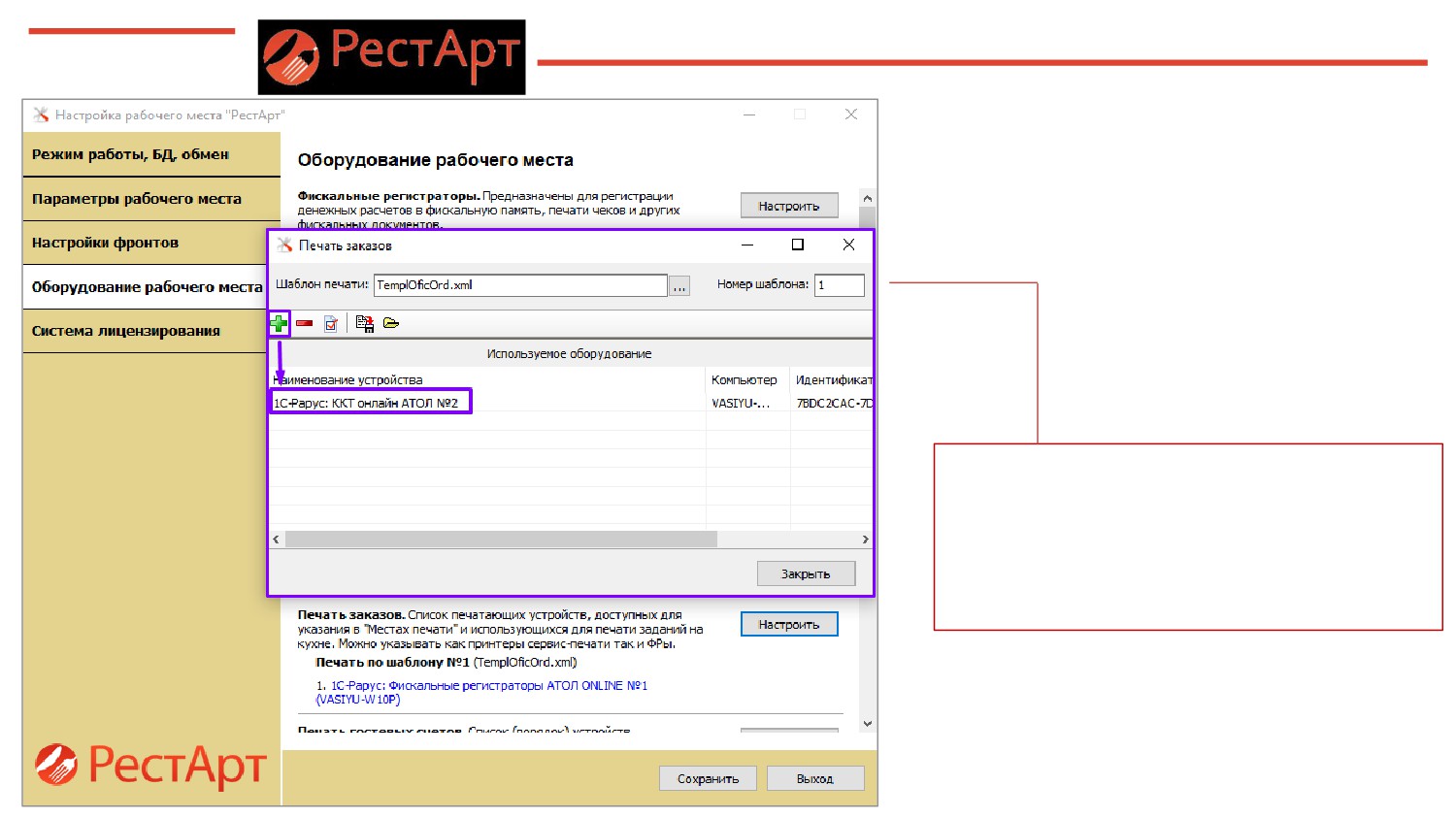
24. При помощи кнопки «Добавитьͩ
добавляем новое оборудование͘
Добавление нового оборудования
производим с использованием шагов
указанных выше͘
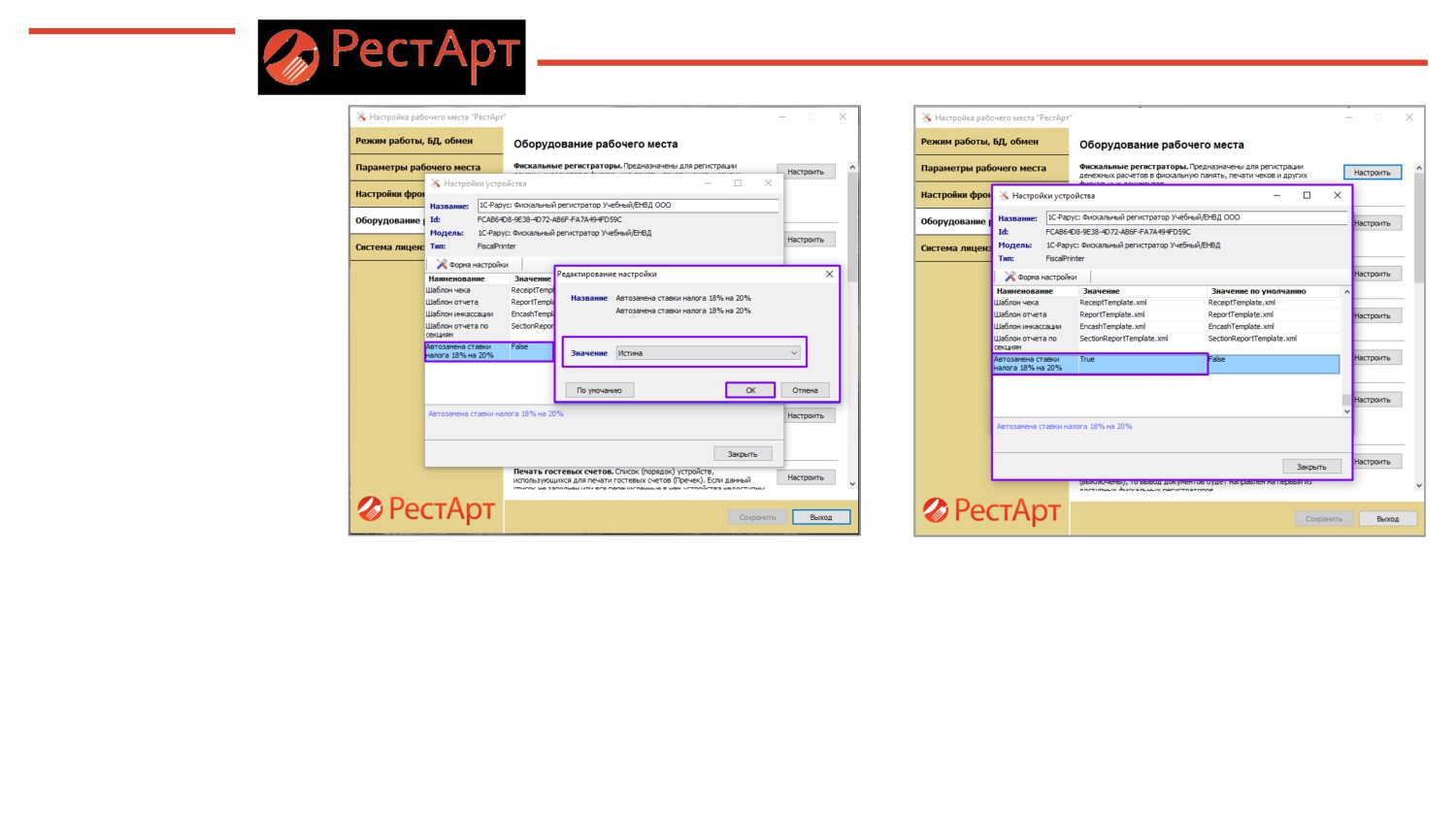
ВНИМАНИЕ!
Компаниям, использующим в качестве фискального регистратора - термопринтер (без подключения к ОФД),
через модель оборудования «1С-Рарус: Фискальный регистратор Учебный/ЕНВДͩ, но при этом желающим
видеть на «чекахͩ ставку НДС 20%, необходимо сделать следующее:
- открыть АРМ «Настройки рабочего места «РестАртͩͩ;
- зайти в свойства оборудования;
- значение «Автозамена ставки налога 18% на 20%ͩ выбрать «Истинаͩ (True);
- нажать кнопку «ОКͩ͘
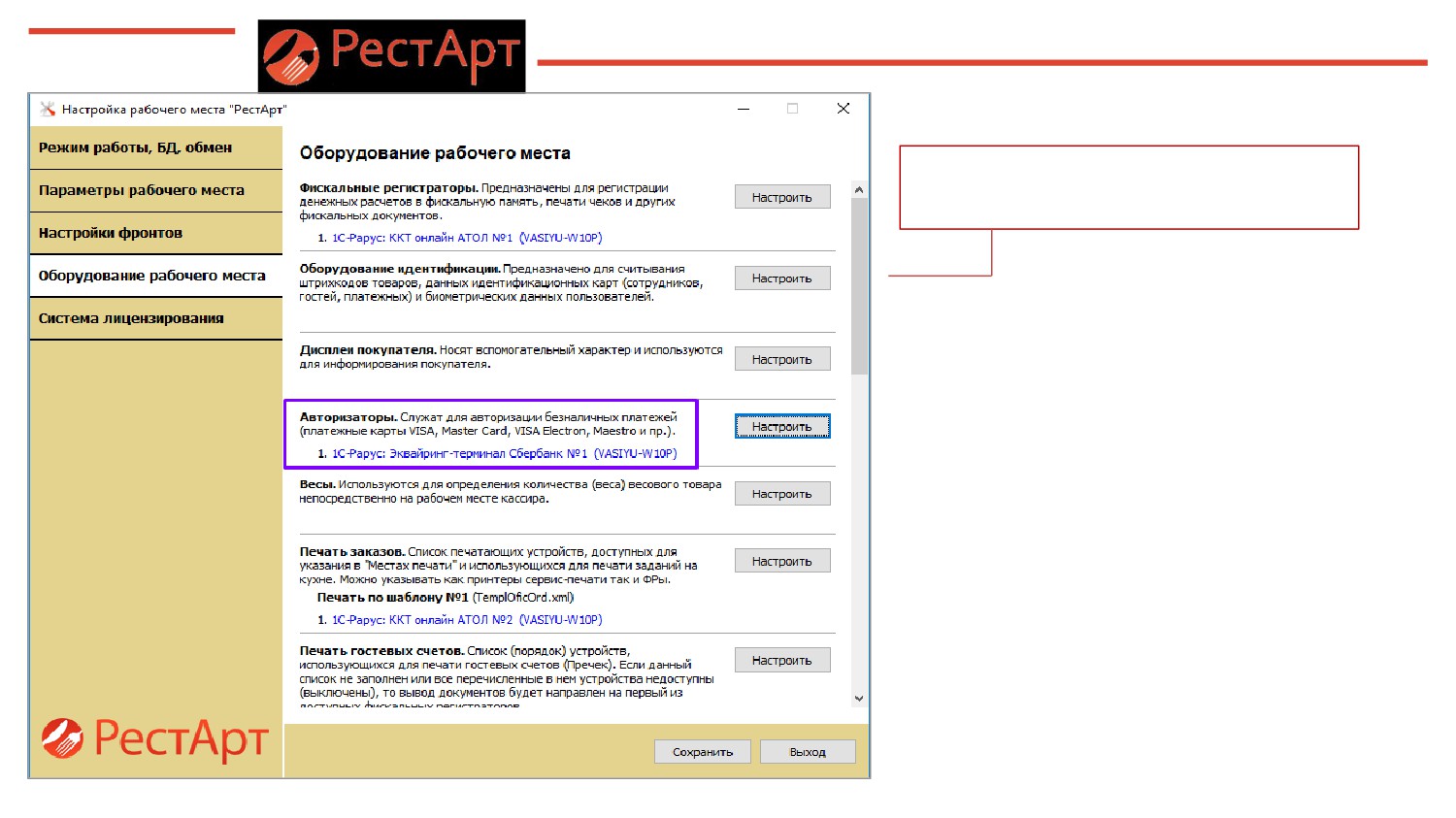
25. Если используются банковские
авторизаторы.
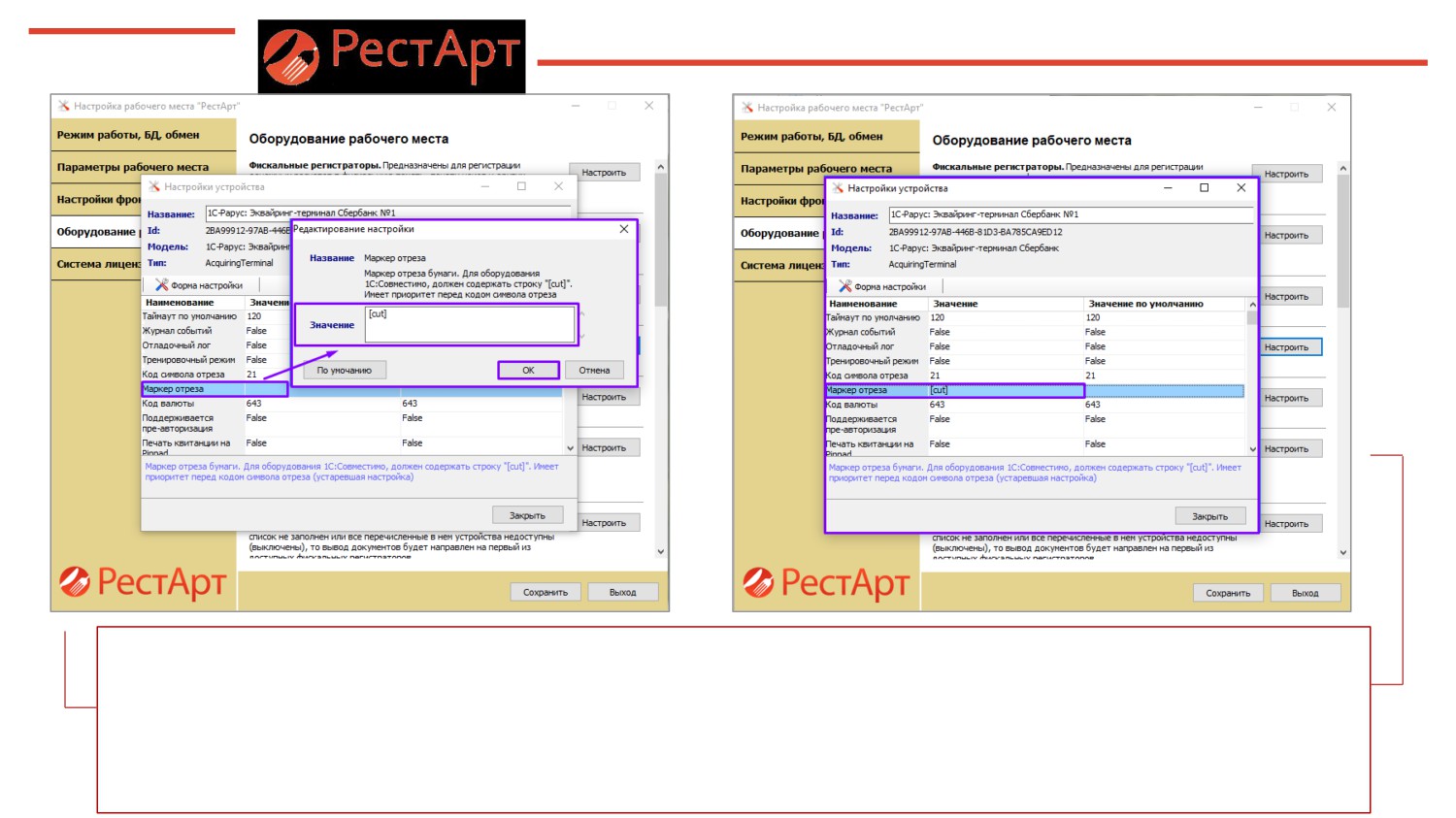
26. Необходимо перейти в настройки авторизатора, при помощи нажатия на авторизатор.
В строке значение маркера отреза прописать - [cut].
ВНИМАНИЕ! Не все авторизаторы имеют строку «Маркер отрезаͩ͘ «Маркер отрезаͩ указываем
только у авторизаторов имеющих данное значение͘
Сохраняем настройки и выходим из АРМа «Настройка рабочего места «РестАртͩͩ.
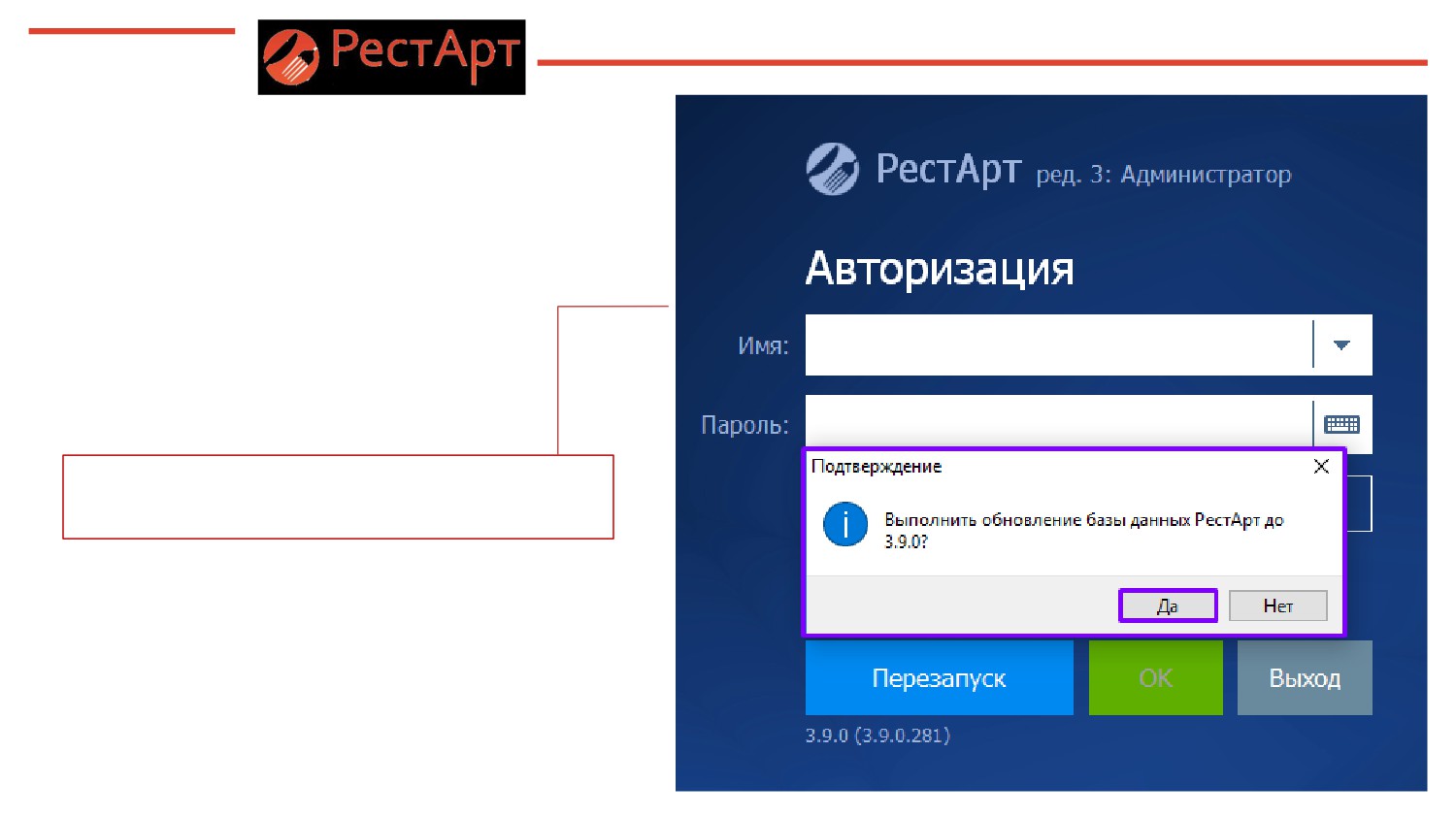
Запускам АРМ РестАрт: Администратор.
Соглашаемся с обновлением
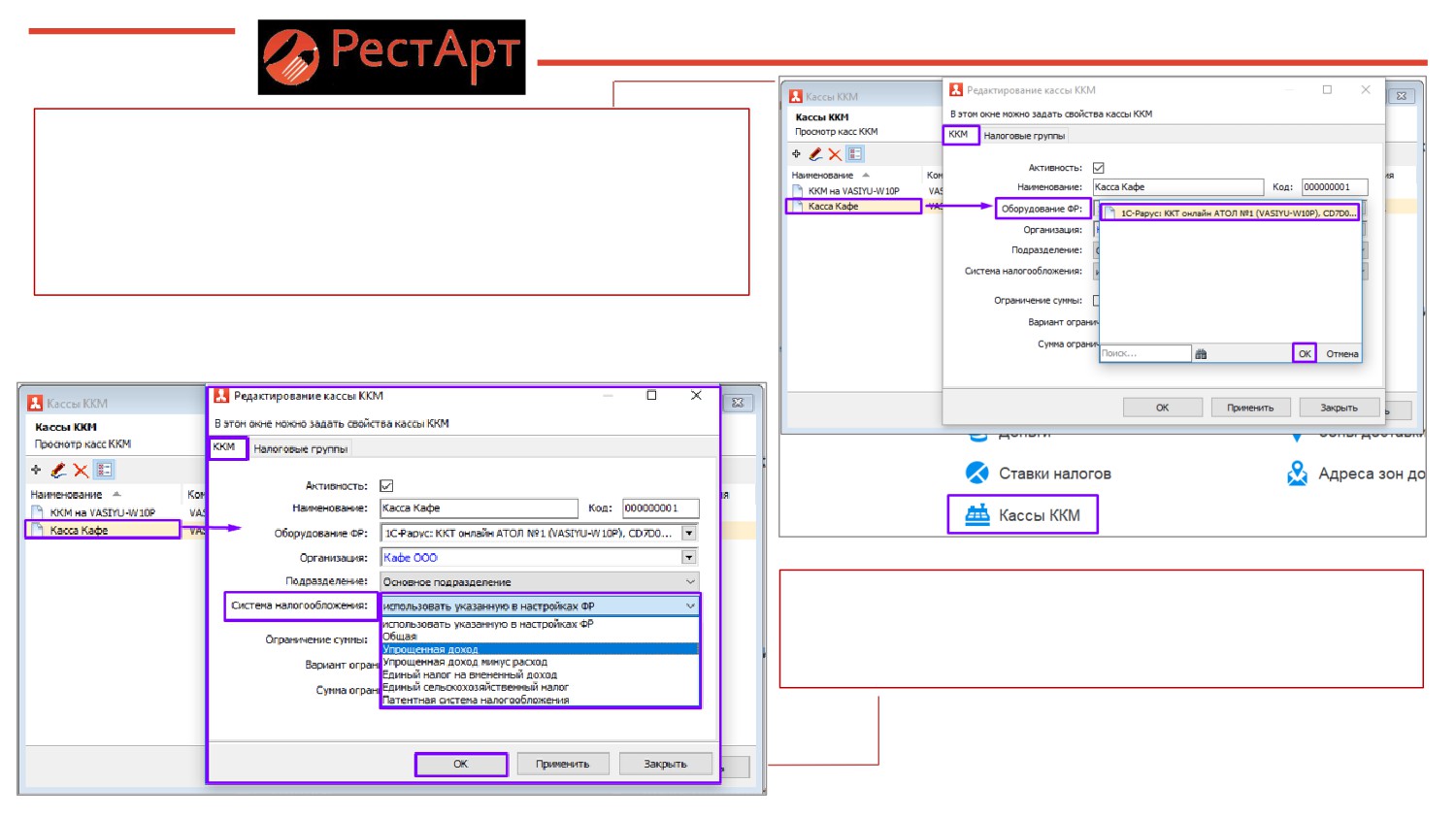
1. Настраиваем параметры для корректной работы с
новыми видами ККТ и налоговыми ставками͘
2. Открываем справочник «Кассы ККМͩ͘ В свойствах
касс нужно перевыбрать оборудование ФР, которое
было создано ранее͘
3. В свойствах кассы ККМ выбираем
используемую систему налогообложения.
Нажимаем «ОКͩ.
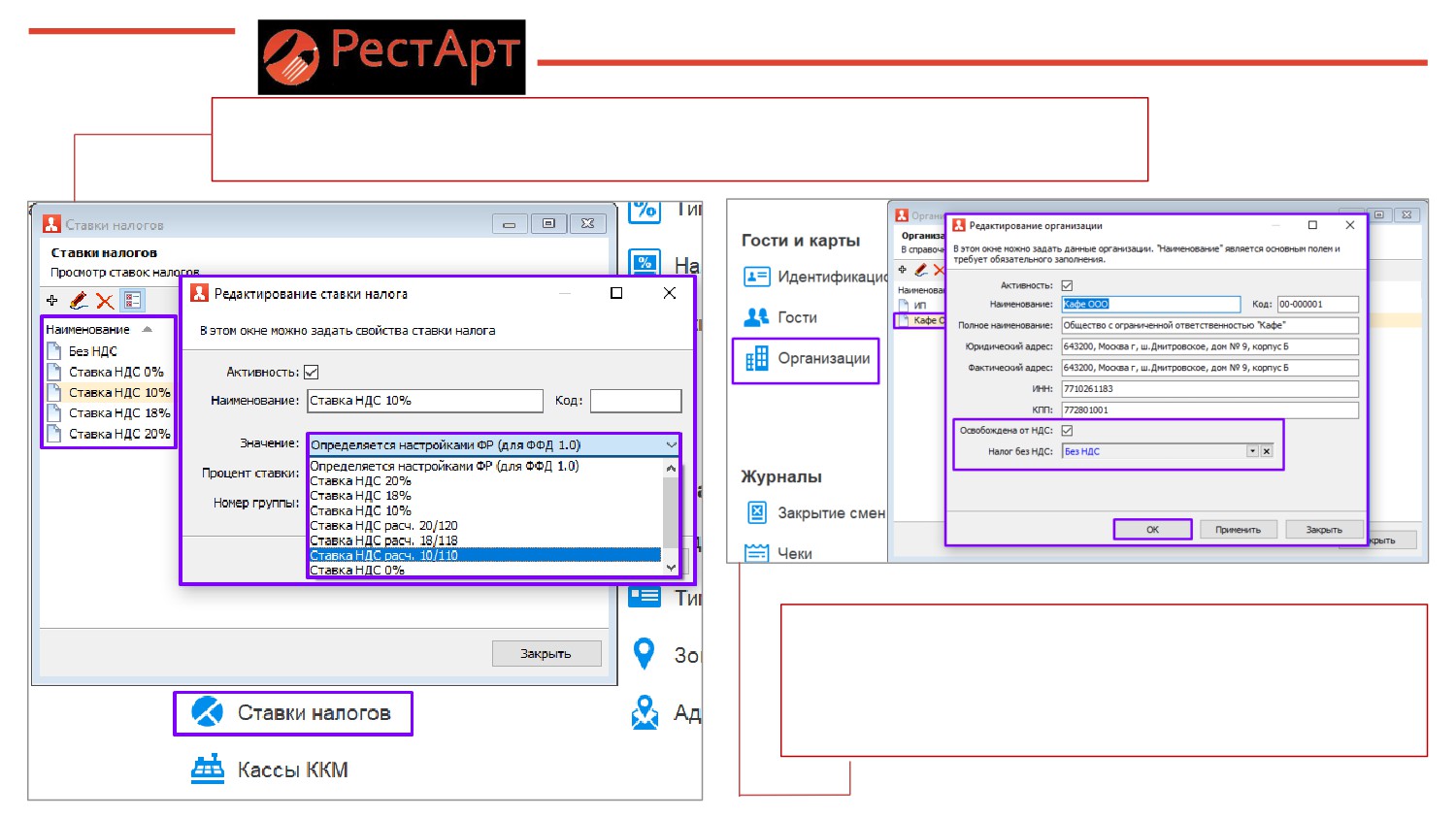
4. Открываем справочник «Ставки налоговͩ.
У каждого действующего налога выбираем соответствующее «Значениеͩ.
5. Если организация не является плательщиком
НДС͘ Переходим в свойства организации ставим
флаг «Освобождена от НДСͩ и выбираем
соответствующую ставку налога͘
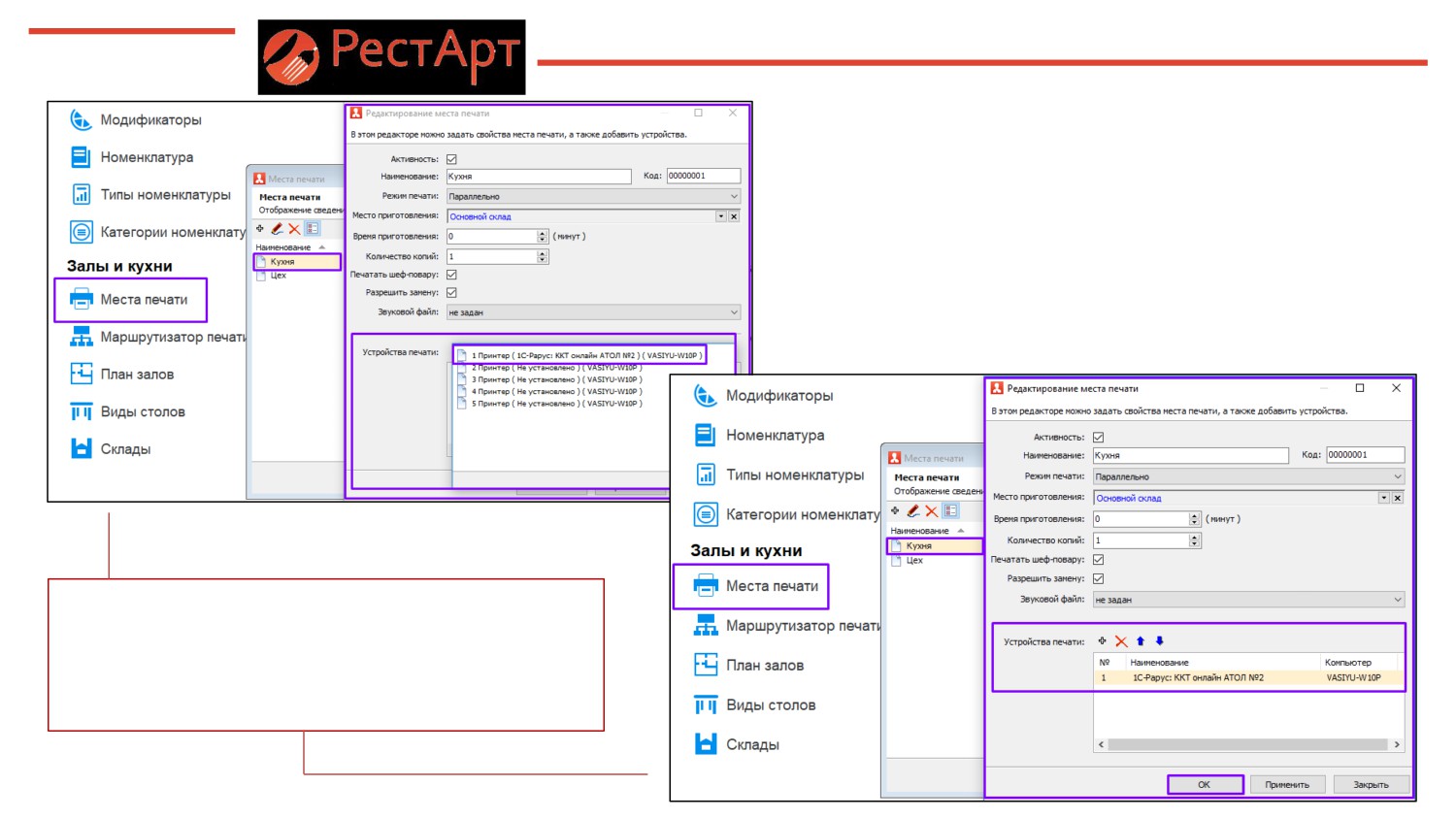
6. Если ККТ печатает заказы на кухню,
нужно открыть соответствующее место
печати и выбрать (перевыбрать)
экземпляр оборудования͘
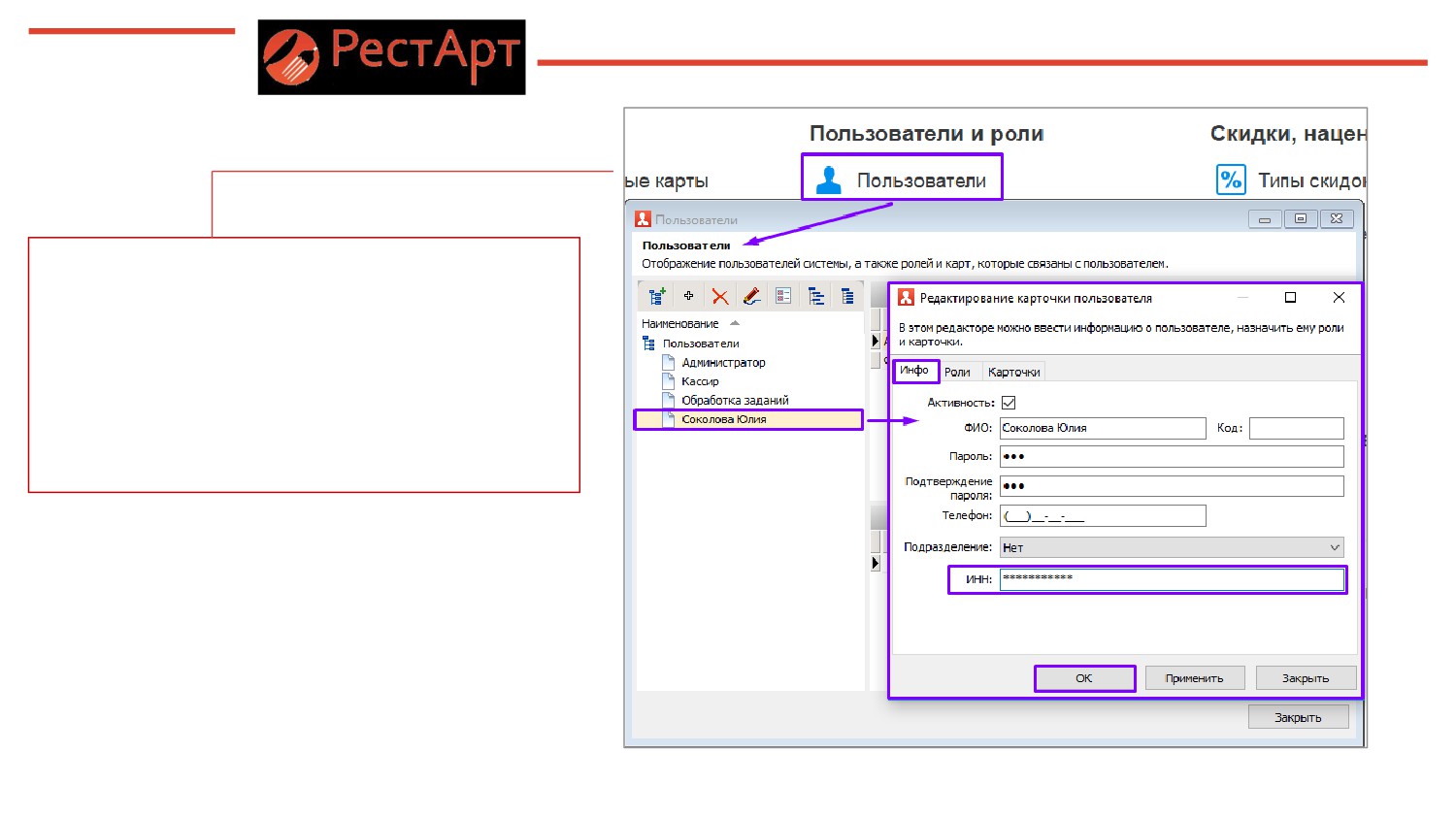
7. У пользователей указываем ИНН͘
Для этого открываем справочник
«Пользователиͩ͘ Выбираем пользователя͘
Открывается окно «Редактирование
карточки пользователяͩ͘ В строке «ИННͩ
прописываем действующий ИНН
физического лица, нажимаем «ОКͩ.