Программный комплекс С-Терра Шлюз. Версия 4.1. С-Терра «Пост». Руководство администратора
Программный комплекс С-Терра Шлюз. Версия 4.1
С-Терра «Пост»
Руководство администратора
18.03.2016
С-Терра «Постª. Руководство администратора
Содержание
1.
Комплект поставки
3
2.
Подготовка С-Терра «Пост» к работе
4
3.
Работа с С-Терра «Пост»
5
3.1. Административный режим
5
3.2. Пользовательский режим
6
3.2.1. Завершение работы с С-Терра «Постª
7
3.3. Диагностическая информация
8
3.4. Обновление настроек Продукта
8
4.
Руководство по быстрому старту
9
4.1. Смена PIN-кода Администратора
9
4.2. Смена PIN-кода Пользователя
10
4.3. Создание Клиента управления
11
4.4. Подготовка скриптов для Клиента управления С-Терра «Постª
18
4.5. Настройка функционального программного обеспечения
20
4.5.1. Применение расширенных настроек до построения защищенного
соединения с “С-Терра КП”
23
5.
Приложение
25
5.1. Процесс загрузки С-Терра «Постª 4.1
25
С-Терра «Постª
2
1.
Комплект поставки
Продукт «С-Терра «Постª. Версия 4.1ª поставляется в следующей комплектации:
Специальный загрузочный носитель СЗН «СПДС-USB-01ª (общий объем 2ГБ или 4ГБ),
на котором находится специальное и пользовательское программное обеспечение:
операционная система Debian GNU/Linux 6;
подготовленные к инициализации продукты: «Программный комплекс С-
Терра Шлюз. Версия 4.1ª и «КриптоПро CSPª версии 3.9:
пользовательское программное обеспечение.
Компакт-диск «С-Терра «Постª. Версия 4.1. Релиз 14905ª. Диск содержит дистрибутивы
продуктов S-Terra Gate 4.1, S-Terra KP 4.1, SPDS Editor и документацию по этим
продуктам.
Компакт-диск «S-Terra Post Disk Imageª для восстановления образа С-Терра «Постª.
Копия сертификата соответствия ФСБ России.
Лицензия на использование «Программного комплекса С-Терра Шлюз. Версия 4.1ª.
Лицензия на использование программного продукта «КриптоПро CSPª.
С-Терра «Постª
3
2.
Подготовка С-Терра «Постª к работе
Перед началом работы с Продуктом ознакомьтесь с Правилами пользования.
Подготовка С-Терра «Постª к работе выполняется администратором.
Администратору потребуется выделенный компьютер под управлением ОС Windows Server,
на котором должны быть установлены:
СКЗИ «КриптоПро CSPª,
Сервер управления (продукт «С-Терра КПª),
Программа персонализации «С-Терра Редактор СПДСª (инсталляционный файл
размещен в каталоге SPDSEditor\setup.exe на диске с продуктом).
Сервер управления необходимо дополнительно настроить. Установка и настройка Сервера
управления описаны в документе «Программный продукт «С-Терра КП. Версия 4.1ª
Следует обратить внимание на задание дополнительных настроек для центрального
шлюза, описанных в шаге 2 раздела 13.2.1 документа «Программный продукт «С-Терра КП.
Изначально на специальном загрузочном носителе СЗН «СПДС-USB-01ª установлено СКЗИ
«С-Терра Шлюзª и пользовательское программное обеспечение, а также размещен
дистрибутив Клиента управления.
Для проведения процедуры инициализации Администратор подключает специальный
загрузочный носитель к USB-порту Сервера управления С-Терра КП и выполняет следующие
действия:
Устанавливает PIN администратора и PIN пользователя для доступа к специальному
загрузочному носителю.
Создает на Сервере управления Клиента управления для С-Терра «Постª.
Формирует политику безопасности для пользователя С-Терра «Постª и задает
необходимые настройки.
Создает установочные скрипты для Клиента и доставляет их на СЗН.
Создает контейнер с ключевой парой и сертификатом и сохраняет их на СЗН.
Подключает С-Терра «Постª к тестовой аппаратной платформе для проведения
инициализации и тестовой проверки.
Создает на Сервере управления расширенное обновление с настройками
функционального программного обеспечения.
Отслеживает успешное применение обновления.
Выключает тестовую аппаратную платформу.
В результате вышеописанных действий устройство готово к работе и может быть передано
пользователю.
Дальнейшее техническое обслуживание продукта С-Терра «Постª может выполняться
дистанционно, по защищенному каналу, с рабочего места администратора С-Терра Шлюз с
использованием встроенных в С-Терра «Постª средств и при помощи Сервера управления и
Клиента управления.
С-Терра «Постª
4
3.
Работа с С-Терра «Постª
С-Терра «Постª поддерживает два режима работы
Административный режим - предназначен для Администратора и предоставляет
возможность изменить PIN администратора, разблокировать PIN пользователя.
Пользовательский режим - предоставляет доступ к пользовательскому программному
обеспечению.
Перейти в Административный режим работы возможно только во время загрузки.
Подключите специальный загрузочный носитель к USB-порту выключенного компьютера
(АРМ). Включите компьютер. Начнет выполняться загрузка со специального загрузочного
носителя.
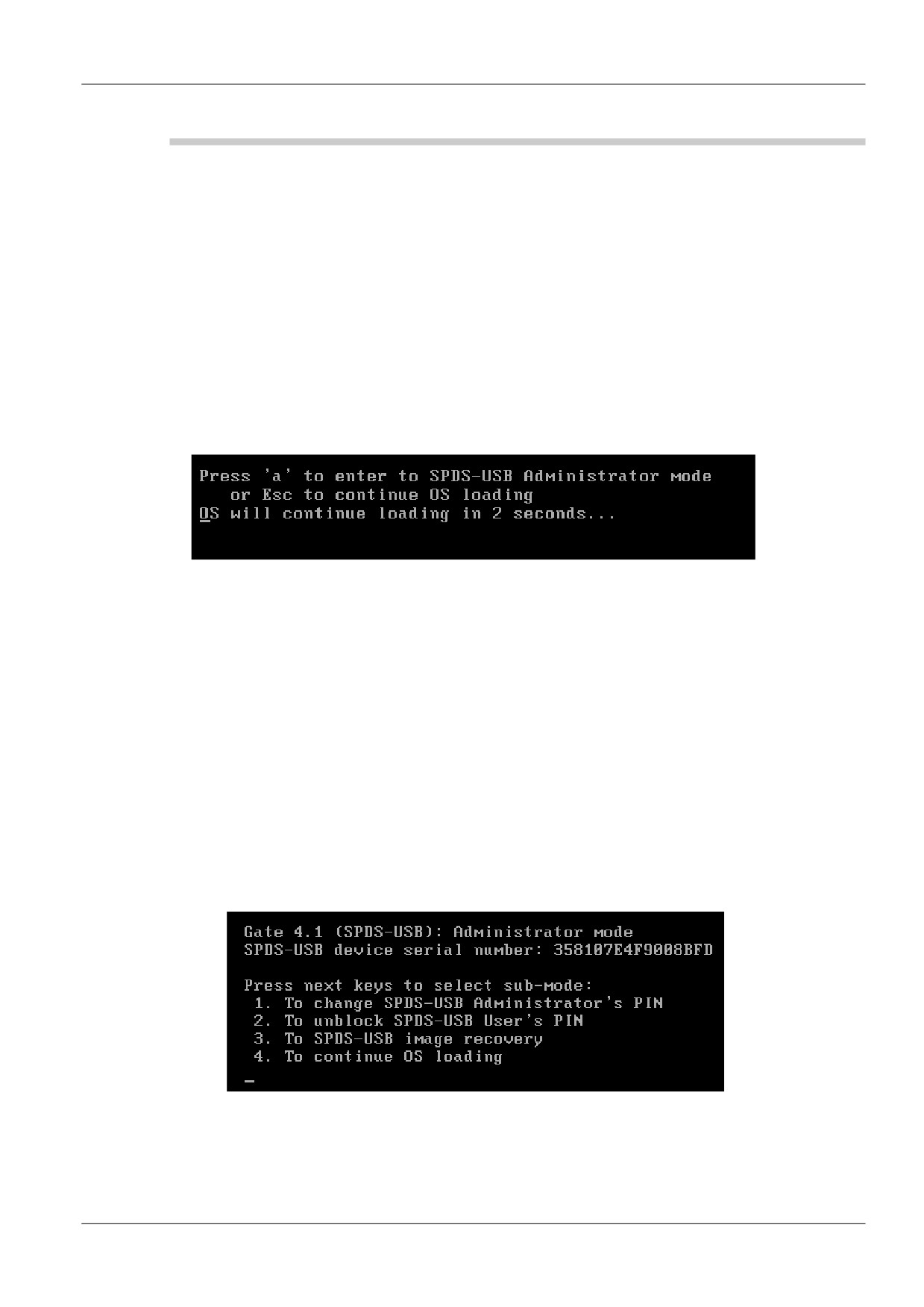
Во время загрузки имеется возможность перейти в административный режим (Рисунок 1). Для
входа требуется нажать клавишу «Аª, в противном случае, через 5 секунд начнется загрузка в
пользовательском режиме.
Рисунок 1
Далее рассмотрим оба режима работы.
3.1.
Административный режим
При входе в административный режим запрашивается PIN администратора:
Enter Administrator’s PIN:
PIN-код Администратора и Пользователя по умолчанию: 12345678. При первичной
инициализации PIN-коды необходимо сменить.
Примечание: Если PIN введен неправильно, дается еще 4 попытки, после чего специальный
загрузочный носитель будет заблокирован и восстановлению не подлежит. Дальнейшее
использование С-Терра «Постª невозможно. При возникновении подобной ситуации
обращайтесь в службу поддержки support@s-terra.ru.
В случае успешной аутентификации будет предложено выбрать одно из действий (Рисунок 2).
Рисунок 2
При выборе To change SPDS-USB Administrator's PIN - изменение PIN администратора С-
Терра «Постª будет предложено ввести новый PIN администратора и подтвердить его
повторным вводом:
Enter new Administrator’s PIN:
С-Терра «Постª
5
Retype new Administrator’s PIN:
Длина пароля должна быть не менее 8 символов, пароль может содержать цифры, буквы
верхнего и нижнего регистров, специальные символы: (@, #, $, &, *, % и т.п.).
При несовпадении введенных PIN-кодов будет выведено сообщение: New PINs not match
и будет предложено заново ввести PIN администратора. При совпадении введенных PIN-
кодов выводится сообщение Administrator’s PIN changed и предлагается нажать любую
клавишу для перехода в административный режим.
При выборе To unblock SPDS-USB User’s PIN - восстановление PIN пользователя
С-Терра «Постª будет предложено ввести новый PIN пользователя и подтвердить его
повторным вводом:
Enter new User’s PIN:
Retype new user’s PIN:
Длина пароля должна быть не менее 4 символов, пароль может содержать цифры, буквы
верхнего и нижнего регистров, специальные символы: (@, #, $, &, *, % и т.п.). При совпадении
введенных PIN-кодов выводится сообщение User’s PIN unblocked и предлагается нажать
любую клавишу для перехода в административный режим. При несовпадении введенных PIN-
кодов будет выведено сообщение: New PINs not match и будет предложено заново ввести
PIN пользователя.
Выбор действия To SPDS-USB image recovery запускает процесс восстановления образа С-
Терра «Постª с диска S-Terra Post Disk Image. Подробнее процедура восстановления
описана в документе «Программный комплекс С-Терра Шлюз. Версия 4.1. Руководство
администратора. Инструкции по восстановлению и обновлению ПАКª (http://www.s-
terra.com/documents/R41/Gate/Restore_image.pdf), в разделе «Инструкция по восстановлению
ПАК с S-Terra Gate, предустановленным на СЗН «СПДС-USB-01ª, и С-Терра «Постªª.
3.2.
Пользовательский режим
Пользовательский режим по умолчанию запускается во время загрузки со специального
загрузочного носителя.
Запрашивается PIN пользователя. После аутентификации пользователь получает доступ
целевому программному обеспечению. Запуск целевого приложения доступен из пункта меню
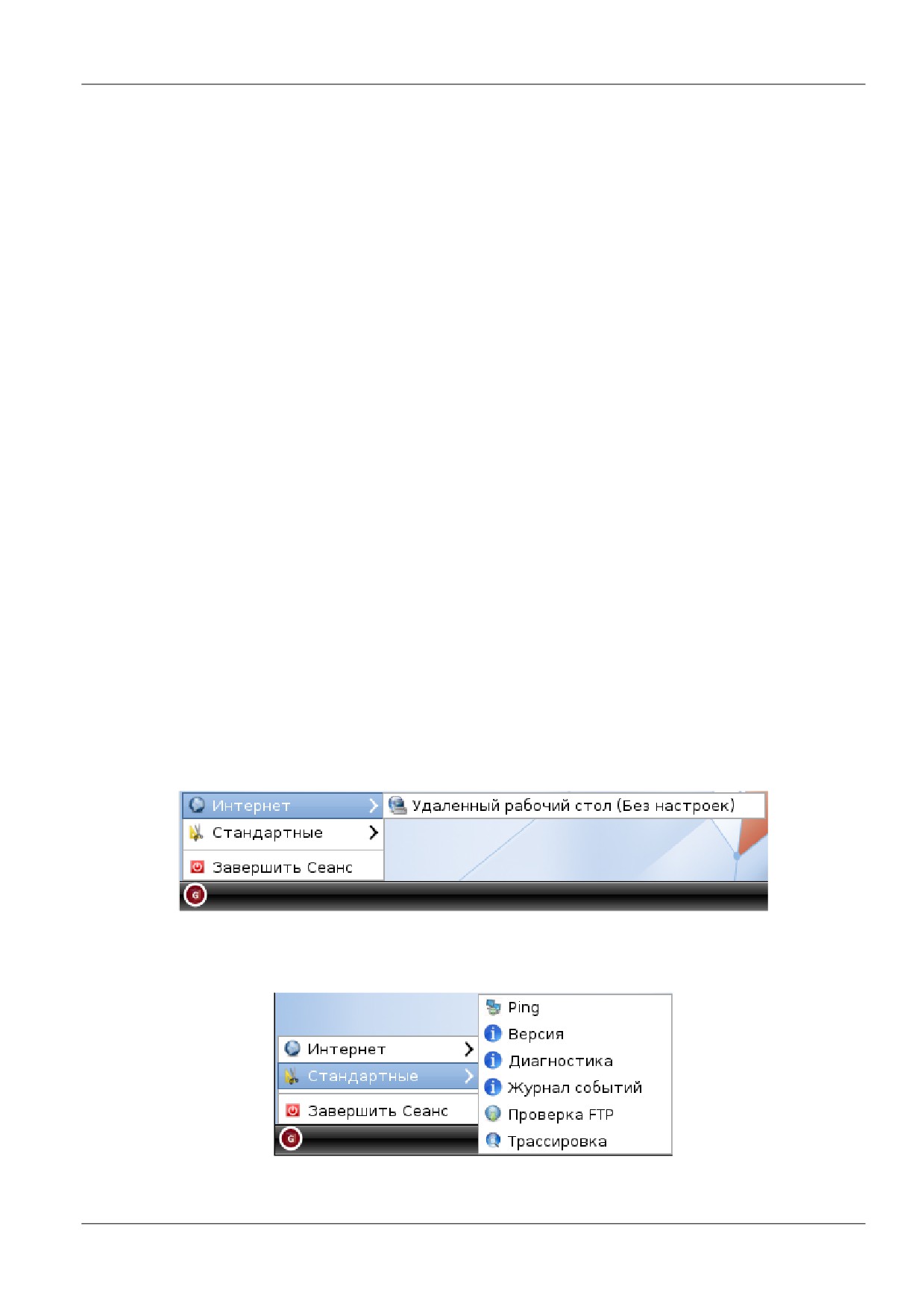
Интернет (Рисунок 3).
Рисунок 3
В режиме пользователя доступны диагностические утилиты. Запуск утилит осуществляется из
меню рабочей панели, раздел Стандартные (Рисунок 4).
Рисунок 4
С-Терра «Постª
6
Подробное описание утилит дано в «Руководстве пользователяª, в разделе
«Диагностические утилитыª.
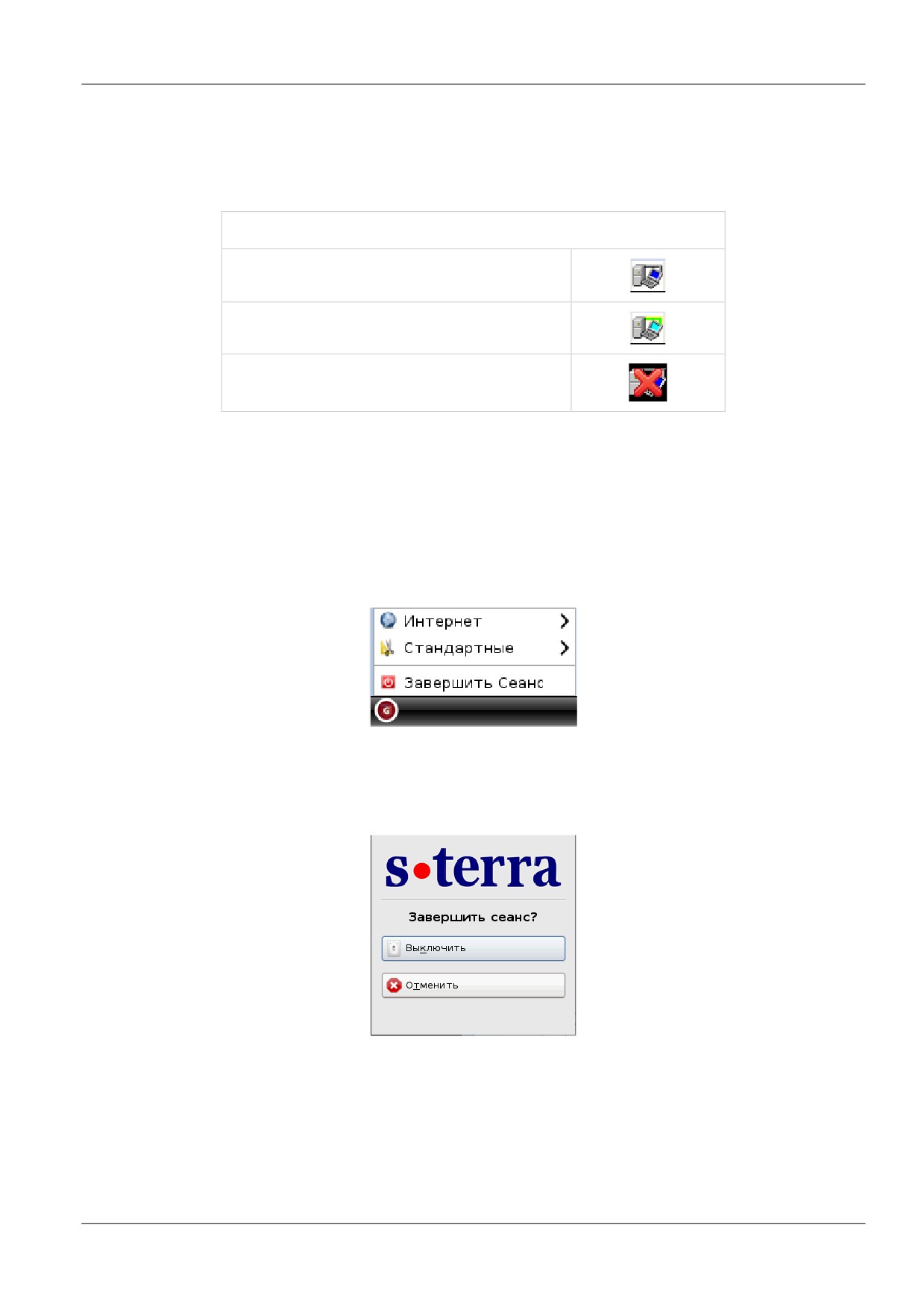
По иконке в правом нижнем углу рабочей панели пользователь может определить наличие
защищенного соединения (Таблица 1).
Таблица 1
Наличие защищенного соединения
VPN соединение отсутствует
Установлено соединение VPN
VPN-сервис остановлен
Работа в пользовательском режиме подробнее описана в «Руководстве пользователяª.
3.2.1. Завершение работы с С-Терра «Постª
Для завершения работы с С-Терра «Постª нажмите на иконку в нижней левой части экрана и
выберите пункт меню Завершить сеанс (Рисунок 5).
Рисунок 5
Появляется окно с выбором подтверждения выключения С-Терра «Постª либо отменой
действия (Рисунок 6).
Рисунок 6
С-Терра «Постª
7
3.3.
Диагностическая информация
Диагностическая информация собирается для каждого сеанса и записывается на СЗН
«СПДС-USB-01 в каталог disk/diaginfo в виде архивного файла.
Имя архивного файла содержит идентификатор данного экземпляра С-Терра «Постª, дату и
время и дополнительный указатель на момент создания файла (on - файл создан при
загрузке продукта, off - при окончании работы, run - во время работы продукта).
В архивном файле находятся сведения об аппаратной платформе, на которой выполнялась
загрузка С-Терра «Постª, а также журнал сообщений, формируемый системой
протоколирования событий.
Диагностическая информация хранится для пяти последних сессий.
Мониторинг и событийное протоколирование происходит на основе протоколов Syslog и
SNMP в составе СКЗИ «С-Терра Шлюз. Версия 4.1ª.
3.4.
Обновление настроек Продукта
Обновление настроек Продукта, подготовленное администратором, выполняется
автоматически с использованием продукта «С-Терра КП 4.1ª. Клиент управления проверяет
наличие доступных для него обновлений и загружает их с Сервера управления. Можно задать
подряд несколько обновлений с указанием времени создания каждого, и они будут применены
в том порядке, в котором были созданы. Обновление применяется сразу, перезагрузка
устройства не требуется. Во время выполнения обновления VPN-сервис может быть
остановлен.
Описание создания и применения обновлений с использованием «С-Терра КП 4.1ª смотрите
в документе «Программный продукт С-Терра КП 4.1ª ((http://www.s-
terra.com/documents/R41/KP/S-Terra_KP_Admin_Guide.pdf).
С-Терра «Постª
8
4.
Руководство по быстрому старту
Данное руководство содержит пошаговое описание ввода в эксплуатацию С-Терра «Постª.
4.1.
Смена PIN-кода Администратора
Смена PIN-кода Администратора проводится при помощи программы персонализации «С-
Терра Редактор СПДСª.
Шаг 1:
Подключите С-Терра «Постª к свободному USB-разъему Сервера управления.
Шаг 2:
Из пункта системного меню запустите программу «С-Терра Редактор СПДСª.
Программа выполнит поиск подключенных С-Терра «Постª
Шаг 3:
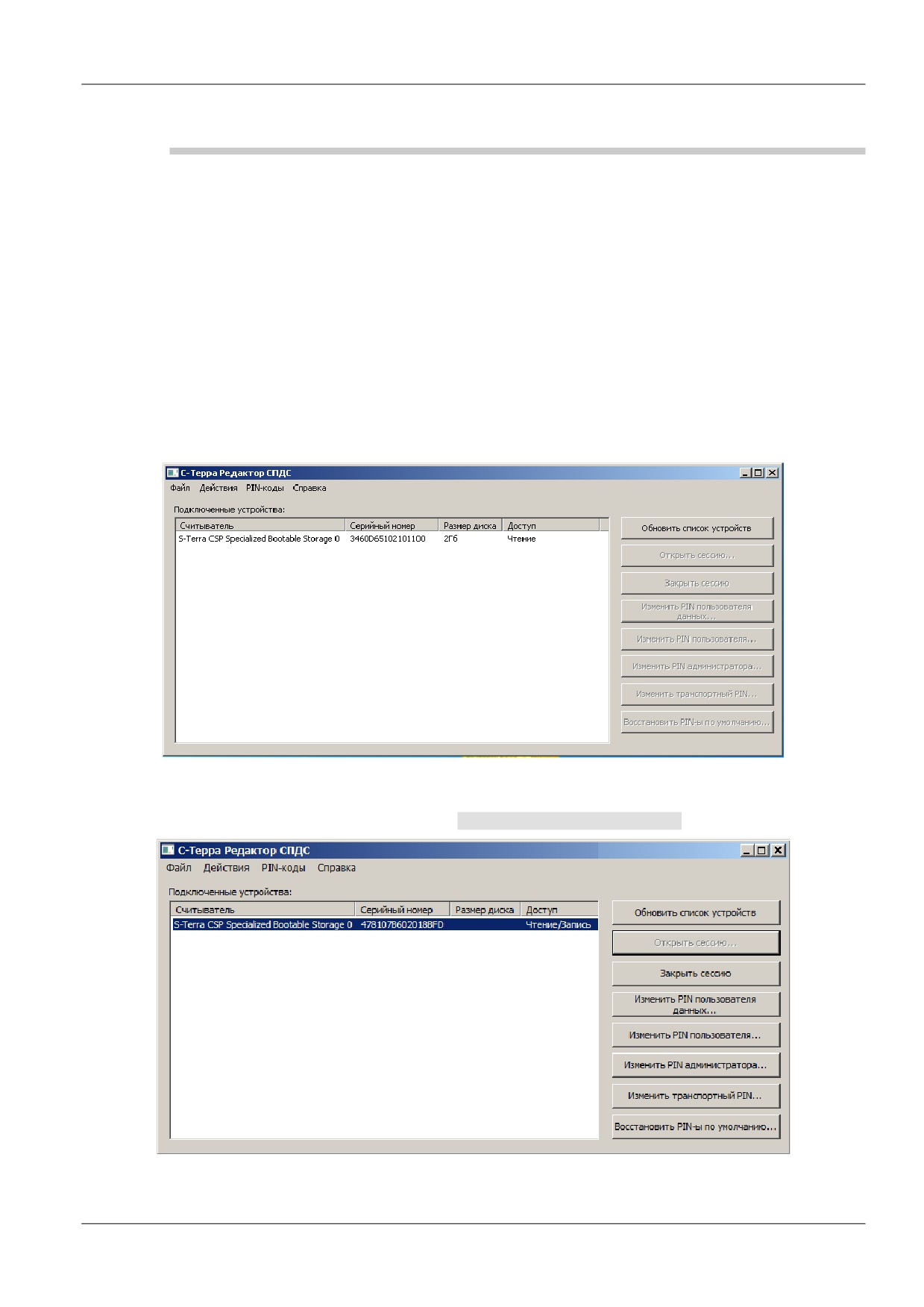
В открывшемся окне программы будет отображена информация о найденных
устройствах (Рисунок 7).
Рисунок 7
Шаг 4:
Измените заводское значение PIN-кода Администратора, выбрав запись о нужном
устройстве и нажав кнопку Изменить PIN администратора (Рисунок 8).
Рисунок 8
С-Терра «Постª
9
Шаг 5:
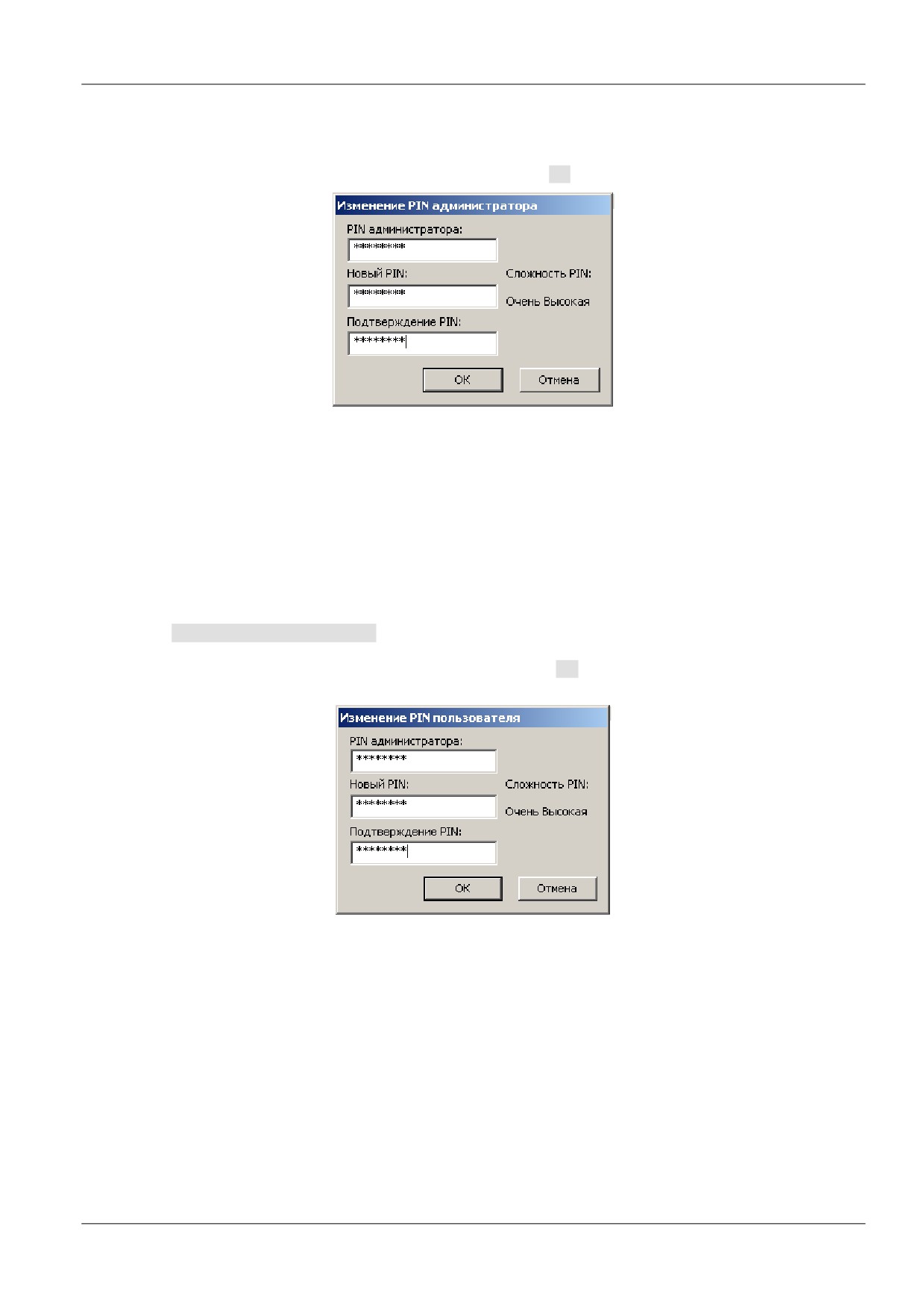
В появившемся окне в поле PIN администратора: введите значение
действующего PIN-кода Администратора. Если С-Терра «Постª новый - введите
PIN-код по умолчанию: 12345678. В поле Новый PIN: введите значение нового
PIN-кода. В поле Подтверждение PIN: значение нового PIN-кода требуется
повторить (Рисунок 9). Нажмите кнопку ОК.
Рисунок 9
Шаг 6:
Если был введен верный действующий PIN-код администратора и значения
нового PIN-кода, в полях Новый PIN, Подтверждение PIN совпадают, то окно
закроется без каких-либо сообщений. PIN-код администратора успешно изменен.
4.2.
Смена PIN-кода Пользователя
Изменение PIN-кода пользователя производится аналогично изменению PIN-кода
администратора. Для вызова окна изменения пользовательского PIN-кода нажмите кнопку
Изменить PIN пользователя. В открывшемся окне в поле PIN администратора введите
действующий PIN-код администратора, в полях Новый PIN и Подтверждение PIN - новый
PIN-код пользователя (Рисунок 10). Нажмите кнопку OK. Если все сделано верно, то окно
будет закрыто без каких-либо сообщений. PIN-код пользователя успешно изменен.
Рисунок 10
С-Терра «Постª
10
4.3.
Создание Клиента управления
Для настройки и проведения обновлений необходимо зарегистрировать новый С-Терра
«Постª на Сервере управления С-Терра КП. Для этого требуется создать Клиента
управления.
Внимание: запись контейнера к локальному сертификату Клиента управления производится
в раздел /gate_dat на С-Терра «Постª. Этот раздел по умолчанию доступен в режиме
«только для чтенияª. Для того, чтобы разрешить запись в него, требуется открыть сессию
пользователя. Эта процедура выполняется при помощи программы «С-Терра Редактор
СПДСª.
Шаг 1:
Запустите программу из системного меню «Пускª, в списке доступных устройств
выберите требуемую запись.
Шаг 2:
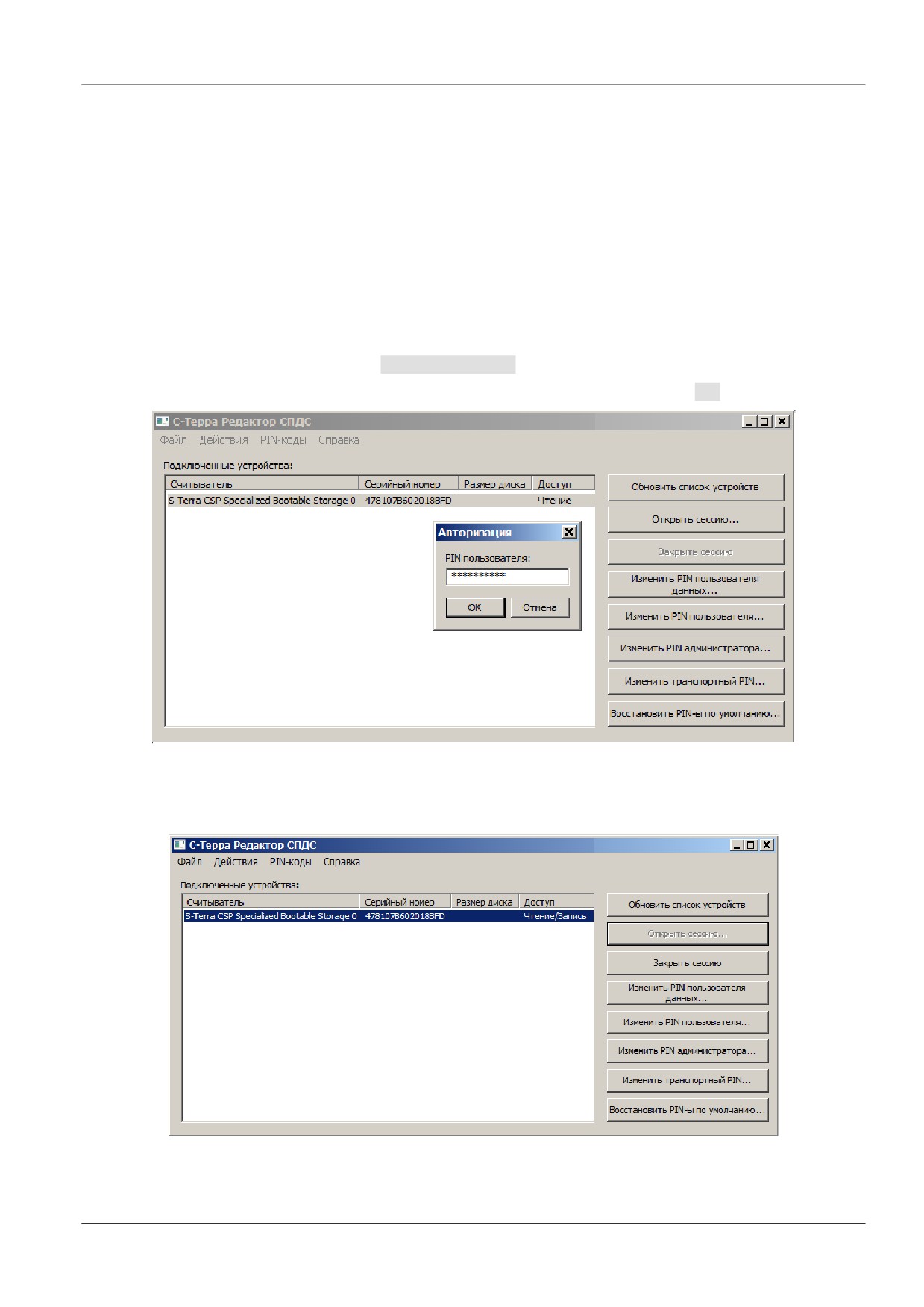
Нажмите кнопку «Открыть сессиюª для открытия Раздела данных на запись.
Шаг 3:
В окне Авторизация введите PIN пользователя и нажмите ОК (Рисунок 11).
Рисунок 11
Шаг 4:
Устройство С-Терра «Постª готово для записи (Рисунок 12).
Рисунок 12
Шаг 5:
Далее требуется получить сертификат Удостоверяющего центра и выпустить
локальный сертификат управляемого устройства. Оба сертификата необходимо
С-Терра «Постª
11
доставить в файловую систему Сервера управления. При генерации запроса на
локальный сертификат, в качестве носителя назначения указать предварительно
открытый на запись раздел /gate_dat на С-Терра «Постª Подробно процедура
создания ключевой пары и запроса на сертификат С-Терра «Постª описана в
документе
«Программный продукт
«С-Терра КП. Версия
4.1ª
(S-Terra_KP\S-
Terra_KP_Admin_Guide.pdf) в разделе 12.2.
Шаг 6:
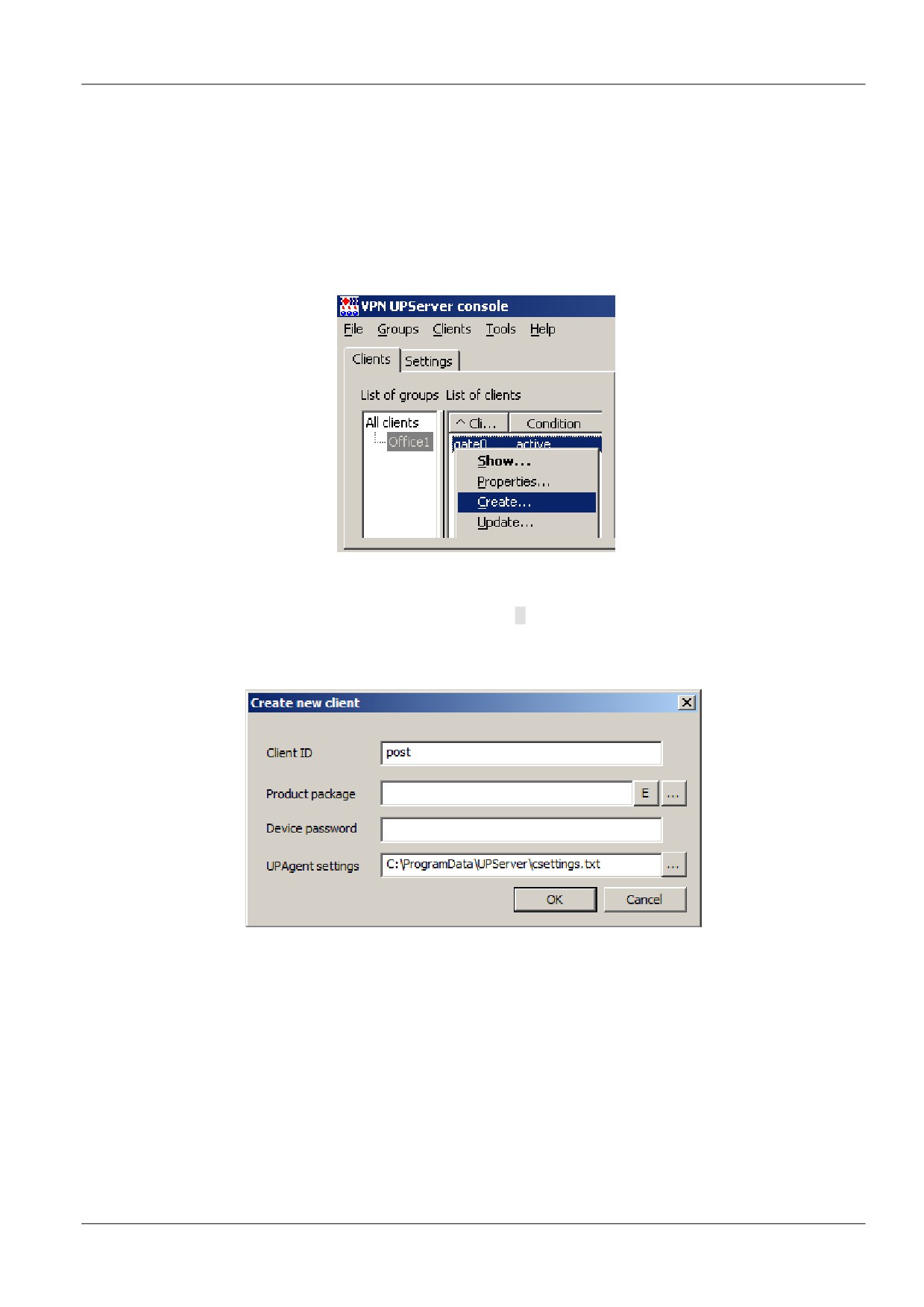
На Сервере управления запустите консоль UPServer Console (Пуск-Программы-
S-Terra-S-Terra KP-VPN UPServer Console). Во вкладке Clients в
контекстном меню (правая кнопка мыши) выберите предложение Create для
создания учетной записи клиента для устройства С-Терра «Постª (Рисунок 13).
Рисунок 13
Шаг 7:
В окне создания нового клиента в поле Client ID укажите идентификатор клиента
для С-Терра «Постª и нажмите E. В составе идентификатора рекомендуется
использовать серийный номер устройства, номер лицензии продукта или любой
другой идентификатор, подходящий для учета оборудования. В данном случае в
качестве идентификатора используется post(Рисунок 14).
Рисунок 14
С-Терра «Постª
12
Шаг 8:
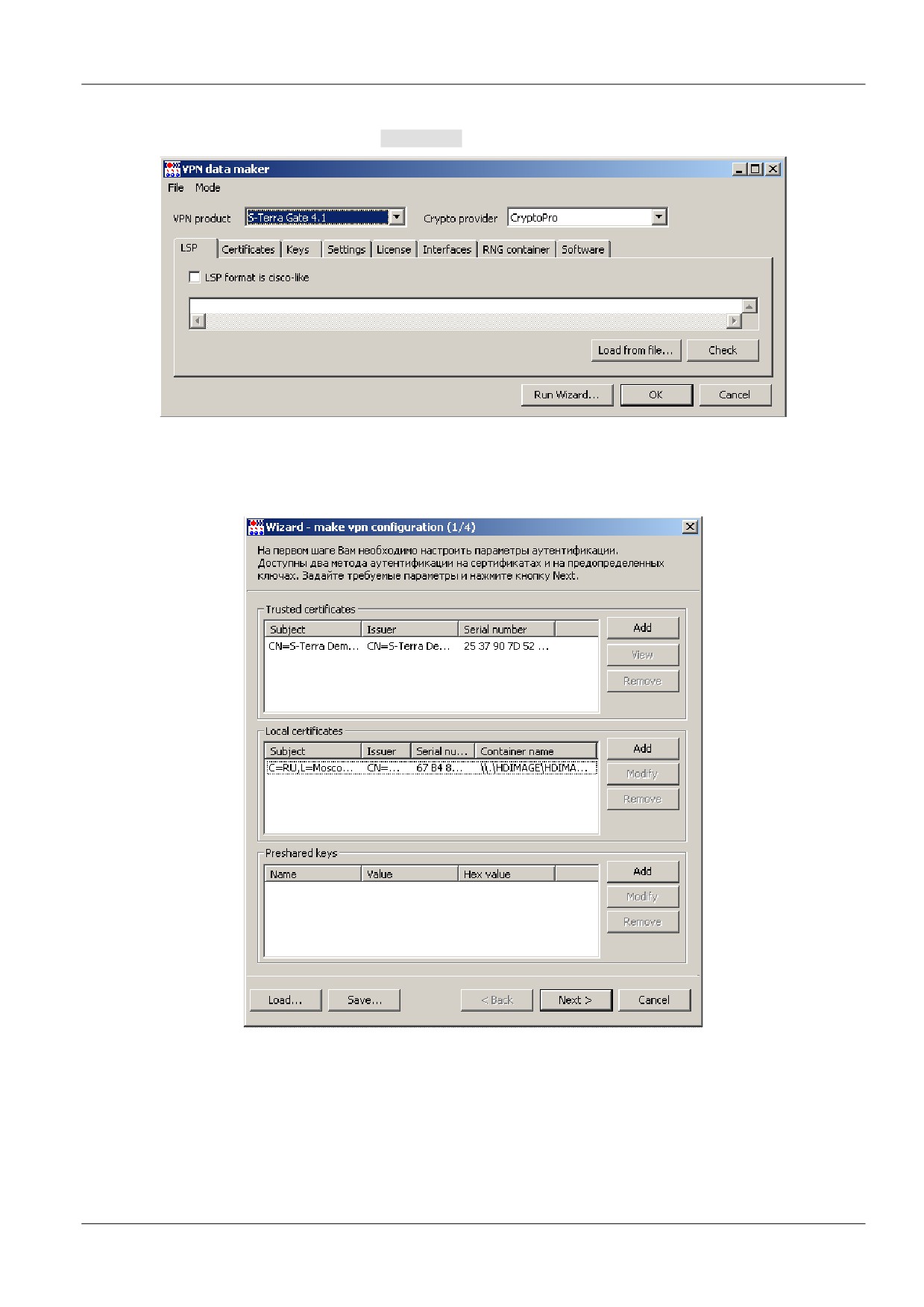
В окне VPN data maker в поле VPN product в выпадающем меню выберите
продукт S-Terra Gate 4.1, а в поле Crypto provider - криптопровайдера CryptoPro.
Нажмите кнопку Run Wizard, чтобы использовать окна мастера.
Рисунок 15
Шаг 9:
В первом окне мастера при аутентификации с использованием сертификатов в
области Trusted certificates отражается информация о корневом сертификате
Удостоверяющего Центра (Trusted CA Certificate).
Рисунок 16
С-Терра «Постª
13
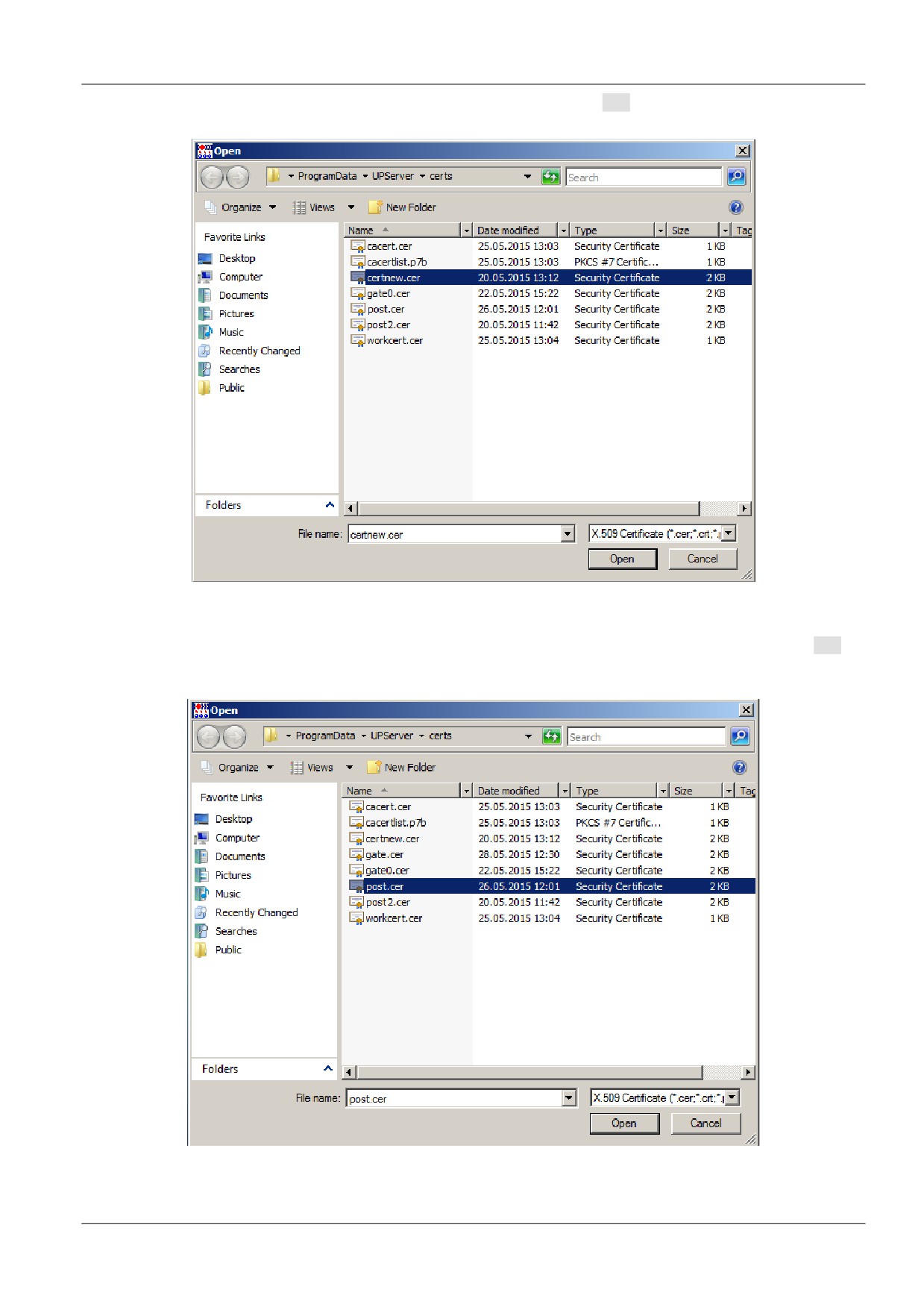
Шаг 10: Для добавления сертификата нажмите кнопку Add, в открывшемся окне выберите
файл с СА сертификатом (Рисунок 17). Обязательный параметр.
Рисунок 17
Шаг 11: В области Local certificates отражается информация о локальном сертификате
управляемого устройства. Для этого в конце области нажмите кнопку Add, в
открывшемся окне выберите файл с локальным сертификатом (Рисунок 18).
Обязательный параметр.
Рисунок 18
С-Терра «Постª
14
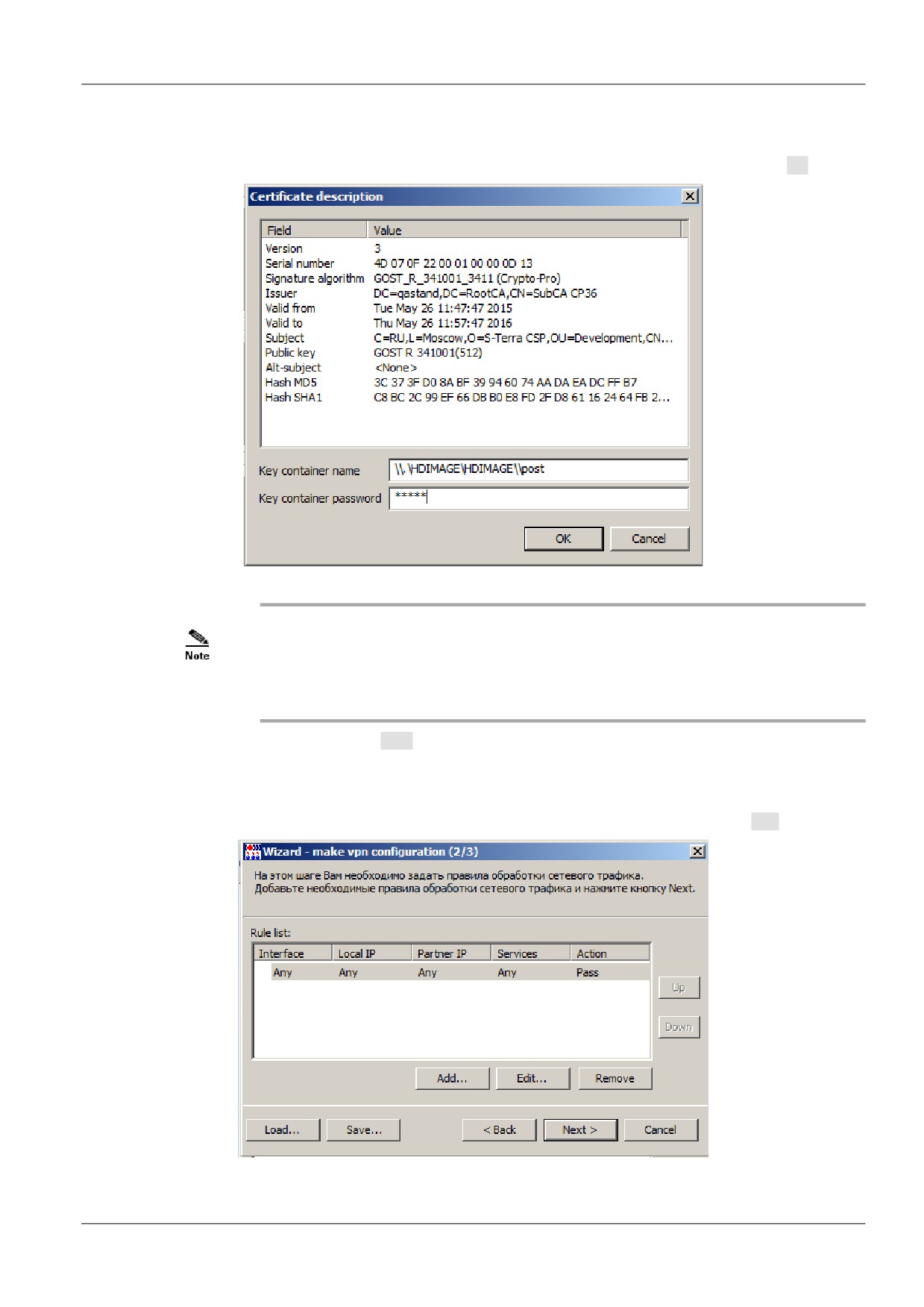
Шаг 12: В окне Certificate description в поле Key container name необходимо задать
местоположение и имя ключевого контейнера на управляемом устройстве, в
который он будет скопирован с USB-флеш при инициализации С-Терра «Постª.
В поле Key container password укажите пароль к контейнеру. Нажмите ОК.
Рисунок 19
При создании контейнера к локальному сертификату устройства через веб-
форму рекомендовано использовать автоматическое задание имени
контейнера. Если же имя было задано вручную, необходимо убедиться, что
оно не совпадает с именем, прописанным в поле Key container name окна
Certificate description на Сервере управления.
Нажмите кнопку Next в первом окне мастера.
Шаг 13: Во втором окне мастера (Рисунок 20) задайте правило, по которому будет
пропускаться трафик от С-Терра «Постª к Серверу управления и другим ресурсам
в защищаемой подсети. Трафик между С-Терра «Постª и центральным шлюзом
должен защищаться по протоколу IPsec, для этого нажмите кнопку Add.
Рисунок 20
С-Терра «Постª
15
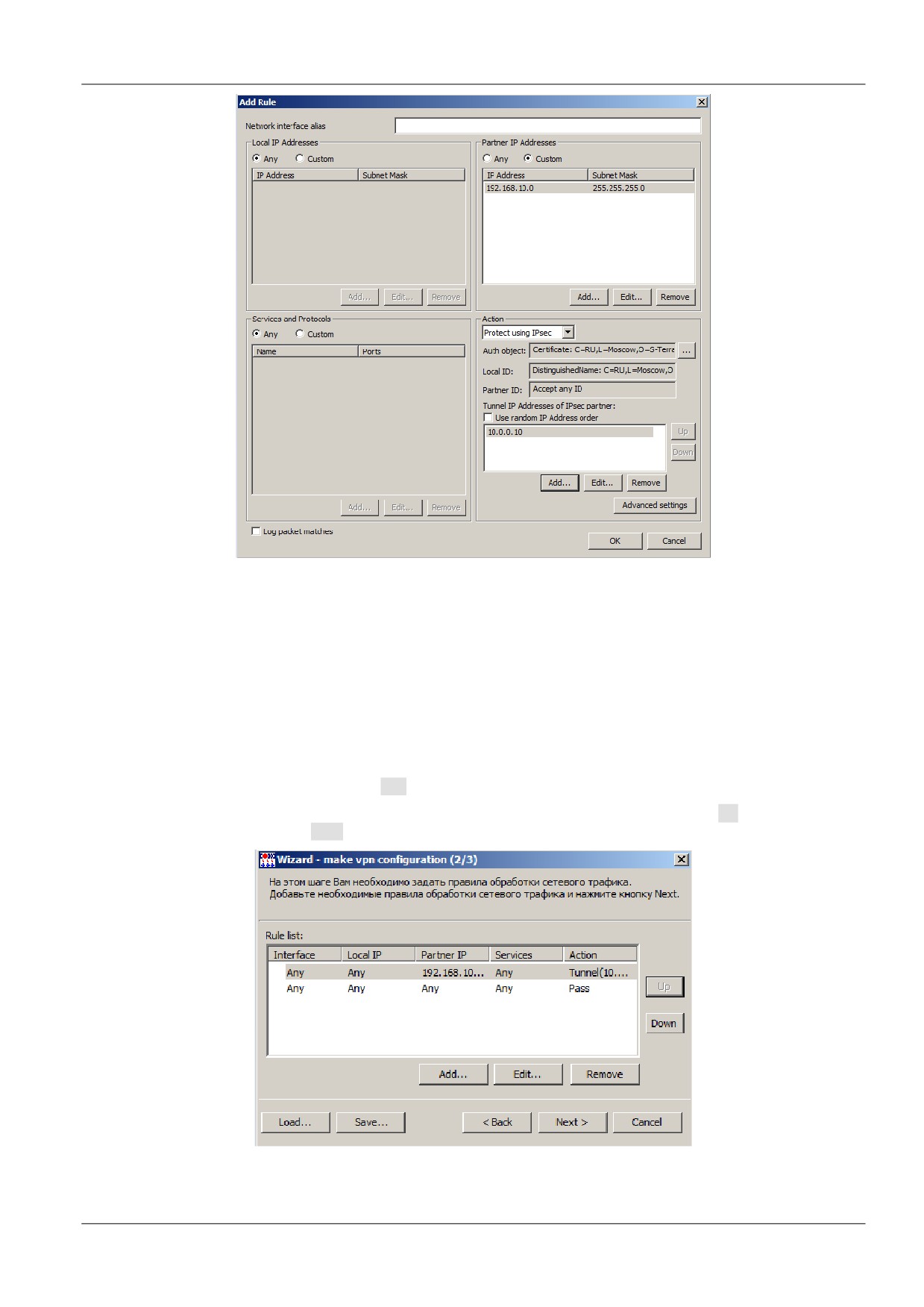
Рисунок 21
Шаг 14: В окне Add Rule (Рисунок 21) укажите следующее:
в области Local IP Addresses поставьте переключатель в положение Any.
в области Partner IP Addresses поставьте переключатель в положение
Custom и укажите адрес всей подсети Сервера управления, например,
192.168.10.0/24.
в области Action - укажите IPsec-партнера, с которым будет построено
защищенное соединение. Например, адрес интерфейса шлюза 10.0.0.10,
защищающего подсеть с Сервером управления.
Нажмите кнопку ОК.
Шаг 15: Увеличьте приоритет созданного правила, используя кнопку Up. Затем нажмите
кнопку Next.
Рисунок 22
С-Терра «Постª
16
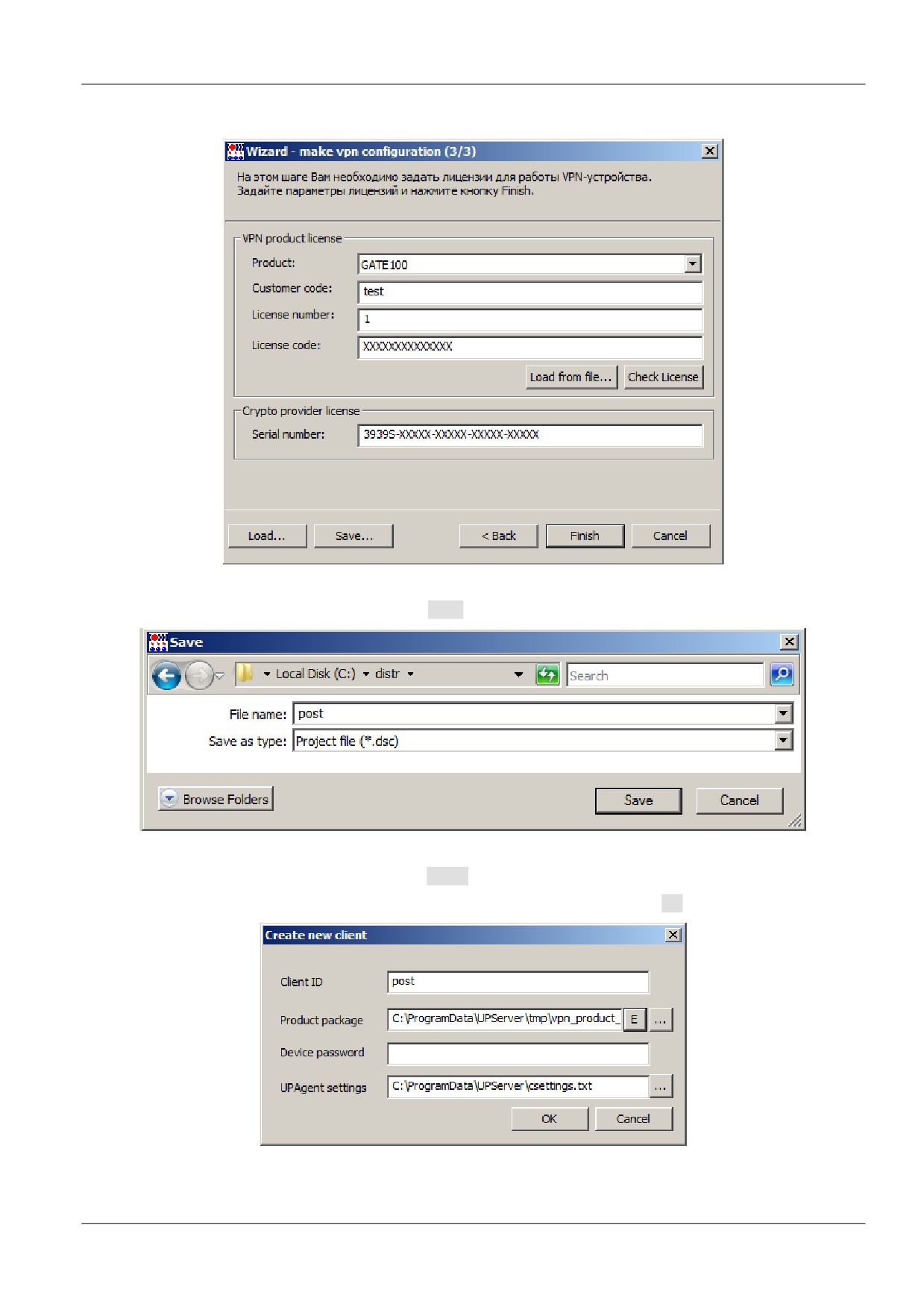
Шаг 16: В следующем окне укажите лицензионные данные на продукт S-Terra Gate и
СКЗИ «КриптоПро CSP 3.9ª (Рисунок 23).
Рисунок 23
Шаг 17: Далее нажмите кнопку Save для сохранения данных проекта (Рисунок 24).
Рисунок 24
Шаг 18: Затем нажмите кнопку Finish.
Шаг 19: В окне создания нового клиента также нажмите кнопку ОК (Рисунок 25).
Рисунок 25
С-Терра «Постª
17
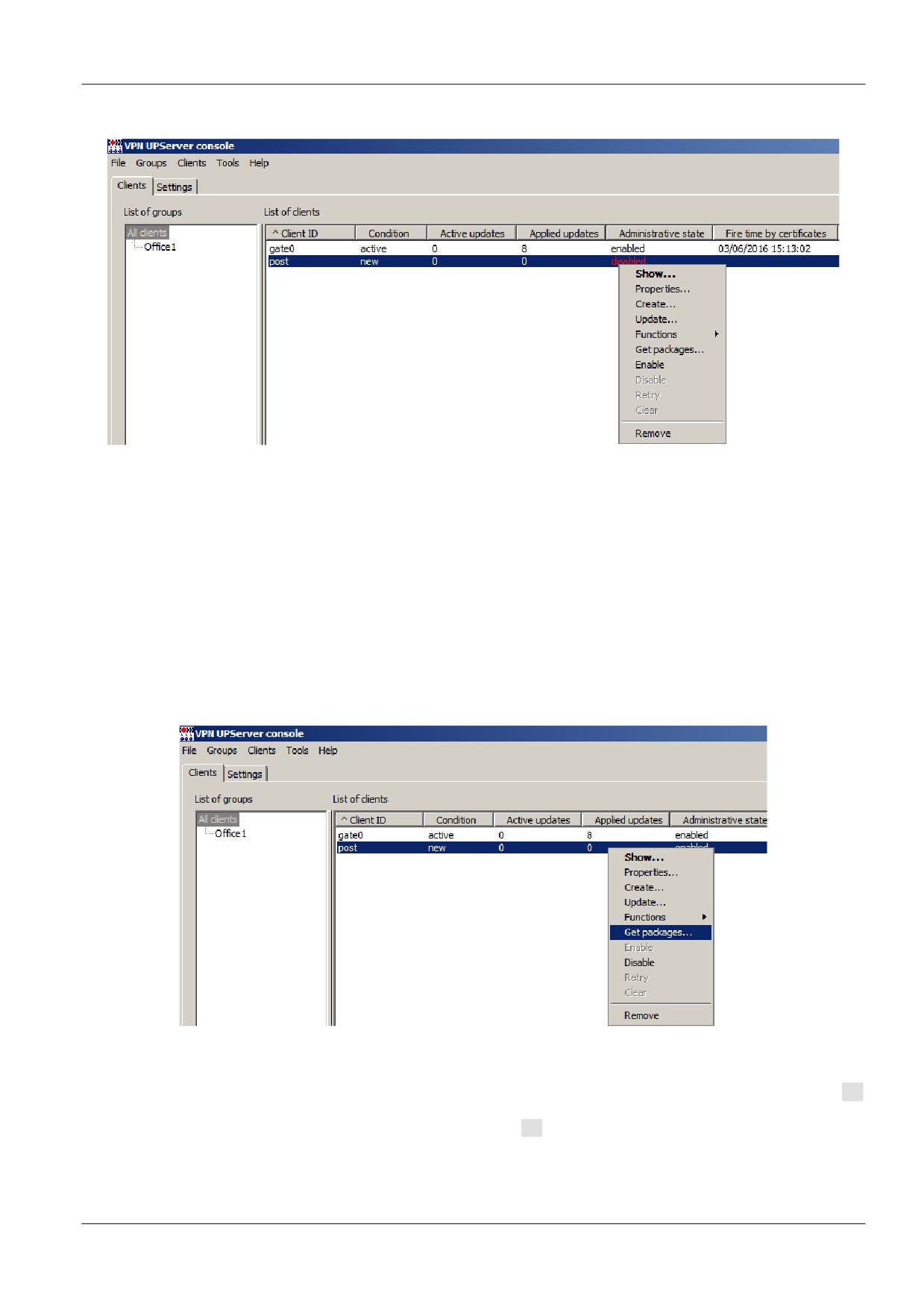
Шаг 20: На Сервере управления выделите строку с новым клиентом и в контекстном меню
выберите предложение Enable, чтобы активировать клиента (Рисунок 26).
Рисунок 26
4.4.
Подготовка скриптов для Клиента управления
С-Терра «Постª
Далее следует создать и доставить на носитель С-Терра «Постª, в каталог customization,
установочные скрипты клиента управления. Этот каталог по умолчанию доступен в режиме
«только для чтенияª. Для того, чтобы разрешить запись в этот каталог была возможна,
необходимо убедиться, что сессия пользователя была открыта ранее (см. п. 4.3, шаги 1-4).
Шаг 1:
Перейдите в окно Сервера управления. В таблице выделите клиента post и в
контекстном меню выберите предложение Get packages (Рисунок 27).
Рисунок 27
Шаг 2:
В открывшемся окне укажите каталог на С-Терра
«Постª
\gate-
dat\customization, в который будут сохранены скрипты и нажмите кнопку ОК
(Рисунок 28).По окончании процедуры будет выдано сообщение об успешном ее
завершении (Рисунок 29). Нажмите ОК.
С-Терра «Постª
18
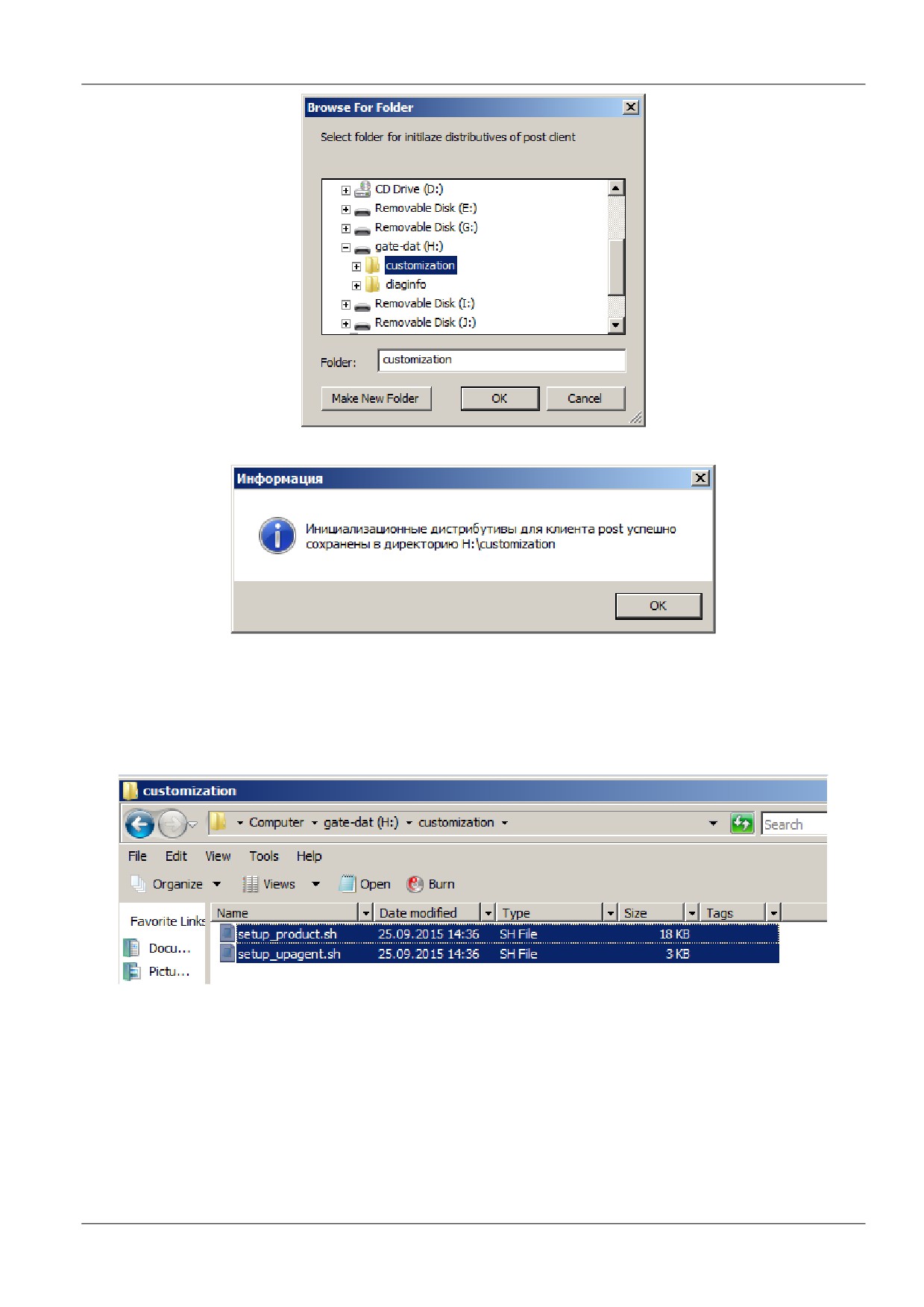
Рисунок 28
Рисунок 29
Шаг 3:
Два файла будут сохранены в указанный каталог (Рисунок 30):
setup_product.sh - скрипт для инициализации продукта S-Terra Gate
setup_upagent.sh - скрипт, содержащий данные для Клиента
управления.
Рисунок 30
С-Терра «Постª
19
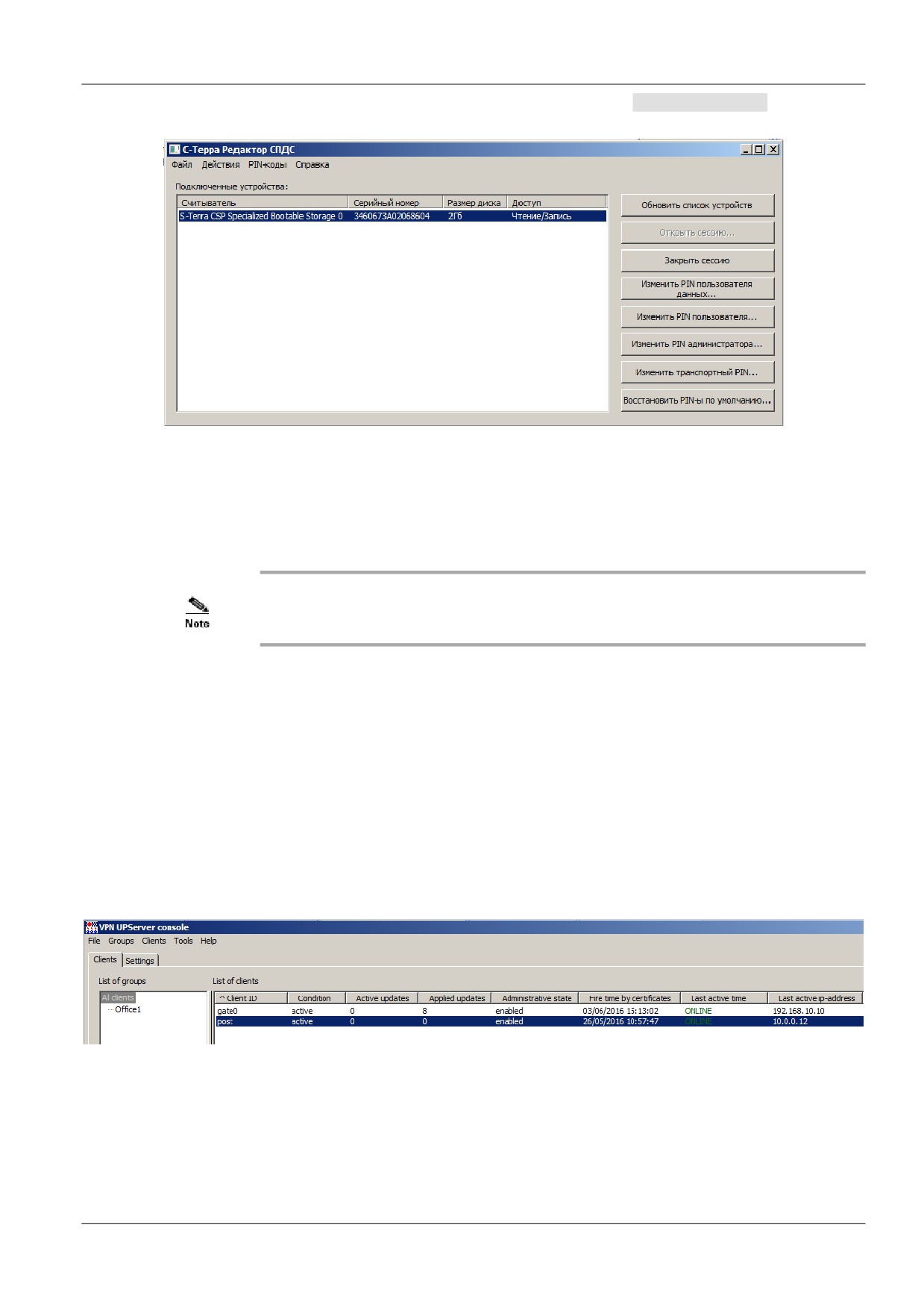
Шаг 4:
Закройте сессию с С-Терра «Постª, нажав кнопку «Закрыть сессиюª в Редакторе
СПДС.
Рисунок 31
Шаг 5:
Закройте приложение и выньте С-Терра
«Постª из USB-разъема Сервера
управления.
Шаг 6:
Для применения и настройки параметров RDP-сессии администратором
рекомендуется загрузить тестовую аппаратную платформу с подготовленного С-
Терра «Постª.
Требуется обеспечить сетевую доступность Сервера управления и
тестовой аппаратной платформы.
4.5.
Настройка функционального программного
обеспечения
Шаг 1:
Произведите загрузку тестовой аппаратной платформы с С-Терра «Постª. Если
PIN пользователя был изменен ранее при помощи программы «С-Терра Редактор
СПДСª, то его следует ввести согласно запросу до загрузки графической
оболочки.
Шаг 2:
Скрипты setup_product.sh и setup_upagent.sh должны примениться, о
чем свидетельствует изменение состояния клиента post c new на active на
Сервере управления (Рисунок 32).
Рисунок 32
Шаг 3:
На Сервере управления в произвольной директории создайте файл new.txt
(например, C:\new.txt ) и в текстовом редакторе задайте требуемые значения
следующих параметров (Рисунок 33):
EX_PASS_ROOT - новый пароль учетной записи root. Если пароль не
указан, то на конечном устройстве он изменен не будет.
С-Терра «Постª
20
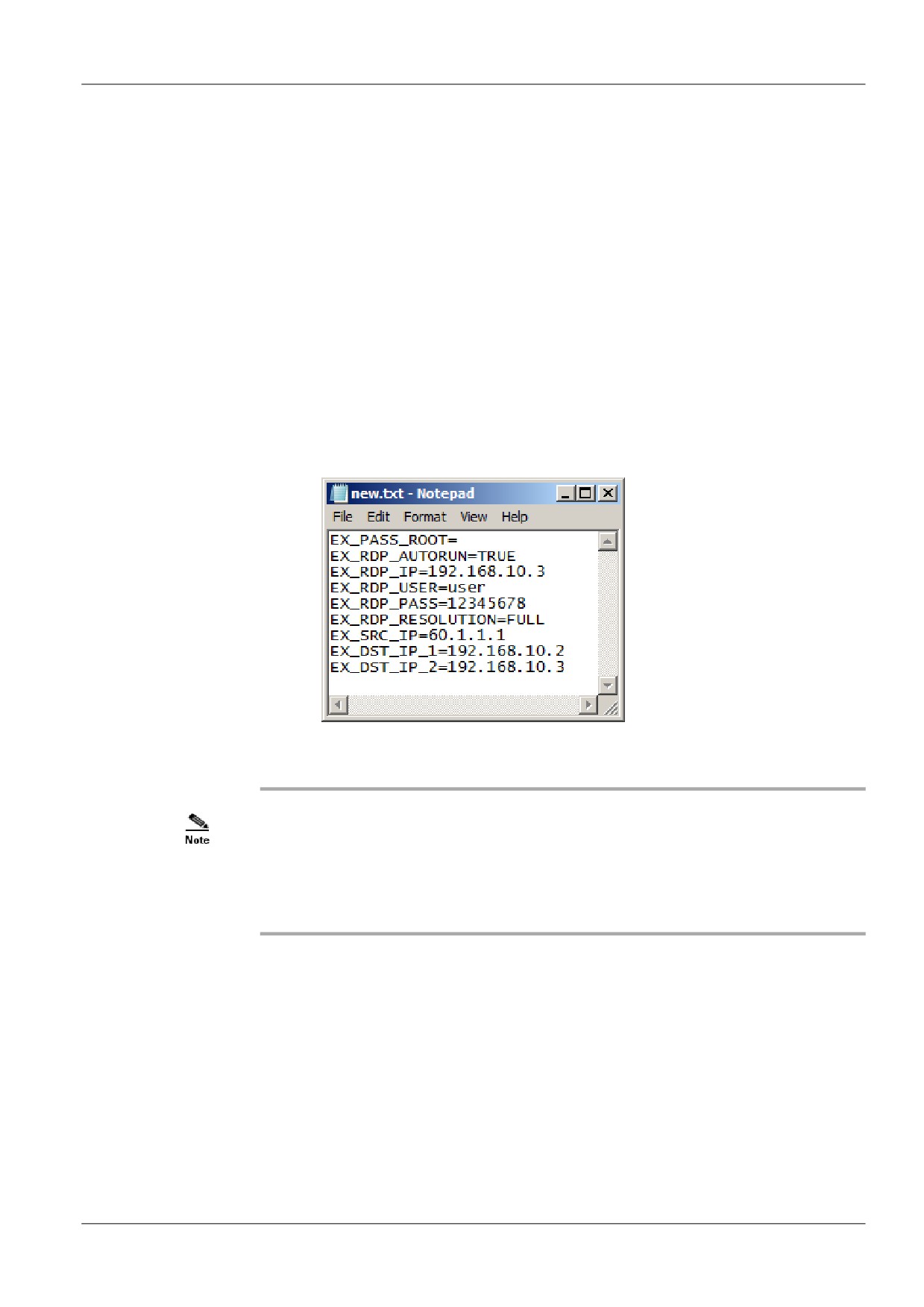
EX_RDP_AUTORUN - позволяет добавить в автозагрузку старт RDP-сессии.
При значении TRUE запись добавляется в автозагрузку. При значении
FALSE - удаляется.
EX_RDP_IP - IP-адрес RDP-сервера.
EX_RDP_USER - имя учетной записи пользователя RDP-сервера.
EX_RDP_PASS - пароль учетной записи пользователя RDP-сервера.
EX_RDP_RESOLUTION - разрешение RDP-сессии. Можно указывать
процент от экрана конечного устройства (80, 90), либо FULL (для
использования full-screen).
EX_SRC_IP и EX_DST_IP_1, EX_DST_IP_2, EX_DST_IP_<N> (где <N> -
любое целое число) и т.д. - IP-адреса для натирования пакетов. Пакеты,
идущие на DST_IP_<N>, натируются и уходят с интерфейса с SRC_IP. На
каждый адрес DST_IP создается правило натирования. В качестве адреса
можно использовать как отдельный IP-адрес (например - 192.168.10.3), так
и адрес подсети (например - 192.168.10.0/24). Количество переменных
EX_DST_IP_<N> - не ограничено. В данном примере в качестве
переменной EX_DST_IP_1 указан IP-адрес RDP-сервера, а в качестве
переменной EX_DST_IP_2 - IP-адрес Сервера управления.
Рисунок 33
Адрес, получаемый АРМ по DHCP, заранее не может быть известен
администратору и существует вероятность того, что два, или более, АРМ
будут иметь одинаковые приватные адреса. Надежное построение
защищенных соединений в этих условиях будет затруднено. Для
предотвращения этой ситуации рекомендуется транслировать исходящий
адреc средствами iptables. Это следует производить настройкой
параметров EX_SRC_IP, EX_DST_IP_1, EX_DST_IP_2, EX_DST_IP_<N>.
Шаг 4:
Все значения параметров должны задаваться в одной строке с именем
параметра, через знак «=ª, без пробелов. Рекомендуется после редактирования
сохранять файл в unix-формате. Если не требуется менять значение какого-либо
параметра, нужно удалить из строки его значение, оставив в строке его имя.
Шаг 5:
С помощью командной строки добавьте данные настройки в качестве параметров
для устройства С-Терра «Постª:
cd "C:\Program Files\S-Terra\S-Terra KP\"
upmgr.exe set_prop -i "post" -ex_var_file "C:\new.txt"
С-Терра «Постª
21
где post - идентификатор клиента для С-Терра «Постª на Сервере
управления.
Шаг 6:
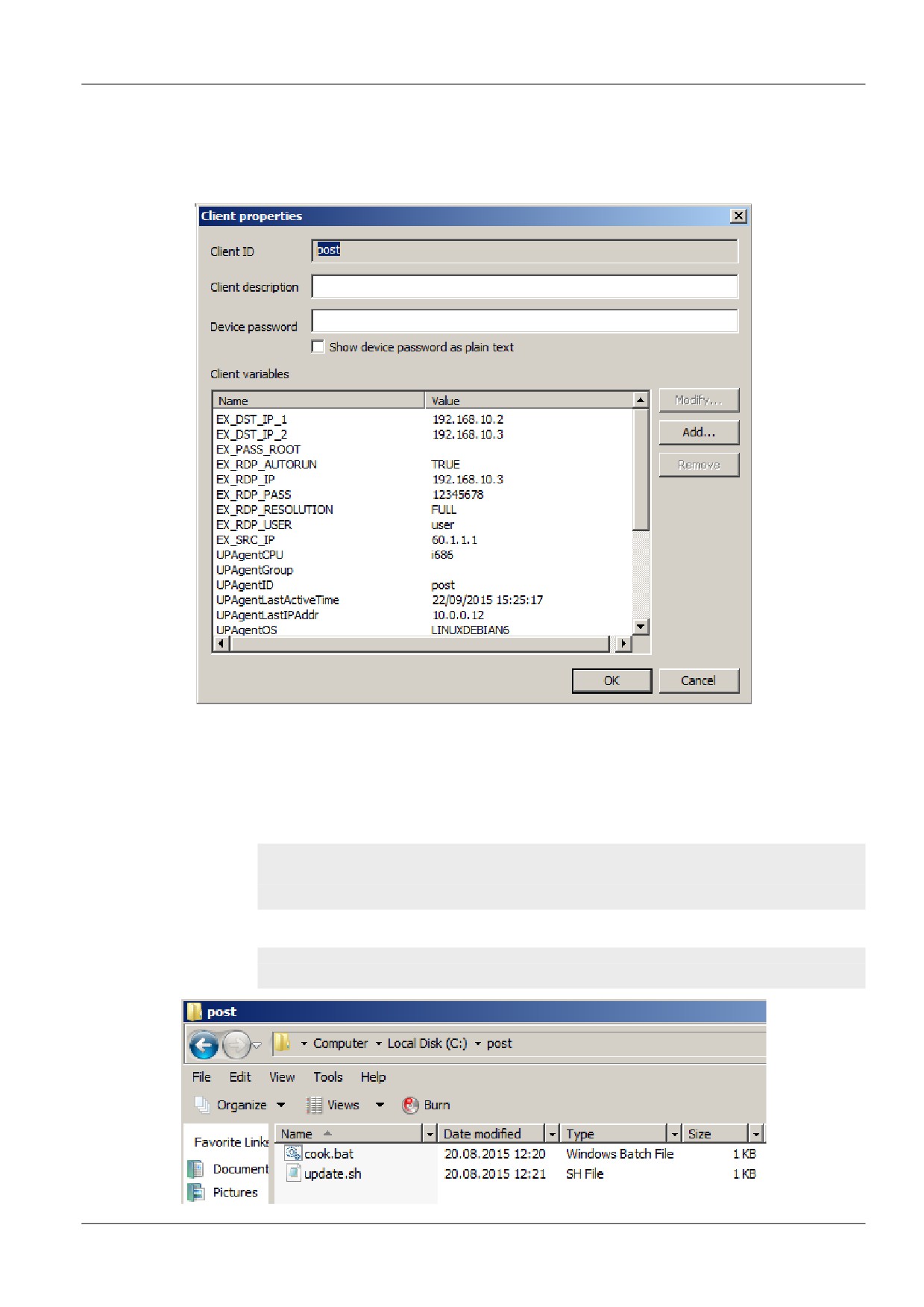
На Сервере управления вызовите окно Client Properties (в контекстном меню
клиента предложение Properties…), чтобы увидеть добавленные переменные
(Рисунок 34).
Рисунок 34
Шаг 7:
На Сервере управления создайте директорию, например, C:\post (Рисунок 35), в
которой разместите два скрипта
- cook.bat и
update.sh.
Скрипт cook.bat
(выполняется на Сервере управления, EX_- переменные
устройства, которые будут записаны во временный файл в указанной
директории):
@echo off
set | findstr EX_ > params
exit 0
Скрипт update.sh (выполняется на устройстве С-Терра «Постª):
cp params /home/user/params
/opt/utils/run.sh /home/user/params
С-Терра «Постª
22
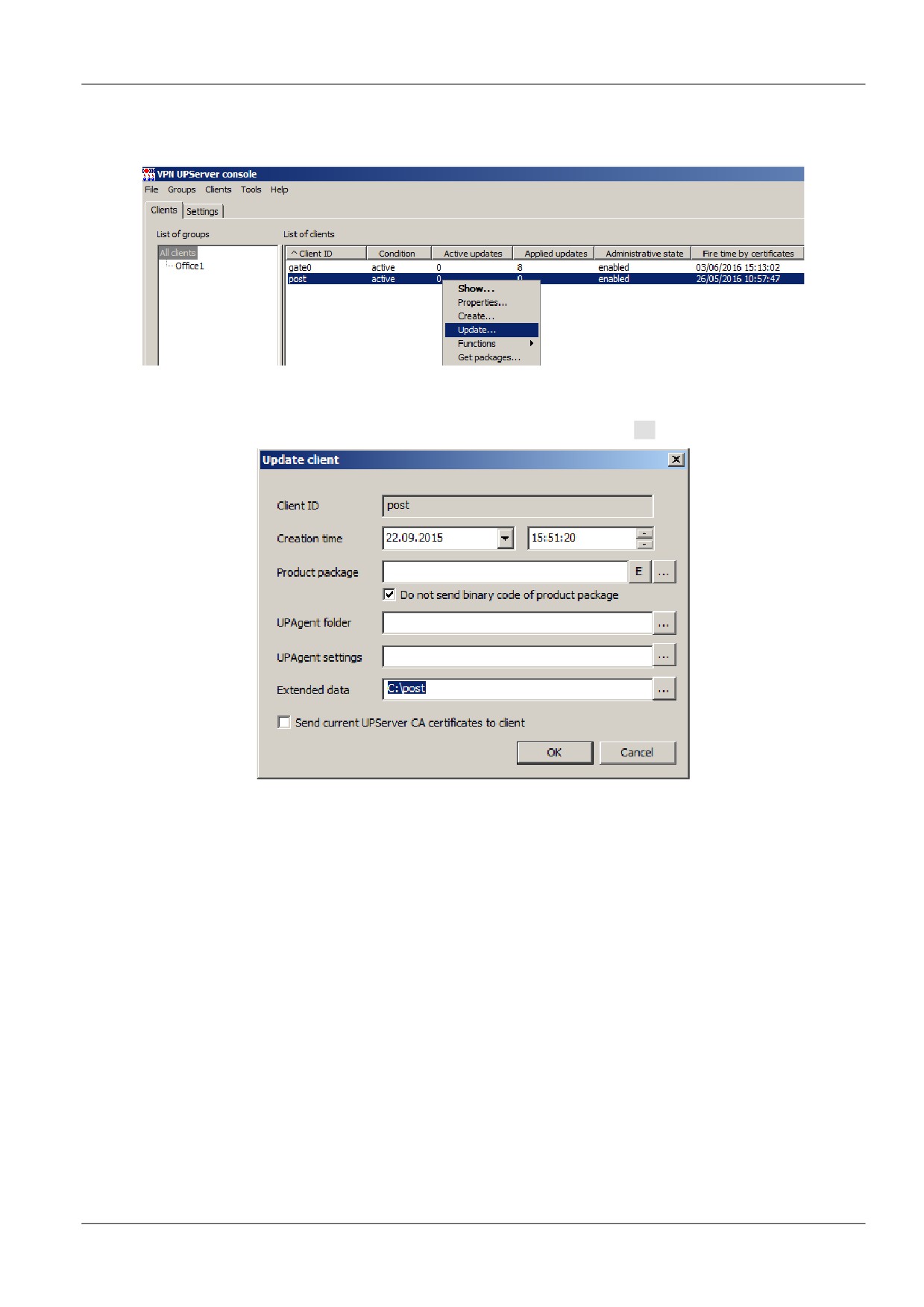
Рисунок 35
Шаг 8:
Создайте расширенное обновление для клиента post на Сервере управления. В
контекстном меню клиента выберите предложение Update« (Рисунок 36).
Рисунок 36
Шаг 9:
В поле Extended data укажите путь до созданной ранее директории со скриптами,
например, C:\post (Рисунок 37). Нажмите кнопку ОК.
Рисунок 37
Шаг 10: Как только состояние клиента post изменится с updating на active процесс
задания настроек RDP-сессии можно считать завершенным. После извлечения
устройства С-Терра
«Постª из аппаратной платформы администратора, оно
готово для передачи пользователю.
4.5.1. Применение расширенных настроек до построения
защищенного соединения с “С-Терра КП”
В некоторых случаях настройки функционального программного обеспечения, задаваемые с
помощью “С-Терра КП”, необходимо применить во время первоначальной настройки С-Терра
“Пост”, совместно со скриптами setup_upagent.sh, setup_product.sh, до построения
защищенного соединения с “С-Терра КП”.
Шаг 1:
Убедитесь, что сессия пользователя С-Терра «Постª открыта для записи (см. п.
4.3, шаги 1-4).
Шаг 2:
Перейдите в каталог на С-Терра «Постª \gate-dat\customization, в котором
создайте два файла следующего содержания:
new.txt:
С-Терра «Постª
23
EX_PASS_ROOT=
EX_RDP_AUTORUN=TRUE
EX_RDP_IP=192.168.10.3
EX_RDP_USER=user
EX_RDP_PASS=12345678
EX_RDP_RESOLUTION=FULL
EX_SRC_IP=60.1.1.1
EX_DST_IP_1=192.168.10.2
EX_DST_IP_2=192.168.10.3
(подробное описание переменных см. в шаг 3 п. 4.5)
update.sh:
cp /rw_dat/customization/new.txt /home/user/params
/opt/utils/run.sh /home/user/params
rm /rw_dat/customization/new.txt
Шаг 3:
В каталоге \gate-dat\customization будут находиться четыре файла:
setup_product.sh - скрипт для инициализации продукта S-Terra Gate;
setup_upagent.sh - скрипт, содержащий данные для Клиента
управления;
new.txt - файл с настройками функционального программного
обеспечения пользователя;
update.sh - скрипт, применяющий настройки из файла new.txt при
загрузке С-Терра «Постª.
Шаг 4:
Закройте сессию с С-Терра «Постª, нажав кнопку «Закрыть сессиюª в Редакторе
СПДС.
Шаг 5:
Закройте приложение и выньте С-Терра
«Постª из USB-разъема Сервера
управления.
Шаг 6:
При загрузке тестовой аппаратной платформы с С-Терра «Постª произойдет
запуск cкриптов setup_product.sh и setup_upagent.sh, а также скрипта
update.sh, применяющего заданные настройки функционального программного
обеспечения.
Внимание: Выполнение шагов, описанных в данном подразделе, никак не отобразятся в
настройках Сервера управления, поэтому после установления соединения с “С-
Терра КП”, рекомендуется произвести действия, описанные в п. 4.5.
С-Терра «Постª
24
5.
Приложение
5.1.
Процесс загрузки С-Терра «Постª 4.1
Обратите внимание! Загрузка С-Терра «Постª 4.1 может занимать до 3 минут. Если загрузка
занимает больше времени, убедитесь, что выполнены все рекомендации, представленные
выше.
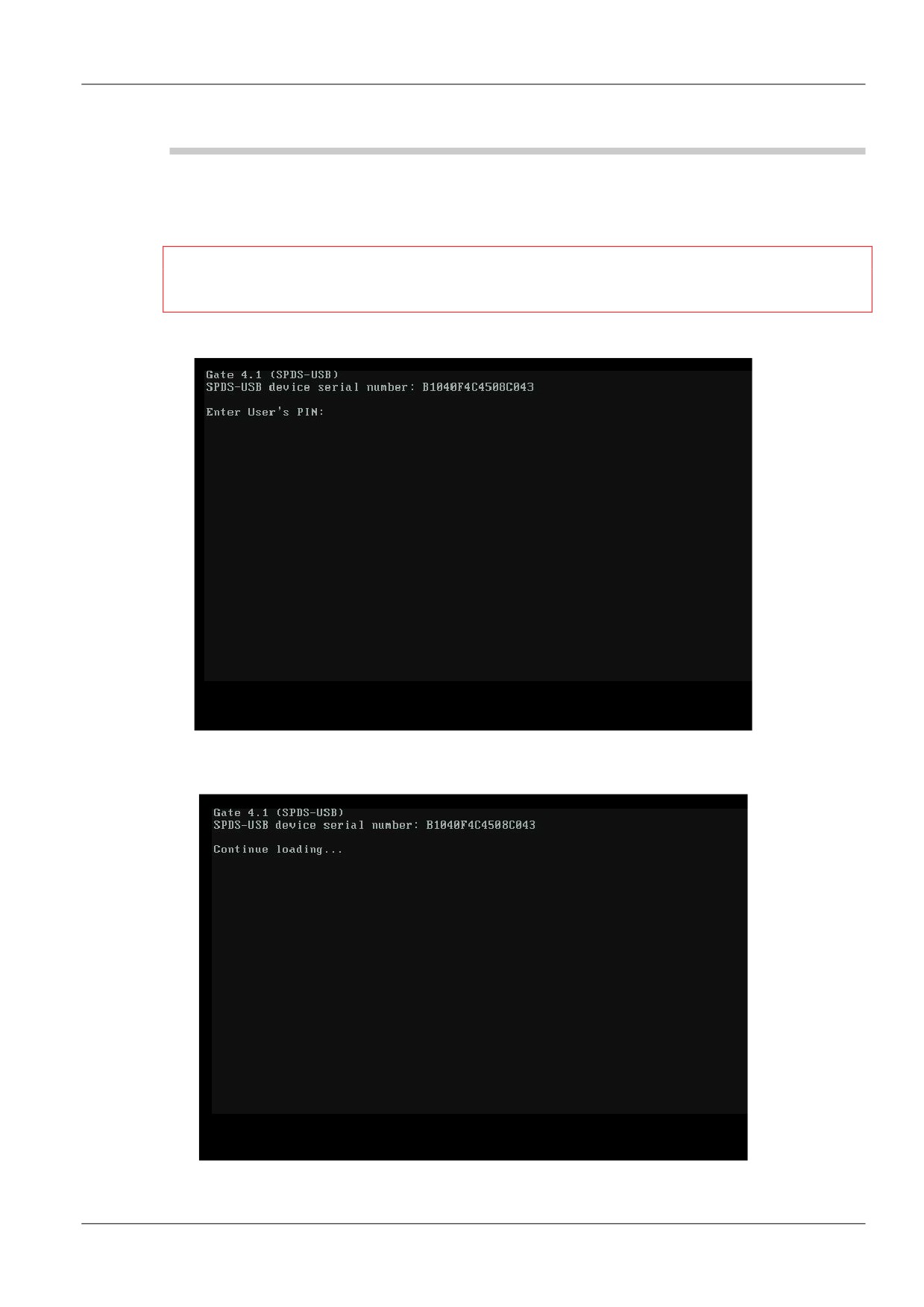
Меню ввода PIN (Рисунок 38).
Рисунок 38
Загрузка после ввода PIN (Рисунок 39).
Рисунок 39
С-Терра «Постª
25

Загруженная ОС (Рисунок 40).
Рисунок 40
С-Терра «Постª
26