Программный комплекс С-Терра Шлюз. Версия 4.1. Руководство администратора. Настройка S-Terra Gate с помощью Cisco Security Manager
Программный комплекс С-Терра Шлюз. Версия 4.1
Руководство администратора
Настройка S-Terra Gate с помощью Cisco Security
Manager
РЛКЕ.00009-01 90 03
07.06.2013
Настройка с помощью CSM
Содержание
Настройка S-Terra Gate с помощью Cisco Security Manager
3
Добавление шлюза в CSM
3
Настройка пакетной фильтрации
4
Настройка Site to Site VPN
5
Настройка Interfaces
6
Настройка Platform
7
Особенности при работе с конфигурацией
8
Пример создания политики безопасности
9
Сценарий
9
Первоначальные настройки
10
Создание защищенного туннеля между шлюзами при помощи Cisco Security
Manager 4.3
13
Приложение
31
2
Настройка S-Terra Gate с помощью Cisco
Security Manager
Cisco Security Manager 4.3 (CSM), который входит в состав Cisco Security Management Suite,
используется для централизованной удаленной настройки шлюзов S-Terra Gate.
В данном документе описывается совместимость CSM с шлюзами S-Terra Gate версии 4.1.
Добавление шлюза в CSM
Для коммуникации S-Terra Gate с CSM используется протокол SSH.
CSM допускает использование протокола SSH версии 1 и 2, но рекомендуется использовать
протокол SSH версии 2.
Протокол SSL, используемый в CSM по умолчанию, не поддерживается.
Для переключения CSM на протокол SSH нужно выполнить:
выбрать в меню Tools -> Security Manager Administration
далее выбрать вкладку Device Communication
в параметре Transport Protocol (IOS Router) выбрать SSH
сохранить изменения Save и закрыть окно Close
Поддерживается добавление устройства по сценарию ”Add Device From Network”
(File -> New Device -> Add Device From Network).
Поддерживается получение текущей конфигурации с работающего устройства, уже
добавленного в CSM (Policy -> Discover Policies on Device).
В данном документе описаны основные шаги, которые следует выполнить для создания
политики безопасности, а также особенности и ограничения, которые в данный момент
существуют при настройке S-Terra Gate.
Рассмотрим основные разделы графического интерфейса CSM, поддерживаемые в данной
версии S-Terra Gate.
3
Настройка пакетной фильтрации
В разделе Firewall поддерживается только настройка пакетной фильтрации - подраздел
Access Rules.
В подразделе Access Rules поддерживается блокирование/разрешение прохождения
пакетов по следующим признакам:
Source, Destination, Subnet
весь IP-трафик или конкретные предустановленные протоколы
для UDP и TCP протоколов допускается задание отдельных портов и диапазонов
портов.
При создании правил пакетной фильтрации следует использовать рекомендуемые настройки
и учитывать некоторые ограничения:
не поддерживается перечисление портов и диапазонов портов
не допускается фильтрация по отдельным типам ICMP сообщений, только протокол
ICMP целиком
перечисление в одном правиле нескольких сервисов (поле Services), принадлежащих
UDP или TCP протоколу приведет к ошибке (например, HTTP и HTTPS, SNMP и SNMP-
TRAP). Рекомендуется создавать отдельные правила для каждого из протоколов.
Сочетание сервисов, основанных на разных протоколах (например, HTTP, IPSec-ESP,
SNMP) допустимо, но рекомендуется вообще отказаться от перечисления нескольких
сервисов в одном правиле;
при создании или редактировании своего сервиса следует соблюдать следующие
ограничения:
не следует задавать типы ICMP сообщений
для UDP и TCP протоколов:
допускается задать единичный номера порта
допускается задать один диапазон портов
допускается слово any для обозначения всего диапазона портов
не допускается перечисление портов и диапазонов портов
не допускаются модификаторы lt, gt, neq. Модификатор eq допускается, но его
писать не обязательно.
при добавлении и редактировании Access Rule не следует менять следующие
настройки Advanced:
Traffic Direction допускается только “In” (значение по умолчанию: для исходящего
трафика будут работать неявные правила, симметричные правилам для входящего
трафика);
не поддерживаются никакие дополнительные опции: Enable Logging (IOS), Options
(IOS) - Fragment и Established и т.п.
4
Настройка Site to Site VPN
В разделе Site to Site VPN поддерживаются следующие топологии:
“звезда” (Hub and Spoke VPN)
“точка-точка” (Point to Point VPN)
“каждый с каждым” (Full Mesh VPN).
В топологии Hub and Spoke VPN не поддерживается вариант конфигурации с
резервированием шлюза.
В IPSec Technology допускается только Regular IPSec (GRE не поддерживается).
Существуют некоторые ограничения в подразделах раздела Site to Site VPN. Чтобы увидеть
эти подразделы надо нажать кнопку Edit VPN Policies.
Подраздел IKE Proposal
IKE Proposal допускается задавать с использованием Authentication Certificate или
Preshared Key
чтобы использовать алгоритмы ГОСТ Р 34.11.94 и ГОСТ 28147-89 следует указать
следующие алгоритмы: Hash - MD5, Encryption - DES
если есть необходимость использовать в Modulus Group алгоритм VKO, надо
скорректировать файл настроек конвертора cs_conv.ini, расположенный в каталоге
/opt/VPNagent/bin/ продукта S-Terra Gate:
выбрать неиспользуемую в IKE Diffie-Hellman группу.
Рекомендуется выбирать минимальную неиспользуемую группу:
Для полностью новой инфраструктуры - группу 1. Если в существующей
инфраструктуре группа 1 уже используется, то группа 2 и т.п.
для выбранной группы в файле cs_conv.ini прописать конвертирование в алгоритм
VKO_1B:
ike-group-vko = VKO_1B
ike-group-1 = VKO_1B
ike-group-2 = MODP_1024
ike-group-5 = MODP_1536.
Подраздел IPSec Proposal
для использования алгоритмов ГОСТ в IPSec Transform Sets следует использовать
следующие алгоритмы: ESP Hash и AH Hash - MD5, ESP Encryption - DES
не поддерживается компрессия, поэтому флажок Compression должен быть снят
если установлен флаг Enable Perfect Forward Secrecy и есть необходимость
использовать в Modulus Group алгоритм VKO, надо скорректировать файл настроек
конвертора cs_conv.ini, расположенный в каталоге /opt/VPNagent/bin/ продукта S-Terra
Gate:
выбрать неиспользуемую в PFS Diffie-Hellman группу.
Для простоты рекомендуется выбрать ту же самую группу, что и для IKE
для выбранной группы в файле cs_conv.ini прописать конвертирование в алгоритм
VKO_1B:
pfs-group-vko = VKO_1B
pfs-group-group1 = VKO_1B
pfs-group-group2 = MODP_1024
pfs-group-group5 = MODP_1536.
поддерживается Reverse Route
5
Подраздел Public Key Infrastructure
получение СА сертификата по SCEP протоколу не поддерживается
не поддерживается enrollment, поэтому любые введенные значения будут
игнорироваться. Однако, их следует заполнить, чтобы не спровоцировать ошибку в
CSM
при использовании Authentication Certificate допускаются варианты Revocation Check
Support: Checking Not Performed, CRL Check Required, CRL Check Attempted.
OSCP Check не поддерживается.
Подраздел VPN Global Settings
Подраздел ISAKMP Settings/IPSec Settings
В ISAKMP Settings допускается:
устанавливать/сбрасывать флаг Enable Keepalive и настраивать
параметры Interval и Retry, флаг Periodic (Router except 7600)
устанавливать не рекомендуется
настраивать Identity
настройки остальных параметров менять не следует.
В IPSec Settings допускается:
устанавливать/сбрасывать флаг Enable Lifetime и настраивать параметры
Lifetime sec. и Lifetime Kbytes
настройки остальных параметров менять не следует.
Подраздел NAT Settings не поддерживается
Подраздел General Settings/Fragmentation Settings
допускается настройка DF Bit
независимо от установки флага Enable Fragmentation before Encryption
драйвером VPN будет самостоятельно принято решение фрагментировать
пакет или нет, и такая фрагментация осуществляется только после IPsec
инкапсуляции. Команды в конфигурации, порождаемые CSM установкой или
отсутствием указанного флага, будут проигнорированы
остальные настройки данной вкладки не следует менять.
Настройка Interfaces
В разделе Interfaces можно посмотреть настройки всех Cisco-интерфейсов.
В CSM интерфейсы разделены по ролям. Например, по умолчанию есть деление на Internal и
External интерфейсы. Чтобы изменить данную настройку надо:
нажать правую кнопку мыши на устройстве, выбрать Device Properties«
Policy Object Overrides -> Interface Roles.
6
Настройка Platform
Существуют некоторые ограничения в подразделах раздела Platform.
Подраздел Device Admin - поддерживаются следующие подразделы:
Accounts and Credentials
Device Access
Hostname
Подраздел Accounts and Credentials
не допускается выставление флага Enable Password Encryption Service
Подраздел Device Access/SNMP
в подразделе Permissions следует соблюдать следующие ограничения:
нельзя создавать больше одной записи;
не допускается тип записи Read-Write, только Read-Only
не допускается привязка Access Control Lists
в подразделе Trap Receiver следует соблюдать следующие ограничения:
не следует пользоваться кнопкой Configure Traps« Если необходимо
отсылать SNMP traps, следует в cs_console, не используя CSM, задать
команду snmp-server enable traps
при добавлении или редактировании Trap Receiver нельзя задавать
SNMP Version 3. Допускаются только 1 или 2c.
Подраздел Logging
Подраздел Logging Setup
допускается включать/отключать флаг Enable Logging. Отключение флага
вызывает полное отключение логирования
допускается настраивать Trap/Trap Level
остальные настройки: Logging Buffer, Rate Limit, Origin Id не
поддерживаются.
Подраздел Syslog Servers
нельзя создавать больше одной записи
не допускается выставление флага Forward Messages in XML Format.
Подраздел Routing - поддерживается только Static Routing:
Подраздел Static Routing
не допускается выставлять флаг Permanent route
не рекомендуется задавать Distance Metric.
7
Особенности при работе с конфигурацией
1. Рекомендуется не использовать сценарии, в которых настройка S-Terra Gate выполняется
как через CSM, так и вручную. Если потребность в таком сценарии существует, то надо
стараться задавать вручную только те команды, которые CSM не использует в процессе
настраивания S-Terra Gate.
Следует учитывать, что при отгрузке конфигурации, CSM может изменить или удалить
некоторые из команд, которые существовали в изначально импортированной
конфигурации, например ip local pool или crypto isakmp policy.
Для примера, рассмотрим, почему создание политики безопасности шлюза через CSM для
работы с мобильными клиентами невозможно.
Порядок действий, который приводит к данному ограничению, следующий:
шлюз добавлен в CSM для работы по одной из топологий
при помощи CSM проведена централизованная настройка шлюзов по одной из
топологий - FullMesh, Hub and Spoke, Point to Point
затем, например, по SSH отредактировать конфигурацию одного из шлюзов для
работы с мобильными клиентами - создать пул адресов, привязать к криптокарте,
создать identity и др.
после загрузки на шлюз созданной конфигурации через CSM, работа с мобильными
клиентами будет невозможна в созданной топологии.
Причина состоит в том, что все пулы адресов, не привязанные к команде crypto isakmp
client configuration address-pool local, CSM удаляет.
2. В случае применения сценария с резервированием шлюзов и использованием
предопределенных ключей, необходимо учитывать, что S-Terra Gate не поддерживает
возможность задания различных preshared ключей для основного и резервного шлюза.
Для успешной работы подобных сценариев необходимо задать одинаковые preshared
ключи для всех партнеров либо вручную, либо, если указана автоматическая генерация
ключей - в разделе View -> Policy View ->Site-to-Site VPN -> Preshared Key установить
флажок Same Key for All Tunnels.
3. Возможны некоторые проблемы с восстановлением конфигурации. В некоторых случаях
изменение или удаление существующих команд может быть безвозвратным: даже если в
CSM удалить изменения, внесенные в конфигурацию, например, удалить VPN Topology,
первоначальная конфигурация (которая была до Deploy) может не восстановиться в
полном объеме. Более того, возможны ситуации, когда какие-то элементы конфигурации
могут быть испорчены именно при отмене изменений, сделанных в CSM. Например:
в первоначальной конфигурации была настройка crypto isakmp identity dn
в CSM, в VPN Global Setings выставлена настройка Identity - Distinguished
Name
в прогружаемой из CSM конфигурации команда crypto isakmp identity
отсутствует
если потом удалить VPN Topology и снова прогрузить конфигурацию, то будет
прописана команда crypto isakmp identity address (значение по умолчанию),
что отличается от того, что было в первоначальной конфигурации.
4. S-Terra Gate не поддерживает функциональность Rollback, позволяющую вернуться к
конфигурациям, которые были загружены в устройство ранее (Tools/Configuration
Archive…).
8
Пример создания политики безопасности
Сценарий
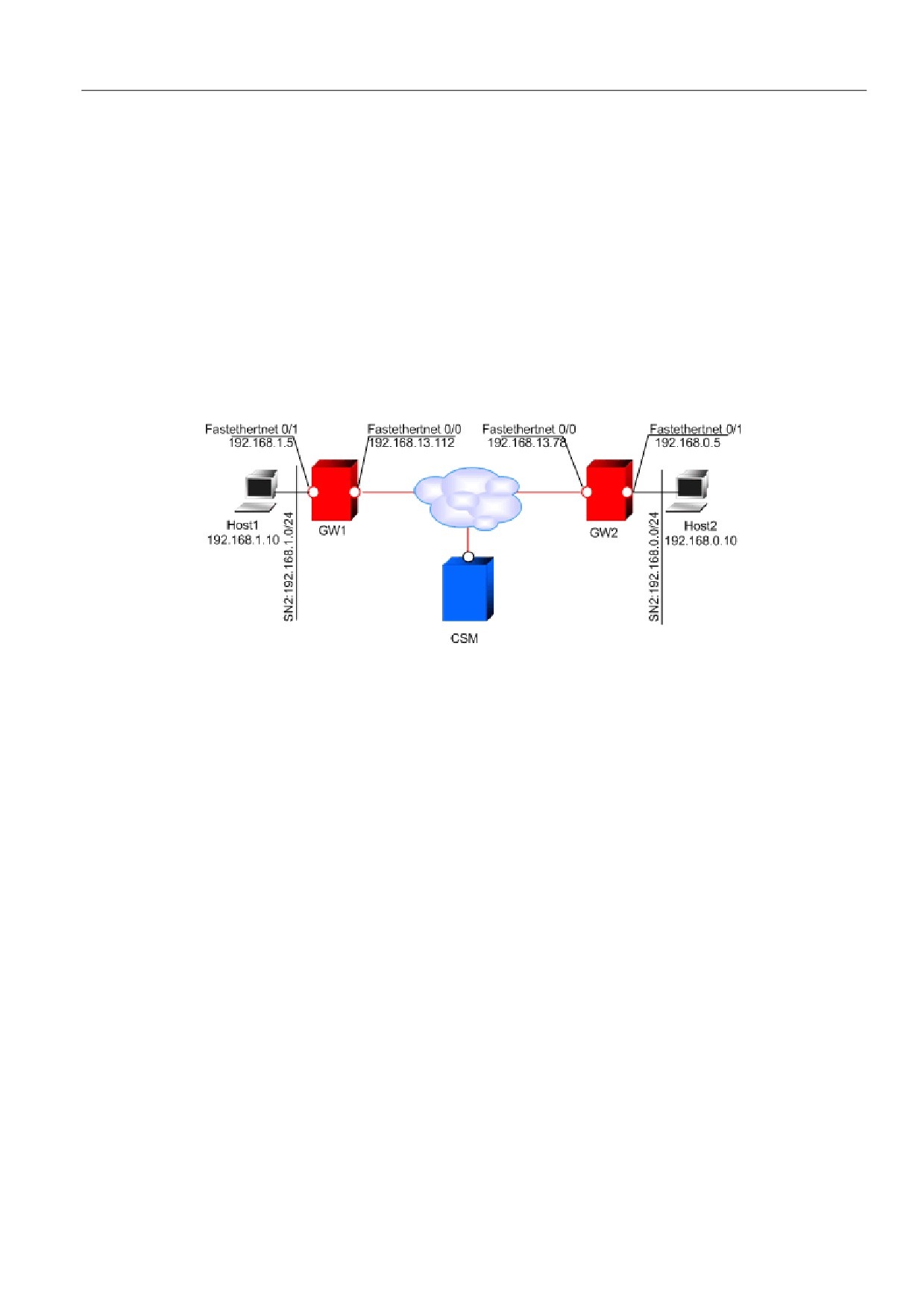
Построение VPN туннеля между двумя подсетями, защищаемыми шлюзами S-Terra Gate, при
помощи Cicso Security Manager 4.3. Устройства Host1 и Host2 смогут общаться между собой по
защищенному каналу (VPN). Все остальные соединения разрешены, но защищаться не будут.
Аутентификация сторон осуществляется с использованием сертификатов. В качестве
криптопровайдера будет использован «КриптоПро CSP» версии 3.6.
Схема стенда
Рисунок 1
Параметры защищенного соединения:
Аутентификация на сертификатах
IKE parameters:
Encryption algorithm - GOST 28147-89
Hash algorithm - GOST R 34.11-94 Hash
DH-group - VKO GOST R 34.10-2001
IPsec parameters:
ESP encryption algorithm - GOST 28147-89
ESP integrity - GOST R 34.11-94 HMAC.
9
Первоначальные настройки
Первоначальные настройки шлюзов производятся через локальную консоль или удаленно
(SSH с правами суперпользователя) по доверенному каналу связи.
Для начала требуется зарегистрировать на шлюзах сертификаты: сертификат CA (УЦ),
локальный сертификат.
Настройка шлюза GW1
Регистрация СА сертификата (сертификата УЦ)
Для регистрации CA сертификата (сертификата УЦ) необходимо выполнить следующие
действия:
1. Установите правильное системное время
Например:
date 070414282012
Что соответствует 4 июля 2012 года 14:28.
2. Доставьте файл СА сертификата на шлюз в предварительно созданный на нем каталог
/certs. Для доставки можно воспользоваться утилитой pscp.exe из пакета Putty, применив
команду:
pscp <CA file path><CA file name> root@<gate address>:/certs
Например:
pscp D:\ca.cer root@192.168.1.1:/certs
3. C помощью утилиты cert_mgr, входящей в состав продукта, зарегистрируйте сертификат в
базе продукта:
[root@GW1 /]# cert_mgr import -f /certs/ca.cer -t
Параметр -t в данной команде указывает на то, что импортируемый сертификат -
корневой (сертификат УЦ).
Регистрация локального сертификата
Для регистрации локального сертификата в базе продукта выполните следующие действия:
1. Сформируйте запрос на сертификат при помощи утилиты cert_mgr.
[root@GW1 /]# cert_mgr create -subj "C=RU,OU=Sales,CN=GW1" -
GOST_R3410EL
Press keys...
[
]
-----BEGIN CERTIFICATE REQUEST-----
MIIBBzCBtQIBADArMQswCQYDVQQGEwJSVTEOMAwGA1UECxMFU2FsZXMxDDAK
BgNVBAMTA0dXMTBjMBwGBiqFAwICEzASBgcqhQMCAiMBBgcqhQMCAh4BA0MA
BEC/os2KuckK6BdcdEtKbgixrMcUUa+8DqWn4eXwwtHbArCxHZBazjVjPkzH
8iXV8D+nqRcPGJ2mJRkaa1NUZthOoB4wHAYJKoZIhvcNAQkOMQ8wDTALBgNV
HQ8EBAMCB4AwCgYGKoUDAgIDBQADQQA9JLnfZBNAuuwCTSa2K6AVdPLIQMVX
UWiTeLhW9zoT0BSX7Kc8u4eXyAdUQJ6koa6TTRBc9nPXOi6AolFMneRv
-----END CERTIFICATE REQUEST-----
10
2. Передайте полученный запрос сертификата на УЦ. Процедура выдачи сертификата на УЦ
по запросу описана в Документации на продукт (Приложение, раздел «Создание
локального сертификата»).
3. Перенесите полученный файл на шлюз (параметры pscp описаны выше):
pscp gw1.cer root@192.168.1.1:/certs
4. Зарегистрируйте локальный сертификат в базе продукта, применив утилиту cert_mgr.
[root@GW1 /]# cert_mgr import -f /certs/gw1.cer
1 OK C=RU,OU=Sales,CN=GW1
5. Убедитесь, что сертификаты импортированы успешно:
[root@GW1 /]# cert_mgr show
Found 2 certificates. No CRLs found.
1 Status: trusted 1.2.840.113549.1.9.1=presale@s-
terra.com,C=RU,L=Moscow,O=S-Terra CSP,OU=Presale,CN=PresaleCA
2 Status: local
C=RU,OU=Sales,CN=GW1
Дополнительные настройки
После регистрации сертификатов необходимо создать политику безопасности для GW1.
Создавать политику рекомендуется в интерфейсе командной строки. Для входа в консоль
перейдите в директорию /opt/VPNagent/bin/ и запустите cs_console.
[root@GW1 /]# cs_console
GW1>en
Password:
Пароль по умолчанию: csp. ВАЖНО: пароль по умолчанию нужно сменить.
Перейдите в режим настройки:
GW1#conf t
Enter configuration commands, one per line. End with CNTL/Z.
GW1(config)#
Смена пароля по умолчанию осуществляется при помощи команды:
GW1(config)#username cscons password <пароль>
В настройках интерфейсов задайте ip-адреса, если этого не было сделано раньше:
GW1 (config)#interface FastEthernet0/0
GW1 (config-if)#ip address 192.168.13.112 255.255.255.0
GW1 (config-if)#no shutdown
GW1 (config-if)#exit
GW1 (config)#interface FastEthernet0/1
GW1 (config-if)#ip address 192.168.1.5 255.255.255.0
GW1 (config-if)#no shutdown
GW1 (config-if)#exit
Задайте адрес шлюза по умолчанию:
GW1 (config)#ip route 0.0.0.0 0.0.0.0 192.168.13.15
Отключите обработку списка отозванных сертификатов (CRL):
GW1(config)#crypto pki trustpoint s-terra_technological_trustpoint
GW1(ca-trustpoint)# revocation-check none
11
GW1(ca-trustpoint)#exit
Отредактируйте файл /opt/VPNagent/bin/cs_conv.ini так, как показано ниже:
ike-group-vko
= VKO_1B
ike-group-1
= VKO_1B
ike-group-2
= VKO_1B
Настройка устройства GW1 завершена. При выходе из конфигурационного режима
происходит загрузка конфигурации.
В Приложении представлен текст cisco-like конфигурации для GW1.
Настройка шлюза GW2
Настройка шлюза GW2 происходит аналогично настройке устройства GW1, с заменой IP-
адресов в соответствующих разделах конфигурации.
В Приложении представлен текст cisco-like конфигурации для GW2.
Настройка устройства Host1
На устройстве Host1 в качестве шлюза по умолчанию нужно указать адрес внутреннего
интерфейса шлюза GW1 - 192.168.1.5.
Настройка устройства Host2
На устройстве Host2 в качестве шлюза по умолчанию нужно указать адрес внутреннего
интерфейса шлюза GW2 - 192.168.0.5.
12

Создание защищенного туннеля между шлюзами при
помощи Cisco Security Manager 4.3
Запуск Cisco Security Manager
При запуске указывается имя сервера (ip адрес), на котором установлен Cisco Security
Manager, логин и пароль пользователя.
Рисунок 2
Подключение S-Terra Gate к CSM
Подключение S-Terra Gate к CSM производится через добавление нового устройства в меню
верхней панели File -> New Device:
В появившемся окне New Device - Choose Method выберите предложение Add
Device From Network и нажмите Next.
В следующем окне New Device - Device Information (Рисунок 3) в разделе
Identity введите:
Host Name - GW1,
IP-Address - 192.168.13.112,
OS Type - IOS 12.3+
Transport Protocol - SSH
В разделе Discover Device Settings выберите Discover - Policies and
Inventory и установите флажок Platform Settings.
13
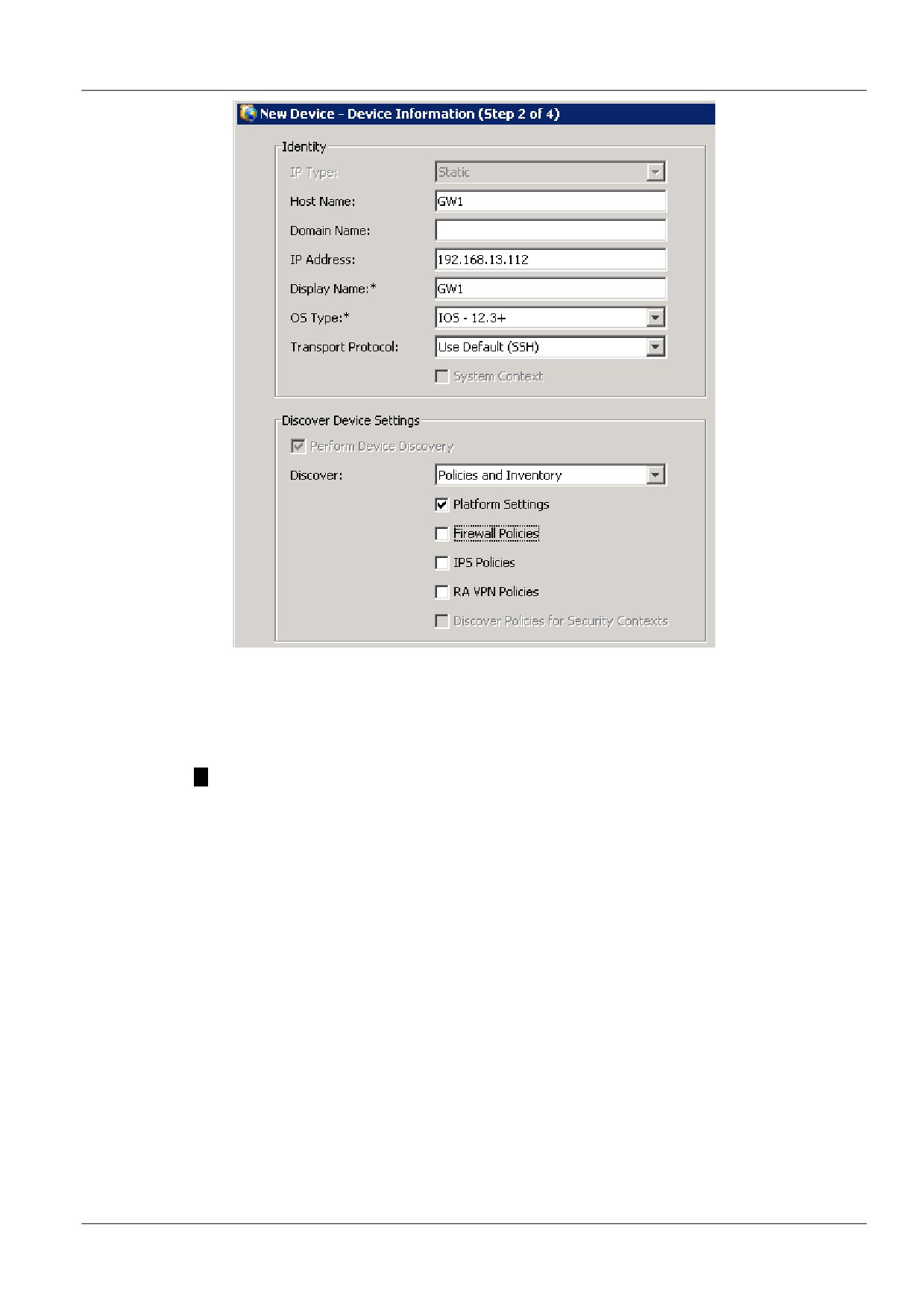
Рисунок 3
Нажмите Next.
В окне New Device - Device Credentials (Рисунок 4) в разделе Primary
Credentials введите:
Username, Password (пользовательский пароль) и Confirm.
Если пользователь непривилегированный, необходимо еще ввести Enable Password
и Confirm.
Например, вводим Username - cscons, Password - csp, Confirm - csp.
В разделе HTTP Credentials оставьте рекомендуемые настройки.
Нажмите Next.
14
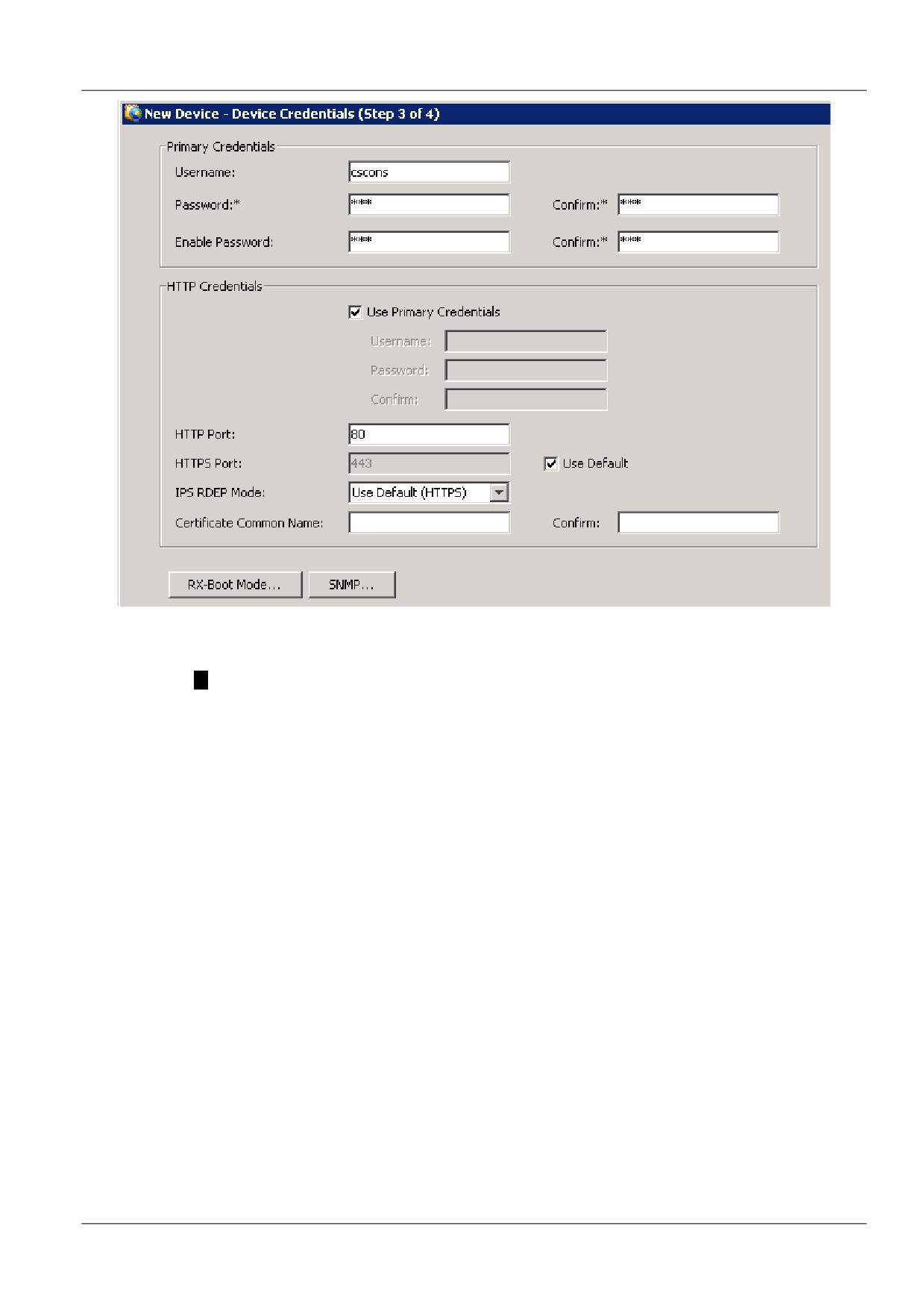
Рисунок 4
Согласитесь с созданием нового тикета (Рисунок 5).
15
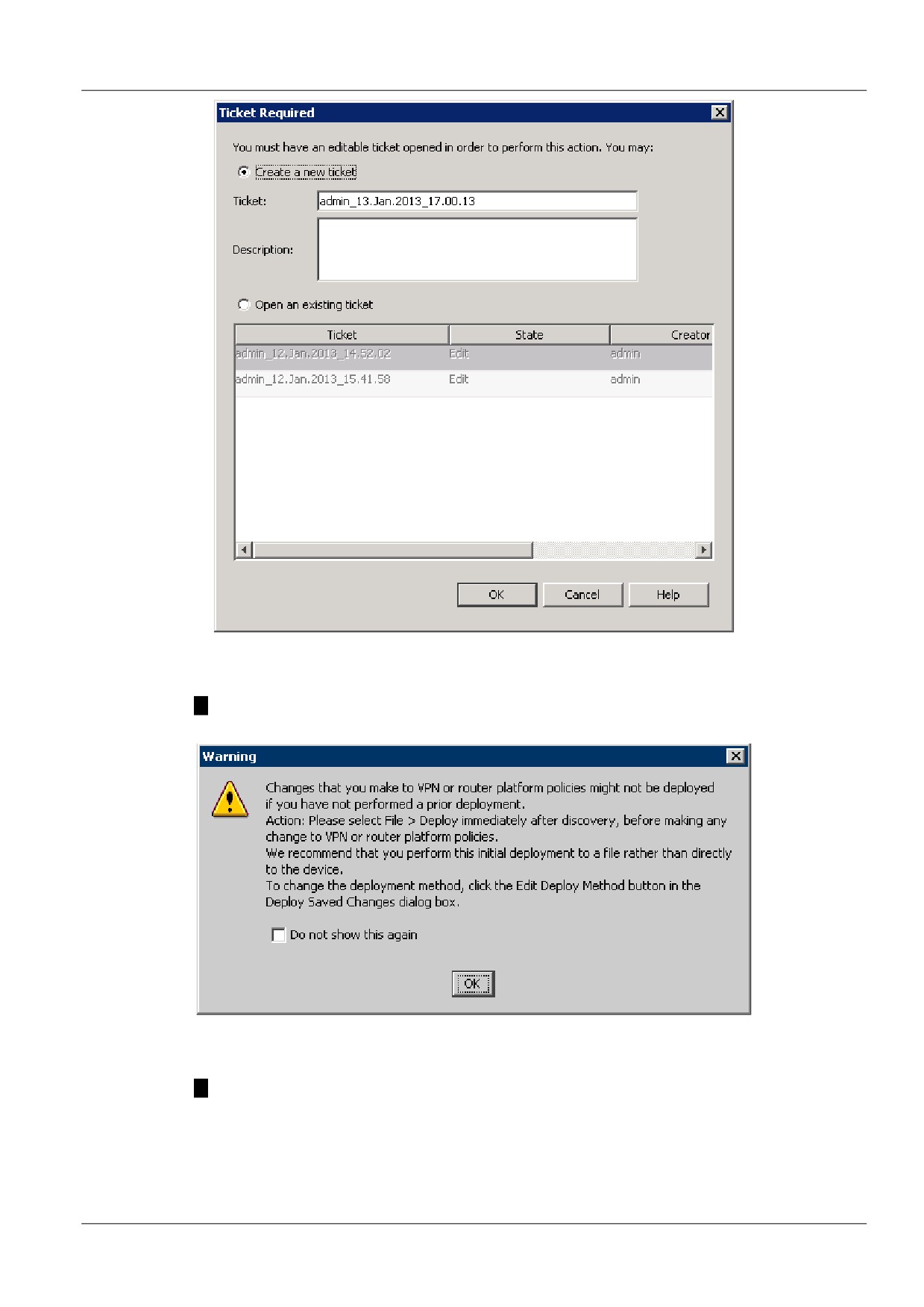
Рисунок 5
Во время процесса обнаружения устройства появится предупреждение (Рисунок 6),
нажмите OK.
Рисунок 6
Для сохранения настроек в меню верхней панели нажмите Ticket->Submit Ticket.
Аналогично добавьте новое устройство S-Terra Gate, присвоив ему:
Host Name - GW2,
IP-Address - 192.168.13.78,
16
Далее, чтобы применить сделанные изменения выберите в меню верхней панели File-
>Deploy….
В появившемся окне Deploy Saved Changes отметьте добавленные шлюзы GW1 и GW2,
нажмите Deploy.
Устройства готовы к настройке.
Описание топологии сети
В меню верхней панели выберите Manage>Site-to-Site VPNs…
В появившемся окне Site-to-Site VPN Manager нажмите Create a VPN Topology
(«+ª сверху, в левой панели) и выберите топологию создаваемой защищенной сети -
Point-to-Point VPN.
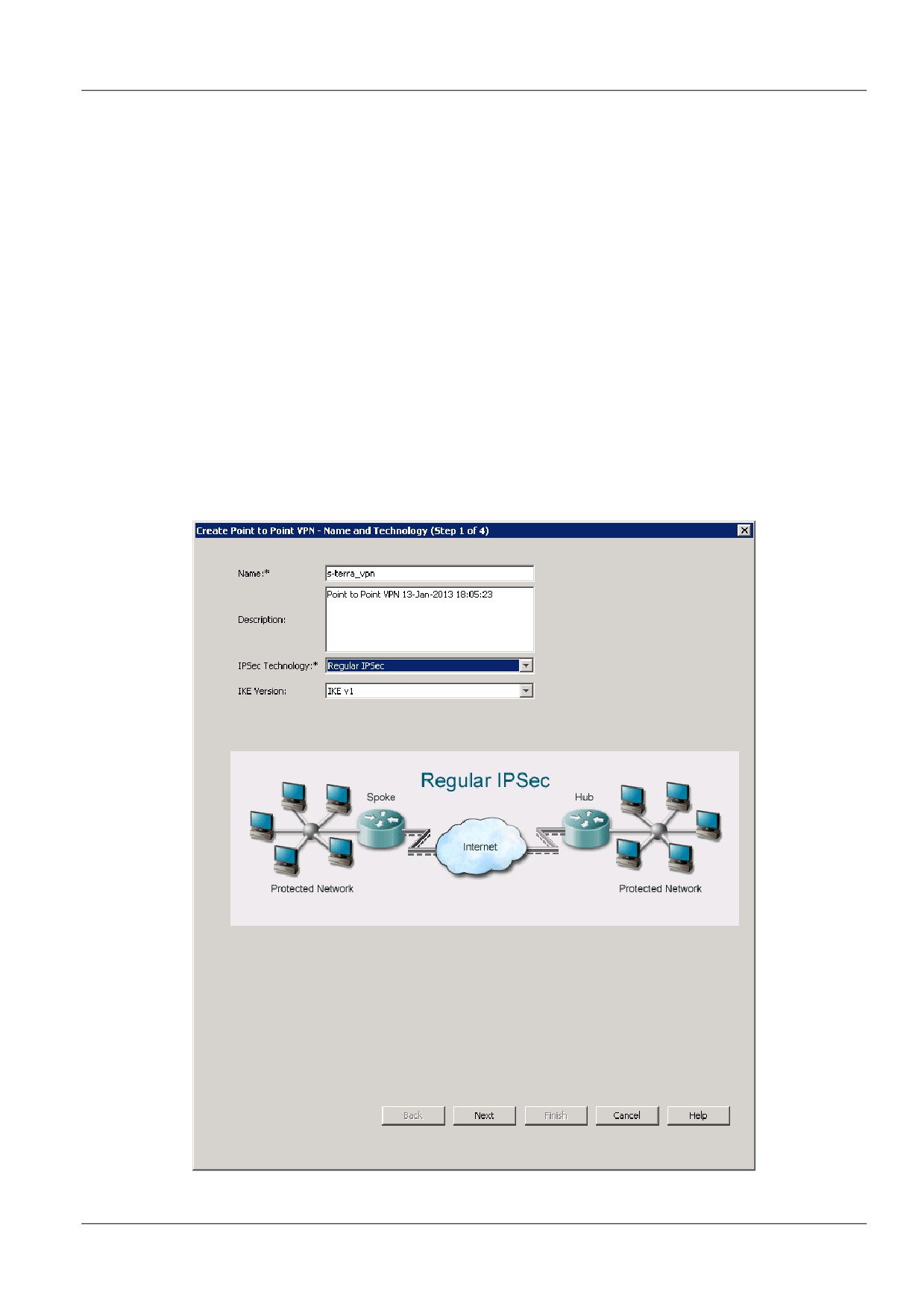
Появится окно Create Point to Point VPN (Рисунок 7), в котором укажите:
имя создаваемого vpn-соединения - s-terra_vpn
IPSec Technology - Regular IPSec
IKE Version - IKE v1
Рисунок 7
17
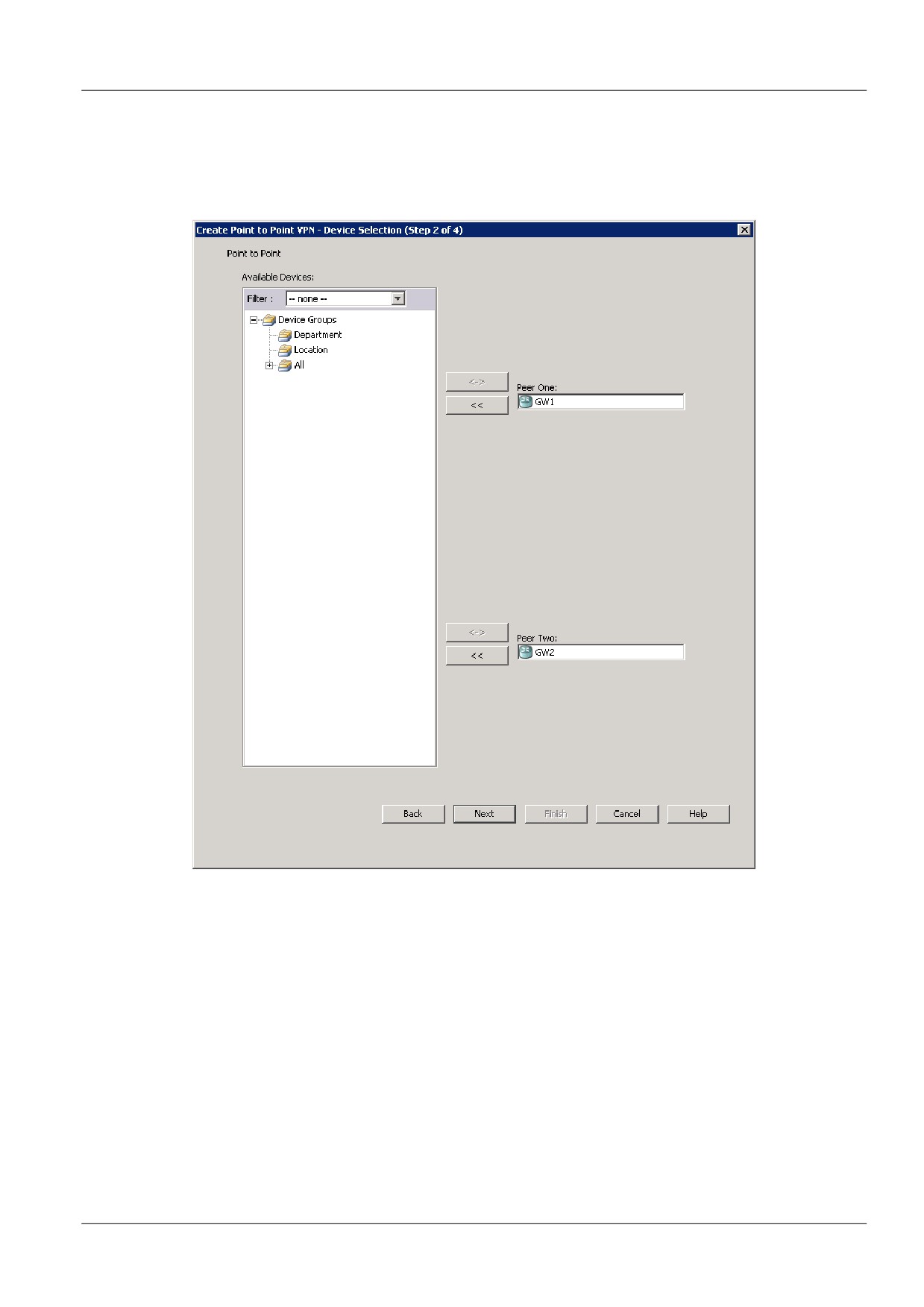
Выберите устройства, между которыми будет создаваться защищенное соединение (Рисунок
8).
Поместите, используя кнопку >>, GW1 в поле Peer One, а GW2 в поле Peer Two. Нажмите
Next.
Рисунок 8
18
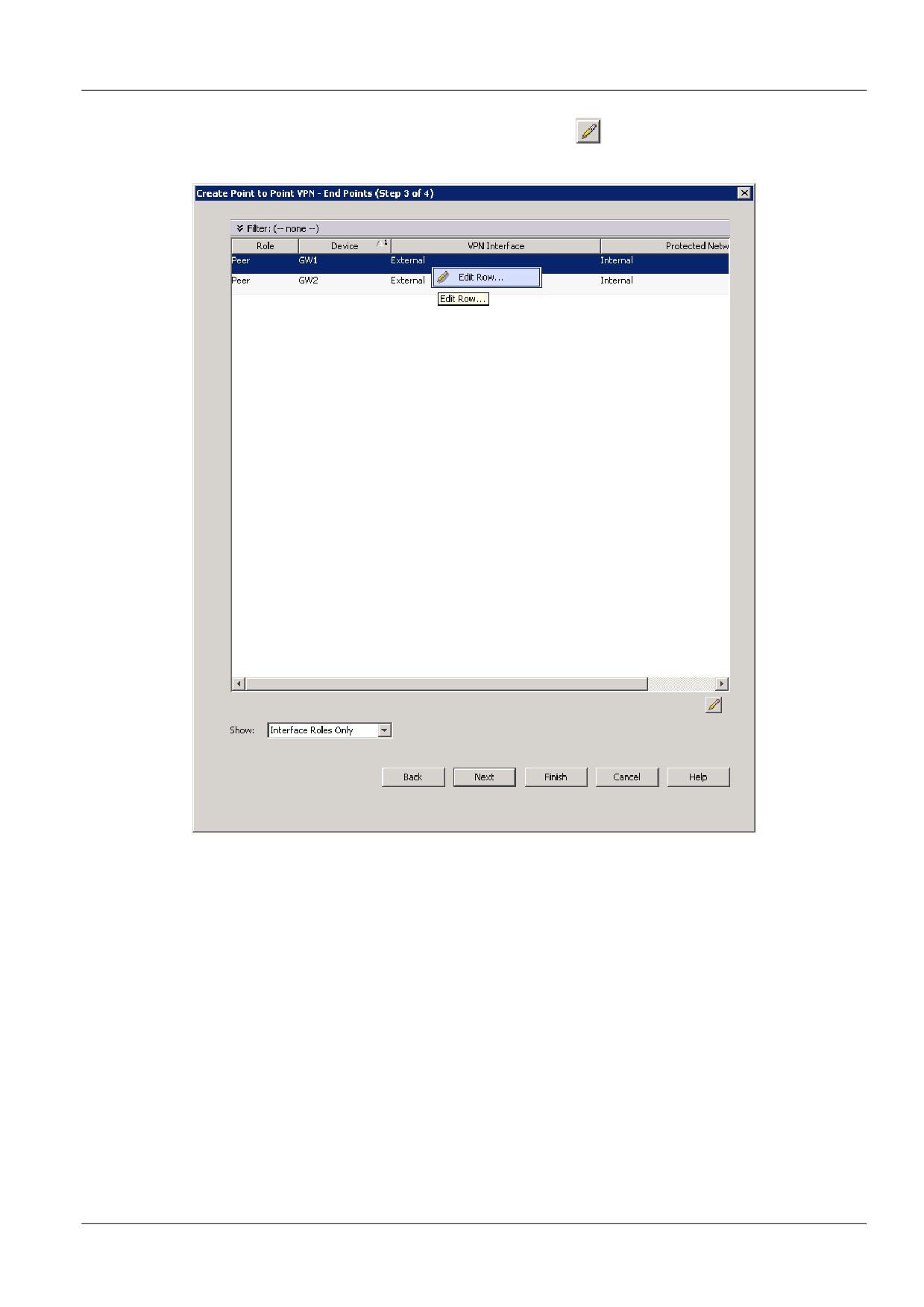
Затем для каждого устройства отредактируйте параметры соединения (Рисунок 9). Выберите
устройство и нажмите правую кнопку мыши или значок
внизу окна.
Рисунок 9
19
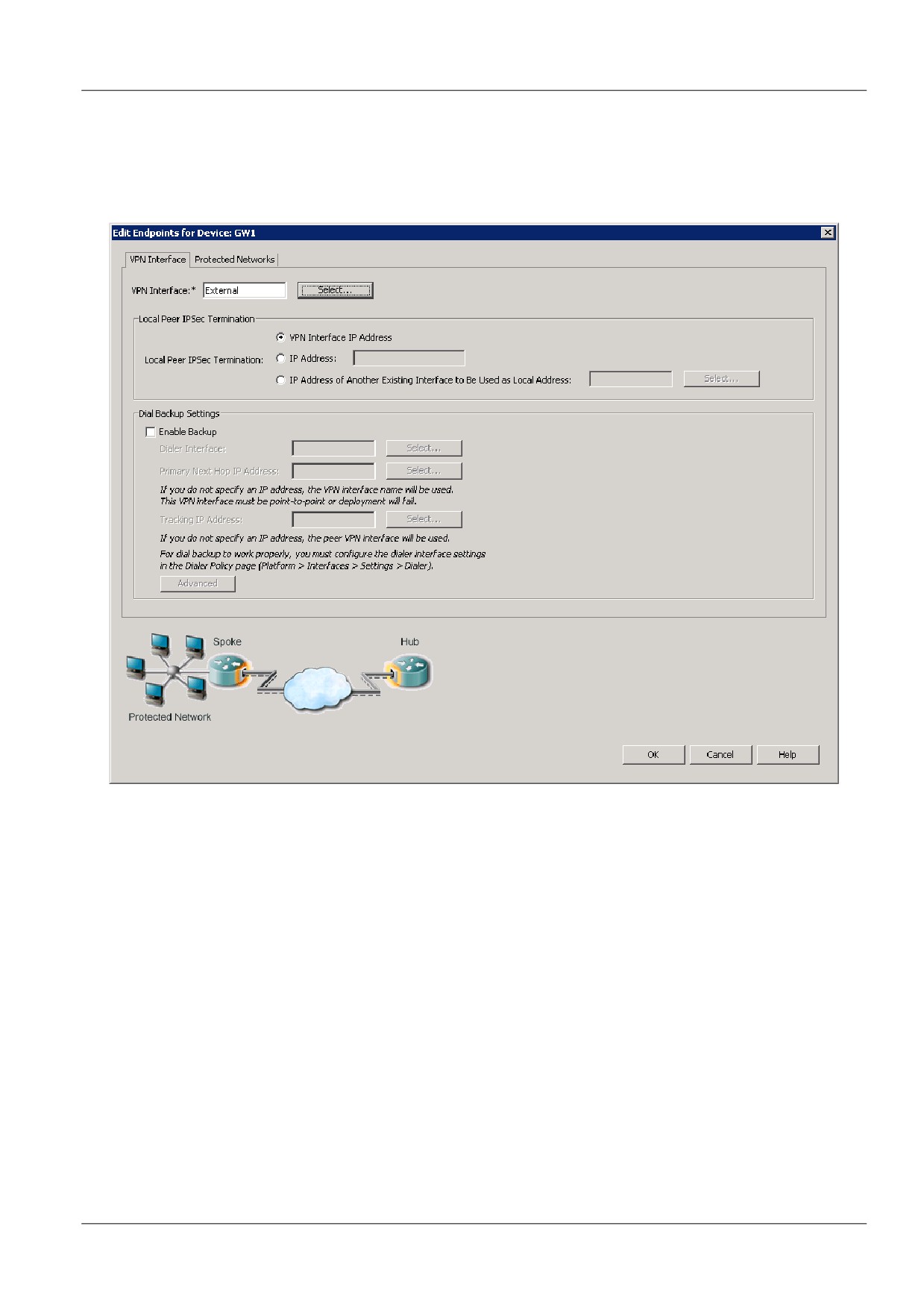
В окне Edit Endpoints for Device GW1 (Рисунок 10) во вкладке VPN Interface для
поля VPN Interface нажмите кнопку Select. В открывшемся окне Interface Selector
выберите FastEthernet0/0.
Установите переключатель Peer IP Address в положение VPN Interface IP Address.
Рисунок 10
Перейдите на вкладку Protected Networks (Рисунок 11) и выберите интерфейс из
защищаемой сети:
для Protected Networks укажите FastEthernet0/1.
20
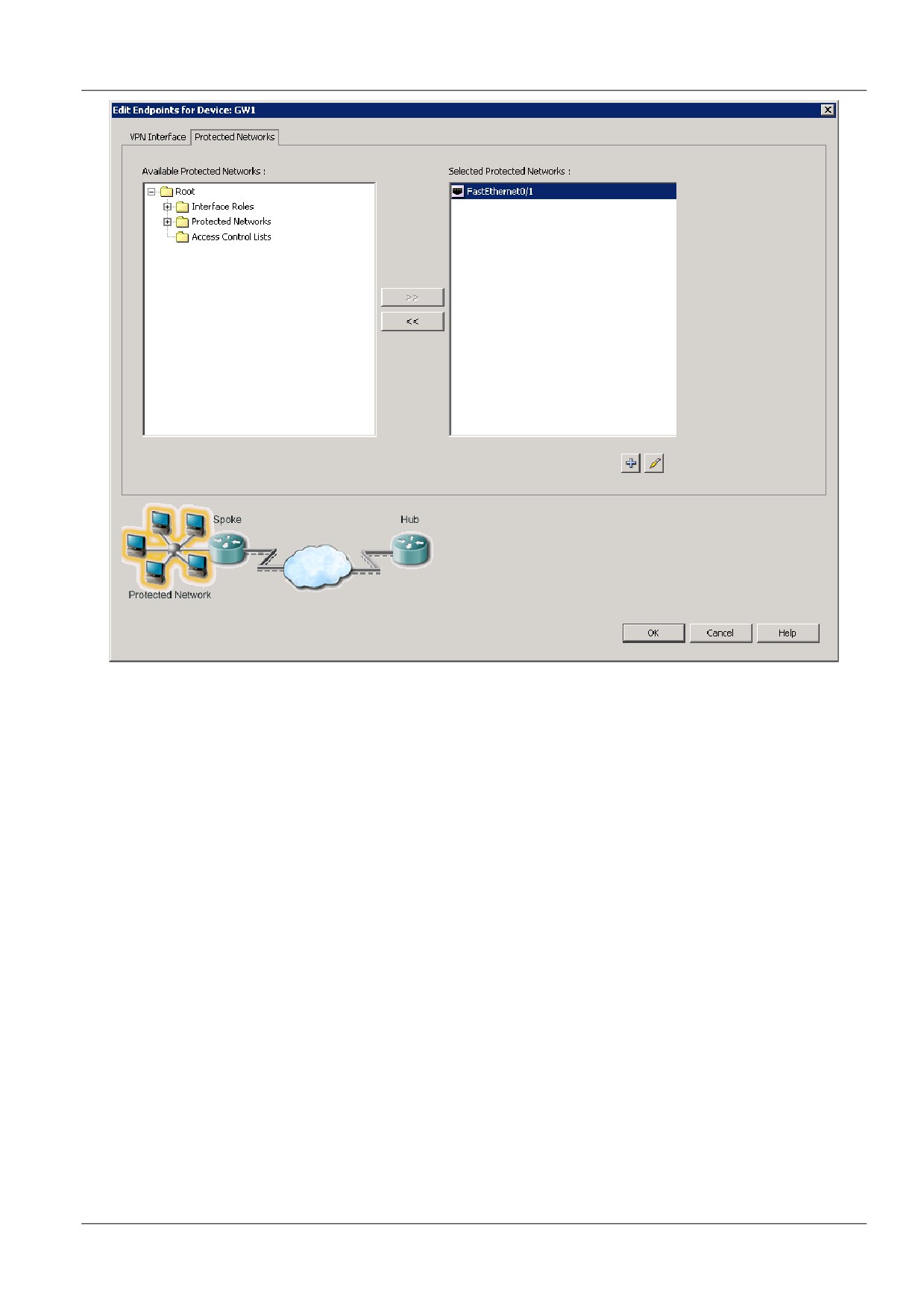
Рисунок 11
Повторите процедуру по выбору шифрующих и защищаемых интерфейсов для шлюза GW1.
Полученный результат показан на Рисунок 12.
21
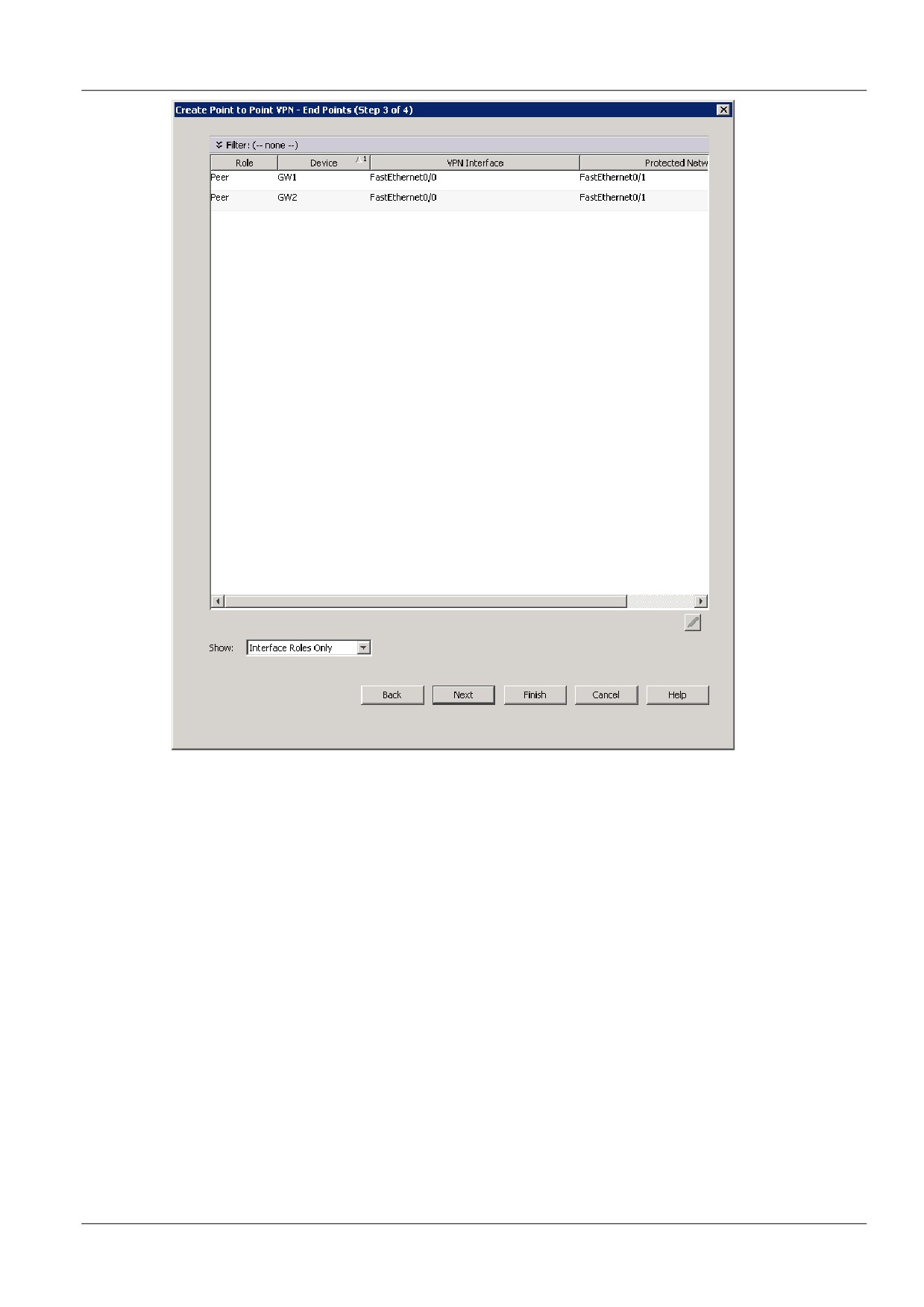
Рисунок 12
Нажмите кнопку Finish.
Далее перейдем к настройке IKE политики.
Настройка IKE политики
В окне Site-to-Site VPN Manager в панеле слева в разделе Policies выберите IKE
Proposal. Для выбора значения Ikev1 Proposals нажмите кнопку Select (Рисунок 13).
22
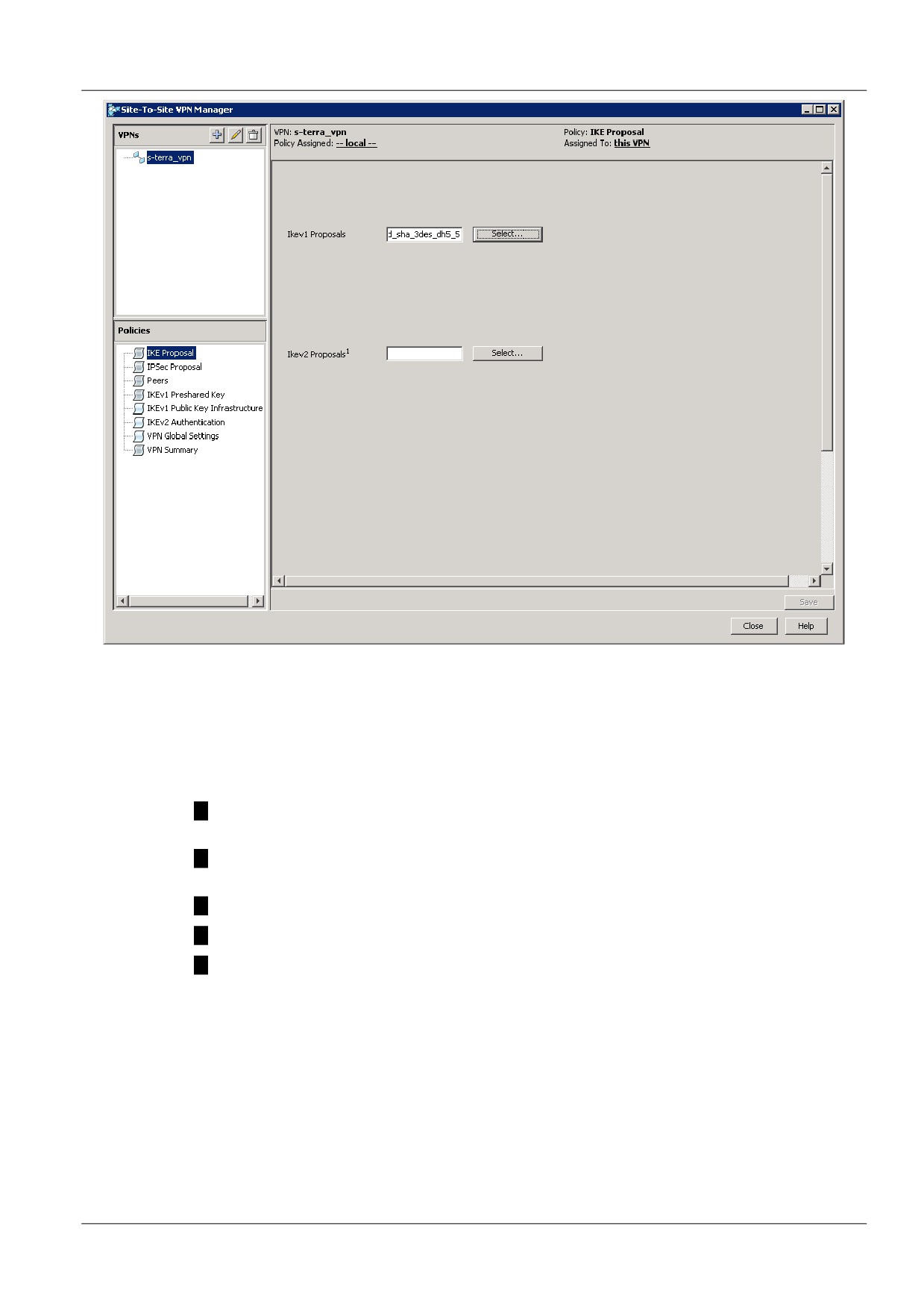
Рисунок 13
В появившемся окне IKE Proposal Selector (Рисунок 14) нажмите на кнопку «+».
В окне Add IKEv1 Proposal настройте параметры IKE политики: выберите алгоритмы
шифрования и аутентификации; метод аутентификации; группу Diffie-Hellman; установите
время жизни SA (Рисунок 15):
из списка Encryption Algorithm выберите значение des, которое будет
интерпретироваться S-Terra Gate как алгоритм шифрования ГОСТ 28147-89;
из списка Hash Algorithm выберите значение MD5, которое будет
интерпретироваться S-Terra Gate как алгоритм хеширования ГОСТ Р 34.11-94;
укажите Modulus Group - 2 (VKO GOST R 34.10-2001);
задайте значение Lifetime - 3600 сек;
из списка Authentication Method выберите Certificate.
Нажмите OK. В окне IKE Proposal Selector (Рисунок 14) выберите созданный IKE
Proposal.
В окне Site-to-Site VPN Manager нажмите Save и перейдите к настройке IPSec политики.
23
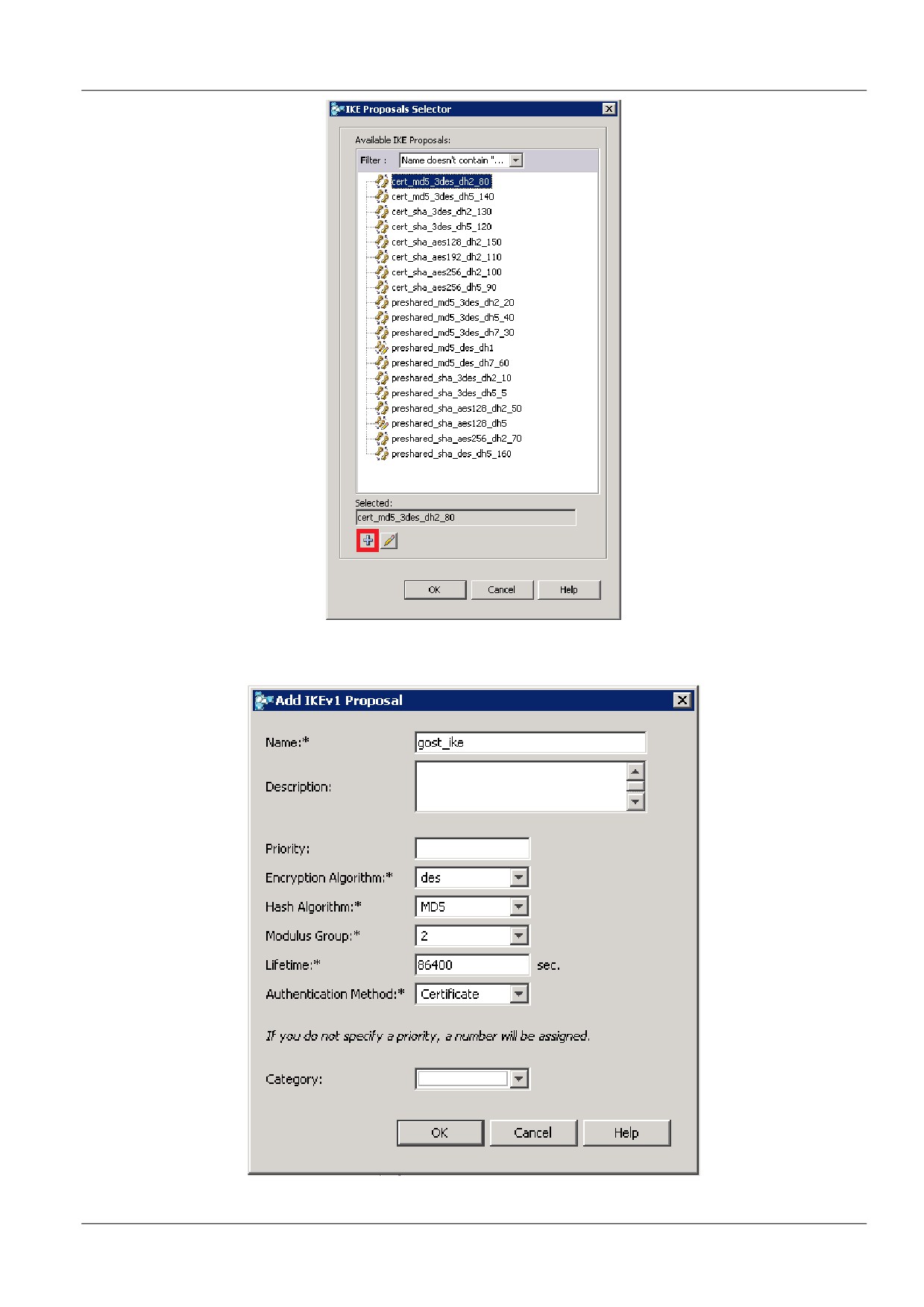
Рисунок 14
Рисунок 15
24
Настройка IPSec политики
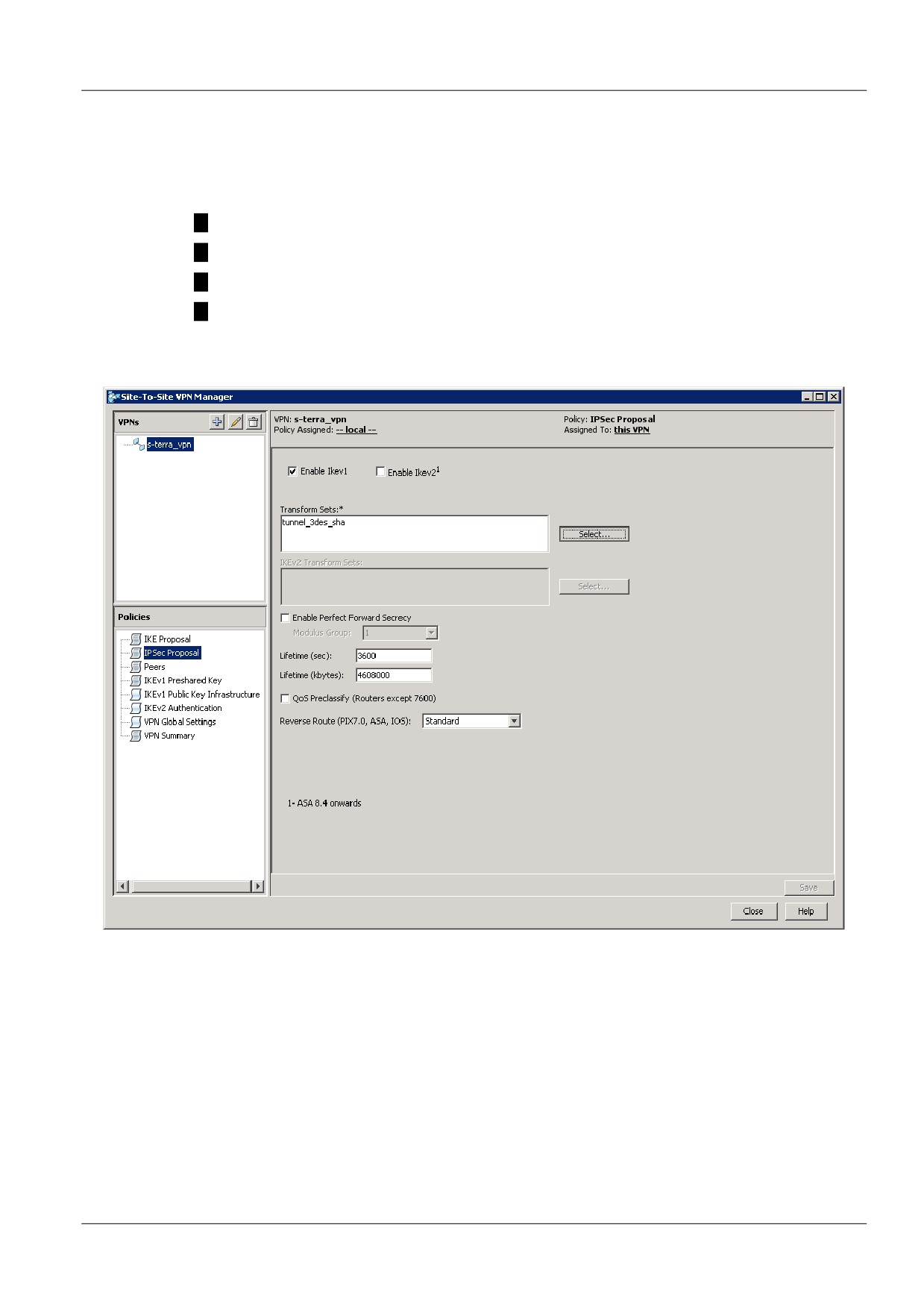
В окне Site-to-Site VPN Manager в панеле слева в разделе Policies выберите IPSec
Proposal.
В появившемся окне (Рисунок 16) установите:
флажок Enable Ike1;
Lifetime - 3600 сек.;
Lifetime - 4608000 kbytes;
Reverse Route - Standard.
Чтобы выбрать Transform Set нажмите кнопку Select.
Рисунок 16
Появится окно IPSec IKEv1 Transform Sets Selector (Рисунок 17). В поле Selected
IPSec IKEv1 Transform Sets установите набор преобразований tunnel_des_md5.
25
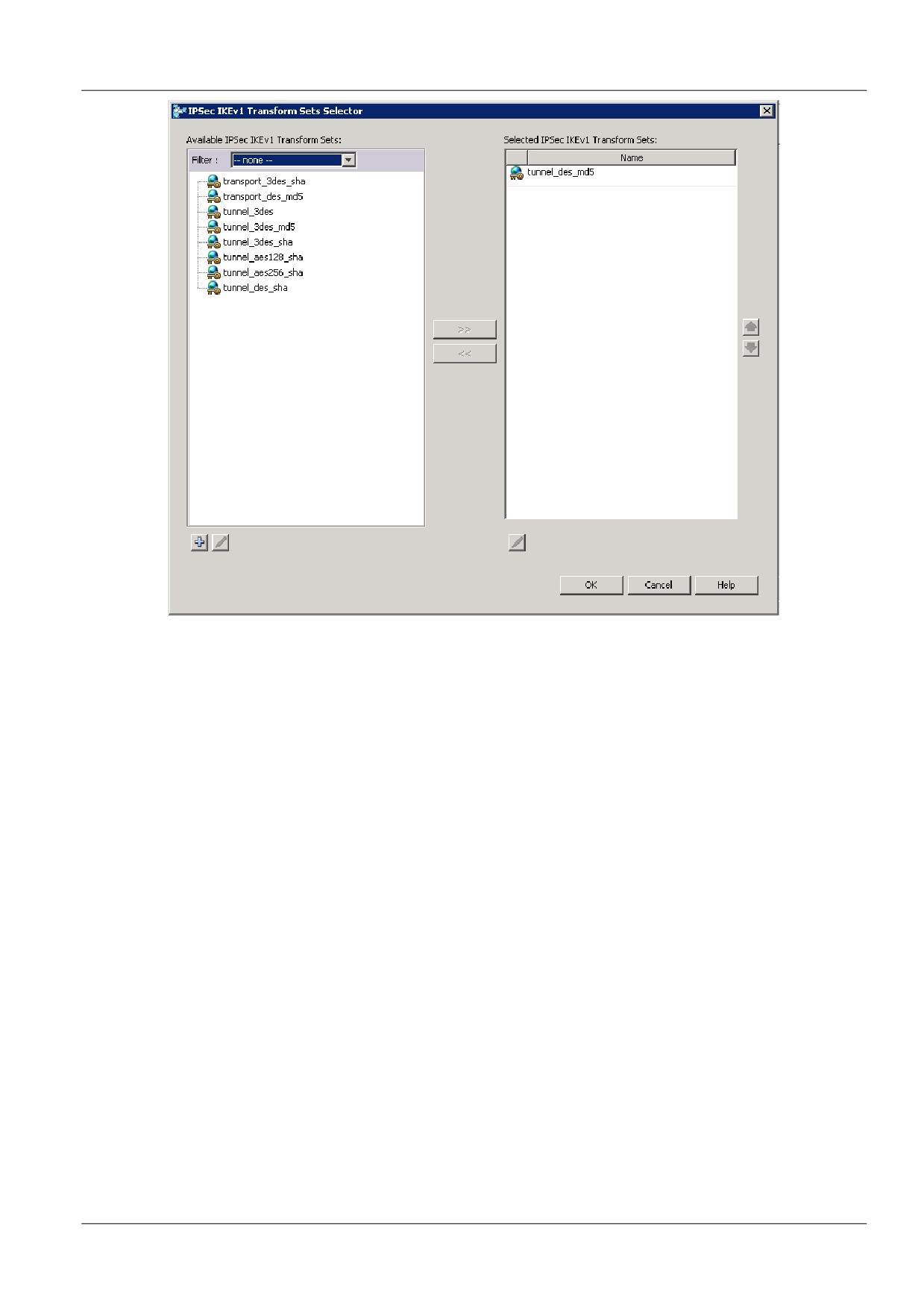
Рисунок 17
В окне Site-to-Site VPN Manager нажмите Save.
26
VPN Summary
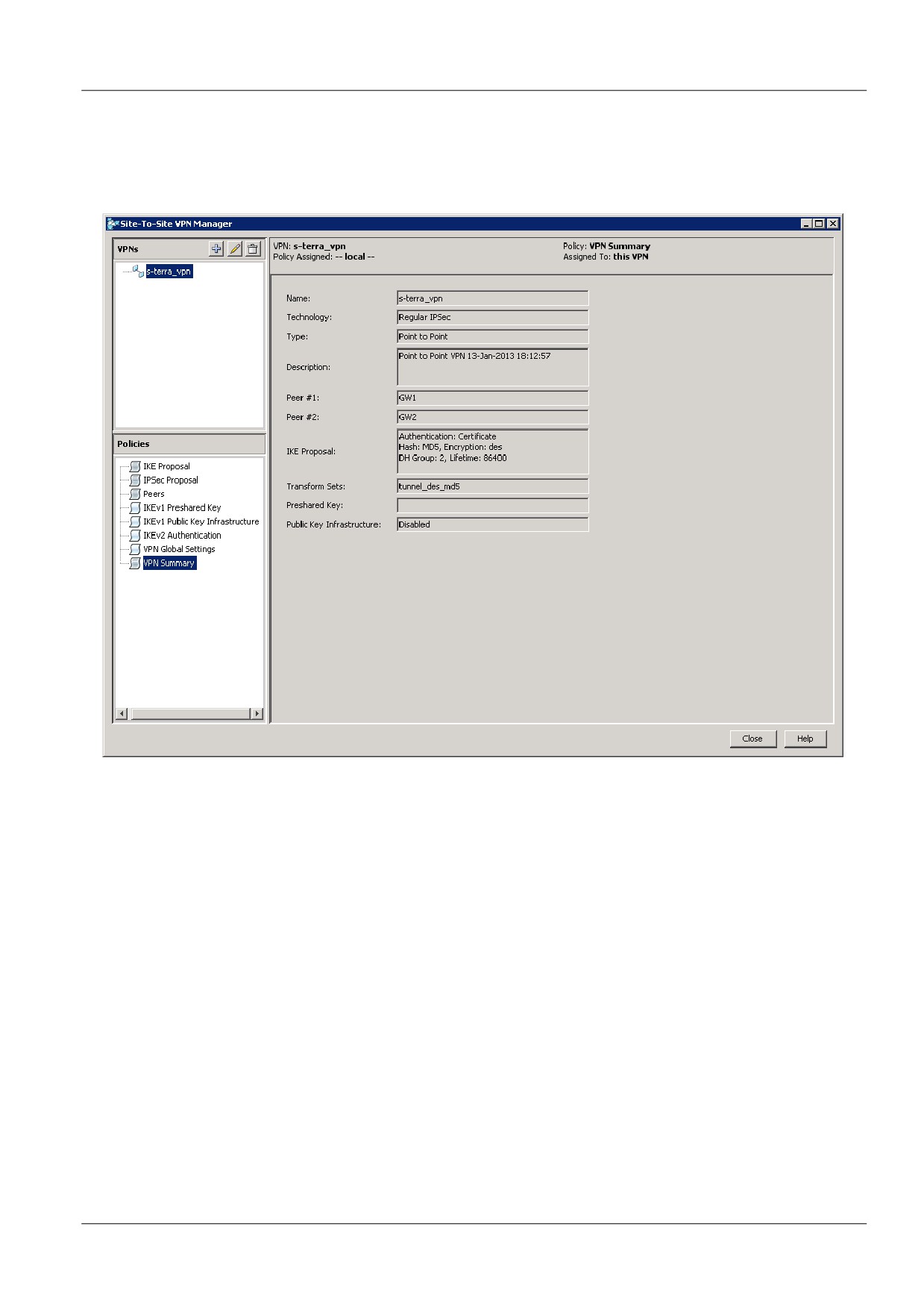
В окне Site-to-Site VPN Manager в панеле слева в разделе Policies выберите VPN
Summary. Здесь можно посмотреть основные установленные VPN параметры (Рисунок 18)
Рисунок 18
Более подробно посмотреть созданную конфигурацию можно по команде меню Tools ->
Preview Configuration.
В окне Site-to-Site VPN Manager нажмите Close и, чтобы сохранить внесенные
изменения, в меню на верхней панели нажмите Tickets -> Submit Ticket.
Настройка глобальных параметров
На верхней панели нажмите Device, слева в разделе Devices выберите шлюз безопасности,
в разделе Policies разверните Remote Access VPN > Global Settings (Рисунок 19).
Во вкладке ISAKMP/IPSec Settings установите значение параметра Identity* в
Distinguished Name.
Проделайте аналогичную операцию для второго шлюза безопасности.
Чтобы сохранить внесенные изменения, в меню на верхней панели нажмите Tickets -> Submit
Ticket.
27
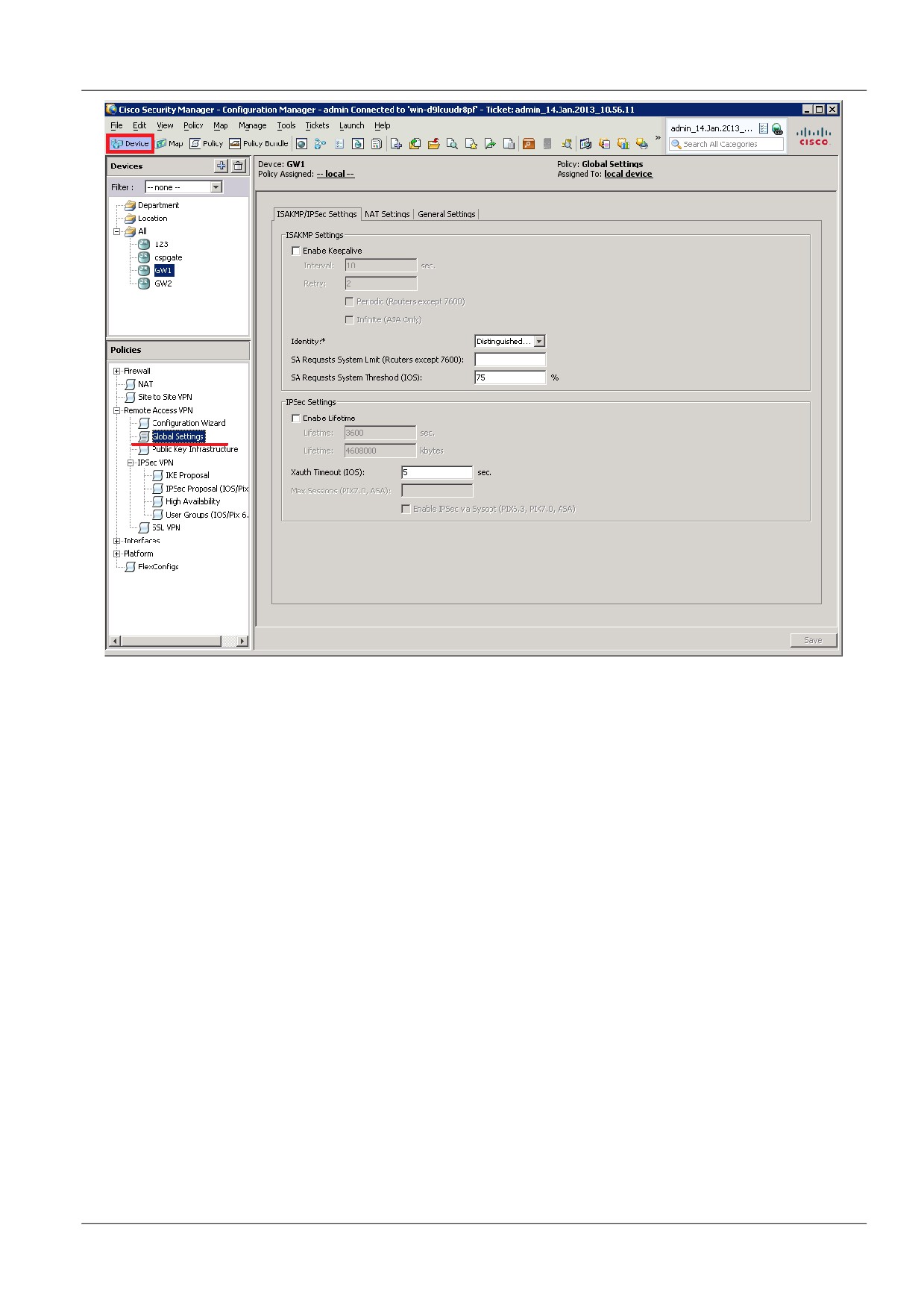
Рисунок 19
Доставка конфигурации на устройство
В меню на верхней панели выберите File -> Deploy…. Будет предложено выбрать устройства,
на которые будет доставляться конфигурация. CSM автоматически определяет устройства,
для которых были сделаны изменения, но конфигурация на которые не была загружена.
Отметьте добавленные шлюзы и нажмите Deploy.
Будет выполнена попытка загрузить конфигурацию на устройство. Если конфигурация будет
доставлена на устройство успешно, то выдается соответствующее сообщение (Рисунок 20), в
случае неудачи - будет выдано сообщение об ошибке.
28
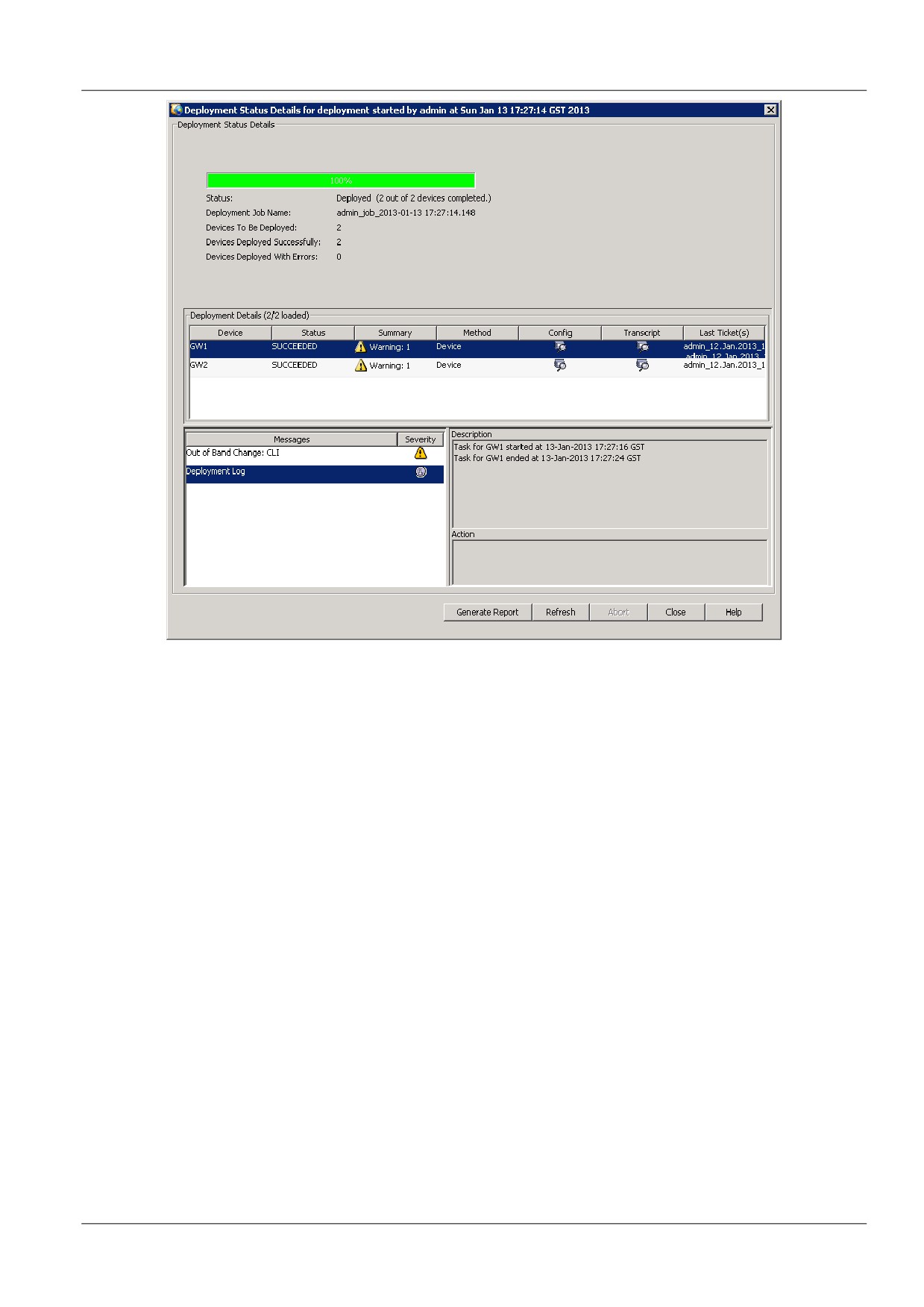
Рисунок 20
Проверка работоспособности стенда
После того, как все настройки завершены, инициируйте создание защищенного соединения.
На Host1 выполните команду:
ping 192.168.0.10
PING 192.168.0.10 (192.168.0.10): 56 data bytes
64 bytes from 192.168.0.10: icmp_seq=0 ttl=61 time=1201.3 ms
64 bytes from 192.168.0.10: icmp_seq=1 ttl=61 time=2.8 ms
64 bytes from 192.168.0.10: icmp_seq=2 ttl=61 time=1.3 ms
64 bytes from 192.168.0.10: icmp_seq=3 ttl=61 time=1.6 ms
В результате выполнения этой команды между устройствами GW1 и GW2 будет установлен
VPN туннель.
Убедиться в этом можно, выполнив на устройстве GW1 команду:
[root@GW1 /]# sa_mgr show
ISAKMP sessions: 0 initiated, 0 responded
ISAKMP connections:
29
Num Conn-id (Remote Addr,Port)-(Local Addr,Port) State Sent Rcvd
1 18 (192.168.13.78,500)-(192.168.13.112,500) active 1759 1715
IPsec connections:
Num Conn-id (Remote Addr,Port)-(Local Addr,Port) Protocol Action Type Sent Rcvd
1 2 (192.168.0.0-192.168.0.255,*)-(192.168.1.0-192.168.1.255,*) * ESP tunn 176 176
Согласно созданной политике безопасности весь трафик между сетями SN1 и SN2 будет
зашифрован. Прохождение остального трафика будет разрешено, но защищаться
шифрованием не будет.
30
Приложение
Текст cisco-like конфигурации для устройства GW1
!
version 12.4
no service password-encryption
!
crypto ipsec df-bit copy
crypto isakmp identity dn
crypto isakmp keepalive 10
username cscons privilege 15 password 0 csp
hostname GW1
enable password csp
ip domain name s-terra
!
crypto isakmp policy 31
hash md5
encr des
group 2
!
crypto ipsec transform-set CSM_TS_1 esp-des esp-md5-hmac
!
ip access-list extended CSM_IPSEC_ACL_1
permit ip 192.168.1.0 0.0.0.255 192.168.0.0 0.0.0.255
!
crypto map CSM_CME_FastEthernet0/0 2 ipsec-isakmp
match address CSM_IPSEC_ACL_1
set transform-set CSM_TS_1
set peer 192.168.13.78
reverse-route
!
interface FastEthernet0/0
ip address 192.168.13.112 255.255.255.0
crypto map CSM_CME_FastEthernet0/0
!
interface FastEthernet0/1
ip address 192.168.1.5 255.255.255.0
!
ip route 0.0.0.0 0.0.0.0 192.168.13.15
!
31
crypto pki trustpoint s-terra_technological_trustpoint
revocation-check none
crypto pki certificate chain s-terra_technological_trustpoint
certificate 50DB2211454963AC4DA770AC855D607E
3082028A30820239A003020102021050DB2211454963AC4DA770AC855D607E30
«
F6A3D58BA218B621D2B6F403477F
quit
!
end
Текст cisco-like конфигурации для устройства GW2
!
version 12.4
no service password-encryption
!
crypto ipsec df-bit copy
crypto isakmp identity dn
crypto isakmp keepalive 10
username cscons privilege 15 password 0 csp
hostname GW2
enable password csp
ip domain name s-terra
!
crypto isakmp policy 36
hash md5
encr des
group 2
!
crypto ipsec transform-set CSM_TS_1 esp-des esp-md5-hmac
!
ip access-list extended CSM_IPSEC_ACL_1
permit ip 192.168.0.0 0.0.0.255 192.168.1.0 0.0.0.255
!
!
crypto map CSM_CME_FastEthernet0/0 1 ipsec-isakmp
match address CSM_IPSEC_ACL_1
32
set transform-set CSM_TS_1
set peer 192.168.13.112
reverse-route
!
interface FastEthernet0/0
ip address 192.168.13.78 255.255.255.0
crypto map CSM_CME_FastEthernet0/0
!
interface FastEthernet0/1
ip address 192.168.0.5 255.255.255.0
!
ip route 0.0.0.0 0.0.0.0 192.168.13.15
!
crypto pki trustpoint s-terra_technological_trustpoint
revocation-check none
crypto pki certificate chain s-terra_technological_trustpoint
certificate 50DB2211454963AC4DA770AC855D607E
3082028A30820239A003020102021050DB2211454963AC4DA770AC855D607E30
«
F6A3D58BA218B621D2B6F403477F
quit
!
End
33