Автоматизированная информационная система «Проектное управление». Руководство администратора
Автоматизированная
информационная система
«Проектное управление»
Руководство администратора
1
Оглавление
1.
Роли пользователей
1.1.
Управление ролями пользователей
2.
Работа с подразделениями и пользователями
3.
Работа с отчетами
3.1.
Работа со списком отчетов
3.2.
Создание отчетов
3.3.
Запуск отчетов
3.4.
Отчет по участию сотрудников органов власти области в проектной деятельности
3.5.
Отчет «Расчет премиальных выплат»
4.
Работа со справочниками
2
1. Роли пользователей
1.1. Управление ролями пользователей
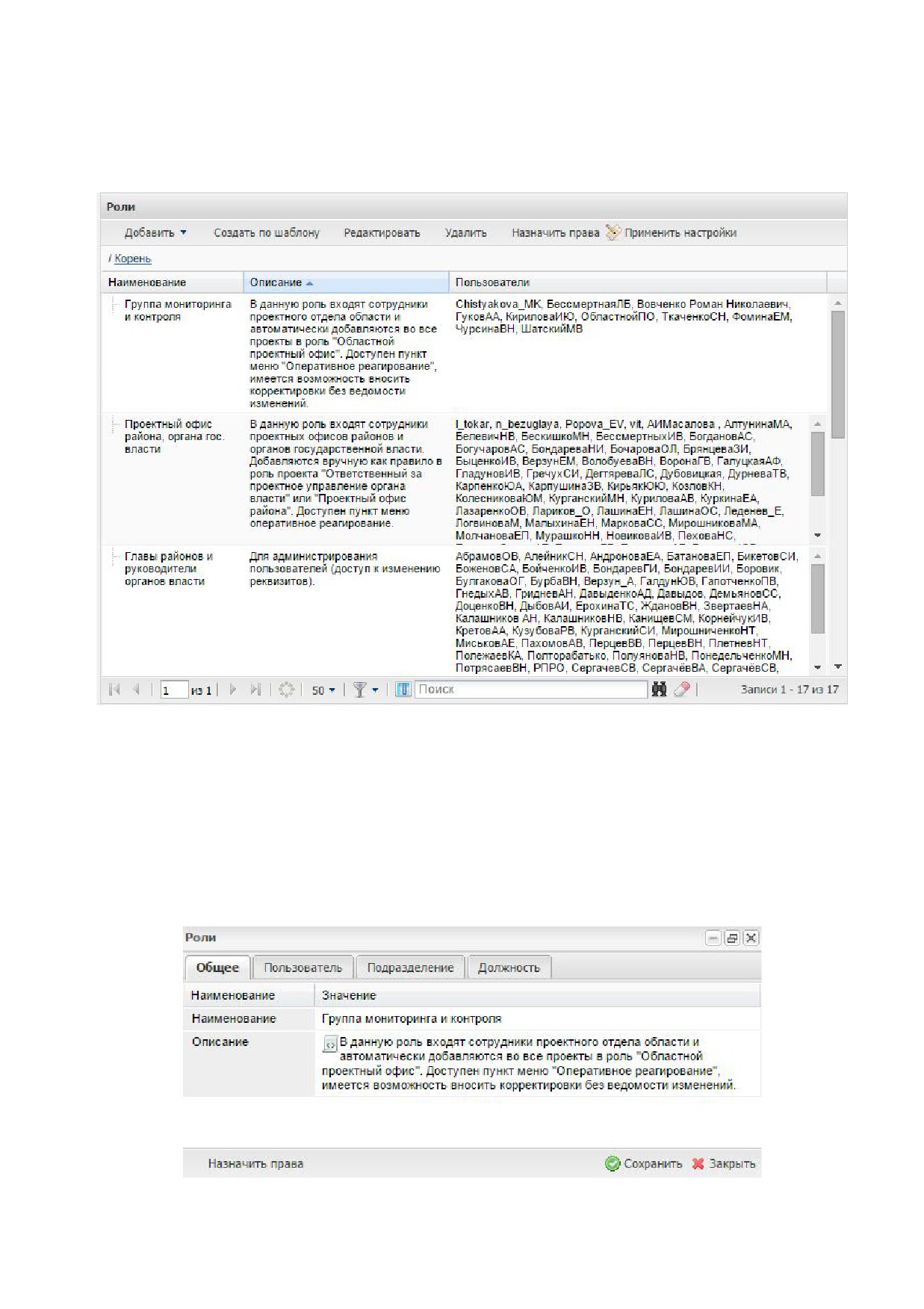
Управление ролями пользователей осуществляется в пункте меню Администрирование → Роли
(рис. 1.1).
Рис. 1.1. Пункт меню Роли
Для добавления новой роли необходимо нажать кнопку Добавить, для изменения параметров
существующей роли — кнопку Редактировать, для удаления роли — кнопку Удалить.
Форма создания/редактирования роли содержит вкладки Общее, Пользователь, Подразделение и
Должность.
Во вкладке Общее (рис. ) указывается основная информация о роли - название и описание.
Рис. . Вкладка Общее
3
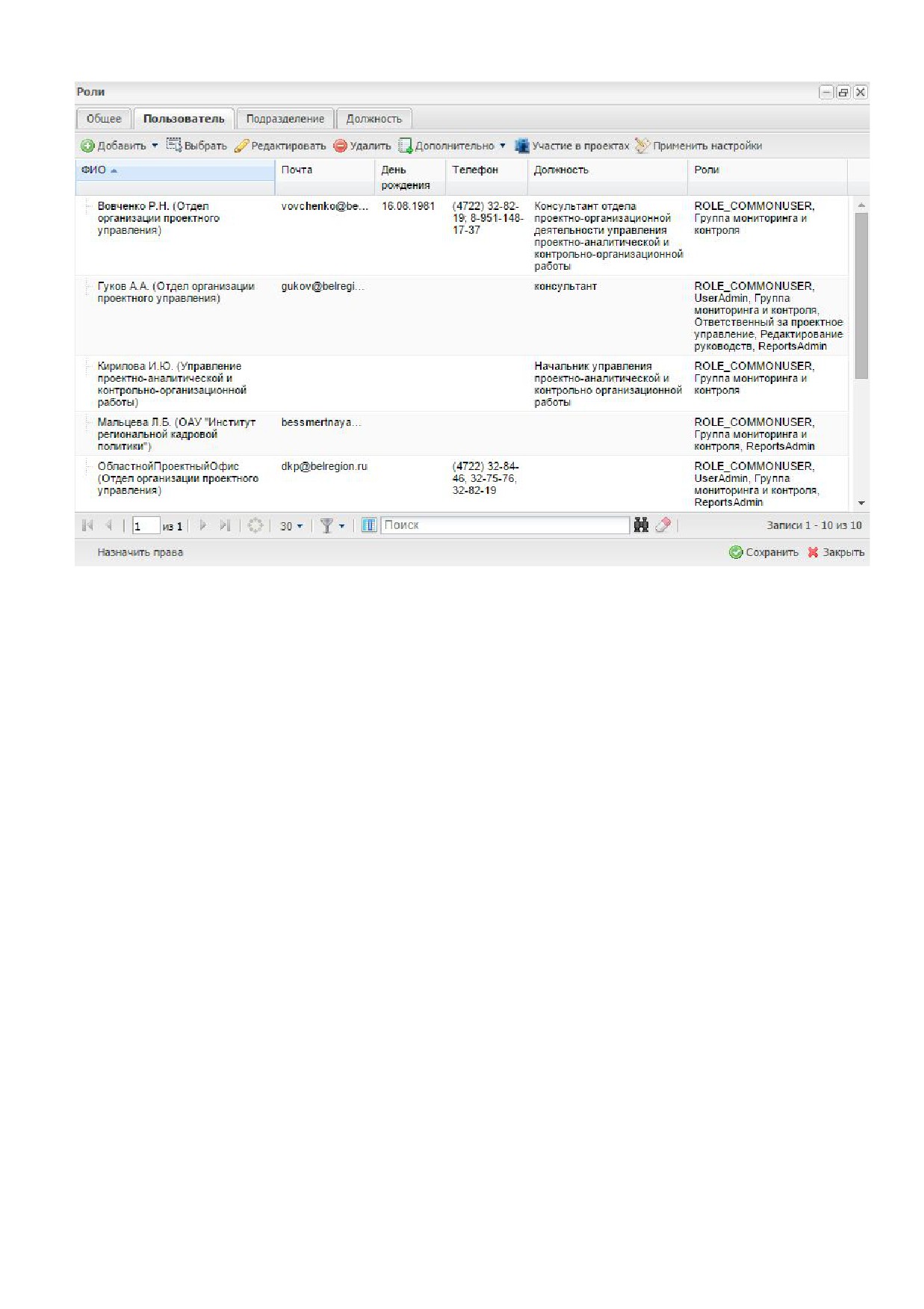
Во вкладке Пользователь (рис. 1.2) отображается список добавленных в роль пользователей.
Рис. 1.2. Вкладка Пользователь
4
2.Работа с подразделениями и пользователями
Для предоставления возможности добавления, редактирования и удаления пользователей и
подразделений следует включить пользователя в роль UserAdmin и добавить его в поле
Администратор в форме необходимого подразделения.
Сотруднику будет доступно администрирование указанного и дочерних подразделений и
находящихся в них пользователей.
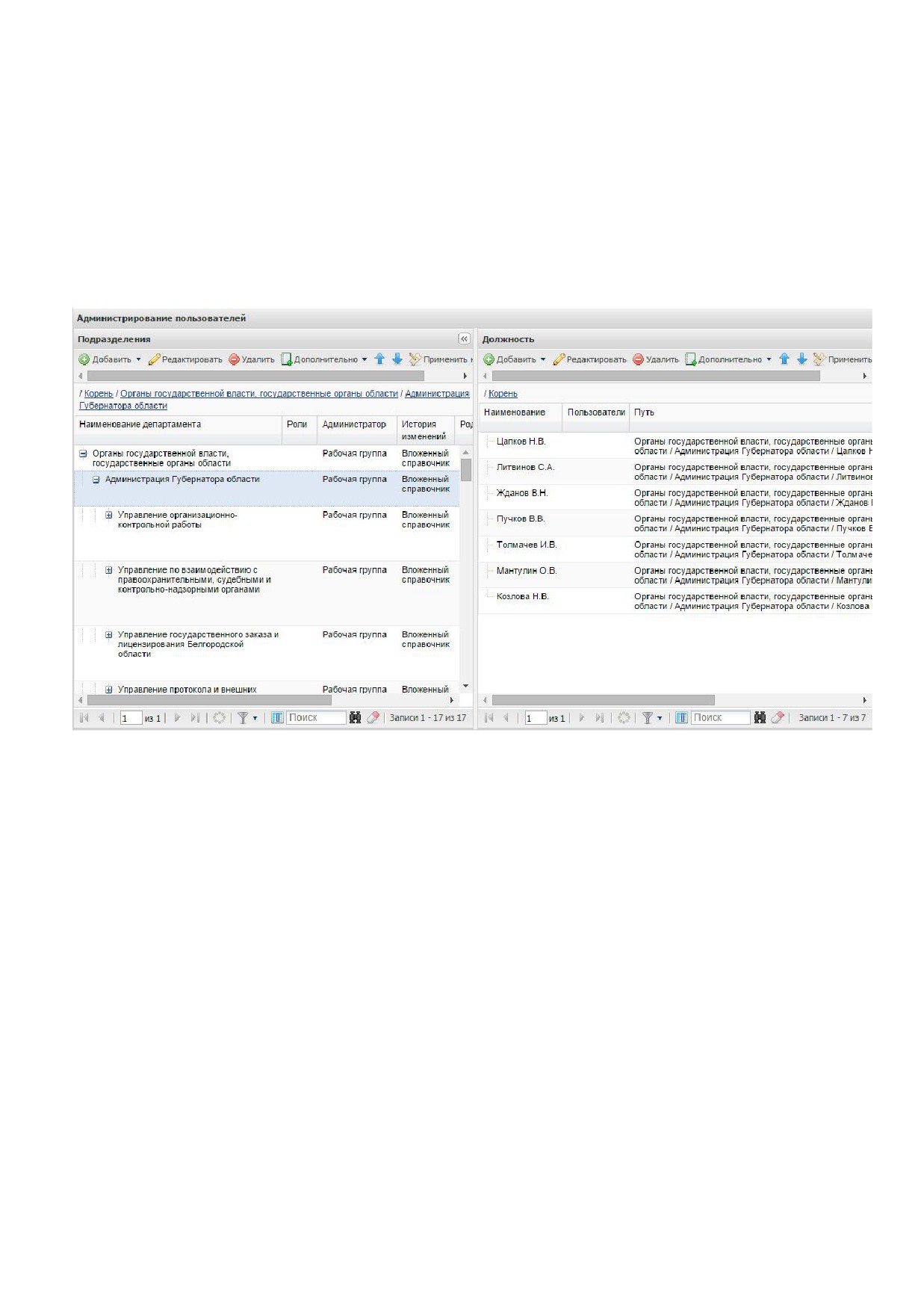
Создание и редактирование пользователей и подразделений осуществляется в пункте меню
Администрирование
→ Администрирование пользователей. Окно содержит разделы
Подразделения и Должность (рис. 2.1).
Рис. 2.1. Пункт меню Администрирование пользователей
Для добавление нового подразделения необходимо выделить подразделение, которое будет для
него родительским, и нажать кнопку Добавить (Добавить к узлу) на верхней панели раздела
Подразделения. Если необходимо создать подразделение без привязки к какомулибо из
существующих, следует нажать кнопку Добавить без предварительного выбора родительского
подразделения. В этом случае подразделение будет создано обособлено от остальных.
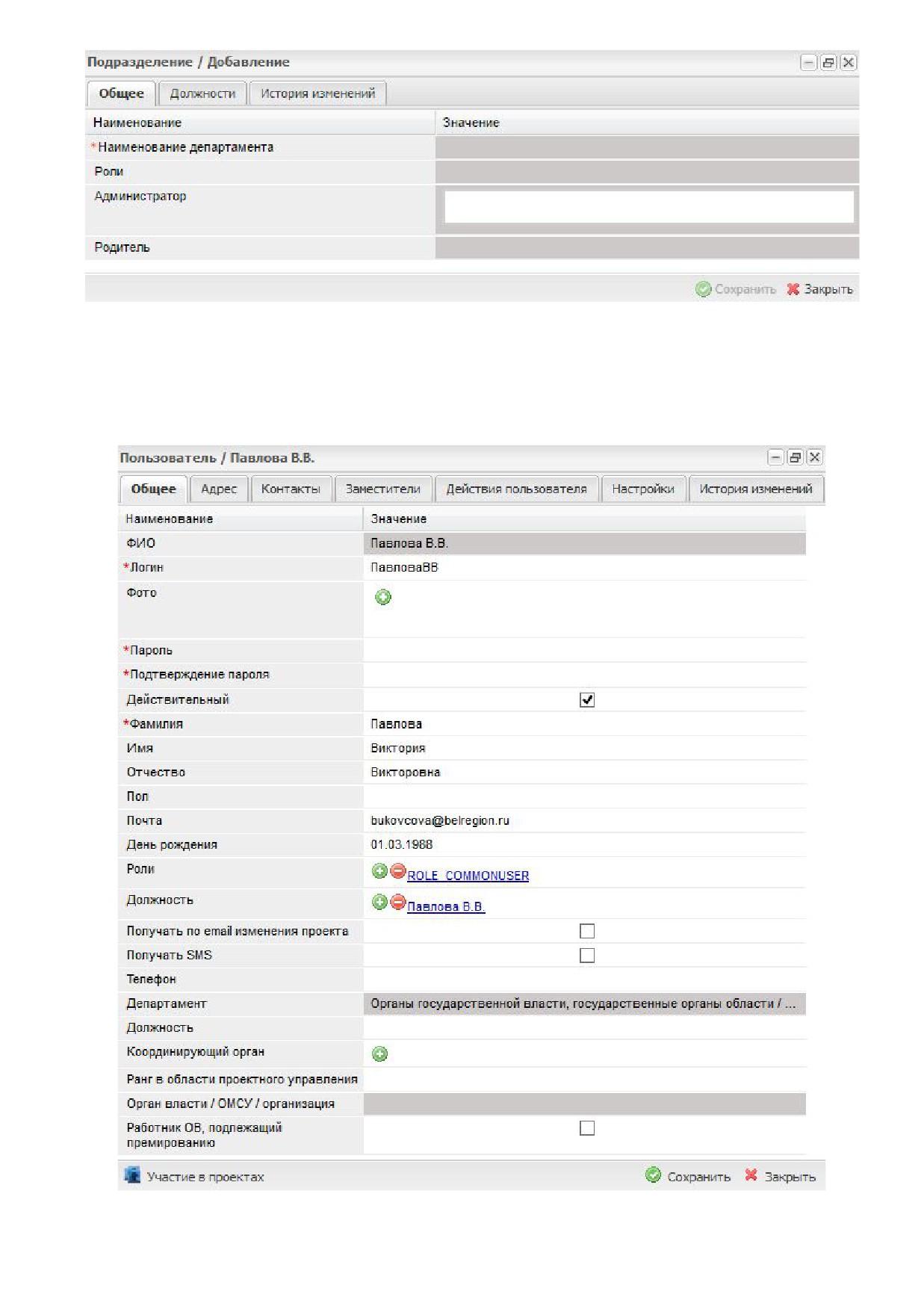
После нажатия кнопки Добавить (Добавить к узлу) откроется форма создания нового
подразделения (рис. 2.2).
Окно содержит вкладки Общее, Должности и История изменений. Во вкладке Общее обязательно
заполняется поле Имя департамента - название подразделения.
Для добавления в подразделение пользователей необходимо перейти во вкладку Должности и
нажать кнопку Добавить. При этом откроется окно добавления должности. Необходимо заполнить
информацию о должности во вкладке Общее и нажать кнопку Сохранить. После сохранения
изменений необходимо перейти во вкладку Пользователь и добавить в должность новых (кнопка
Добавить) или зарегистрированных в системе пользователей (кнопка Выбрать).
5
Рис. 2.2. Форма создания подразделения
Окно создания пользователя содержит вкладки:
Вкладка Общее – общая информация о пользователе (рис. 2.3).
Рис. 2.3. Форма создания/редактирования пользователя. Вкладка Общее
6
Вкладка содержит поля:
1. ФИО - ФИО сотрудника, формируется автоматически из полей Фамилия, Имя, Отчество.
2. Логин – идентификатор пользователя для входа в систему. Поле обязательно для
заполнения.
3. Фото – фотография сотрудника.
4. Пароль – пароль для входа в систему. Поле обязательно для заполнения.
5. Подтверждение пароля - подтверждение пароля; обязательно для заполнения.
6. Действительный - настройка доступа пользователя к Системе. Пользователь может зайти в
систему, только если флажок включен.
7. Фамилия - фамилия пользователя; обязательно для заполнения.
8. Имя - имя пользователя.
9. Отчество - отчество пользователя.
10. Пол - пол сотрудника.
11. Почта – адрес электронной почты пользователя. Используется для восстановления пароля и
получения оповещений. Если адрес не указан, оповещения приходить не будут;
автоматическое восстановление пароля будет недоступно.
12. День рождения - день рождения сотрудника.
13. Роли – список ролей, в которые включен пользователь.
14. Должность – ссылка на должность пользователя.
15. Получать по email изменения проекта - разрешение на получение оповещений. Если
флажок включен, пользователю будут приходить системные и emailоповещения.
16. Получать SMS.
17. Телефон – номер телефона пользователя.
18. Департамент – подразделение пользователя. При создании пользователя из карточки
подразделения поле заполняется автоматически.
19. Координирующий орган
- ссылка на координирующий орган, который представляет
пользователь.
20. Ранг в области проектного управления
- ранг пользователя в области проектного
управления, значение выбирается из раскрывающегося списка.
21. Орган власти / ОМСУ / организация - полный путь к подразделению, к которому относится
пользователь.
22. Работник ОВ, подлежащий премированию - параметр для расчета премиальных выплат.
Отправка email и SMSоповещений на этапе реализации проектов производится следующим
образом:
● за
3 дня до наступления срока исполнения работы сообщение
«Ответственному
исполнителю»,
«Оператору мониторинга» о том, что в проекте
«Регистрационный №»,
«Наименование проекта», подходит срок исполнения «Наименование работы», в случае
длительности работы менее 3 дней отсылается в момент начала работы;
● в случае просрочки раз в 3 дня с момента просрочки «Руководителю», «Администратору» о
том, что в проекте
«Регистрационный
№»,
«Наименование проекта», просрочена
«Наименование работы»;
7
● в случае просрочки раз в 3 дня с момента просрочки «Ответственному за проектную
деятельность», «Муниципальному проектному офису» о том, что в проекте «Регистрационный
№», «Наименование проекта» имеется просрочка в «Количество работ».
Вкладка Адрес позволяет добавить адресные данные пользователя (Страна, Регион, Почтовый
индекс, Населенный пункт, Улица, Дом, Квартира).
Вкладка Контакты позволяет добавлять произвольные контактные данные из справочника.
Вкладка Заместители позволяет добавлять заместителей, которые будут включаться с текущим
пользователем в любую рабочую группу автоматически.
Вкладка Действия пользователя - системный журнал записей всех действий пользователя.
Вкладка Настройки (рис. 2.4) позволяет настроить параметры интерфейса и поведения системы для
пользователя.
Рис. 2.4. Форма создания/редактирования пользователя. Вкладка Настройки
Вкладка содержит поля:
● Запрашивать подтверждение при выходе - настройка отображения подтверждения при
выходе из системы.
● Тема – позволяет настроить отображение элементов интерфейса. Для изменения
используемого в Системе шрифта необходимо нажать кнопку
и выбрать шрифт из списка.
● Раскрывать меню при запуске - отображать содержимое пункта меню при входе в систему.
● Сохранять последний выбранный пункт меню - отображение последнего открытого
пункта меню при входе в систему.
● Меню по умолчанию - отображение выбранного пункта меню при входе в систему.
● Язык – язык интерфейса.
Если настройки Сохранять последний выбранный пункт меню и Меню по умолчанию не
заданы, при входе в систему отображается пункт меню Руководство пользователя.
Пользовательские настройки приоритетнее системных.
Если включен флажок Сохранять последний выбранный пункт меню, настройка Меню по
умолчанию игнорируется, то есть при входе в систему будет открываться последний выбранный
пункт меню, даже если указан пункт меню по умолчанию.
Для сохранения указанных данных необходимо нажать кнопку Сохранить.
8
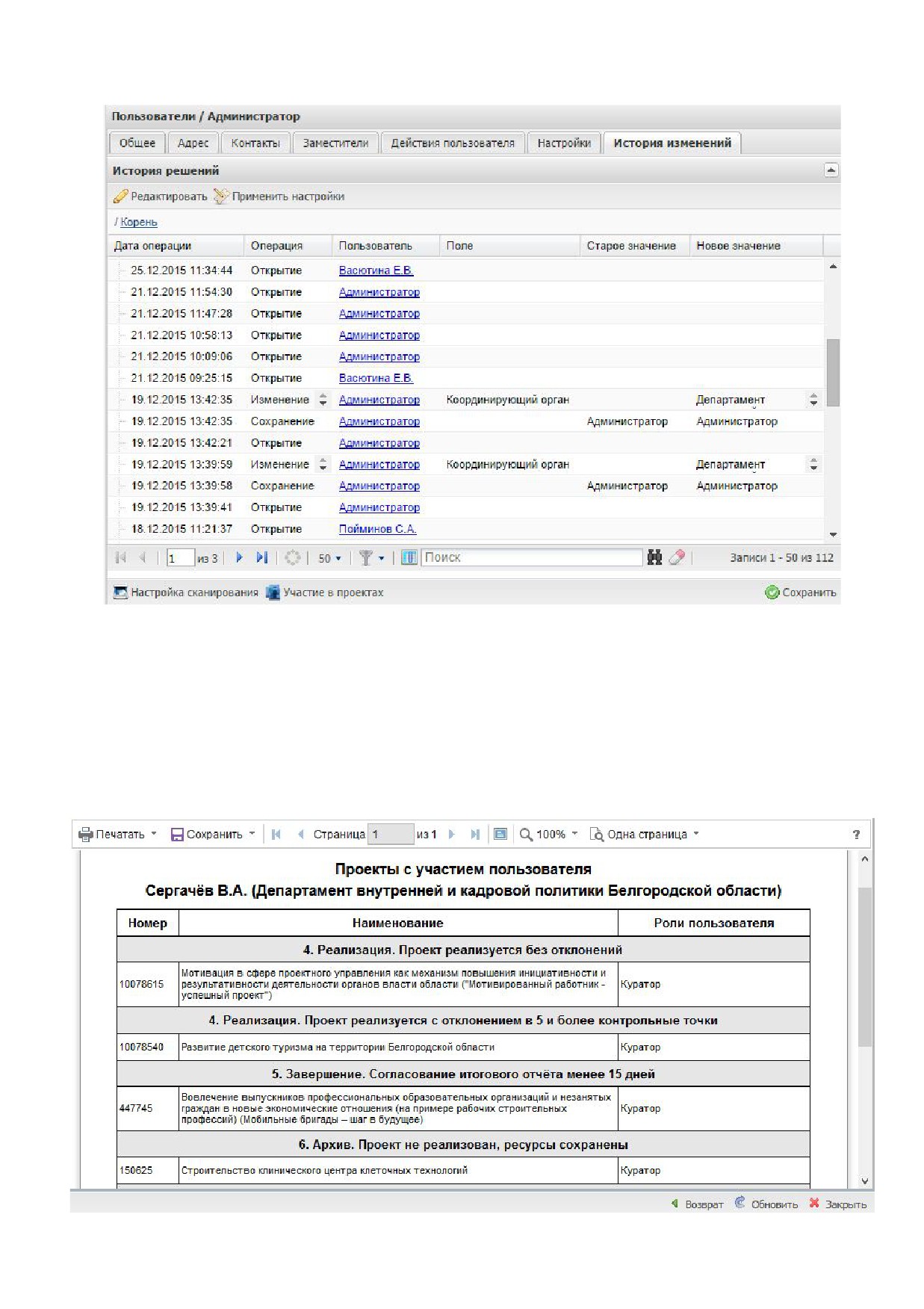
Во вкладке История изменений отображается журнал изменений реквизитов пользователя (рис.
2.5).
Рис. 2.5. Вкладка Журнал изменений
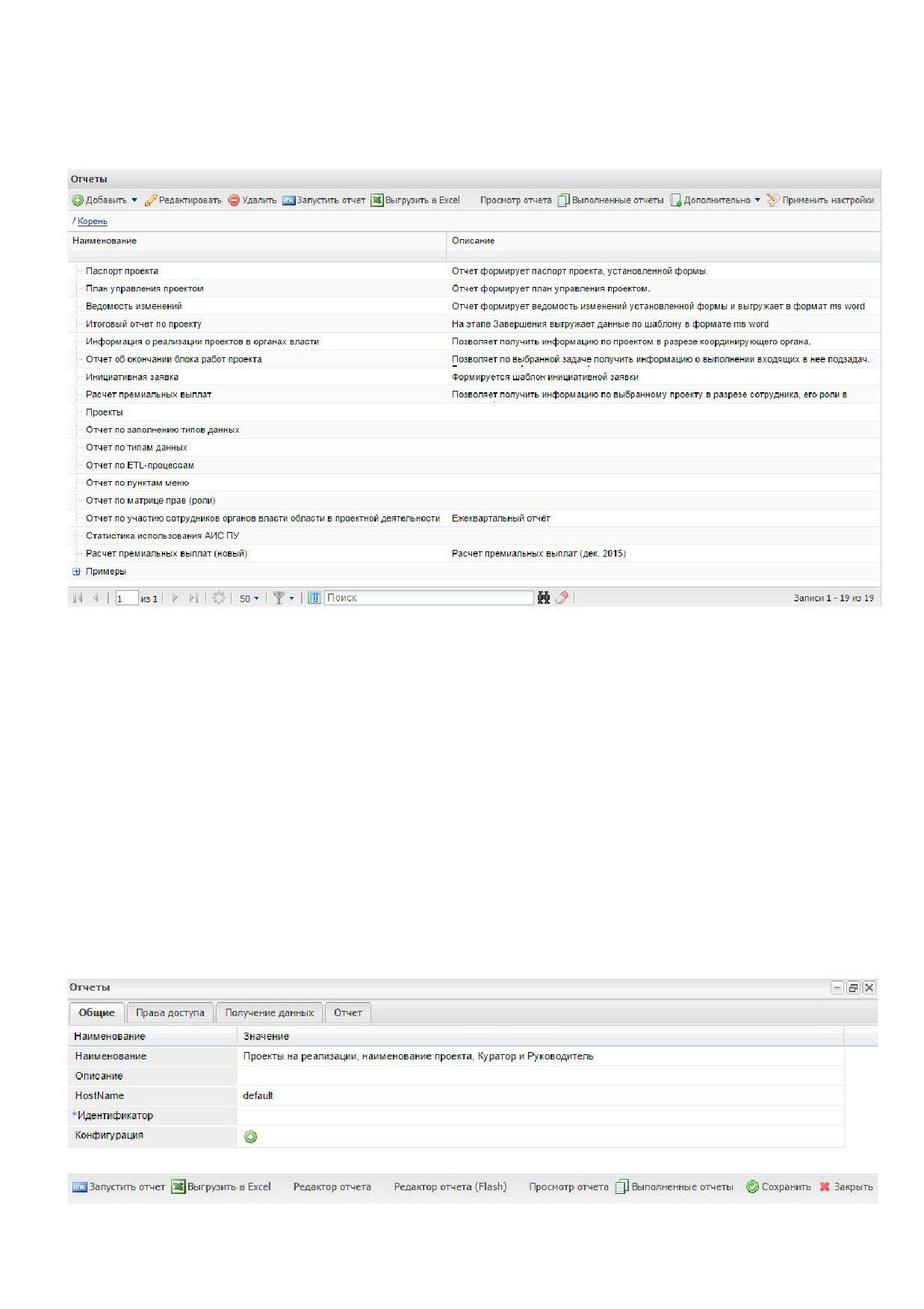
В нижней части формы создания/редактирования пользователя отображается кнопка Участие в
проектах, при нажатии которой открывается окно со списков всех проектов, в которых участвовал
пользователь (рис. 2.6).
Для каждого проекта указывается номер, наименование, статус и роль пользователя в данном
проекте.
Рис. 2.6. Список проектов, в которых участвовал пользователь
9
Для выгрузки информации о проектах, в которых участвовал пользователь, необходимо нажать
кнопку Сохранить и выбрать формат выходного файла.
Для добавления пользователей в уже существующее подразделение необходимо зайти в пункт
меню пункт меню Администрирование → Администрирование пользователей, дважды щелкнуть
на подразделении или выделить его в списке и нажать кнопку Редактировать.
10
3.Работа с отчетами
3.1. Работа со списком отчетов
Работа с отчетами осуществляется в пункте меню Отчеты (рис. 3.1.1).
Рис. 3.1.1. Пункт меню Отчеты
Список отчетов отображаются в виде таблицы, к которой применимы стандартные методы работы в
системе. Пользователь может настроить порядок и состав отображаемых полей, сортировать,
фильтровать, добавлять, удалять и редактировать записи.
Для создания отчета необходимо нажать кнопку Добавить. Для редактирования отчета необходимо
дважды щелкнуть на нем или выделить его в списке и нажать кнопку Редактировать. Для удаления
отчета необходимо выделить его в списке и нажать кнопку Удалить.
3.2. Создание отчетов
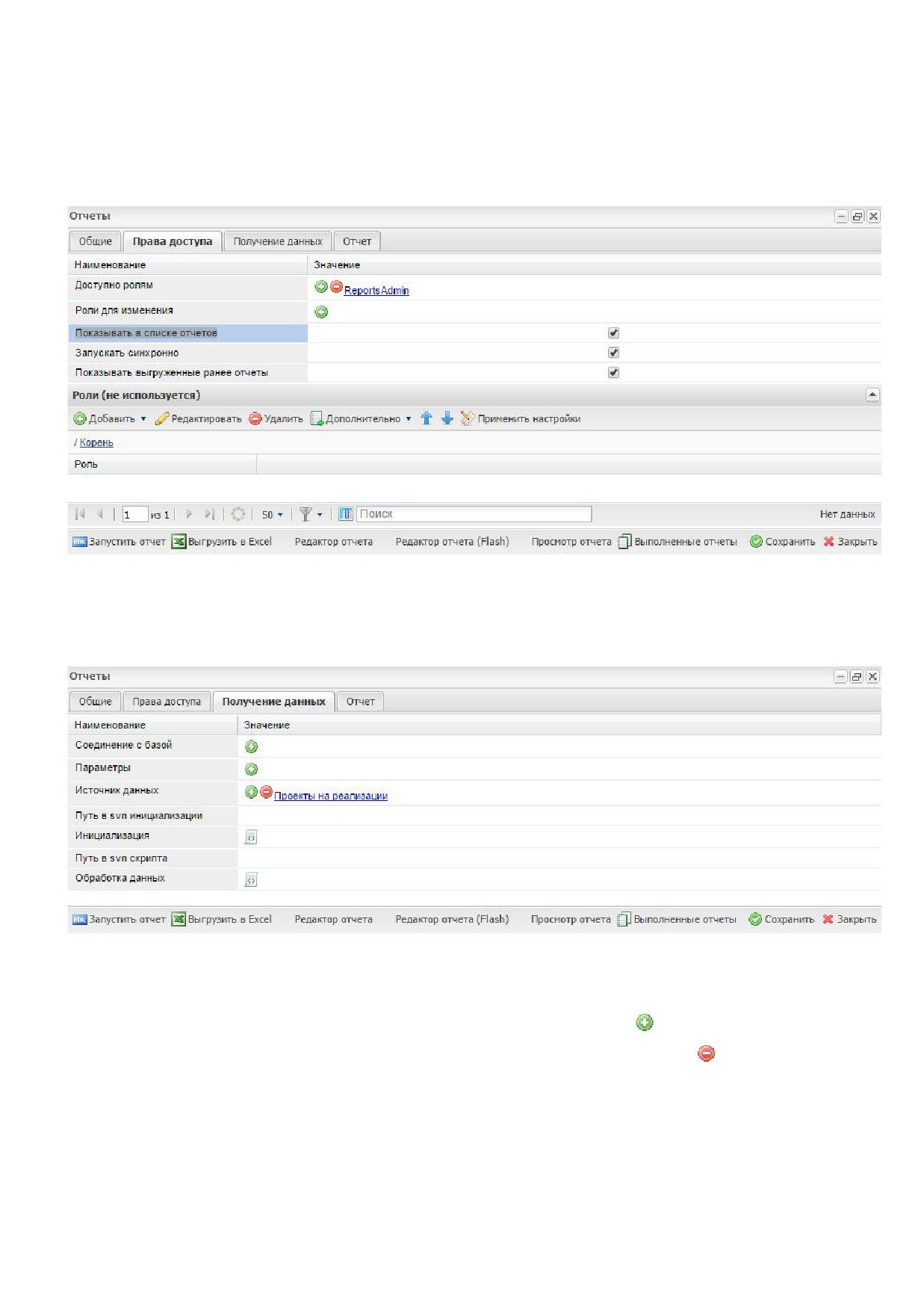
При создании и редактировании отчета открывается форма, показанная на рис. 3.2.1. Во вкладке
Общие задается основная информация об отчете: наименование, идентификатор.
Рис. 3.2.1. Форма создания отчета. Вкладка Общие
11
Во вкладке Доступ (рис. 3.2.2) в поле Доступно ролям указываются роли, которым будет доступен
данный отчет. В поле Роли для изменения указываются роли, которым будет доступно
редактирование данного отчета.
Чтобы отчет отображался в списке отчетов подсистемы, необходимо включить флажок в поле
Показывать в списке отчетов. Для того, чтобы в системе хранились ранее выгруженные отчеты,
необходимо включить флажок в поле Показывать выгруженные ранее отчеты.
Рис. 3.2.2. Форма создания отчета. Вкладка Права доступа
Во вкладке Получение данных (рис. 3.2.3) указывается один или несколько источников данных.
Рис. 3.2.3. Форма создания отчета. Вкладка Получение данных
Для добавления источника данных необходимо нажать кнопку
и выбрать значение из
открывшегося списка. Для удаления источника данных следует нажать кнопку .
Возможен выбор источников данных:
● Задачи в ведомости изменений - задачи, находящиеся на изменении.
● Задачи на планировании - задачи, находящиеся на планировании.
● Все задачи - все задачи.
● Задачи на реализации - задачи на реализации, не находящиеся на изменении.
12
● Все проекты - все проекты.
● Проекты на планировании - проекты на планировании.
● Проекты на реализации - проекты на реализации.
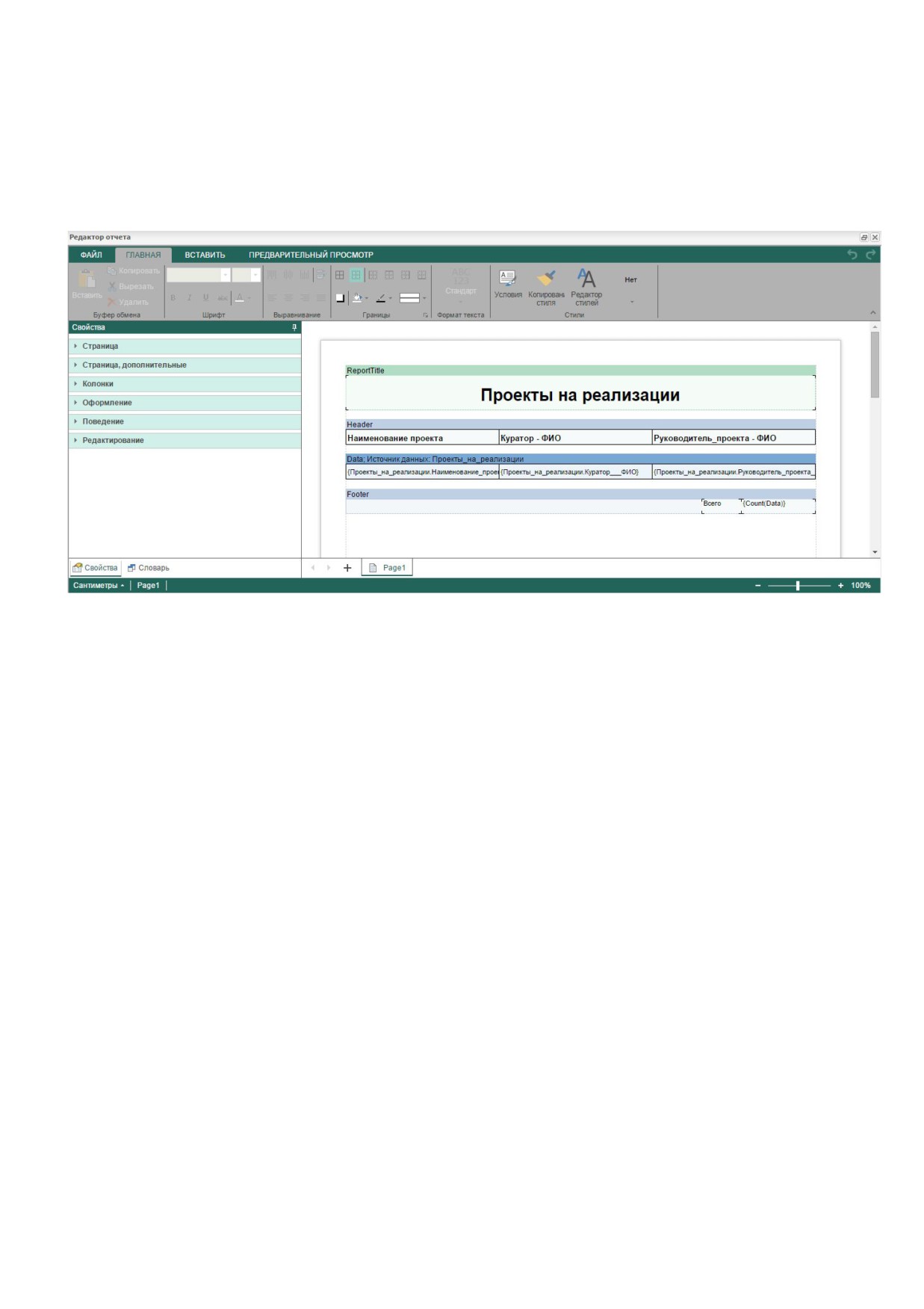
Проектирование отчетов осуществляется в редактор отчетов StimulSoft (рис. 3.2.4). Для перехода в
редактор необходимо нажать кнопку Редактор отчета.
Рис. 3.2.4. Редактор отчета
Stimulsoft Reports - это генератор отчетов, который строит отчет при помощи бэндов (секций). Бэнд
состоит из двух частей: заголовок бэнда и рабочая зона бэнда. На заголовке отображается
наименование бэнда. Также на заголовке может отображаться различная системная информация.
Каждый бэнд является контейнером и может содержать другие компоненты. Позиция компонентов
на бэнде считается относительно позиции верхнего левого угла содержимого бэнда.
Бэнды не имеют никакого графического представления в построенном отчете. Свойства бэнда
управляют только тем, каким образом бэнд будет расположен в построенном отчете. Обычно отчет
состоит из множества бэндов с текстовыми и графическими компонентами, расположенными на этих
бэндах. При построении отчета бэнды многократно копируются вместе с находящимися на них
компонентами. К примеру, бэнд Заголовок данных (Header) выводится один раз в начале данных. А
бэнд Данные (Data) выводится для каждой строки данных.
Чтобы поместить бэнд в отчет, необходимо перейти во вкладку редактора Вставить, выбрать бэнд
на панели инструментов и указать на странице область, где он должен располагаться.
Необходимо добавить в отчет бэнды:
● Заголовок отчета (ReportTitle) - печатается один раз в начале отчета;
● Итог отчета (ReportSummary) - печатается один раз в конце отчета;
● Заголовок данных (Header) – печатается перед данными;
● Итог данных (Footer) - печатается после данных;
● Данные (Data) - печатается столько раз, сколько записей в источнике данных.
Основным бэндом в построении отчетов является бэнд Данные (Data) (рис. 3.2.5). Каждому бэнду
Данные (Data) указывается источник данных. Источник данных фактически представляет из себя
13
таблицу. В каждом источнике данных есть поля данных. Разместив на бэнде данных текстовые
компоненты со ссылками на эти поля, можно вывести на печать таблицу.
Рис. 3.2.5. Бэнд Данные
Один источник данных может указывать на неизвестное заранее количество строк с данными. Бэнд
Данные (Data) выводится столько раз, сколько строк в указанном источнике данных. К примеру, если
в источнике данных есть 100 строк, то бэнд Данные (Data) будет выведен на печать ровно 100 раз.
Если при выводе на печать заканчивается место на странице, то будет сформирована новая
страница и печать будет продолжена далее.
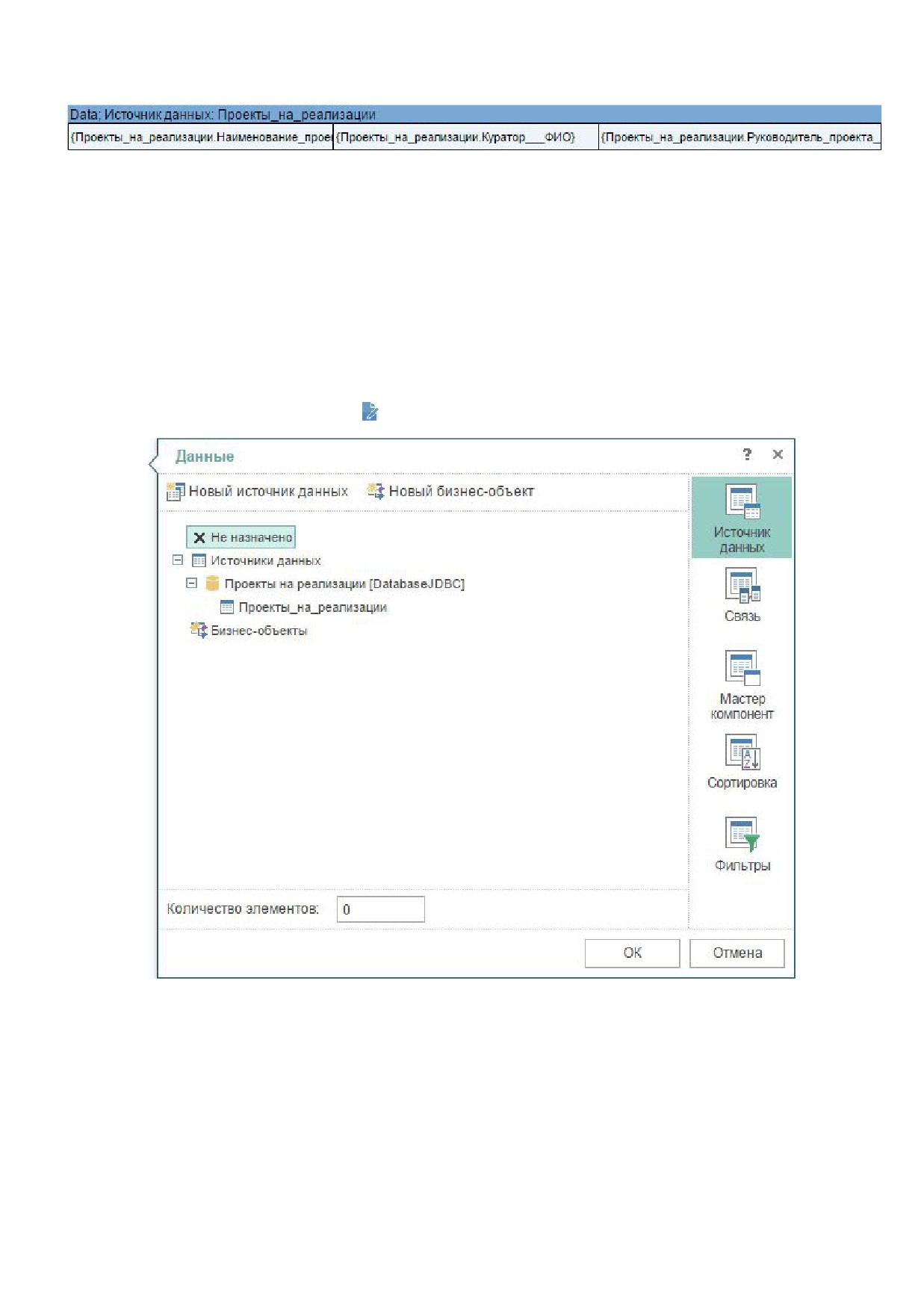
При выводе списков в бэнде Данные (Data), необходимо указать какой источник данных будет
использоваться. В бэнде Данные (Data) делается ссылка на источник данных: необходимо щелкнуть
на источнике данных, нажать кнопку и выбрать источник данных в открывшемся окне (рис. 3.2.6).
Рис. 3.2.6. Выбор источника данных
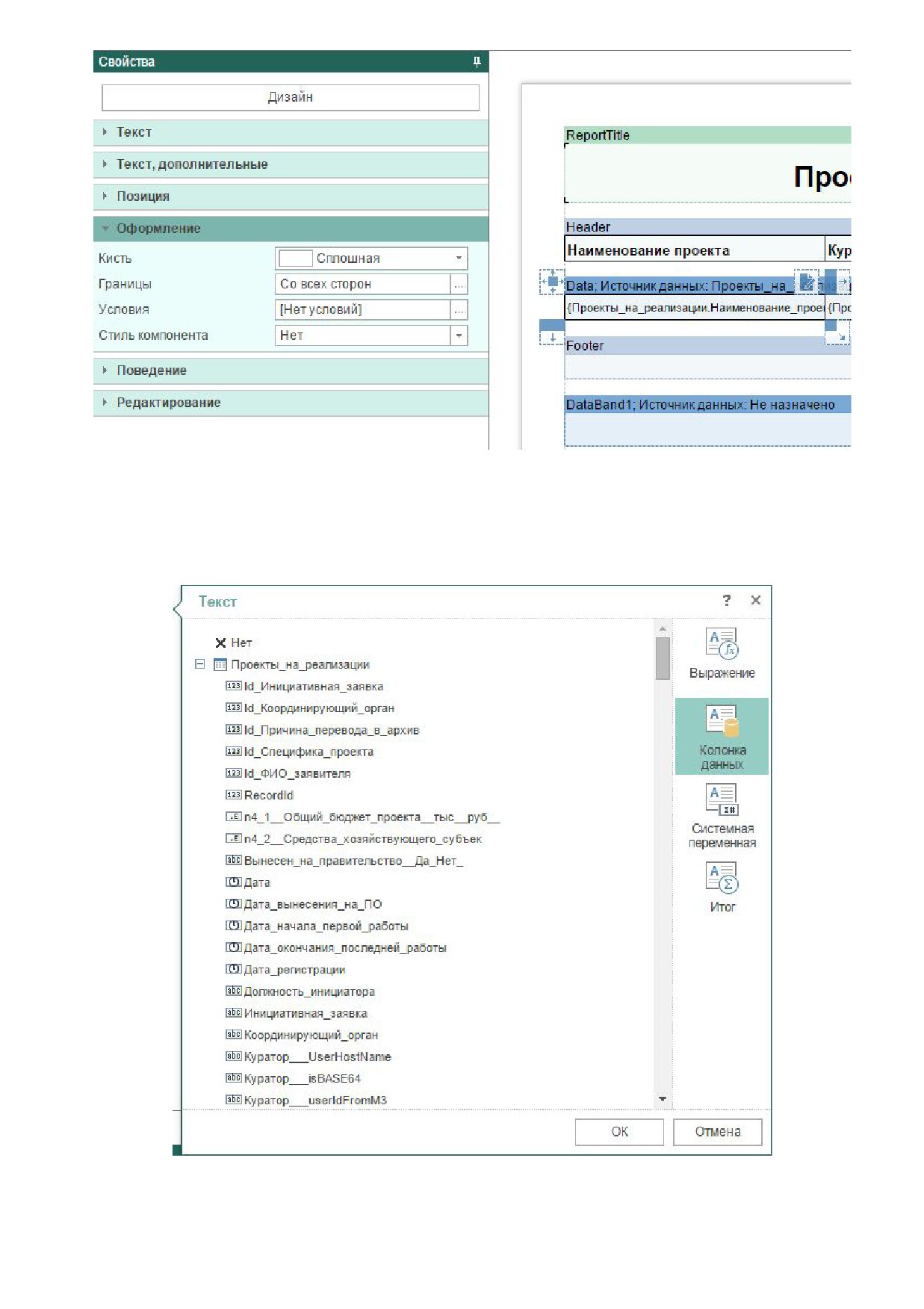
Чтобы в отчете выводилась таблица с данными, следует расположить в бэнде Данные (Data)
компоненты Текст (Text), задать для них размер и оформление в левой части окна (рис. 3.2.7). Для
формирования стандартной таблицы следует указать для бэндов Данные (Data) параметры Кисть =
Сплошная, Границы = Со всех сторон.
14
Рис. 3.2.7. Оформление столбцов таблицы
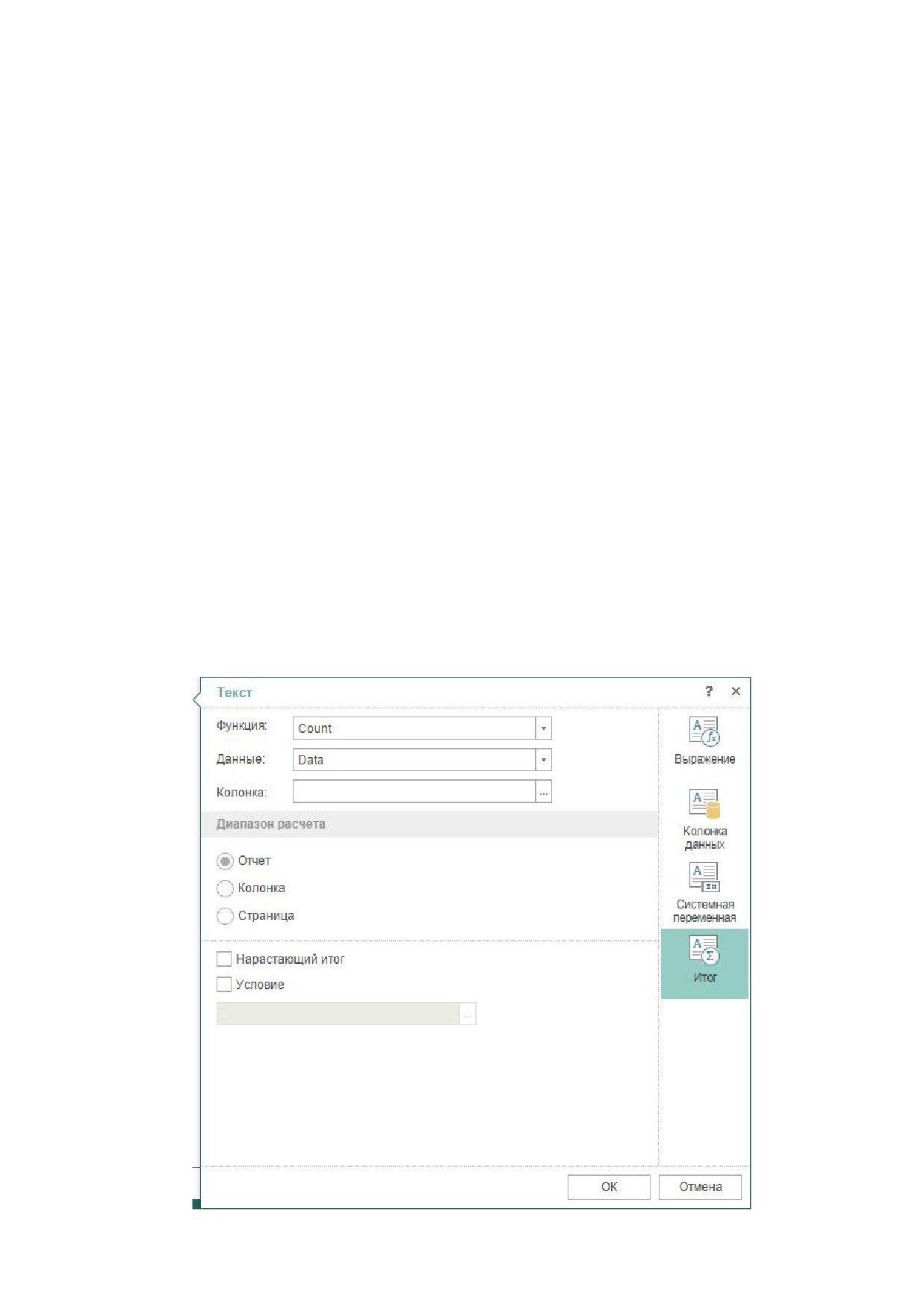
Для каждого компонента текст следует указать, какая колонка источника данных будет в нем
выводиться (рис. 3.2.8).
Рис. 3.2.8. Выбор колонки данных для компонента Текст (Text)
15
Во многих отчетах необходимо рассчитывать итоги: суммы по странице, количество строк в группе,
среднее значение и т.д. Для этих целей в Stimulsoft Reports используются итоговые функции. При
помощи итоговых функций можно произвести расчет сумм, количества строк, средних значений,
максимальных значений, минимальных значений, получить первые значения из списка, получить
последние значения из списка, по определенному диапазону строк. Диапазоном строк могут быть
все строки списка, строки на одной странице, строки из одной группы, строки из одного контейнера и
т.д.
Stimulsoft Reports поддерживает следующие агрегатные функции:
● Avg – возвращает среднее значение заданного выражения;
● Count – возвращает количество строк в заданном диапазоне;
● CountDistinct возвращает количество уникальных строк в заданном диапазоне;
● First – возвращает первое значение в заданном диапазоне;
● Last – возвращает последнее значение в заданном диапазоне;
● Max – возвращает максимальное значение заданного значения;
● Median – возвращает медиану всех значений заданного диапазона;
● Min – возвращает минимальное значение заданного выражения;
● Mode – возвращает наиболее общую величину заданного диапазона;
● Sum – возвращает сумму заданного выражения.
Компоненты, в текстовом выражении которых указан вызов агрегатной функции, располагаются на
итоговом бэнде или на бэнде Данные (Data).
В бэнде Итог данных (Footer) , в компоненте Текст (Text) необходимо указать агрегатную функцию
и колонку, к которой она применяется (рис. 3.2.9).
Рис. 3.2.9. Выбор агрегатной функции для компонента Текст (Text)
16
Для сохранения отчета необходимо выбрать пункт меню Файл → Сохранить, вернуться в окно
создания отчета и нажать кнопку Сохранить.
В системе созданы примеры, которые позволят освоить процедуру создания отчетов:
● Проекты на реализации, наименование проекта, Куратор и Руководитель;
● Проекты на планировании, наименование проекта, Координирующий орган;
● Проекты на планировании, работы на планировании, ОР, куратор и руководитель.
Подробнее о работе в редакторе отчетов см. руководство по созданию отчетов на официальном
сайте StimulSoft: http://www.stimulsoft.com/ru/documentation/online/usermanual/.
3.3. Запуск отчетов
Для просмотра отчета необходимо дважды щелкнуть на нем или выделить его в списке и нажать
кнопку Просмотр отчета (форма отчета отобразится в интерфейсе системы) или кнопку Выгрузить
в Exсel (отчет выгрузится в файл формата XLS). При этом отобразится список выгруженных ранее
отчетов (рис. 3.3.1).
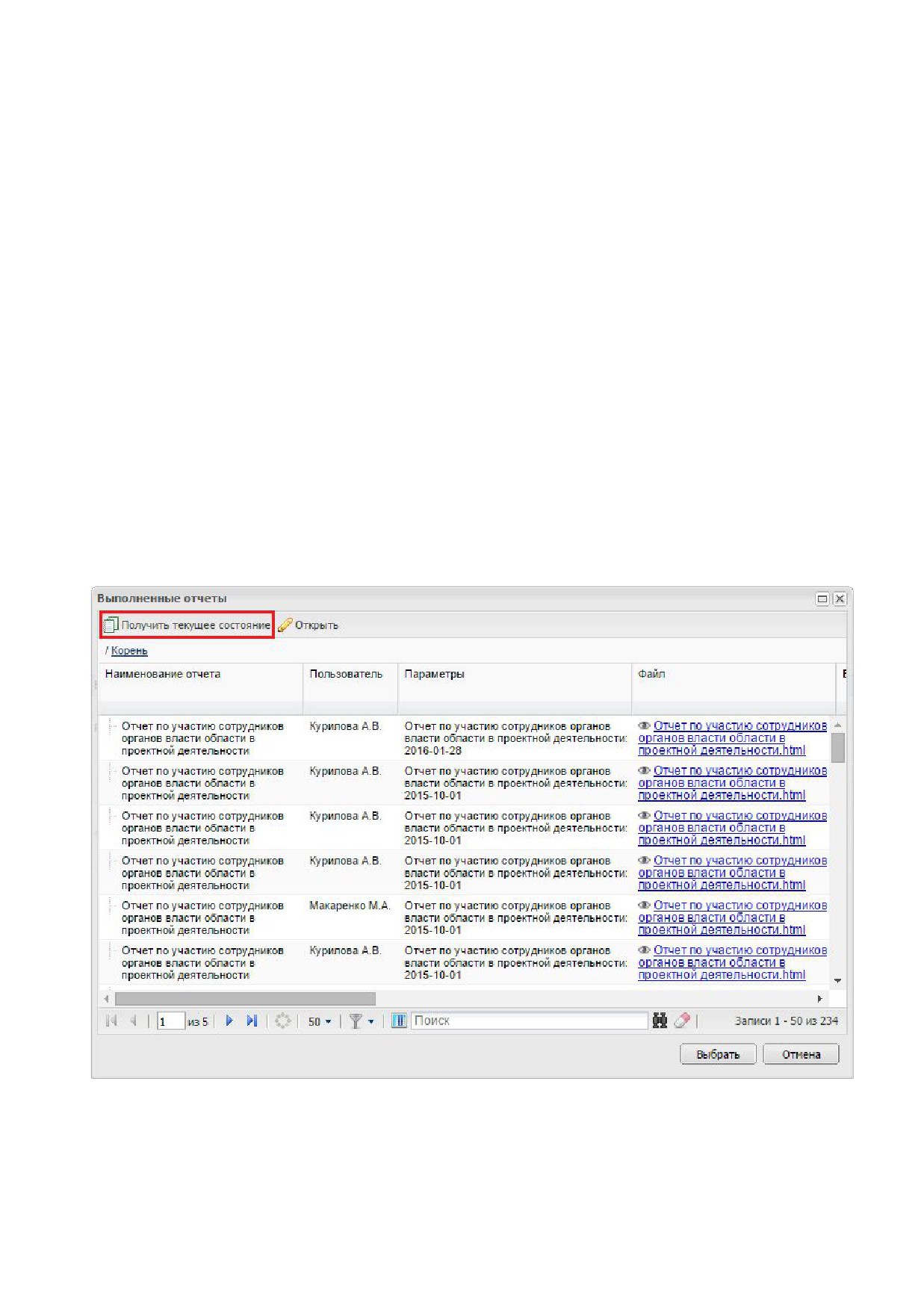
Рис. 3.3.1. Список выгруженных отчетов
17
Для выгрузки актуальных данных следует нажать кнопку Получить текущее состояние. При этом
откроется форма задания параметров отчета (рис. 3.3.2). Если задание параметров не требуется,
откроется форма отчета.
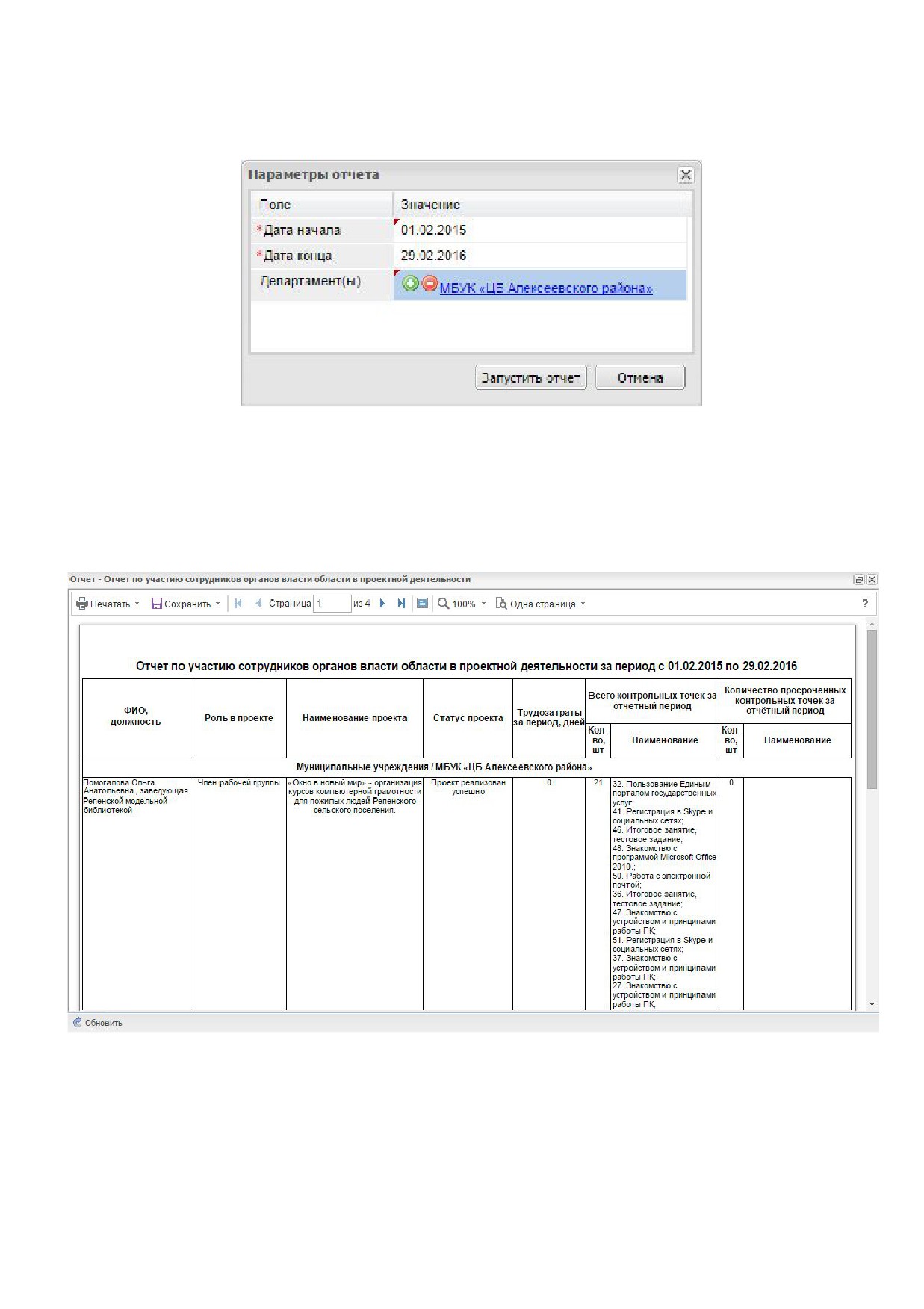
Рис. 3.3.2. Задание параметров отчета
После задания необходимых параметров следует нажать кнопку Запустить отчет. Если отчет
запускался кнопкой Просмотр отчета, откроется форма отчета (рис. 3.3.3).
Рис. 3.3.3. Форма отчета
Для выгрузки информации в файл необходимо нажать кнопку Сохранить и выбрать формат
выходного файла.
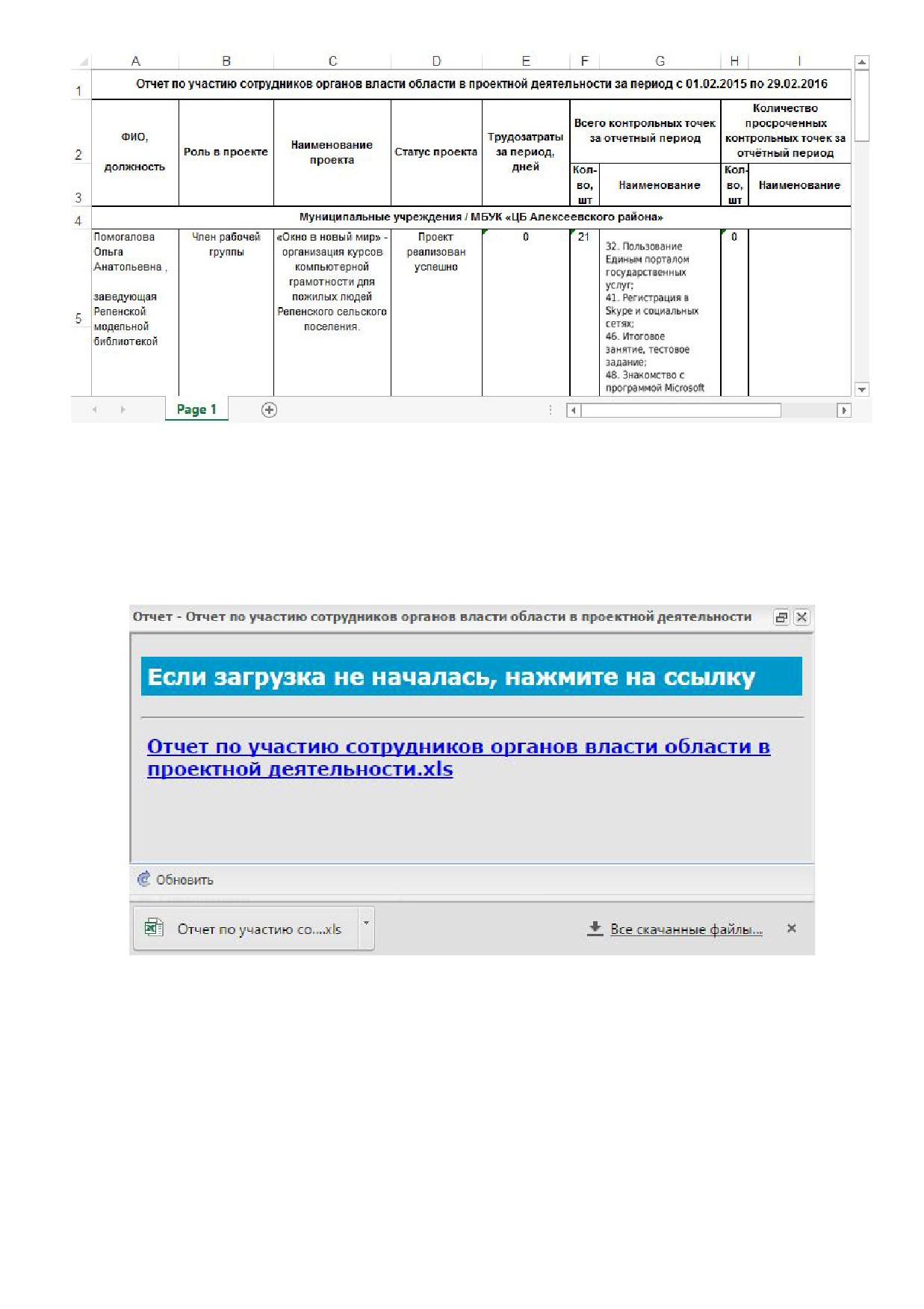
Если отчет запускался кнопкой Выгрузить в Excel, итоговая информация не отображается на
экране, а выгружается в файл (рис. 3.3.4).
18
Рис. 3.3.4. Файл отчета
В зависимости от настроек браузера, на экране отображается запрос на загрузку файла или файл
загружается автоматически. Если загрузка файла не началась, его можно скачать по ссылке (рис.
3.3.5).
Рис. 3.3.5. Ссылка для скачивания файла отчета
3.4. Отчет по участию сотрудников органов власти области в проектной
деятельности
Для запуска отчет необходимо выделить его в списке и нажать кнопку Просмотр отчета или
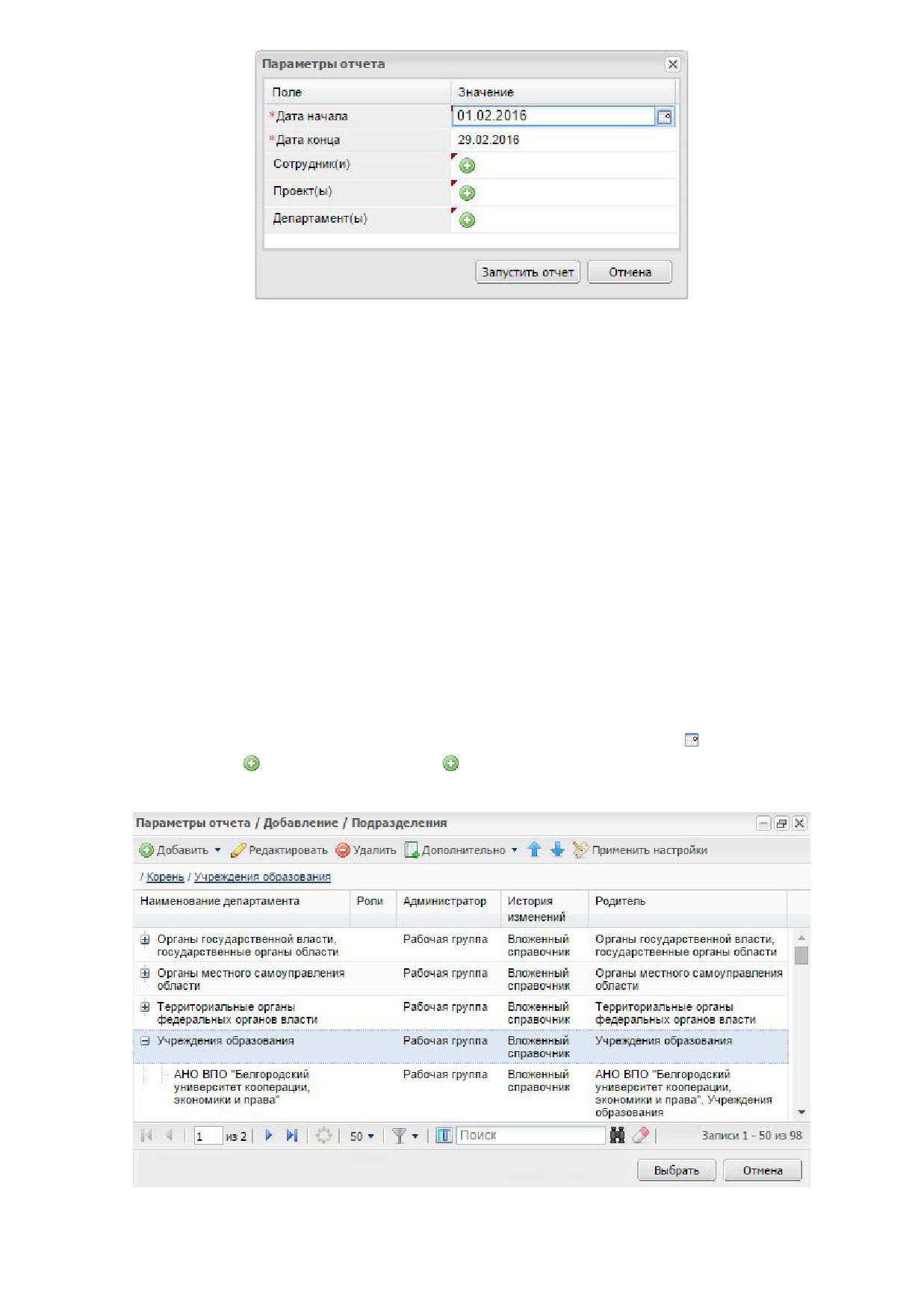
Выгрузить в Excel. При этом откроется окно задания параметров отчета (рис. 3.4.1).
19
Рис. 3.4.1. Задание параметров отчета по участию сотрудников органов власти области в проектной
деятельности
Параметры Дата начала и Дата окончания задают временной интервал для формирования
выборки проектов.
В отчет попадают проекты, в которых дата перевода на этап реализации меньше или равна Дате
окончания и имеется один из статусов этапа реализации.
Отчет может формироваться по следующим параметрам:
● Сотрудник(и). В отчет попадают проекты, в которых выбранные сотрудники участвовали в
отчетном периоде в одной из ролей: Куратор, Руководитель проекта, Администратор,
Оператор мониторинга, Член рабочей группы.
● Проект(ы). В отчет попадают только выбранные проекты. Отчет формируется по
пользователям проекта в роли Куратор, Руководитель проекта, Администратор, Оператор
мониторинга, Член рабочей группы.
● Департамент(ы). Отчет формируется по всем пользователям департамента(ов).
Для выбора даты начала и окончания периода следует нажать кнопку
, для выбора прочих
параметров - кнопку . При нажатии кнопки
открывается окно выбора сотрудника, проекта или
департамента (рис. 3.4.2).
Рис. 3.4.2. Задание параметров отчета (выбор департамента)
20
В окне следует выбрать один или несколько объектов и нажать кнопку Выбрать. Для выбора
одновременно нескольких записей следует использовать клавишу CTRL или SHIFT.
Для удаления выбранного сотрудника, проекта или департамента следует нажать кнопку .
После задания необходимых параметров следует нажать кнопку Запустить отчет. При этом
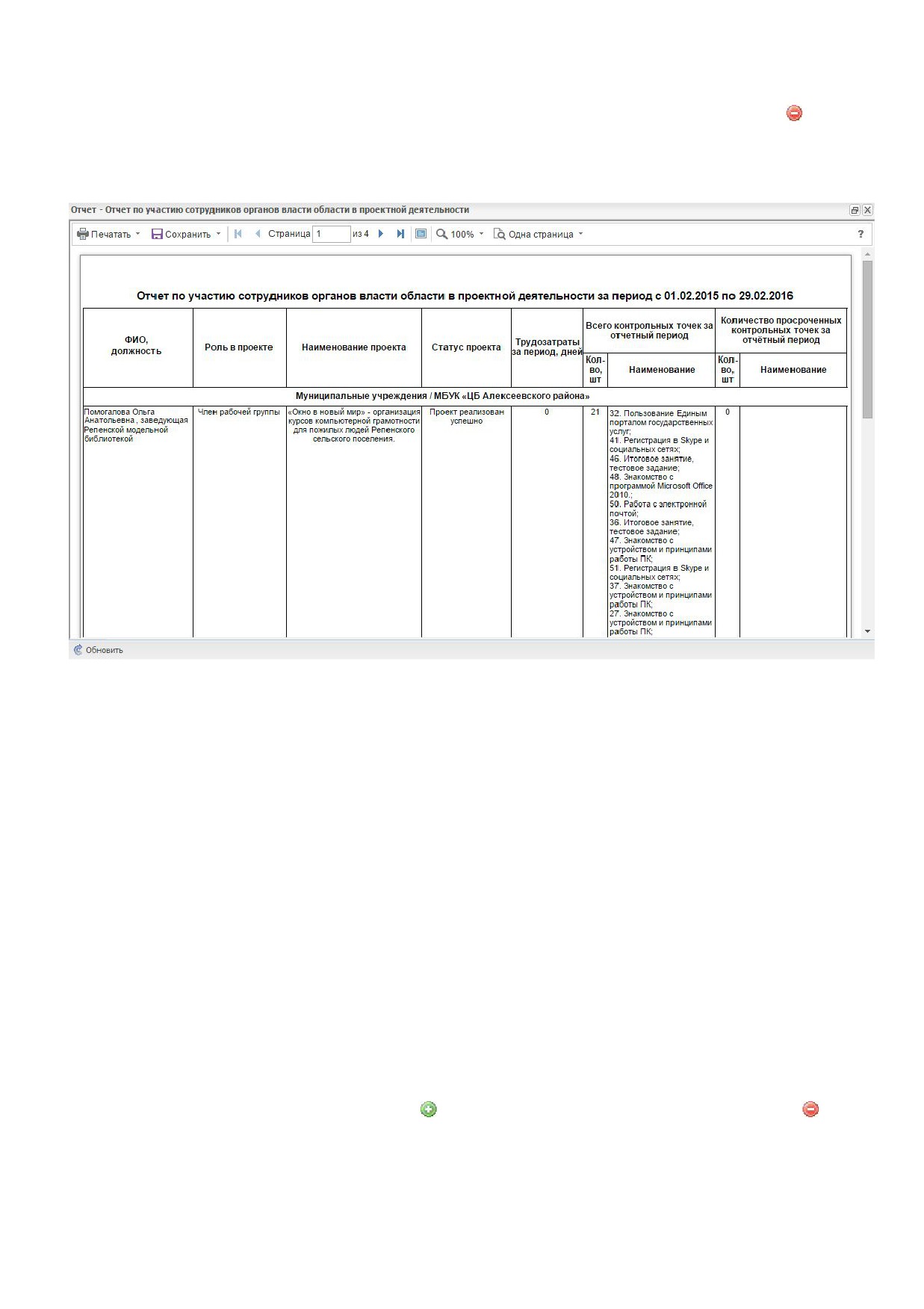
откроется форма отчета (рис. 3.4.3) или начнется загрузка файла отчета.
Рис. 3.4.3. Результат выгрузки отчета по участию сотрудников органов власти области в проектной
деятельности
Отчет содержит следующую информацию:
● ФИО, должность и роль сотрудника в проекте,
● Наименование и статус проекта,
● Трудозатраты за сотрудника период,
● Общее количество и перечень контрольных точек по проекту за период,
● Количество и перечень просроченных контрольных точек по проекту за период.
3.5. Отчет «Расчет премиальных выплат»
Для запуска отчет необходимо выделить его в списке и нажать кнопку Просмотр отчета или
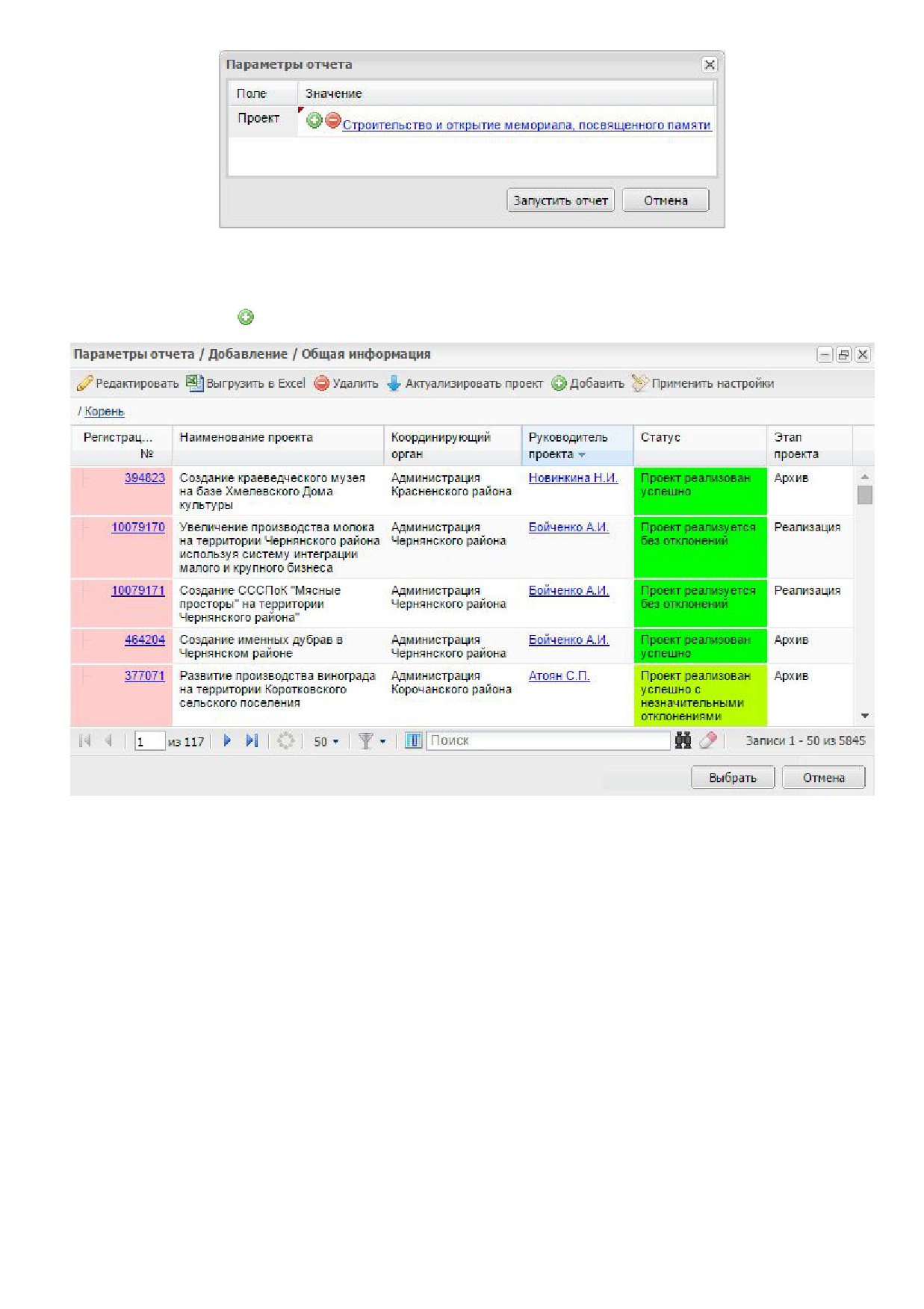
Выгрузить в Excel. При этом откроется окно задания параметров отчета (рис. 3.5.1).
Для выбора проекта следует нажать кнопку
, для удаления выбранного проекта - кнопку .
21
Рис. 3.5.1. Задание параметров отчета «Расчет премиальных выплат»
При нажатии кнопки открывается окно выбора проекта (рис. 3.5.2).
Рис. 3.5.2. Выбор проекта
Следует выделить проект в списке и нажать кнопку Выбрать. После выбора проекта необходимо
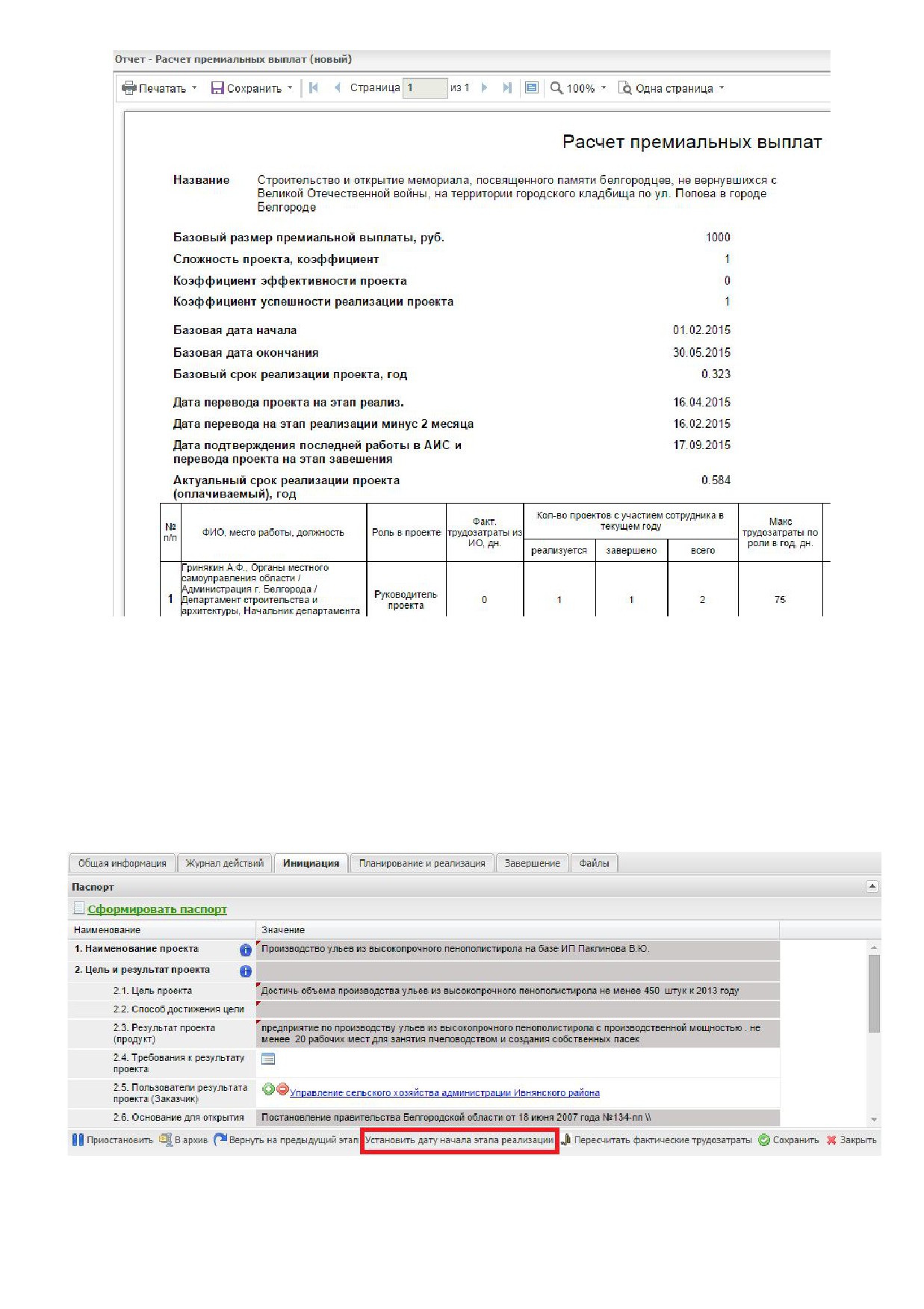
нажать кнопку Запустить отчет. При этом откроется форма отчета (рис. 3.5.3) или начнется загрузка
файла отчета.
В верхней части формы отчета отображается название проекта, а также перечень коэффициентов и
констант, используемых для расчета премиальных выплат.
В нижней части формы проекта отображается список участников команды проекта. Для каждого
участника производится расчет премиальных выплат в зависимости от:
● роли в проекте;
● фактических трудозатрат;
● количества проектов, в которых сотрудник участвовал в этом году;
● коэффициента качества выполнения работы.
22
Рис. 3.5.3. Результат выгрузки отчета «Расчет премиальных выплат» (фрагмент)
Поле Сумма к выплате заполняется только для тех сотрудников, в реквизитах которых включен флажок
Работник ОВ подлежащий премированию (устанавливается администратором).
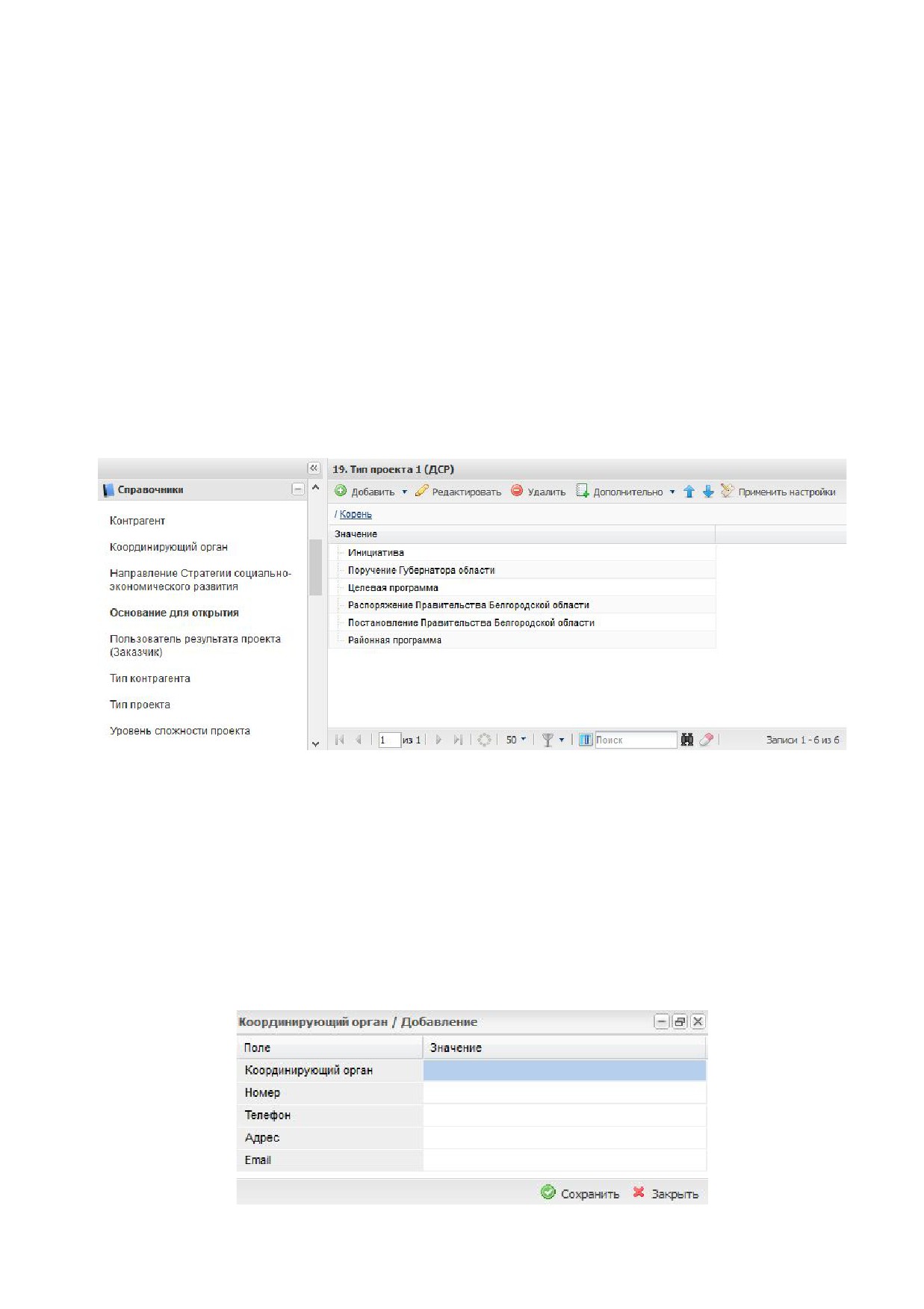
В импортированных из ПУВП РИАС проектах может отсутствовать дата перевода на этап реализации. В таком
случае следует перейти в карточку проекта и нажать кнопку Установить дату начала этапа реализации
(рис. 3.5.4).
Рис. 3.5.4. Кнопка Установить дату начала этапа реализации в карточке проекта
23
4.Работа со справочниками
Справочники – это тип данных системы, предназначенный для хранения часто используемых
значений. Перечень справочников отображается в пункте меню Администрирование
→
Справочники (рис. 4.1):
● Контрагент;
● Координирующий орган;
● Направление Стратегии социальноэкономического развития;
● Основание для открытия;
● Пользователь результата проекта (Заказчик);
● Тип контрагента;
● Тип проекта;
● Уровень сложности проекта.
При выборе справочника в правой части окна отображается список его записей.
Рис. 4.1. Пункт меню Справочники → Основание для открытия
Записи справочника отображаются в виде таблицы, к которой применимы стандартные методы
работы в системе. Пользователь может настроить порядок и состав отображаемых полей,
сортировать, фильтровать, добавлять, удалять и редактировать записи.
Для добавления новой записи в справочник необходимо выбрать его в меню, нажать кнопку
Добавить и заполнить карточку новой записи
(рис.
4.2). Для добавления дочерней записи
необходимо выбрать запись, которая будет для нее родительской, а затем нажать кнопку Добавить
к узлу.
Рис. 4.2. Форма добавления записи справочника
24
Для добавления новой записи в справочник необходимо нажать кнопку Сохранить. Состав и
порядок полей могут отличаться для различных справочников.
Для редактирования записи справочника необходимо выделить ее в списке и нажать кнопку
Редактировать, для удаления - кнопку Удалить.