Руководство администратора ИС НФП (Информационной системы нефинансового процессинга) - 2019 год
ИНФОРМАЦИОННАЯ СИСТЕМА
НЕФИНАНСОВОГО ПРОЦЕССИНГА
РАБОЧАЯ ДОКУМЕНТАЦИЯ
Руководство администратора ИС НФП
Листов 43
Москва, 2019
АННОТАЦИЯ
Документ
«Руководство администратораª предназначен для сотрудников
эксплуатирующей организации и отражает основные функциональные возможности и
порядок действий при выполнении операций, связанных с администрированием
Информационной системы нефинансового процессинга (ИС НФП).
2
СОДЕРЖАНИЕ
1.
ВВЕДЕНИЕ
4
1.1.
ОБЛАСТЬ ПРИМЕНЕНИЯ
4
1.2.
ТРЕБОВАНИЯ К УРОВНЮ ПОДГОТОВКИ ПОЛЬЗОВАТЕЛЯ
4
2.
УСЛОВИЯ ПРИМЕНЕНИЯ
7
3.
ПОДГОТОВКА К РАБОТЕ
8
3.1.
СОСТАВ И СОДЕРЖАНИЕ ДИСТРИБУТИВНОГО НОСИТЕЛЯ ДАННЫХ
8
3.2.
ПОРЯДОК ЗАГРУЗКИ ОБЩЕГО ПРОГРАММНОГО ОБЕСПЕЧЕНИЯ
8
3.3.
УСТАНОВКА И НАСТРОЙКА БАЛАНСИРОВЩИКА НАГРУЗКИ
9
4.
АДМИНИСТРИРОВАНИЕ ИС НФП
11
4.1.
СИСТЕМНЫЕ НАСТРОЙКИ
13
4.2.
РОЛИ
14
4.2.1. Добавление отчетов роли
14
4.2.2. Удаление отчетов роли
15
4.3.
РЕГИСТРАЦИЯ ПОЛЬЗОВАТЕЛЕЙ СИСТЕМЫ
15
4.3.1. Создание пользователя
16
4.3.2. Поиск пользователей
17
4.3.3. Редактирование пользователя
18
4.3.4. Смена пароля пользователя
18
4.4.
СПИСКИ ЗНАЧЕНИЙ
19
4.4.1. Добавление списка
19
4.4.2. Добавление значения в список
19
4.4.3. Удаление значения из списка
20
4.4.4. Удаление списка
20
4.5.
ДОБАВЛЕНИЕ НОВЫХ ОТЧЕТОВ
20
4.5.1. Добавление отчета
20
4.5.2. Поиск отчета
21
4.5.3. Редактирование отчета
22
4.5.4. Добавление параметра отчета
22
4.5.5. Редактирование параметра отчета
25
4.5.6. Удаление параметра отчета
25
4.5.7. Удаление отчета
26
4.6.
РАБОТА С ЖУРНАЛАМИ
26
4.6.1. Журнал использования системы
26
4.6.2. Журнал изменения данных
27
4.7.
ВНЕШНИЕ ФУНКЦИИ
27
4.7.1. Добавление внешней функции
28
4.7.2. Удаление внешней функции
28
4.8.
ЖУРНАЛ ЗАГРУЗОК ДАННЫХ
28
4.8.1. Журнал загрузок
28
4.8.2. Идентификаторы карт
29
4.8.3. Стоп-листы
30
4.8.4. Финансовые транзакции
30
4.8.5. Проверка подписи РЭСП
31
4.9.
ОПТИМИЗАЦИЯ СЛУЖЕБНЫХ ДАННЫХ
32
CПИСОК ОБОЗНАЧЕНИЙ И СОКРАЩЕНИЙ
33
ПРИЛОЖЕНИЕ А
34
3
1. ВВЕДЕНИЕ
1.1. ОБЛАСТЬ ПРИМЕНЕНИЯ
Настоящий документ предназначен для сотрудников эксплуатирующей
организации, в должностные обязанности которых входят функции по
администрированию ИС НФП.
1.2. ТРЕБОВАНИЯ К УРОВНЮ ПОДГОТОВКИ ПОЛЬЗОВАТЕЛЯ
Для штатной эксплуатации ИС НФП необходимо привлечение следующих групп
персонала:
Обслуживающий персонал:
o администратор УНП;
o администратор баз данных;
o специалист по техническому обслуживанию.
Пользователи
(из числа администраторов ИС НФП), осуществляют функции
мониторинга работы НФП.
Рекомендуемая численность персонала для эксплуатации ИС НФП:
системный администратор - 1 штатная единица;
администратор баз данных - 1 штатная единица;
специалист по техническому обслуживанию - 2 штатные единицы.
Системный администратор.
Основными обязанностями системного администратора являются:
установка, настройка и мониторинг работоспособности программного
обеспечения.
Системный администратор должен обладать высоким уровнем квалификации и
практическим опытом выполнения работ по установке, настройке и администрированию
программных средств, применяемых в ИС НФП, а также должен иметь профессиональные
знания и практический опыт в области системного администрирования. Обязательны
знакомство и практический опыт установки и администрирования серверных
операционных систем семейства Windows, программного обеспечения Apache Tomcat,
знание эксплуатационной документации ИС НФП.
Администратор баз данных.
Основными обязанностями администратора баз данных являются:
установка, модернизация, настройка параметров
4
программного обеспечения систем управления базами данных (СУБД);
оптимизация функционирования прикладных баз данных по времени
отклика, скорости доступа к данным;
резервное копирование и аварийное восстановление данных;
конфигурирование и настройка программно-технических средств ИС НФП;
разработка, управление и реализация эффективной политики доступа к
информации, хранящейся в прикладных базах данных;
ввод и поддержание в актуальном состоянии общих разделов базы данных
(классификаторов).
Администратор баз данных ИС НФП должен обладать высоким уровнем
квалификации и практическим опытом выполнения работ по установке, настройке и
администрированию используемых в ИС НФП СУБД.
Роли системного администратора и администратора баз данных могут быть
совмещены в одну роль.
Специалист по техническому обслуживанию.
Основными обязанностями специалиста по техническому обслуживанию являются:
модернизация, настройка и мониторинг работоспособности комплекса
технических средств (серверов, рабочих станций);
конфигурирование и настройка программно-технических средств ИС НФП;
диагностика типовых неисправностей;
замена базовых узлов периферийных устройств, имеющих ограниченный
ресурс;
настройка локальной компьютерной сети и Интернета;
контроль доступа к сетевым ресурсам;
настройка сетевого окружения.
Проведение более сложных операций по обслуживанию и ремонту должно
осуществляться силами сервисных служб поставщиков технических средств, входящих в
состав программно-аппаратного комплекса ИС НФП.
Квалификация обслуживающего персонала должна позволять:
использовать стандартные возможности применяемых типовых средств
вычислительной техники, ОС, СУБД и другого системного ПО;
работать с архиваторами, дисковыми утилитами, антивирусными
программами и программами резервного копирования;
5
определять источник сбоя функционирования и отказа ИС НФП;
восстанавливать работоспособность ИС НФП после сбоя или отказа;
проводить регламентные работы и техническое обслуживание ИС НФП.
Пользователи (администраторы ИС НФП) должны пройти обязательную общую и
специальную подготовку для работы с ИС НФП и средствами вычислительной техники.
Общая подготовка должна включать в себя получение навыков работы с
компьютером и общим ПО
(ОС, офисное ПО) в объеме навыков пользователей
персональных компьютеров.
Специальная подготовка Пользователей должна включать в себя получение знаний
и навыков работы с комплексом технических средств и ИС НФП в объеме, необходимом
для исполнения своих должностных обязанностей.
Должна быть учтена возможность сменного режима работы персонала ИС НФП.
При этом должна учитываться возможность круглосуточного подключения к работам
специалистов, обеспечивающих функционирование ИС НФП
(администраторов и
специалистов по техническому обслуживанию), для решения проблем по обеспечению
работоспособности информационных ресурсов ИС НФП.
Пользователям ИС НФП предоставляется возможность круглосуточного доступа к
ИС НФП с учетом перерывов на проведение работ по техническому и сервисному
обслуживанию.
6

2. УСЛОВИЯ ПРИМЕНЕНИЯ
ИС НФП может эксплуатироваться и выполнять заданные показатели назначения
при соблюдении требований, предъявляемых к техническому, системному и прикладному
программному обеспечению.
Общая структура комплекса технических средств должна включать:
серверы приложений, обеспечивающие выполнение логики Системы;
серверы для балансировки нагрузки между серверами приложений;
серверы СУБД, предназначенные для оперативного и долговременного
хранения данных, документов, метаданных;
систему хранения данных;
коммутационное оборудование для соединения компонентов Системы в
локальную сеть передачи данных и для подключения к сети Internet.
Возможные варианты (неполный перечень) системного программного обеспечения
(не входит в состав ППО ИС НФП), которые в принципе могут поддерживать
функционирование ППО ИС НФП, перечислены в Таблице 1.
Таблица 1. Возможные варианты системного программного обеспечения
Вид общего ПО
Вариант 1
Вариант 2
Операционная система
64-разрядные операционные системы, поддерживаемые
программными продуктами рассматриваемых вариантов
(например, Window Server 2008, CentOS 7)
СУБД
Postgres
Oracle Database Enterprise
Edition
Связующие технологии для
GlassFish
Oracle WebLogic Server
создания инфраструктуры
Enterprise Edition
приложений
Прикладное программное обеспечение ИС НФП включает:
исходные коды на языке Java, реализующие логику работы системы и
организованные в виде программных модулей;
xml-схемы, описывающие состав и структуру информационных объектов;
wsdl-схемы, описывающие правила проверки информационных атрибутов.
Дистрибутив прикладного программного обеспечения ИС НФП включает:
исполняемые модули, реализующие функциональность системы;
файлов для создания и модификации таблиц БД, установки и настройки
структурных элементов БД.
7
3. ПОДГОТОВКА К РАБОТЕ
3.1. СОСТАВ И СОДЕРЖАНИЕ ДИСТРИБУТИВНОГО НОСИТЕЛЯ ДАННЫХ
Состав и содержание дистрибутивного носителя данных
каталог
«applicationª — содержит файлы для установки на сервере
приложений;
каталог «dbª — содержит набор скриптов по настройке БД.
Каталог «appserver-domainª — содержит файлы для конфигурации домена.
3.2. ПОРЯДОК ЗАГРУЗКИ ОБЩЕГО ПРОГРАММНОГО ОБЕСПЕЧЕНИЯ
Установка общего программного обеспечения, не входящего в состав Системы,
устанавливается в следующей последовательности:
1.
установка общесистемного программного обеспечения на выделенные сервера;
2.
установка сервера «База Данныхª;
3.
установка и настройка сервера «Сервер приложенийª;
4.
установка КриптоПро;
5.
установка сертификатов;
6.
установка Криптосервера.
Установка и настройка сервера «База Данныхª включает в себя следующие работы:
установка ПО для организации кластера;
установка СУБД, создание и конфигурирование базы данных;
создание БД;
создание объектов БД
Установка и настройка сервера «Сервер приложенийª включает в себя следующие
работы:
установка сервера приложений на все экземпляры серверов кластера;
создание и конфигурирование домена сервера приложений для кластера;
установка приложений на сервер приложений;
Установка КриптоПро включает в себя установку и настройку программного
обеспечения для криптографической защиты.
Установка сертификатов включает работы по установке и настройке:
удостоверяющего сертификата;
личного сертификата.
Установка КриптоСервера включает работы по установке и настройке
криптосервера.
8
Перечисленные работы осуществляются в соответствии с инструкциями,
прилагаемыми к соответствующим видам общего ПО, перечисленного выше.
3.3. УСТАНОВКА И НАСТРОЙКА БАЛАНСИРОВЩИКА НАГРУЗКИ
В качестве Балансировщика нагрузки может использоваться веб-сервер Apache 2.
Версия сервера доступна на официальном сайте http://httpd.apache.org/.
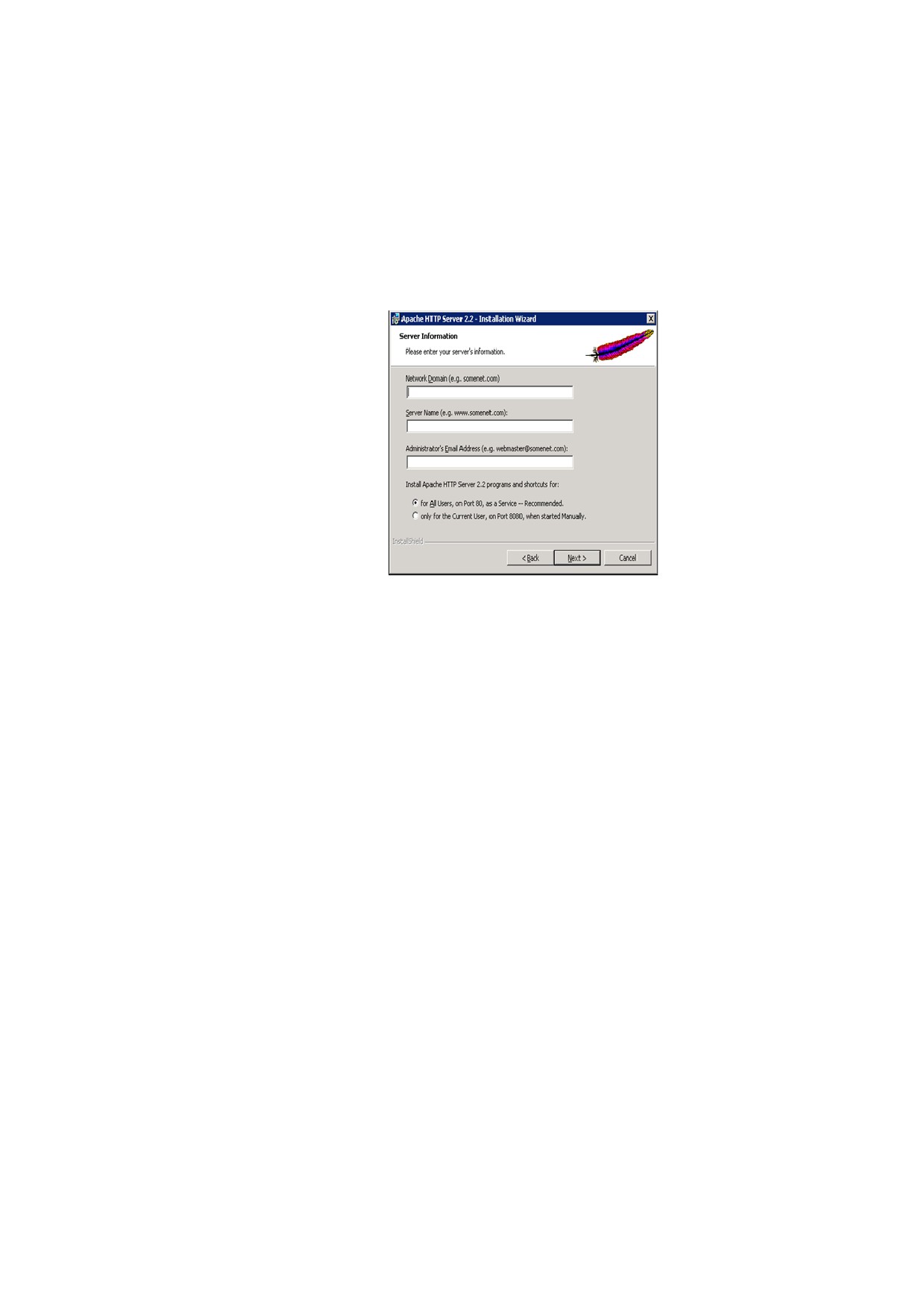
После запуска установщика необходимо указать параметры размещения сервера:
Рисунок 1 Страница параметры размещения сервера Балансировщика
Nework Domain
ecards.ru
Server Name
isnp-web1.ecards.ru
Administrator’s Email Address (Например, admin@isnp.com или admin@ecards.ru)
необязательно.
После установки добавить к веб-серверу модуль mod_wl_22.so. Для этого нужно
скопировать
файл
%WL_HOME%\server\plugin\win\32\mod_wl_22.so
в
каталог%APACHE_HOME%\modules ( например по умолчанию это C:\Program Files
(x86)\Apache
Software
Foundation\Apache2.2\modules)
и
отредактировать
конфигурационный файл %APACHE_HOME%\conf\httpd.conf, добавив в начало списка
подключаемых модулей строчку:
LoadModule weblogic_module modules/mod_wl_22.so
После записи ServerRoot должна быть запись слушаемого порта, например, Listen
9080.
Далее в конфигурационном файле после списка модулей должны быть записи:
<Directory C:/reports>
Options FollowSymLinks
AllowOverride All
Order deny,allow
Allow from all
</Directory>
<IfModule mpm_winnt.c>
ThreadsPerChild
1920
MaxRequestsPerChild
5000
9
</IfModule>
<IfModule mod_weblogic.c>
WebLogicCluster isnp-as1:8004,isnp-as2:8004
Debug
ON
WLLogFile c:/tmp/global_proxy.log
WLTempDir "c:/myTemp"
DebugConfigInfo On
KeepAliveEnabled on
KeepAliveSecs 30
</IfModule>
Для указания пути к сервисам и управляемым серверам в составе кластера:
<Location /nfp-ui>
SetHandler weblogic-handler
WebLogicCluster isnp-as1:8004,isnp-as2:8004
</Location>
<Location /nfp-registry-cards-service/RegistryCardsService>
SetHandler weblogic-handler
WebLogicCluster isnp-as1:8004,isnp-as2:8004
</Location>
<Location /nfp-iso20022-service/CardTransactionService>
SetHandler weblogic-handler
WebLogicCluster isnp-as1:8004,isnp-as2:8004
</Location>
<Location /nfp-account-service/AccountService>
SetHandler weblogic-handler
WebLogicCluster isnp-as1:8004,isnp-as2:8004
</Location>
<Location /console>
SetHandler weblogic-handler
WebLogicCluster isnp-as1:7004
</Location>
<Location /sbconsole>
SetHandler weblogic-handler
WebLogicCluster isnp-as1:7004
</Location>
После настройки конфигурационного файла выполнить старт Балансировщика
через меню «Пускª. При корректном запуске Балансировщика в диагностическом окне
высветиться мигающий курсор и окно исчезнет, в противном случае появятся сообщения с
диагностическими сообщениями. После каждого изменения в конфигурационном файле
httpd.conf необходим перезапуск веб-сервера Apache 2. Работа и настройка сервера Apache
2 более подробно описана на официальном сайте http://httpd.apache.org/.
10
4. АДМИНИСТРИРОВАНИЕ ИС НФП
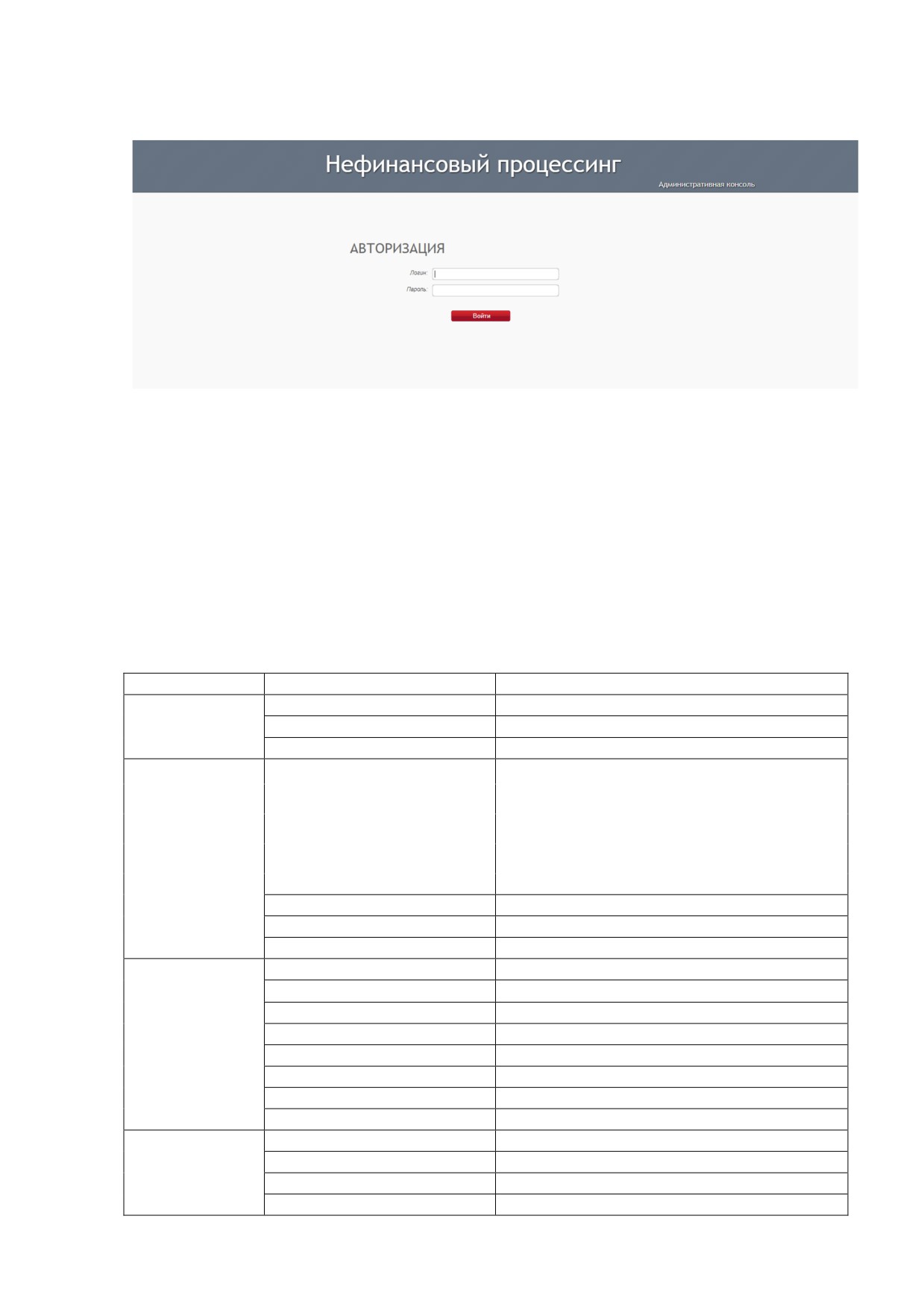
Рисунок 2 Страница авторизации в ИС НФП
Для доступа к консоли необходимо выполнить авторизацию: указать логин и
пароль, а затем нажать кнопку «Войтиª.
Пользователь имеет 3 попытки для корректного входа в систему. Если ошибочный
пароль введен более 3 раз, то доступ к системе для этого пользователя блокируется и ему
необходимо обратиться к администратору.
Доступ к данным и операциям регулируется ролями, которые назначаются
пользователям.
Таблица 1 — Роли и права доступа к данным и операциям
Роль
Доступные пункты меню
Доступные операции
Диспетчер
Журнал использования системы
Просмотр
Журнал изменения данных
Просмотр
Смена пароля
Редактирование
Администратор
Пользователи
Добавление и Редактирование:
Диспетчер,
Оператор финансового процессинга,
Оператор нефинансового процессинга,
Оператор Call-центра.
Поиск
Добавление отчетов
Добавление, Редактирование, Удаление
Системные настройки
Редактирование
Смена пароля
Редактирование
Оператор
Партнеры
Добавление, Редактирование, Поиск
нефинансового
Поставщики
Добавление, Редактирование, Поиск
процессинга
Заказчики
Добавление, Редактирование, Поиск
Отчеты
Добавление
Персональные отчеты
Просмотр, Удаление
Фильтры
Ссылка на страницу Фильтры ИСНП УЭК
Бизнес правила
Ссылка на страницу Бизнес правила ИСНП УЭК
Смена пароля
Редактирование
Оператор
Партнеры
Добавление, Редактирование, Поиск
финансового
Лицевые счета
Поиск, Просмотр
процессинга
Отчеты
Добавление
Персональные отчеты
Просмотр, Удаление
11

Роль
Доступные пункты меню
Доступные операции
Смена пароля
Редактирование
Поставщик услуг
Абоненты
Добавление, Редактирование, Поиск, Удаление
нефинансового
Договора абонента (Добавление, Редактирование,
процессинга
Удаление)
Лицевые счета (Просмотр)
Группы абонентов
Добавление, Удаление, Поиск, Работа с группой:
Добавление абонентов в группу,
Удаление абонентов из группы
Тарифные планы
Добавление, Редактирование, Поиск, Удаление
Линейки тарифных планов
Добавление, Редактирование, Поиск, Удаление
Услуги
Добавление, Редактирование, Поиск, Удаление
Пакеты услуг
Добавление, Редактирование, Поиск, Удаление
Отчеты
Добавление
Персональные отчеты
Просмотр, Удаление
Смена пароля
Редактирование
Оператор
Call-
Отчеты
Добавление
центра
Персональные отчеты
Просмотр, Удаление
Смена пароля
Редактирование
Сотрудник ДСЗН
Социальные программы
Добавление, Редактирование, Поиск, Удаление
Каталоги товаров
Редактирование, Поиск
Утверждение каталога товаров
Редактирование, Поиск
Социальные сертификаты
Просмотр, Поиск
Реестры активации
Просмотр, Поиск
Отмена операций
Просмотр, Поиск
Отчеты
Добавление
Персональные отчеты
Просмотр, Удаление
Смена пароля
Редактирование
Сотрудник ТЦСО
Социальные программы
Просмотр, Поиск
(РЦИ)
Каталоги товаров
Просмотр, Поиск
Социальные сертификаты
Просмотр, Поиск
Отмена операций
Просмотр, Поиск
Отчеты
Добавление
Персональные отчеты
Просмотр, Удаление
Смена пароля
Редактирование
Сотрудник
Каталог товаров
Добавление, Редактирование, Поиск, Удаление
торгового
Социальные программы
Просмотр, Поиск
предприятия
Заказы
Редактирование, Поиск
Отчеты
Добавление
Персональные отчеты
Просмотр, Удаление
Загрузка файлов для сверки
Редактирование
Смена пароля
Редактирование
Сотрудник
по
Социальные сертификаты
Добавление, Редактирование, Поиск, Удаление
ведению
Реестры активации
Добавление, Редактирование, Поиск, Удаление
12
Роль
Доступные пункты меню
Доступные операции
сертификатов
Абоненты
Добавление, Редактирование, Поиск
Отмена операций
Добавление, Редактирование, Поиск, Удаление
Отчеты
Добавление
Персональные отчеты
Просмотр, Удаление
Смена пароля
Редактирование
4.1. СИСТЕМНЫЕ НАСТРОЙКИ
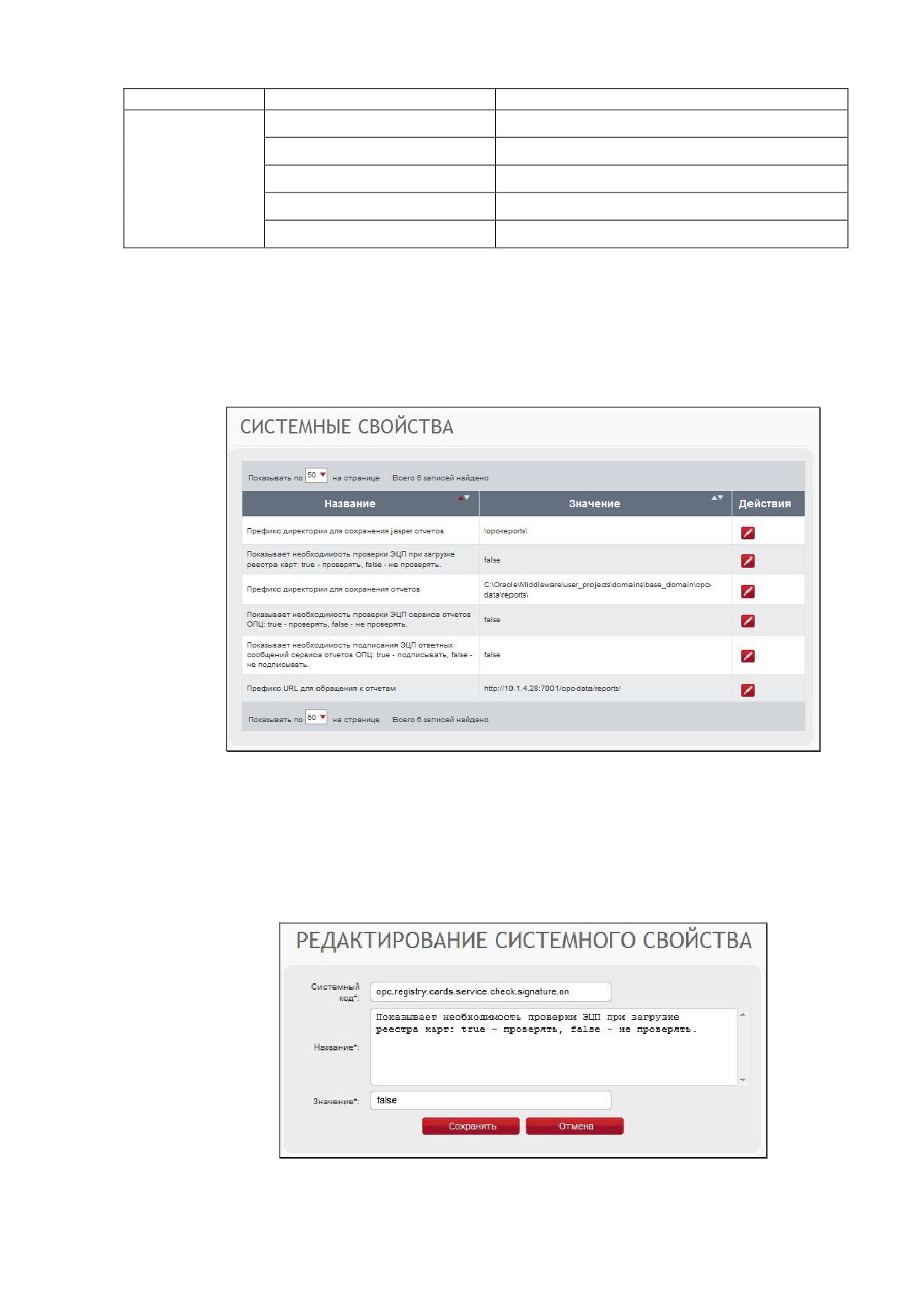
Для выполнения настройки системы необходимо войти в пункт меню «Системные
свойстваª.
Операция доступна для пользователей с ролью Администратор.
Рисунок 3 Страница системных свойств ИС НФП
Для настройки свойств необходимо выбрать название свойства в таблице и нажать
кнопку «Редактироватьª в графе действия.
В открывшемся окне (см. Рисунок 4) необходимо указать (или изменить) поле
«Значениеª.
Рисунок 4 Страница редактирования системного свойства
13
4.2. РОЛИ
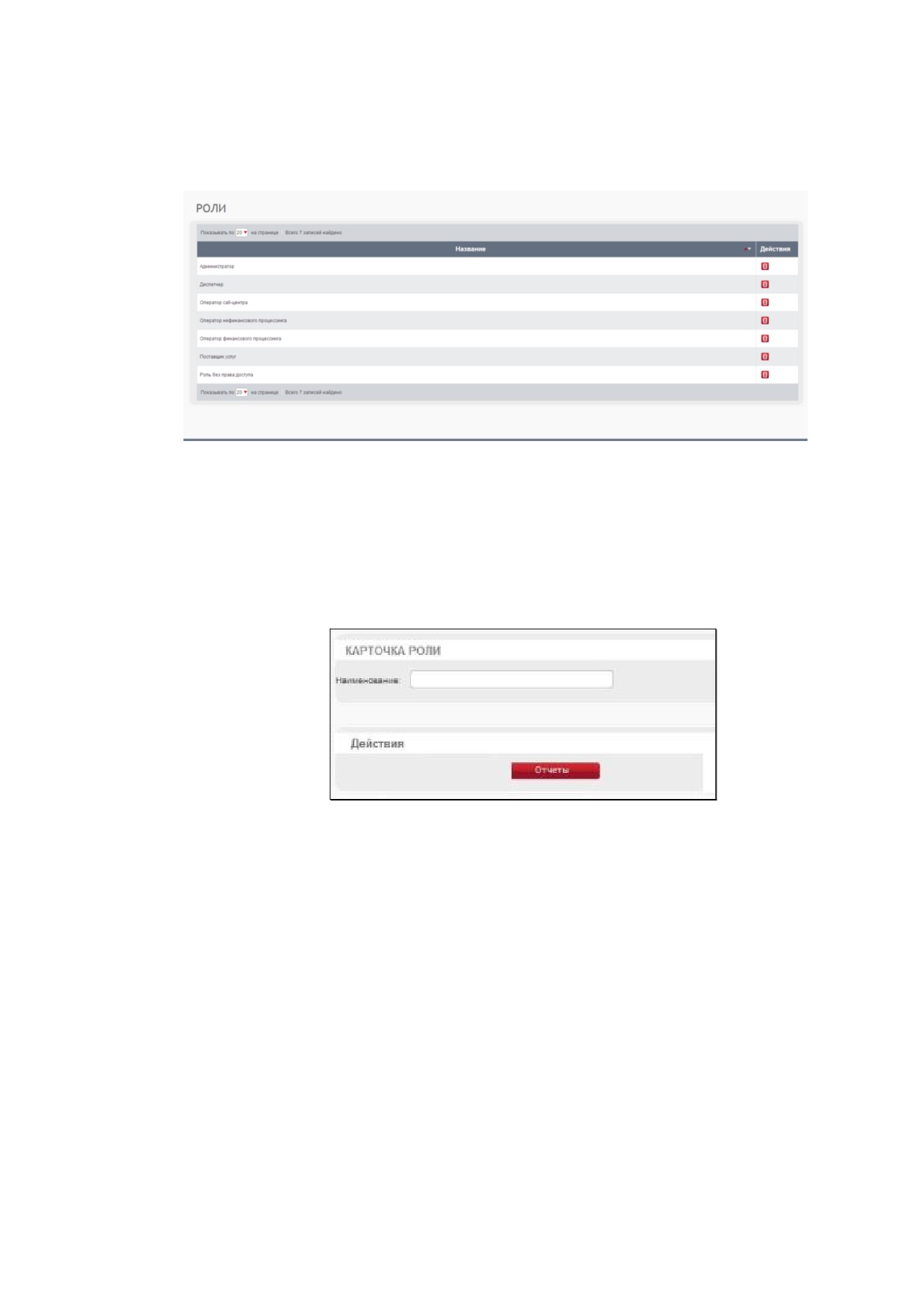
Для выполнения настройки системы необходимо войти в пункт меню «Ролиª.
Работа с ролями доступна для пользователей с ролью Администратор.
Рисунок 5 Страница списка ролей пользователей ИС НФП
4.2.1. Добавление отчетов роли
Для редактирования роли необходимо войти в пункт меню «Ролиª, выбрать роль и
нажать кнопку «Карточка ролиª.
В открывшемся окне (см. Рисунок 6) нажать кнопку «Отчетыª.
Рисунок 6 Страничка карточка роли
Для добавления отчета к роли необходимо нажать кнопку
«Добавить отчетª
(см. Рисунок 7).
14
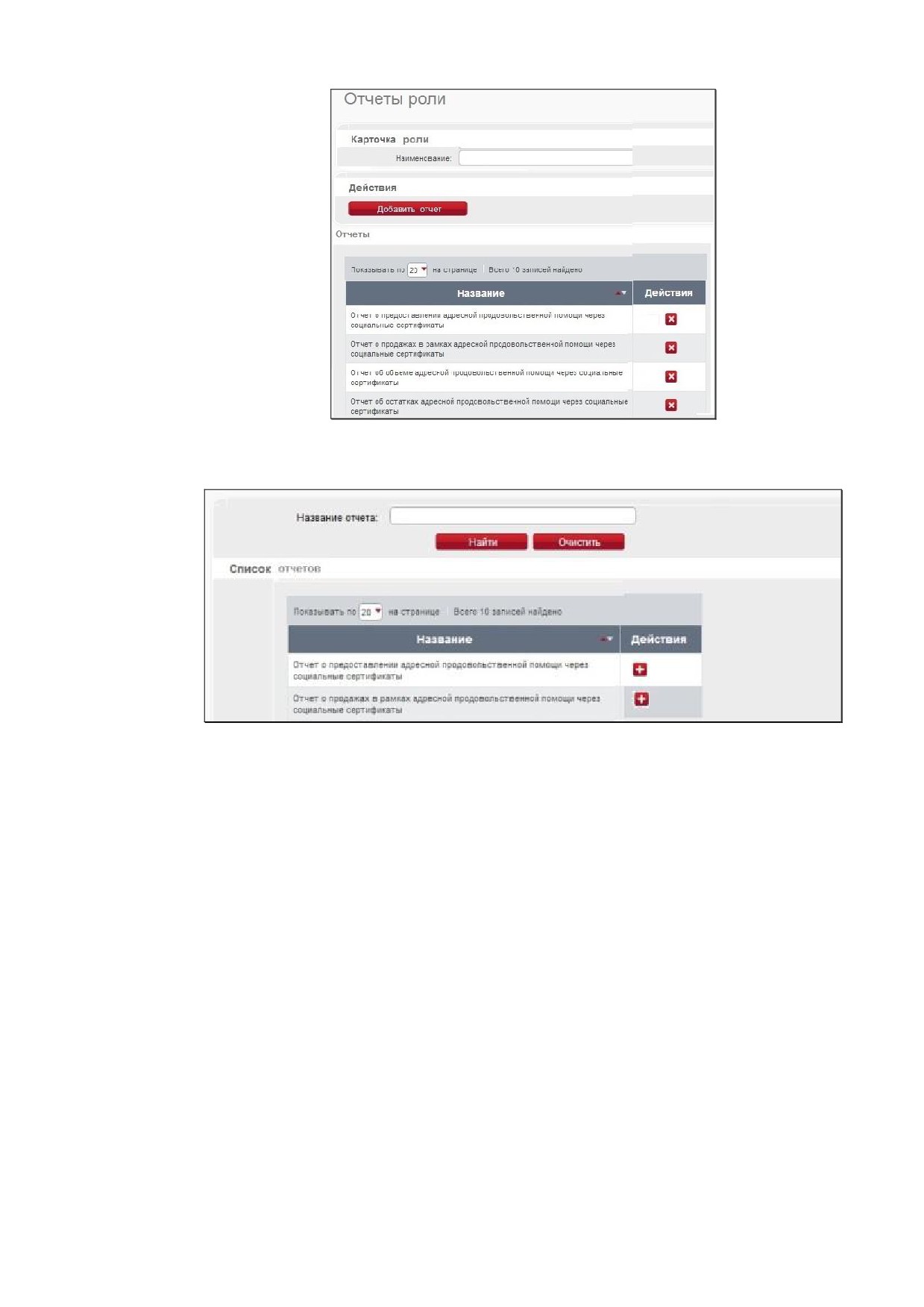
Рисунок 7 Страница список отчетов по конкретной роли
Далее необходимо выбрать отчет нажать кнопку «Добавитьª в графе «Действияª.
Рисунок 8 Страница добавления нового отчета
4.2.2. Удаление отчетов роли
Для удаления отчетов необходимо выполнить следующие действия:
войти в пункт меню «Ролиª;
выбрать роль;
нажать кнопку «Карточка ролиª;
нажать кнопку «Отчетыª;
выбрать отчет;
нажать кнопку «Удалитьª в графе «Действияª.
4.3. РЕГИСТРАЦИЯ ПОЛЬЗОВАТЕЛЕЙ СИСТЕМЫ
Регистрация пользователей системы доступна пользователю с ролью
Администратор. Администратор имеет право назначать пользователям роли: Диспетчер,
Оператор финансового процессинга, Оператор нефинансового процессинга, Оператор
15
Call-центра, сотрудник ДСЗН, сотрудник ТЦСО
(РЦИ) и сотрудник торгового
предприятия.
Пользователей поставщиков услуг регистрирует Оператор нефинансового
процессинга. Выполнение операций по регистрации пользователей поставщиков услуг
описано в документе «Руководство пользователяª.
4.3.1. Создание пользователя
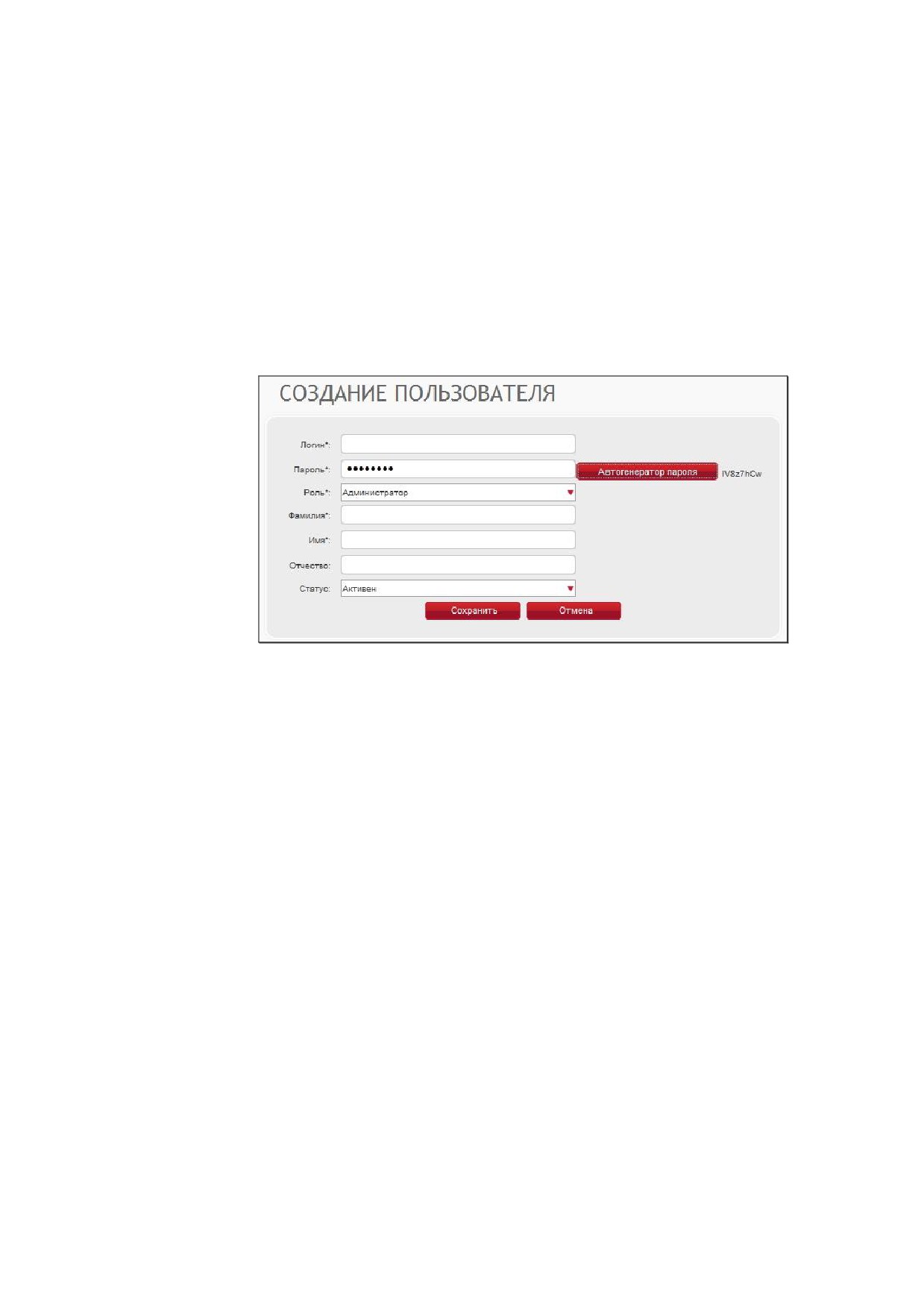
Для создания записи о пользователе системы необходимо войти в пункт меню
«Пользователиª и нажать кнопку «Добавить пользователяª.
Рисунок 9 Страница создания нового пользователя ИС НФП
В открывшемся окне (см. Рисунок 9) необходимо заполнить поля:
Логин;
Пароль;
Роль;
Фамилия;
Имя;
Отчество;
Статус.
Пароль может быть введен с клавиатуры и сформирован автоматически.
Необходимо использовать пароли не менее 8 символов. Пароль должен содержать хотя бы
одну цифру и заглавную букву. Для автоматического формирования пароля необходимо
нажат кнопку «Автогенератор пароляª. Сгенерированные пароль записывается в поле
«Парольª, значение пароля отображается справа от кнопки «Автогенератор пароляª до тех
пор, пока не будет нажата кнопка «Сохранитьª.
Для сохранения данных необходимо нажать кнопку «Сохранитьª.
Если сохранение данных не требуется, то следует нажать кнопку «Отменитьª.
16
4.3.2. Поиск пользователей
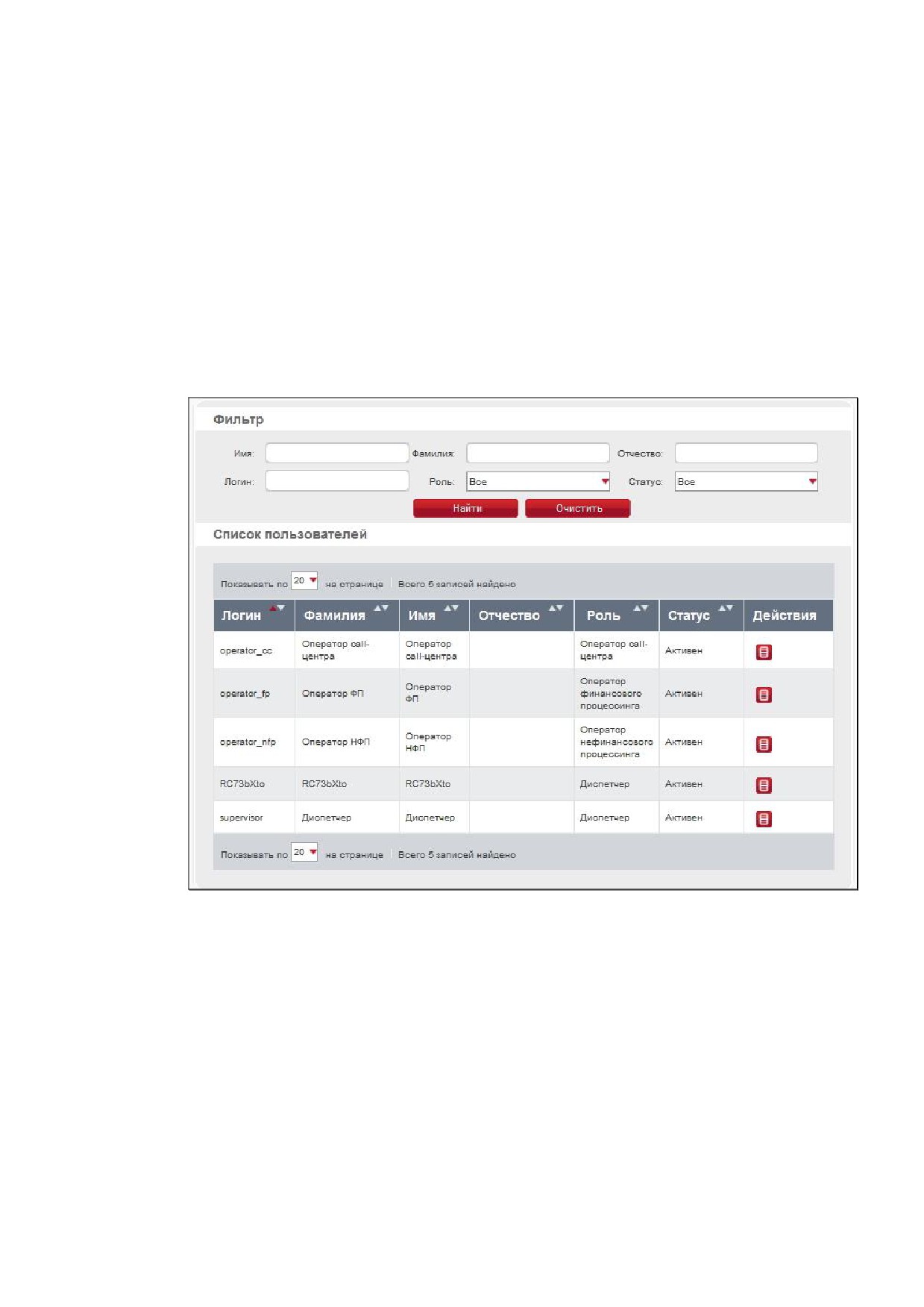
Поиск пользователей выполняется с учетом наложенных условий фильтрации.
Условия могут быть наложены на поля:
Имя;
Фамилия;
Отчество;
Логин;
Роль;
Статус.
Рисунок 10 Страница список пользователей ИС НФП
Каждый из указанных фильтров может принимать только одно значение. При
отборе данных учитываются значения всех фильтров одновременно.
Отбор записей по заданным условиям инициируется после нажатия кнопки
«Найтиª (см. Рисунок 10).
Нажатие кнопки «Очиститьª сбрасывает значения всех фильтров в начальное
состояние.
Таблица отображает список пользователей с учетом наложенных фильтров. Данные
выводятся пачкам. Количество записей в пачке задается пользователем.
17
Заголовок каждого столбца позволяет выполнять сортировку данных,
расположенных в этом столбце по возрастанию и убыванию. По умолчанию сортировка
выполняется по возрастанию по полю «Логинª.
Для каждого пользователя в графе «Действияª может быть выполнена операция
«Просмотр карточки пользователяª.
4.3.3. Редактирование пользователя
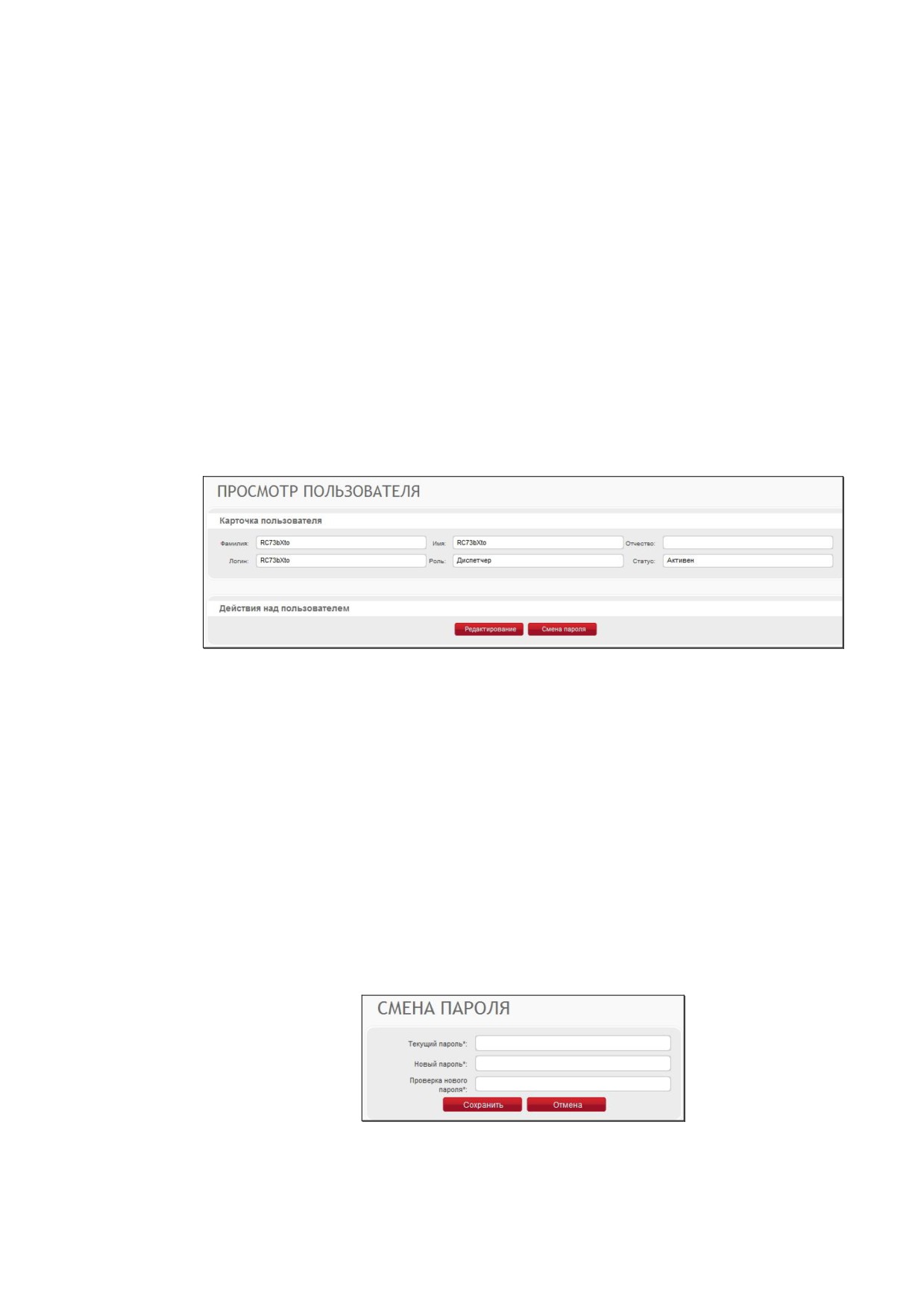
Для редактирования записи о пользователе необходимо открыть Карточку
пользователя (см. Рисунок 11). Для этого следует выполнить следующие действия:
войти в пункт меню «Пользователиª;
выбрать строку с данными пользователя;
в графе действия нажать кнопку «Карточка пользователяª.
Рисунок 11 Страница карточки пользователя
Для редактирования данных о пользователе необходимо нажать кнопку
«Редактироватьª. Для редактирования открывается экранная форма, которая
использовалась при создании записи о пользователе.
4.3.4. Смена пароля пользователя
Для смены пароля пользователя необходимо открыть Карточку пользователя. Для
этого следует выполнить следующие действия:
войти в пункт меню «Пользователиª;
выбрать строку с данными пользователя;
в графе действия нажать кнопку «Карточка пользователяª.
Рисунок 12 Страница смена пароля пользователя ИС НФП
Для изменения пароля необходимо нажать кнопку «Смена пароляª. В открывшемся
окне (см. Рисунок 12) необходимо указать:
18
Текущий пароль;
Новый пароль;
Подтверждение нового пароля.
Для сохранения данных необходимо нажать кнопку «Сохранитьª.
Если сохранение данных не требуется, то следует нажать кнопку «Отменаª.
4.4. СПИСКИ ЗНАЧЕНИЙ
Работа со списками значений доступна для пользователей с ролью Администратор.
Список значений представляет собой набор значений с заголовком. Один и тот же
набор значений может быть использован несколько раз при задании параметров отчетов.
4.4.1. Добавление списка
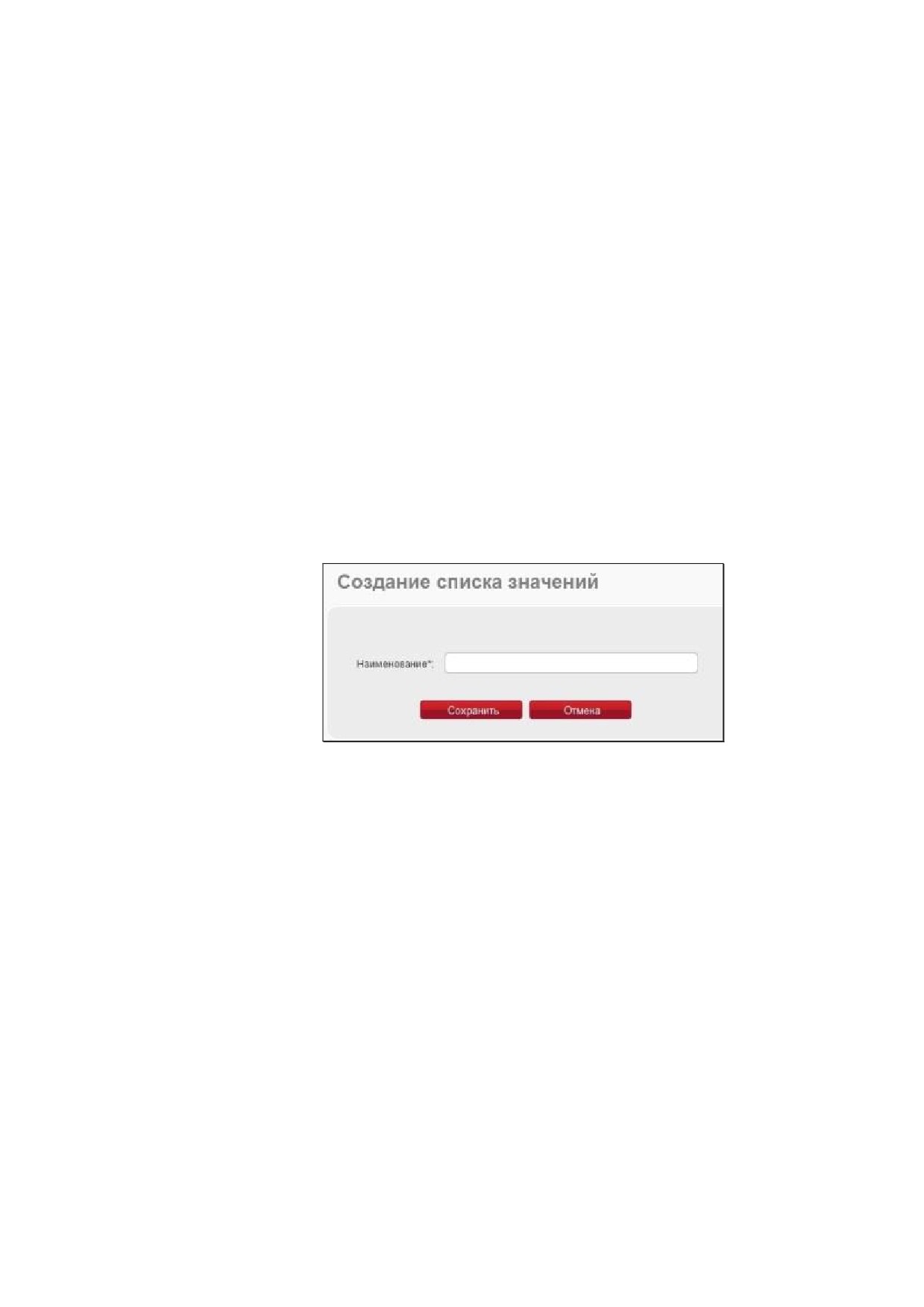
Для добавления списка значений необходимо:
войти в пункт меню «Списки значенийª;
нажать кнопку «Добавить списокª.
Рисунок 13 Страница создание списка значений
В открывшемся окне (см. Рисунок 13) заполнить поле «Наименованиеª и нажать
кнопку «Сохранитьª.
Если сохранение данных не требуется, то следует нажать кнопку «Отменаª.
4.4.2. Добавление значения в список
Для добавления значения в список необходимо:
войти в пункт меню «Списки значенийª;
выбрать список для добавления;
нажать кнопку «Настроитьª на панели «Действийª;
нажать кнопку «Добавить значениеª;
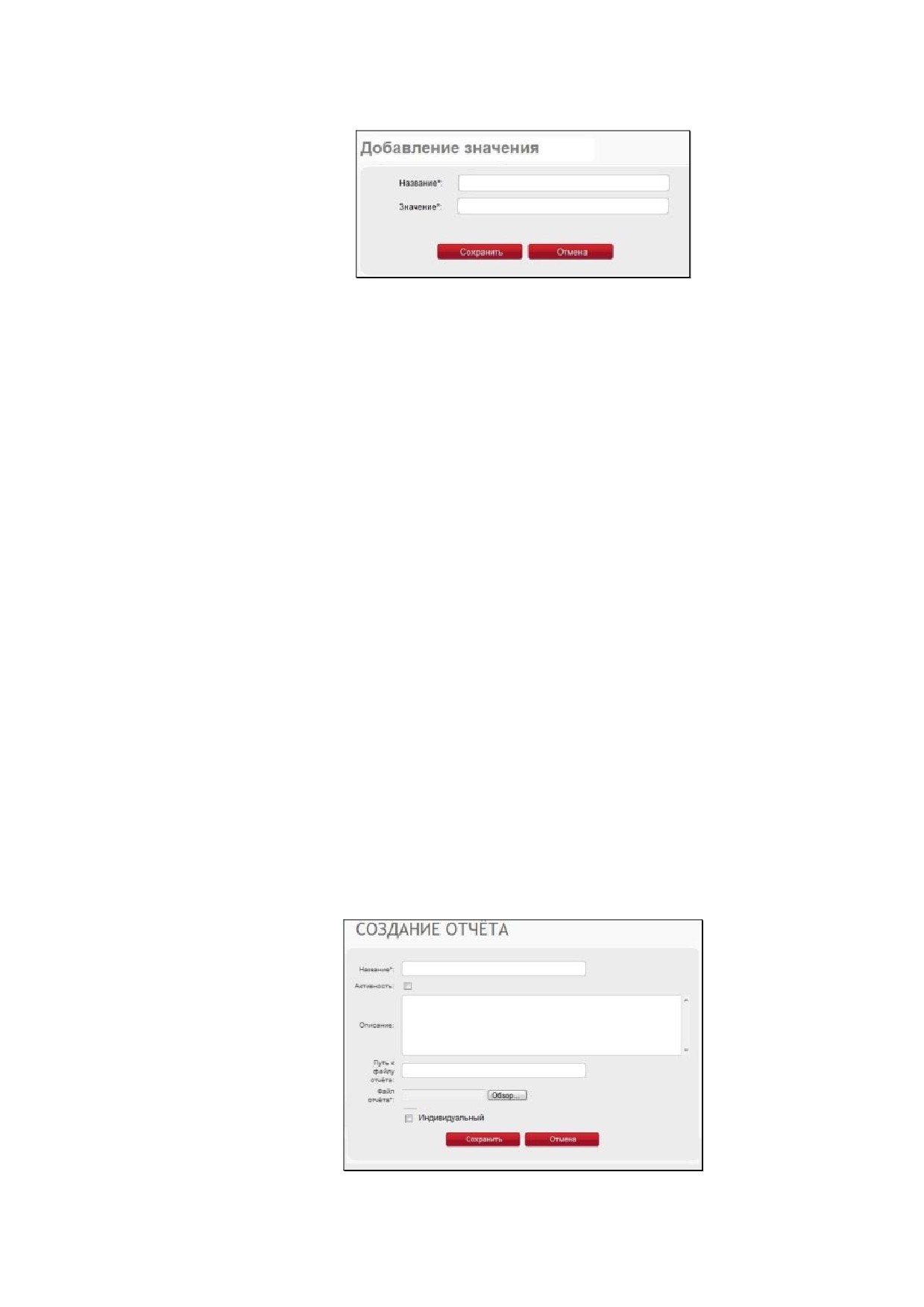
ввести значение (см. Рисунок 14) Поле «Наименованиеª должно содержать
текст, который будет отображен для пользователя, поле
«Значениеª —
текст, который будет использован для поиска значений в БД;
Для сохранения данных необходимо нажать кнопку «Сохранитьª.
19
Если сохранение данных не требуется, то следует нажать кнопку «Отменаª.
Рисунок 14 Страница добавления значения в список
4.4.3. Удаление значения из списка
Для удаления значения из списка необходимо:
войти в пункт меню «Списки значенийª;
выбрать название списка;
нажать кнопку «Настроитьª;
выбрать значение;
нажать кнопку «Удалитьª.
4.4.4. Удаление списка
Для удаления списка необходимо:
войти в пункт меню «Списки значенийª;
выбрать название списка;
нажать кнопку «Удалитьª в графе «Действияª.
4.5. ДОБАВЛЕНИЕ НОВЫХ ОТЧЕТОВ
Работа с журналами доступна для пользователей с ролью Администратор.
4.5.1. Добавление отчета
Для добавления отчета необходимо войти в пункт меню «Отчетыª и нажать
кнопку
«Добавить отчетª.
Рисунок 15 Страница для создания нового отчета
В открывшемся окне (см. Рисунок 15) необходимо заполнить поля:
20
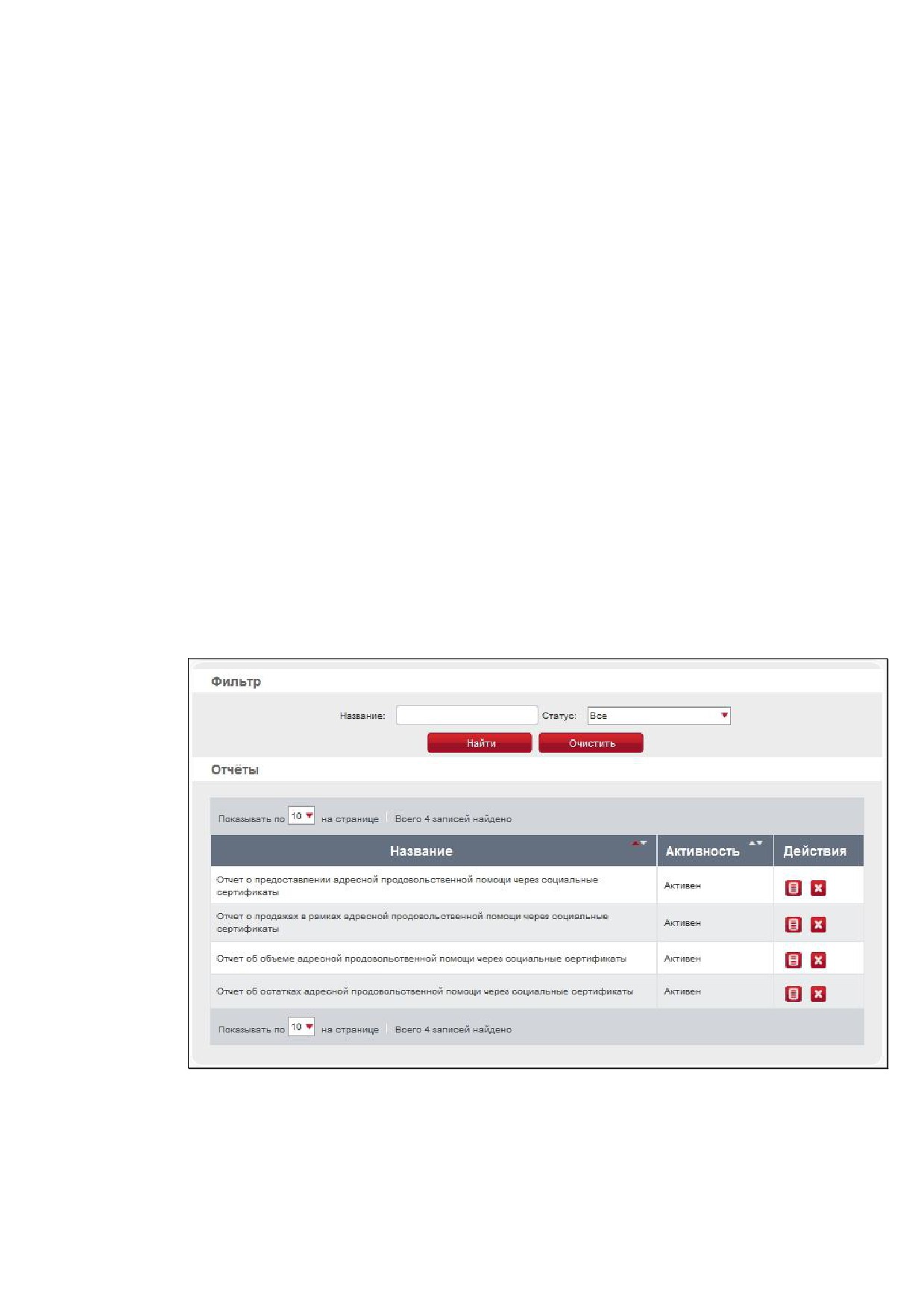
Название;
Активность;
Описание.
Затем необходимо указать путь к файлу с бланком отчета. Для этого рекомендуется
использовать кнопку
«Обзорª. Бланк отчета необходимо заранее разработать с
использованием программы iReport 4.1.2 и сохранить с расширением jsp.
Флаг «Индивидуальныйª показывает доступность сформированного отчета только
пользователю, запросившему отчет (флаг в положении ВКЛ) или всем пользователям,
имеющим ту же роль, что и пользователь, запросивший отчет (флаг в положении ВЫКЛ).
Для сохранения данных необходимо нажать кнопку «Сохранитьª.
Если сохранение данных не требуется, то следует нажать кнопку «Отменаª.
4.5.2. Поиск отчета
Поиск отчетов выполняется с учетом наложенных условий фильтрации.
Условия могут быть наложены на поля:
Наименование;
Статус.
Рисунок 16 Страница списка отчетов
Каждый из указанных фильтров может принимать только одно значение. При
отборе данных учитываются значения всех фильтров одновременно.
Отбор записей по заданным условиям инициируется после нажатия кнопки
«Найтиª (см. Рисунок 16).
21
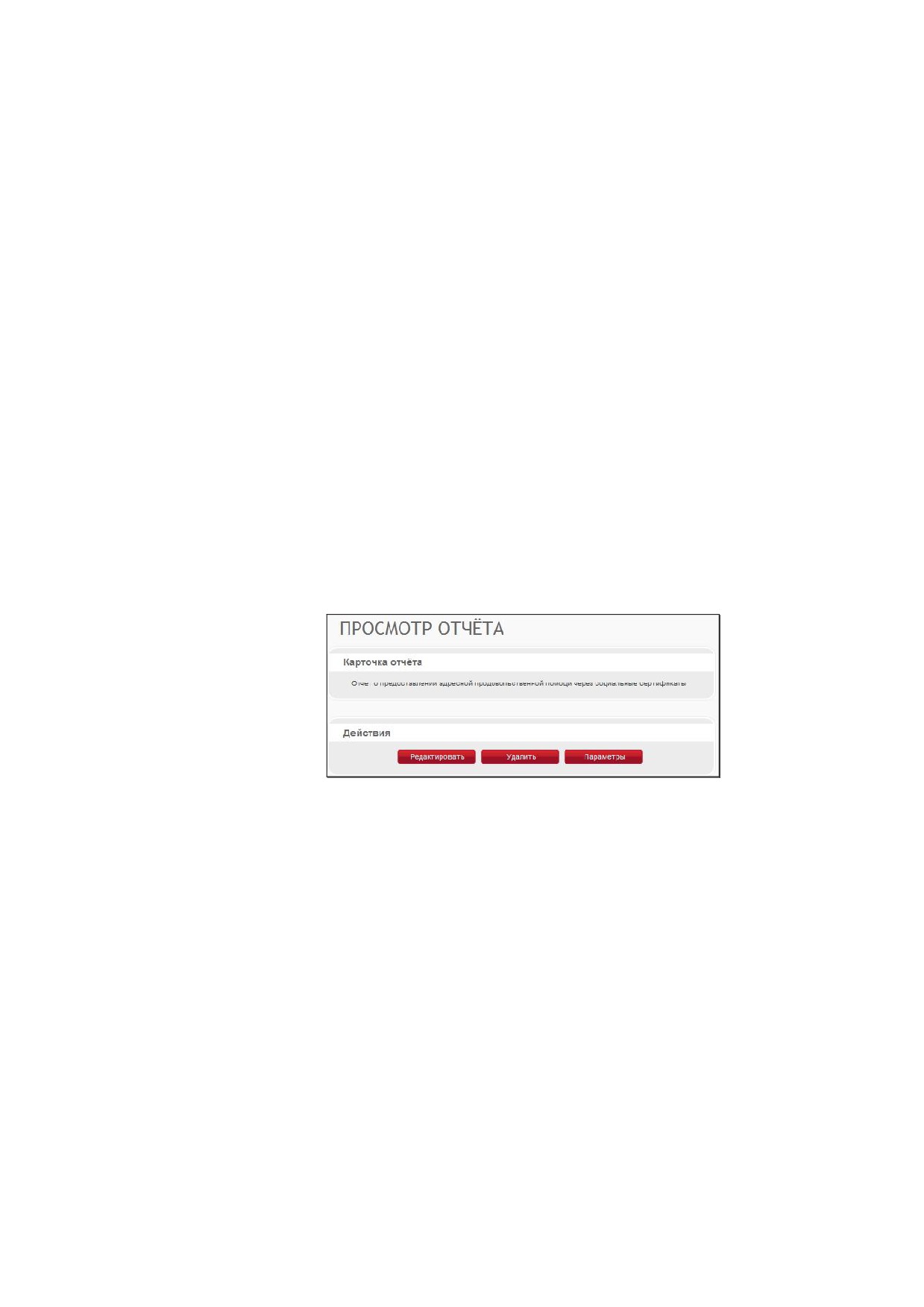
Нажатие кнопки «Очиститьª сбрасывает значения всех фильтров в начальное
состояние.
Таблица отображает список отчетов с учетом наложенных фильтров. Данные
выводятся пачкам. Количество записей в пачке задается пользователем.
Заголовок каждого столбца позволяет выполнять сортировку данных,
расположенных в этом столбце по возрастанию и убыванию. По умолчанию сортировка
выполняется по возрастанию по полю «Названиеª.
Для каждого отчета в графе
«Действияª могут быть выполнены операции
«Просмотр карточки отчетаª и «Удалитьª.
4.5.3. Редактирование отчета
Для редактирования описания отчета необходимо открыть Карточку отчета. Для
этого следует выполнить следующие действия:
войти в пункт меню «Отчетыª;
выбрать строку с отчетом;
в графе действия нажать кнопку «Карточка отчетаª.
Рисунок 17 Страница карточка отчета
Для редактирования описания отчета необходимо нажать кнопку «Редактироватьª
(см. Рисунок
17). Для редактирования открывается экранная форма, которая
использовалась при создании записи об отчете.
4.5.4. Добавление параметра отчета
Для добавления параметра вызова отчета необходимо открыть Карточку отчета.
Для этого следует выполнить следующие действия:
войти в пункт меню «Отчетыª;
выбрать строку с отчетом;
в графе действия нажать кнопку «Карточка отчетаª;
нажать кнопку «Параметрыª.
22
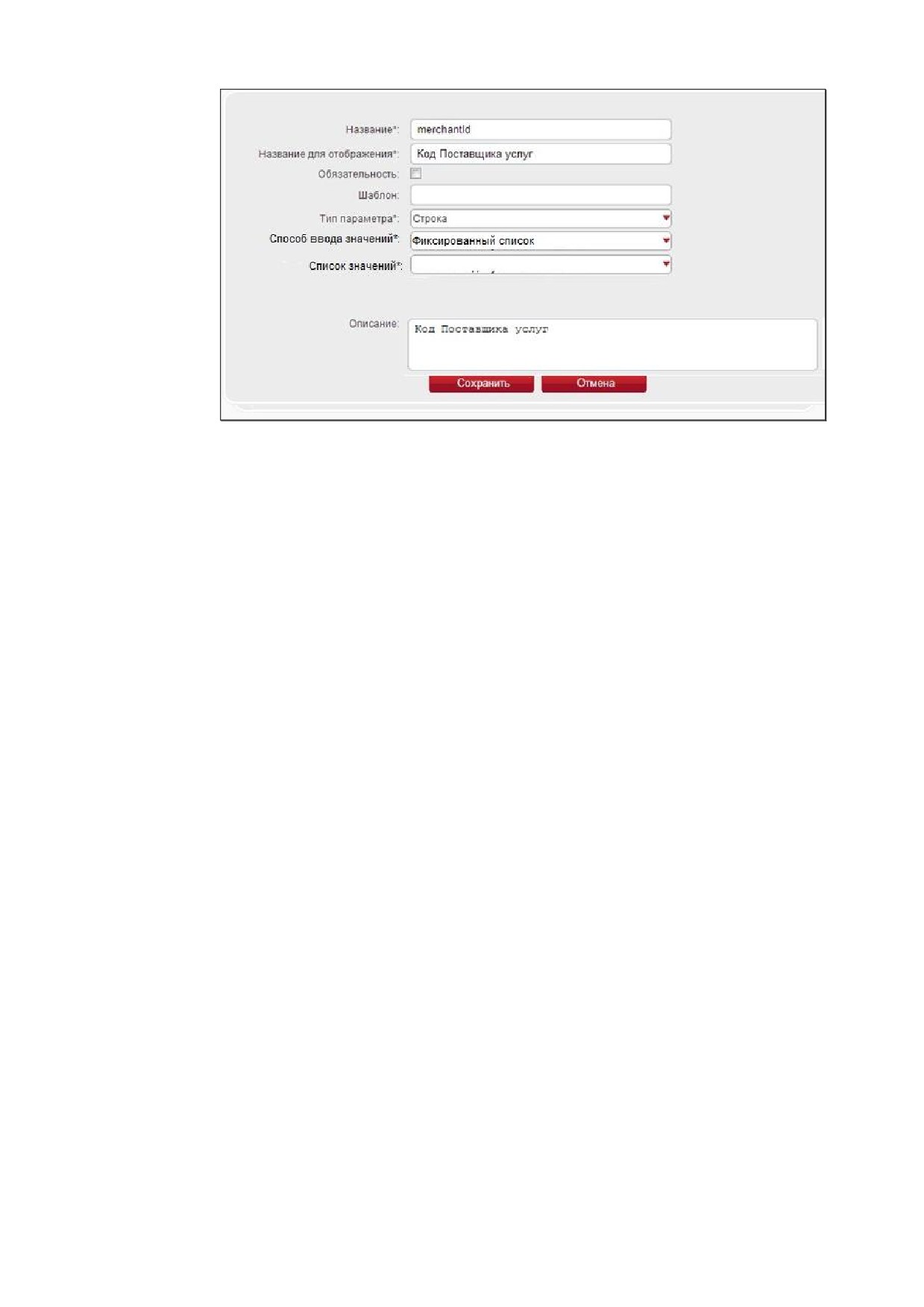
Рисунок 18 Страница добавления параметра отчета
В открывшемся окне необходимо указать:
название параметра служебное, соответствующее названию в бланке отчета;
название параметра для отображения;
обязательность параметра для заполнения при вызове отчета;
тип параметра;
описание;
для строковых параметров: способ ввода значений.
Если выбран способ ввода «Фиксированный списокª, то необходимо выбрать
название списка
(см. Рисунок
18). Списки значений вводятся отдельно, см. п.
4.4
настоящего документа.
Если выбран способ ввода «Динамический списокª (см. Рисунок 19), необходимо
заполнить поля:
таблица;
основное поле;
сортировать по полю;
порядок сортировки;
поля для отображения;
условия отбора.
23
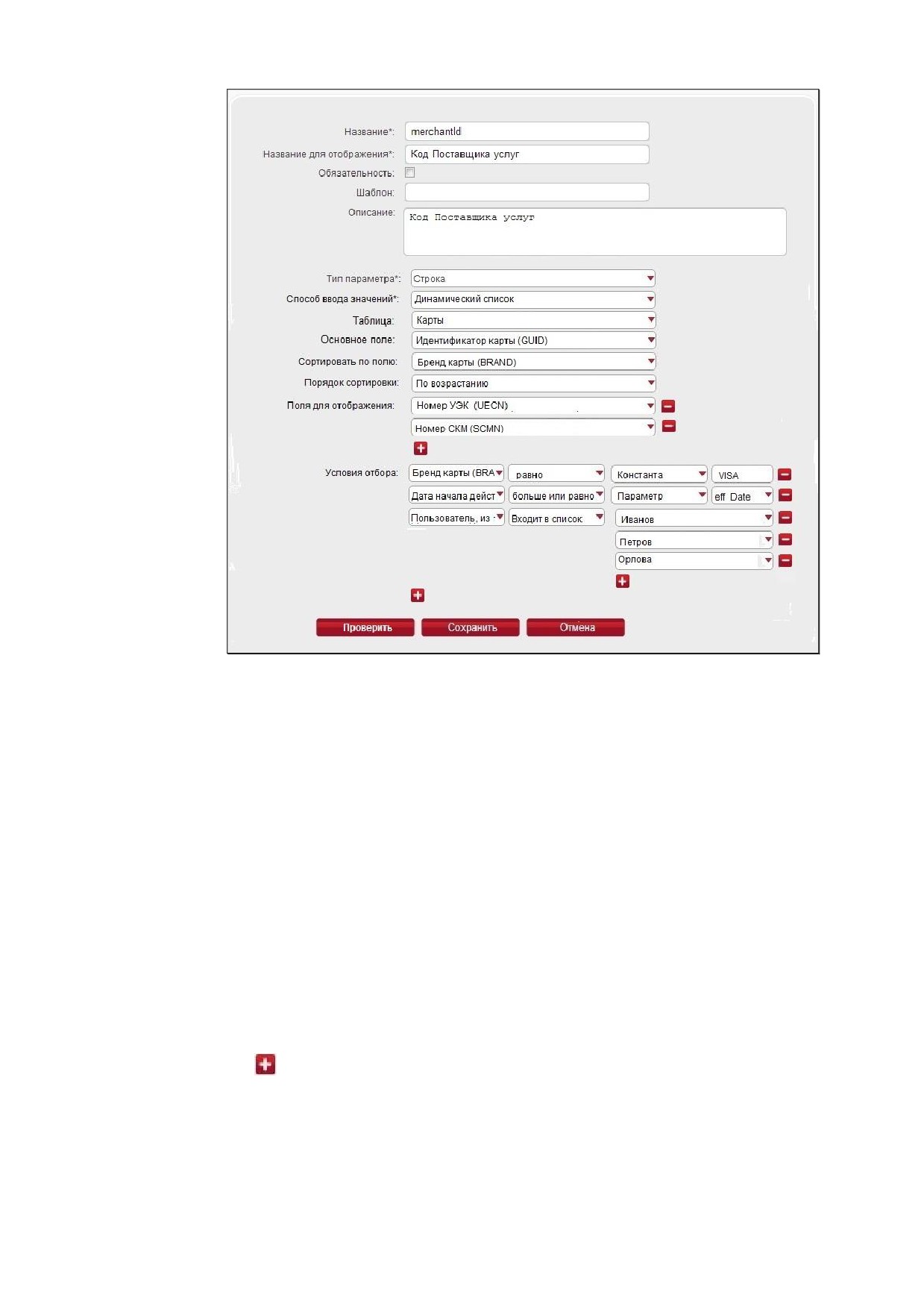
Рисунок 19 Страница конфигурирования параметров отчета
В поле «Таблицаª необходимо указать название таблицы данных, по которой будет
формироваться список допустимых значений.
В поле «Основное полеª необходимо указать название поля, значение которого
будет передаваться в запросе на формирование отчета.
В поле «Сортировать по полюª необходимо указать, по какому полю следует
выполнять сортировку списка значений.
В поле
«Порядок сортировкиª необходимо указать порядок сортировки: по
возрастанию или по убыванию.
В блоке «Поля для отображенияª необходимо указать одно (обязательно) или
несколько полей таблицы данных, значения которых будут показаны пользователю в
списке допустимых значений. Для ввода второго и последующих полей необходимо
нажать кнопку .
В блоке «Условия отбораª необходимо, но не обязательно, указать условия отбора
данных для списка. Для параметра может быть задано одно или несколько условий. Для
каждого условия необходимо:
выбрать поле, на которое накладывается условие;
24
тип условия (больше, меньше, равно и т.д.);
тип значение для сравнения (константа или значение другого параметра
отчета);
указать значение.
Для добавления нового условия необходимо нажать кнопку .
Для сохранения настроек параметра необходимо нажать кнопку «Сохранитьª.
Если сохранение не требуется, то следует нажать кнопку «Отменаª.
4.5.5. Редактирование параметра отчета
Для редактирования параметров отчета необходимо открыть Карточку отчета. Для
этого следует выполнить следующие действия:
войти в пункт меню «Отчетыª;
выбрать строку с отчетом;
в графе действия нажать кнопку «Карточка отчетаª;
нажать кнопку «Параметрыª;
выбрать строку с параметром;
нажать кнопку
«Редактироватьª в графе
«Действияª
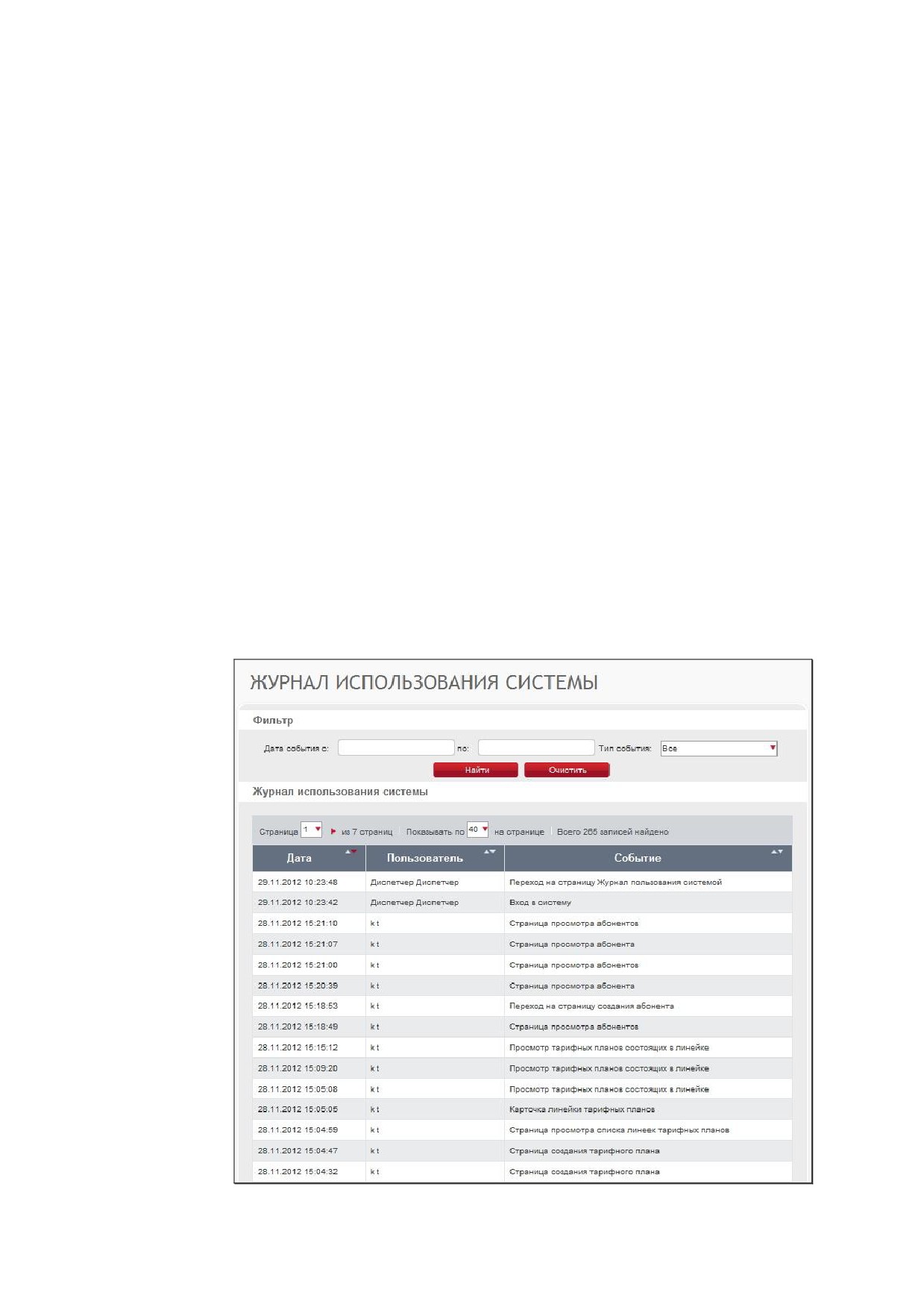
(см. Рисунок 20).
Порядок настройки параметра см. п.4.5.4.
Рисунок 20 Страница редактирование параметра отчета
4.5.6. Удаление параметра отчета
Для удаления параметров отчета необходимо открыть Карточку отчета. Для этого
следует выполнить следующие действия:
войти в пункт меню «Отчетыª;
выбрать строку с отчетом;
в графе действия нажать кнопку «Карточка отчетаª;
нажать кнопку «Параметрыª;
выбрать строку с параметром;
нажать кнопку «Удалитьª в графе «Действияª.
25
4.5.7. Удаление отчета
Операция удаления отчета может быть выполнена из общего списка отчетов или из
Карточки отчета.
Для удаления записи об отчете из общего списка отчетов необходимо войти в пункт
меню «Отчетыª, выбрать отчет в списке и нажать кнопку «Удалитьª в графе «Действияª.
Для удаления записи об отчете из Карточки отчета необходимо открыть карточку и
нажать кнопку «Удалитьª на панели «Действияª.
4.6. РАБОТА С ЖУРНАЛАМИ
Работа с журналами доступна для пользователей с ролью Диспетчер.
4.6.1. Журнал использования системы
В журнале использования системы отражаются сведения о входах в систему и
выходах из системы, перемещениях пользователя по страницам.
Все события могут быть сгруппированы по типу или по дате.
Для просмотра группы событий необходимо задать соответствующий фильтр и
нажать кнопку «Найтиª (см. Рисунок 21). Для сброса значений фильтров в начальное
состояние необходимо нажать кнопку «Очиститьª.
Рисунок 21 Страница журнала использования системы
26
4.6.2. Журнал изменения данных
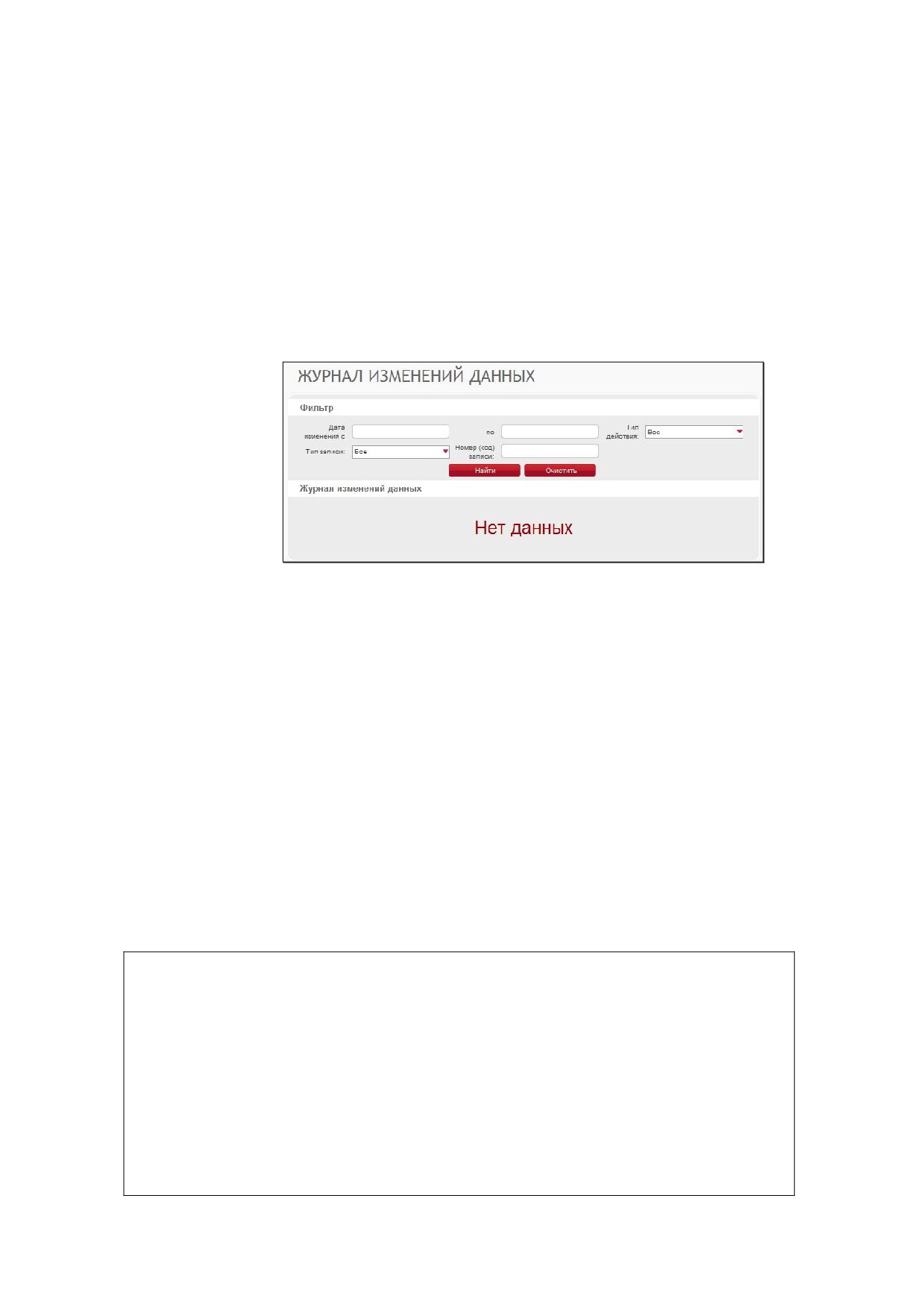
В журнале изменения данных отражаются сведения о фактах изменения данных
пользователями, а именно: добавлении, удалении или редактировании записей.
Все события могут быть сгруппированы по типу действия, типу записи, коду
записи или по дате.
Для просмотра группы событий необходимо задать соответствующий фильтр и
нажать кнопку «Найтиª (см. Рисунок 22). Для сброса значений фильтров в начальное
состояние необходимо нажать кнопку «Очиститьª.
Рисунок 22 Страница журнала изменения данных
4.7. ВНЕШНИЕ ФУНКЦИИ
Добавление внешних функций в Систему доступно для пользователей с ролью
Администратор.
Внешняя функция может быть запущена для выбранной транзакции и должна
содержать текст SQL-запроса. Входящим параметром функции является GUID
транзакции, исходящим параметром - значение 0 или 1. Если функция возвращает 1, то
транзакция считается ошибочной и подлежит отбраковке, если функция возвращает 0, то
транзакция считается корректной и направляется на дальнейшую обработку.
Имя функции обязательно должно иметь префикс «OUT_ª. Текст функции должен
начинаться с объявления переменных и заканчиваться оператором «END;ª.
Пример:
a1 VARCHAR2(36);
a2 VARCHAR2(10) := NULL;
BEGIN
SELECT HOLDER_GUID
INTO a1
FROM uec_transaction
WHERE guid = p_transaction_id;
SELECT PERSON_REG_NUMBER
INTO a2
FROM UEC_HOLDER
WHERE guid = a1;
IF a2 is null THEN
RETURN 1;
ELSE
RETURN 0;
END IF;
END;
27
4.7.1. Добавление внешней функции
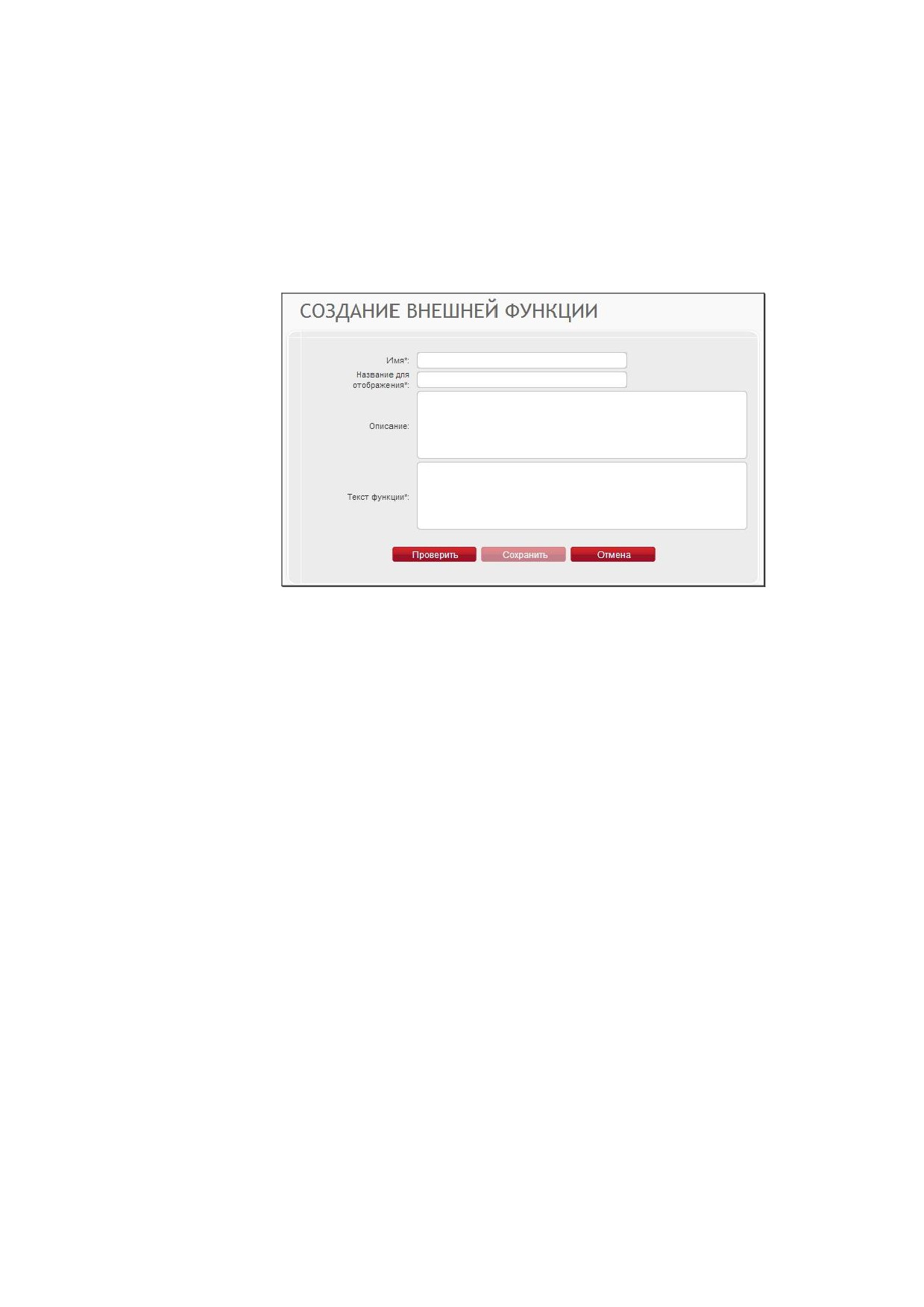
Для добавления внешней функции необходимо войти в пункт меню «Внешние
функцииª.
Для добавления функции следует нажать кнопку
«Добавить функциюª. В
открывшемся окне (см. Рисунок 23) необходимо заполнить поля: «Имяª, «Название для
отображенияª, «Описаниеª и «Текст функцииª.
Рисунок 23 Страница создания внешней функции
После заполнения всех полей необходимо нажать кнопку
«Проверитьª для
проверки корректности добавляемой функции. В случае успешной проверки станет
активной кнопка
«Сохранитьª, которую следует нажать для сохранения функции в
Системе.
4.7.2. Удаление внешней функции
Для удаления внешней функции необходимо:
войти в пункт меню «Внешние функцииª;
выбрать название функции;
нажать кнопку «Удалитьª в графе «Действияª
подтвердить удаление.
4.8. ЖУРНАЛ ЗАГРУЗОК ДАННЫХ
Работа с журналами доступна для пользователей с ролью Администратор.
4.8.1. Журнал загрузок
Для вызова журнала загрузок необходимо войти в пункт меню «Журнал загрузокª.
Журнал загрузок содержит сведения о загрузках идентификаторов карт, стоп-
листов, финансовых транзакций и о проверках подписи РЭСП (см. Рисунок 24). Для
28
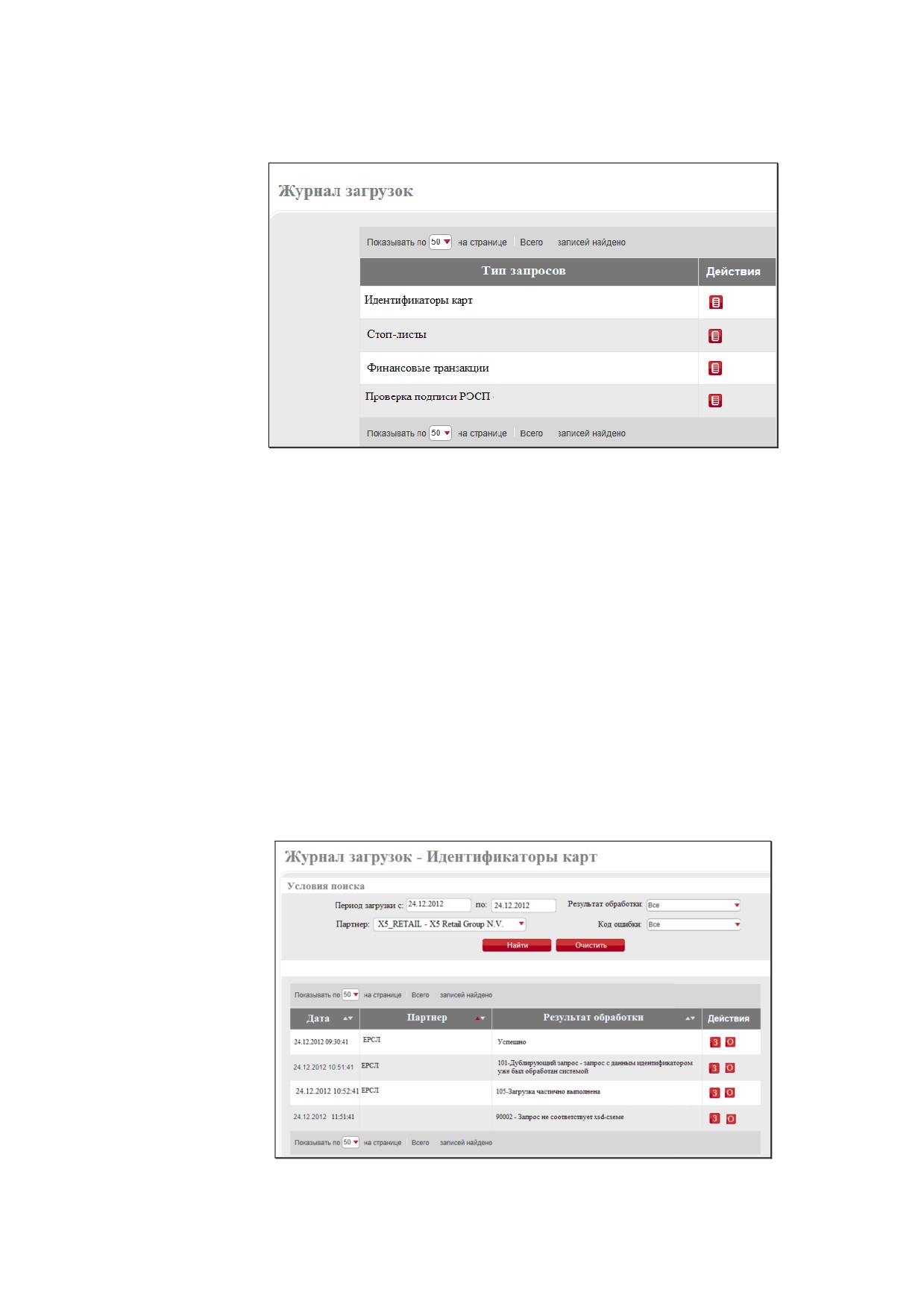
просмотра запросов выбранного типа необходимо нажать кнопку «Просмотрª в графе
«Действияª.
Рисунок 24 Страница журнала загрузок
4.8.2. Идентификаторы карт
Для просмотра информации о загруженных идентификаторах карт необходимо:
войти в пункт меню «Журнал загрузокª;
выбрать в таблице строку «Идентификаторы картª (см. Рисунок 24);
нажать кнопку «Просмотрª.
Поиск загрузок может быть выполнен по следующим параметрам (см. Рисунок 25):
«Период загрузкиª;
«Партнерª;
«Результат обработкиª;
«Код ошибкиª.
Рисунок 25 Страница просмотр загрузок - идентификаторов карт
Для каждой загрузки может быть выполнен просмотр текста запроса и ответа.
29
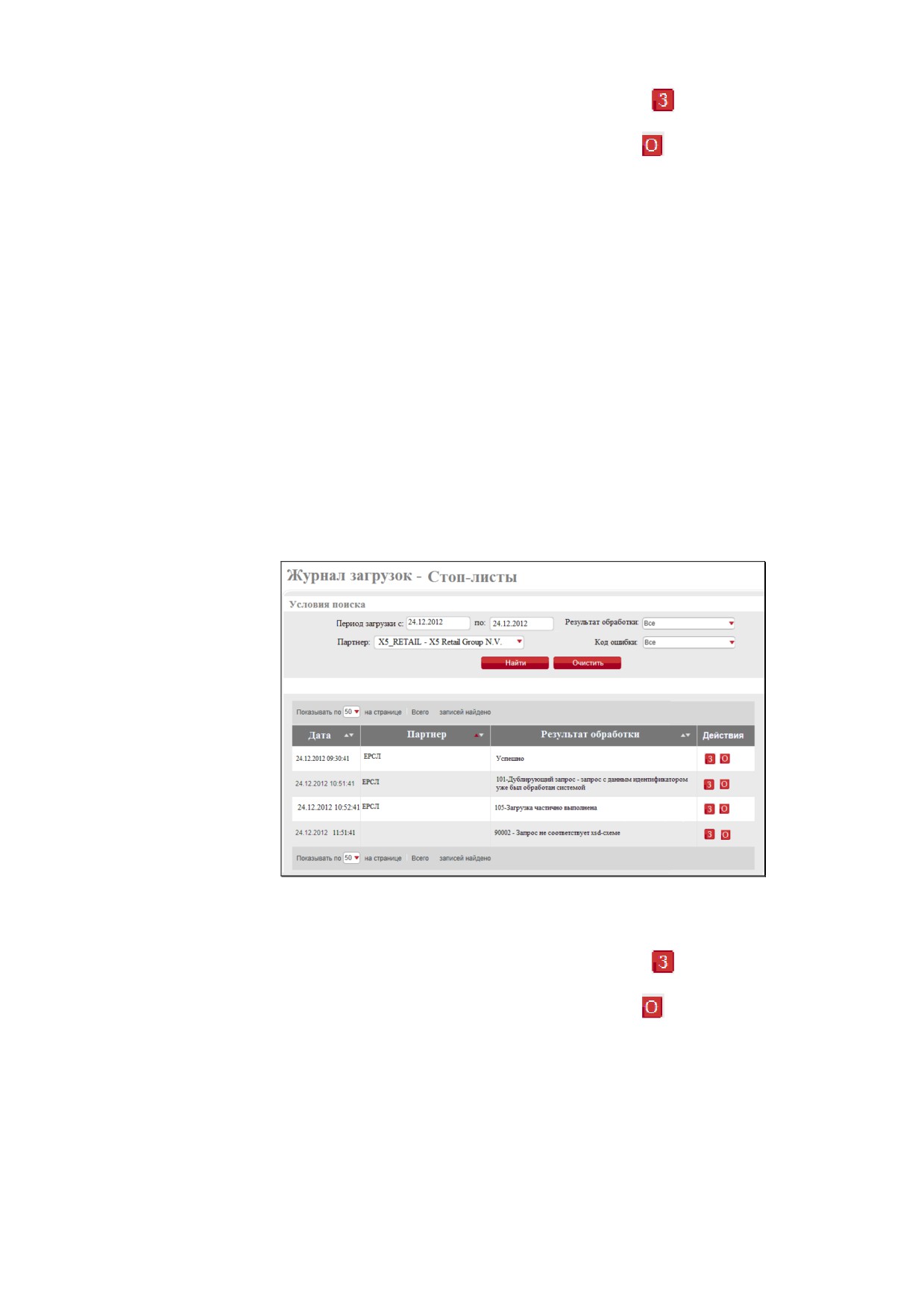
Для просмотра текста запроса необходимо нажать кнопку .
Для просмотра текста ответа необходимо нажать кнопку .
4.8.3. Стоп-листы
Для просмотра информации о загруженных стоп-листах необходимо:
войти в пункт меню «Журнал загрузокª;
выбрать в таблице строку «Стоп-листыª (см. Рисунок 24);
нажать кнопку «Просмотрª.
Поиск загрузок может быть выполнен по следующим параметрам
(см. Рисунок 26):
«Период загрузкиª;
«Партнерª;
«Результат обработкиª;
«Код ошибкиª.
Рисунок 26 Страница просмотр загрузок - стоп-листы
Для каждой загрузки может быть выполнен просмотр текста запроса и ответа.
Для просмотра текста запроса необходимо нажать кнопку .
Для просмотра текста ответа необходимо нажать кнопку .
4.8.4. Финансовые транзакции
Для просмотра информации о загруженных финансовых транзакциях необходимо:
войти в пункт меню «Журнал загрузокª;
выбрать в таблице строку «Финансовые транзакцииª (см. Рисунок 24);
нажать кнопку «Просмотрª.
30
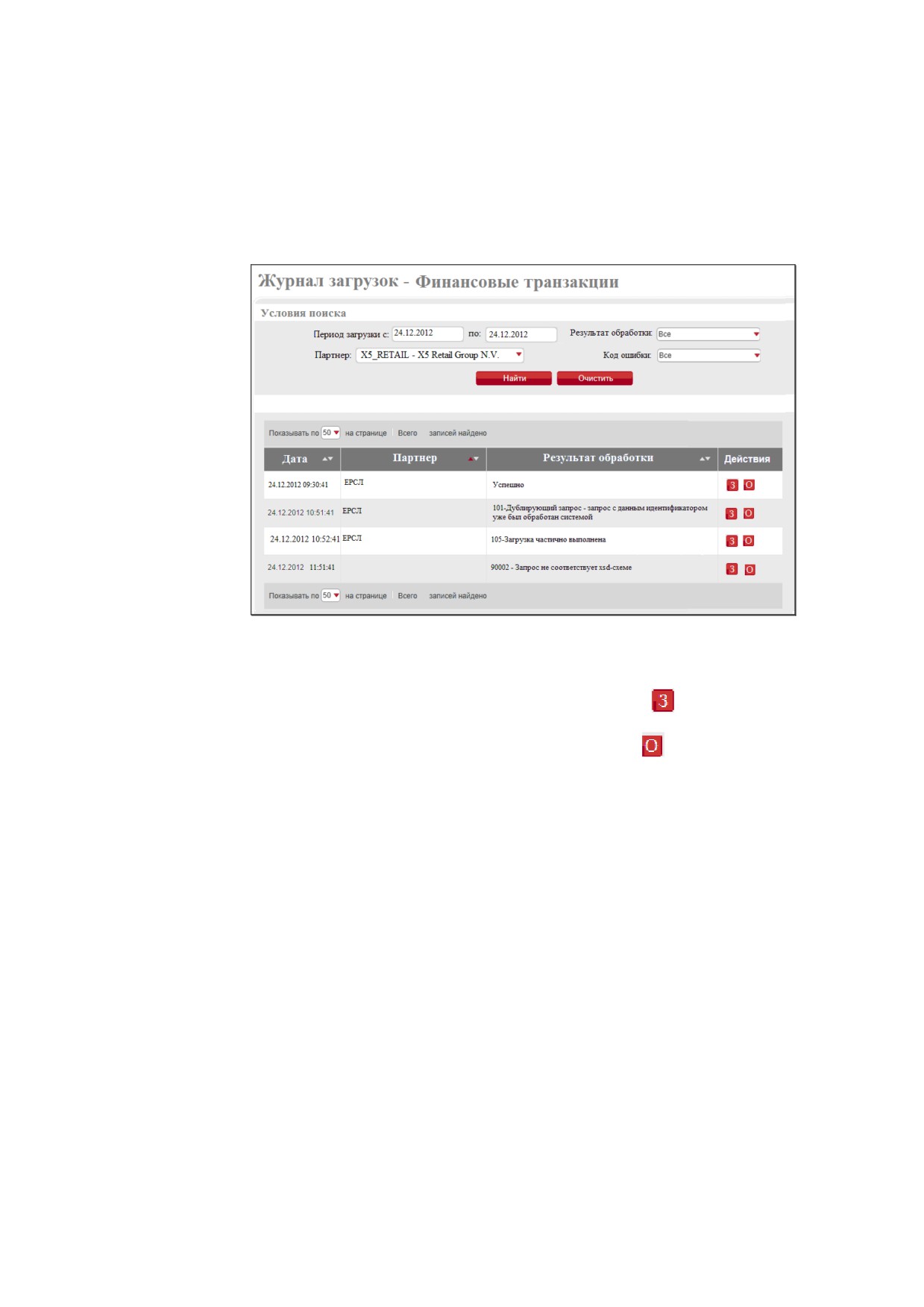
Поиск загрузок может быть выполнен по следующим параметрам (см. Рисунок 27):
«Период загрузкиª;
«Партнерª;
«Результат обработкиª;
«Код ошибкиª.
Рисунок 27 Страница просмотр загрузок - финансовые транзакции
Для каждой загрузки может быть выполнен просмотр текста запроса и ответа.
Для просмотра текста запроса необходимо нажать кнопку .
Для просмотра текста ответа необходимо нажать кнопку .
4.8.5. Проверка подписи РЭСП
Для просмотра информации о загруженных финансовых транзакциях необходимо:
войти в пункт меню «Журнал загрузокª;
выбрать в таблице строку «Проверка подписи РЭСПª (см. Рисунок 24);
нажать кнопку «Просмотрª.
Поиск загрузок может быть выполнен по следующим параметрам (см. Рисунок 28):
«Период загрузкиª;
«Результат обработкиª;
«Код ошибкиª.
31
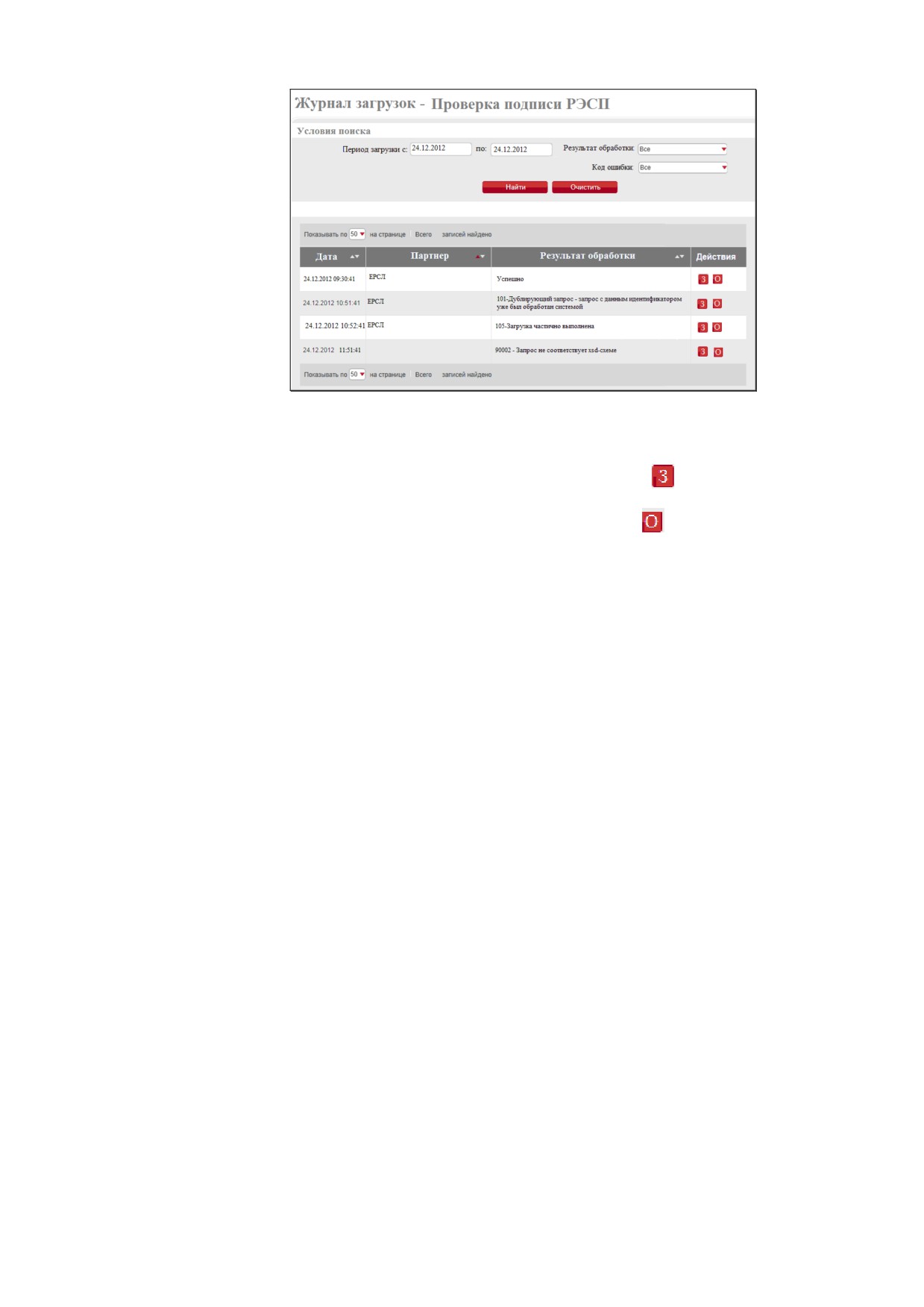
Рисунок 28 Страница просмотр загрузок - проверка подписи РЭСП
Для каждой загрузки может быть выполнен просмотр текста запроса и ответа.
Для просмотра текста запроса необходимо нажать кнопку .
Для просмотра текста ответа необходимо нажать кнопку .
4.9. ОПТИМИЗАЦИЯ СЛУЖЕБНЫХ ДАННЫХ
К служебным данным относятся лог файлы административного сервера, сервисной
шины, приложений, журналы использования системы и изменения данных, журнал
загрузок данных, а также данные файлового обмена.
Для оптимизации дискового пространства, занимаемого служебными данными,
рекомендуется:
установить пониженный уровень логирования;
выполнять периодическую очистку каталогов, используемых для файлового
обмена;
выполнять периодическую очистку журналов использования системы,
изменения данных и загрузок данных средствами СУБД.
32
CПИСОК ОБОЗНАЧЕНИЙ И СОКРАЩЕНИЙ
ASM
Automatic Storage Management
DNS
-
Domain Name System — система доменных имён
IP (VIP)
-
Internet Protocol — межсетевой протокол (Virtual Internet Protocol)
iSCSI
-
Internet Small Computer System Interface
— протокол, который
базируется на TCP/IP и разработан для установления взаимодействия
и управления системами хранения данных, серверами и клиентами
JDK
-
Java Development Kit
JRE
-
Java Runtime Environment
OEM
-
Oracle Enterprise Manager
OMA
-
Oracle Management Agent
OMS
-
Oracle Management Service
RAC
-
Real Application Clusters
SCAN
-
Single Client Access Name
WSDL
-
Web Service Definition Language
XML
-
eXtensible Markup Language
БД
-
База данных
НТ
-
Нефинансовая транзакция
ПК
-
Персональный компьютер
ПО
-
Программное обеспечение
СКМ
-
Социальная карта москвича
СУБД
-
Система управления базами данных
33

ПРИЛОЖЕНИЕ А
Код
Сообщение
Рекомендации по
ошибки
устранению
90001
Системная ошибка.
Обратиться к администратору.
90002
Запрос не соответствует xsd-схеме.
Сформировать
запрос
в
соответствии с xsd-схемой.
90003
Неверная ЭП.
Использовать корректную ЭП
90004
Запрос не соответствует протоколу SOAP/1.1.
Сформировать
запрос
в
соответствии
требованиями
протокола SOAP/1.1.
100
Отправитель не зарегистрирован в системе.
Изменить данные отправителя
на
корректные
или
зарегистрировать отправителя
в системе.
101
Дублирующий запрос
— запрос с данным
Изменить
идентификатор
идентификатором уже был обработан
запроса, если запрос содержит
системой.
уникальные данные.
103
Загрузка успешно выполнена.
104
Загрузка отвергнута.
Проверить
данные
на
соответствие
заданным
требованиям.
105
Загрузка частично выполнена.
Проверить
данные
на
соответствие
заданным
требованиям.
106
Неверная ЭП.
Использовать корректную ЭП.
107
Запрос не соответствует xsd-схеме.
Сформировать
запрос
в
соответствии с xsd-схемой.
110
Успешно.
111
Системная ошибка.
Обратиться к администратору.
112
Невозможно определить идентификатор
Указать в запросе одно
держателя карты SNILS, прислано несколько
значение
идентификатора
значений.
держателя карты SNILS.
113
Невозможно определить идентификатор
Указать в запросе одно
держателя карты SIN, прислано несколько
значение
идентификатора
значений.
держателя карты SIN.
114
Невозможно определить идентификатор
Указать в запросе одно
держателя карты OMS, прислано несколько
значение
идентификатора
значений.
держателя карты ОМС.
115
Невозможно определить идентификатор
Указать в запросе одно
держателя карты DSZN, прислано несколько
значение
идентификатора
значений.
держателя карты DSZN
116
Невозможно сохранить карту, карта с данными
Указать другое значение PAN
PAN и cardSeqNumber уже зарегистрирована в
или cardSeqNumber.
системе.
117
Невозможно сохранить карту, валюта с
Зарегистрировать валюту с
данным кодом не зарегистрирована в системе.
данным кодом в системе или
изменить код валюты в
запросе.
118
Невозможно определить идентификатор
Указать в запросе одно
держателя карты OTHER, прислано несколько
значение
идентификатора
34

Код
Сообщение
Рекомендации по
ошибки
устранению
значений.
держателя карты OTHER.
119
Невозможно определить идентификатор карты
Указать в запросе одно
MUID, прислано несколько значений.
значение
идентификатора
карты MUID.
120
Невозможно определить идентификатор карты
Указать в запросе одно
UECN, прислано несколько значений.
значение
идентификатора
карты UECH.
121
Невозможно определить идентификатор карты
Указать в запросе одно
MSCS, прислано несколько значений.
значение
идентификатора
карты MSCS.
122
Невозможно определить идентификатор карты
Указать в запросе одно
MSCN, прислано несколько значений.
значение
идентификатора
карты MSCN.
123
Невозможно определить идентификатор карты
Указать в запросе одно
OTHER, прислано несколько значений.
значение
идентификатора
карты OTHER.
124
Невозможно определить тип приложения
2,
Указать одно значение для
прислано несколько значений.
типа приложения 2.
125
Невозможно определить тип приложения
3,
Указать одно значение для
прислано несколько значений.
типа приложения 3.
126
Невозможно определить тип приложения
4,
Указать одно значение для
прислано несколько значений.
типа приложения 4.
127
Невозможно определить тип приложения
9,
Указать одно значение для
прислано несколько значений.
типа приложения 9.
128
Невозможно определить тип приложения 1600,
Указать одно значение для
прислано несколько значений.
типа приложения 1600.
129
Невозможно определить тип приложения 1601,
Указать одно значение для
прислано несколько значений.
типа приложения 1601.
130
Невозможно определить тип приложения 1602,
Указать одно значение для
прислано несколько значений.
типа приложения 1602.
131
Невозможно определить тип приложения 1610,
Указать одно значение для
прислано несколько значений.
типа приложения 1610.
132
Для СКМ должны быть обязательно указаны
Указать в запросе значения для
номер СКМ и серия СКМ.
номера СКМ и серии СКМ.
133
Невозможно сохранить карту, карта с данными
Проверить срок действия
PAN, cardSeqNumber, зарегистрированная в
карты
и
сформировать
системе имеет срок окончания действия
корректный запрос.
больше, чем переданный.
134
Невозможно сохранить карту, карта с данным
Проверить данные карты.
MUID уже зарегистрирована в системе.
135
Невозможно сохранить карту, карта с данным
Проверить данные карты.
UECN уже зарегистрирована в системе.
136
Невозможно сохранить карту, карта с данными
Проверить данные карты.
номером СКМ и серией СКМ уже
зарегистрирована в системе.
137
Найдено несколько карт по переданному PAN.
Уточнить данные карты.
138
Неверный формат номера серии СКМ.
Проверить серию СКМ.
139
PAN не прошел проверку алгоритма Луна.
Проверить PAN.
35

Код
Сообщение
Рекомендации по
ошибки
устранению
140
Неверный формат СНИЛС
Проверить СНИЛС.
141
Дата начала действия карты больше чем дата
Проверить
даты
начала
окончания.
действия карты и окончания
действия карты.
142
Неверный формат номера страхового
Проверить номер ОМС.
медицинского полиса ОМС.
143
Неверный формат номера СКМ.
Проверить номер СКМ.
144
Номер СКМ не прошел проверку алгоритма
Проверить номер СКМ.
Луна.
145
Социальный идентификационный номер не
Проверить номер СКМ и/или
соответствует номеру СКМ.
социальный
идентификационный номер.
146
Неверный
формат
социального
Проверить
социальный
идентификационного номера.
идентификационный номер.
147
Передан
неуникальный
набор
Проверить все переданные
идентификаторов персоны.
идентификаторы персоны.
148
Для переданного типа отправителя операция
Разрешить
использование
недоступна.
операции для указанного типа
отправителя,
если
это
необходимо.
149
Переданный статус карты не зарегистрирован
Проверить статус карты.
в системе.
150
Найдено несколько перевыпускаемых карт с
Уточнить cardSeqNb.
переданным pan
,
необходимо уточнить
cardSeqNb.
1151
Для переданной перевыпускаемой карты СКМ
Указать номер и серию СКМ.
должны быть обязательно указаны номер СКМ
и серия СКМ.
1152
Переданная перевыпускаемая карта не
Проверить данные карты.
зарегистрирована в системе.
1153
Для идентификатора карты OTHER должно
Указать наименование для
быть обязательно указано наименование.
идентификатора OTHER.
151
Запрос не соответствует xsd-схеме.
Сформировать
запрос
в
соответствии с xsd-схемой.
152
Отправитель не зарегистрирован в системе.
Проверить данные отправителя
Проверить регистрационные
данные отправителя в системе
Зарегистрировать отправителя
в системе.
153
Дублирующий запрос
— запрос с данным
Изменить
идентификатор
идентификатором уже был обработан
запроса, если запрос содержит
системой.
уникальные данные.
154
Неверная ЭП.
Использовать корректную ЭП
155
Системная ошибка.
Обратиться к администратору
156
Загрузка частично выполнена.
Проверить
данные
на
соответствие
заданным
требованиям.
157
Загрузка отвергнута.
Проверить
данные
на
соответствие
заданным
36

Код
Сообщение
Рекомендации по
ошибки
устранению
требованиям.
158
Загрузка успешно выполнена.
159
Успешно.
160
Системная ошибка.
Обратиться к администратору.
161
Для СКМ должны быть обязательно указаны
Указать в запросе значения для
номер СКМ и серия СКМ.
номера СКМ и серии СКМ.
162
Карта не зарегистрирована в системе.
Проверить данные карты.
163
Приложение для данной карты не
Проверить тип приложения.
зарегистрировано в системе.
164
Найдено несколько карт по переданному PAN.
Проверить данные карты.
200
Системная ошибка.
Обратиться к администратору.
201
Запрос не соответствует xsd-схеме.
Сформировать
запрос
в
соответствии с xsd-схемой.
202
Неподдерживаемая версия протокола запроса.
Изменить формат запроса.
203
Неверный тип запроса.
Проверить тип переданного
запроса.
204
Отправитель не зарегистрирован в системе.
Проверить
данные
отправителя.
205
В запросе отсутствует блок Mrchnt (данные о
Указать данные о поставщике.
поставщике).
206
Поставщик не зарегистрирован в системе.
Проверить
данные
отправителя.
207
POI не зарегистрирован в системе.
Проверить данные POI.
208
У Поставщика нет указанного POI.
Проверить данные POI.
209
В запросе отсутствует блок PlainCardData
Проверить данные о карте.
(данные о карте).
210
Карта не найдена.
Проверить данные карты.
211
Неверный статус карты.
Проверить данные карты.
212
У карты истек срок действия.
Проверить данные карты.
213
В запросе нет блока Pdct (данные о продуктах).
Уточнить
сведения
о
продуктах
214
Продукт не зарегистрирован в системе.
Проверить данные о продукте.
215
Продукт находится в "черном списке".
Проверить данные о продукте.
216
Не найден счёт для карты с нужной валютой.
Проверить валюту.
217
На счете недостаточно средств.
Пополнить счет.
218
Неподдерживаемый CardPdctPrfl.
Проверить данные о продукте.
219
Счет заблокирован.
Обратиться к администратору.
220
Счет не активен.
Обратиться к администратору.
221
Срок начала действия карты больше, чем дата
Проверить данные карты.
транзакции.
222
Указанный срок окончания действия карты не
Проверить данные карты.
совпадает со сроком окончания действия
карты.
223
Указанный срок начала действия карты не
Проверить данные карты.
совпадает с датой начала действия карты.
224
Для переданного типа отправителя операция
Проверить
данные
недоступна.
отправителя.
225
Тип отправителя не позволяет выполнять
Проверить
данные
операцию авторизации.
отправителя.
37

Код
Сообщение
Рекомендации по
ошибки
устранению
226
Сумма товаров не равна сумме транзакции.
Проверить суммы.
227
Транзакция была обработана ранее.
Проверить
идентификатор
транзакции на уникальность.
228
Категория обслуживания в соответствие с ISO
Проверить
категорию
18245 не зарегистрирована в системе.
обслуживания.
229
Профиль карты не соответствует режиму
Проверить данные карты.
считывания.
230
Переданная валюта не зарегистрирована в
Проверить валюту.
системе.
301
Запрос не соответствует xsd-схеме.
Сформировать
запрос
в
соответствии с xsd-схемой.
302
Неподдерживаемая версия протокола запроса.
Изменить формат запроса.
303
Выгрузка не поддерживается.
Обратиться к администратору.
304
Отправитель не зарегистрирован в системе.
Проверить данные отправителя
305
Тип пакета транзакций не поддерживается.
Проверить
тип
пакета
транзакций.
306
Неподдерживаемая версия протокола пакета
Проверить версию протокола
транзакций
транзакций.
307
Общая валюта для пакета транзакций не
Проверить валюту.
зарегистрирована в системе.
308
Общий тип для пакета транзакций не
Проверить
тип
пакета
поддерживается.
транзакции.
309
Общий поставщик услуг для пакета
Проверить данные поставщика
транзакций не зарегистрирован в системе.
услуг.
310
Общий терминал для пакета транзакций не
Проверить
данные
о
зарегистрирован в системе.
терминале.
311
Общий терминал для пакета транзакций
Проверить
данные
о
зарегистрирован на другого поставщика услуг.
терминале.
312
Валюта для группы
(итого) транзакций не
Проверить валюту.
зарегистрирована в системе.
313
Валюта итого и общая валюта для пакета
Проверить валюту.
транзакций не совпадают.
314
Итого для пакета транзакций заданы не
однозначно.
315
Валюта транзакции не зарегистрирована в
Проверить валюту.
системе.
316
Валюта транзакции не совпадает с общей
Проверить валюту.
валютой для пакета транзакций.
317
Невозможно определить валюту транзакции.
Проверить валюту.
318
Тип транзакции не совпадает с общим типом
Проверить
тип
пакета
для пакета транзакций.
транзакций и типы транзакций
в пакете.
319
Неподдерживаемый тип транзакции.
Проверить тип транзакции.
320
Невозможно определить тип транзакции.
Проверить тип транзакции.
321
Валюта итого для пакета транзакций не задана.
Проверить валюту.
322
Общее количество транзакций в TotalList не
соответствует общему количеству транзакций
в TxToCaptr.
38

Код
Сообщение
Рекомендации по
ошибки
устранению
323
Общая сумма платежа транзакций в TotalList
Проверить сумму.
не соответствует общей сумме платежа в
TxToCaptr.
324
Терминал транзакции не совпадает с общим
Проверить
данные
о
терминал для пакета транзакций.
терминале.
325
Терминал для транзакции не зарегистрирован в
Проверить
данные
о
системе.
терминале.
326
Невозможно определить терминал транзакции.
Проверить
данные
о
терминале.
327
Поставщик услуг транзакции не совпадает с
Проверить данные поставщика
общим поставщиком услуг для пакета
услуг
транзакций.
328
Поставщик услуг для транзакции не
Проверить данные поставщика
зарегистрирован в системе.
услуг.
329
Невозможно определить поставщика услуг
Проверить данные поставщика
транзакции.
услуг.
330
Терминал транзакции зарегистрирован на
Проверить данные поставщика
другого поставщика услуг.
услуг.
331
Транзакция была обработана ранее
332
Невозможно определить карту, не передан
Проверить данные о карте.
идентификатор карты.
333
Неподдерживаемый профиль карты.
Проверить данные карты.
334
Карта не зарегистрирована в системе.
Проверить данные карты.
335
Карта не активна.
Обратиться к администратору.
336
Карта просрочена.
Обратиться к администратору.
337
При отмене транзакции обязательно указывать
OrgnlTx
(транзакцию, которую необходимо
отменить).
338
Терминал оригинальной транзакции не
Проверить
данные
о
совпадает с общим терминалом для пакета
терминале.
транзакций.
339
Терминал для оригинальной транзакции не
Проверить
данные
о
зарегистрирован в системе.
терминале.
340
Невозможно
определить
терминал
Проверить
данные
о
оригинальной транзакции.
терминале.
341
Невозможно
осуществить
транзакцию,
переданная оригинальная транзакция не
найдена
342
Невозможно
отменить
оригинальную
транзакцию, так как статус авторизации не
положительный.
343
Неверно указан тип оригинальной транзакции.
344
Невозможно
отменить
транзакцию
авторизации, так как статус авторизации не
положительный.
345
Терминал для отменяемой транзакции
Проверить
данные
о
авторизации не определен. Общий терминала
терминале.
не задан.
39

Код
Сообщение
Рекомендации по
ошибки
устранению
346
Невозможно найти отменяемую транзакцию
авторизации. Код авторизации не задан.
347
Неверно указан тип отменяемой транзакции
авторизации.
348
Транзакция не принадлежит ни к одной группе
итого.
349
Транзакция отклонена акцептором.
350
Указанная в блоке Tx категория обслуживания
в соответствие с ISO 18245 (MrchntCtgyCd) не
зарегистрирована в системе.
351
Карточный счет заблокирован.
352
Карточный счет просрочен.
353
Продукт не зарегистрирован в системе.
Проверить данные о продукте.
354
Продукт в черном списке.
Проверить данные о продукте.
355
Карточный счет для карты не зарегистрирован
в системе.
356
Недостаточно средств на карте.
Пополнить счет.
357
Системная ошибка.
Обратиться к администратору.
358
Системная ошибка.
Обратиться к администратору.
359
Единица
измерения
продукта
не
Проверить данные о продукте.
зарегистрирована в системе.
360
Профиль карты не соответствует режиму
Проверить данные карты.
считывания.
361
Срок начала действия карты больше, чем дата
Проверить данные карты.
транзакции.
362
Присланный срок окончания действия карты
Проверить данные карты.
не совпадает со значением в системе.
363
Присланный срок начала действия карты не
Проверить данные карты.
совпадает со значением в системе.
364
Общий поставщик услуг для пакета
Проверить данные поставщика
транзакций
не
зарегистрирован
для
услуг.
отправителя.
365
Поставщик
услуг
транзакций
не
Проверить данные поставщика
зарегистрирован для отправителя.
услуг.
366
Найдено несколько карт для транзакции по
Проверить данные о карте.
переданному PAN.
367
Неверный формат идентификационных данных
Проверить данные о карте.
социальной карты.
368
Присланный срок действия социального
Проверить данные о карте.
сертификата больше, чем срок действия карты.
369
В запросе по социальному сертификату
Проверить
данные
о
отсутствуют данные о продуктах.
продуктах.
370
Для переданного типа отправителя операция
Проверить
данные
недоступна.
отправителя.
371
Тип отправителя не позволяет выполнять
Проверить
данные
операцию.
отправителя.
372
Неверная
валюта
для
оригинальной
Проверить валюту.
транзакции.
40

Код
Сообщение
Рекомендации по
ошибки
устранению
373
Неверная сумма транзакции, не совпадает с
Проверить сумму.
суммой оригинальной транзакции.
374
Неверный статус транзакции для отмены
транзакции.
375
Общая сумма платежа транзакции не
Проверить сумму.
соответствует общей сумме платежа по
продуктам.
376
Указанная в блоке CmonData категория
обслуживания в соответствие с ISO
18245
(MrchntCtgyCd) не зарегистрирована в системе.
377
Категория обслуживания
(MrchntCtgyCd) в
Проверить
категорию
блоке Tx не совпадает с общей категорией
обслуживания.
обслуживания для пакета в блоке CmonData.
378
Поле CmonNm для поставщика услуг не
совпадает со значением данного поля,
указанного для общего поставщика услуг
пакета транзакций
379
Поле LctnCtgy для поставщика услуг не
Проверить
категорию
совпадает со значением данного поля,
обслуживания.
указанного для общего поставщика услуг
пакета транзакций.
380
Поле Adr для поставщика услуг не совпадает
со значением данного поля, указанного для
общего поставщика услуг пакета транзакций.
381
Поле CtryCd для поставщика услуг не
совпадает со значением данного поля,
указанного для общего поставщика услуг
пакета транзакций.
382
Поле SchmeData для поставщика услуг не
совпадает со значением данного поля,
указанного для общего поставщика услуг
пакета транзакций.
383
Дополнительный атрибут типа обслуживания
транзакции не совпадает с общим атрибутом
типа обслуживания для пакета транзакций.
384
Режим считывания карты для транзакции не
совпадает с общим режимом считывания для
пакета транзакций.
385
Неверная карта для оригинальной транзакции.
Проверить данные карты.
386
Не передан код авторизации.
387
Переданные коды авторизации не совпадают.
Проверить код авторизации.
388
Неправильный переданный код авторизации.
Проверить код авторизации.
389
Недостаточно зарезервированных средств на
Пополнить счет.
счете.
390
Переданная валюта не зарегистрирована для
Проверить валюту.
отправителя.
391
Для отправителя по переданной валюте и
Проверить сумму транзакции.
сумме в системе существует ограничение,
сумма транзакции не совпадает с суммой в
41

Код
Сообщение
Рекомендации по
ошибки
устранению
правиле.
400
Системная ошибка
Обратиться к администратору
401
Запрос не соответствует xsd-схеме
Сформировать
запрос
в
соответствии с xsd-схемой.
402
Неподдерживаемая версия протокола запроса.
403
Неверный тип запроса.
404
Отправитель не зарегистрирован в системе.
Проверить
данные
отправителя.
405
В запросе отсутствует блок Mrchnt (данные о
Проверить данные поставщика
поставщике).
услуг.
406
Поставщик не зарегистрирован в системе.
Проверить данные поставщика
услуг.
407
POI не зарегистрирован в системе.
Проверить
данные
о
терминале.
408
У Поставщика нет указанного POI.
Проверить данные поставщика
услуг.
409
В запросе отсутствует блок PlainCardData
Проверить данные о карте.
(данные о карте).
410
Карта не найдена.
Проверить данные карты.
411
У карты истек срок действия.
Проверить данные карты.
412
Не найден счёт для карты с нужной валютой.
413
Неподдерживаемый CardPdctFrfl.
414
Счет заблокирован.
Обратиться к администратору.
415
Счет не активен.
Обратиться к администратору.
416
Исходная транзакция не найдена.
420
Неверно указан тип отменяемой транзакции
421
Профиль карты не соответствует режиму
Проверить данные карты.
считывания.
422
Не задан POIId исходной транзакции.
Проверить
данные
о
терминале.
423
Невозможно
отменить
оригинальную
транзакцию, так как статус авторизации не
положительный.
425
Отправитель отменяемой транзакции не
Проверить
данные
совпадает отправителем запроса.
отправителя.
426
Срок начала действия карты больше, чем дата
Проверить данные карты.
транзакции.
427
Присланный срок окончания действия карты
Проверить данные карты.
не совпадает со значением в системе.
428
Присланный срок начала действия карты не
Проверить данные карты.
совпадает со значением в системе.
429
Для переданного типа отправителя операция
Проверить
данные
недоступна.
отправителя.
430
Тип отправителя не позволяет выполнять
Проверить
данные
операцию.
отправителя.
431
Терминал для оригинальной транзакции не
Проверить
данные
о
зарегистрирован в системе
терминале.
42

Код
Сообщение
Рекомендации по
ошибки
устранению
432
Категория обслуживания в соответствие с ISO
Проверить
категорию
18245 не зарегистрирована в системе
обслуживания.
433
Не передан код авторизации (AuthstnCd)
Проверить код авторизации.
435
Неверно указан код авторизации (AuthstnCd)
Проверить код авторизации.
436
Неверная валюта транзакции для отмены
Проверить валюту.
резервирования средств
437
Сумма резерва не равна сумме отмены
Проверить сумму.
резервирования средств.
438
Операция отмены резервирования средств
невозможна. Резерв снят ранее.
440
Карта заблокирована.
Обратиться к администратору.
43