Сервис Курьер Документооборот. Руководство администратора
ОГЛАВЛЕНИЕ
ОБЩИЕ СВЕДЕНИЯ О СЕРВИСЕ
2
НАЗНАЧЕНИЕ СЕРВИСА
2
ВХОД В СИСТЕМУ
2
ИНТЕРФЕЙС СЕРВИСА
4
НАСТРОЙКА ОРГАНИЗАЦИИ
7
ПЕРЕХОД В ЛИЧНЫЙ КАБИНЕТ КЛИЕНТА
7
ПРОСМОТР ДАННЫХ ОРГАНИЗАЦИИ
7
ПРОСМОТР ДЕЙСТВИЙ ПОЛЬЗОВАТЕЛЯ
7
ПОИСК
7
ПОЛЬЗОВАТЕЛИ
8
ГРУППЫ ПОЛЬЗОВАТЕЛЕЙ
12
РОЛИ ПОЛЬЗОВАТЕЛЕЙ
14
НАСТРОЙКА ДОКУМЕНТООБОРОТА
18
СПРАВОЧНИКИ
18
ТИПЫ ДОКУМЕНТОВ
20
ШАБЛОНЫ МАРШРУТОВ
22
ВЗАИМОСВЯЗИ
24
ФИЛИАЛЬНАЯ СТРУКТУРА
28
НАСТРОЙКА ДОСТУПА К ДОКУМЕНТООБОРОТУ ФИЛИАЛОВ
28
НАСТРОЙКА ПРОСМОТРА ДОКУМЕНТОВ ФИЛИАЛА
28
ПРИЛОЖЕНИЕ 1. ТИПЫ НАСТРОЙКИ ИСХОДЯЩИХ ДОКУМЕНТОВ
30
ПРИЛОЖЕНИЕ
2. ПРАВИЛА НАСТРОЙКИ И УСЛОВИЯ ПРИМЕНЕНИЯ
ШАБЛОНА МАРШРУТА
31
ПРИЛОЖЕНИЕ 3. КРИТЕРИИ БЫСТРОГО ПОИСКА
32
ПРИЛОЖЕНИЕ 4. РОЛИ И ПРИВИЛЕГИИ
33
ПРИЛОЖЕНИЕ 5. УВЕДОМЛЕНИЯ
36
ОБЩИЕ СВЕДЕНИЯ О СЕРВИСЕ
НАЗНАЧЕНИЕ СЕРВИСА
Модуль Настройки сервиса электронного документооборота (далее Сервис)
обеспечивает возможность внутренней настройки организации и пользователей
для осуществления обмена юридически значимыми электронными документами
между организациями.
ВХОД В СИСТЕМУ
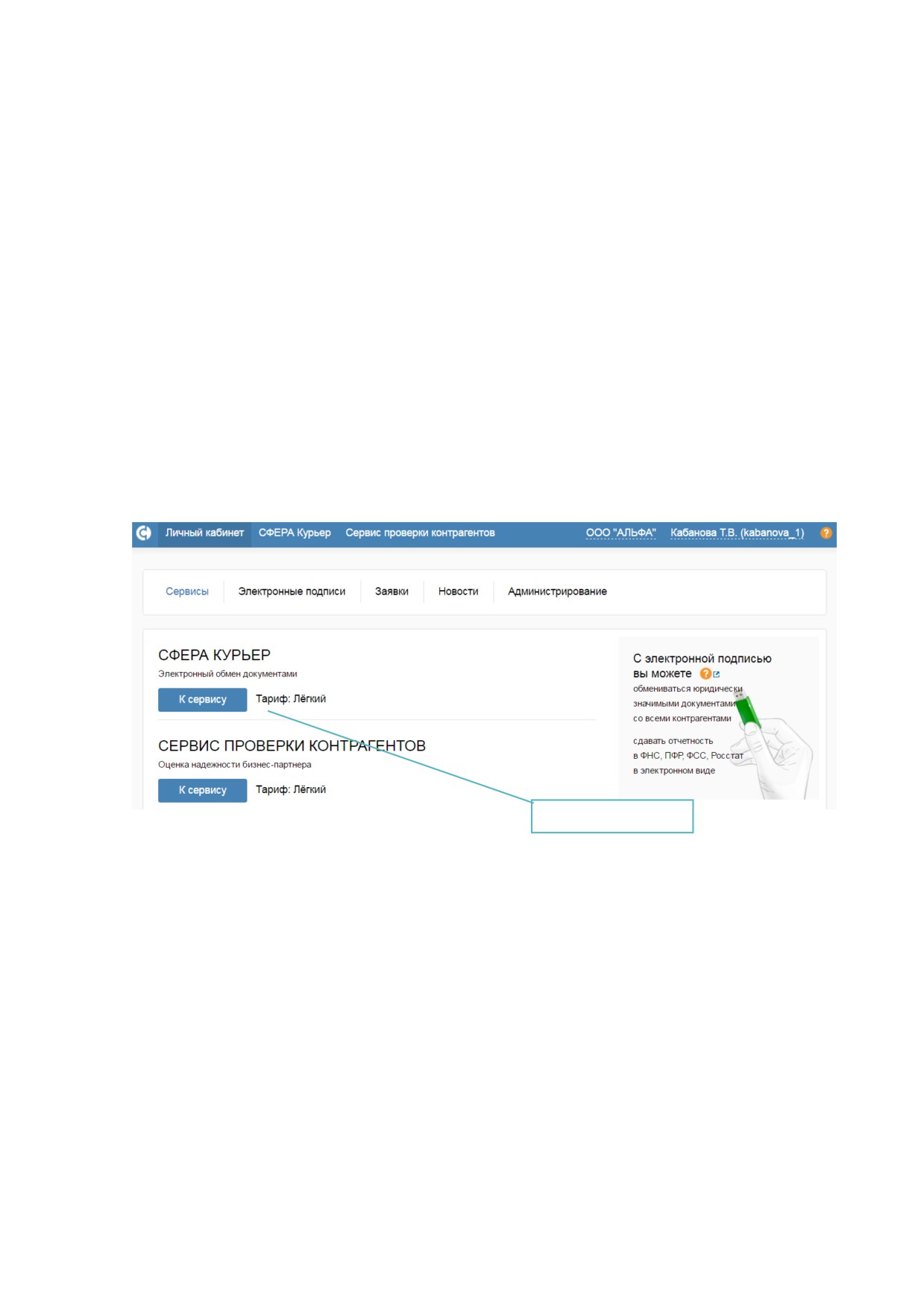
Вход в Сервис через Личный кабинет клиента
Чтобы войти в Сервис выполните следующие шаги:
1. Войдите в сервис «Личный кабинет клиентаª.
2. Выберите сервис «Документооборот. Электронный обмен документамиª.
Вход в Сервис
Вход в Сервис по ссылке
Вход по ссылке возможен только для пользователей, созданных
Администратором в сервисе «Личный кабинет клиентаª.
Чтобы войти в Сервис выполните следующие шаги:
1. Запустите Интернет-браузер (Internet Explorer, Google Chrome, Mozilla
Firefox и другие).
2. Пройдите по ссылке https://courier.esphere.ru/.
3. Введите логин, пароль и нажмите кнопку Войти.
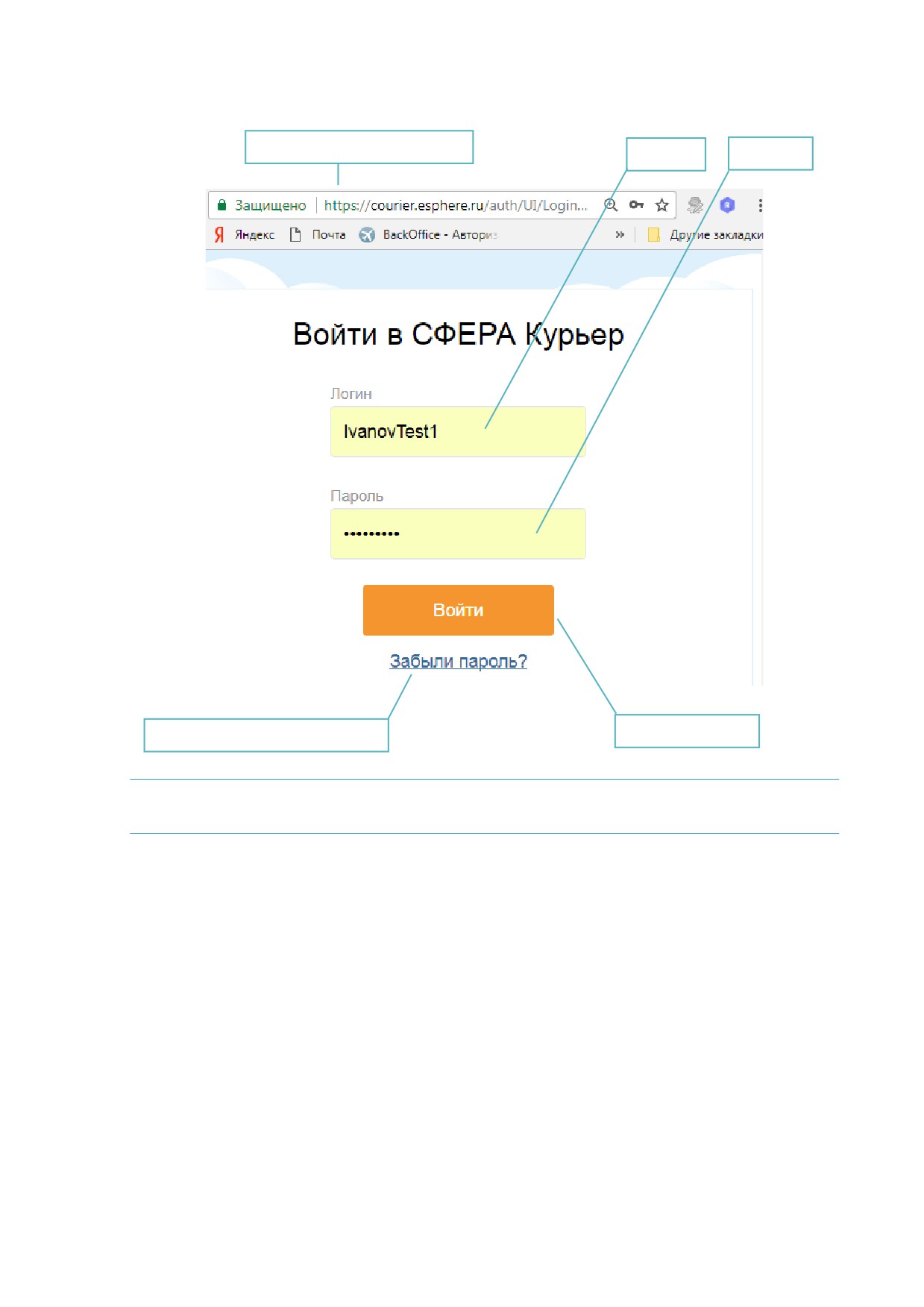
https://courier.esphere.ru/
Логин
Пароль
Вход в Сервис
Восстановление пароля
Примечание: Для восстановления пароля, перейдите по ссылке Забыли пароль?
Если Вы являетесь администратором головной организации, имеющей
филиальную структуру, и принадлежите к различным филиалам, после ввода
логина и пароля выберите филиал, от имени которого требуется авторизоваться,
и нажмите кнопку Продолжить.
ИНТЕРФЕЙС СЕРВИСА
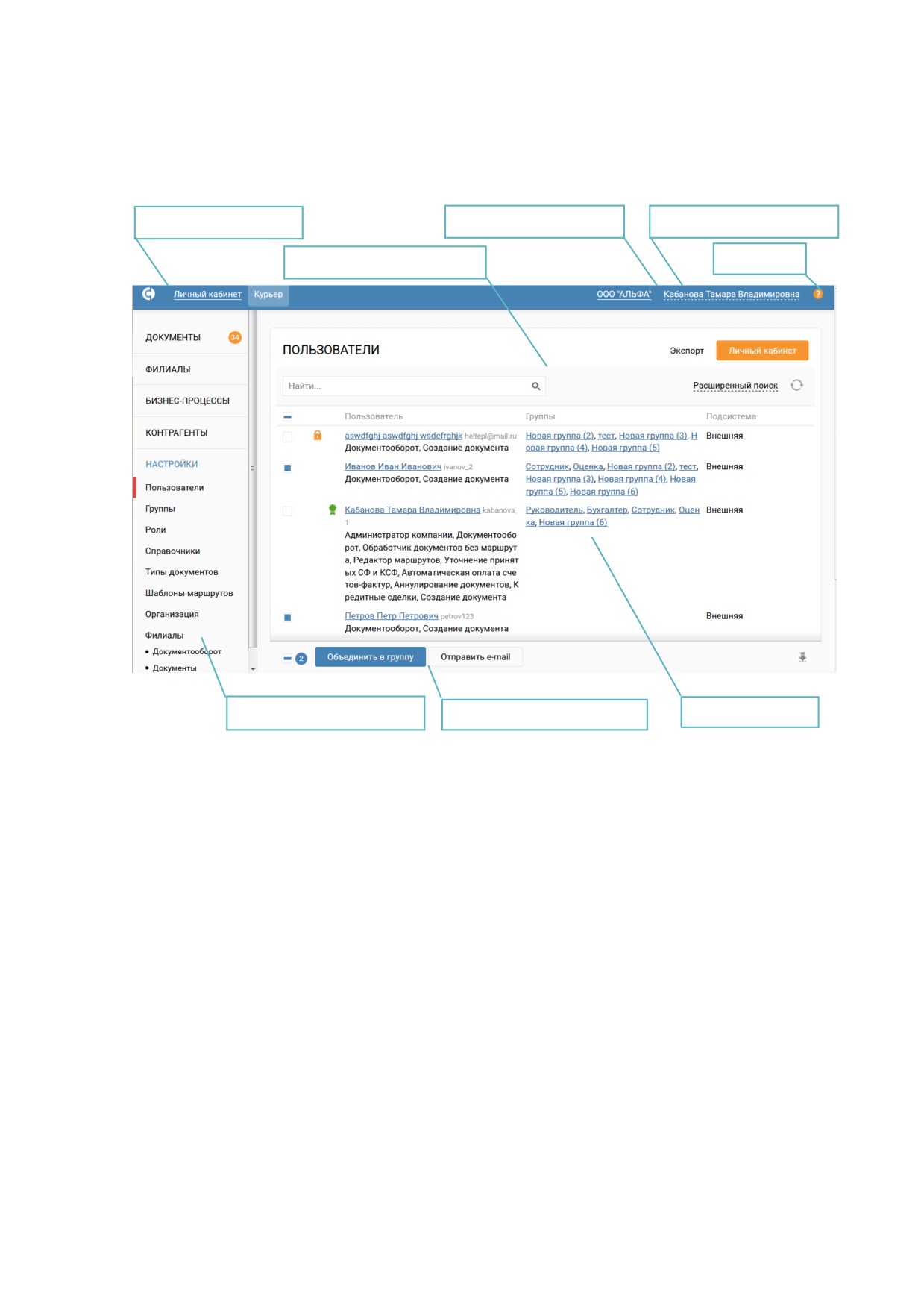
В данном разделе представлено описание и расположение компонентов
интерфейса Сервиса.
Меню сервисов
Смена компании
Меню пользователя
Панель управления
Помощь
Навигационное меню
Панель инструментов
Рабочее поле
Навигационное меню
Навигационное меню располагается в левой части рабочего окна и состоит из
набора модулей, доступных пользователю в соответствии с установленной
ролью.
Модуль администрирования Настройки состоит из разделов и подразделов,
которые содержат информацию и инструменты для настройки организации, и
пользователей:
Пользователи - список пользователей организации;
Группы - настройка групп пользователей;
Роли - настройка ролей пользователей;
Справочники
- справочники атрибутов для настройки доступа к
документам организации;
Типы документов - настройка документов организации по типам;
Шаблоны маршрутов- шаблоны, определяющие порядок обработки
документов;
Организация - информация по организации.
Для головной организации с филиальной структурой отображается раздел
«Филиалыª:
Документооборот - настройка доступа к документообороту филиалов;
Документы - настройка доступа к документам филиала по заданным
критериям.
Для пользователя с правом просмотра и редактирования взаимосвязей
отображается модуль Контрагенты:
Запросы
- список входящих и исходящих запросов на создание
взаимосвязи с участниками документооборота;
Активные контрагенты - список контрагентов, с которыми настроена
взаимосвязь.
В случае, если администратору назначены роли, предоставляющие доступ к
дополнительным модулям Сервиса, в меню располагаются кнопки перехода к
ним, например, Документы, Бизнес-процессы и другие.
Рабочее поле
Рабочее поле представляет собой основную область страницы, в которой
осуществляется работа с Сервисом.
Панель управления/ инструментов
Панели управления и инструментов располагаются в верней и нижней части
Рабочего поля.
На Панели управления/ инструментов располагаются кнопки и иконки
доступных действий, а также инструменты поиска. Состав и активность кнопок
зависит от текущего раздела модуля. При наведении на кнопку (в виде иконки)
отображается информация о действии, которое выполняется по нажатии на нее.
Меню сервисов
Меню сервисов располагается в верхней части рабочего окна и позволяет
быстро перейти к другим сервисам при наличии подключения к ним. Например, к
сервису «Личный кабинет клиентаª и другие.
Меню пользователя
Меню пользователя служит для управления персональными настройками и
системными уведомлениями текущего пользователя Сервиса и состоит из
следующих пунктов:
Профиль - в разделе содержится информация о текущем пользователе
Сервиса и его сертификатах;
___________________________________________________________________
Уведомления
- в разделе пользователь может управлять
уведомлениями, которые будут приходить на e-mail, указанный в Профиле.
Смена компании
Кнопка Сменить компанию в виде наименования компании при наличии доступа
позволяет перейти на страницу выбора организации, например филиала, для
авторизации пользователя.
Помощь
Кнопка Помощь служит для перехода в Базу знаний СФЕРА Электронный
документооборот, которая содержит полезную информацию и инструкции по
работе с сервисом.

НАСТРОЙКА ОРГАНИЗАЦИИ
Редактирование данных организации, а также управление
(добавление,
редактирование и удаление) пользователями осуществляется в Личном
Кабинете Клиента.
Подробное описание представлено в Руководстве Администратора Личного
Кабинета Клиента.
Модуль Настройки сервиса «Документооборотª предназначен для внутренней
настройки организации и пользователей для осуществления обмена юридически
значимыми электронными документами между организациями.
ПЕРЕХОД В ЛИЧНЫЙ КАБИНЕТ КЛИЕНТА
Для перехода в Личный Кабинет Клиента нажмите кнопку Личный кабинет в
Меню сервисов или на Панели управления в разделе «Пользователиª.
ПРОСМОТР ДАННЫХ ОРГАНИЗАЦИИ
Для просмотра данных организации зайдите в раздел «Организацияª модуля
Настройки.
ПРОСМОТР ДЕЙСТВИЙ ПОЛЬЗОВАТЕЛЯ
Действия пользователя по работе с документами регистрируются в системе.
Для просмотра информации о действиях пользователя выполните следующие
шаги:
1. Зайдите в раздел «Пользователиª модуля Настройки.
2. Нажмите кнопку
История в строке нужного пользователя.
3. Нажмите кнопку
Фильтр и установите период просмотра действий
пользователя (при необходимости).
4. Нажмите кнопку Отобрать.
ПОИСК
Для поиска в списках используйте расширенный поиск и/или быстрый поиск на
Панели управления.
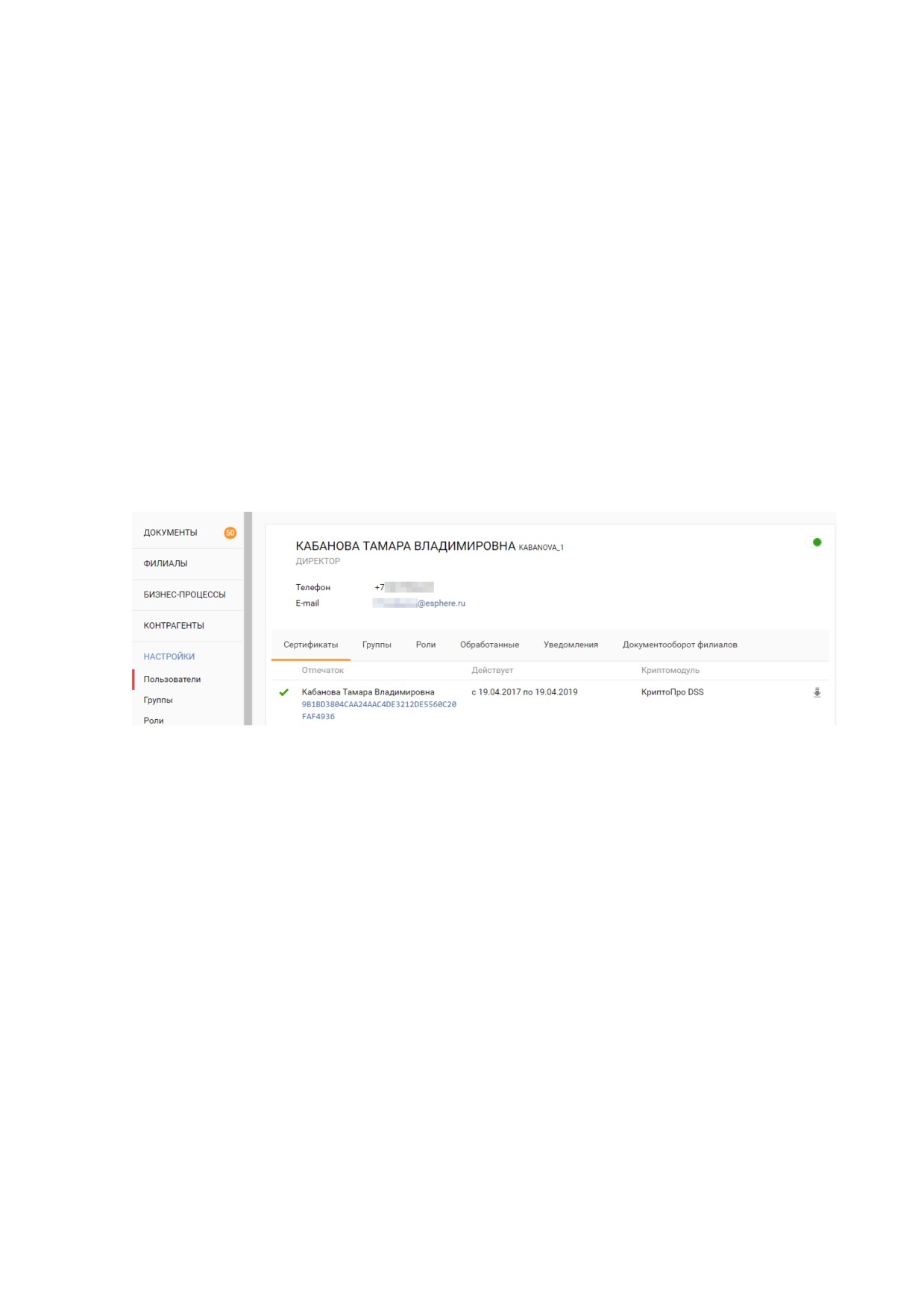
Быстрый поиск
Быстрый поиск можно выполнить с помощью Строки поиска и/или Поля поиска.
Для Строки поиска предусмотрены свои критерии в каждом разделе модуля
Настройки. Подробнее см. ПРИЛОЖЕНИЕ 3. КРИТЕРИИ БЫСТРОГО ПОИСКА.
Для быстрого поиска выберите значение в Поле поиска или выполните
следующие шаги:
1. Введите значение критерия поиска в Строке поиска.
2. Нажмите кнопку Поиск или клавишу Enter.
Расширенный поиск
Расширенный поиск предусмотрен для разделов «Пользователиª и «Шаблоны
маршрутовª, и содержит свой набор параметров для поиска.
Для поиска выполните следующие шаги:
1. Нажмите кнопку Расширенный поиск на Панели управления.
2. Укажите один или несколько параметров поиска.
3. Нажмите кнопку Отобрать.
ПОЛЬЗОВАТЕЛИ
Управление пользователями осуществляется в разделе «Пользователиª модуля
Настройки.
Для просмотра информации и настройки пользователя пройдите по ссылке в
виде ФИО пользователя в карточку пользователя.
Сохранение в фоновом режиме
Часть настроек, связанных с предоставлением доступа пользователя к
документам, применяется в фоновом режиме:
добавление в группу;
редактирование ролей;
доступ к обработанным документам;
доступ к документооборотам филиалов.
Фоновый режим предполагает, что применение сохраненных настроек займет
некоторое время (в зависимости от объема данных).
Блокирование/активация
Администратор имеет возможность блокировать вход в Сервис в карточке
пользователя: пользователь не сможет авторизоваться с использованием
выданного логина и пароля. При этом все его настройки будут сохранены.

Для блокирования пользователя установите переключатель
Активировать/Заблокировать в положение «выключенª.
Для возвращения права доступа пользователя к сервису с использованием
логина
и
пароля
установите
переключатель
Активировать/Заблокировать в положение «включенª.
Включение в группу/удаление из группы
Деление пользователей на группы позволяет назначить документы в обработку
группе пользователей.
Пользователь может быть включен в несколько групп одновременно.
Описание управления группами пользователей представлено в разделе
ГРУППЫ ПОЛЬЗОВАТЕЛЕЙ.
Для добавления пользователя в группу выполните следующие шаги:
1. Укажите нужные группы в поле вкладки «Группыª (при необходимости).
2. Нажмите кнопку Сохранить.
Примечание: Сохранение производится в фоновом режиме. Подробнее см.
Сохранение в фоновом режиме.
Помимо добавления в группу, пользователи могут быть включены во вновь
создаваемую группу из списка пользователей.
Для этого выполните следующие шаги:
1. Откройте список пользователей в модуле Настройки.
2. Отметьте пользователей и нажмите кнопку Объединить в группу на
Панели инструментов.
3. Введите наименование группы в поле "Название" и нажмите кнопку
Объединить.
Для удаления пользователя из группы выполните следующие шаги:
1. Откройте карточку пользователя и перейдите во вкладку «Группыª.
2. Нажмите кнопку Удалить рядом с наименованием группы.
3. Нажмите кнопку Сохранить.
Примечание: При удалении группы из карточки последнего пользователя группы,
сохранение карточки пользователя невозможно. Группа не может существовать без
пользователей. Можно удалить группу в разделе "Группы".
Добавление/удаление функциональной роли
С помощью назначения ролей производится разграничение доступа
пользователей к информации и функциям сервиса.
Подробное описание управления ролями приведено в разделе РОЛИ
ПОЛЬЗОВАТЕЛЕЙ.
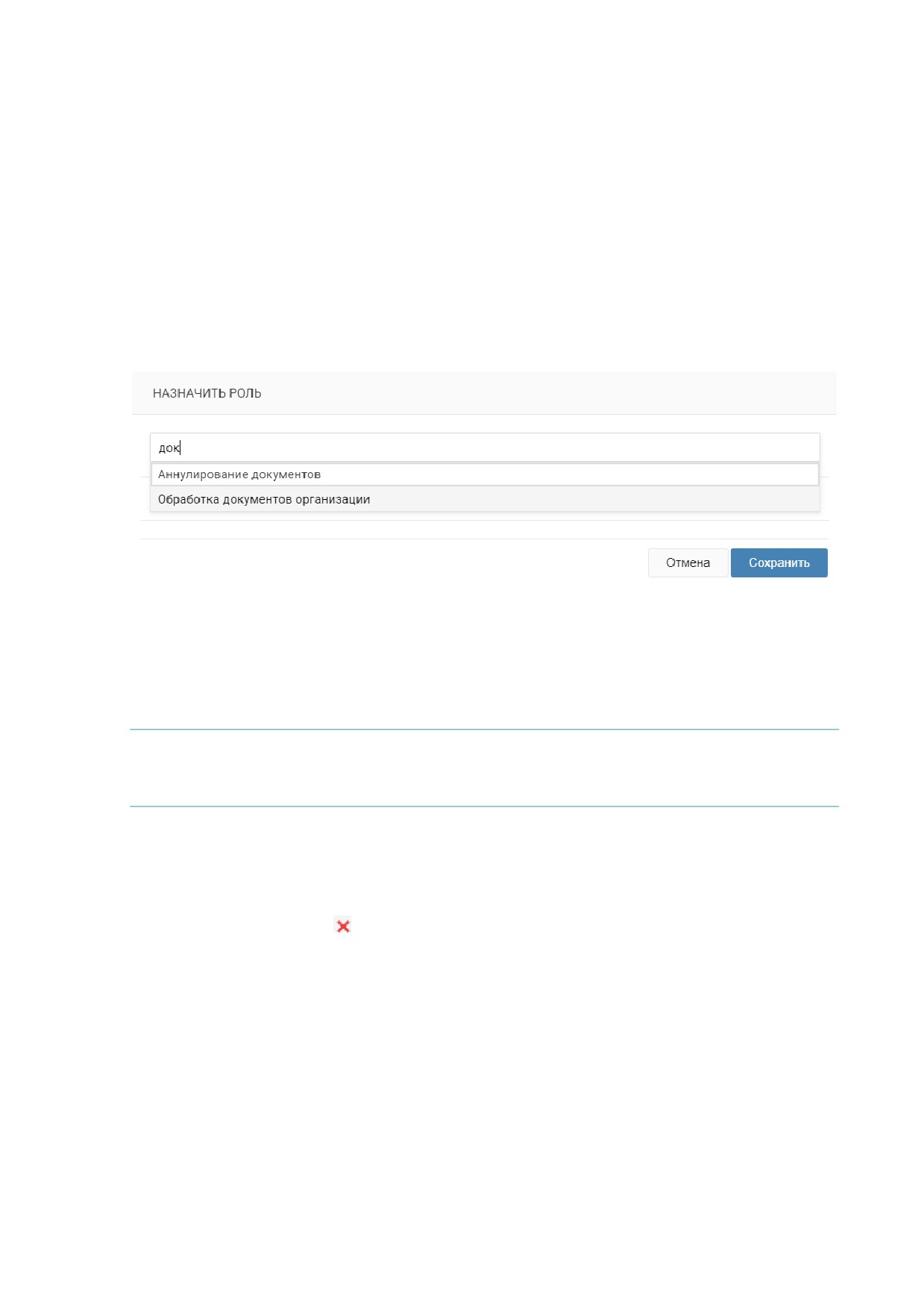
Для добавления роли пользователю выполните следующие шаги:
1. Перейдите во вкладку «Ролиª карточки пользователя.
2. Нажмите кнопку Добавить роль.
3. Начните ввод названия роли в поле. Отметьте нужные роли в
предложенном списке.
4. Нажмите кнопку Сохранить в окне «Назначить рольª.
5. Нажмите кнопку Сохранить.
Примечание: Сохранение производится в фоновом режиме. Подробнее см.
Сохранение в фоновом режиме.
Для удаления ошибочно добавленной пользователю роли выполните
следующие шаги:
1. Откройте карточку пользователя и перейдите во вкладку «Ролиª.
2. Нажмите кнопку Удалить в строке роли.
3. Нажмите кнопку Сохранить.
Доступ к обработанным документам
Настройка «Обработанныеª определяет возможность и условия доступа каждого
пользователя организации к документам в папках «Обработанныеª и «Архивª.
Доступ к обработанным осуществляется по типам документов и обязательным
дополнительным атрибутам документа.
Для настройки доступа к обработанным документам выполните следующие
шаги:
___________________________________________________________________

1. Прейдите во вкладку «Обработанныеª карточки пользователя.
2. Укажите вариант доступа:
Ко всем типам документов компании - неограниченный доступ ко
всем типам документов организации, в том числе к вновь
добавленным типам, которые будут находиться в разделе
«Обработанныеª или «Архивª;
К документам пользователя - доступ только к документам, в
маршруте которых участвовал текущий пользователь;
К настроенным типам документов - настройка доступа по типу
документа:
a. Нажмите кнопку Добавить в блоке «Настройки доступаª.
b. Выберите тип документа в поле «Тип документаª.
c. Укажите вариант доступа:
o Не ограничен - доступ ко всем документам выбранного типа;
o Ограничен по атрибутам
- настройка доступа по
атрибутам/значениям атрибута документа:
Примечание: Настройка ограниченного доступа по типам документов доступна
после создания Справочников (см. раздел СПРАВОЧНИКИ) и задания обязательных
(или необязательных) атрибутов для типов документов. Подробное описание
представлено в разделе ТИПЫ ДОКУМЕНТОВ.
a. Укажите
Атрибуты/Значения
атрибутов
(при
необходимости).
b. Нажмите кнопку Добавить.
2. Нажмите кнопку Сохранить.
Примечание: Сохранение производится в фоновом режиме. Подробнее см.
Сохранение в фоновом режиме.
Уведомления
Администратор может настроить отправку уведомлений. Уведомления о
наступлении событий разделены на группы в соответствии с функциями.
Подробнее см. ПРИЛОЖЕНИЕ 5. УВЕДОМЛЕНИЯ.
Для настройки уведомлений выполните следующие шаги:
1. Прейдите во вкладку «Уведомленияª карточки пользователя.
2. Проставьте отметку в строках нужных условий поступления уведомления.

Для владельца квалифицированного сертификата ключа проверки электронной
подписи предусмотрено e-mail оповещение об истечении срока действия за
указанное количество дней до даты окончания срока действия сертификата.
Доступ к документообороту филиалов
При наличии филиальной структуры для пользователя головной организации
может быть установлен доступ к документообороту филиалов для просмотра и
участия в маршрутах документов филиалов.
Для настройки доступа к документообороту филиалов выполните следующие
шаги:
1. Прейдите во вкладку
«Документооборот филиаловª карточки
пользователя.
2. Установите отметку в нужной строке варианта доступа:
Полный доступ - неограниченный доступ к документооборотам всех
филиалов;
Нет доступа - отсутствие доступа;
К указанным - доступ к документооборотам указанных филиалов:
a. Выберите филиалы из выпадающего списка филиалов
организации.
3. Нажмите кнопку Сохранить.
Примечание: Сохранение производится в фоновом режиме. Подробнее см.
Сохранение в фоновом режиме.
Отправка e-mail
Из списка пользователей модуля Настройки можно отправить e-mail
пользователю или группе пользователей.
Для отправки e-mail пользователю нажмите кнопку
Отправить e-mail в
строке пользователя.
Для отправки e-mail группе пользователей отметьте нужных пользователей в
списке и нажмите кнопку Отправить e-mail на Панели инструментов.
ГРУППЫ ПОЛЬЗОВАТЕЛЕЙ
Деление на группы позволяет назначать на этап маршрута документа не только
пользователя, но и группу пользователей.
Первоначально у всех организаций заведены группы, которые являются
системными: Руководитель, Бухгалтер, Сотрудник.

При необходимости в организации может быть создано неограниченное
количество собственных групп.
Управление группами пользователей осуществляется в разделе «Группыª.
Добавление
Для добавления группы выполните следующие шаги:
1. Нажмите кнопку Добавить на Панели управления.
2. Введите наименование группы в поле "Название".
Примечание: Название группы должно быть уникальным и не должно превышать 50
символов.
3. Нажмите кнопку Добавить пользователей.
4. Установите курсор, кликните "мышью" в поле и добавьте пользователей
из списка
(подробнее в разделе Редактирование). Нажмите кнопку
Сохранить.
5. Нажмите кнопку Сохранить для сохранения группы.
Примечание: В группе должен быть хотя бы один пользователь, иначе сохранение
группы невозможно.
Редактирование
Примечание: Перейти к редактированию группы можно по ссылке в виде
наименования группы в блоке «Маршрут согласованияª карточки документа.
Редактировать можно как наименование группы
(кроме наименований
системных групп), так и состав участников группы пользователей.
При редактировании состава участников группы можно добавить или удалить
конкретного пользователя в его карточке. Описание приведено в подразделе
Включение в группу раздела ПОЛЬЗОВАТЕЛИ.
Изменения наименования
Для редактирования наименования группы выполните следующие шаги:
1. Пройдите по ссылке в виде наименования группы.
2. Внесите изменения в поле «Названиеª.
3. Нажмите кнопку Сохранить.

Добавление пользователя в группу
Для добавления пользователя в группу выполните следующие шаги:
1. Пройдите по ссылке в виде наименования группы.
2. Нажмите кнопку Добавить пользователей на Панели управления.
3. Выберите пользователя из выпадающего списка в поле
«Добавить
пользователей в фоновом режимеª и нажмите кнопку Сохранить.
4. Нажмите кнопку Сохранить в карточке группы.
Примечание: Сохранение производится в фоновом режиме. Подробнее см.
Сохранение в фоновом режиме.
Удаление пользователя из группы
Для удаления пользователя из группы выполните следующие шаги:
1. Пройдите по ссылке в виде наименования группы.
2. Отметьте нужного пользователя и нажмите кнопку Удалить на Панели
инструментов.
3. Нажмите кнопку Сохранить.
Примечание: В группе должен быть хотя бы один пользователь, иначе сохранение
группы невозможно.
Удаление
Для удаления группы выполните следующие шаги:
1. Зайдите в раздел «Группыª модуля Настройки.
2. Установите отметку в строке группы и нажмите кнопку Удалить на Панели
инструментов или нажмите кнопку
Удалить в строке наименования
группы.
РОЛИ ПОЛЬЗОВАТЕЛЕЙ
С помощью назначения ролей производится разграничение доступа
пользователей к информации и функциям сервиса.
Роль - это совокупность привилегий.
Привилегия - это право доступа к определенному функционалу системы. В роли
должна быть хотя бы одна привилегия. Количество привилегий в роли не
ограничено.
Все привилегии в системе объединены в группы по предназначению:
Работа с документами;

Моя компания;
Бизнес-процессы;
API.
Полный список привилегий приведен в ПРИЛОЖЕНИИ 4. РОЛИ И ПРИВИЛЕГИИ.
Наполнение ролей привилегиями позволяет осуществлять гибкую настройку
прав пользователей компании.
В системе предусмотрены системные роли, редактирование и настройка
которых запрещена. Полный список и описание системных ролей см. в
ПРИЛОЖЕНИИ 4. РОЛИ И ПРИВИЛЕГИИ.
При необходимости в организации может быть создано неограниченное
количество собственных ролей в соответствии с решаемыми бизнес-задачами.
Управление ролями пользователей осуществляется в разделе «Ролиª.
Добавление
Для добавления новой роли выполните следующие шаги:
1. Нажмите кнопку Добавить на Панели управления.
2. Введите наименование роли в поле «Названиеª.
Примечание: Название роли должно быть уникальным.
3. Введите текст с описанием роли в поле «Описаниеª (при необходимости).
4. В поле «Копировать ролиª выберите роли, привилегии которых можно
скопировать (при необходимости).
Примечание: Можно выбрать любые роли, доступные для данной компании.
5. Установите отметки рядом с нужными привилегиями.
Примечание: При установке отметки у дочерней привилегии автоматически
устанавливается отметка у родительской привилегии.
6. Нажмите кнопку Сохранить.
7. Для добавления роли пользователям выполните шаги, описанные в
разделе Добавление роли пользователям.

Редактирование
Изменить можно как наименование и настройку роли (кроме системных ролей),
так и состав пользователей роли.
Для редактирования роли выполните следующие шаги:
1. Пройдите по ссылке в виде наименования роли и нажмите кнопку
Настройки на Панели управления, или нажмите кнопку Настроить в
строке роли.
2. Внесите требуемые изменения.
3. Нажмите кнопку Сохранить на Панели инструментов.
Добавление роли пользователям
Добавить или удалить роль для конкретного пользователя можно в его карточке.
Описание приведено в подразделе Добавление/удаление функциональной роли
раздела ПОЛЬЗОВАТЕЛИ.
Для добавления роли пользователям выполните следующие шаги:
1. Пройдите по ссылке в виде наименования роли.
2. Нажмите кнопку Добавить пользователей на Панели управления.
3. Выберите пользователей из выпадающего списка в поле «Добавить
пользователей в фоновом режимеª.
Примечание: Для выбора доступны только активные пользователи.
4. Нажмите кнопку Сохранить.
Примечание: Сохранение производится в фоновом режиме. Подробнее см.
Сохранение в фоновом режиме.
Удаление роли у пользователей
Примечание: Нельзя удалить роль у пользователя в следующих случаях:
- роль с атрибутом «Обязательность наличияª. Пользователь является
единственным активным пользователем на которого назначена эта роль;
- для пользователя роль единственная, которая содержит привилегию
«Обработка документовª. Пользователь имеет документы на обработку
(назначен на этап маршрута или имеет документы в статусе Черновик);
- роль единственная, назначенная пользователю.
Для удаления роли у пользователей выполните следующие шаги:
___________________________________________________________________

1. Пройдите по ссылке в виде наименования роли.
2. Нажмите кнопку Удалить в строках пользователей.
Удаление
Примечание: Для удаления роль не должна быть назначена ни одному пользователю.
Для удаления роли выполните следующие шаги:
1. Зайдите в раздел «Ролиª модуля Настройки.
2. Нажмите кнопку Удалить в строке роли.
Для удаления роли из карточки роли выполните следующие шаги:
1. Зайдите в раздел «Ролиª модуля Настройки.
2. Перейдите в форму настройки роли одним из следующих способов:
Пройдите по ссылке в виде наименования роли и нажмите кнопку
Настройки на Панели управления;
Нажмите кнопку
Настроить в строке роли.
3. Нажмите кнопку Удалить на Панели инструментов.

НАСТРОЙКА ДОКУМЕНТООБОРОТА
Для осуществления документооборота с контрагентами администратору
необходимо заполнить данные справочников, настроить типы документов,
настроить шаблоны маршрутов документов и настроить взаимосвязи с
контрагентами.
СПРАВОЧНИКИ
Справочники предназначены для создания и использования атрибутов
документа.
Атрибуты - это признаки документов, которые служат для маршрутизации
документов и разграничения прав доступа к обработанным документам и архиву.
Для создания и использования атрибутов документа предназначены
справочники.
Атрибуты могут быть обязательные и необязательные.
Обязательные атрибуты - атрибуты документа, без которых его сохранение
невозможно. Необходимость заполнения необязательных атрибутов
определяет Автор документа
С помощью обязательных атрибутов можно настроить шаблон маршрута
входящего документа, а также доступ к документам папок «Обработанныеª и
«Архивª.
Атрибуты/значения атрибутов могут быть выбраны из справочника или заведены
вручную. Путем установки отметки Из справочника исключается ручной ввод
значения атрибута при создании документа.
Для каждого типа документа можно определить неограниченное количество
атрибутов документа.
Управление справочниками осуществляется в разделе «Справочникиª модуля
Настройки Навигационного меню.
Добавление
Для добавления справочника выполните следующие шаги:
1. Нажмите кнопку Добавить на Панели управления.
2. Заполните необходимые поля.
3. Нажмите кнопку Добавить в блоке «Значенияª.
4. Заполните необходимые поля, установите переключатель
Активный/Активировать в нужное положение и нажмите кнопку
Сохранить в строке значения справочника.
5. Повторите выполнение пунктов 3 - 4 для добавления новых значений (при
необходимости).

6. Нажмите кнопку Сохранить.
Редактирование
Изменение наименования
Для изменения наименования справочника выполните следующие шаги:
1. Пройдите по ссылке в виде наименования справочника.
2. Внесите требуемые изменения в поле
«Наименованиеª
(при
необходимости).
3. Нажмите кнопку Сохранить.
Изменение значения
Значение справочника можно изменить, если оно не используется в настройке
шаблонов маршрутов или доступа пользователя к обработанным документам.
Для изменения значения справочника выполните следующие шаги:
1. Пройдите по ссылке в виде наименования справочника.
2. Нажмите кнопку
Редактировать в строке значения справочника.
3. Внесите требуемые изменения (при необходимости).
4. Нажмите кнопку
Сохранить в строке значения справочника.
5. Нажмите кнопку Сохранить.
Добавление значения
Для добавления значения в справочник выполните следующие шаги:
1. Пройдите по ссылке в виде наименования справочника.
2. Нажмите кнопку Добавить в блоке «Значенияª.
3. Заполните необходимые поля.
4. Нажмите кнопку
Сохранить в строке значения справочника.
5. Нажмите кнопку Сохранить.
Удаление значения
Значение справочника можно удалить, если оно не используется в настройке
шаблонов маршрутов документов или доступа пользователя к обработанным
документам.
Для удаления значения из справочника выполните следующие шаги:
1. Пройдите по ссылке в виде наименования справочника.
2. Нажмите кнопку Удалить в строке значения справочника.
3. Нажмите кнопку Сохранить.

Блокирование значения
При создании документов могут быть использованы только активные значения
справочника. Неактуальные значения могут быть заблокированы.
Для блокирования значения справочника выполните следующие шаги:
1. Зайдите в раздел «Справочникиª модуля Настройки.
2. Пройдите по ссылке в виде наименования справочника.
3. Установите переключатель
Активный/Активировать в положение
«выключенª у нужного значения.
4. Нажмите кнопку Сохранить.
Удаление
Справочник можно удалить, если справочник или его значения не были
использованы при создании существующих документов.
Для удаления справочника выполните следующие шаги:
1. Зайдите в раздел «Справочникиª модуля Настройки.
2. Нажмите кнопку Удалить в строке нужного справочника.
ТИПЫ ДОКУМЕНТОВ
Настройка типов документов
Типы документов, используемые для обмена с контрагентами, заданы в системе.
Администратор может настроить типы документов, которые предполагается
использовать.
Настройка индивидуального набора по умолчанию и аннулирования для типов
исходящих документов осуществляется в разделе «Типы документовª.
Для включения в набор по умолчанию нужного типа документа установите
переключатель По умолчанию в положение «включенª.
Для настройки возможности аннулирования нужного типа документа установите
переключатель Аннулирование в положение «включенª.
Для типа документа можно задать атрибуты.
Добавление атрибута
Для добавления атрибута документа выполните следующие шаги:
1. Зайдите в раздел «Типы документовª модуля Настройки.
2. Пройдите по ссылке в виде наименования нужного типа документа.
a. Нажмите кнопку Добавить в блоке «Атрибутыª.
b. Выберите значение из выпадающего списка в поле «Названиеª.
c. Установите отметку Обязательный (при необходимости).
d. Установите отметку Из справочника (при необходимости).
e. Нажмите кнопку Сохранить в строке атрибута.
___________________________________________________________________

f.
Нажмите кнопку Сохранить.
Редактирование атрибута
Для атрибута можно установить или снять признаки «Обязательныйª и «Из
справочникаª при выполнении следующих условий:
Условия редактирования признака «Обязательныйª:
o Для установки признака должны быть заполнены атрибуты для всех
документов данного типа в статусе Черновик или На подписании;
o Для снятия признака атрибут не должен использоваться для
настройки доступа пользователей к обработанным документам;
Условия редактирования признака «Из справочникаª:
o Для установки признака должны быть заполнены из справочника
все значения атрибута для документов данного типа в статусе
Черновик или На подписании;
o Для снятия признака атрибут не должен использоваться для
настройки доступа пользователей к обработанным документам или
настройки шаблонов маршрута документов.
Для редактирования атрибута выполните следующие шаги:
1. Зайдите в раздел «Типы документовª модуля Настройки.
2. Пройдите по ссылке в виде наименования нужного типа документа.
a. Нажмите кнопку
Редактировать в строке значения атрибута.
b. Внесите изменения.
c. Нажмите кнопку Сохранить в строке значения атрибута.
d. Нажмите кнопку Сохранить.
Удаление атрибута
Атрибут можно удалить, если он не используется в настройке шаблонов
маршрутов или доступа пользователя к обработанным документам.
Для удаления атрибута выполните следующие шаги:
1. Зайдите в раздел «Типы документовª модуля Настройки.
2. Пройдите по ссылке в виде наименования нужного типа документа.
a. Нажмите кнопку Удалить в строке нужного атрибута.
b. Нажмите кнопку Сохранить.
Примечание: Если требуются дополнительные типы документов, то обратитесь в
службу технической поддержки, телефон которой указан на странице Помощь.

ШАБЛОНЫ МАРШРУТОВ
Шаблон маршрута документа - это путь, состоящий из последовательных этапов
согласования, которые проходит документ внутри организации.
Шаблон маршрута можно настроить для входящих и исходящих документов:
по типу документа;
по типу документа и по контрагенту.
Для входящих документов доступна дополнительная настройка:
по значениям атрибутов, при условии, что для документа назначены
атрибуты. Описание назначения атрибутов приведено в разделе ТИПЫ
ДОКУМЕНТОВ;
Примечание: Для настройки шаблона маршрута могут быть использованы как
обязательные, так и необязательные атрибуты, но только те, для которых
установлен признак «Только из справочникаª.
по значениям дополнительных параметров, при условии, что для
документа назначены дополнительные параметры (назначаются на тип
документа для автоматизации процессов при работе через
интеграционные решения);
по приоритету, при условии, что шаблон маршрута настроен по
значениям атрибутов и/или значениям дополнительных параметров.
Примечание: Атрибут «Приоритетª позволяет выбрать приоритетный шаблон
маршрута среди подходящих по заданным параметрам. Может принимать значения
от 0 до 5, где 0 - минимальный, а 5 - максимальный приоритет.
При настройке маршрутов следует учитывать правила и условия маршрутизации
документов. Подробное описание приведено в ПРИЛОЖЕНИИ 2. ПРАВИЛА
НАСТРОЙКИ И УСЛОВИЯ ПРИМЕНЕНИЯ ШАБЛОНА МАРШРУТА.
Настройка шаблонов маршрутов осуществляется в разделе
«Шаблоны
маршрутовª модуля Настройки.
Настройка
Для настройки шаблона маршрута документа выполните следующие шаги:
1. Пройдите по ссылке в виде наименования типа документа, для которого
этапы маршрута не настроены, или нажмите кнопку Добавить на Панели
управления.
2. Укажите тип документа (при необходимости).
___________________________________________________________________

3. Укажите контрагента (-ов) в поле «Контрагентыª (при необходимости).
4. Укажите значения атрибутов (при необходимости, возможно только для
входящих шаблонов маршрутов).
5. Укажите значения дополнительных параметров
(при необходимости,
возможно только для входящих шаблонов маршрутов).
6. Установите значение в поле «Приоритетª (при необходимости, возможно
только для входящих шаблонов маршрутов, если заданы значения
атрибутов и/или дополнительных параметров).
7. Нажмите кнопку Добавить этап.
a. Проставьте отметку «ЭПª (при необходимости наличия электронной
подписи).
b. Выберите значение из выпадающего списка в поле «Группаª.
c. Выберите значение из выпадающего списка в поле «Участникª (при
необходимости).
d. Установите значение счетчика «Кол-во днейª (при необходимости).
e. Нажмите кнопку Сохранить.
8. Повторите выполнение предыдущего пункта для добавления нового этапа
(при необходимости).
9. Проставьте признак Применить для документов (при необходимости).
10. Нажмите кнопку Сохранить.
Быстрая настройка
Если порядок согласования разных типов документов совпадает, можно
настроить шаблон маршрута для тех типов документов, для которых шаблон
маршрута «Не настроенª.
Примечание: При массовой настройке шаблонов маршрутов можно настроить
только этапы маршрута. Использование настройки по контрагентам или
атрибутам в шаблоне при массовой настройке невозможно.
Для настройки шаблона маршрута разных типов документов выполните
следующие шаги:
1. Проставьте отметку в начале строки выбранных в списке типов
документов.
2. Нажмите кнопку Настроить на Панели инструментов.
3. Повторите выполнение пунктов 7-10 предыдущего раздела Настройка.
Добавление
Для одного типа документа может быть настроено несколько шаблонов
маршрутов для различных контрагентов и с разным составом атрибутов или их
значений.

Для добавления нового шаблона маршрута документа выполните следующие
шаги:
1. Нажмите кнопку Добавить на Панели управления.
2. Проставьте отметку в поле «Направлениеª.
3. Выберите значение из выпадающего списка в поле «Тип документаª (при
необходимости).
4. Повторите выполнение пунктов 3-10 предыдущего раздела Настройка.
Редактирование
В шаблоне маршрута не подлежат редактированию поля «Направлениеª и «Тип
документаª.
Для изменения шаблона маршрута документа выполните следующие шаги:
1. Пройдите по ссылке в виде наименования шаблона маршрута документа.
2. Внесите изменение в поле «Контрагентыª (при необходимости).
3. Внесите изменения в блоке «Этапыª:
Для добавления нового этапа повторите выполнение пункта
7
раздела Настройка.
Для удаления этапа нажмите кнопку
Удалить в строке этапа
блока «Этапыª.
Для изменения этапа выполните следующие действия:
a. Нажмите кнопку
Изменить в строке этапа блока «Этапыª.
b. Внесите требуемые изменения (при необходимости).
c. Нажмите кнопку Сохранить в строке этапа блока «Этапыª.
4. Нажмите кнопку Сохранить.
Удаление
Для удаления шаблона маршрута документа выполните следующие шаги:
1. Пройдите по ссылке в виде наименования шаблона маршрута документа.
2. Нажмите кнопку Удалить на Панели инструментов.
Для удаления шаблона маршрута из списка шаблонов нажмите кнопку
Удалить в строке шаблона.
ВЗАИМОСВЯЗИ
Взаимосвязь - это настройка в системе, позволяющая Заказчику вести обмен с
конкретным контрагентом по выбранным типам документов.
Для установления взаимосвязи необходимо направить запрос контрагенту на
создание взаимосвязи (исходящий запрос).
Контрагенты, в свою очередь, так же могут отправить запрос на создание
взаимосвязи (входящий запрос), который можно принять или отклонить.
Создание, отправка и работа с запросами на создание взаимосвязи с
контрагентами осуществляется в разделе «Запросыª модуля Контрагенты,
который содержит информацию по исходящим и входящим запросам.
___________________________________________________________________

После принятия входящего запроса или принятия контрагентом исходящего
запроса, взаимосвязь отображается в разделе «Активные контрагентыª модуля
Контрагенты.
Создание и отправка запроса на взаимосвязь
Для отправки запроса контрагенту на создание взаимосвязи выполните
следующие шаги:
1. Перейдите в раздел «Запросыª модуля Контрагенты.
2. Нажмите кнопку Добавить на Панели управления.
3. Введите ИНН или наименование требуемого контрагента.
Примечание: Для осуществления массового поиска введите с новой строки каждого
нового контрагента (max количество строк поиска - 500 строк). Результат поиска
будет выведен в список.
4. Проставьте отметку в начале строки выбранных контрагентов.
5. Проставьте отметку Отправить sms- и email- приглашения
(при
наличии контактной информации) (при необходимости).
6. Нажмите кнопку Отправить приглашение.
Примечание: Для повторной отправки приглашения нажмите кнопку Отправить
приглашение в строке запроса. Кнопка активна через заданное время (7 дней) после
отправки предыдущего запроса.
Удаление запроса на взаимосвязь
Для удаления запроса выполните следующие шаги:
1. Перейдите в раздел «Запросыª модуля Контрагенты.
2. Нажмите кнопку Удалить в строке нужного запроса.
Принятие входящего запроса на взаимосвязь
Для принятия запроса от контрагента на создание взаимосвязи выполните
следующие шаги:
1. Перейдите в раздел «Запросыª модуля Контрагенты.
2. Проставьте отметку в начале строки входящего запроса.
3. Нажмите кнопку Принять на Панели инструментов.

Примечание: После принятия входящий запрос исчезает из списка входящих запросов
и отображается в качестве созданной взаимосвязи в разделе
«Активные
контрагентыª.
Отклонение входящего запроса на взаимосвязь
Для отклонения запроса от контрагента на создание взаимосвязи выполните
следующие шаги:
1. Перейдите в раздел «Запросыª модуля Контрагенты.
2. Проставьте отметку в начале строки входящего запроса.
3. Нажмите кнопку Отклонить на Панели инструментов.
Настройка исходящих типов документов по взаимосвязям
Для настройки исходящих типов документов по взаимосвязям для контрагента
выполните следующие шаги:
1. Перейдите в раздел «Активные контрагентыª модуля Контрагенты.
2. Пройдите по ссылке в виде наименования контрагента Настройка
взаимосвязи:
a. Проставьте отметку для выбранных типов исходящих документов.
b. Нажмите кнопку Сохранить.
Быстрая настройка исходящих типов документов по взаимосвязям
Для быстрой настройки исходящих типов документов по взаимосвязям для
одного или нескольких контрагентов выполните следующие шаги:
1. Перейдите в раздел «Активные контрагентыª модуля Контрагенты.
2. Проставьте отметку в начале строки для выбранных контрагентов.
3. Нажмите кнопку
Применить настройки на Панели инструментов и
выберите возможный вариант настройки:
Стандартная
По умолчанию.
Примечание: Можно использовать оба способа, произведя настройку, например, по
умолчанию, а затем дополнительно настроить типы документов для конкретного
контрагента.
Блокирование взаимосвязи
Для блокирования взаимосвязи с контрагентом выполните следующие шаги:
1. Зайдите в раздел «Активные контрагентыª модуля Контрагенты.
___________________________________________________________________
2. Пройдите по ссылке в виде наименования контрагента.
3. Снимите отметку Активность взаимосвязи.
4. Нажмите кнопку Сохранить.
Быстрое блокирование взаимосвязи
Для быстрого блокирования взаимосвязи с одним или несколькими
контрагентами выполните следующие шаги:
1. Зайдите в раздел «Активные контрагентыª модуля Контрагенты.
2. Проставьте отметку в начале строки для выбранных контрагентов.
3. Нажмите кнопку Заблокировать на Панели инструментов.
Активация взаимосвязи
Для активации заблокированной взаимосвязи с контрагентом выполните
следующие шаги:
1. Зайдите в раздел «Активные контрагентыª модуля Контрагенты.
2. Введите ИНН или наименование контрагента в строке быстрого поиска,
или нажмите кнопку Расширенный поиск на Панели управления.
a. Выберите значение
«Всеª или
«Заблокированныеª в поле
«Активностьª.
b. Нажмите кнопку Отобрать.
3. Пройдите по ссылке в виде наименования контрагента.
4. Проставьте отметку Активность взаимосвязи.
5. Нажмите кнопку Сохранить.
ФИЛИАЛЬНАЯ СТРУКТУРА
Настройка доступа к документообороту филиалов и документам филиалов
осуществляется в разделе «Филиалыª модуля Настройки Навигационного
меню.
Раздел
«Филиалыª отображается только для Администратора головной
организации при наличии хотя бы одного филиала.
НАСТРОЙКА ДОСТУПА К ДОКУМЕНТООБОРОТУ ФИЛИАЛОВ
Настройка прав доступа к документообороту филиалов осуществляется в
подразделе «Документооборотª раздела «Филиалыª.
Для настройки доступа группы пользователей к документообороту филиала
выполните следующие шаги:
1. Выберите филиал в поле «Филиалª.
2. Нажмите кнопку Добавить в поле «Пользователиª.
3. Выберите пользователей (добавленные пользователи выделены цветом).
Примечание: Выбранные пользователи выделены в списке цветом.
4. Нажмите кнопку Сохранить.
НАСТРОЙКА ПРОСМОТРА ДОКУМЕНТОВ ФИЛИАЛА
Настройка прав просмотра документов филиала осуществляется в подразделе
«Документыª раздела «Филиалыª.
Добавление
Для добавления настройки прав доступа к документам филиала выполните
следующие шаги:
1. Выберите филиал в поле «Филиалª.
2. Нажмите кнопку Добавить на Панели управления.
a. Введите наименование настройки доступа в поле «Наименованиеª.
b. Выберите направление документов.
c. Укажите типы документов (при необходимости).
d. Укажите контрагентов (при необходимости).
e. Выберите состояние документов.
f. Укажите пользователей в поле «Пользовательª или группы в поле
«Группаª.
g. Нажмите кнопку Сохранить.

Редактирование
Для редактирования настройки прав доступа к документам филиала выполните
следующие шаги:
1. Выберите филиал в поле «Филиалª.
2. Пройдите по ссылке в виде наименования настройки.
a. Внесите требуемые изменения.
b. Нажмите кнопку Сохранить.
Удаление
Для удаления настройки прав доступа к документам филиала выполните
следующие шаги:
1. Выберите филиал в поле «Филиалª.
2. Нажмите кнопку Удалить в строке нужной настройки.
ПРИЛОЖЕНИЕ 1. ТИПЫ НАСТРОЙКИ ИСХОДЯЩИХ
ДОКУМЕНТОВ
Для быстрой
(массовой) настройки исходящих документов предусмотрено
несколько вариантов настройки: Стандартная, По умолчанию.
Стандартным является следующий набор типов документов:
Акт сверки;
Договор;
Документ;
Документ о передаче результатов работ;
Документ о передаче товаров;
Прайс-лист (структурированный);
Приложение к акту о выполнении работ (оказании услуг);
Счет (неструктурированный);
Товарная накладная (неструктурированная);
УПД. Документ об отгрузке товаров (выполнении работ), передаче
имущественных прав (об оказании услуг);
УПД. Счет-фактура и документ об отгрузке товаров (выполнении
работ), передаче имущественных прав (об оказании услуг);
УПД. Счет-фактура;
УКД. Корректировочный счет-фактура;
УКД. Документ об изменении стоимости отгруженных товаров
(выполненных работ, оказанных услуг), переданных имущественных
прав;
УКД. Корректировочный счет-фактура и документ об изменении
стоимости отгруженных товаров (выполненных работ, оказанных
услуг), переданных имущественных прав.
Настройка По умолчанию задается Администратором в разделе
«Типы
документовª модуля Настройки Навигационного меню. В этом списке есть
возможность выбрать (проставить отметку) те документы, которые должны быть
отображены по умолчанию в списке исходящих документов во взаимосвязи с
любым контрагентом.
ПРИЛОЖЕНИЕ 2. ПРАВИЛА НАСТРОЙКИ И
УСЛОВИЯ ПРИМЕНЕНИЯ ШАБЛОНА МАРШРУТА
Правила задания этапов маршрута:
На шаблоне маршрута (для исходящего направления) допустим только
один этап с ролью «Создательª, и он должен быть первым;
Если для типа документа обязательна подпись на стороне получателя
(для входящего направления) или отправителя
(для исходящего
направления), должен быть хотя бы один этап с обязательной подписью.
Примечание: Обязательность подписи для типа документа задается в системе
соответствующими системными настройками.
При настройке нескольких шаблонов маршрута для одного типа документа
необходимо учитывать следующие условия применения шаблонов:
Если в шаблонах маршрутов перечень атрибутов шире, чем у входящего
документа, то документ попадет в папку «Без маршрутаª;
Если в шаблоне маршрута (для входящего направления) добавлена
настройка по атрибутам или дополнительным параметрам и задан
приоритет, то будет применен шаблон маршрута с максимальным
приоритетом;
Если найдено более одного шаблона маршрута с максимальным
приоритетом, то будет применен шаблон маршрута с максимальным
количеством заданных параметров;
Если найдено более одного шаблона маршрута с максимальным
приоритетом и количеством заданных параметров, то документ попадет
в папку «Без маршрутаª.

ПРИЛОЖЕНИЕ 3. КРИТЕРИИ БЫСТРОГО ПОИСКА
Раздел
Критерии поиска
Пользователи
Пользователь (ФИО, Логин)
Группы
Группа (Наименование)
Справочники
Справочник (Наименование)
Типы документов
Тип документа
Шаблоны маршрутов
Маршрут (Тип документа)

ПРИЛОЖЕНИЕ 4. РОЛИ И ПРИВИЛЕГИИ
Список привилегий разделен на группы по предназначению, см. Таблицу 1.
Таблица 1. Привилегии
Группа
Привилегии
Работа с документами
Обработка документов:
Создание документа
Обработка
документов
без
маршрута
Редактирование маршрутов
Уточнение принятых СФ и КСФ
Подписание после уточнения УПД
и УКД
Аннулирование документов
Доступ ко всем документам
организации (просмотр)
o Редактирование маршрута
любого
документа
компании
Моя компания
Администрирование компании:
Управление пользователями
o Управление ролями
Управление
группами
пользователей
Настройки типов документов,
атрибутов
Настройка шаблонов маршрутов
Настройка
доступа
к
документооборотам филиалов
Просмотр взаимосвязи:
Настройка
Бизнес-процессы
Автоматическая оплата СФ
Кредитные сделки
API
Подписка на события
Имперсонализация API

Состав и описание системных ролей приведены в Таблице 2.
Таблица 2. Системные роли
Роль
Права (привилегии)
Описание
Автоматическая
Работа с документами:
дает право на доступ к
оплата
счетов-
Обработка документов
разделу «Автоматическая
фактур
Бизнес-процессы:
оплатаª модуля Бизнес-
Автоматическая оплата
процессы
СФ
Администратор
Моя компания:
осуществляет внутренние
компании
Управление
настройки компании,
пользователями;
связанные с реализацией
o Управление
процесса электронного
ролями
документооборота
пользователя;
Управление группами
пользователей;
Настройки типов
документов, атрибутов;
Настройка шаблонов
маршрутов;
Настройка доступа к
документам филиалов;
Просмотр взаимосвязи;
o Настройка
API:
Имперсонализация API;
Подписка на события API
Аннулирование
Работа с документами:
дает право аннулирования
документов
Аннулирование докментов
документов
Документооборот
Работа с документами:
позволяет совершать
Обработка документов
действия над
документами
Все
документы
Работа с документами:
дает право на доступ к
организации
папке "Документы
Обработка документов;
компании" и к функции
Доступ ко всем
группового
документам организации;
редактирования маршрута
Групповое
редактирование
документов
маршрута документов
компании
Имперсонализация
API:
дает возможность
API
Имперсонализация API
авторизоваться в
Системе, используя логин
и отпечаток сертификата
(не используя при этом
___________________________________________________________________

пароль). Эта роль
актуальна для тех
компаний, которые
используют API Системы
и не используют web-
интерфейс.
Кредитные сделки
Работа с документами:
дает право на доступ к
Обработка документов
разделу
«Кредитные
Бизнес-процессы:
сделкиª модуля Бизнес-
Кредитные сделки
процессы
Обработчик
Работа с документами:
дает право на просмотр
документов
без
Обработка документов
документов в разделе
маршрута
без маршрута
«Без маршрутаª модуля
Документы
и
возможность назначить
себе
в
обработку
документы без маршрута,
а также создать маршрут
документа из карточки
документа
Ответный
титул
Работа с документами:
дает право формирования
после
уточнения
Подписание после
и отправки ответного
УПД и УКД
уточнения УПД и УКД
титула в случае уточнения
УПД и УКД
Редактор маршрутов
Работа с документами:
дает
возможность
Редактирование
редактировать маршрут
маршрутов
документа
Создание документа
Работа с документами:
дает право создания
Создание документа
новых документов
Уточнение принятых
Работа с документами:
дает право формирования
СФ и КСФ
Уточнение принятых СФ и
и отправки уведомления
КСФ
об уточнении доступных
ему входящих счетов-
фактур
и
корректировочных счетов-
фактур с завершенными
этапами согласования на
стороне получателя.

ПРИЛОЖЕНИЕ 5. УВЕДОМЛЕНИЯ
Список уведомлений о наступлении событий разделен на группы в соответствии
с функциями пользователей.
Группы
Уведомления
Описание
уведомлений
Взаимосвязи
Запрос на создание
Уведомление пользователю компании-
взаимосвязи отклонен
отправителя запроса с привилегией
«Редактирование взаимосвязейª об
отклонении запроса на создание
взаимосвязи.
Запрос на создание
Уведомление пользователю компании-
взаимосвязи принят
отправителя запроса с привилегией
«Редактирование взаимосвязейª о
принятии
запроса
на
создание
взаимосвязи.
Новый запрос на
Уведомление администратору компании-
создание взаимосвязи
получателя запроса с привилегией
«Редактирование взаимосвязейª о
получении нового запроса на создание
взаимосвязи.
Уведомления
Истечение
срока
Уведомление пользователю, у которого
для документов
обработки документа
на обработке находится документ в
данный момент (текущий этап маршрута)
при истечении срока
обработки
документа, который задается при
настройке маршрута документа/шаблона
маршрута.
Если на текущем этапе обработка
назначена на группу, то всем в группе.
Уведомление отправляется один раз, как
только закончится срок согласование
документа.
Комментарий
Уведомление пользователям, которые
принимали участие в обработке
документа или должны обработать
документ на текущем этапе при
добавлении комментария.
Отправка согласно правилам:
1.Если проставлен признак видимости
комментария «Всемͩ, то уведомления
отправляются сотрудникам организации
Отправителя и Получателя документа.
2.
Если
проставлен
признак
видимости
«Только сотрудникам
моей компанииª, то уведомление
отправляется
пользователям
организации,
сотрудник
которой
добавил комментарий к документу.
Новый документ
на
Уведомление
пользователю,
при
обработку
поступлении нового документа на этап
маршрута.

Статус документа:
1.
«На подписанииª
- для
пользователей компании-отправителя.
2.
«Полученª
- для первого
пользователя в маршруте согласования
получателя.
3.
«На согласованииª
-для
пользователей компании получателя.
Если на этапе согласования указана
группа
пользователей,
то
e-mail
уведомление отправляется всей группе.
Новый документ со
Уведомление пользователю компании-
статусом
«Не задан
получателя с привилегией «Обработчик
маршрут
документов без маршрутаª о приходе
согласованияª
нового документа со статусом
«Без
маршрутаª на сторону получателя.
Отзыв документа
Уведомление пользователю-создателю
документа на стороне Отправителя и
пользователям,
которые
должны
обработать документ на текущем этапе на
стороне Получателя, при переходе
документа в статус «Отозванª.
Отклонение документа
Уведомление
пользователю-автору
документа и всем пользователям,
которые обрабатывали документ на
стороне Отправителя, при изменении
статуса документа на «Отклоненª.
Отклонение
Уведомление
пользователю-автору
предложения
об
документа и пользователю-инициатору
аннулировании
Предложения об аннулировании с
привилегией
«Аннулирование
документовª при изменении статуса
документа
на
«Отказано
в
аннулированииª.
Подписание документа
Уведомление
пользователю-автору
документа при
изменении статуса
документа на
«Подписанª
(после
принятия или подписания документа
последним
участником
маршрута
согласования на стороне Получателя).
Подтверждение отзыва
Уведомление пользователям, которые
уже обработали документ или должны
обработать на текущем этапе
(как на
стороне
Получателя,
так
и
Отправителя, но не отзывающему) при
переходе документа в статус
«На
отзывеª.
Если текущий этап назначен на группу, то
всем участникам группы.
Предложение
Уведомление всем тем пользователям,
аннулирования
кто принимал участие в обработке
___________________________________________________________________

документа, а также пользователям с
привилегией
«Аннулирование
документовª
(если ранее документ
находился в статусе
«Подписанª или
«Принятª) на стороне Получателя
Предложения об аннулировании, при
изменении статуса документа на
"Предложено аннулирование".
Принятие документа
Уведомление
пользователю-автору
документа при
изменении статуса
документа на «Принятª (после принятия
документа
последним
участником
маршрута согласования на стороне
Получателя).
Принятие предложения
Уведомление
пользователю-автору
об аннулировании
документа, а также пользователю-
инициатору
Предложения
об
аннулировании
с
привилегией
«Аннулирование документовª,
при
изменении статуса документа на
"Аннулирован".
Уточнение документа
Уведомление
пользователю-автору
документа и всем тем пользователям, кто
обработал документ на стороне
Отправителя и Получателя, при
изменении статуса документа на "С
уточнением".
Сертификат
Оповещать
об
Уведомление пользователю - владельцу
пользователя
истечении СКП за <X>
сертификата об окончании действия
дней
активного
квалифицированного
сертификата
ключа
проверки
электронной подписи