IT Infrastructure Manager. Руководство администратора (Версия: 0.2)
Руководство
администратора
IT Infrastructure Manager
Версия:
0.2
Дата версии:
05.09.2013
Содержание
1.
Ведение
4
1.1.
Терминология
4
2.
IT Infrastructure Manager
4
2.1.
Установка IT Infrastructure Manager Server
4
2.2.
Установка IT Infrastructure Manager Server IIS
9
2.3.
Установка IT Infrastructure Manager Client
14
2.4.
Установка IT Infrastructure Manager Server
16
2.5.
Структура веб-приложения, разворачиваемого на IIS
20
2.6.
Настройка конфигурационного файла WEB.CONFIG Веб-приложения
20
3.
Настройка Internet Explorer
22
4.
Настройка службы ICL_MainService
23
5.
Настройка службы ICL_SolService
24
6.
Настройка службы ICL_InventoryService
25
7.
Настройка службы ICL_WorkstationService
28
8.
Настройка службы ICL_RedirectionService
30
9.
Настройка датчика ИДТО (Stop Dust)
30
9.1 Главное окно
30
9.2 Режимы работы программы
31
Пользователь
31
Администратор
32
Тест-режим
32
9.3 Настройки программы
32
Главное
33
Настройки соединений
34
9.4 Окно сообщений
35
9.5 Примечания к программе
36
10.
Настройка датчика ИДКВ (OCA)
36
10.1 Работа с программой
37
Страница 2 из 44
Главное окно
37
Режимы работы программы
37
Пользователь
38
Администратор
38
Тест-режим
39
10.2 Настройки программы
40
Главное
40
Настройки соединений
41
10.3 Окно сообщений
43
10.4 Типы уведомлений
43
10. 5 Примечания к программе
44
Страница 3 из 44
1. Ведение
Данное руководство написано для администратора системы.
1.1. Терминология
В данном документе используется следующая термины:
Клиент - компьютеры на котором установлен WAG.
Администратор - администратор системы.
IIS - Internet Information Services
Workstation Agent (WAG) - Агент, установленный на рабочих станциях.
Intel Active Management Technology (AMT) - аппаратная технология, предоставляющая удаленный,
и внеполосный (по независимому вспомогательному каналу TCP/IP) доступ для управления
настройками и безопасностью компьютера независимо от состояния питания (удаленное
включение / выключение компьютера) и состояния ОС
Intelligent Platform Management Interface(IPMI) - интеллектуальный интерфейс управления
платформой, предназначенный для автономного мониторинга и управления функциями,
встроенными непосредственно в аппаратное и микропрограммное
обеспечениясерверных платформ
2. IT Infrastructure Manager
2.1. Установка IT Infrastructure Manager Server
Запускаем установщик IT Infrastructure Manager Server. exe. Запускается установщик программы.
Страница 4 из 44
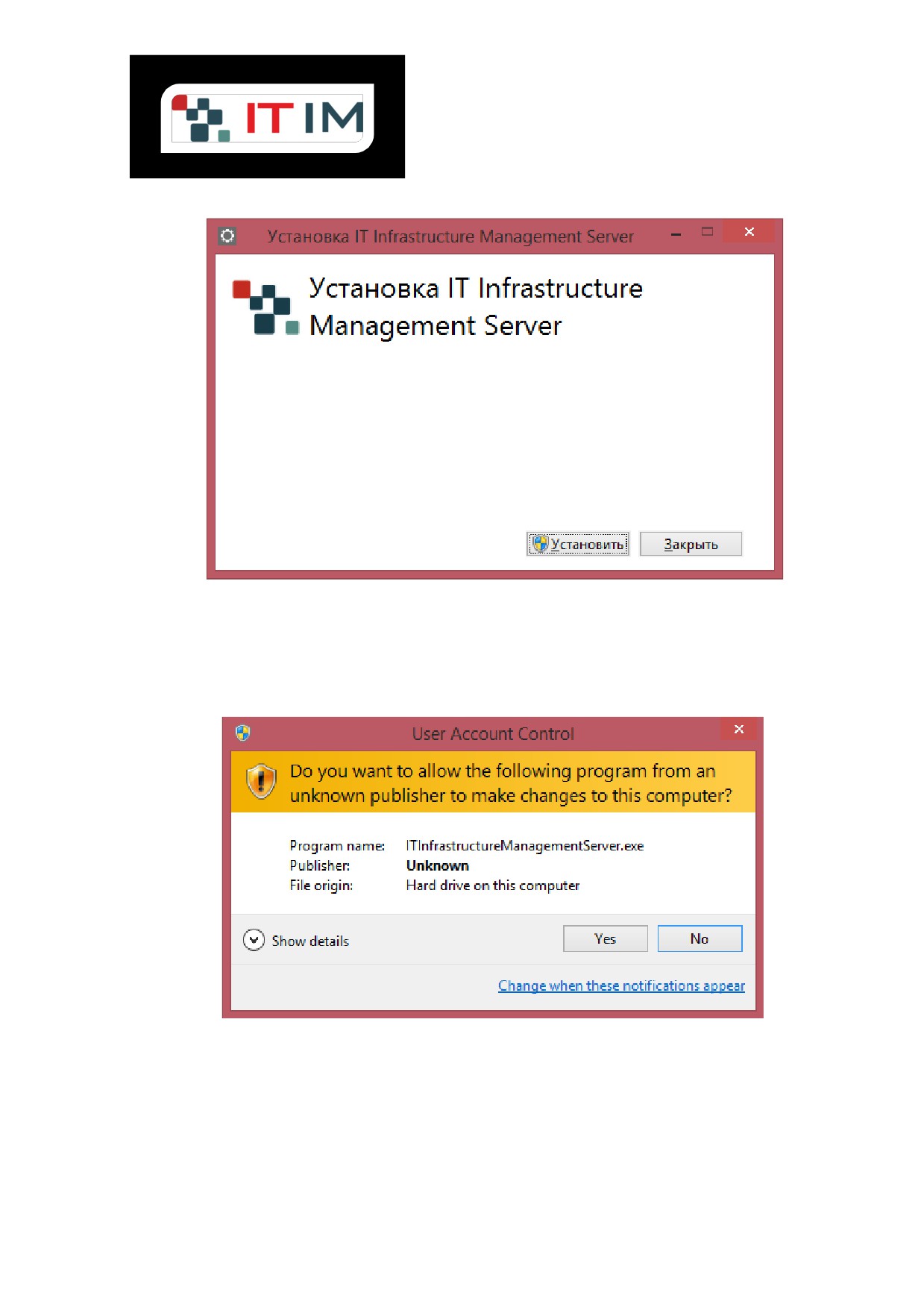
Нажимаем кнопку «Установить». В случае необходимости подтверждаем запуск программы в UAC
Начнется процесс установки пререквизитов программы:
•
.Net Framework 4.5
•
Java Runtime Environment 7.25
•
UltraVNC
•
Microsoft Visual C++ 2010 Redistributable
•
Microsoft Silverlight 5.0
Страница 5 из 44
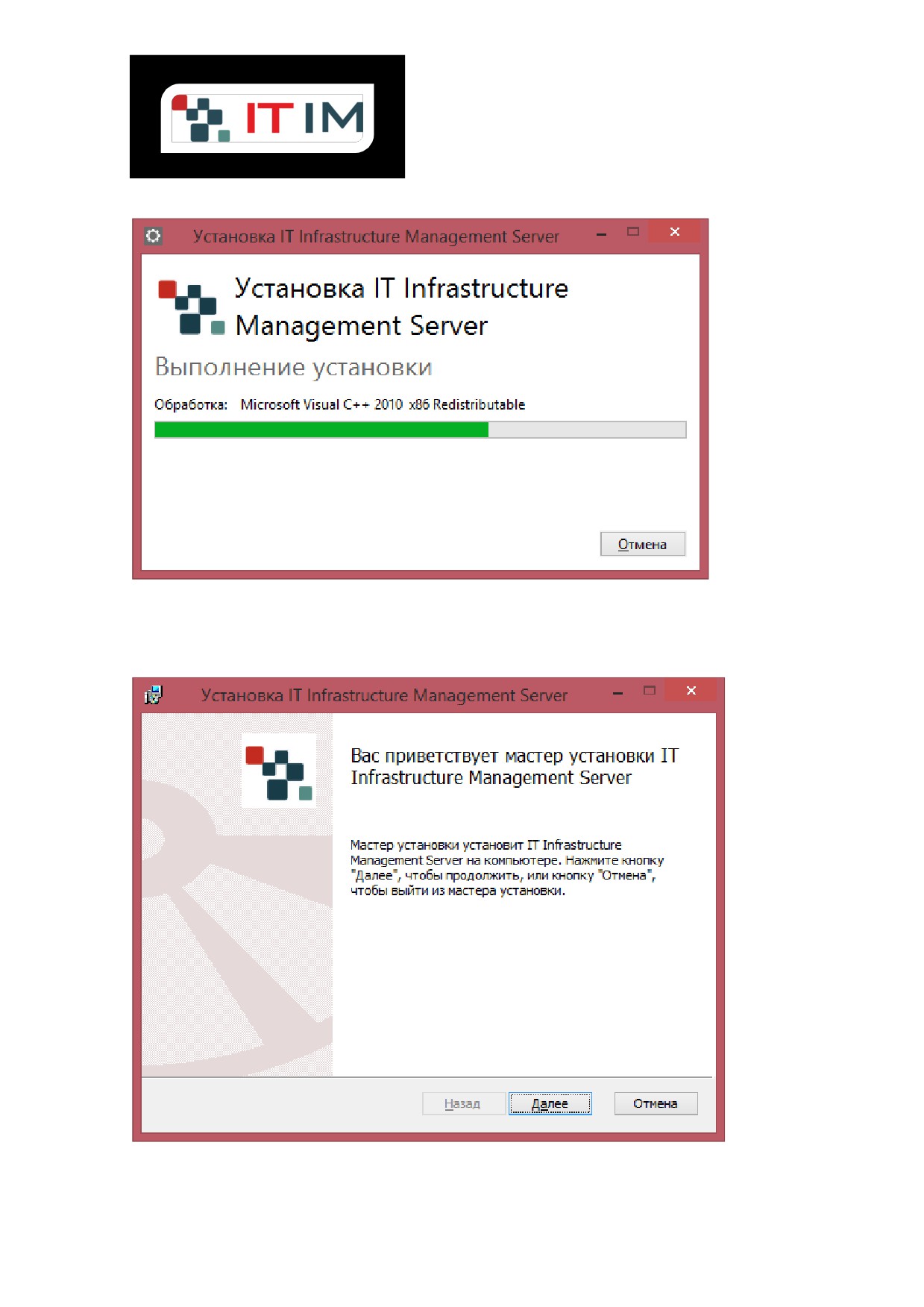
После установки пререквизитов откроется окно установщика IT Infrastructure Manager Server
Нажимаем кнопку «Далее»
Страница 6 из 44
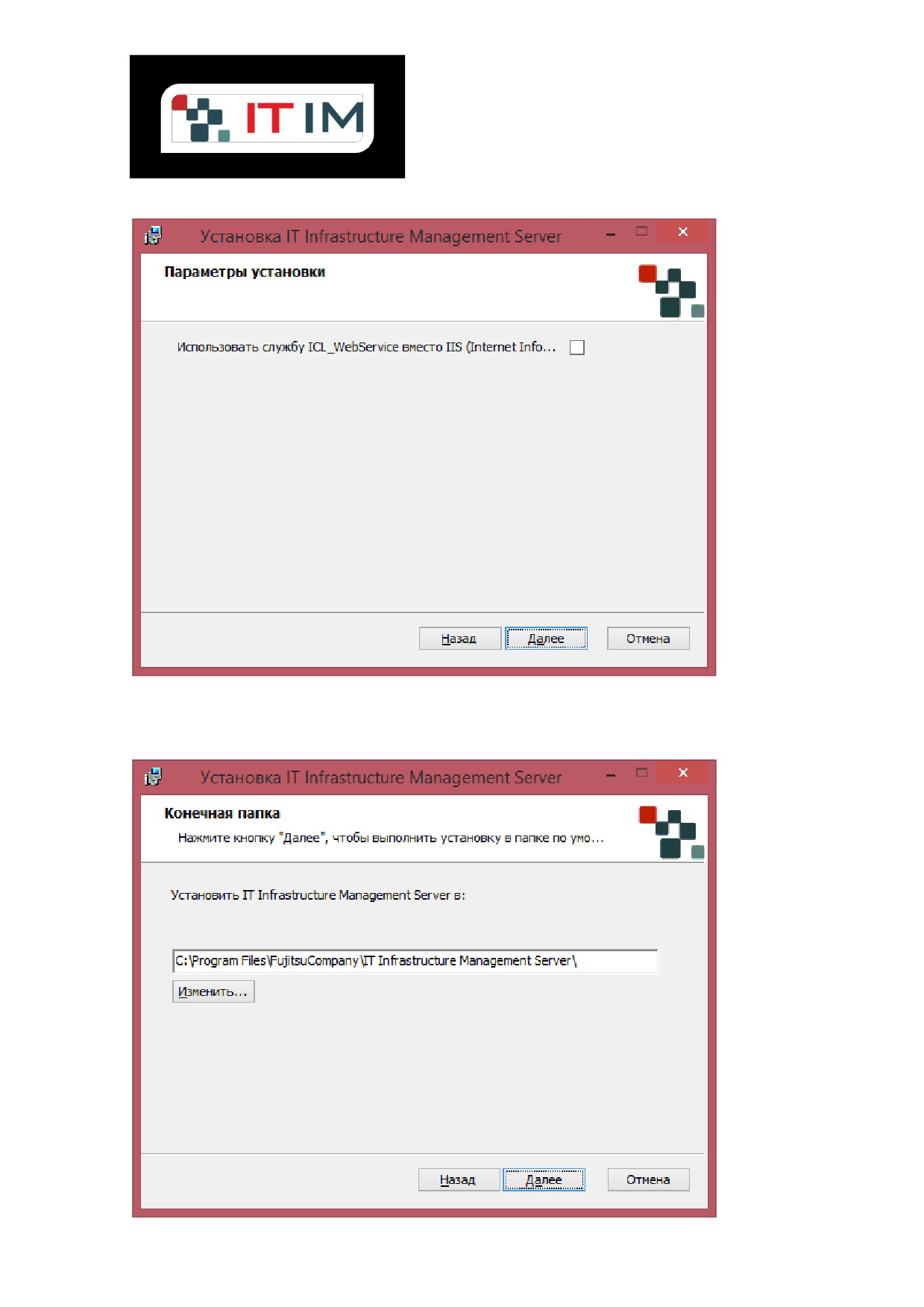
Если для работы ITIM не будут использованы службы IIS, то ставим галочку. Нажимаем кнопку
«Далее»
Страница 7 из 44
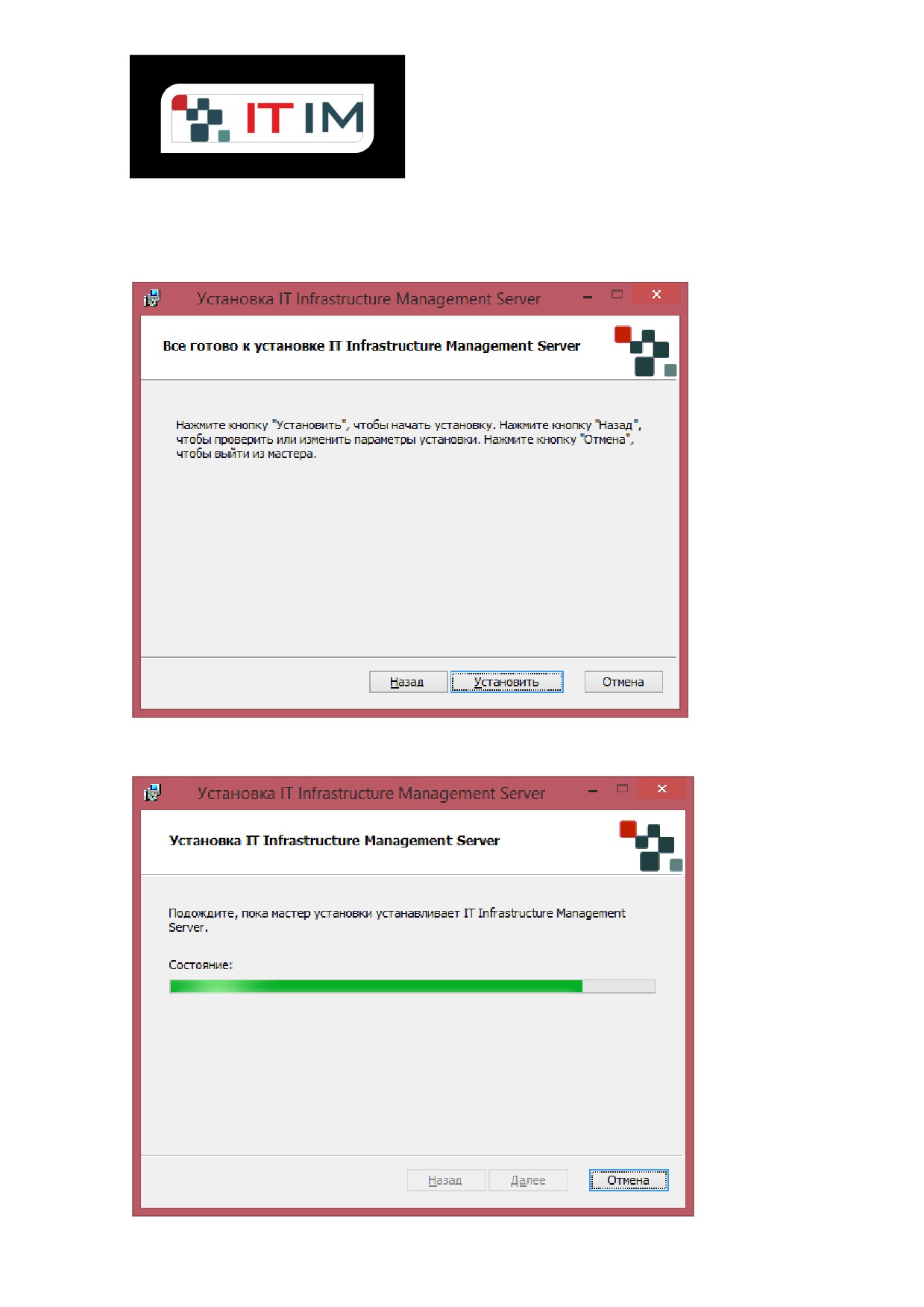
Выбираем путь установки (по умолчанию C:\Program Files\FujitsuCompany\IT Infrastructure
Management Server\). Нажимаем кнопку «Далее»
Нажимаем кнопку «Установить»
Страница 8 из 44
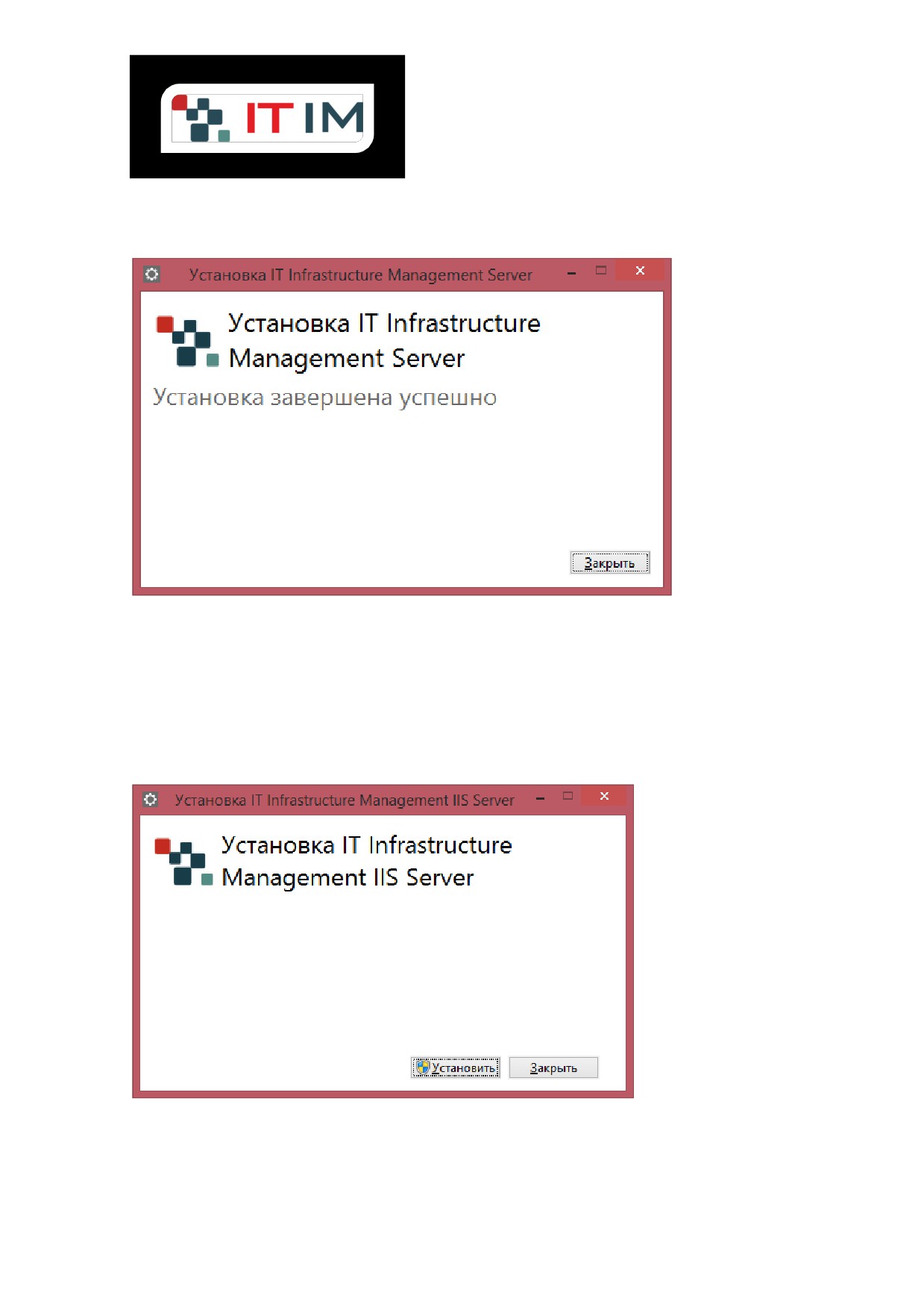
По окончанию установки нажимаем кнопку «Закрыть»
2.2. Установка IT Infrastructure Manager Server IIS
Запускаем установщик IT Infrastructure Manager ServerIIS. exe. Запускается установщик
программы.
Нажимаем кнопку «Установить». В случае необходимости подтверждаем запуск программы в UAC
Страница 9 из 44
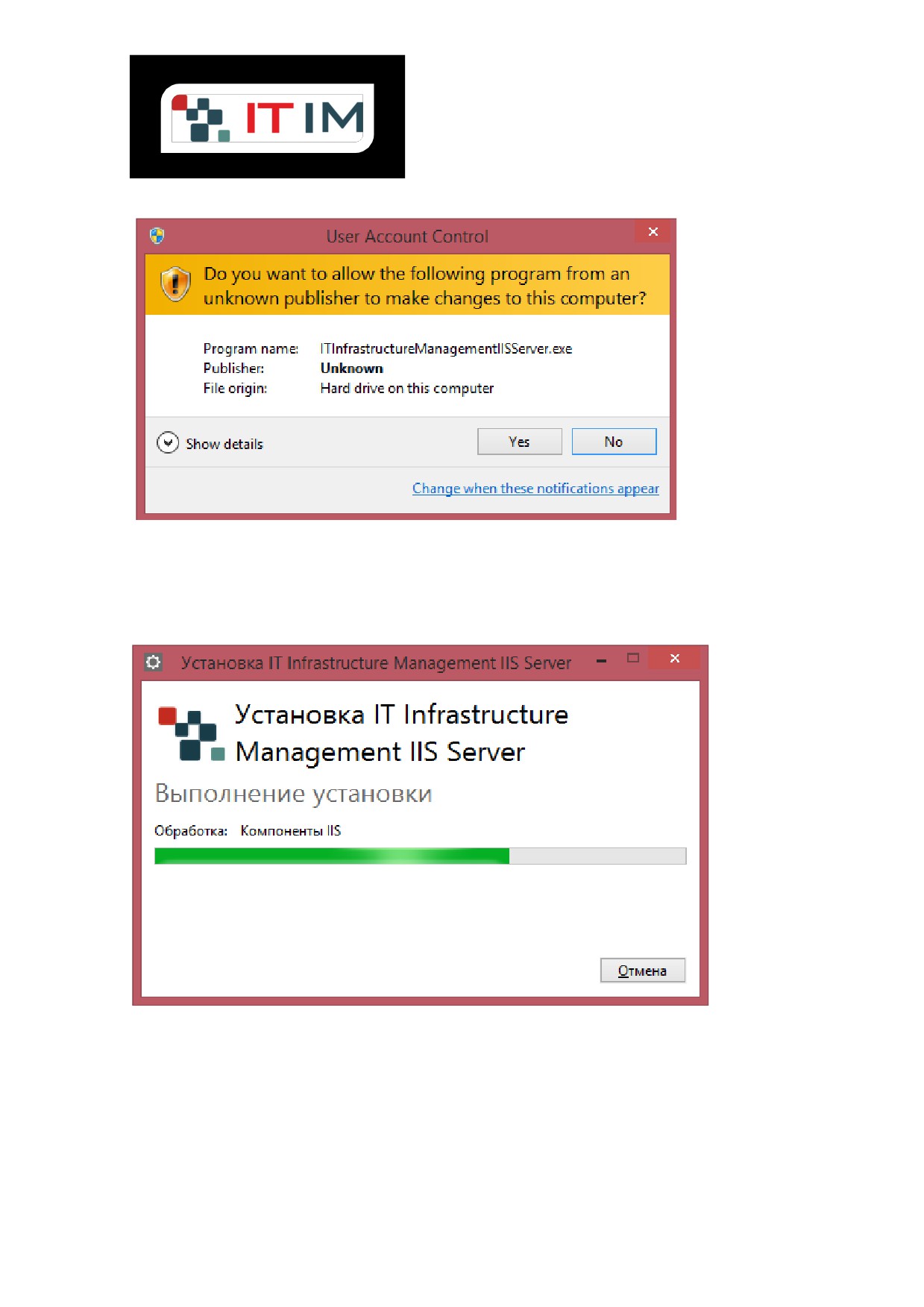
Начнется процесс установки пререквизитов программы:
• Настройка компонентов IIS
• Установка ASP NET MVC 4
После установки пререквизитов откроется окно установщика IT Infrastructure Manager Server IIS
Страница 10 из 44
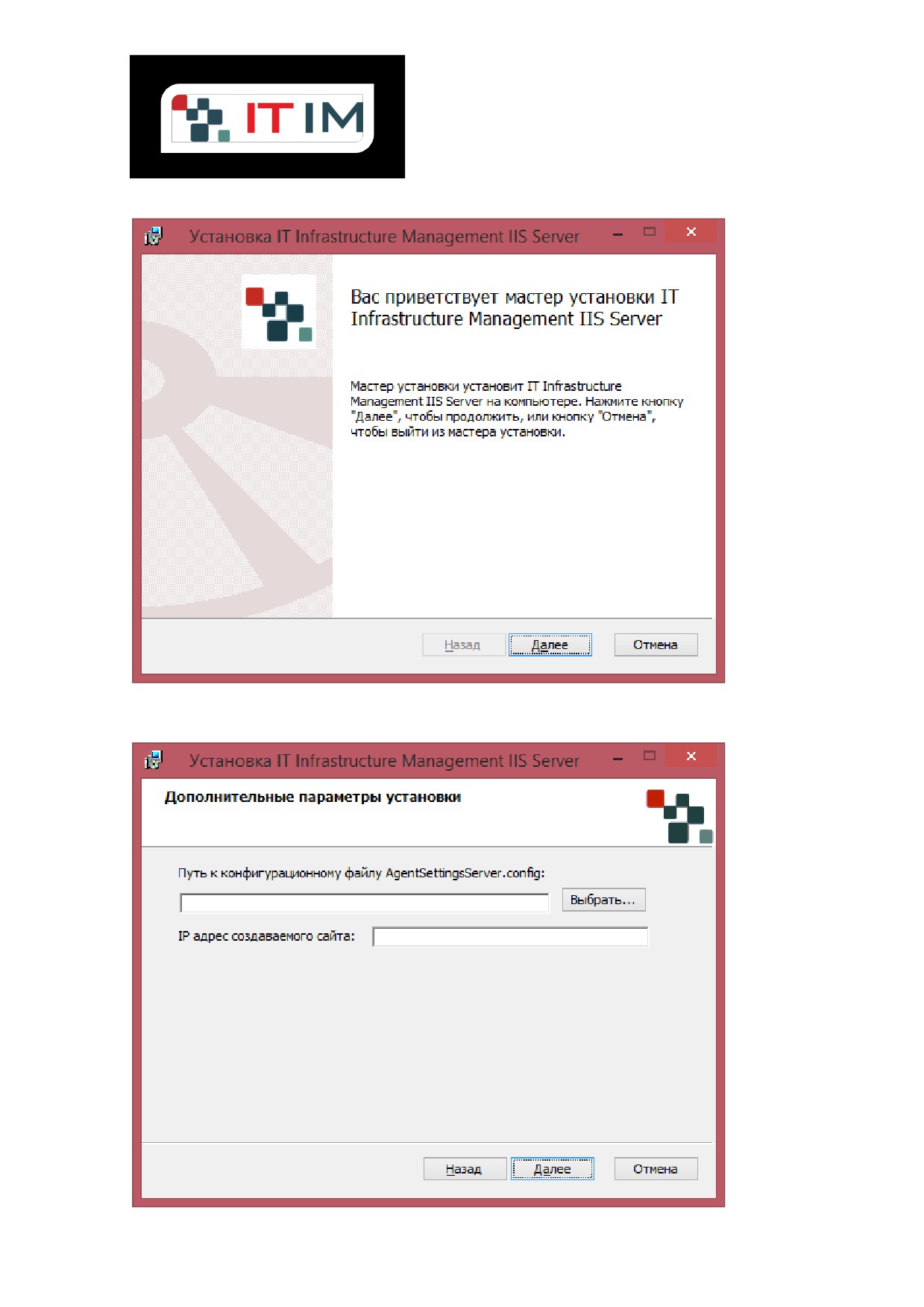
Нажимаем кнопку «Далее»
Страница 11 из 44
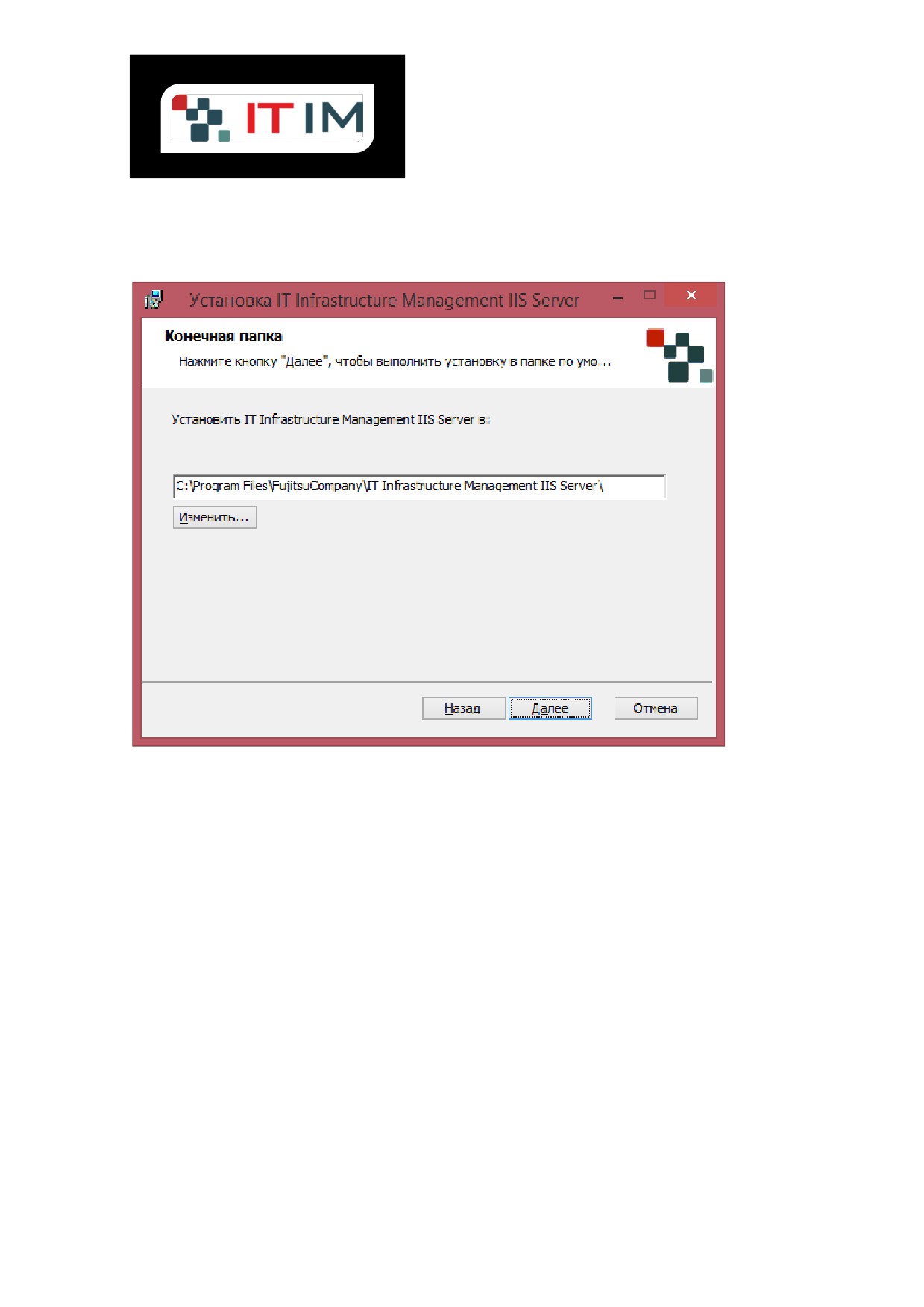
Выбираем путь к конфигурационному файлу AgentSettingsServer.config и вводим IP адрес сервера.
Нажимаем кнопку «Далее»
Выбираем путь установки (по умолчанию C:\Program Files\FujitsuCompany\IT Infrastructure
Management IIS Server\). Нажимаем кнопку «Далее»
Страница 12 из 44
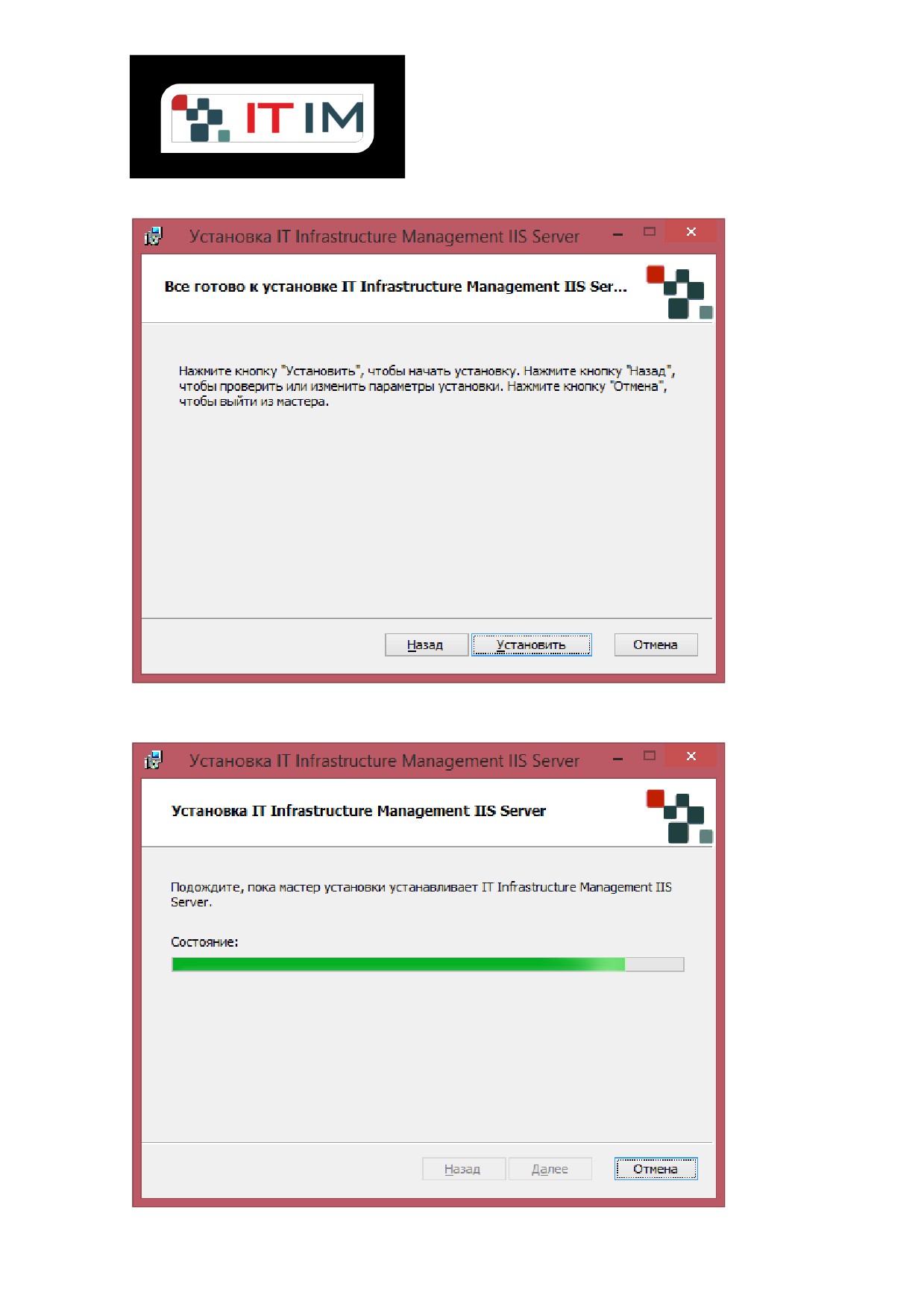
Нажимаем кнопку «Установить»
Страница 13 из 44
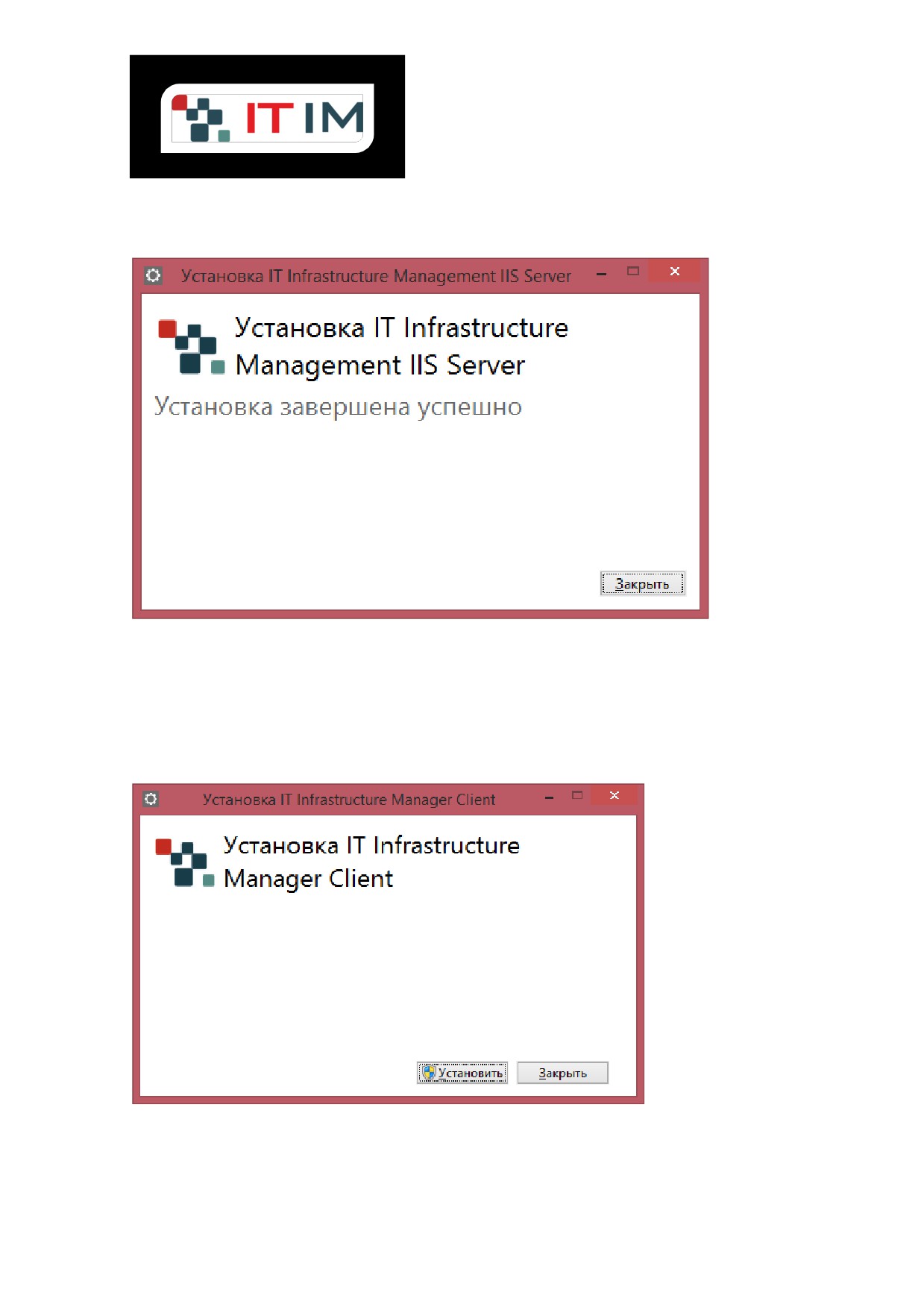
По окончанию установки нажимаем кнопку «Закрыть»
2.3. Установка IT Infrastructure Manager Client
Запускаем установщик IT Infrastructure Manager Client. exe. Запускается установщик программы.
Нажимаем кнопку «Установить». В случае необходимости подтверждаем запуск программы в UAC
Страница 14 из 44
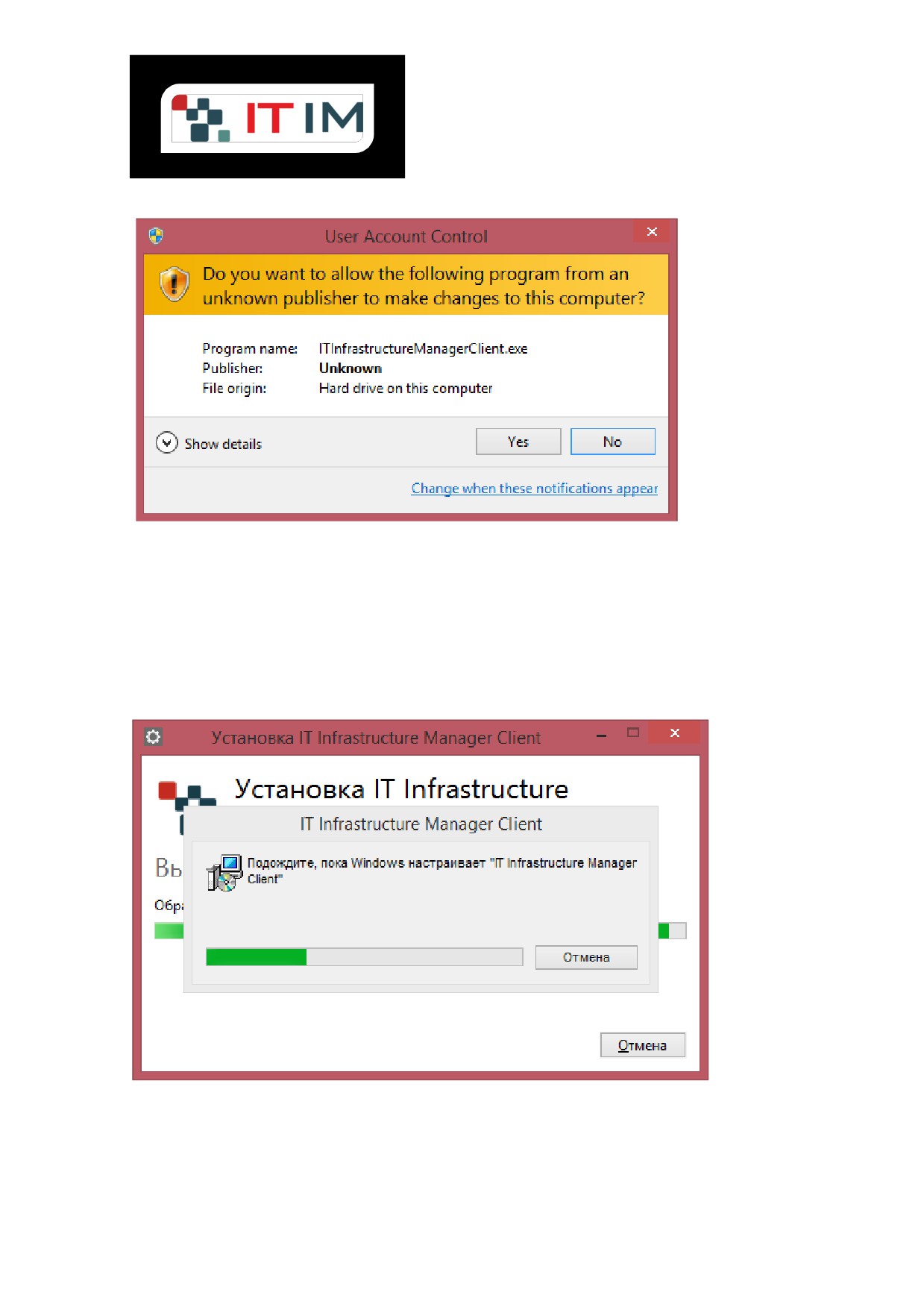
Начнется процесс установки пререквизитов программы:
•
.Net Framework 4.5
•
Java Runtime Environment 7.25
•
UltraVNC
•
Microsoft Visual C++ 2010 Redistributable
•
Microsoft Silverlight 5.0
После установки пререквизитов начнется установка IT Infrastructure Manager ClientПо окончанию
установки нажимаем кнопку «Закрыть»
Страница 15 из 44
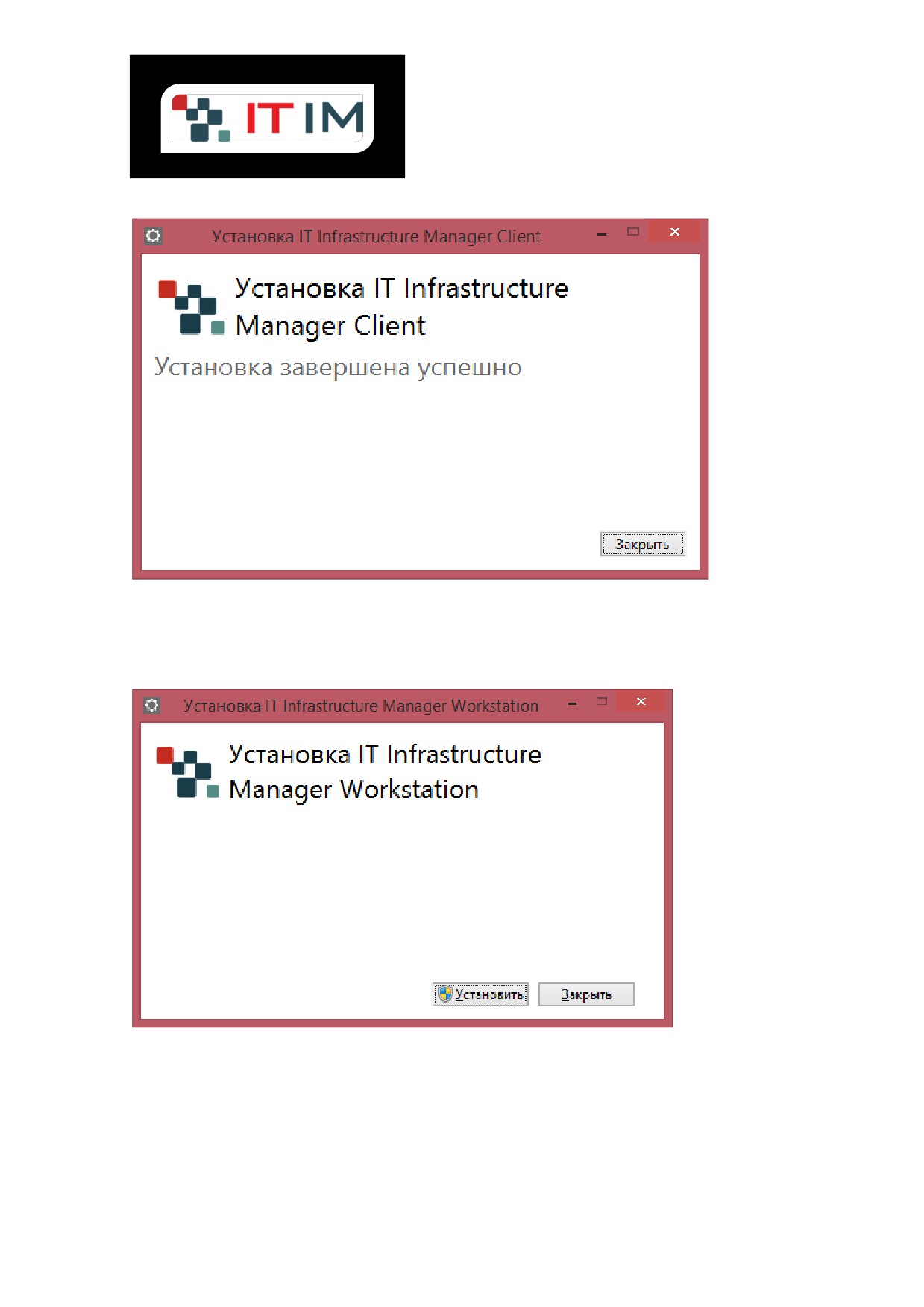
2.4. Установка IT Infrastructure Manager Server
Запускаем установщик IT Infrastructure Manager Workstation. exe. Запускается установщик
программы.
Нажимаем кнопку «Установить». В случае необходимости подтверждаем запуск программы в UAC
Страница 16 из 44
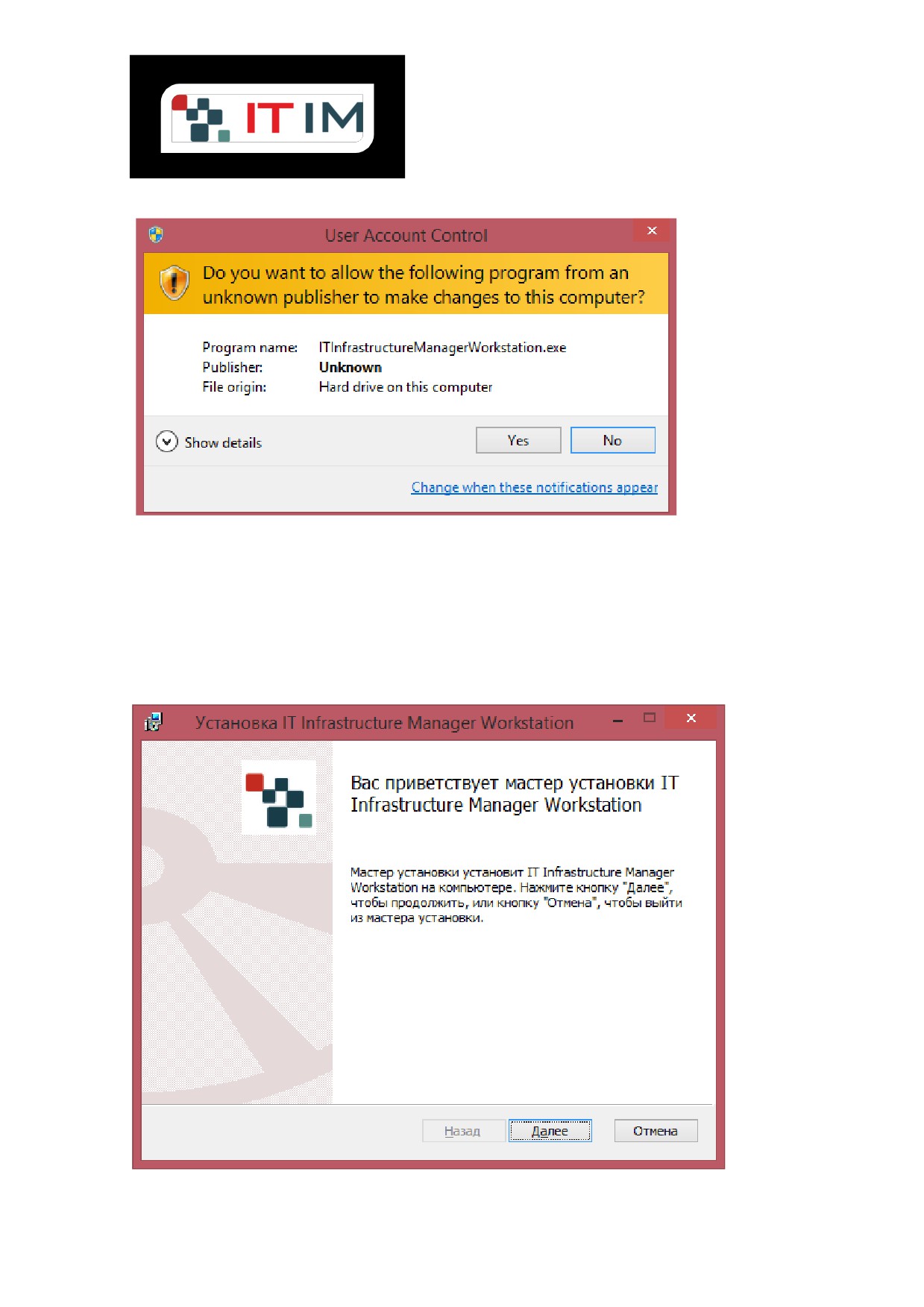
Начнется процесс установки пререквизитов программы:
•
.Net Framework 4.5
•
UltraVNC
•
Microsoft Visual C++ 2010 Redistributable
После установки пререквизитов откроется окно установщика IT Infrastructure Manager Server
Нажимаем кнопку «Далее»
Страница 17 из 44
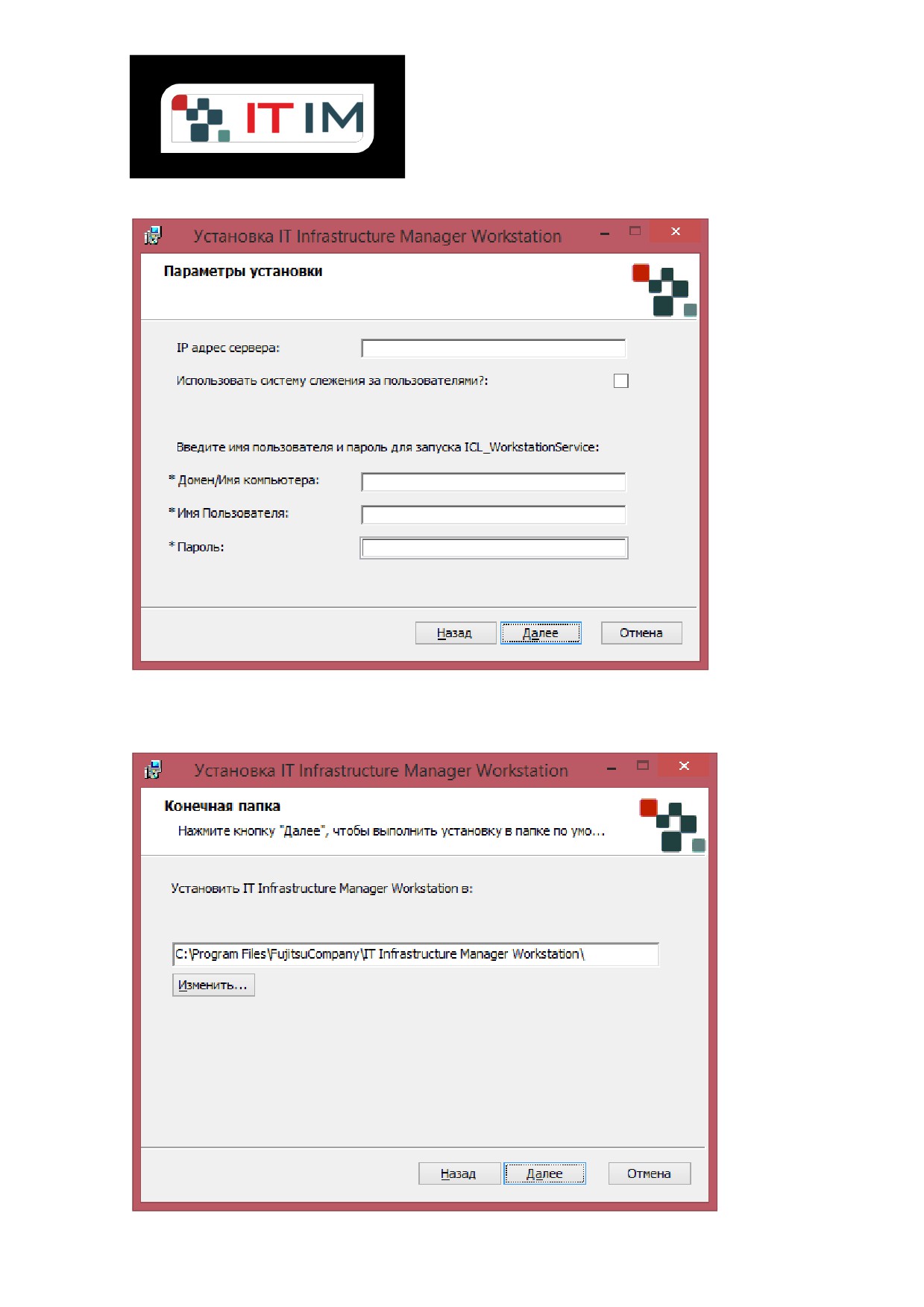
Вводим IP адрес сервера, выставляем галочку, если необходимо установить функции слежения и
вводим имя пользователя и пароль для запуска сервиса. Нажимаем кнопку «Далее»
Страница 18 из 44
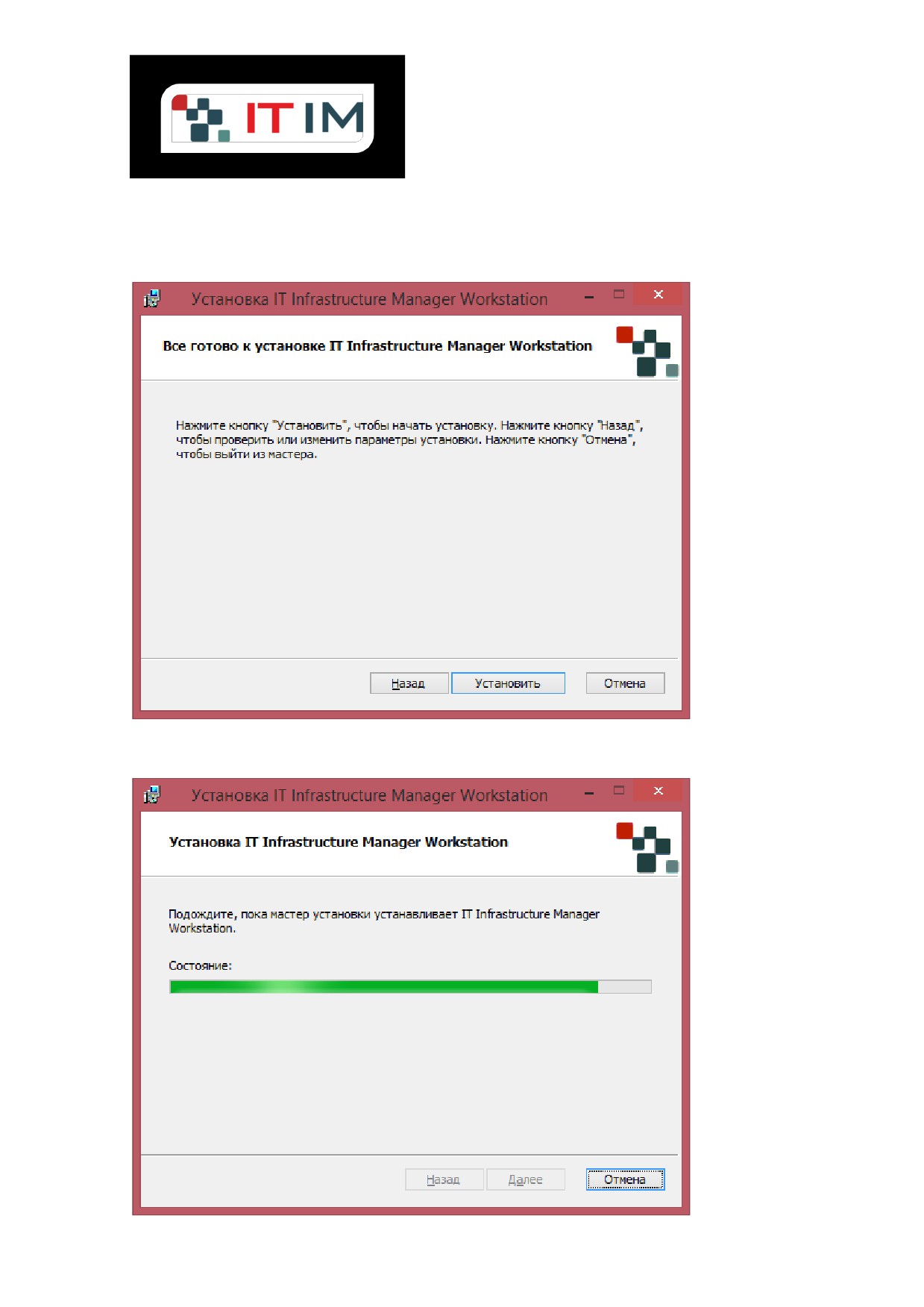
Выбираем путь установки (по умолчанию C:\Program Files\FujitsuCompany\IT Infrastructure Manager
Workstation\). Нажимаем кнопку «Далее»
Нажимаем кнопку «Установить»
Страница 19 из 44
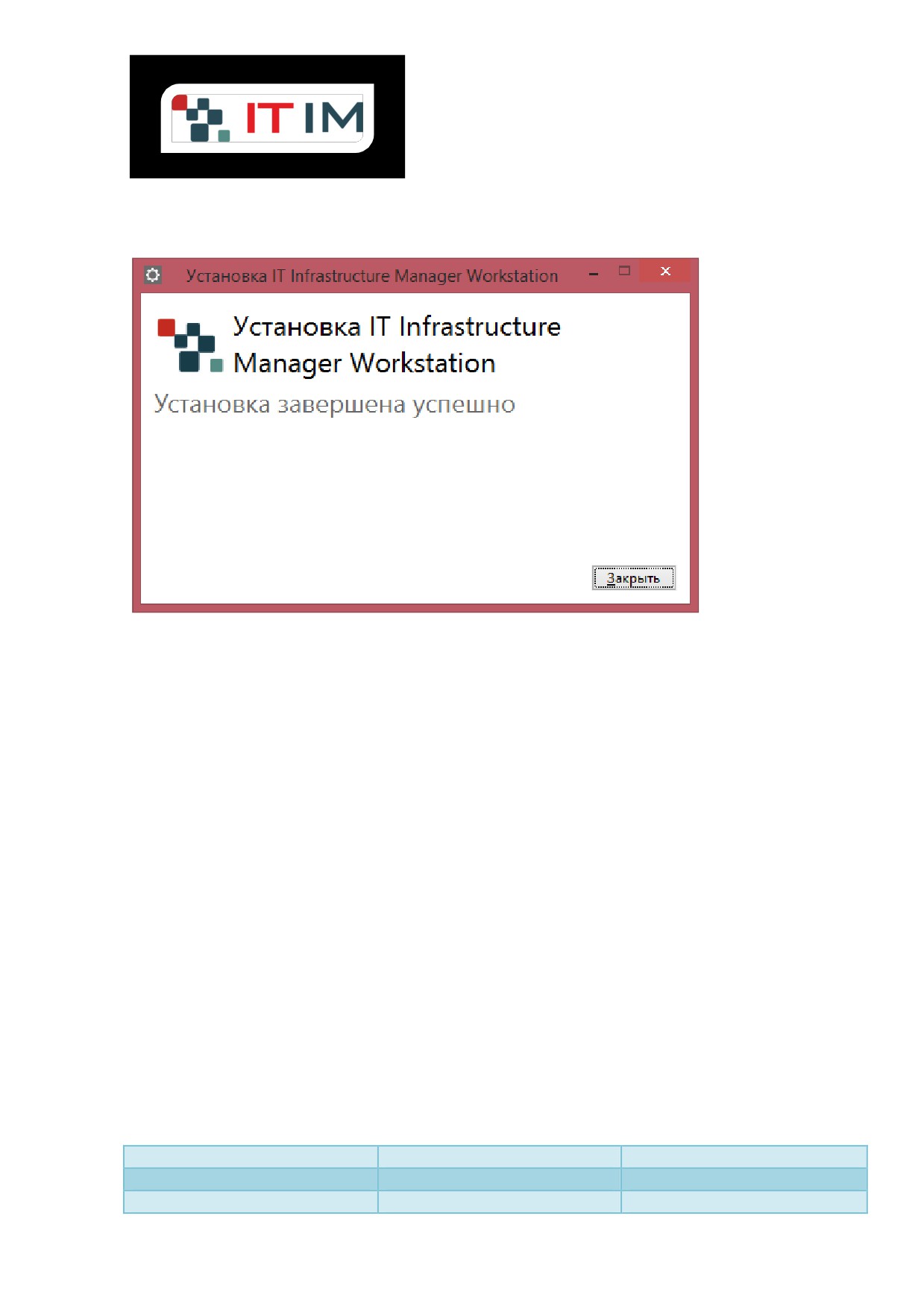
По окончанию установки нажимаем кнопку «Закрыть»
2.5. Структура веб-приложения, разворачиваемого на IIS
Устанавливаемые службы:
• ICL_MainService - головная служба комплекса: управляет поиском машин в
сети, идентификацией аппаратных технологий (AMT, IPMI), управлением
сенансами подключения, управление через технологии AMT и IPMI.
• ICL_SolService - данная служба отвечает за подключение по технологии SOL
• ICL_InventoryService - отвечает за отслеживание оборудования, ведёт
переодический опрос машин, отсылает уведомления, если произошли
изменения конфигурации оборудования
2.6. Настройка конфигурационного файла WEB.CONFIG Веб-
приложения.
Конфигурация веб-приложения
Название конфигурации
Описание
Пример значения
ADConnectionString
Домен Active Directory
LDAP://russia
DefaultLogin
Логин входа в систему по-
admin
Страница 20 из 44

умолчанию
DefaultPassword
Пароль входа в систему по-
P@ssw0rd
умолчанию
SuperAccountLogin
Логин входа в систему с
Superadmin
максимальными правами
SuperAccountPassword
Пароль для входа
P@ssw0rd
пользователя с
максимальными правами
AdministratorRoleUsers
Список доменных
Petrov@domain,
пользователей, которые будут
Sidorov@domain
иметь права пользоваться
системой (перечисляются
через запятую)
InstallingAppsPath
Путь к папке для закачивания
InstallingAppsFolder
программ с веб-приложения
для удалённой установки
smtpClient
Адрес SMTP почтового-
mail.itim.com
сервера, с которого будут
высылаться оповещения
админинформатора
smtpPort
Порт SMTP сервера
25
smtpLogin
SMTP-логин
sidorov@mail.itim.com
enableSsl
Включена поддержка SSL
false
smtpEmail
адрес отправителя
sidorov@mail.itim.com
recipientsEmails
Список адресов получателей
sidorov@mail.itim.com,
по-умолчанию
petrov@mail.itim.com
(перечисляются через
запятую)
sendMails
Активна ли отпарвка почты
true
AD_Attribute_UserName
Атрибут Active Directory: имя
cn
пользователя
AD_Attribute_UserAccountName
Атрибут Active Directory: имя
логина
AD_Attribute_UserDepartment
Атрибут Active Directory:
physicalDeliveryOfficeName
подразделение пользователя
AD_Attribute_UserMail
Атрибут Active Directory:
mail
подразделение пользователя
AD_Attribute_UserPhone
Атрибут Active Directory:
telephonenumber
телефонный номер
AD_Attribute_UserwhenCreated
Атрибут Active Directory: дата
создания учётной записи
AD_Attribute_UserwhenChanged
Атрибут Active Directory: дата
изменения учётной записи
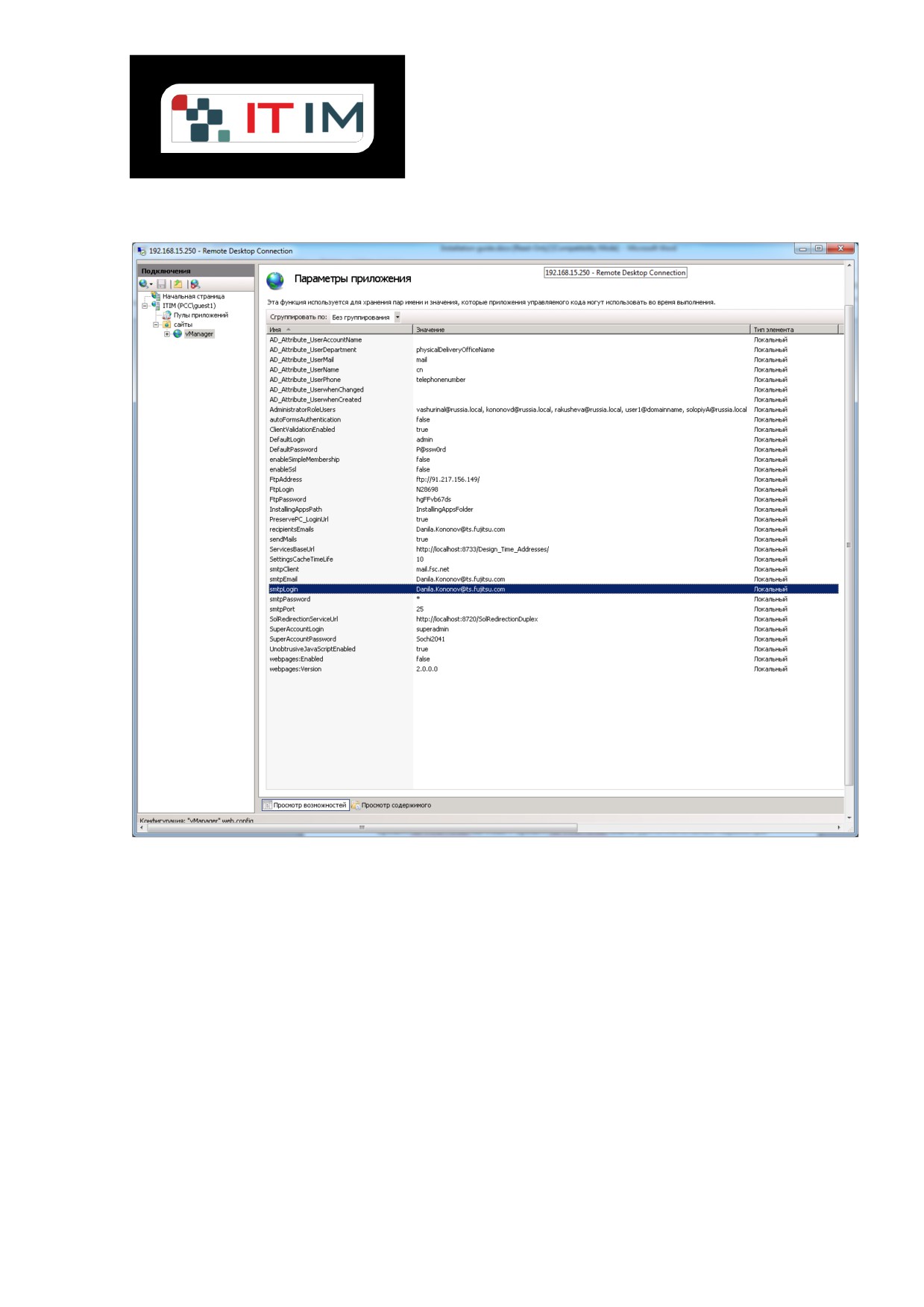
Данные настройки можно изменить непосредственно в файле web.config или в IIS оснастке:
Страница 21 из 44
3. Настройка Internet Explorer
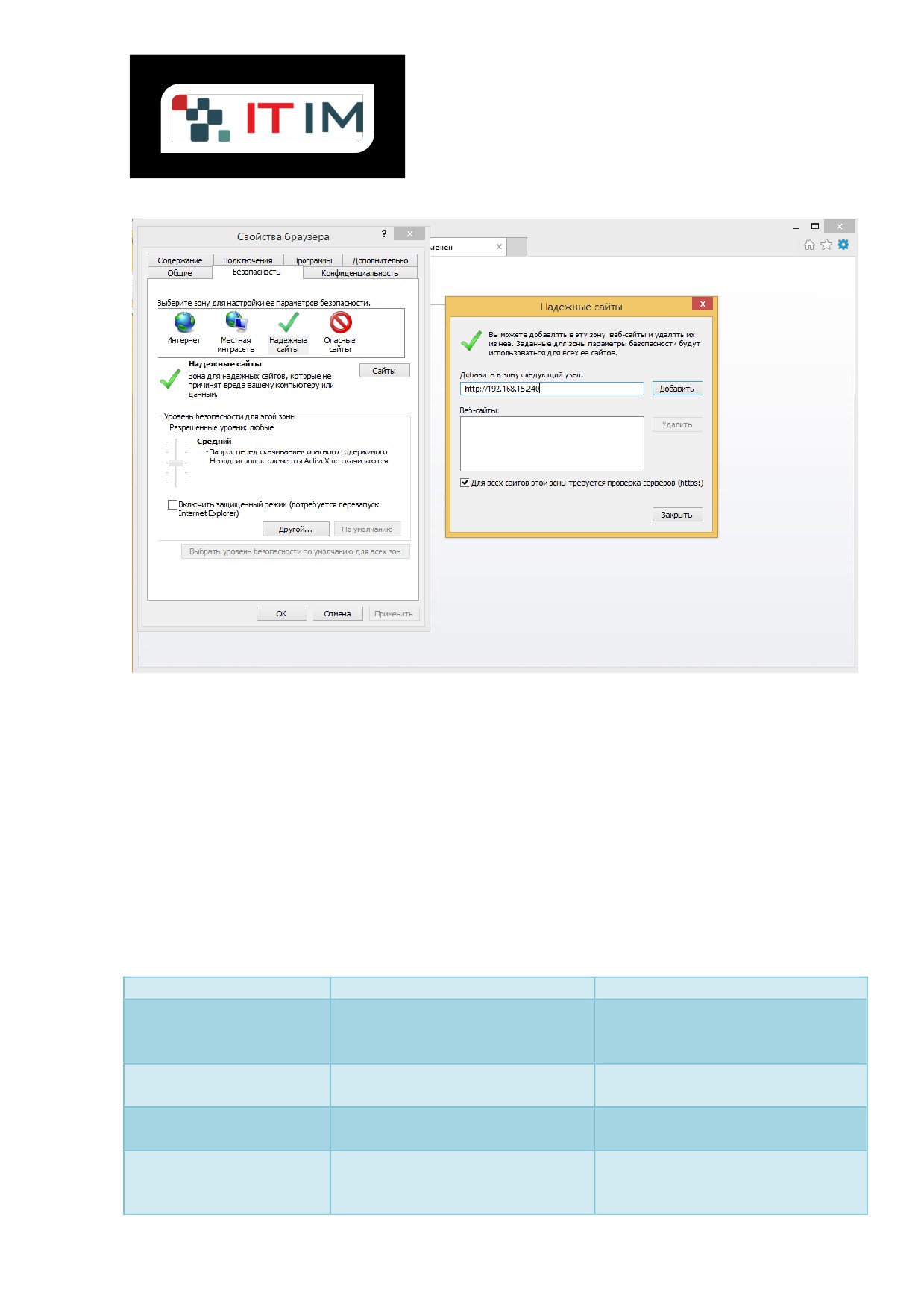
Система безопасности IE 11 может превентивно блокировать функциональность сайта. Если это
происходит, то для того, чтобы сайт мог нормально работать требуется добавить его адрес в
список надёжных сайтов:
Страница 22 из 44
4. Настройка службы ICL_MainService
Устанавливается на сервере и отвечает за работу основного функционала для работы с
компьютерами(авторизация, упроавление и групповые операции, планировщик задач и
просмотр различного рода информации о PC).
Конфигурационный файл службы находится по пути %директория_установки%\ IT
Infrastructure Manager Server\WinServices\WindowsServiceMain.exe.config
Конфигурация службы ICL_MainService
Название конфигурации
Описание
Пример значения
ServicesBaseUrl
Базовый адрес WCF службы
Addresses/
WorkStationWmiAgentPo
Номер порта, на котором
8732
rtNumber
работают агенты
AreWeUseTls
Исполльзуется безопасное
False
соединение через TLS
DefaultCertificateName
Адрес порта, на котором будет
2200
запущен сервер, слушающий
сообщения от ИДТО
Страница 23 из 44

CompInAlertStateIntervIn
Интервал времени, в котором
168
Hours
компьютер может иметь
состояние «alert»
AmtEventsSubscribeSeveri
IP адреса компьютеров на
192.168.15.240 - 192.168.15.242
tyWords
события от AMT на которые мы
подписываемся
IpmiCriticalMessageIndica
Уровень критичности сообщений.
MAJ, CRT
tor
Доступны значения (0=INF,
1=MIN, 2=MAJ, 3=CRT)
PingTimeoutInMc
Таймаут пинга компьютера при
500
поиске (миллисекунд)
Настройки для отправки сообщений при потери связи с агентом и при возобновлении связи.
Период опроса доступности
HeartBeatPeriod
агентов в сети ( в минутах)
1
Адрес SMTP сервера для
smtpClient
отправки сообщений
mail.fsc.net
Порт SMTP сервера для отправки
smtpPort
сообщений
25
Флаг использования SSL для
enableSsl
отправки сообщений
false
Логин SMTP сервера для
smtpLogin
отправки сообщений
Vasya.Pupkin@ts.fujitsu.com
Пароль SMTP сервера для
smtpPassword
отправки сообщений
123
Адрес отправителя для отправки
smtpEmail
сообщений
Vasya.Pupkin@ts.fujitsu.com
Адреса получателей для
recipientsEmails
отправки сообщений
Vasya.Pupkin@ts.fujitsu.com
Флаг разрешения отправки
sendMails
писем
true
Файлы логов хранятся по пути “.logs/logfile.txt” и “.logs/requests.txt”. Параметры и адреа
WCF сервисов хранятся в секциях system.servicemodel.services и system.servicemodel.client.
5. Настройка службы ICL_SolService
Данная служба устанавливается на сервере и отвечает за работу с удаленным компьютером
по техногогии SOL.
Конфигурационный файл службы находится по пути %директория_установки%\ IT
Infrastructure Manager Server\WinServices\WindowsServiceSol.exe.Config
Страница 24 из 44

Конфигурация службы ICL_MainService
Название конфигурации
Описание
Пример значения
ServicesBaseUrl
Базовый адрес WCF службы
Addresses/
Файлы логов хранятся в “.sollogs/logfile.txt” и “.sollogs/requests.txt”. Параметры и
адреа WCF сервисов хранятся в секциях system.servicemodel.services и
system.servicemodel.client
6. Настройка службы ICL_InventoryService
Служба ICL_InventoryService отслеживает изменение конфигурации оборудования
компьютеров по определённому диапазону IP адресов и записывает найденные изменения в
локальную базу данных, служба отслеживает изменение конфигурации переодически с заданным
интервалом времени. Все эти данные могут быть полученв через веб-приложение во вкладке
«Общие» -> «История»
Конфигурационный файл службы находится файле %директория_установки%\ IT
Infrastructure Manager Server\WinServices\InventoryService.exe.Config
Конфигурация службы ICL_InventoryService
Название конфигурации
Описание
Пример значения
ServicesBaseUrl
Базовый адрес WCF службы
Addresses/
Ip
IP адреса к которым будет
192.168.15.240-192.168.15.250
служба соединятся и получать
информацию об оборудовании
через AMT
Interval
(в миллисекундах) интервал
180000
времени через которые служба
производит периодическое
соединение
ListenerStopDustPort
Адрес порта, на котором будет
2200
запущен сервер, слушающий
сообщения от ИДТО
ListenerIDKVPort
Адрес порта, на котором будет
24842
запущен сервер, слушающий
сообщения от ИДКВ
SubscribeNotificationIp
IP адреса компьютеров на
192.168.15.240 - 192.168.15.245
Страница 25 из 44

события от AMT на которые мы
подписываемся
AmtEventsSubscribeSeveri
Ключевое слово по которому мы
critical
tyWords
фильтруем события?
SubjectForInvetory
Текст заголовка писем, которые
Оборудование изменилось
будут отправляться при
изменении конфигурации
оборудования
NotificationMailOn
Отсылать уведомление по почте
True
или нет
NotificationSMSOn
Отсылать уведомление по смс
True
или нет
NotificationTCPOn
Отсылать сообщение по TCP или
True
нет
NotificationSNMPOn
Использовать сетевые ловушки
True
или нет
NotificationEventLogOn
Писать в Журнал событий или нет
True
NotificationEventLogJourn
Название журнала, в который
Application
al
будут попадать события
NotificationTCPPort
По какому порту отсылать
3000
оповещение
NotificationTCPIP
По какому IP отсылать
10.182.171.78
оповещение (TCP).
NotificationSNMPOn
Использовать сетевые ловушки
True
или нет
NotificationSNMPPort
По какому порту отсылать
163
оповещение (Сетевая ловушка)
NotificationSNMPIP
По какому IP отсылать
10.182.171.78
оповещение (Сетевая ловушка)
NotificationOID
1.3.6
NotificationCommunity
public
NotificationAMTLogin
admin
NotificationAMTPassword
P@ssw0rd
Конфигурация Email оповещений
smtpClient
Адрес почтового сервера
mail.fsc.net
enableSsl
Используется SSL
false
smtpLogin
Логин, с которого отправляется
Petrov@company.org
уведомление
Страница 26 из 44

smtpPassword
Пароль учётной записи SMTP
smtpEmail
Petrov@company.org
recipientsEmails
Petrov@company.org
sendMails
Отсылать почтовые
true
ClientSettingsProvider.Ser
viceUri
Конфигурация провайдера sms-оповещений
SmsPhoneNumbers
79001112233, 79669998877
SmsCredentialsLogin
Kuser0624
SmsCredentialsPassword
123456
SmsSign
ITIM
SmsProxyHost
IP адрес или домен прокси
сервера, используемого службой
отправки смс-оповещений
SmsProxyPort
Порт прокси сервера,
используемого службой
отправки смс-оповещений
SmsProxyDomain
AD Домен пользователя прокси
сервера
SmsProxyLogin
Учётная запись для подключения
к прокси серверу
SmsProxyPassword
Пароль для подключения к
прокси серверу
Общие настройки
AreWeUseTls
false
DefaultCertificateName
AmtCompsCommonLogin
admin
AmtCompsCommonPassw
P@ssw0rd
ord
Конфигурация IPMI
IpmiMonitoringIps
IP адреса IPMI компьютеров
10.182.171.142, 10.182.171.195,
192.168.15.240 - 192.168.15.245
Страница 27 из 44

IpmiMonitoringInterval
Интервал, с переодичностью
240000
кторого будет производится
опрос IPMI
IpmiCompsCommonLogin
IPMI логин
root
IpmiCompsCommonPassw
IPMI пароль
root
ord
IpmiCultureInfoName
Локализация, на которой
ru
выдаются сообщения
IpmiCriticalMessageIndica
Уровень критичности сообщений.
MAJ, CRT
tor
Доступны значения (0=INF,
1=MIN, 2=MAJ, 3=CRT)
IpmiDateTimeFormat
Формат времени сообщения
dd.MM.yy HH:mm:ss
Лог файлы хранятся в “.inventServWinServlogs/logfile.txt” и “.inventServWinServlogs
/requests.txt”
7. Настройка службы ICL_WorkstationService
Данная служба устанавливается на рабочую станцию (компьютер, который будет
управлятьсясервером). Служит для сбора информации и работы с
компьютером(получения списка программ, пользователей, работающих процеессов,
установка ПО по-расписанию)
Конфигурационный файл службы находится файле %директория_установки%\ IT
Infrastructure Manager Workstation\WindowsServiceWorkStation.exe.config
Конфигурация службы ICL_WorkstationService
Название конфигурации
Описание
Пример значения
ShareAddress
Адрес сетевой директории, к
\\RU100379425\InstallingAppsFolde
которой будет обращаться
r\
служба для скачивания файлов
для установки на рабочей
станции
LocalDownloadFolderNam
Название директории, в которую
DownloadAppsForInstalling
e
будут компироваться
установочные файлы, котороые
Страница 28 из 44

будут запускаться для установки
на рабочей станции
ExecuteHourInTheDay
Номер часа (0 - 23), когда будет
2
происходить установка
приложений на рабочей станции
IntervalInDays
Интервал в днях, с периодом
1
которых будет запускаться
установка приложений на
рабочей станции
InstallingAppsTestMode
Тестовый режим: программа
false
будет инициировать процесс
установки приложений каждые
60 секунд
Конфигурация для настроек блокировки USB-устройств
Флаг использования локальных
UsbUseLocal
настроек для фильтрации USB
false
Локальный флаг использования
UsbAudioLocal
USB аудио устройств
true
Локальный флаг использования
UsbCDCLocal
USB устройств связи
true
Локальный флаг использования
UsbImageLocal
USB Image устройств
true
Локальный флаг использования
UsbPrinterLocal
USB принтеров
true
Локальный флаг использования
UsbMassStorageLocal
USB устройств хранения данных
true
Локальный флаг использования
UsbHubLocal
USB хабов
true
Локальный флаг использования
UsbSmartCardLocal
USB смарт кард устройств
true
Локальный флаг использования
UsbVideoLocal
USB видео устройств
true
Локальный флаг использования
UsbAudioVideoLocal
USB аудио-видео устройств
true
Локальный флаг использования
UsbWirelessLocal
USB беспроводных устройств
true
Глобальный флаг использования
UsbAudio
USB аудио устройств
true
Глобальный флаг использования
UsbCDC
USB устройств связи
true
Глобальный флаг использования
UsbImage
USB Image устройств
true
Страница 29 из 44
Лог файлы хранятся в “.WorkWcfSerWinServlogs/logfile.txt” и “.
WorkWcfSerWinServlogs /requests.txt”
8. Настройка службы ICL_RedirectionService
Устанавливается на клиенте и предназначена для монтирования образа или диска на
удаленную машину.
Лог файлы хранятся в “.redirectionWSlogs/logfile.txt” и
".redirectionWSlogs/requests.txt".
Пути хранения файлов можно настроить в *.config файле в секции
system.diagnostic.sources. Параметры и адреа WCF сервисов хранятся в секциях
system.servicemodel.services и system.servicemodel.client.
9. Настройка датчика ИДТО (Stop Dust)
Программа StopDust совместно с устройством Дат чик пы ли (ДП) позволяет отслеживать
уровень запыленности системного блока и при достижении критического уровня показаний
уведомит об этом.
Также, в этом случае, при наличии подключения, программа может автоматически отправить
уведомление администратору.
9.1 Главное окно
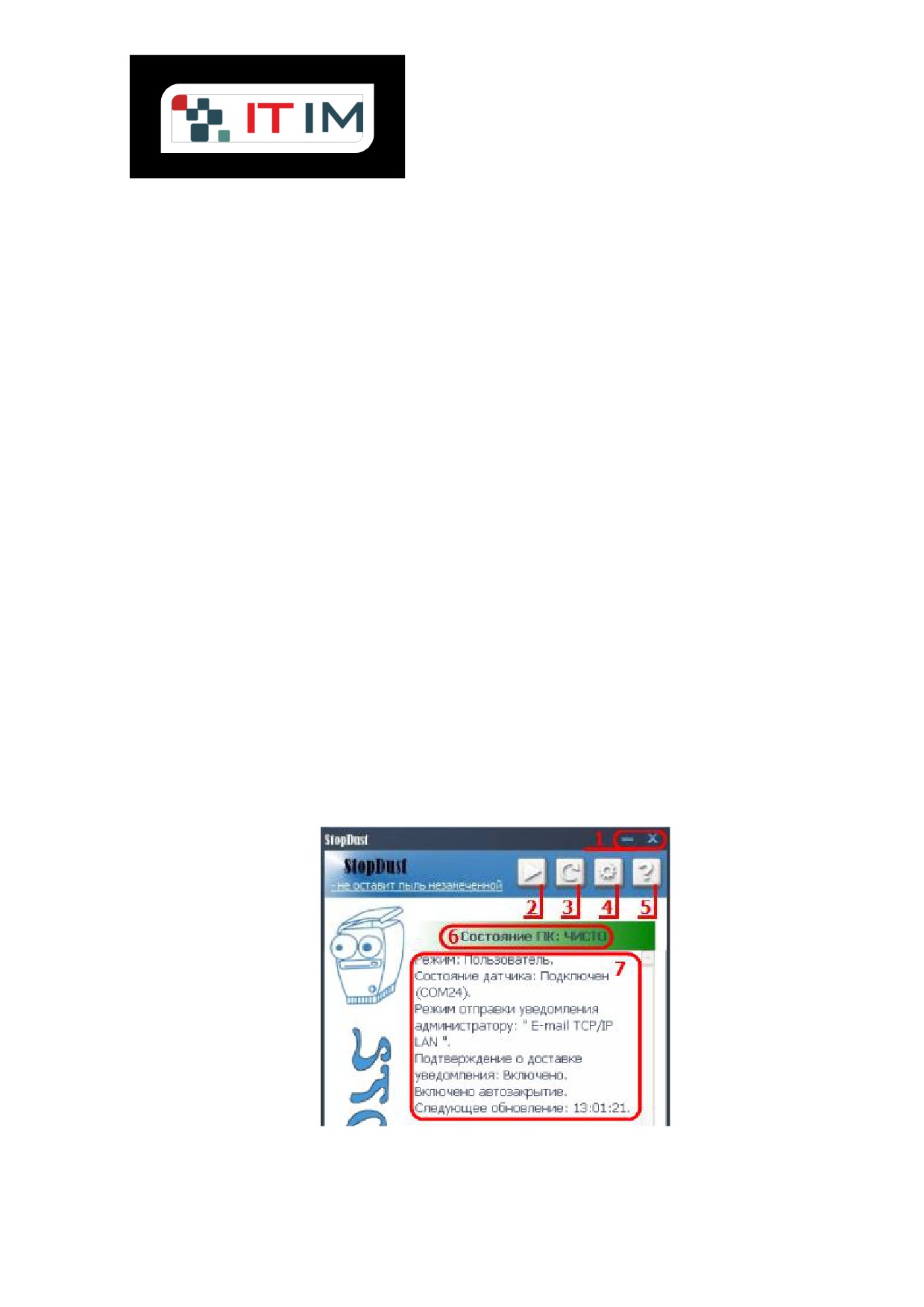
Главное окно приложения содержит следующие элементы:
Страница 30 из 44
1. Стандартные кнопки "Свернут ь" и "Закрыт ь" приложение выполняют одноименные действия.
2. Кнопка возврата к окну состояния, а также запуск "Тест -режима".
3. Кнопка "Обновит ь сост ояние" проверяет состояние датчика и, если установлено, статус
доставки уведомлений "Админист рат ору".
4. Кнопка "Наст ройки" выводит панель настроек программы.
5. Кнопка "Справка" выполняет вызов данной справки.
6. Строка статуса состояния запыленности системного блока.
7. Журнал событий.
9.2 Режимы работы программы
В программе предусмотрено два основных режима работы:
• "Пользоват ель".
• "Админист рат ор".
После сохранения настроек выбранный режим сохраняется после перезапуска.
Поведение приложения различается в зависимости от выбора режима.
Во избежание конфликтов получения и отправки уведомлений используйте только один ПК -
"Админист рат ор" в вашей сети.
Если, все-таки, планируется использовать несколько "Админист рат оров", то в каждом "StopDust-
А":
• настройте разные E-mail адреса (в случае E-mail уведомлений);
• укажите разные папки обмена (при использовании этого способа оповещения)
В дополнение к выбранному основному режиму работы предусмотрен "Тест -режим",
предназначенный для проверки корректности параметров подключения "Админист рат ора" и
"Пользоват еля".
Пользователь
Поведение StopDust в режиме "Пользователь" :
• При включенной и настроенной отправке сообщений с режимом уведомлений, при достижении
критического уровня запыленности или неисправности датчика приложение оповестит
"Пользоват еля" с помощью окна сообщений и всплывающей подсказки, если не отключено
"Показыват ь уведомления", а также отправит уведомление "Админист рат ору". При этом этапы
обмена сообщениями будут отображаться в журнале событий окна состояния.
» Оповещение о критическом уровне показаний ДП или неисправности ДП будут появляться при
первом запуске программы или при нажатии кнопки "Обновит ь сост ояние" , пока состояние не
будет нормализовано.
» Отправка уведомлений "Админист рат ору" осуществляется только один раз в сутки.
Страница 31 из 44
Администратор
Режим программы "Админист рат ор" предназначен для получения уведомлений о критическом
уровне запыленности системного блока от "Пользоват елей".
Если ПК "Админист рат ора" имеет свой ДП, то приложение также будет отслеживать его
состояние.
В журнале событий окна состояния отображаются производимые программой действия, ошибки
подключений и, полученные всеми включенными способами, идентификаторы ПК, от которых
поступят критические уведомления.
Журнал событий ведется в течение дня и очищается при первом запуске программы на
следующие сутки.
Для включения режима "Админист рат ор" необходимо перед кликом по переключателю режимов
(1) нажать и удерживать клавиши "Shift"+"S". Для переключения к режиму "Пользователя"
дополнительных действий не требуется. Данная "защита" предусмотрена во избежание потери
возможных сообщений действующему "Админист рат ору".
Тест-режим
"Тест -режим" предназначен для проверки корректности параметров подключения при
использовании отправки уведомлений.
Для включения и выключения данного режима необходимо удерживать клавишу "Shift" и кликнуть
кнопку "Окно сост ояния (2)". Программа перейдет в режим теста на 10 циклов отправки-приема
сообщений (~10 минут),а по завершению вернется к обычному виду.
• При включении Теста в режиме "Пользоват еля" программа генерирует критическое
уведомление, и, если включен режим отправки, пытается отправить уведомление
администратору выбранными способами, а также, если включено, получить подтверждение
доставки сообщения. Если уведомление каким-либо методом было успешно
отправлено/доставлено, то проверка данного способа в текущей серии теста более не
осуществляется.
Производимые операции отображаются в журнале событий окна состояния.
• Для своевременной обработки тест-сообщений пользователей необходимо запустить "Тест -
режим" и на ПК-"Адм.", иначе их обработка произойдет только в запланированное время (через
час после последнего опроса). В течении Теста программа "Админист рат ор" пытается получить
уведомления пользователей включенными методами, и, если запрашивается, отправить
подтверждение.
В случае невозможности отправки или приема каких-либо уведомлений программа сообщит об
этом.
9.3 Настройки программы
Панель настроек программы вызывается нажатием соответствующей кнопки в главном окне или в
контекстном меню.
Страница 32 из 44
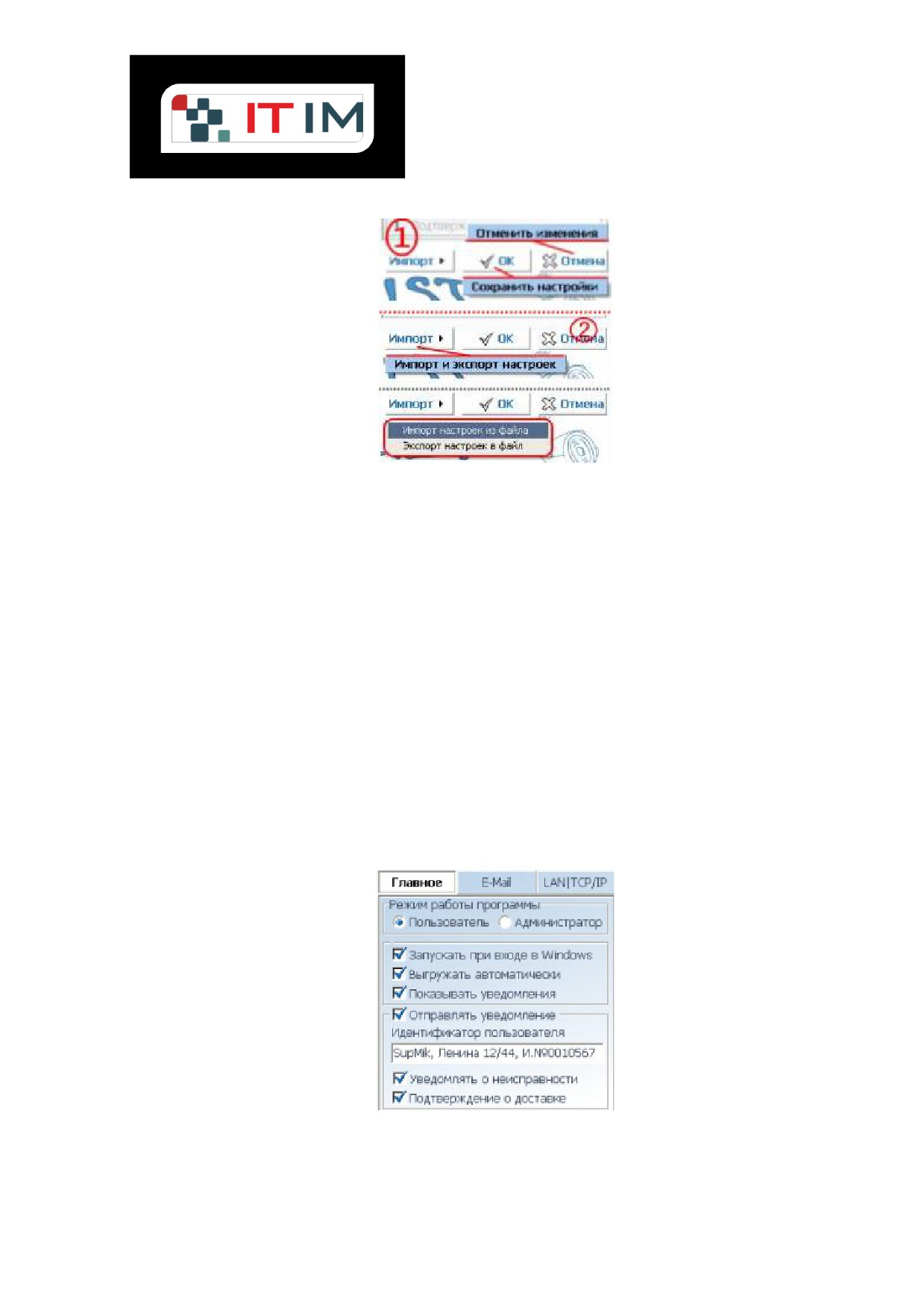
На данной панели расположены вкладки "Главное", "E-mail" и "TCP\IP | LAN". Для возврата к окну
состояния нажмите кнопку "Окно сост ояния".
Для сохранения и вступления изменений в силу необходимо нажать кнопку "OK".
Для отмены изменений, сделанных до сохранения параметров , нажмите "От мена" (рис.1)
Предусмотрена возможность переноса настроек программы с ПК на ПК. Для этого необходимо
сохранить файл параметров, нажав "Импорт "
(рис.
2), и в ниспадающем меню выбрать
направление переноса параметров (..в файл).
Затем осуществить импорт этого файла на нужном ПК, нажав "Импорт " (..из файла) , при этом
программа установит режим "Пользоват ель".
» Поскольку программа устанавливается для "всех пользователей" ПК, настройки программы
также едины для всех учетных записей системы.
Главное
Вкладка "Главное" панели настроек содержит следующие элементы (по порядку):
1. Режим работы программы "Пользоват ель" (по умол.) и "Админист рат ор".
2. Включение или отключение автоматического запуска приложения при входе в Windows
(см.Прим.).
Страница 33 из 44
3. Если после автозапуска программы в режиме "Пользоват ель" при проверках показаний в
течение часа не будет достигнут критический уровень запыленности и не будет зафиксирована
активность пользователя ПК, то приложение будет автоматически закрыто.
4. Выводить или не выводить окно сообщений программы и всплывающие в системном трее
подсказки.
5. Отправка уведомлений доступна только для "Пользоват еля"; при включении данной опции при
достижении критического порога программа отправит уведомление "Админист рат ору"
установленными способами.
6. Для отправки сообщений необходимо указать любой удобный идентификатор системного блока
(макс.длина 150 символов).
7. Уведомлять администратора в случае, если невозможно подключиться к устройству или оно
неисправно.
8. Включеннная опция получения "Подтверждения о доставке" позволяет отслеживать статус
доставки критического уведомления "Админист рат ору".
Настройки соединений
При включенной опции "отправка уведомлений" доступны следующие способы доставки
сообщений:
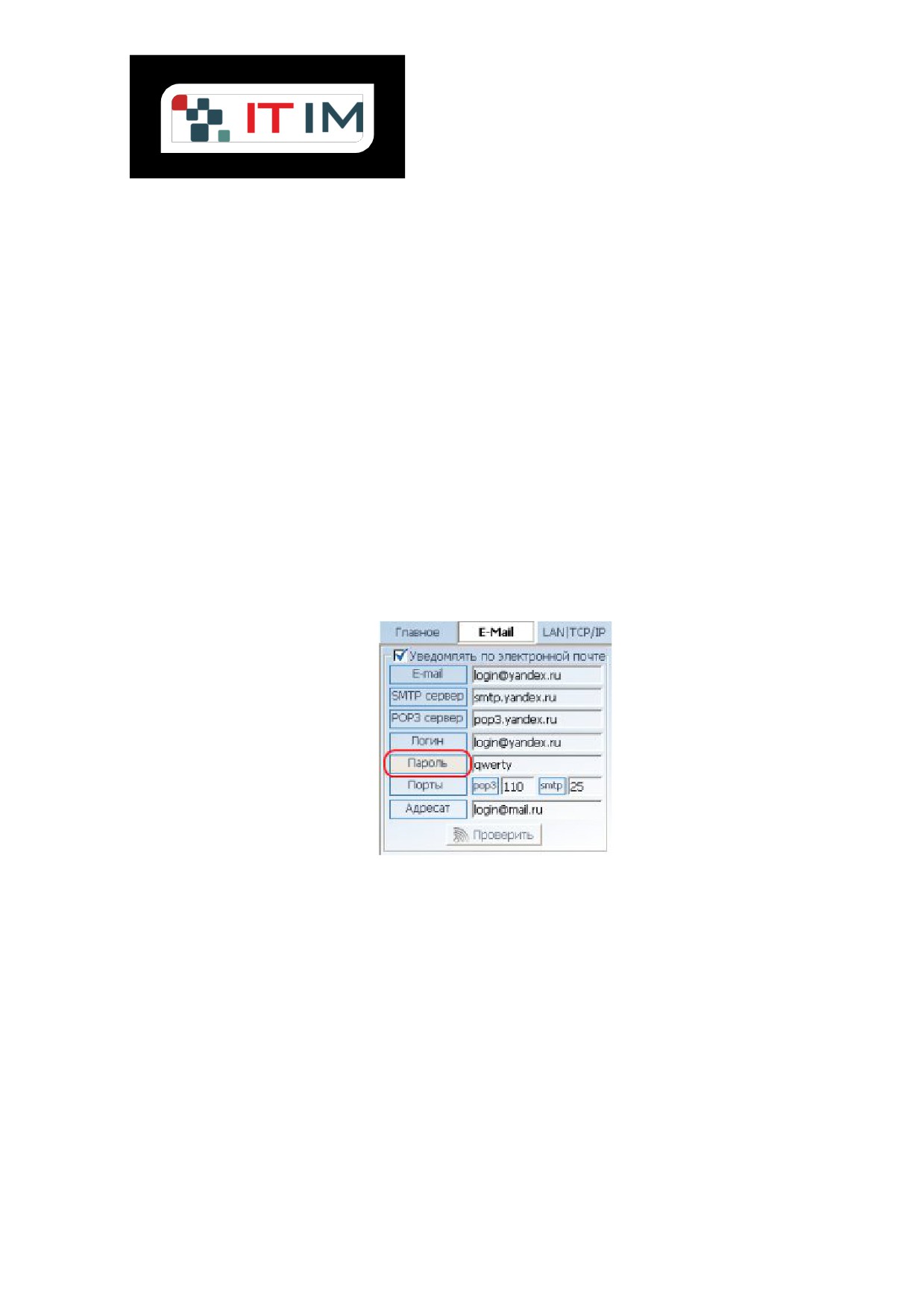
1. От правка по элект ронной почт е.
Необходимо указать следующие параметры:
• включить или отключить данный способ оповещения;
• указать электронный адрес отправителя;
• адрес SMTP-сервера для отправки;
• адрес POP3-сервера для приема;
• логин для авторизации на почтовом сервере;
• пароль учетной записи;
• порты соединений с сервером;
• эл.адрес отправки сообщений (эл.адрес "Админист рат ора").
» Для отображения пароля при вводе нужно щелкнуть по кнопке "Пароль", иначе поле "Пароль"
будет заполнено *****.
Кнопка "Проверит ь" отправляет тестовое письмо на адрес "Пользоват еля", а затем, в случае
удачного приема, удаляет его. По окончанию процедуры программа выведет результат проверки.
Страница 34 из 44
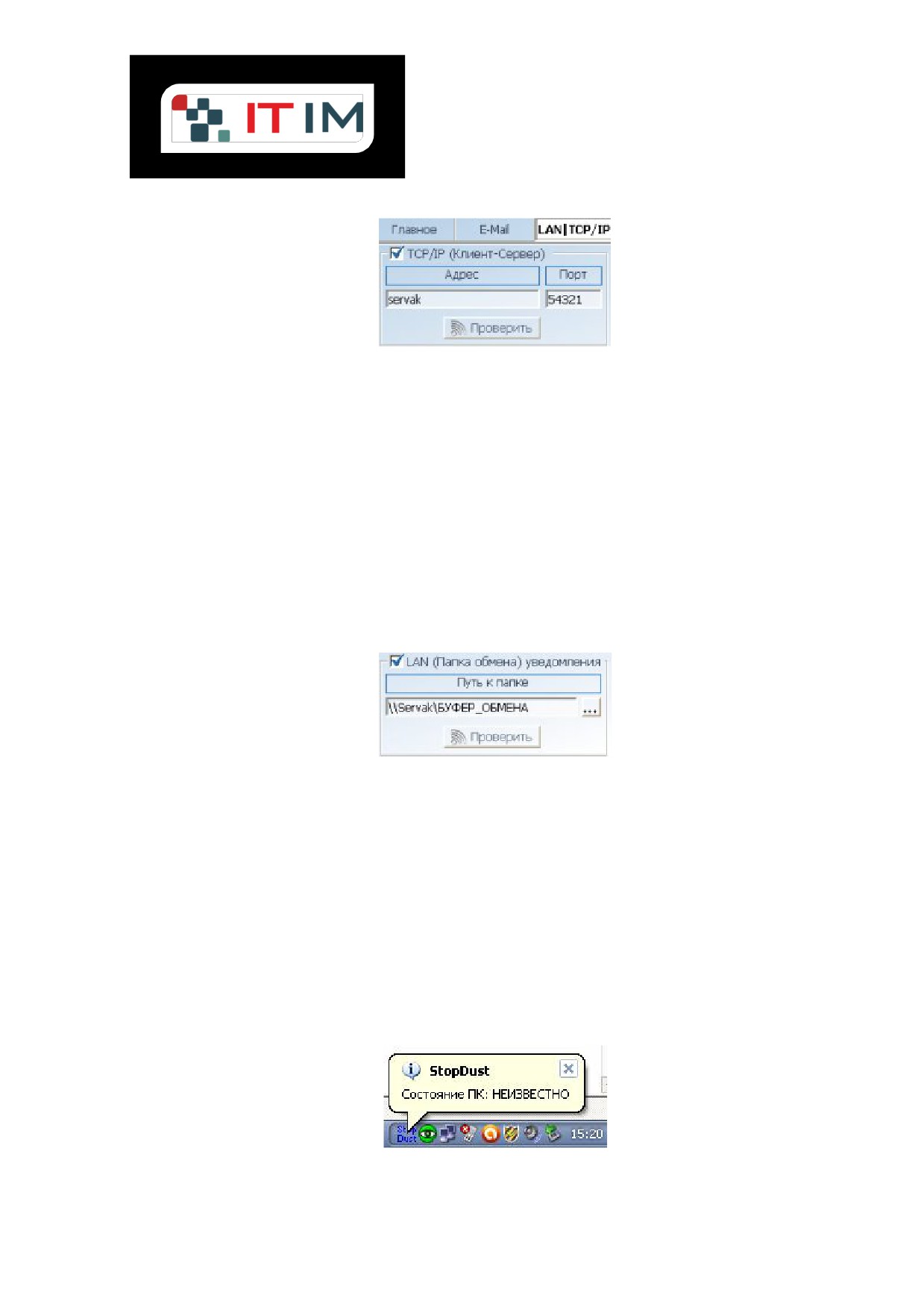
2. От правка по локальной сет и с запуском сервиса Клиент -Сервер.
• При выборе данного способа оповещения "Пользоват елю" необходимо указать сетевое имя
(предпочтительнее) или IP-адрес ПК "Адм.", а также порт соединения (53535 по умол.).
• При включенном режиме приема "TCP/IP" сообщений на ПК "Адм." указывается только порт
подключения.
» Для установки связи между ПК номер порта должен быть одинаковым!
Нажатие кнопки "Проверит ь" в режиме "Админист рат ора" запускает сервер программы, а в
режиме "Пользоват еля" - осуществляет попытки подключения к указанному серверу (на ПК "Адм"
сервер уже должен быть запущен : запускается автоматически при старте программы, если
включено TCP/IP оповещение, или на нем была нажата кнопка "Проверит ь").
По окончанию проверки приложение выдаст результат.
3. От правка с использованием папки обмена.
В данном случае программы "Пользоват елей" и "Админист рат ора" будут обмениваться
сообщениями посредством общей сетевой папки. При этом папка должна быть открыта для
полного доступа.
Для выбора папки необходимо щелкнуть по кнопке "Выбрать папку (...)" или ввести путь вручную в
поле ввода.
Кнопка "Проверит ь" оценивает доступность данной папки и выводит соответствующее сообщение.
9.4 Окно сообщений
Для диалога и информирования пользователя в программе предусмотрены окно сообщений и
всплывающая подсказка
Для запрета вывода данного окна и подсказки необходимо отключить опцию "Показыват ь
уведомления" (3).
Страница 35 из 44
Однако, окно всегда будет отображать статус выполненной операции при работе с настройками
программы и запрашивать подтверждение на ее закрытие.
9.5 Примечания к программе
• Если одновременно подключено несколько ДП, то подключение будет автоматически
осуществляться к первому из упорядоченного списка названий доступных COM-портов.
• Поскольку StopDust работает в "скрытом" режиме, то "умные" версии Windows, при отсутствии
взаимодействия программы с пользователем, могут спрятать иконку из системного трея. В этом
случае для вызова приложения необходимо установить поведение значка как "показывать
значок и уведомления" или запустить его из списка всех программ меню "Пуск".
• Для сохранения параметра автозапуска, в случае использования контроля учетных записей,
необходимо запустить программу с правами администратора.
• На одном ПК может быть запущена только одна копия StopDust. При попытке запустить
приложение повторно, программа просто развернет уже запущенную копию.
• Для функционирования отправки уведомлений по "E-mail" или "Клиент -Сервер" необходим
установленный на каждом ПК "TCP/IP" протокол, при этом, при первой попытке соединения
данным способом необходимо "разблокировать" программу, при запросе брандмауэра Windows;
используемые порты не должны быть заблокированы файэрволом. Кроме того, работа с "E-mail"
сообщениями не гарантирована при использовании прокси-сервера в сети, а работа Клиент -
Сервер оповещений в мног оранг овой локальной сети не проверена.
• Корректность значений ДП обеспечивается только при закры ты х кры шках системного блока,
в противном случае программа, скорее всего, не сможет обнаружить критический уровень в
связи с засветкой датчика.
10. Настройка датчика ИДКВ (OCA)
Open Case Alerts System - система оповещений о факте вскрытия корпуса системного
блока ПК, состоящая из программы OCA и устройства Дат чик Вскры т ия (ДВ);
Данная система отслеживает состояние крышки корпуса и при его изменении уведомит об
этом пользователя ПК, а также при наличии подключения, программа может
автоматически отправить уведомление администратору.
Главной ценностью системы является энергонезависимая память ДВ, что позволяет
контролировать состояние корпуса даже при выключенном питании системного блока.
Программа запускается автоматически при входе в Windows в режиме скрытого
приложения и осуществляет циклический опрос ДВ. Для вызова главного окна
необходимо дважды кликнуть (или вызвать всплывающее меню с помощью правой кнопки
Не удается отобразить связанный рисунок. Возможно, этот файл был перемещен, переименован или удален. Убедитесь, что ссылка указывает на правильный файл и верное размещение.
мыши) по значку «
[1.png]» в системном трее рабочего стола (см.Прим.).
Программа имеет два основных режима работы: "Пользоват ель"и "Админист рат ор".
В случае настройки программы с отправкой уведомлений предусмотрен "Тест -режим"
для проверки корректности параметров подключения.
Страница 36 из 44
10.1 Работа с программой
Главное окно
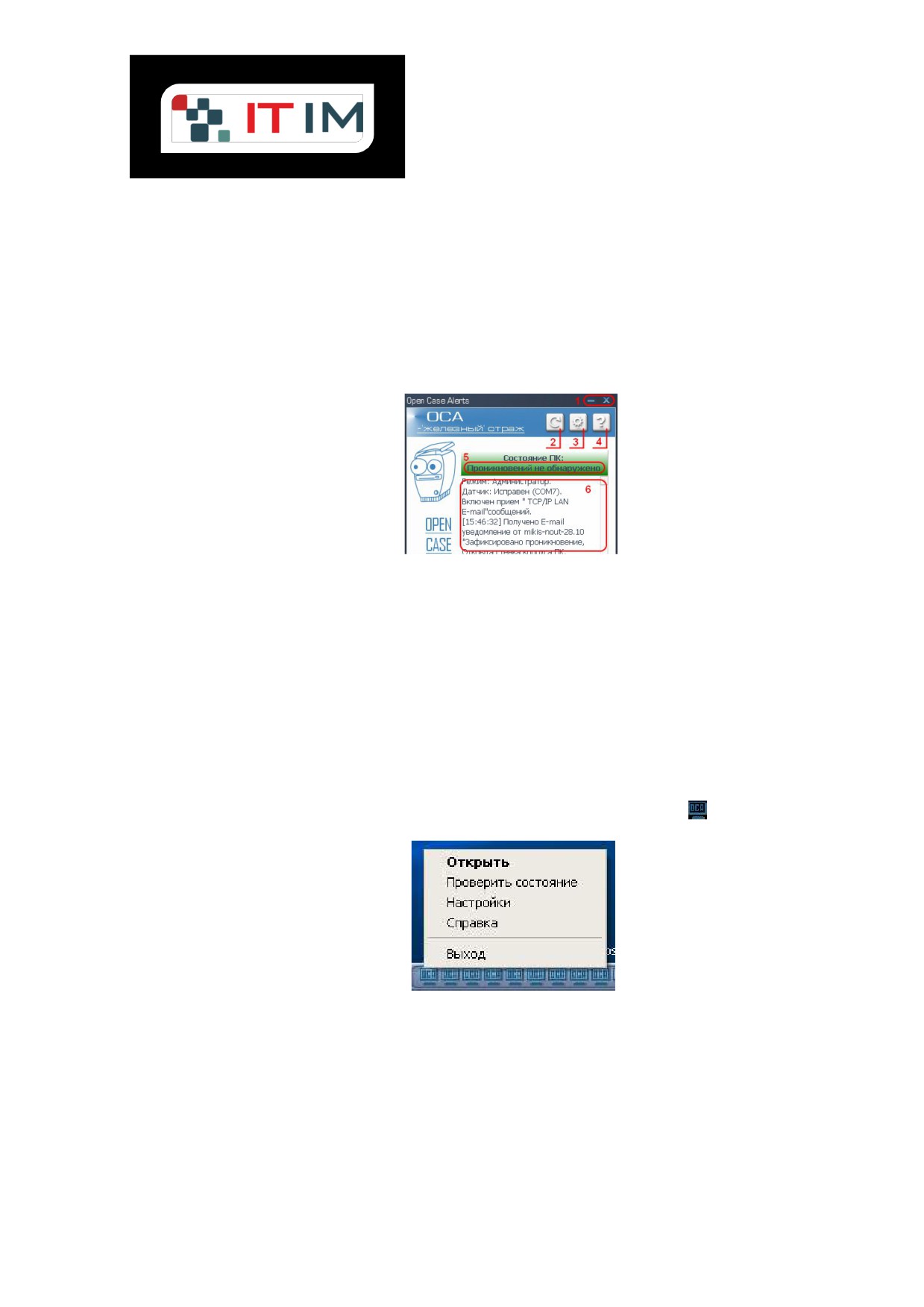
Главное окно приложения содержит следующие элементы:
1. Стандартные кнопки "Свернут ь" и "Закрыт ь" приложение выполняют одноименные
действия.
2. Кнопка "Обновит ь сост ояние" проверяет состояние системы и возможные уведомления, а
также с ее помощью производится запуск "Тест -режима".
3. Кнопка "Наст ройки/Окно сост ояния" выводит панель настроек программы или
переключает вид обратно к окну статуса .
4. Кнопка "Справка" выполняет вызов данной справки.
5. Строка статуса состояния системы.
6. Журнал событий.
Всем кнопкам главного окна соответствуют пункты всплывающего меню, вызываемого
щелчком правой кнопки мыши по значку программы в системном трее «
».
» Пункт "Проверит ь сост ояние" всплывающего меню выводит результат проверки ДВ без
отправки уведомлений Администратору.
Режимы работы программы
В программе предусмотрено два основных режима работы:
• "Пользоват ель".
• "Админист рат ор".
Страница 37 из 44

Поведение приложения различается в зависимости от выбора режима.
В дополнение к выбранному основному режиму работы предусмотрен "Тест -режим",
предназначенный для проверки работоспособности настроек уведомлений.
» Во избежание конфликтов получения и отправки уведомлений используйте только один ПК
- "Админист рат ор" в вашей сети.
Если все-таки планируется использовать несколько "Админист рат оров", то в каждом "OCA-
А":
• настройте разные E-mail адреса (в случае E-mail уведомлений);
• укажите разные папки обмена (при использовании этого способа оповещения)
• установите отличающиеся порты TCP-соединений (если задействовано).
» В упрощенном виде можно использовать систему уведомлений без обратной связи и
запуска программы в режиме "Админист рат ора". Для этого на ПК "Пользоват еля"
необходимо настроить только режим отправки "E-mail" сообщений и отключить
"Подт верждение о дост авке".
Пользователь
Поведение OCA в режиме "Пользователь":
• При включенной и настроенной отправке сообщений с режимом уведомлений, в случае
наступления системных событий, приложение оповестит "Пользоват еля" с помощью окна
сообщений и всплывающей подсказки, если не отключено "Показыват ь уведомления", а
также отправит уведомление "Админист рат ору". При этом этапы обмена сообщениями будут
отображаться в журнале событий окна состояния.
» Отправка уведомлений "Админист рат ору" осуществляется только один раз в сутки.
Администратор
Режим программы "Админист рат ор" ( OCA-А) предназначен для получения системных
уведомлений о состоянии системных блоков "Пользоват елей".
Если ПК "Админист рат ора" имеет свой ДВ, то приложение также будет отслеживать его
состояние.
В журнале событий окна состояния отображаются производимые программой действия,
ошибки подключений и уведомления от "Пользоват елей". При достижении 200 полученных
сообщений, программа начнет удалять их по порядку получения, кроме того, можно
принудительно очистить журнал, выбрав "Очист ит ь журнал" его контекстного меню.
Страница 38 из 44
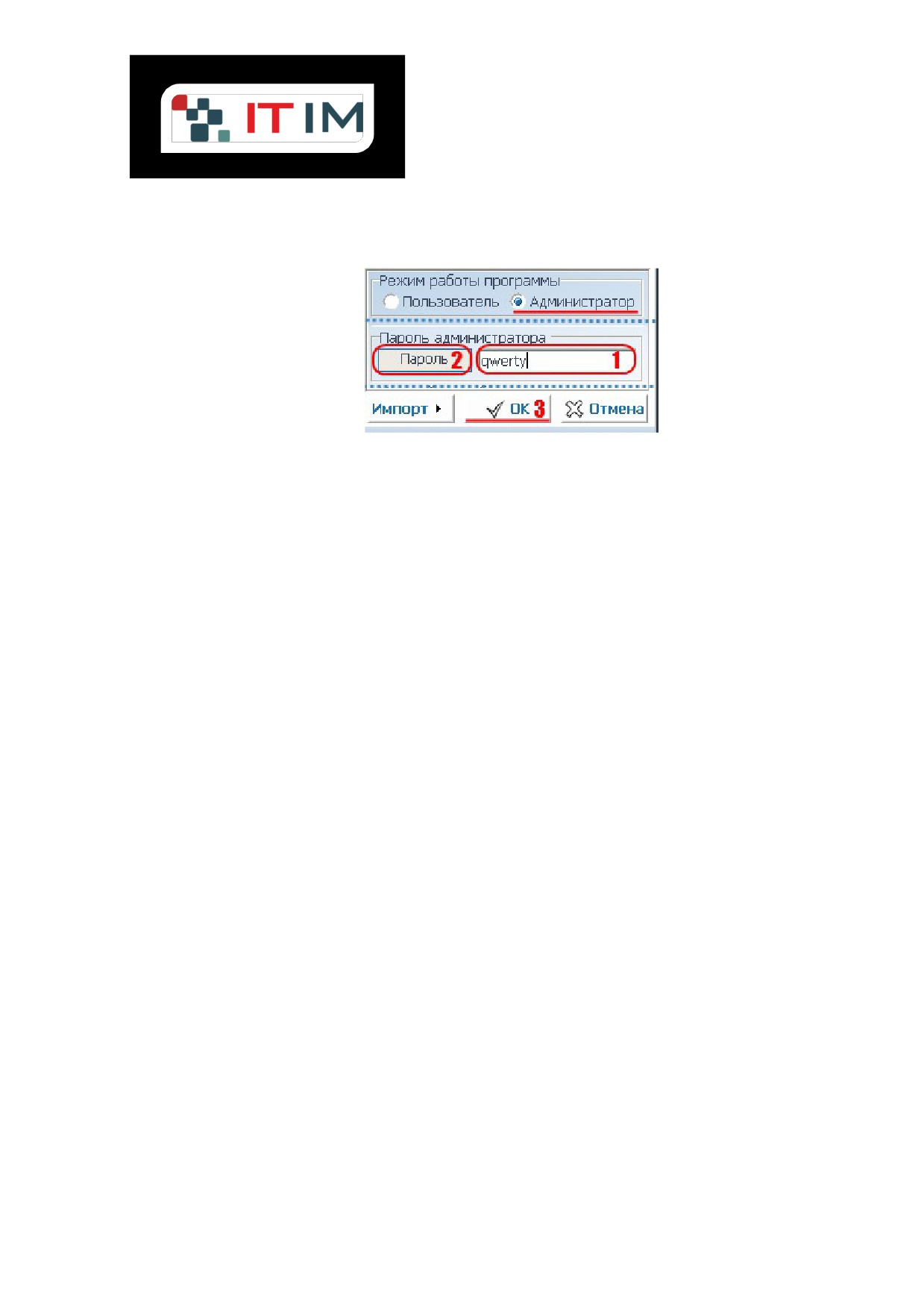
Для защиты от изменения настроек приложения можно установить пароль
"Админист рат ора".
Для задания или изменения пароля необходимо открыть панель настроек приложения,
переключиться в режим "Администратор", в поле ввода пароля (1) ввести желаемую строку
(Ru/En, макс.длина -20 символов, заглавные/прописные символы не различаются).
Для использования пароля примените настройки, нажав кнопку "OK" (3).
Теперь доступ "Пользователя" к настройкам возможен только после ввода данного кода.
» Для отображения пароля при вводе нажмите надпись "Пароль" (2).
» В процессе работы, после запроса и первого введения корректного пароля, запрос кода не
осуществляется до тех пор, пока не будут применены настройки в режиме "Пользователь".
Правило действует до перезапуска программы.
Тест-режим
"Тест -режим" предназначен для проверки корректности параметров подключения при
использовании отправки уведомлений.
Для включения и выключения данного режима необходимо удерживать клавишу "Shift" и
кликнуть кнопку "Обновит ь сост ояние (2)". Программа перейдет в режим теста на 10 циклов
отправки-приема сообщений (~10 минут),а по завершению вернется к обычному виду.
• При включении Теста в режиме "Пользоват еля", если включен режим отправки, OCA
пытается отправить уведомления администратору выбранными способами, а также, если
включено, получить подтверждение доставки сообщения. Если уведомление каким-либо
методом было успешно отправлено/доставлено, то проверка данного способа в текущей
серии теста более не осуществляется.
Производимые операции отображаются в журнале событий окна состояния.
• Для своевременной обработки тест-сообщений пользователей желательно запустить
"Тест -режим" и на ПК "Админист рат ора.", иначе их обработка произойдет только в
запланированное время (через час после последнего опроса). В течении Теста программа
"Админист рат ор" пытается получить уведомления пользователей включенными методами, и,
если запрашивается, отправить подтверждение.
В случае невозможности отправки или приема каких-либо уведомлений программа сообщит
об этом.
Страница 39 из 44
10.2 Настройки программы
Панель настроек программы вызывается нажатием соответствующей кнопки в главном окне
или в контекстном меню. Если установлен пароль "Админист рат ора", необходимо его ввести.
На данной панели расположены вкладки "Главное", "E-mail" и "TCP\IP | LAN". Для возврата к
окну состояния нажмите кнопку "Наст ройки/Окно сост ояния".
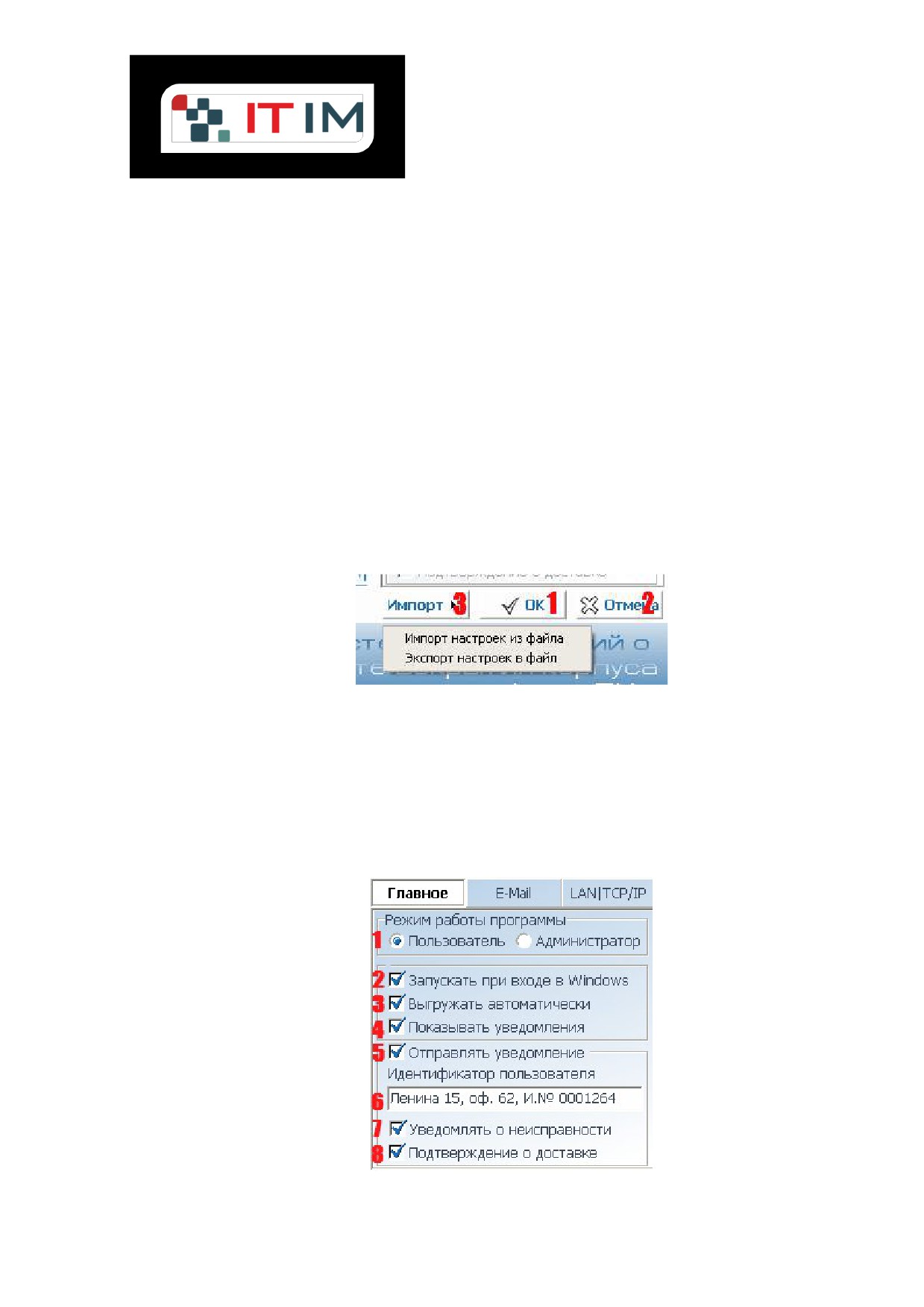
Для сохранения и вступления изменений в силу необходимо нажать кнопку "OK" (1).
Для отмены изменений, сделанных до сохранения параметров , нажмите "От мена" (2)
Предусмотрена возможность переноса настроек программы на другие ПК. Для этого
необходимо сохранить файл параметров, нажав "Импорт " (3), и в ниспадающем меню
выбрать направление переноса параметров (..в файл).
Затем осуществить импорт этого файла на нужном ПК, нажав "Импорт " (..из файла) , при этом
программа установит режим "Пользоват ель".
» Пароль "Админист рат ора" переносится со всеми настройками.
» Поскольку программа устанавливается для "всех пользователей" ПК, настройки программы
также едины для всех учетных записей операционной системы.
Главное
Вкладка "Главное" панели настроек содержит следующие элементы :
Страница 40 из 44
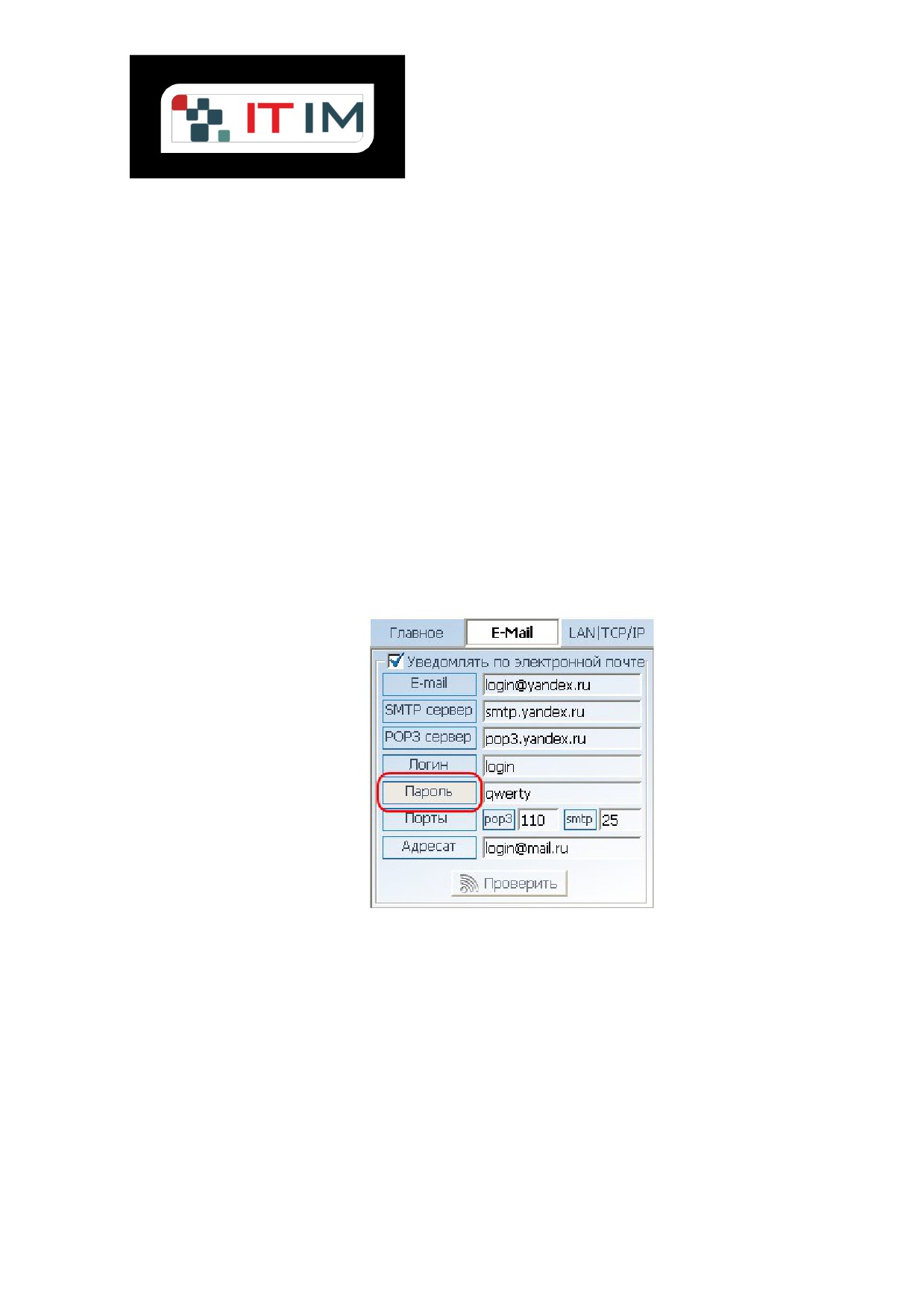
1. Режим работы программы "Пользоват ель" (по умол.) и "Админист рат ор".
2. Включение или отключение автоматического запуска приложения при входе в Windows
(см.Прим.).
3. Если после автозапуска программы в режиме "Пользоват ель" не возникнут системные
события и не будет зафиксирована активность пользователя в программе, то приложение
автоматически закроется.
4. Выводить или не выводить окно сообщений программы и всплывающие в системном трее
подсказки.
5. Отправка уведомлений доступна только для "Пользоват еля"; при включении данной опции
при возникновении системных событий программа отправит уведомление "Админист рат ору"
установленными способами.
6. Для отправки сообщений необходимо указать любой удобный идентификатор системного
блока (макс.длина 150 символов).
7. Уведомлять администратора в случае, если невозможно подключиться к устройству.
8. Включеннная опция получения "Подтверждения о доставке" позволяет отслеживать статус
доставки системного уведомления "Админист рат ору".
Настройки соединений
При включенной опции "отправка уведомлений" доступны следующие способы доставки
сообщений:
1. От правка по элект ронной почт е.
Необходимо указать следующие параметры:
• включить или отключить данный способ оповещения;
• указать электронный адрес отправителя;
• адрес SMTP-сервера для отправки;
• адрес POP3-сервера для приема;
• логин для авторизации на почтовом сервере;
• пароль учетной записи (Max - 20 символов);
• порты соединений с сервером;
• эл.адрес отправки сообщений (эл.адрес "Админист рат ора").
» Для отображения пароля при вводе нужно щелкнуть по кнопке "Пароль".
Страница 41 из 44
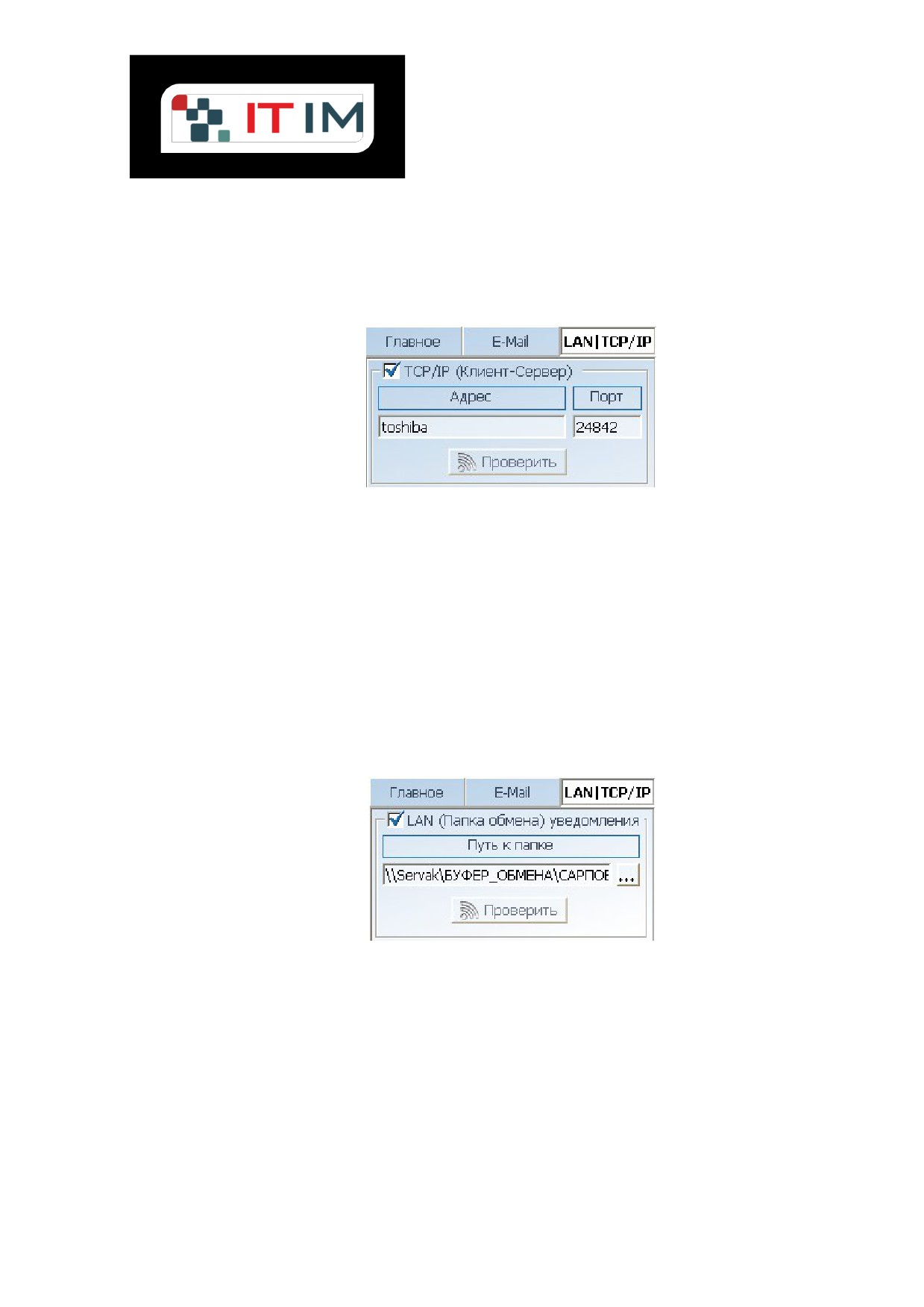
Кнопка "Проверит ь" отправляет тестовое письмо на адрес "Пользоват еля", а затем, в случае
удачного приема, удаляет его. По окончанию процедуры программа выведет результат
проверки.
2. От правка по локальной сет и с запуском сервиса Клиент -Сервер.
• При выборе данного способа оповещения "Пользоват елю" необходимо указать сетевое
имя (предпочтительнее) или IP-адрес ПК с OCA-А, а также порт соединения (24842 по умол.).
• При включенном режиме приема "TCP/IP" сообщений на ПК с OCA-А указывается только
порт подключения.
» Для установки связи между ПК номер порта должен быть одинаковым!
Нажатие кнопки "Проверит ь" в режиме "Админист рат ора" запускает сервер программы, а в
режиме "Пользоват еля" - осуществляет попытки подключения к указанному серверу (на ПК
"Адм" сервер уже должен быть запущен; он запускается автоматически при старте программы,
если включено TCP/IP оповещение, или на нем была нажата кнопка "Проверит ь").
По окончанию проверки приложение выдаст результат.
3. От правка с использованием папки обмена.
В данном случае программы "Пользоват елей" и "Админист рат ора" будут обмениваться
сообщениями с помощью общей сетевой папки. При этом папка должна быть открыта для
полного доступа.
Для выбора папки необходимо щелкнуть по кнопке "Выбрать папку (...)" или ввести путь
вручную в поле ввода.
Кнопка "Проверит ь" оценивает доступность данной папки и выводит соответствующее
сообщение.
Страница 42 из 44
10.3 Окно сообщений
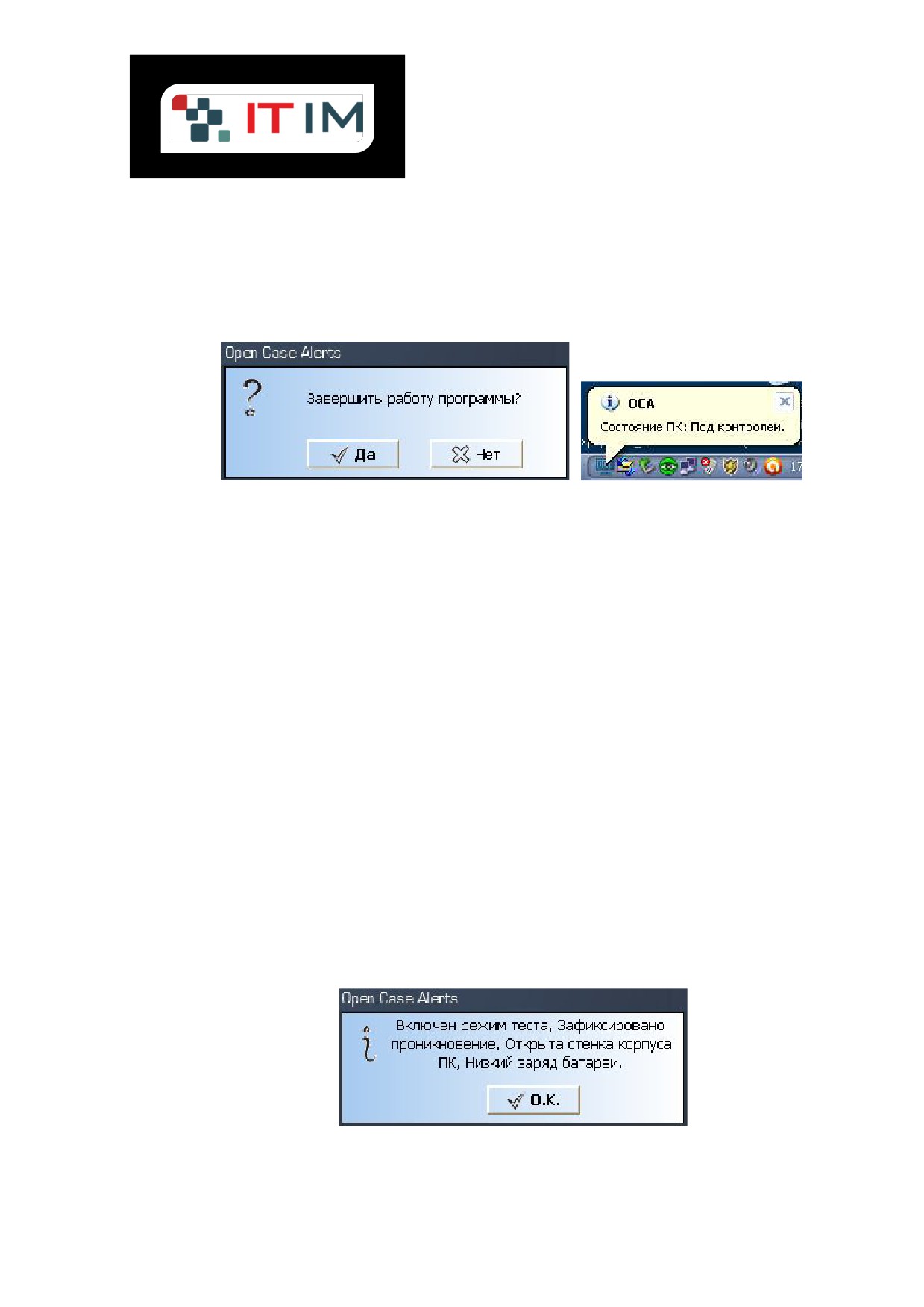
Для диалога и информирования пользователя в программе предусмотрены окно сообщений и
всплывающая подсказка.
Для запрета вывода данного окна и подсказки необходимо отключить опцию "Показыват ь
уведомления" (3).
Однако, окно всегда будет отображать статус выполненной операции при работе с
настройками программы и запрашивать подтверждение на закрытие приложения.
10.4 Типы уведомлений
В программе предусмотрены следующие системные события:
• Датчик контроля не подключен или неисправен.
• Открыта стенка корпуса ПК.
• Зафиксировано проникновение.
• Отсутствует батарея датчика.
• Низкий заряд батареи.
• Включен режим теста.
По наступлению любого события OCA сообщит об этом пользователю и отправит
уведомление администратору, если это предусмотрено настройкой программы.
» Для просмотра всех уведомлений системы необходимо нажать пункт "Проверить
состояние" всплывающего меню из системного трея (примеры сообщений на рисунке). При
проверке состояния данным способом отправка уведомлений администратору не
осуществляется.
» В строке статуса состояния системы отображается только одно уведомление, приоритет
которого определяется вышеперечисленным списком.
Страница 43 из 44
10. 5 Примечания к программе
• Если одновременно подключено несколько ДП, то подключение будет автоматически
осуществляться к первому из упорядоченного списка названий доступных COM-портов.
• Поскольку OCA работает в "скрытом" режиме, то "умные" версии Windows, при отсутствии
взаимодействия программы с пользователем, могут спрятать иконку из системного трея. В
этом случае для вызова приложения необходимо установить поведение значка как
"показывать значок и уведомления" или запустить его из списка всех программ меню "Пуск".
• Для сохранения параметра автозапуска, в случае использования контроля учетных
записей, необходимо запустить программу с правами администратора.
• На одном ПК может быть запущена только одна копия OCA. При попытке запустить
приложение повторно, программа просто развернет уже запущенную копию.
• Для функционирования отправки уведомлений по "E-mail" или "Клиент -Сервер" необходим
установленный на каждом ПК "TCP/IP" протокол, при этом, при первой попытке соединения
данным способом необходимо "разблокировать" программу, при запросе брандмауэра
Windows; используемые порты не должны быть заблокированы файэрволом. Кроме того,
работа с "E-mail" сообщениями не гарантирована при использовании прокси-сервера в сети, а
работа Клиент -Сервер оповещений в мног оранг овой локальной сети не проверена.
Страница 44 из 44