ПРОГРАММА УПРАВЛЕНИЯ СЕТЬЮ РЕГИСТРАТОРОВ СЕЙСМИЧЕСКИХ СИГНАЛОВ «ДЕЛЬТА-ГЕОН». Руководство оператора (КЖИС.00118.01 34 ЛУ) - 2001 год
ПРОГРАММА УПРАВЛЕНИЯ СЕТЬЮ
РЕГИСТРАТОРОВ СЕЙСМИЧЕСКИХ СИГНАЛОВ
«ДЕЛЬТА-ГЕОН»
Руководство оператора
Лист утверждения
КЖИС.00118.01 34 ЛУ
2001
Аннотация
Документ «Руководство оператора программы управления сетью регистраторов сейсми-
ческих сигналов «Дельта-Геон», «Дельта-Геон-02», далее именуемой «Программа» или «Ком-
плекс программ», предназначен для описания процедуры общения оператора с ЭВМ при работе
с сетью регистраторов по следующим коммуникационным каналам:
− Стандартный COM-порт;
− Модем (как внешний, так и внутренний), подключенный через COM-порт;
− Радиомодем, подключенный через COM-порт.
В данном руководстве приведены условия выполнения программы, описание режимов
работы и способов отображения полученных результатов.
Содержание
Назначение
5
Состав
5
Требования к аппаратному и программному обеспечению
5
Установка и удаление программы
6
Установка
6
Удаление
6
Работа с программой просмотра и редактирования ADB и DDB-файлов
7
Главное окно программы
7
Команды управления
7
КОМАНДЫ ГЛАВНОГО МЕНЮ
7
КОМАНДЫ ПАНЕЛИ УПРАВЛЕНИЯ
8
КОМАНДЫ ВСПЛЫВАЮЩИХ МЕНЮ
8
Настройка параметров программы
8
Управление файлами
10
Настройка файла конфигурации РСС
11
Графическая подсистема
12
ОТКРЫТИЕ ГРАФИЧЕСКОГО ОКНА
12
ОБЩИЙ ВИД ГРАФИЧЕСКОГО ОКНА
12
КОМАНДЫ ГЛАВНОГО МЕНЮ ГРАФИЧЕСКОГО ОКНА
13
КОМАНДЫ ГЛАВНОЙ ПАНЕЛИ УПРАВЛЕНИЯ
14
КОМАНДЫ ДОПОЛНИТЕЛЬНОЙ ПАНЕЛИ УПРАВЛЕНИЯ
14
ДИАЛОГОВОЕ ОКНО НАСТРОЙКИ МАСШТАБА
15
ДИАЛОГОВОЕ ОКНО НАСТРОЙКИ СТИЛЯ
16
ОПЕРАТИВНОЕ УПРАВЛЕНИЕ ГРАФИКАМИ
16
Работа с программой управления РСС
17
Команды управления
18
КОМАНДЫ ГЛАВНОГО МЕНЮ
18
КОМАНДЫ ПАНЕЛИ УПРАВЛЕНИЯ
19
КОМАНДЫ ВСПЛЫВАЮЩИХ МЕНЮ
19
ОРГАНЫ УПРАВЛЕНИЯ СТРАНИЦЫ РСС, НЕ ЗАВИСЯЩИЕ ОТ СОСТОЯНИЯ
20
ОРГАНЫ УПРАВЛЕНИЯ СТРАНИЦЫ РСС В СОСТОЯНИИ ДИСПЕТЧЕРА ФАЙЛОВ
20
ОРГАНЫ УПРАВЛЕНИЯ СТРАНИЦЫ РСС В СОСТОЯНИИ ДИСПЕТЧЕРА РЕЖИМОВ
20
Выбор РСС
20
РЕЖИМ НЕПОСРЕДСТВЕННОГО ПОДКЛЮЧЕНИЯ
20
РЕЖИМ ПОДКЛЮЧЕНИЯ ПО НОМЕРУ
21
Управление РСС
21
УПРАВЛЕНИЕ ФАЙЛАМИ, РАСПОЛОЖЕННЫМИ НА ДИСКАХ РСС
21
РЕЗЕРВНОЕ КОПИРОВАНИЕ
22
УСТАНОВКА ВРЕМЕНИ РСС
23
УСТАНОВКА ВРЕМЕНИ БУС
24
РЕЖИМ ПРЯМОГО ПРОСМОТРА
25
ИЗМЕНЕНИЕ СКОРОСТИ ОБМЕНА
26
УСТАНОВКА РЕЖИМА ЗАПИСИ
27
РАБОТА С НЕСКОЛЬКИМИ РСС В СЕТИ
27
Работа с программой маршрутизации
29
Главное окно программы маршрутизации
29
Использование этих органов управления описано ниже в разделе «Сообщения о событиях
РСС
30
Настройка параметров коммуникационного канала
30
НАСТРОЙКА ПАРАМЕТРОВ ПРИ ИСПОЛЬЗОВАНИИ COM-ПОРТА
30
НАСТРОЙКА ПАРАМЕТРОВ ПРИ ИСПОЛЬЗОВАНИИ МОДЕМА
32
НАСТРОЙКА ПАРАМЕТРОВ ПРИ ИСПОЛЬЗОВАНИИ РАДИОМОДЕМА
33
Сообщения о событиях РСС
33
Использование маршрутизатора для управления сетью
34
ЗАПУСК И ЗАВЕРШЕНИЕ РАБОТЫ МАРШРУТИЗАТОРА
34
ЛОГИКА РАБОТЫ МАРШРУТИЗАТОРА ПРИ ИСПОЛЬЗОВАНИИ COM-ПОРТА И
РАДИОМОДЕМА
35
ЛОГИКА РАБОТЫ МАРШРУТИЗАТОРА ПРИ ИСПОЛЬЗОВАНИИ МОДЕМА
35
Назначение
Комплекс программ WINRSS32 (далее - «программа» или «комплекс программ») пред-
назначен для управления работой сетью регистраторов сейсмических сигналов «Дельта-Геон»
(далее - РСС) и управления файлами, расположенными на дисках компьютера и РСС. Про-
грамма позволяет:
− Устанавливать соединение с любым количеством РСС в сети через COM-порт, модем,
или радиомодем;
− Отслеживать текущее состояние любого РСС в сети;
− Задавать режим работы любого РСС в сети в соответствии с инструкцией по эксплуа-
тации РСС;
− Копировать файлы из любого РСС в сети на компьютер, совместимый с IBM PC-AT и
обратно;
− Просматривать файлы данных, расположенные на дисках любого РСС в сети или на
жестком диске компьютера в виде графиков временных зависимостей или спектров;
− Копировать выбранные фрагменты файлов в виде новых файлов на жесткий диск
компьютера.
Состав
Комплекс программ состоит из следующих файлов:
− Программа «Просмотр ADB-файлов» ADBVIEW.EXE - программа для просмотра и
редактирования файлов сейсмических записей в формате ADB и DDB;
− Программа «Устройство управления РСС» WINRSS32.EXE - программа, реализую-
щая все функции программы «Просмотр ADB-файлов», а также функции управления
режимами РСС в сети и файлами, расположенными на РСС в сети;
− Программа «Маршрутизатор РСС» RSSROOTER.EXE - программа маршрутизации,
осуществляющая связь одного или нескольких экземпляров программы управления
РСС WINRSS32.EXE с сетью РСС через выбранный коммуникационный канал и при-
ем сообщений из РСС;
− RSSUTILS.DLL, BORLNDMM.DLL - библиотеки общих функций.
Требования к аппаратному и программному обеспечению
Для работы комплекса программ необходим компьютер, совместимый с IBM PC-AT на
базе процессора PENTIUM с тактовой частотой 133 МГц и оперативной памятью не менее
16 Мбайт. Компьютер должен быть оснащен последовательным портом и устройством ввода
типа мышь. Комплекс программ предназначен для работы в русифицированной среде
WINDOWS 95 и WINDOWS 98. Комплекс программ не предназначен для работы в среде
WINDOWS NT. Комплекс программ занимает на жестком диске около 2,5 Мбайт.
Примечание:
Данное руководство оператора предполагает наличие у пользователя на-
выков работы в среде WINDOWS 95 и не является руководством пользо-
вателя среды WINDOWS 95.
Установка и удаление программы
Установка
Для установки программы необходимо выполнить следующее:
− Установите в дисковод Вашего компьютера установочную дискету №1;
− Запустите с нее программу установки SETUP.EXE;
− Следуйте указаниям программы установки.
Удаление
Удаление программы производится общепринятым в WINDOWS 95 способом через
компонент «Установка и удаление программ» панели управления.
Работа с программой просмотра и редактирования ADB и DDB-файлов
Главное окно программы
Запустите программу «Просмотр ADB-файлов» (ADBVIEW.EXE). Если производится
первый запуск программы, то оператору предлагается зарегистрировать расширений файлов
ADB и DDB в системном реестре WINDOWS. Если провести регистрацию, программа
ADBVIEW.EXE будет запускаться автоматически при запуске файлов в формате ADB и DDB
из проводника WINDOWS.
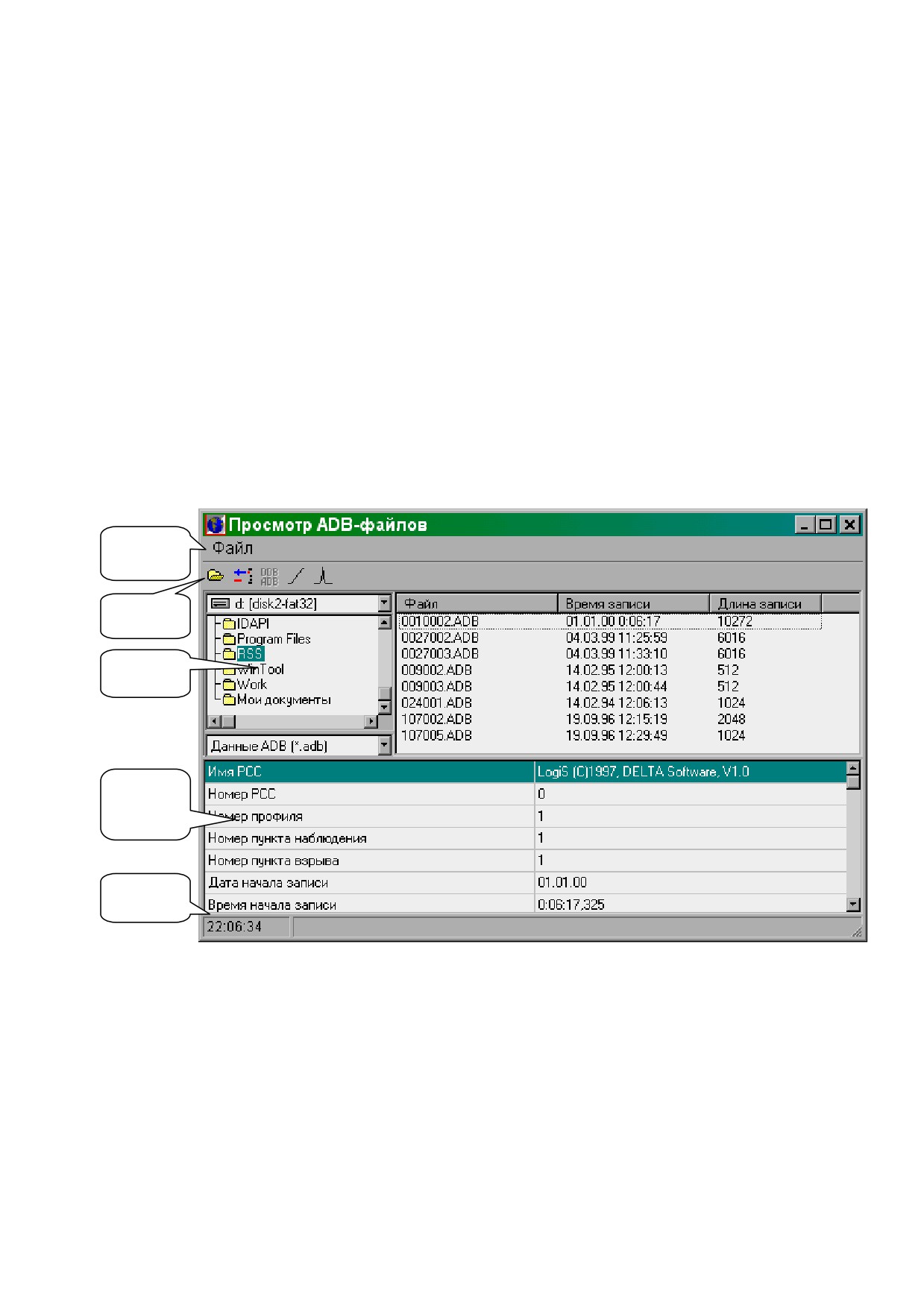
Главное окно программы изображено на Рис. 1. В главном окне расположены:
− главное меню;
− панель управления;
− панель файлов;
− таблица параметров файлов;
− панель статуса.
Главное
меню
Панель
управления
Панель
файлов
Таблица
параметров
файлов
Панель
статуса
Рис. 1. Главное окно программы просмотра и редактирования ADB и DDB-файлов
Команды управления
КОМАНДЫ ГЛАВНОГО МЕНЮ
− ФАЙЛ\ОТКРЫТЬ - открывает график для выбранного файла сейсмической записи.
Работа с графиками описана в разделе «Графическая подсистема». Если выбран файл
конфигурации РСС, то открывается окно настройки файла конфигурации РСС (см.
раздел «Настройка файла конфигурации РСС»);
− ФАЙЛ\УДАЛИТЬ - удаляет выбранные файлы;

− ФАЙЛ\ПРЕОБРАЗОВАНИЕ - преобразует сейсмическую запись формата DDB в
сейсмическую запись формата ADB;
− ФАЙЛ\ИНТЕГРИРОВАНИЕ - производит интегрирование данных в сейсмической
записи формата ADB;
− ФАЙЛ\ДИФФЕРЕНЦИРОВАНИЕ - производит дифференцирование данных в сейс-
мической записи формата ADB;
− ФАЙЛ\СОЗДАТЬ ФАЙЛ ПАРАМЕТРОВ РСС - создает файл конфигурации РСС;
− ФАЙЛ\НАСТРОЙКА - настройка параметров программы. Подробно настройка опи-
сана в разделе «Настройка параметров программы»;
− ФАЙЛ\РЕГИСТРАЦИЯ - производит регистрацию расширений файлов ADB и DDB
в системном реестре WINDOWS. После регистрации программа ADBVIEW.EXE за-
пускается автоматически при запуске файлов в формате ADB и DDB из проводника
WINDOWS;
− ФАЙЛ\ВЫХОД - выход из программы.
Доступность команд зависит от того, какой файл выбран в списке файлов.
КОМАНДЫ ПАНЕЛИ УПРАВЛЕНИЯ
−
- тоже, что команда главного меню ФАЙЛ\ОТКРЫТЬ;
−
- тоже, что команда главного меню ФАЙЛ\УДАЛИТЬ;
−
- тоже, что команда главного меню ФАЙЛ\ПРЕОБРАЗОВАНИЕ;
−
- тоже, что команда главного меню ФАЙЛ\ИНТЕГРИРОВАНИЕ;
−
- тоже, что команда главного меню ФАЙЛ\ДИФФЕРЕНЦИРОВАНИЕ.
КОМАНДЫ ВСПЛЫВАЮЩИХ МЕНЮ
Всплывающее меню управления файлами доступно при нажатии правой кнопки мыши в
области списка файлов. Все команды всплывающего меню управления файлами дублируют
часть команд главного меню «ФАЙЛ».
Настройка параметров программы
Настройка параметров программы осуществляется командой главного меню
«ФАЙЛ\НАСТРОЙКА».
Выбором данной команды открывается диалоговое окно настройки параметров про-
граммы, которое изображено на Рис. 2.
В строке «КАТАЛОГ ДАННЫХ» указывается имя каталога, где по умолчанию располо-
жены файлы данных. При нажатии кнопки «ОБЗОР» происходит выбор каталога для размеще-
ния файлов данных.
Расширения файлов данных, используемых по умолчанию, находятся в списке «Расши-
рения файлов данных» (например, *.ddb). В строке под списком можно вписать новое расшире-
ние и добавить его в список нажатием кнопки «ДОБАВИТЬ». Расширение, выбранное в списке,
можно удалить нажатием кнопки «УДАЛИТЬ». Аналогично управляется список номеров РСС.
В списке названий каналов можно установить названия каналов, которые будут исполь-
зоваться при отображении графиков и таблиц. С помощью кнопок рядом со списком можно из-
менять порядок названий в списке.
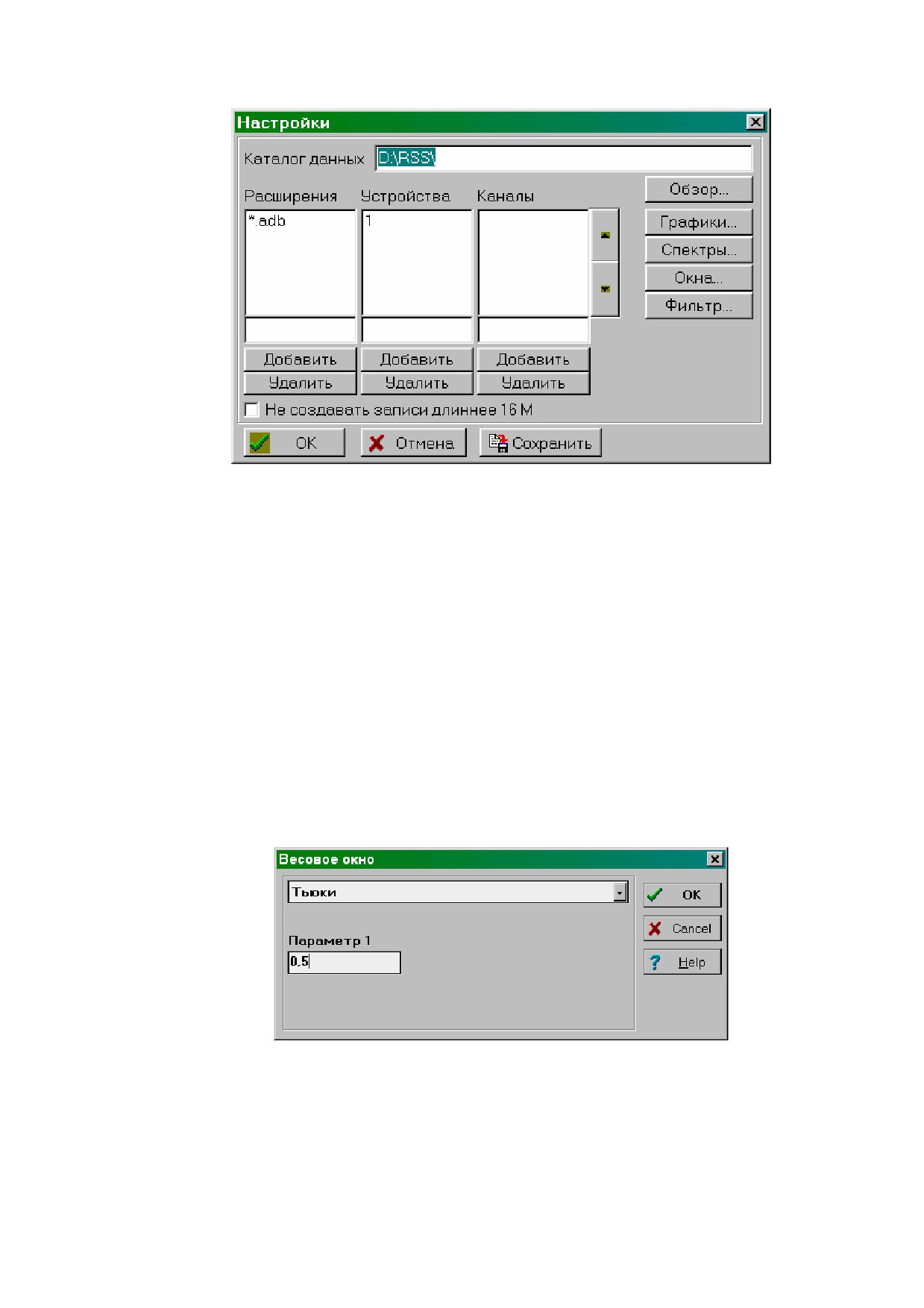
Рис. 2. Окно настройки параметров
Кнопка «ГРАФИКИ» вызывает диалоговое окно для настройки стиля графиков, созда-
ваемых программой. Подробно диалог настройки стиля описан в разделе «ДИАЛОГОВОЕ
ОКНО НАСТРОЙКИ СТИЛЯ».
Кнопка «СПЕКТРЫ» вызывает диалоговое окно для настройки стиля графиков спектров,
создаваемых программой. Подробно диалог настройки стиля описан в разделе «ДИАЛОГОВОЕ
ОКНО НАСТРОЙКИ СТИЛЯ».
Кнопка «ОКНА» вызывает диалог для выбора весового окна, которым будет произво-
диться весовая обработка при расчете спектров. Диалог для выбора весового окна изображен на
Рис. 3. Из списка, расположенного вверху, необходимо выбрать одно из весовых окон. Для не-
которых окон необходимо указать параметры. При вводе некорректных параметров выдается
сообщение об ошибке с подсказкой, какое значение параметров допустимо для данного типа
весового окна. Подробно с весовой обработкой можно познакомиться в литературе по обработ-
ке сигнала, например, в книге Ф. Дж. Хэрриса «Использование окон при гармоническом анали-
зе методом дискретного преобразования Фурье» издания 1977 г.
Рис. 3. Диалог для выбора весового окна
Кнопка «ФИЛЬТР» вызывает диалог для настройки параметров фильтра, используемого
для фильтрации данных в ADB-файлах. Окно настройки параметров фильтра изображено на
Рис. 4.
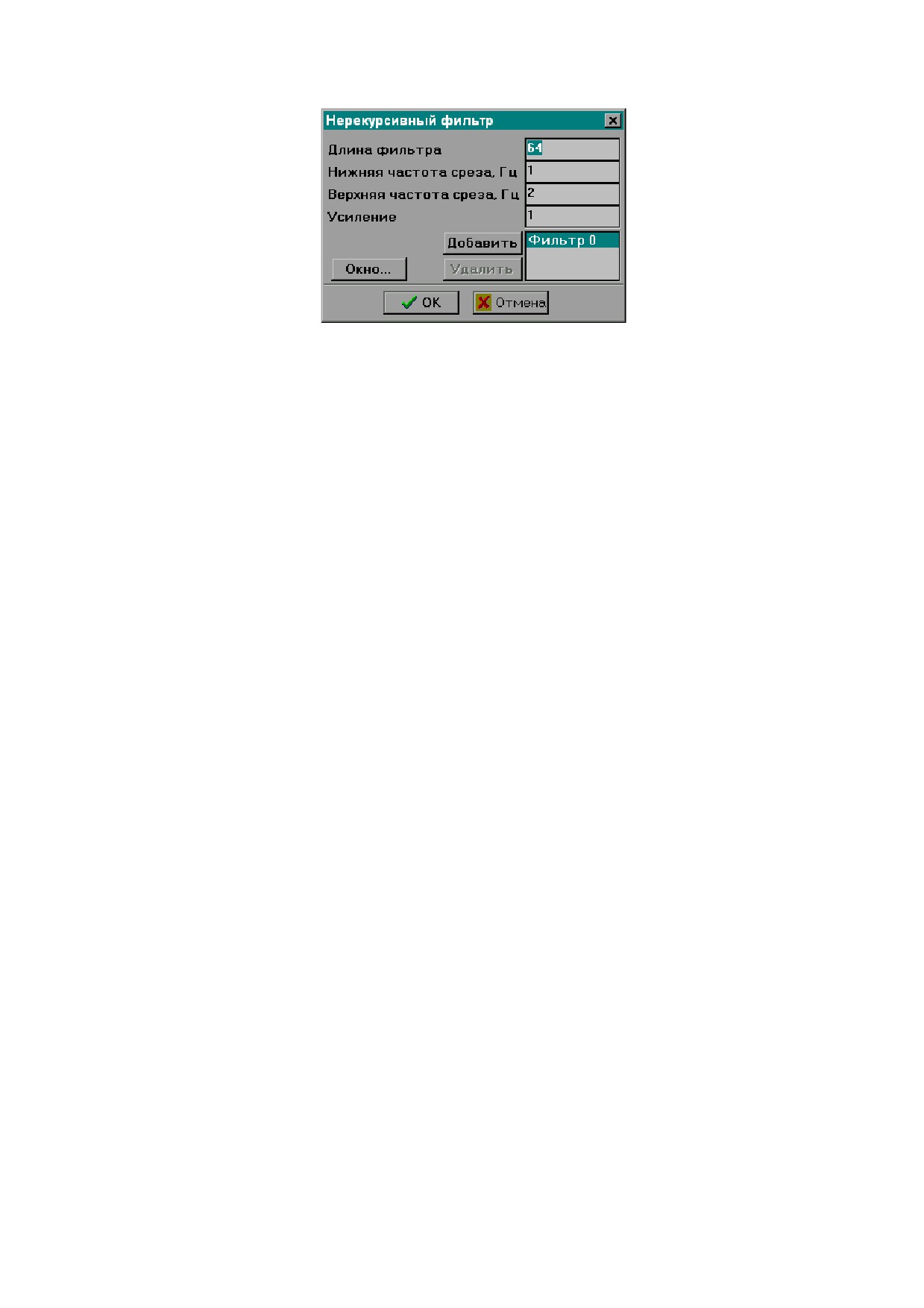
Рис. 4. Диалог для настройки параметров фильтра
Фильтр строится как нерекурсивный фильтр по математическим зависимостям, приве-
денным в книге Р.В. Хэмминга «Цифровые фильтры» издания 1980 г. Фильтр строится как
комбинация группы фильтров с независимыми друг от друга значениями нижней частоты среза,
верхней частоты среза и усиления. Такой механизм позволяет построить достаточно сложный
гребенчатый фильтр. Кнопками «ДОБАВИТЬ» и «УДАЛИТЬ» в список фильтров добавляются
и удаляются отдельные фильтры. Весовое окно, на базе которого строится фильтр, выбирается
кнопкой «ОКНО». Подробно процедура выбора весового окна описана выше. Длина фильтра
задается в строке «ДЛИНА ФИЛЬТРА».
Признак «Не создавать записи длиннее 16 М» при установке запрещает создание записей
в РСС, объем которых превышает 16 МБайт. Этот признак должен быть установлен, если про-
грамма используется для управления РСС, не поддерживающих записи длиннее 16 Мбайт.
При нажатии кнопки «OK» окна настройки параметров (Рис. 2) введенные параметры
применяются для текущего сеанса работы, но не сохраняются в системном реестре. При нажа-
тии кнопки «СОХРАНИТЬ» введенные данные сохраняются в системном реестре и применяют-
ся для текущего сеанса работы. Нажатие на кнопку «ОТМЕНИТЬ» отменяет все введенные из-
менения и закрывает окно.
Управление файлами
В главном окне программы на расположены элементы управления файлами. К элементам
управления файлами относятся следующие элементы:
− селектор для выбора диска;
− список каталогов выбранного диска;
− селектор расширения файлов, которые отображаются в списке файлов;
− список файлов с выбранным расширением в выбранном каталоге;
− таблица с параметрами выбранного файла.
Список допустимых расширений файлов редактируется при настройке параметров про-
граммы (см. раздел «Настройка параметров программы»). Для выбора файла щелкните левой
кнопкой мыши на имени файла в списке файлов. Если файл совместим по формату с сейсмиче-
скими записями ADB, то в таблице параметров будут отображены параметры записей, находя-
щихся в этом файле, а именно:
−имя станции;
−номер станции;
−номер профиля;
−номер пункта наблюдения;
−номер пункта взрыва;
−дата и время;
−время;
−частота дискретизации;
−значение аттенюатора 1;
−значение аттенюатора 2;
−количество каналов;
−длина записи в отсчетах;
−формат данных;
−тип записи;
−дата и время завершения записи;
Если файл выбран, то доступны команды открытия и удаления файлов из главного меню
или из панели управления. При открытии файла для него создается окно, в котором отобража-
ются графики каналов, записанных в этом файле.
Для файлов ADB доступны команды «ИНТЕГРИРОВАНИЕ» и «ДИФФЕРЕНЦИРОВА-
НИЕ». По этим командам производится интегрирование и дифференцирование данных в файле.
Программа предлагает выбрать файл, в котором будут сохранены новые данные. Это может
быть как новый файл, так и уже существующий, в том числе и сам файл - источник данных.
Возможна ситуация, когда файлы сейсмических записей формата DDB размещаются на
диске компьютера (например, на карте PCMCIA). Для преобразования таких записей в формат
ADB используется команда «ПРЕОБРАЗОВАНИЕ» главного и всплывающего меню. Для пре-
образования файлов выделите один или несколько файлов в списке файлов диска и выберете
команду «ПРЕОБРАЗОВАНИЕ». Выделенные файлы преобразуются в формат сейсмических
записей ADB. Если исходный файл не совместим по формату с DDB, то для него преобразова-
ние не выполняется. В случае успешного преобразования исходный файл удаляется. Если на
диске уже существует файл с названием, которое предполагается дать создаваемому файлу, вы-
дается предупреждение о перезаписывании файла. Имя создаваемого ADB файла состоит из
восьми цифр. Первые четыре цифры - это номер станции, остальные четыре - номер файла.
Если выбран файл конфигурации РСС с расширением CFG, то при двойном нажатии ле-
вой кнопки мыши открывается диалог редактирования файла конфигурации РСС.
Настройка файла конфигурации РСС
Настройка файла конфигурации РСС осуществляется командой главного меню
«ФАЙЛ\ОТКРЫТЬ», или соответствующей кнопкой панели управления, или командой из
всплывающего меню, если выбран файл конфигурации РСС. Окно настройки файла конфигура-
ции РСС приведено на Рис. 5.
В окне настройки файла конфигурации на четырех страницах приведены все параметры
РСС в соответствии с инструкцией по эксплуатации РСС.
При нажатии на кнопку «СОХРАНИТЬ» введенные параметры записываются в файл, и
окно закрывается. Параметры устройства можно сохранить в другом файле при нажатии кнопки
«В ФАЙЛ», не закрывая окно, и прочитать из файла при нажатии кнопки «ИЗ ФАЙЛА». При
нажатии на кнопку «ТИПОВЫЕ» устанавливаются параметры по умолчанию. При нажатии на
кнопку «ОТМЕНИТЬ» окно закрывается без сохранения файла.
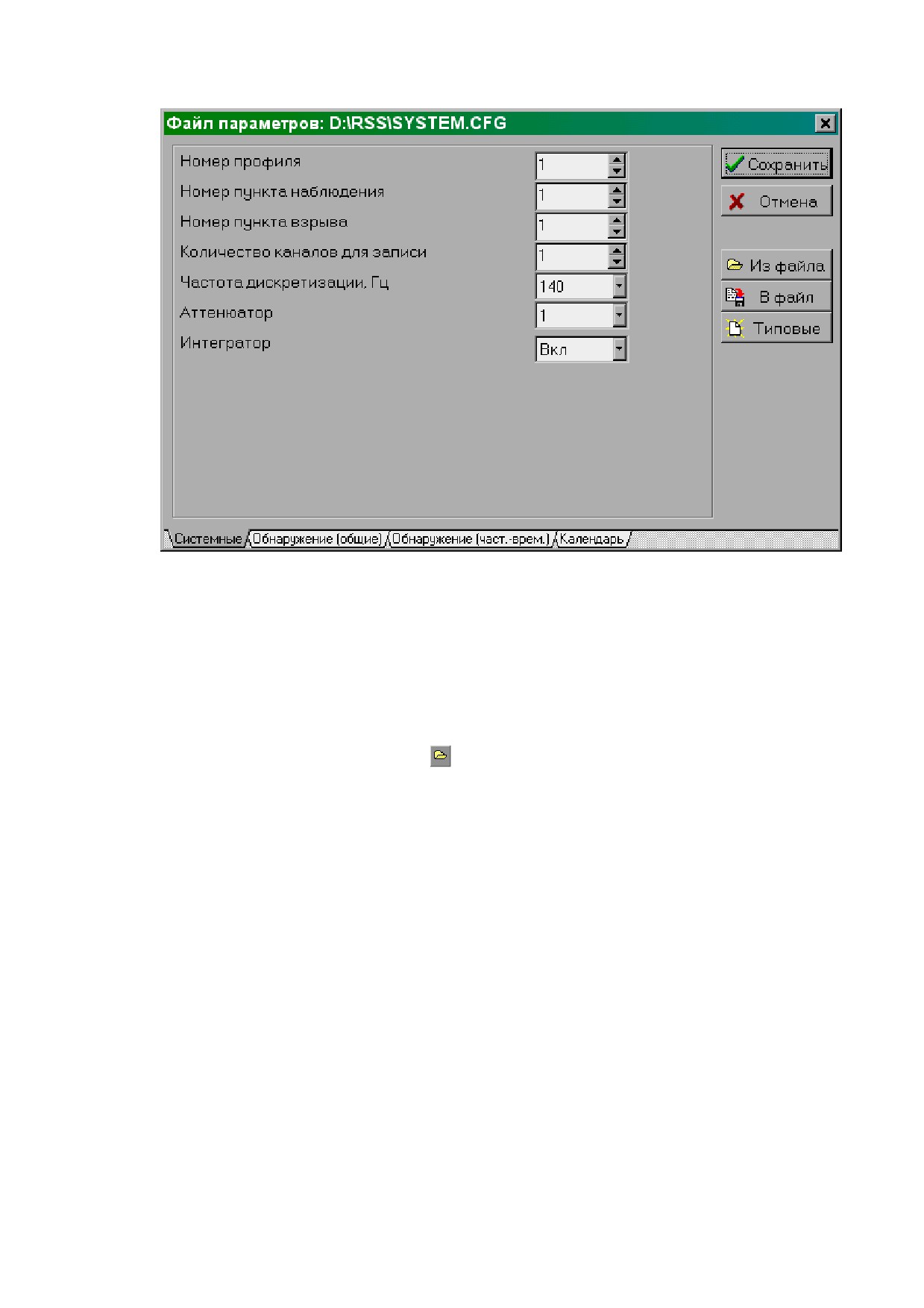
Рис. 5. Окно настройки файла конфигурации РСС
Графическая подсистема
ОТКРЫТИЕ ГРАФИЧЕСКОГО ОКНА
Графическое окно для выбранного файла открывается либо двойным щелчком левой
кнопки мыши на выбранном файле с расширением ADB, либо командой главного меню
ФАЙЛ\ОТКРЫТЬ, либо нажатием кнопки
, расположенной на панели инструментов главного
окна программы, либо командой «ОТКРЫТЬ» всплывающего меню.
ОБЩИЙ ВИД ГРАФИЧЕСКОГО ОКНА
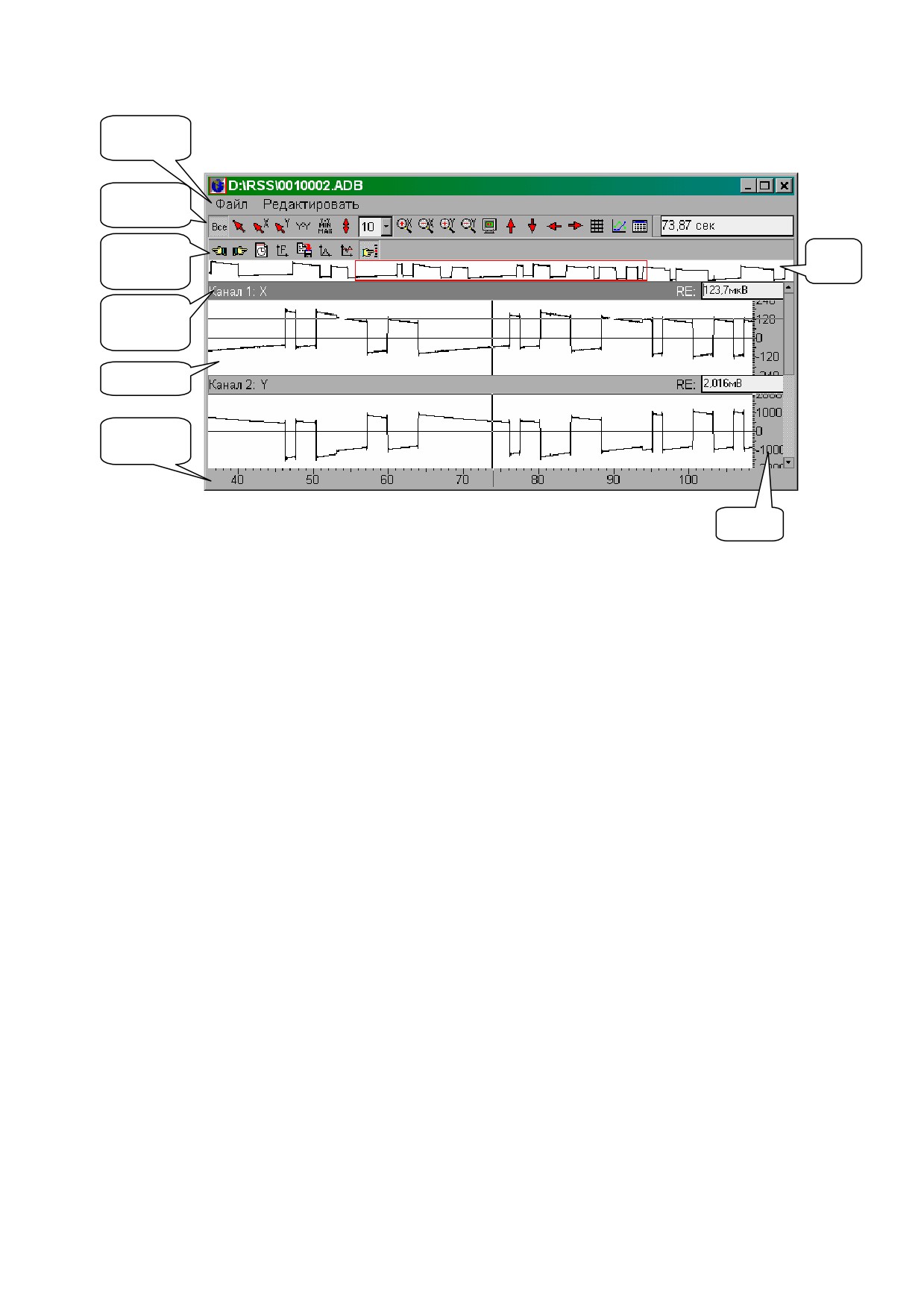
Графическое окно изображено на Рис. 6. В заголовке окна присутствует имя файла, для
которого оно создано.
В окне в виде графиков амплитуда/время изображены сигналы для каждого канала, со-
держащегося в файле. Номер канала и его название указаны над каждым графиком слева. Су-
ществует понятие активного графика. Активным графиком является тот, у которого панель за-
головка залита темно-серым цветом, а название написано белым цветом. Для выбора активного
графика щелкните мышью на панели с заголовком соответствующего канала.
Справа на панели заголовка графика отображается текущее значение оси Y (амплитуды).
Справа на главной панели управления отображается текущее значение оси X (времени).
Под текущим значением оси понимается значение, соответствующее положению метки.
Метка перемещается при перемещении курсора мыши над осью при нажатой клавише SHIFT.
Управление графиками возможно из главного меню окна, с помощью кнопок, располо-
женных на панелях инструментов и с помощью осей координат X и Y. Панелей инструментов
может быть несколько в зависимости от типа графика, отображаемого в окне, но не менее од-
ной. Основная панель управления присутствует в графическом окне всегда.
Главное
меню
Основная
панель
Дополни-
Нави-
тельная
гатор
панель
Заголовок
графика
График
Общая ось
X
Ось Y
Рис. 6. Графическое окно
КОМАНДЫ ГЛАВНОГО МЕНЮ ГРАФИЧЕСКОГО ОКНА
ФАЙЛ\СОХРАНИТЬ ДАННЫЕ сохраняет данные всех графиков в виде текстового
файла. Файл состоит из столбцов, разделенных символом табуляции. В первом столбце нахо-
дится порядковый номер отсчета графика, во втором - соответствующее значение оси X, в ос-
тальных - соответствующие значения графиков. В первой строке каждого столбца указывается
название этого столбца.
ФАЙЛ\ПЕЧАТЬ печатает образ графического окна на принтер, установленный по
умолчанию. Эта команда недоступна в режиме просмотра таблицы. Для настройки режима пе-
чати используйте системные настройки принтера WINDOWS.
ФАЙЛ\ВЫХОД закрывает графическое окно.
РЕДАКТИРОВАТЬ\ВЫДЕЛИТЬ ВСЕ выделяет все ячейки таблицы. Эта команда
доступна только в режиме просмотра таблицы данных. Переход в режим просмотра таблицы
осуществляется выбором команды РЕДАКТИРОВАТЬ\ТАБЛИЦА (см. далее по тексту).
РЕДАКТИРОВАТЬ\КОПИРОВАТЬ
копирует в буфер обмена WINDOWS графиче-
ский образ окна в режиме просмотра графиков или данные в виде текста в режиме просмотра
таблицы. Формат текста такой же, как и формат файла, создаваемого командой СОХРАНИТЬ
ДАННЫЕ.
РЕДАКТИРОВАТЬ\МАСШТАБ вызывает диалог настройки масштаба графика вруч-
ную. Описание диалогового окна настройки масштаба приведено ниже.
РЕДАКТИРОВАТЬ\СТИЛЬ вызывает диалог настройки стиля графика. Описание
диалогового окна настройки стиля приведено ниже.
РЕДАКТИРОВАТЬ\ТАБЛИЦА переключает окно в режим просмотра таблицы и об-
ратно. Формат таблицы такой же, как и формат файла, создаваемого командой «СОХРАНИТЬ
ДАННЫЕ». В режиме просмотра таблицы этот пункт меню меняет свое название на «ГРА-
ФИК».
Примечание:
в режиме просмотра таблицы команды ВЫДЕЛИТЬ ВСЕ, КОПИРО-
ВАТЬ, ГРАФИК, доступны также из всплывающего меню, вызываемого
нажатием правой кнопки мыши.
РЕДАКТИРОВАТЬ\ПАРАМЕТРЫ ФИЛЬТРА вызывает диалог настройки параметров
фильтра. Это тот же самый диалог, который вызывается кнопкой «ФИЛЬТР» в окне настройки
параметров программы.
Примечание:
настройка параметров фильтра отсутствует в окне графиков спектров.
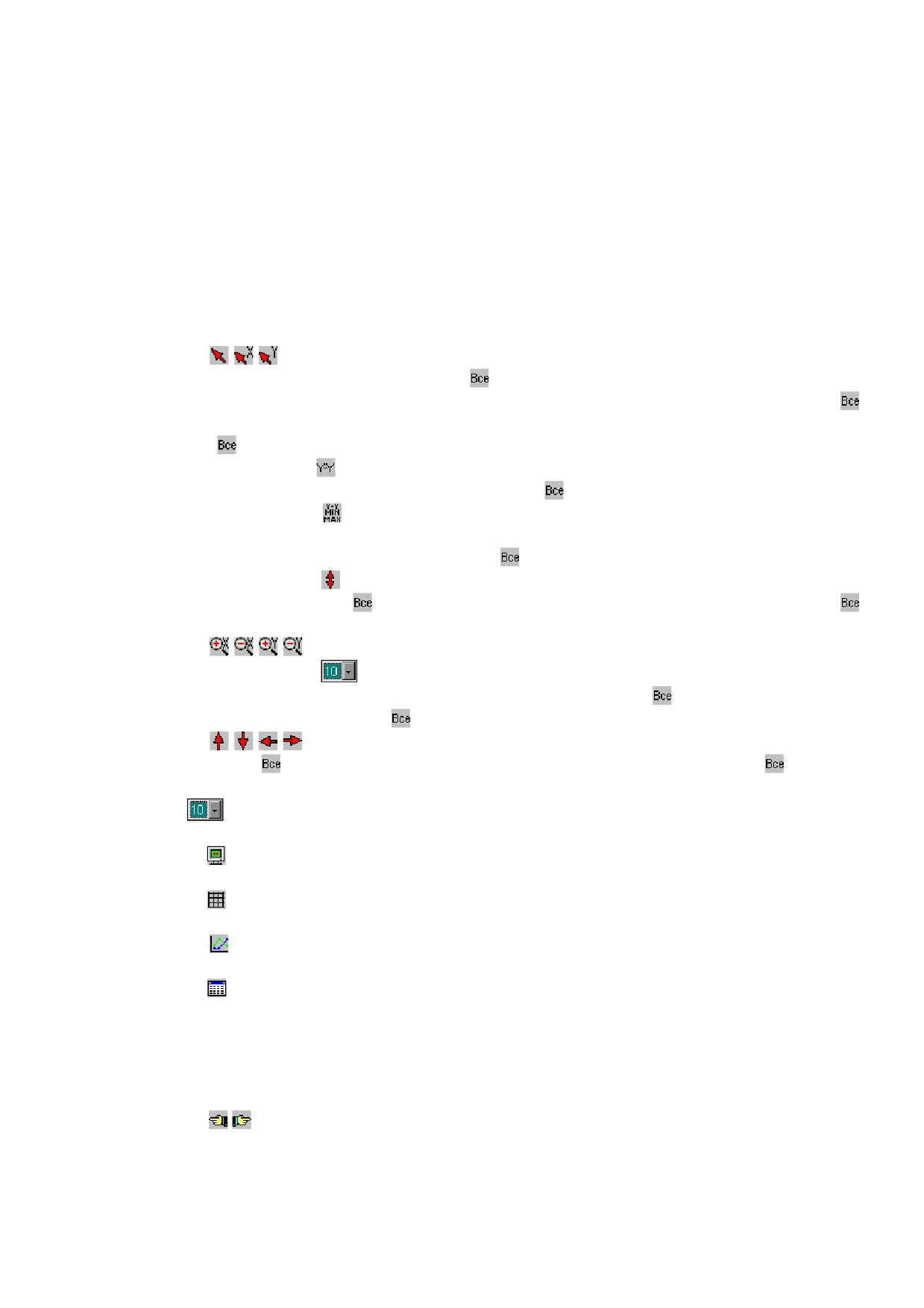
КОМАНДЫ ГЛАВНОЙ ПАНЕЛИ УПРАВЛЕНИЯ
Кнопки
размещают график в панели графика по обеим осям или только по оси
X или Y соответственно. При нажатой кнопке все графики размещаются на панелях графи-
ков так, как размещался график при открытии графического окна. При отпущенной кнопке
действия применяются только для активного графика. При размещении графика по оси X со-
стояние кнопки не имеет значения.
При нажатии кнопки масштаб по оси Y неактивных графиков приводится к масштабу
активного графика. Для этой команды состояние кнопки не имеет значения.
При нажатии кнопки активный график масштабируется по минимальному и макси-
мальному значению, а масштаб по оси Y неактивных графиков приводится к масштабу актив-
ного графика. Для этой команды состояние кнопки не имеет значения.
При нажатии кнопки графики масштабируются по минимальному и максимальному
значению. При нажатой кнопке масштабируются все графики. При отпущенной кнопке
действия применяются только для активного графика.
Кнопки
масштабируют графики по осям X, Y. Коэффициент масштабирова-
ния выбирается в селекторе
. Цифра в селекторе показывает, на сколько процентов от те-
кущего состояния изменится масштаб графика. При нажатой кнопке по Y масштабируются
все графики, при отпущенной кнопке по Y масштабируется только активный график.
Кнопки
перемещают график по осям X, Y в соответствующем направлении.
При нажатой кнопке по Y перемещаются все графики, при отпущенной кнопке по Y пе-
ремещается только активный график. Величина, на которую перемещается график, выбирается
в селекторе
. Цифра в селекторе показывает, на сколько процентов от текущего состояния
переместится график.
Кнопка при нажатии увеличивает размер панели активного графика до размеров всего
графического окна, а при отпускании возвращает размер панели к исходному размеру.
Кнопка вызывает диалог настройки масштаба графика вручную, как команда главного
меню «РЕДАКТИРОВАТЬ\МАСШТАБ».
Кнопка вызывает диалог настройки стиля графика, как команда главного меню РЕ-
ДАКТИРОВАТЬ\СТИЛЬ.
Кнопка переключает окно в режим просмотра таблицы данных, как команда главного
меню «РЕДАКТИРОВАТЬ\ТАБЛИЦА».
КОМАНДЫ ДОПОЛНИТЕЛЬНОЙ ПАНЕЛИ УПРАВЛЕНИЯ
Кнопки
используются для графиков, отображающих длинные записи. Такие записи
выводятся в виде фрагментов длиной 5÷10 минут каждый в зависимости от частоты дискрети-
зации. При нажатии на кнопку происходит перемещение в соответствующем направлении на
величину, равную половине длины фрагмента. Если график состоит из одного фрагмента, то
эти кнопки недоступны.
Кнопка переключает режим отображения значения оси X. При отпущенной кнопке
значение оси X отображается в секундах от начала записи, при нажатой кнопке значение оси X
отображается в виде даты и времени.
Кнопка создает новое графическое окно, содержащее спектры фрагментов графиков.
Перед созданием графического окна вызывается диалоговое окно, в котором необходимо ука-
зать начало и конец фрагмента, для которого будет рассчитан спектр. Графическое окно спек-
тров отличается только тем, что не содержит дополнительной панели управления.
Кнопка создает новый файл формата ADB из фрагмента графика. Перед созданием
файла вызывается диалоговое окно, в котором необходимо указать начало и конец фрагмента,
который будет сохранен в новом файле.
Кнопка в нажатом состоянии производит фильтрацию текущего фрагмента. При от-
пускании кнопки график возвращается к исходному состоянию.
Кнопка
в нажатом состоянии производит вычитание среднего значения фрагмента.
При отпускании кнопки график возвращается к исходному состоянию.
При использовании кнопок и результат зависит от последовательности их нажатия
(сначала фильтрация, а потом вычитание или наоборот).
Кнопка создает НАВИГАТОР - специальный инструмент для оперативного управле-
ния длинными записями. При нажатии на эту кнопку для каждого канала записи создается ри-
сунок, отображающий всю запись. Навигатор отображает рисунок, соответствующий активно-
му каналу. При смене активного канала меняется и рисунок, отображаемый навигатором. На
рисунке красным прямоугольником выделяется та часть записи, которая в данный момент ото-
бражается на графиках. Перемещение отображаемого фрагмента осуществляется как кнопками
, так и нажатием левой кнопки мыши на рисунке записи.
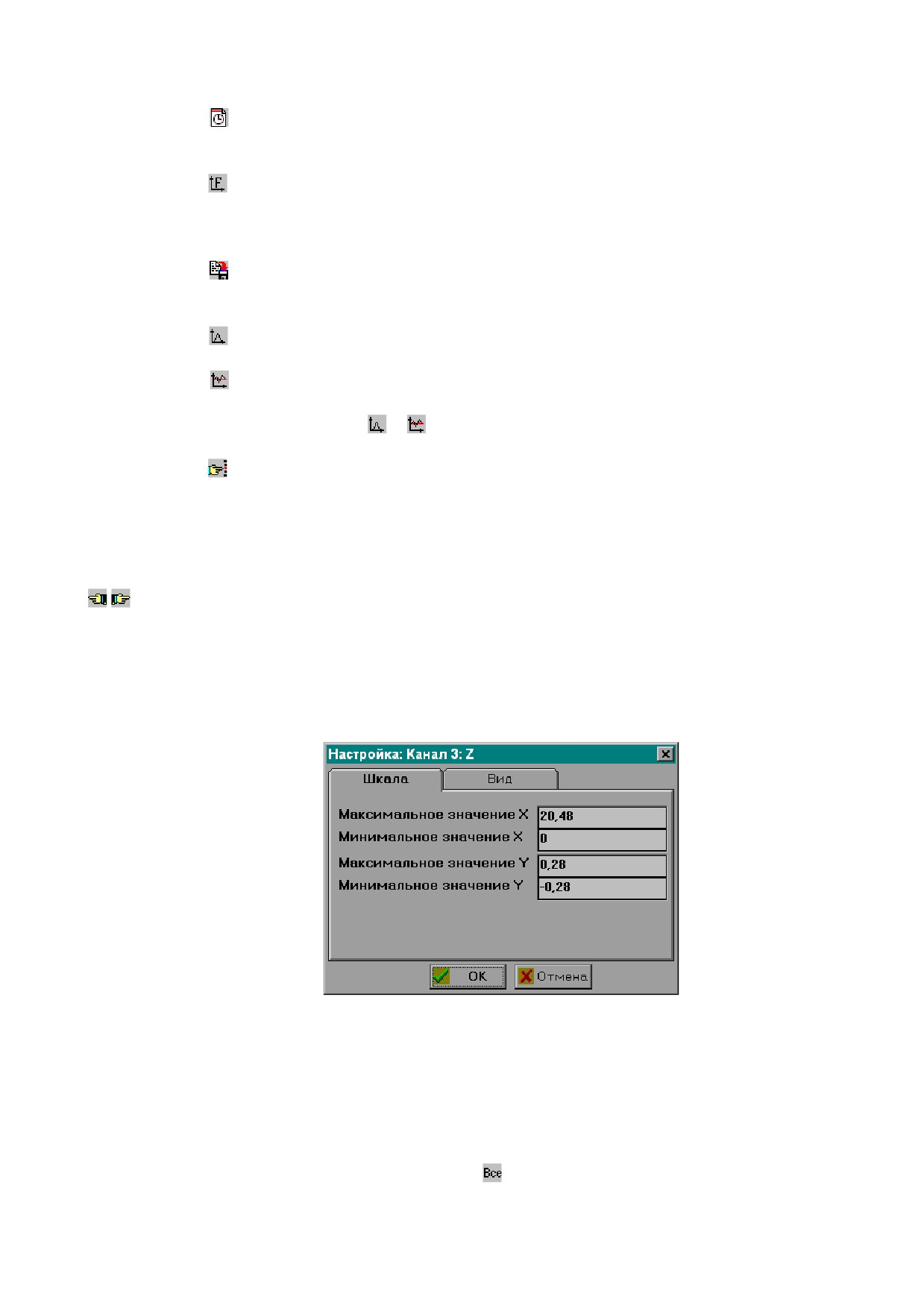
ДИАЛОГОВОЕ ОКНО НАСТРОЙКИ МАСШТАБА
Диалоговое окно настройки масштаба изображено на Рис. 7.
Рис. 7. Диалоговое окно настройки масштаба
В соответствующих полях необходимо ввести желаемые значения для осей X и Y. Мак-
симальные значения должны быть больше минимальных значений. Минимальное значение по
X не может быть меньше времени начала записи, максимальное значение по X не может быть
больше времени конца записи. При вводе неверных значений выдается сообщение об ошибке.
Окно невозможно закрыть, пока не будут введены корректные значения.
Изменение масштаба зависит от кнопки . При нажатой кнопке изменяется масштаб
всех графиков, при отпущенной - текущего.
ДИАЛОГОВОЕ ОКНО НАСТРОЙКИ СТИЛЯ
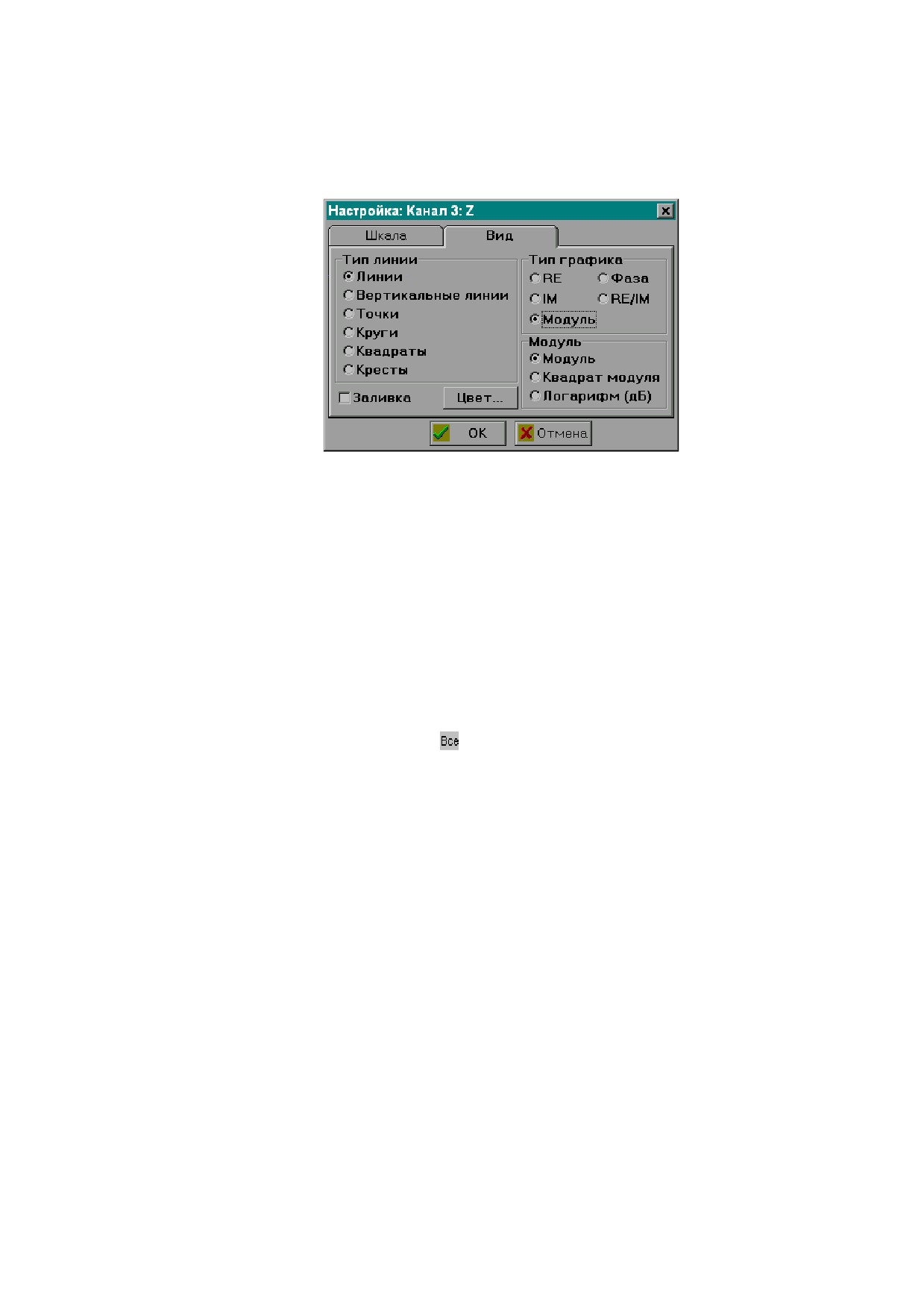
Диалоговое окно настройки стиля изображено на Рис. 8.
Рис. 8. Диалоговое окно настройки стиля
В стиль графика входят:
− тип линии;
− заливка и ее цвет;
− тип графика.
Типы «МНИМЫЙ (IM)», «ОТНОШЕНИЕ ДЕЙСТВИТЕЛЬНЫЙ/МНИМЫЙ (RE/IM)»,
«ФАЗА», применяются для графиков спектров. Для графиков каналов применяется тип «ДЕЙ-
СТВИТЕЛЬНЫЙ (RE)».
Если выбран тип графика «МОДУЛЬ», то доступен для выбора тип графика модуля (мо-
дуль, квадрат модуля или модуль в логарифмическом масштабе).
При изменении типа графика пределы по оси Y автоматически пересчитываются.
Изменение стиля зависит от кнопки . При нажатой кнопке изменяется стиль всех гра-
фиков, при отпущенной кнопке - текущего.
ОПЕРАТИВНОЕ УПРАВЛЕНИЕ ГРАФИКАМИ
Оперативное управление графиками осуществляется с помощью осей координат. При
перемещении курсора мыши над осью координат при нажатой левой клавише мыши происхо-
дит перемещение графика. При перемещении курсора мыши над осью координат при нажатой
правой клавише мыши происходит масштабирование графика.
Работа с программой управления РСС
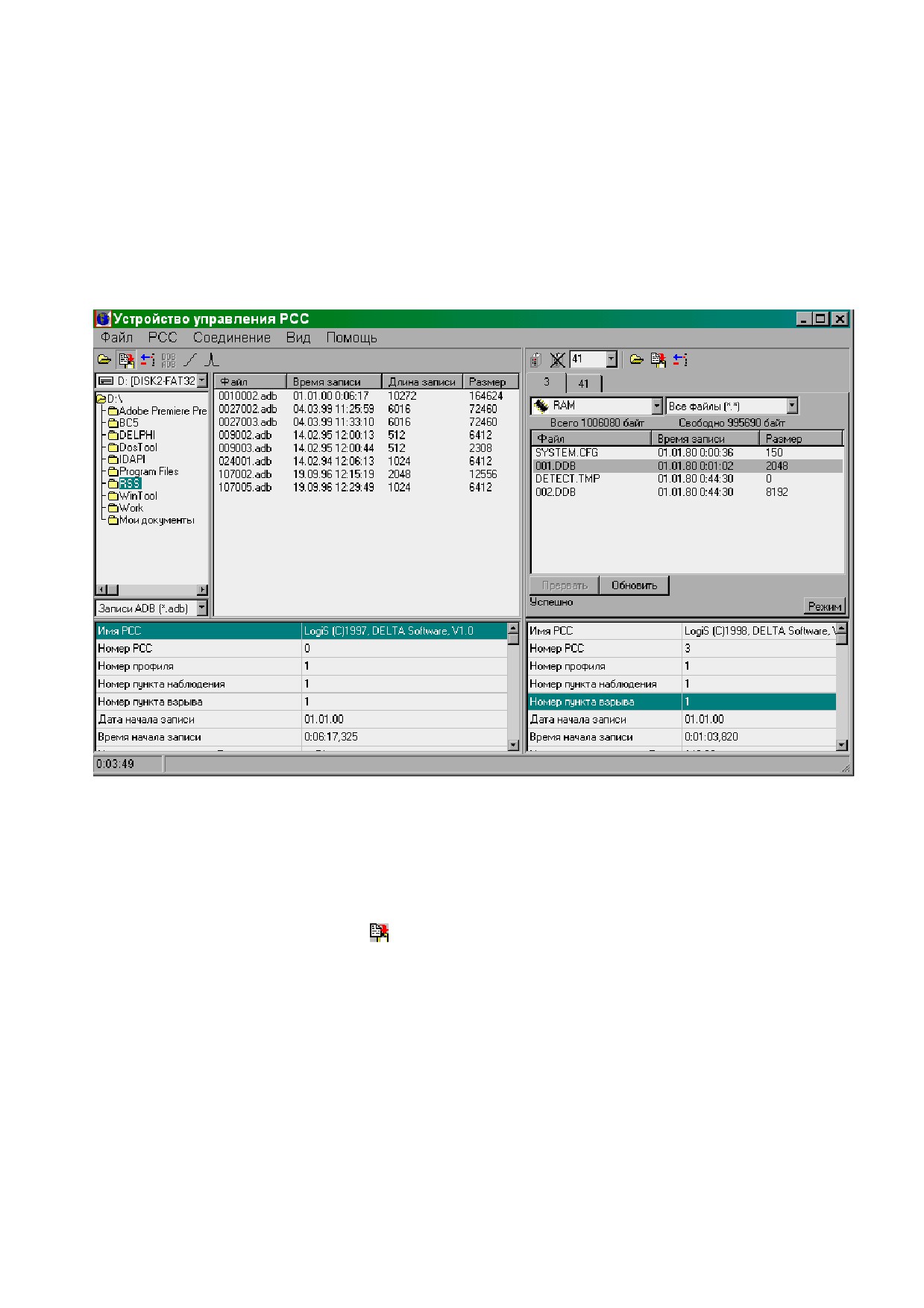
Запустите программу «Устройство управления РСС» (WINRSS32.EXE). Главное окно
программы изображено на Рис. 9 и на Рис. 10. В главном окне расположены:
− слева: панель файлов компьютера и панель управления файлами компьютера;
− справа: панель РСС и панель управления РСС.
Рис. 9. Главное окно программы управления РСС
в состоянии диспетчера файлов РСС.
Панель файлов компьютера и панель управления файлами компьютера полностью по-
вторяет программу просмотра и редактирования ADB и DDB-файлов ADBVIEW и соответству-
ет ее описанию, приведенному выше. Добавляется только команда меню
«ФАЙЛ\КОПИРОВАТЬ», кнопка на панели управления и команда всплывающего меню
«КОПИРОВАТЬ». Выбор любой из этих команд приводит к копированию файла в РСС. Эти
команды доступны, если выбран РСС, доступен диск РСС и не производится других операций,
связанных с обменом данными с РСС.
Панель РСС и панель управления РСС отображает подключенные РСС. Для каждого
РСС создается отдельная вкладка, или страница (см. Рис. 9). Страница РСС может находиться в
состоянии диспетчера файлов или диспетчера режимов. Состояние страницы переключается
кнопкой РЕЖИМ в состояние диспетчера режимов и кнопкой «ФАЙЛЫ» в состояние диспет-
чера файлов. На Рис. 9 и на Рис. 10 приведен вид главного окна программы с двумя подклю-
ченными РСС №3 и №41, выбранной страницей РСС №3 в состоянии диспетчера файлов РСС и
в состоянии диспетчера режимов РСС соответственно.
Внизу на панели РСС отображается таблица с параметрами выбранного файла РСС, ана-
логичная таблице с параметрами файла на панели файлов компьютера.
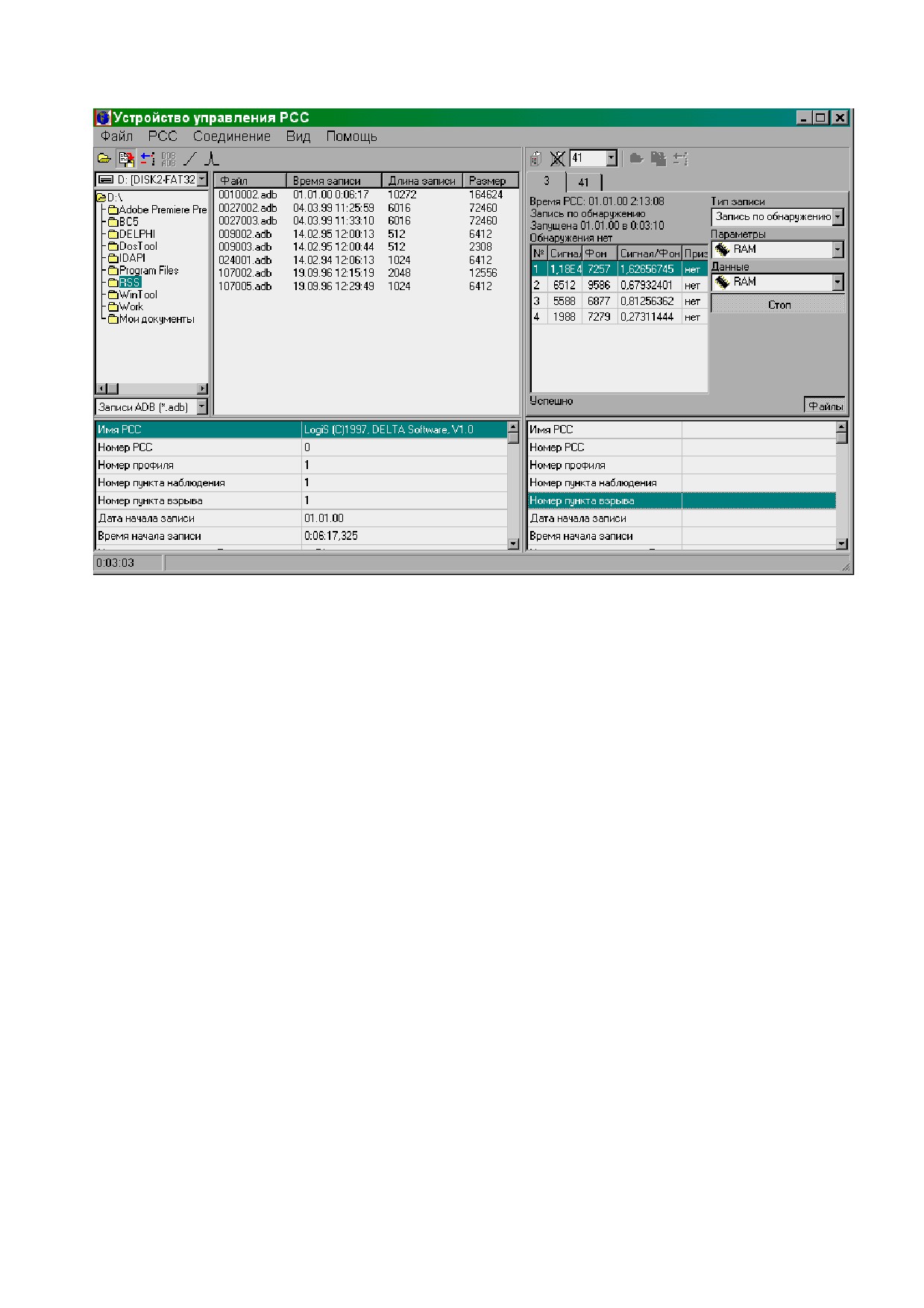
Рис. 10. Главное окно программы управления РСС
в состоянии диспетчера режимов РСС.
Команды управления
КОМАНДЫ ГЛАВНОГО МЕНЮ
− ФАЙЛ - команды меню «ФАЙЛ» соответствуют командам меню «ФАЙЛ» програм-
мы просмотра и редактирования ADB и DDB-файлов ADBVIEW, за исключением
команды «КОПИРОВАТЬ», о чем было сказано выше;
− РСС\ВЫБРАТЬ - подключение РСС. Подробно режим подключения РСС описан в
разделе «Выбор РСС»;
− РСС\ОТСОЕДИНИТЬ - отключение РСС;
− РСС\НЕПОСРЕДСТВЕННОЕ ПОДКЛЮЧЕНИЕ - установка флага в этом пункте за-
ставляет программу при выборе РСС попытаться установить сеанс связи с тем РСС,
который в данный момент подключен к компьютеру. Запрещается устанавливать этот
флаг, если в сети находится более одного РСС;
− РСС\ПАРАМЕТРЫ\НАСТРОИТЬ - настройка файла конфигурации РСС. Подробно
режим настройки файла конфигурации РСС описан выше в разделе «Настройка
файла конфигурации РСС»;
− РСС\ПАРАМЕТРЫ\ПРИМЕНИТЬ - команда в РСС о немедленном применении па-
раметров из файла конфигурации с текущего диска РСС;
− РСС\ОТКРЫТЬ ФАЙЛ - копирует выбранные DDB-файлы из РСС, преобразовывает
их в формат ADB и открывает графики для этих файлов, либо открывает окно на-
стройки файла конфигурации РСС, если выбран файл SYSTEM.CFG. Работа с графи-
ками описана выше в разделе «Графическая подсистема». Настройка файла конфигу-
рации РСС описана выше в разделе «Настройка файла конфигурации РСС»;
−
РСС\КОПИРОВАТЬ ФАЙЛ - копирует выбранные файлы из РСС. Если файл имеет
формат DDB, то он преобразуется в формат ADB;
−
РСС\УДАЛИТЬ ФАЙЛ - удаляет выбранные файлы из РСС;
−
РСС\РЕЗЕРВНОЕ КОПИРОВАНИЕ - открывает окно копирования файлов с одного
диска РСС на другой диск того же РСС. Подробно этот режим описан в разделе
«РЕЗЕРВНОЕ КОПИРОВАНИЕ»;
−
РСС\НАСТРОЙКА ВРЕМЕНИ - установка и контроль времени РСС и БУС. Подроб-
но этот режим описан в разделах
«УСТАНОВКА ВРЕМЕНИ РСС» и
«УСТАНОВКА ВРЕМЕНИ БУС»;
−
РСС\ПРЯМОЙ ПРОСМОТР - включение режима прямого просмотра. Подробно этот
режим описан в разделе «РЕЖИМ ПРЯМОГО ПРОСМОТРА»;
−
РСС\РЕЖИМ ЗАПИСИ - переключение страницы РСС в состояние диспетчера ре-
жимов;
−
РСС\СБРОСИТЬ РСС - сброс РСС;
−
РСС\ОЧИСТИТЬ ДИСК - очистка текущего диска РСС;
−
РСС\ИЗМЕНЕНИЕ СКОРОСТИ ОБМЕНА - открывает окно изменения скорости об-
мена с РСС. Подробно этот режим описан в разделе «ИЗМЕНЕНИЕ СКОРОСТИ
ОБМЕНА»;
−
СОЕДИНЕНИЕ\ПОРТ - открывает окно выбора коммуникационного канала и на-
стройки его параметров. Подробно этот режим описан ниже в разделе «Настройка
параметров коммуникационного канала» программы маршрутизации RSSROOTER;
−
СОЕДИНЕНИЕ\МАРШРУТИЗАТОР - открывает или скрывает главное окно про-
граммы маршрутизации RSSROOTER;
−
ВИД\ПАНЕЛЬ РС - показывает и скрывает панель файлов компьютера;
−
ВИД\ПАНЕЛЬ РСС - показывает и скрывает панель РСС;
−
ПОМОЩЬ\О ПРОГРАММЕ - отображает информацию о программе.
Доступность команд зависит от того, выбран ли РСС, доступен ли диск РСС и какие
файлы в данный момент выбраны.
КОМАНДЫ ПАНЕЛИ УПРАВЛЕНИЯ
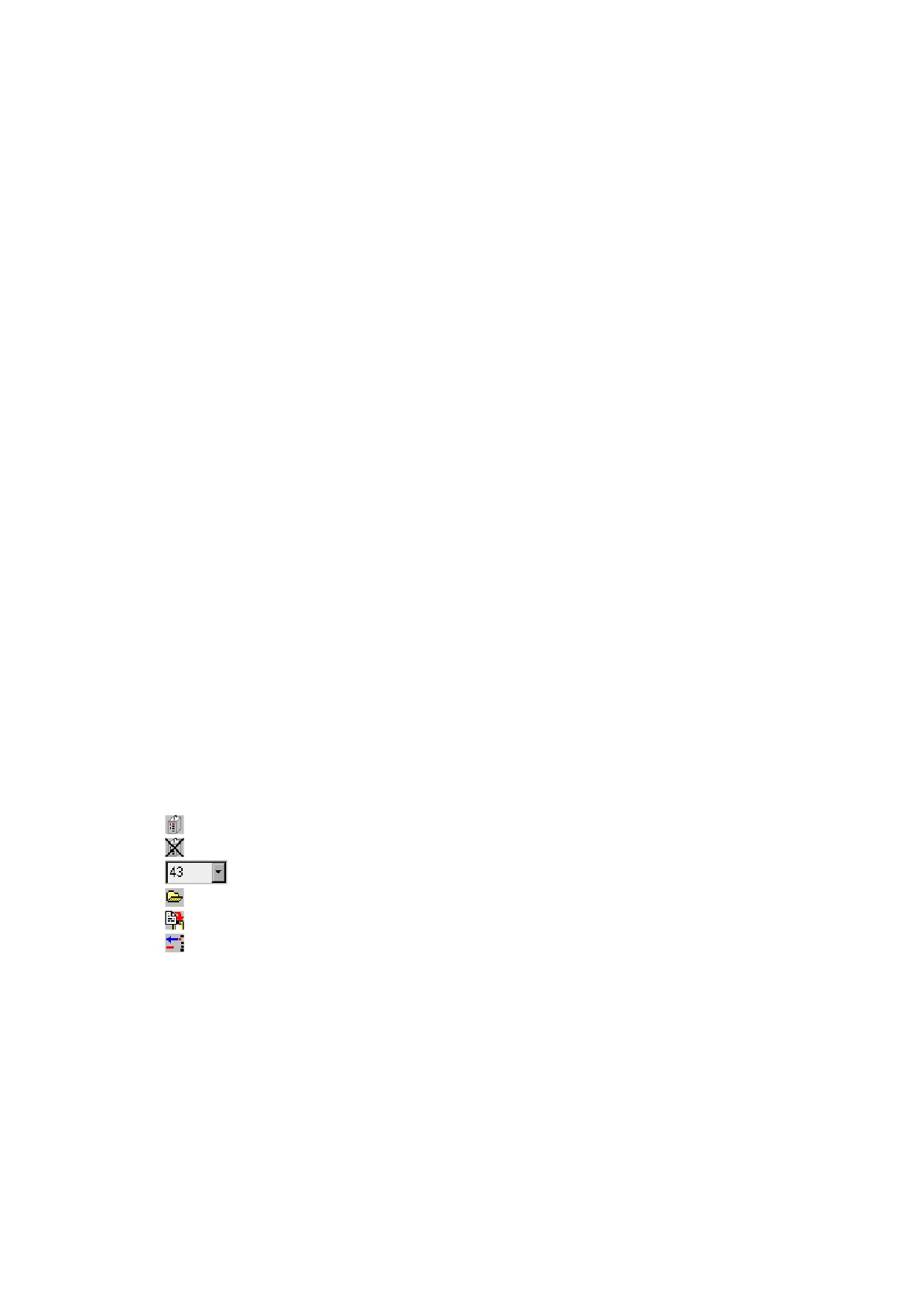
−
- тоже, что команда главного меню РСС\ВЫБОР;
−
- тоже, что команда главного меню РСС\ОТСОЕДИНИТЬ;
−
- строка для ввода номера РСС и выбора подключенного РСС
−
- тоже, что команда главного меню РСС\ОТКРЫТЬ ФАЙЛ;
−
- тоже, что команда главного меню РСС\КОПИРОВАТЬ ФАЙЛ;
−
- тоже, что команда главного меню РСС\УДАЛИТЬ ФАЙЛ;
КОМАНДЫ ВСПЛЫВАЮЩИХ МЕНЮ
Всплывающее меню управления файлами доступно при нажатии правой кнопки мыши в
области списка файлов РСС. Все команды всплывающего меню управления файлами РСС дуб-
лируют часть команд главного меню «РСС».
ОРГАНЫ УПРАВЛЕНИЯ СТРАНИЦЫ РСС, НЕ ЗАВИСЯЩИЕ ОТ СОСТОЯНИЯ
Независимо от состояния страницы РСС доступны следующие органы управления и ин-
дикации:
− Строковая метка, отображающая состояние процедуры обмена с РСС;
− Кнопка переключения состояния страницы («РЕЖИМ» в состоянии диспетчера фай-
лов и «ФАЙЛЫ» в состоянии диспетчера режимов).
ОРГАНЫ УПРАВЛЕНИЯ СТРАНИЦЫ РСС В СОСТОЯНИИ ДИСПЕТЧЕРА ФАЙЛОВ
На странице РСС в состоянии диспетчера файлов РСС доступны следующие органы
управления и индикации (см. Рис. 9):
− Список дисков РСС;
− Строковые метки, содержащие полный и свободный объем выбранного диска РСС;
− Список расширений файлов, отображаемых в списке файлов;
− Список файлов;
− Кнопка ОБНОВИТЬ, при нажатии на которую производится обновление всей инфор-
мации о РСС;
− Кнопка «ПРЕРВАТЬ», при нажатии на которую происходит прерывание любой про-
цедуры обмена с РСС. Эта кнопка является аварийной, и пользоваться ей рекоменду-
ется только в случаях, когда процедура обмена не завершается штатно (успешно или
сообщением об ошибке).
ОРГАНЫ УПРАВЛЕНИЯ СТРАНИЦЫ РСС В СОСТОЯНИИ ДИСПЕТЧЕРА РЕЖИМОВ
На странице РСС в состоянии диспетчера режимов РСС доступны следующие органы
управления и индикации (см. Рис. 10):
− Список для выбора типа записи РСС;
− Список для выбора диска РСС, содержащего файл конфигурации РСС;
− Список для выбора диска РСС, куда будет производиться запись файлов;
− Строковые метки, содержащие информацию о времени РСС, текущем режиме запи-
си, времени начала записи, текущем состоянии записи;
− Таблица с текущими параметрами записи;
− Кнопка «ПУСК» (в отпущенном состоянии) и «СТОП» (в нажатом состоянии) для
запуска и остановки записи.
В состоянии диспетчера режимов производится периодический опрос РСС для опреде-
ления времени РСС и состояния режима записи. Периодичность опроса меняется от 1 раза в се-
кунду до 4 раз в минуту и зависит от выбранного коммуникационного канала и от его парамет-
ров.
Выбор РСС
РЕЖИМ НЕПОСРЕДСТВЕННОГО ПОДКЛЮЧЕНИЯ
Если установлен флаг в пункте меню «РСС\НЕПОСРЕДСТВЕННОЕ ПОДКЛЮЧЕНИЕ»,
то выберете команду «РСС\ВЫБОР» главного или всплывающего меню, или нажмите кнопку

панели управления. По этой команде будет произведена попытка автоматически определить
номер РСС, подключенного к компьютеру, и установить с ним сеанс связи. Никогда не поль-
зуйтесь таким способом выбора РСС, если к компьютеру подключено более одного РСС.
При установке сеанса связи производятся следующие действия:
− Если ни одной страницы РСС не существует, то создается страница РСС;
− Определяется номер РСС, подключенного к компьютеру;
− Определяется список дисков РСС;
− Если список дисков не пустой, то определяется полный объем первого диска РСС в
списке дисков, список файлов этого диска и вычисляется свободный объем диска;
− Определяются системные параметры РСС.
После установки сеанса связи возможно управление РСС.
РЕЖИМ ПОДКЛЮЧЕНИЯ ПО НОМЕРУ
Если сброшен флаг в пункте меню «РСС\НЕПОСРЕДСТВЕННОЕ ПОДКЛЮЧЕНИЕ», то
для выбора РСС введите номер в строку
на панели управления РСС, или выберете но-
мер РСС из списка, связанного с этой строкой, а затем выберете команду РСС\ВЫБОР главного
или всплывающего меню, или нажмите кнопку панели управления. Если сеанс связи с этим
РСС был установлен ранее, то просто откроется страница этого РСС, иначе будет произведена
попытка установить сеанс связи с РСС, имеющим указанный номер.
При установке сеанса связи производятся следующие действия:
− Создается страница РСС с указанным номером;
− Определяется список дисков РСС;
− Если список дисков не пустой, то определяется полный объем первого диска РСС в
списке дисков, список файлов этого диска и вычисляется свободный объем диска;
− Определяются системные параметры РСС.
После установки сеанса связи возможно управление РСС.
При подключении по номеру можно создать любое количество страниц РСС. Они будут
отображаться на панели РСС в виде вкладок с номером РСС. Отключить РСС можно, нажав
кнопку . Выбранная страница РСС в этом случае уничтожается. Последнюю страницу РСС
уничтожить нельзя.
Управление РСС
УПРАВЛЕНИЕ ФАЙЛАМИ, РАСПОЛОЖЕННЫМИ НА ДИСКАХ РСС
К элементам управления файлами РСС относятся следующие органы управления стра-
ницы РСС:
− Список для выбора диска РСС;
− Метка полного объема диска РСС;
− Метка свободного объема диска РСС;
− Список для выбора расширения отображаемых файлов;
− Список файлов заданного типа;
− Таблица с параметрами выбранного файла.
Для выбора диска выберете диск из списка дисков РСС. В этом случае производится
чтение списка файлов выбранного диска. Независимо от выбранного расширения отображае-
мых файлов производится чтение полного списка файлов выбранного диска, а файлы, соответ-
ствующие выбранному расширению, отображаются в списке файлов РСС.
Для выбора файла щелкните мышью на имени файла в списке файлов. Если файл со-
вместим по формату с файлами сейсмических записей DDB, то в таблице параметров будут
отображены параметры записей, находящихся в этом файле. Все параметры сохраняются про-
граммой, поэтому при повторном выборе этого файла не производится чтения из РСС. Если
файл выбран, то доступны команды открытия, копирования и удаления файлов из главного ме-
ню, из панели управления или из всплывающего меню.
При копировании любого файла из РСС на диске компьютера создается временный
файл, в который производится копирование. Если копирование завершилось успешно, то про-
изводится копирование из временного файла в постоянный файл.
При копировании любого файла в РСС на диске компьютера создается временный файл,
в который производится копирование. Затем временный файл копируется в РСС.
При открытии файла DDB или CFG из РСС сначала производится копирование файла на
диск компьютера во временный файл, а затем открывается временный файл.
Таким образом, любые операции выбора, копирования и открытия файлов РСС приводят
к созданию временных копий файлов на диске компьютера. В предельном случае, на диске
компьютера будут созданы временные копии всех файлов выбранного диска РСС. Временные
файлы уничтожаются при выборе диска РСС, при выборе расширения файлов, и при нажатии
на кнопку «ОБНОВИТЬ». Чтобы более эффективно работать с РСС, рекомендуется как можно
реже проводить выбор дисков РСС или расширений файлов. В этом случае за счет активного
кэширования информации программой объем данных, передаваемых в сети, резко снижается.
При копировании или открытии файла сейсмической записи формата DDB он преобра-
зуется к формату сейсмической записи ADB. Имя создаваемого файла формируется так же, как
и в случае преобразования файлов сейсмических записей DDB, размещенных на диске компью-
тера (см. раздел «Управление файлами» на странице 10). Открытие файла приводит к созданию
графического окна. Более подробную информацию о способе просмотра сейсмической записи
можно получить выше в разделе «Графическая подсистема».
Если выбран файл конфигурации РСС SYSTEM.CFG, то его можно открыть двойным
нажатием левой кнопки мыши на имени файла, либо соответствующей командой из главного
меню или панели управления. Диалог редактирования файла конфигурации РСС описан выше в
разделе «Настройка файла конфигурации РСС».
РЕЗЕРВНОЕ КОПИРОВАНИЕ
Режим резервного копирования предназначен для копирования файлов с одного диска
РСС на другой. Он запускается по команде главного меню «РСС\РЕЗЕРВНОЕ КОПИРОВА-
НИЕ». Окно резервного копирования изображено на Рис. 11.
Слева в окне указан диск - источник данных, список файлов этого диска и список рас-
ширений файлов, отображаемых в списке. Справа в окне находится список дисков для выбора
диска - приемника данных и список скопированных файлов. Для выполнения резервного копи-
рования выберете в левом списке файлы и нажмите кнопку «>». Выбранные файлы будут ско-
пированы на диск-приемник. При нажатии на кнопку «>>» будут скопированы все файлы с
диска-источника на диск-приемник. Если файл на диске-приемнике уже существует, оператору
будет предложен выбор: перезаписать файл, пропустить файл или прервать операцию резервно-
го копирования.
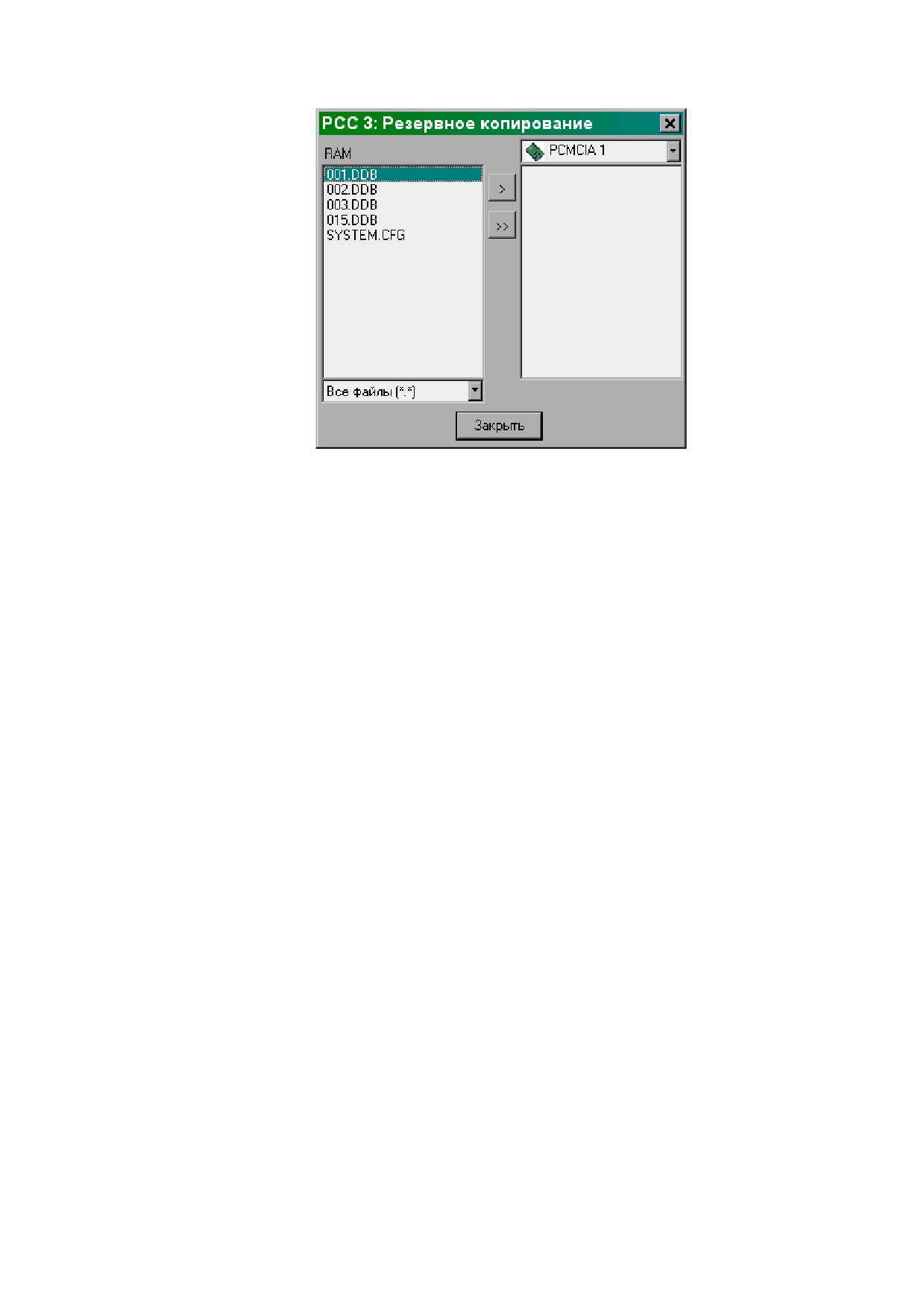
Рис. 11. Окно резервного копирования
При нажатии на кнопку «ЗАКРЫТЬ» окно резервного копирования закрывается.
УСТАНОВКА ВРЕМЕНИ РСС
Установка и поверка времени РСС по минутному импульсу производится командой
главного меню «РСС\НАСТРОЙКА ВРЕМЕНИ», при условии, если выбранное устройство яв-
ляется РСС.
Диалоговое окно установки времени по минутному импульсу изображено на Рис. 12.
Слева вверху окна отображается текущее время часов компьютера. В группе «ВРЕМЯ УСТА-
НОВКИ» введите время, которое Вы хотите установить в РСС. Нажатие кнопки «ПО ТЕКУ-
ЩЕМУ» устанавливает время на минуту больше текущего времени компьютера. В группе
«ВРЕМЯ РСС» отображается время РСС.
При нажатии кнопки «УСТАНОВИТЬ» происходит установка времени по минутному
импульсу. Программа ожидает от РСС ответ об успешном завершении установки времени.
Ожидание длится до тех пор, пока РСС не ответит об успешном завершении операции, либо не
сообщит об ошибке, либо пользователь не нажмет кнопку «ПРЕРВАТЬ», но не более 10 минут.
При любом завершении операции выдается соответствующее сообщение.
При нажатии кнопки «ПОВЕРИТЬ» происходит поверка времени РСС по минутному
импульсу. Ожидание длится до тех пор, пока не придет ответ из РСС о приходе очередного ми-
нутного импульса, либо пользователь не нажмет кнопку «ПРЕРВАТЬ», но не более 10 минут. В
случае, когда приходит ответ о поверке, ошибка установки времени отображается в группе
«ВРЕМЯ РСС». При любом завершении операции выдается соответствующее сообщение.
Примечание:
в режиме поверки на все время до прихода минутного импульса РСС ста-
новится недоступным. Будьте внимательны при использовании этого ре-
жима.
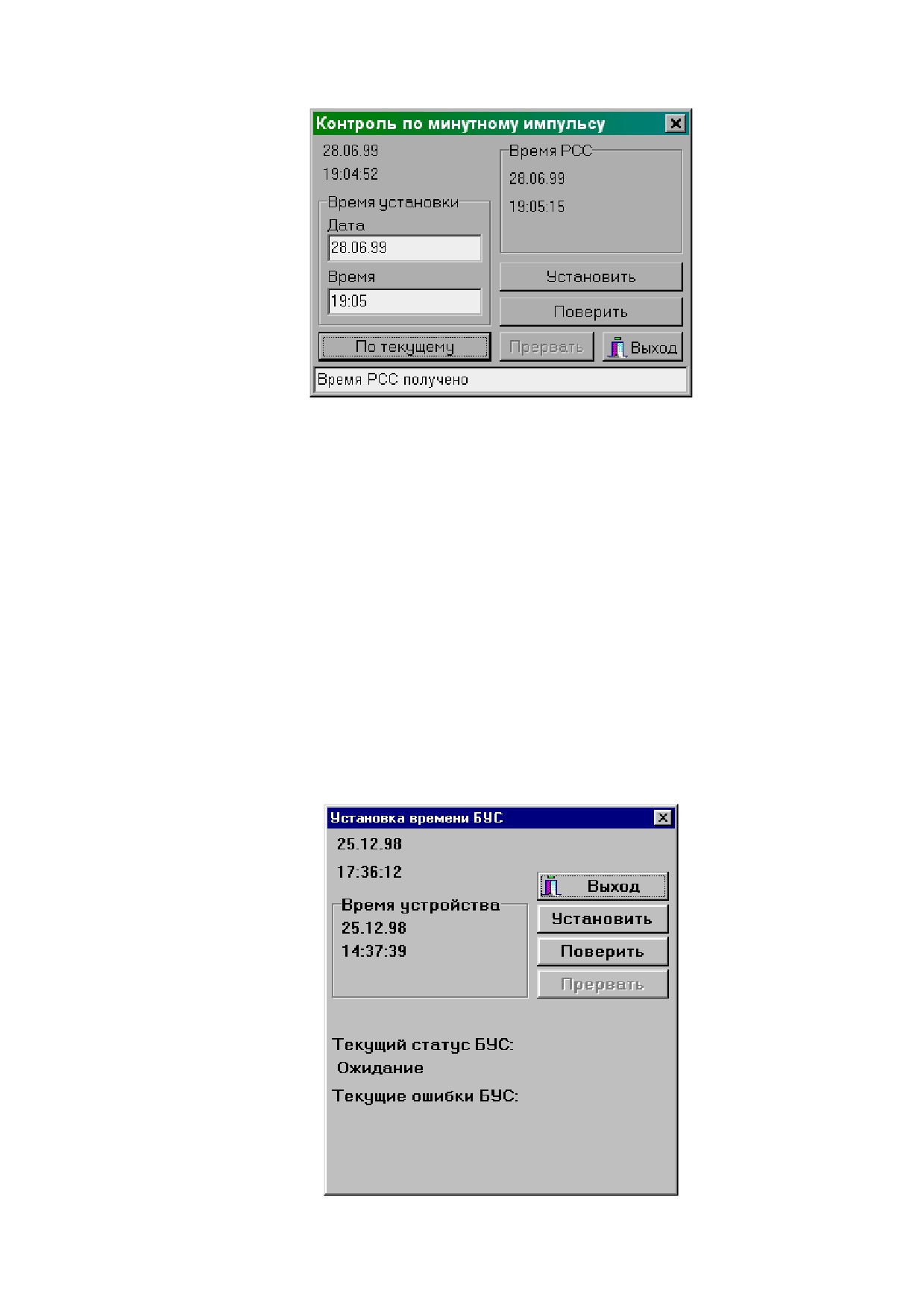
Рис. 12. Установка времени по минутному импульсу
Кнопка «ВЫХОД» закрывает окно настройки времени РСС по минутному импульсу.
УСТАНОВКА ВРЕМЕНИ БУС
Установка и поверка времени устройства БУС осуществляется командой главного меню
«РСС\НАСТРОЙКА ВРЕМЕНИ», при условии, если выбранное устройство является БУС.
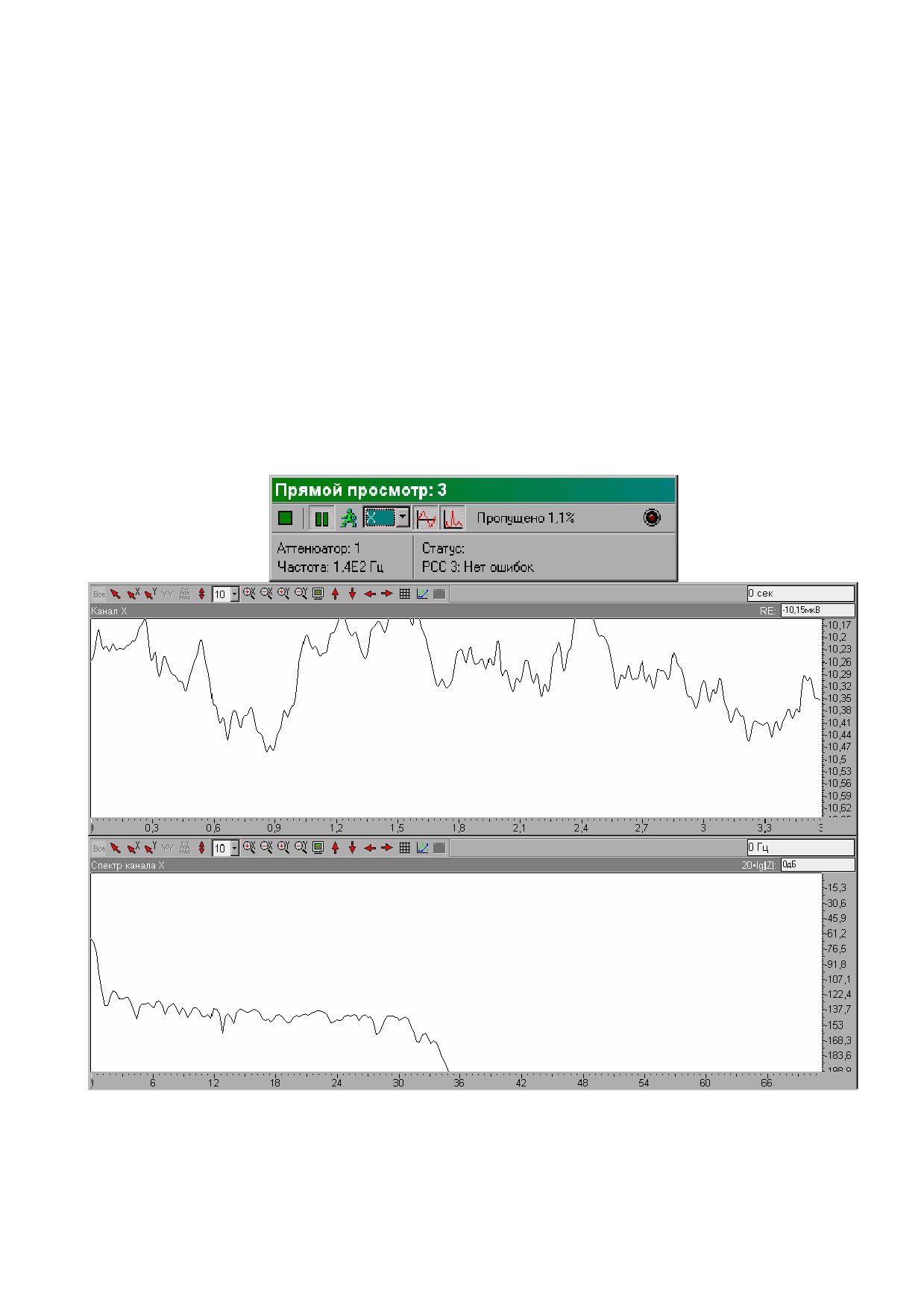
Диалоговое окно установки времени БУС изображено на Рис. 13. Слева вверху окна ото-
бражается текущее время часов компьютера. В группе «Время устройства» отображается теку-
щее время БУС. При нажатии кнопки «УСТАНОВИТЬ» запускается процесс установки време-
ни БУС. Этот процесс длится некоторое время, в течение которого внизу окна отображается те-
кущее состояние БУС. Процесс установки можно остановить, нажав кнопку «ПРЕРВАТЬ». Ес-
ли в течение 10 минут установка времени не завершится успешно, процесс установки времени
прекращается автоматически. При любом завершении операции выдается соответствующее со-
общение.
Рис. 13. Установка времени БУС
Поверка времени БУС производится при нажатии кнопки «ПОВЕРИТЬ». Процесс повер-
ки полностью аналогичен процессу установки времени. Если процесс поверки завершается ус-
пешно, в группе «Время устройства» кроме времени устройства отображается ошибка установ-
ки времени.
Кнопка «ВЫХОД» закрывает окно настройки времени БУС.
РЕЖИМ ПРЯМОГО ПРОСМОТРА
Режим прямого просмотра предназначен для анализа сигнала, поступающего на вход
РСС от сейсмоприемников.
Режим прямого просмотра включается командой главного меню «РСС\ПРЯМОЙ ПРО-
СМОТР». В этом режиме программа выдает запросы в РСС, принимает данные и отображает их
в виде графика. Главное окно программы в этом режиме недоступно.
В режиме прямого просмотра открываются окна прямого просмотра: окно управления и
два окна с графиками (см. Рис. 14).
Рис. 14. Режим прямого просмотра
Окна графиков подробно описаны в разделе «Графическая подсистема».
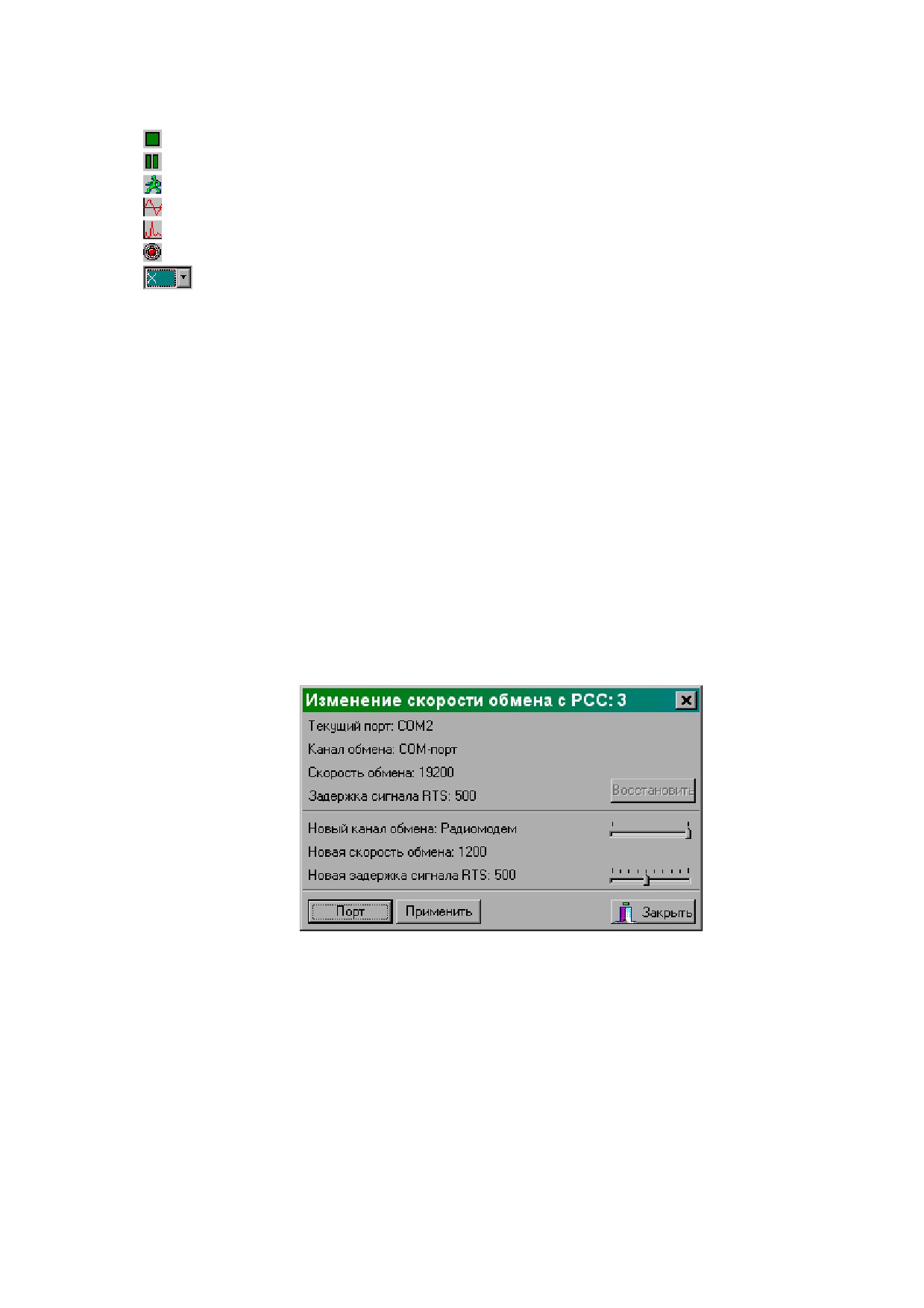
Окно управления прямым просмотром содержит следующие органы управления:
кнопка «СТОП» останавливает режим прямого просмотра и закрывает все окна;
кнопка «ПАУЗА» приостанавливает режим прямого просмотра;
кнопка «ШАГ» выполняет прием одного блока данных из РСС;
кнопка «ГРАФИК» показывает и скрывает окно графика;
кнопка «СПЕКТР» показывает и скрывает окно спектра.
кнопка для сброса индикатора пропущенных блоков данных;
селектор для выбора канала РСС.
Окно управления прямым просмотром содержит следующие индикаторы:
− Слева внизу отображаются текущие параметры РСС (значение аттенюатора и часто-
ты дискретизации);
− Справа внизу отображается состояние процесса обмена данными с РСС;
− Справа вверху отображается количество пропущенных блоков данных в процентах.
Примечание:
если в режиме прямого просмотра по какой-либо причине прекратится
связь с РСС, закрыть окно прямого просмотра можно нажатием кнопки
«СТОП», предварительно нажав кнопку «ПАУЗА».
ИЗМЕНЕНИЕ СКОРОСТИ ОБМЕНА
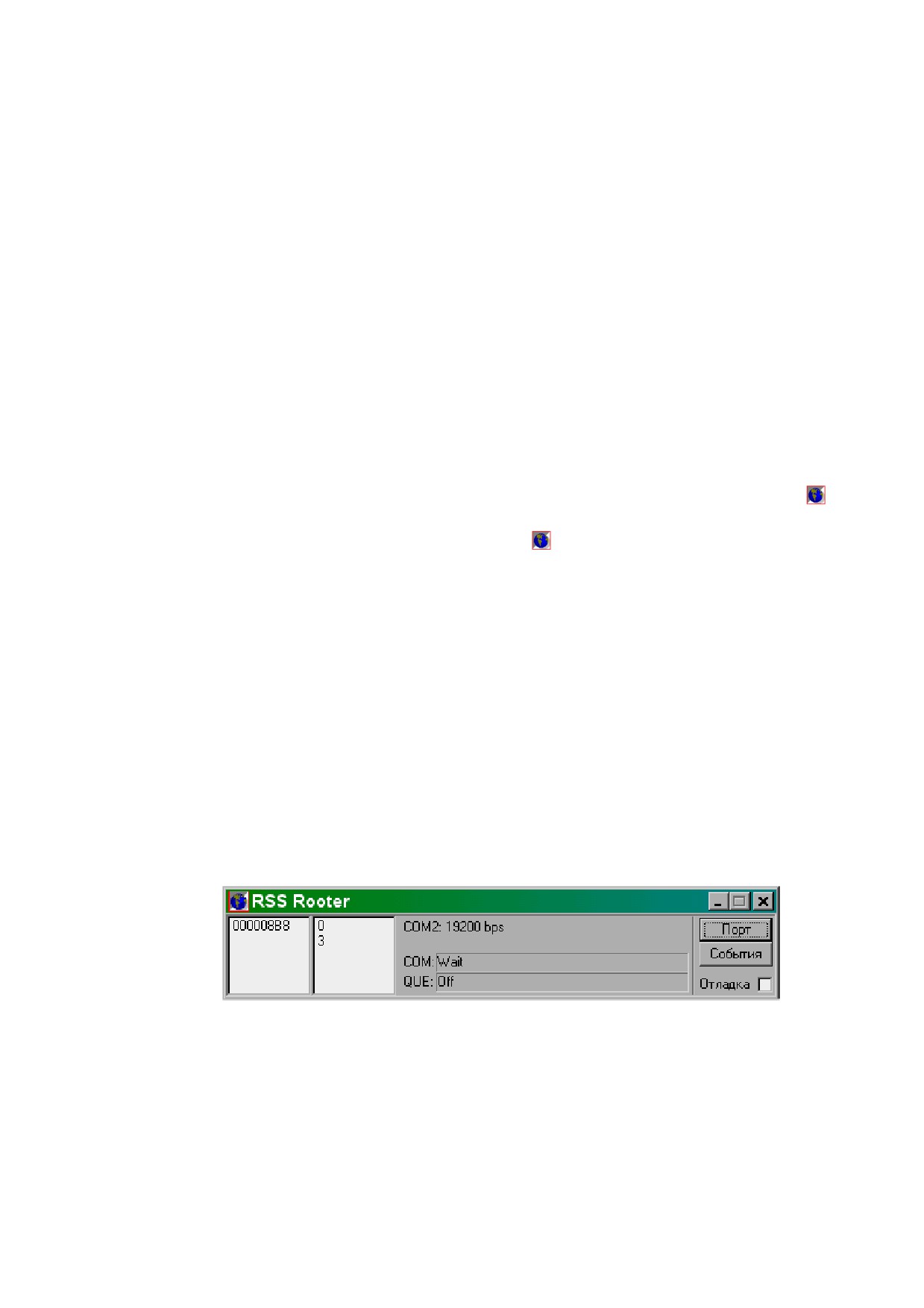
Режим изменения скорости обмена с РСС предназначен для изменения скорости обмена
с РСС при переходе на другой канал обмена. Этот режим доступен только при непосредствен-
ном подключении и включается командой главного меню «РСС\ИЗМЕНЕНИЕ СКОРОСТИ
ОБМЕНА». Окно изменения скорости обмена с РСС изображено на Рис. 15.
Рис. 15. Окно изменения скорости обмена с РСС
В верхней части окна показаны текущие параметры канала обмена.
В средней части окна находятся органы управления и индикации для выбора нового ка-
нала обмена и его параметров. Кнопка «ПОРТ» предназначена для вызова системного диалого-
вого окна настройки параметров COM-порта.
При нажатии на кнопку «ПРИМЕНИТЬ» запускается процедура изменения скорости об-
мена с РСС. Если скорость обмена изменена успешно, об этом выдается сообщение. Если в
процессе изменения скорости происходит ошибка, исходные параметра канала обмена восста-
навливаются.
При нажатии на кнопку «ЗАКРЫТЬ» окно изменения скорости обмена закрывается.
Более подробно каналы обмена и их параметры описаны ниже в разделе «Работа с про-
граммой маршрутизации».
УСТАНОВКА РЕЖИМА ЗАПИСИ
Перед установкой РСС в один из режимов записи необходимо настроить файл конфигу-
рации РСС, установить время РСС, а также убедиться в том, что сигнал, поступающий от сейс-
моприемников, проходит через аналого-цифровой тракт регистратора. Форму сигнала, про-
шедшего через аналого-цифровой тракт регистратора, можно определить в режиме прямого
просмотра.
Установка режима записи осуществляется кнопкой «РЕЖИМ» на странице РСС или ко-
мандой главного меню «РСС\РЕЖИМ ЗАПИСИ». В любом случае страница РСС переводится в
состояние диспетчера режимов (см. Рис. 10).
Если режим записи уже включен, то он будет отображен в строковых метках слева ввер-
ху на странице РСС, а кнопка запуска будет иметь название «СТОП». В противном случае в
строковых метках будет показано, что записи нет, а кнопка запуска будет иметь название
«СТАРТ».
Для включения записи необходимо:
− Выбрать один из типов записей в списке типов записей («ПРИНУДИТЕЛЬНАЯ
ЗАПИСЬ»,
«ЗАПИСЬ ПО ОБНАРУЖЕНИЮ», «ЗАПИСЬ ПО КАЛЕНДАРЮ»,
«КАЛИБРОВОЧНАЯ ЗАПИСЬ»);
− Выбрать диск РСС, с которого будет взят файл конфигурации РСС;
− Выбрать диск РСС, на который будут записываться файлы;
− Нажать кнопку «ПУСК».
Режим «ПРИНУДИТЕЛЬНАЯ ЗАПИСЬ» включает запись с момента подачи команды.
В режиме «ЗАПИСЬ ПО ОБНАРУЖЕНИЮ» запись производится только при обнаруже-
нии сейсмического события.
В режиме «ЗАПИСЬ ПО КАЛЕНДАРЮ» запись осуществляется в промежутках време-
ни, определенных в файле конфигурации РСС.
В режиме «КАЛИБРОВОЧНАЯ ЗАПИСЬ» осуществляется калибровочная запись.
Запись осуществляется в файл на указанный диск. При создании новой записи файлу,
содержащему данную запись, присваивается очередной номер и расширение DDB.
Если режим записи включился успешно, кнопка «ПУСК» меняет название на «СТОП».
Время РСС, время начала записи и статус записи отображаются в строковых метках слева ввер-
ху на странице РСС. Кроме того, для записи по обнаружению в таблице выдаются дополни-
тельные числовые параметры, характеризующие текущее состояние процесса обнаружения.
Остановить запись можно, нажав на кнопку «СТОП». Если запись остановилась успеш-
но, то кнопка «СТОП» меняет название на «ПУСК». При переводе страницы РСС в состояние
диспетчера файлов автоматически обновляется список файлов текущего диска РСС.
РАБОТА С НЕСКОЛЬКИМИ РСС В СЕТИ
Программа управления РСС позволяет работать с несколькими РСС в сети одновремен-
но. Возможны два варианта такой работы:
− Если запустить более одного экземпляра программы, то в каждом из экземпляров
можно подключить один из РСС в сети, в том числе один и тот же РСС. В этом слу-
чае возможен независимый обмен данными с РСС из любого экземпляра программы.
В таком режиме возможны проблемы, если из разных экземпляров программы попы-
таться открыть или скопировать один и тот же файл одного и того же РСС. Режим
разделения файлов, расположенных на дисках РСС, между разными пользователями
(экземплярами программы) не поддерживается, и решение этой проблемы возлагает-
ся на оператора.

− Если не включен режим непосредственного подключения, то в одном экземпляре
программы с помощью кнопки можно создать любое количество страниц РСС, по
одной на каждый РСС. Переходя со страницы на страницу, оператор может управ-
лять всеми подключенными РСС в сети. Отключить РСС можно кнопкой . При на-
жатии на эту кнопку происходит удаление выбранной страницы РСС.
Работа с программой маршрутизации
Главное окно программы маршрутизации
Программа маршрутизации RSSROOTER.EXE запускается автоматически при запуске
программы управления РСС WINRSS32.EXE. Программа маршрутизации осуществляет связь
программы управления РСС с сетью и принимает сообщения о событиях РСС.
Программа маршрутизации поддерживает следующие коммуникационные каналы:
− Стандартный COM-порт;
− Модем (как внешний, так и внутренний), подключенный через COM-порт;
− Радиомодем, подключенный через COM-порт.
По умолчанию главное окно программы невидимо. Открыть главное окно программы
маршрутизации РСС можно следующими способами:
− Командой «СОЕДИНЕНИЕ\МАРШРУТИЗАТОР» главного меню программы управ-
ления РСС WINRSS32.EXE;
− Двойным нажатием левой кнопки мыши на панели задач WINDOWS на значке
;
− Командой «ОТКРЫТЬ» всплывающего меню, вызываемого нажатием правой кнопки
мыши на панели задач WINDOWS на значке .
Главное окно программы маршрутизации в обычном режиме изображено на Рис. 16. В
окне находятся следующие органы управления:
− Кнопка «ПОРТ» для открытия окна настройки коммуникационного канала;
− Кнопка «СОБЫТИЯ» для открытия окна со списком сообщений о событиях РСС;
− Флаг «ОТЛАДКА» для включения и выключения режима отладки.
В главном окне программы находятся следующие элементы индикации:
− Список подключенных к маршрутизатору программ;
− Список РСС, с которыми установлены сеансы связи;
− Строка, содержащая информацию о выбранном коммуникационном канале и его па-
раметрах;
− Строка, отображающая состояние процесса чтения данных из сети (COM:);
− Строка, отображающая состояние процесса записи данных из очереди запросов
(QUE:).
В основном эта информация является служебной и не документируется.
Рис. 16. Окно маршрутизатора в обычном режиме
Главное окно программы маршрутизации в режиме отладки изображено на Рис. 17. Этот
режим включается и выключается нажатием левой кнопки мыши на флаге «ОТЛАДКА». В ре-
жиме отладки становятся видимы строки, в которых в шестнадцатеричном виде отображаются
данные, передаваемые в сеть и получаемые из сети. Эта информация также является служебной
и не документируется. Режим отладки доступен независимо от выбранного коммуникационного
канала.
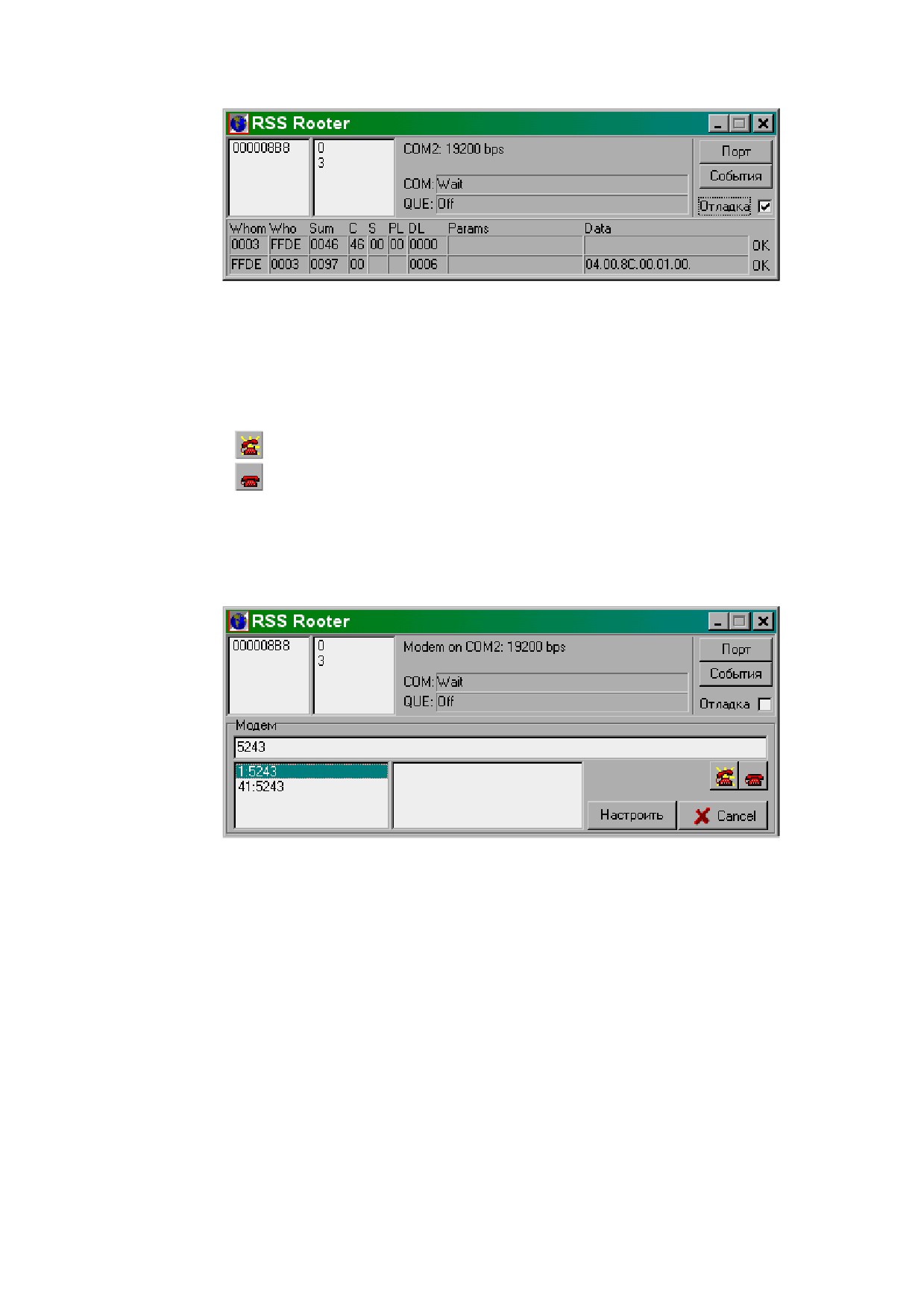
Рис. 17. Окно маршрутизатора в режиме отладки
Главное окно программы маршрутизации при подключении к сети через модем изобра-
жено на Рис. 18. В этом режиме доступны следующие органы управления:
− Строка для ввода номера телефона;
− Список РСС и ассоциированных с ними номеров телефонов для выбора номера;
− Кнопка
для выдачи команды «ПОЗВОНИТЬ» в модем;
− Кнопка
для выдачи команды «ПОЛОЖИТЬ ТРУБКУ» в модем;
− Кнопка «НАСТРОИТЬ» для выдачи в модем параметров инициализации;
− Аварийная кнопка «CANCEL» для принудительного прекращения обмена данными с
модемом;
− Индикатор для вывода информации о процессе обмена данными с модемом.
Рис. 18. Окно маршрутизатора при подключении к сети через модем
Использование этих органов управления описано ниже в разделе «Использование мар-
шрутизатора для управления сетью».
Настройка параметров коммуникационного канала
НАСТРОЙКА ПАРАМЕТРОВ ПРИ ИСПОЛЬЗОВАНИИ COM-ПОРТА
Окно настройки параметров коммуникационного канала при использовании COM-порта
изображено на Рис. 19. Активная вкладка «COM» обозначает, что выбран коммуникационный
канал «COM-порт». В этом режиме доступны следующие органы управления:
− Список доступных портов для выбора COM-порта;
− Кнопка «ПАРАМЕТРЫ» для вызова системного диалога настройки параметров
COM-порта;
− Метка с названием используемого в данный момент COM-порта.
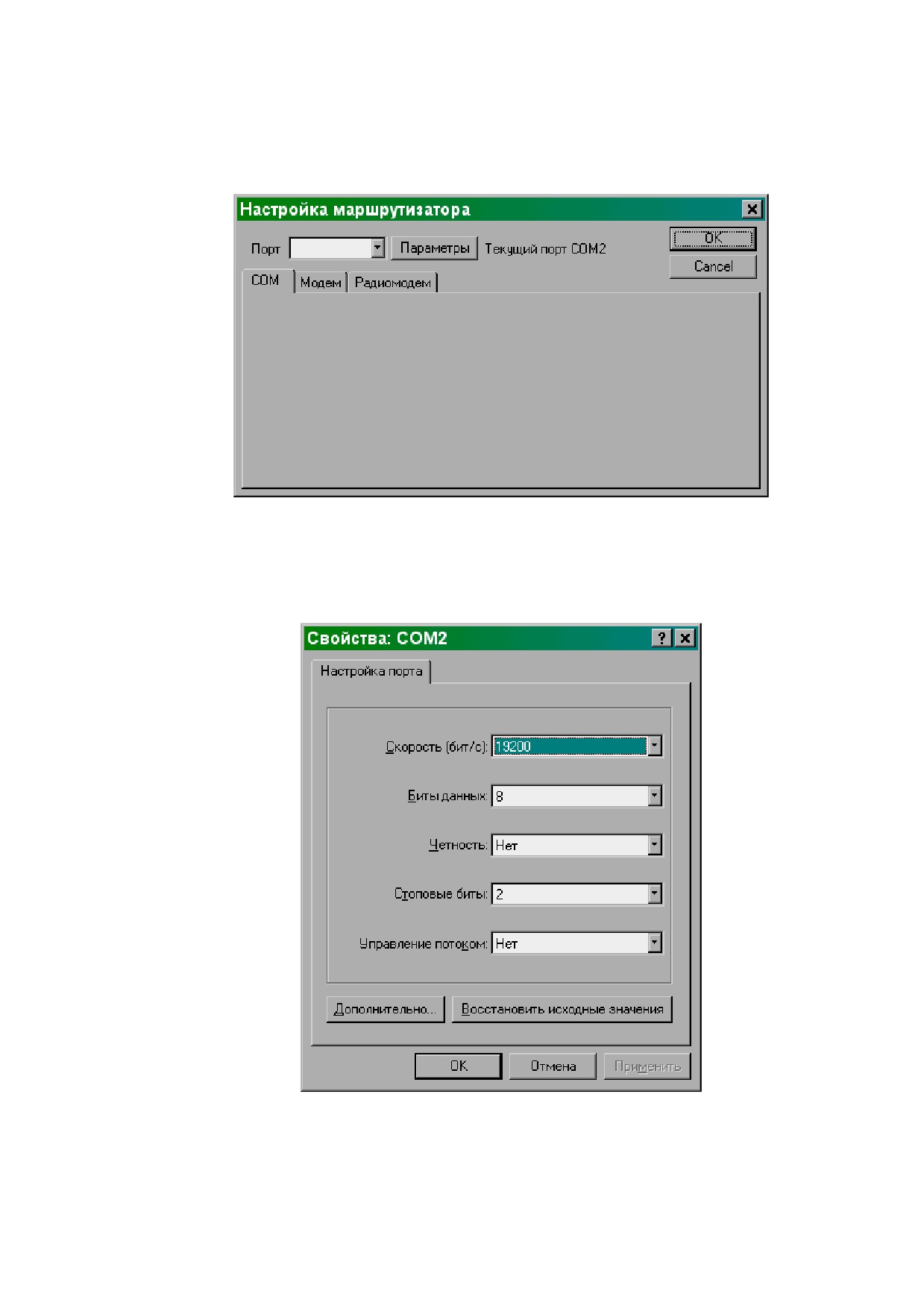
Для выбора COM-порта выберете из списка нужный порт. Если список пустой, значит, в
компьютере нет больше доступных портов. Чтобы отменить выбор порта, нажмите левой кноп-
кой мыши на метку с названием текущего порта.
Рис. 19. Окно настройки коммуникационного канала при выборе COM-порта
Для изменения параметров порта нажмите кнопку «ПАРАМЕТРЫ». Системный диалог
настройки параметров порта изображен на Рис. 20.
Рис. 20. Системный диалог настройки параметров порта
По умолчанию устанавливаются следующие параметры:
− Скорость обмена
19200 бит/сек;
− Биты данных
8;
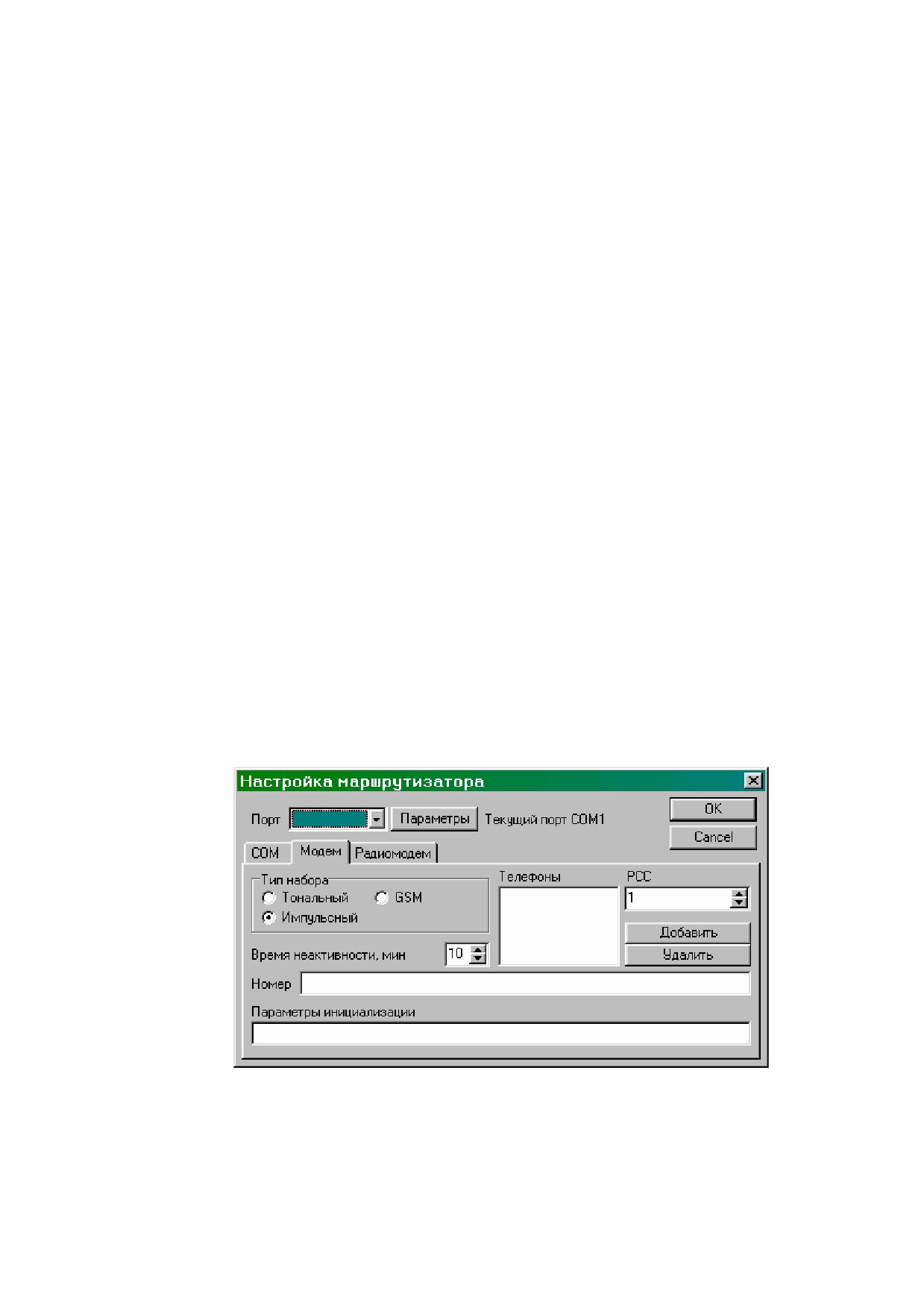
− Четность
нет;
− Стоповые биты
2;
− Управление потоком
нет.
Из перечисленных параметров можно менять только скорость обмена. Однако это изме-
нение должно проводиться согласованно с РСС. Для этого существует окно изменения скорости
обмена с РСС (см. раздел «ИЗМЕНЕНИЕ СКОРОСТИ ОБМЕНА» программы управления РСС).
Если скорость обмена изменяется непосредственно в маршрутизаторе, то согласование возлага-
ется на оператора.
НАСТРОЙКА ПАРАМЕТРОВ ПРИ ИСПОЛЬЗОВАНИИ МОДЕМА
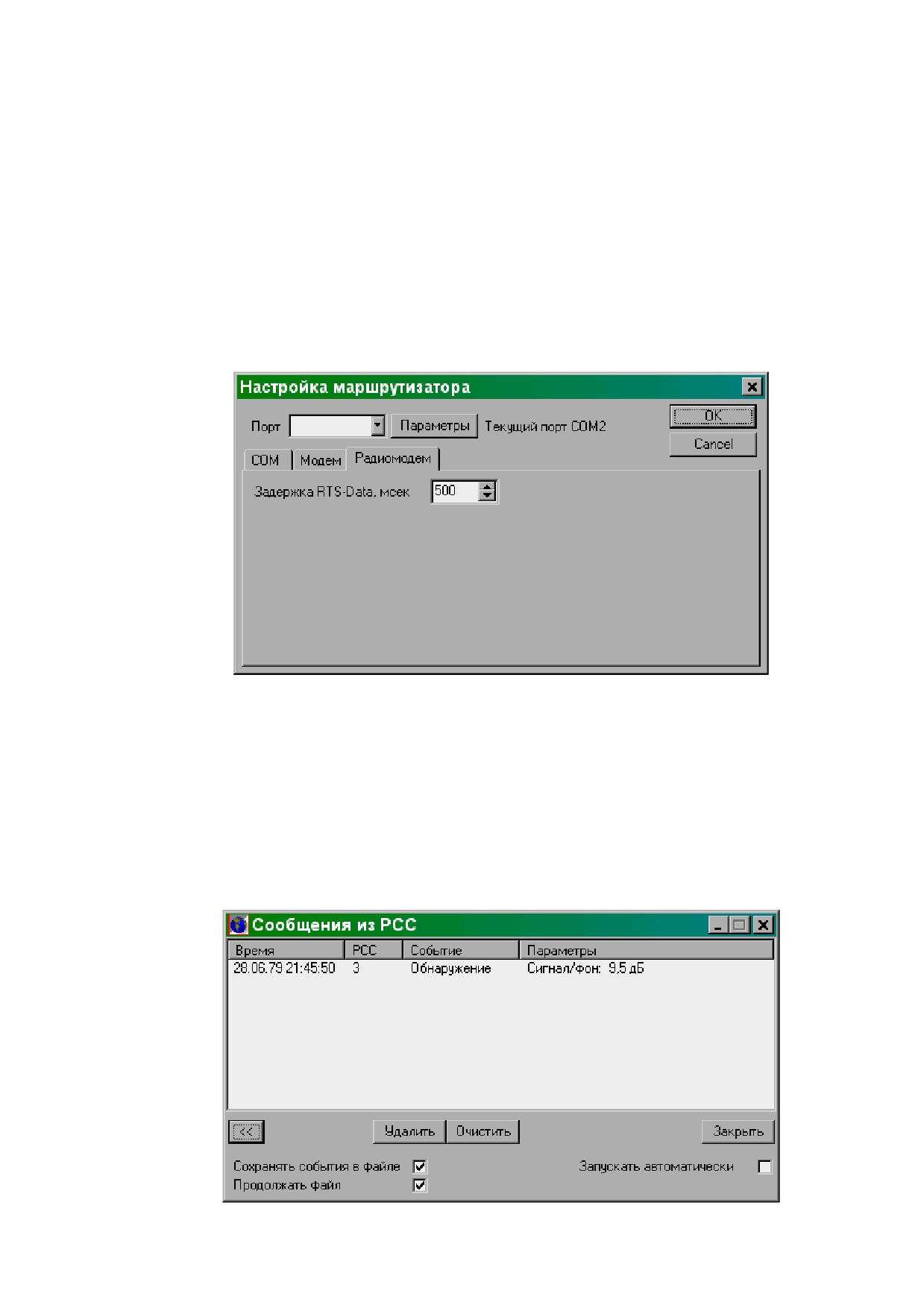
Окно настройки параметров коммуникационного канала при использовании модема изо-
бражено на Рис. 21. Активная вкладка «МОДЕМ» обозначает, что выбран коммуникационный
канал «МОДЕМ». В этом режиме доступны следующие органы управления:
− Переключатель типа набора. В отечественных телефонных сетях в основном исполь-
зуется импульсный набор, который устанавливается по умолчанию. Набор GSM ус-
танавливается при работе в сотовых телефонных сетях;
− Строка ввода времени неактивности. Значение в этой строке показывает, через
сколько минут телефонная трубка будет положена автоматически при отсутствии
обмена данными в сети;
− Список РСС и ассоциированных с ними номеров телефонов. Эти номера используют-
ся для автоматического выполнения соединения модемов;
− Строка для ввода номера РСС;
− Строка для ввода номера телефона;
− Кнопка «ДОБАВИТЬ», при нажатии на которую в список добавляется номер РСС и
ассоциированный с ним номер телефона;
− Строка для ввода параметров инициализации, используемых при настройке модема в
главном окне программы.
Рис. 21. Окно настройки коммуникационного канала при выборе модема
Выбор порта и параметров порта в этом режиме осуществляет выбор порта для обмена с
модемом, но не с сетью. В параметрах порта необходимо указать скорость обмена с модемом и
аппаратное управление потоком (см. Рис. 20). Скорость обмена в сети определяется настройкой
модема с помощью строки параметров инициализации.
НАСТРОЙКА ПАРАМЕТРОВ ПРИ ИСПОЛЬЗОВАНИИ РАДИОМОДЕМА
Окно настройки параметров коммуникационного канала при использовании радио-
модема изображено на Рис. 22. Активная вкладка «РАДИОМОДЕМ» обозначает, что выбран
коммуникационный канал «РАДИОМОДЕМ». В этом режиме доступны следующие органы
управления:
− Строка для ввода задержки RTS. Эта задержка определяет время между включением
радиопередатчика и началом передачи данных. Значение задержки сильно зависит от
применяемой радиоаппаратуры и подбирается экспериментально. Критерием подбо-
ра является минимальное время задержки при сохранении устойчивой связи. По
умолчанию устанавливается задержка 500 мсек.
Рис. 22. Окно настройки коммуникационного канала при выборе радиомодема
Скорость обмена COM-порта при использовании радиомодема должна устанавливаться в
соответствии с требованиями применяемой радиоаппаратуры.
Сообщения о событиях РСС
Окно сообщений о событиях РСС изображено на Рис. 23.
Рис. 23. Окно сообщений о событиях РСС

Окно сообщений о событиях РСС открывается автоматически, если приходит сообщение
из РСС, либо при нажатии кнопки «СОБЫТИЯ» в главном окне маршрутизатора.
В окне событий доступны следующие основные органы управления и индикации:
− Список сообщений о событиях РСС. Каждое событие характеризуется временем, оп-
ределяемым по часам РСС, отправившего сообщение, номером РСС, отправившем
сообщение, типом события и параметрами, зависящими от типа;
− Кнопка «УДАЛИТЬ» для удаления из списка выбранных событий;
− Кнопка «ОЧИСТИТЬ» для полной очистки списка событий;
− Кнопка «ЗАКРЫТЬ» для закрытия окна сообщений.
Если нажать кнопку «>>», то она принимает вид «<<», и становятся доступны дополни-
тельные органы управления (см. Рис. 23):
− Флаг «СОХРАНЯТЬ СОБЫТИЯ В ФАЙЛЕ». Если флаг установлен, то все события
будут записываться в файл. Файл расположен в директории данных программы
управления РСС и имеет расширение LOG. Имя файла формируется из текущей да-
ты, месяца и года, которые определяются по часам компьютера. Таким образом, на
каждый день создается один файл событий. События в файле записываются так же,
как они записаны в списке событий. Удаление события из списка и очистка списка не
влияют на содержимое файла.
− Флаг «ПРОДОЛЖАТЬ ФАЙЛ». Если флаг установлен, то события добавляются в
файл, в противном случае в файле сохраняется только последнее событие.
− Флаг «ЗАПУСКАТЬ АВТОМАТИЧЕСКИ». Если флаг установлен, то при следую-
щем запуске WINDOWS маршрутизатор РСС будет запущен автоматически для
приема сообщений о событиях РСС. Управление этим флагом возможно также ко-
мандой «ЗАПУСКАТЬ АВТОМАТИЧЕСКИ» всплывающего меню, вызываемого на-
жатием правой кнопки мыши на панели задач WINDOWS на значке .
Использование маршрутизатора для управления сетью
ЗАПУСК И ЗАВЕРШЕНИЕ РАБОТЫ МАРШРУТИЗАТОРА
Маршрутизатор запускается вместе с программой управления РСС, однако его можно
запустить и автономно, например, автоматически при старте WINDOWS. Если выбранный
COM-порт недоступен, то при запуске откроется окно настройки коммуникационного канала.
Главное окно программы по умолчанию невидимо. Открыть главное окно программы маршру-
тизации РСС можно следующими способами:
− Командой «СОЕДИНЕНИЕ\МАРШРУТИЗАТОР» главного меню программы управ-
ления РСС WINRSS32.EXE;
− Двойным нажатием левой кнопки мыши на панели задач WINDOWS на значке
;
− Командой «ОТКРЫТЬ» всплывающего меню, вызываемого нажатием правой кнопки
мыши на панели задач WINDOWS на значке .
Завершить работу маршрутизатора можно следующими способами:
− Если маршрутизатор запускался вместе с программой управления РСС, то при закры-
тии последнего экземпляра программы управления РСС оператору в диалоговом окне
задается вопрос, закрывать ли маршрутизатор. Если оператор выбирает «ДА», то
маршрутизатор закроется. Если оператор выбирает «НЕТ», то маршрутизатор остает-
ся в автономном режиме.
− Если маршрутизатор находится в автономном режиме, то его работу можно завер-
шить командой «ЗАКРЫТЬ» всплывающего меню, вызываемого нажатием правой

кнопки мыши на панели задач WINDOWS на значке . В этом случае оператору в
диалоговом окне также задается вопрос, описанный выше.
ЛОГИКА РАБОТЫ МАРШРУТИЗАТОРА
ПРИ ИСПОЛЬЗОВАНИИ COM-ПОРТА И РАДИОМОДЕМА
При использовании COM-порта и радиомодема вмешательства оператора в работу мар-
шрутизатора не требуется. Обмен данными происходит в автоматическом режиме.
Не рекомендуется вызывать диалог настройки коммуникационного канала в тот момент,
когда производится обмен данными в сети.
ЛОГИКА РАБОТЫ МАРШРУТИЗАТОРА
ПРИ ИСПОЛЬЗОВАНИИ МОДЕМА
При использовании модема логика работы маршрутизатора следующая:
− Если соединение через модем не установлено, то перед выполнением запроса в РСС
выполняется звонок, то есть производится попытка установить соединение между
модемами. Если с номером РСС, к которому направлен запрос, ассоциирован номер,
то звонок выполняется автоматически. Если номера нет, то открывается диалоговое
окно, в котором оператор должен ввести номер, по которому будет выполняться зво-
нок.
− Если соединение через модем установлено, то автоматически выполняются запросы в
РСС, с номером которого ассоциирован номер текущего соединения. Если произво-
дится запрос в РСС с другим номером, то перед выполнением запроса открывается
диалоговое окно. В этом окне показан номер телефона, с которым установлено со-
единение, и номер телефона, с которым предполагается установить новое соедине-
ние. Оператор может выбрать, оставить ли существующее соединение или устано-
вить новое. Если оператор сохраняет существующее соединение, то на текущий сеанс
работы номер телефона этого соединения ассоциируется с номером РСС, к которому
направлен запрос, даже если уже существует другой номер телефона, ассоциирован-
ный с этим номером РСС. Если оператор выбирает новое соединение, то производит-
ся закрытие текущего соединения и автоматически устанавливается новое.
Оператору также доступны кнопки «ПОЗВОНИТЬ»
и «ПОЛОЖИТЬ ТРУБКУ» .
Используя их, можно принудительно установить соединение с произвольным номером телефо-
на, введя его в строку номера телефона (см. Рис. 18), и принудительно разорвать существующее
соединение. Решение об использовании этих кнопок оператор принимает самостоятельно. Не
рекомендуется пользоваться этими кнопками, а также вызывать диалог настройки коммуника-
ционного канала в тот момент, когда производится обмен данными в сети.