Программное обеспечение PERSONAL DOSE TRACKER (MYSQL). Руководство пользователя (2015 год)
РУКОВОДСТВО
ПОЛЬЗОВАТЕЛЯ
PERSONAL DOSE TRACKER (MYSQL)
Программное обеспечение для работы с приборами:
ДКГ-PM1610
ДКГ-PM1603/04
ДКГ-PM1621
ДКГ-РМ1208M
ДКГ-РМ1605
ДКГ-РМ1904А
Оборудование
Дозиметр индивидуальный рентгеновского и
гамма-излучения ДКГ-PM1610, ДКГ-PM1603/04,
ДКГ-PM1621, ДКГ-PM1208М, ДКГ-РМ1605, ДКГ-РМ1904А
Программное
Personal Dose Tracker (MySQL)
обеспечение
Производитель
Polimaster
Товарные знаки
Microsoft Windows Vista, Windows 7, Windows 8, MS Access
- зарегистрированные товарные знаки корпорации Microsoft. В
данном руководстве могут встречаться не перечисленные
выше товарные знаки, в том числе и зарегистрированные.
Достоверность
Данное руководство прошло проверку на достоверность и
точность.
Содержащиеся в нем указания и описания признаны верными
для программного обеспечения "Personal Dose Tracker
(MySQL)" на момент подготовки данного руководства к
выходу в свет.
Компания Polimaster оставляет за собой право не отражать в
настоящем Руководстве пользователя изменения, которые
могут вноситься разработчиком в ходе выпуска программного
обеспечения и не влияющее на функциональные
характеристики программы.
Разработка компании Polimaster.
СОДЕРЖАНИЕ
ВВЕДЕНИЕ
6
НАЗНАЧЕНИЕ РУКОВОДСТВА ПОЛЬЗОВАТЕЛЯ
6
ПЕРЕД НАЧАЛОМ РАБОТЫ
6
ИСПОЛЬЗУЕМЫЕ ПРЕДУПРЕЖДЕНИЯ
6
ОБЩИЕ СВЕДЕНИЯ О ПРОГРАММЕ
7
ОБЛАСТЬ ПРИМЕНЕНИЯ ПРОГРАММЫ
8
ФУНКЦИИ ПРОГРАММЫ
9
ПРИМЕР ОРГАНИЗАЦИИ СИСТЕМЫ УЧЕТА И КОНТРОЛЯ
ИНДИВИДУАЛЬНОЙ ДОЗЫ ОБЛУЧЕНИЯ
10
СИСТЕМНЫЕ ТРЕБОВАНИЯ
11
ТРЕБОВАНИЯ К КОНФИГУРАЦИИ ПК
11
ТРЕБОВАНИЯ К ПРОГРАММНЫМ СРЕДСТВАМ
11
ТРЕБОВАНИЯ К ДОПОЛНИТЕЛЬНОМУ ОБОРУДОВАНИЮ
11
РЕКОМЕНДУЕМЫЙ ПОРЯДОК ДЕЙСТВИЙ
12
ИНСТАЛЛЯЦИЯ ПРОГРАММ
13
АВТОЗАПУСК ПРОГРАММЫ
13
ПРИНУДИТЕЛЬНЫЙ ЗАПУСК ИНСТАЛЛЯЦИИ
13
УСТАНОВКА ПО "MYSQL СЕРВЕР"
17
НАСТРОЙКА ПО "MYSQL СЕРВЕР"
22
УСТАНОВКА ПО “PERSONAL DOSE TRACKER (MYSQL)”
27
ПОДКЛЮЧЕНИЕ/ОТКЛЮЧЕНИЕ ПРИБОРОВ
31
ПОДКЛЮЧЕНИЕ/ОТКЛЮЧЕНИЕ ПРИБОРА ТИПА РМ1610
31
УСТАНОВКА ДРАЙВЕРОВ
32
ЗАПУСК ПРОГРАММЫ
40
УСТАНОВКА БАЗЫ ДАННЫХ
40
ВХОД В ПРОГРАММУ PERSONAL DOSE TRACKER (MYSQL)
45
ВЫХОД ИЗ ПРОГРАММЫ
47
ГЛАВНОЕ ОКНО ПРОГРАММЫ
48
МЕНЮ ПРОГРАММЫ
50
ПАНЕЛЬ ИНСТРУМЕНТОВ
51
НАСТРОЙКА ПАНЕЛИ ИНСТРУМЕНТОВ
52
ПОЛЕ СИСТЕМНЫХ КОМПОНЕНТОВ
53
ПОЛЕ ОТОБРАЖЕНИЯ ОПЕРАТИВНОЙ ИНФОРМАЦИИ
54
КАРТОЧКА "ПОЛЬЗОВАТЕЛИ И ГРУППЫ"
54
КАРТОЧКА "ГРУППА ПОЛЬЗОВАТЕЛЕЙ"
55
КАРТОЧКА "ПОЛЬЗОВАТЕЛЬ"
56
КАРТОЧКА "ПРИБОРЫ"
57
ЯЗЫК ИНТЕРФЕЙСА ПРОГРАММЫ
59
НАСТРОЙКИ ПРОГРАММЫ
60
СОХРАНЕНИЕ НАСТРОЕК ПРОГРАММЫ
65
ПОЛЬЗОВАТЕЛИ, ГРУППЫ ПОЛЬЗОВАТЕЛЕЙ
66
ПРАВА ДОСТУПА
67
ГЛАВНЫЙ АДМИНИСТРАТОР
68
ПРАВА ГЛАВНОГО АДМИНИСТРАТОРА
68
ГРУППА ОПЕРАТОРЫ
69
ПРАВА ОПЕРАТОРА
69
ГРУППА ПОЛЬЗОВАТЕЛИ
70
ПРАВА ПОЛЬЗОВАТЕЛЯ
70
ДОБАВЛЕНИЕ ГРУППЫ ПОЛЬЗОВАТЕЛЕЙ
71
ПРАВА ДОСТУПА ДЛЯ ПОЛЬЗОВАТЕЛЕЙ ГРУППЫ:
72
ПРАВО НА ИСПОЛЬЗОВАНИЕ ПРИБОРОВ ПОЛЬЗОВАТЕЛЯМ ГРУППЫ .. 73
РЕДАКТИРОВАНИЕ/УДАЛЕНИЕ ГРУППЫ ПОЛЬЗОВАТЕЛЕЙ76
ДОБАВЛЕНИЕ ПОЛЬЗОВАТЕЛЯ
79
РЕДАКТИРОВАНИЕ/УДАЛЕНИЕ ПОЛЬЗОВАТЕЛЯ
87
СПИСОК ПОРОГОВ
90
ОПОВЕЩЕНИЕ ОБ ОПАСНОСТИ
90
ДОБАВЛЕНИЕ/РЕДАКТИРОВАНИЕ/УДАЛЕНИЕ ПОРОГА
92
ПОЛЬЗОВАТЕЛЬСКИЙ ПОРОГ
94
ГРУППОВОЙ ПОРОГ
96
СПИСОК ПРЕВЫШЕННЫХ ПОРОГОВ
98
РАБОТА С ПРИБОРОМ
100
НАЗНАЧЕНИЕ/ОТКРЕПЛЕНИЕ ПРИБОРА ПОЛЬЗОВАТЕЛЮ
101
НАЗНАЧЕНИЕ ПРИБОРА
101
ОБРАБОТКА ДАННЫХ. ОТКРЕПЛЕНИЕ ПРИБОРА/АВАРИЙНОЕ
ОТКРЕПЛЕНИЕ ПРИБОРА
106
РАБОЧИЕ НАСТРОЙКИ ПРИБОРА
112
ЧТЕНИЕ НАКОПЛЕННОЙ ДОЗЫ/СБРОС ДОЗЫ В ПРИБОРЕ
117
ЧТЕНИЕ ИСТОРИИ ПРИБОРА
120
ПРИНУДИТЕЛЬНОЕ ЧТЕНИЕ ИСТОРИИ ПРИБОРА
120
РАБОТА С ИСТОРИЕЙ
126
ФИЛЬТР ПО ДАТЕ
126
ФОРМИРОВАНИЕ ОТЧЕТА/ВЫВОД НА ПЕЧАТЬ
127
РАБОТА С ГРАФИКОМ
129
Работа с командами контекстного меню
131

ВВЕДЕНИЕ
НАЗНАЧЕНИЕ РУКОВОДСТВА ПОЛЬЗОВАТЕЛЯ
Настоящее Руководство пользователя предназначено для ознакомления пользователя с
техническими характеристиками и функциональными возможностями программного
обеспечения "Personal Dose Tracker (MySQL)".
Руководство пользователя обеспечивает полную информативность по структуре
интерфейса программного обеспечения, описывает все реализованные функции
программы и взаимодействие его с оборудованием.
ПЕРЕД НАЧАЛОМ РАБОТЫ
Пожалуйста, изучите настоящее Руководство пользователя перед установкой и
началом работы с программным обеспечением "Personal Dose Tracker (MySQL)" для
исключения ошибочных действий и обеспечения надежной работы программы.
Сохраните Руководство пользователя после первого прочтения для возможности
обращения к нему в будущем.
ИСПОЛЬЗУЕМЫЕ ПРЕДУПРЕЖДЕНИЯ
Предупреждения служат в данном руководстве пользователя для привлечения
внимания к важной информации. Виды предупреждения:
Важно!
Этот знак предупреждения указывает на то, что невыполнение
предупреждающей инструкции может привести к потере данных
или неверному функционированию оборудования.
Примите к сведению!
Совет или рекомендация по оптимальному использованию
программного обеспечения.
ОБЩИЕ СВЕДЕНИЯ О ПРОГРАММЕ
Программное обеспечение "Personal Dose Tracker
(MySQL)", разработанное
компанией Полимастер, позволяет последовательно подключать и объединять в
единую информационную систему от одного до ста приборов серий PM1603/04,
PM1610, PM1621, PM1208М, РМ1605 и РМ1904А с передачей информации на
персональный компьютер для обработки, анализа и формирования соответствующих
баз данных в командном пункте или экспертном центре.
Программное обеспечение "Personal Dose Tracker
(MySQL)”
(далее
- ПО)
инсталлируется на персональный компьютер (далее - ПК), и предназначено для
работы только с приборами серий PM1603/04, PM1610, PM1621, PM1208М, РМ1605
и РМ1904А (далее - прибор) производства компании Полимастер.
Важно!
Использование программного обеспечения с любыми другими
устройствами может привести к непредсказуемым последствиям.
Работа с программным обеспечением "Personal Dose Tracker
(MySQL)" рекомендована персоналу, ответственному за
эксплуатацию приборов данного типа.
Взаимодействие программного обеспечения "Personal Dose Tracker (MySQL)" с
прибором РМ1610, РМ1605 и РМ1904А осуществляется посредством USB
-
интерфейса. Подключение прибора к ПК осуществляется с помощью USB-кабеля.
Взаимодействие программного обеспечения с приборами серии PM1603/04,
PM1208М и PM1621 осуществляется посредством ИК-интерфейса при помощи IrDA
протокола.
Взаимодействие программного обеспечения с приборами серии PM1610 с функцией
радиочастотной идентификации осуществляется посредством радио интерфейса.
Для работы с ПО "Personal Dose Tracker (MySQL)" пользователь
должен иметь начальные сведения и навыки работы с персональным
компьютером в среде операционных систем семейства Windows.
ОБЛАСТЬ ПРИМЕНЕНИЯ ПРОГРАММЫ
Программное обеспечение позволяет создать стройную архитектуру взаимодействия и
учета приборов и пользователей с различным уровнем ответственности.
Область применения программы определяется потребностью в структурировании и
организации учета выдачи/возврата приборов пользователям, а также осуществлении
учета и контроля мощности индивидуального эквивалента дозы (далее по тексту
МЭД) и индивидуального эквивалента дозы (далее по тексту - ЭД) рентгеновского и
гамма-излучения. Программа так же осуществляет контроль перемещения приборов
внутри пользовательского модуля программы.
Программное обеспечение рекомендуется к применению:
Для повышения эффективности и безопасности работы сотрудников:
o таможенных и пограничных служб,
o служб безопасности и МЧС;
o медицинских учреждений,
o транспортных организаций,
o атомных установок,
o радиологических и изотопных лабораторий,
o аварийных служб,
o гражданской обороны,
o пожарной охраны,
o МВД.
Для обеспечения индивидуальной безопасности при использовании
радионуклидов и источников ионизирующего излучения в ходе проведения научных
исследований;
Для обеспечения безопасности персонала путем осуществления постоянного
контроля дозы и мощности дозы ионизирующего излучения и немедленной
сигнализации в случае радиационной опасности для здоровья;
При решении вопросов раннего предупреждения радиационного загрязнения или
террористического акта.
ФУНКЦИИ ПРОГРАММЫ
Подключение приборов по USB-интерфейсу, по ИК- и RF-каналу;
Формирование базы данных приборов (до ста приборов);
Формирование базы данных пользователей (до ста карточек пользователя -
списка пользователей, которым могут выдаваться приборы);
Единовременное назначение пользователю только одного прибора (создание
связанной пары пользователь-прибор);
Разделение пользователей на группы:
o Администраторы,
o Операторы,
o Пользователи;
Настройка прав доступа для каждой группы, распространяемые на всех
пользователей данной группы:
o Разрешение/запрет создания новых групп или пользователей,
o Разрешение/запрет на право получения приборов,
o Разрешение/запрет на право изменения настроек приборов,
o Разрешение/запрет на право изменения настроек программы;
Настройка характеристик группы
(задание пороговых значений),
распространяемых на всех пользователей группы;
Настройка прав доступа индивидуально для каждого пользователя;
Настройка характеристик (задание пороговых значений) индивидуально для
каждого пользователя;
Управление группами и пользователями (перемещение, редактирование);
Считывание информации о событиях (далее - история прибора), хранящейся в
памяти каждого прибора;
Сохранение считанной истории прибора в базу данных программного
обеспечения, если прибор предварительно был привязан к пользователю;
Создание общей информационной системы радиационного контроля на базе
событий, полученных от подключенных приборов;
Считывание/запись рабочих параметров подключенного прибора:
o Язык интерфейса прибора,
o Включение/отключение различных видов сигнализации,
o Интервал сохранения истории,
o Единицы измерения,
o Задание пороговых значений по МЭД (1, 2) и ЭД (1, 2).
Формирование и вывод на печать отчётов и графиков, сформированных на
основании информации из базы данных по выбранному пользователю или
группе;
Блокировка возможности работать с функциями прибора
(PM1610) для
рядового пользователя.
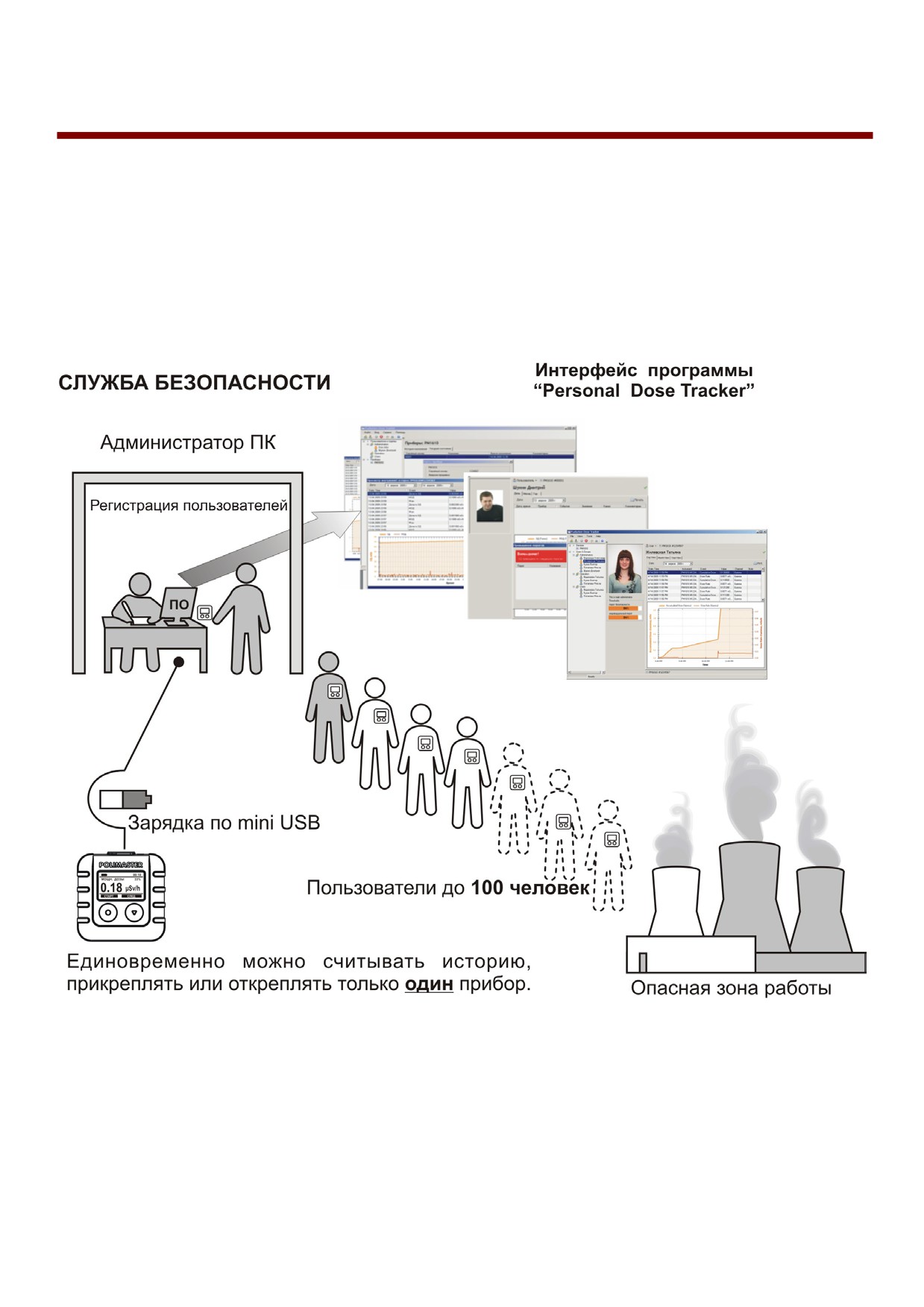
ПРИМЕР ОРГАНИЗАЦИИ СИСТЕМЫ
УЧЕТА И КОНТРОЛЯ
ИНДИВИДУАЛЬНОЙ ДОЗЫ ОБЛУЧЕНИЯ
На базе прибора типа РМ1610
СИСТЕМНЫЕ ТРЕБОВАНИЯ
Сведения о технических и программных средствах, обеспечивающих
функционирование программного обеспечения "Personal Dose Tracker (MySQL)":
ТРЕБОВАНИЯ К КОНФИГУРАЦИИ ПК
ПК с операционной системой:
o Microsoft Windows XP;
o Microsoft Windows 7;
o Microsoft Windows 8.
Свободное место на жестком диске (HDD), достаточное для установки MySQL
БД;
USB - порт, поддерживающий стандартный разъем размером 7 мм x 1 мм.
ТРЕБОВАНИЯ К ПРОГРАММНЫМ СРЕДСТВАМ
Специальное и прикладное программное обеспечение, необходимое для
функционирования программы:
Microsoft .NET Framework версия 2.0 или выше.
ТРЕБОВАНИЯ К ДОПОЛНИТЕЛЬНОМУ ОБОРУДОВАНИЮ
USB - кабель для обеспечения связи с приборами типа PM1610, РМ1605 и
РМ1904А;
ИК-адаптер для обеспечения связи с приборами типа PM1603/04, PM1208М и
PM1621;
RFID считыватель для приборов РМ1610 с функцией радиочастотной
идентификации.

РЕКОМЕНДУЕМЫЙ ПОРЯДОК ДЕЙСТВИЙ
Установите и настройте программное обеспечение "MySQL Сервер"
на ПК.
1
Разделы: Инсталляция программ, Установка ПО "MySQL Сервер",
Настройка ПО "MySQL Сервер"
Установите программное обеспечение "Personal Dose Tracker
(MySQL)" на ПК, но не запускайте ПО.
2
Раздел: Инсталляция программ, Установка ПО "Personal Dose
Tracker (MySQL)"
Если Вы работаете с приборами PM1610, PM1605 или PM1904А,
подключите их к ПК посредством соединительного USB кабеля
(входит в комплект поставки прибора). При инсталляции драйвера
руководствуйтесь разделом Установка драйверов.
3
Если Вы работаете с приборами типа PM1603/04, PM1208 и/или
PM1621, пропустите этот шаг.
Если Вы работаете с приборами PM1610 с функцией радиочастотной
идентификации, подключите считыватель (поставляется отдельно)
к ПК, затем подключите к нему прибор. При инсталляции драйвера
4
руководствуйтесь разделом Установка драйверов.
Если Вы работаете прочими типами приборов, пропустите этот шаг.
Запустите программное обеспечение "Personal Dose Tracker
(MySQL)"
5
Раздел: Запуск программы
Установите и настройте базу данных MySQL.
6
Раздел: Установка базы данных
Войдите в программное обеспечение "Personal Dose Tracker
(MySQL)" для его использования по назначению.
7
Раздел: Вход в программу Personal Dose Tracker (MySQL).
ИНСТАЛЛЯЦИЯ ПРОГРАММ
Перед началом инсталляции ПО необходимо завершить все
работающие прикладные программы Windows.
Для инсталляции ПО "MySQL Server" и ПО "Personal Dose Tracker (MySQL)"
необходимо выполнить нижеописанную процедуру.
В CD привод компьютера установить компакт-диск с инсталляционным пакетом ПО
"Personal Dose Tracker (MySQL)".
АВТОЗАПУСК ПРОГРАММЫ
Если настроена функция автозапуска, то автоматически загрузится программа-
проводник по диску, при этом на экране монитора должно появиться диалоговое окно
для выбора языка интерфейса (см. ниже).
ПРИНУДИТЕЛЬНЫЙ ЗАПУСК ИНСТАЛЛЯЦИИ
В том случае, если автозапуск отключен на вашем ПК и окно программы-проводника
не открылось автоматически, то его необходимо запустить самостоятельно. Для этого
необходимо:
1. С помощью любого файлового менеджера открыть компакт-диск;
2. Запустить файл autorun.exe, расположенный в корне диска.
Откроется окно программы-проводника по диску.
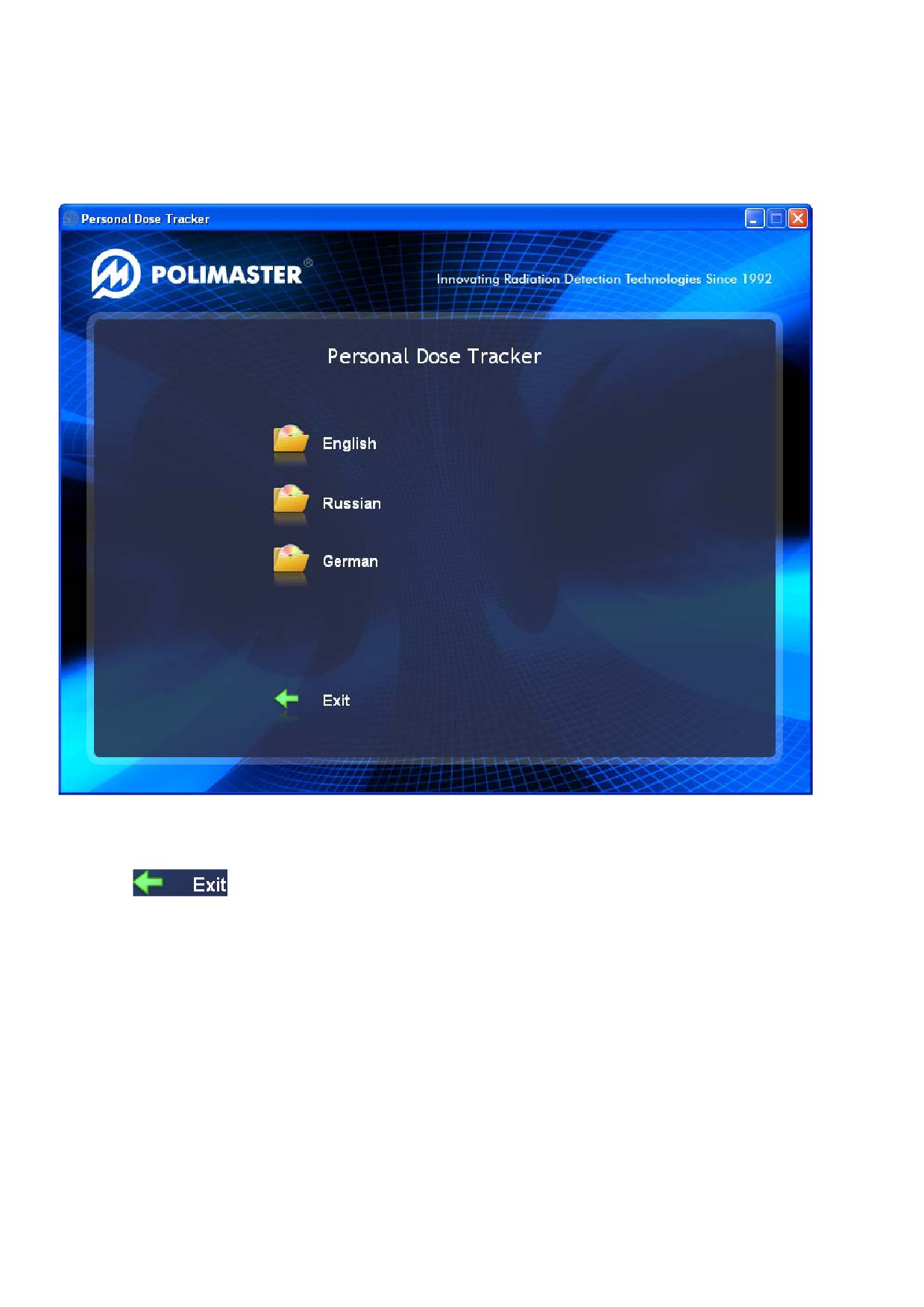
Окно программы-проводника по диску:
В открывшемся окне пользователю в первую очередь будет предложено выбрать язык
интерфейса программы-проводника по диску, после чего откроется и сам проводник.
Кнопка
позволит закрыть диалоговое окно.
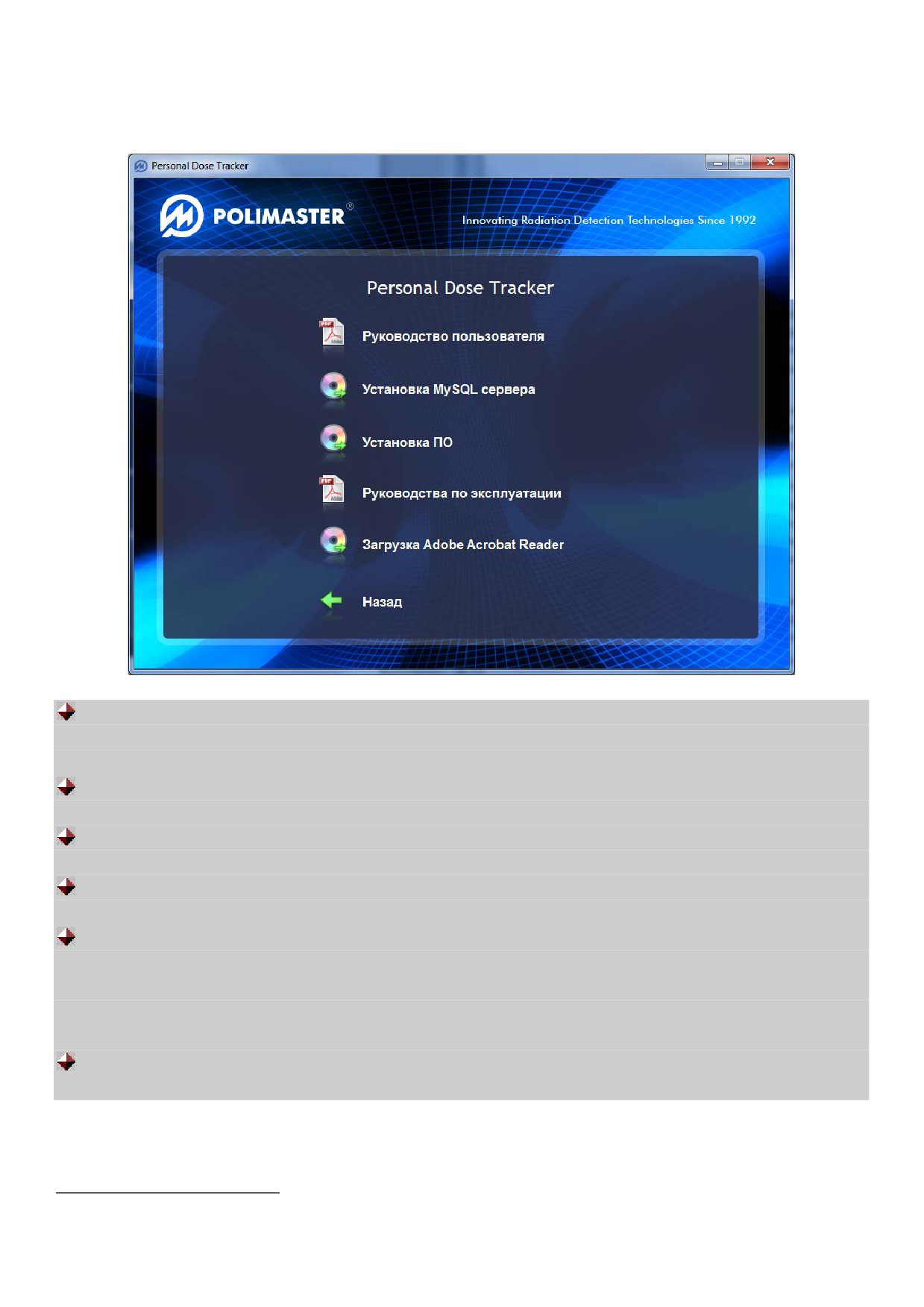
Руководство пользователя
- документ, в котором содержится справочная
информация по инсталляции, настройке и работе программного обеспечения и его
взаимодействия с оборудованием;
Установка MySQL сервера1 - запуск процедуры инсталляции ПО "MySQL
сервер";
Установка ПО - запуск процедуры инсталляции ПО "Personal Dose Tracker
(MySQL)";
Руководство по эксплуатации
- документы, содержащие справочную
информацию по работе приборов;
Установка Adobe Acrobat Reader - руководство пользователя представлено в
формате (*.pdf). Для его отображения должна быть установлена программа для
просмотра и взаимодействия с документами PDF - Acrobat Reader. Выбрав данную
опцию, пользователь запустит инсталляцию программы Adobe Acrobat Reader 9.0
на свой ПК;
Назад - нажмите для возврата в предыдущее окно программы-проводника по
диску.
1 Устанавливается перед инсталляцией основного ПО "Personal Dose Tracker (MySQL).
Выберите опцию
для запуска программы установки и
настройки ПО "MySQL Сервер" (см. раздел Установка и настройка MySQL
сервера).
По окончании установки и настройки ПО "MySQL Сервер" выберите опцию
для запуска программы установки ПО "Personal Dose Tracker
(MySQL)" (см. раздел Установка ПО “Personal Dose Tracker (MySQL”).
По окончании всех установок закройте окно программы-проводника по диску,
воспользовавшись стандартной кнопкой управления окнами программы - .
УСТАНОВКА ПО "MYSQL СЕРВЕР"
Процесс инсталляции приведен пошагово с указанием действий в каждом окне.
ПО "MySQL Сервер" устанавливается перед установкой
основного ПО "Personal Dose Tracker (MySQL)".
ПО "MySQL Сервер" представляет собой систему управления
базами данных. ПО "MySQL Сервер" используется в качестве
сервера, к которому могут обращаться локальные и удалённые
клиенты.
ПО "MySQL Сервер" позволяет работать с базой данных ПО
одновременно нескольким пользователям, обеспечивая быстрый
доступ к данным.
ПО "MySQL Сервер" обеспечивает защиту от
несанкционированного доступа к БД.
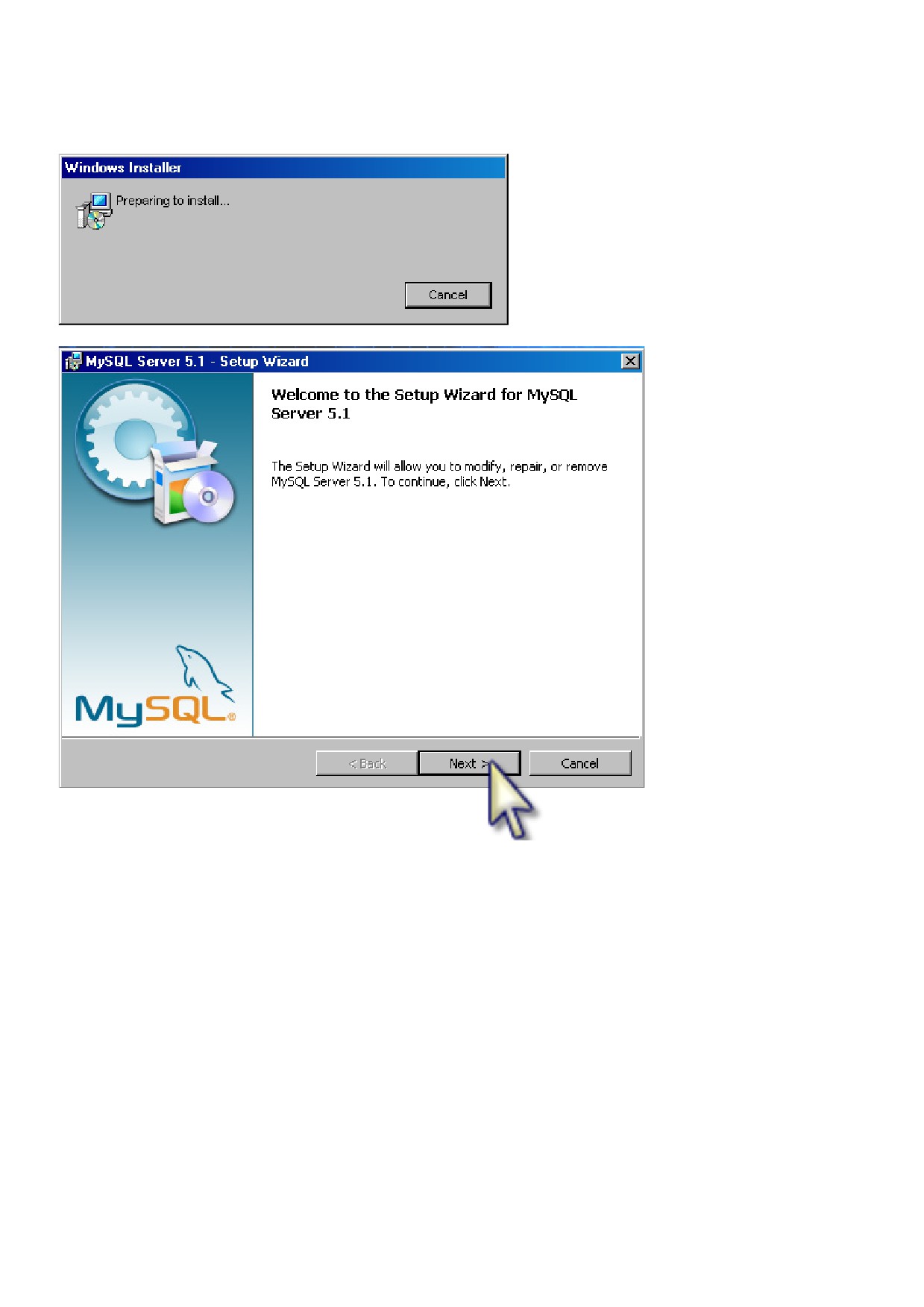
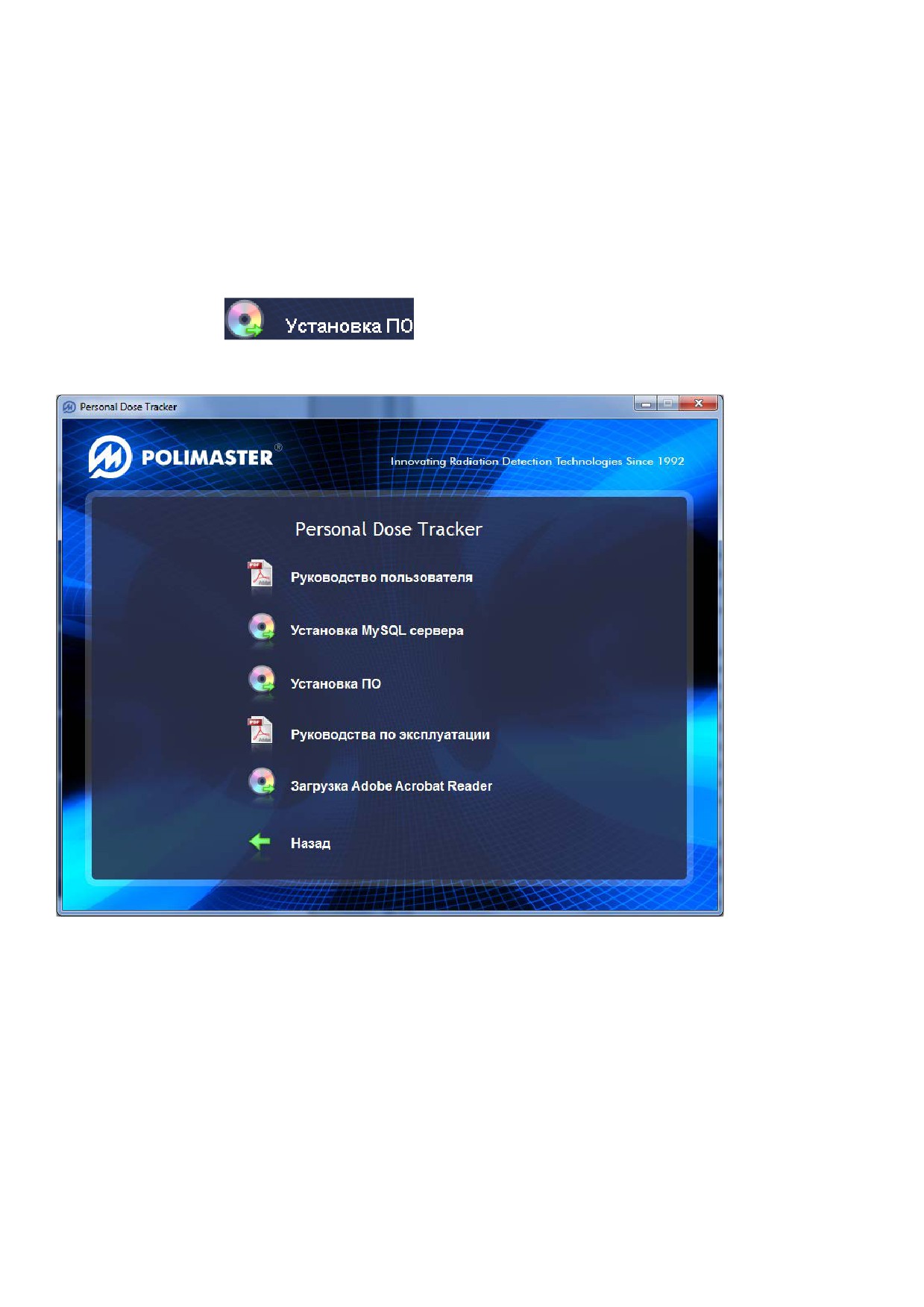
Выберите опцию
в диалоговом окне программы-
проводника по диску
(см. раздел Инсталляция программ). Появится
предупреждение системы безопасности, в котором нужно подтвердить запуск
установочного файла нажатием кнопки Выполнить.
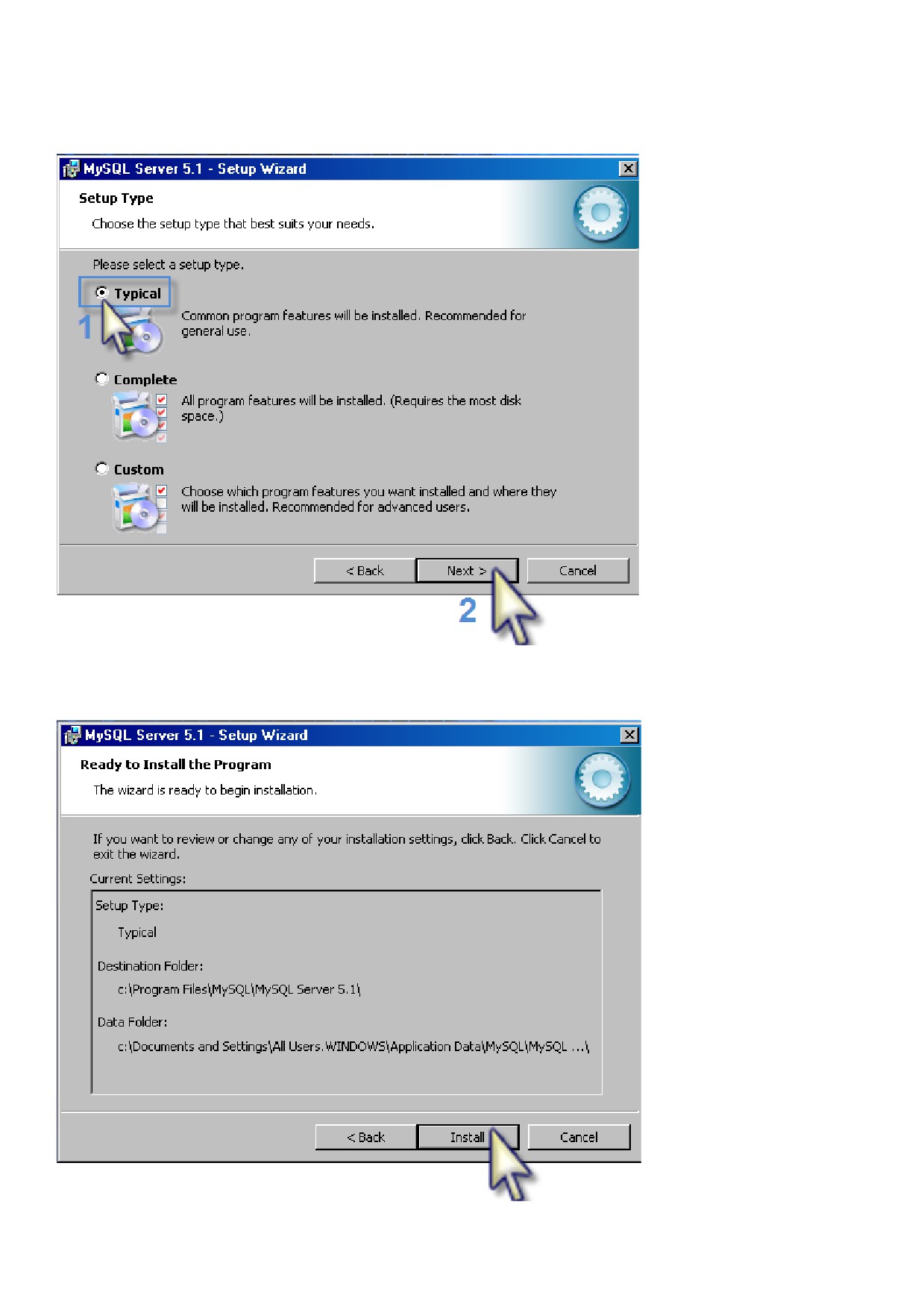
Мастер установки запустит процесс инсталляции ПО "MySQL Сервер" после
команды пользователя - Install.
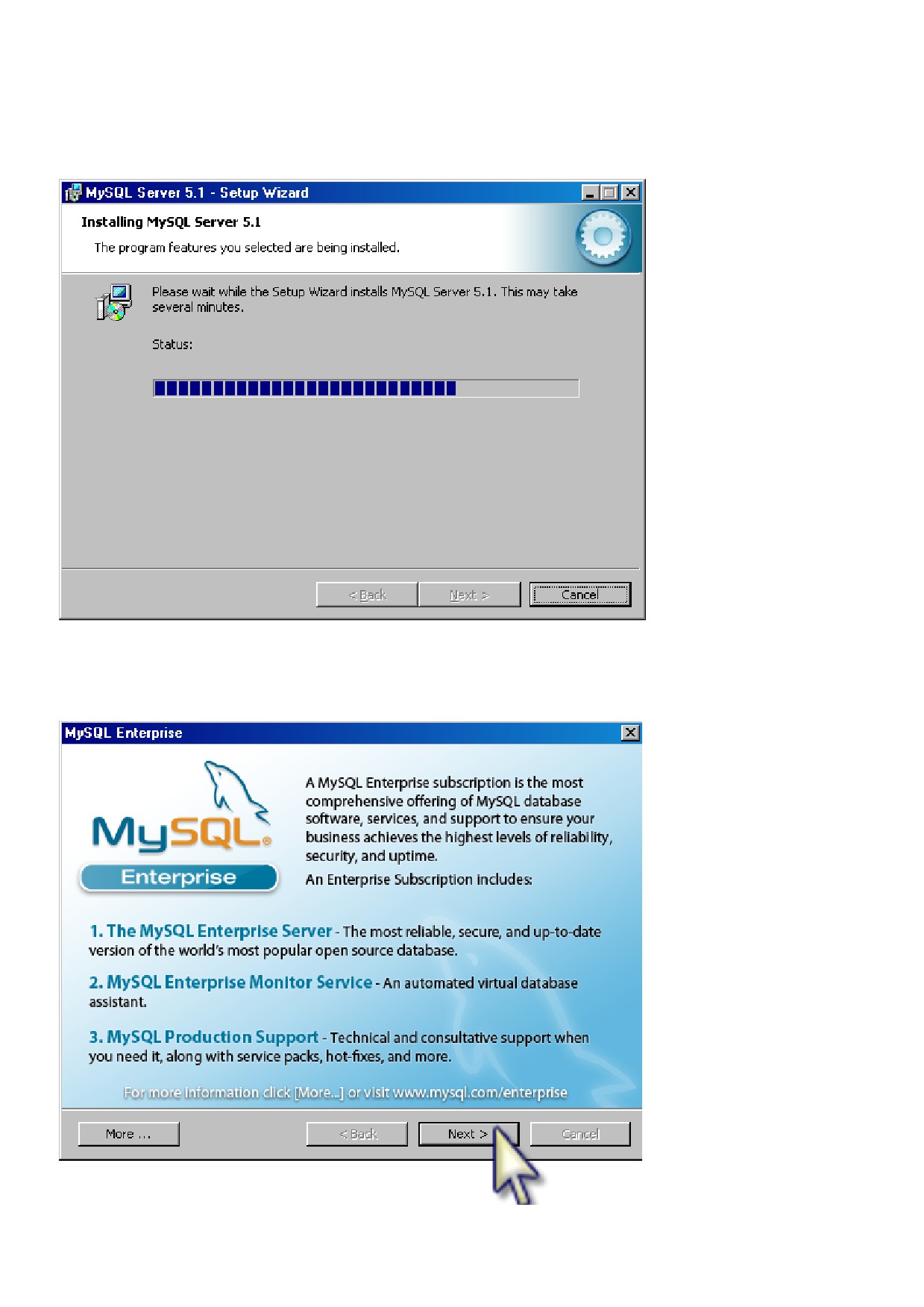
Процесс установки "MySQL Сервер" займет несколько минут.
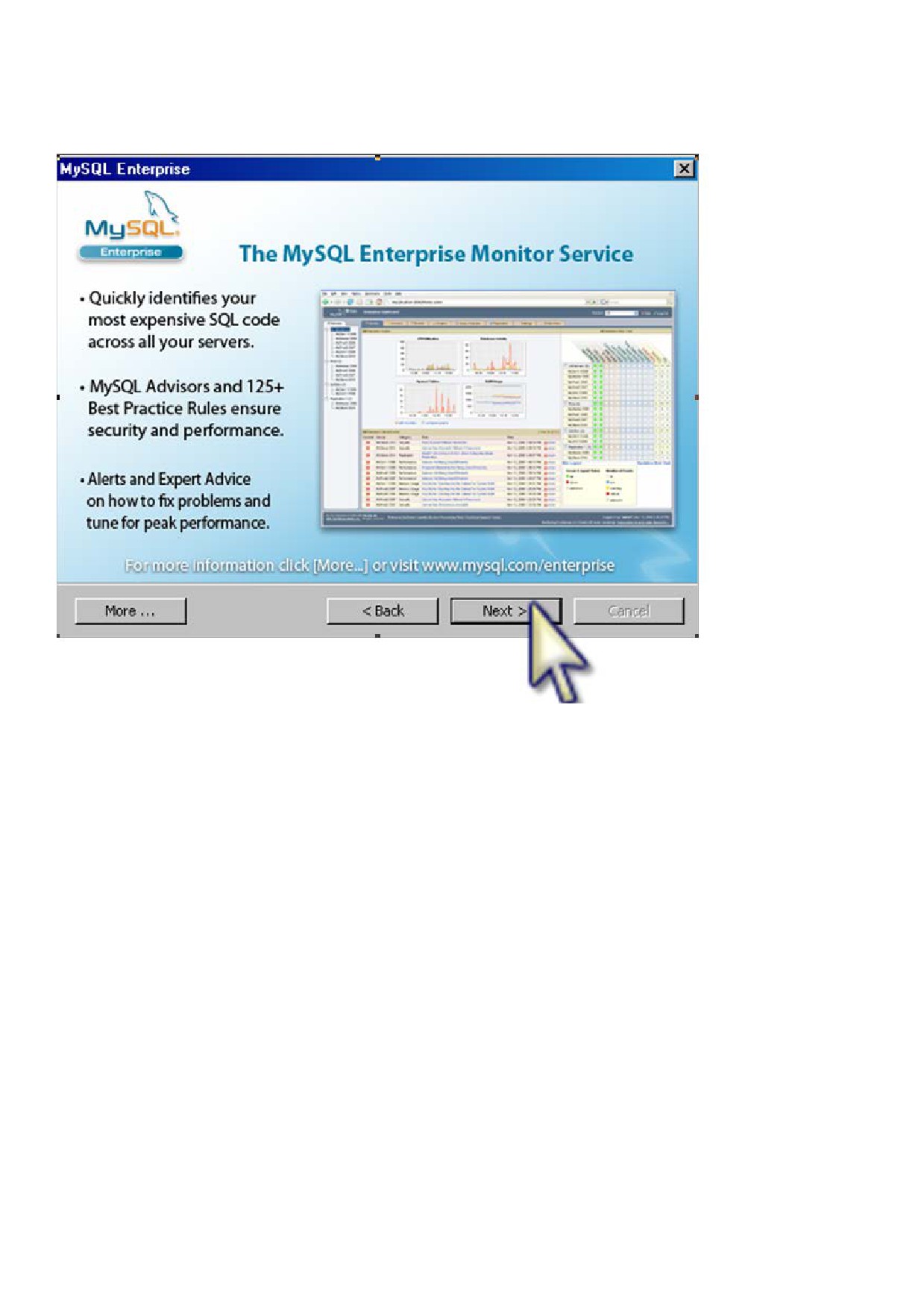
В окне MySQL Enterprise необходимо нажать кнопку Next для продолжения
установки.
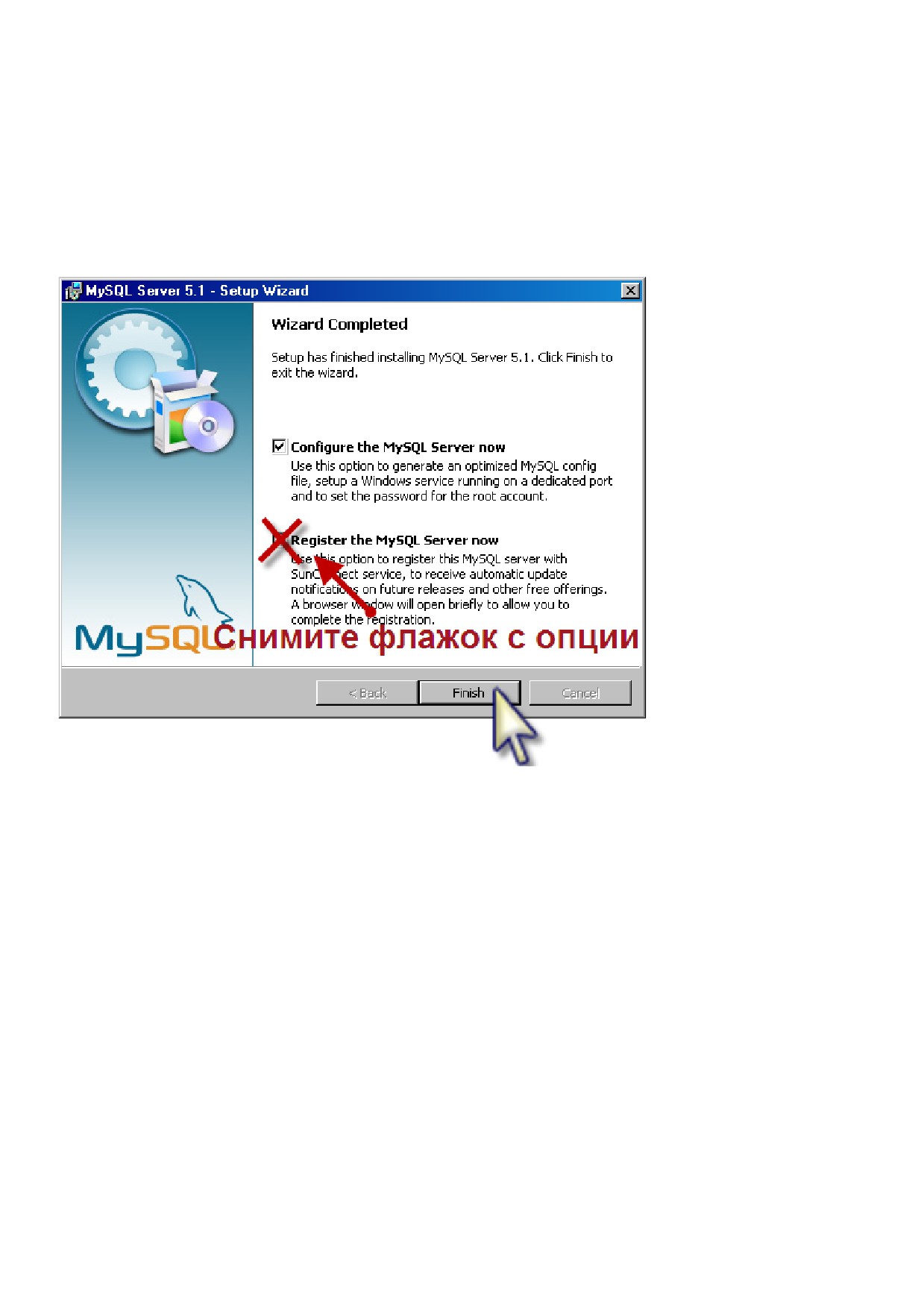
По завершении установки ПО "MySQL Сервер" мастер предложит произвести его
настройку.
НАСТРОЙКА ПО "MYSQL СЕРВЕР"
Строго следуйте нижеприведенной инструкции по настройке.
Снимите флажок с опции Register the MySQL Server now (Зарегистрировать
MySQL Server сейчас), так как регистрация "MySQL Сервер" на сервисе SunConnect
посредством Интернет не связана с функцией ПО “Personal Dose Tracker (MySQL)”.
Нажмите кнопку Finish, чтобы приступить к настройке "MySQL Сервер".
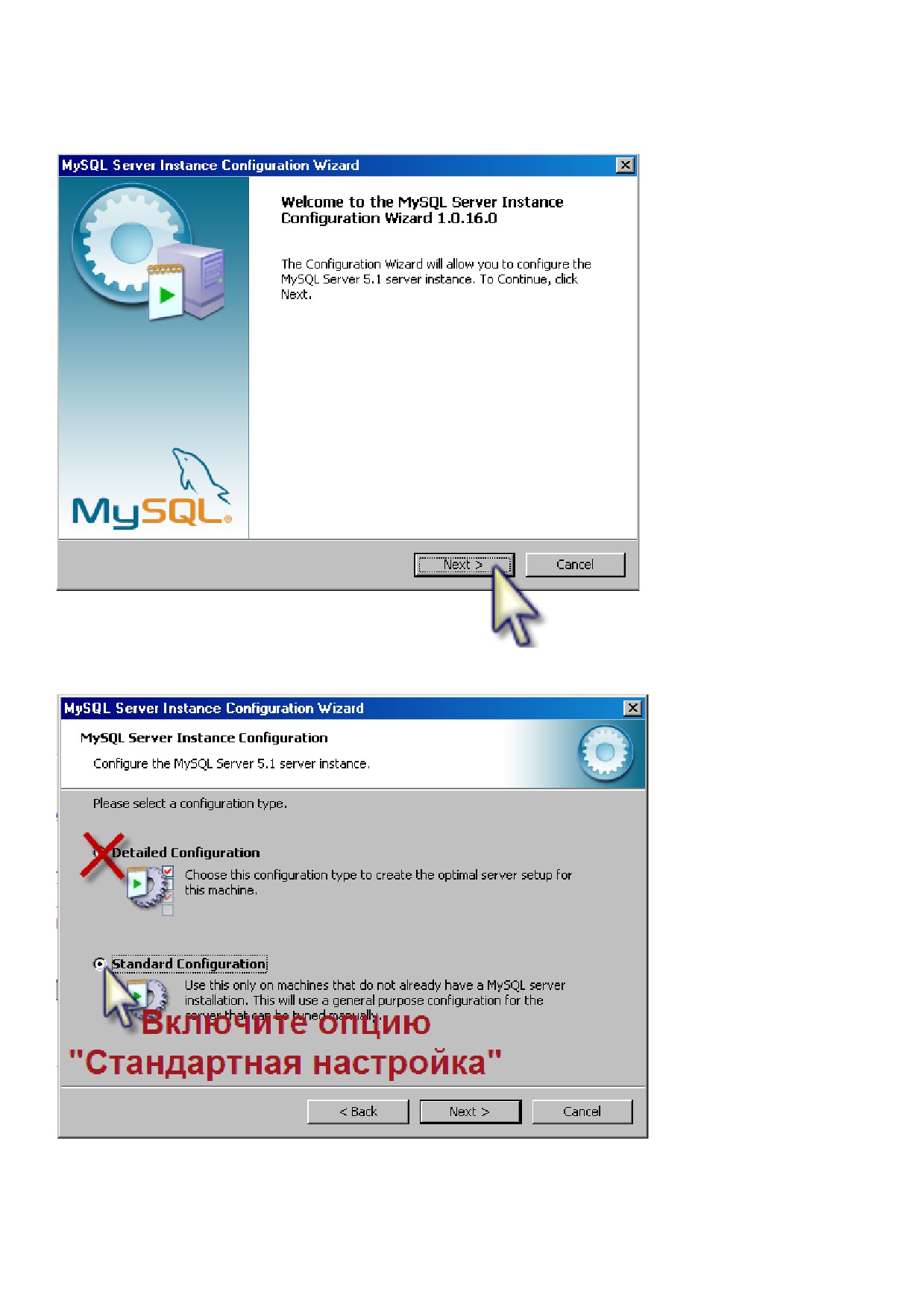
Для продолжения нажмите Next.
В открывшемся окне выберите опцию Standard Configuration
(Стандартная
настройка).
Нажмите кнопку Next для конфигурирования "MySQL Сервер".
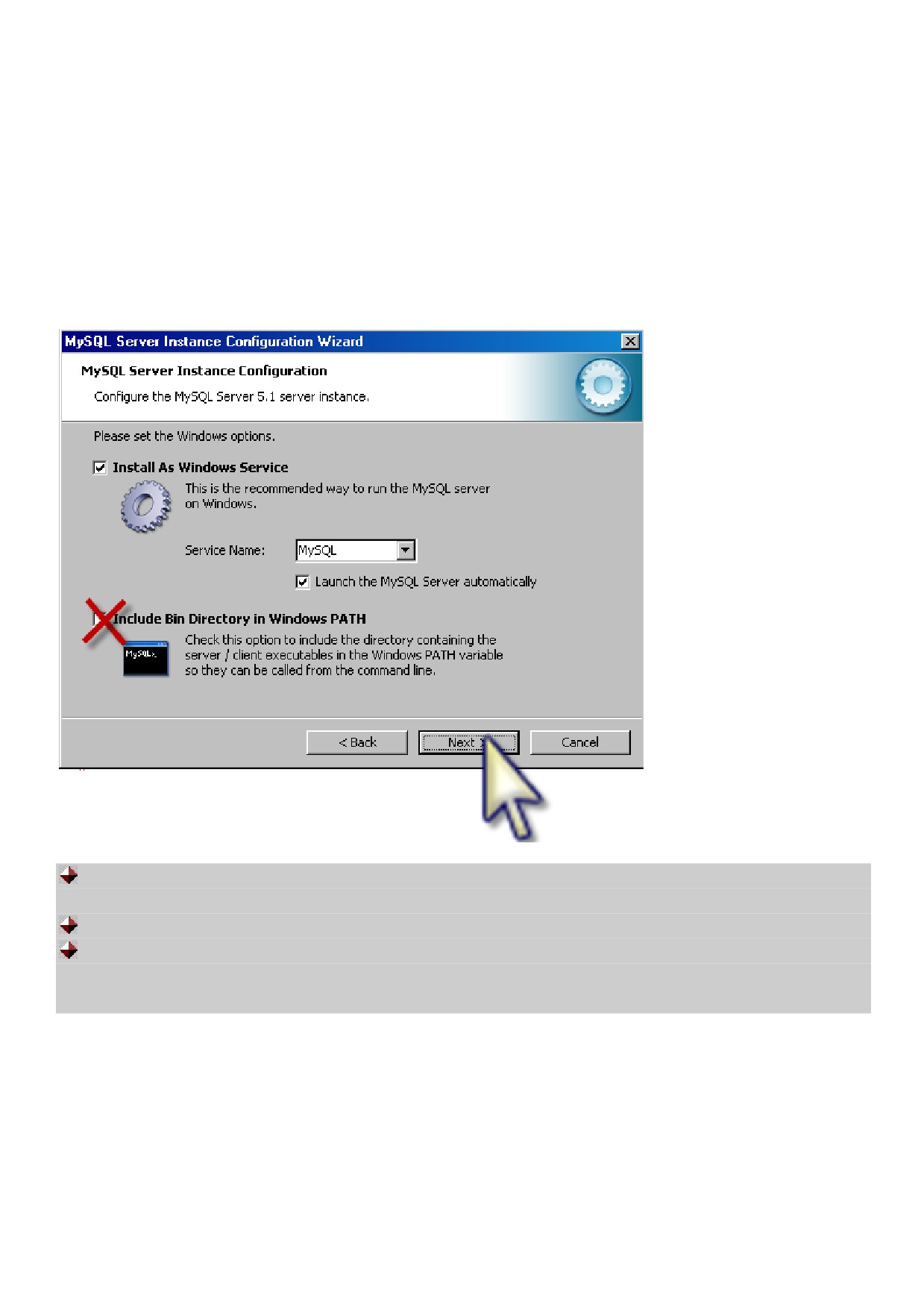
На следующем этапе мастер установки настроит ПО "MySQL Сервер" как сервис
Windows. Все настройки установлены по умолчанию, необходимо нажать кнопку
Next.
Install As Windows Service (Установить как системный сервис Windows) -
опция должна быть активирована, что позволяет запускать сервер в виде сервиса.
Service Name - в выпадающем списке по умолчанию указано имя сервиса.
Launch the MySQL Server automatically
(Автоматический запуск MySQL
Server)
- опция должна быть активирована для автоматического запуска
сервера.
Далее откроется окно настройки системы безопасности "MySQL Сервер".
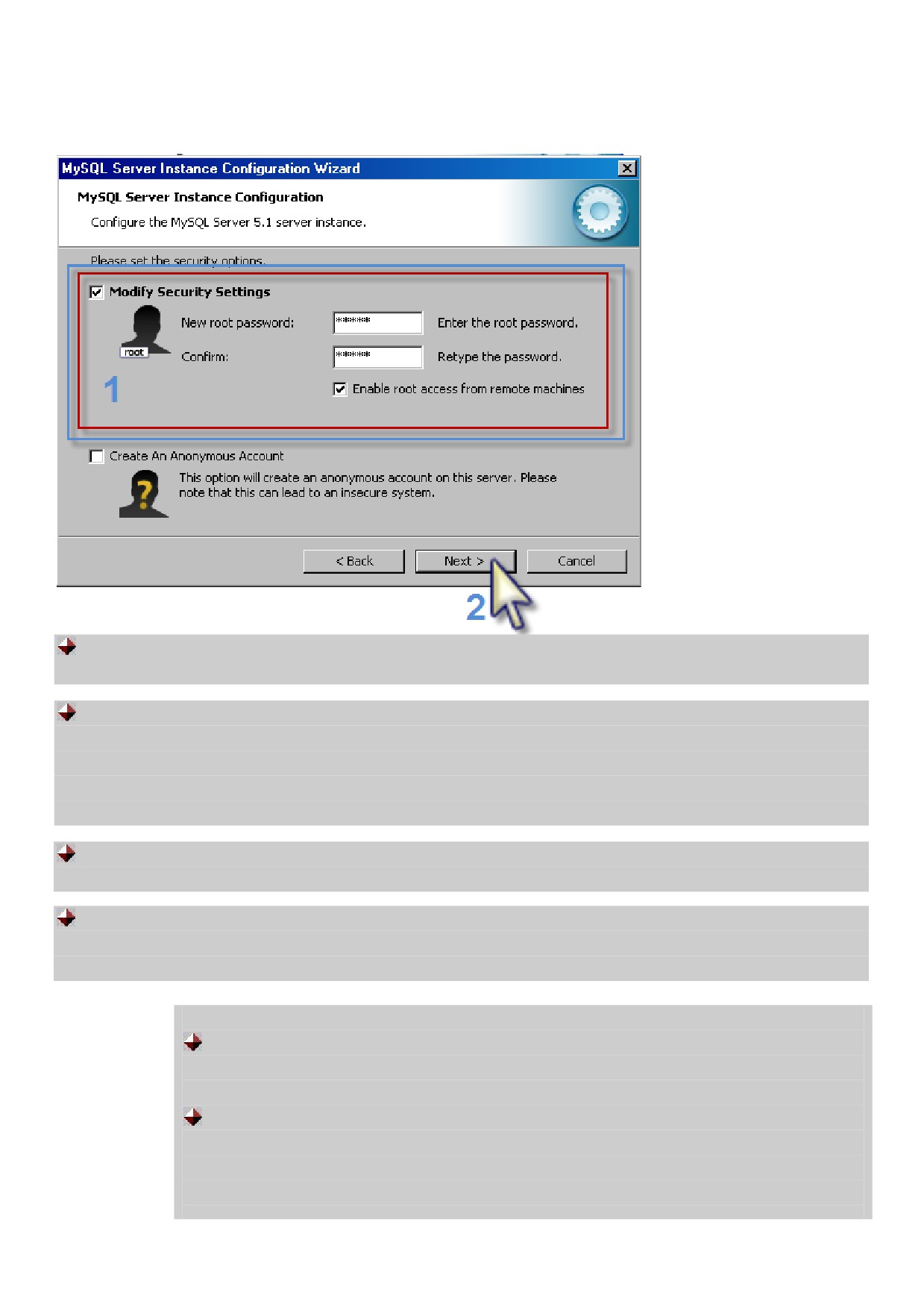
Modify Security Settings (Настройки безопасности) - опция включения настроек
безопасности активирована по умолчанию.
New root password (Новый пароль root-пользователя) - в поле необходимо
ввести новый пароль - набор знаков, который должен будет вводить Главный
администратор для проверки системой его учетной записи и получения
дальнейшего доступа к серверу и базе данных. Пароль может состоять из букв,
цифр и других знаков. Пароль чувствителен к регистру.
Confirm (Подтвердить) - в поля необходимо повторно ввести набранный пароль
для его подтверждения.
Enable root access from remote machines (Разрешить доступ root-пользователя с
удаленных ПК) -установить флажок в ячейке для обеспечения доступа к одной и
той же базе данных с различных ПК.
Важно!
Заданный пароль root-пользователя система запомнит как пароль
доступа Главного администратора базы данных ПО "Personal
Dose Tracker (MySQL)".
Необходимо запомнить или записать введенный пароль root-
пользователя для последующей идентификации Главного
Администратора в процессе коммуникации с базами данных
удаленного ПК.
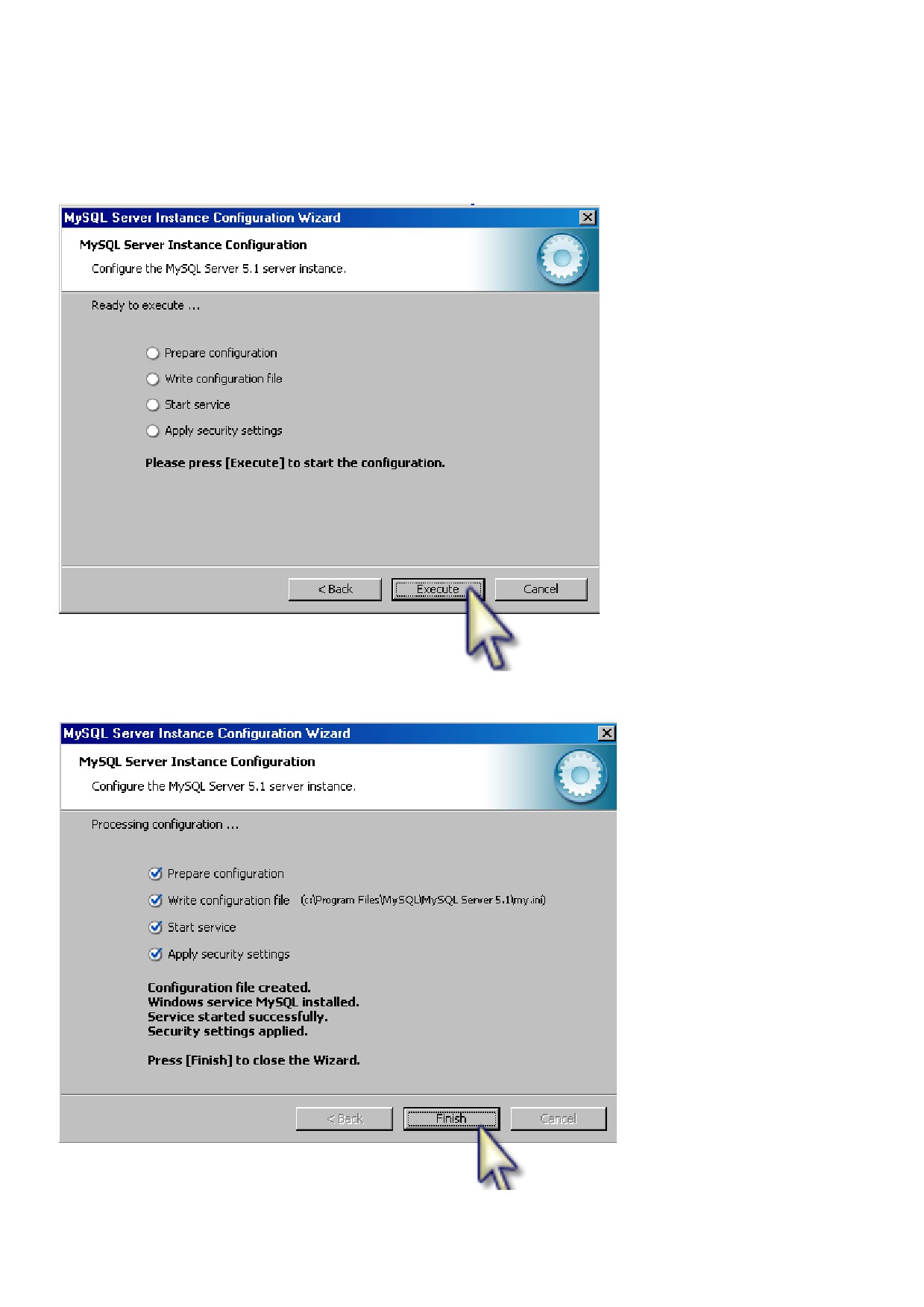
Далее программа-инсталлятор попросит дать команду на завершения настройки ПО
"MySQL Сервер".
Нажмите кнопку Execute (Выполнить). Процесс окончательной настройки может
занять пару минут.
Нажмите кнопку Finish, процесс конфигурирования "MySQL Сервер" завершен.
_____________________________________________________________
_
УСТАНОВКА ПО “PERSONAL DOSE TRACKER (MYSQL)”
По окончании установки и настройки "MySQL Сервер" необходимо вернуться в
программу-проводник по инсталляционному диску
(см. раздел Инсталляция
программ).
Выберите опцию
в проводнике по диску для запуска программы
установки ПО "Personal Dose Tracker (MySQL)".
Программа установки "Personal Dose Tracker
(MySQL)" выполнена в форме
мастера-программы, которая разбивает процесс на некоторое количество достаточно
простых шагов. Каждый шаг сопровождается диалоговым окном, в котором
отражаются комментарии к предлагаемым действиям. Сделав выбор или задав
необходимую информацию, нажмите кнопку Next. Для возвращения к предыдущему
шагу следует нажать кнопку Back. В любой момент можно прервать работу, нажав
кнопку Cancel. Программа по умолчанию будет установлена в каталог Program
Files\Polimaster вашего системного диска.
Программа "Personal Dose Tracker (MySQL)" создана на платформе Microsoft.NET
Framework версии
2.0. Перед установкой основного приложения программа-
инсталлятор осуществит диагностику системы на наличие специального ПО
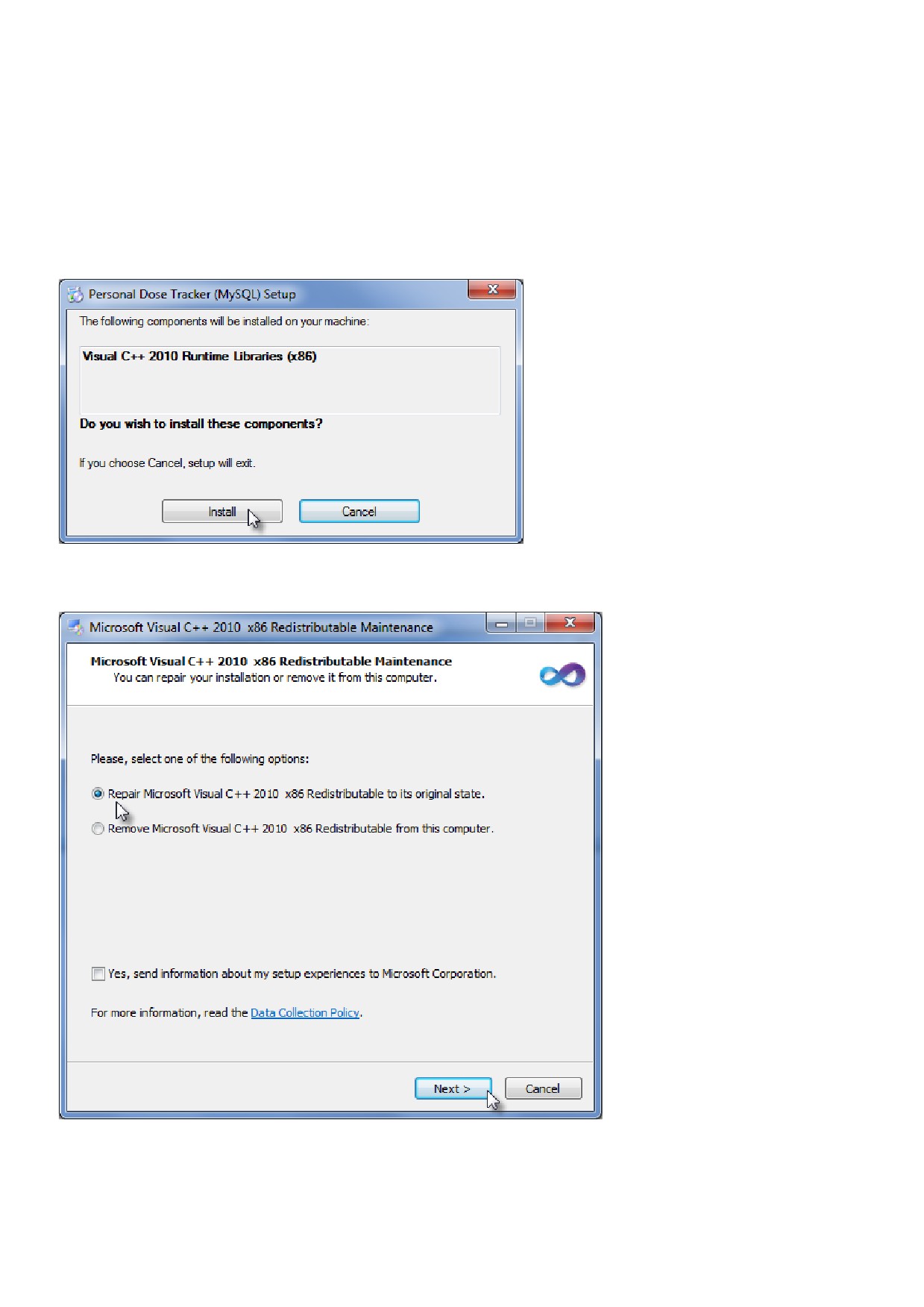
Microsoft.NET Framework (версии 2.0 и выше), а также пакета библиотек C++
(Microsoft Visual C++ 2010 Redistributable).
Если данные программы не обнаружены, то инсталлятор предложит их установить.
Выбрать опцию «Install», в противном случае процесс установки будет прерван.
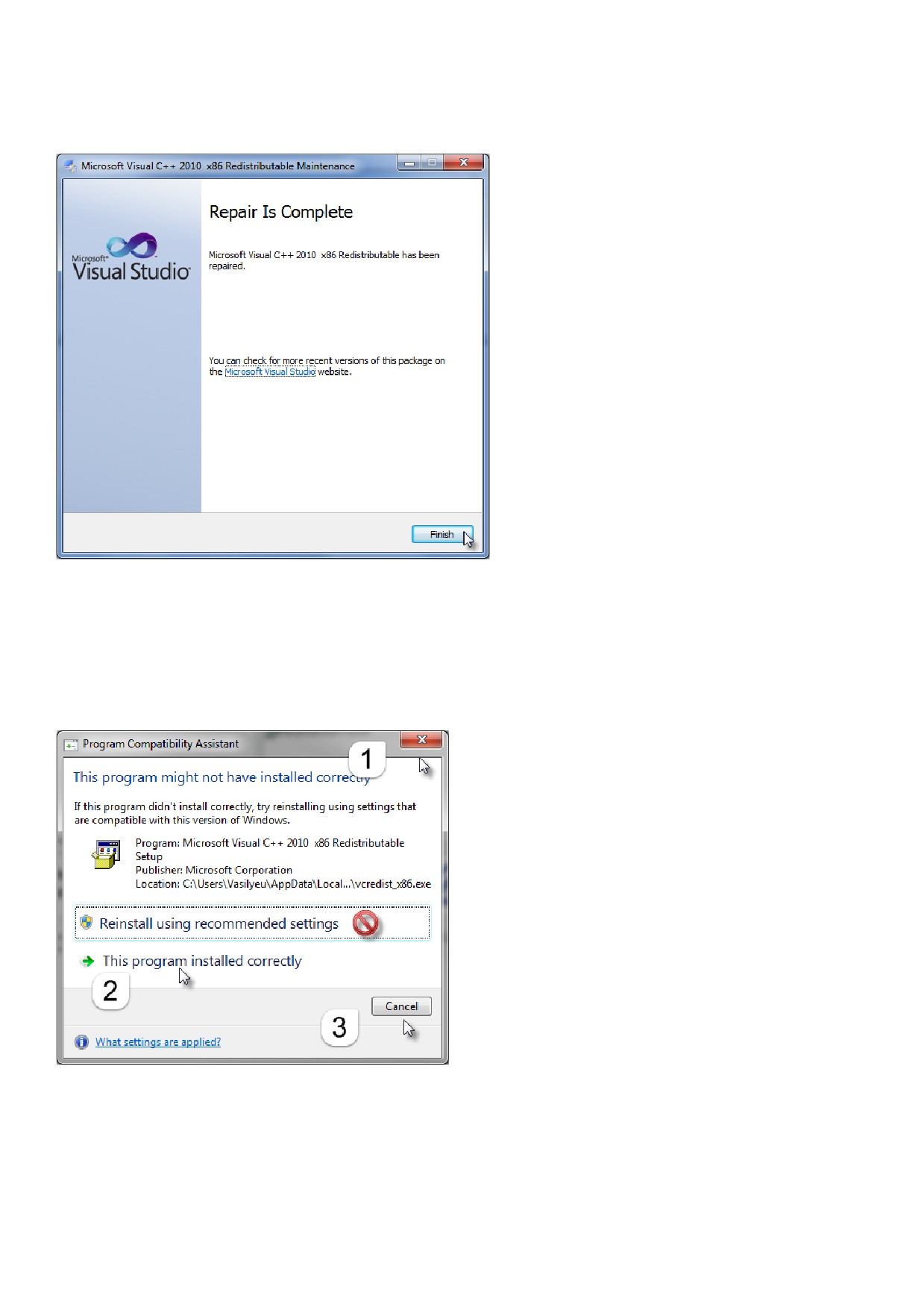
Выбрать «Repair» и нажать «Next» для продолжения процесса установки.
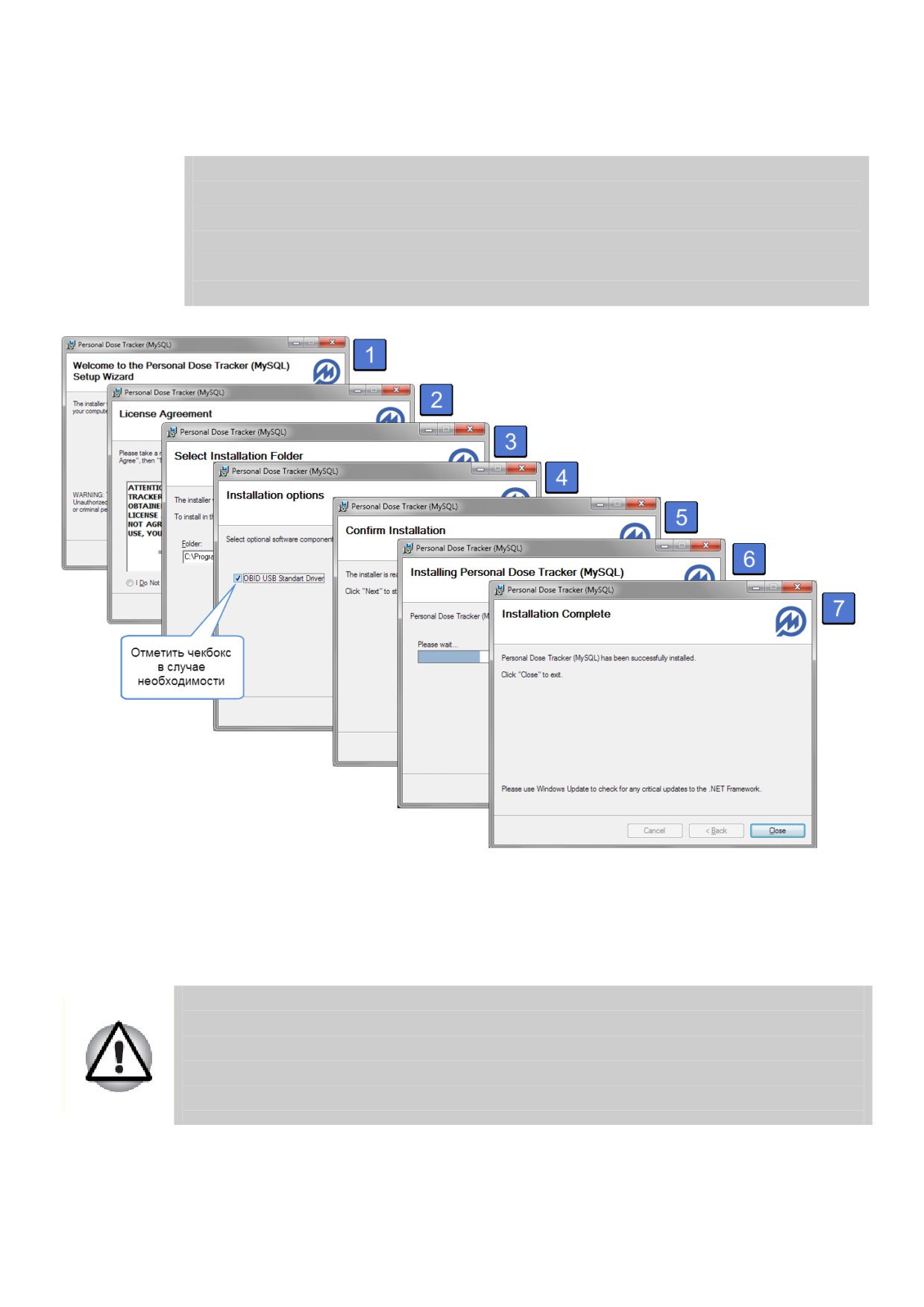
После завершения процесса установки возможно появление следующего окна. В нем
необходимо выбрать один из трех действий:
1. Закрыть;
2. Выбрать пункт «This program is installed correctly»;
3. Нажать кнопку «Cancel».
После успешного завершения установки необходимого ПО программа перейдет к
инсталляции "Personal Dose Tracker (MySQL)".
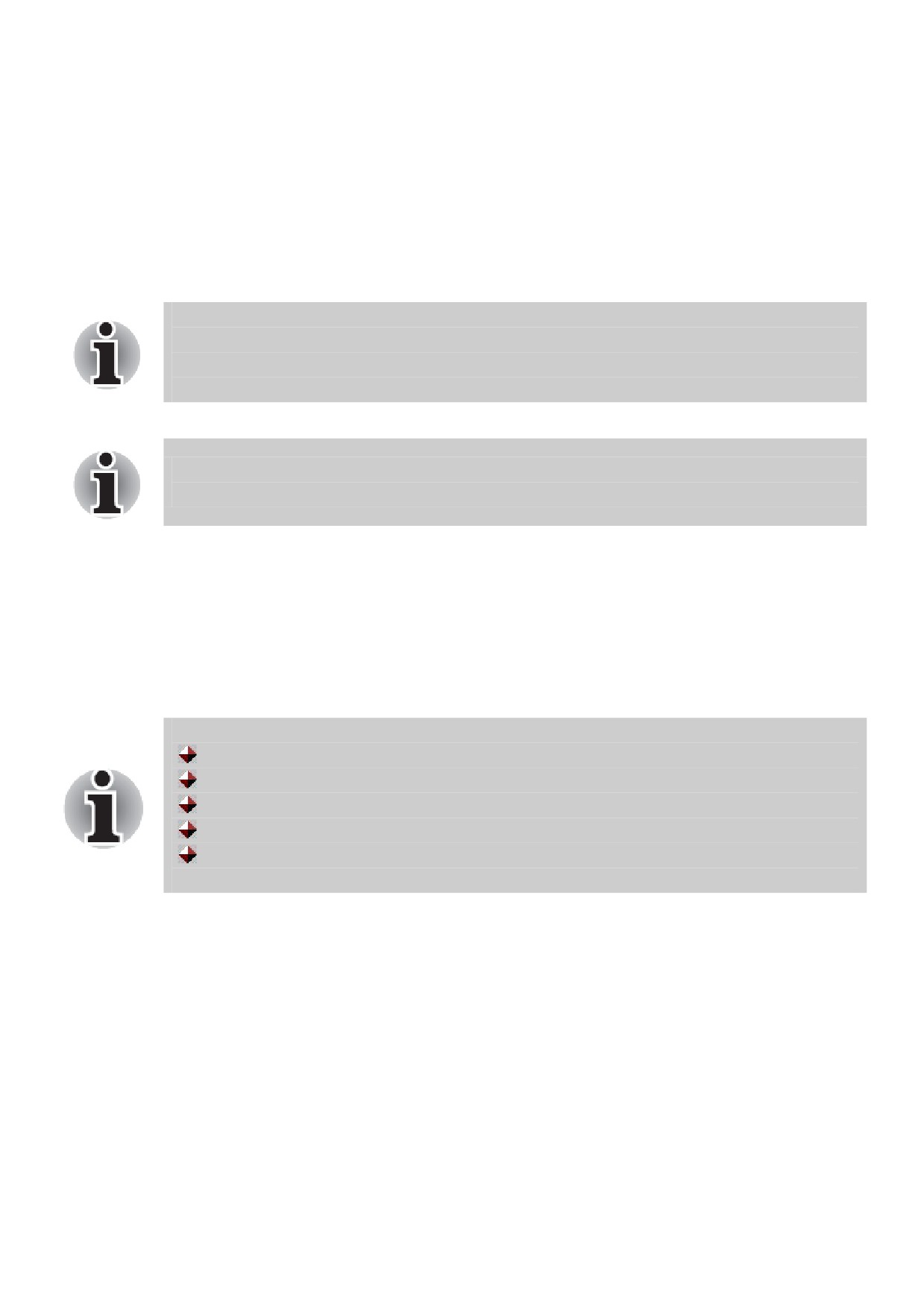
В ходе установки пользователю рекомендуется выполнять все
требования мастера-программы.
При выполнении шага 4 необходимо отметить чекбокс в случае
использования прибора типа РМ1610 с функцией радиочастотной
идентификации.
Программное обеспечение можно запустить, нажав кнопку Пуск в стартовом меню и
выбрав Программы > Polimaster > Personal Dose Tracker(MySQL) > Personal Dose
Tracker (MySQL).
Важно!
Если вы работаете с приборами PM1610, РМ1605 или РМ1904А, то
перед подключением прибора и первичным запуском ПО
необходимо установить драйвер
(руководствуйтесь разделом
Установка драйверов).
Программа установки создаст ярлык на рабочем столе ПК, посредством которого
можно осуществлять быстрый запуск программы.
ПОДКЛЮЧЕНИЕ/ОТКЛЮЧЕНИЕ ПРИБОРОВ
ПОДКЛЮЧЕНИЕ/ОТКЛЮЧЕНИЕ ПРИБОРА ТИПА РМ1610
Пропустите этот шаг, если Вы работаете с приборами типа
PM1603/04, PM1208М, PM1621, РМ1605 и/или РМ1904А, сразу
приступайте к запуску "Personal Dose Tracker
(MySQL)" и
установке базы данных MySQL.
Изучите Руководство по эксплуатации на прибор, прежде чем
подключать его к ПК.
Этапы аппаратного подключения прибора типа PM1610 к ПК:
1. Снять защитную крышку с гнезда разъема miniUSB прибора;
2. C помощью соединительного кабеля miniUSB-USB (входит в комплект поставки
прибора) соединить miniUSB разъем прибора с USB разъемом ПК, включенного
в сеть.
При подключении к ПК:
прибор включается автоматически,
прибор автоматически входит в режим связи с ПК (режим USB),
управление прибором переходит к ПК,
режим связи с ПК сопровождается световой индикацией,
во время связи с ПК прибор переходит либо в режим питания от ПК
(РМ1610В), либо в режим зарядки встроенного аккумулятора (РМ1610).
Этапы аппаратного отключения прибора типа PM1610 от ПК:
1. Отсоединить кабель от miniUSB разъема прибора;
2. Установить на место защитную крышку гнезда разъема miniUSB прибора;
3. Прибор автоматически перейдет в автономный режим работы.
УСТАНОВКА ДРАЙВЕРОВ
Установка драйвера осуществляется только после инсталляции
программного обеспечения "Personal Dose Tracker (MySQL)".
После установки программного обеспечения и перед первичным подключением
прибора необходимо установить драйвер, соответствующий типу используемого
прибора.
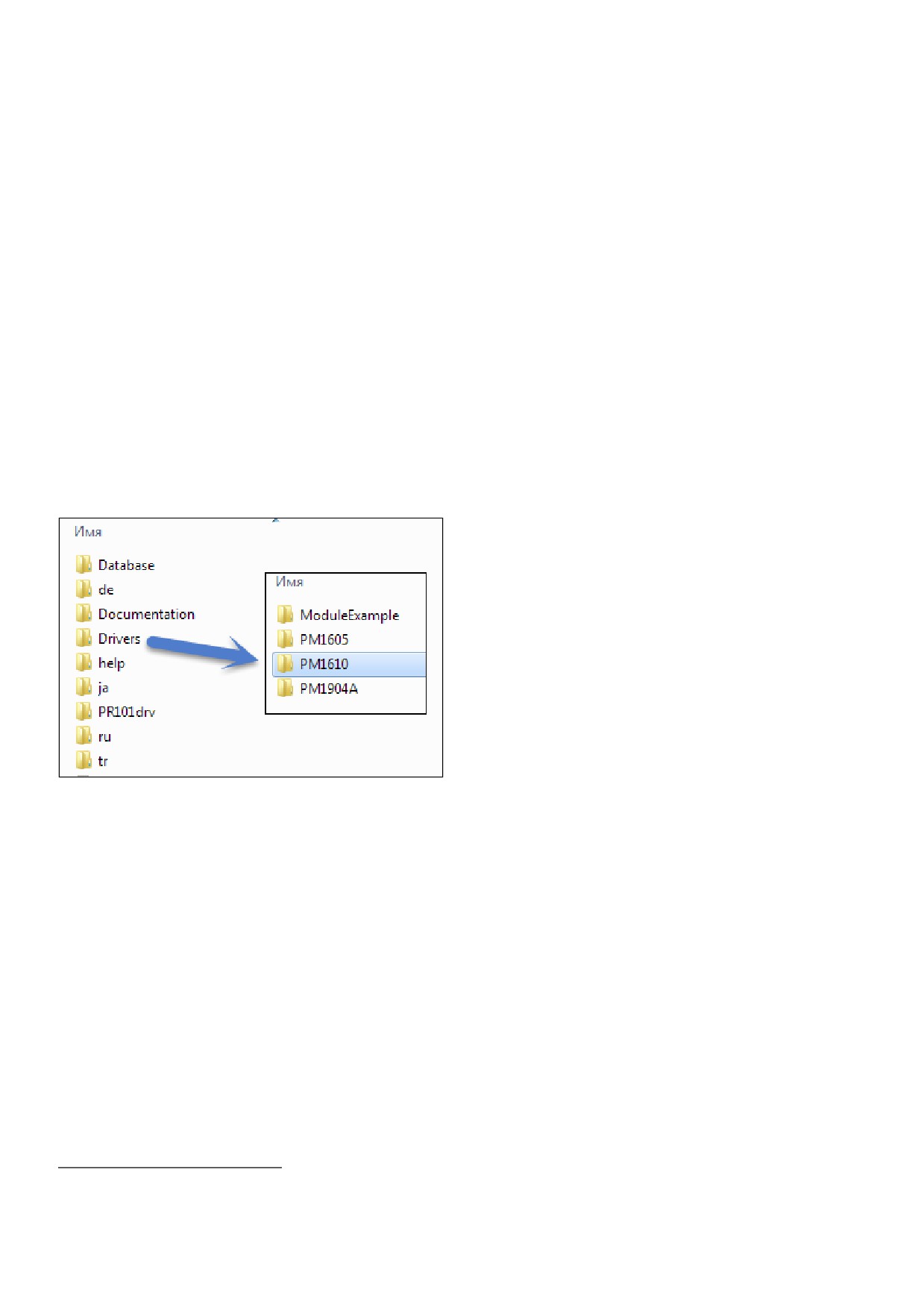
Для этого в папке C1:\Program Files\Polimaster\Personal Dose Tracker (MySQL)\Drivers
вашего системного диска выбрать папку с драйвером используемого прибора.
УСТАНОВКА ДРАЙВЕРОВ ДЛЯ РМ1605 И РМ1610
Процесс установки драйверов для данных приборов аналогичен.
Для Microsoft Windows XP
При первичном подключении прибора к ПК система обнаружит новое оборудование,
о чем будет свидетельствовать соответствующее всплывающее сообщение в области
уведомлений панели задач Windows.
1 Или иной системный диск, на который была установлена программа Personal Dose Tracker
(MySQL)
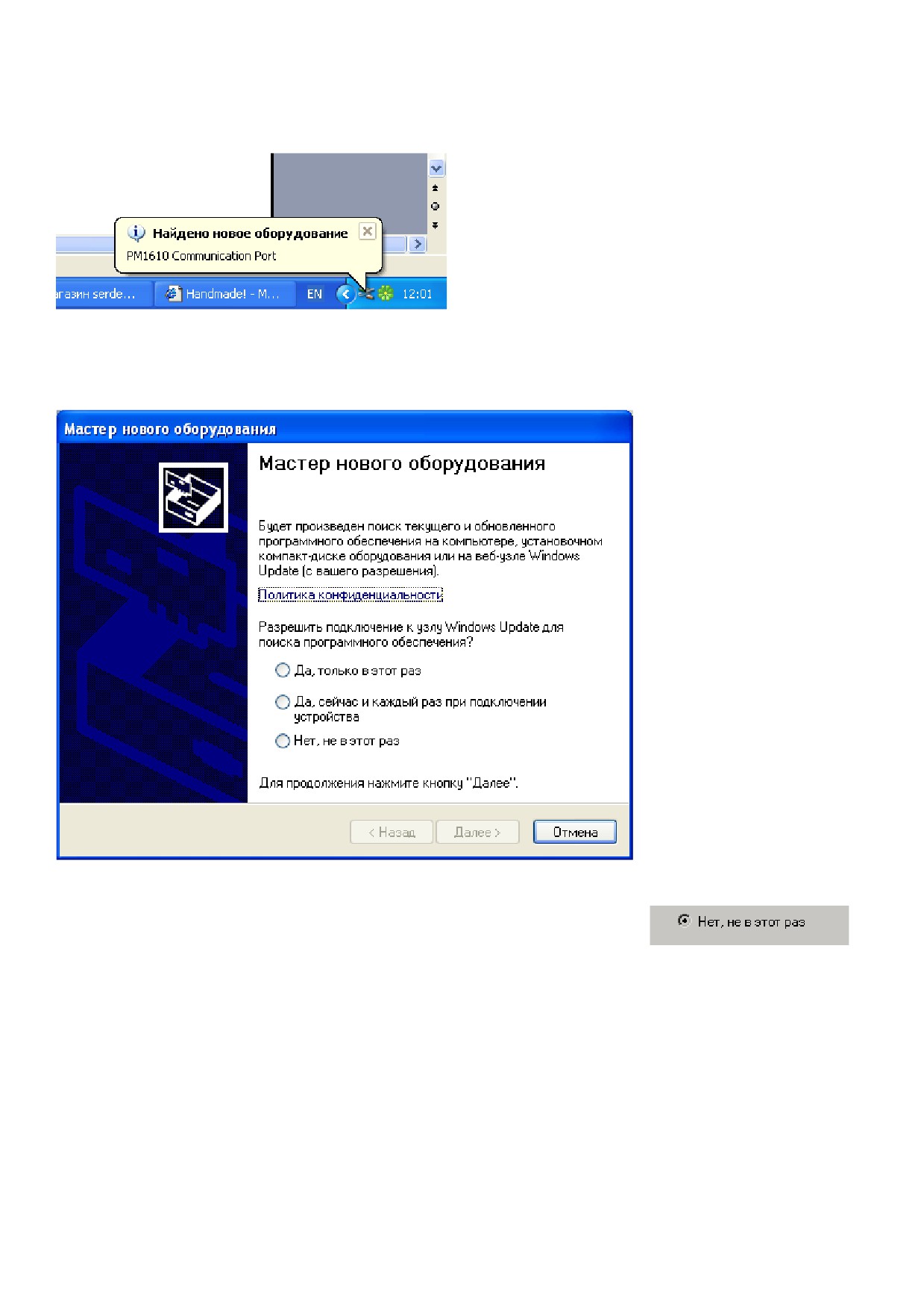
Затем система должна автоматически вызвать окно Мастер нового оборудования
(или Мастер обновления оборудования).
В данном окне мастер предложит осуществить поиск нужного драйвера в Интернете.
Необходимо установить зависимый переключатель в позицию
и
нажать кнопку Далее.
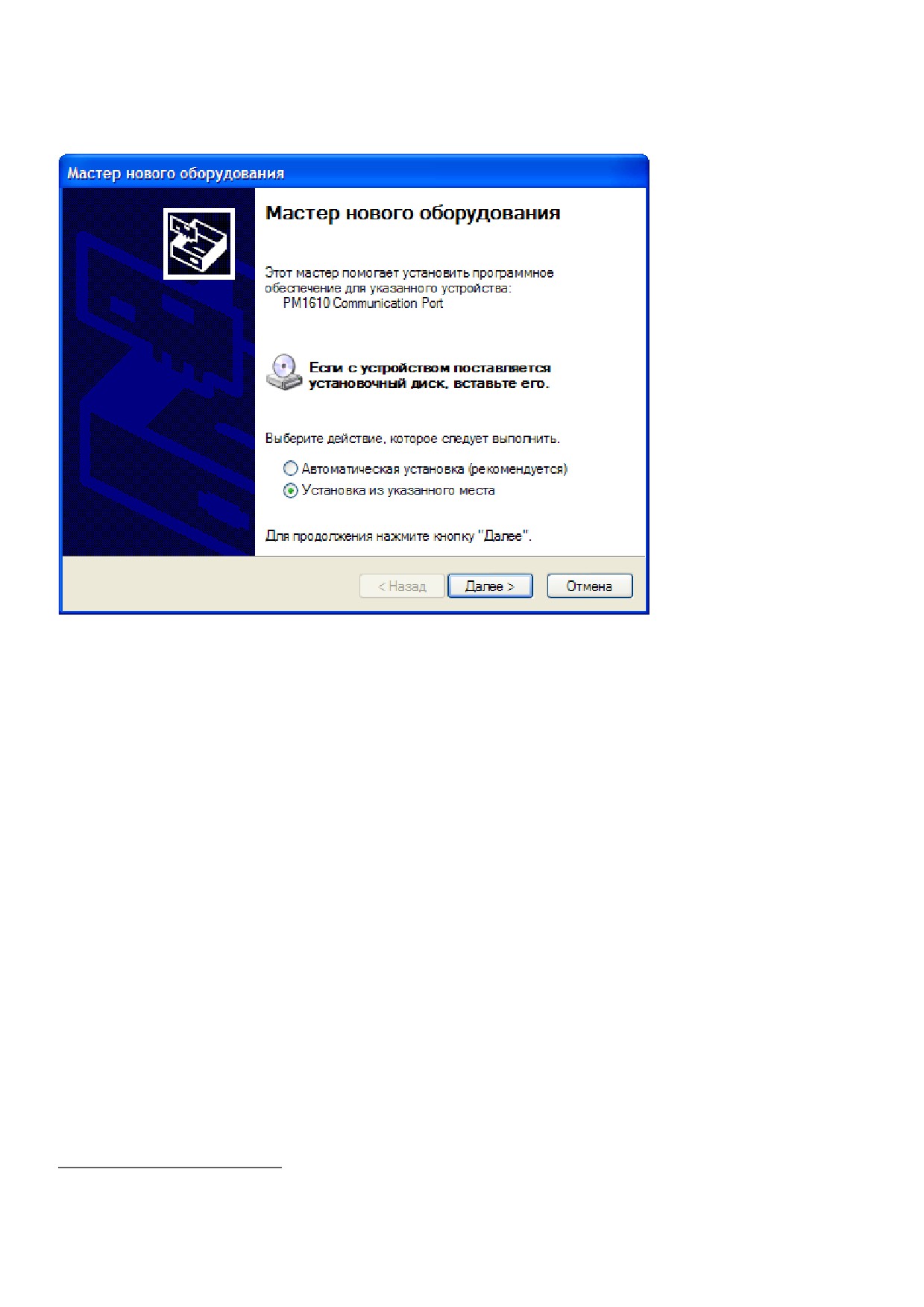
В открывшемся окне необходимо выбрать Установка из указанного места и нажать
кнопку Далее.
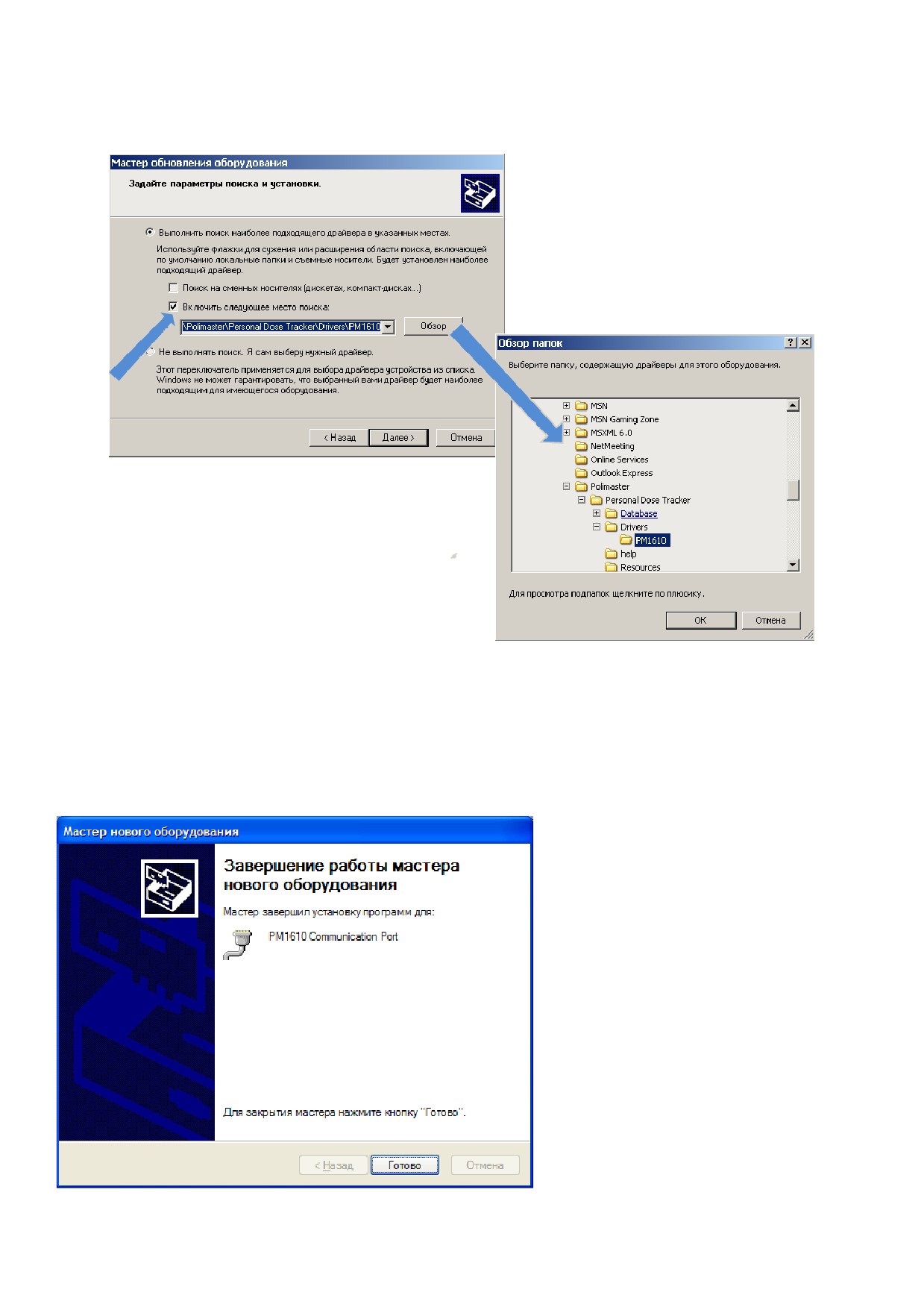
Затем необходимо указать параметры поиска. Для этого, установив флажок в ячейку
Включить следующее место поиска, необходимо указать папку с драйвером,
используя кнопку Обзор.
Папка с драйвером для приборов РМ1610 создается только после инсталляции
программного обеспечения Personal Dose Tracker (MySQL), и будет располагаться по
следующему пути:
С1:\Program Files\Polimaster\Personal Dose Tracker (MySQL)\Drivers\PM1610.
Для завершения установки требуемого драйвера необходимо нажать Далее.
1 Или иной системный диск, на который была установлена программа Personal Dose Tracker
(MySQL)
В результате система произведет автоматический поиск нужного драйвера и его
установку. Нажмите кнопку Готово по завершении установки.
Если у вас возникли сложности при установке драйвера, обратитесь за помощью к
системному администратору.
Для Microsoft Windows 7
При первичном подключении прибора к ПК система обнаружит новое оборудование,
о чем будет свидетельствовать соответствующее всплывающее сообщение в области
уведомлений панели задач Windows.
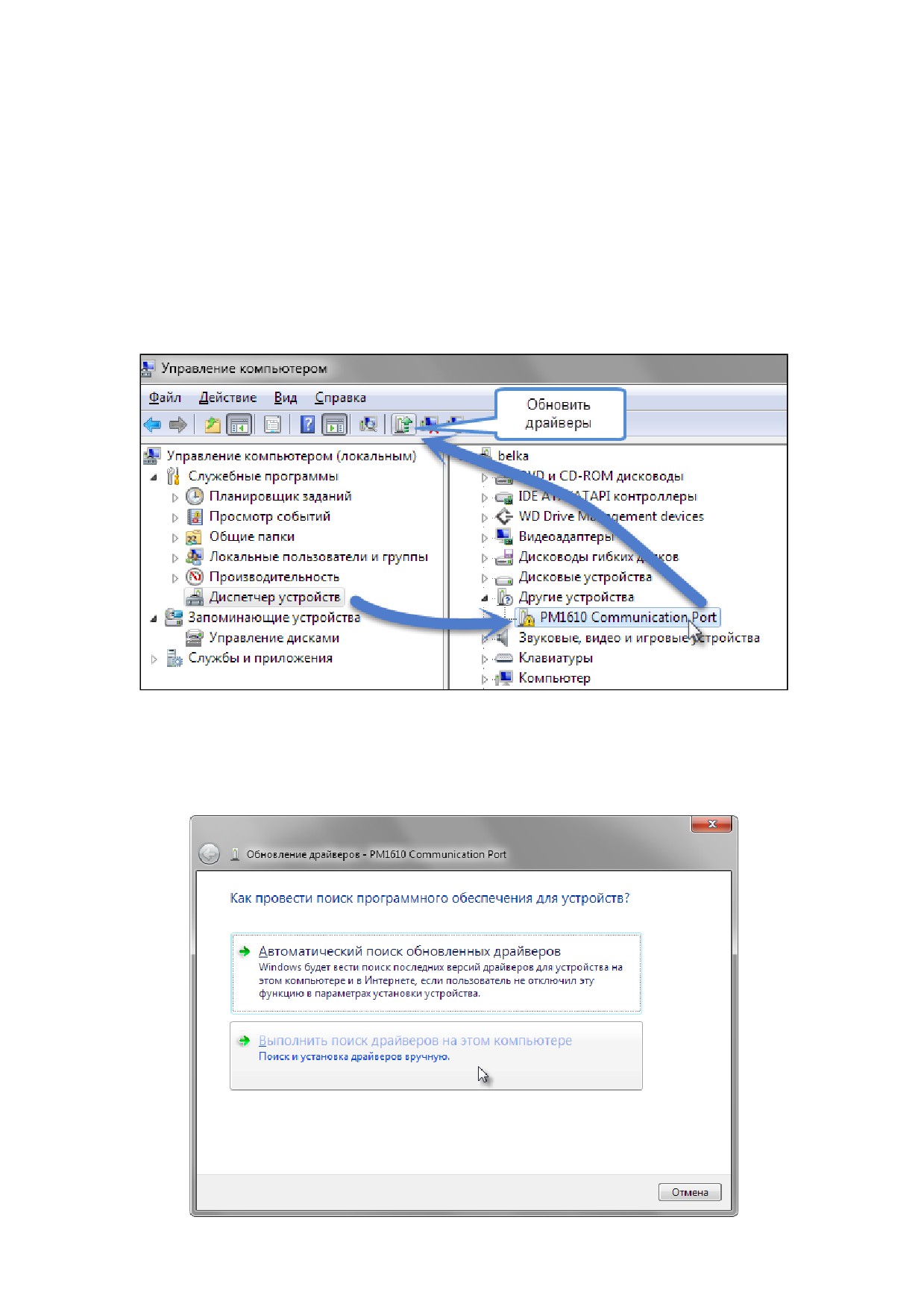
Затем необходимо войти в Управление компьютером и открыть Диспетчер
устройств.
Прибор будет распознан как «Другое устройство». Выделить прибор и запустить
обновление драйверов с помощью кнопки на панели действий.
Откроется окно обновления драйвера. В нем выбрать поиск и установку драйверов
вручную.
_____________________________________________________________
36
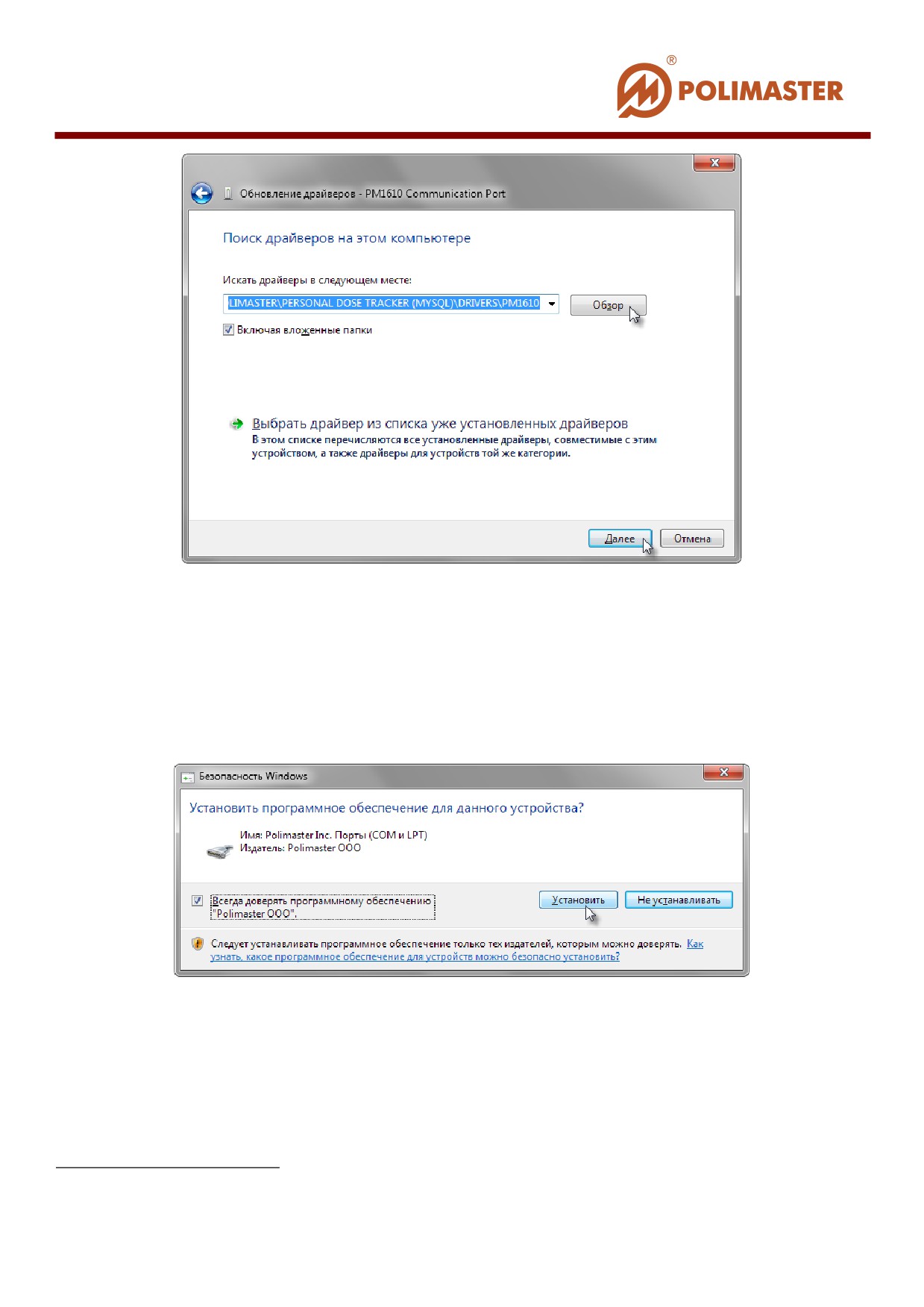
В открывшемся окне выбрать из выпадающего списка папку с драйвером, используя
кнопку Обзор.
Папка с драйвером для приборов РМ1610 и РМ1605 создается только после
инсталляции программного обеспечения Personal Dose Tracker (MySQL), и будет
располагаться по следующему пути:
С1:\Program Files\Polimaster\Personal Dose Tracker (MySQL)\Drivers\PM1610.
Для завершения установки требуемого драйвера необходимо нажать Установить.
В результате система произведет автоматический поиск нужного драйвера и его
установку. Нажмите кнопку Готово по завершении установки.
1 Или иной системный диск, на который была установлена программа Personal Dose Tracker
(MySQL)
_____________________________________________________________
37
УСТАНОВКА ДРАЙВЕРОВ ДЛЯ РМ1904А
Для Microsoft Windows 7
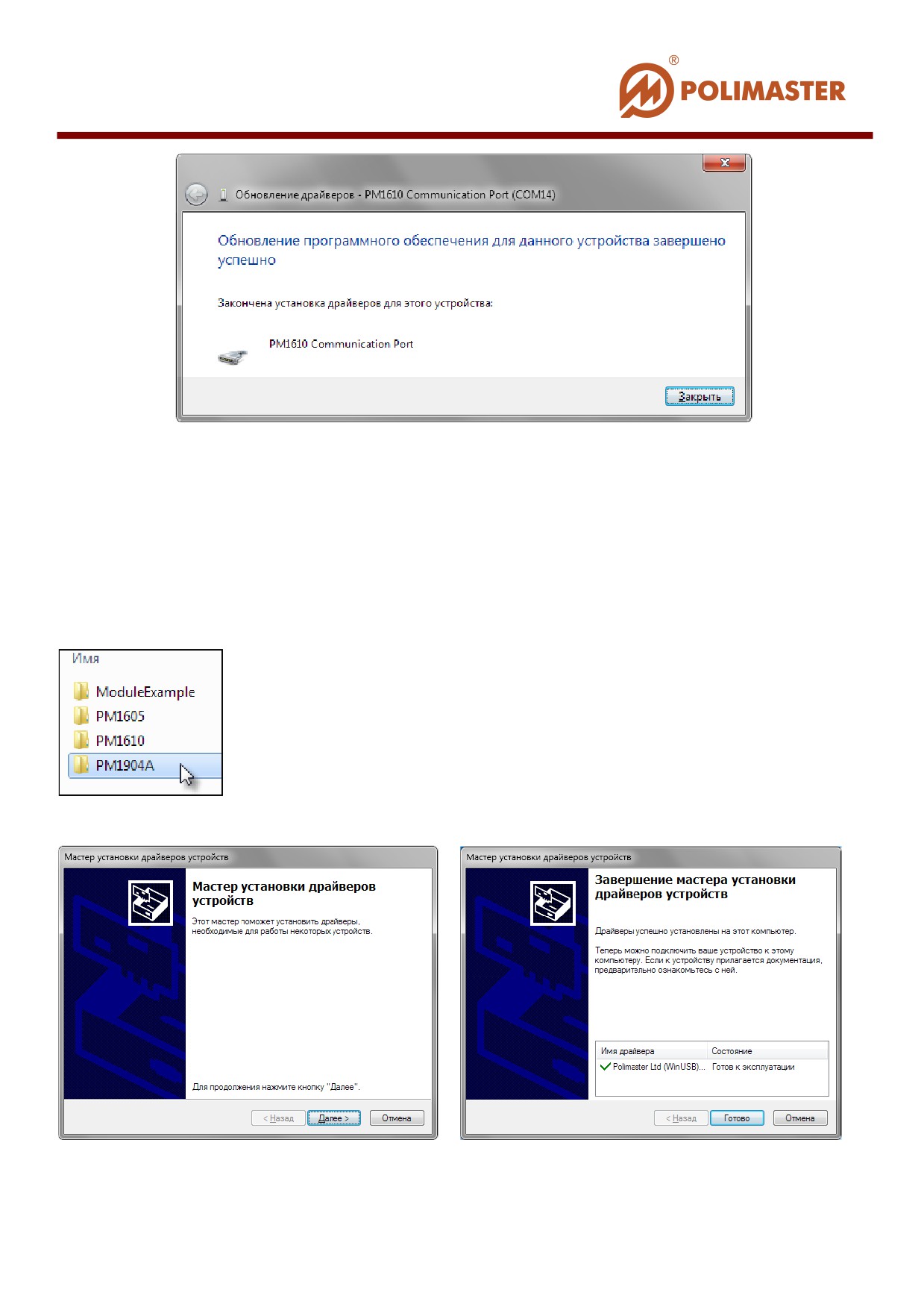
Драйвер для РМ1904А необходимо установить до первичного подключения прибора к
ПК. Для этого в папке РМ1904А по адресу C:\Program Files\Polimaster\Personal Dose
Tracker
(MySQL)\Drivers выбрать файл PM1904ADriverInstaller_x86.exe
(или
PM1904ADriverInstaller_x64.exe) и запустить его.
Установка драйвера производится с помощью мастера установки драйверов.
Завершить установку нажатием кнопки Готово.
_____________________________________________________________
38

ПОДКЛЮЧЕНИЕ/ОТКЛЮЧЕНИЕ ДРУГИХ ТИПОВ ПРИБОРОВ
Для обеспечения связи с приборами типа PM1603/04, PM1208 и
PM1621 необходимо подключение адаптера ИК канала связи к
последовательному коммуникационному порту ПК
(допускается
использование встроенного в ПК ИК адаптера).
Предварительно рекомендуется изучить Руководство по
эксплуатации на прибор, на предмет рекомендаций по включению
режима связи с ПК.
Этапы аппаратного подключения приборов типа PM1603/04, PM1208 и PM1621 к
ПК:
1. Включить прибор в режим связи с ПК. Для этого с помощью кнопки РЕЖ на
передней панели прибора переключить прибор в режим обмена информацией с ПК;
2. Кратковременно нажать на передней панели прибора кнопку УСТ для установления
связи по ИК каналу с ПК;
3. Сориентировать прибор и адаптер ИК канала связи ПК, расположив прибор на
расстоянии 10-20 см от адаптера ИК канала;
4. При успешном установлении связи на экране ПК в панели задач Windows
появится значок инфракрасного канала связи
Этапы аппаратного отключения PM1603/04, PM1621 от ПК
1. Отнести прибор от адаптера ИК канала связи ПК;
2. С помощью кнопки на передней панели прибора РЕЖ переключить прибор из
режима связи с ПК в нужный режим работы.
_____________________________________________________________
39
ЗАПУСК ПРОГРАММЫ
Программа установки создаст необходимые ярлыки программы
"Personal Dose Tracker
(MySQL)" на рабочем столе ПК и в
главном меню Windows.
Запуск программы из главного меню Windows осуществляется по пути: Пуск >
Программы > Polimaster > Personal Dose Tracker (MySQL) > Personal Dose Tracker
(MySQL).
УСТАНОВКА БАЗЫ ДАННЫХ
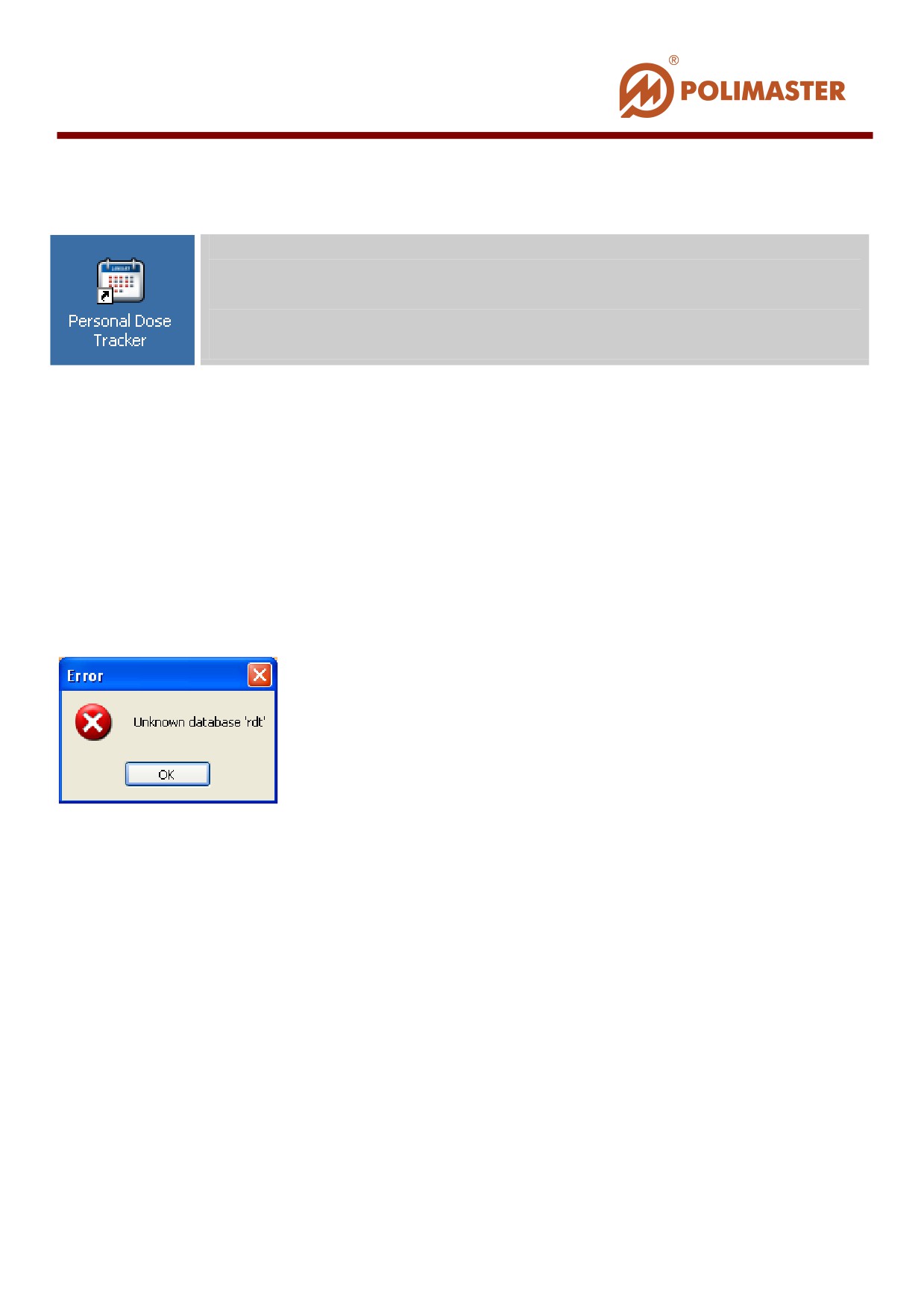
При первичном запуске программы "Personal Dose Tracker (MySQL)" появляется
предупреждающее сообщение о неизвестной базе данных “rdt”, указывающее на
необходимость установки базы данных.
Нажмите OK.
Появится окно мастера настройки базы данных MySQL, который поможет создать
базу данных и задать настройки соединения.
Процесс настройки состоит из двух простых шагов.
_____________________________________________________________
40
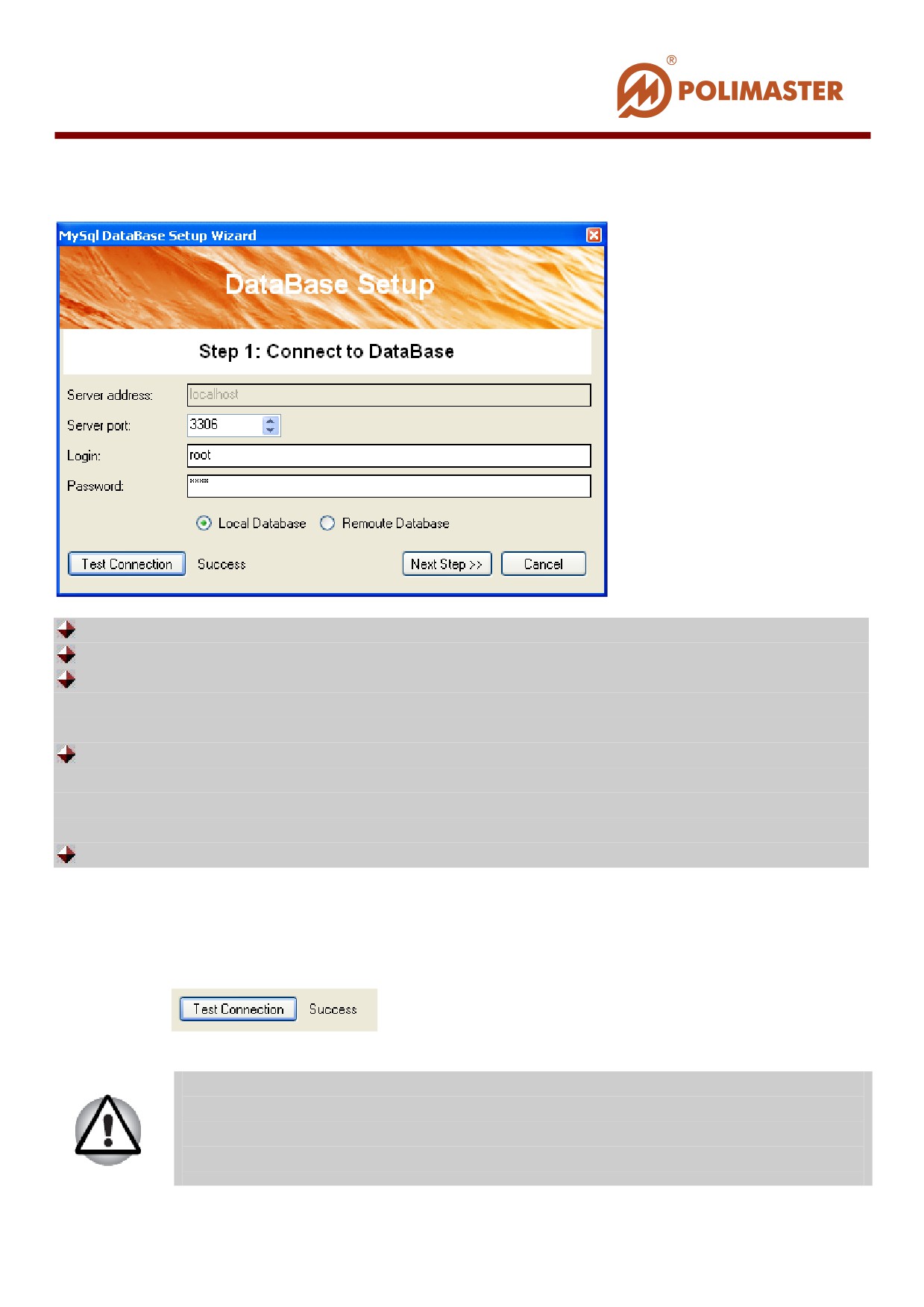
Шаг 1 Подключение к базе данных
Server address (Адрес сервера) - опция задана автоматически;
Server port (Порт сервера) - опция задана автоматически;
Login
(Имя пользователя)
- по умолчанию задано имя "root"
(root-
пользователь). Изменять заданное имя не нужно. Root-пользователем для нашего
ПО будет являться - Главный администратор.
Password
(Пароль)
- в поле необходимо ввести пароль root-пользователя
(Главного администратора баз данных). Данный пароль задавался
пользователем на этапе настройки ПО "MySQL Server" (см. раздел Настройка
ПО "MySQL сервер.) Пароль чувствителен к регистру.
Local Database (Локальная база данных)- опция активировано по умолчанию.
Для подтверждения корректности настройки необходимо провести тестирование
соединения с базой данных. Нажмите кнопку Test Connection
(Тестировать
соединение).
В результате успешного тестирования рядом с кнопкой появится надпись Success
(Успешно):
Важно!
В случае появления надписи, информирующей об ошибке (ERROR)
следует проверить еще раз правильность ввода пароля root-
пользователя (Главного администратора базы данных).
_____________________________________________________________
41
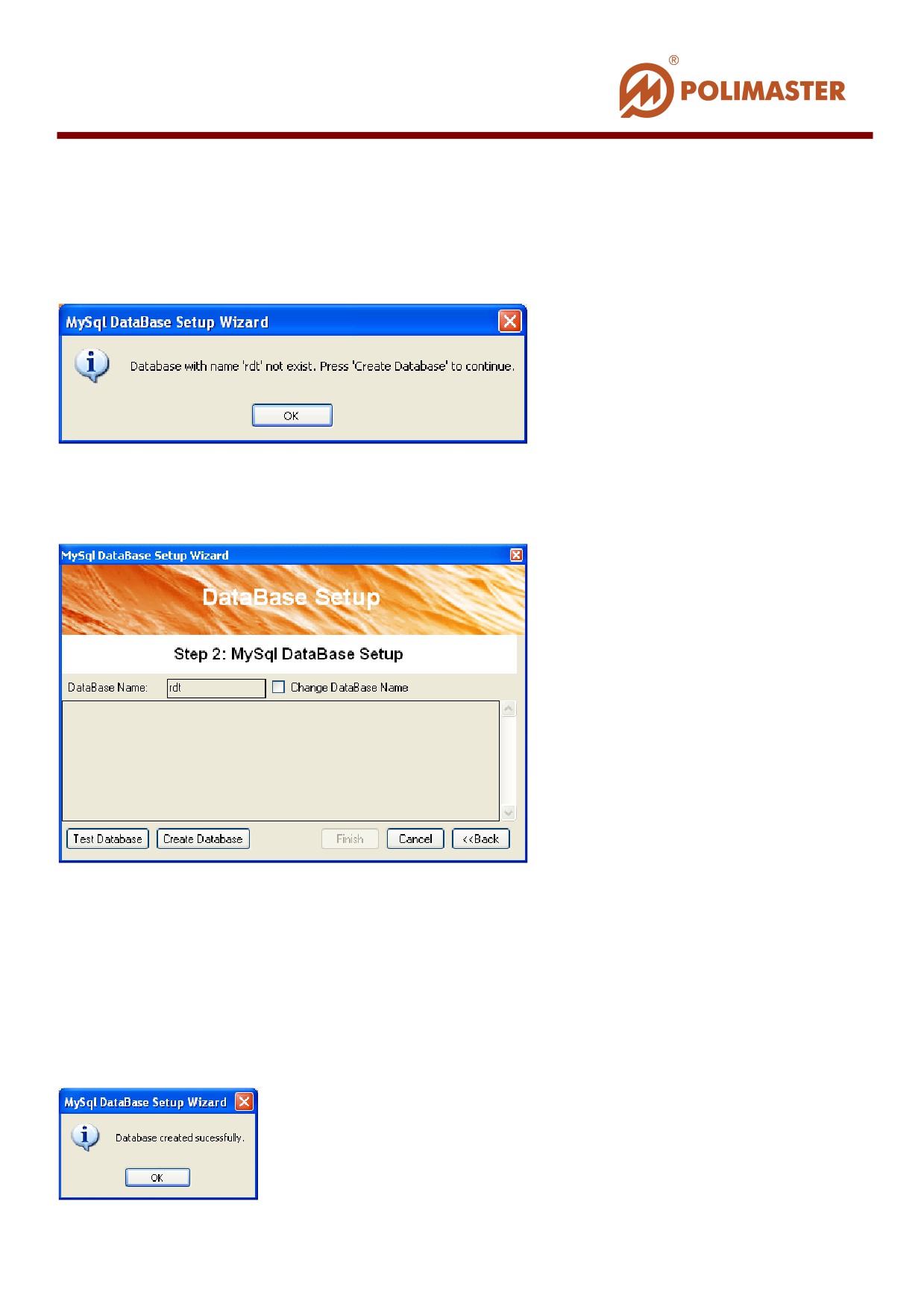
После успешного тестирования необходимо перейти на следующий шаг. Для этого
нажмите кнопку Next Step (Следующий шаг).
Информационное окно предупредит о необходимости создания базы данных.
Необходимо согласиться и нажать ОК для продолжения.
Шаг 2 Настройка базы данных MySQL
Настройка базы данных и завершение ее создания.
DataBase Name (Имя базы данных) - в поле по умолчанию задано "rdt". Если вам
необходимо изменить заданное имя на какое-либо другое, то установите флажок в
ячейке Change DataBase Name (Изменить имя базы данных) и введите новое имя
базы данных.
Для продолжения настройки нажмите кнопку Create Database (Создать базу данных).
При положительном результате на дисплее появится информационное окно. Нажмите
ОК.
_____________________________________________________________
42
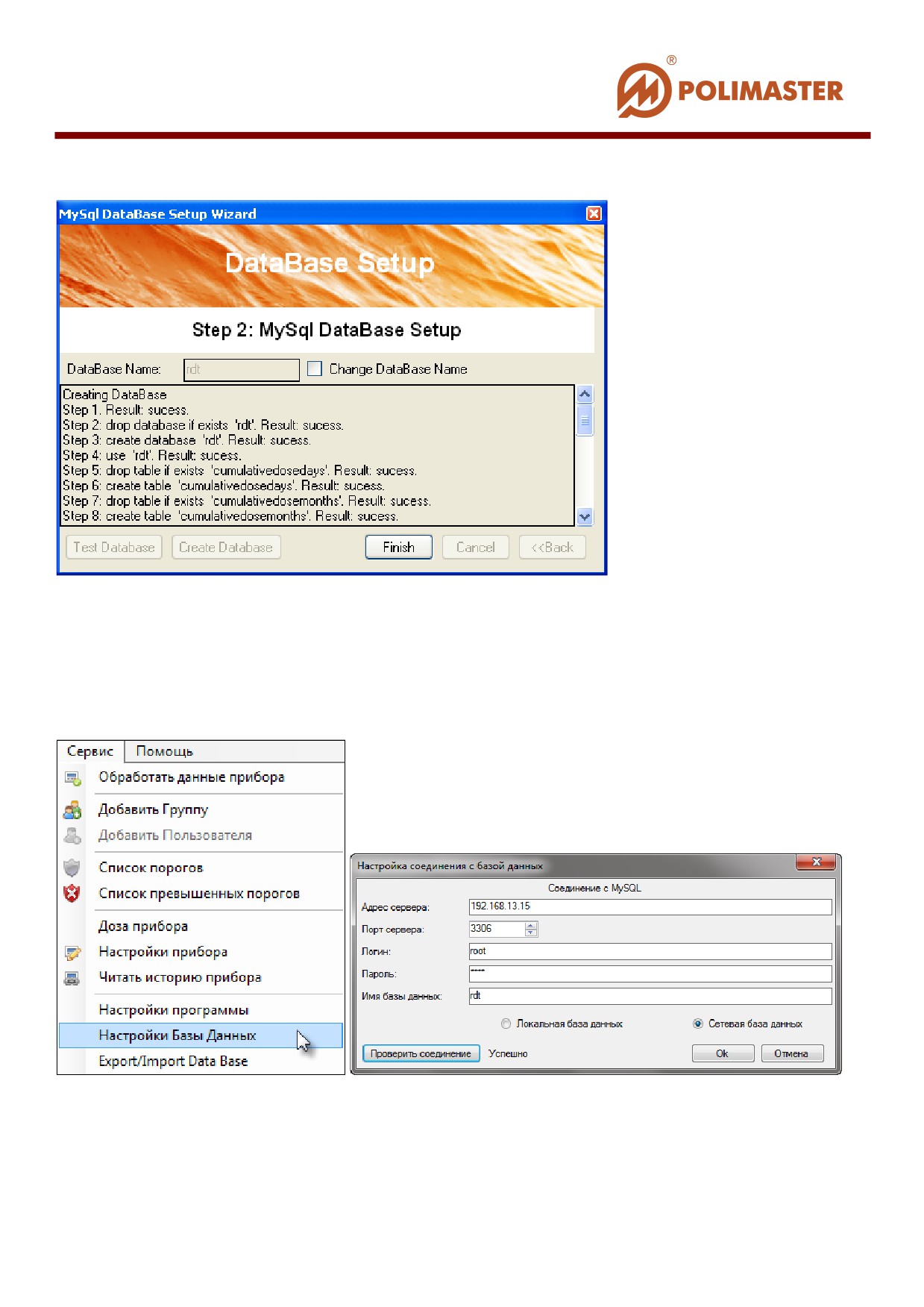
В результате на дисплее отобразится следующее окно.
Нажмите Finish для выхода из мастера базы данных.
При возникновении необходимости внесения изменений в настройки Базы Данных
воспользуйтесь опцией «Настройки Базы данных» меню Сервис. Открывающиеся
диалоговое окно позволяет внести изменения в необходимые настройки.
С помощью опции Экспорт/Импорт Базы данных меню Сервис возможно
осуществить экспорт и импорт Баз данных. При выборе данного пункта меню
открывается окно ввода логина и пароля:
_____________________________________________________________
43
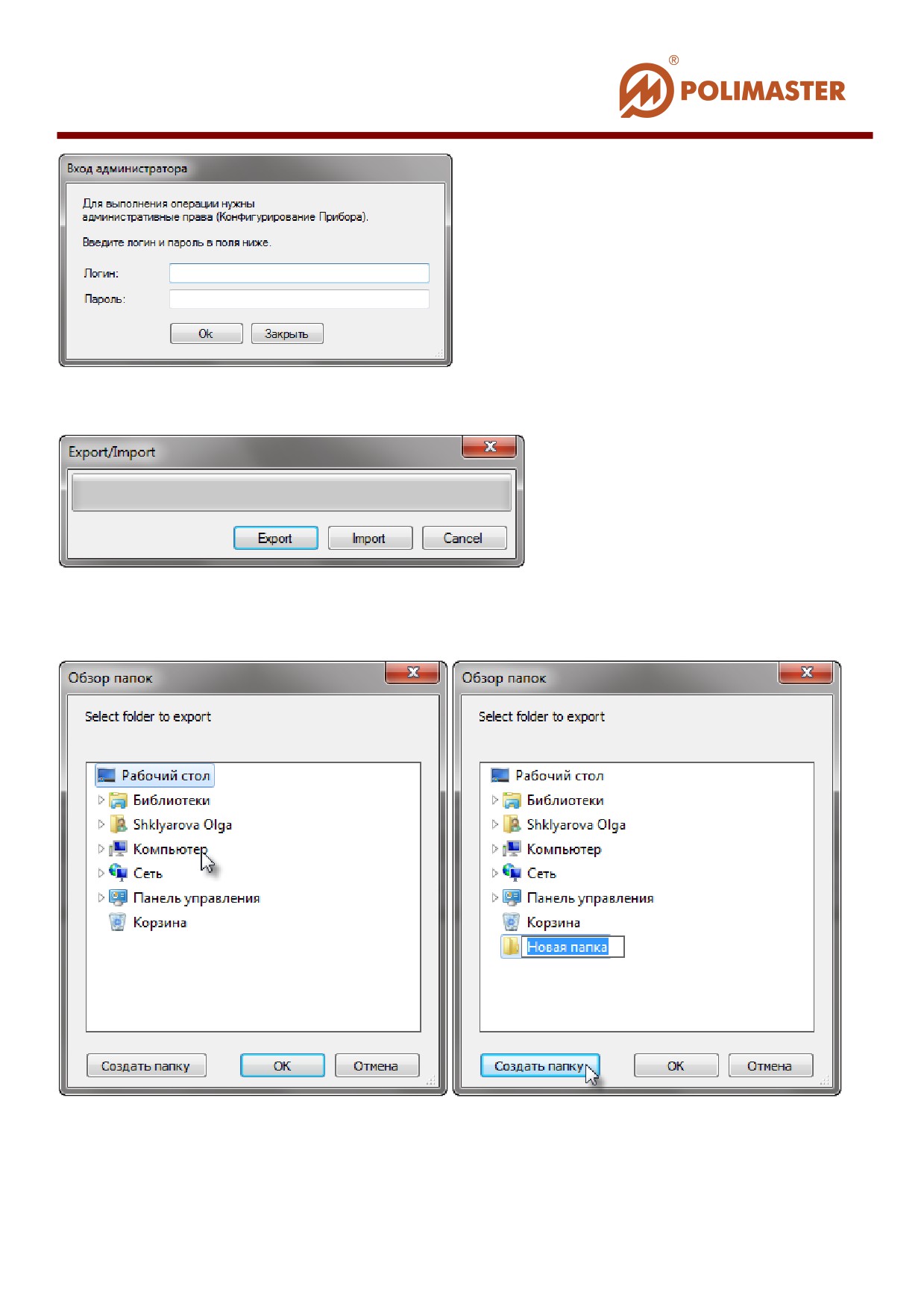
Далее открывается окно выбора операции:
При выборе операции Экспорт открывается стандартное окно Windows для создания
папки сохранения Базы Данных, или для выбора уже существующей папки.
При выборе операции Импорт открывается аналогичное окно для выбора папки
расположения Базы Данных, предназначенной к импорту.
_____________________________________________________________
44
При импорте базы данных существует возможность возникновения
конфликтов между импортируемой и текущей базой, и вследствие
этого, потеря некоторых данных.
ВХОД В ПРОГРАММУ PERSONAL DOSE TRACKER (MYSQL)
После выхода из мастера базы данных открывается окно входа в программное
обеспечение Personal Dose Tracker (MySQL).
Вход в программное обеспечение "Personal Dose Tracker (MySQL)" необходимо
подтвердить уникальным паролем доступа.
Программное обеспечение "Personal Dose Tracker
(MySQL)" поддерживает
многопользовательский режим работы с возможностью разграничения прав доступа
для каждого пользователя или группы пользователей.
_____________________________________________________________
45
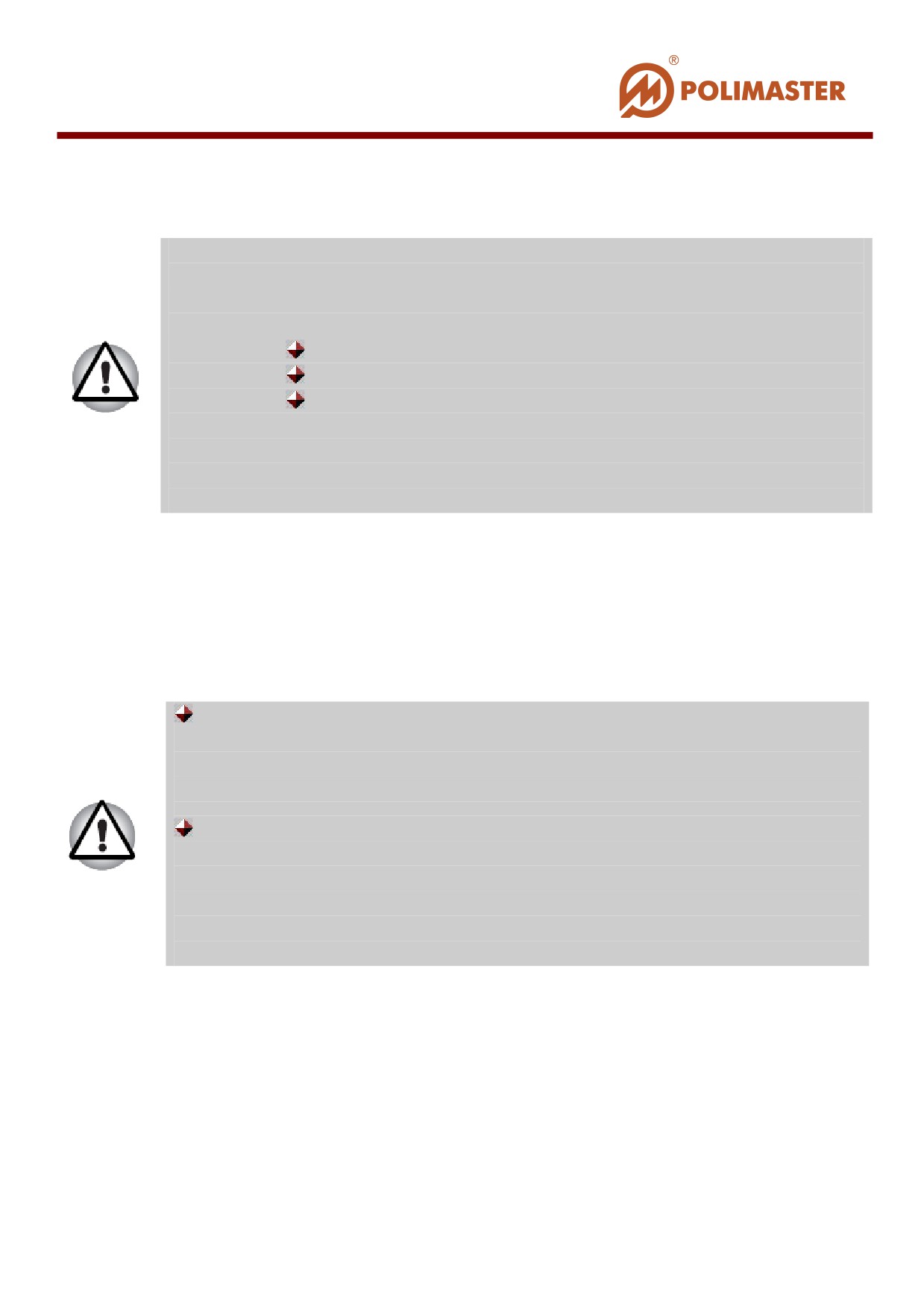
Программное обеспечение поддерживает создание до
100 учетных записей
пользователей и регистрацию до 100 приборов.
Важно!
При первичной загрузке программного обеспечения в программе по
умолчанию сформированы три группы:
Администраторы (Administrators);
Операторы (Operators);
Пользователи (Users).
В группе Администраторы будет прописан только один пользователь
системы ГЛАВНЫЙ АДМИНИСТРАТОР.
При первичном запуске, необходимо ввести пароль доступа главного
администратора.
В поле "Логин" введите - "admin",
в поле "Пароль" введите - "admin".
Логин и пароль чувствительны к регистру.
Рекомендуется изменить пароль доступа ГЛАВНОГО
АДМИНИСТРАТОРА сразу после инсталляции ПО для
исключения несанкционированного доступа в ПО и для
безопасности настроек.
Изменение
пароля
ГЛАВНОГО АДМИНИСТРАТОРА
предусмотрено на вкладке Права доступа в диалоговом окне
Добавление/Редактирование пользователя, которое вызывается из
карточки главного администратора
(см. Добавление нового
пользователя).
В результате загрузки откроется главное окно работы с ПО "Personal Dose Tracker
(MySQL)".
_____________________________________________________________
46
ВЫХОД ИЗ ПРОГРАММЫ
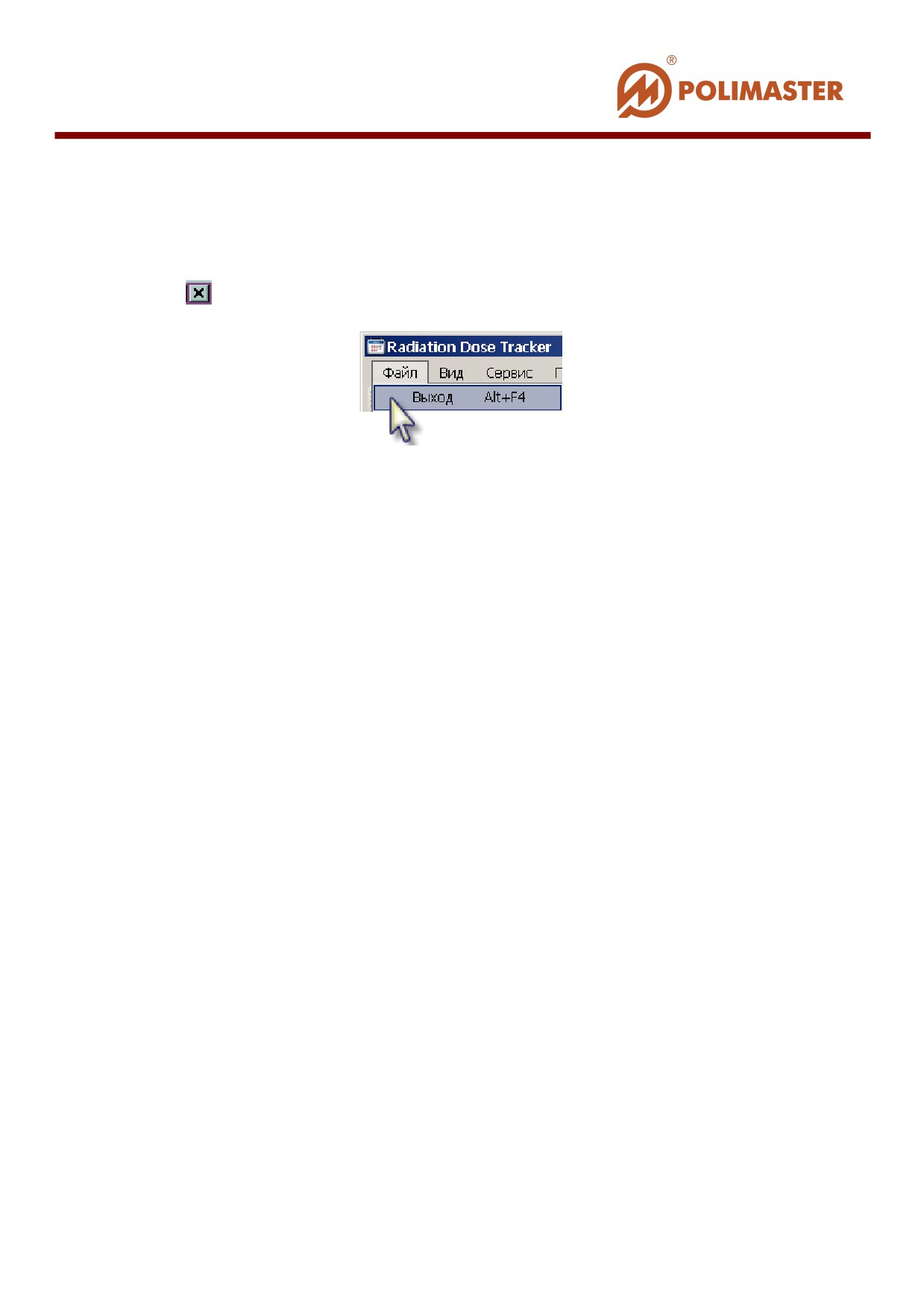
Для корректного выхода из программы необходимо выбрать в меню Файл команду
Выход или воспользоваться одной из стандартных кнопок управления главного окна
программы - .
_____________________________________________________________
47
ГЛАВНОЕ ОКНО ПРОГРАММЫ
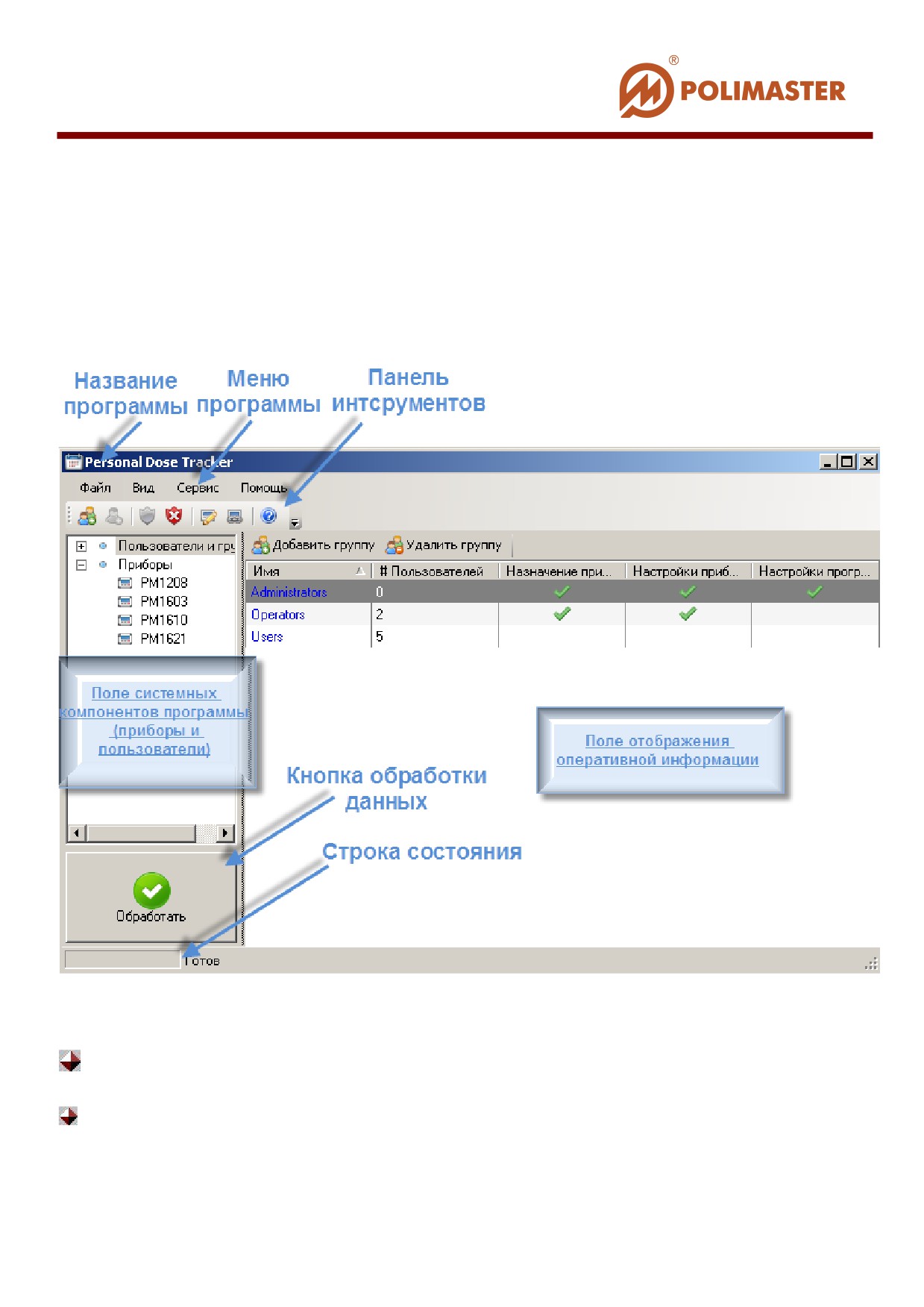
Главное окно программы имеет простой графический интерфейс, который
представляет собой набор команд и инструментов, при помощи которых пользователь
ПК сможет управлять работой всех системных компонентов программы
(подключенный прибор, пользователи, база данных).
Главное окно программы состоит:
Меню
Меню главного окна программы (Файл, Вид, Сервис, Помощь).
Панель инструментов главного окна программы.
Панель инструментов расположена непосредственно под меню главного окна.
Кнопки панели инструментов соответствуют наиболее часто используемым
_____________________________________________________________
48
командам меню. При наведении указателя мыши на кнопку, не щелкая по ней,
появится всплывающая подсказка с названием соответствующей команды.
Поле системных компонентов.
Поле многоуровневого иерархического представления (по аналогии проводника
Windows) системных компонентов программы: Приборов и Пользователей.
Пользователи в свою очередь распределяются в системе по группам.
Поле отображения оперативной информации.
Динамическое поле отображения информации о выделенном системном
компоненте левого поля (карточка системного компонента).
Главное окно программы по умолчанию будет отображать карточку Приборы -
список приборов с информацией об истории назначений приборов, его серийном
номере и датой регистрации (датой ввода прибора в базу данных), комментарии.
Кнопка обработки данных и открепления прибора.
Кнопка Обработать расположена в нижней части главного окна программы и
позволяет открепить прибор от пользователя с/без удаления истории работы
прибора.
Строка состояния располагается в нижней части главного окна программы и
служит для отображения информации о текущем состоянии программы. Шкала
графического отображения процесса информирует пользователя о степени
завершения заданной команды.
Далее в руководстве пользователя подробно описаны все команды и функций меню
главного окна программы и панели инструментов.
_____________________________________________________________
49
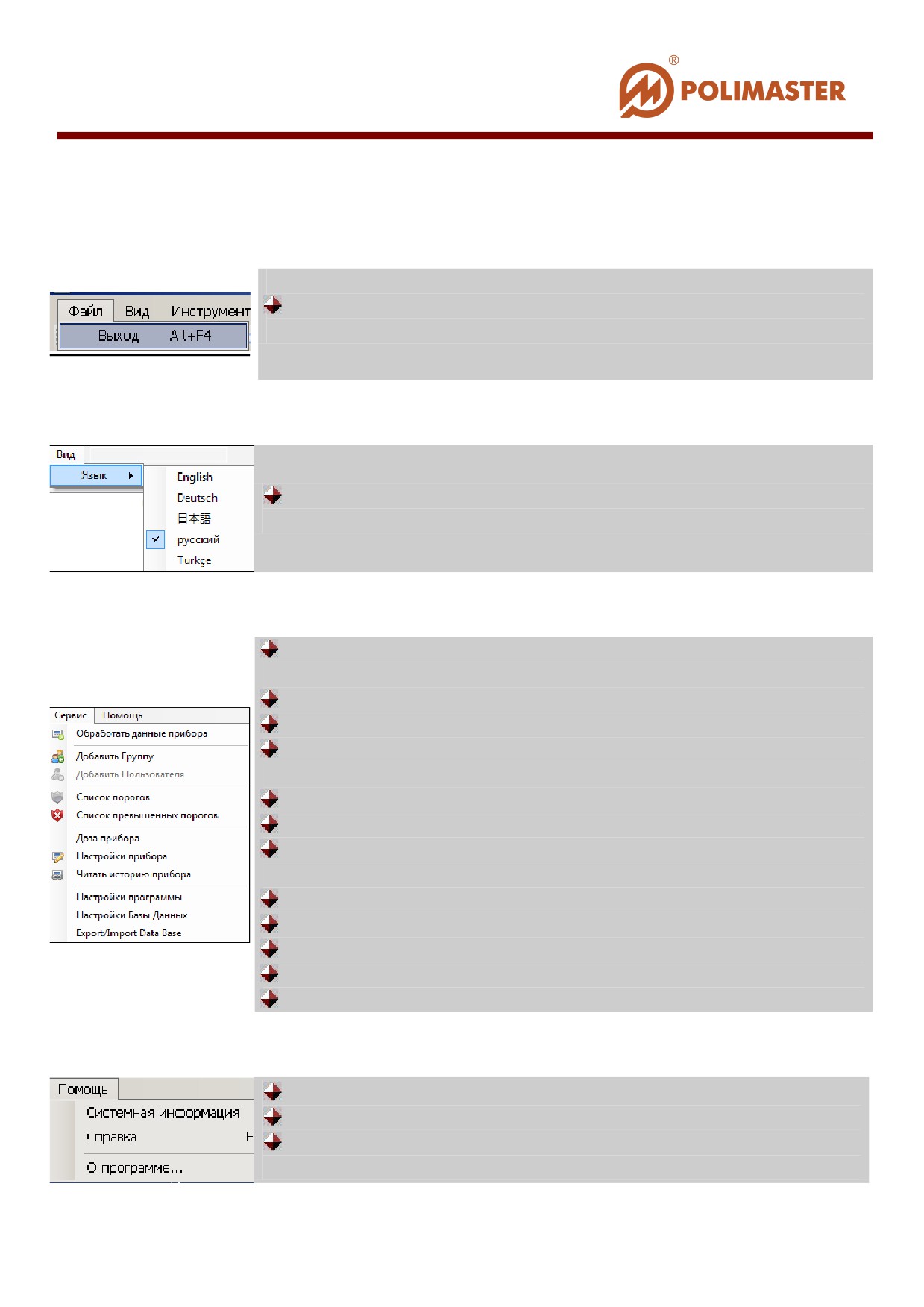
МЕНЮ ПРОГРАММЫ
Меню Файл содержит команды:
завершение работы и выход из программы;
Меню Вид содержит команды:
переключение языка интерфейса программы;
Меню Сервис содержит команды:
открепление прибора с/без возможностью удаления рабочей
истории прибора
создание новой группы пользователей;
создание учетной записи (карточки) нового пользователя;
ввод/редактирование пороговых значений для пользователей
и/или групп пользователей;
просмотр списка текущих установленных порогов;
просмотр списка текущих превышенных порогов;
запуск процесса чтения текущей накопленной дозы
прибора/сброс накопленной дозы;
запуск процесса чтения/записи рабочих настроек прибора;
запуск процесса чтения истории прибора;
вход в окно настроек программного обеспечения;
вход в окно настроек Базы Данных;
осуществление экспорта/импорта базы данных.
Меню Помощь содержит команды:
вход в информационное окно программы;
вызов Руководства пользователя в формате pdf-файла;
информация о версии ПО/Лицензионное соглашение;
_____________________________________________________________
50
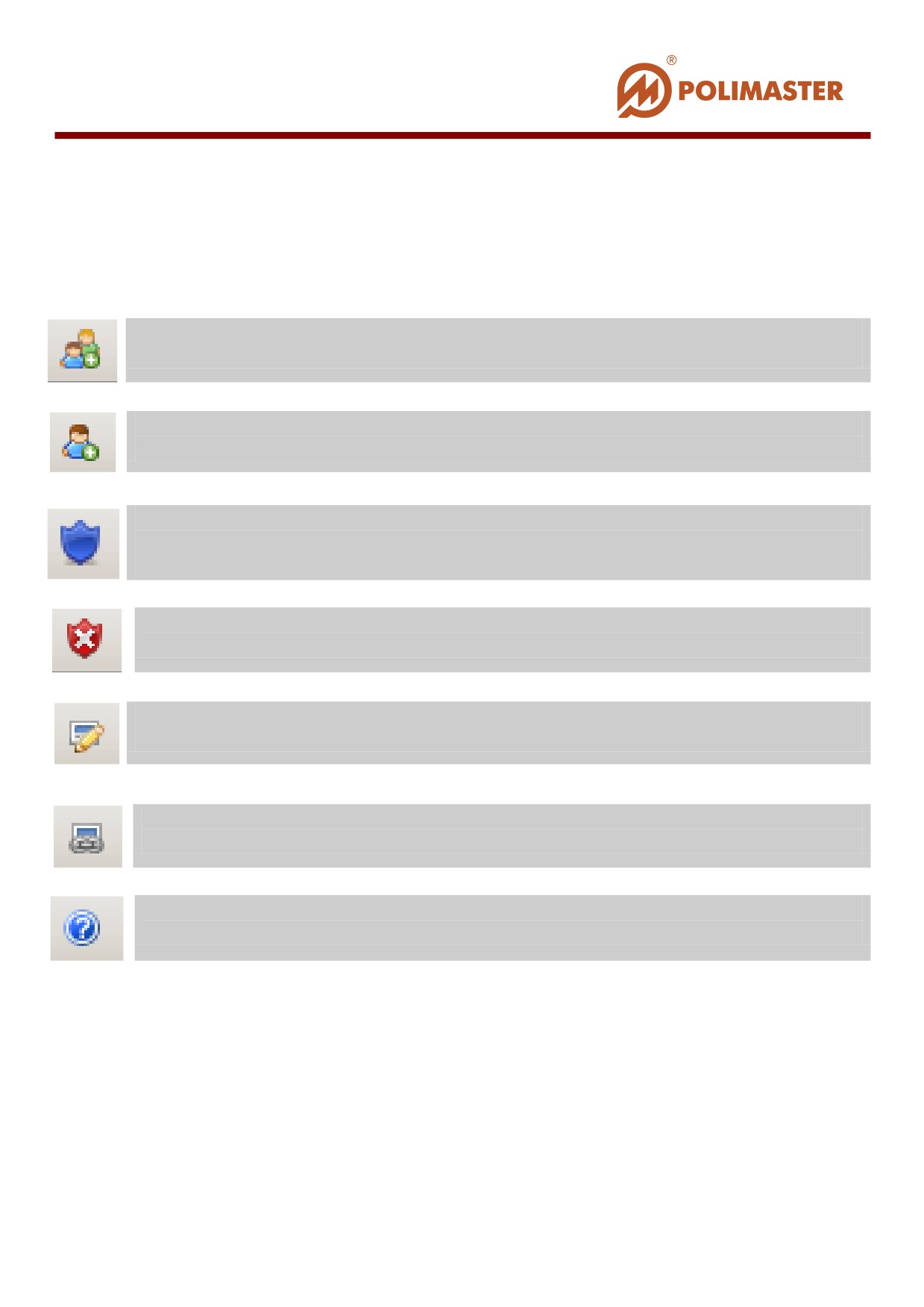
ПАНЕЛЬ ИНСТРУМЕНТОВ
Кнопки панели инструментов дублируют основные команды меню главного окна
программы.
Кнопка "Добавить группу"
Функция: вход в форму для ввода сведений о новой группе пользователей.
Кнопка "Добавить пользователя"
Функция: вход в форму для создания учетной записи нового пользователя.
Кнопка "Список порогов"
Функция: вход в форму ввода пороговых значений для пользователей и/или
групп пользователей.
Кнопка "Список превышенных порогов"
Функция: вход в окно просмотра списка текущих превышенных порогов.
Кнопка "Настройки прибора"
Функция: запуск чтения рабочих настроек прибора.
Кнопка "Читать историю прибора"
Функция: запуск процесса чтения истории прибора.
Кнопка "Помощь"
Функция: запуск файла справки.
_____________________________________________________________
51
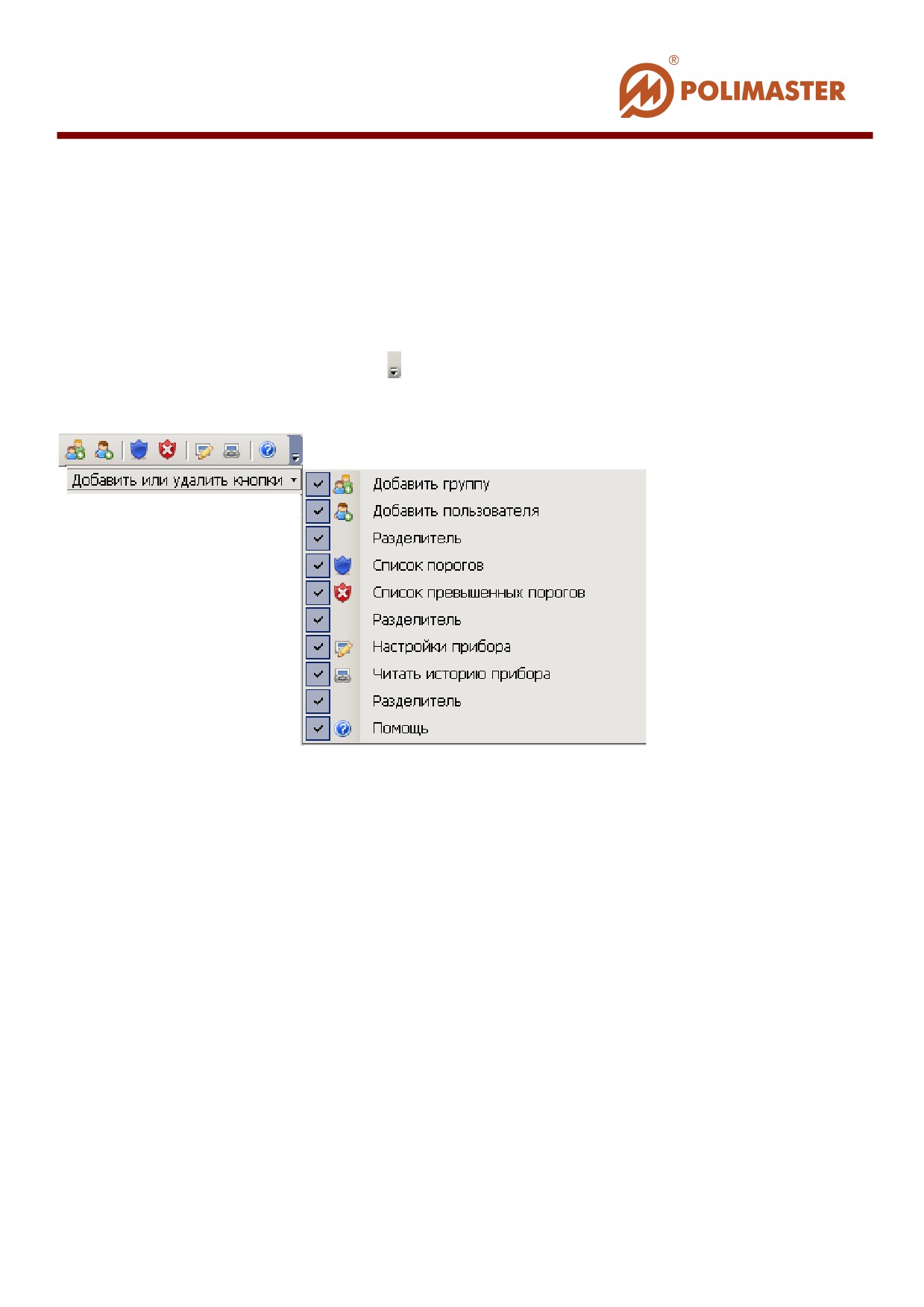
Настройка панели инструментов.
По умолчанию в программе отображается максимальная наполняемость панели
инструментов.
Пользователь может настроить нужную конфигурацию панели инструментов, для
этого необходимо выбрать кнопку в конце панели инструментов и снять/установить
соответствующие флажки.
_____________________________________________________________
52
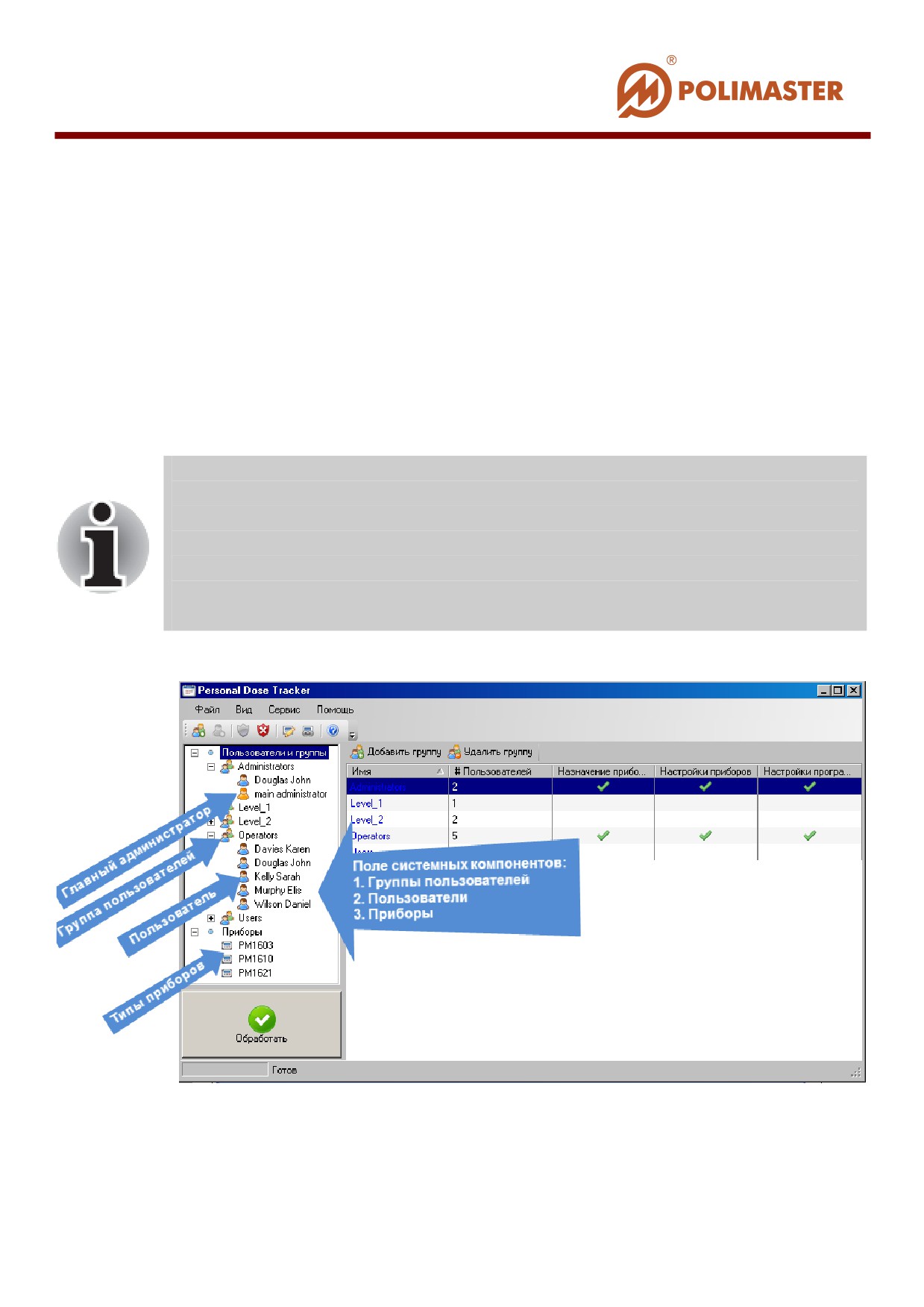
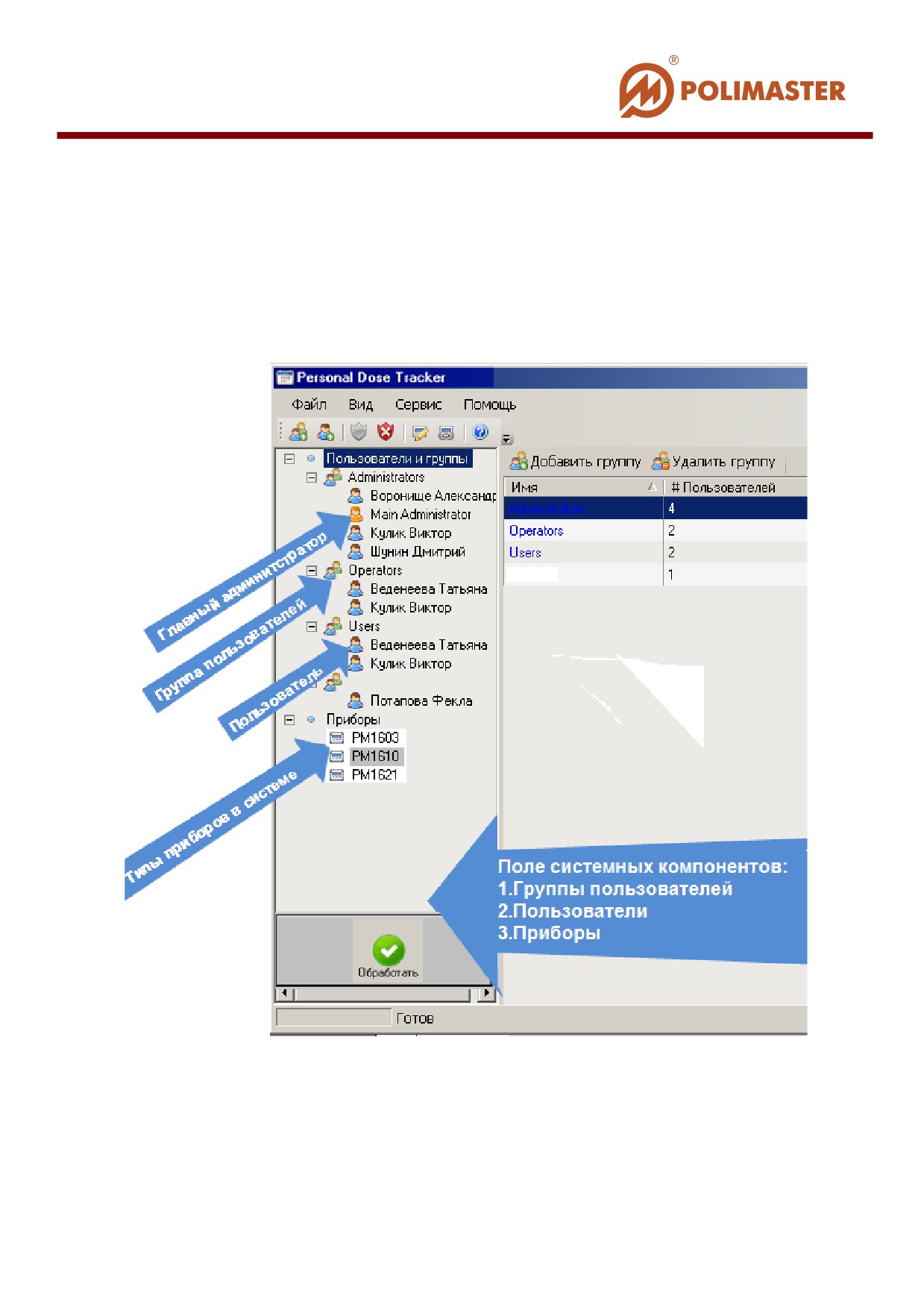
ПОЛЕ СИСТЕМНЫХ КОМПОНЕНТОВ
Поле системных компонентов - поле иерархического представления (по аналогии
проводника Windows) системных компонентов программы: Пользователей и
Приборов.
Пользователи в системе распределяются по группам.
Приборы распределяются в системе по типам (внутри типа по серийным номерам). В
настоящей версии программы реализован протокол связи с приборами типа
PM1603/04, PM1610, PM1621, РМ1208М, РМ1605 и РМ1904А.
Приборы типов РМ1603 и PМ1604 являются приборами-
близнецами, отличающиеся только лишь диапазоном измерения
МЭД. Приборы этих типов программа будет идентифицировать как
единый тип - РМ1603.
Пользователю, работающему с прибором типа РМ1604, следует в
программе указывать его как РМ1603, а так же руководствоваться
инструкциями для приборов типа РМ1603.
_____________________________________________________________
53
ПОЛЕ ОТОБРАЖЕНИЯ ОПЕРАТИВНОЙ
ИНФОРМАЦИИ
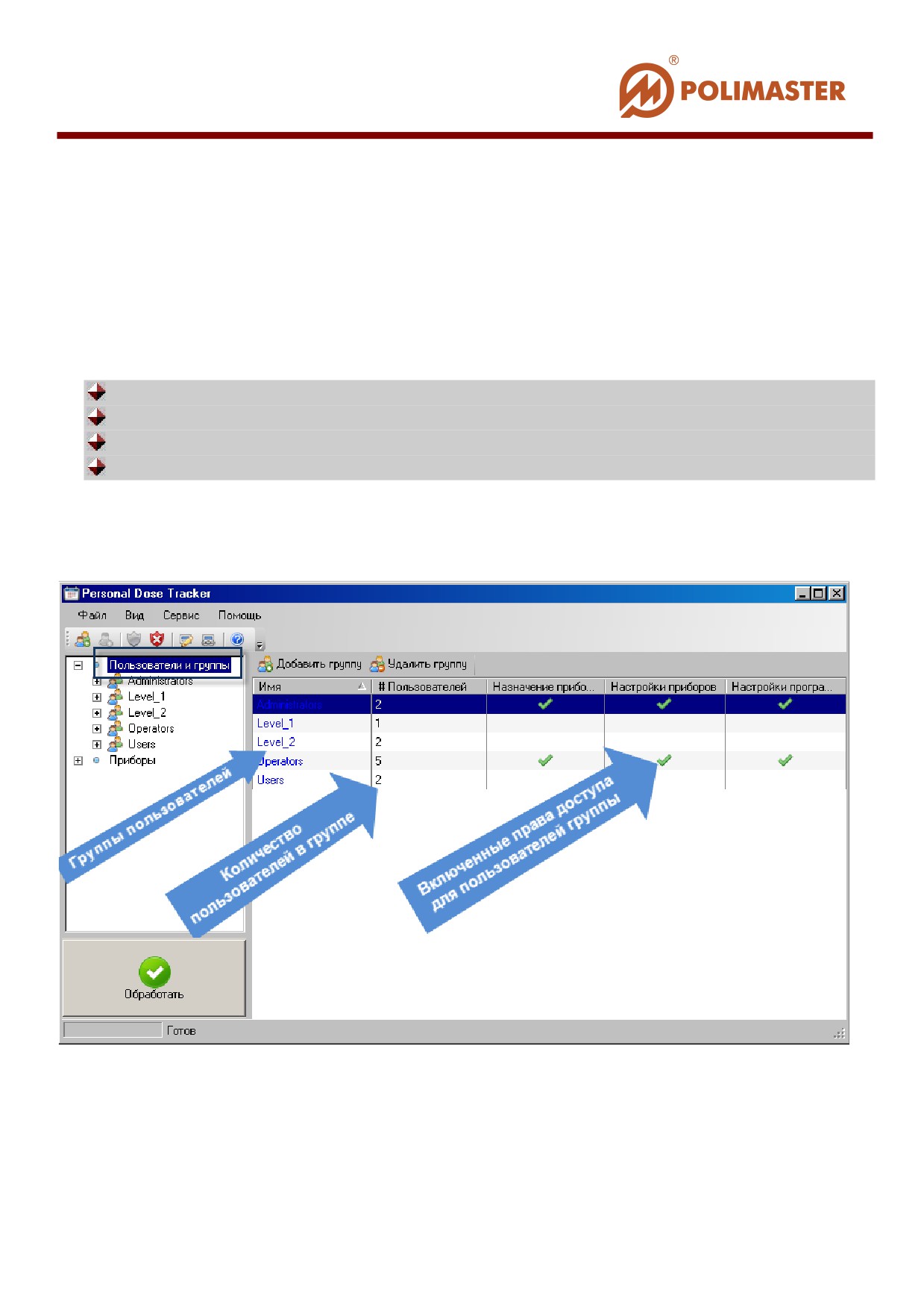
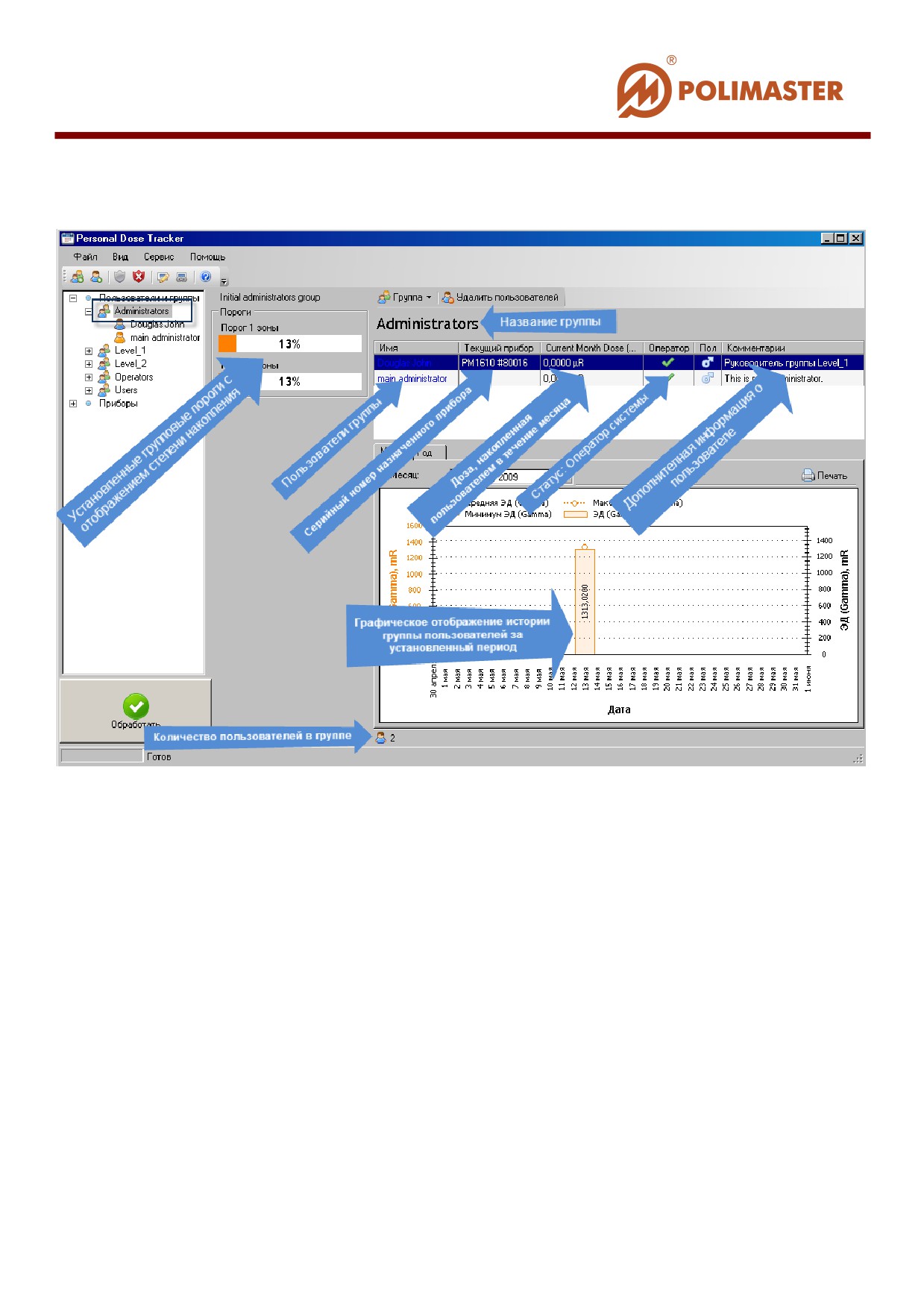
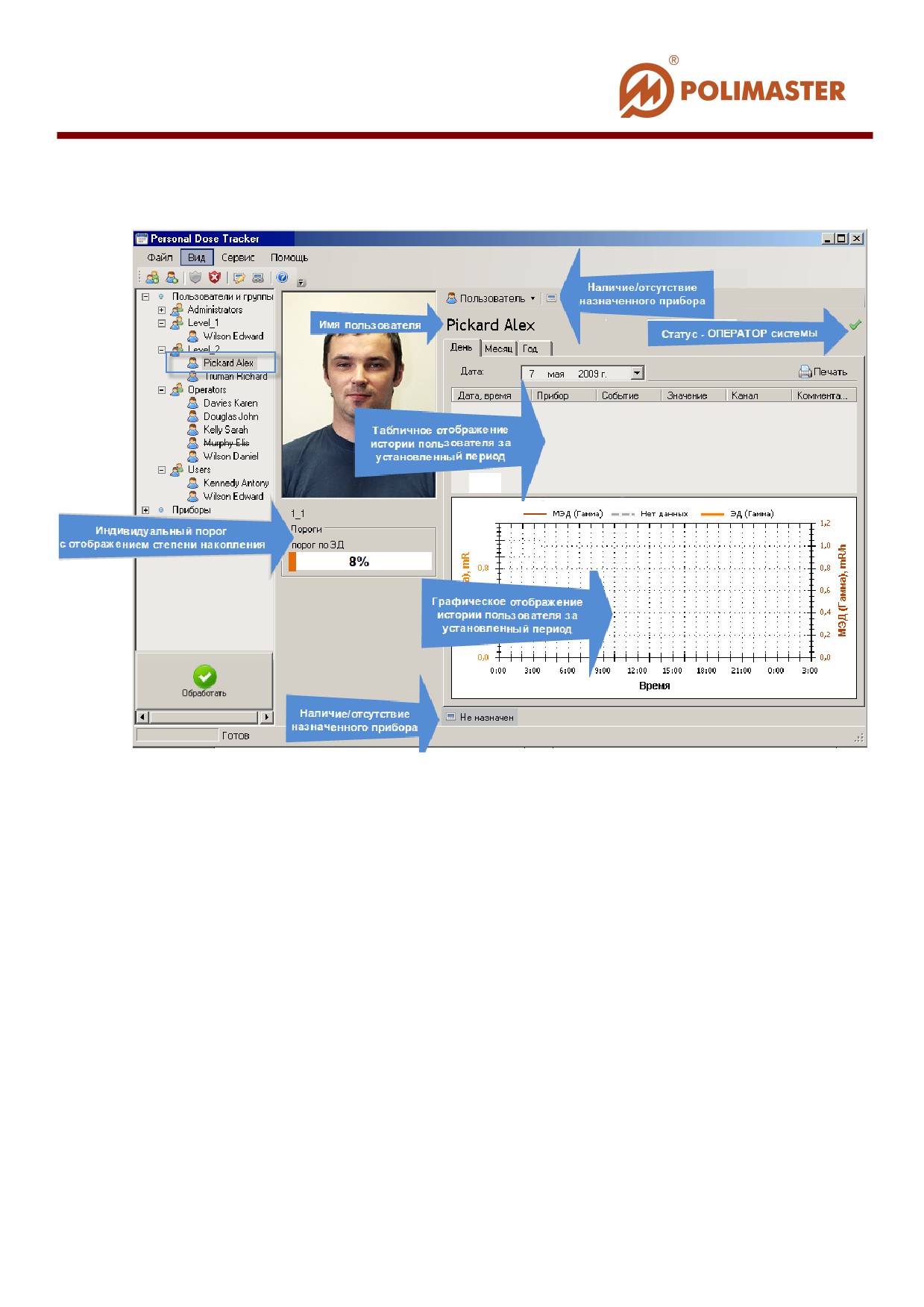
Динамическое поле отображения информации о выделенном системном компоненте
левого поля.
В зависимости от выделенного компонента в поле отображается:
Карточка "Пользователи и группы";
Карточка "Группа пользователей";
Карточка "Пользователь";
Карточка "Приборы".
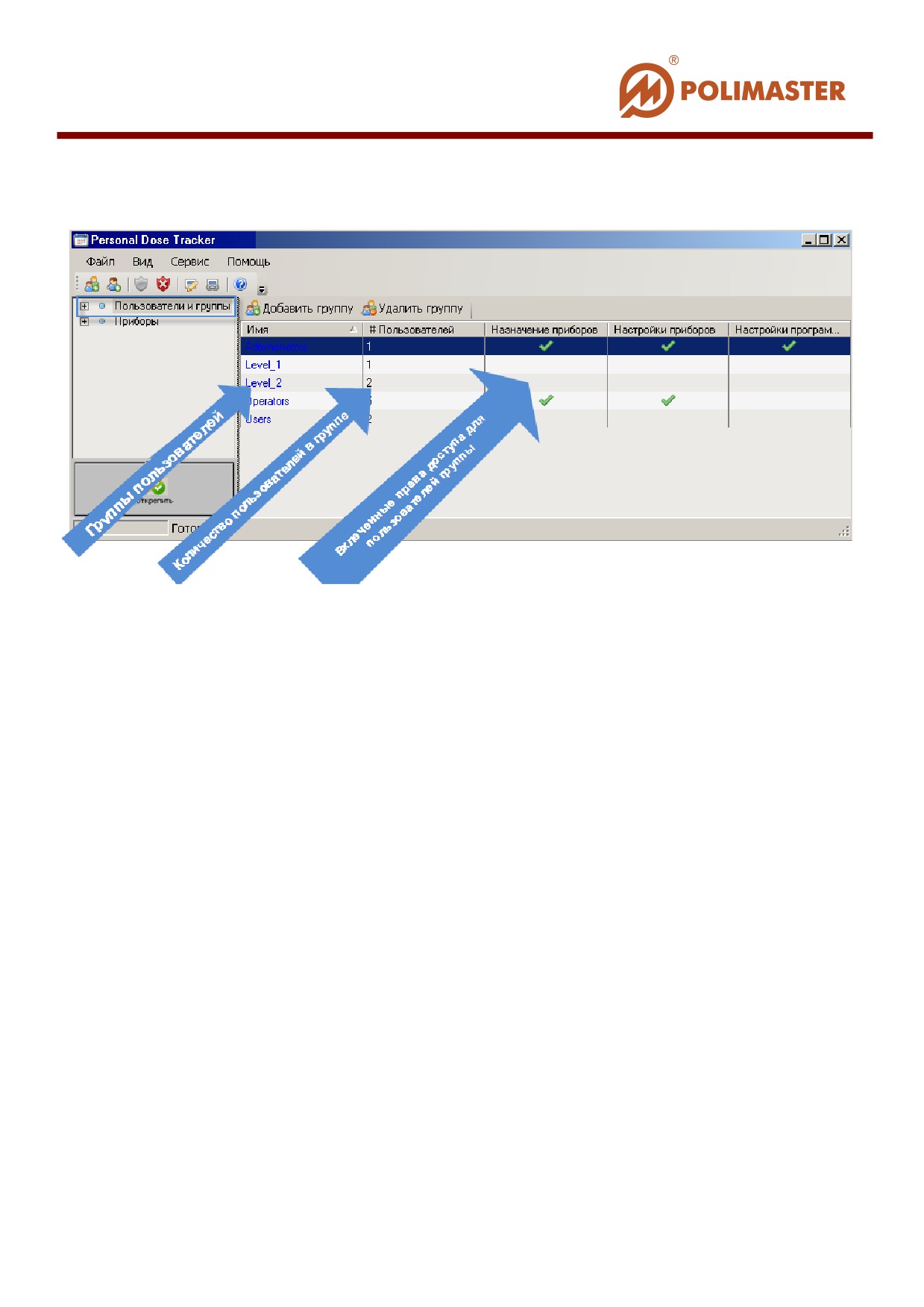
КАРТОЧКА "ПОЛЬЗОВАТЕЛИ И ГРУППЫ"
_____________________________________________________________
54
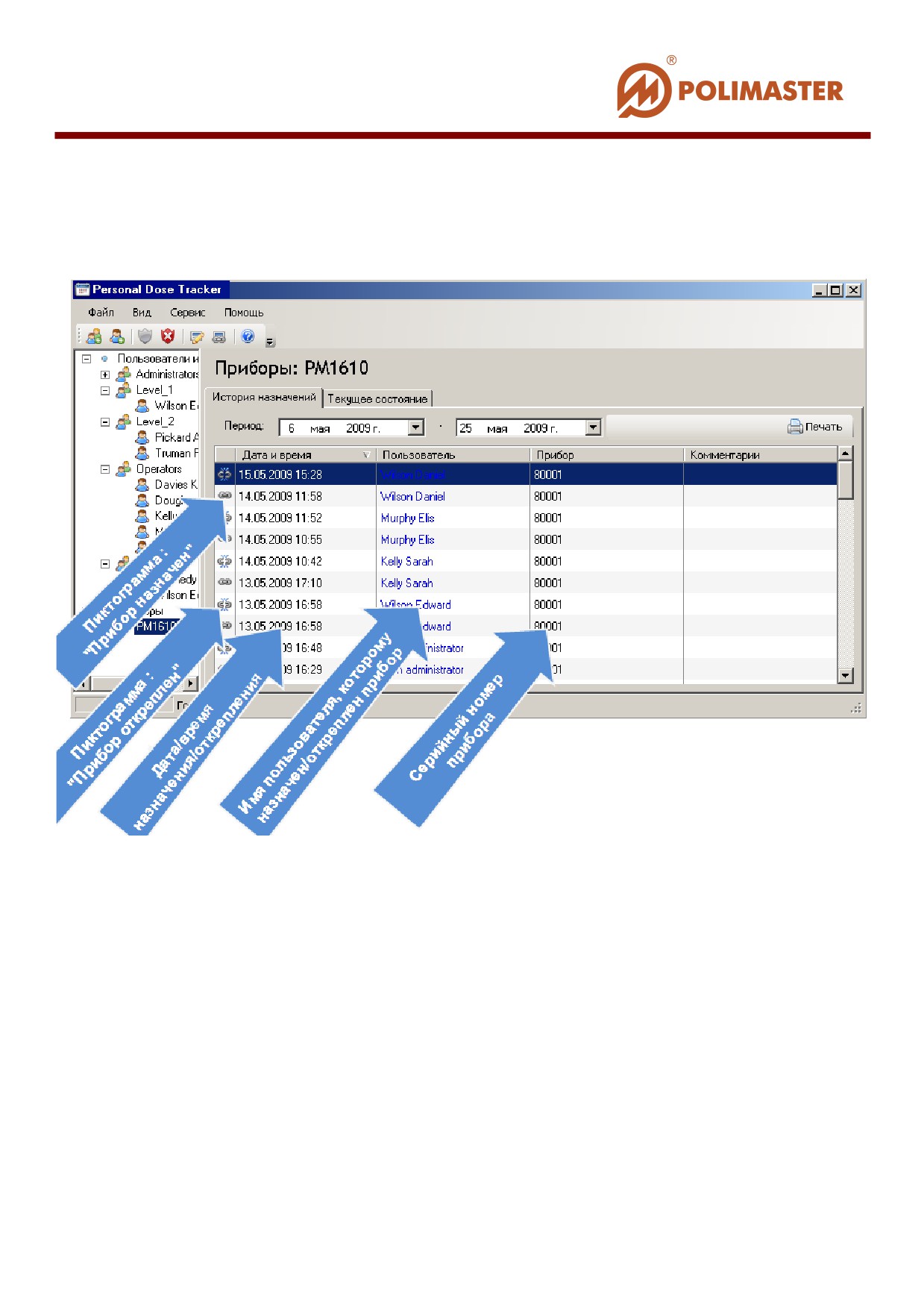
КАРТОЧКА "ПРИБОРЫ"
Закладка: История назначений
_____________________________________________________________
57
ЯЗЫК ИНТЕРФЕЙСА ПРОГРАММЫ
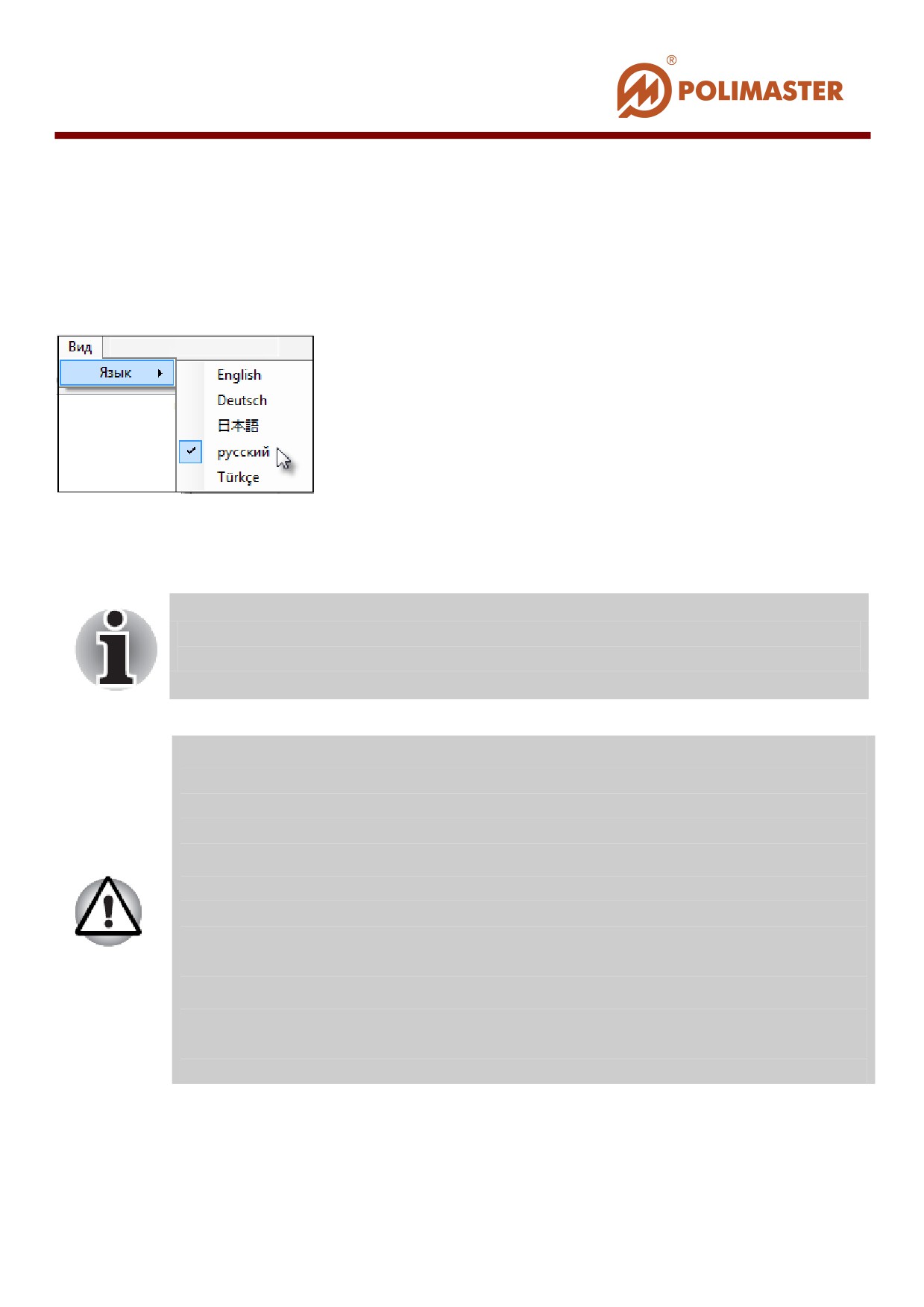
Для выбора языка пользовательского интерфейса необходимо в меню Вид (View)
главного окна программы выбрать команду Язык.
В настоящей версии программного обеспечения предусмотрен выбор между русским,
английским и немецким языками. По умолчанию в программе после инсталляции
включен английский язык интерфейса.
Изменения вступят в силу только после перезагрузки программного
обеспечения.
Названия Групп пользователей и комментарии к ним при
переключении языка, по умолчанию отображаются на английском
языке. Изменить их можно, отредактировав данные о Группах
пользователей вручную.
Если при переключении языка, отображение каких-либо
команд/названий/опций, осталось на исходном языке, значит,
данные названия либо соответствуют системным настройкам ПК, на
котором установлено ПО, либо пользовательским настройкам
программы (английский язык по умолчанию).
Все введенные/отредактированные вручную пользователем
названия Групп пользователей и комментарии при последующих
переключениях языка интерфейса программы, отображаются на
языке ввода.
_____________________________________________________________
59
НАСТРОЙКИ ПРОГРАММЫ
Перед началом работы необходимо произвести действия по настройке программы.
Для входа в Настройки программы необходимо в меню Сервис выбрать команду
Настройки программы.
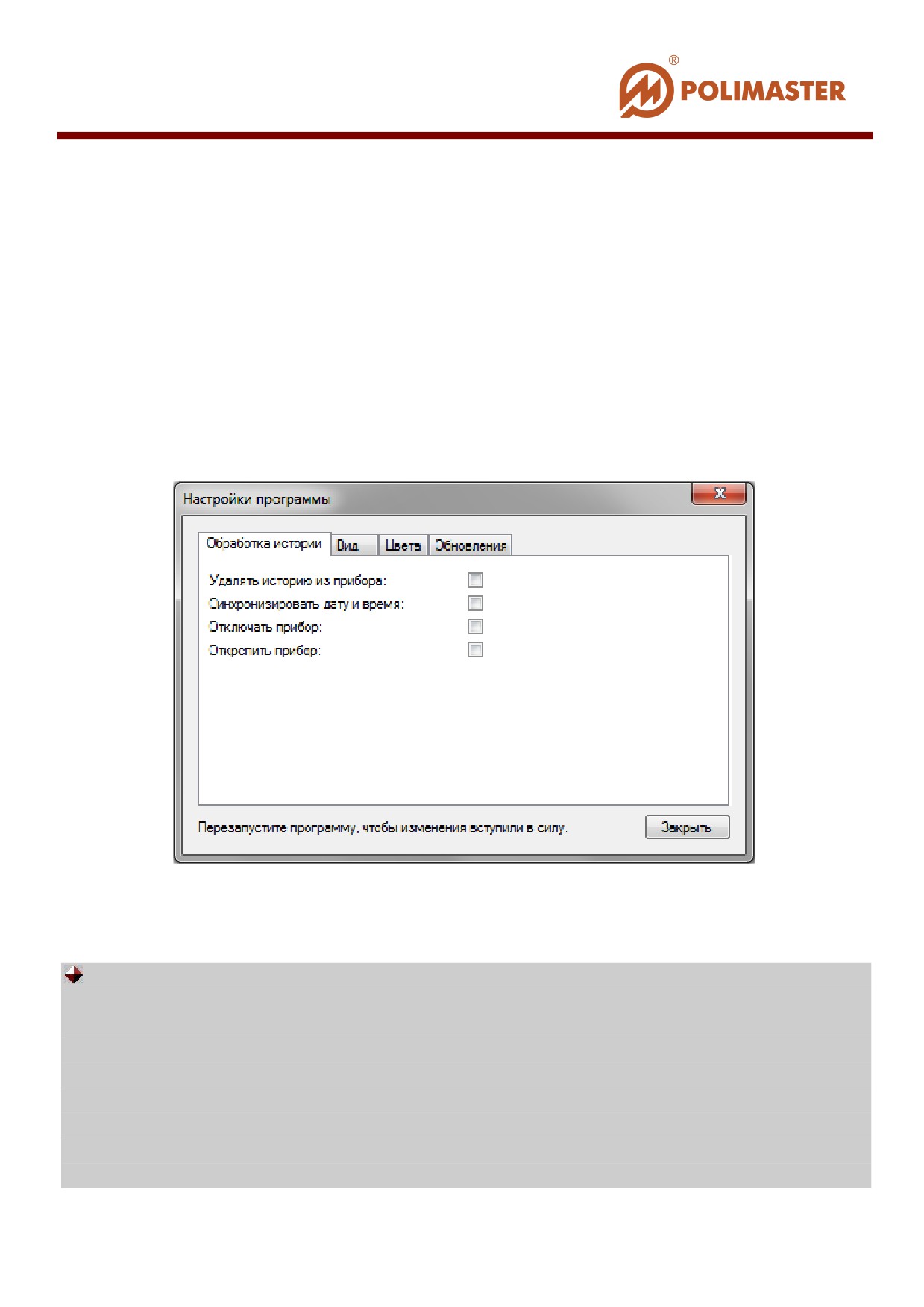
Выбрав соответствующую закладку окна Настройки программы, необходимо
установить нужные настройки.
Закладка Обработка истории
Данные настройки используются программой при обработке событий истории
подключенного прибора в момент назначения/открепления прибора.
Удалять историю из прибора — установленный флажок включает функцию
автоматического удаления истории из внутренней памяти прибора в момент
его открепления от пользователя. В результате, считанная история прибора
записывается в карточку пользователя (локальную базу данных программы).
Данная функция связана с ограничением объема внутренней памяти прибора
(8
176 событий). При использовании данной функции в памяти прибора
единовременно хранится небольшой объем информации (за одну рабочую
смену), что приводит к ускорению процесса считывания истории в базу
данных.
_____________________________________________________________
60
Синхронизировать дату и время — установленный флажок включает
функцию синхронизации внутреннего времени и даты прибора со временем и
датой ПК в момент назначения прибора пользователю.
Отключать прибор
(только для PM1610)
- установленный флажок
активирует функцию автоматического выключения прибора после считывания
истории и открепления от пользователя. Прибор выключается автоматически, но
только после того как будет физически отсоединен от ПК (отключен miniUSB-
USB-кабель).
Открепить прибор - установленный флажок активирует функцию открепления
прибора от пользователя после считывания истории в карточку пользователя.
Внимание!
Параметры обработки истории задаются для всех пользователей в
окне Настройка программы/Закладка Обработка истории).
Параметры обработки истории можно изменить (включить/снять
флажок) в каждом конкретном случае непосредственно перед
считыванием истории прибора в окне Чтение истории.
Однако, следует знать, что изменение какой-либо настройки в
частном случае в окне Чтение истории автоматически
продублируется в окне Настройки программы /Закладка Обработка
истории, и станет установленной по-умолчанию для всех приборов
базы данных.
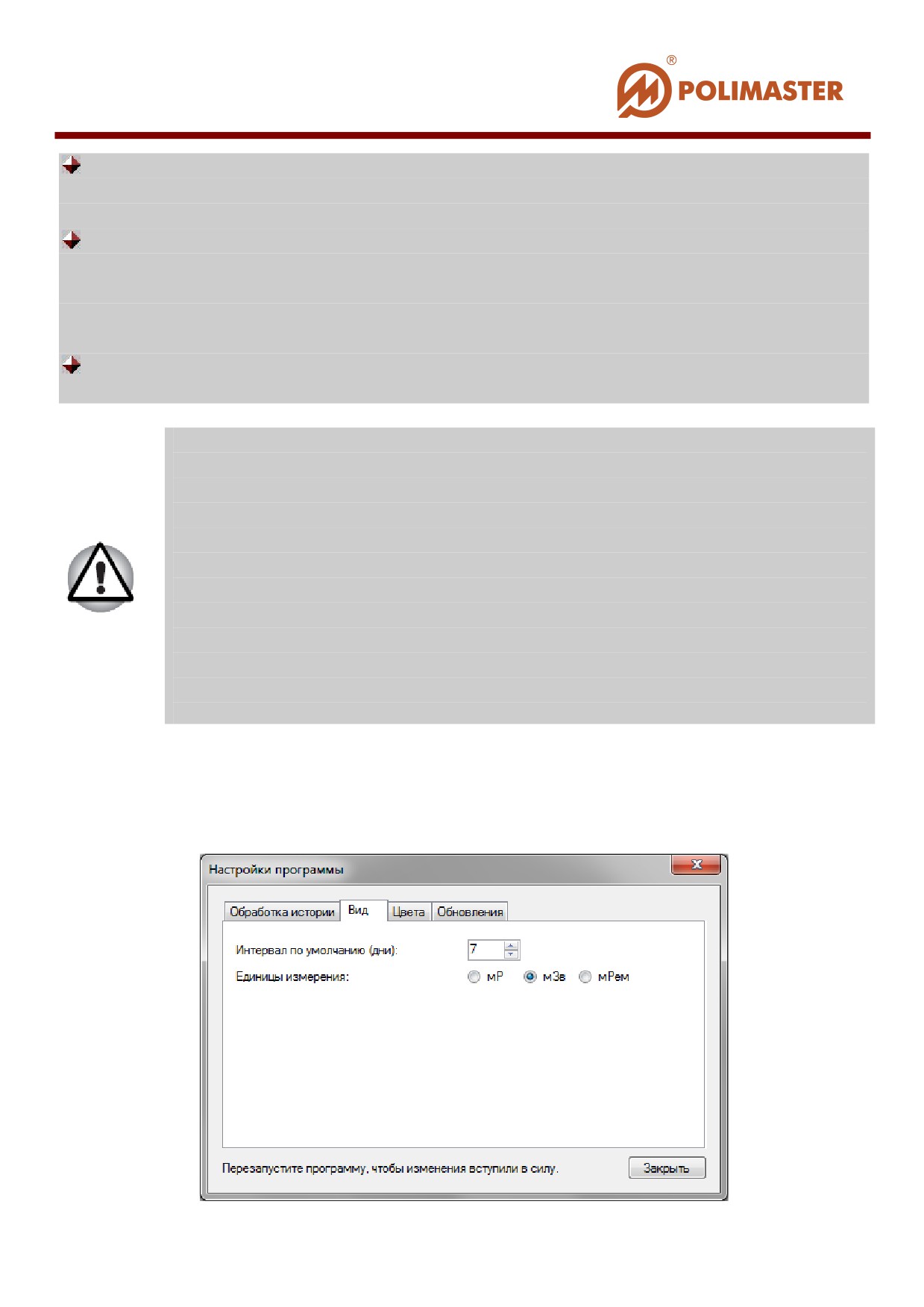
Закладка Вид
Настройки отображения информации в программе.
_____________________________________________________________
61
Интервал по умолчанию (дни) — устанавливается временной период (за
последние N дней), за который программа по умолчанию будет отображать
отчет в карточке История назначения приборов, а так же отображать считанную
историю прибора в окне Просмотр внутренней истории.
Единицы измерения - выбор единиц отображения измерений в программе.
Программа способна формировать базу данных от ста приборов разного типа, каждый
прибор имеет самостоятельную настройку единиц измерений, которая может
отличаться от настроек программы. Тем не менее, при чтении историй из приборов и
последующем сохранении в базу данных, программа приводит единицы измерения к
единому формату, не зависимо от установок прибора.
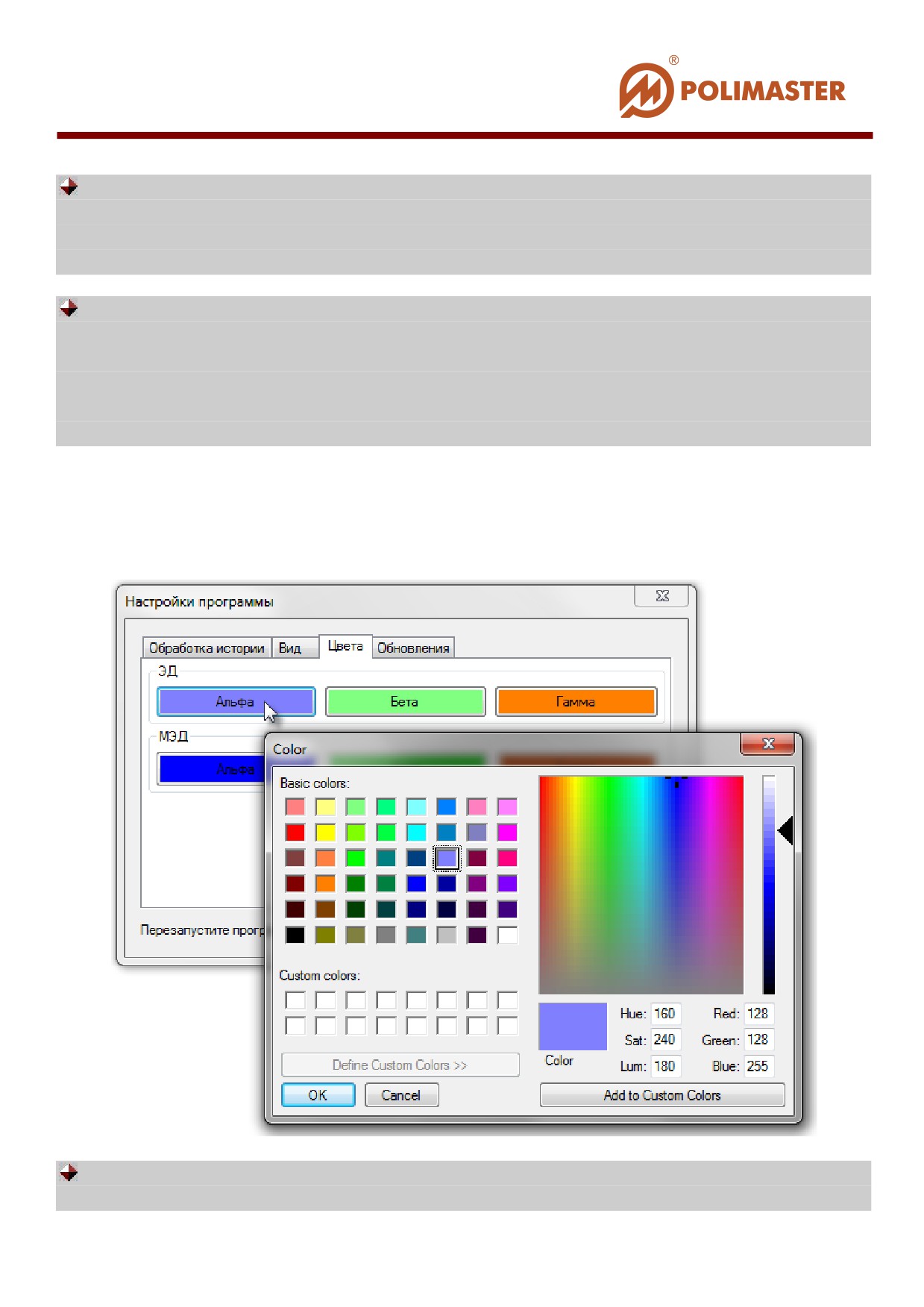
Закладка Цвета
Настройки цветовой схемы графического отображения отчетов.
ЭД
- область настройки цветовой схемы графического отображения
Эквивалентной Дозы (ЭД) гамма-излучения.
_____________________________________________________________
62
МЭД - область настройки цветовой схемы графического отображения Мощности
Эквивалентной Дозы (ЭД) гамма-излучения.
Так же в программе предусмотрена настройка графического отображения истории
измерений альфа- и бета-излучений, однако в настоящей версии программы
реализована работа только с приборами, регистрирующими гамма-излучение.
Настройка цветовых схем осуществляется стандартным для Windows способом и
включает в себя настройку профиля, содержащего данные о цвете, оттенке,
контрастности и яркости.
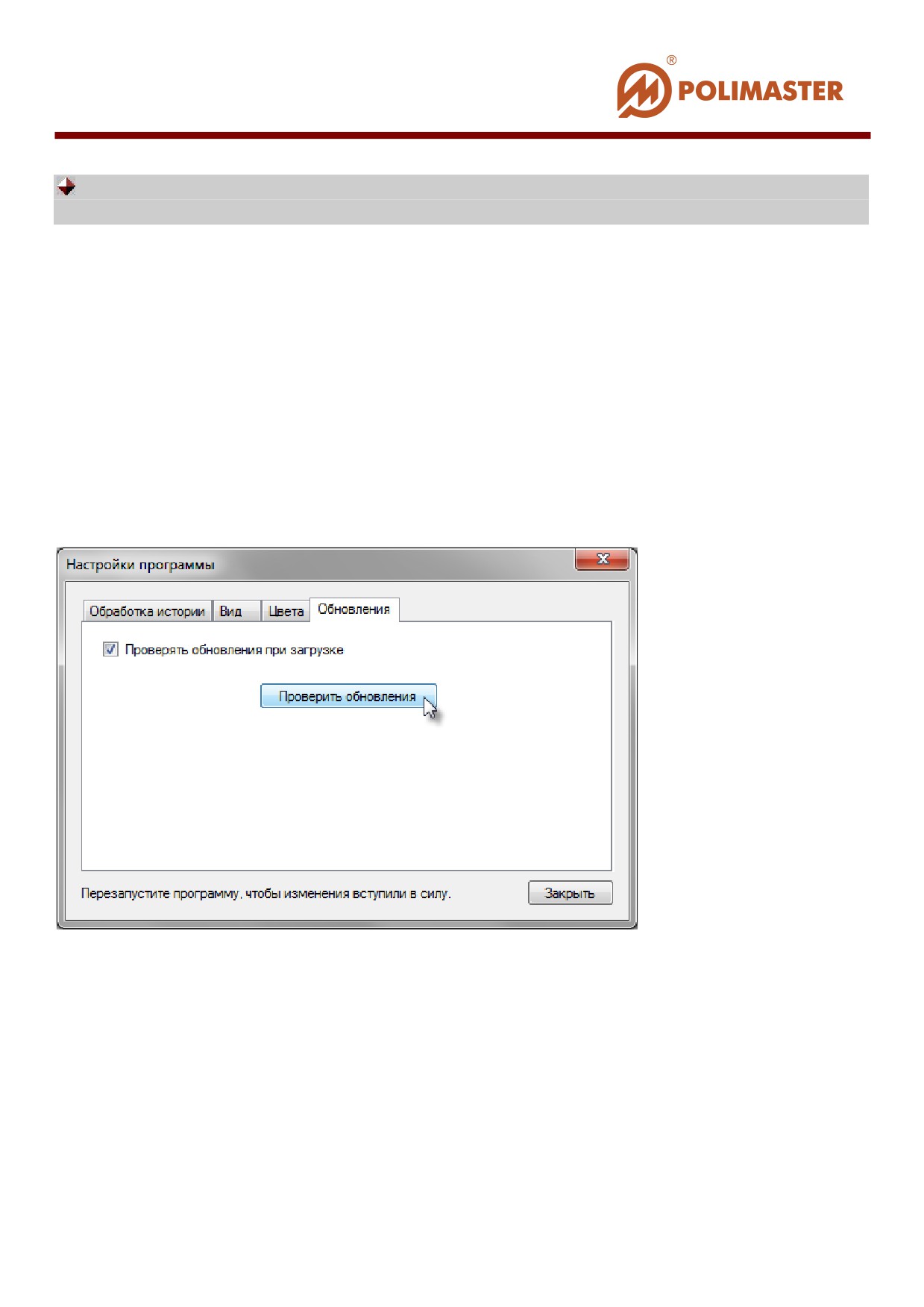
Закладка Обновления
Настройки проверки наличия обновлений.
Программное обеспечение имеет функцию проверки наличия информации о выходе
новых версий ПО и приборов. При наличии обновления пользователь может скачать
его с сайта компании.
В случае наличия обновлений или новостей, относящихся к данному прибору или ПО,
при запуске программы всплывает окно автоматического оповещения о наличии
обновлений (при отмеченном чекбоксе «Проверять обновления при запуске»).
В окне оповещения о наличии обновлений отображаются изменения, относящиеся к
данному прибору или ПО, ссылки для получения дополнительной информации, а
также для скачивания обновленного ПО.
_____________________________________________________________
63
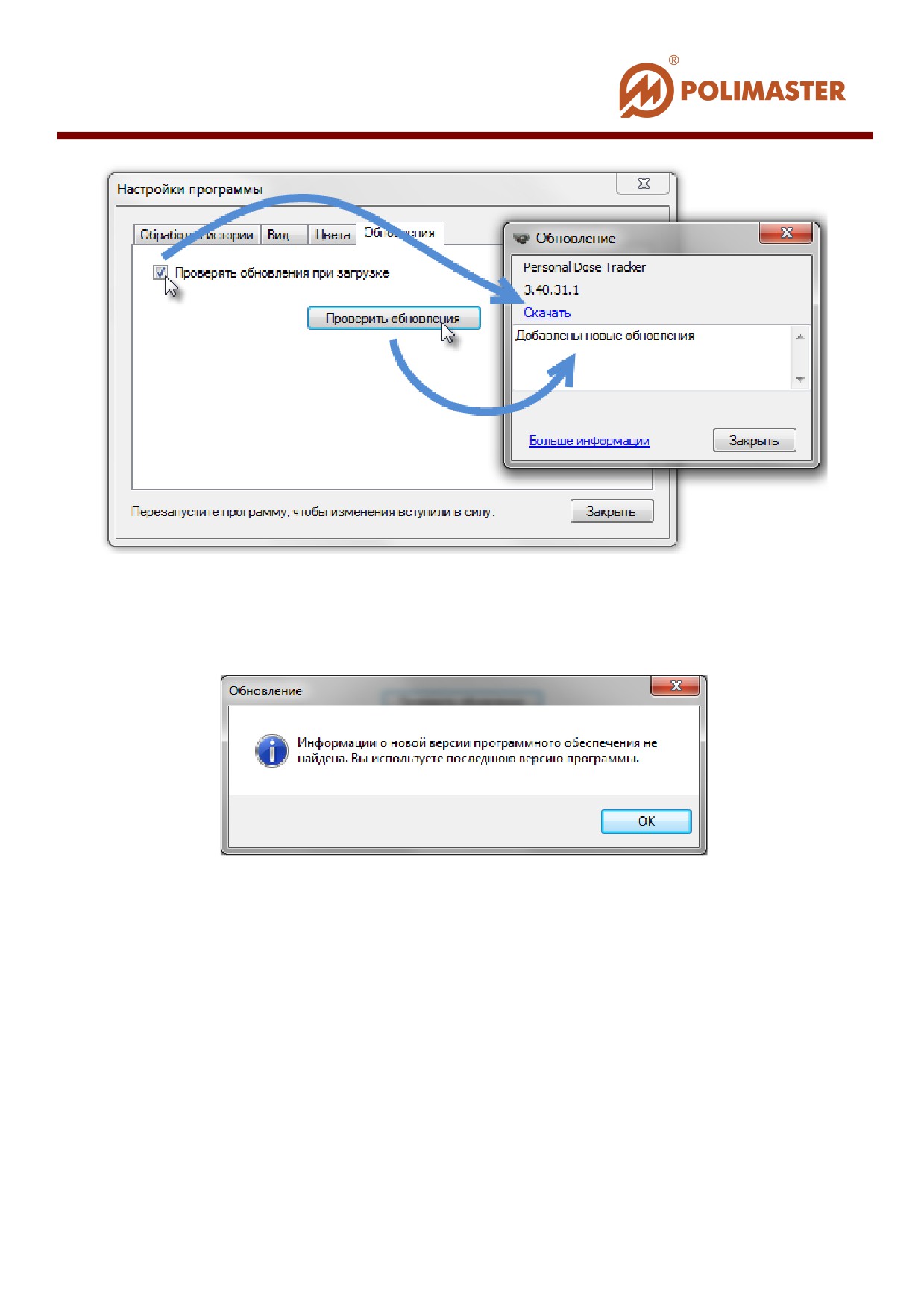
Также существует возможность проверить наличие обновлений вручную. Для этого
нажать кнопку «Проверить обновления».
При отсутствии обновлений откроется сообщение:
_____________________________________________________________
64
СОХРАНЕНИЕ НАСТРОЕК ПРОГРАММЫ
После окончания настройки программного обеспечения или при
изменении какого-либо параметра пользователю необходимо нажать
кнопку Закрыть на нижней панели окна.
Изменения вступят в силу только после перезагрузки
программного обеспечения.
_____________________________________________________________
65
ПОЛЬЗОВАТЕЛИ, ГРУППЫ ПОЛЬЗОВАТЕЛЕЙ
Пользователи и группы пользователей - системные компоненты программы, которые
располагаются в поле системных компонентов в левой части главного окна
программы.
Программа обеспечивает многопользовательский режим и способна вмещать до 100
учетных записей пользователей. Все пользователи системы в свою очередь
разбиваются на группы с возможностью разграничения прав доступа для каждого
пользователя или для группы пользователей. Структура учетных записей
пользователей не может быть глубже второго уровня:
1. Группа пользователей,
2. Пользователи.
_____________________________________________________________
66
1. При первичной загрузке программного обеспечения в программе
по умолчанию сформированы три группы пользователей:
Администраторы (Administrators);
Операторы (Operators);
Пользователи (Users).
В группе Администраторы по умолчанию прописан только один
пользователь системы - ГЛАВНЫЙ АДМИНИСТРАТОР.
ГЛАВНЫЙ АДМИНИСТРАТОР в системе должен быть только один.
Имя ГЛАВНОГО АДМИНИСТРАТОРА (MAIN ADMINISTRATOR)
всегда помечено ярлыком
).
В группу администраторов можно добавлять и других пользователей.
2. В системе можно создавать свои или редактировать уже
созданные группы пользователей.
ПРАВА ДОСТУПА
Права доступа устанавливаются как для каждого отдельного пользователя, так и для
группы пользователей.
Права
доступа
для
пользователя
задаются
ТОЛЬКО ГЛАВНЫМ
АДМИНИСТРАТОРОМ при добавлении/редактировании учетной записи
пользователя в базу данных (см. Добавление/редактирование пользователя).
Права доступа для группы пользователей задаются ТОЛЬКО ГЛАВНЫМ
АДМИНИСТРАТОРОМ при добавлении/редактировании группы пользователей в
базу данных (см. Добавление/редактирование группы пользователей).
Пользователь может входить в несколько групп. Если пользователь входит в группы с
пересекающимися правами, то разрешающее право имеет приоритет над
запрещающим правом.
_____________________________________________________________
67
ГЛАВНЫЙ АДМИНИСТРАТОР
ГЛАВНЫЙ АДМИНИСТРАТОР
имеет высший уровень
доступа ко всем настройкам и
ресурсам программного
обеспечения.
ГЛАВНЫЙ АДМИНИСТРАТОР
является базисным
пользователем программного обеспечения, которого нельзя
удалить из числа пользователей.
Рекомендуется изменить пароль доступа ГЛАВНОГО
АДМИНИСТРАТОРА сразу после инсталляции программы для
исключения несанкционированного доступа в программу и для
безопасности настроек.
Изменение
пароля
ГЛАВНОГО АДМИНИСТРАТОРА
предусмотрено на вкладке Права доступа в диалоговом окне
Добавление/Редактирование пользователя, которое вызывается из
карточки главного администратора
(см. Добавление нового
пользователя).
Права ГЛАВНОГО АДМИНИСТРАТОРА
Пользователи/
Спектр доступных функций ПО:
Группы Пользователей:
Всегда доступны все функции ПО:
• Добавление/удаление пользователей/групп пользователей
(операторов/пользователей);
• Редактирование данных пользователей/групп
пользователей (операторов/пользователей);
• Установление прав доступа для пользователей/групп
пользователей;
• Настройка программного обеспечения;
настройка программы при обработке истории;
ГЛАВНЫЙ
настройка единиц измерения в программе;
АДМИНИСТРАТОР
настройка временного периода отображения отчетов;
настройка цветовой схемы отображения отчетов.
• Программное назначение/открепление прибора пользователю;
• Доступ к настройкам подключенного прибора;
• Установка пороговых значений для каждого пользователя/для
группы пользователей;
• Считывание истории работы прибора;
• Доступ к базе данных;
• Весь спектр функции работы с базой данных (формирование
отчетов, выборок, экспорт БД).
_____________________________________________________________
68
ГРУППА ОПЕРАТОРЫ
ОПЕРАТОР
имеет тот уровень доступа к настройкам и
ресурсам программного обеспечения, который был установлен
АДМИНИСТРАТОРОМ при созданий/редактировании Группы, в
которую включен данный оператор.
ОПЕРАТОР
- учетная запись пользователя программного
обеспечения, который имеет уникальный Логин\Пароль.
Оператор имеет возможность самостоятельно войти в систему под
своим Логином/Паролем и получить доступ к разрешенным для
него функциям ПО.
Изменение пароля ОПЕРАТОРА предусмотрено в диалоговом
окне Добавление/Редактирование пользователя, на вкладке Права
доступа, которое вызывается из карточки редактируемого
оператора (см. раздел Добавление нового пользователя).
Права ОПЕРАТОРА
Пользователи/
Спектр доступных функций ПО:
Группы Пользователей:
• Настройка программного обеспечения1:
настройка программы при обработке истории;
настройка единиц измерения в программе;
настройка временного периода отображения
отчетов;
настройка цветовой схемы отображения отчетов.
• Программное назначение/открепление прибора
ОПЕРАТОР
пользователю1;
• Доступ к настройкам подключенного прибора1;
• Считывание истории работы прибора;
• Установка пороговых значений для каждого
пользователя/для группы пользователей;
• Доступ к базе данных;
• Весь спектр функции работы с базой данных
(формирование отчетов, выборок, экспорт БД).
Пояснение:
1Доступ к данным функциям определяется ГЛАВНЫМ АДМИНИСТРАТОРОМ
_____________________________________________________________
69
ГРУППА ПОЛЬЗОВАТЕЛИ
ПОЛЬЗОВАТЕЛЬ
НЕ ИМЕЕТ прав доступа к настройкам и
ресурсам программного обеспечения.
ПОЛЬЗОВАТЕЛЬ
НЕ ИМЕЕТ никакой возможности
работать с настоящим программным обеспечением.
Учетная запись ПОЛЬЗОВАТЕЛЯ создается ГЛАВНЫМ
АДМИНИСТРАТОРОМ.
АДМИНИСТРАТОРОМ или ОПЕРАТОРОМ (с разрешенной
функцией) ПОЛЬЗОВАТЕЛЮ может быть назначен/откреплен
прибор. Накопленная прибором история в период прикрепления
заносится в базу данных.
Права ПОЛЬЗОВАТЕЛЯ
Пользователи/
Спектр доступных функций ПО:
Группы Пользователей:
ПОЛЬЗОВАТЕЛЬ
• Нет права доступа к программному обеспечению.
_____________________________________________________________
70
ДОБАВЛЕНИЕ ГРУППЫ ПОЛЬЗОВАТЕЛЕЙ
Добавление/Редактирование и Назначение прав доступа для
ГРУППЫ ПОЛЬЗОВАТЕЛЕЙ осуществляется только ГЛАВНЫМ
АДМИНИСТРАТОРОМ системы.
При первичной загрузке программного обеспечения в программе по
умолчанию сформированы три группы пользователей:
Администраторы (Administrators);
Операторы (Operators);
Пользователи (Users).
В системе можно создавать свои или редактировать уже созданные
группы пользователей.
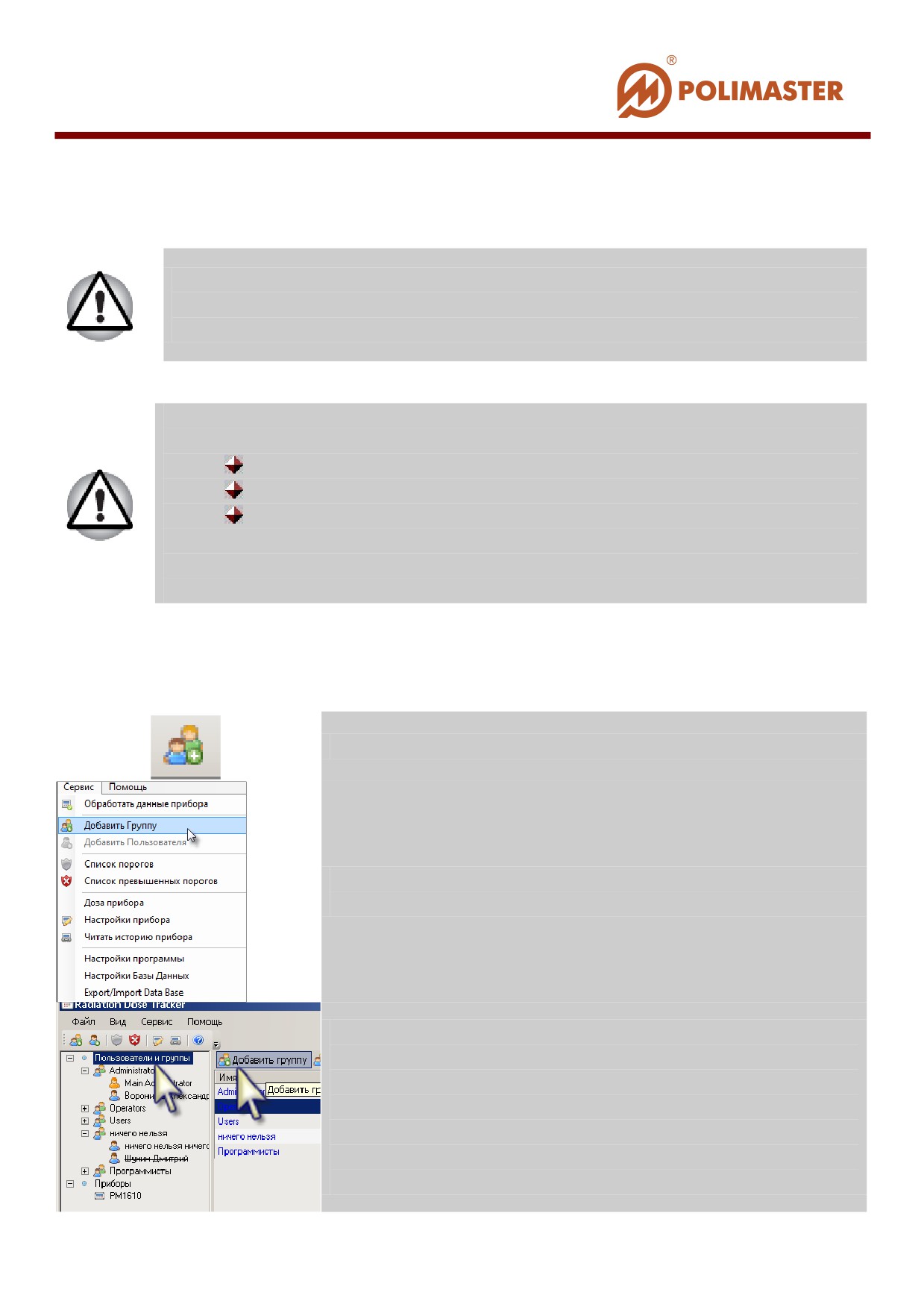
Для добавления новой группы пользователей в структурные компоненты системы в
необходимо выбрать один из способов, предложенных ниже*:
*нажать кнопку на панели инструментов;
*выбрать команду Добавить группу в меню Сервис;
* в поле системных компонентов
- выбрать команду
Добавить группу из контекстного меню, кликнув правой
кнопкой мыши на строке Пользователи и группы;
* в поле отображения оперативной информации - выбрать
команду Добавить группу в карточке Пользователи и
группы.
_____________________________________________________________
71
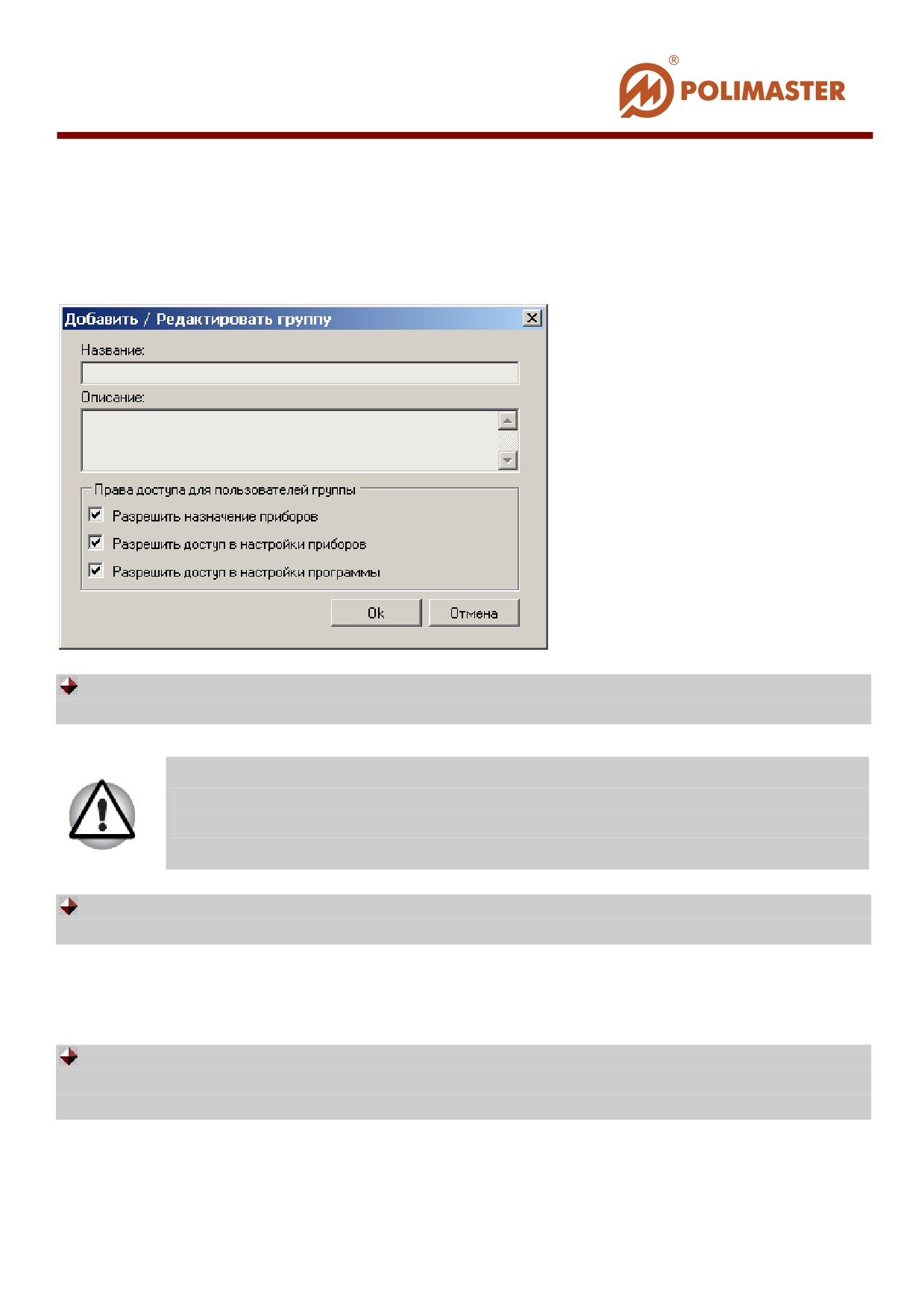
В результате откроется диалоговое окно Добавить/Редактировать группу, в котором
ГЛАВНЫЙ АДМИНИСТРАТОР получит возможность ввести
(или изменить)
сведения о группе пользователей, а так же определить (или изменить) уровень доступа
для всех пользователей группы.
Название - имя группы пользователей. Название группы будет отображаться в
поле системных компонентов главного окна программы.
Программное обеспечение осуществляет проверку названия группы
на уникальность в системе.
Описание - дополнительные сведения, характеризующие создаваемую группу
пользователей.
ПРАВА ДОСТУПА ДЛЯ ПОЛЬЗОВАТЕЛЕЙ ГРУППЫ:
Разрешить назначение приборов
- установленный флажок дает право
пользователям группы программно назначать/откреплять прибор выделенному в
системе пользователю.
_____________________________________________________________
72
Разрешить доступ в настройки прибора - установленный флажок дает право
пользователям группы считывать установленные
(или записывать измененные)
рабочие настройки подключенного прибора.
Разрешить доступ в настройки программы - установленный флажок дает право
пользователям группы осуществлять настройку программного обеспечения.
Для подтверждения и сохранения сведения о новой группе необходимо нажать
кнопку ОК.
ПРАВО НА ИСПОЛЬЗОВАНИЕ ПРИБОРОВ ПОЛЬЗОВАТЕЛЯМ
ГРУППЫ
По умолчанию, при создании новой группы установлено
разрешительное право на использование приборов пользователям
созданной группы. Данное право разрешает пользователям группы
использовать приборы, т.е. программно назначать приборы при их
фактической выдаче
ГЛАВНЫЙ АДМИНИСТРАТОР может установить
разрешение/запрет на право использования приборов только для
пользователей уже существующей группы.
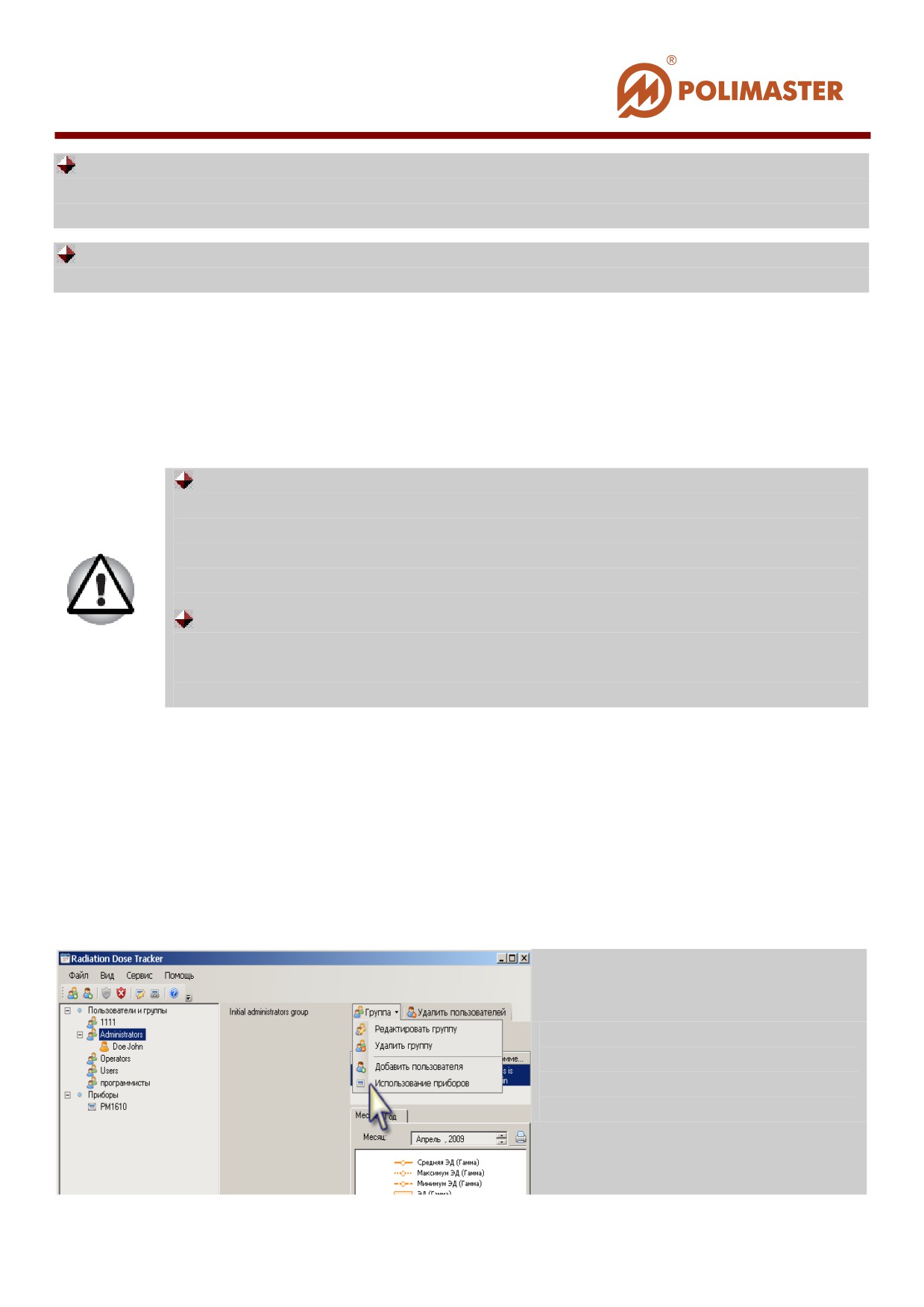
• Выберите группу пользователей в поле системных компонентов
В поле системных компонентов необходимо выделить название группы,
пользователям которой необходимо установить разрешение/запрет на право
использования приборов.
• Откройте выпадающее меню в поле оперативной информации.
В правом поле главного окна программы - в поле оперативной информации будет
отображаться карточка выделенной группы пользователей.
• Выберите в меню команду Использование приборов (см. ниже)
выбрать команду Использование
приборов из меню Группа в
карточке группы.
_____________________________________________________________
73
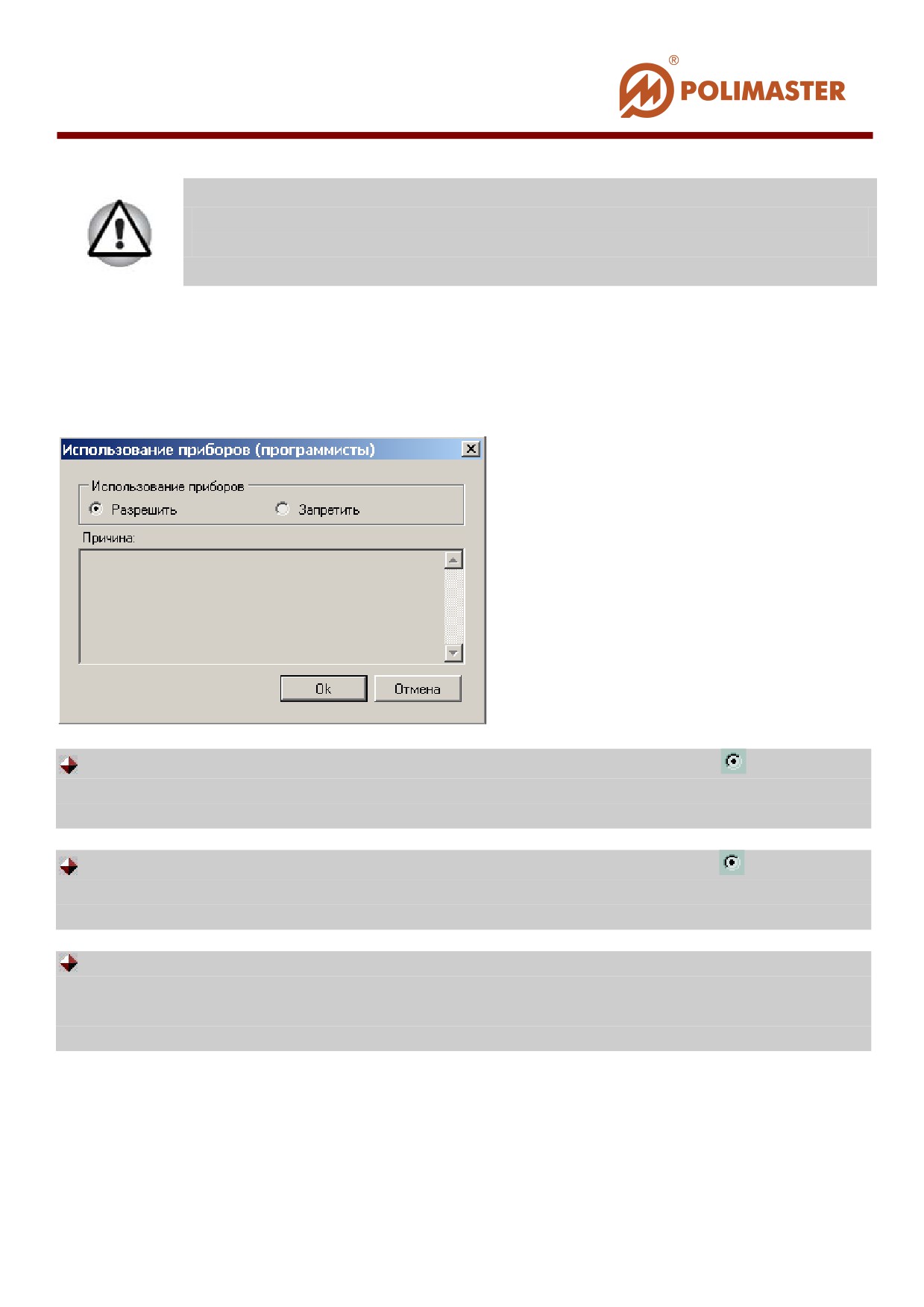
Команда Использование приборов доступна только для ГЛАВНОГО
АДМИНИСТРАТОРА.
В результате откроется диалоговое окно Использование приборов, в котором
ГЛАВНЫЙ АДМИНИСТРАТОР получит возможность установить разрешение/запрет
на право использования приборов. В названии окна в скобках отображается название
группы, которой определяются права.
Разрешить
- установленный зависимый переключатель
(
) разрешает
пользователям группы использовать приборы, т.е. программно назначать приборы при
их фактической выдаче.
Запретить
- установленный зависимый переключатель
(
) запрещает
пользователям группы использовать приборы, т.е. в попытке программно назначать
прибор пользователю будет отказано.
Причина - установленный зависимый переключатель в положение Запретить
активирует поле, в котором можно ввести обоснование запрета на использование
приборов для пользователей группы. Сообщение с обоснованием будет выводиться на
экран, при попытке назначить прибор пользователю из данной группы.
Для подтверждения и сохранения настроек необходимо нажать кнопку ОК.
_____________________________________________________________
74
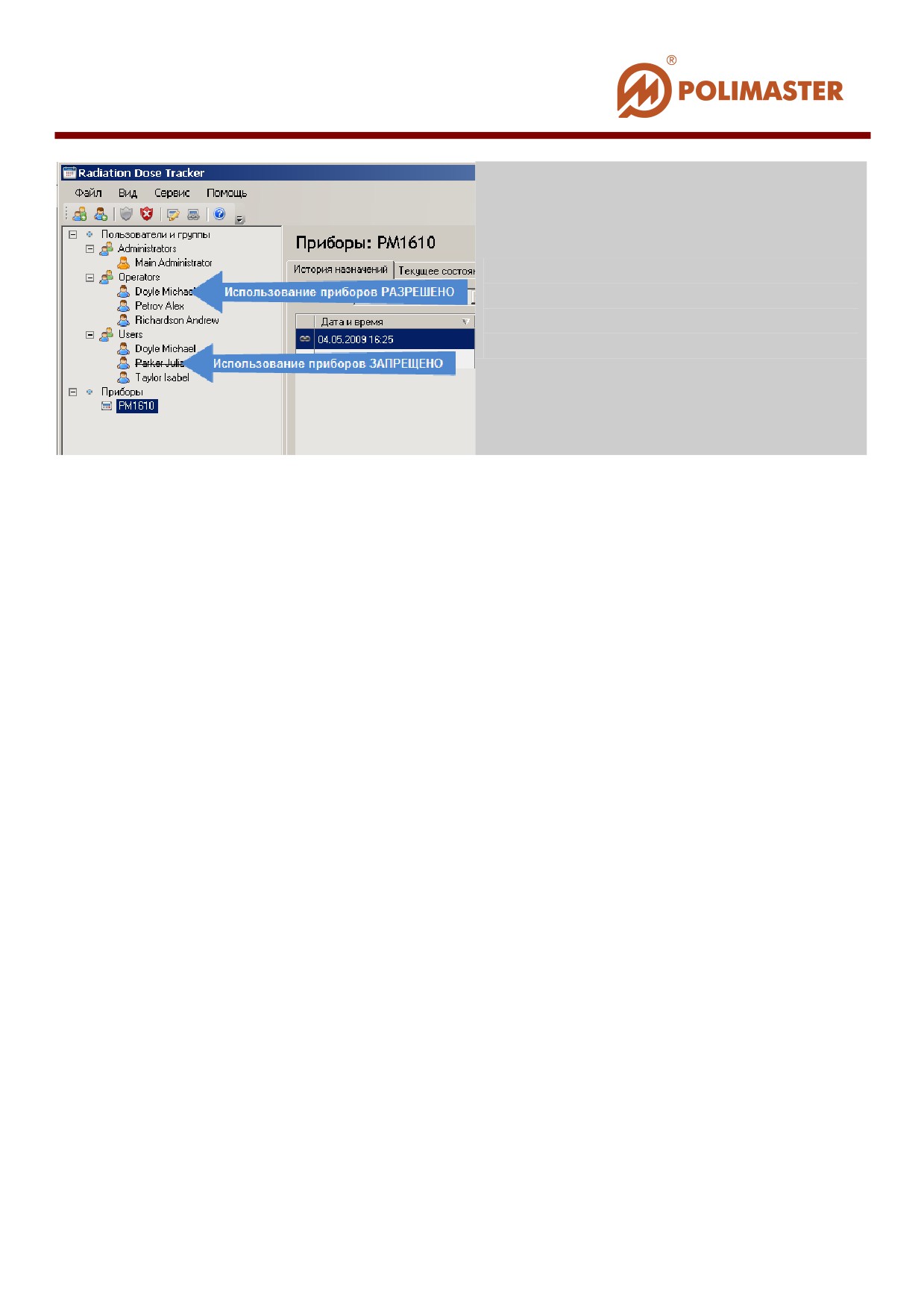
Шрифт имени пользователя в поле
структурных компонентов, которому
запрещено использование прибора,
видоизменится на зачеркнутый.
_____________________________________________________________
75
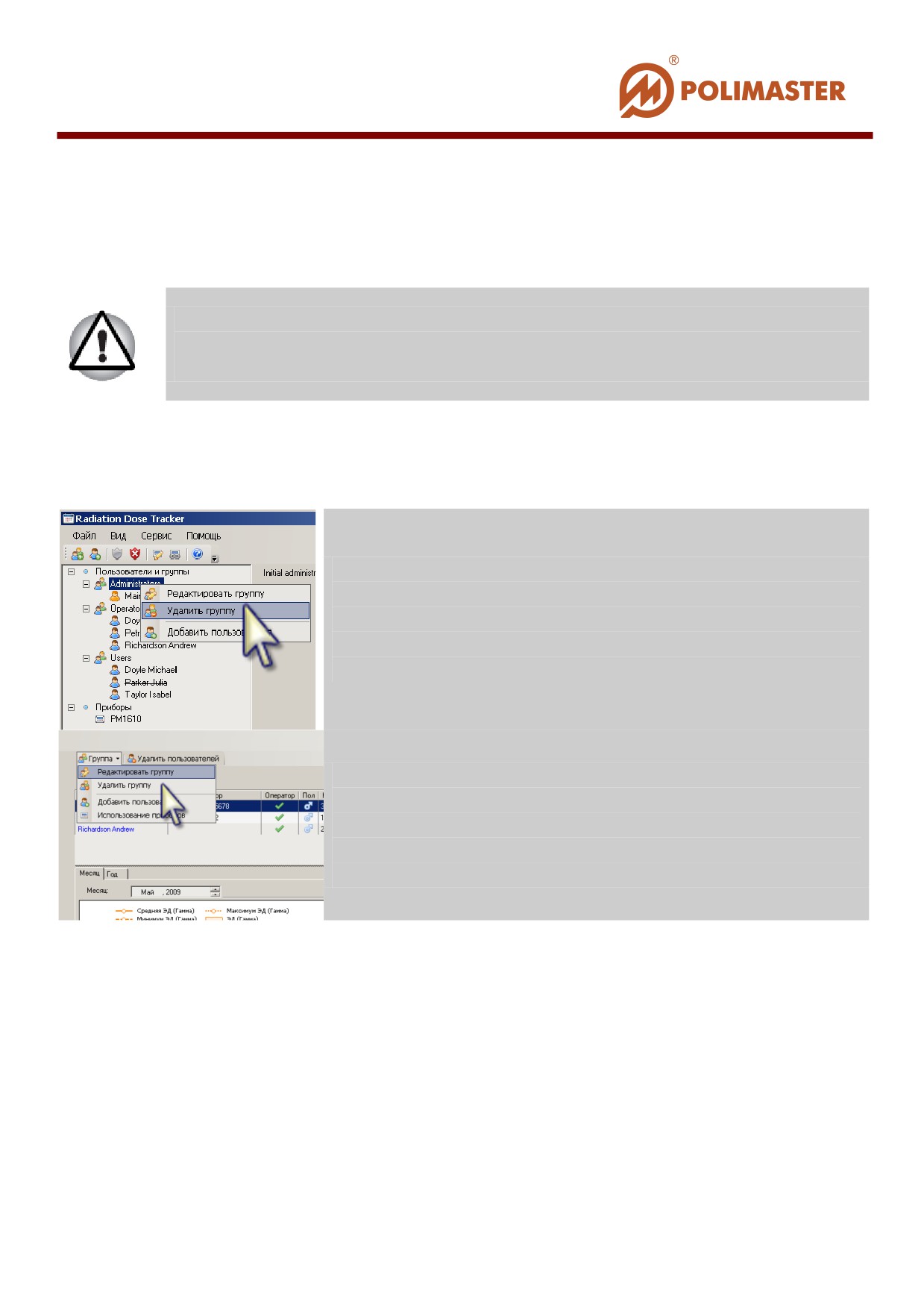
РЕДАКТИРОВАНИЕ/УДАЛЕНИЕ ГРУППЫ
ПОЛЬЗОВАТЕЛЕЙ
Редактирование сведений о группе или удаление ГРУППЫ
ПОЛЬЗОВАТЕЛЕЙ из системы осуществляется только ГЛАВНЫМ
АДМИНИСТРАТОРОМ системы.
Для редактирования/удаления группы пользователей из структурных компонентов
системы необходимо выбрать один из способов, предложенных ниже:
*в поле системных компонентов
- выбрать команду
Редактировать/Удалить группу из контекстного меню,
кликнув правой кнопкой мыши на названии выделенной
группы;
*в поле отображения оперативной информации - выбрать
команду Редактировать/Удалить группу из меню
Группа в карточке этой группы.
_____________________________________________________________
76
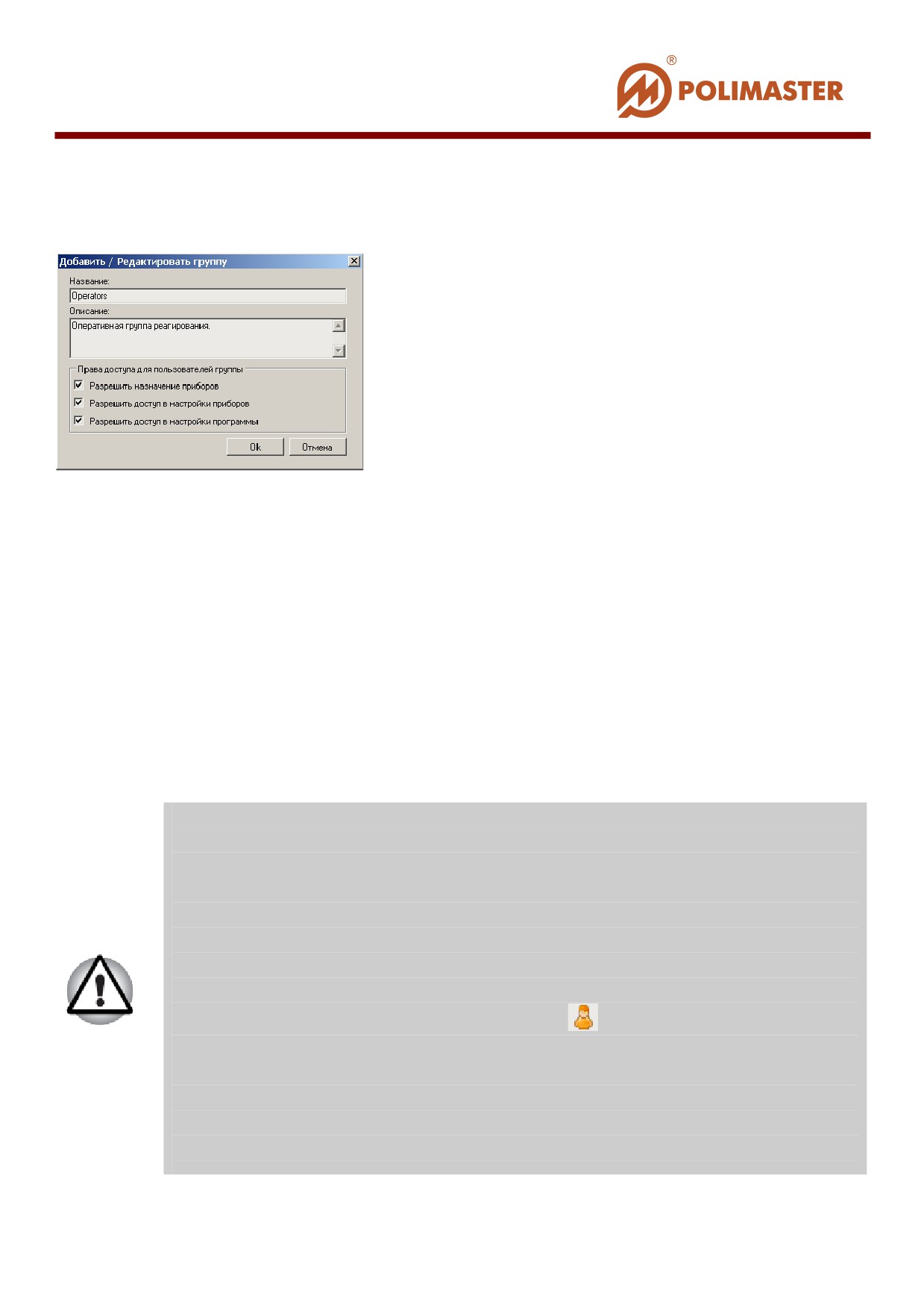
Редактирование группы
В результате выбора команды Редактировать группу откроется диалоговое окно
Добавить/Редактировать группу.
В открывшемся диалоговом окне ГЛАВНЫЙ АДМИНИСТРАТОР получит
возможность просмотреть или изменить сведения о группе пользователей, а так же
изменить права доступа для пользователей редактируемой группы
(см. раздел
Добавление группы пользователей).
Для подтверждения и сохранения изменений необходимо нажать кнопку ОК.
Удаление группы
В результате выбора команды Удалить группу откроется окно Удалить группу, в
котором ГЛАВНОМУ АДМИНИСТРАТОРУ будет предложено переместить
пользователей удаляемой группы в другую группу пользователей.
Из базы данных программы НЕВОЗМОЖНО УДАЛИТЬ
пользователя, у которого в базе данных хранится история (история
измерений, история назначений и откреплений и т.д.)!
Если у пользователей, удаляемой группы, есть история в базе
данных, то такие пользователи могут быть только перемещены в
другую группу системы.
ГЛАВНЫЙ АДМИНИСТРАТОР
является базисным
пользователем программного обеспечения, которого нельзя удалить
из числа пользователей.
Пользователи без истории удаляются из базы данных программы
НЕОБРАТИМО!
_____________________________________________________________
77
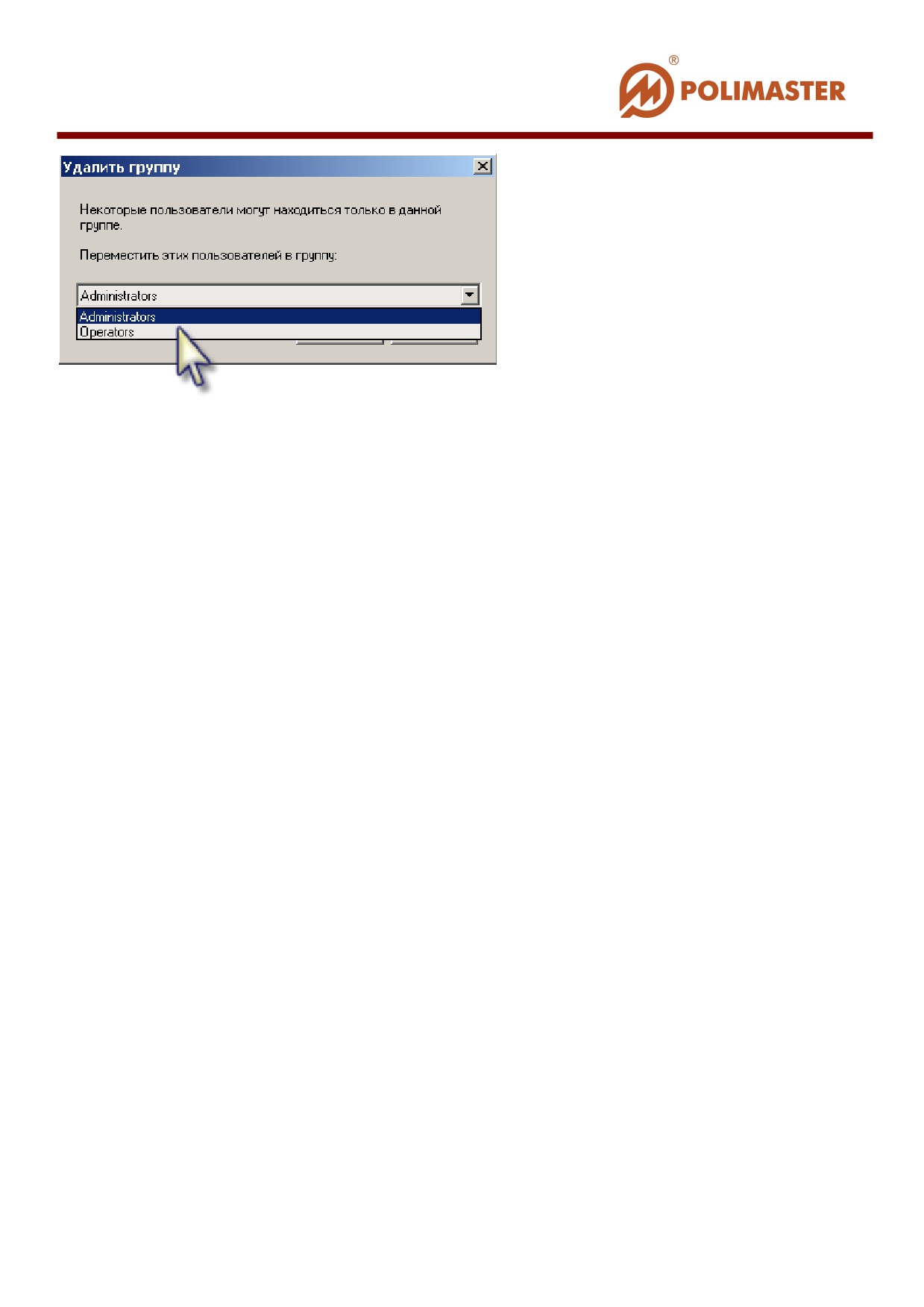
Выбрав из выпадающего списка название группы, в которую будут перемещены
пользователи, удаляемой группы, необходимо нажать ОК.
В результате группа будет удалена из системных компонентов программы, а все ее
пользователи (с историей и без нее) буду перемещены в указанную группу.
_____________________________________________________________
78
ДОБАВЛЕНИЕ ПОЛЬЗОВАТЕЛЯ
Добавление ПОЛЬЗОВАТЕЛЯ осуществляется только ГЛАВНЫМ
АДМИНИСТРАТОРОМ системы.
При первичной загрузке программного обеспечения в программе по
умолчанию сформированы три группы пользователей:
Администраторы (Administrators);
Операторы (Operators);
Пользователи (Users).
В группе Администраторы прописан только один пользователь
системы - ГЛАВНЫЙ АДМИНИСТРАТОР
(
MAIN ADMINISTRATOR).
Если будет создан еще один АДМИНИСТРАТОР, то он не будет
обладать правами для добавления/редактирования/удаления
Пользователей и Групп пользователей.
Команда Добавить пользователя будет доступна при условии, что
курсор в поле системных компонентов стоит в позиции Группа
пользователей (Имя пользователя).
_____________________________________________________________
79
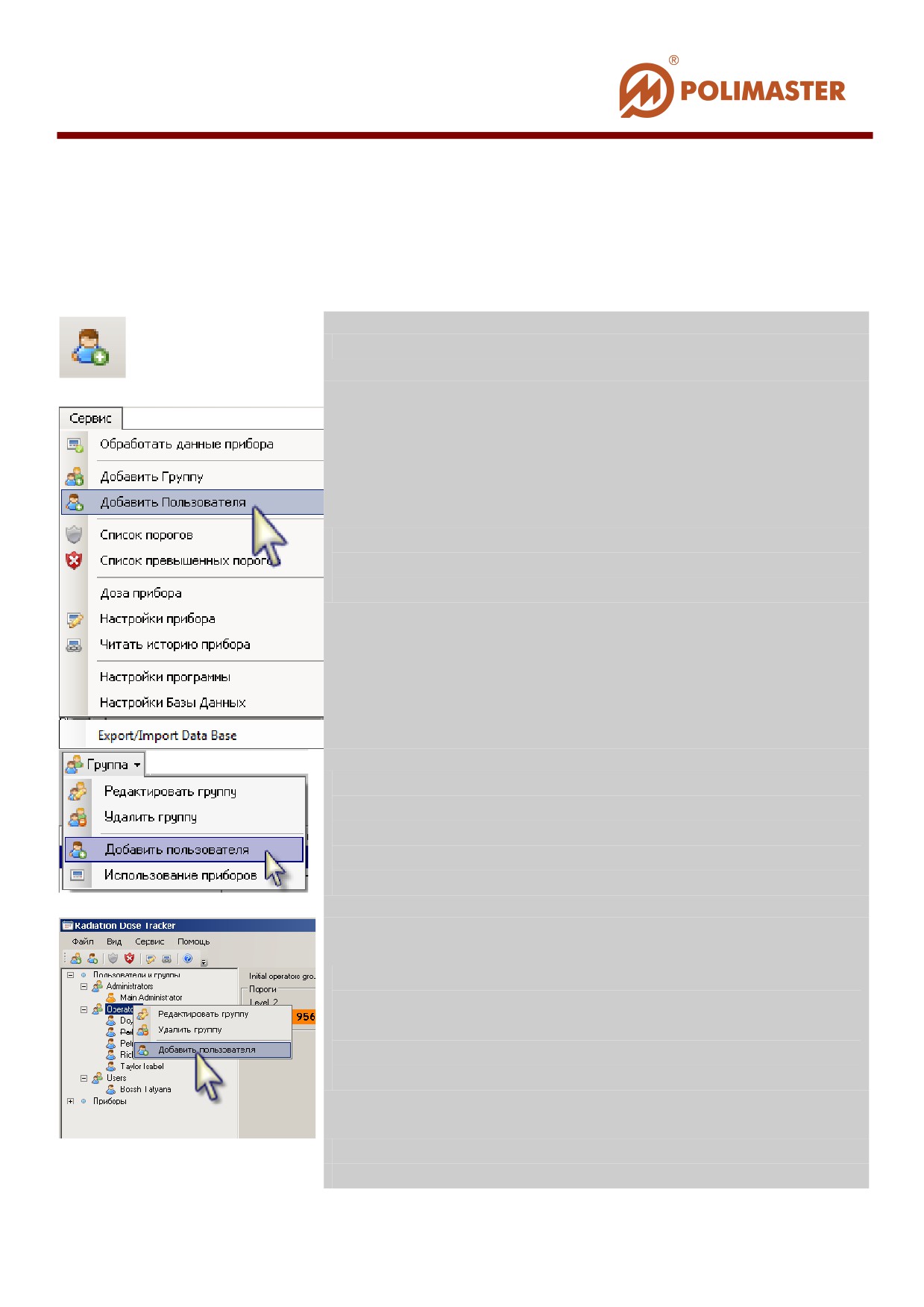
Для добавления нового пользователя в систему необходимо в поле системных
компонентов выделить Группу пользователей или Пользователя группы, в
которую по умолчанию программа и добавит создаваемого пользователя, а затем
выбрать один из способов, предложенных ниже*:
*нажать кнопку на панели инструментов;
*выбрать команду Добавить пользователя в меню
Сервис;
*в поле отображения оперативной информации - выбрать
команду Добавить пользователя из меню Группа в
карточке этой группы.
*в поле системных компонентов
- выбрать команду
Добавить пользователя из контекстного меню, кликнув
правой кнопкой мыши на названии выделенной
группы;
_____________________________________________________________
80
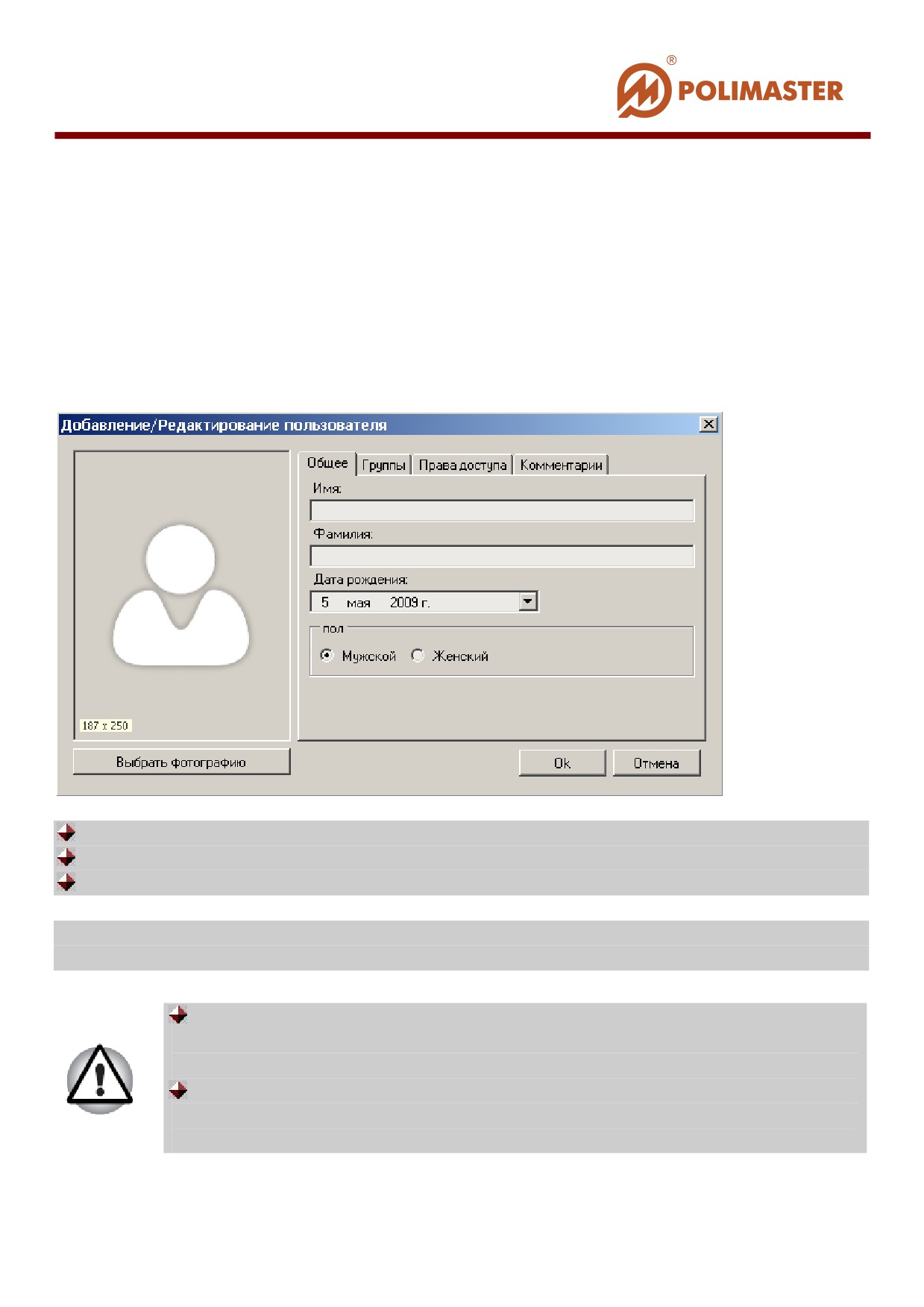
В результате откроется диалоговое окно Добавление/Редактирование пользователя,
в котором ГЛАВНЫЙ АДМИНИСТРАТОР получит возможность ввести
(или
изменить) сведения о пользователе, определить (или изменить) его принадлежность к
группе, уровень доступа в системе, а так же ввести какие-либо комментарии.
Выбрав соответствующую закладку окна Добавление/Редактирование пользователя,
необходимо указать требуемые сведения.
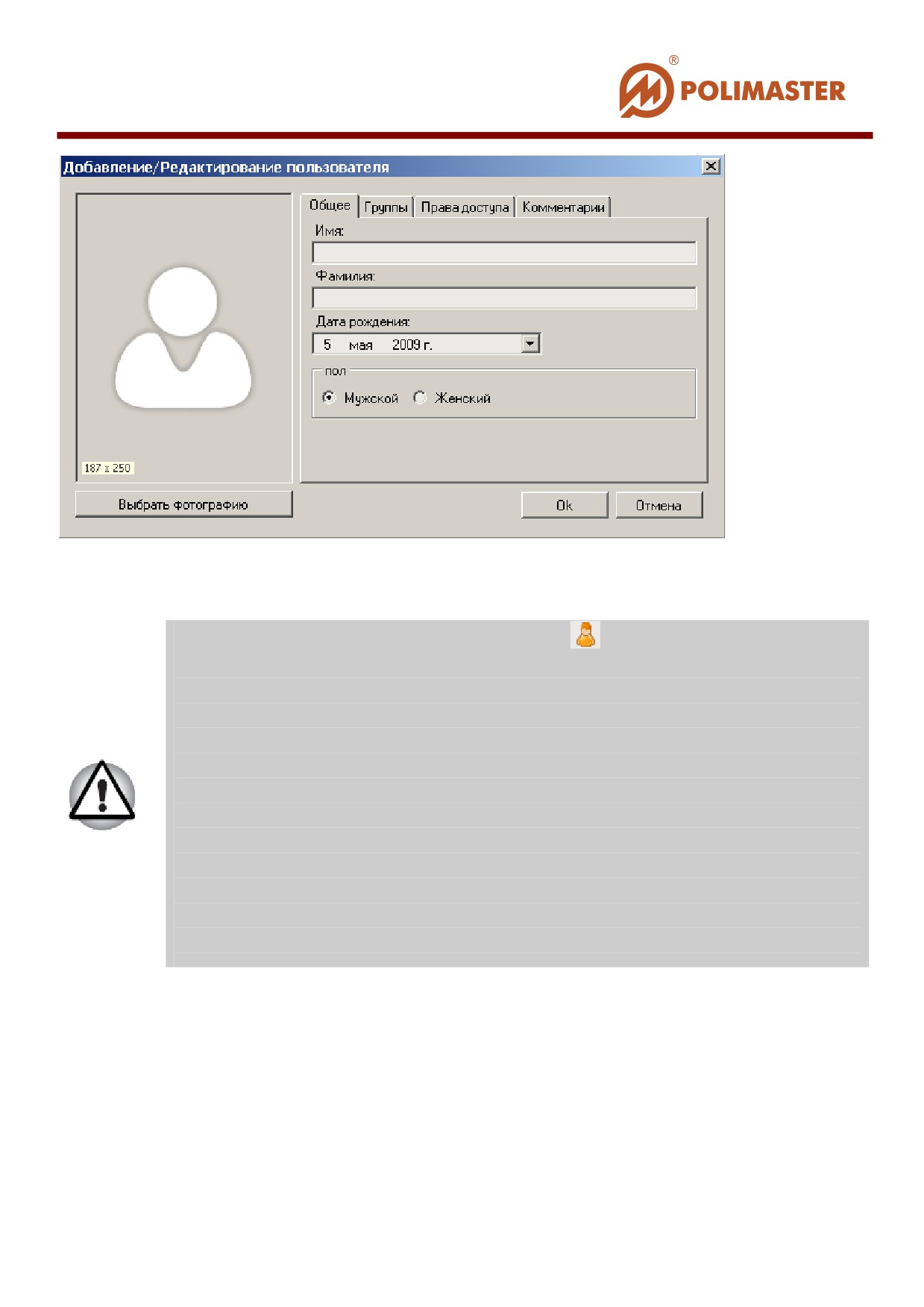
Закладка Общее
Имя - имя пользователя.
Фамилия - фамилия пользователя.
Дата рождения - дата рождения пользователя.
Имя и фамилия пользователя будет отображаться в поле системных компонентов
главного окна программы.
Имя, Фамилия и Дата рождения
- параметры, определяющие
учетную запись пользователя в системе.
Программное обеспечение осуществляет проверку учетной записи
пользователя на уникальность в системе.
_____________________________________________________________
81
Пол - пол пользователя. Установить зависимый переключатель (
) в нужную
опцию.
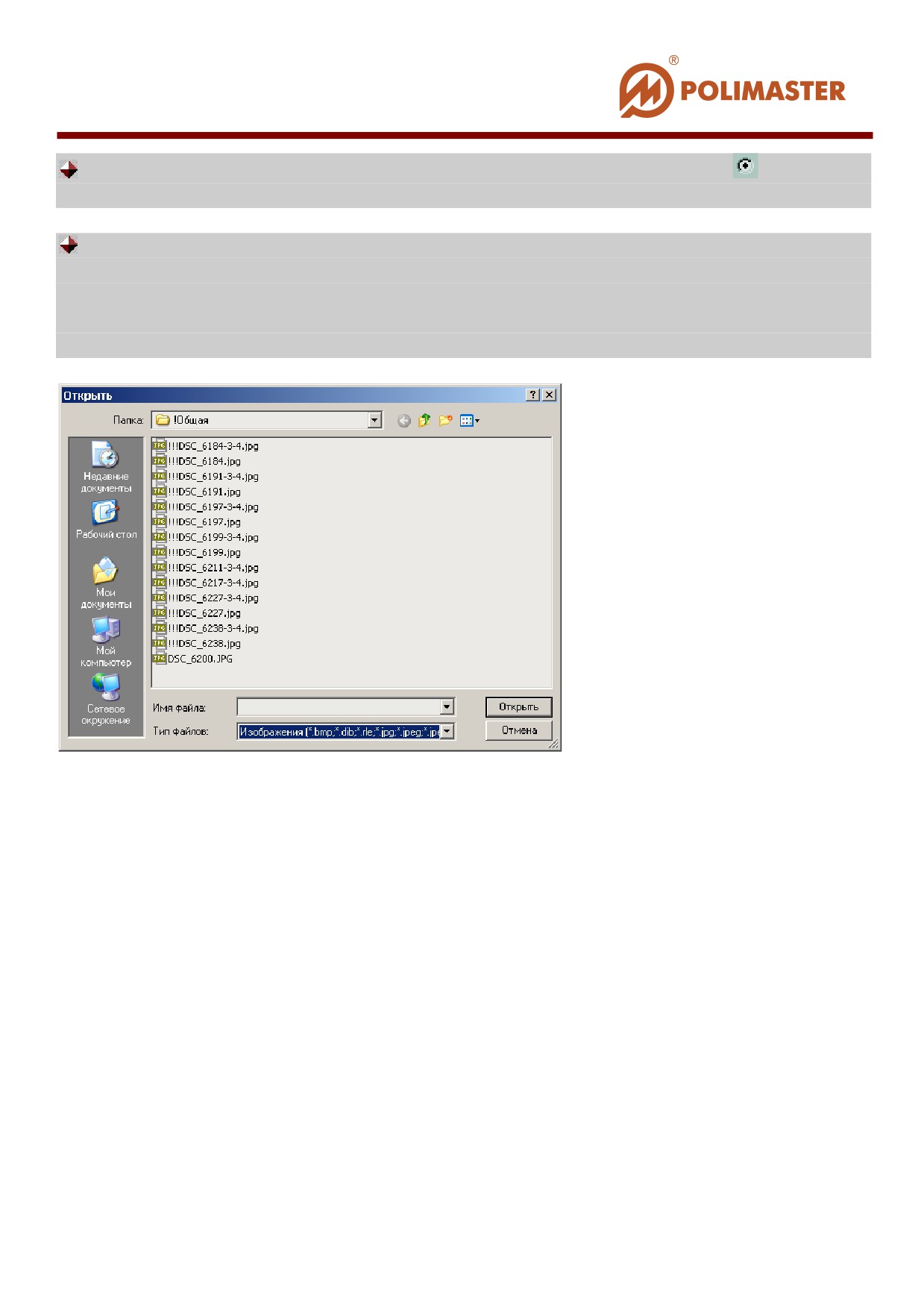
Выбрать фотографию - команда вызывает стандартное окно Windows Открыть,
в котором ГЛАВНЫЙ АДМИНИСТРАТОР получит возможность указать путь к
предварительно созданному файлу с изображением или фотографией данного
пользователя. Разрешение изображения автоматически приводится программой к 187
х 250 пикселей.
Для подтверждения и сохранения сведений необходимо нажать кнопку ОК.
_____________________________________________________________
82
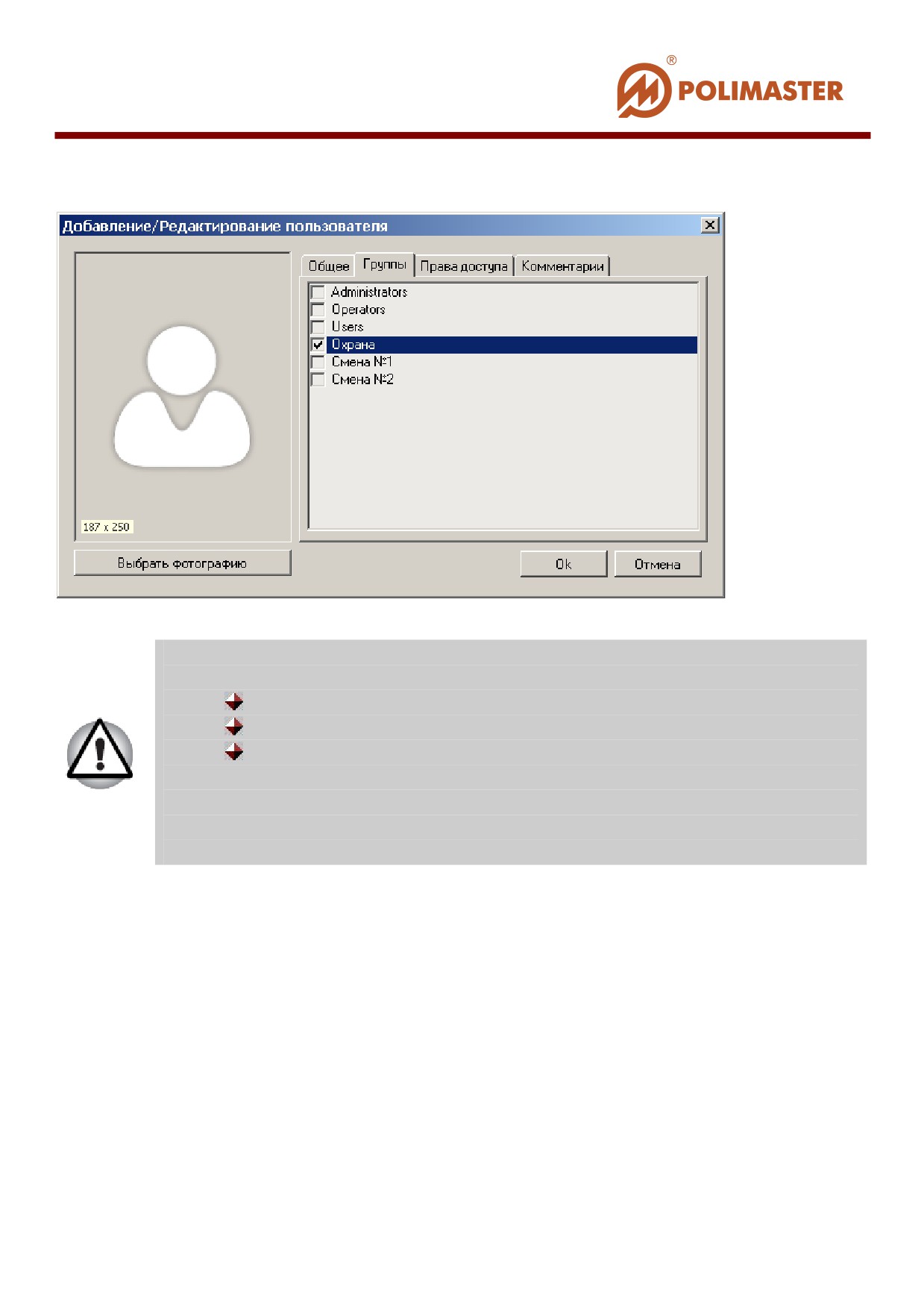
Закладка Группы
По умолчанию в программе сформированы три группы
пользователей:
Администраторы (Administrators);
Операторы (Operators);
Пользователи (Users).
В системе можно создавать свои или редактировать уже созданные
группы пользователей.
(см. раздел Добавление группы пользователей).
По умолчанию будет отмечена флажком ячейка той группы, которая была выделена в
поле системных компонентов перед вызовом команды Добавить пользователя.
Установив флажок в соответствующую ячейку, ГЛАВНЫЙ АДМИНИСТРАТОР
может изменить принадлежность данного пользователя к соответствующей
группе пользователей системы.
Пользователь может находиться в нескольких группах системы одновременно.
Для подтверждения и сохранения сведений необходимо нажать кнопку ОК.
_____________________________________________________________
83
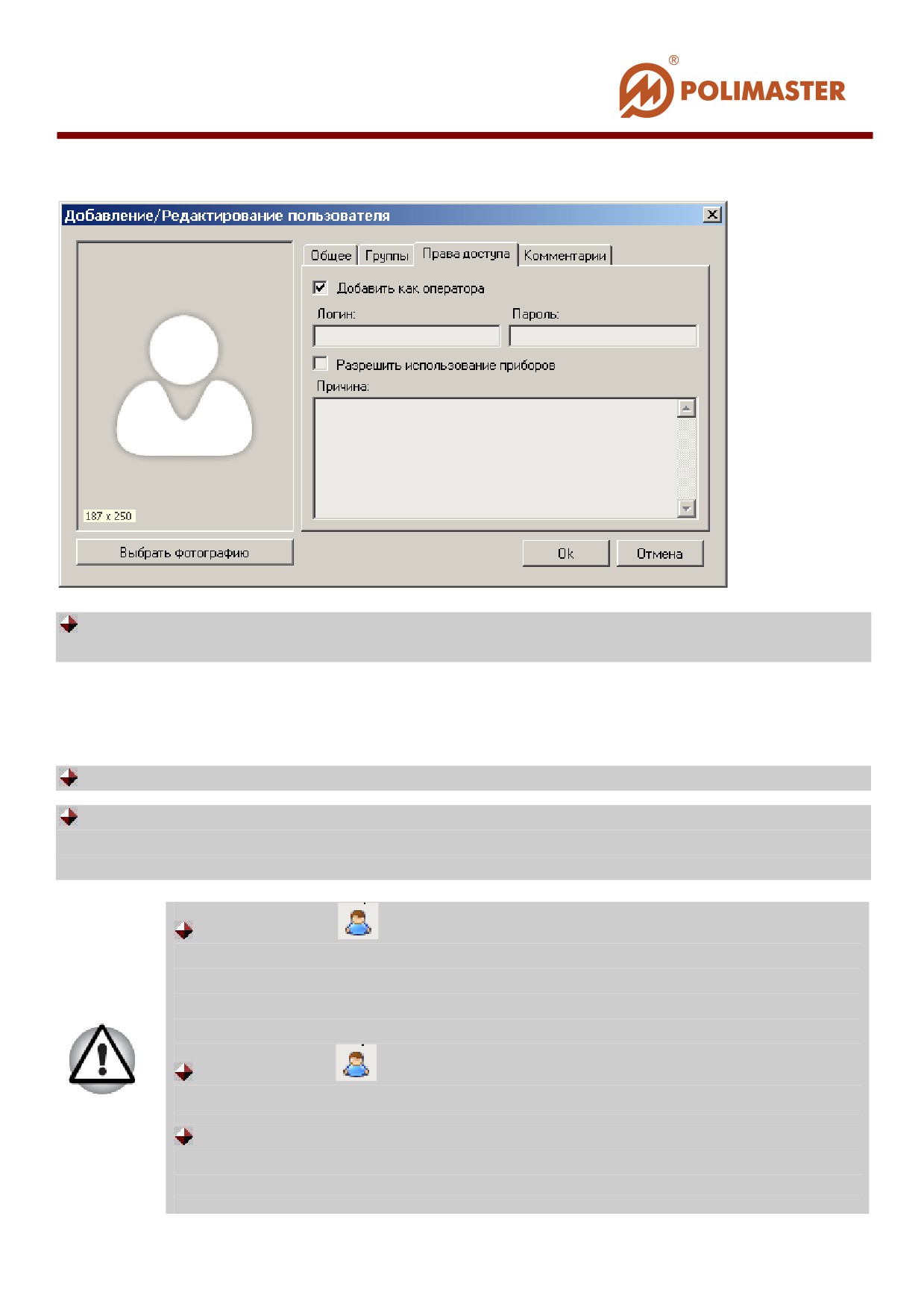
Закладка Права доступа
Добавить как оператора
- установленный флажок наделяет пользователя
статусом и правами ОПЕРАТОРА системы. (см. раздел Группа Операторы).
Присвоив пользователю статус Оператора, программа активирует поля, в котором
необходимо задать уникальный Логин/Пароль для идентификации данного Оператора
при входе в систему.
Логин - учетное имя оператора в системе.
Пароль - набор знаков, который должен будет вводить Оператор для проверки
системой его учетного имени и получения дальнейшего доступа к ресурсам. Пароль
может состоять из букв, цифр и других знаков. Пароль чувствителен к регистру.
ОПЕРАТОР
имеет тот уровень доступа к настройкам и
ресурсам программного обеспечения, который был установлен
ГЛАВНЫМ
АДМИНИСТРАТОРОМ
при
создании/редактировании Группы, в которую включен данный
оператор.
ОПЕРАТОР
- учетная запись пользователя программного
обеспечения, который имеет уникальный Логин\Пароль.
Оператор имеет возможность самостоятельно войти в систему под
своим Логином/Паролем и получить доступ к разрешенным для
него функциям ПО.
_____________________________________________________________
84
Разрешить использование прибора
- установленный флажок разрешает
пользователю использовать приборы, т.е. на данного пользователя будет возможно
программно назначать приборы при их фактической выдаче ему.
Снятый флажок с ячейки Разрешить использование прибора запрещает
пользователю использовать приборы, т.е. в программном назначении прибора на
данного пользователя будет отказано.
Причина
- снятый флажок с ячейки Разрешить использование прибора
активирует поле, в котором можно ввести обоснование запрета на использование
прибора для данного пользователя. Сообщение с обоснованием будет выводиться на
экран, при попытке назначить прибор пользователю.
Для подтверждения и сохранения сведений необходимо нажать кнопку ОК.
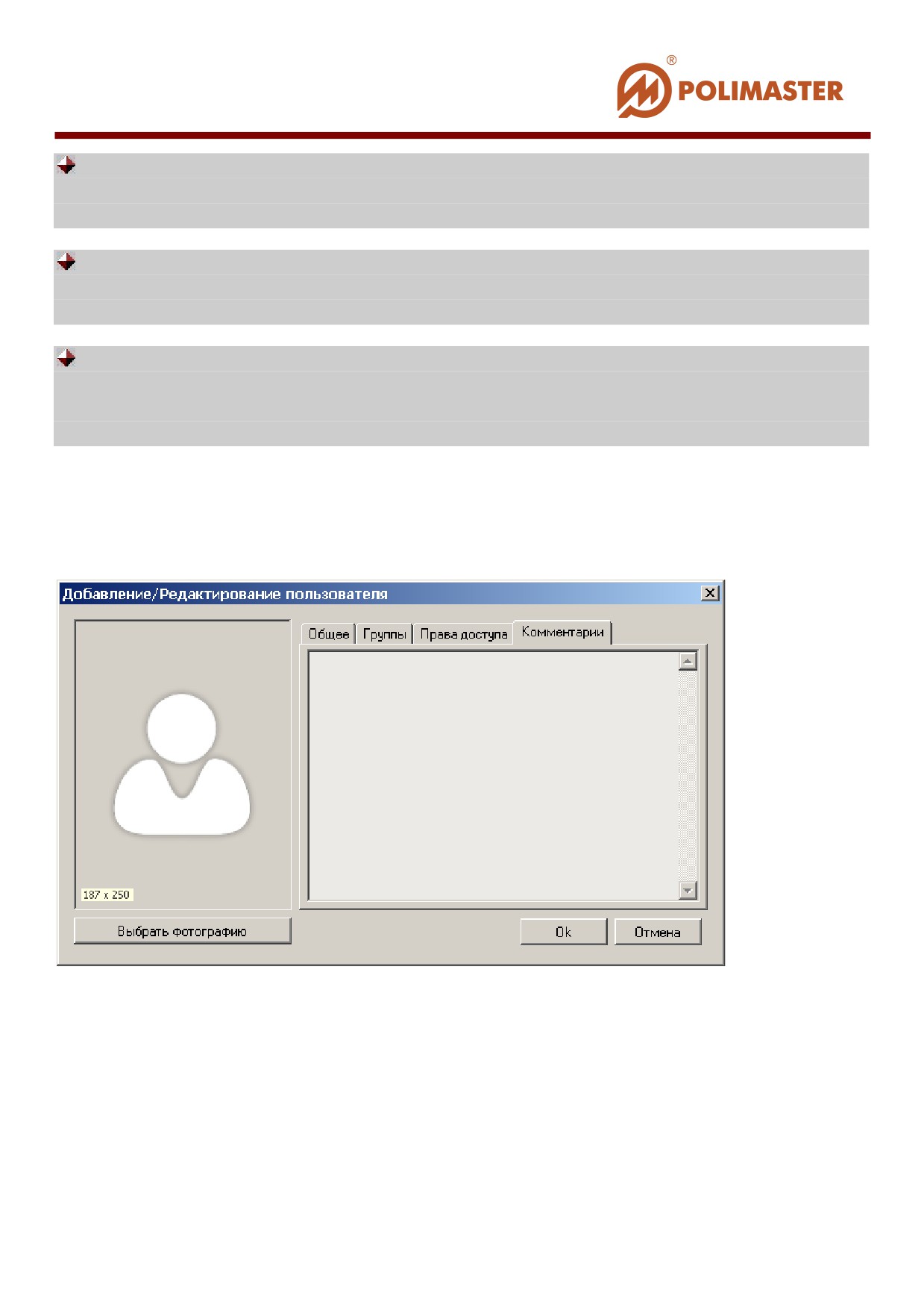
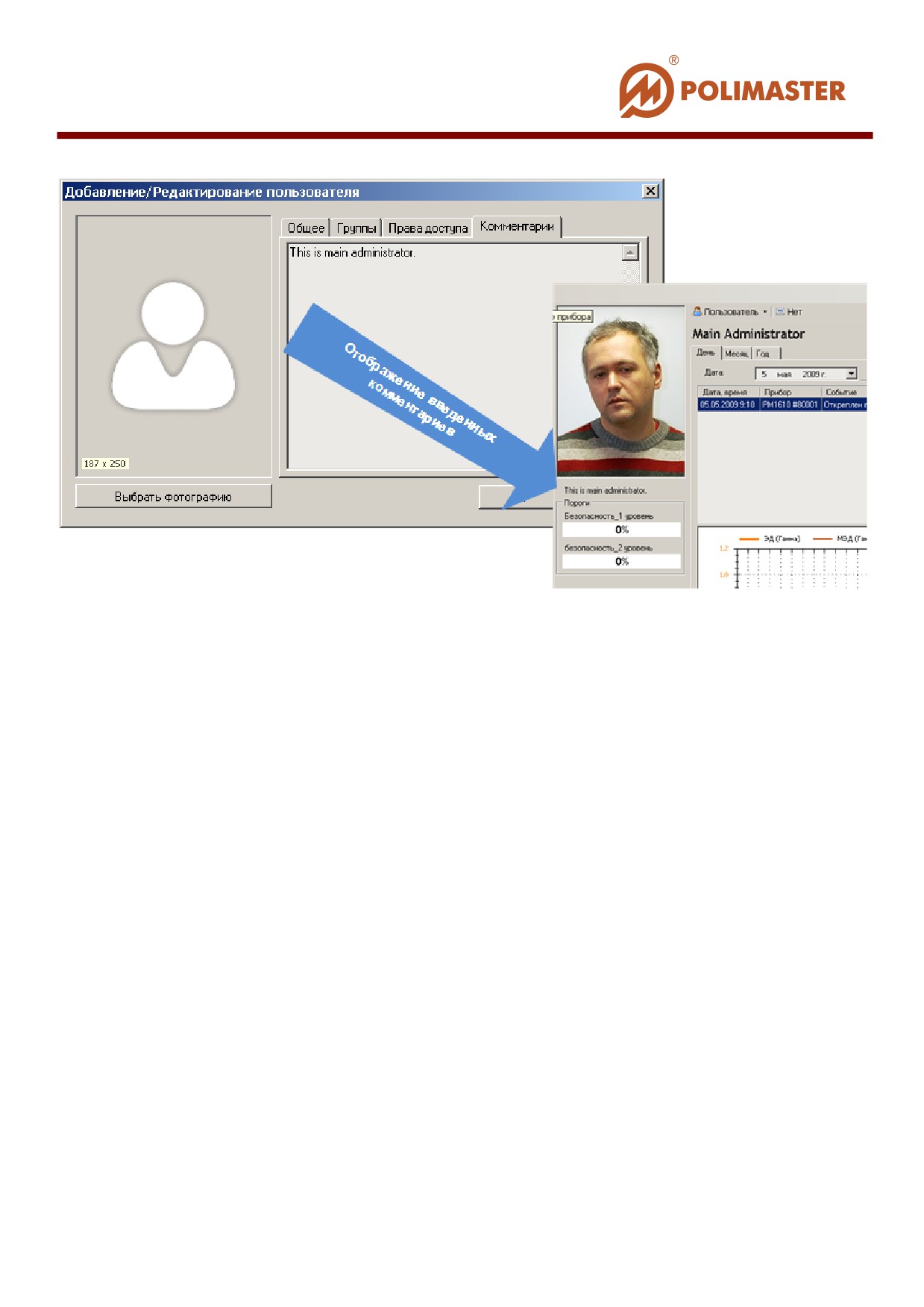
Закладка Комментарии
В поле вводятся пояснения, дополнительные сведения или другая информация,
относящаяся к данному пользователю.
Введенные комментарии будут отображаться в карточке пользователя под его
фотографией.
_____________________________________________________________
85
Для подтверждения и сохранения сведений необходимо нажать кнопку ОК.
_____________________________________________________________
86
РЕДАКТИРОВАНИЕ/УДАЛЕНИЕ
ПОЛЬЗОВАТЕЛЯ
Редактирование сведений о ПОЛЬЗОВАТЕЛЕ или Удаление
пользователя из системы осуществляется только ГЛАВНЫМ
АДМИНИСТРАТОРОМ системы.
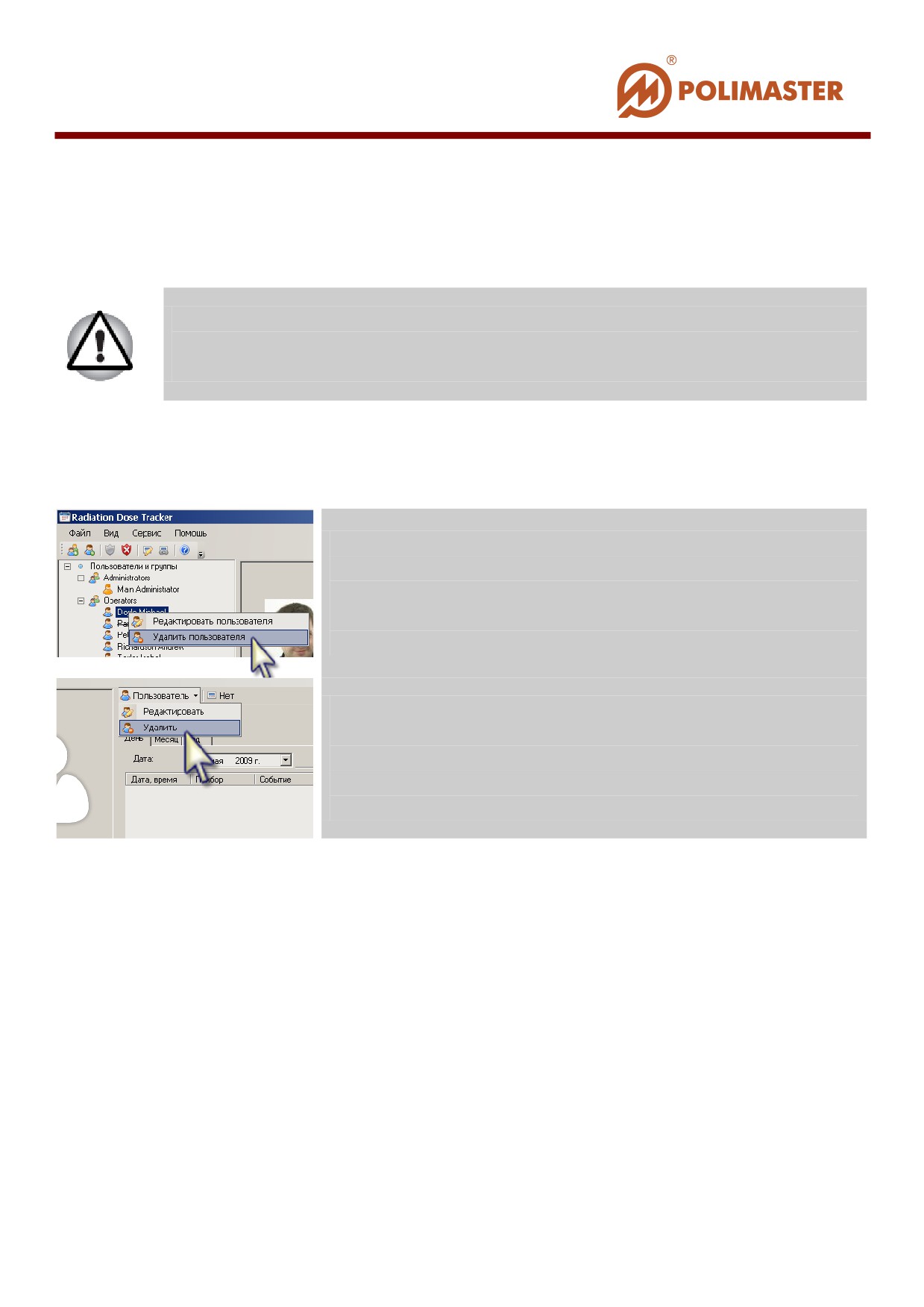
Для редактирования/удаления пользователя из системы необходимо выбрать
соответствующую команду приведенными ниже способами*:
*в поле системных компонентов
- выбрать команду
Редактировать/Удалить пользователя из контекстного
меню, кликнув правой кнопкой мыши на имени
выделенного пользователя;
*в поле отображения оперативной информации - выбрать
команду
Редактировать/Удалить
из
меню
Пользователь в карточке данного пользователя.
Редактирование сведений о пользователе
В результате выбора команды Редактировать пользователя откроется диалоговое
окно Добавить/Редактировать пользователя.
Выбрав соответствующую закладку окна Добавление/Редактирование пользователя,
ГЛАВНЫЙ АДМИНИСТРАТОР получит возможность изменить сведения о
пользователе: его принадлежность к группе, права доступа в системе, а так же ввести
комментарии (см. раздел Добавление пользователя).
Для подтверждения и сохранения сведений необходимо нажать кнопку ОК.
_____________________________________________________________
87
Удаление пользователя
ГЛАВНЫЙ АДМИНИСТРАТОР
является базисным
пользователем программного обеспечения, которого нельзя удалить
из числа пользователей.
Из базы данных программы НЕВОЗМОЖНО УДАЛИТЬ
пользователя, у которого в базе данных хранится история (история
измерений, история назначений и откреплений и т.д.)!
Пользователь с историей может быть только перемещен в другую
группу системы.
Пользователи без истории удаляются из базы данных программы
НЕОБРАТИМО!
В результате выбора команды Удалить пользователя откроется окно сообщения, в
котором необходимо подтвердить намерение об удалении - выбрав Да или отменить
действие - выбрав Нет.
_____________________________________________________________
88
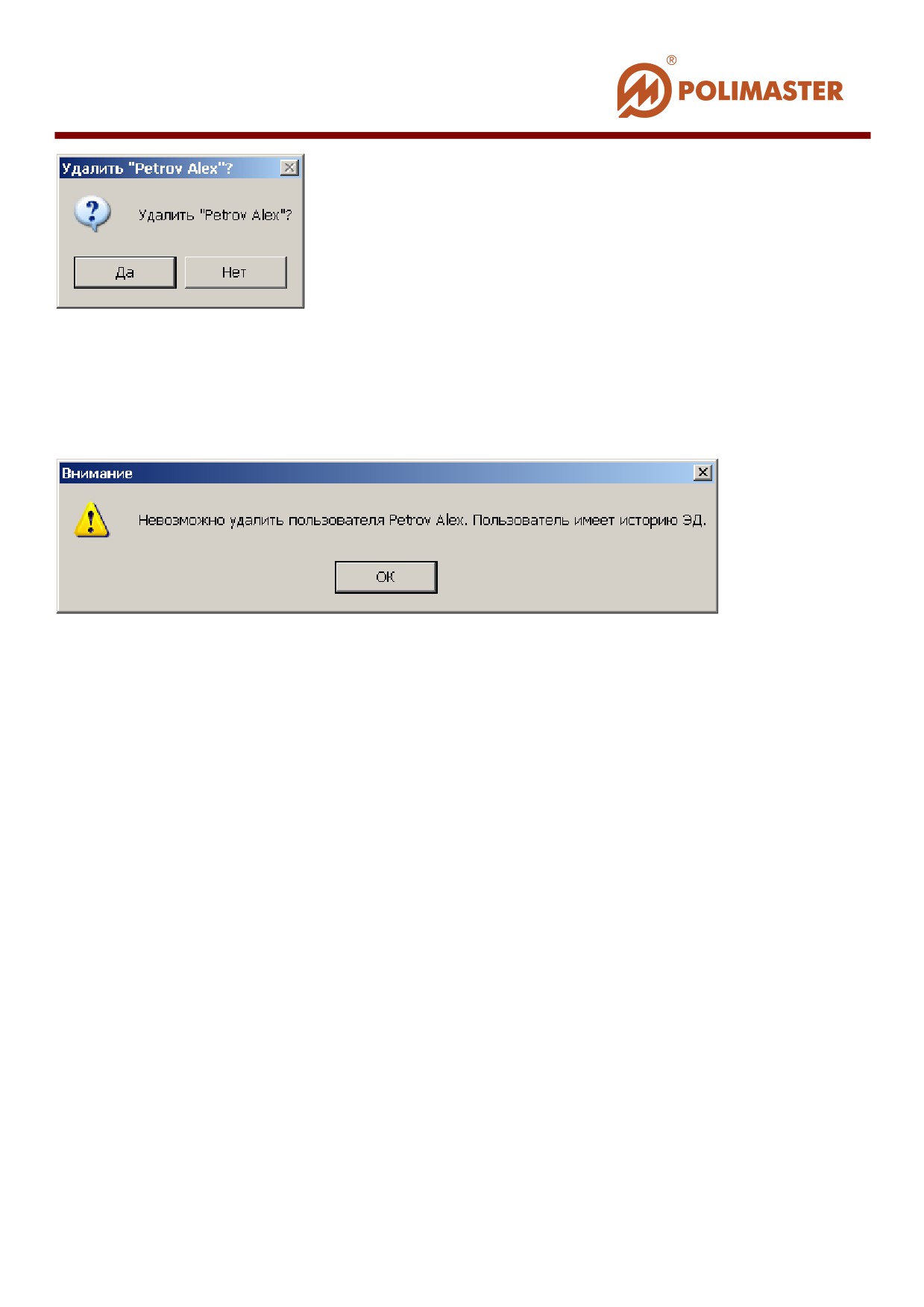
Если у удаляемого пользователя не было истории, программа выполнит удаление.
Если у удаляемого пользователя программа выявит наличие истории, то на экране
появится сообщение:
_____________________________________________________________
89
СПИСОК ПОРОГОВ
Оповещение об опасности
ПРИБОР
Прибор осуществляет непрерывный контроль двух пороговых
уровней во всем диапазоне индикации МЭД и двух пороговых
уровней во всем диапазоне индикации ЭД.
При превышении установленных пороговых уровней прибор
незамедлительно выдает световой, звуковой и вибрационный
сигналы тревоги.
При превышении первого порогового уровня по МЭД
-
прерывистый сигнал.
При превышении второго порогового уровня по МЭД - частый
прерывистый сигнал.
Диапазон установки пороговых уровней МЭД от 0,01 мкЗв/ч до
10 Зв/ч (1 мкР/ч - 999,9 Р/ч).
Диапазон установки пороговых уровней ЭД от 1 мкЗв до 10,0 Зв
(100 мкР - 999,9 Р).
_____________________________________________________________
90
ПРОГРАММНОЕ ОБЕСПЕЧЕНИЕ
Программное обеспечение позволяет осуществлять постоянный
мониторинг и контроль установленных в программе пороговых
уровней ЭД по результатам считанной истории в базу данных за
заданное время накопления ЭД.
Пороговые уровни по ЭД можно задать как для всех
пользователей системы (пользовательский порог), так и только
для пользователей определенной группы (групповой порог).
Программой предусмотрено задание множественных
(более
двух) пороговых уровней.
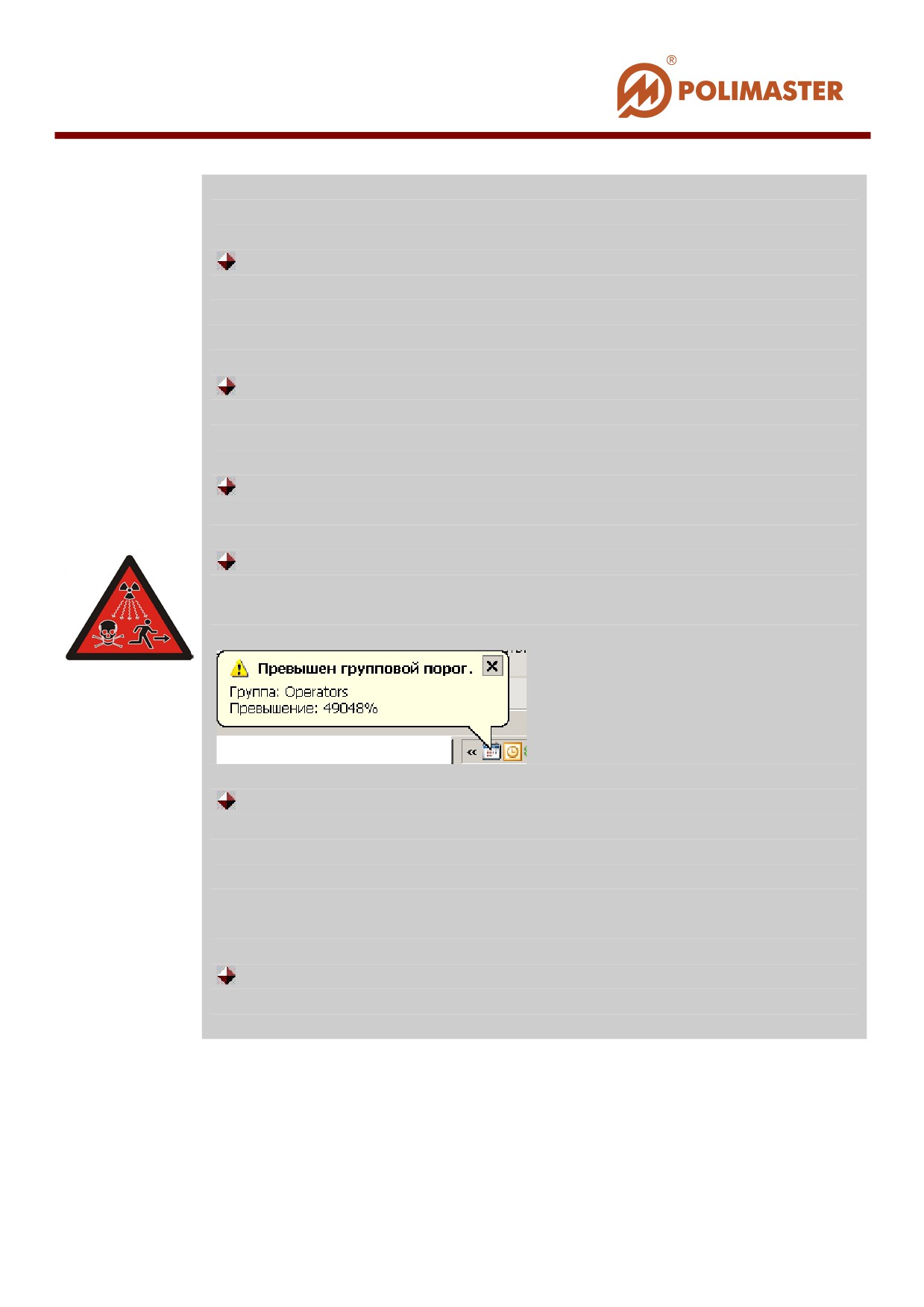
При превышении установленных пороговых уровней программа
незамедлительно, а затем и при каждой последующей загрузке
будет сигнализировать всплывающим сообщением над значком
программы в области уведомлений панели задач Windows.
При попытке Оператора назначить прибор пользователю, у
которого превышен хоть один порог ЭД за установленное время
накопления, программа выдаст сообщение об опасности - открыв
окно Список превышенных порогов. Для продолжения
процесса назначения потребуется многократное подтверждение
данного намерения.
Диапазон программной установки пороговых уровней ЭД от 1
мкЗв до 9,9 Зв (100 мкР до 999,9 Р).
_____________________________________________________________
91
ДОБАВЛЕНИЕ/РЕДАКТИРОВАНИЕ/УДАЛЕНИЕ ПОРОГА
Добавление/редактирование/удаление порогов осуществляется
только ГЛАВНЫМ АДМИНИСТРАТОРОМ И ОПЕРАТОРОМ
системы.
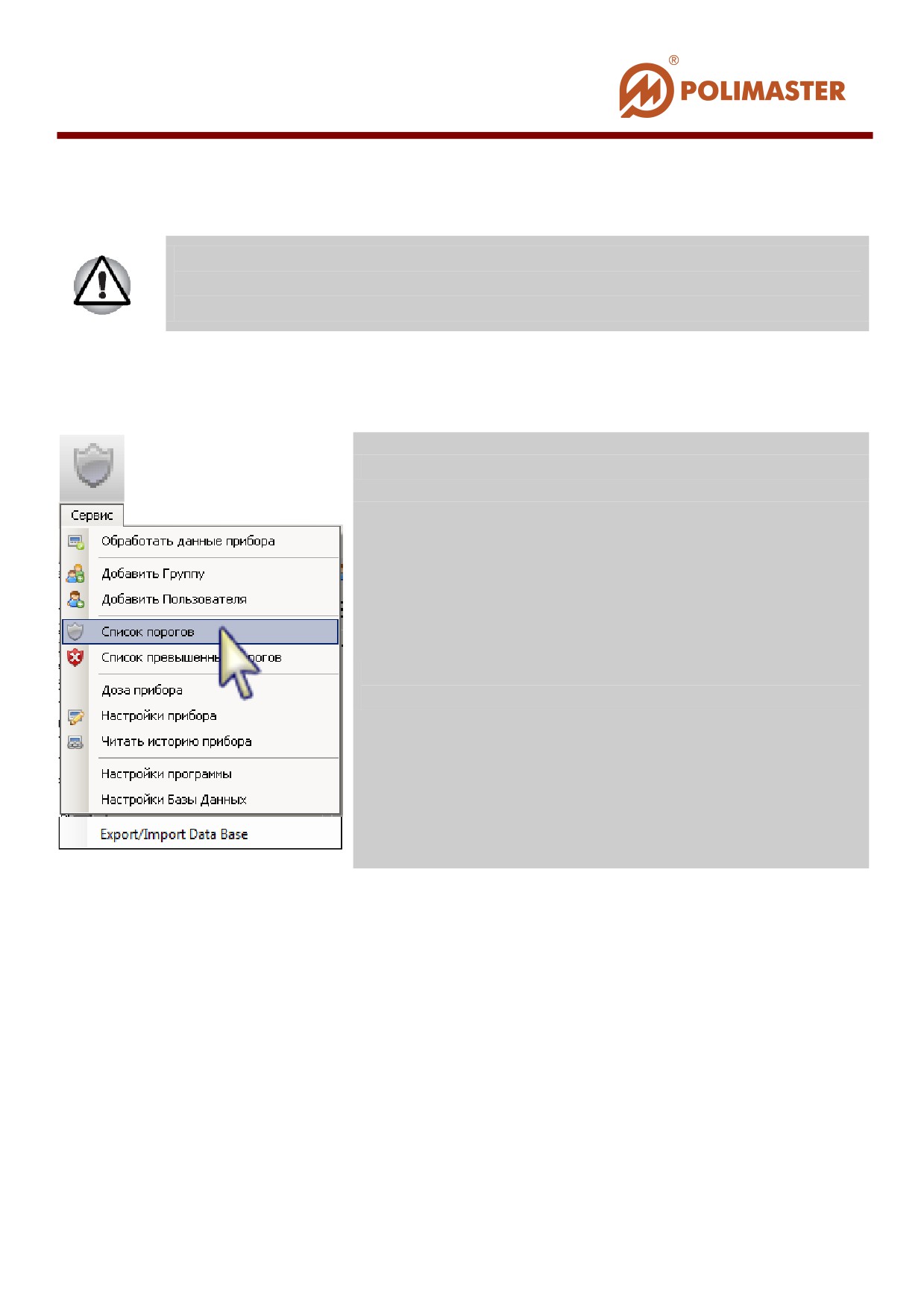
Для добавления/редактирования/удаления порога необходимо выбрать один из
способов, предложенных ниже*:
* нажать кнопку на панели инструментов;
* выбрать команду Список порогов в меню Сервис.
В результате откроется диалоговое окно Список порогов, в котором ГЛАВНЫЙ
АДМИНИСТРАТОР/ОПЕРАТОР получит возможность ввести новый
(изменить
установленный или удалить) порог для всех пользователей системы или для группы
пользователей.
_____________________________________________________________
92
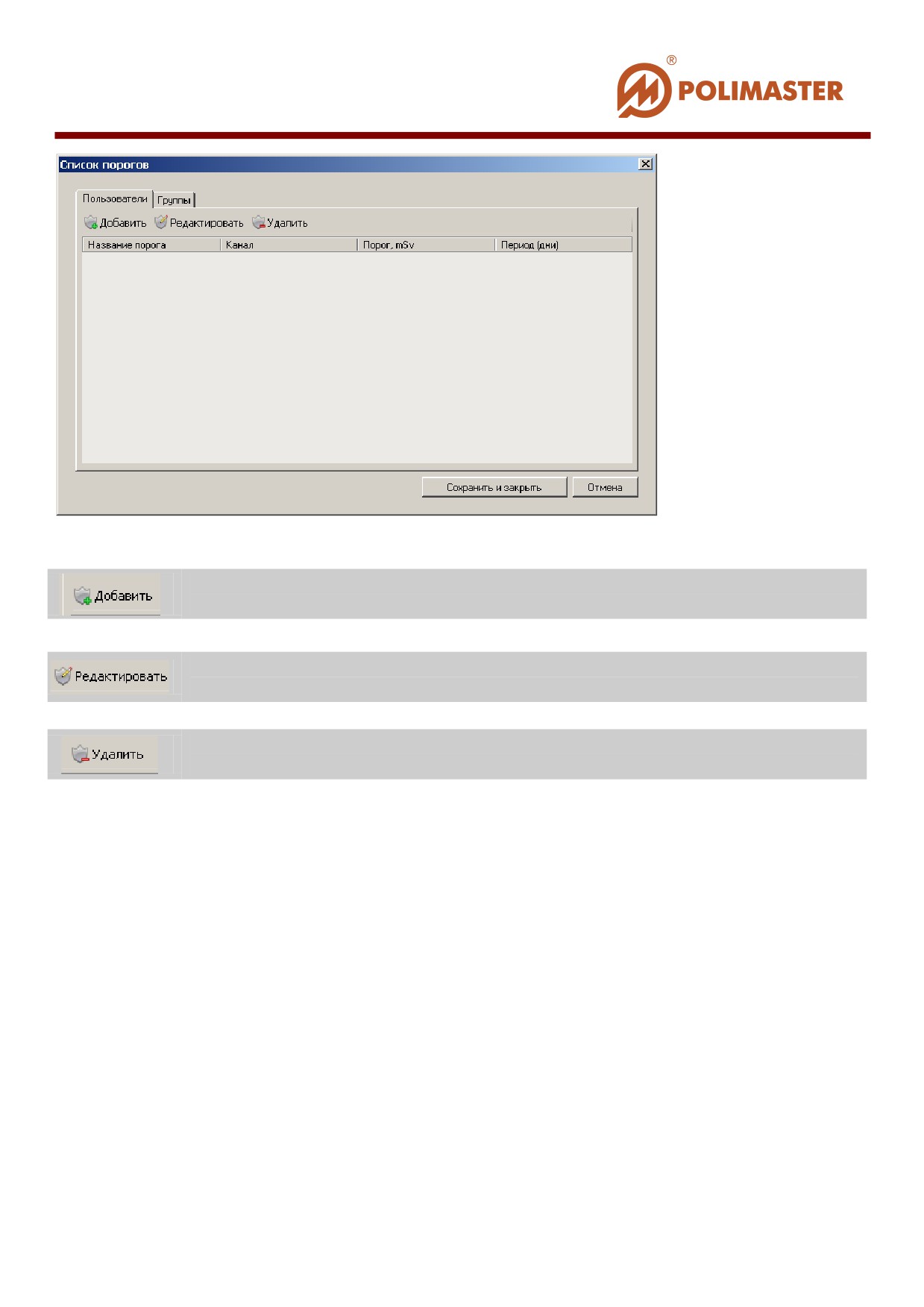
Кнопки управления:
Функция: открывает форму ввода пороговых значений для
пользователей и/или групп пользователей.
Функция: открывает форму редактирования пороговых значений для
пользователей и/или групп пользователей.
Функция: удаляет предварительно выделенный порог в списке
порогов.
_____________________________________________________________
93
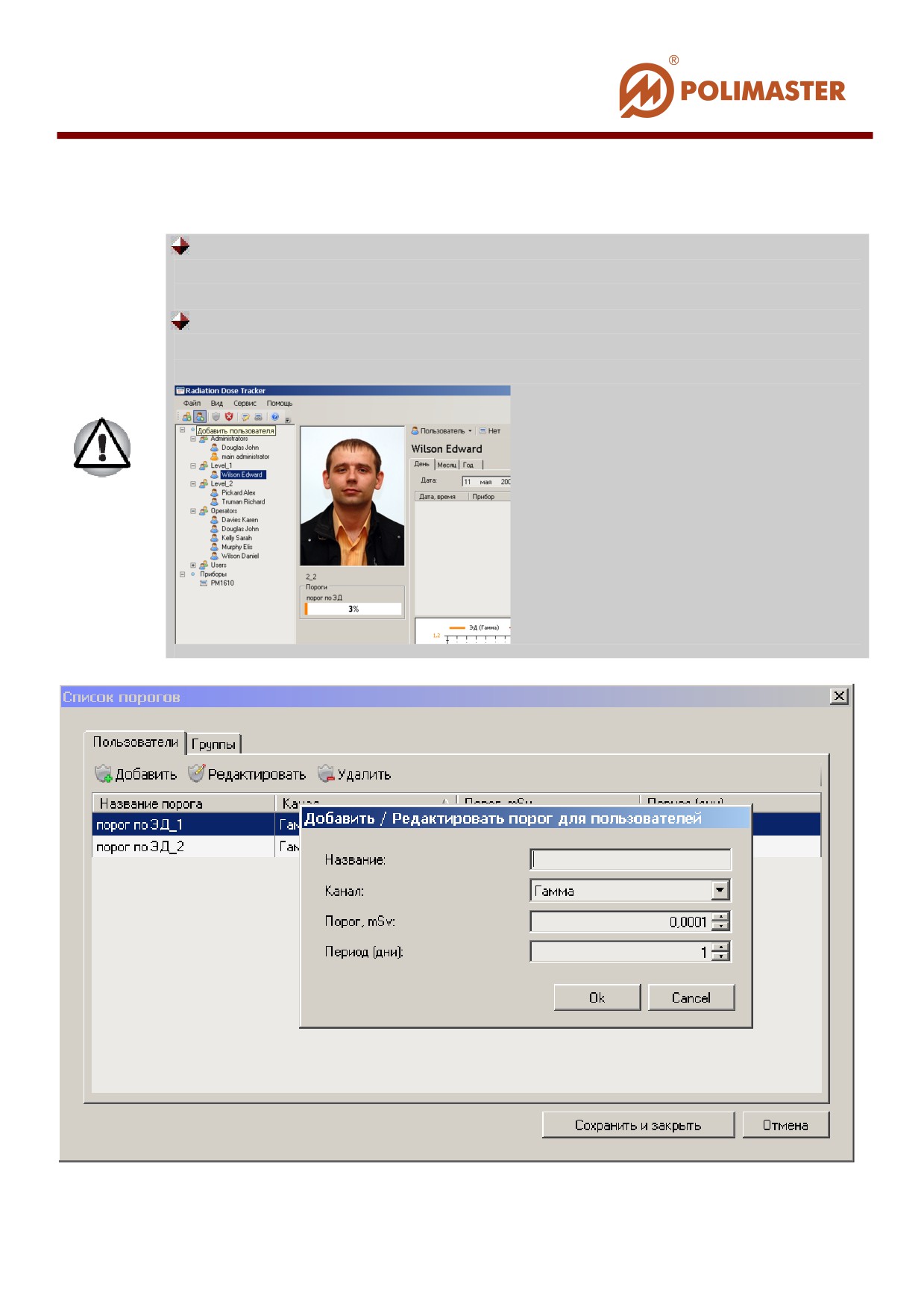
ПОЛЬЗОВАТЕЛЬСКИЙ ПОРОГ
Пороги, созданные в закладке Пользователи в окне Список
порогов, будут распространяться на всех пользователей системы.
Степени накопления порогов, введенных в закладке
Пользователи, будут отображаться под фотографией пользователя
в его карточке.
_____________________________________________________________
94
Название — условное название создаваемого порога.
Канал
- из выпадающего списка необходимо выбрать тип канала, по
которому будет устанавливаться пороговое значение излучения. В программе
предусмотрена установка пороговых значений гамма- , альфа- и бета-излучений,
однако в настоящей версии программы реализована работа с приборами,
регистрирующими только гамма-излучение.
Порог - поле ввода фиксированного значения порога по ЭД в мР
(мЗв).
Диапазон установки порогов соответствуют диапазону измерения ЭД.
Период (в днях)
- промежуток времени от текущей даты, за который
программа суммирует накопленную ЭД и анализирует ее на превышение
порога. За начало отсчета берется текущая дата (НЕ дата создания данного
порога), таким образом, анализируемый программой участок истории по ЭД
каждый день смещается на один день вперед.
Для подтверждения и сохранения параметров порогового уровня необходимо нажать
кнопку ОК, а затем кнопку Сохранить и закрыть.
Двойной щелчок мыши по названиям столбцов в Списке порогов позволяет
сортировать список по всем описываемым параметрам.
_____________________________________________________________
95
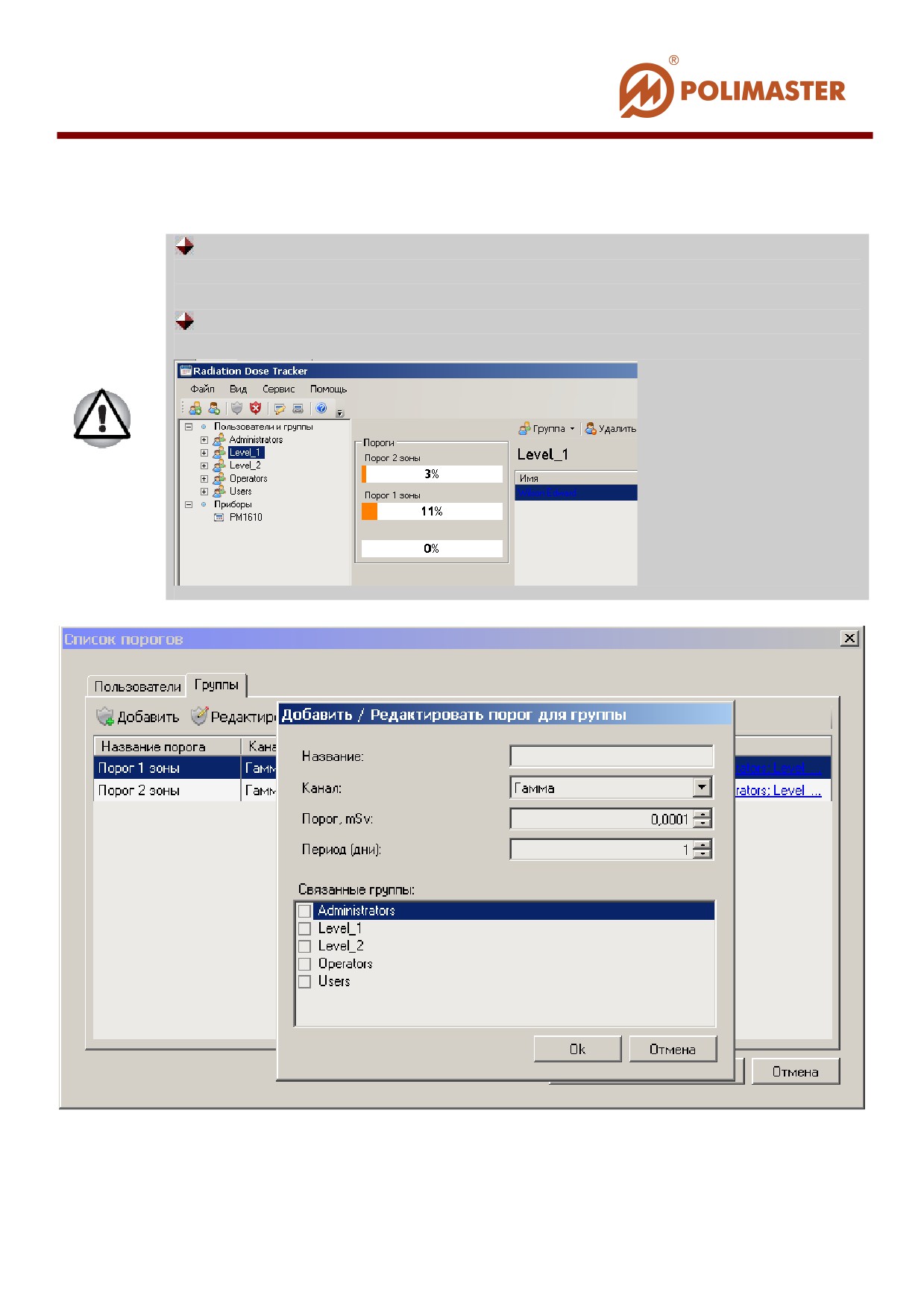
ГРУППОВОЙ ПОРОГ
Пороги, созданные в закладке Группы, будут распространяться
только на пользователей выделенной группы.
Степени накопления групповых порогов будут отображаться в
карточке выделенной группы в поле Пороги.
_____________________________________________________________
96
Название — условное название создаваемого порога.
Канал
- из выпадающего списка необходимо выбрать тип канала, по
которому будет устанавливаться пороговое значение излучения. В программе
предусмотрена установка пороговых значений гамма - , альфа- и бета - излучений,
однако в настоящей версии программы реализована работа с приборами,
регистрирующими только гамма-излучение.
Порог - поле ввода фиксированного значения порога по ЭД в мР
(мЗв).
Диапазон установки порогов соответствуют диапазону измерения ЭД.
Период (в днях)
- промежуток времени от текущей даты, за который
программа суммирует накопленную ЭД и анализирует ее на превышение
порога. За начало отсчета берется текущая дата (НЕ дата создания данного
порога), таким образом, анализируемый программой участок истории по ЭД
каждый день смещается на один день вперед.
Связанные группы - необходимо установить флажок в ячейке той группы,
на пользователей которой будет распространяться создаваемый порог.
Для подтверждения и сохранения параметров порогового уровня необходимо нажать
кнопку ОК, а затем кнопку Сохранить и закрыть.
Двойной щелчок мыши по названиям столбцов в Списке порогов позволяет
сортировать список по всем описываемым параметрам.
_____________________________________________________________
97
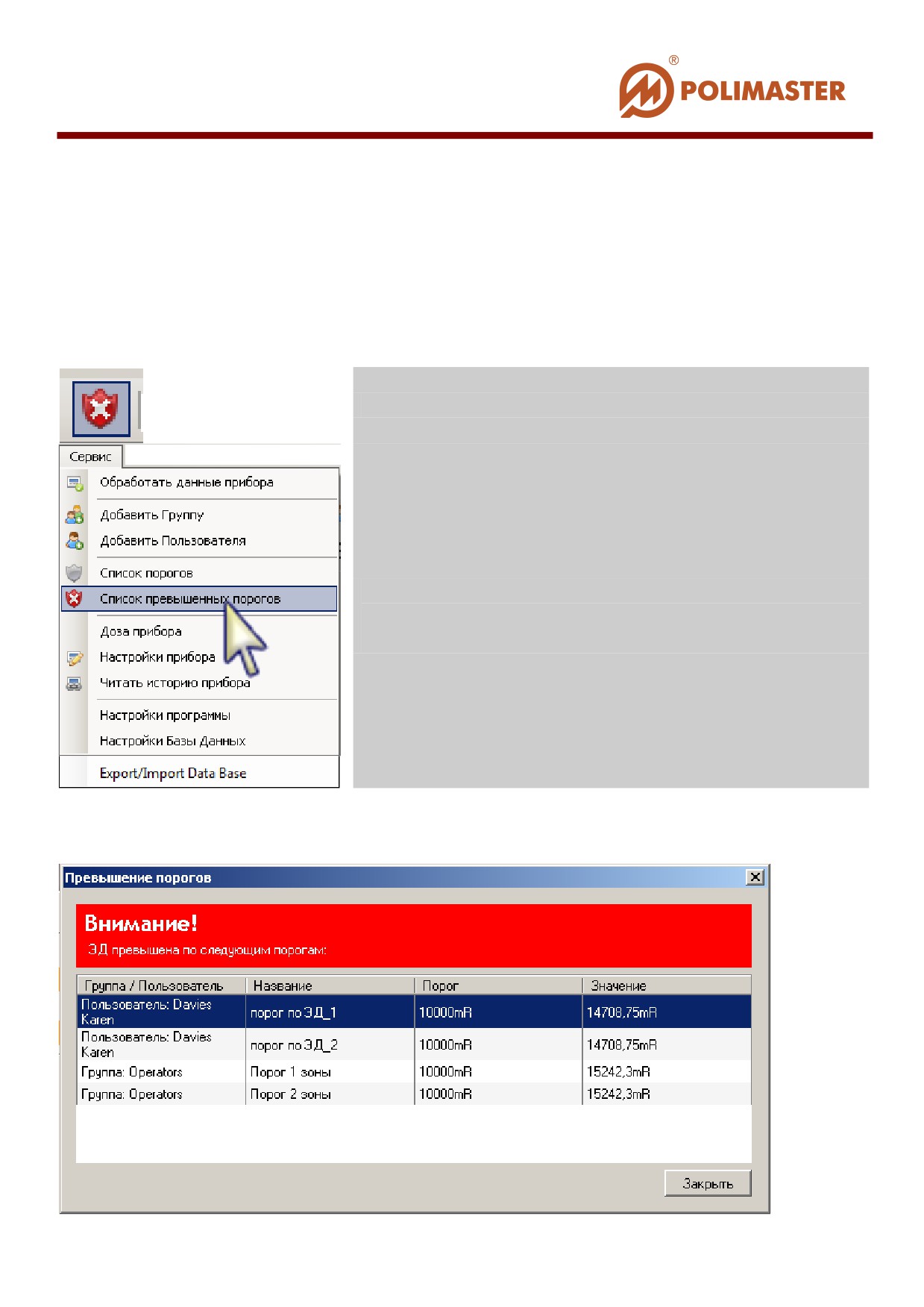
СПИСОК ПРЕВЫШЕННЫХ ПОРОГОВ
Список превышенных порогов формируется программой на основе анализа данных,
считанных из приборов в базу данных.
Для просмотра списка превышенных порогов необходимо выбрать один из способов,
предложенных ниже*:
* нажать кнопку на панели инструментов;
* выбрать команду Список превышенных порогов в
меню Сервис.
В результате откроется сигнальное окно Превышение порогов, в котором
отображается информация о случаях превышения пользовательского или группового
порогов в системе.
_____________________________________________________________
98
Каждый случай превышения порогового уровня описывается по:
названию порога;
имени пользователя/названии группы;
установленному значению порогового уровня;
фактическое значение накопленной ЭД, считанное из прибора и обработанное
программой.
Двойной щелчок мыши по названиям столбцов в Списке превышенных порогов
позволяет сортировать список по всем описываемым параметрам.
_____________________________________________________________
99
РАБОТА С ПРИБОРОМ
Перед началом работы с прибором убедитесь:
Для приборов типа РМ1610, РМ1605, 1904А
1. Прибор аппаратно подключен к ПК посредством соединительного
USB кабеля (см. раздел Подключение/Отключение прибора типа
РМ1610);
2. В системе установлен драйвер для используемого типа устройства
(РМ1610) (см. раздел Установка драйвера РМ1610);
Для приборов типа РМ1603/04, РМ1208М, РМ1621
1. К ПК подключен адаптер ИК канала связи
(допускается
использование встроенного в ПК ИК адаптера)
(см. раздел
Подключение/Отключение других типов приборов к ПК).
2. В приборе включен режим связи с ПК. Прибор сориентирован на
адаптер ИК канала связи ПК (см. раздел Подключение/Отключение
других типов приборов к ПК).
Для приборов типа РМ1610 с функцией радиочастотной
идентификации.
1.
К ПК подключен RFID считыватель
(см. раздел
Подключение/Отключение других типов приборов к ПК).
2.
В приборе включен режим связи с ПК
(см. раздел
Подключение/Отключение других типов приборов к ПК).
3. Программное обеспечение "Personal Dose Tracker
(MySQL)"
запущено.
Следует помнить!
Работа с прибором осуществляется только ГЛАВНЫМ
АДМИНИСТРАТОРОМ системы или ОПЕРАТОРОМ1 с заданным
уровнем доступа.
Работа с прибором включает в себя:
Назначение\открепление прибора пользователю;
Считывание истории работы назначенного прибора в карточку
пользователя;
Считывание истории работы свободного прибора, без сохранения
1 Уровень доступа ОПЕРАТОРА определяется ГЛАВНЫМ АДМИНИСТРАТОРОМ
(см. раздел Добавление группы пользователей)
____________________________________________________________
100
в базу данных программы;
Доступ в рабочие параметры прибора.
НАЗНАЧЕНИЕ ПРИБОРА ПОЛЬЗОВАТЕЛЮ/ОТКРЕПЛЕНИЕ ПРИБОРА
Назначение/открепление прибора осуществляется ГЛАВНЫМ
АДМИНИСТРАТОРОМ системы или ОПЕРАТОРОМ с
разрешенным уровнем доступа.
Единовременно возможно назначение пользователю
(создание
связанной пары пользователь-прибор) только одного прибора.
Назначение прибора
Условия выполнения назначения прибора:
Пользователю разрешено использование приборов;
Пользователю не назначен иной прибор;
У пользователя нет превышения пользовательского или группового порога по ЭД;
Прибор подключен к ПК.
Для назначения прибора необходимо в поле системных компонентов выделить
нужного пользователя, в правой части соответственно откроется карточка выбранного
пользователя. В карточке пользователя выбрать кнопку запуска инициализации связи
с прибором -
Если у данного пользователя программа обнаружит превышение
какого-либо порогового уровня по ЭД, то незамедлительно
появится сигнальное окно ПРЕВЫШЕНИЕ ПОРОГОВ,
сигнализирующее об опасности.
_____________________________________________________________
01
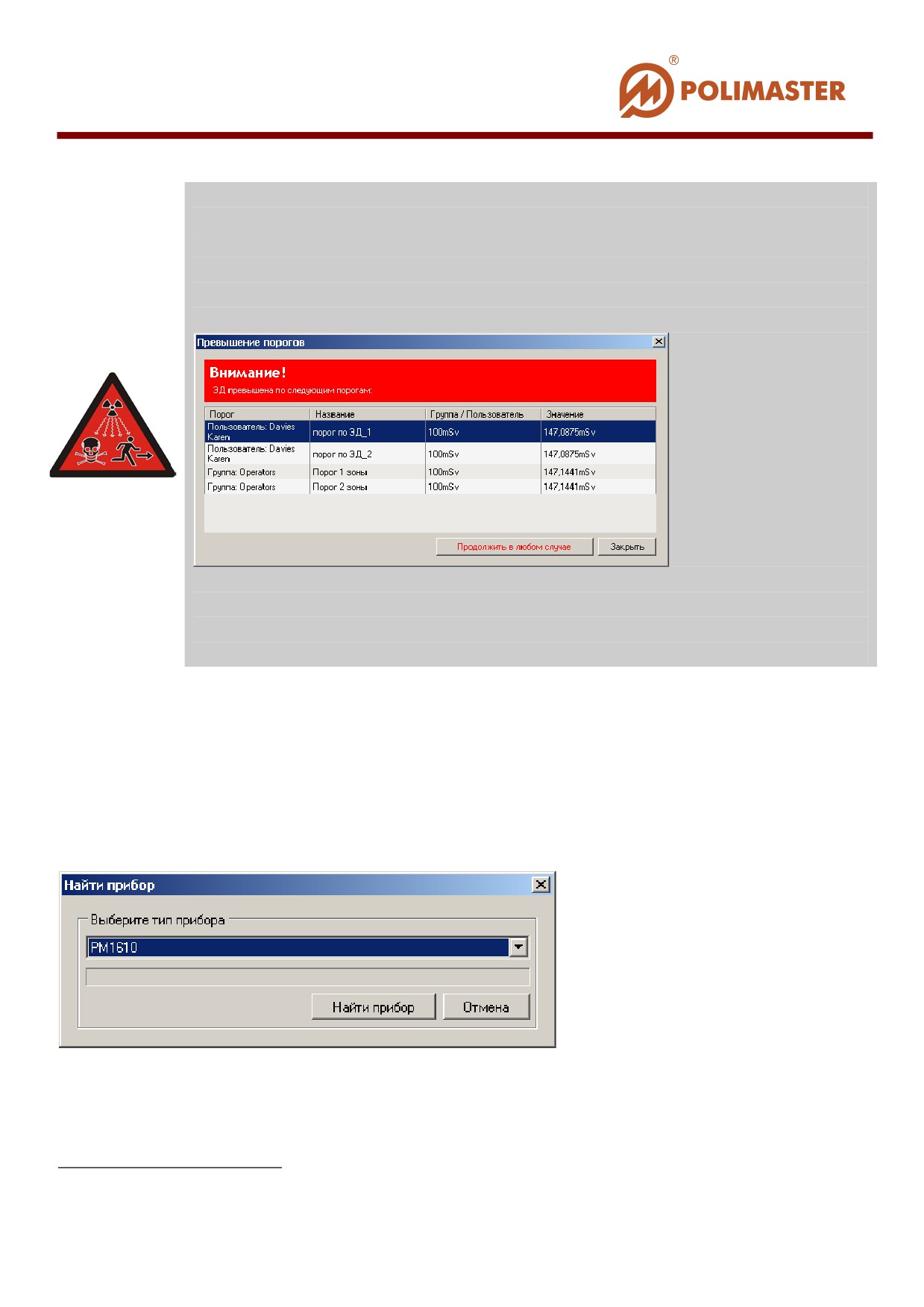
Сигнальное окно свидетельствует о том, что этот пользователь
подвергся облучению, и его уровень ЭД превышает заданный
уровень. Данному пользователю опасно работать в зоне
ионизирующего излучения, так как это является потенциальной
угрозой его здоровью.
Нажав кнопку "Продолжить в любом случае", программа
проигнорирует факт превышения порога и возобновит процесс
назначения.
Если пороговые уровни в норме, программа откроет окно Найти прибор, в котором
необходимо выбрать тип прибора1. В настоящей версии программы реализован
протокол связи с приборами типа PM1603/04, PM1610, PM1621, РМ1208М, РМ1605
и РМ1904А.
Кнопка Найти прибор запустит процесс поиска прибора, который в текущий момент
подключен к ПК.
Если в результате поиска прибора программа выдала ошибку, необходимо проверить
подключение прибора к ПК:
1 По умолчанию будет индицироваться тот тип прибора, который связывался с программой
последним.
____________________________________________________________
102
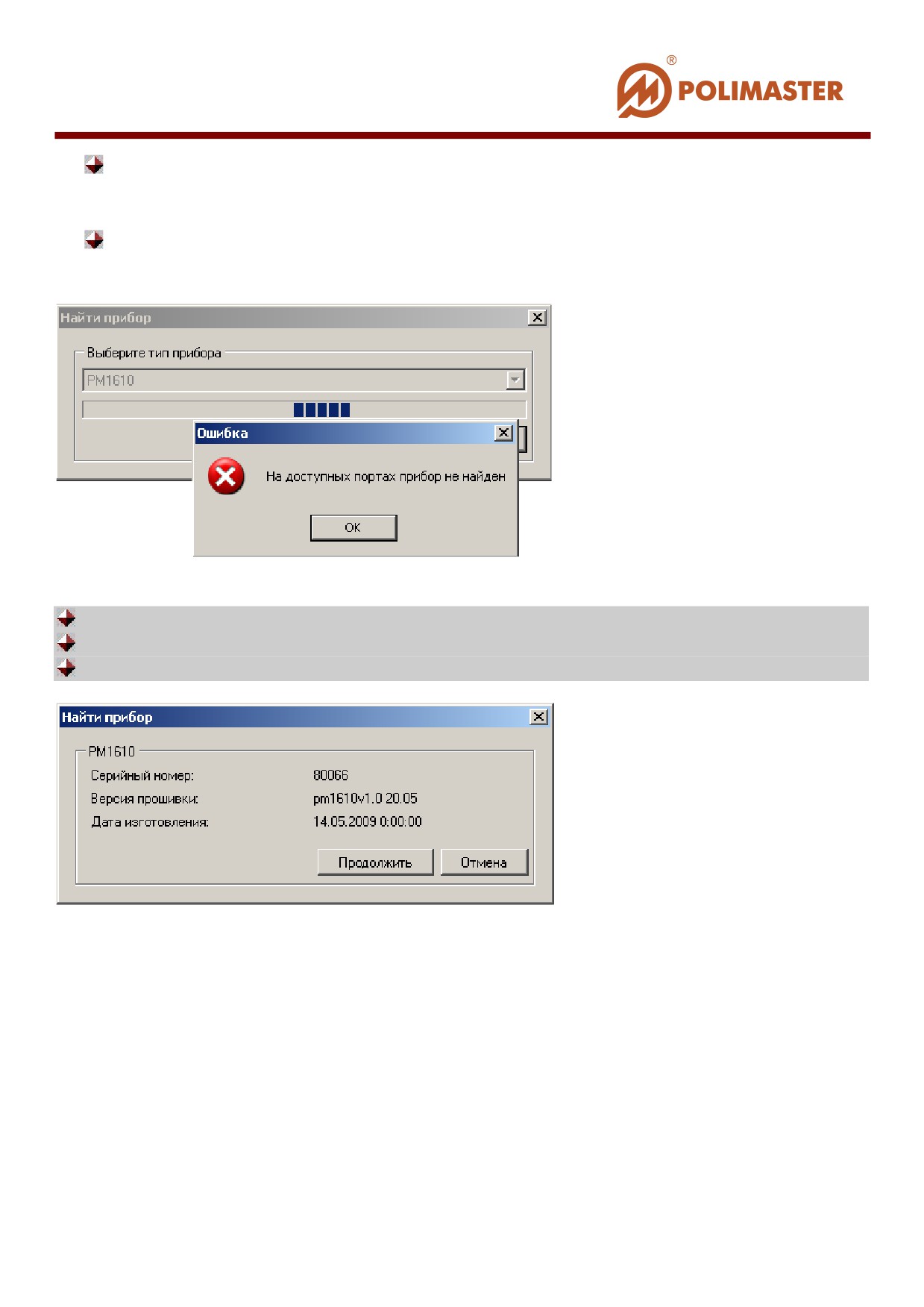
при работе с приборами типа PM1610 - отсоединить кабель от miniUSB разъема
прибора, а затем опять соединить, и так повторить, при необходимости,
несколько раз, пока на ЖКИ прибора не появится надпись “USB”.
при работе с приборами типа PM1603/04, PM1621 или РМ1208М
удостоверьтесь в наличии ИК-связи между прибором и адаптером.
При успешном поиске в окне отобразится информация о найденном приборе:
серийный номер прибора;
версия микропроцессорного ПО;
дата изготовления прибора.
Нажав Продолжить, программа откроет окно Назначение прибора.
_____________________________________________________________
03
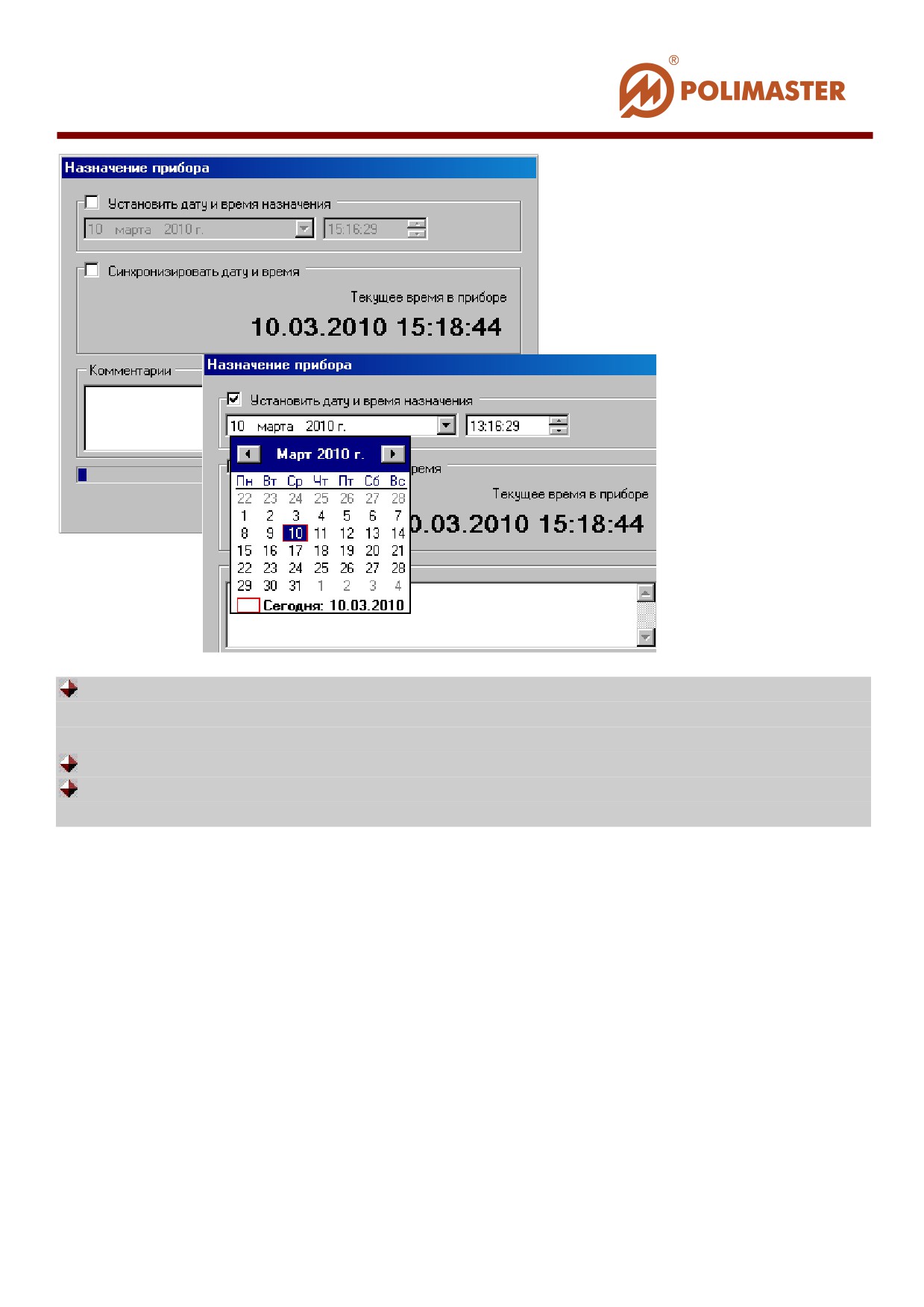
Установить дату и время назначения - установленный флажок открывает поля
для выбора даты и времени назначения. По умолчанию флажок снят, т.е. в программе
записывается текущая дата и время назначения прибора.
Комментарии - поле ввода любой необходимой дополнительной информации.
Синхронизировать время и дату - синхронизация внутреннего времени прибора
со временем ПК.
После подтверждения и сохранения параметров необходимо нажать кнопку ОК для
завершения процесса назначения.
В результате успешного назначения прибора в карточке пользователя
отобразится:
____________________________________________________________
104
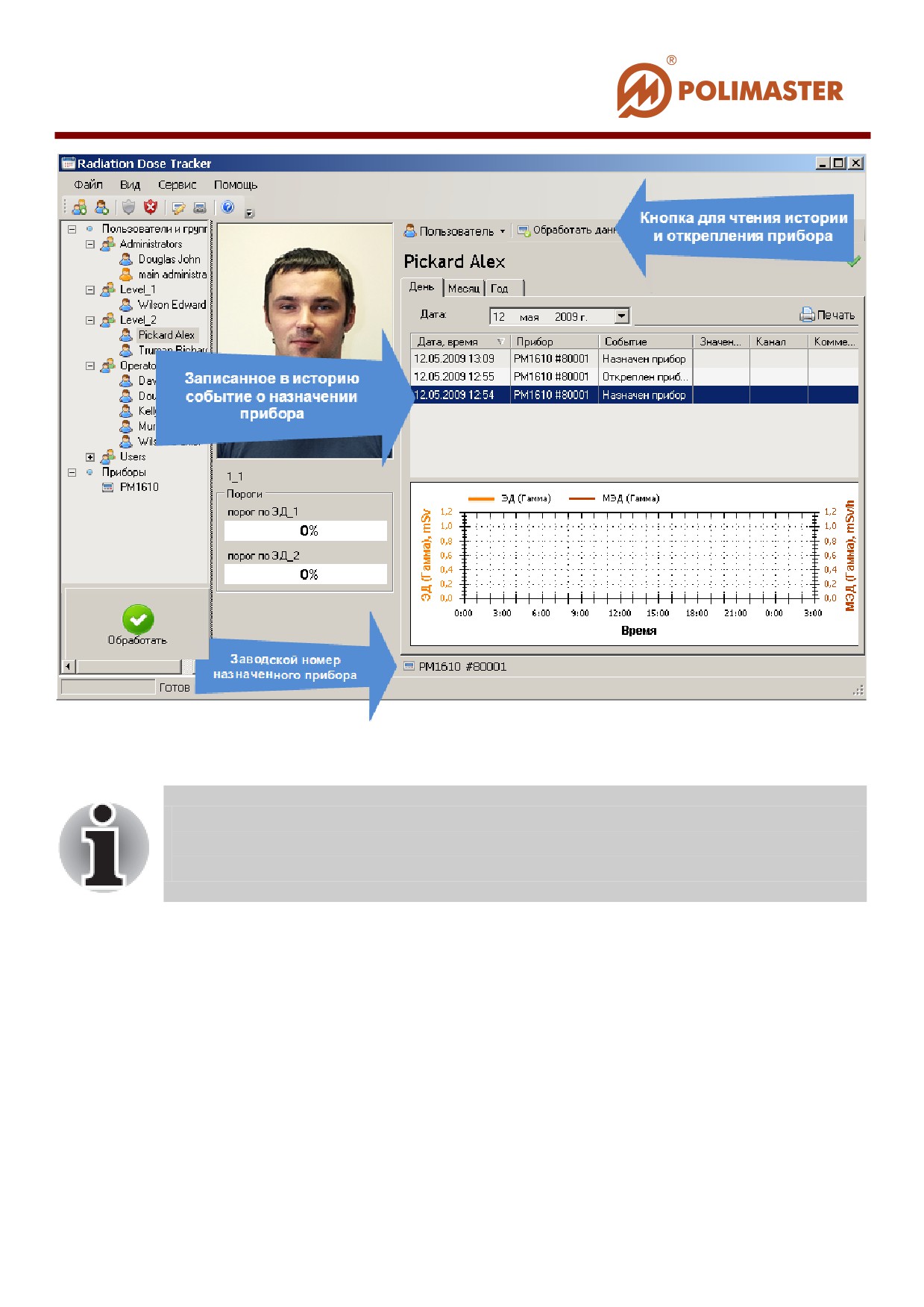
Теперь необходимо отключить прибор от USB связи с ПК.
Прибор в режиме USB связи с ПК не пишет данные событий
истории.
_____________________________________________________________
05
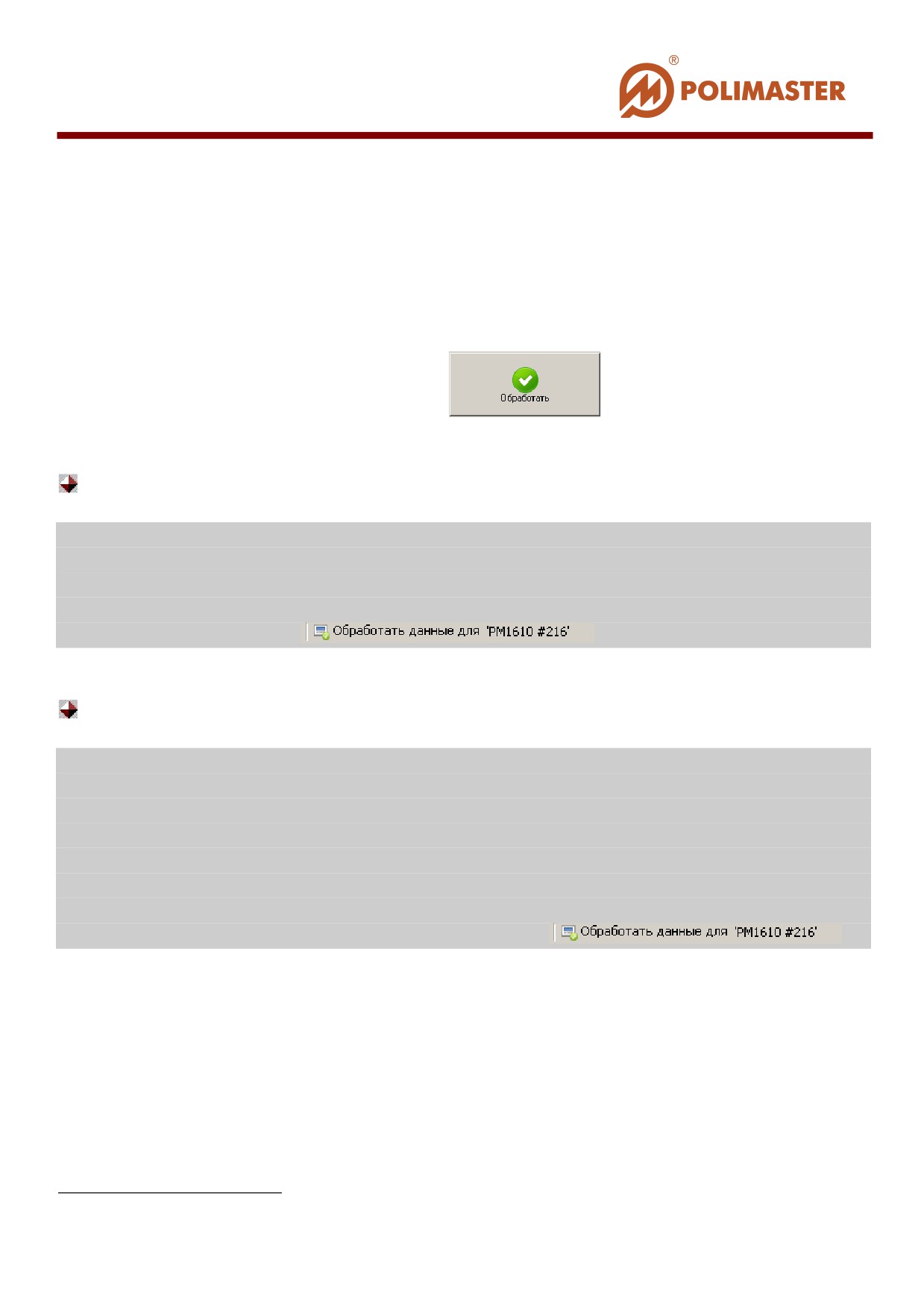
Обработка данных. Открепление прибора/Аварийное открепление прибора
Для обработки данных или открепления прибора (на примере открепления PM1610)
необходимо выбрать один из способов, предложенных ниже:
I способ
Cпособ быстрого открепления прибора. В левом нижнем углу главного окна
программы выбрать кнопку Обработать.
II способ
Данный способ удобен, когда известно имя пользователя, которому назначен
прибор (не требуется дополнительный поиск пользователя).
1. В поле системных компонентов выделить пользователя, которому назначен
открепляемый прибор; в правой части соответственно откроется карточка выбранного
пользователя.
2. В карточке пользователя выбрать кнопку запуска инициализации связи с
назначенным прибором -
III способ
Данный способ удобен, если в системе зарегистрировано большое количество
системных компонентов (пользователей и приборов).
1. В поле системных компонентов выделить класс прибора РМ1610; в правой части
соответственно откроется карточка Приборы: РМ1610.
2. Перейти в закладку Текущее состояние и найти в списке серийный номер
прибора1, который необходимо открепить.
3. В столбце Назначен будет отображаться ссылка на карточку пользователя,
которому данный прибор прикреплен.
4. Перейдя по ссылке, в карточке пользователя выбрать кнопку запуска
инициализации связи с назначенным прибором -
Откроется окно Чтение истории:
1 Серийный номер прибора указан на шильдике на тыльной стороне прибора.
____________________________________________________________
106
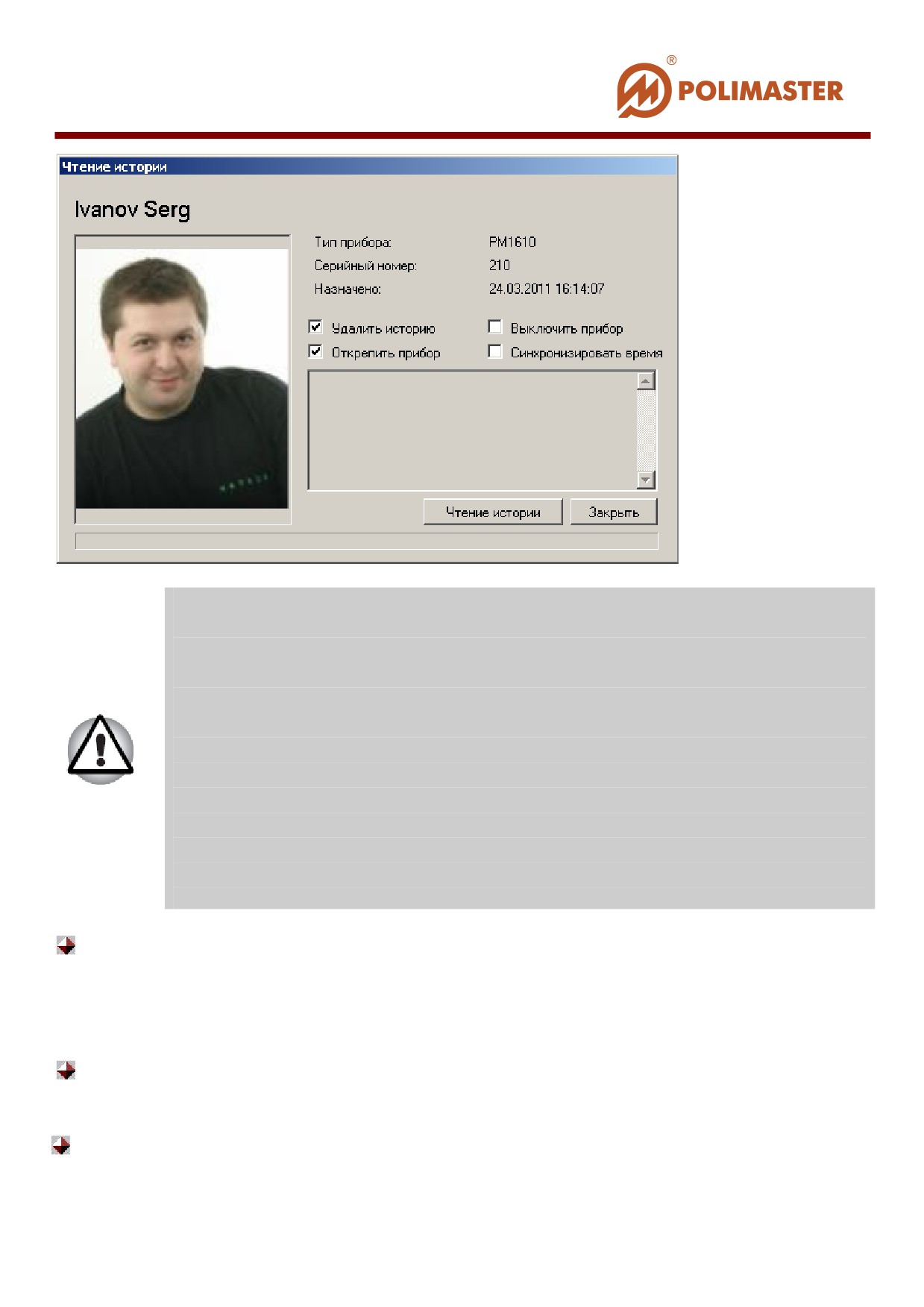
Внимание!
Параметры обработки истории задаются для всех пользователей в
окне
Настройка
программы
(см.
раздел
Настройки
программы/Закладка Обработка истории).
Параметры обработки истории можно изменить (включить/снять
флажок) в каждом конкретном случае непосредственно перед
считыванием истории прибора в окне Чтение истории.
Однако, следует знать, что изменение какой-либо настройки в
частном случае в окне Чтение истории автоматически
продублируется в окне Настройки программы /Закладка Обработка
истории, и станет установленной по-умолчанию для всех приборов
базы данных.
Удалить историю из прибора (рекомендуется) - установленный флажок
активирует функцию автоматического запуска процесса удаления истории из памяти
прибора сразу после считывания истории прибора в карточку пользователя. Это
связано с ограниченным объемом внутренней памяти прибора. По умолчанию данная
функция не активирована;
Открепить прибор
- установленный флажок активирует функцию
открепления прибора от пользователя после считывания истории в карточку
пользователя;
Выключить прибор (только для PM1610) - установленный флажок активирует
функцию автоматического выключения прибора после завершения процедуры
_____________________________________________________________
07
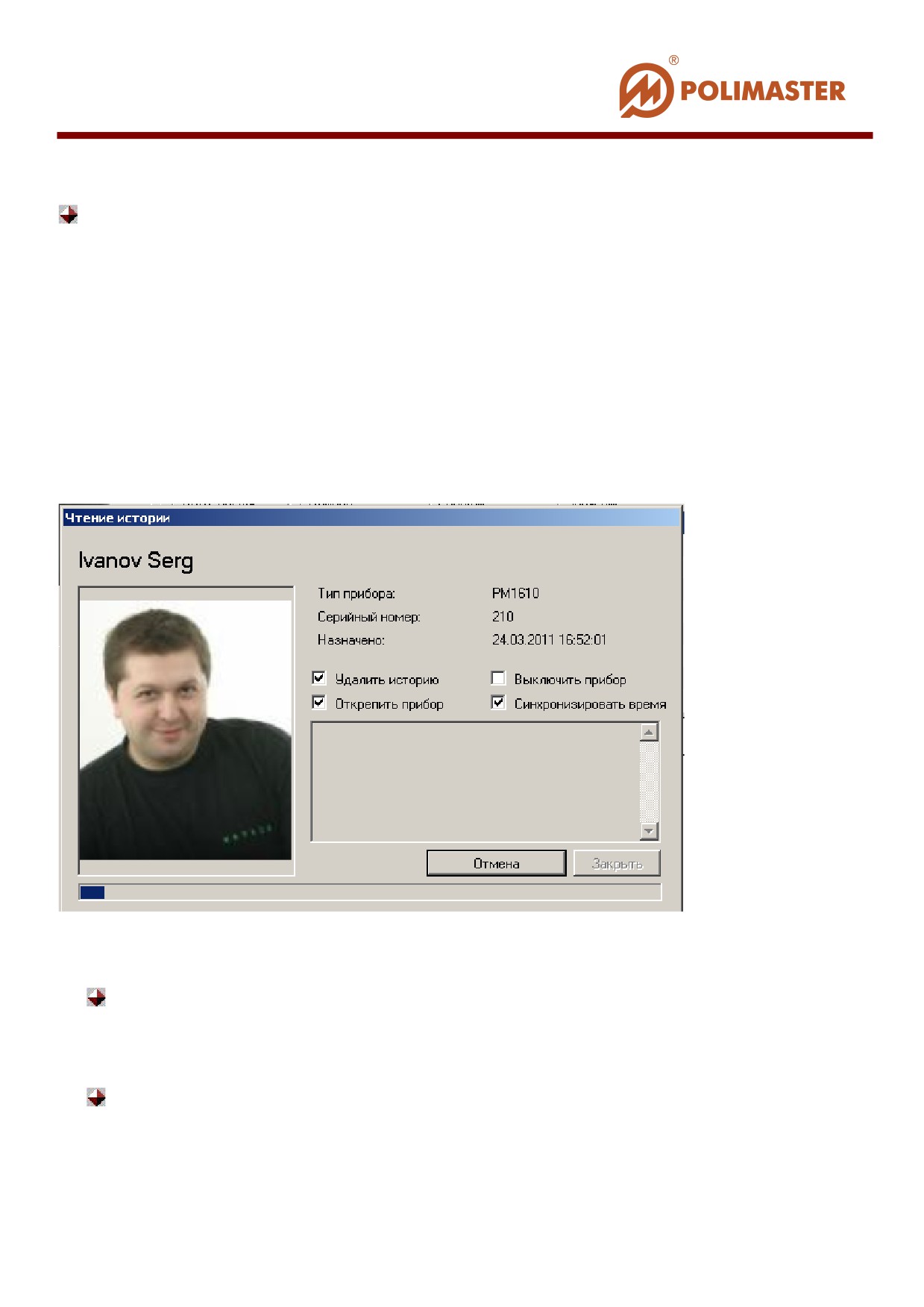
открепления от пользователя и отсоединения прибора от ПК (miniUSB-USB кабель
отключен). По умолчанию данная функция не активирована.
Синхронизировать время (рекомендуется при длительном использовании
прибора после последнего прикрепления)
- установленный флажок включает
функцию синхронизации внутреннего времени и даты прибора со временем и датой
ПК в момент считывания истории.
Для продолжения необходимо нажать кнопку Чтение истории. Программа запустит
процесс поиска прибора, который в текущий момент подключен посредством USB
(или ИК связи), а так же запустит процесс считывания истории прибора и
сохранение ее в базу данных в карточку данного пользователя. Это обеспечивает
уникальность информации по отдельному пользователю
(см. раздел Работа с
историей).
Если в результате поиска прибора программа выдала ошибку, необходимо нажать
кнопку "НЕТ" и проверить подключение прибора к ПК:
при работе с приборами типа PM1610, РМ1605 и РМ1904А - отсоединить USB
кабель от разъема прибора, а затем опять соединить, и так повторить, при
необходимости, несколько раз, пока на ЖКИ прибора не появится надпись
“USB”.
при работе с приборами типа PM1603/04, PM1621 или РМ1208М
удостоверьтесь в наличии ИК-связи между прибором и адаптером.
Затем возобновить процесс открепления сначала.
____________________________________________________________
108
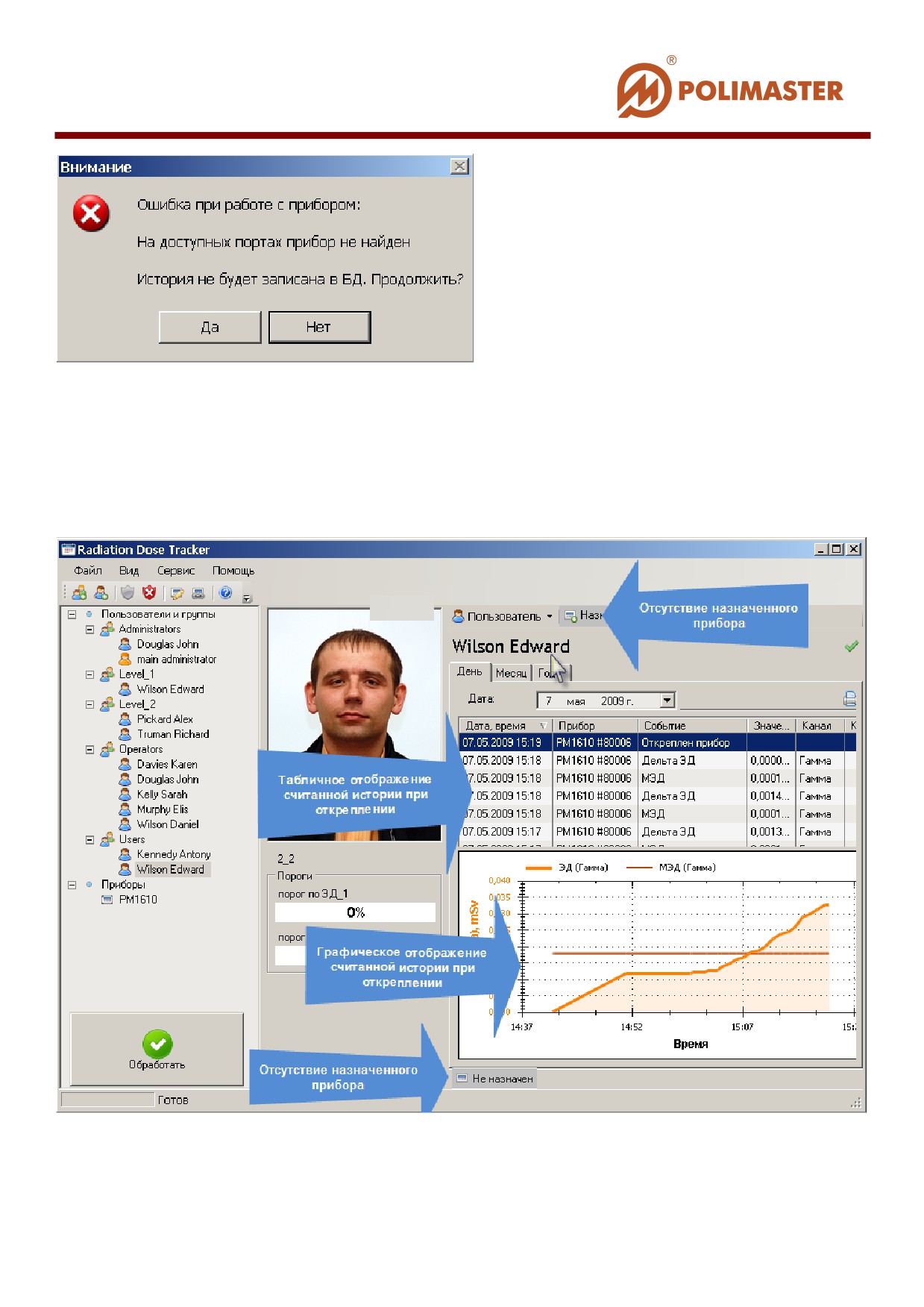
Если считывание истории прошло успешно, то программа открепит прибор от
пользователя, а в случае работы с PM1610, обеспечит его автоматическое выключение
после отсоединения USB кабеля (если данная функция была активирована).
В результате успешного считы вания истории и открепления прибора в карточке
пользователя отобразится:
Обработка истории в карточке пользователя описана в разделе Работа с историей.
_____________________________________________________________
09
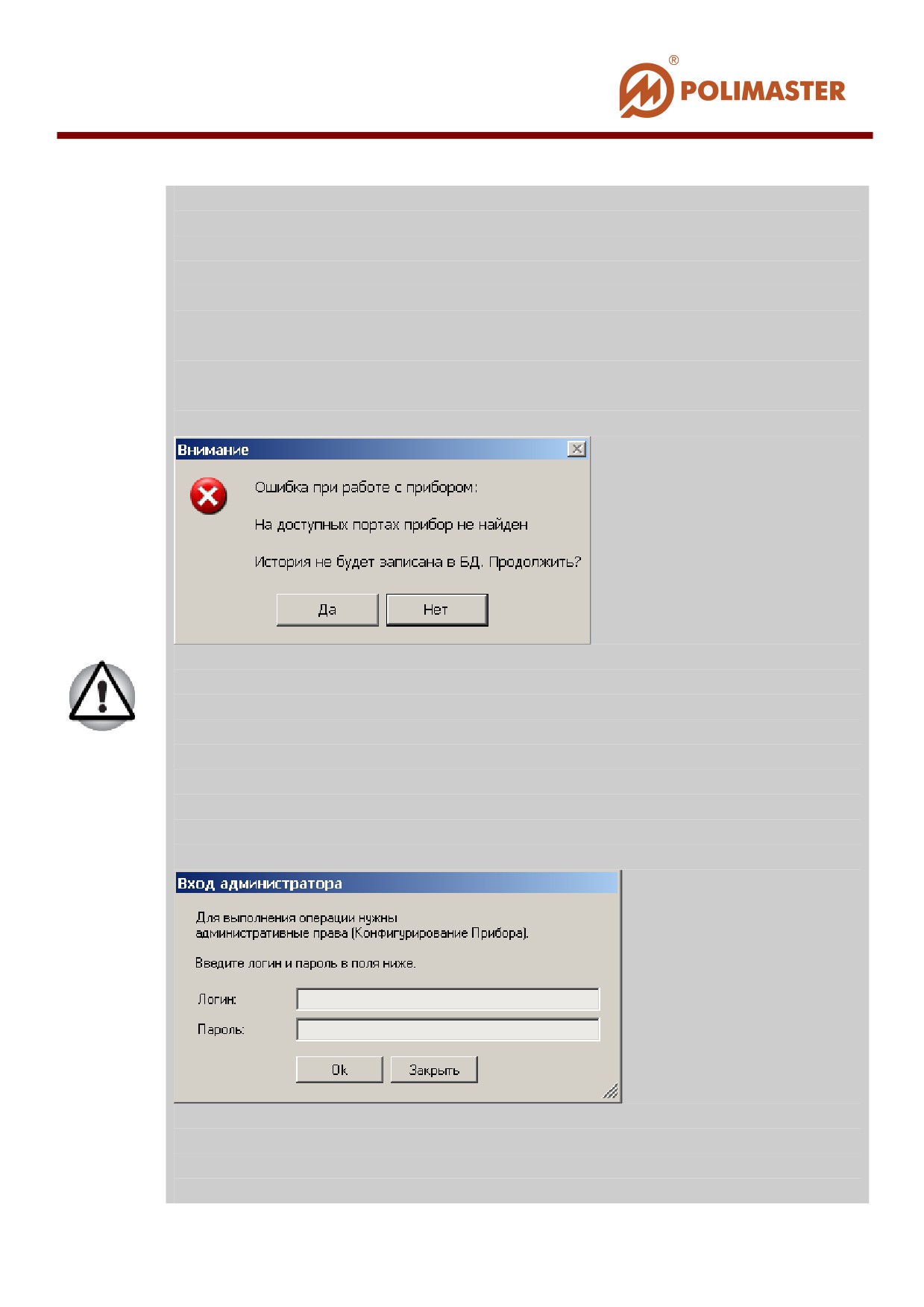
АВАРИЙНОЕ ОТКРЕПЛЕНИЕ!
Если программа так и не смогла обнаружить прибор, в случае, если:
-прибор не отвечает на запросы программы;
-прибор не исправен;
-прибор утерян,
следует прибегнуть к аварийному откреплению прибора.
В случае аварийного открепления в окне Ошибка необходимо нажать
кнопку "ДА".
Аварийное открепление может осуществить только ГЛАВНЫЙ
АДМИНИСТРАТОР системы, подтвердив свой статус паролем
доступа! Сразу после установки программы пароль доступа главного
администратора:
Логин - "admin",
Пароль- "admin".
Логин и пароль чувствительны к регистру.
В результате подтверждения программа осуществит открепление
прибора от пользователя в аварийном порядке!
____________________________________________________________
110
Для приборов типа РМ1610.
Если была активирована опция Выключить прибор, то прибор по завершении
открепления выключится после того, как будет физически откреплен от ПК
(отсоединен USB-кабель). Для того чтобы снова включить прибор, нужно подключить
его к USB-разъему ПК, или же воспользоваться кнопкой включения на клавиатуре
самого прибора.
В случае включения прибора посредством USB кабеля, прибор не
подключается к ПК автоматически
(надпись USB на дисплее
прибора отсутствует).
Для подключения к ПК с целью дальнейшего программного взаимодействия с
прибором, необходимо выбрать один из способов, предложенных ниже:
- Отключить и снова подключить USB-кабель прибора. Прибор входит в режим связи
с ПК (на его дисплее появляется надпись USB);
- Активировать USB связь в аппаратных настройках самого прибора (см. Руководство
по эксплуатации на прибор).
Следует знать!
Если физически прибор не будет отсоединен от ПК, после того как
он будет программно откреплен от пользователя с условием
выключения, он остается включенным и подключенным к ПК (на
дисплее прибора индицируется надпись USB), и с ним можно
продолжать работать обычным образом (например, назначить его
другому пользователю). Однако, как только USB кабель будет
отсоединен, прибор выключится, даже если он будет переназначен
на другого пользователя и в окне Открепить прибор для нового
пользователя опция Выключить прибор будет выключена.
_____________________________________________________________
11
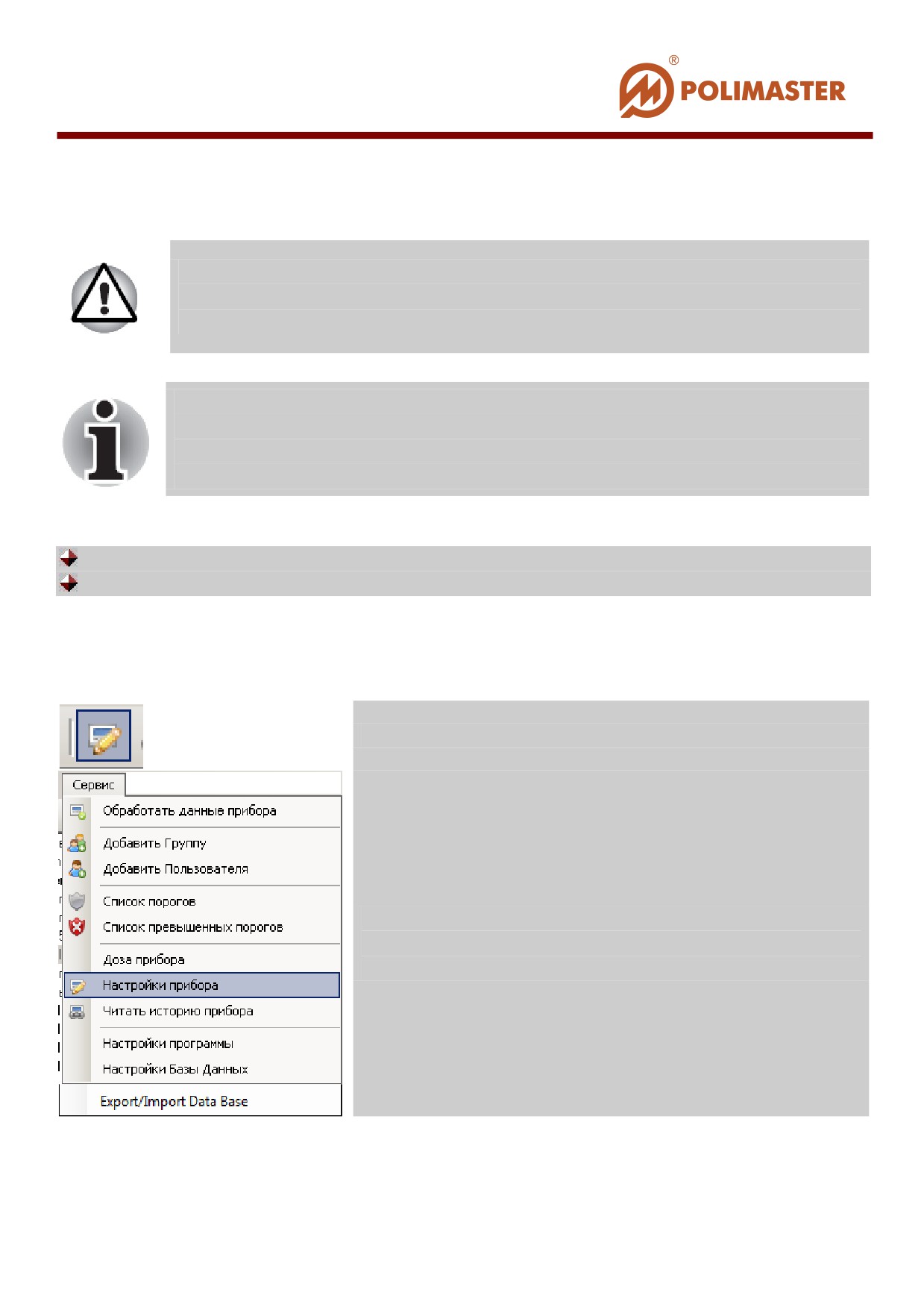
РАБОЧИЕ НАСТРОЙКИ ПРИБОРА
Неподготовленному
пользователю
не
рекомендуется
самостоятельно изменять рабочие настройки, так как это может
привести к неверному функционированию прибора.
Вход в режим рабочих настроек прибора осуществляется
ГЛАВНЫМ АДМИНИСТРАТОРОМ системы или ОПЕРАТОРОМ с
разрешенным уровнем доступа, ответственных за эксплуатацию
приборов данного класса.
Условия выполнения считывания рабочих настроек прибора:
Пользователю разрешен доступ в настройки прибора;
Прибор подключен к ПК.
Для чтения рабочих Настроек прибора необходимо выбрать один из способов,
предложенных ниже*:
* нажать кнопку на панели инструментов;
* выбрать команду Настройки прибора в меню
Сервис.
____________________________________________________________
112
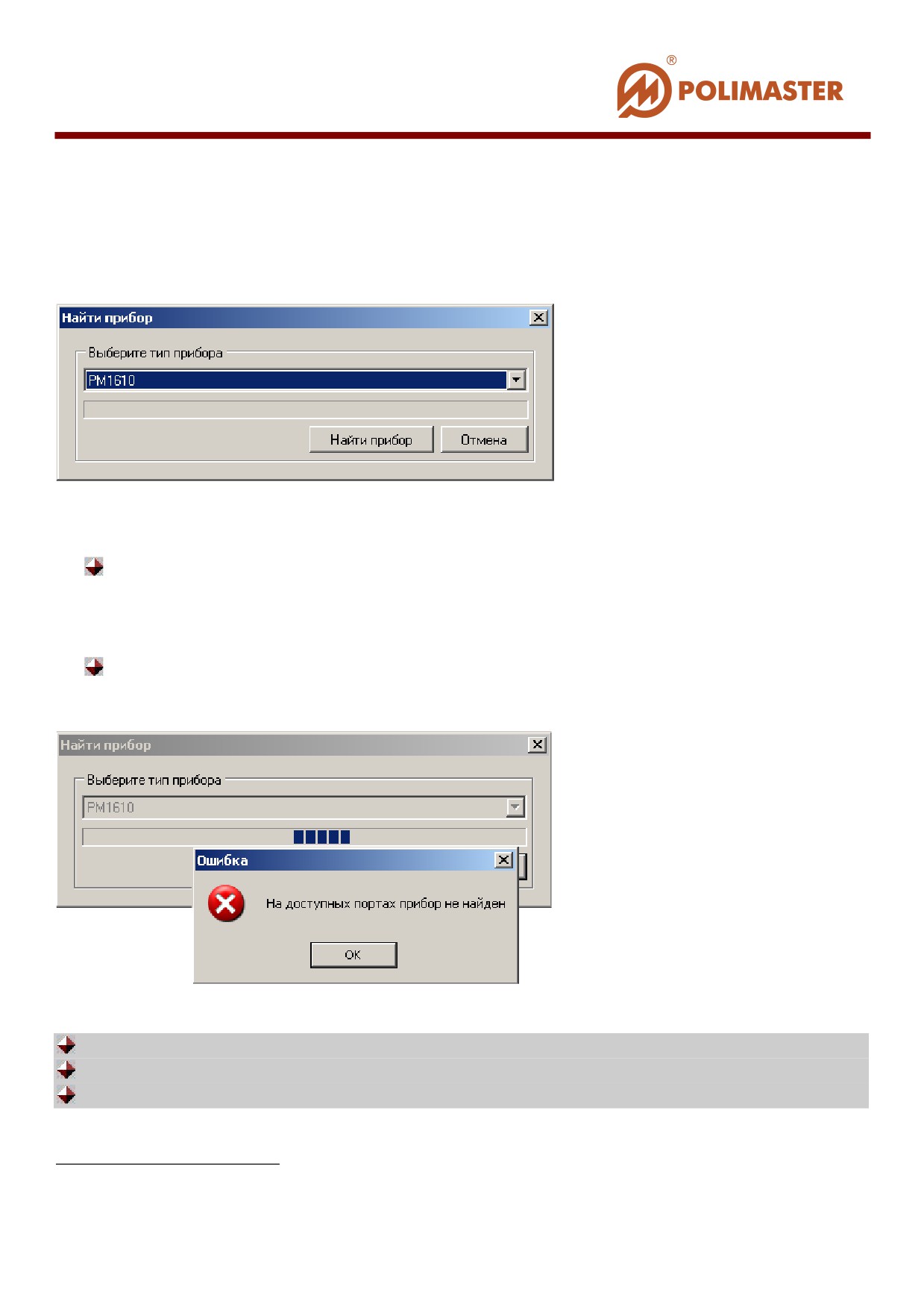
Программа откроет окно Найти прибор, в котором необходимо выбрать тип
прибора1. В настоящей версии программы реализован протокол связи с приборами
типа PM1603/04, PM1621, РМ1208М, PM1610, РМ1605 и РМ1904А.
Кнопка Найти прибор запустит процесс поиска прибора, который в текущий момент
подключен к ПК.
Если в результате поиска прибора программа выдала ошибку, необходимо проверить
подключение прибора к ПК:
при работе с приборами типа PM1610, РМ1605 и РМ1904А - отсоединить USB
кабель от разъема прибора, а затем опять соединить, и так повторить, при
необходимости, несколько раз, пока на ЖКИ прибора не появится надпись
“USB”.
при работе с приборами типа PM1603/04, РМ1208М и PM1621 удостоверьтесь в
наличии ИК-связи между прибором и адаптером.
При успешном поиске в окне отобразится информация о найденном приборе:
серийный номер прибора;
версия микропроцессорного ПО;
дата изготовления прибора.
1 По умолчанию будет индицироваться тот тип прибора, который связывался с программой
последним.
_____________________________________________________________
13
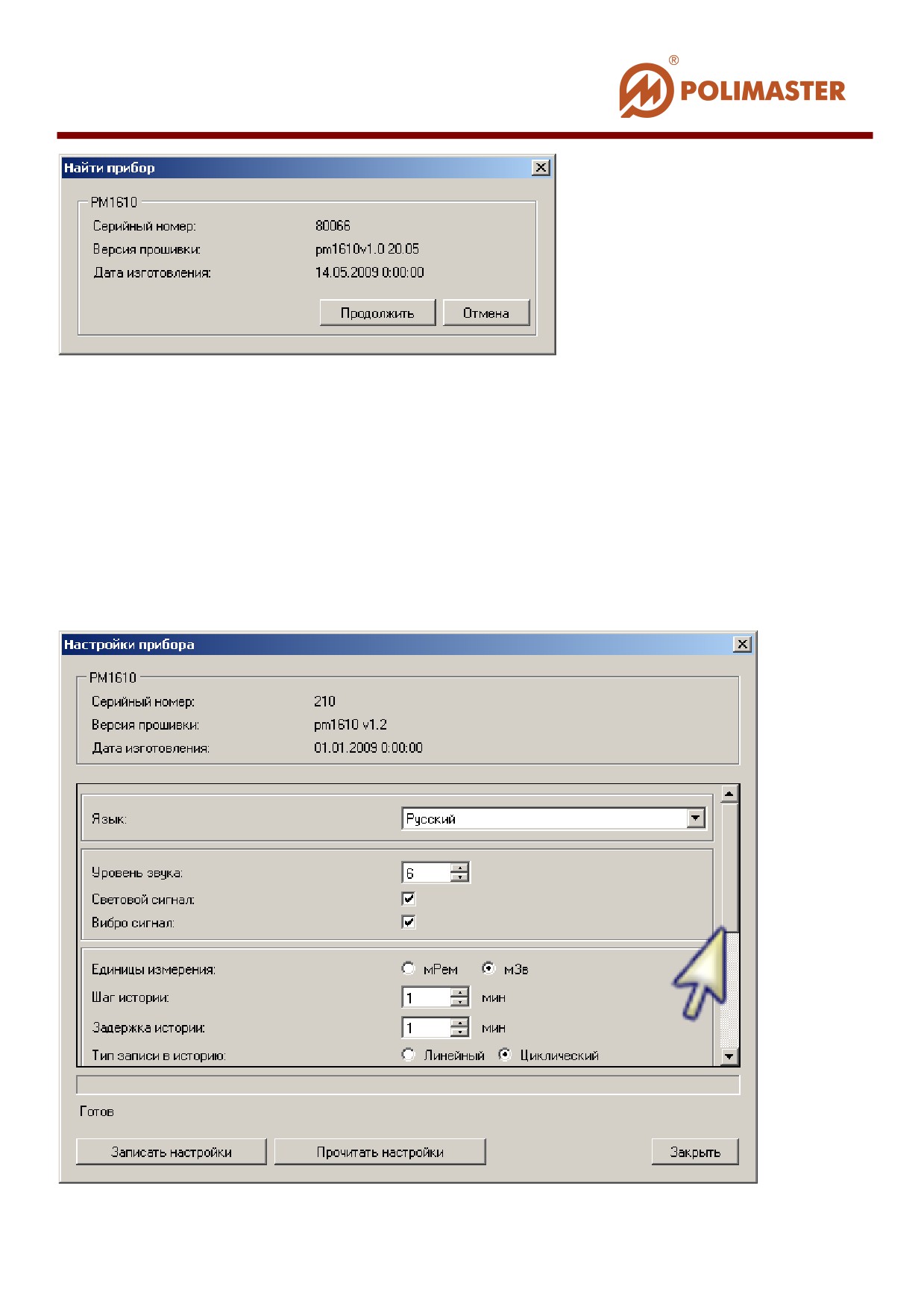
Нажав Продолжить, программа откроет окно Настройки прибора.
Программа в течение некоторого времени будет считывать настройки прибора из его
памяти, о чем будет свидетельствовать заполняющаяся шкала графического
отображения процесса в нижней части окна.
После завершения процесса, считанные настройки прибора отобразятся в
соответствующих активных полях окна, которые можно просмотреть, используя
полосу прокрутки в правой части активного поля.
____________________________________________________________
114
ДЛЯ ПРИБОРОВ ТИПА РМ1610, РМ1605 И РМ1904А
Серийный номер - серийный номер прибора;
Версия прошивки - версия микропроцессорного ПО;
Дата изготовления - дата выпуска прибора;
Язык - язык интерфейса прибора. В выпадающем списке предусмотрен выбор
между русским и английским языками;
Уровень звука - возможность кнопками регулировки установить необходимый
уровень громкости звуковой сигнализации;
Световой сигнал - установленный флажок программно активирует включение
звуковой сигнализации при превышении установленных порогов;
Вибро сигнал
- установленный флажок программно активирует включение
вибрационной сигнализации при превышении установленных порогов;
Единицы измерения - выбор единиц измерений в приборе;
Шаг истории - возможность кнопками регулировки установить необходимый
интервал времени в минутах между двумя соседними событиями в истории
прибора;
Задержка истории - период времени (от момента установки) в минутах, после
которого начнет записываться история прибора;
Тип записи в историю - выбор способа записи событий в историю;
I и II Порог по МЭД — поля ввода фиксированного значения Первого и
Второго порогов по МЭД. Диапазон установки порогов соответствует
диапазону измерения МЭД;
I и II Порог по ЭД — поля ввода фиксированного значения Первого и Второго
порогов по ЭД. Диапазон установки порогов соответствует диапазону
индикации ЭД;
Активен
- установленный флажок программно активирует включение
установленного порога в приборе;
Блокировка
-
поле,
используемое
АДМИНИСТРАТОРОМ или
ОПЕРАТОРОМ для блокировки рядовому пользователю возможности работать
со следующими функциями в аппаратном меню прибора:
Изменение фиксированного значения I и II порогов по МЭД и ЭД;
Сброс накопленной ЭД;
Изменение параметров записи в историю;
Выключение прибора клавишей выключения;
Для активации блокировки нужной функции, необходимо установить флажок в
соответствующей ячейке справа от названия функции. Снятие блокировки с
функций осуществляется снятием флажка АДМИНИСТРАТОРОМ или
ОПЕРАТОРОМ программно.
_____________________________________________________________
15
ДЛЯ ПРИБОРОВ ТИПА РМ1603/04, РМ1621 И РМ1208М
Серийный номер - серийный номер прибора;
Версия прошивки - версия микропроцессорного ПО;
Дата изготовления - дата выпуска прибора;
Единицы измерения - выбор единиц измерений в приборе;
Записывать ЭД
- установленный флажок программно активирует запись в
историю прибора текущих значений ЭД через установленный шаг истории;
Записывать МЭД - установленный флажок программно активирует запись в
историю прибора текущих значений МЭД через установленный шаг истории;
Тип записи в историю - выбор способа записи событий в историю;
Шаг истории - возможность кнопками регулировки установить необходимый
интервал времени в минутах между двумя соседними событиями в истории
прибора;
Звуковая сигнализация при превышении порога по МЭД - установленный
флажок программно активирует включение звуковой сигнализации при
превышении установленных порогов по МЭД;
Звуковая сигнализация при превышении порога по ЭД - установленный
флажок программно активирует включение звуковой сигнализации при
превышении установленных порогов по ЭД;
I и II Порог по МЭД — поля ввода фиксированного значения Первого и
Второго порогов по МЭД. Диапазон установки порогов соответствует
диапазону измерения МЭД;
I и II Порог по ЭД — поля ввода фиксированного значения Первого и Второго
порогов по ЭД. Диапазон установки порогов соответствует диапазону
индикации ЭД;
Для сохранения изменений в настройках прибора необходимо нажать кнопку
Записать настройки в нижней части окна, программа запишет установленные
настройки и сразу же считает их в программу для проверки.
Нажатие кнопки Прочитать настройки осуществляет принудительный запуск
считывания настроек.
Кнопка Закрыть закрывает окно Настройки прибора без сохранения внесенных
изменений.
____________________________________________________________
116
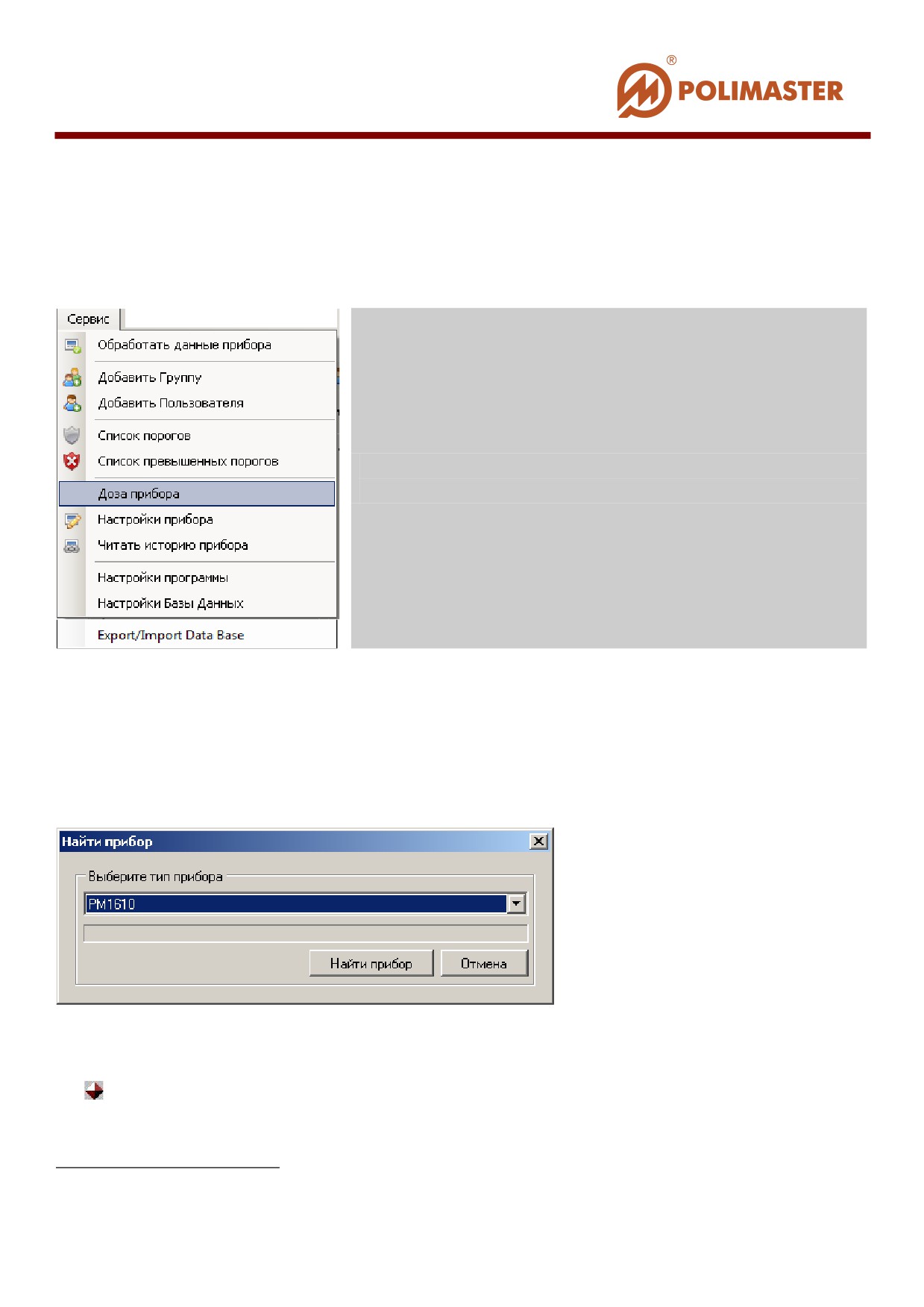
ЧТЕНИЕ НАКОПЛЕННОЙ ДОЗЫ/СБРОС ДОЗЫ В ПРИБОРЕ
Для чтения/сброса накопленной дозы в приборе необходимо выбрать способ,
предложенный ниже*:
* выбрать команду Доза прибора в меню Сервис.
Программа откроет окно Найти прибор, в котором необходимо выбрать тип
прибора1. В настоящей версии программы реализован протокол связи с приборами
типа PM1603/04, PM1621, РМ1208М, PM1610, РМ1605 и РМ1904А.
Кнопка Найти прибор запустит процесс поиска прибора, который в текущий момент
подключен к ПК.
Если в результате поиска прибора программа выдала ошибку, необходимо проверить
подключение прибора к ПК:
при работе с приборами типа PM1610, РМ1605 и РМ1904А - отсоединить кабель
от USB разъема прибора, а затем опять соединить, и так повторить, при
1 По умолчанию будет индицироваться тот тип прибора, который связывался с программой
последним.
_____________________________________________________________
17
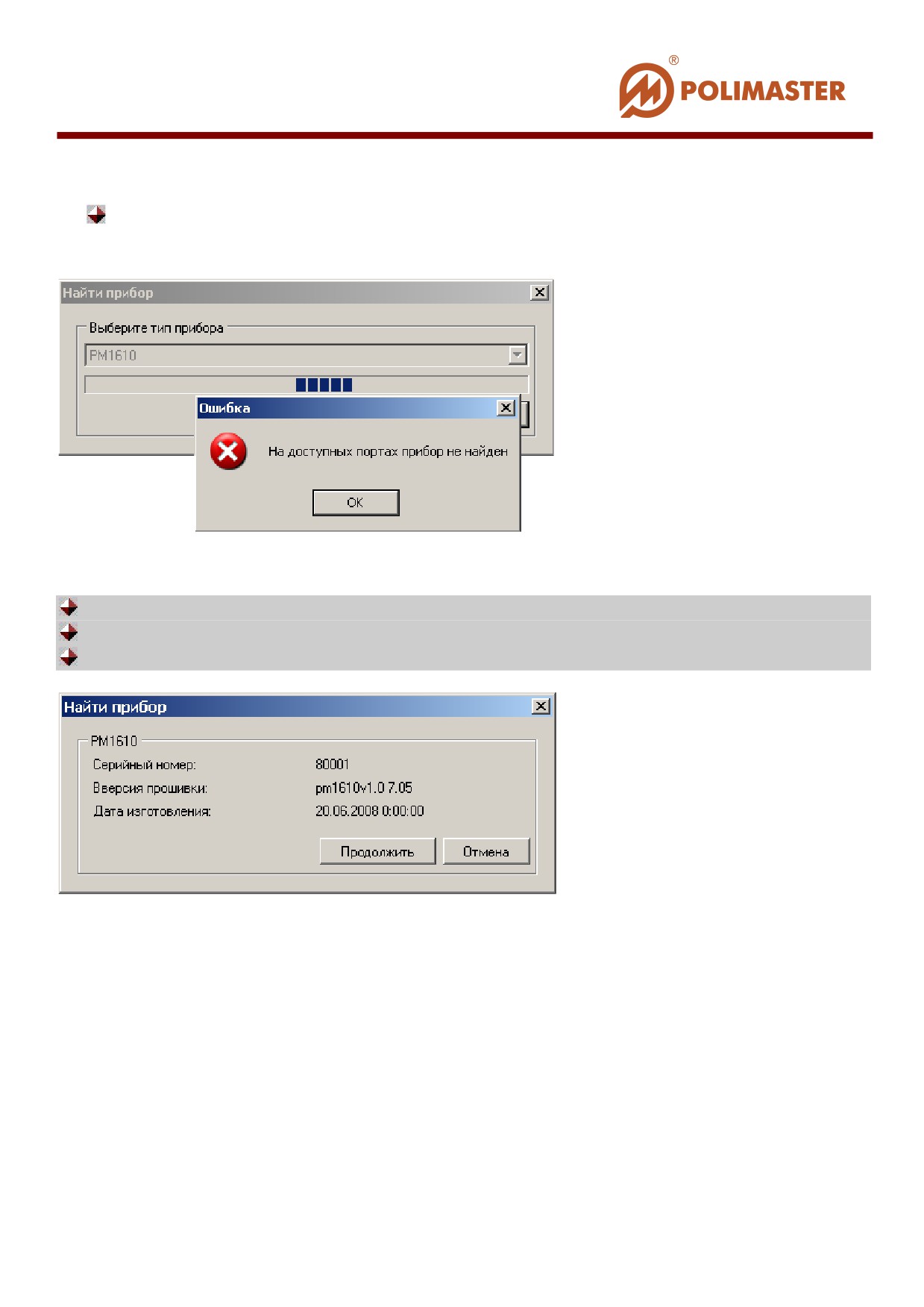
необходимости, несколько раз, пока на ЖКИ прибора не появится надпись
“USB”.
при работе с приборами типа PM1603/04, PM1621 и РМ1208М удостоверьтесь в
наличии ИК-связи между прибором и адаптером.
При успешном поиске в окне Найти прибор отобразится информация о найденном
приборе:
серийный номер прибора;
версия микропроцессорного ПО;
дата изготовления прибора.
Нажав Продолжить, программа откроет окно Доза прибора: Серийный номер
прибора.
Программа в течение некоторого времени будет считывать значение эквивалентной
дозы (ЭД) из энергонезависимой памяти прибора, о чем будет свидетельствовать
заполняющаяся шкала графического отображения процесса.
После завершения процесса, значение считанной накопленной доза отобразится в
правой части окна Доза прибора: Серийный номер прибора.
____________________________________________________________
118
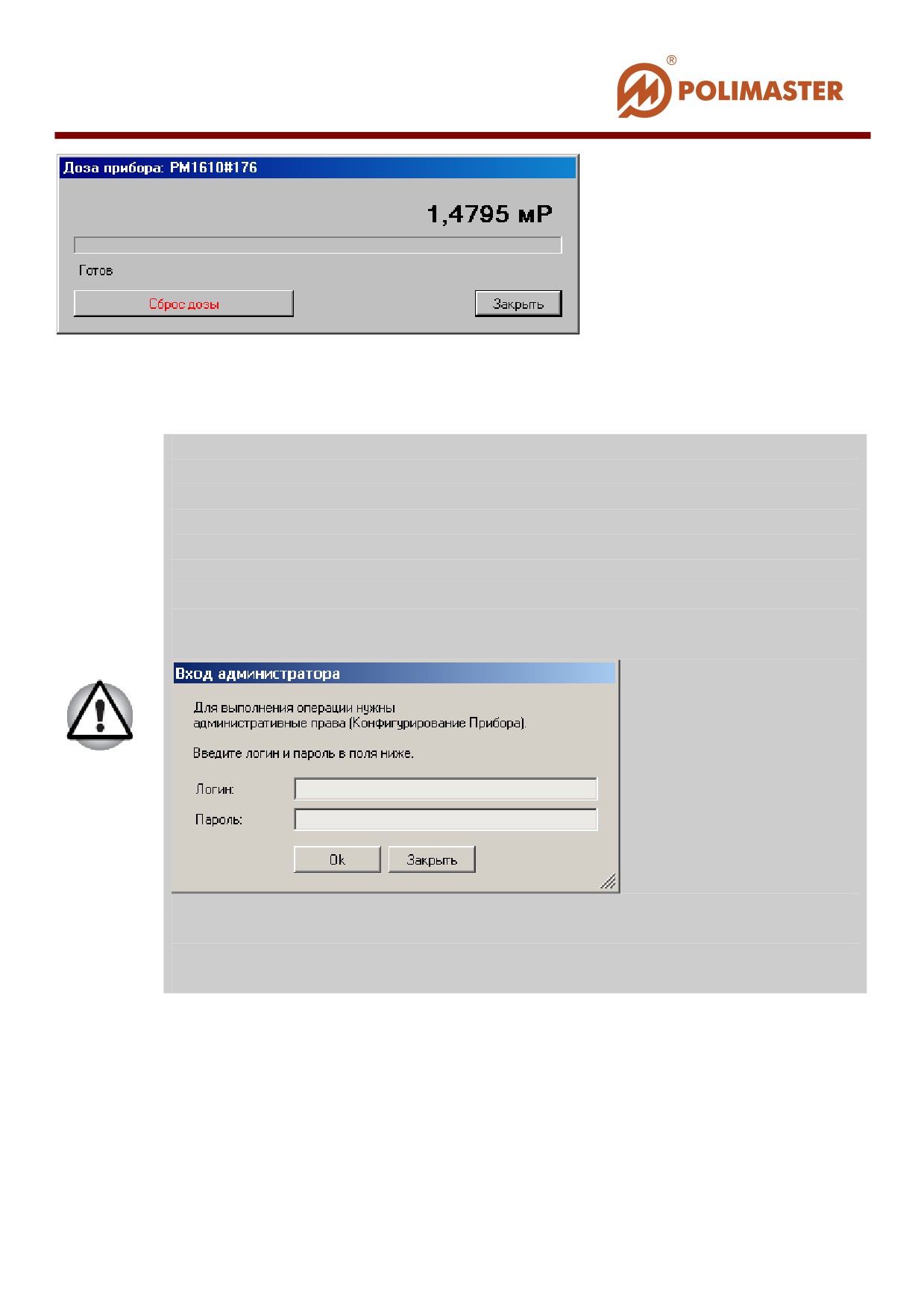
Кнопка Сброс дозы запустит процесс обнуления накопленного значения
эквивалентной дозы (ЭД) из энергонезависимой памяти прибора.
Сброс
дозы может осуществить
только
ГЛАВНЫЙ
АДМИНИСТРАТОР системы, подтвердив свой статус паролем
доступа! Сразу после установки программы пароль доступа главного
администратора:
Логин - "admin",
Пароль- "admin".
Логин и пароль чувствительны к регистру.
В результате подтверждения программа запустит процесс обнуления
накопленного значения дозы.
_____________________________________________________________
19
ЧТЕНИЕ ИСТОРИИ ПРИБОРА
Считывание истории прибора осуществляется ГЛАВНЫМ
АДМИНИСТРАТОРОМ или ОПЕРАТОРОМ системы.
В программе предусмотрено два вида считывания истории:
1. Автоматическое считывание истории назначенного прибора в карточку
пользователя в момент при обработке данных или открепления прибора от
пользователя. Считанная история хранится в базе данных ПО (см. раздел Обработка
данных. Открепление прибора).
2. Принудительной считывание истории по команде пользователя:
свободного прибора, не назначенного на определенного пользователя.
назначенного прибора.
Считанная история не сохраняется в базу данных ПО (Однако, после считывания
данную историю можно просмотреть и распечатать (см. раздел Работа с историей).
Принудительное чтение истории прибора
Условия выполнения принудительного чтения истории прибора:
Прибор подключен к ПК.
Для чтения истории работы прибора необходимо выбрать один из способов,
предложенных ниже*:
* нажать кнопку на панели инструментов;
____________________________________________________________
120
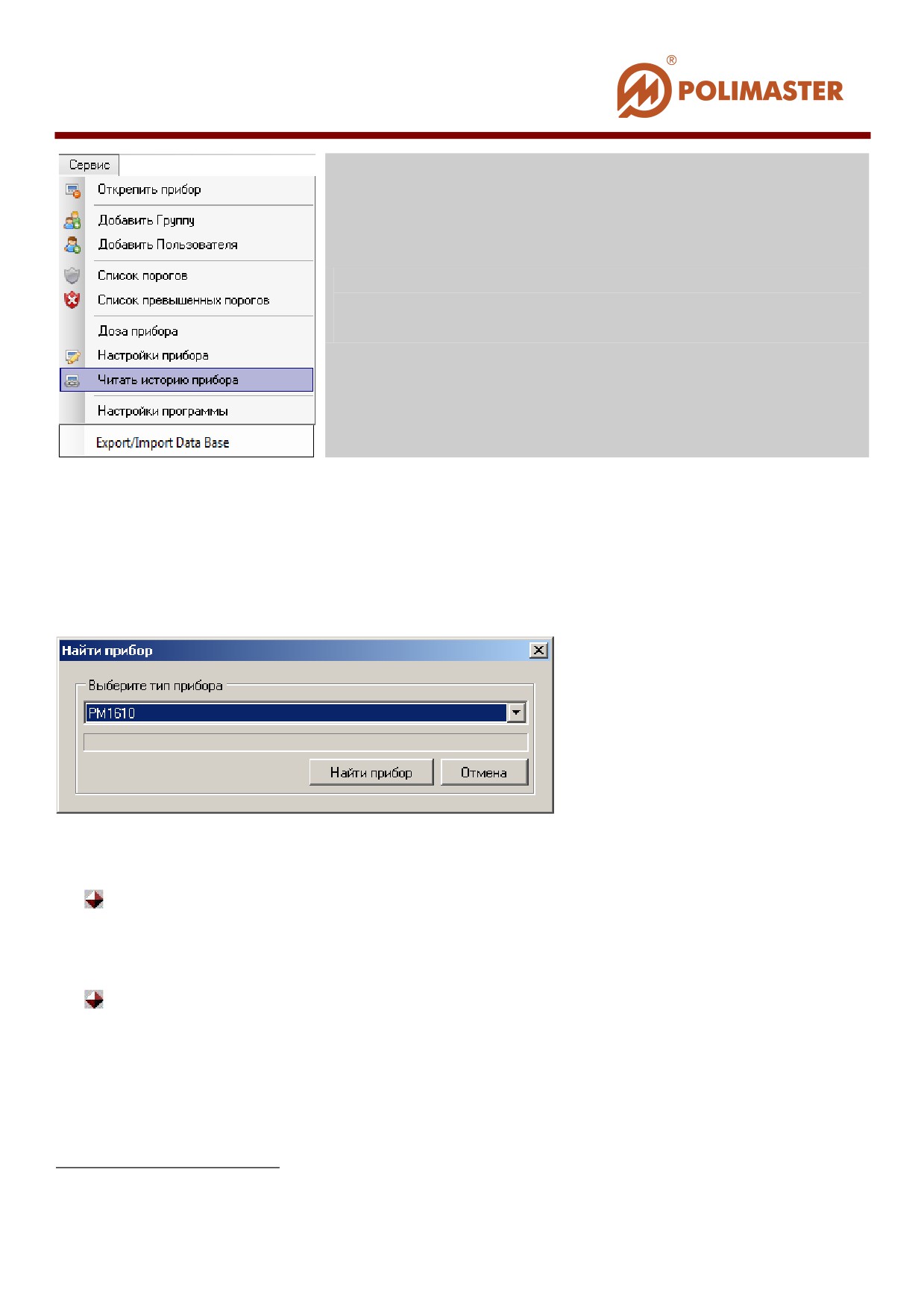
* выбрать команду Читать историю прибора в меню
Сервис.
Программа откроет окно Найти прибор, в котором необходимо выбрать тип
прибора1. В настоящей версии программы реализован протокол связи с приборами
типа PM1603/04, PM1621, РМ1208М, PM1610, РМ1605 и РМ1904А.
Кнопка Найти прибор запустит процесс поиска прибора, который в текущий момент
подключен к ПК.
Если в результате поиска прибора программа выдала ошибку, необходимо проверить
подключение прибора к ПК:
при работе с приборами типа PM1610, РМ1605 и РМ1904А - отсоединить кабель
от USB разъема прибора, а затем опять соединить, и так повторить, при
необходимости, несколько раз, пока на ЖКИ прибора не появится надпись
“USB”.
при работе с приборами типа PM1603/04, PM1621 и РМ1208М удостоверьтесь в
наличии ИК-связи между прибором и адаптером.
1 По умолчанию будет индицироваться тот тип прибора, который связывался с программой
последним.
_____________________________________________________________
21
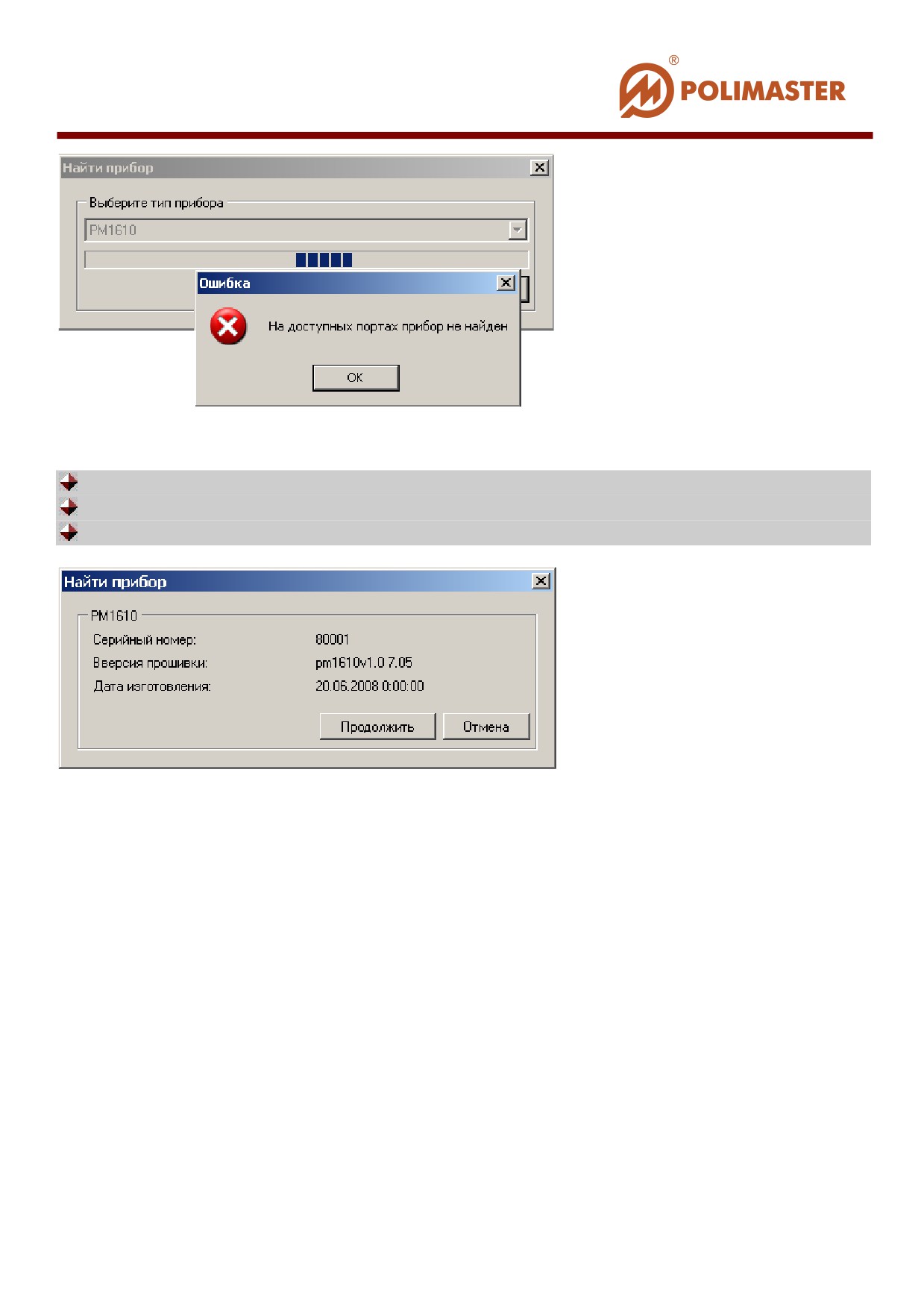
При успешном поиске в окне Найти прибор отобразится информация о найденном
приборе:
серийный номер прибора;
версия микропроцессорного ПО;
дата изготовления прибора.
Нажав Продолжить, программа откроет окно Просмотр внутренней истории:
Серийный номер прибора.
Программа в течение некоторого времени будет считывать историю прибора из его
памяти, о чем будет свидетельствовать заполняющаяся шкала графического
отображения процесса в нижней части окна.
После завершения процесса, считанная история прибора отобразится в окне
Просмотр внутренней истории прибора в табличном и графическом виде.
Программа предусматривает просмотр всех записанных или выбранных фильтром по
дате событий истории прибора в табличном виде, которые располагаются в
хронологическом порядке и описываются соответственно столбцам таблицы по дате
(день/месяц/год) и времени (часы/мин), по названию события и его значению, по
названию канала.
____________________________________________________________
122
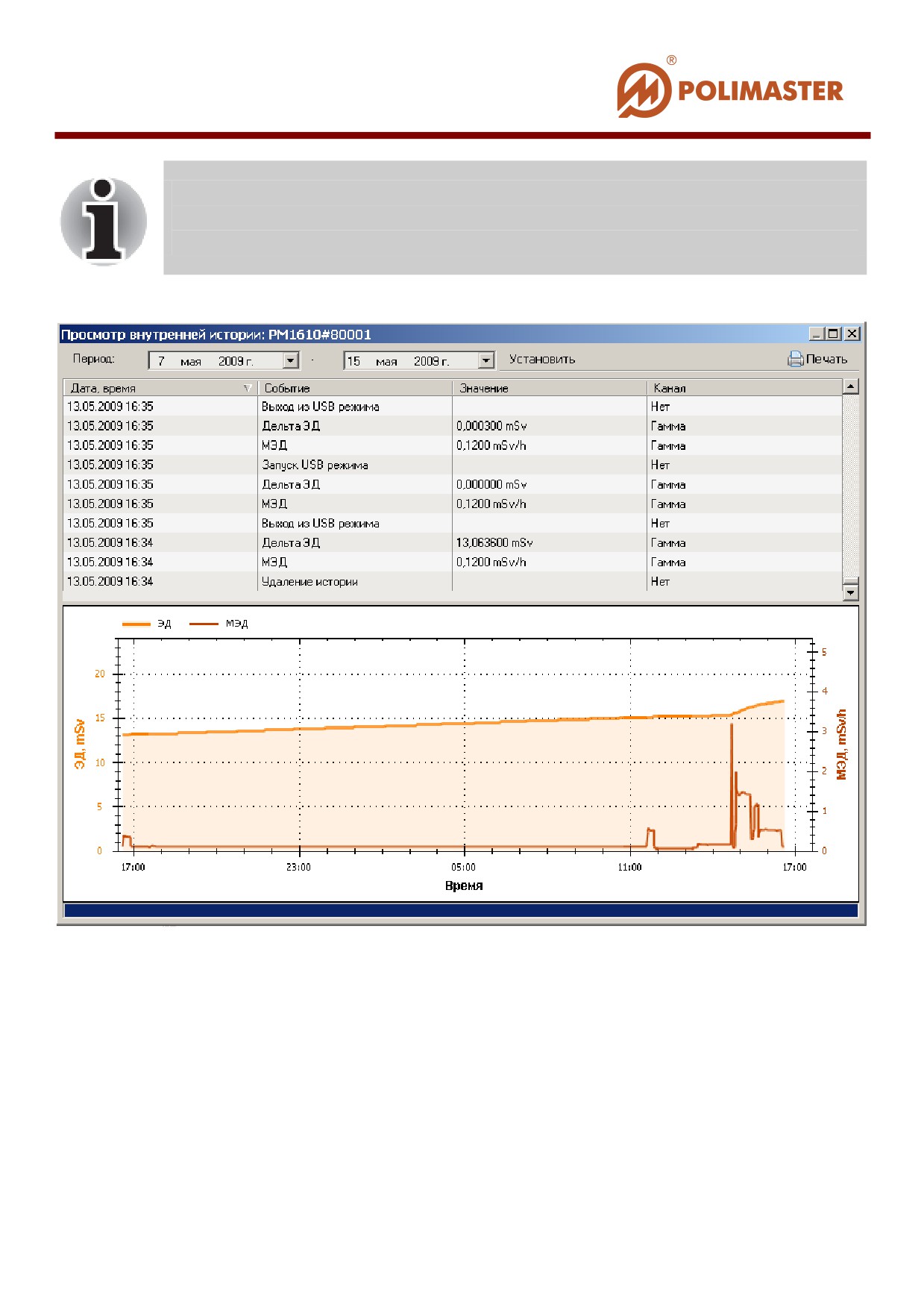
Следует знать! Прибор в режиме USB связи с ПК не пишет данные
событий истории.
_____________________________________________________________
23
История работы прибора составляет совокупность следующих событий:
Следует знать! Прибор в режиме USB связи с ПК не пишет данные
событий истории.
Фон;
МЭД (значение МЭД через заданный в настройках прибора интервал записи истории);
Дельта ЭД (приращение накопленной ЭД через заданный интервал записи истории);
Превышение порога 1 ЭД;
Превышение порога 2 ЭД;
Перегрузка по ЭД;
Перегрузка по МЭД;
Снижение значения МЭД ниже порога 1;
Превышение порога 1 МЭД;
Снижение значения МЭД ниже порога 2;
Превышение порога 2 МЭД;
Установка значения порога 1 по ЭД;
Установка значения порога 2 по ЭД;
Установка режима записи в историю;
Установка значения порога 1 по МЭД;
Установка значения порога 2 по МЭД;
Сброс оперативной дозы;
Сброс общей дозы;
Сброс устройства;
Ручной сброс статистики;
Начало зарядки аккумулятора;
Окончание зарядки аккумулятора;
Низкое напряжение питания;
Сбой цепи высокого напряжения;
Ошибка детектора;
Высокая температура;
Низкая температура;
Удаление истории;
Запись по запросу пользователя;
Установка времени;
Окончание измерения;
Начало измерения.
____________________________________________________________
124
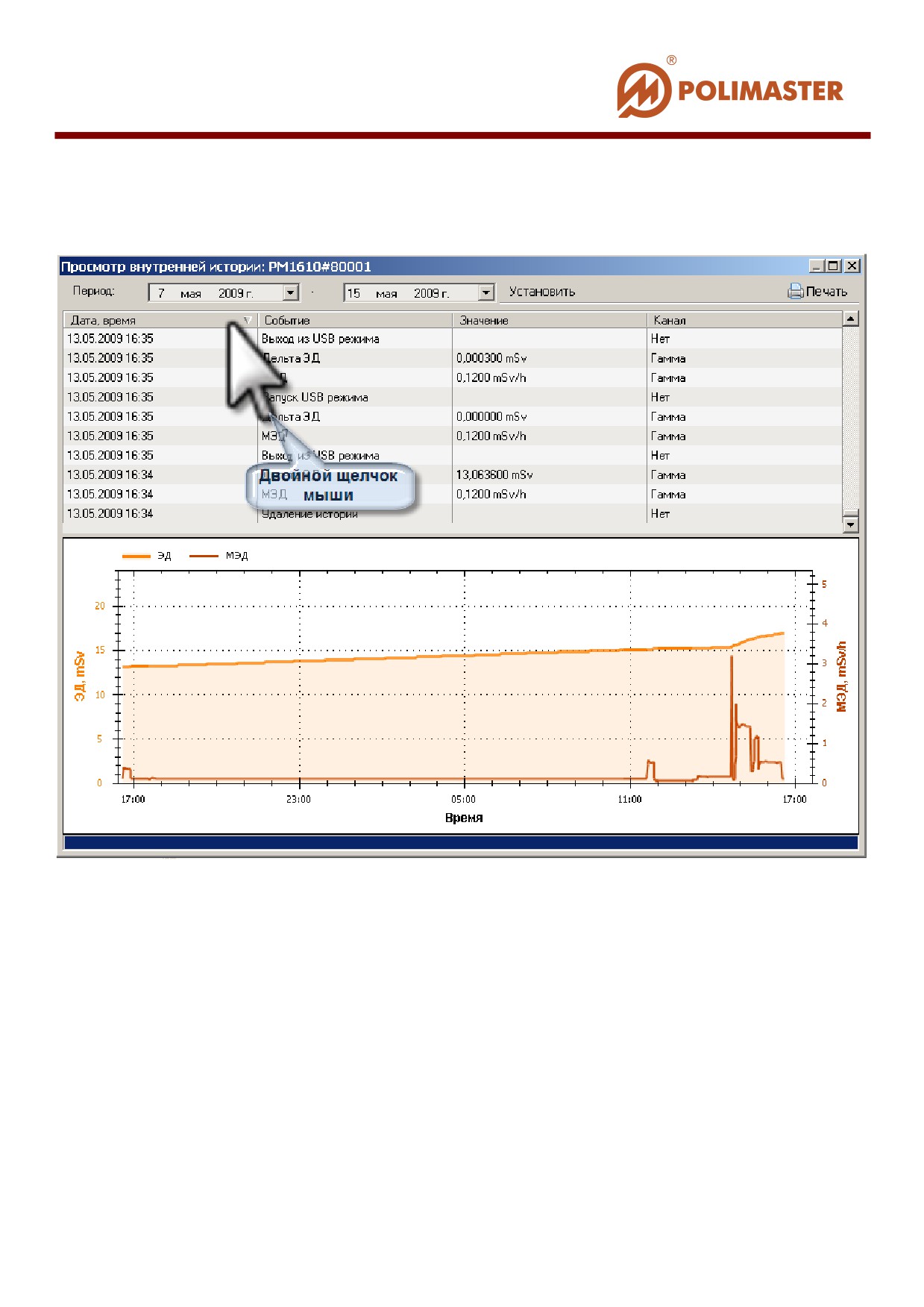
Двойной щелчок мыши по названиям столбцов табличного отображения истории в
окне Просмотр внутренней истории прибора позволяет сортировать историю по
дате и времени.
_____________________________________________________________
25
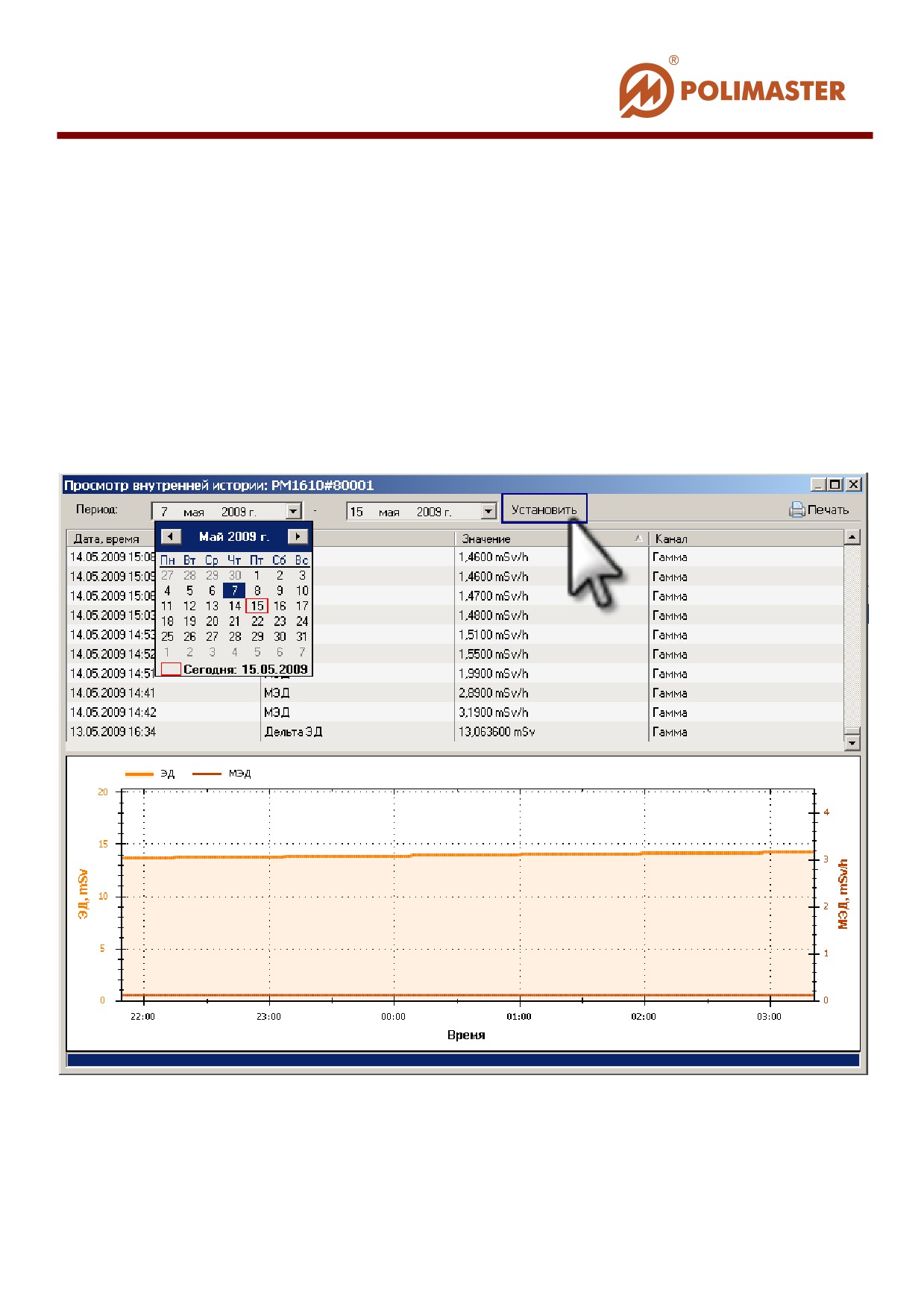
РАБОТА С ИСТОРИЕЙ
Фильтр по дате
С помощью фильтра по дате пользователь может ограничить область
просматриваемой истории заданным отрезком времени.
В верхней части окна расположены инструменты для фильтрации событий истории по
дате.
С помощью стандартного календаря Windows необходимо выбрать начальную и
конечную дату устанавливаемого периода и нажать кнопку Установить.
____________________________________________________________
126
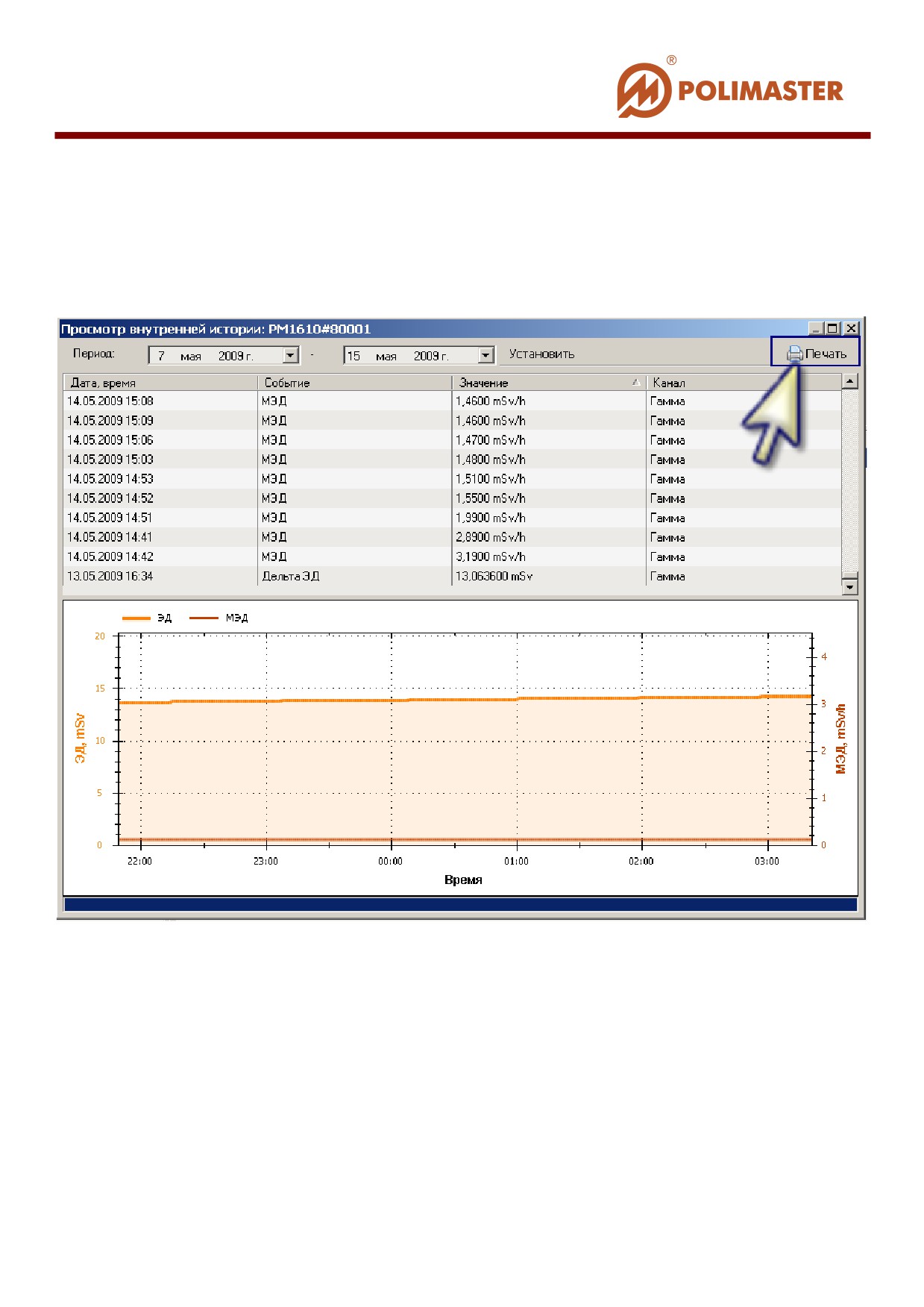
ФОРМИРОВАНИЕ ОТЧЕТА/ВЫВОД НА ПЕЧАТЬ
Для того чтобы сформировать отчет с выводом его на печать необходимо выбрать
кнопку Печать в правом верхнем углу окна.
Программа на основе считанной истории сформирует отчет для печати и отобразит
его в окне Предварительного просмотра перед печатью.
_____________________________________________________________
27
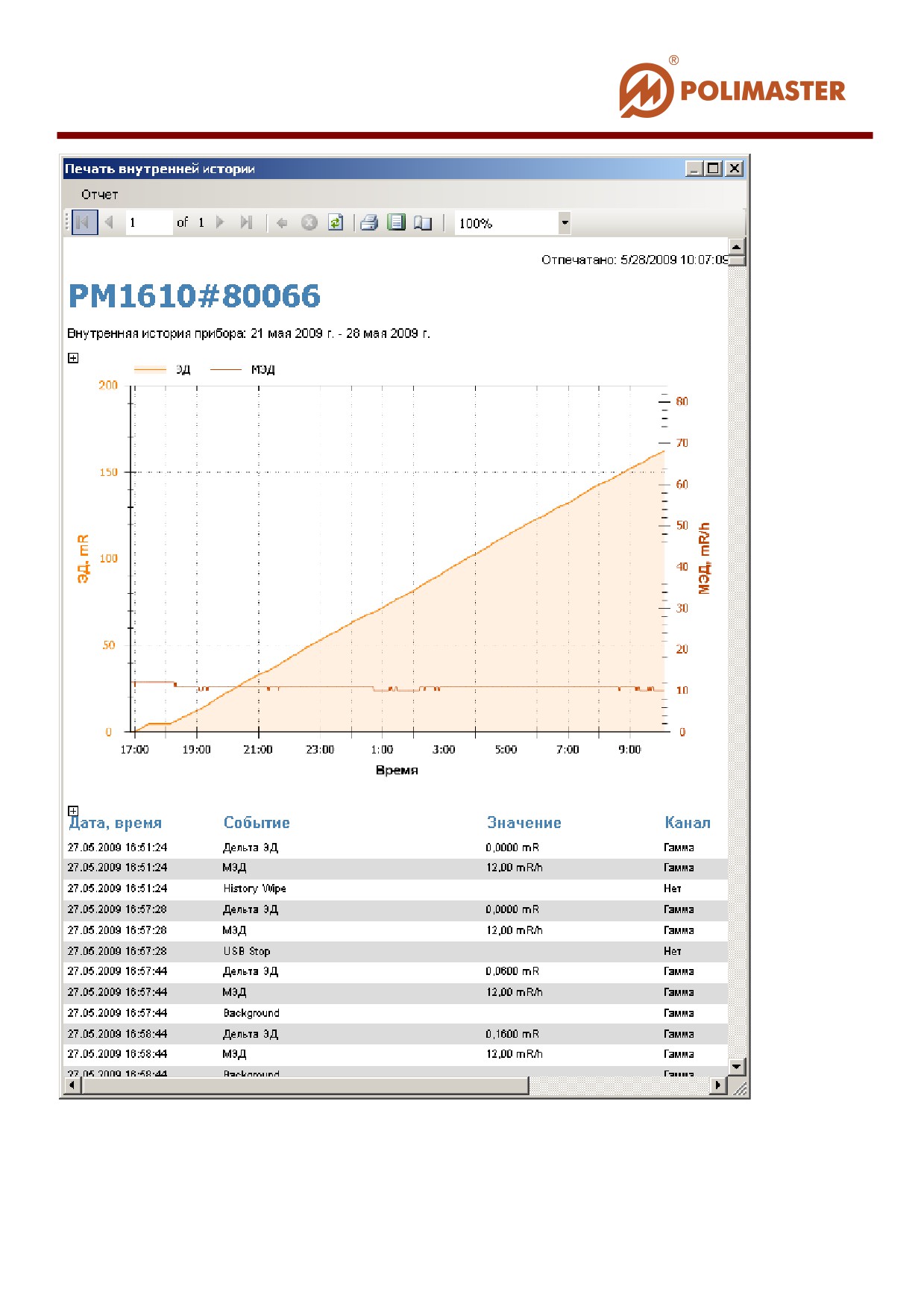
С помощью кнопок на панели инструментов окна Предварительного просмотра
пользователь может настроить параметры страницы и параметры печати.
____________________________________________________________
128
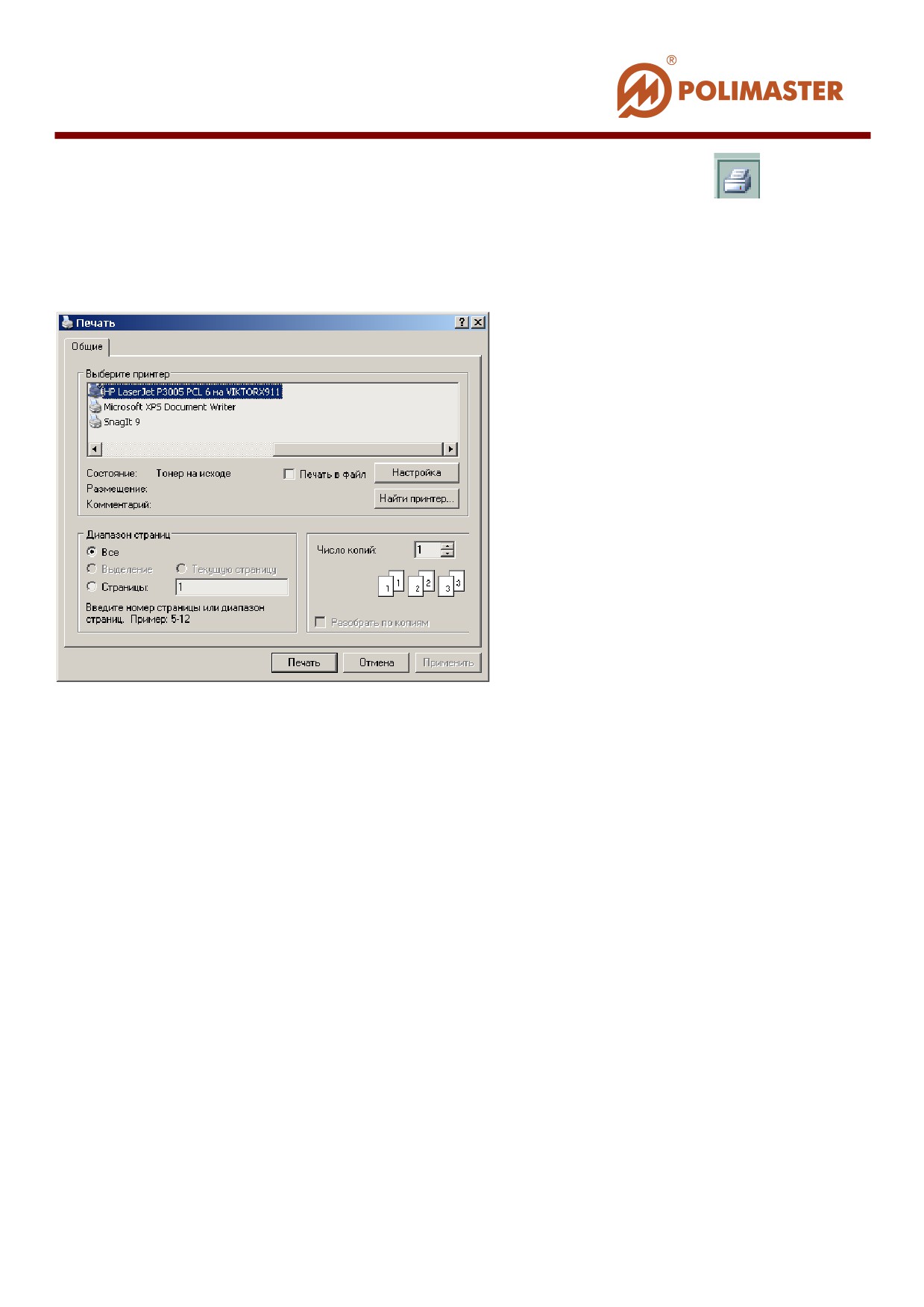
Для того, чтобы распечатать отчет необходимо нажать на кнопку
на панели
инструментов.
На экране появится стандартное диалоговое окно Windows Print для выбора имени
принтера и настроек печати. Установите все необходимые настройки и нажмите
Печать.
РАБОТА С ГРАФИКОМ
По табличным значениям считанной истории событий программа автоматически
строит: График по МЭД и График по ЭД.
Графическое отображение истории предоставляет пользователю самый удобный
способ изучения и анализа изменяющихся значений МЭД или ЭД (ось Y1 и Y2) за
период времени (ось X)).
Используя возможности фильтра истории по дате, пользователь может сузить
интервал времени и таким образом детализировать область просмотра графика по
МЭД или ЭД. Масштабирование графика происходит автоматически.
_____________________________________________________________
29
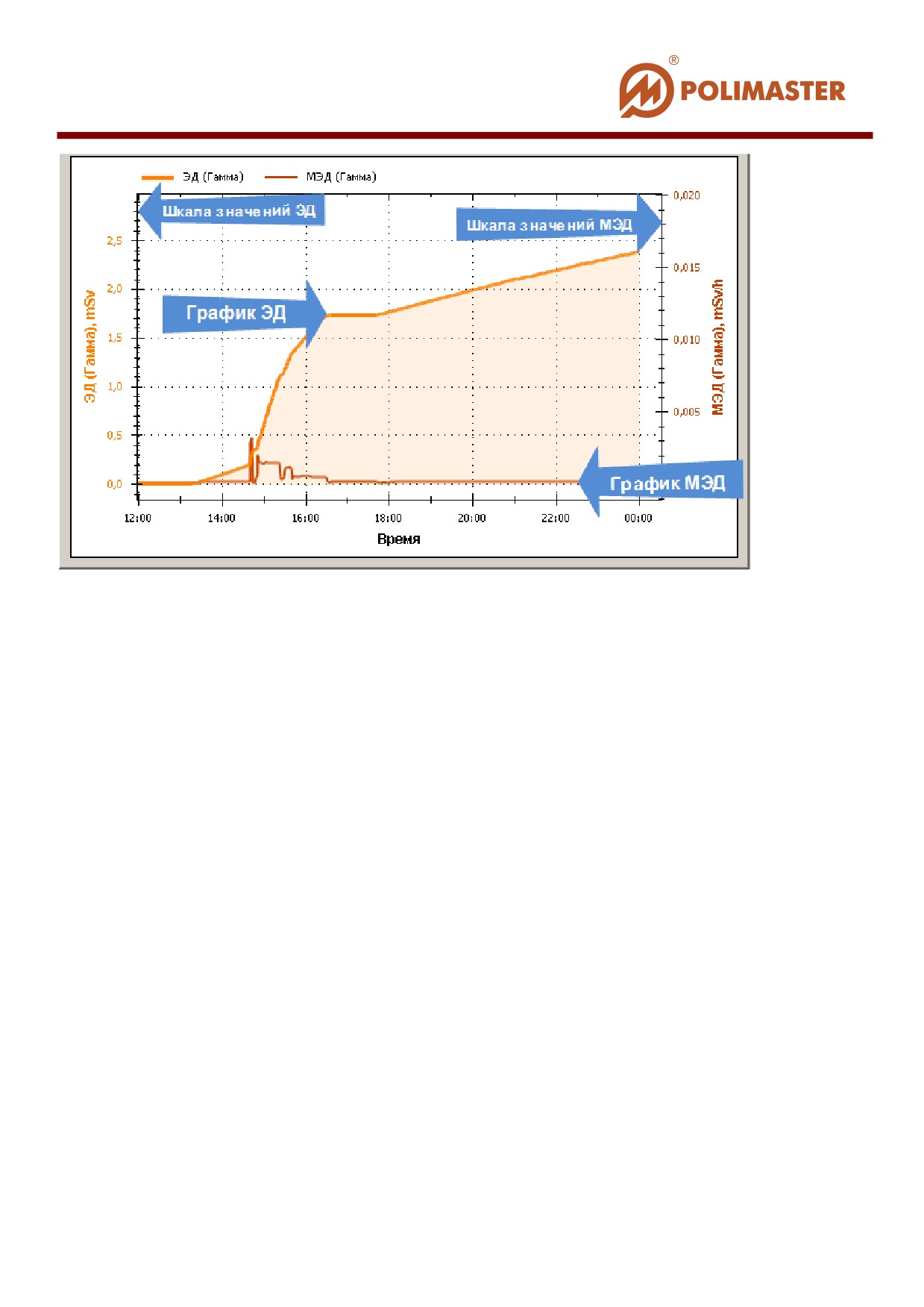
Выделение области интересов (увеличение масштаба) производиться стандартным
способом для графического интерфейса. Для этого, удержанием левой кнопки мыши,
выделить нужную прямоугольную область на графике по направлению от одного угла
прямоугольника к противоположному (по диагонали).
Выделив прямоугольную область и отпустив кнопку мыши, программа автоматически
отмасштабирует оси и отобразит выделенную область интересов для детального
просмотра.
Данный инструмент просмотра графика рекомендуется использовать, в случае, когда
график насыщен большим количеством изгибов и точек.
____________________________________________________________
130
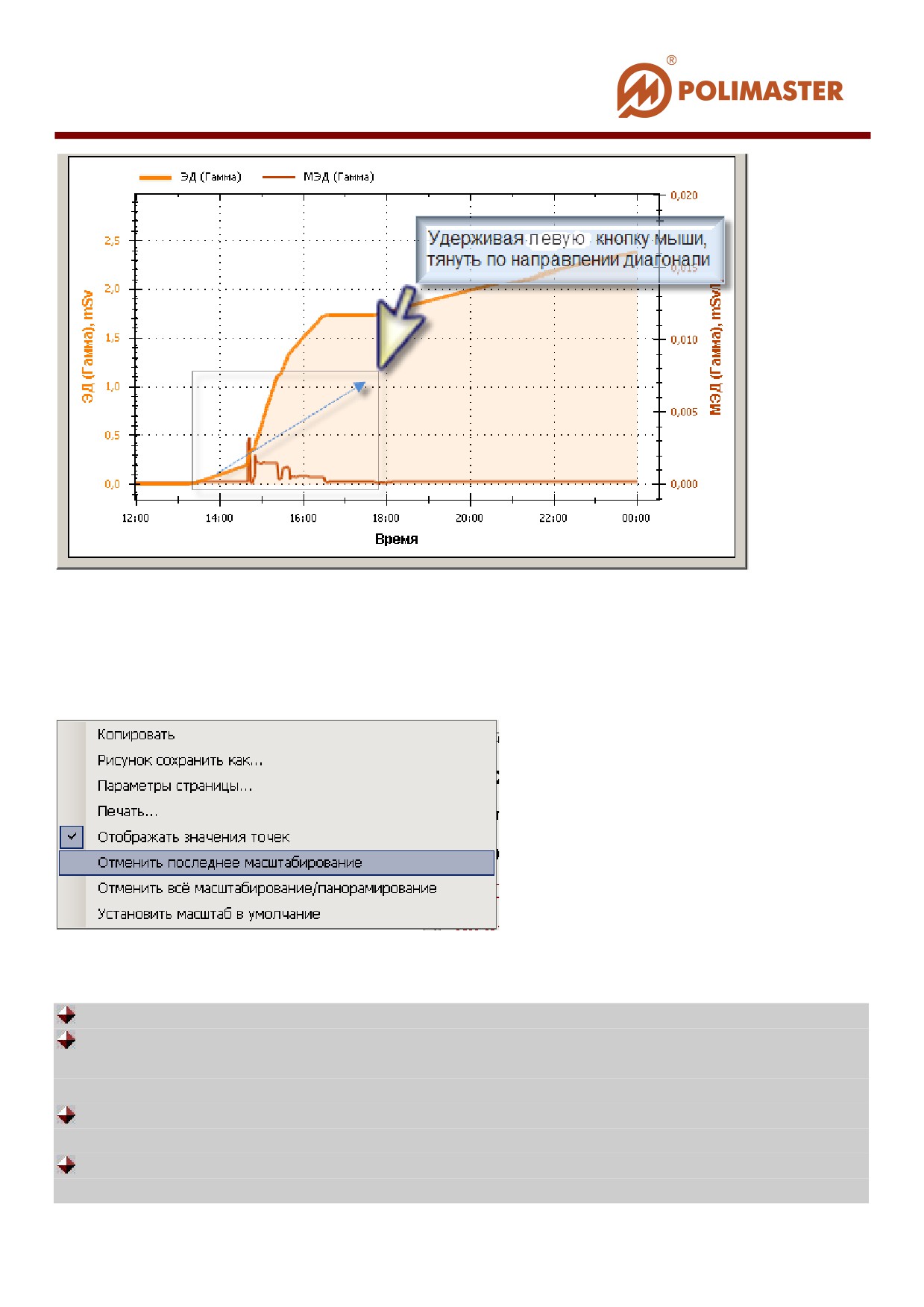
Для отмены просмотра области интересов или снятия масштаба, необходимо на
области графика правой кнопкой мыши вызвать контекстное меню и выбрать одну из
предусмотренных команд для отмены масштаба. Программа автоматически
отмасштабирует оси и вернет изображение графика в начальный вид.
Работа с командами контекстного меню
Копировать - копирует рисунок графика в буфер обмена.
Рисунок сохранить как
- вызывает стандартное диалоговое окно Windows
Сохранить как и позволяет сохранить график истории в формате графического файла
с расширениями (***.gif/jpg/bmp) в указанную пользователем папку.
Параметры страницы
- вызывает стандартное диалоговое окно Windows
Параметры страницы и позволяет задать нужные установки для печати.
Отображение значения точек - установленный флажок активирует функцию
отображения курсор-маркера на графике. При наведении курсор-маркер на линию
_____________________________________________________________
31