Система «АЦК-Госзаказ»/«АЦК-Муниципальный заказ». Создание и обработка ЭД «Заявка на закупку» по 223-ФЗ. Технологическая карта (2021 год)
Система автоматизации процесса управления государственными
закупками - Автоматизированный Центр Контроля -
Государственный заказ («АЦК-Госзаказª)
Создание и обработка ЭД «Заявка на закупкуª по 223-ФЗ
Технологическая карта
СОДЕРЖАНИЕ
1
Общая информация
4
2
Создание ЭД «Заявка на закупкуͩ
5
2.1
Создание ЭД «Заявка на закупкуͩ в списке документов
6
Закладка «Общая информацияͩ
6
Группа полей «Общие сведения о закупкеͩ
6
Группа полей «Информация о комиссииͩ
7
Закладка «Данные закупкиͩ
8
Группа полей «Общие сведения о закупкеͩ
9
Группа полей «Дополнительные общие сведения о закупкеͩ
9
Группа полей «Документы и требованияͩ
10
Группа полей «Критерии оценкиͩ
13
Группа полей «Требования и информация по заказчикуͩ
16
Группа полей «Дополнительная информация по заказчикуͩ
18
Закладка «Объект закупкиͩ
18
Закладка «Спецификацияͩ
18
Закладка «График оплаты и поставкиͩ
21
Закладка «Дополнительная информацияͩ
26
Группа полей «Дополнительная информацияͩ
27
Группа полей «Поставщикиͩ
28
Группа полей «Признакиͩ
29
2.2
Создание ЭД «Заявка на закупкуͩ из ЭД «План закупокͩ
30
2.3
Особенности создания ЭД «Заявка на закупкуͩ с разбивкой на лоты
31
Автоформирование лотов
31
Создание лотов вручную
32
3
Прикрепление файлов к ЭД «Заявка на закупкуͩ
33
4
Обработка ЭД «Заявка на закупкуͩ
35
4.1
ЭД «Заявка на закупкуͩ на статусе «Отложенͩ
35
4.2
ЭД «Заявка на закупкуͩ на статусе «Проектͩ
35
4.3
ЭД «Заявка на закупкуͩ на статусе «Принятͩ
35
4.4
ЭД «Заявка на закупкуͩ на статусе «Контроль лимитов/плана ФХДͩ
36
4.5
ЭД «Заявка на закупкуͩ на статусе «Есть лимиты/планͩ
36
4.6
ЭД «Заявка на закупкуͩ на статусе «Принят без лимитовͩ
37
2
4.7
ЭД «Заявка на закупкуͩ на статусе «Принят организаторомͩ
37
4.8
ЭД «Заявка на закупкуͩ на статусе «В обработкеͩ
38
3
1 Общая информация
Настоящий документ описывает порядок действий по созданию ЭД «Заявка на
закупкуª в системе «АЦК-Госзаказª/«АЦК-Муниципальный заказª.
Заказчики формируют электронные документы (далее - ЭД) «Заявка на закупкуª
для дальнейшего формирования решений о проведении процедуры определения
поставщика.
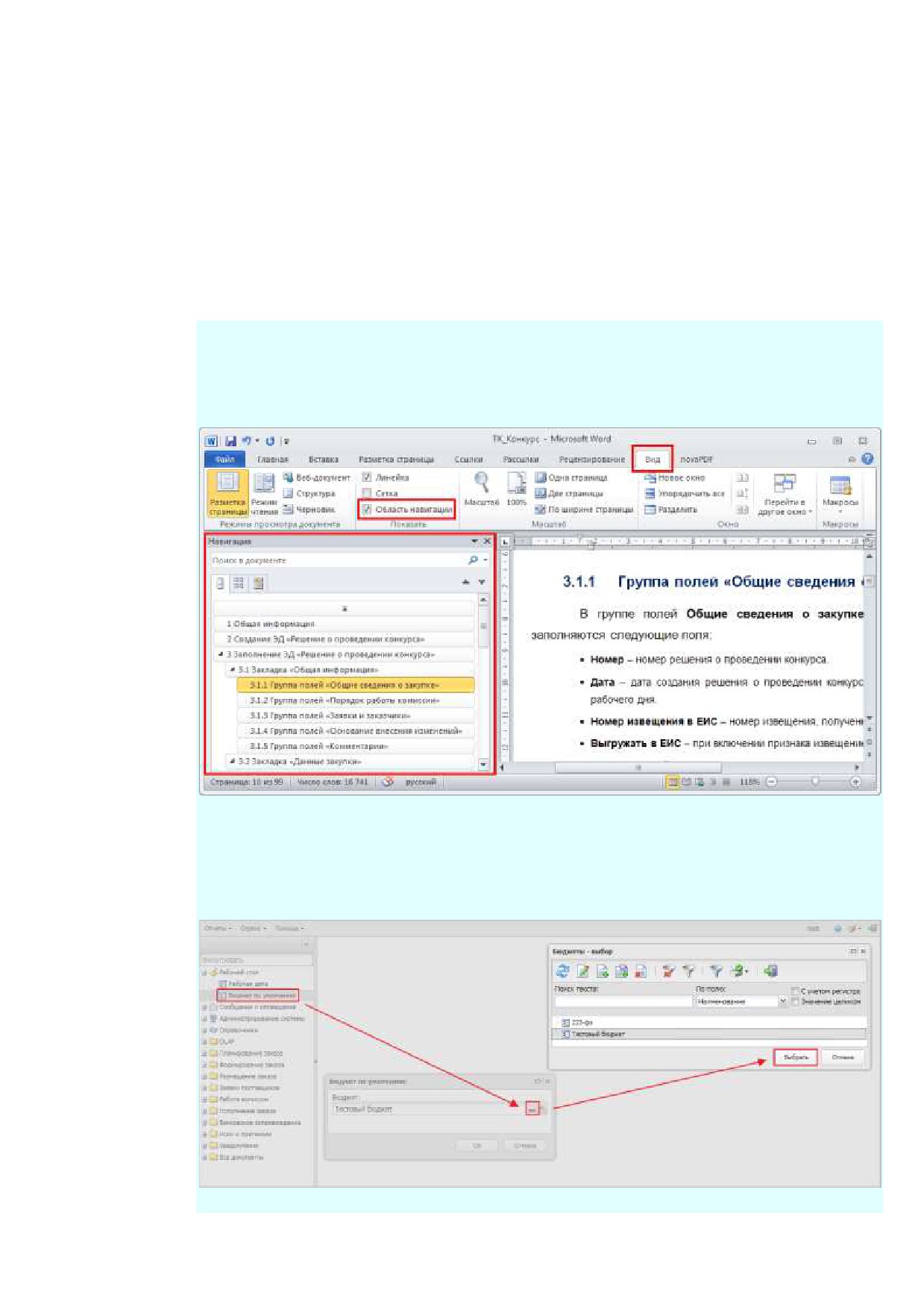
Внимание! Для работы с документом рекомендуется использовать панель навигации MS
Office:
Рисунок 1 - Панель навигации MS Office
Внимание! При входе в программу необходимо указать бюджет по умолчанию
(в
дальнейшем все электронные документы будут создаваться в указанном бюджете):
Рисунок 2 - Выбор бюджета
2 Создание ЭД «Заявка на закупкуª
Существует несколько способов создания ЭД «Заявка на закупкуª, в зависимости от
принятого регламента будут использоваться только некоторые из них:
Из ЭД «План закупокª, см. Создание ЭД «Заявка на закупкуª из ЭД «План закупок
(223-ФЗ)ª.
В списке документов по нажатию кнопки
(Создать) на панели инструментов.
Список ЭД
«Заявка на закупкуª открывается через дерево навигации
Формирование заказа→Заявки на закупку.
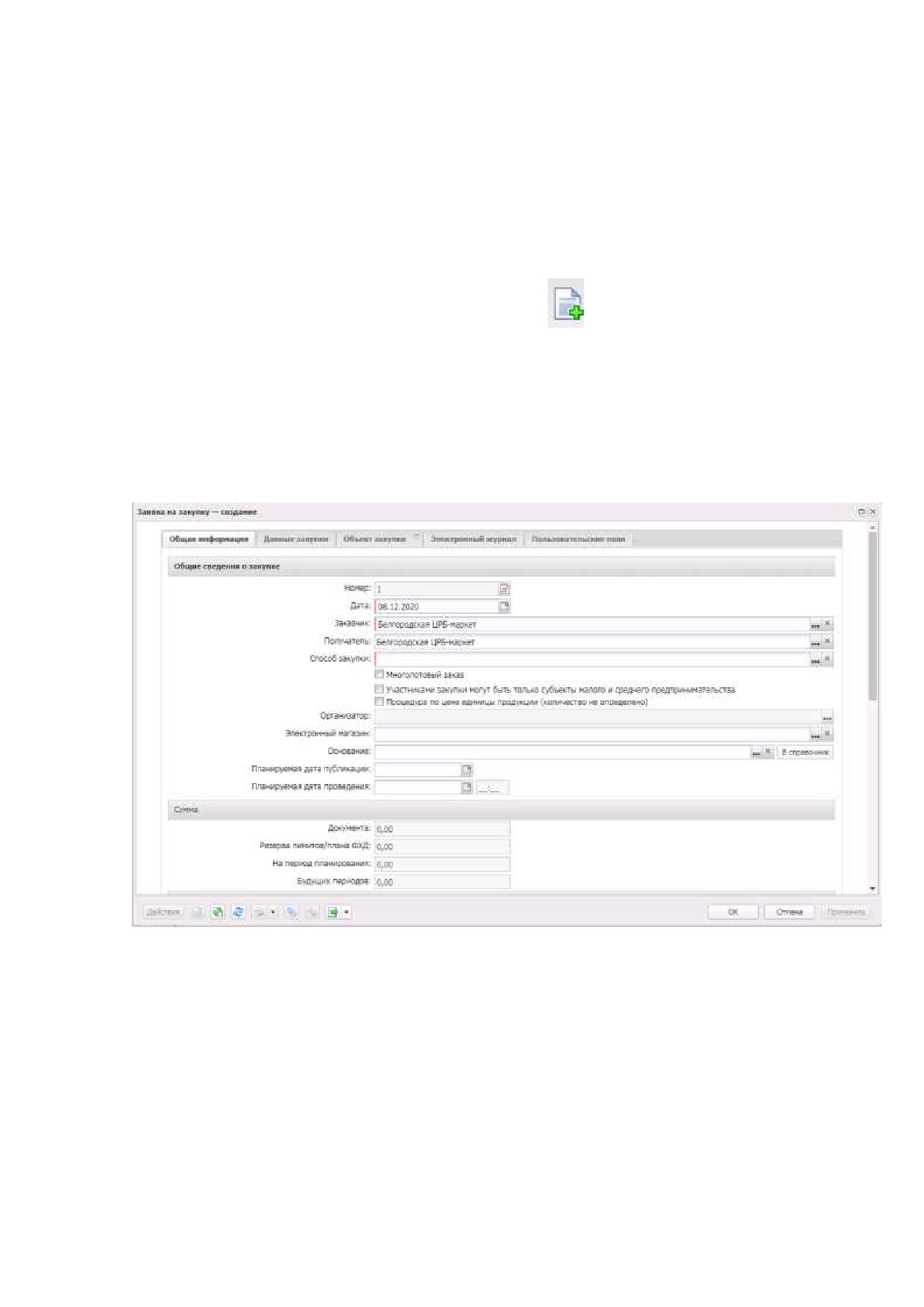
После создания ЭД «Заявка на закупкуª одним из перечисленных способов на
экране появится форма:
Рисунок 3 - Форма «Заявка на закупку - созданиеª
В ЭД заполняются закладки:
Общая информация;
Данные закупки;
Объект закупки;
Дополнительная информация.
5
Примечание. Для вызова конструктора печатных форм контрактов необходимо нажать
на кнопку
(Открыть в конструкторе печатных форм контрактов). Кнопка
доступна на статусах, указанных в параметре системы Статусы документов, на
которых доступно взаимодействие с конструктором печатных форм контрактов,
и при наличии лицензии Конструктор печатных форм контрактов.
2.1
Создание ЭД «Заявка на закупкуª в списке документов
Закладка «Общая информацияª
На закладке Общая информация содержатся группы полей:
Общие сведения о закупке;
Информация о комиссии.
Группа полей «Общие сведения о закупкеª
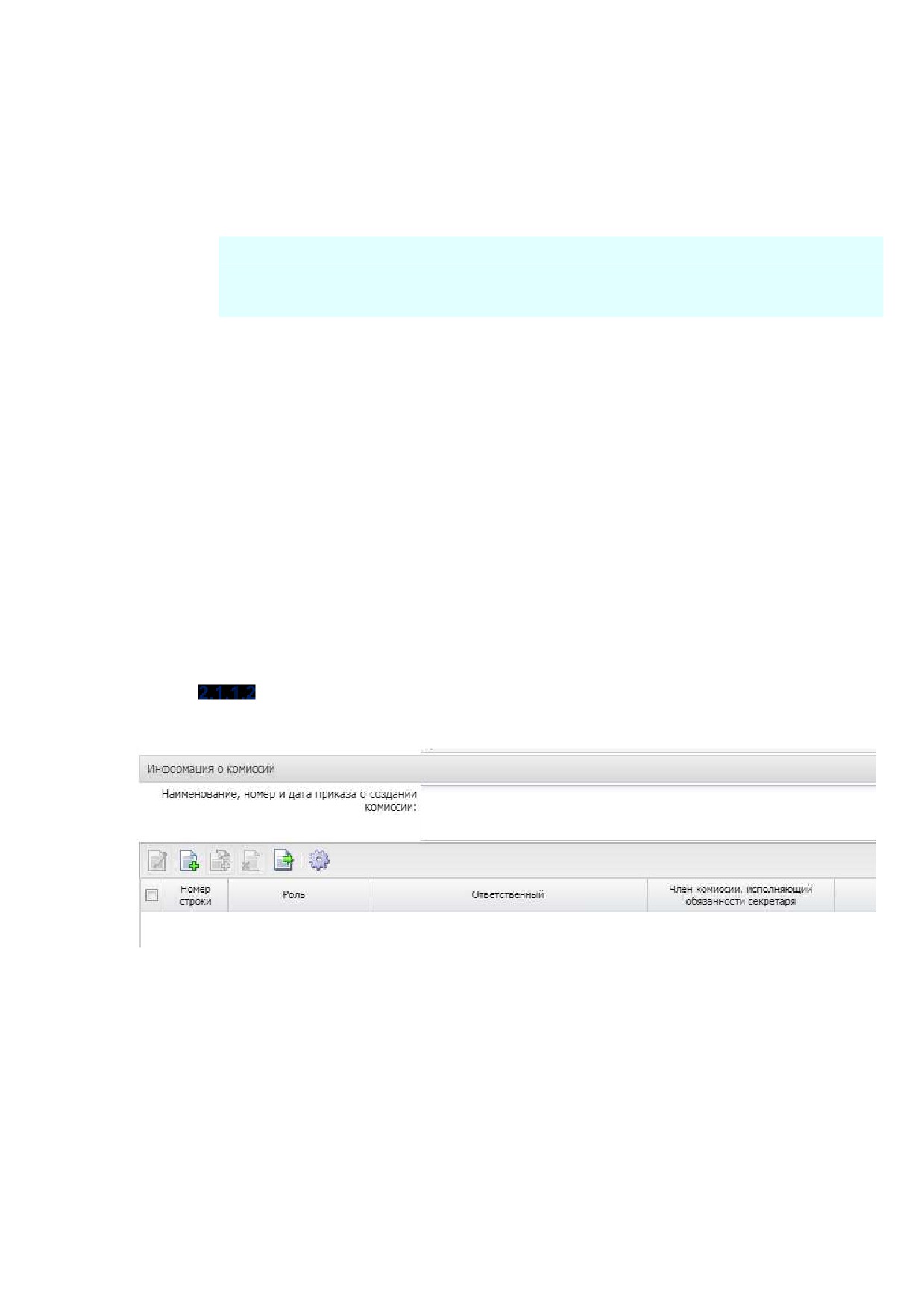
Группа полей Общие сведения о закупке имеет вид:
Рисунок 4 - Группа полей «Общие сведения о закупкеª
В группе полей заполняются поля:
Номер
- номер заявки на закупку. При создании документа заполняется автоматически.
Обязательно для заполнения.
Дата - дата создания заявки на закупку. По умолчанию указывается рабочая дата системы.
Обязательно для заполнения.
Заказчик - указывается официальное наименование организации заказчика.
Получатель - указывается официальное название организации получателя бюджетных средств.
Способ закупки
- указывается способ определения поставщика. Значение выбирается из
Справочника способы закупки.
Многолотовый заказ - признак доступен для редактирования при наличии лицензии rqlots и если
выбран один из способов размещения:
o Открытый конкурс;
o Закрытый конкурс;
6
o Открытый двухэтапный конкурс;
o Закрытый двухэтапный конкурс;
o Закрытый аукцион;
o Открытый конкурс с ограниченным участием;
o Закрытый конкурс с ограниченным участием.
Примечание. Описание признака Многолотовый заказ и кнопки Автоформирование
лотов см. в разделе Особенности создания ЭД «Заявка на закупкуª с разбивкой на
лоты.
Участниками закупки могут быть только субъекты малого и среднего предпринимательства -
признак включается автоматически и становится недоступным для редактирования, если в поле
Способ закупки указано значение, содержащееся в следующих параметрах системы:
o Извещение о закупке "Конкурс в электронной форме, участниками которого могут
являться только субъекты малого и среднего предпринимательства";
o Извещение о закупке "Аукцион в электронной форме, участниками которого могут
являться только субъекты малого и среднего предпринимательства";
o Извещение о закупке "Запрос котировок в электронной форме, участниками которого
могут являться только субъекты малого и среднего предпринимательства";
o Извещение о закупке "Запрос предложений в электронной форме, участниками которого
могут являться только субъекты малого и среднего предпринимательства".
Процедура по цене единицы продукции (количество не определено) - признак включается, если
нет возможности определить точное количество продукции.
Группа полей «Информация о комиссииª
Группа полей Информация о комиссии имеет вид:
Рисунок 5 - Группа полей «Информация о комиссииª
В группе полей заполняются поля:
o Наименование, номер и дата приказа о создании комиссии - вводится вручную или
заполняется автоматически значением одноименного поля справочника Комиссии.
Ниже расположен список членов комиссии.
7
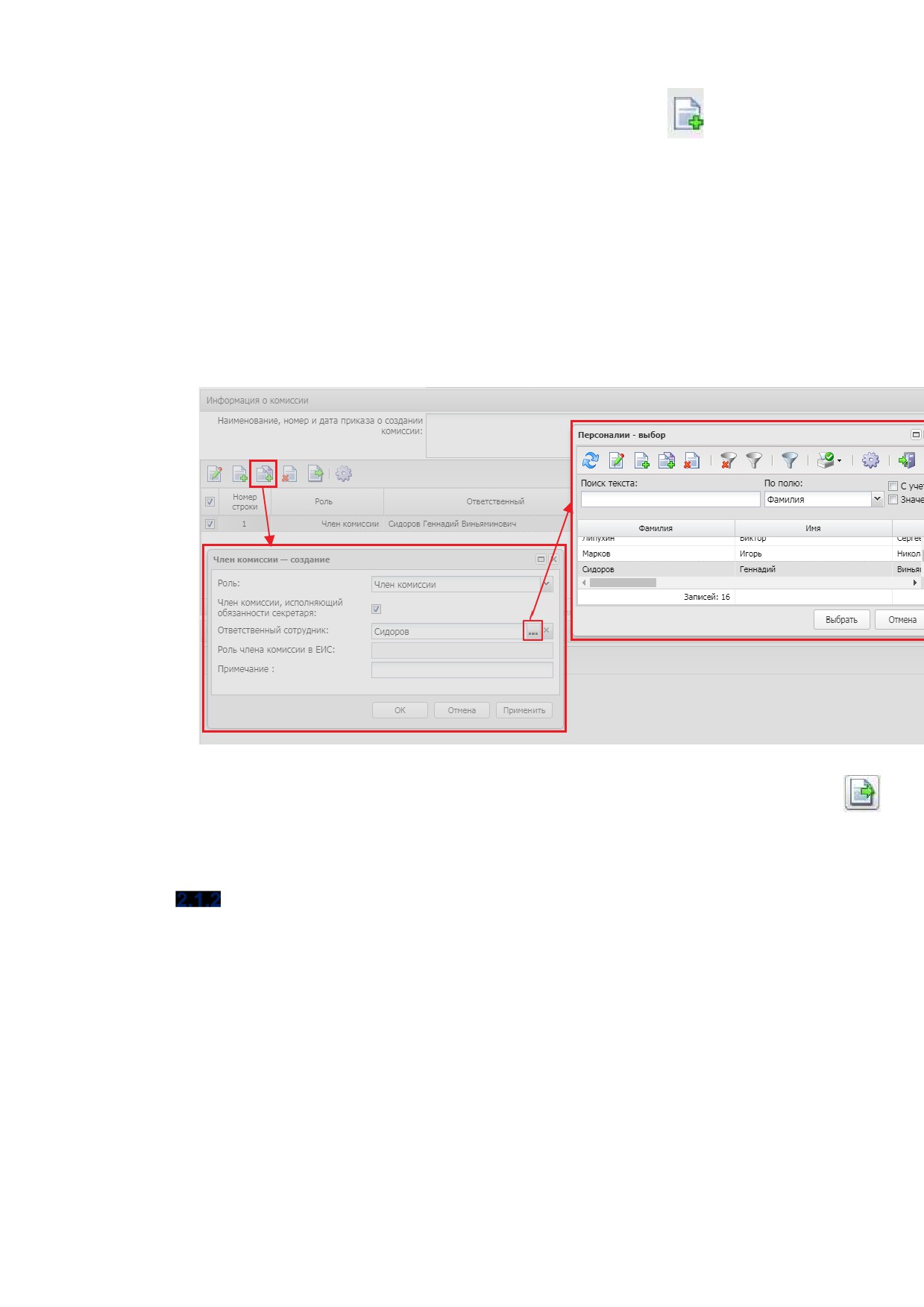
Для создания нового члена комиссии нажимается кнопка
(Создать), на экране
появится форма.
На форме заполняются поля:
Роль - из раскрывающегося списка выбирается одно из значений: Председатель, Заместитель
председателя, Секретарь комиссии (без права голоса), Член комиссии, Эксперт.
Член комиссии, исполняющий обязанности секретаря - включается для наделения члена
комиссии ролью Секретаря с правом голоса.
Ответственный сотрудник - указывается фамилия члена комиссии.
Примечание - дополнительная информация о члене комиссии.
Рисунок 6 - Заполнение группы полей «Информация о комиссииª
Чтобы добавить комиссию из справочника, необходимо нажать кнопку
(Выбрать из справочника).
Закладка «Данные закупкиª
На закладке Общая информация содержатся группы полей:
Общие сведения о закупке;
Дополнительные общие сведения о закупке;
Документы и требования;
Критерии оценки;
Требования и информация по заказчику;
Дополнительная информация по заказчику.
8
При включении признака Многолотовый заказ на закладке Общая информация
становится доступен список Лоты. Правила работы с многолотовым документом описаны в
разделе Особенности создания ЭД «Заявка на закупкуª с разбивкой на лоты.
Группа полей «Общие сведения о закупкеª
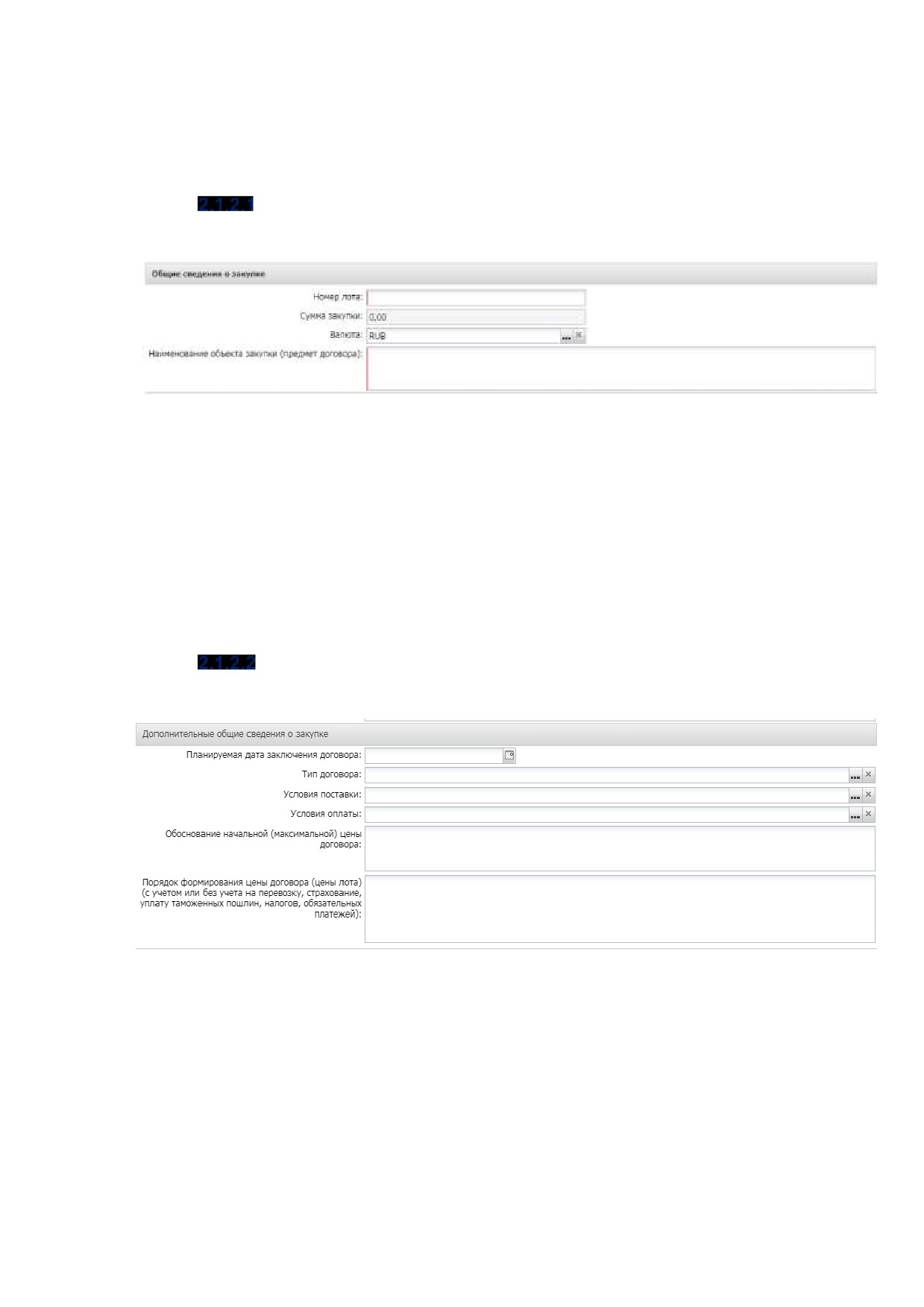
Группа полей Общие сведения о закупке имеет вид:
Рисунок 7 - Группа полей «Общие сведения о закупкеª
В группе полей заполняются поля:
Номер лота - указывается номер лота.
Валюта - автоматически заполняется значением системного параметра Валюта.
Наименование объекта закупки (предмет договора) - вручную вводится наименование закупки
(предмет договора).
Номер типового контракта - вводится вручную номер типового контракта или типовых условий
контракта.
Группа полей «Дополнительные общие сведения о закупкеª
Группа полей Дополнительные общие сведения о закупке имеет вид:
Рисунок 8 - Группа полей «Дополнительные общие сведения о закупкеª
В группе полей заполняются поля:
Планируемая дата заключения договора - планируемая дата заключения договора.
Тип договора - указывается шаблон договора.
Условие поставки - указываются условия поставки продукции.
Условие оплаты - указывается название условия оплаты продукции.
Обоснование начальной
(максимальной) цены договора
- вручную вводится текстовое
обоснование начальной (максимальной) цены контракта.
9
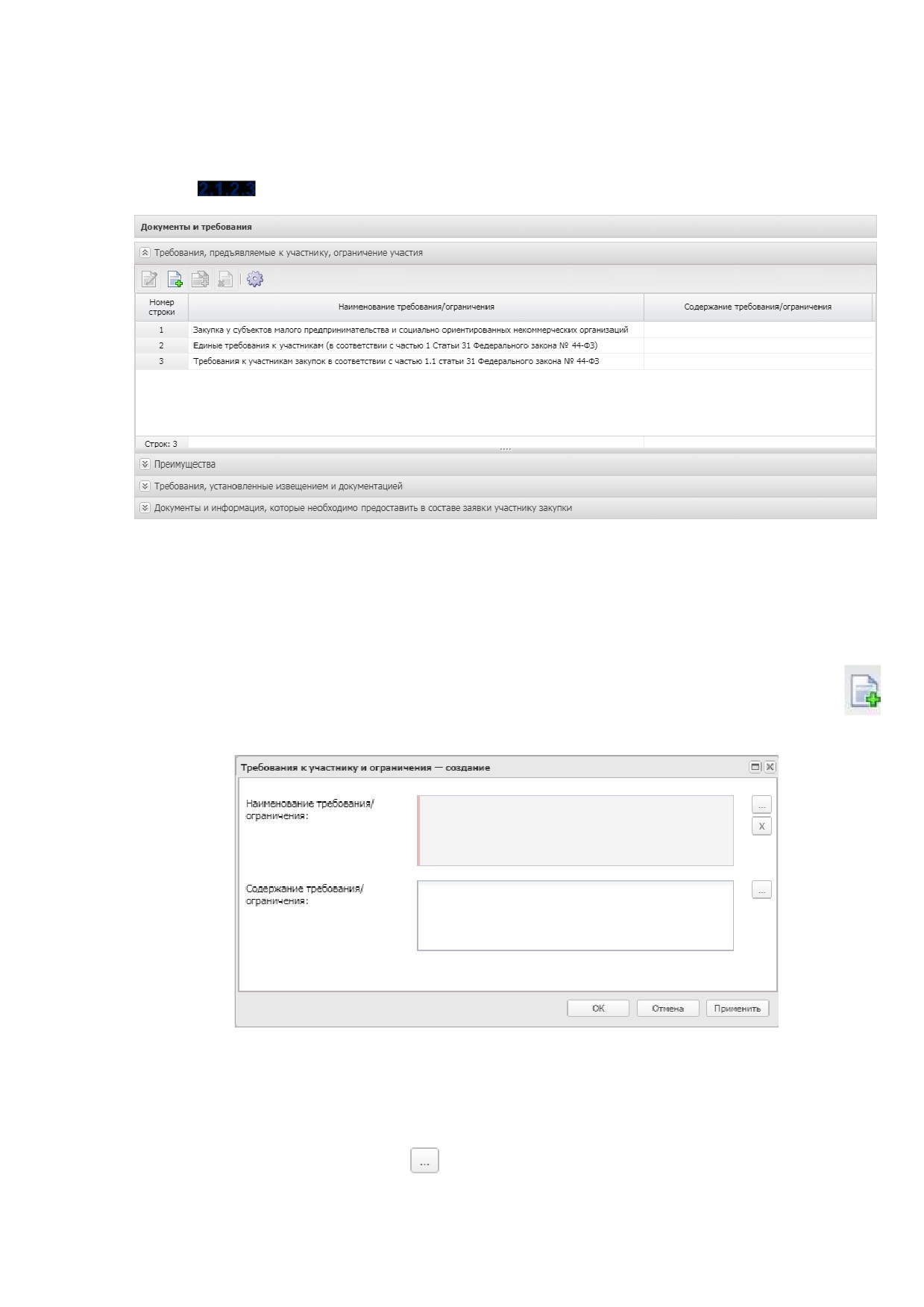
Порядок формирования цены договора (цены, лоты) (с учетом или без учета на перевозку,
страхование, уплату таможенных пошлин, налогов, обязательных платежей)
- вручную
вводятся данные о включенных (не включенных) в цену товаров, работ или услуг расходах.
Группа полей «Документы и требованияª
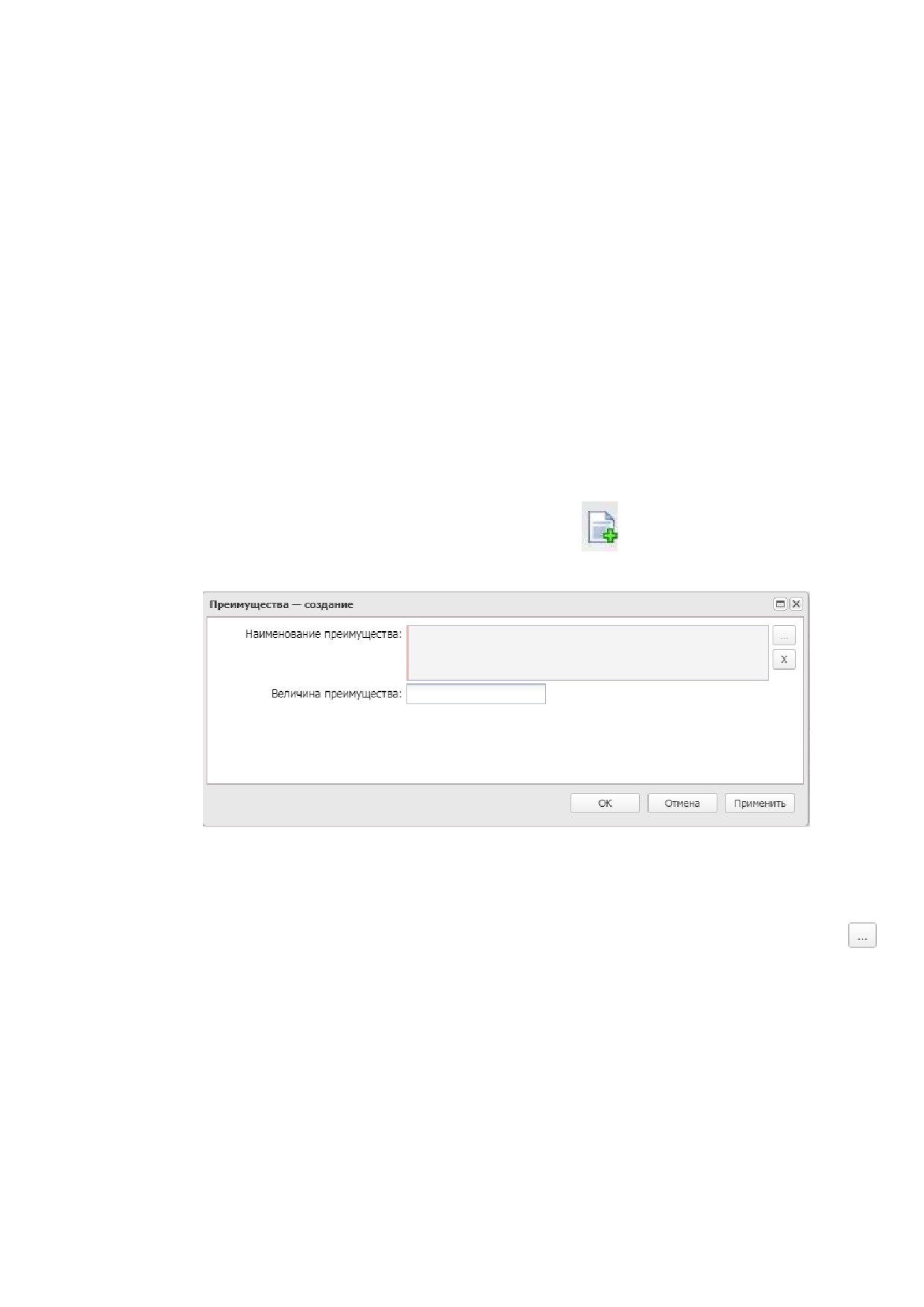
Рисунок 9 - Группа полей «Документы и требованияª
В группе полей содержатся следующие списки:
В списке Требования, предъявляемые к участнику, ограничение участия указываются требования,
предъявляемые непосредственно к участнику закупки. Если решение формируется на основе
консолидированной закупки, в список наследуются записи закладки Преимущества и требования
ЭД «Консолидированная закупкаª. Для добавления нового требования нажимается кнопка
(Создать), на экране появится форма Требования к участнику и ограничения:
Рисунок 10 - Форма «Требования к участнику и ограниченияª
На форме заполняются поля:
o Наименование
требования/ограничения
-
указывается
наименование
требования/ограничения. Значение выбирается из Справочника особенностей размещения
заказа по нажатию кнопки
10
o Содержание требования/ограничения - вручную вводится описание требования/ограничения,
предъявляемого к участнику закупки. Автоматически заполняется при нажатии на кнопку
Сформировать содержание на основании НПА, если в списке НПА, регулирующие запрет или
ограничение участия содержится хотя бы одна запись.
o Объем требования (%) - заполняется данными из поля Дополнительная информация.
Доступно на статусе «Отложенª/«Новыйª.
Для сохранения требования/ограничения в списке нажимается кнопка ОК.
Примечание. При формировании ЭД из ЭД
«Закупкаª, имеющего связь с ЭД
«Консолидированная закупкаª, из ЭД
«Консолидированная закупкаª наследуются
связанные с особенностью записи списка НПА, регулирующие запрет или ограничение.
Также записи наследуются при соблюдении вышеуказанных условий и использовании
кнопки Заполнить группы полей Дополнительная информация.
В списке Преимущества указывается, каким видам организаций будут предоставляться
преимущества. Если документ формируется на основе консолидированной закупки, в список
наследуются записи закладки Преимущества и требования ЭД «Консолидированная закупкаª. Для
добавления нового преимущества нажимается кнопка
(Создать), на экране появится форма
Преимущества:
Рисунок 11 - Форма «Преимуществаª
На форме заполняются поля:
o Наименование преимущества
- указывается наименование преимущества. Значение
выбирается из Справочника особенностей размещения заказа по нажатию кнопки
Обязательно для заполнения.
o Величина преимущества - указывается величина преимущества. Заполняется автоматически
значением величины преимущества, указанной в Справочнике особенностей размещения
заказа.
Для сохранения преимущества в списке нажимается кнопка ОК.
В списке Требования, установленные извещением и документацией указываются требования,
предъявляемые к товарам, работам или услугам, а также другие особенности процедуры закупки.
11
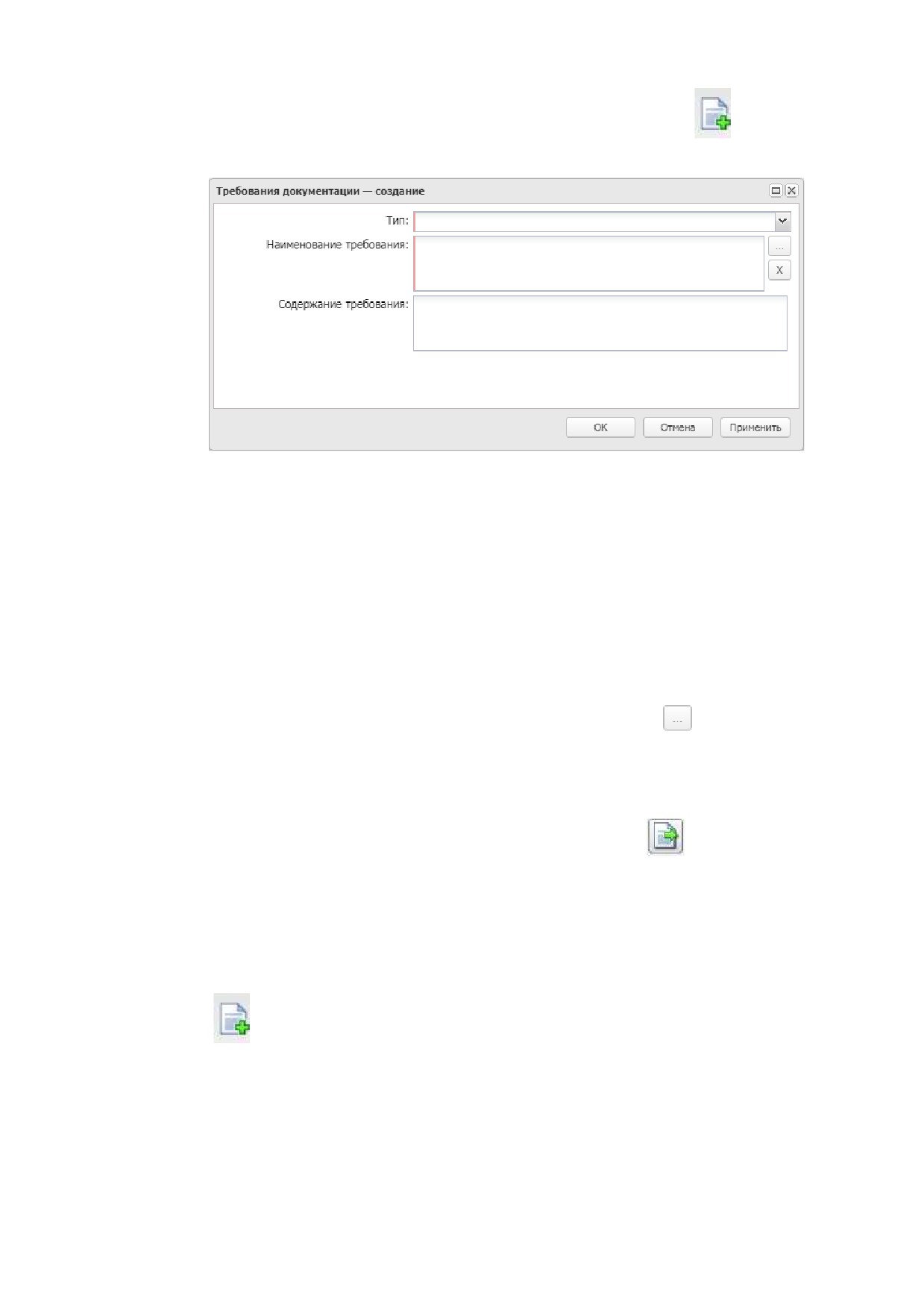
Для добавления нового требования документации нажимается кнопка
(Создать), на экране
появится форма Требования документации:
Рисунок 12 - Форма «Требования документацииª
На форме заполняются поля:
o Тип - из раскрывающего списка выбирается тип требования. Заполняется автоматически, если
для способа определения поставщика, указанного в поле Способ определения на закладке
Общая информация, существует только одно значение типа требования. Обязательно для
заполнения.
o Наименование требования - вручную вводится наименование требования. Обязательно для
заполнения.
o Содержание требования - вручную вводится описание требования.
Для автоматического заполнения формы нажимается кнопка
. При нажатии на кнопку
открывается справочник Требования с автоматически установленным фильтром по способу
определения поставщика. Для добавления особенности нажимается кнопка Выбрать, для
добавления нового требования документации в список - кнопка ОК.
Для добавления требования из справочника нажимается кнопка
(Выбрать из справочника).
При нажатии на кнопку на экране появится форма справочника Типовые требования и критерии.
Для добавления требования в список нажимается кнопка Выбрать.
В списке Документы и информация, которые необходимо предоставить в составе заявки
участнику закупки указывается пакет документов, который необходимо предоставить участнику для
участия в процедуре закупки. Для добавления нового требования документации нажимается кнопка
(Создать), на экране появится форма Документы и информация:
12
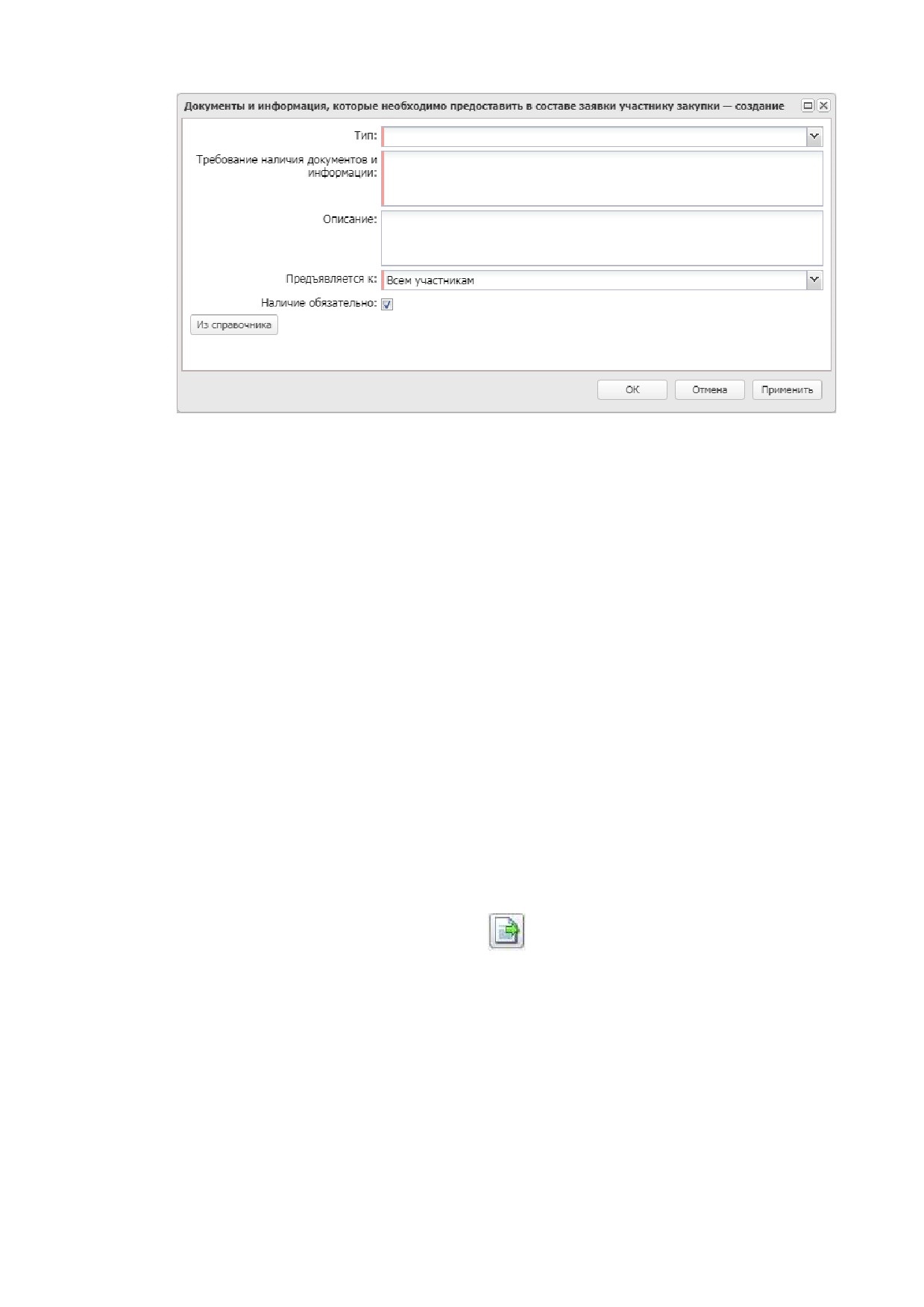
Рисунок 13 - Форма «Документы и информацияª
На форме заполняются поля:
o Тип
- из раскрывающегося списка выбирается тип документов, которые необходимо
предоставить. Заполняется автоматически, если для способа определения поставщика,
указанного в поле Способ определения на закладке Общая информация, существует только
одно значение типа требования.
o Требование наличия документов и информации - вручную вводится перечень документов или
информации, которые необходимо предоставить участнику закупки. Обязательно для
заполнения.
o Описание - вручную вводится описание требования.
o Предъявляется к - из раскрывающегося списка выбирается, к кому предъявляется требование
по предоставлению документов и иной информации. Обязательно для заполнения.
o Наличие обязательно - признак включается, если наличие указанных документов обязательно.
Для автоматического заполнения формы используется кнопка Из справочника. При нажатии на
кнопку открывается справочник Требования наличия документов и информации в составе заявки
участника с автоматически установленным фильтром по способу определения поставщика. Для
добавления требования нажимается кнопка Выбрать, затем для добавления нового требования о
предоставлении документов или иной информации в список - кнопка ОК.
Также для добавления требования по предоставлению документов и информации на панели
инструментов списка нажимается кнопка
(Выбрать из справочника). При нажатии на кнопку
открывается справочник Группы документов и сведений с автоматически установленным фильтром
по способу определения поставщика. Для добавления требования в список нажимается кнопка
Выбрать.
Группа полей «Критерии оценкиª
Группа полей Критерии оценки состоит из списков Критерии и Показатели
критерия.
13
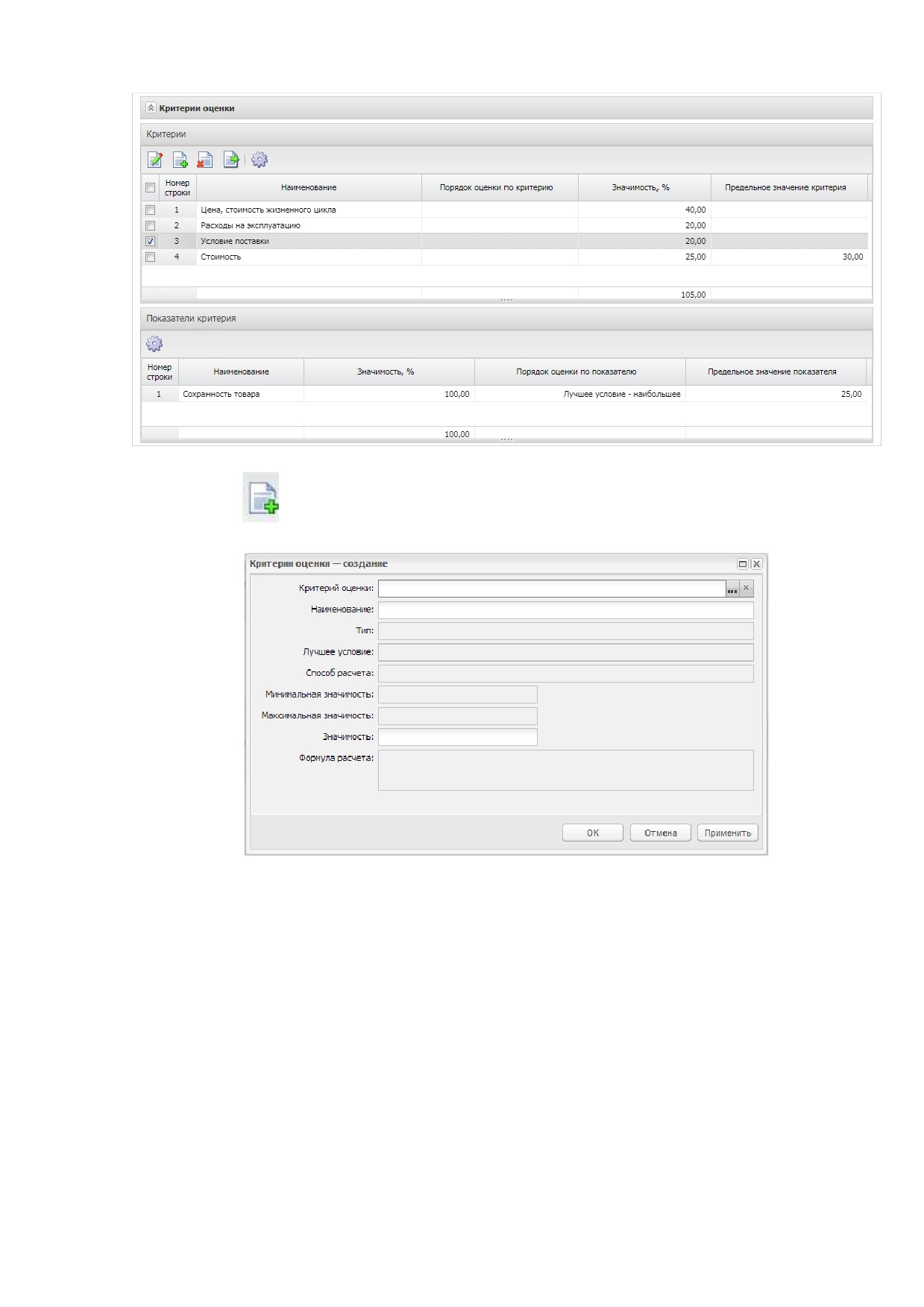
Рисунок 14 - Группа полей «Критерии оценкиª
Для добавления критерия оценки на панели инструментов списка Критерии нажимается
кнопка
(Создать), на экране появится форма редактора Критерии оценки:
Рисунок 15 - Редактор критерия оценки
В форме редактора заполняются поля:
Наименование - вручную вводится наименование шаблона критерия оценки.
Шаблон критерия - указывается шаблон критерия.
Тип - из раскрывающегося списка выбирается тип критерия оценки.
Код критерия оценки ЕИС - из раскрывающегося списка выбирается код критерия оценки в ЕИС.
Минимальная значимость,
% - отображается минимальная значимость критерия оценки в
процентах.
Максимальная значимость, % - отображается максимальная значимость критерия оценки в
процентах.
Значимость, % - вручную вводится значимость, которая будет автоматически заполняться в
решениях и заявках при выборе данного критерия.
14
Значимость при применении п. 2 ч. 7 ст. 37 44-ФЗ, % - вручную указывается процент значимости
критерия оценки при применении п. 2 ч. 7 ст. 37 44-ФЗ.
Наличие показателей при определении критерия
- при включении признака становится
доступным добавление показателей критерия в решении.
Порядок оценки по критерию - из раскрывающего списка выбирается порядок оценки критерия.
Предельное значение критерия - вручную вводится предельное значение критерия оценки.
Формула расчета - вручную указывается формула расчета критерия оценки.
Дополнительная информация о содержании и порядке оценки по критерию - вручную
указывается дополнительная текстовая информация о содержании критерия и порядке его оценки.
В нижней части формы редактора Критерии оценки расположен список
Показатели критерия.
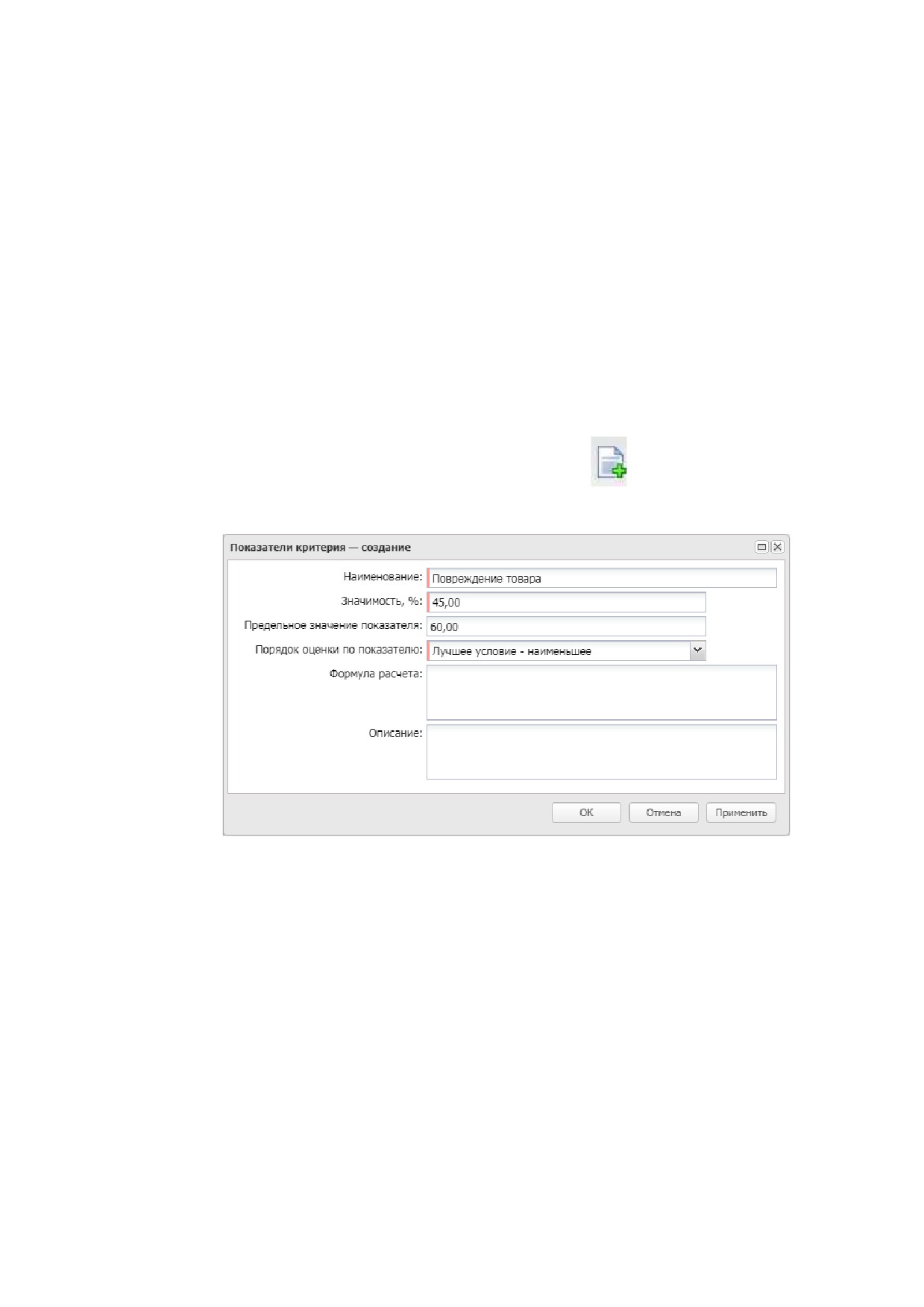
Для добавления показателя нажимается кнопка
(Создать), на экране появится
форма редактора Показатели критерия:
Рисунок 16 - Форма добавления показателя критерия
На форме содержатся поля:
Наименование - вручную вводится наименование показателя критерия оценки. Обязательно для
заполнения.
Значимость, % - вручную вводится значимость показателя в процентах.
Предельное значение показателя - вручную вводится предельное значение показателя.
Порядок оценки по показателю - из раскрывающегося списка выбирается порядок оценки
показателя. Обязательно для заполнения.
Формула расчета - вручную вводится формула расчета показателя.
Описание - вручную вводится описание показателя критерия оценки.
Для сохранения записи нажимается кнопка ОK или Применить.
Для сохранения критерия нажимается кнопка ОК или Применить.
15
Для добавления критерия оценки из справочника Типовые требования и критерии
оценки нажимается кнопка
(Из справочника) на панели инструментов списка
Критерии оценки. В открывшемся окне указывается нужная запись и нажимается кнопка
Выбрать.
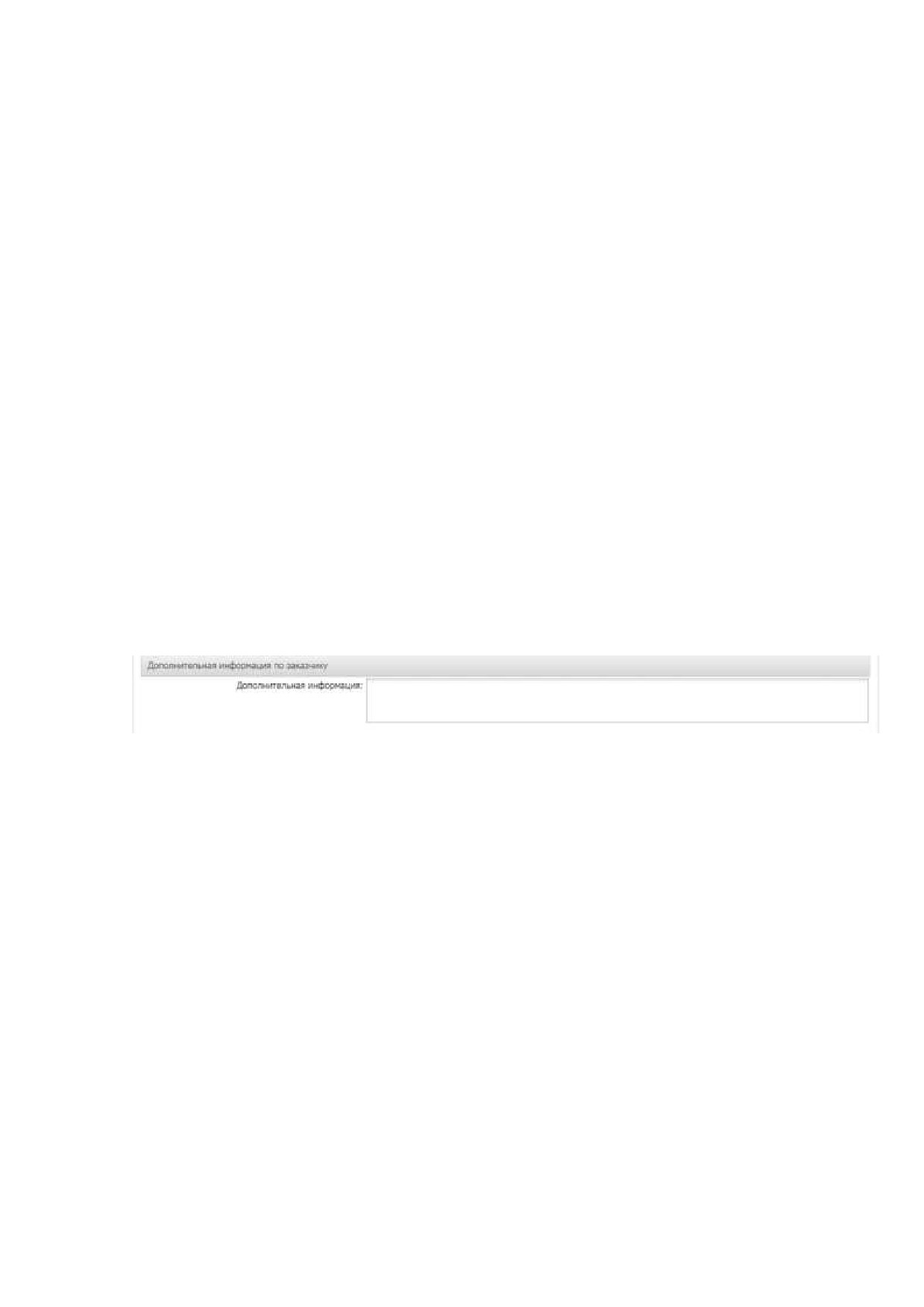
Группа полей «Требования и информация по заказчикуª
Группа полей Требования и информация по заказчику имеет вид:
Рисунок 17 - Группа полей «Требования и информация по заказчикуª
В группе полей заполняются поля:
Номер позиции плана закупок - заполняется автоматически из ЭД «План закупокª
Начальная (максимальная) цена договора - сумма строк в графике оплаты, выводится значение
суммы по заявке/лоту заявки.
Срок исполнения контракта, отдельных этапов исполнения контракта - вручную вводится
описание срока поставки товара, выполнения работ, оказания услуг.
Размер аванса - вручную вводится размер аванса.
Размер аванса, % - поле позволяет вводить значение от 0 до 100.
16
Расчеты по контракту в части выплаты аванса подлежат казначейскому сопровождению -
признак выключается и становится недоступным для редактирования, если поле Размер аванса, %
очищено. Доступно для редактирования на статусах «Отложенª/ «Новыйª, если поле Размер
аванса,% не пустое.
Установить обеспечение заявок участников - при включении признака на форме становятся
доступными поля:
o % обеспечения - указывается размер обеспечения заявки в процентном эквиваленте.
o Размер обеспечения - вручную вводится размер обеспечения заявки.
Проимечание. Признак Установить обеспечение заявок участников не
отображается на форме, если выбран способ определения Предварительный отбор
и запрос котировок при чрезвычайных ситуациях.
o Номер лицевого счета - указывается номер лицевого счета.
o Номер расчетного счета - указывается номер расчетного счета.
o Номер корреспондентского счета
- указывается номер корреспондентского счета.
Автоматически заполняется значением поля Коррсчет группы полей Банк справочника Счета
организаций при заполнении поля Номер расчетного счета.
o Наименование кредитной организации - указывается наименование кредитной организации.
Автоматически заполняется значением поля Наименование группы полей Банк справочника
Счета организаций при заполнении поля Номер расчетного счета.
o Порядок внесения денежных средств в качестве обеспечения заявки
- вручную
указывается порядок внесения денежных средств. Доступно для редактирования на статусе
«Отложенª. При формировании ЭД «Заявка на закупкуª на основании
ЭД «Консолидированная закупкаª/ЭД «Консолидированная закупка (223-ФЗ)ª значение поля
наследуется из поля Порядок внесения денежных средств в качестве обеспечения заявки
ЭД «Консолидированная закупкаª/ЭД «Консолидированная закупка (223-ФЗ)ª.
При включении признака Установить обеспечение исполнения договора становятся доступными
поля, аналогичные группе полей Установить обеспечение заявок участников.
Установить обеспечение исполнения договора - при включении признака на форме становятся
доступны поля:
o % обеспечения - поле заполняется автоматически значением верхней границы параметра
Размер обеспечения исполнения контракта.
o Размер обеспечения - заполняется автоматически значением суммы равной верхней границы
параметра Размер обеспечения исполнения контракта.
o Номер лицевого счета - осуществляется выбор из справочника Счета с фильтром по:
o организатору и заказчику;
o типу счета.
Если включен признак Установить обеспечение заявок участников, автоматически
заполняется значением поля Номер лицевого счета группы полей Обеспечение заявок
участников справочника Типовые значения для документов записи с организацией
соответствующей значению в поле Заказчик и аналогичным способом определения. Если в
справочнике Типовые значения для документов не найдено значение и если для заказчика есть
только один лицевой счет с признаком Для внесения обеспечения, то он автоматически
подтягивается его в данное поле.
17
o Номер расчетного счета - осуществляется выбор из справочника Счета с фильтром по:
o организатору и заказчикам, указанным в лоте;
o типу счета.
Если включен признак Установить обеспечение заявок участников, автоматически
заполняется значением поля Номер расчетного счета группы полей Обеспечение заявок
участников справочника Типовые значения для документов записи с организацией
соответствующей значению в поле Заказчик и аналогичным способом определения. Если в
справочнике Типовые значения для документов не найдено значение и для заказчика лота есть
только один банковский счет с признаком Для внесения обеспечения, то поле заполняется
автоматически.
o Номер корреспондентского счета
- указывается номер корреспондентского счета.
Автоматически заполняется значением поля Коррсчет группы полей Банк справочника Счета
организаций при заполнении поля Номер расчетного счета.
o Наименование кредитной организации - указывается наименование кредитной организации.
Автоматически заполняется значением поля Наименование группы полей Банк справочника
Счета организаций при заполнении поля Номер расчетного счета.
o Порядок предоставления обеспечения исполнения договора, требования к обеспечению,
информация о банковском сопровождении договора - вручную вводится описание порядка
предоставления обеспечения, требования к обеспечению и информация о сопровождении.
Группа полей «Дополнительная информация по заказчикуª
Группа полей Дополнительная информация по заказчику имеет вид:
Рисунок 18 - Группа полей «Дополнительная информация по заказчикуª
В группе полей заполняются поля:
Дополнительная информация - вручную вводится необходимая дополнительная информация.
Закладка «Объект закупкиª
На закладке Общая закупки содержатся закладки:
Спецификация;
График оплаты и поставки.
Закладка «Спецификацияª
На закладке Спецификация содержится перечень закупаемых товаров, работ или
услуг. Закладка имеет вид:
18
Рисунок 19 - Закладка «Спецификацияª
Для добавления новой спецификации товара, работы или услуги нажимается кнопка
(Создать), на экране появится форма:
19
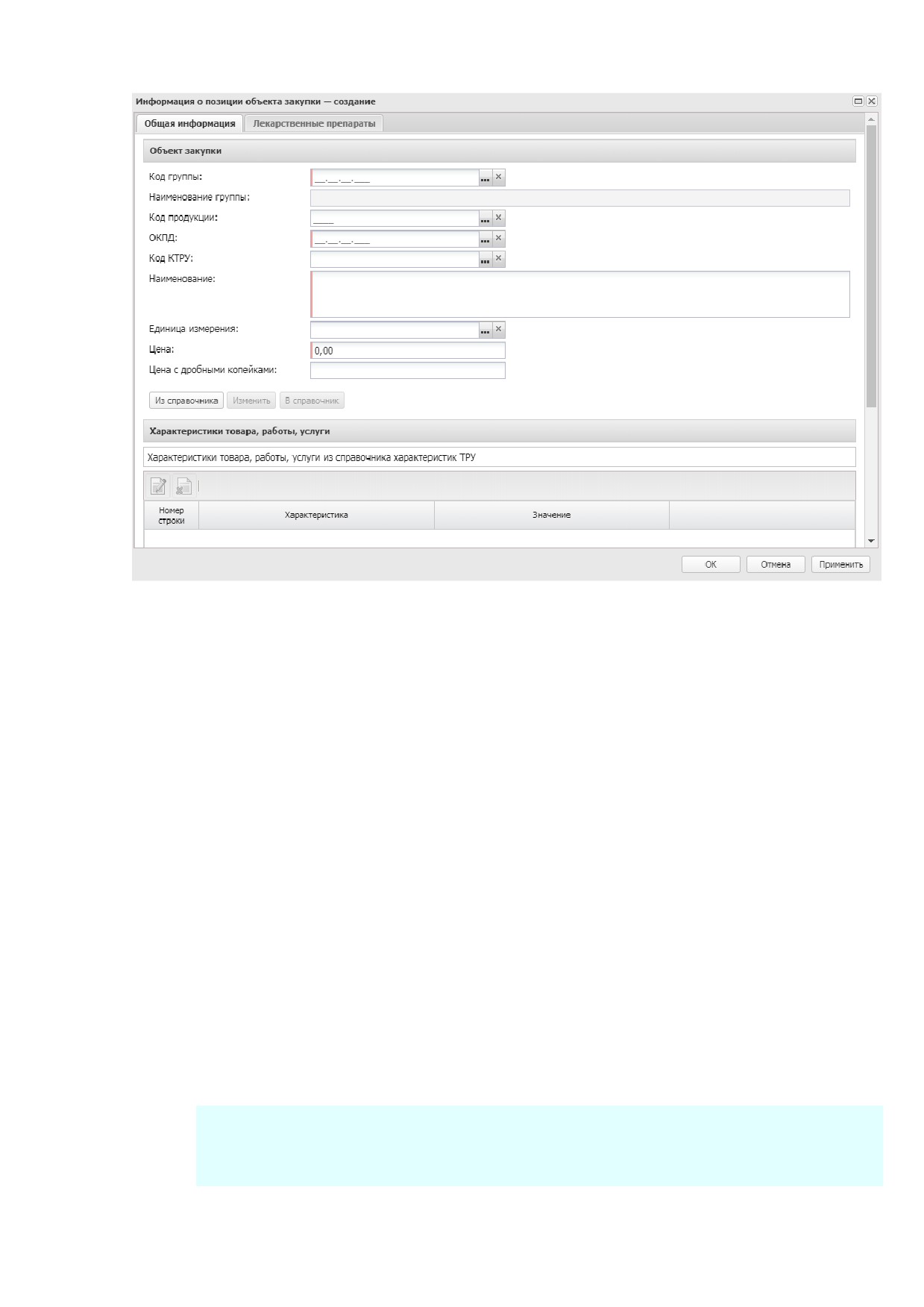
Рисунок 20 - Редактор информации о товаре
На форме заполняются поля:
Код группы - код закупаемой продукции, содержит код группы и код товара.
Наименование группы - название группы, к которой относится закупаемая продукция.
Код продукции - указывается код продукции из Справочника товаров, работ и услуг.
ОКДП - указывается код ОКДП.
ОКПД - указывается код ОКПД.
Код КТРУ - указывается код товара, работы или услуги.
Наименование - название закупаемой продукции.
Единица измерения - указывается единица измерения закупаемого товара, работы или услуги.
Ставка НДС - из раскрывающегося списка выбирается размер ставки НДС.
Цена - автоматически заполняется значением из справочника.
Доступно для редактирования на статусе «Отложенª и если поле Цена с дробными копейками не
заполнено. При формировании документа из ЭД «Консолидированная закупкаª значение поля
наследуется из одноименного поля ЭД «Консолидированная закупкаª.
Обоснование не применения позиции Регионального каталога введенной Минэкономики -
заполняется обоснование неприменения требований Регионального каталога введенной
Минэкономики. Наследуется в порожденный документ. Не обязательно для заполнения.
Примечание. Поле отображается при наличии лицензии nnoblcat если заполнено поле
Код позиции регионального каталога, для выбранной позиции заполнено поле Код КТРУ
и включен признак Позиция Федерального КТРУ.
20

Для просмотра нажимается кнопка
(Просмотр). Если выбрана характеристика с
типом ввода данных Выбор из справочника, открывается запись на просмотр. Если выбрана
характеристика с типом ввода данных Ручной ввод, открывается запись на редактирование.
При включенном параметре системы Позволять указывать в документах данные только
из справочника ТРУ открывается запись только на просмотр.
Кнопка
(Копировать) доступна, если выбрана одна характеристика, и её тип
ввода данных Ручной ввод. При включенном параметре системы Позволять указывать в
документах данные только из справочника ТРУ кнопка недоступна.
В списке Характеристики товара, работы, услуги из справочника характеристик
ТРУ отображаются характеристики индивидуальных свойств группы товаров из Справочника
товаров, работ, услуг. Форма просмотра строки списка доступна по кнопке
(Открыть).
Закладка «График оплаты и поставкиª
На закладке График оплаты и поставки содержится информация о
финансировании закупки, графиках оплаты и поставки, и местах поставки товаров, работ
или услуг.
На закладке содержатся списки Финансирование и график оплаты, Места и график
поставки товара, выполнения работ, оказания услуг и График поставки.
Примечание. При формировании ЭД «Заявка на закупкуª из ЭД «План закупок (223-ФЗ)ª
списки Финансирование и график оплаты и Места и график поставки товара,
выполнения работ, оказания услуг заполняются автоматически.
2.1.3.2.1
Список «Финансирование и график оплатыª
Для создания новой строки нажимается кнопка
(Создать). На экране появится
форма, вид которой зависит от типа источника финансирования:
Бюджетные источники:
21
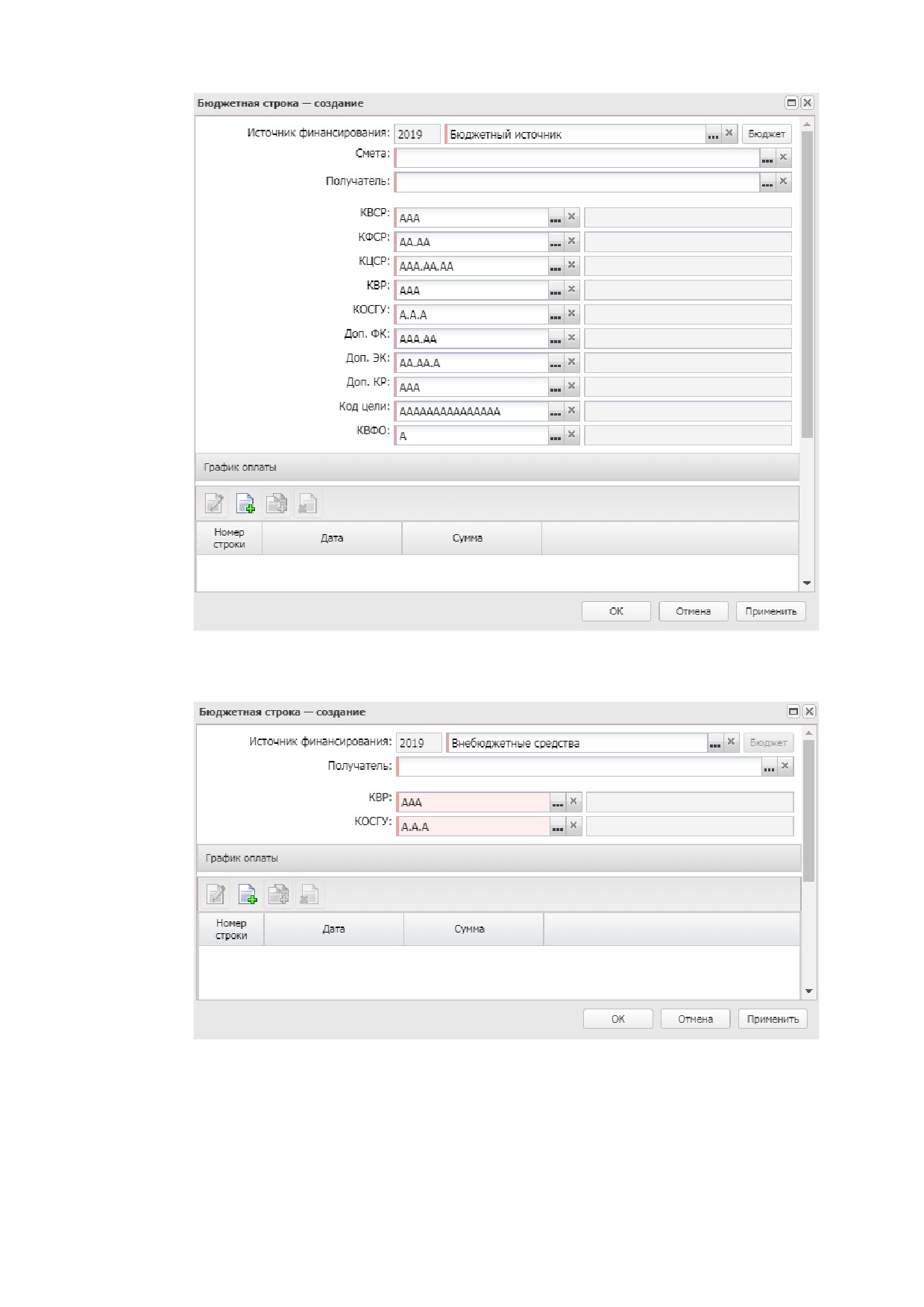
Рисунок 21 - Редактор бюджетной строки заявки при выборе бюджетного источника
финансирования
Внебюджетные средства:
Рисунок 22 - Редактор бюджетной строки заявки при выборе внебюджетного источника
финансирования
Средства бюджетных, автономных учреждений:
22
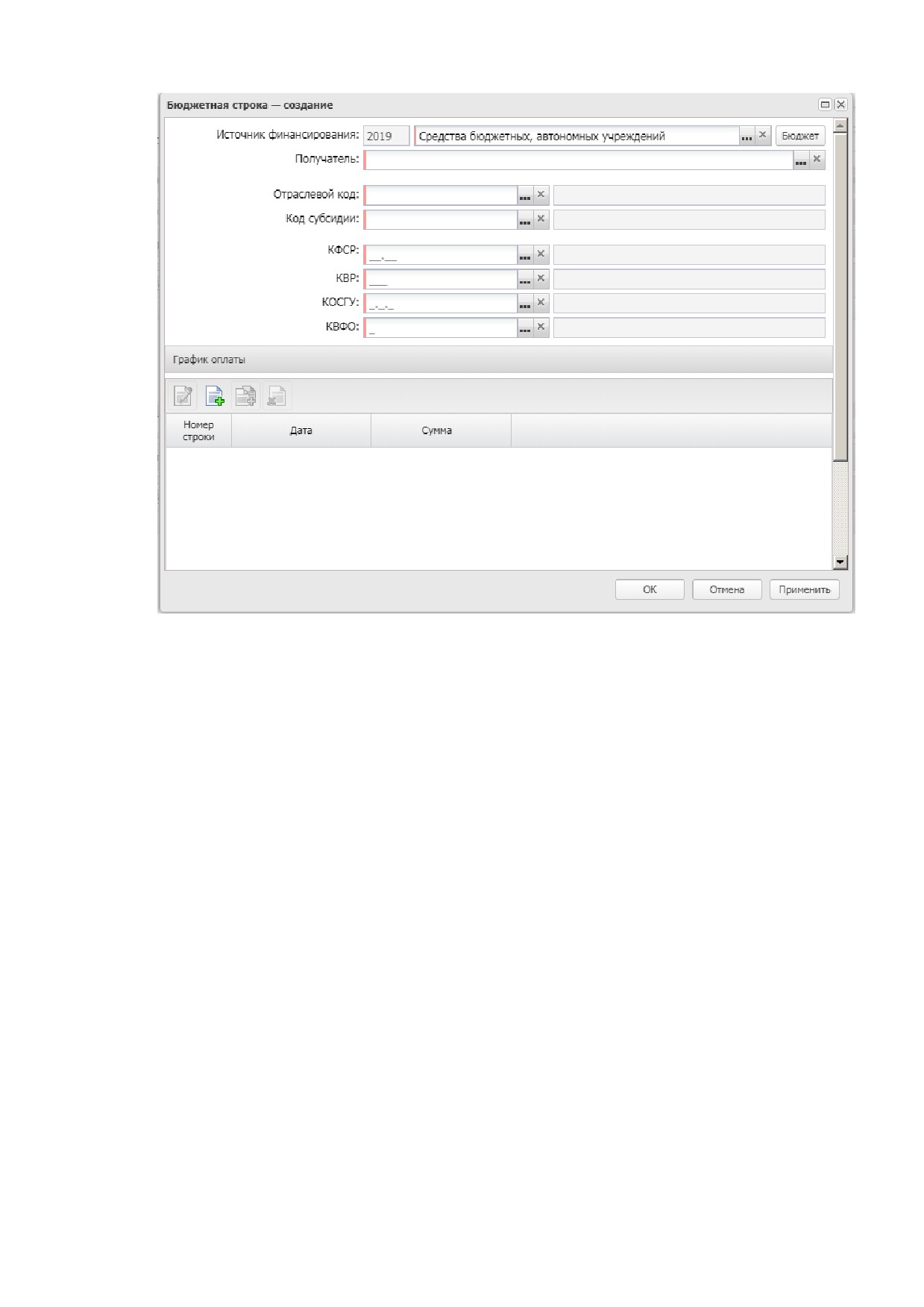
Рисунок 23 - Редактор бюджетной строки заявки с выбранным источником финансирования за
счет средств бюджетного учреждения
На форме редактора заполняются поля:
Источник финансирования - указывается источник финансирования.
Смета - указывается смета, по которой осуществляется оплата закупки продукции.
Получатель - наименование организации-получателя бюджетных средств.
Отраслевой код - указывается отраслевой код.
Код субсидии - указывается код субсидии.
КВСР - указывается код ведомственной статьи расходов.
КФСР - указывается код функциональной структуры расходов.
КЦСР - указывается код целевой статьи расходов.
КВР - указывается код вида расходов.
КОСГУ - указывается классификатор операций сектора государственного управления.
Доп. ФК - указывается дополнительный функциональный код.
Доп. ЭК - указывается дополнительный экономический код.
Доп. КР - указывается дополнительный код расхода.
Код цели - указывается код цели.
КВФО - указывается код вида финансового обеспечения.
Для автоматического заполнения полей используется кнопка Бюджет.
В нижней части формы расположен список График оплаты.
23
Для сохранения строки финансирования нажимается кнопка OK или Применить.
Список «График оплатыª
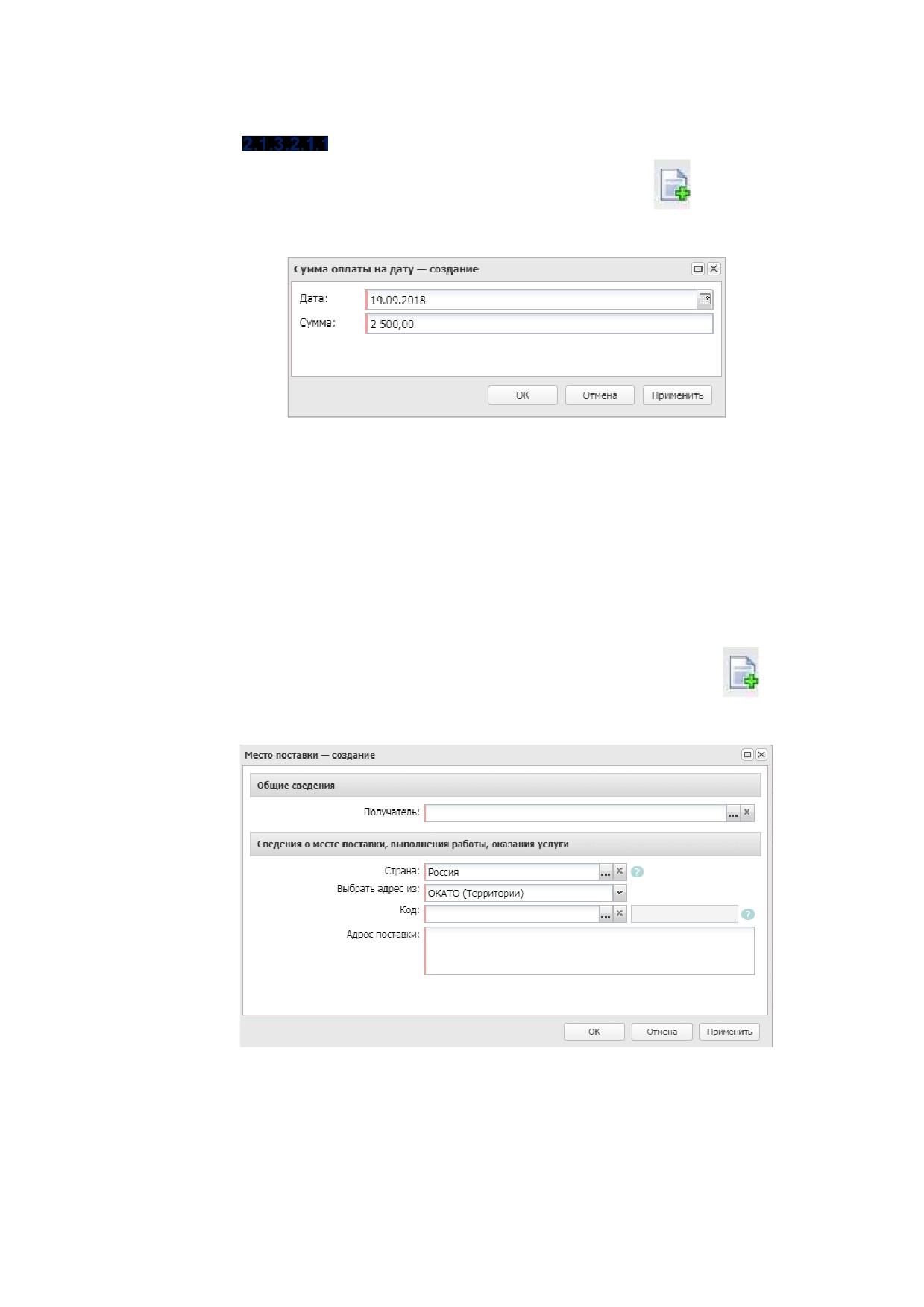
Для добавления графика оплаты нажимается кнопка
(Создать). На экране
появится форма:
Рисунок 24 - Вид формы «Сумма оплаты на датуª
На форме заполняются поля:
Дата - указывается дата платежа.
Сумма - вручную вводится сумма платежа.
Для сохранения записи нажимается кнопка ОK или Применить.
2.1.3.2.2
Список «Места поставки товара, выполнения работ,
оказания услугª
Для создания новой строки места поставки нажимается кнопка
(Создать). На
экране появится форма:
Рисунок 25 - Форма редактора строки «График поставкиª
На форме редактора заполняются поля:
Получатель - указывается организация-получатель.
Страна - указывается наименование страны, в которой расположена организация-получатель.
24
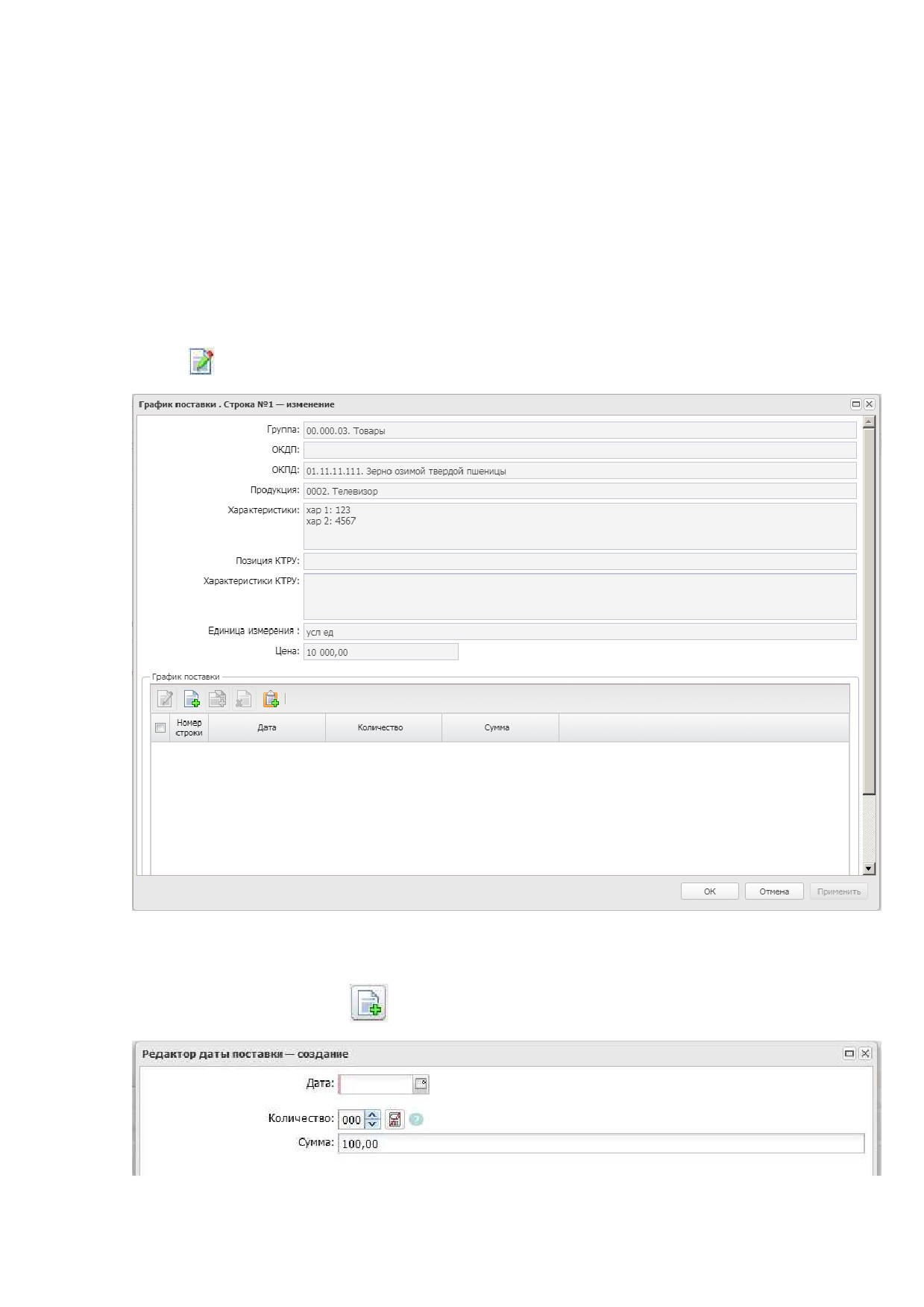
Выбрать адрес из - из раскрывающегося списка выбирается классификатор выбора адреса
местонахождения организации контрагента. Для выбора доступны значения: КЛАДР, ОКТМО,
ОКАТО (Территории).
Код - указывается код территории.
Адрес поставки - вручную вводится адрес поставки товаров, выполнения работ или оказания услуг.
Для сохранения записи нажимается кнопка ОК или Применить.
2.1.3.2.3
График поставки товаров, выполнения работ, оказания
услуг
Для открытия на редактирование строки графика поставки необходимо нажать
кнопку
(Открыть). На экране появится форма:
Рисунок 26 - Форма «График поставкиª
В нижней части формы расположен список График поставки. Для добавления
записи нажимается кнопка
(Создать). На экране появится форма:
Рисунок 27 - Форма «Редактор даты поставкиª
25
В форме заполняются поля:
Дата - указывается дата оплаты.
Количество
- автоматически рассчитывается как частное суммы и цены. Для документов,
созданных в Бюджете 44-ФЗ, допускается значение до 30 символов с округлением до 11 знаков
после запятой. Для документов, созданных в Бюджете 223-ФЗ, допускается значение до 30 символов
с округлением до 5 знаков после запятой. При сохранении поле проверяется на соответствие
шаблону.
Сумма - автоматически рассчитывается как произведение количества и цены. Если поле Цена с
дробными копейками заполнено, то значение поля автоматически рассчитывается как округленное
по математическим правилам до двух знаков после запятой произведение Цена с дробными
копейками на введенное Количество: <Дата>.
Для сохранения записи нажимается кнопка ОK или Применить.
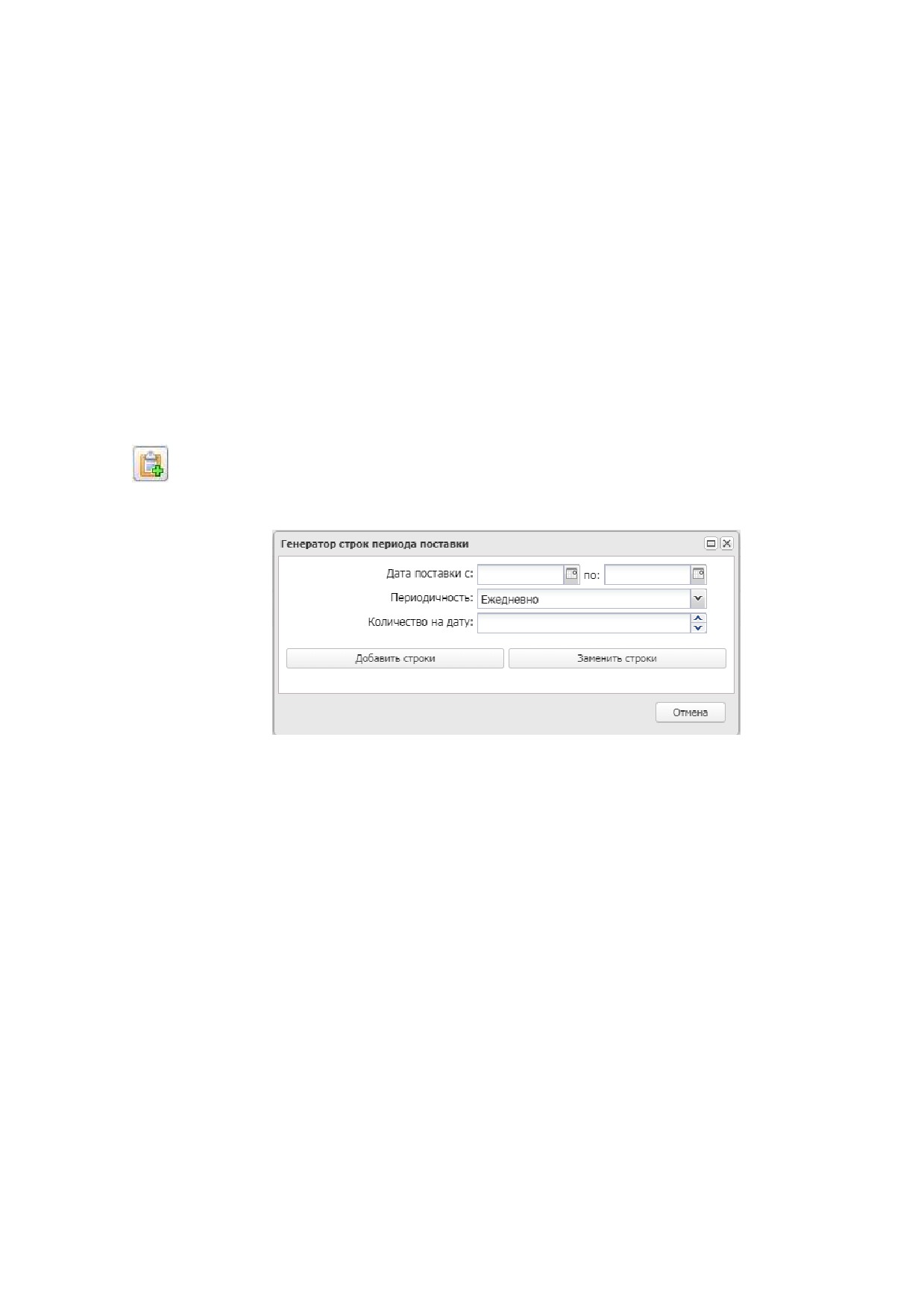
Для формирования периодов поставки на панели инструментов нажимается кнопка
(Автоматическое формирование строк с заданной периодичностью). На экране
появится форма:
Рисунок 28 - Форма «Генератор строк периода поставкиª
В форме редактора заполняются поля:
Дата поставки с/по - указывается период поставки товаров, выполнения работ или оказания услуг.
Периодичность
- из раскрывающегося списка выбирается периодичность поставки товаров,
выполнения работ или оказания услуг.
Количество на дату - вручную вводится количество товаров, выполнения работ или оказания услуг.
Для документов, созданных в Бюджете 44-ФЗ, допускается значение до 30 символов с округлением
до 11 знаков после запятой. Для документов, созданных в Бюджете 223-ФЗ, допускается значение до
30 символов с округлением до 5 знаков после запятой. При сохранении поле проверяется на
соответствие шаблону.
Для сохранения записи нажимается кнопка Добавить строки, для замены записи
нажимается кнопка Заменить строки.
Для сохранения записи графика поставки товара, выполнения работ, оказания услуг
нажимается кнопка ОК или Применить.
26
Закладка «Дополнительная информацияª
На закладке Дополнительная информация содержатся группы полей:
Дополнительная информация;
Поставщики;
Признаки.
Группа полей «Дополнительная информацияª
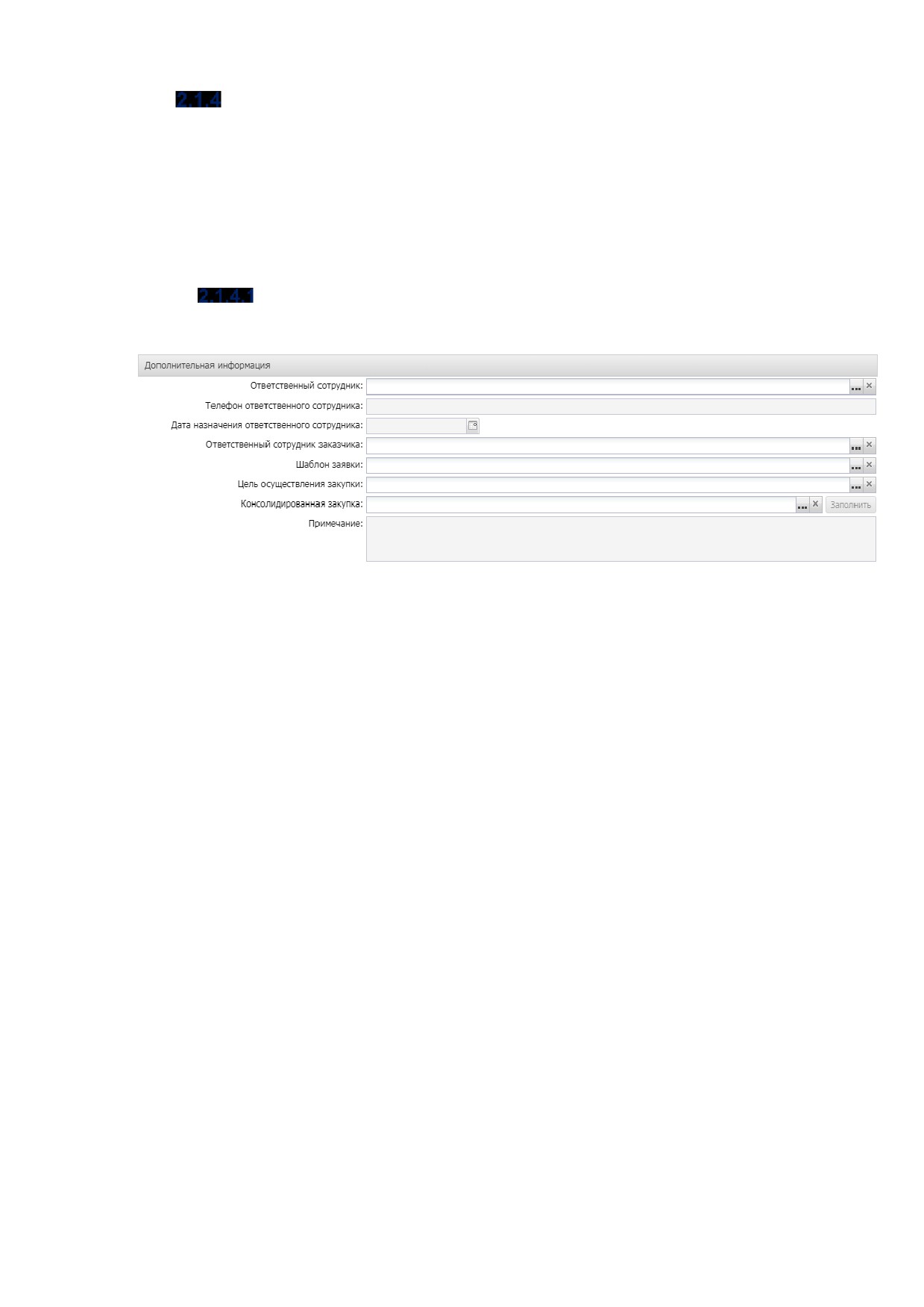
Группа полей Дополнительная информация имеет вид:
Рисунок 29 - Закладка «Дополнительная информацияª
В группе полей заполняются поля:
Ответственный сотрудник - указывается ФИО сотрудника, ответственного за закупку продукции.
Телефон ответственного сотрудника - указывается номер телефона ответственного сотрудника.
Дата назначения ответственного сотрудника
- указывается дата назначения сотрудника,
ответственного за закупку продукции.
Ответственный сотрудник заказчика - указывается фамилия сотрудника, ответственного за
закупку со стороны заказчика.
Шаблон заявки - если в поле выбрано значение, то пользователю предоставляется возможность
печати документа в выбранном шаблоне.
Цель осуществления закупки - наименование потребности, в соответствии с которой формируется
заказ.
Консолидированная закупка
- выбор ЭД
«Консолидированная закупкаª для проведения
закупочных процедур для разных заказчиков с одинаковыми потребностями.
27
Группа полей «Поставщикиª
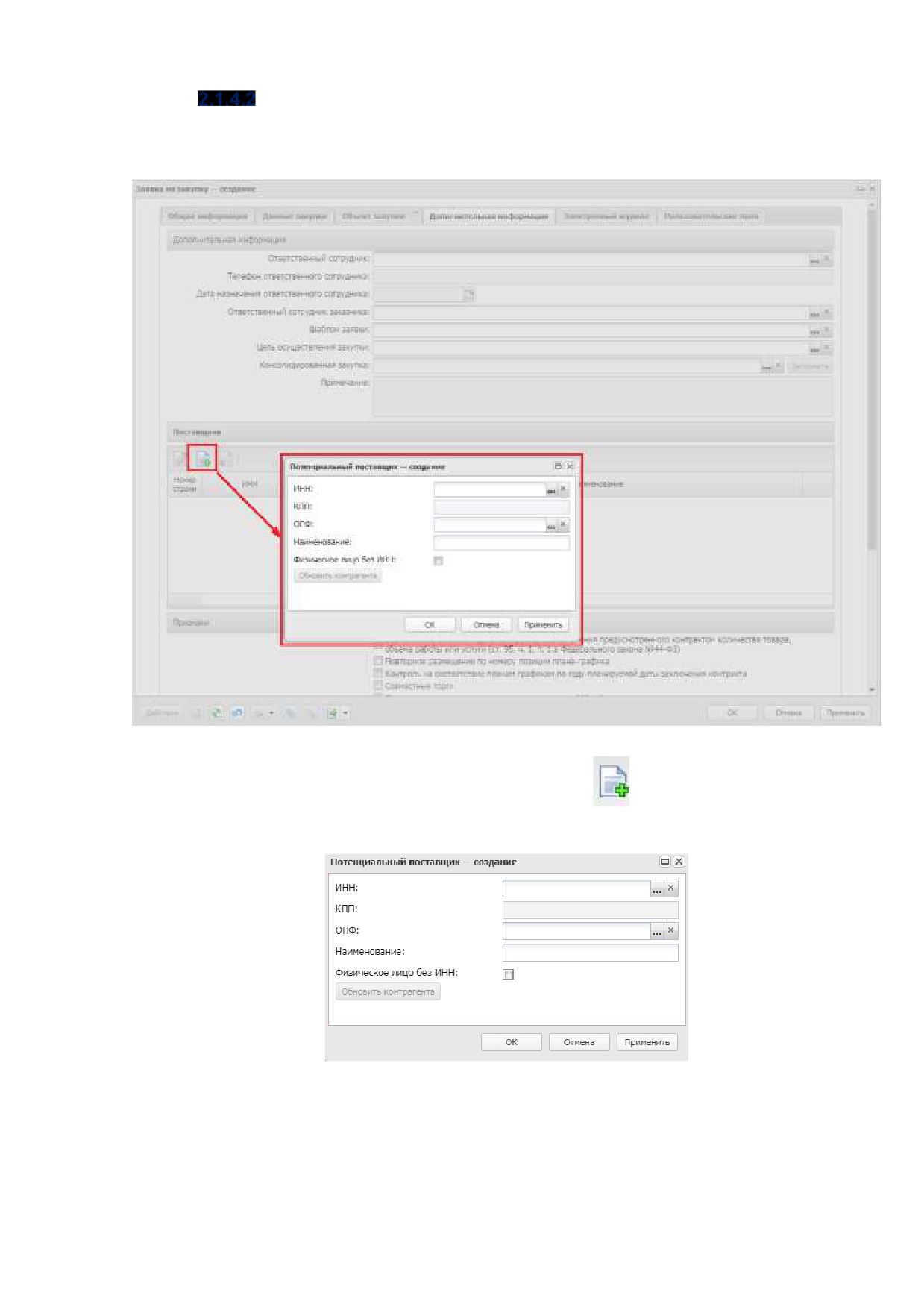
В группе полей Поставщики находится список потенциальных поставщиков
продукции.
Рисунок 30 - Заполнение группы полей «Поставщикиª
Для добавления поставщика нажимается кнопка
(Создать), на экране появится
форма:
Рисунок 31 - Редактор потенциального поставщика
В форме заполняются поля:
ИНН - указывается значение ИНН из справочника Организации.
КПП - указывается КПП организации поставщика. Автоматически заполняется значением поля КПП
выбранной организации.
28
ОФП - выводится значение поля Краткое наименование справочника Организационно-правовые
формы.
Наименование
- название организации поставщика продукции. Автоматически заполняется
значением поля Официальное наименование выбранной организации.
Физическое лицо без ИНН - при включении признака становится обязательным выбор поставщика
из справочника.
При нажатии на кнопку Обновить контрагента система выводит предупреждение:
«Текущие данные об организации будут заменены из справочника. Продолжить?ª. Если
пользователь подтверждает действие, значения полей ИНН, КПП, Наименование,
Физическое лицо без ИНН обновляются.
Примечание. Кнопка Обновить контрагента активна, если поставщик выбран из
справочника.
После заполнения необходимых полей нажимается кнопка OK. Организация
поставщик продукции добавится в список. В список потенциальных поставщиков можно
добавлять названия организаций, которых нет в справочнике Организации.
Группа полей «Признакиª
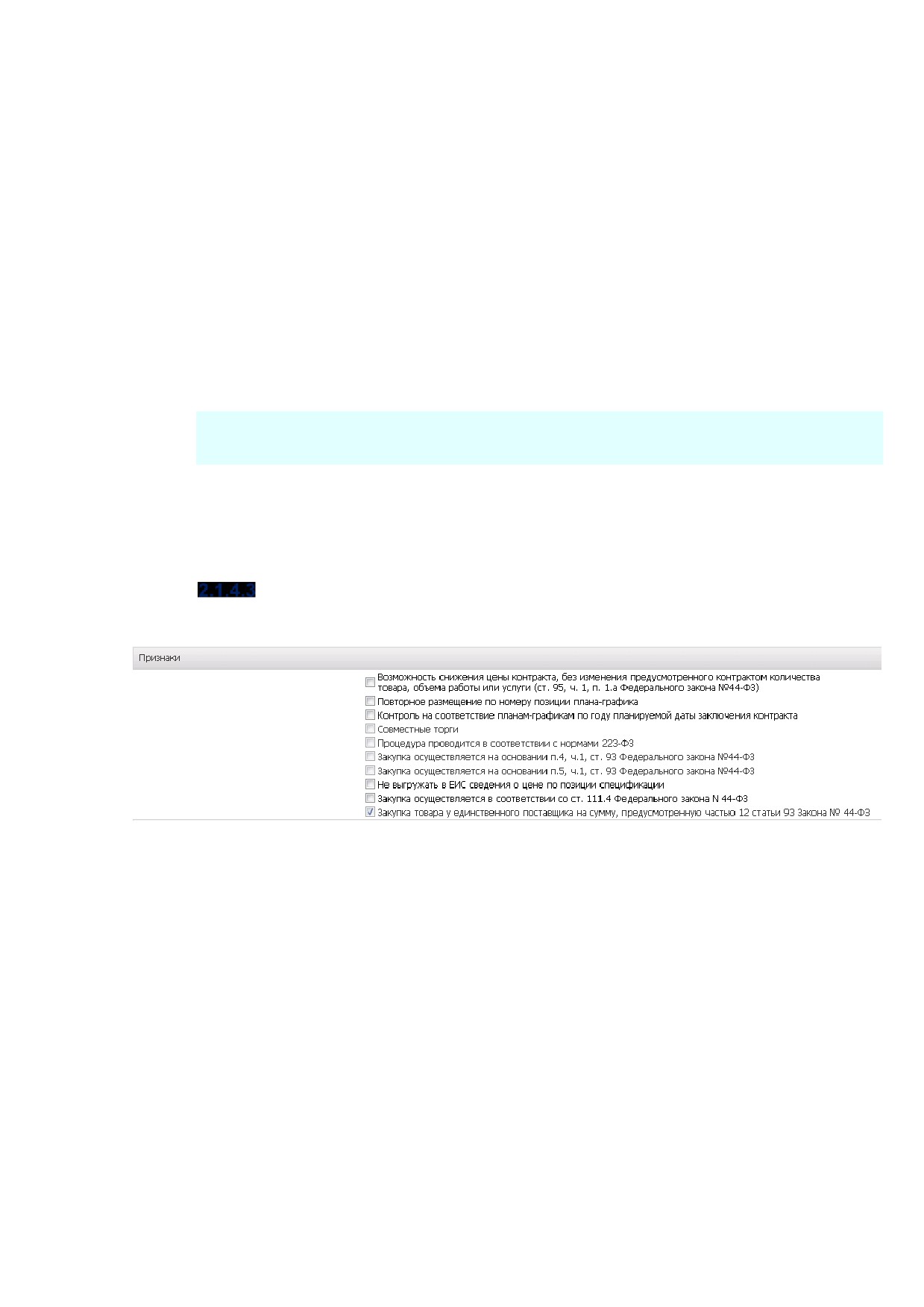
Группа полей Дополнительная информация имеет вид:
Рисунок 32 - Группа полей «Признакиª
В группе полей заполняются поля:
Возможность изменить предусмотренные контрактом количество товара, объем работ или
услуги - при включении признака становится возможным изменение предусмотренного контрактом
количества продукции.
Повторное размещение по номеру позиции плана-графика - признак включается при повторном
проведении процедуры.
Контроль на соответствие планам-графикам по году планируемой даты заключения контракта
- признак включается при формировании документа из ЭД «План закупокª, год которого меньше или
равен 2013 году.
Совместные торги - при включении признака допускается указывать несколько заказчиков при
проведении процедуры определения поставщика.
29
Процедура проводится в соответствии с нормами 223-ФЗ - признак включается автоматически,
если документ создается в бюджете с включенным признаком Бюджет автономного/бюджетного
учреждения, юридического лица размещающего закупки по 223-ФЗ.
Не выгружать в ЕИС сведения о цене по позиции спецификации - признак доступен для
редактирования на статусе «Отложенª, если признак Процедура по цене единицы продукции
(количество не определено) выключен.
2.2
Создание ЭД «Заявка на закупкуª из ЭД «План закупокª
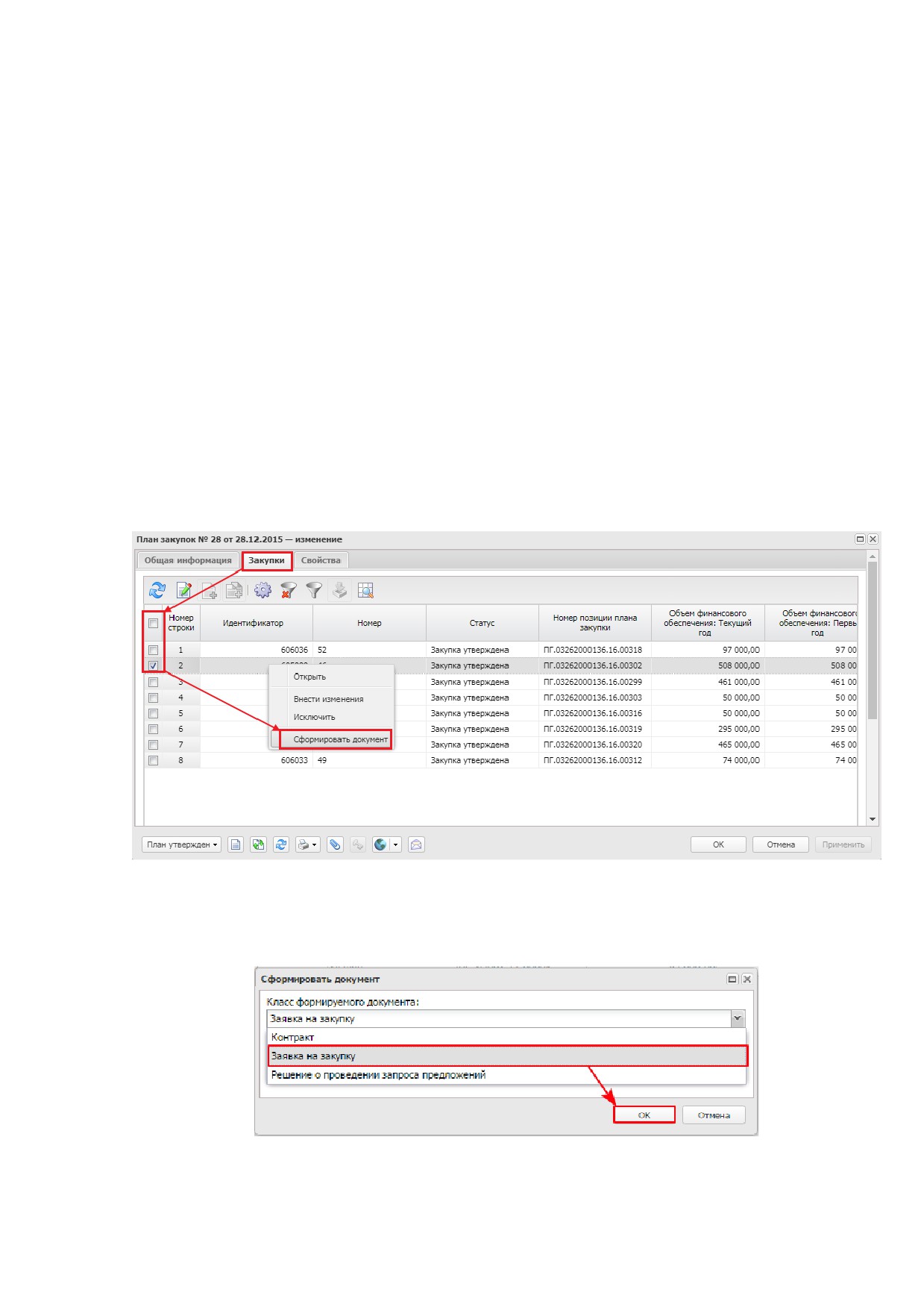
Для создания ЭД «Заявка на закупкуª на основании ЭД «План закупокª необходимо
из меню Планирование заказа→Реестр планов закупок (223-ФЗ) открыть ЭД «План
закупокª на статусе «План утвержден».
На закладке Закупки отметить соответствующую позицию (или несколько позиций),
из которой будет осуществлено формирование электронного документа, вызвать
контекстное меню нажатием правой кнопки мыши и выбрать действие Сформировать
документ.
Рисунок 33 - ЭД «План закупокª на статусе «План утвержденª
В открывшемся окне Формирование документа из строк плана указать класс
формируемого документа Заявка на закупку и нажать кнопку ОК.
Рисунок 34 - Формирование заявки на закупку из строк плана
При создании ЭД «Заявка на закупкуª из ЭД «План закупокª:
30
если для группы продукции существует характеристика с типом Классификатор
действий, то ее значение наследуется из поля Действие;
если у группы продукции существует несколько характеристик с типом
Классификатор действий, то наследуется только одна из них;
наследуется значение поля Способ закупки на закладке Общая информация.
2.3
Особенности создания ЭД «Заявка на закупкуª с разбивкой
на лоты
При делении информации на лоты видимость закладок в зависимости от выбора
способа определения поставщика аналогична видимости закладок в ЭД «Заявка на закупкуª
без разбивки на лоты.
Заполнение закладки Общая информация, информация на которой не делится на
лоты, осуществляется так же, как при создании ЭД «Заявка на закупкуª без разбивки на
лоты.
Примечание. По умолчанию признак Многолотовый заказ доступен только для
пользователей, организация которых обладает следующими ролями: ПБС, Бюджетное
учреждение, Автономное учреждение, Заказчик.
Разбивка на лоты осуществляется на этапе создания документа вручную и на
статусе «Отложенª.
Разбивка на лоты может быть осуществлена, если указан один из следующих
способов определения поставщика: Открытый конкурс, Закрытый конкурс, Конкурс с
ограниченным участием, Закрытый конкурс с ограниченным участием, Двухэтапный
конкурс, Закрытый двухэтапный конкурс, Закрытый аукцион.
Автоформирование лотов
Чтобы разделить информацию в ЭД «Заявка на закупкуª на лоты, на закладке
Общая информация в группе полей Общие сведения о закупке включается признак
Многолотовый заказ.
В результате станет активна кнопка Автоформирование лотов. При нажатии на
кнопку открывается диалог автоматического формирования лотов, где в раскрывающемся
списке выбирается один из признаков, по которым будет делиться информация:
31
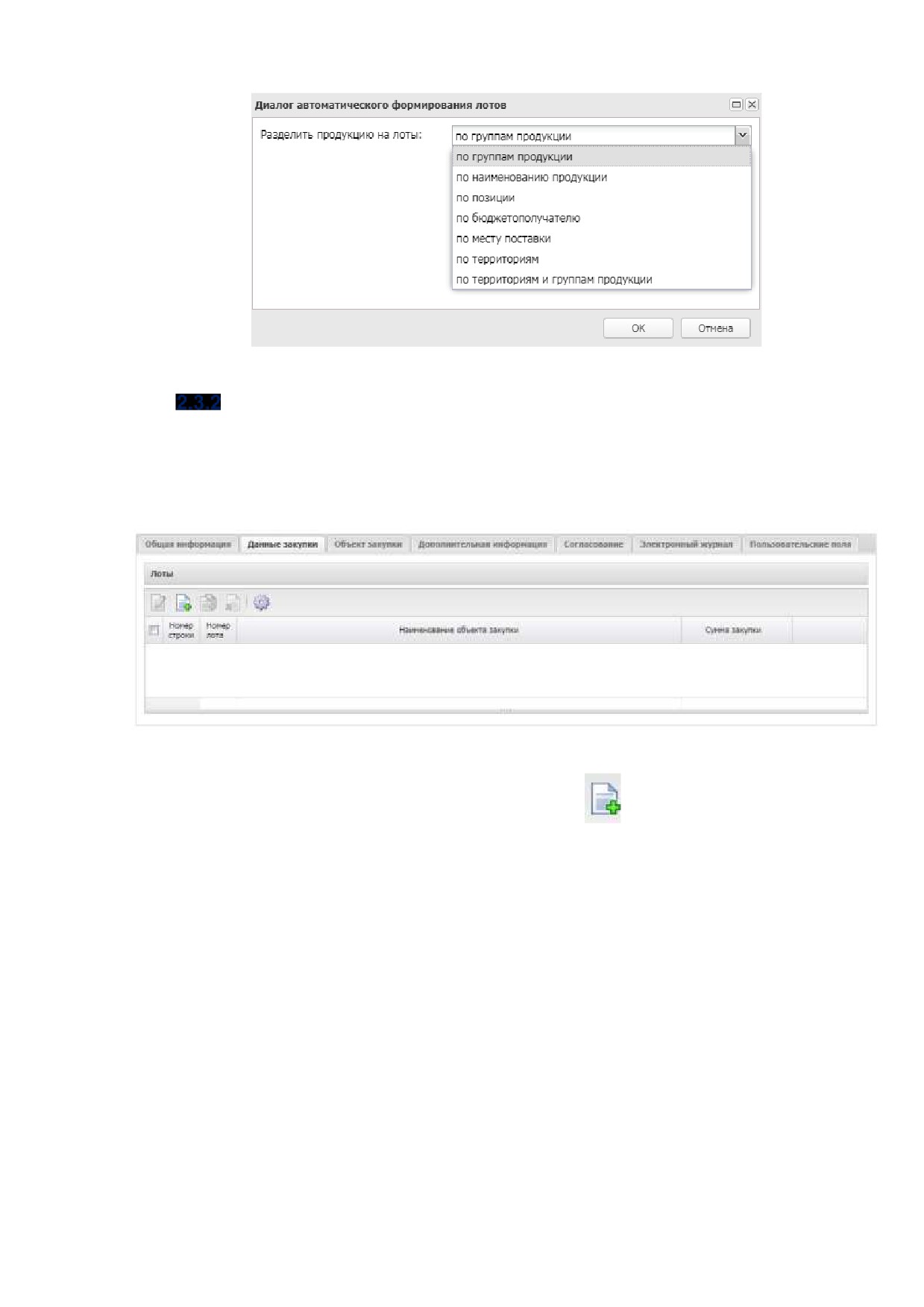
Рисунок 35 - Диалог автоматического формирования лотов
Создание лотов вручную
Чтобы разделить имеющуюся информацию о продукции в ЭД «Заявка на закупкуª
на лоты вручную, необходимо включить признак Многолотовый заказ. При включении
признака становится доступен список Лоты на закладке Данные закупки:
Рисунок 36 - Закладка «Данные закупкиª, список «Лотыª
Чтобы создать новый лот, нажимается кнопка
(Создать), на экране появится
форма Данные закупки - создание.
32
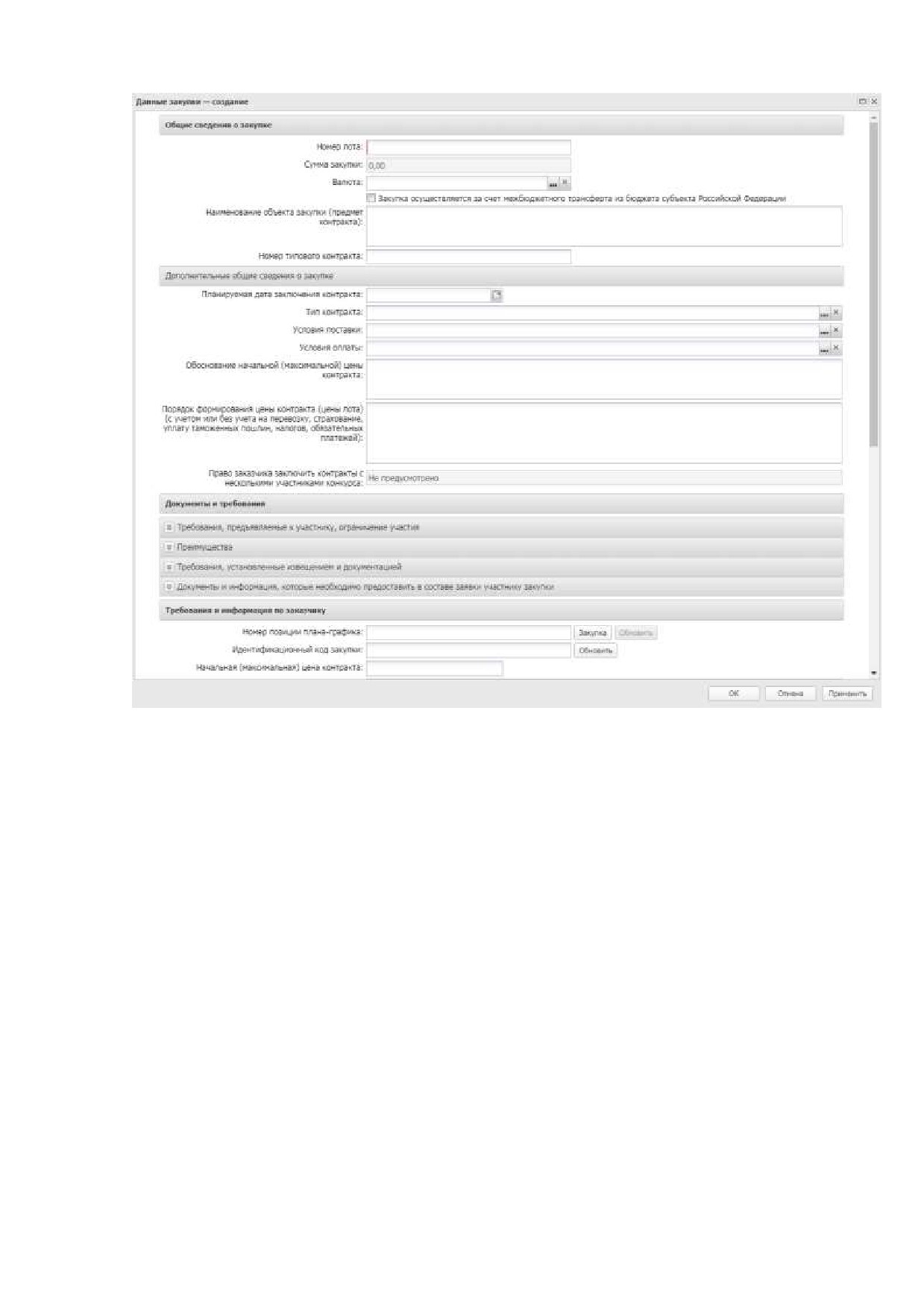
Рисунок 37 - Форма «Данные закупки - созданиеª, деление на лоты
Заполнение полей формы описано в разделе «Закладка «Данные закупкиª».
33
3 Прикрепление файлов к ЭД «Заявка на закупкуª
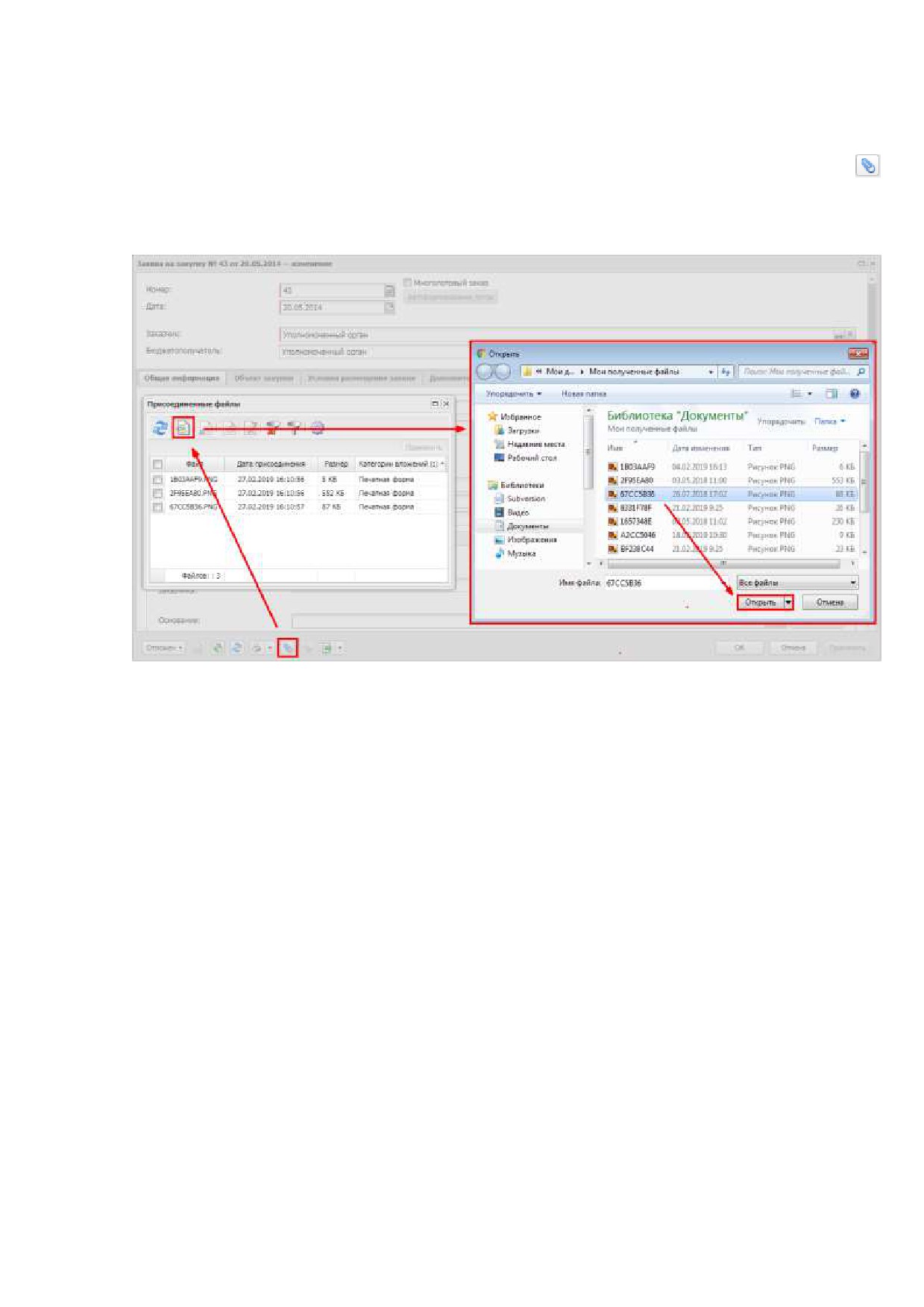
Для прикрепления файлов к ЭД «Заявка на закупкуª нажимается кнопка
(Прикрепленные файлы), в открывшемся окне выбираются необходимые файлы и
нажимается кнопка Выбрать.
Рисунок 38 - Прикрепление файла в ЭД «Заявка на закупкуª
После прикрепления файла указывается категория файла. Для этого в контекстном
меню, вызываемом нажатием правой кнопкой мыши, выбирается пункт Категория
вложений→Назначить. В открывшейся форме Категории вложений указывается категория
вложения и нажимается кнопка Выбрать.
34
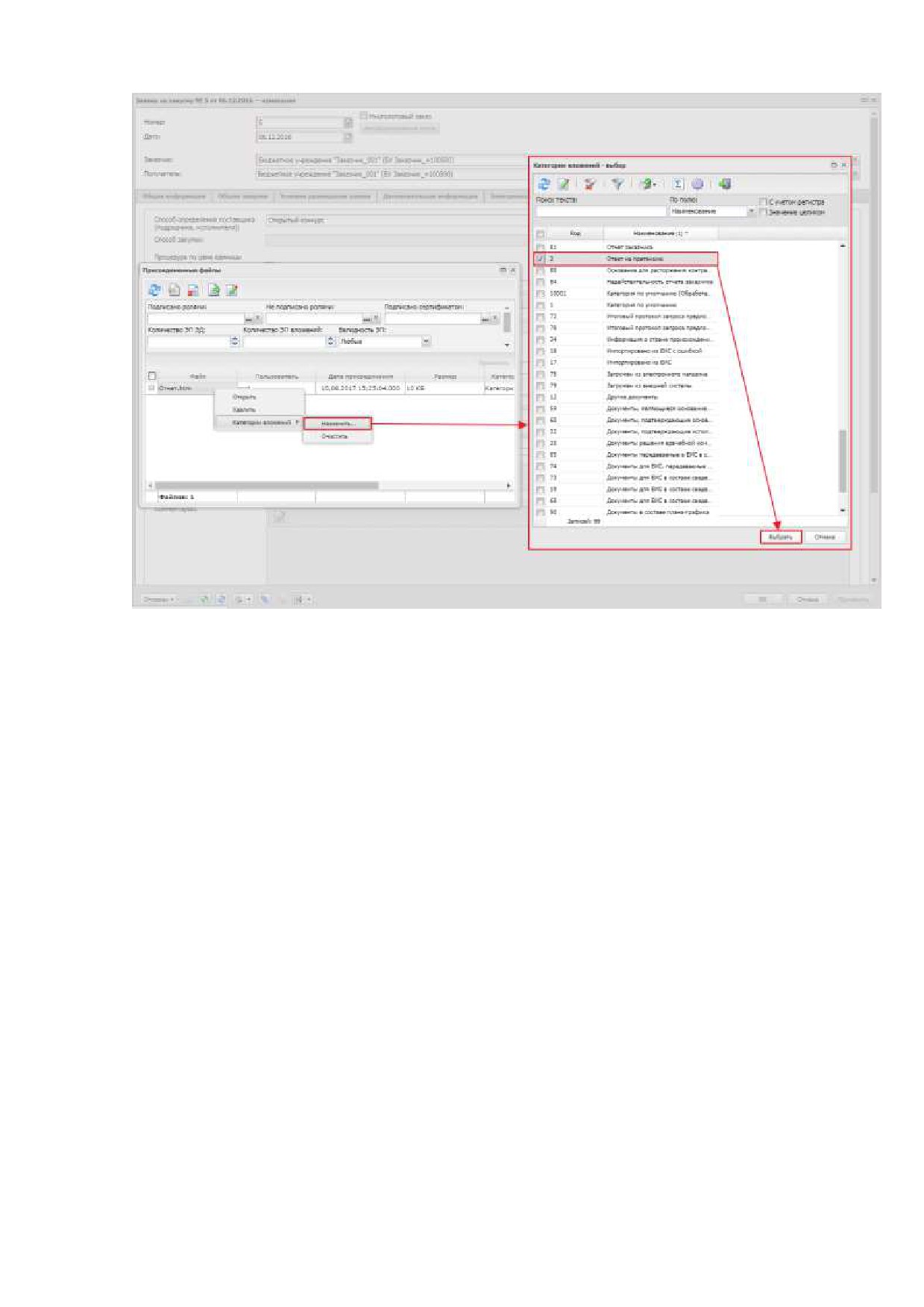
Рисунок 39 - Категории вложений файлов ЭД «Заявка на закупкуª
35
4 Обработка ЭД «Заявка на закупкуª
4.1
ЭД «Заявка на закупкуª на статусе «Отложенª
Над ЭД «Заявка на закупкуª на статусе
«Отложенª выполняется действие
Обработать. Если включен параметр системы Пропускать статус "Несоответствие", при
выполнении действия документ переходит на статус «Проектª. Если параметр системы
выключен и цена позиции спецификации соответствует цене, указанной в Справочнике цен
для данной продукции, документ переходит на статус
«Проектª. Если цена не
соответствует - на статус «Несоответствиеª. Если контроль документа по номеру позиции
ЭД «План закупокª не пройден и для параметра системы Статус "Несоответствие плану"
указано значение Не пропускать, ЭД
«Заявка на закупкуª переходит на статус
«Несоответствие плануª.
4.2
ЭД «Заявка на закупкуª на статусе «Проектª
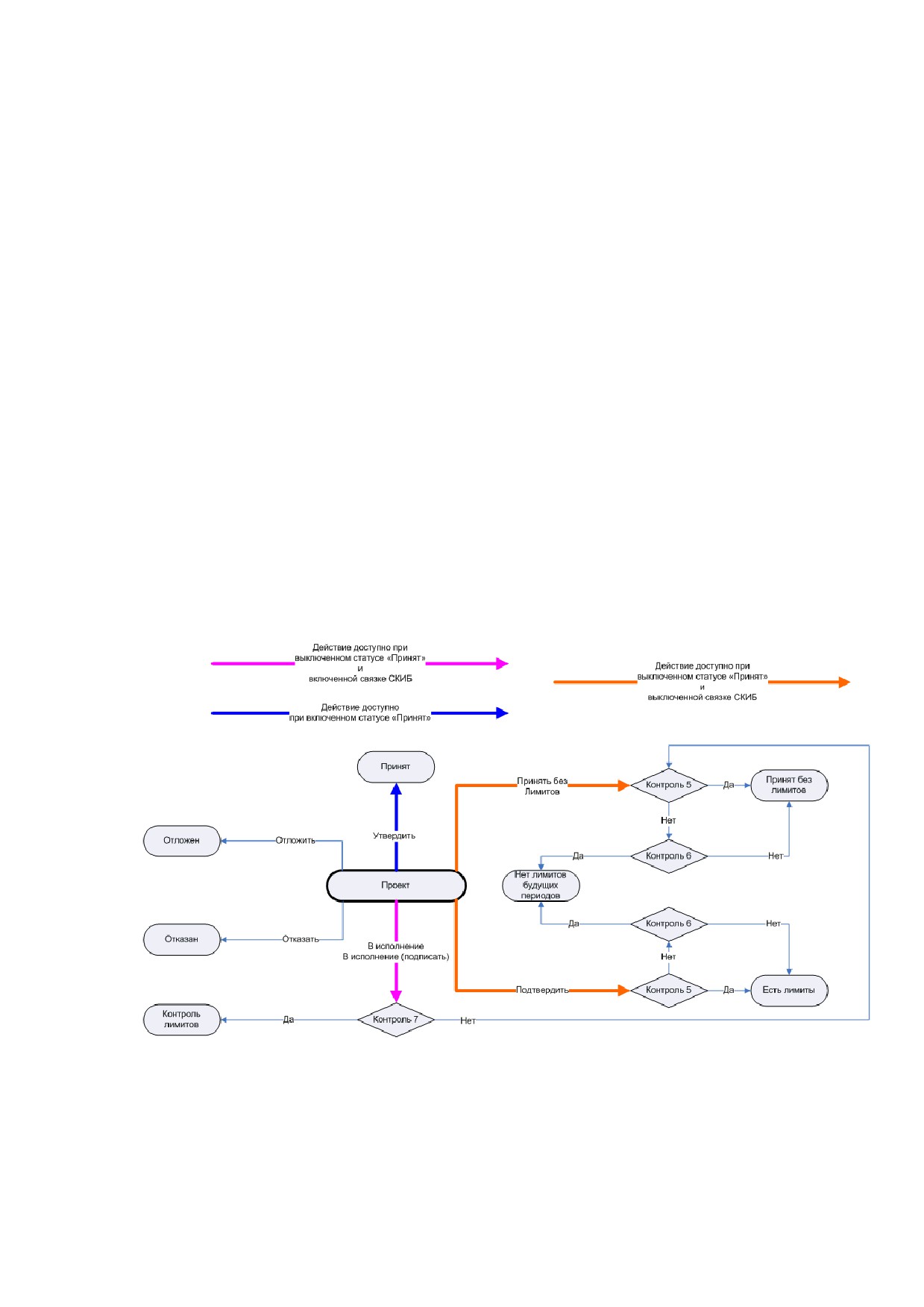
Над ЭД
«Заявка на закупкуª на статусе
«Проектª выполняется действие
Утвердить.
Рисунок 40 - Схема обработки ЭД «Заявка на закупкуª на статусе «Проектª
4.3
ЭД «Заявка на закупкуª на статусе «Принятª
Над ЭД «Заявка на закупкуª на статусе «Принятª выполняется действие В исполнение.
ЭД «Заявка на закупкуª переходит на статус «Принят без лимитовª (при наличии в
графике оплаты внебюджетных источников финансирования или средств бюджетных
36
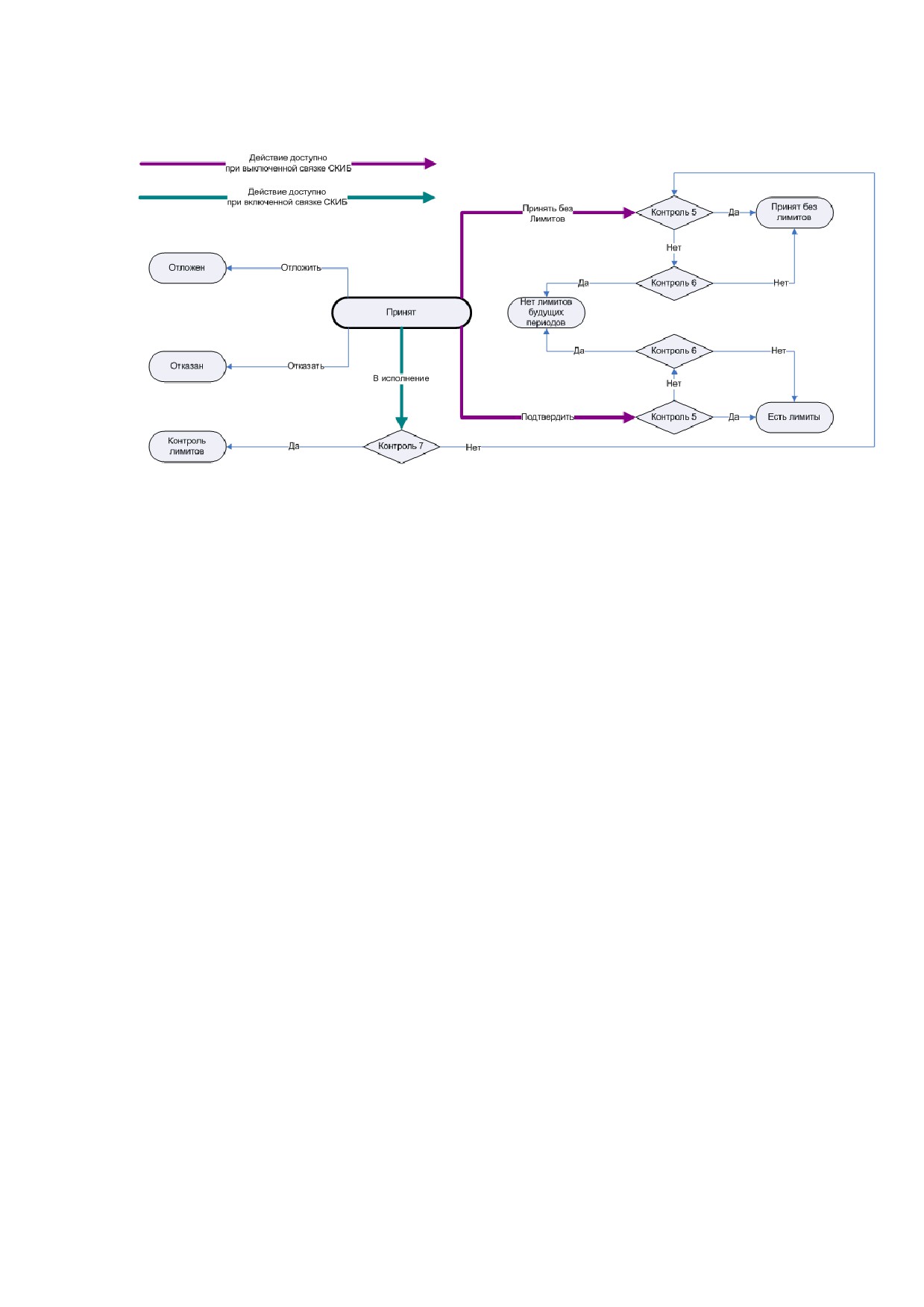
учреждений) или на статус «Контроль лимитов/плана ФХДª (при наличии в графике оплаты
бюджетных источников финансирования).
Рисунок 41 - Схема обработки ЭД «Заявка на закупкуª на статусе «Проектª
4.4
ЭД
«Заявка на закупкуª на статусе
«Контроль
лимитов/плана ФХДª
В случае прохождения контроля лимитов (наличия в ЭД «Заявка на закупкуª
бюджетного источника финансирования) в системе «АЦК-Госзаказª/«АЦК-Муниципальный
заказª ЭД переходит на статус «Контроль лимитов/плана ФХДª.
Автоматически при наличии лимитов со статуса «Контроль лимитов/плана ФХДª
ЭД «Заявка на закупкуª перейдет на статус «Есть лимиты/планª, при отсутствии лимитов -
на статус «Нет лимитовª.
4.5
ЭД «Заявка на закупкуª на статусе «Есть лимиты/планª
В ЭД «Заявка на закупкуª на статусе «Есть лимиты/планª можно включить в ЭД:
«Решение о закупке у единственного источникаª;
«Решение о проведении конкурсаª;
«Решение о проведении запроса котировокª;
«Решение о проведении торгов на ЭТПª.
При включении в документ ЭД «Заявка на закупкуª переходит на статус
«В
обработкеª и становится доступным только для просмотра.
При выполнении действия Вернуть в ЭД «Решение о проведении закупки. Иной
способª на статусе «Обработка завершенаª, ЭД «Заявка на закупкуª возвращается на
статус «В обработкеª.
37
4.6
ЭД «Заявка на закупкуª на статусе «Принят без лимитовª
ЭД «Заявка на закупкуª на статусе «Принят без лимитовª можно включить в ЭД:
o «Решение о закупке у единственного источникаª;
o «Решение о проведении конкурсаª;
o «Решение о проведении запроса котировокª;
o «Решение о проведении торгов на ЭТПª.
При включении ЭД «Заявка на закупкуª переходит на статус «В обработкеª.
При выполнении действия Вернуть в ЭД «Решение о проведении закупки. Иной
способª на статусе «Обработка завершенаª, ЭД «Заявка на закупкуª возвращается на
статус «В обработкеª.
4.7
ЭД «Заявка на закупкуª на статусе «Принят организаторомª
ЭД «Заявка на закупкуª на статусе «Принят организаторомª можно включить в ЭД:
o «Решение о закупке у единственного источникаª;
o «Решение о проведении конкурсаª;
o «Решение о проведении запроса котировокª;
o «Решение о проведении аукционаª.
Выгрузить в электронный магазин
- при выполнении действия осуществляется выгрузка
документа в электронный магазин и включается признак Выгружен в ЭМ со статуса "Принят
организатором".
Сформировать договор - при выполнении действия проверяется тип электронного магазина:
Если электронный магазин не указан, включен параметр системы Разрешить формирование
ЭД "Договор", ЭД "Контракт" из ЭД "Заявка закупку" и способ определения поставщика
Закупка у единственного поставщика (исполнителя, подрядчика), то проверяется наличие
порожденного ЭД «Договорª на любом статусе, кроме статуса «Удаленª:
если такой документ найден, то система выводит сообщение об ошибке AZK-2902;
если такой документ не найден, то проверяется наличие порожденного ЭД «Контрактª на
любом статусе, кроме статуса «Удаленª:
если такой документ найден, то система выводит сообщение об ошибке AZK-2904;
если такой документ не найден, то формируется порожденный ЭД
«Контрактª или
«Договорª в соответствии с правилами формирования.
Если параметр системы Разрешить формирование ЭД "Договор", ЭД "Контракт" из ЭД
"Заявка закупку" выключен или способ определения поставщика отличен от Закупка у
единственного поставщика (исполнителя, подрядчика), то система выводит сообщение об
ошибке AZK-2906.
Если указан Портал поставщиков или ОТС-Маркет, то проверяется наличие порожденного ЭД
«Договорª на любом статусе, кроме статуса «Удаленª:
38
если такой документ найден, то система выводит сообщение об ошибке AZK-2902;
если такой документ не найден, то проверяется наличие порожденного ЭД «Контрактª на
любом статусе, кроме статуса «Удаленª:
если такой документ найден, то система выводит сообщение об ошибке AZK-2904;
если такой документ не найден, то формируется порожденный ЭД
«Контрактª или
«Договорª в соответствии с правилами формирования.
Если все контроли пройдены, то документ переходит на статус «Обработка завершена».
Примечание. Правила формирования ЭД «Контрактª описаны в документе БАРМ.00003-
42
34
05-1 Система
«АЦК-Госзаказª/«АЦК-Муниципальный заказª. Блок исполнения
закупок.
Подсистема
контроля
контрактов,
договоров
государственного/муниципального заказа. Контракт, Проект контракта, Карточка
контракта. Руководство пользователя, ЭД «Договорª в документе БАРМ.00003-42 34 05-
2
Система
«АЦК-Госзаказª/«АЦК-Муниципальный заказª. Блок исполнения закупок.
Подсистема контроля контрактов, договоров государственного/муниципального заказа.
Договор. Руководство пользователя .
При выполнении действия Вернуть в ЭД «Решение о проведении закупки. Иной
способª на статусе «Обработка завершенаª, ЭД «Заявка на закупкуª возвращается на
статус «В обработкеª.
4.8
ЭД «Заявка на закупкуª на статусе «В обработкеª
Для ЭД «Заявка на закупку» на статусе
«В обработкеª недоступно никаких
действий, документ доступен только для просмотра.
Если документ был выгружен в СКИБ и в параметре системы Связь с СКИБ указано
значение:
online-режим, то документ переходит на статус «Обработка завершенаª, строка
АРМ «Резервы лимитов/плана ФХД (Заявки на закупку)ª переходит на статус
«Обработка документа завершенаª и выключается признак Автоосвобождение
экономии по закупкам малого объема;
offline-режим, то во внешнюю систему отправляется информация об уведомлении.
При переходе решения, в которое включен ЭД «Заявка на закупку», на статус
«Отказ от проведенияª ЭД «Заявка на закупкуª переходит на статус
«Обработка
завершенаª.
39