Система «АЦК-Госзаказ»/«АЦК-Муниципальный заказ». Планирование по 223-ФЗ. Технологическая карта (2021 год)
Система автоматизации процесса управления государственными
закупками - Автоматизированный Центр Контроля -
Государственный заказ («АЦК-Госзаказª)
Планирование по 223-ФЗ
Технологическая карта
СОДЕРЖАНИЕ
1
Общая информация
3
2
ЭД «План закупок (223-ФЗ)ͩ
4
2.1
Создание ЭД «План закупок (223-ФЗ)ͩ
4
Закладка «Общая информацияͩ
4
Закладка «Закупкиͩ
5
Создание ЭД «Закупкаͩ
5
Закладка «Свойстваͩ
24
2.2
Обработка ЭД «План закупок (223-ФЗ)ͩ
26
2.3
Выгрузка ЭД «План закупок (223-ФЗ)ͩ в ЕИС
26
2.4
Внесение изменений в ЭД «План закупок (223-ФЗ)ͩ
27
2.5
ЭД «План закупок (223-ФЗ)ͩ на статусе «Отказанͩ
28
2
1 Общая информация
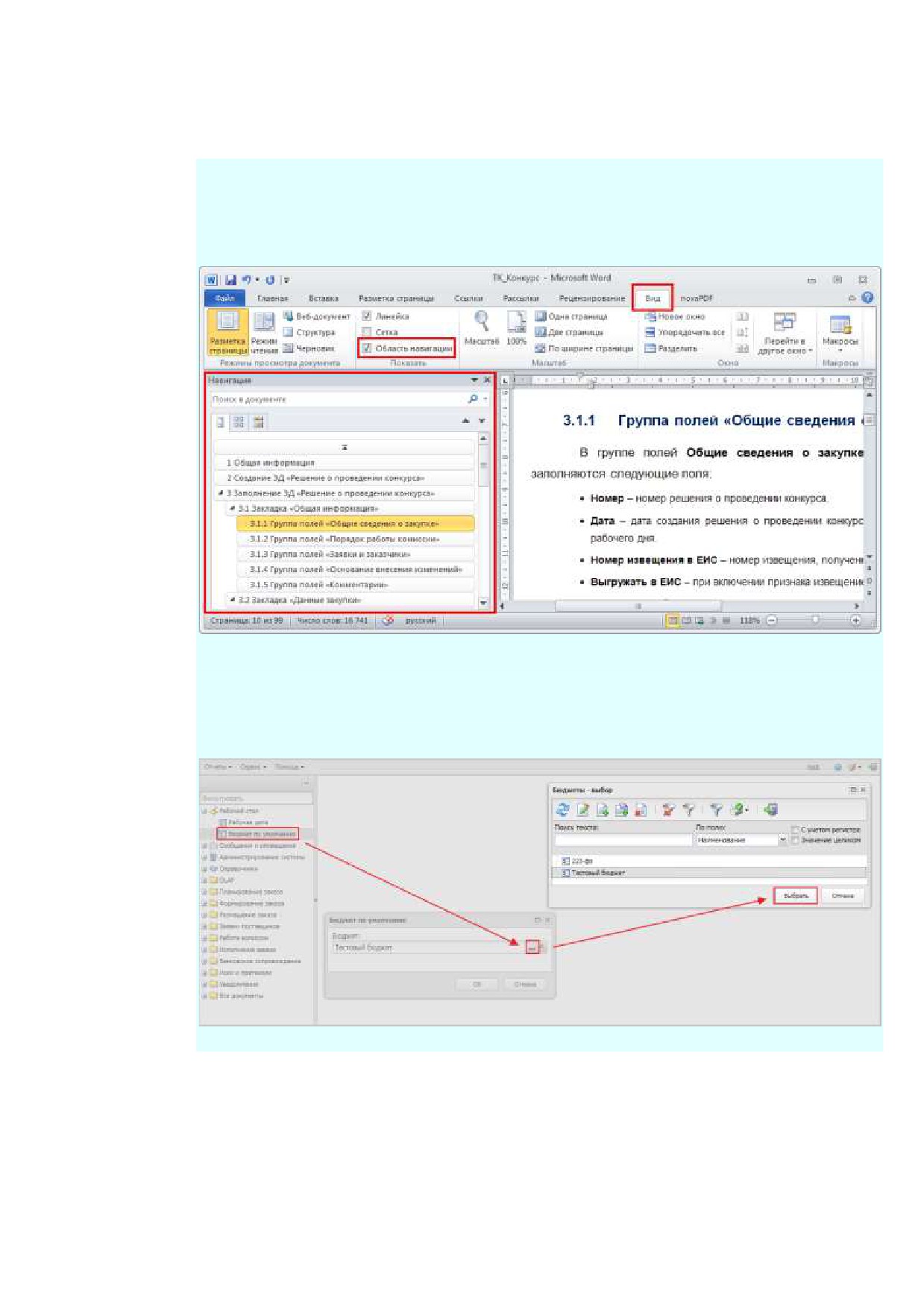
Внимание! Для работы с документом рекомендуется использовать панель навигации MS
Office:
Рисунок 1 - Панель навигации MS Office
Внимание! При входе в программу необходимо указать бюджет по умолчанию
(в
дальнейшем все электронные документы будут создаваться в указанном бюджете):
Рисунок 2 - Выбор бюджета
2 ЭД «План закупок (223-ФЗ)ª
Список ЭД «План закупок (223-ФЗ)ª вызывается из пункта меню Планирование
заказа→Реестр планов закупок (223-ФЗ).
Внимание! Документ доступен при наличии лицензии planning_procedures и ролях
Заказчик, Формирование плана-графика, Согласование плана-графика, Согласование
проекта плана-графика, Формирование закупок.
2.1
Создание ЭД «План закупок (223-ФЗ)ª
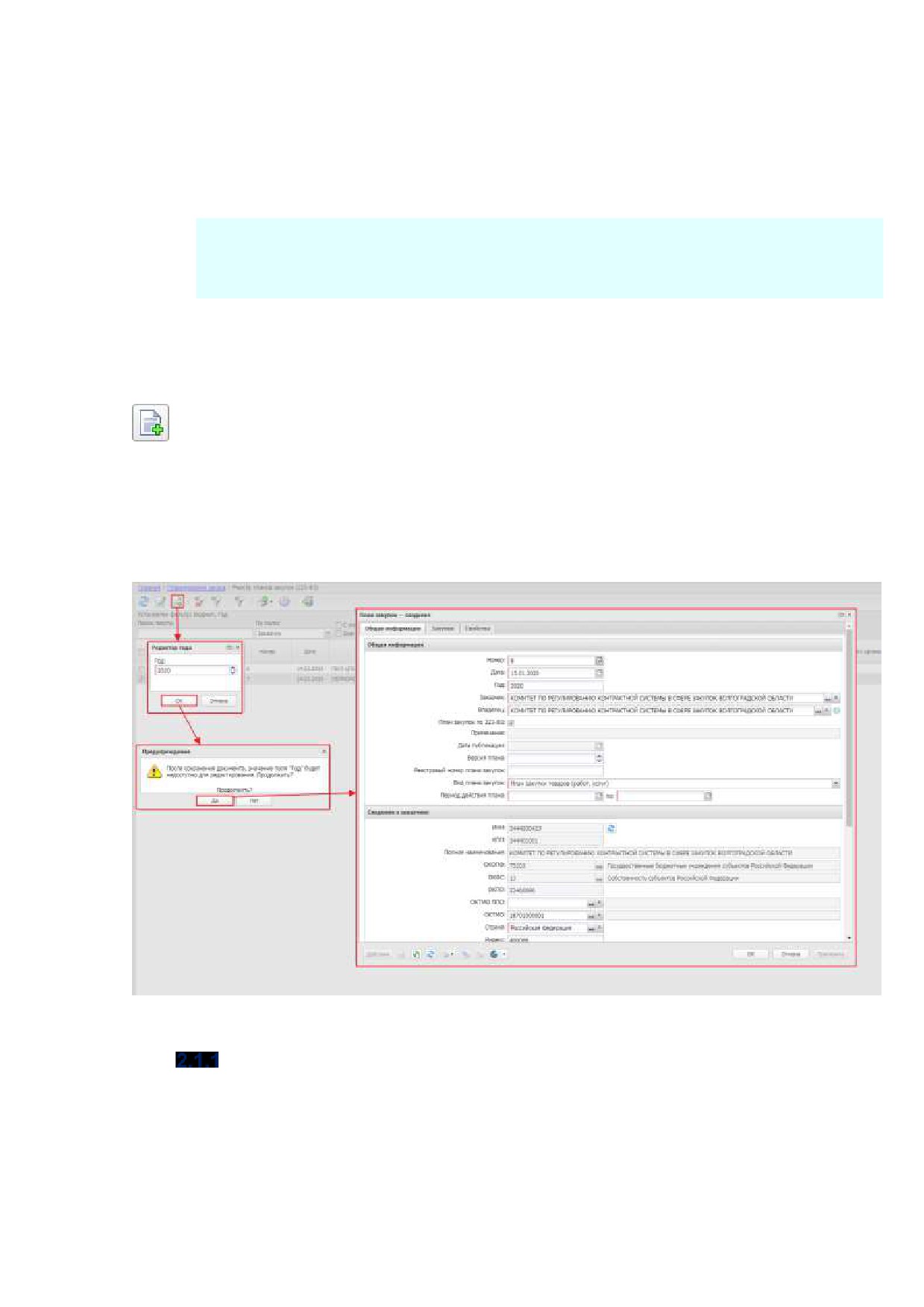
Для создания ЭД «План закупок (223-ФЗ)ª в списке документов нажимается кнопка
(Создать), на экране появится форма Редактора года.
На форме содержится поле Год плана, в котором указывается год размещения
документа. При нажатии на кнопку ОК система выводит следующее сообщение: После
сохранения документа значение поля "Год" будет недоступно для редактирования. Если
действие подтверждается нажатием кнопки Да, то на экране появится форма План закупок.
Рисунок 3 - Создание ЭД «План закупок (223-ФЗ)ª
Закладка «Общая информацияª
Закладка Общая информация содержит сведения об организации заказчика,
назначении документа и ответственных лицах.
На закладке заполняются поля:
В группе полей Общая информация заполняются поля:
4
o Номер - номер плана закупок, заполняется автоматически в соответствии с генератором
номеров на статусе «Отложенª.
o Дата - дата создания плана закупок, заполняется автоматически рабочей датой пользователя,
создающего документ.
o Заказчик - официальное наименование организации заказчика, выбор значения осуществляется
из справочника Организации. По умолчанию заполняется организацией пользователя, если
организация пользователя обладает ролью Заказчик.
o Владелец - организация, ответственная за ведение плана. Значение выбирается из справочника
Организации, по умолчанию заполняется организацией пользователя.
o Вид плана закупок - из раскрывающегося списка выбирается вид плана закупок.
o Период действия плана с - указывается дата начала действия плана закупок.
o Период действия плана по - указывается дата окончания действия плана закупок.
Закладка «Закупкиª
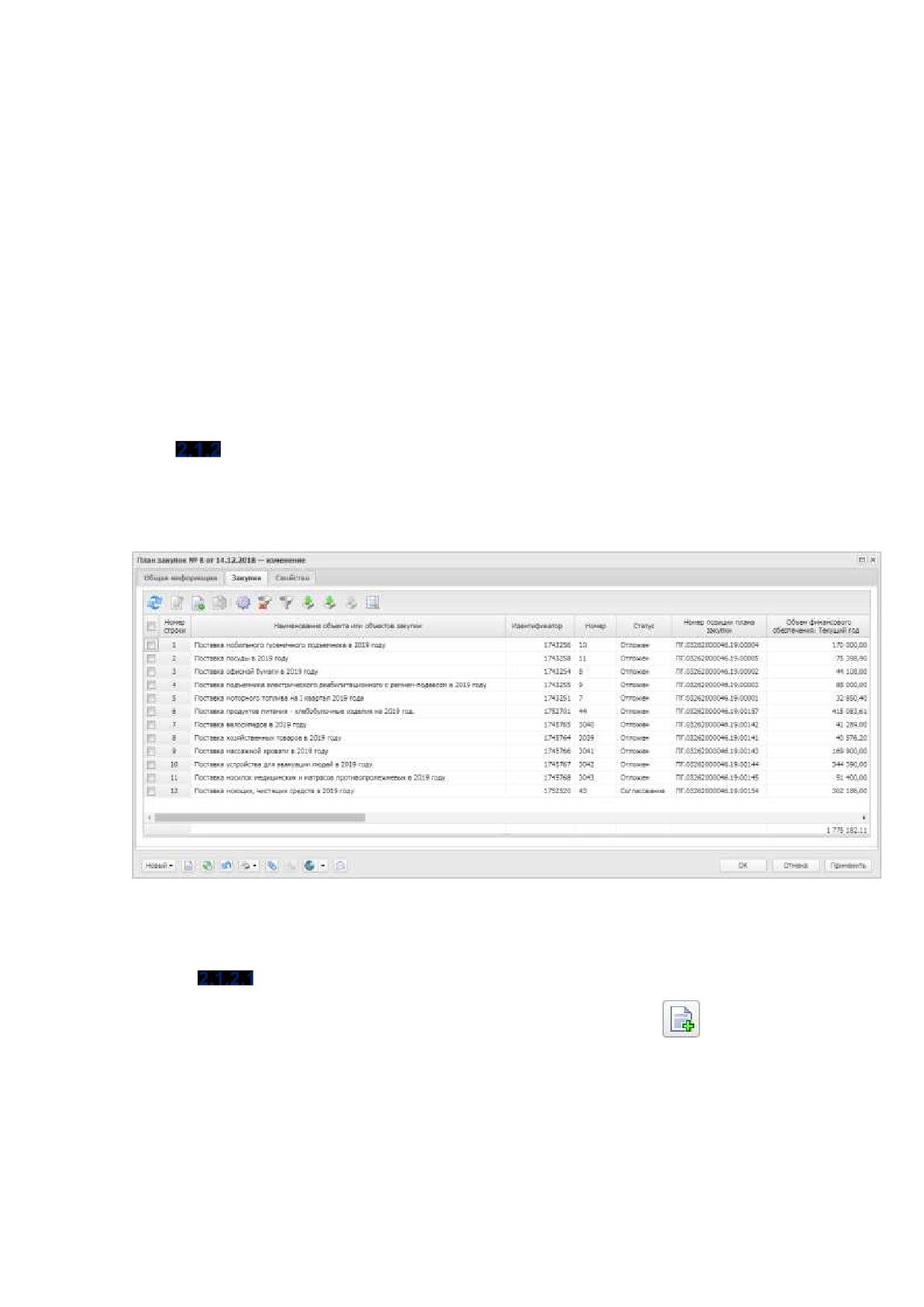
На закладке Закупки осуществляется управление ЭД «Закупкаª.
Закладка имеет вид:
Рисунок 4 - Вид закладки «Закупкиª
Создание новых строк закупок см. в разделе Создание ЭД «Закупкаª.
Создание ЭД «Закупкаª
Для создания ЭД «Закупкаª необходимо нажать кнопку
(Создать), на экране
появится форма Закупка:
5
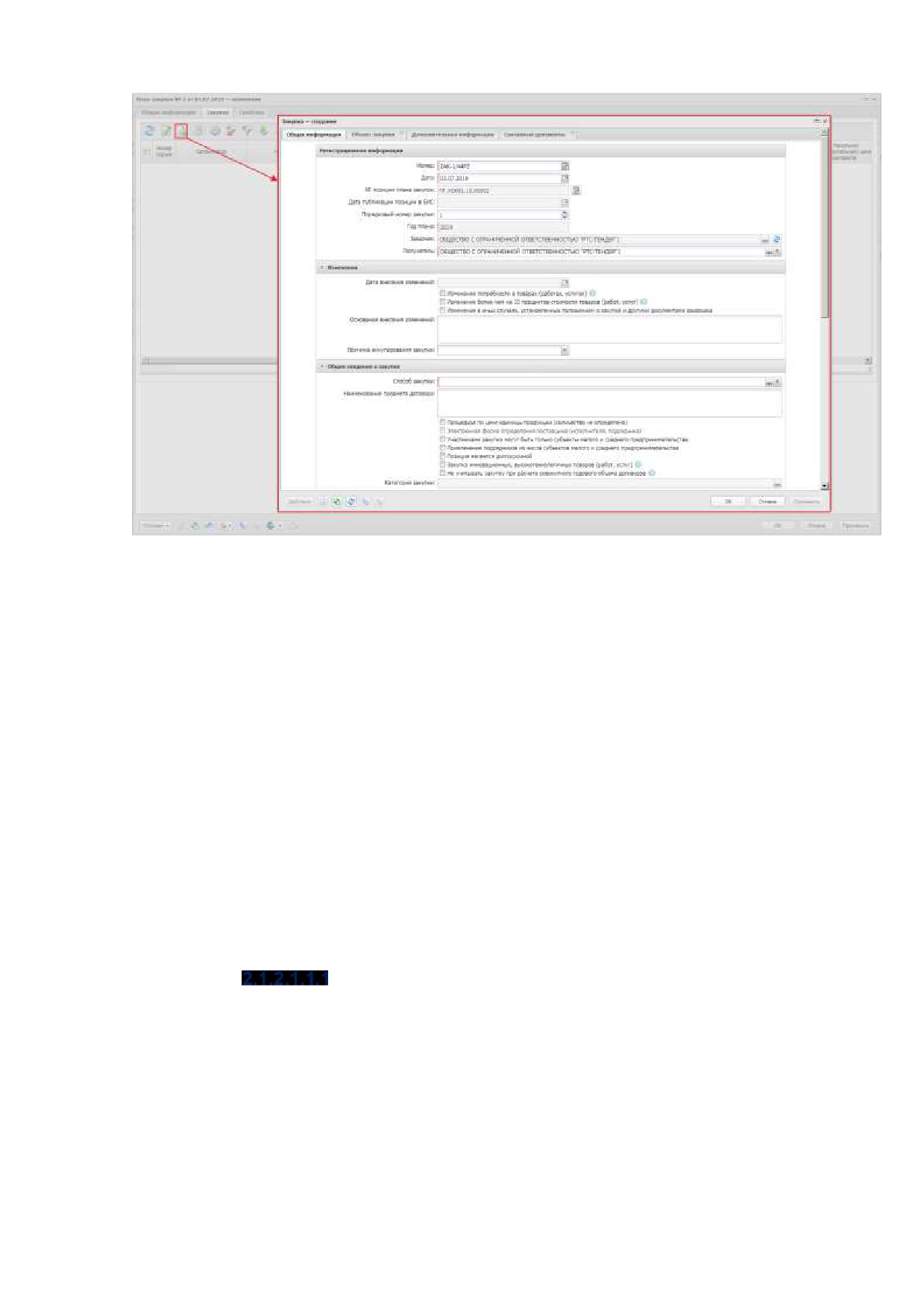
Рисунок 5 - Вид ЭД «Закупкаª
В документе содержатся закладки:
Общая информация;
Объект закупки;
Дополнительная информация.
2.1.2.1.1
Закладка «Общая информацияª
На закладке Общая информация содержатся группы полей:
Регистрационная информация;
Изменения;;
Общие сведения о закупке;
Регион поставки товаров (выполнения работ, оказания услуг).
Группа полей «Регистрационная информацияª
Группа полей Регистрационная информация имеет вид:
6
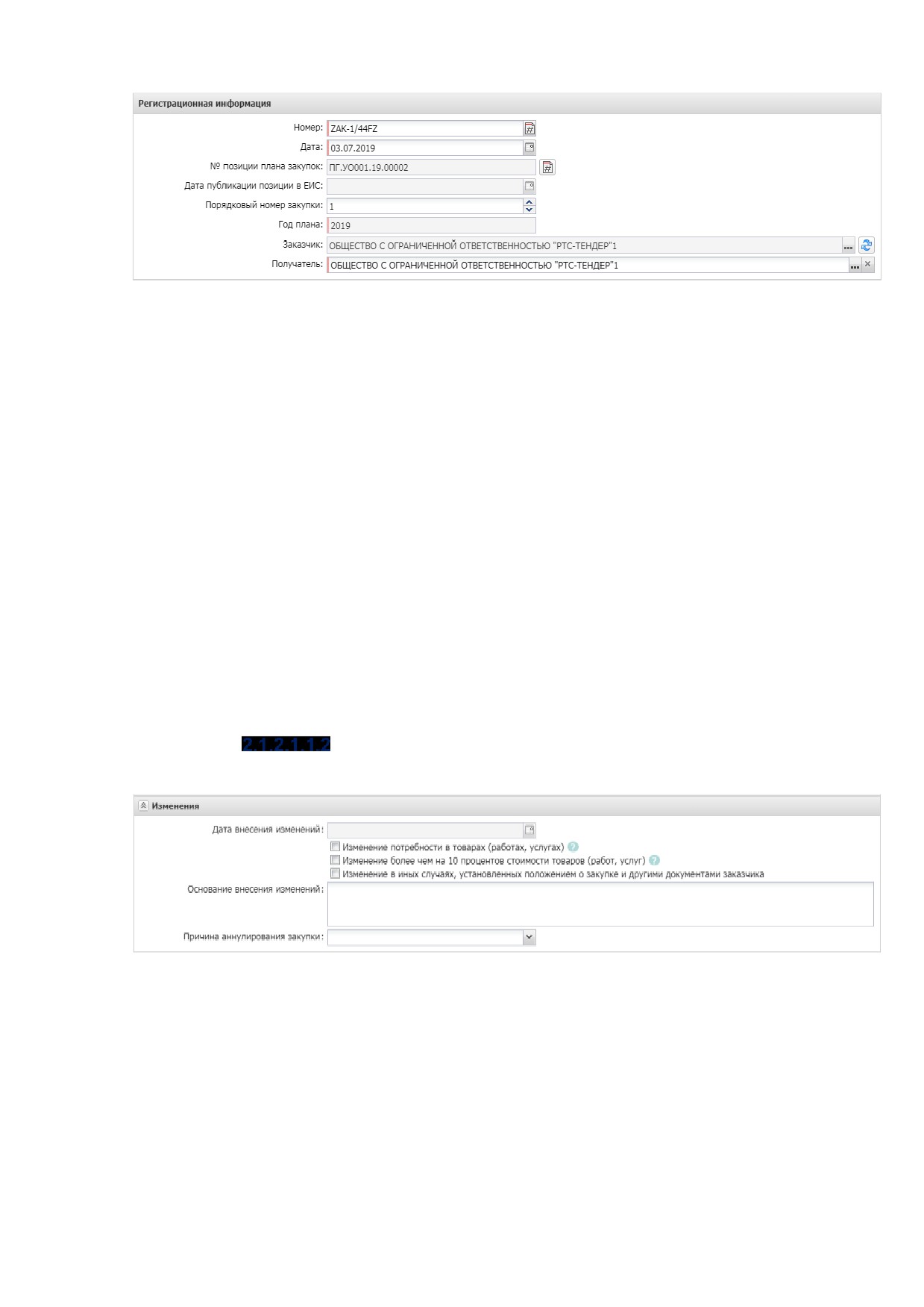
Рисунок 6 - Группа полей «Регистрационная информацияª
В группе полей заполняются поля:
Номер - номер документа, при создании заполняется автоматически в соответствии с генератором
номеров. Обязательно для заполнения.
Дата
- указывается дата создания документа, автоматически заполняется рабочей датой
пользователя. Обязательно для заполнения.
№ позиции плана закупок - уникальный номер закупки, включенной в ЭД «План закупок (223-ФЗ)ª.
Заполняется:
o автоматически при создании ЭД «Закупкаª в ЭД «План закупок (223-ФЗ)ª;
o по кнопке Сформировать номер позиции плана закупок
(кнопка доступна на статусе
«Отложенª или если документ не сохранен) на статусе «Отложенª.
Порядковый номер закупки - вручную вводится порядковый номер ЭД «Закупкаª в пределах
плана в соответствии с требованиями печатной формы. Автоматически заполняется порядковым
номером начиная с 1 при создании нового ЭД «Закупкаª.
Получатель
- указывается организация получатель, выбор значения осуществляется из
справочника Организации. Заполняется автоматически.
Группа полей «Измененияª
Группа полей Изменения имеет вид:
Рисунок 7 - Группа полей «Измененияª
В группе полей заполняются поля:
Изменение потребности в товарах (работах, услугах) - признак включается при изменении
потребности в товарах, работах или услугах.
Изменение более чем на 10 процентов стоимости планируемых к приобретению товаров
(работ, услуг) - признак включается при изменении стоимости товаров, работ или услуг более чем
на 10%.
7
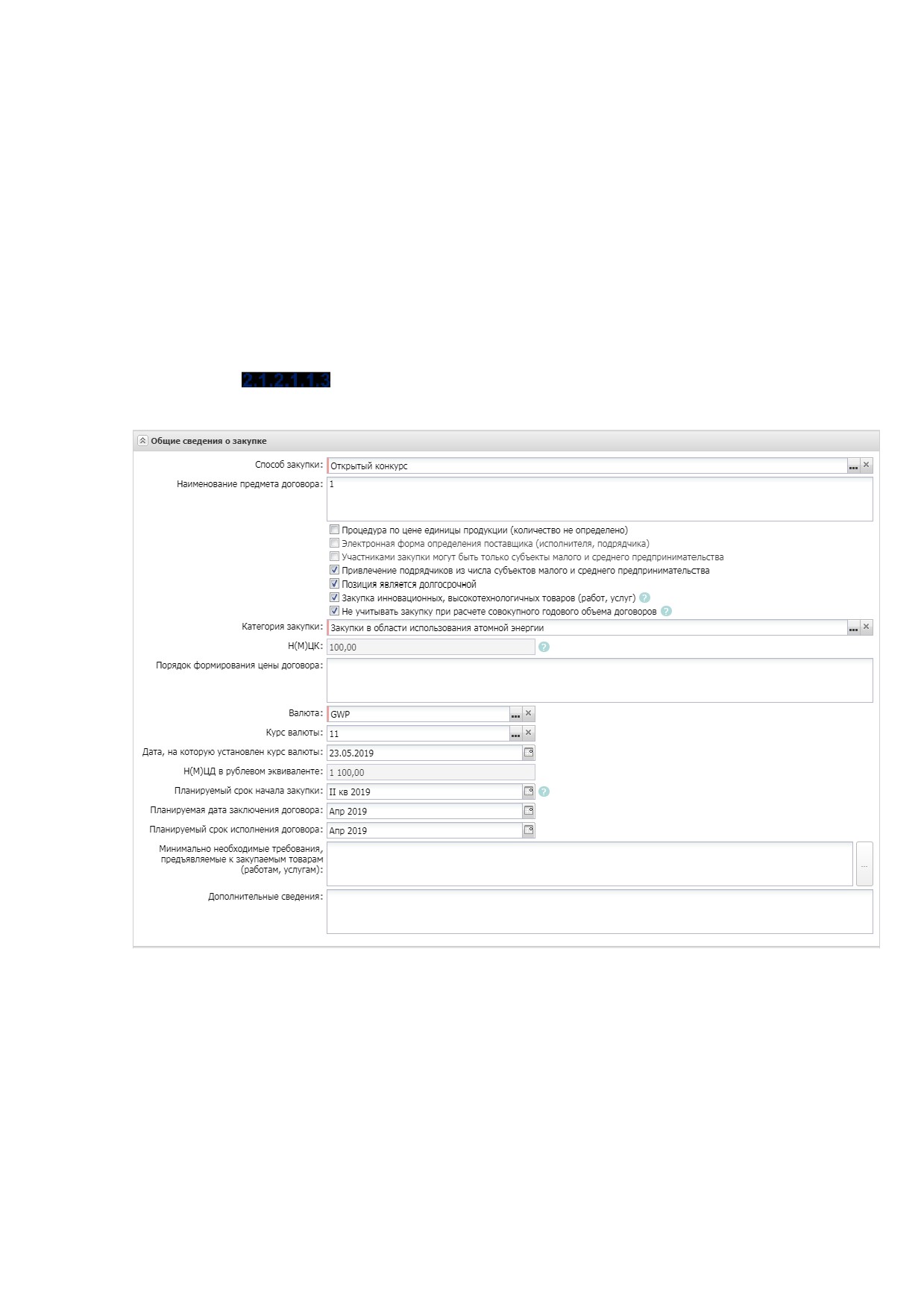
Изменение в иных случаях, установленных положением о закупке и другими документами
заказчика - признак включается при изменении закупки в случаях, установленных положением о
закупке или другими документами.
Основание внесения изменений - если документ создан в бюджете:
o 223-ФЗ, то вручную вводится описание основания внесения изменений.
Причина аннулирования закупки
- из раскрывающегося списка выбирается причина
аннулирования закупки.
Последствия признания закупки несостоявшейся - из раскрывающегося списка выбирается
последствие признания закупки не состоявшейся.
Описание изменений (примечание) - вручную вводится описание изменений.
Группа полей «Общие сведения о закупкеª
Группа полей Общие сведения о закупке имеет вид:
Рисунок 8 - Группа полей «Общие сведения о закупкеª
В группе полей заполняются поля:
Способ закупки - указывается способ определения поставщика по 223-ФЗ, выбор значения
осуществляется из справочника Способы определения закупки (223-ФЗ).
Наименование предмета договора - вручную вводится наименование товаров, работ или услуг.
Процедура по цене единицы продукции (количество не определено) - признак устанавливается
в случае, если при заключении договора невозможно определить количество товара, объем работ
или услуг, подлежащих исполнению.
8
Электронная форма определения поставщика
(исполнителя, подрядчика)
- признак
электронной формы определения поставщика.
Участниками закупки могут быть только субъекты малого и среднего предпринимательства -
признак включается автоматически и становится недоступен для редактирования, если в поле
Способ закупки указано значение, совпадающее хотя бы с одним из значений параметров системы:
o Извещение о закупке "Конкурс в электронной форме, участниками которого могут
являться только субъекты малого и среднего предпринимательства";
o Извещение о закупке "Аукцион в электронной форме, участниками которого могут
являться только субъекты малого и среднего предпринимательства";
o Извещение о закупке "Запрос котировок в электронной форме, участниками которого
могут являться только субъекты малого и среднего предпринимательства";
o Извещение о закупке "Запрос предложений в электронной форме, участниками которого
могут являться только субъекты малого и среднего предпринимательства".
Если в поле Способ закупки указано значение, отличающееся от значений параметров системы, то
признак доступен для редактирования на статусе «Отложенª/«Новыйª.
Закупка запланирована на третий или последующие годы реализации плана закупки - признак
включается, если производить закупку планируется на третий или псоледующие годы плана закупок.
Привлечение подрядчиков из числа субъектов малого и среднего предпринимательства -
признак включается при привлечении подрядчиков малого и среднего предпринимательства.
Позиция является долгосрочной - признак включается в соответствии с его значением.
Закупка инновационных, высокотехнологичных товаров (работ, услуг) - признак включается
при закупке инновационных, высокотехнологичных товаров.
Не учитывать закупку при расчете совокупного годового объема договоров
- признак
включается в соответствии с его значением.
Категория закупки
- указывается категория закупки, выбор значения осуществляется из
справочника Категории закупки.
Порядок формирования цены договора
- вручную вводятся данные о включенных
(не
включенных) в цену товаров, работ или услуг расходах.
Валюта - указывается значение валюты из справочника Валюты, по умолчанию заполняется
значением системного параметра Валюта.
Курс валюты - указывается курс валюты. Выбор значения осуществляется из справочника
Валюты.
Дата, на которую установлен курс валюты - указывается дата установления курса валюты.
Заполняется автоматически, при заполнении поля Курсы валют.
Планируемый срок начала закупки - указывается планируемая дата размещения закупки.
Год планируемого периода - из раскрывающегося списка выбирается год планируемого периода
закупки.
Планируемая дата заключения договора - указывается дата заключения договора.
Планируемый срок исполнения договора - указывается планируемая дата исполнения договора.
Срок исполнения договора - из раскрывающегося списка выбирается срок исполнения договора.
Минимально необходимые требования, предъявляемые к закупаемым товарам (работам,
услугам) - вводится вручную описание требований к товарам, работам или услугам, также доступен
9
множественный выбор значений из справочника Типовые значения для заполнения сведений о
закупках в планах.
Дополнительные сведения - вручную вводится дополнительная информация о закупке.
Группа полей
«Регион поставки товаров
(выполнения работ, оказания услуг)ª
В группе полей Регион поставки товаров (выполнения работ, оказания услуг)
заполняются поля:
Страна - указывается страна из справочника Страны, если в справочнике выключен признак
Заполнять в документах место поставки из шаблона. Если в справочнике для организации
включен признак Заполнять в документах место поставки из шаблона, автоматически
заполняется значением поля Страна закладки Сведения о месте поставки, выполнения работы,
оказания услуги выбранной организации (закладка Шаблоны).
Выбрать адрес из - отображается на форме, если в поле Страна указано значение Россия.
Код - отображается на форме, если в поле Страна выбрано значение Россия. Если в поле Выбрать
адрес из указано значение КЛАДР, то поле недоступно для редактирования и рядом с полем
отображается кнопка Открыть форму выбора из КЛАДР. Если в поле указано значение ОКТМО, то
поле доступно для редактирования, осуществляется выбор из справочника ОКТМО, значение поля
Код. Если указано значение ОКАТО, то поле доступно для редактирования, осуществляется выбор
из справочника Территории (ОКАТО).
Если в справочнике для организации выключен признак Заполнять в документах место поставки
из шаблона, при выборе организации поле автоматически заполняется одноименным значением из
карточки организации. Если в справочнике для организации включен признак Заполнять в
документах место поставки из шаблона, автоматически заполняется значением поля Код
закладки Сведения о месте поставки, выполнения работы, оказания услуги выбранной
организации (закладка Шаблоны)
o Код территории - указывается код территории из справочника Территории.
Адрес - указывается адрес местоположения. При выборе организации автоматически заполняется из
карточки организации из поля Адрес, если в поле Выбрать адрес из значение ОКТМО, ОКАТО и в
справочнике выключен признак
Заполнять в документах место поставки из шаблона.
Автоматически заполняется значением поля Адрес поставки закладки Сведения о месте поставки,
выполнения работы, оказания услуги выбранной организации
(закладка Шаблоны), если в
справочнике включен признак Заполнять в документах место поставки из шаблона.
2.1.2.1.2
Закладка «Объект закупкиª
На закладке Объект закупки содержится информация о финансировании и
спецификации.
На закладке содержатся поля:
Объем привлечения подрядчиков СМП/ССП - вручную вводится объем привлечения подрядчиков
СМП/ССП. Автоматически рассчитывается значение процента в поле % от Н(М)ЦД объема
привлечения подрядчиков СМП/ССП от суммы Н(М)ЦД.
10
Примечание. При нажатии на кнопку
(Рассчитать на основании детализации
объемов оплаты долгосрочного договора по годам) вычисляется значение поля как
сумму всех записей группы полей Детализация объемов оплаты долгосрочного
договора по годам, после чего пересчитывается значение поля % от Н(М)ЦД объема
привлечения подрядчиков СМП/ССП.
% от Н(М)ЦК привлечения подрядчиков СМП/ССП - вручную вводится процент привлечения
подрядчиков СМП/ССП от Н(М)ЦК.
На закладке расположены списки Финансирование, Спецификация и Детализация
объемов оплаты долгосрочного договора.
Список «Финансированиеª
Для создания строки финансирования нажимается кнопка
(Создать), на экране
появится форма Новая бюджетная строка. Вид редактора зависит от значения, указанного
в поле Источник финансирования:
Внебюджетные средства:
11
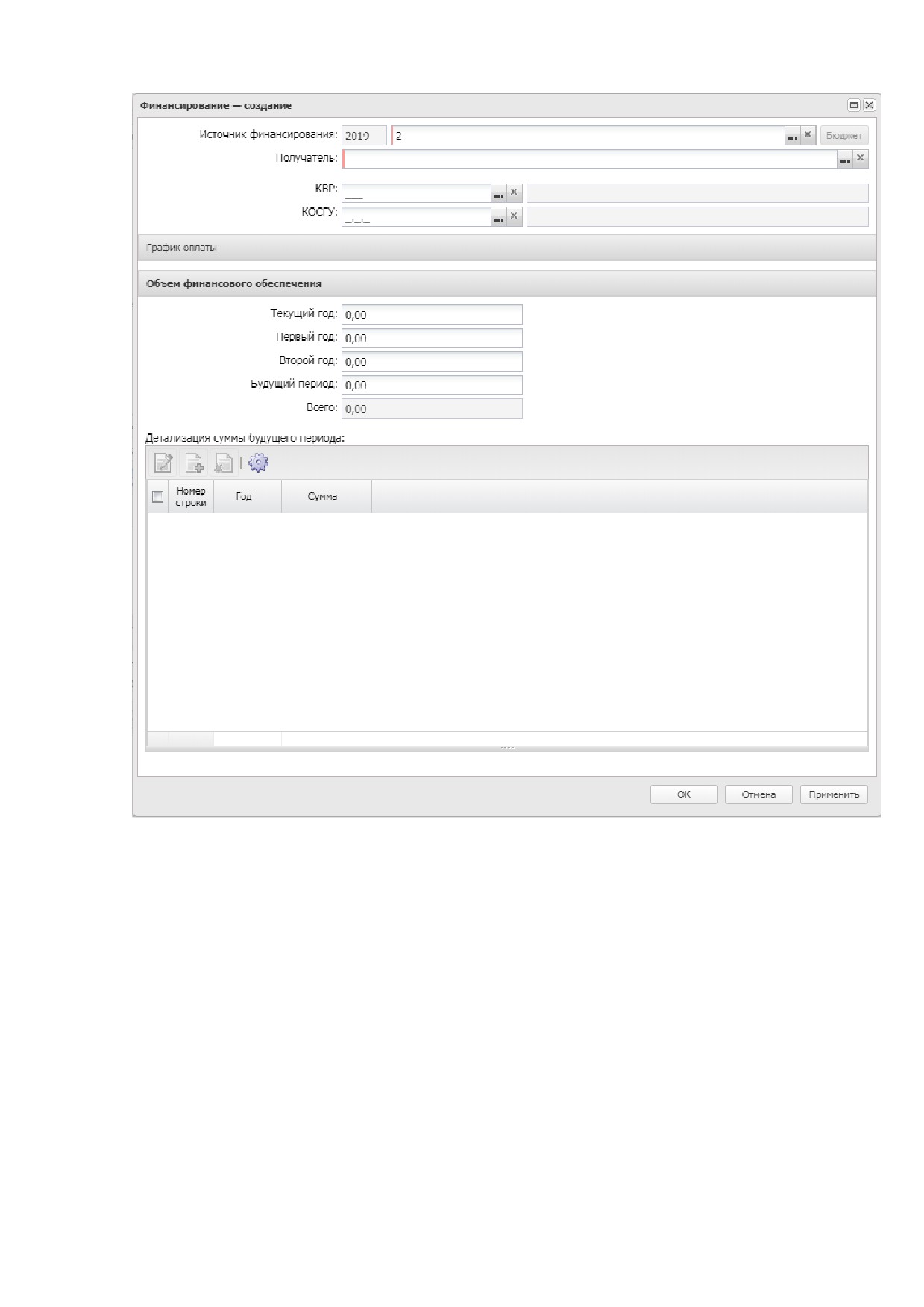
Рисунок 9 - Редактор спецификации, внебюджетные источники финансирования
Средства бюджетных учреждений:
12
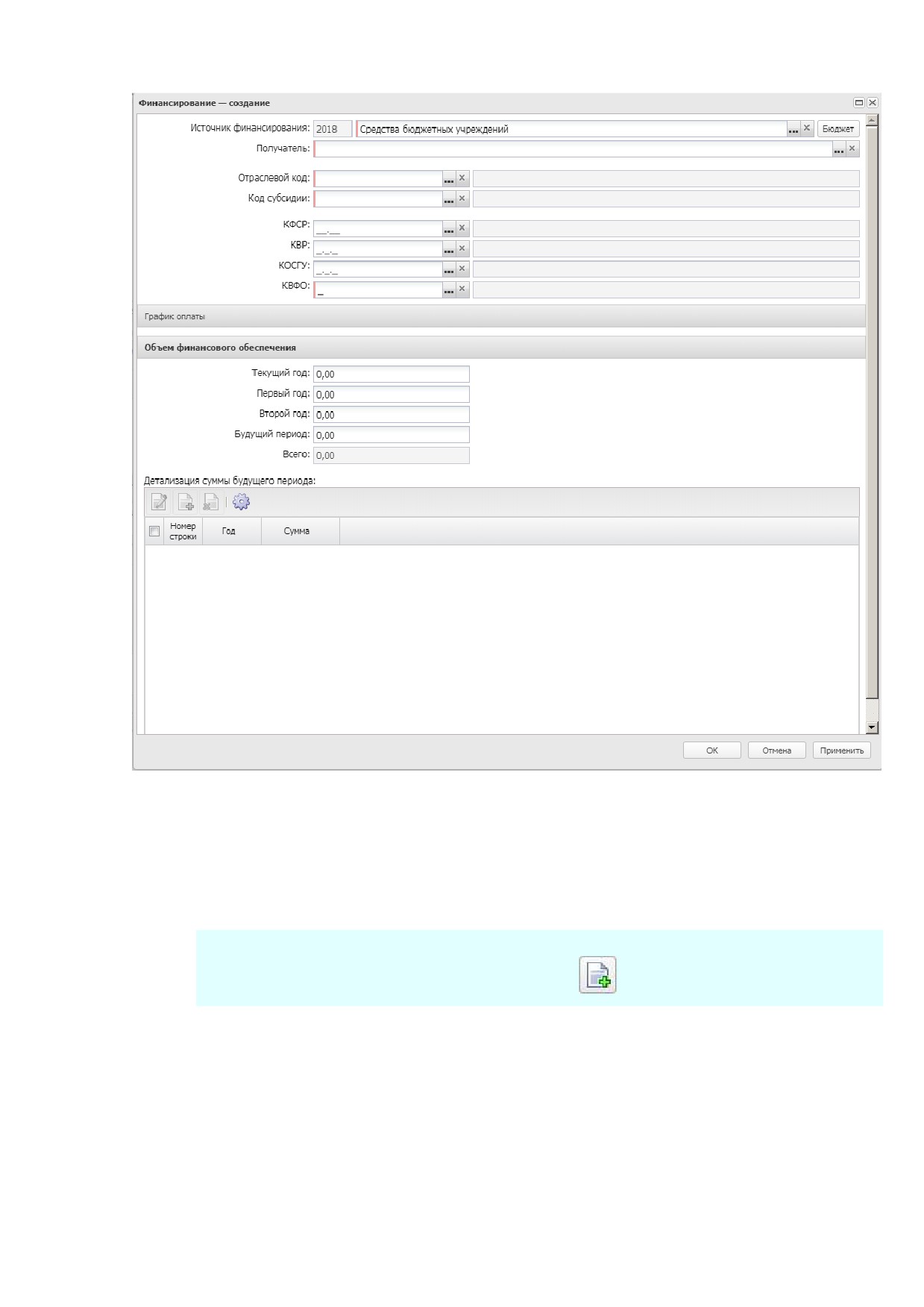
Рисунок 10 - Редактор спецификации при источнике финансирования - средства бюджетных учреждений
Поля, специфические для данного режима:
o Отраслевой код - указывается значение кода из справочника Отраслевые коды.
o Код субсидии - указывается значение кода из справочника Субсидии и инвестиции.
Примечание. Если в ЭД «Закупкаª включен хотя бы один ЭД «Потребностьª, кроме ЭД
«Потребностьª на статусе «Удаленª, то кнопка
(Новый) становится недоступна.
Для автоматического заполнения полей используется кнопка Бюджет.
Описание общих полей для всех режимов редактора:
Источник финансирования
- тип источника финансирования, выбор осуществляется из
справочника Источники финансирования.
Смета - смета владельца счета, выбор осуществляется из справочника Сметы.
Бюджетополучатель - указывается организация, которой будет осуществляться поставка товара,
выполнение работ или оказание услуг.
13
КВСР - указывается значение кода из справочника Бюджетная классификация.
КФСР - указывается значение кода из справочника Бюджетная классификация.
КЦСР - указывается код целевой статьи расходов.
КВР - указывается значение кода классификатора вида расходов.
КОСГУ - указывается значение кода из справочника Бюджетная классификация.
Доп.ФК - указывается значение кода из справочника Бюджетная классификация.
Доп.ЭК - указывается значение кода из справочника Бюджетная классификация.
Доп.КР - указывается значение кода из справочника Бюджетная классификация.
Код цели - указывается значение кода из справочника Бюджетная классификация.
КВФО - указывается значение кода из справочника Бюджетная классификация.
В группе полей Соглашение о предоставлении субсидии заполняются поля:
o Тип соглашения - из раскрывающегося списка выбирается тип соглашения о предоставлении
субсидии.
o Дата - указывается дата соглашения о предоставлении субсидии.
o Номер - вручную вводится номер соглашения о предоставлении субсидии.
В группе полей Объем финансового обеспечения заполняются поля:
o Текущий год - указывается сумма финансирования на текущий год.
o Первый год - указывается сумма финансирования на следующий год.
o Второй год - указывается сумма финансирования на второй год.
o Будущий период - указывается сумма финансирования на будущий период.
Также в редакторе Новой бюджетной строки расположен список Детализация
суммы будущего периода. Если таблица детализации не заполнена, то сумма будущего
периода считается как: сумма за год = год источника финансирования строки + 3.
Соответственно, таблица детализации должна заполняться только в том случае, если сумму
будущего периода необходимо разделить на большее количество лет.
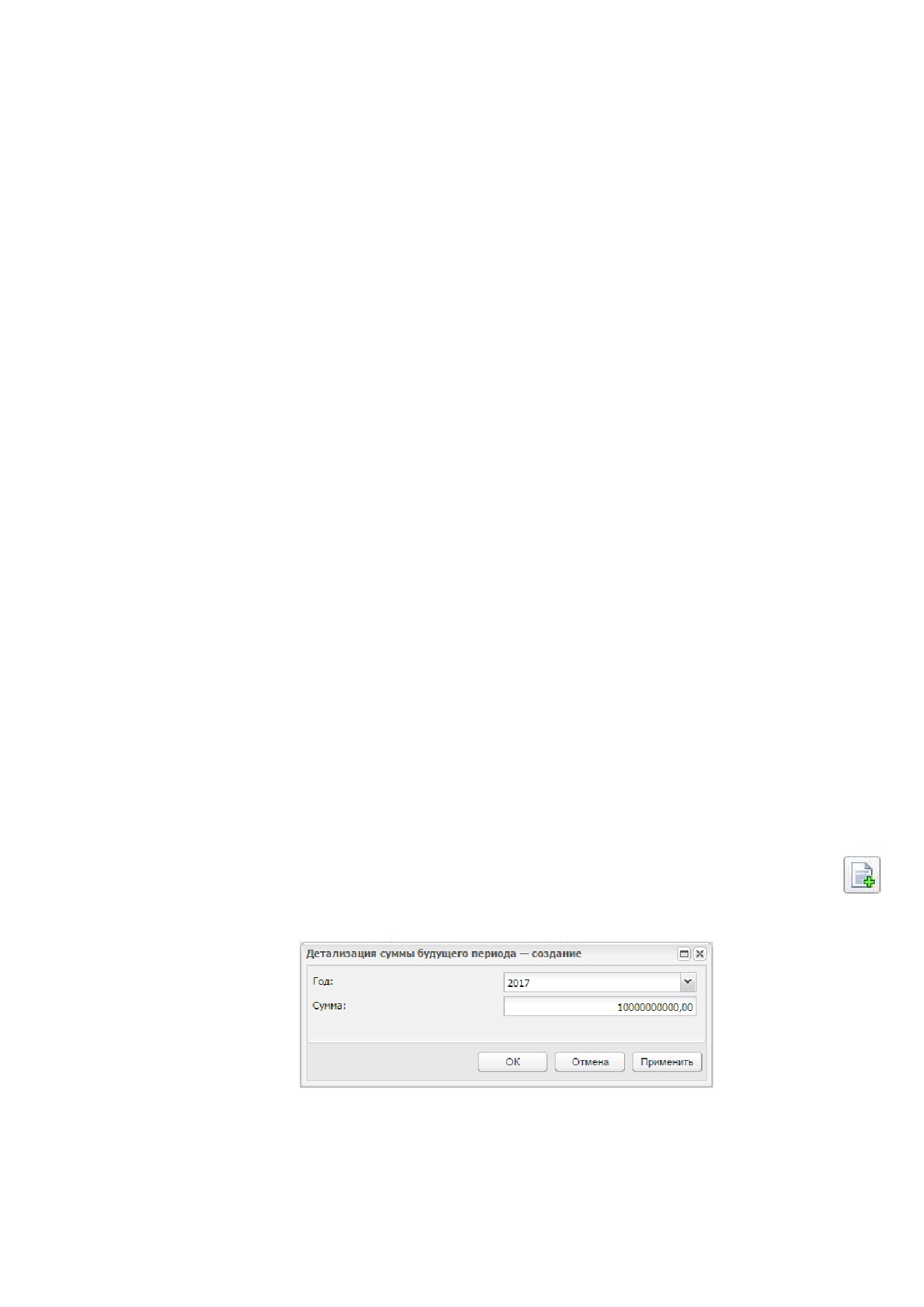
Для разделения суммы будущего периода необходимо нажать кнопку
(Создать), на экране появится окно Редактор суммы.
Рисунок 11 - Вид «Редактора суммыª
В форме редактора расположены следующие поля:
Год - из раскрывающегося списка выбирается год
Сумма - вручную вводится сумма будущего периода.
14
Для сохранения внесенных данных нажимается кнопка ОК или Применить.
Список «Спецификацияª
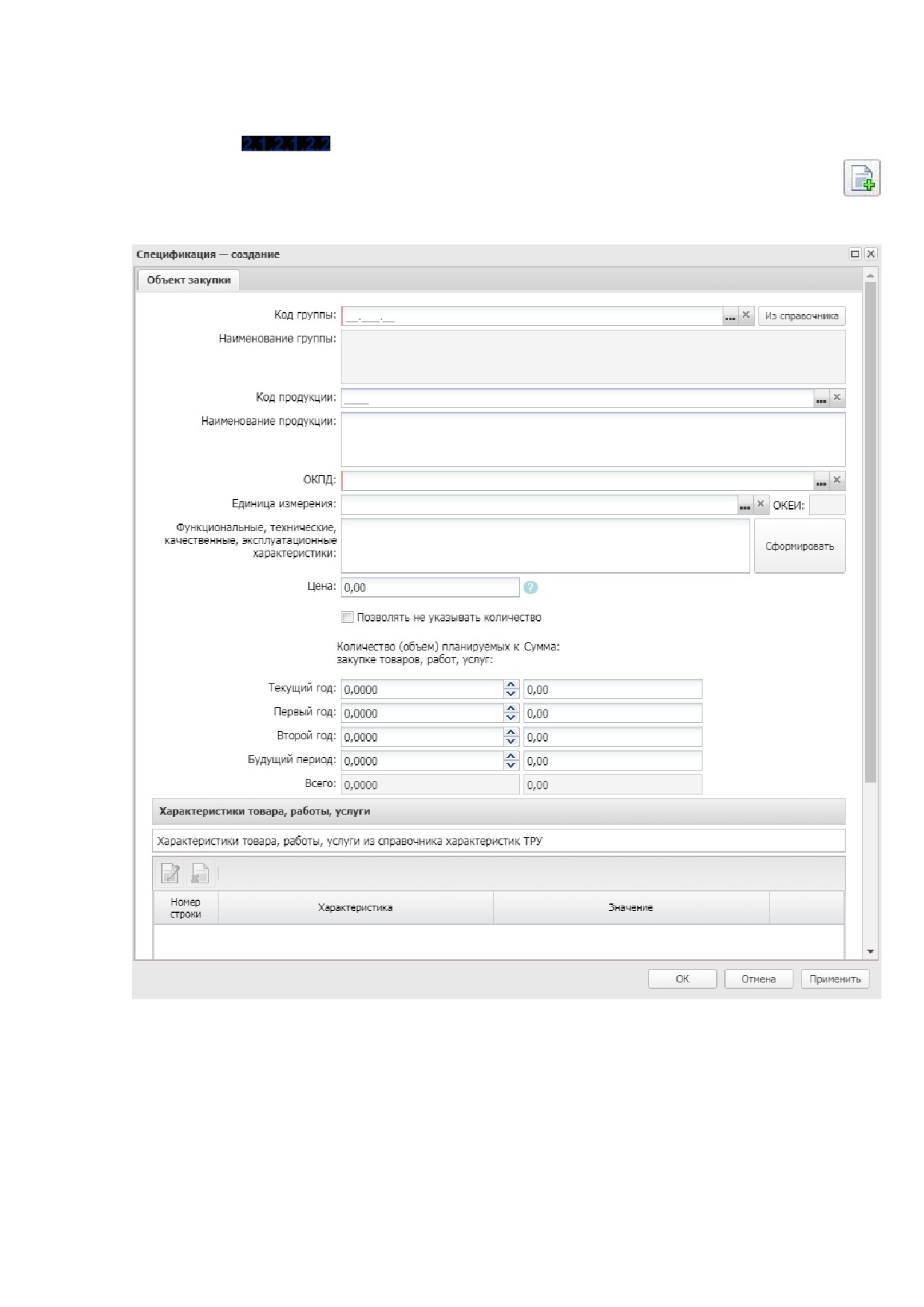
Для создания новой записи в списке Спецификация нажимается кнопка
(Создать), на экране появится форма редактора спецификации закупки.
Рисунок 12 - Вид редактора спецификации закупки
На форме заполняются поля:
Код группы - выводится маска группы продукции в соответствии с параметром системы Маска:
Кода группы продукции, выбор осуществляется из Справочника товаров, работ, услуг.
Код продукции - выводится маска продукции в соответствии с параметром системы Маска: Кода
продукции, выбор осуществляется из Справочника продукции.
15
Наименование продукции - вручную вводится наименование закупаемой продукции. Заполняется
автоматически при заполнении поля Код КТРУ из справочника.
ОКПД - автоматически заполняется кодом ОКПД при выборе группы продукции, если в Справочнике
товаров, работ и услуг для группы указан ОКПД.
Код КТРУ - указывается код товара, работы или услуги. Значение выбирается из справочника
Каталог товаров, работ, услуг. В списке отображаются записи, у которых первые четыре символа
ОКПД совпадают с частью ОКПД идентификационного кода закупки (если в идентификационном
коде закупки указано значение 0000, то фильтрация значений в справочнике не осуществляется).
Если ЭД «Закупкаª включен в ЭД «План-графикª, для выбора доступны только те записи Каталога
товаров, работ, услуг, для которых выключен признак Позиция является укрупненной
(шаблоном). В остальных случаях отображаются все записи справочника. Значение поля
наследуется. Недоступно для редактирования, если заполнен идентификатор закупки в МИС.
Если поле очищается или его значение изменяется, то в строке спецификации проверяется наличие
характеристик с типом Выбор из справочника. Если такие характеристики существуют, система
выводит предупреждение: Связанные характеристики товара, работы, услуги будут очищены.
Если пользователь подтверждает действие, то характеристики с типом Выбор из справочника
удаляются.
Поле недоступно для редактирования, если заполнен идентификатор закупки в МИС.
Примечание. Поле Код КТРУ не отображается на форме, в случаях:
• если включен признак Закупка по 223-ФЗ, Позиция размещена до перехода на КТРУ;
• если ЭД «Закупкаª включен в ЭД «План-графикª, год создания которого больше 2019 г;
• если не заполнен идентификатор закупки в МИС.
ОКВЭД - автоматически заполняется, если у выбранного кода ОКДП существует связанный код
ОКВЭД, в т. ч. если ОКВЭД запрещен для заполнения.
Если включен параметр системы:
o Позволять указывать код группы продукции в закупках, в составе плана закупок начиная с
группы (ХХ.ХХ) и ниже, то:
o в спецификации ЭД «Закупкаª, включенного в ЭД «План закупокª, в поле Код группы
продукции для выбора доступны коды группы, указанные в параметре;
o при обработке ЭД «Закупка», включенного в ЭД «План закупокª, не осуществляется контроль
в соответствии с параметром Продукция только в конечных группах.
o Позволять указывать код ОКПД закупках, в составе плана закупок начиная с группы
(ХХ.ХХ) и ниже, то в спецификации ЭД «Закупкаª, включенного в ЭД «План закупокª, в поле
ОКПД для выбора доступны коды ОКПД, указанные в параметре и ниже.
Примечание. Поле ОКВЭД отображается на форме, если заполнено.
Если в документе включен признак Закупка по 223-ФЗ, то поле всегда доступно на форме
и обязательно для заполнения.
Единица измерения - указывается единица измерения закупаемого товара, работы или услуги.
Описание объекта закупки (минимально необходимые требования, предъявляемые к предмету
контракта) - вручную вводится текстовая информация об описании объекта закупки и требованиях к
нему. При нажатии кнопки Сформировать:
o поле заполняется значением группы полей Характеристики;
16
o если поле группы полей Характеристики не заполнено, наименование его характеристики не
выводится;
o если ни одно из полей группы полей Характеристики не заполнено, то поле остается
незаполненным;
o при повторном нажатии кнопки текст поля формируется заново.
Позволять не указывать количество - признак устанавливается в случае, если невозможно
определить количество товара, объем работ или услуг, подлежащих исполнению. Доступен для
редактирования на статусе
«Отложен»/«Новыйª и если параметр системы Запретить
редактировать признак "Позволять не указывать количество" в спецификации ЭД "Закупка""
выключен.
Тип объекта закупки - из раскрывающегося списка выбирается одно из значений: (Пусто), Товар,
Работа, Услуга.
В группе полей Количество (объем) планируемых к закупке товаров, работ, услуг содержатся
следующие поля:
o Текущий год - указывается планируемая сумма оплаты закупки за текущий год.
o Первый год - указывается планируемая сумма оплаты закупки за следующий год.
o Второй год - указывается планируемая сумма оплаты закупки за второй год.
o Будущий период - указывается планируемая сумма оплаты закупки за будущий период.
В группе полей Сумма планируемых к закупке товаров, работ, услуг заполняются поля:
o Текущий год - вручную вводится сумма планируемой закупки на текущий год. Если поле Цена с
дробными копейками:
o заполнено, то поле автоматически рассчитывается как округленное по математическим
правилам до двух знаков после запятой произведение Цена с дробными копейками на
введенное Количество: Текущий год.
o не заполнено и если указана цена и в поле Количество: Текущий год вводится значение, то
автоматически рассчитывается сумма как произведение двух значений.
o Первый год - вручную вводится сумма планируемой закупки на следующий год. Если поле
Цена с дробными копейками:
o заполнено, то поле автоматически рассчитывается как округленное по математическим
правилам до двух знаков после запятой произведение Цена с дробными копейками на
введенное Количество: Первый год.
o не заполнено и если указана цена и в поле Количество: Первый год вводится значение, то
автоматически рассчитывается сумма как произведение двух значений.
o Второй год - вручную вводится сумма планируемой закупки на второй год. Если поле Цена с
дробными копейками:
o заполнено, то поле автоматически рассчитывается как округленное по математическим
правилам до двух знаков после запятой произведение Цена с дробными копейками на
введенное Количество: Второй год.
o не заполнено и если указана цена и в поле Количество: Второй год вводится значение, то
автоматически рассчитывается сумма как произведение двух значений.
o Будущий период - вручную вводится сумма планируемой закупки на будущий период. Если
поле Цена с дробными копейками:
17
o заполнено, то поле автоматически рассчитывается как округленное по математическим
правилам до двух знаков после запятой произведение Цена с дробными копейками на
введенное Количество: Будущий период.
o не заполнено и если указана цена и в поле Количество: Будущий период вводится
значение, то автоматически рассчитывается сумма как произведение двух значений.
Обоснование не применения позиции Регионального каталога введенной Минэкономики -
заполняется обоснование неприменения требований Регионального каталога введенной
Минэкономики. Наследуется в порожденный документ. Не обязательно для заполнения.
Примечание. Поле отображается при наличии лицензии nnoblcat если заполнено поле
Код позиции регионального каталога, для выбранной позиции заполнено поле Код КТРУ
и включен признак Позиция Федерального КТРУ.
В списке Характеристики товара, работы, услуги из справочника характеристик
ТРУ отображаются характеристики индивидуальных свойств группы товаров из Справочника
товаров, работ, услуг. Форма просмотра строки списка доступна по кнопке
(Открыть).
При нажатии на кнопку Из справочника открывается Справочник товаров, работ и
услуг. При выборе продукции из справочника автоматически заполняются следующие поля:
Группа;
Наименование;
Единица измерения;
Цена (если указана).
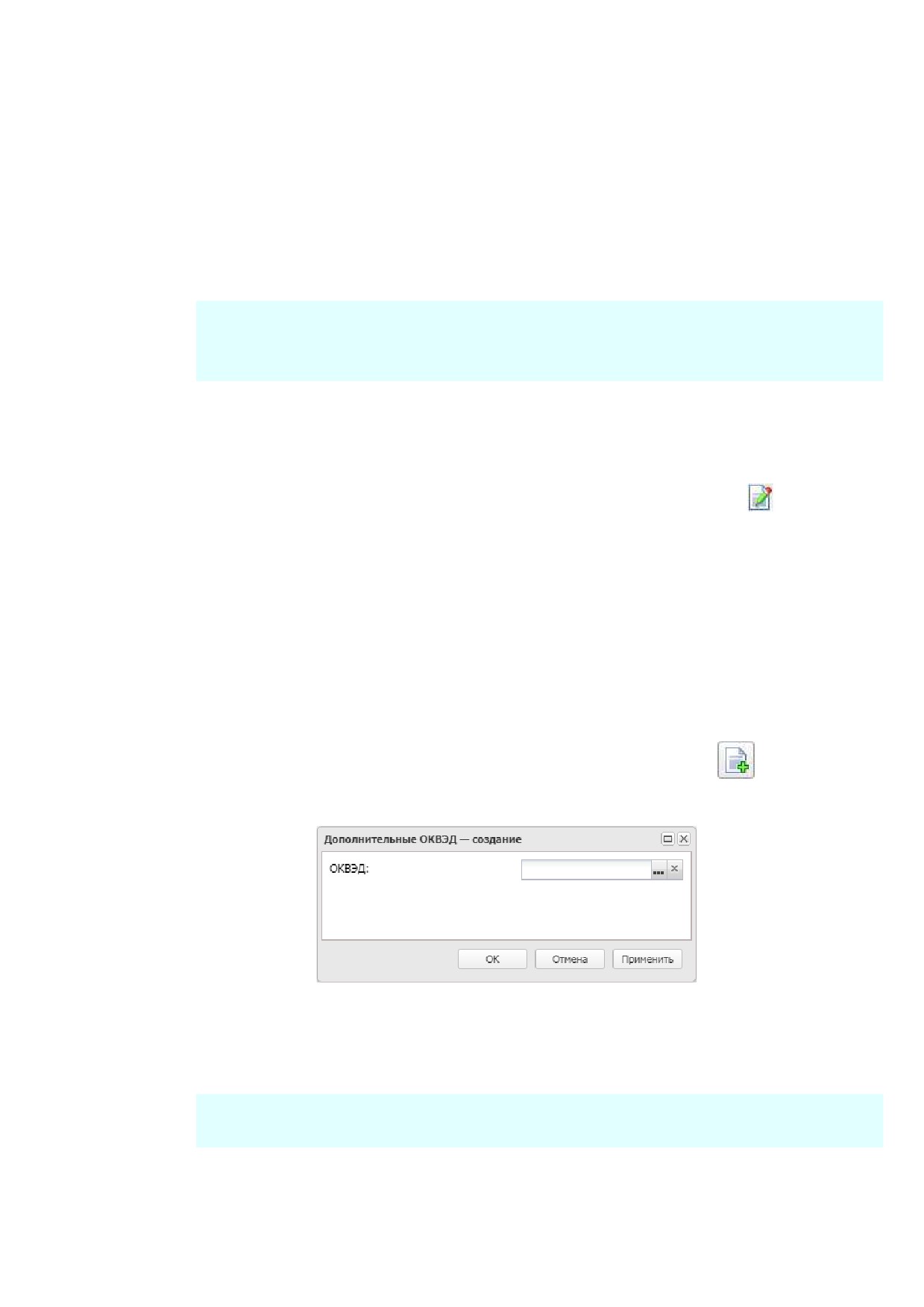
На закладке Дополнительные ОКВЭД существует возможность указать
дополнительный код ОКВЭД. Для этого необходимо нажать кнопку
(Создать), на
экране появится форма Дополнительные ОКВЭД:
Рисунок 13 - Добавление кода ОКВЭД
В поле ОКВЭД выбирается дополнительный код из справочника ОКВЭД и
нажимается кнопка ОК.
Примечание. Закладка Дополнительные ОКВЭД доступна на форме, если в списке
существует хотя бы одна запись.
18
Осуществляется контроль в соответствии с параметром системы Контролировать указание кода
КТРУ в позиции спецификации. Если контроль не пройден, система выводит сообщение об ошибке
AZK-0534.
Список
«Детализация
объемов
оплаты
долгосрочного договораª
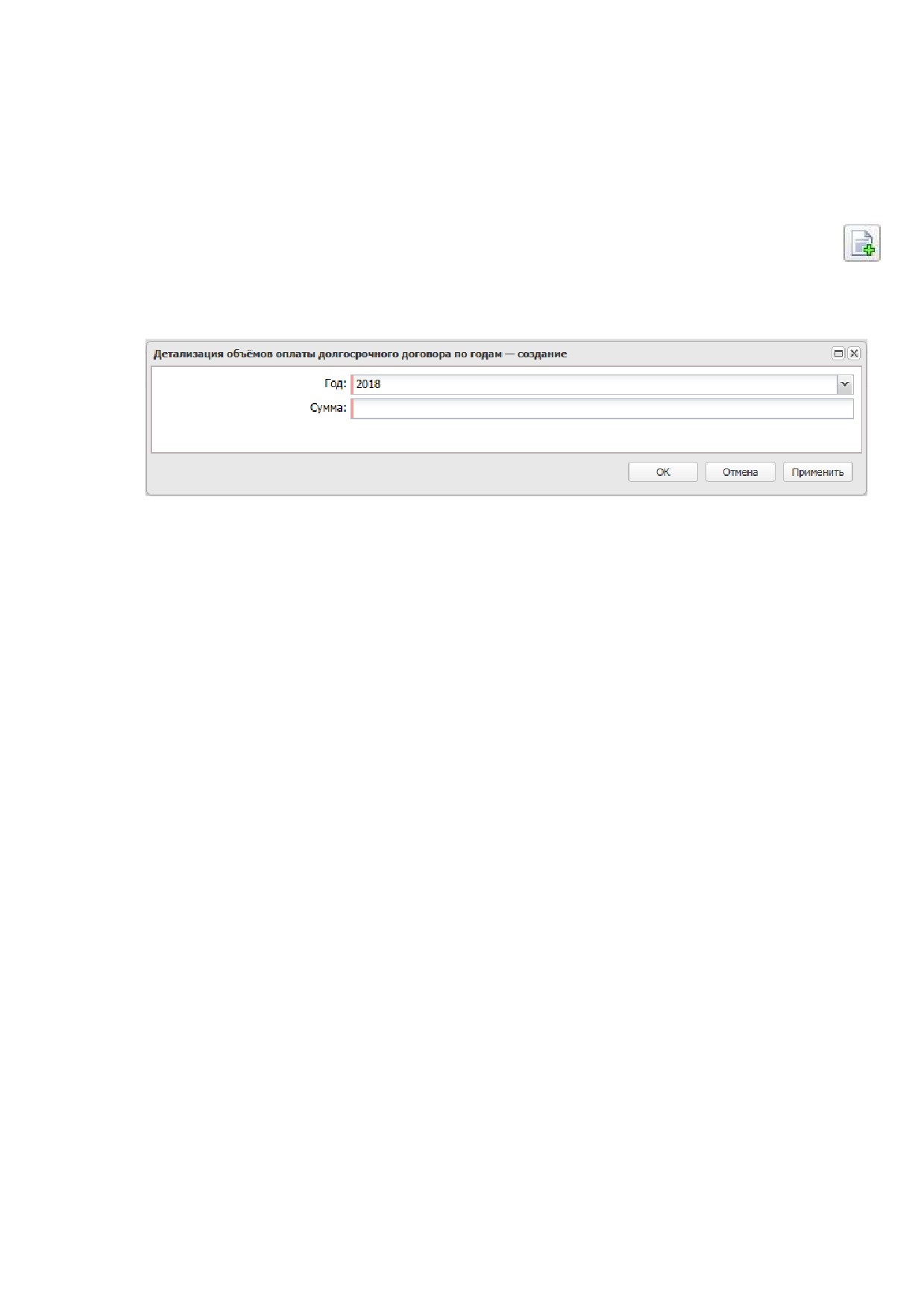
Для добавления детализации оплаты договора по годам нажимается кнопка
(Новый), на экране появится форма Детализация объемов оплаты долгосрочного
договора по годам:
Рисунок 14 - Вид формы редактора «Детализация объемов оплаты долгосрочного договора по годам
- созданиеª
В форме заполняются поля:
Год - из раскрывающегося списка выбирается год детализации оплаты по договору.
Сумма - вручную вводится значение суммы оплаты договора в указанном году.
Для сохранения записи нажимается кнопка Применить или ОК.
2.1.2.1.3
Закладка «Дополнительная информацияª
На закладке Дополнительная информация содержатся дополнительные данные о
закупке.
Закладка имеет вид:
19
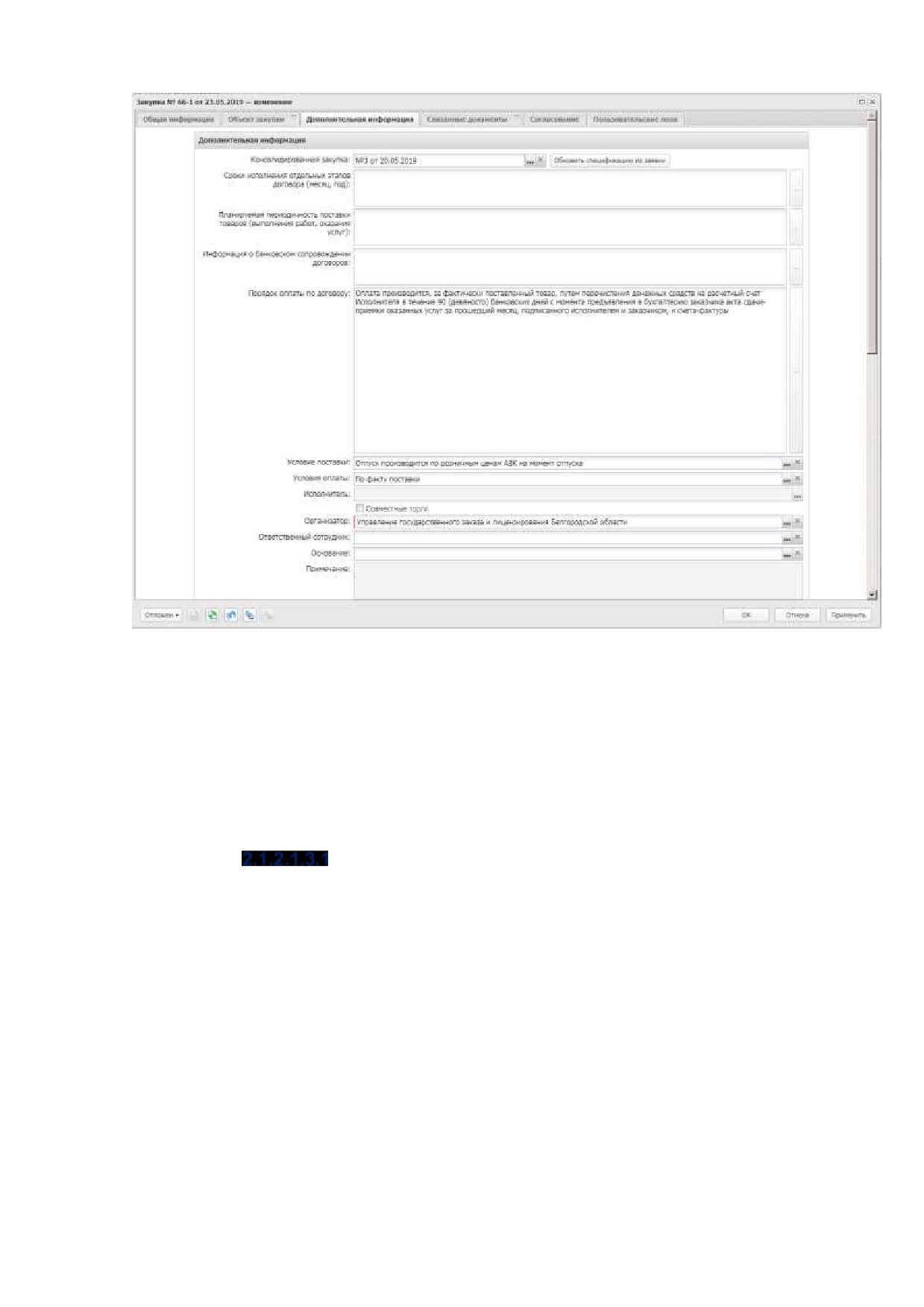
Рисунок 15 - Вид закладки «Дополнительная информацияª
На закладке содержатся группы полей:
Дополнительная информация;
Обеспечение;
Признаки
Преимущества и требования.
Группа полей «Дополнительная информацияª
В группе полей Дополнительная информация заполняются поля:
Ответственный сотрудник
- указывается ФИО ответственного сотрудника, выбор значения
осуществляется из справочника Персоналии.
Консолидированная закупка
- указывается ЭД
«Консолидированная закупкаª или ЭД
«Консолидированная закупка (223-ФЗ)ª (для ЭД «Закупкаª с включенным признаком Закупка по 223-
ФЗ), на основании которого сформируются данные в ЭД «Закупкаª.
Сроки исполнения отдельных этапов договора (месяц, год) - вручную вводится описание сроков
исполнения отдельных этапов договора, также доступен выбор значения из справочника Типовые
значения для заполнения сведений о закупках в планах.
Планируемая периодичность поставки товаров (выполнения работ, оказания услуг) - вручную
вводится описание периодичности поставки товаров, выполнения работ или услуг, также доступен
выбор значения из справочника Типовые значения для заполнения сведений о закупках в планах.
20
Информация о банковском сопровождении договоров - вручную вводится информация о
банковском сопровождении, также доступен выбор значения из справочника Типовые значения для
заполнения сведений о закупках в планах.
Порядок оплаты по договору - вручную вводится дополнительная текстовая информация об
оплате по договору, также доступен множественный выбор значения из справочника Типовые
значения для заполнения сведений о закупках в планах.
Условие поставки
- указывается условие поставки предмета закупки, выбор значения из
справочника Условия поставки.
Условия оплаты - указывается условие оплаты предмета закупки, выбор значения из справочника
Условия оплаты.
Исполнитель - указывается организация-поставщик из справочника Организации, при выборе
осуществляется фильтрация по ролям Поставщик и Контрагент.
КПП - значение выбирается из раскрывающегося списка. Поле отображается на форме, если у
организации, выбранной в поле Исполнитель, существуют записи на закладке Дополнительные
КПП с незаполненной или еще не наступившей датой в поле Дата исключения.
Организатор - указывается организация, занимающаяся проведением определения поставщика.
Значение выбирается из справочника Организации.
Основание - указывается основание проведения процедуры закупки.
Идентификатор закупки в ЕИС - вручную вводится идентификационный номер закупки в ЕИС.
Автоматически заполняется после выгрузки документа в ЕИС, если поле не заполнено.
Идентификатор родительской закупки в ЕИС - вручную вводится идентификационный номер
родительской закупки, опубликованной в ЕИС.
Закупка учитывается в нескольких планах - признак включается для долгосрочных закупок,
переходящих из исходного ЭД «План закупок (223-ФЗ)ª.
Идентификатор долгосрочной закупки исходного плана - вручную вводится идентификатор
долгосрочной закупки, переходящей из исходного плана ЭД «План закупок (223-ФЗ)ª.
Идентификатор исходного плана - вручную вводится идентификатор исходного ЭД «План закупок
(223-ФЗ)ª для долгосрочных закупок.
Группа полей «Обеспечениеª
В группе полей Обеспечение заполняются поля:
Размер аванса - вручную вводится сумма аванса.
% (от поля Размер аванса) - при вводе значения автоматически рассчитывается значение поля
Размер аванса, т.е. вычисляется заданный процент от значения в поле Начальная
(максимальная) цена договора.
Расчеты по контракту в части выплаты аванса подлежат казначейскому сопровождению -
признак выключается и становится недоступным для редактирования, если поле Размер аванса, %
очищено. Доступно для редактирования на статусах «Отложенª/ «Новыйª, если поле Размер
аванса,% не пустое.
Дополнительные сведения об авансе - вводится дополнительная текстовая информация об
авансе, также доступен множественный выбор значения из справочника Типовые значения для
заполнения сведений о закупках в планах.
21
Установить обеспечение заявки - при включении признака становится доступна группа полей, где
указывается информация об обязательствах обеспечения заявки. Для добавления информации
заполняются поля:
o Сумма обеспечения заявки
- вручную вводится сумма обеспечения заявки участника.
Автоматически рассчитывается в соответствии с группой параметров Размер обеспечения
заявки (с 01.07.2018) 223-ФЗ, если включен признак Установить обеспечение заявки.
o % обеспечения заявки - вручную вводится обеспечение заявки в процентах. Автоматически
рассчитывается в соответствии с группой параметров Размер обеспечения заявки
(с
01.07.2018) 223-ФЗ, если включен признак Установить обеспечение заявки.
o Условия обеспечения заявки - вручную вводится дополнительная текстовая информация об
условиях обеспечения заявки, также доступен множественный выбор значения из справочника
Типовые значения для заполнения сведений о закупках в планах.
Признак контролируется группой параметров системы Размер обеспечения заявки
44-ФЗ.
Доступен для редактирования на статусе «Отложен»/«Новый», если в документе указан один из
способов определения поставщика: Открытый конкурс, Конкурс с ограниченным участием,
Двухэтапный конкурс, Электронный аукцион, Запрос предложений, Открытый конкурс в
электронной форме, Конкурс с ограниченным участием в электронной форме, Двухэтапный
конкурс в электронной форме, Запрос предложений в электронной форме, Закрытый конкурс,
Закрытый конкурс с ограниченным участием, Закрытый двухэтапный конкурс, Закрытый
аукцион, Закрытый аукцион в электронной форме, Закрытый конкурс в электронной форме.
Установить обеспечение исполнения договора - при включении признака становится доступным
указание информации об обязательствах обеспечения исполнения договора. Для добавления
информации об обеспечении исполнения договора заполняются следующие поля:
o Сумма обеспечения договора
- указывается сумма обеспечения исполнения договора.
Рассчитывается автоматически в соответствии с группой параметров Размер обеспечения
исполнения контракта. При вводе значения автоматически рассчитывается значение в
связанном поле % обеспечения исполнения контракта.
o % обеспечения исполнения договора - рассчитывается автоматически в соответствии с
группой параметров Размер обеспечения исполнения договора. При вводе значения
автоматически рассчитывается значение в связанном поле Сумма обеспечения контракта.
o Условия обеспечения договора
- вводится дополнительная текстовая информация об
условиях обеспечения исполнения договора, также доступен множественный выбор значения из
справочника Типовые значения для заполнения сведений о закупках в планах.
Установить обеспечение гарантийных обязательств - при включении признака становится
доступным указание информации об обязательствах обеспечения гарантийных обязательств. Для
добавления информации заполняются следующие поля:
o Сумма обеспечения гарантийных обязательств - вручную вводится сумма обеспечения.
o % обеспечения гарантийных обязательств - вручную вводится процент обеспечения. При
вводе значения автоматически рассчитывается значение в поле Сумма обеспечения
гарантийных обязательств.
o Порядок внесения денежных средств в качестве обеспечения гарантийных обязательств -
вручную вводится информация о порядке внесения денежных средств.
Признак контролируется параметром системы При расчёте обеспечения контролировать
интервал с учётом округления суммы по математическим правилам (если в результате
22

округления по математическим правилам, полученное значение выходит за пределы
заданного %, то изменять размер суммы на 1 копейку).
Группа полей «Признакиª
Группа полей Признаки представляет собой список, в котором содержится
информация о ходе (этапах) проведения закупки.
Список «Преимущества и требованияª
Для создания нового преимущества или требования в списке необходимо нажать
кнопку
(Создать), на экране появится форма редактора особенности.
В редакторе заполняются поля:
Наименование особенности
- указывается наименование особенности, выбор значения
осуществляется из справочника Особенности размещения заказа.
Величина преимущества - заполняется автоматически, значением из справочника.
Дополнительная информация - вводится текстовая информация о содержании требования.
Обоснование дополнительного требования
- указывается обоснование дополнительного
требования. Выбор значения осуществляется из справочника Типовые значения для заполнения
сведений о закупках в планах.
Сформировать содержание на основании НПА - при нажатии на кнопку, если в списке НПА,
регулирующие запрет или ограничение содержится хотя бы одна запись, то в поле Содержание
требования выводится значение: Установлены запреты, ограничения, условия допуска
предусмотренные требованиями нормативно-правовых актов: "<Наименование НПА
1>",
"<Наименование НПА 2>", где:
<Наименование НПА 1> и <Наименование НПА 2> - значения колонки Наименование НПА строк
списка НПА, регулирующие запрет или ограничение.
Примечание. Записи наследуется из ЭД «Консолидированная закупкаª, если они связаны с
особенностью в записи списка НПА, регулирующие запрет или ограничение.
Ниже расположен список Перечень НПА, конкретизирующих особенности
применения национального режима
(ЕИС). Список отображается, если в списке
Особенности размещения содержится запись с типом Ограничение и указанная в
параметре системы Соответствие особенностей размещения заказа с применением
запретов и ограничений при осуществлении контроля национального режима по
справочнику "Особенности размещения заказа", или в списке имеется хотя бы одна
запись. Список доступен для редактирования на статусах «Отложен»/«Новый».
Для добавления нормативно-правового акта нажимается кнопка
(Создать). Для
выбора доступны записи справочника Нормативно-правовые акты, регулирующие допуск
товаров, работ, услуг в соответствии со ст. 14 Закона 44-ФЗ, в которых:
запись актуальна;
запись еще не выбрана для данной особенности.
23
В редакторе списка Перечень НПА, конкретизирующих особенности применения
национального режима (ЕИС) заполняются поля:
Нормативно-правовой акт - указывается значение из справочника Нормативно-правовые
акты, регулирующие допуск товаров, работ, услуг в соответствии со ст. 14 Закона 44-ФЗ.
Обязательно для заполнения.
Вид требования: условия допуска - признак вида требования. Включается автоматически в
зависимости от значения, выбранного в поле Нормативно-правовой акт.
Вид требования: ограничения допуска - признак вида требования. Включается автоматически
в зависимости от значения, выбранного в поле Нормативно-правовой акт.
Вид требования: запрет - признак вида требования. Включается автоматически в зависимости
от значения, выбранного в поле Нормативно-правовой акт.
Присутствуют обстоятельства, допускающие исключение, влекущее неприменения
запрета, ограничение допуска - признак доступен для редактирования и необязателен для
заполнения.
Обоснование невозможности запрета, ограничения допуска - значение вводится вручную,
отображается и доступно для редактирования, если включен признак Присутствуют
обстоятельства, допускающие исключение, влекущее неприменение запрета, ограничения
допуска.
Примечание - вводится вручную дополнительная текстовая информация.
При сохранении записи осуществляются контроли:
Проверяется, что для особенности отсутствуют другие записи со ссылкой на тот
же НПА. Если условие не выполняется, система выводит сообщение об ошибке:
Данный НПА уже указан для особенности.
Проверяется, что:
o включен хотя бы один из признаков: Вид требования: условия допуска, Вид
требования: ограничения допуска, Вид требования: запрет. Если условие
не выполняется, система выводит сообщение об ошибке: Необходимо указать
хотя бы один из видов требования НПА.
o одновременно включено не более двух признаков: Вид требования: условия
допуска, Вид требования: ограничения допуска, Вид требования: запрет.
Если условие не выполняется, система выводит сообщение об ошибке: Для
НПА одновременно может быть указано не более двух видов требования.
В нижней части закладки расположен список НПА, регулирующие запрет или
ограничение. Список отображается, если в списке Особенности размещения имеется хотя
бы одна запись, содержащаяся в параметре системы Соответствие особенностей
размещения заказа с применением запретов и ограничений при осуществлении
контроля национального режима по справочнику "Особенности размещения заказа".
24
Для того чтобы добавить нормативно-правовой акт, регулирующий запрет или
ограничение, нажимается кнопка
(Создать).
В нижней части формы расположен список Дополнительные требования. В списке указываются
актуальные записи c типом особенности Дополнительное требование, у которых в справочнике
Особенности размещения заказа в поле Краткое наименование родительской записи значение
идентичное значению поля Краткое наименование записи выбранной в поле Наименование
требования/ограничения.
Для добавления требования нажимается кнопка
(Создать).
В редакторе списка Дополнительные требования содержатся поля:
o Наименование требования
- автоматически заполняется наименование родительского
требования. Недоступно для редактирования.
o Наименование дополнительного требования - автоматически заполняется значением поля
Наименование особенности справочника Особенности размещения заказа по кнопке
Недоступно для редактирования.
o Содержание дополнительного требования
- вручную
заполняется содержанием
дополнительного требования. Необязательно для заполнения.
Для сохранения требования нажимается кнопка ОК.
Закладка «Свойстваª
Закладка Свойства имеет вид:
25
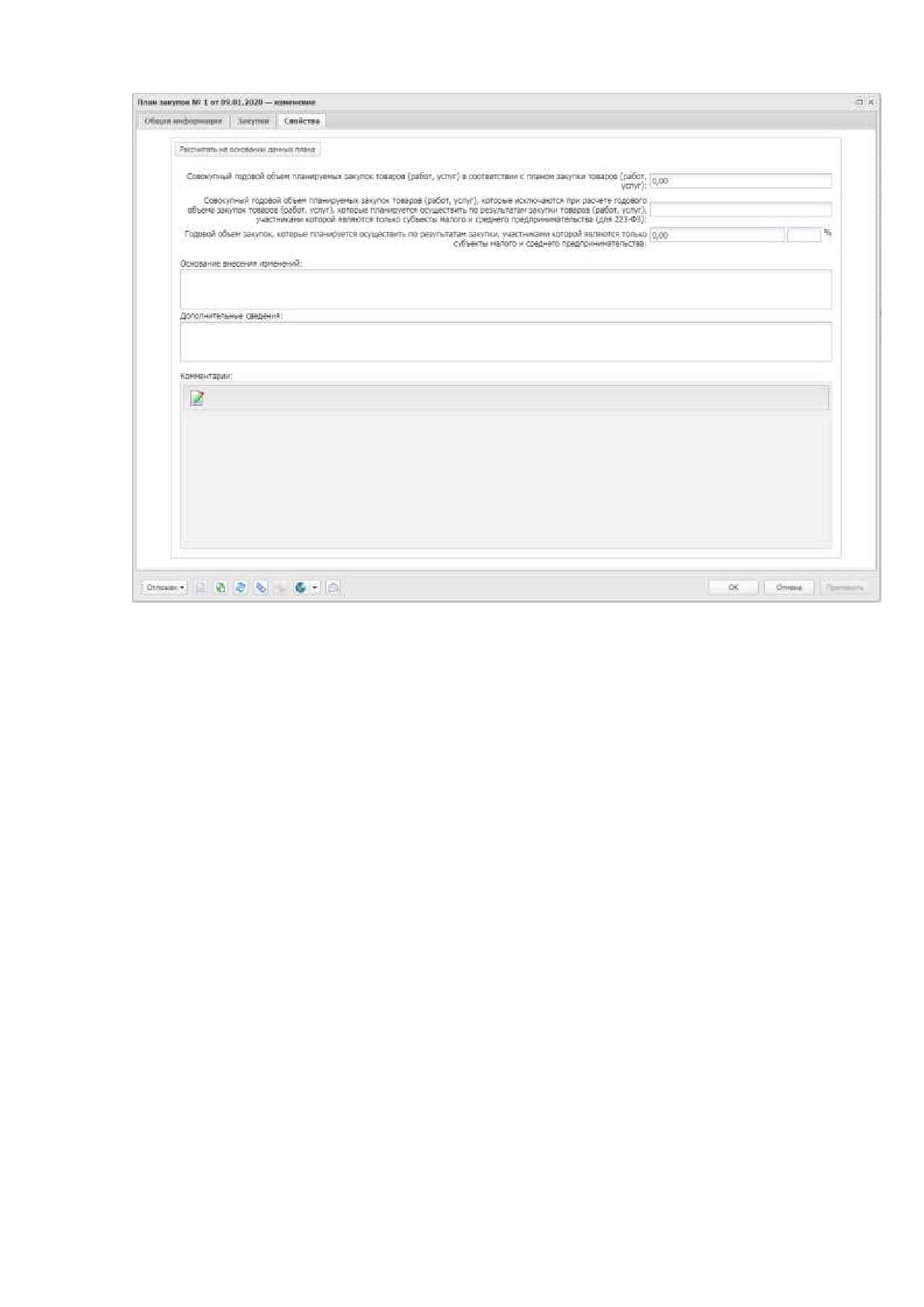
Рисунок 16 - Закладка «Свойстваª
На закладке заполняются поля:
План закупок, предназначенный для переноса данных в план-график - указывается ЭД «План
закупокª, из которого осуществляется перенос данных.
Совокупный годовой объем планируемых закупок товаров (работ, услуг) в соответствии с
планом закупки товаров
(работ, услуг)
- вручную вводится совокупный годовой объем
планируемых закупок в соответствии с планом закупки товаров (работ, услуг).
Совокупный годовой объем планируемых закупок товаров
(работ, услуг), которые
исключаются при расчете годового объема закупок товаров
(работ, услуг), которые
планируется осуществить по результатам закупки товаров
(работ, услуг), участниками
которой являются только субъекты малого и среднего предпринимательства - вручную
вводится совокупный годовой объем планируемых закупок, которые исключаются при расчете
годового объема закупок и которые планируется осуществить среди субъектов малого и среднего
предпринимательства.
Годовой объем закупок, которые планируется осуществить по результатам закупки,
участниками которой являются только субъекты малого и среднего предпринимательства -
вручную вводится годовой объем закупок, которые планируется осуществить по результатам
закупки, участниками которой являются только субъекты малого и среднего предпринимательства.
% - вручную вводится процент годового объема закупок, которые планируется осуществить по
результатам закупки, участниками которой являются только субъекты малого и среднего
предпринимательства.
Основание внесения изменений - вручную вводится основание внесение изменений в план
закупок. Поле доступно на форме, если активирован признак План закупок по 223-ФЗ.
26
Дополнительные сведения - вручную вводится дополнительная текстовая информация.
Комментарии - в поле вручную вводится дополнительная текстовая информация.
2.2
Обработка ЭД «План закупок (223-ФЗ)ª
После внесения всех необходимых данных ЭД «План закупок (223-ФЗ)ª и «Закупкаª
обрабатываются.
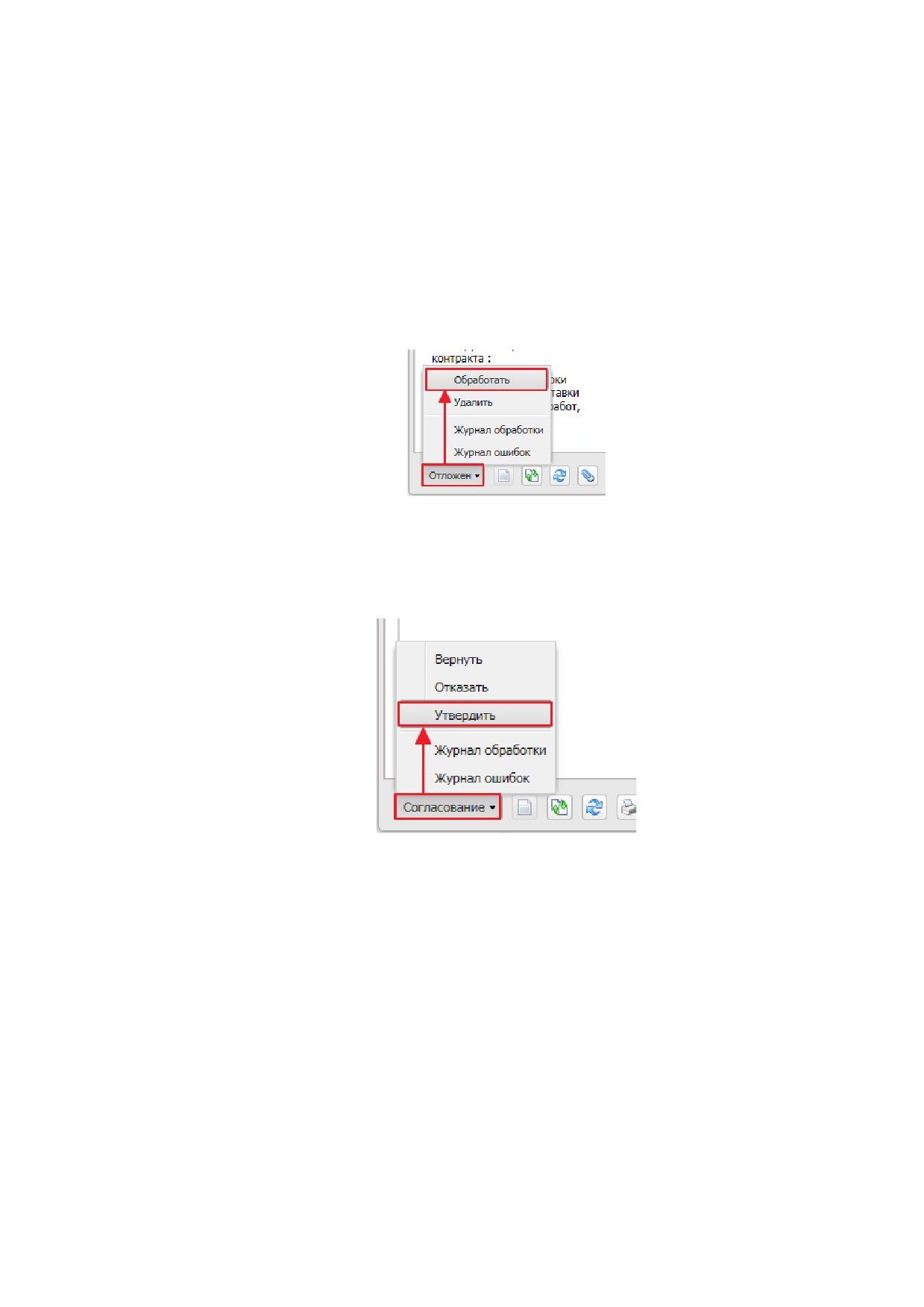
Для этого на статусе
«Отложенª в ЭД
«Закупкаª выполняется действие
Обработать и документ переходит на статус «Согласованиеª.
Рисунок 17 - Обработка ЭД
«Закупкаª
После согласования закупок обрабатывается ЭД «План закупок (223-ФЗ)ª, а затем
утверждается на статусе «Согласованиеª при выполнении действия Утвердить.
Рисунок 18 - Обработка плана
После выполнения действия «План закупок (223-ФЗ)ª переходит на статус «План
утвержденª, а все включенные в него ЭД «Закупкаª - на статус «Закупка утвержденаª.
2.3
Выгрузка ЭД «План закупок (223-ФЗ)ª в ЕИС
Для выгрузки ЭД «План закупок (223-ФЗ)ª в ЕИС (223-ФЗ) на статусе «План
утвержденª необходимо выполнить действие Выгрузить план в ЕИС.
27
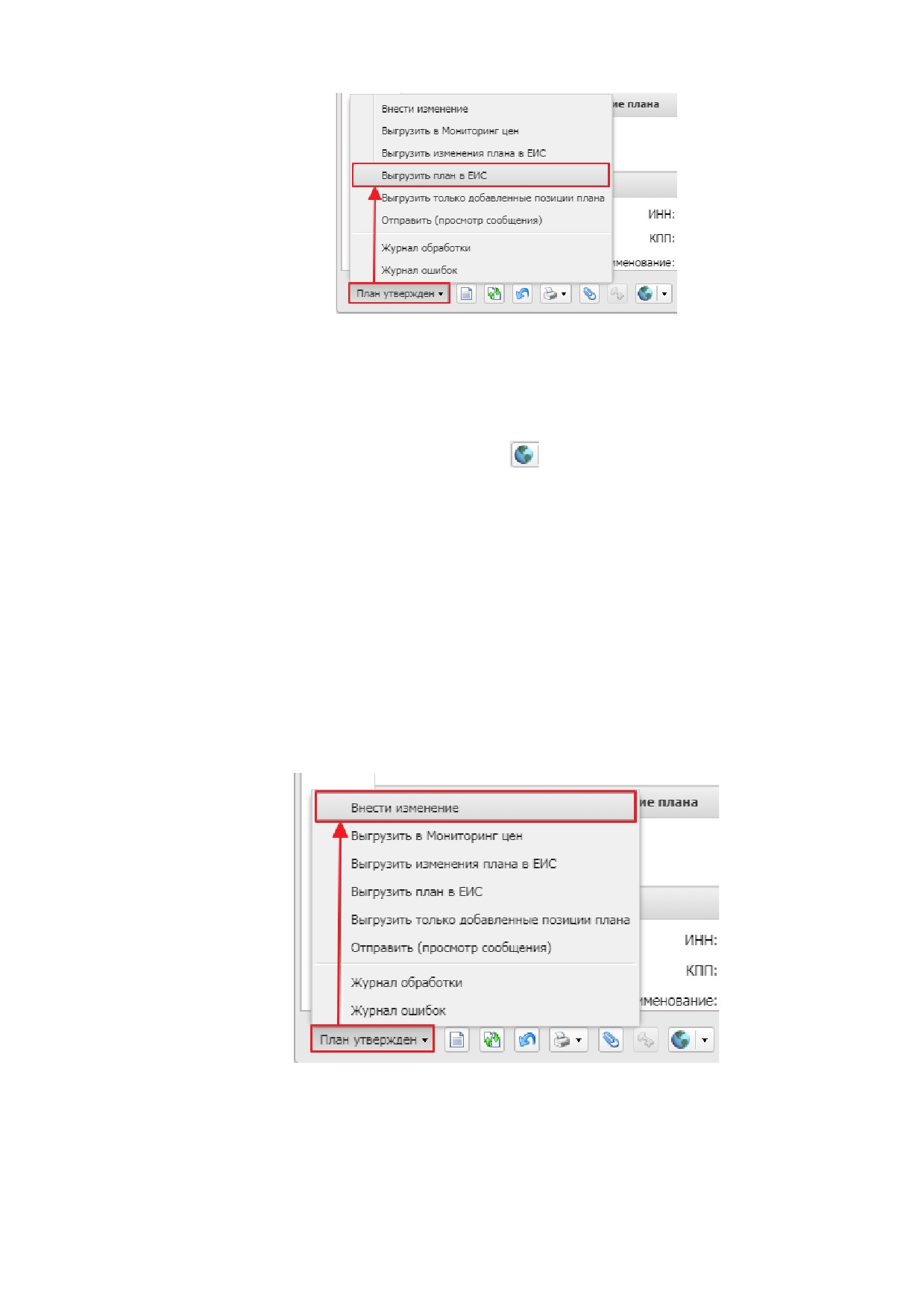
Рисунок 19 - Выгрузка плана в ЕИС
После загрузки ЭД «План закупок (223-ФЗ)ª в ЕИС (223-ФЗ) заказчик проверяет его
в личном кабинете на сайте ЕИС, подписывает и публикует.
Для оперативного доступа к опубликованным в ЕИС (223-ФЗ) данным ЭД «План
закупок (223-ФЗ)ª используется инструмент
(Гиперссылки), открывающий доступ к
электронному адресу документа. Кнопка доступна, если настроена интеграция с ЕИС (223-
ФЗ) и сведения о публикации загружены в ЕИС (223-ФЗ).
2.4
Внесение изменений в ЭД «План закупок (223-ФЗ)ª
Если в ЭД «План закупок (223-ФЗ)ª необходимо внести изменения, выполняются
следующие действия:
1. В ЭД «План закупок (223-ФЗ)ª на статусе «План утвержденª выполняется
действие Внести изменения. При выполнении действия создается порожденный
ЭД «План закупок (223-ФЗ)ª на статусе «Новыйª.
Рисунок 20 - Внесение изменений в план
2. Далее в новом документе вносятся необходимые изменения. Если изменения
касаются закупки, то на закладке Закупки выбирается ЭД
«Закупкаª,
находящийся на статусе «Закупка утвержденаª, и в нем также выполняется
28
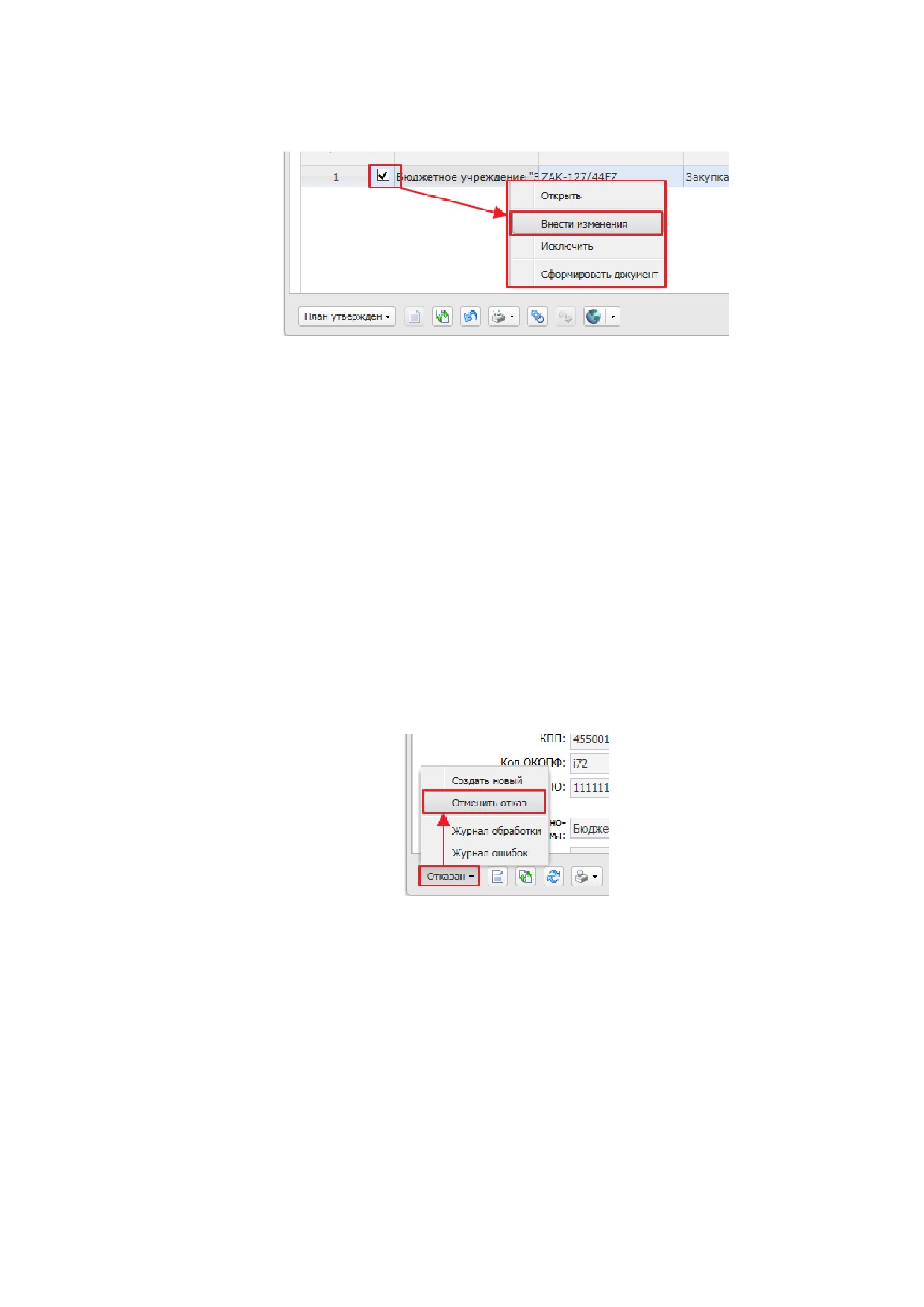
действие Внести изменения. При выполнении действия создается порожденный
ЭД «Закупкаª на статусе «Новыйª.
Рисунок 21 - Внесение изменений в ЭД «Закупкаª
3. В порожденный ЭД
«Закупкаª на статусе
«Новыйª вносятся необходимые
изменения данных и в группе полей Изменения заполняются соответствующие
поля (см. раздел Группа полей «Измененияª).
4. Затем документы снова обрабатываются в соответствии с установленным
регламентом системы.
2.5
ЭД «План закупок (223-ФЗ)ª на статусе «Отказанª
Если ЭД «План закупок (223-ФЗ)ª не прошел проверку, то он переходит на статус
«Отказанª, а причина отказа сохраняется в поле Примечание.
Для возвращения ЭД «План закупок (223-ФЗ)ª в работу необходимо выполнить
действие Отменить отказ и внести соответствующие изменения.
Рисунок 22 - Действие
«Отменить отказª
29