Система «АЦК-Госзаказ»/«АЦК-Муниципальный заказ». Построитель отчетов на «BIRT». Руководство администратора БАРМ.00003-39 32 09 (2019 год)
Утвержден
БАРМ.00003-39 32 09-ЛУ
Система автоматизации процесса управления государственными
и муниципальными закупками - Автоматизированный Центр
Контроля - Государственный и муниципальный заказ
(«АЦК-Госзаказ»/«АЦК-Муниципальный заказ»)
Построитель отчетов на «BIRT»
Руководство администратора
Листов 19
АННОТАЦИЯ
В документе приводится описание работы подсистемы «Построитель отчетов на
«BIRT»» автоматизированного рабочего места системы
«АЦК-Госзаказ»/«АЦК-
Муниципальный заказ».
Содержание документа соответствует ГОСТ
19.503-79
«Единая система
программной документации. РУКОВОДСТВО СИСТЕМНОГО ПРОГРАММИСТА. Требования
к содержанию и оформлению».
«Система автоматизации процесса управления государственными закупками -
Автоматизированный Центр Контроля
- Государственный заказ»
(«АЦК-Госзаказ»)
зарегистрирована в Федеральной службе по интеллектуальной собственности, патентам и
товарным знакам, Свидетельство
№ 2008610925 от 21 февраля 2008 г. «Система
автоматизации процесса управления муниципальными закупками - Автоматизированный
Центр Контроля - Муниципальный заказ» («АЦК-Муниципальный заказ») зарегистрирована в
Федеральной службе по интеллектуальной собственности, патентам и товарным знакам,
Свидетельство № 2009615485 от 02 октября 2009 г.
ООО «БФТ» оставляет за собой право вносить изменения в программное
обеспечение без внесения изменений в эксплуатационную документацию.
Оперативное внесение изменений в программное обеспечение отражается в
сопроводительной документации к выпускаемой версии.
Документ соответствует версии системы ««АЦК-Госзаказ»/«АЦК-Муниципальный
заказ»» - 1.39.0. Последние изменения внесены 27.06.2019 г.
2
СОДЕРЖАНИЕ
1
Общие сведения
4
1.1
Назначение
5
1.2
Общая схема построения отчета
5
2
Подключение отчетных форм к
7
«АЦК-Госзаказ»/«АЦК-Муниципальный заказ»
2.1
Отчетная форма
8
2.2
Печатная форма электронных документов
11
2.3
Шаблон заявок на закупку
13
2.4
Шаблон закупочной документации
13
2.5
Шаблон контрактов
13
2.6
Шаблоны протокола
14
3
Добавление отчетных форм в меню и настройка доступа через
15
роли
3
1
Общие сведения
4
Общие сведения
Назначение
1.1
Назначение
Построитель отчетов на «BIRT» служит для создания отчетов различного уровня
сложности и структуры в BIRT.
1.2
Общая схема построения отчета
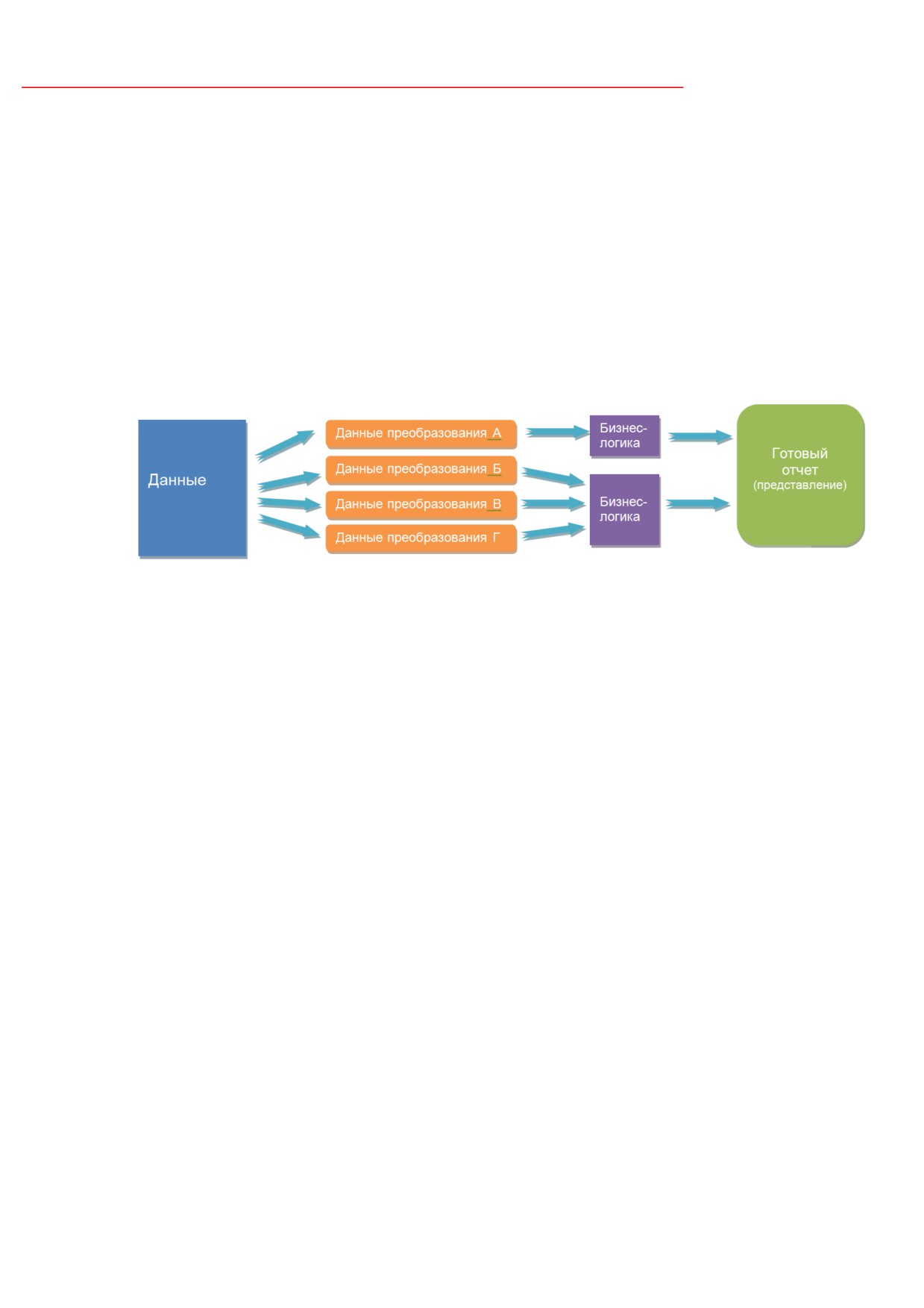
Общая схема построения отчета представлена на рисунке:
Рисунок 1 - Общая схема построения отчета
BIRT отчет состоит из четырех основных частей: данные, преобразования, бизнес-
логики и представления.
1. Данные - база данных. Использование в BIRT Open Data Access (ODA),
позволяет пользователю создавать новый пользовательский интерфейс. Кроме
того, один отчет может включать в себя данные из любого количества
источников данных. BIRT также предоставляет функцию, которая позволяет
различным источникам данных, которые будут объединены с помощью
внутреннего и внешнего соединения.
2. Данные преобразования
- запросы к базам данным: обобщенные,
отфильтрованные и сгруппированные в соответствии с потребностями
пользователя. В том числе со сложными операциями, такие как вычисление
общей суммы, проценты от общей суммы и многое другое.
3. Бизнес-логика - реальные данные редко структурирована так, как требуется для
отчета. Многие отчетные формы требуют конкретных бизнес-логики для
преобразования исходных данных в информацию, полезную для пользователя.
Для этой цели можно использовать JavaScript при подготовке отчета в Birt. Если
ваше приложение уже содержит в себе логику, вы можете вызвать ваш
существующий код Java.
5
Общие сведения
Общая схема построения отчета
4. Готовый отчет
(представление) - итоговые представления отчетных форм
пользователю. Таблицы, графики, текста и многое другое. Один набор данных
может быть представлен различными способами, и один отчет может
представлять данные из нескольких наборов данных.
6
2
Подключение отчетных
форм к
«АЦК-Госзаказ»/«АЦК-М
униципальный заказ»
7
Подключение отчетных форм к «АЦК-Госзаказ»/«АЦК-Муниципальный заказ»
Для корректной работы шаблонов, подключенных к
«АЦК-Госзаказ»/«АЦК-
Муниципальный заказ», необходимо создавать их в BIRT версии
3.7.2. В
«АЦК-
Госзаказ»/«АЦК-Муниципальный заказ» с помощью BIRT можно сделать:
·
Отчетную форму.
·
Печатную форму электронного документа.
·
Печатные формы протоколов из АРМ Работы комиссии по шаблонам BIRT.
2.1
Отчетная форма
Отчетная форма - отдельная вызываемая из меню WIN-интерфейса или дерева
объектов WEB-интерфейса форма, позволяющая:
·
Указание входных параметров для построения отчета.
·
Запуск создания отчета на сервере.
·
Скачивание сформированный файл.
С отчетной формой, использующей BIRT, связано несколько артефактов:
·
объект приложения.
·
*.form-файл - описатель формы на XUL-подобном языке.
·
*.data-файл - описатель данных формы.
·
*.rptdesign-файл - шаблон BIRT.
Объект приложения
Объекты WEB-интерфейса, такие как электронные документы, справочники,
отчеты, называются объектами приложения (AppObj). Справочник объектов приложения
нужного модуля проливается в базу из файла appobj.xml. Объект приложения хранит
название объекта, ссылки на form- и data-файлы, rtpdesign-шаблон.
Пример объекта приложения из appobj.xml модуля bft.gz:
<obj ect name="belContractsRep" caption="Отчет по стране происхождения" stype="5">
<properties>
<prop name="lic_modules" val="beloblrep"/>
<prop name="form" val="app:report/BelContractsRep.form"/>
<prop name="data" val="app:report/BelContractsRep.data"/>
<prop name="handler" val="j ava:com.bftcom.common.report.BftGzReportHandler"/>
8
Подключение отчетных форм к «АЦК-Госзаказ»/«АЦК-Муниципальный заказ»
Отчетная форма
<prop name="template" val="app:reports/BelContractsRep.rptdesign"/>
</properties>
</obj ect>
Таблица 1 - Назначение параметров
Название
Описание
form
Ссылка на файл формы. При обращении к ресурсу "app:" автоматически преобразуется в нужный
путь
data
Ссылка на описатель данных.
handler
Серверный java-класс/интерфейс, обрабатывающий запросы данного объекта приложения.
В хендлере должен быть специальный код, отвечающий за вызов BIRT для построения отчета с
указанными на форме параметра.
Возможные значения:
·
Для Госзаказе - java:com.bftcom.common.handler.BftAuditReportHandler
·
Для Бюджетного контроля - java:com.bftcom.common.handler.BftAuditReportHandler
·
Для Финансов - параметр можно опустить
template
Ссылка на rptdesign-шаблон
Таблица 2 - Расположение артефактов на примере объектов приложения bft.gz.belContractsRep
Артефакт
Расположение в git-
Расположение в сборке
репозитории
form
%gzroot%
%tomcat%\webapps\azk\WEB-
\module\bft.gz\web\res\report\Bel
INF\module\bft.gz\report\BelContractsRep.form
ContractsRep.form
data
%gzroot%
%сборка%\module\bft.gz\report\BelContractsRep.data
\module\bft.gz\common\res\repor
%tomcat%\webapps\azk\WEB-
t\BelContractsRep.data
INF\module\bft.gz\report\BelContractsRep.data
rptdesign
%gzroot%
%сборка%\module\bft.gz\reports\BelContractsRep.rptdesign
\module\bft.gz\server\res\reports\
%tomcat%\webapps\azk\WEB-
BelContractsRep.rptdesign
INF\module\bft.gz\reports\BelContractsRep.rptdesign
form-файл
В form-файле на специальном языке разметки GUL описывается то, как форма
будет выглядеть. Общая структура файла:
<?xml version="1.0" encoding="windows-1251"?>
<repform xmlns="http://www.bftcom.com/gepard/ui/gul" id="id"
title="Название отчета"
onvalidate="validate(event)">
<fieldbox>
<!-- Тут должны быть описания нужных полей -->
</fieldbox>
9
Подключение отчетных форм к «АЦК-Госзаказ»/«АЦК-Муниципальный заказ»
Отчетная форма
<script src="app:/core/formsLib.j s"/>
<script>
<![CDATA[
function validate(event) {
}
]]>
</script>
</repform>
Таблица 3 - Примеры полей
Тип
Пример
Дата
<datepicker field="BEGINDATE"/>
Чекбокс
<checkbox field="CHILD" label="Все нижестоящие" />
Список
<combobox field="FORM_TYPE" id="FORM_TYPE" label="Форма
отчета"
flex="1"
editable="false">
<item label="Статистика по заявкам участников" value="0"/>
<item label="Статистика по контрактам, иным договорам" value="1"/>
<item label="Статистика по несостоявшимся закупкам" value="2"/>
<item label="Статистика по процедурам закупок" value="3"/>
</combobox>
Выбор
из
<referencebox refappobj="bft.dict.org" refonly="true" buttons="select,clean" label="Заказчик"
справочника
info="CAPTION" mode="multi" editable="true">
<field name="ID" datafield="CUSTOMER_ID_LIST"/>
<field name="CAPTION"/>
</referencebox>
data-файл
В data-файле указывается структура объекта приложения, для входящих в нее полей
задаются название, тип, обязательность, ограничение длины и т.д. Содержимое файла
используется и при построении формы (например, из него берутся названия полей) и при
преобразовании данных, пришедших с клиента, во внутренние структуры данных (надо
знать, какому полю какой тип данных соответсвует).
В качестве шаблона можно использовать:
<?xml version="1.0" encoding="windows-1251" ?>
<obj ect name="test" lname="Название">
<!-- Здесь должны быть описания полей -->
<field name="__output_format" lname="Тип отчета" type="string" persisted="true" default="xls">
<value caption="xls">xls</value>
<value caption="doc">doc</value>
10
Подключение отчетных форм к «АЦК-Госзаказ»/«АЦК-Муниципальный заказ»
Отчетная форма
<value caption="pdf">pdf</value>
<value caption="html">html</value>
</field>
</obj ect>
Таблица 4 - Примеры полей
Тип поля
Пример
Пояснение
Дата
<field
name="BEGINDATE"
type="date"
lname="Действителен с"/>
Выбор из
<field
Если в референсбоксе выбирается несколько значений, они
справочника
name="CUSTOMER_ID_LIST"
будут сохранены в виде строке через запятую, поэтому тип
type="string"
required="true"
должен быть string.
lname="Заказчик"/>
Если выбирается одно значение, тип должен соответствовать
типу выбираемого поля справочника
Чекбокс
<field
name="CHILD"
type="boolean"
lname="Все
нижестоящие"/>
Комбобокс
<field
name="FORM_TYPE"
Тип должен соответствовать типу поля value элементов item
type="long"
required="true"
комбобокса. Как правило это long или string.
lname="Форма отчета"/>
2.2
Печатная форма электронных документов
В качестве шаблона можно указывать не только файлы с расширением .xlt, но и
файлы шаблонов BIRT с расширением .rptdesign, а через новые специальные атрибуты
также можно указать тип выходного файла и эмиттер для XLS-файлов. Пример файла с
подробным
описанием
атрибутов
можно
взять
в
сборке
(XML\Example\documentreports_birt.xml).
Внимание! После прикрепления печатной формы документа она применяется ко всем ЭД
данного класса. Невозможно настроить, что к документам с данным типом они не
применяются. Если необходимо возможность разграничения по содержанию документов
необходимо использовать механизм шаблонов.
Для некоторых
классов
документов
возможность
использования
шаблонов BIRT определяется наличием лицензии:
·
birtrepform_plandoc - для ЭД «Закупка», «План закупок», «План-график».
·
requesttemplate - для ЭД «Заявка на закупку», «Сводная заявка на закупку».
11

Подключение отчетных форм к «АЦК-Госзаказ»/«АЦК-Муниципальный заказ»
Печатная форма электронных документов
·
birtrepform_orderdoc - для ЭД «Решение о закупке у единственного источника»,
«Решение о проведении конкурса», «Решение о проведении запроса котировок»,
«Решение о проведении аукциона», «Решение о проведении предварительного
отбора», «Решение о проведении торгов на ЭТП», «Решение о проведении запроса
предложений», «Замечания к закупке».
·
birtrepform_offrdoc - для ЭД «Конкурсная заявка поставщика», «Котировочная
заявка поставщика», «Аукционная заявка поставщика», «Заявка поставщика на
участие в предварительном отборе», «Заявка на участие в открытом аукционе в
электронной форме», «Заявка на участие в запросе предложений».
·
birtrepform_contractdoc
- для ЭД
«Договор»,
«Контракт»,
«Сведения об
исполнении (прекращении действия) контракта».
·
birtrepform_invoicedoc - для ЭД «Счет».
Без лицензии печатные формы могут подключаться для следующих классов
документов:
·
ЭД «Консолидированая закупка».
·
ЭД «Извещение», «Запрос», «Рассылка по E-Mail».
·
ЭД «Факт поставки».
·
ЭД «Иск», «Претензия».
·
ЭД «Банковская гарантия», «Отказ заказчика в принятии банковской гарантии».
Путь к файлу с расширением
.rptdesign задается новым параметром
в Server.properties:
# Путь к шаблонам печатных форм документов на BIRT
azk.report.birt.templatepath=client/Reports/
Для шаблонов BIRT необходимо завести отдельный каталог. Настройки в базу
проливаются через отдельный файл documentreports_birt.xml.
Таблица 5 - Параметры необходимые для использования в шаблоне
Параметр шаблона
Тип
Значение
ID
Decimal
Идентификатор документа (колонка ID из таблицы документа)
DOCUMENTCLASS_I
Decimal
Класс документа
D
12
Подключение отчетных форм к «АЦК-Госзаказ»/«АЦК-Муниципальный заказ»
Шаблон заявок на закупку
2.3
Шаблон заявок на закупку
Для подключения шаблонов необходимо прикрепить созданный шаблон в
справочник Шаблоны заявок на закупку (Справочники → Конкурсы). В него можно
прикрепить файл с расширением .rptdesign. Файл помещается в хранилище, информация о
нем хранится в таблице REPTEMPLATEATTACH.
После выбора в ЭД типа шаблона, данный шаблон добавляется в перечень
доступных печатных форм для данного класса электронных документов.
Таблица 6 - Параметры необходимые для использования в шаблоне
Параметр
Тип
Значение
шаблона
ID
Decimal
Идентификатор заявки на закупку (ID из таблицы RequestDoc)
2.4
Шаблон закупочной документации
Для подключения шаблонов необходимо прикрепить созданный шаблон в
справочник Шаблоны КД /Д оА (Справочники → Система). В него можно прикрепить файл с
расширением .rptdesign. Файл помещается в хранилище, информация о нем хранится в
таблице REPTEMPLATEATTACH.
После выбора в ЭД типа шаблона, данный шаблон добавляется в перечень
доступных печатных форм для данного класса электронных документов.
Таблица 7 - Параметры необходимые для использования в шаблоне
Параметр
Тип
Значение
шаблона
ID
Decimal
Идентификатор решения (ID из таблицы OrderDoc)
2.5
Шаблон контрактов
Для подключения шаблонов необходимо прикрепить созданный шаблон в
справочник Шаблоны контрактов/договоров. В него можно прикрепить файл с расширением
.rptdesign. Файл помещается в хранилище, информация о нем хранится в
таблице CONTYPEATTACH.
13
Подключение отчетных форм к «АЦК-Госзаказ»/«АЦК-Муниципальный заказ»
Шаблон контрактов
После выбора в ЭД типа шаблона, данный шаблон добавляется в перечень
доступных печатных форм для данного класса электронных документов. При этом шаблон
контракта можно указать в ЭД «(Сводная) Заявка на закупку» или «Решение о размещении
заказа» для возможности печати проекта контракта.
Таблица 8 - Параметры необходимые для использования в шаблоне
Параметр шаблона
Тип
Значение
ID
Dec
Идентификатор контракта, договора, заявки на закупку или решения
imal
DOCUMENTCLASS
Dec
Класс документа, из которого вызвана печать
_ID
imal
Если в ЭД «(Сводная) Заявка на закупку» или «Решение о размещении заказа» в
поле Тип контракта указана запись справочника, в которой есть прикрепленные файлы с
расширением .rptdesign (при наличии доступа к модулю ctattach), то также становится
доступна печать по этим шаблонам. Для определения из какого документа идет печать в
шаблон дополнительно передается параметр DOCUMENTCLASS_ID.
2.6
Шаблоны протокола
В параметрах системы в разделе Документооборот → Протокол на закладке Web-
клиент есть возможность указать шаблон BIRT, по которому будет создаваться протокол из
АРМ «Вскрытие конвертов», «Предквалификационный отбор», «Рассмотрение первых частей
заявок», «Рассмотрение заявок», «Предварительный отбор», «Оценка (конкурсы)», «Оценка
(запрос котировок)»,
«Оценка окончательных оферт»,
«Обсуждение предложений»,
«Аукционы», «Результаты», «Управление закупками». Если на закладке Win-клиент не
выбран отчет, сделанный в построителе, а на закладке Web-клиент выбран шаблон BIRT,
то печать будет идти по нему.
В системных параметрах сохраняется только имя файла, а не полный путь. Файлы
должны находиться в каталоге, задаваемой настройкой azk.report.birt.templatepath.
Таблица 9 - Параметры необходимые для использования в шаблоне
Парамет
Тип
Значение
р
шаблона
ID
Decimal
Идентификатор решения (ID из таблицы OrderDoc)
14
3
Добавление отчетных
форм в меню и
настройка доступа
через роли
15
Добавление отчетных форм в меню и настройка доступа через роли
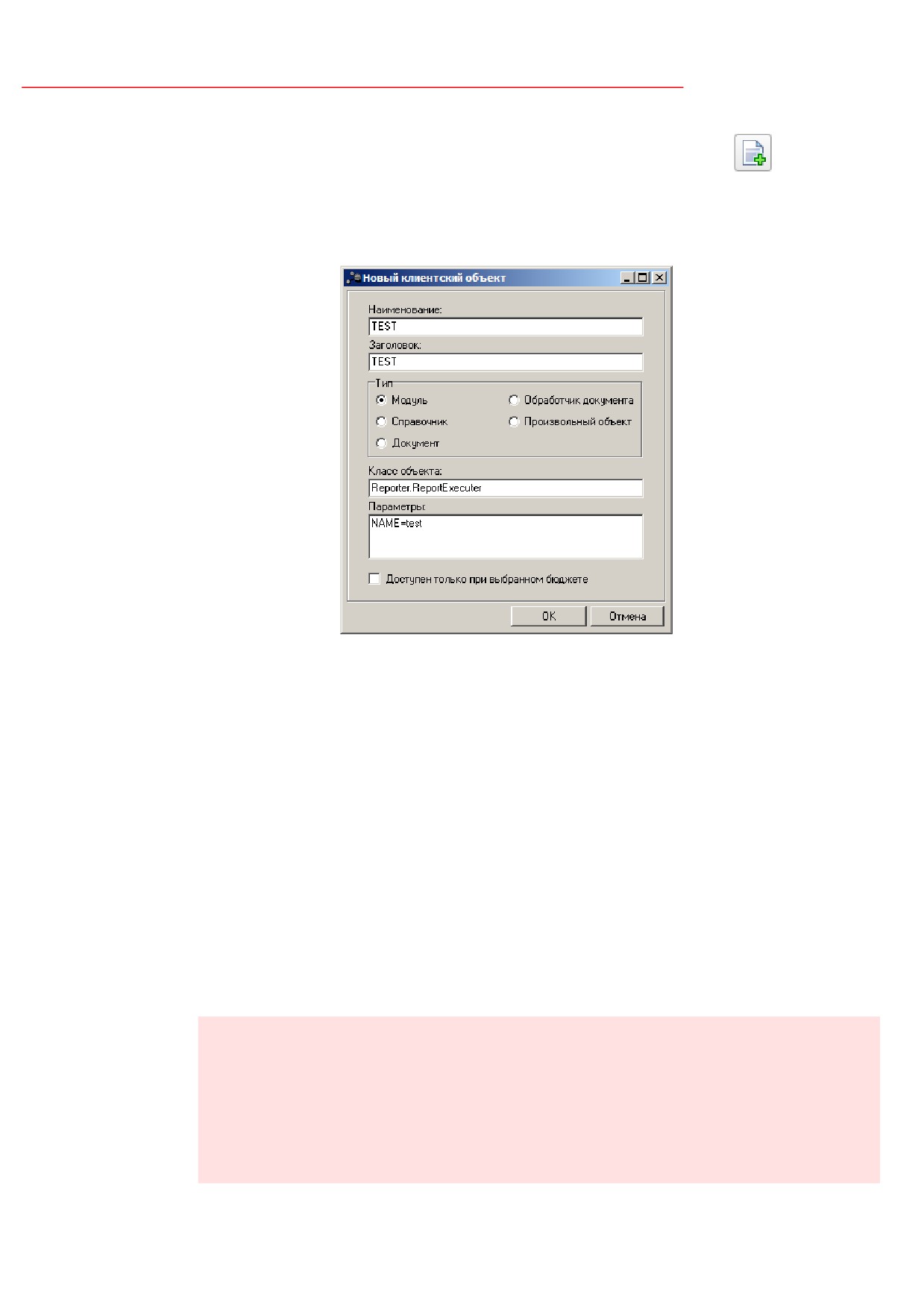
Для создания нового элемента необходимо нажать кнопку
(Новый) в
справочнике Клиентские объекты (Справочники → Система → Клиентские объекты),
на экране появится форма нового клиентского объекта:
Рисунок 2 - Окно добавления нового
клиентского объекта
На форме содержатся следующие поля:
·
Наименование - наименование клиентского объекта. Вводится произвольное значение.
·
Заголовок - заголовок клиентского объекта. Вводится произвольное значение.
·
Тип - тип клиентского объекта. Выбирается значение Модуль.
·
Класс объекта - класс клиентского объекта. Вводится значение Reporter.ReportExecuter.
·
Параметры
- параметры клиентского объекта. Вводится значение NAME=<Название
(Сервис→Редактировать отчет)>.
·
Доступен только при выбранном бюджете - выставляется значение не активен.
Для создания новых узлов в ролях необходимо пролить XML примерно следующего
вида:
<?xml version="1.0" encoding="WINDOWS-1251" ?>
<FUNCAT action="synchronize">
<FUNCAT NAME="PRINT_REPORTER_REPORT" CAPTION="Печать построительских
отчетов">
<UNIT>
<UNIT NAME="TEST1" CAPTION="TEST1">
16
Добавление отчетных форм в меню и настройка доступа через роли
<OBJECT>
<OBJECT CLIENTOBJECT_NAME="TEST1" />
</OBJECT>
</UNIT>
<UNIT NAME="TEST2" CAPTION="TEST2">
<OBJECT>
<OBJECT CLIENTOBJECT_NAME="TEST2" />
</OBJECT>
</UNIT>
<UNIT NAME="TEST3" CAPTION="TEST3">
<OBJECT>
<OBJECT CLIENTOBJECT_NAME="TEST3" />
</OBJECT>
</UNIT>
</UNIT>
</FUNCAT>
</FUNCAT>
, где:
·
FUNCAT NAME - имя узла роли, должно быть уникальным.
·
FUNCAT CAPTION - заголовок узла (то что отображается в экранной форме).
·
UNIT NAME - имя элемента узла роли, должно быть уникальным.
·
UNIT CAPTION - заголовок элемента узла роли (то что отображается в экранной
форме).
·
CLIENTOBJECT_NAME - имя клиентского объекта, который надо будет указывать
при редактировании пункта меню в поле «Объект».
Внимание! XML следует вынести в отдельный файл, т.к. если добавить ее в FUNCAT.XML,
при обновлении она будет перезатираться и спецроли для отчетов созданных на
Построители отчетов проливаться не будут.
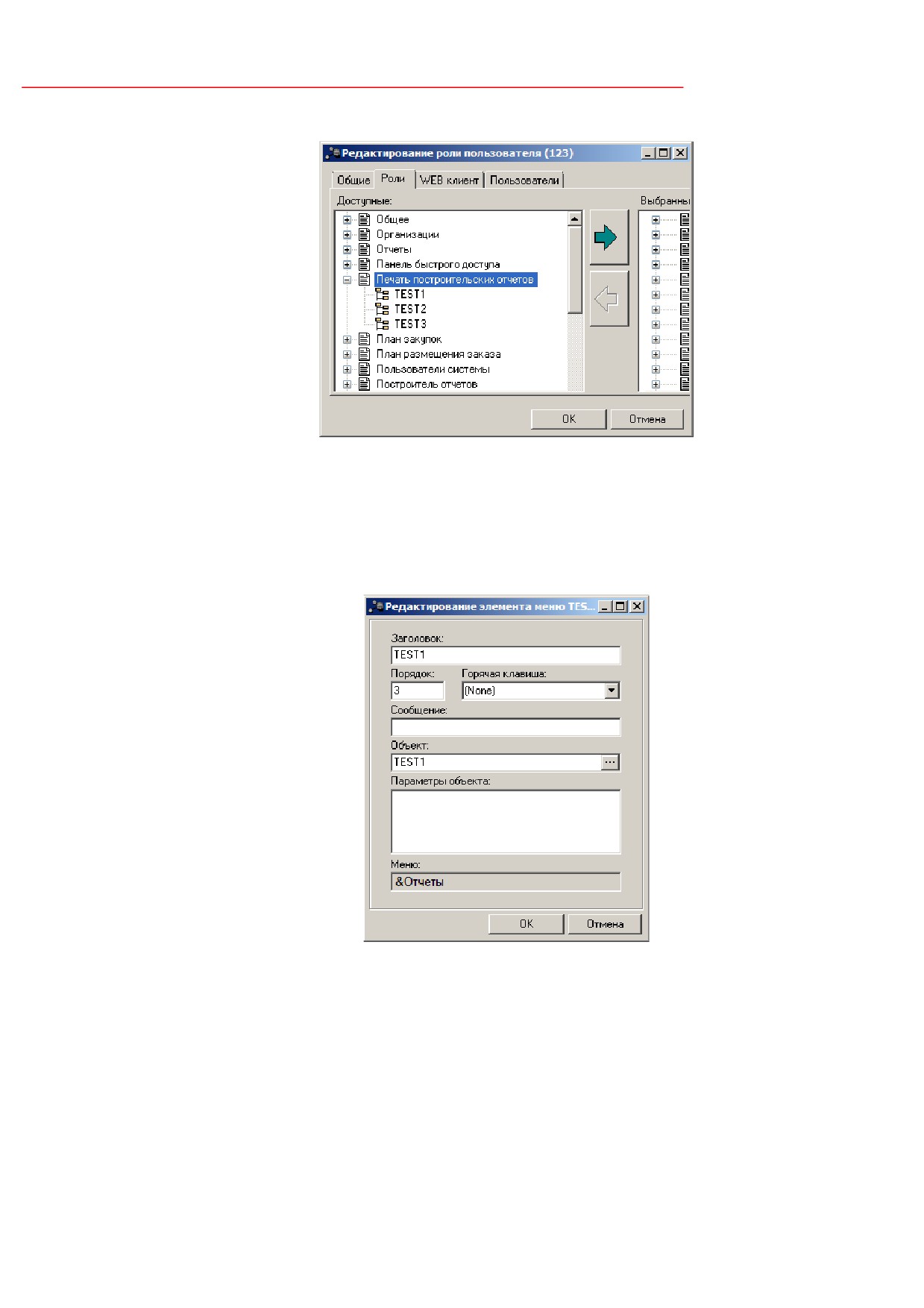
Далее редактируются учетные записи тех пользователей, которые будут
использовать новые отчеты: следует добавить новые спецправа в роли пользователей.
17
Добавление отчетных форм в меню и настройка доступа через роли
Рисунок 3 - Окно редактора роли пользователя
Справочники → Система → Меню
Выбрать необходимое меню из списка.
В открывшемся окне добавить в меню Отчеты новый элемент:
Рисунок 4 - Окно редактора элемента
меню
На форме содержатся следующие поля:
·
Заголовок - заголовок элемента меню. Вводится произвольное значение.
·
Порядок - порядок элемента меню. Остается пустым.
·
Горячая клавиша - клавиша для быстрого вызова элемента меню. Остается пустым.
·
Сообщение - сообщение элемента меню. Остается пустым.
18
Добавление отчетных форм в меню и настройка доступа через роли
·
Объект - клиентский объект, открывающийся при обращении к пункту меню. Выбирается
клиентский объект, используя который будет создаваться отчет.
·
Параметры объекта - параметры элемента меню. Остается пустым.
·
Меню - вышестоящее меню.
Добавление пункта меню привязанного к отчету завершено.
19