Система «АЦК-Госзаказ»/«АЦК-Муниципальный заказ». Подсистема «Отчеты». Отчетные формы по справочникам. Руководство пользователя БАРМ.00003-39 34 09-4 (2019 год)
Утвержден
БАРМ.00003-39 34 09-4-ЛУ
Система автоматизации процесса управления государственными
и муниципальными закупками - Автоматизированный Центр
Контроля - Государственный и муниципальный заказ
(«АЦК-Госзаказ»/«АЦК-Муниципальный заказ»)
Подсистема «Отчеты»
Отчетные формы по справочникам
Руководство пользователя
Листов 18
АННОТАЦИЯ
В документе приводится описание работы подсистемы «Подсистема «Отчеты»»
автоматизированного рабочего места системы
«АЦК-Госзаказ»/«АЦК-Муниципальный
заказ».
Содержание документа соответствует ГОСТ
19.505-79
«Единая система
программной документации. РУКОВОДСТВО ОПЕРАТОРА. Требования к содержанию и
оформлению».
«Система автоматизации процесса управления государственными закупками -
Автоматизированный Центр Контроля
- Государственный заказ»
(«АЦК-Госзаказ»)
зарегистрирована в Федеральной службе по интеллектуальной собственности, патентам и
товарным знакам, Свидетельство
№ 2008610925 от 21 февраля 2008 г. «Система
автоматизации процесса управления муниципальными закупками - Автоматизированный
Центр Контроля - Муниципальный заказ» («АЦК-Муниципальный заказ») зарегистрирована в
Федеральной службе по интеллектуальной собственности, патентам и товарным знакам,
Свидетельство № 2009615485 от 02 октября 2009 г.
ООО «БФТ» оставляет за собой право вносить изменения в программное
обеспечение без внесения изменений в эксплуатационную документацию.
Оперативное внесение изменений в программное обеспечение отражается в
сопроводительной документации к выпускаемой версии.
Документ соответствует версии системы ««АЦК-Госзаказ»/«АЦК-Муниципальный
заказ»» - 1.39.0. Последние изменения внесены 27.06.2019 г.
2
СОДЕРЖАНИЕ
1
Назначение программы
4
1.1
Функциональное назначение
5
2
Условия выполнения программы
6
2.1
Минимальный состав технических средств
7
2.2
Минимальный состав программных средств
7
2.3
Требования к персоналу (пользователю)
7
3
Выполнение программы
8
3.1
Запуск программы
9
3.2
Предварительные настройки
11
3.3
Отчетные формы по справочникам
12
3.3.1
Сравнение цен
12
3.3.2
Реестр нормативных цен
15
3.4
Завершение работы программы
18
3
1
Назначение программы
4
Назначение программы
Функциональное назначение
1.1
Функциональное назначение
Для удобства работы а данными о процедуре и результатах размещения заказа
формируются отчетные формы, реестры, формы документов, утверждённые
соответствующими нормативными документами.
В данном документе описаны типовые, стандартные отчетные формы,
поставляемые в дистрибутиве без привязки к конкретному объекту сопровождения «АЦК-
Госзаказ»/«АЦК-Муниципальный заказ». В процессе внедрения отчеты могут изменяться
администраторами и специалистами ООО «БФТ», а также меняться в зависимости от
данных в БД «АЦК-Госзаказ»/«АЦК-Муниципальный заказ».
5
2
Условия выполнения
программы
6
Условия выполнения программы
Минимальный состав технических средств
2.1
Минимальный состав технических средств
Минимальный состав технических средств рассмотрен в Техническом задании на
разработку подсистемы.
2.2
Минимальный состав программных средств
Для оптимальной работы рекомендуется использовать браузер Mozilla Firefox
версии 60.0.
Также поддерживается работа в браузерах Google Chrome версии 67.0, Microsoft
Internet Explorer версии 10.0, 11.0.
2.3
Требования к персоналу (пользователю)
Минимальное количество персонала, требуемого для работы программы, должно
составлять не менее 2 штатных единиц
- системного администратора и конечного
пользователя программы.
Системный администратор должен иметь профильное образование. В перечень
задач, выполняемых системным администратором, должны входить:
·
задача поддержания работоспособности технических средств;
·
задачи установки (инсталляции) и поддержания работоспособности системных
программных средств - операционной системы;
·
задача установки (инсталляции) программы.
Конечный пользователь программы должен обладать практическими навыками
работы с графическим пользовательским интерфейсом операционной системы.
7
3
Выполнение
программы
8
Выполнение программы
Запуск программы
3.1
Запуск программы
Работа с web-интерфейсом доступна только для зарегистрированных
пользователей системы.
Для перехода к форме авторизации необходимо в адресной строке браузера ввести
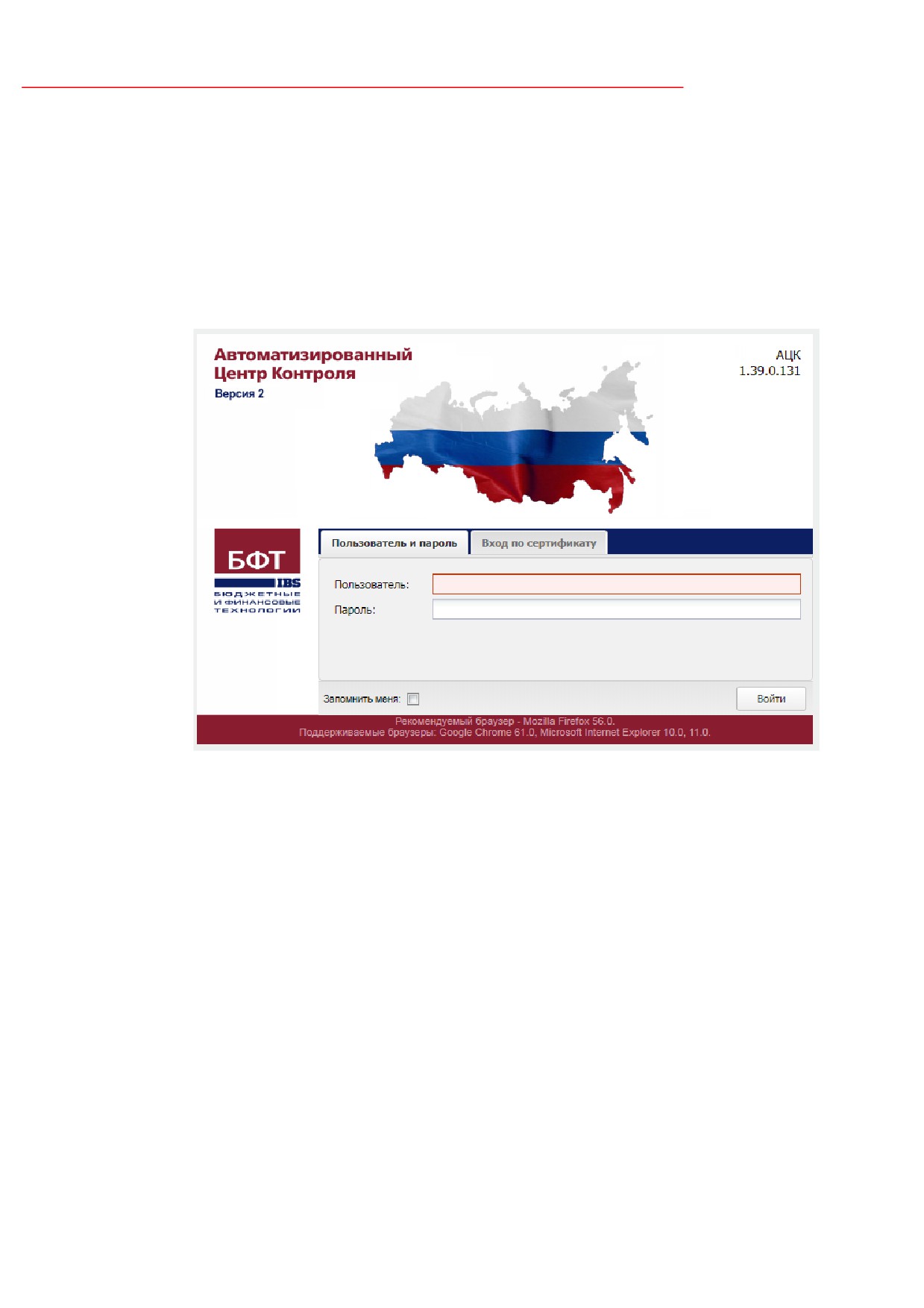
адрес сервера системы. В результате на экране появится форма авторизации пользователя:
Рисунок 1 - Форма входа в систему
На форме авторизации пользователя заполняются следующие данные:
·
Пользователь - вручную вводится имя пользователя (логин).
·
Пароль - вручную вводится пароль пользователя.
После заполнения данных нажимается кнопка Войти.
В случае ввода верных данных
(указаны зарегистрированный в системе
пользователь и правильный пароль) осуществляется вход в web-интерфейс системы.
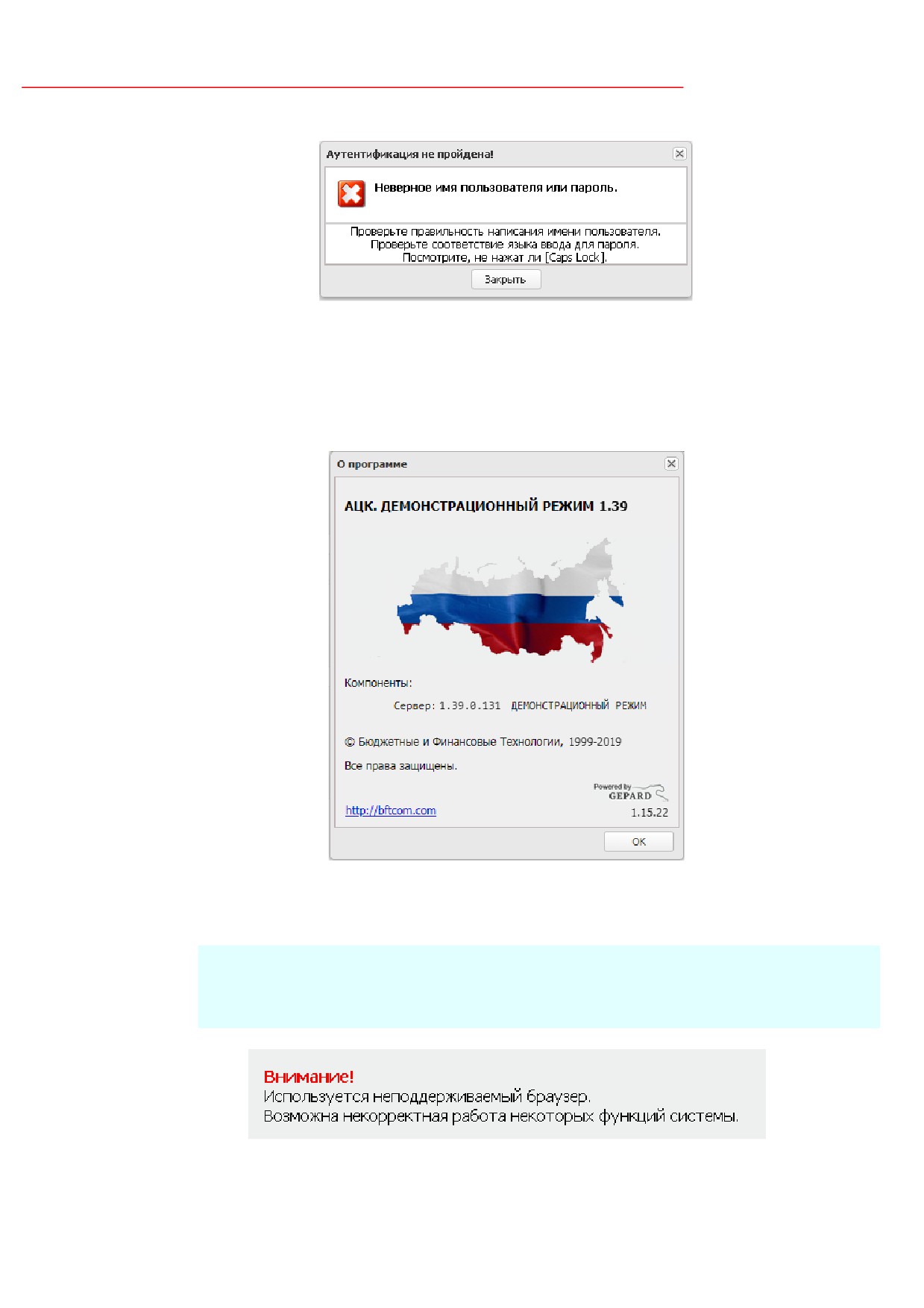
При вводе неверных данных система выводит следующее сообщение об ошибке:
9
Выполнение программы
Запуск программы
Рисунок 2 - Сообщение о неверных данных
При авторизации пользователя с недоступным сервером лицензий запуск системы
осуществляется в демонстрационном режиме:
Рисунок 3 - Диалоговое окно «О программе»
Внимание! Если используется браузер, непредусмотренный для работы с системой ««АЦК-
Госзаказ»/«АЦК-Муниципальный заказ»», то в левой верхней части формы появится
следующее предупреждение:
Рисунок 4 - Сообщение о неподдерживаемом браузере
10

Выполнение программы
Запуск программы
При несоответствии версии используемого браузера, в левой верхней части формы
появится следующее предупреждение:
Рисунок 5 - Сообщение о неподдерживаемой версии браузера
Примечание. Браузер (веб-обозреватель) - прикладное программное обеспечение для:
● просмотра веб-страниц;
● просмотра содержания веб-документов, компьютерных файлов и их каталогов;
● управления веб-приложениями,
а также для решения других задач. В глобальной сети Интернет браузер используется для
запроса, обработки, манипулирования и отображения содержания веб-сайтов.
3.2
Предварительные настройки
Перед началом работы с системой «АЦК-Госзаказ»/«АЦК-Муниципальный заказ»
администратору необходимо настроить систему для ее корректного функционирования.
Системные параметры настраиваются через пункт меню Сервис→Параметры системы.
Для сохранения настроек системных параметров нажимается кнопка OK или
Применить.
Внимание! Для корректной работы произведенных настроек рекомендуется перезапустить
клиентское приложение.
Если в момент редактирования настроек системных параметров они были изменены
другим пользователем, при попытке сохранения настроек на экране появится сообщение об
ошибке AZK-0002, сохранение произведенных изменений станет невозможным.
Примечание. Подробное описание настройки параметров системы находится в
документации «БАРМ.00003-39 32 02-1 Система «АЦК-Госзаказ»/«АЦК-Муниципальный заказ».
Подсистема администрирования системы
«АЦК-Госзаказ»/«АЦК-Муниципальный заказ».
Настройка и сервис системы. Руководство администратора».
11
Выполнение программы
Отчетные формы по справочникам
3.3
Отчетные формы по справочникам
3.3.1
Сравнение цен
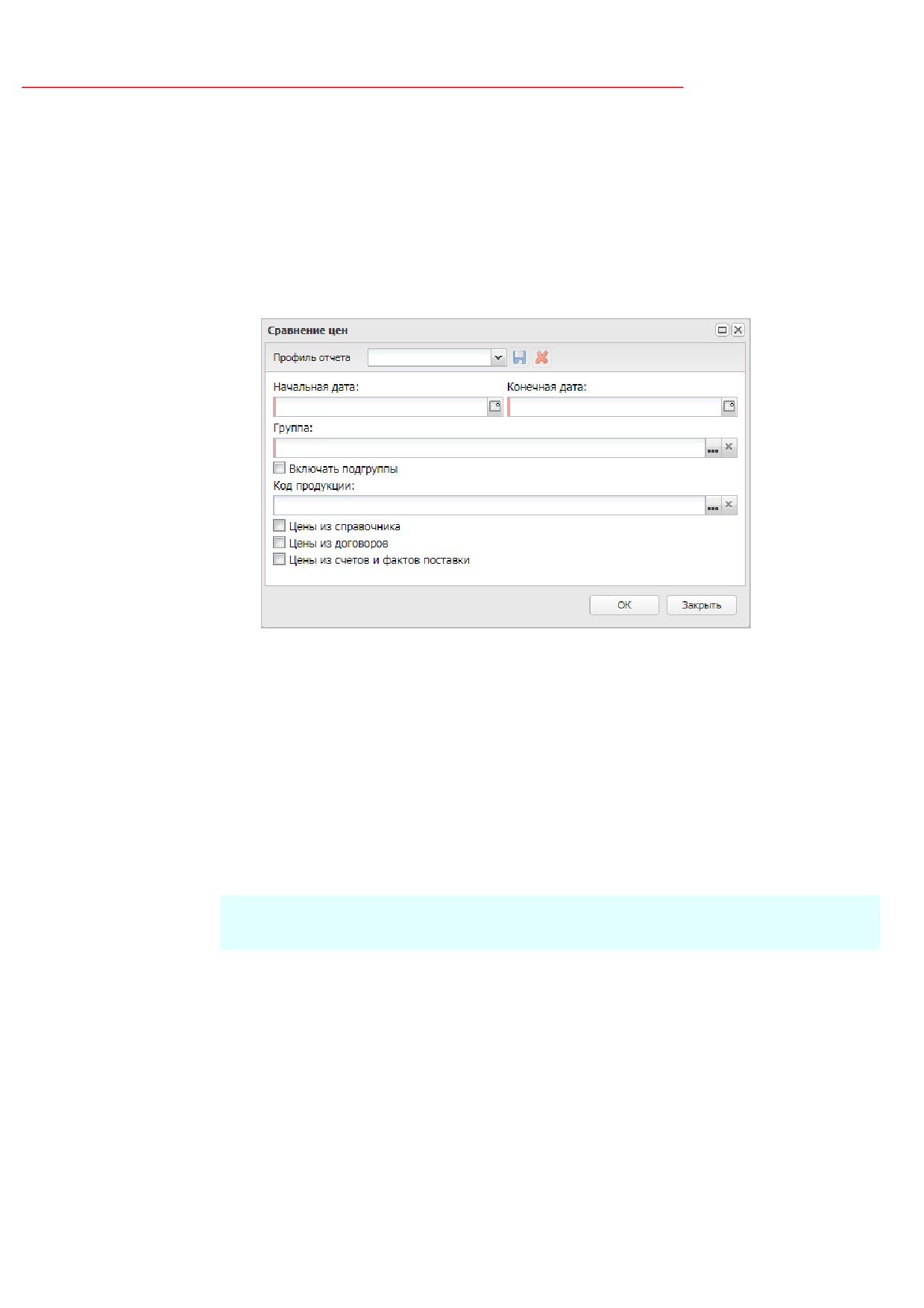
Форма ввода параметров отчета Сравнение цен открывается через пункт меню
Отчеты→Иные отчеты→Сравнение цен:
Рисунок 6 - Форма отчета «Сравнение цен»
В форме отчета заполняются следующие поля:
·
Начальная дата - указывается начальная дата отчетного периода. Обязательно для заполнения.
·
Конечная дата - указывается конечная дата отчетного периода. Обязательно для заполнения.
·
Группа - указывается группа продукции. Значение выбирается из Справочника товаров, работ,
услуг. Обязательно для заполнения.
·
Товар, работа, услуга
- указывается товар, работа или услуга. Значение выбирается из
Справочника товаров, работ, услуг. Необязательно для заполнения.
Примечание. Поле Товар, работа, услуга доступно для заполнения, если заполнено поле
Группа.
·
Включать подгруппы - при включении признака отчет будет содержать информацию о подгруппах
группы, указанной в поле Группа. Необязателен для включения.
·
Цены из справочника - при включении признака отчет будет содержать раздел сравнения цен по
выбранной группе продукции на основании данных из Справочника цен. По умолчанию включен.
Необязателен для включения.
·
Цены из договора - при включении признака отчет будет содержать раздел сравнения цен по
выбранной группе продукции на основании данных из договоров. Необязателен для включения.
12
Выполнение программы
Отчетные формы по справочникам
·
Цены из счетов и фактов поставки - при включении признака отчет будет содержать раздел
сравнения цен по выбранной группе продукции на основании данных из счетов и фактов поставки.
Необязателен для включения.
Примечание. Один из параметров Цены из справочника, Цены из договора или Цены из
счетов и фактов поставки должен быть активирован.
После ввода всех необходимых параметров нажимается кнопка ОК для
формирования печатной формы отчета.
Перед формированием отчета осуществляются следующие проверки:
·
Проверяется, что для пользователя, формирующего отчет, выбран бюджет по
умолчанию. Если проверка не пройдена, система выводит сообщение об ошибке:
Не установлен бюджет по умолчанию!
·
Проверяется, что включен один из признаков:
o Цены из справочника;
o Цены из договоров;
o Цены из счетов и фактов поставки.
Если ни один признак не включен, система выводит сообщение об ошибке: Не
выбран ни один источник.
Отчет формируется на основе следующих данных:
·
Если включен признак Цены из справочника, отбираются записи Справочника
цен, для которых:
o значение поля Дата попадает в диапазон значений полей Начальная дата и
Конечная дата формы отчета;
o код группы совпадает со значением поля Группа формы отчета, включая
нижестоящие группы при включенном признаке Включать подгруппы;
o код продукции совпадает со значением поля Товар, работа, услуга формы
отчета. Если поле не заполнено, выводится вся продукция группы.
·
Если включен признак Цены из договоров, отбираются ЭД
«Контракт»,
«Договор», для которых:
o бюджет документа совпадает с бюджетом текущей сессии пользователя;
13
Выполнение программы
Отчетные формы по справочникам
o значение поля Дата документа попадает в диапазон значений полей
Начальная дата и Конечная дата формы отчета;
o документ находится на статусе «Исполнение» или «Обработка завершена»;
o код группы строки спецификации совпадает со значением поля Группа формы
отчета, включая нижестоящие группы при включенном признаке Включать
подгруппы;
o код продукции строки спецификации совпадает со значением поля Товар,
работа, услуга формы отчета. Если поле не заполнено, выводится вся
продукция группы.
·
Если включен признак Цены из счетов и фактов поставки, отбираются ЭД
«Счет», «Факт поставки», для которых:
o бюджет документа совпадает с бюджетом текущей сессии пользователя;
o значение поля Дата документа попадает в диапазон значений полей
Начальная дата и Конечная дата формы отчета;
o документ находится на статусе «Обработка завершена»;
o в поле Тип первичного документа в ЭД «Факт поставки» указано значение
Товарный чек;
o код группы строки спецификации совпадает со значением поля Группа формы
отчета, включая нижестоящие группы при включенном признаке Включать
подгруппы;
o код продукции строки спецификации совпадает со значением поля Товар,
работа, услуга формы отчета. Если поле не заполнено, выводится вся
продукция группы.
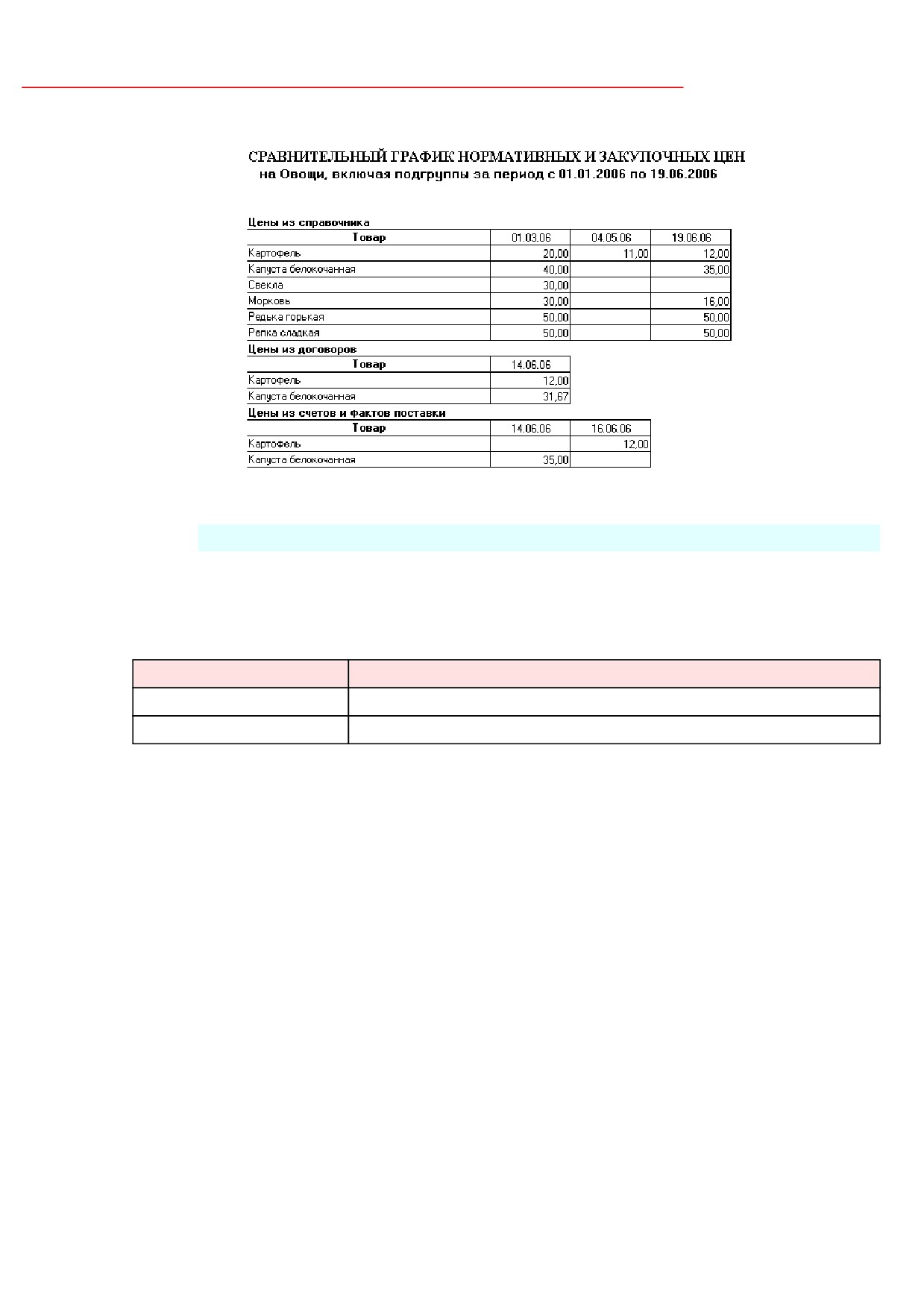
Сформированный отчет отображает информацию о ценах товара по датам их
изменения в пределах интервала дат. За одну дату выводится не более одной цены на
товар, которая рассчитывается как средняя по соответствующим документам (если их
несколько).
Сформированный отчет выглядит следующим образом:
14
Выполнение программы
Отчетные формы по справочникам
Рисунок 7 - Печатная форма отчета «Сравнение цен»
Примечание. Для формирования отчета используется файл ComparePrice.xlt.
В отчет выводится следующая информация:
Таблица 1 - Колонки отчета «Сравнение цен»
Название колонки
Описание
Товар
Наименование товара (работы, услуги)
Дата
Цена товара (работы, услуги) на указанную дату
3.3.2
Реестр нормативных цен
Отчет Реестр нормативных цен формируется на основе данных Справочника
товаров, работ и услуг и Справочника цен.
Форма ввода параметров отчета открывается через пункт меню
Отчеты→Отчетные формы по справочникам→Реестр нормативных цен:
15
Выполнение программы
Отчетные формы по справочникам
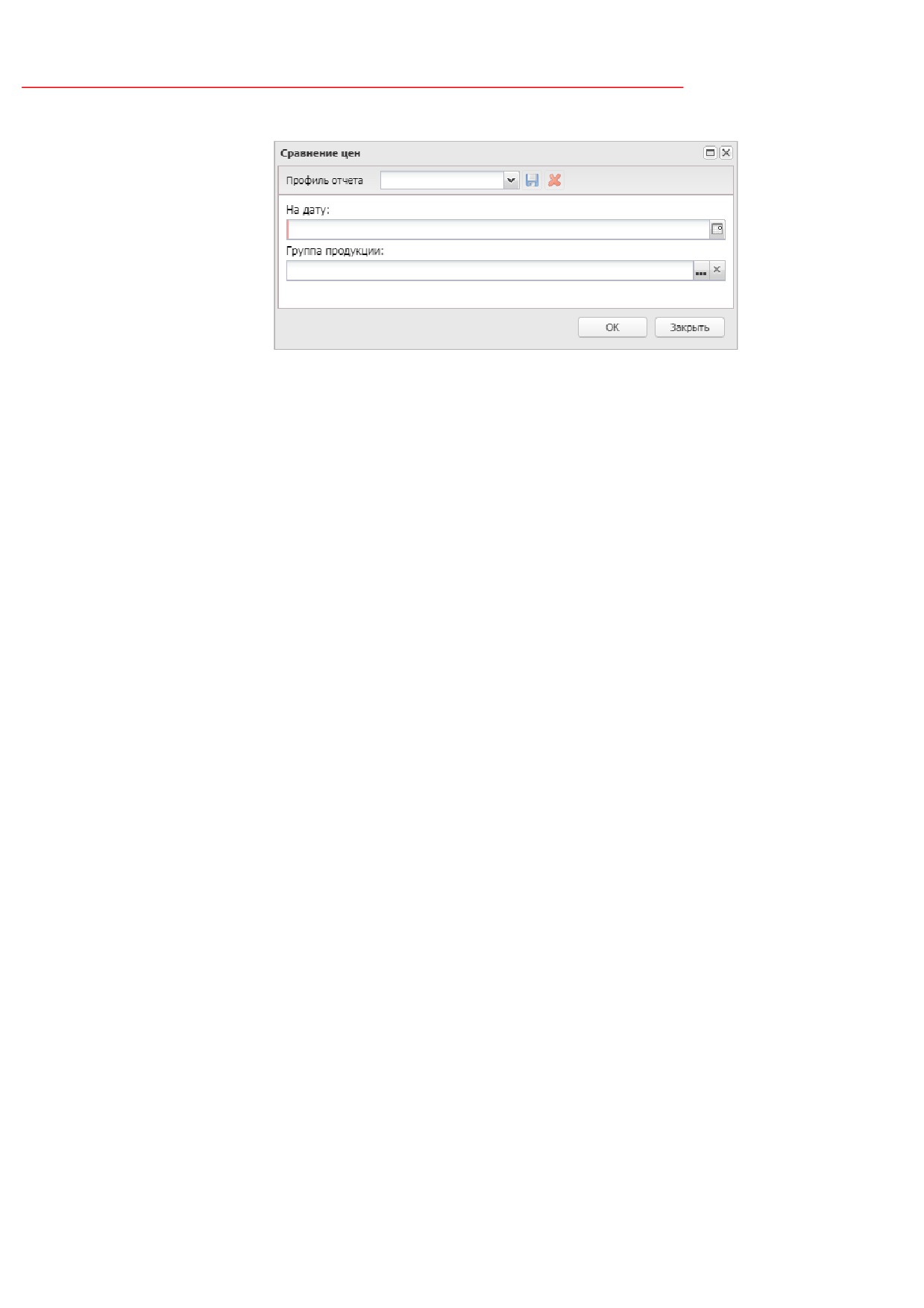
Рисунок 8 - Форма отчета «Реестр нормативных цен»
В форме отчета заполняются следующие поля:
·
На дату - указывается дата отчета. Обязательно для заполнения.
·
Группа продукции - указывается группа продукции. Значение выбирается из Справочника
товаров, работ, услуг. Необязательно для заполнения. В отчет выводится информация о
конечной продукции из выбранной группы и всех подгрупп. Если поле не заполнено, выводится
информация о конечной продукции из всех групп.
После ввода всех необходимых параметров нажимается кнопка ОК для
формирования печатной формы отчета.
Отчет формируется на основе конечной продукции из Справочника товаров, работ
и услуг:
·
для которой существует запись в Справочнике цен со значением в поле Дата,
меньшим или равным значению поля На дату формы вызова отчета;
·
включенной в группу продукции, выбранную на форме, либо в одну из дочерних
групп (если заполнено поле Группа продукции формы вызова отчета).
Если не существует продукции, удовлетворяющей условиям отбора, система
выводит сообщение об ошибке: AZK-1902. В группе нет продукции или цен, попробуйте
выбрать подгруппу.
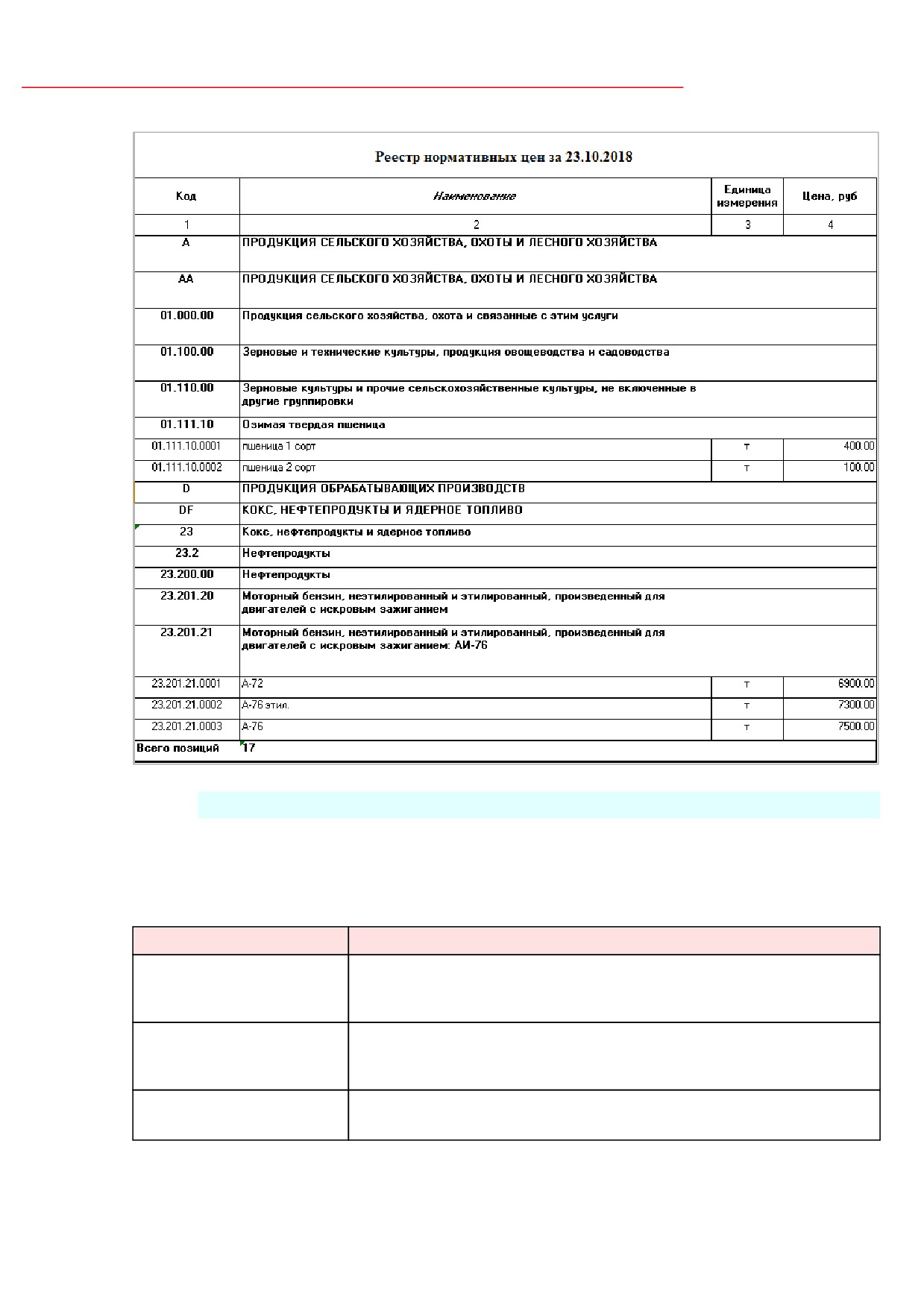
Сформированный отчет выглядит следующим образом:
16
Выполнение программы
Отчетные формы по справочникам
Рисунок 9 - Печатная форма отчета «Реестр нормативных цен»
Примечание. Для формирования отчета используется файл PriceNormList.xlt.
В отчет выводится следующая информация:
Таблица 2 - Колонки отчета «Реестр нормативных цен»
Название колонки
Описание
Для групп продукции выводится значение поля Код группы продукции.
Код
Для конечной продукции выводится объединенное значение полей Код
группы продукции и конечной продукции
Для групп продукции выводится значение поля Наименование группы
Наименование
продукции.
Для конечной продукции выводится значение поля Наименование продукции
Для групп продукции значение не выводится.
Единица измерения
Для конечной продукции выводится наименование ее единицы измерения
17
Выполнение программы
Отчетные формы по справочникам
Название колонки
Описание
Для групп продукции значение не выводится.
Для конечной продукции выводится значение поля Цена записи
Цена, руб
Справочника цен для данной продукции, максимальное значение поля Дата
которой меньше или равно значению поля На дату формы вызова отчета
3.4
Завершение работы программы
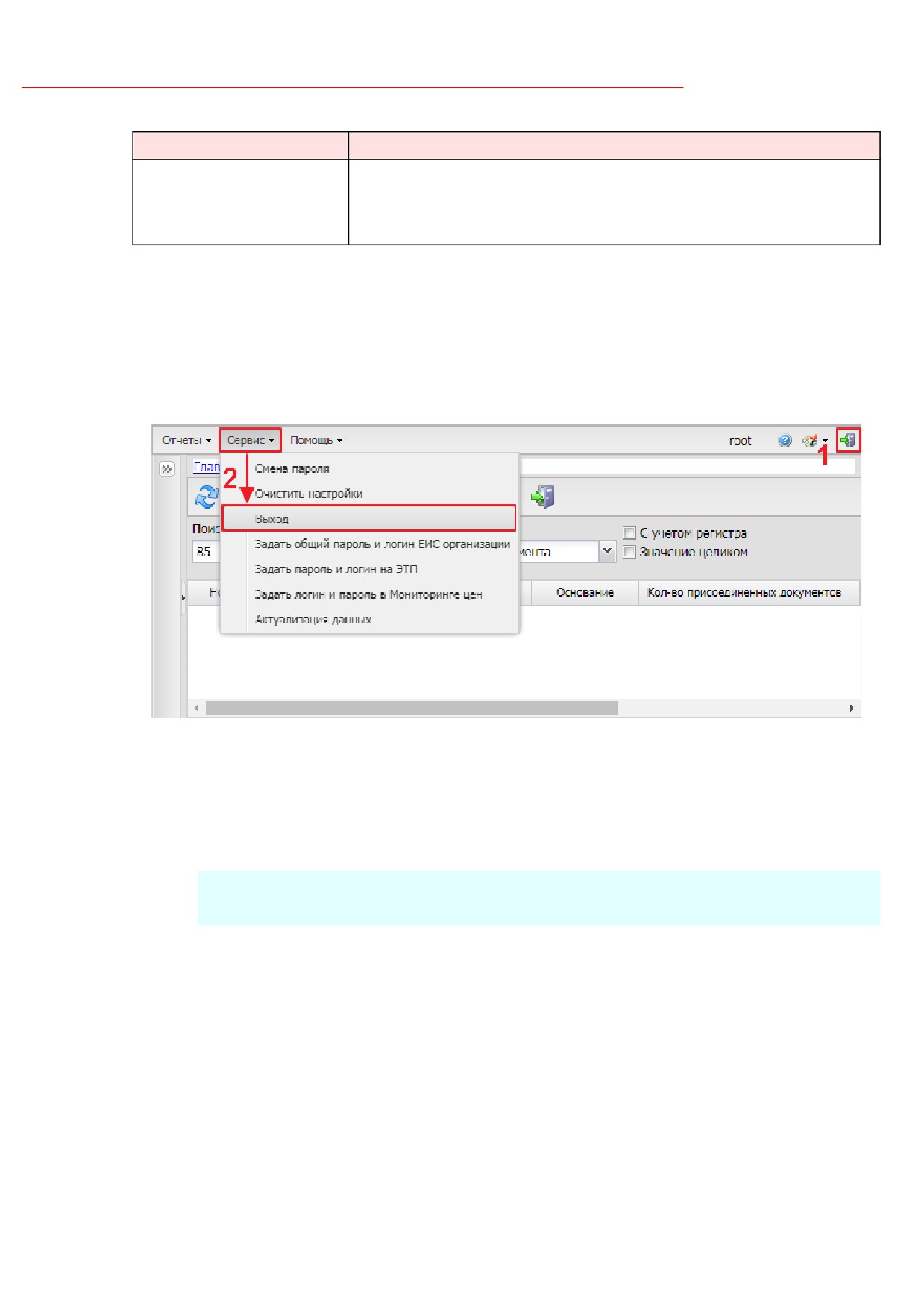
Для завершения работы с системой в правой верхней части главного окна системы
нажимается кнопка Выход:
Рисунок 10 - Завершение работы
Завершить работу также можно выбором пункта Сервис→Выход.
При выполнении действия сеанс работы с системой будет завершен. На экране
появится окно выхода из системы.
Внимание! Для корректного завершения работы системы не рекомендуется осуществлять
выход путем закрытия страницы браузера.
18