Система «АЦК-Госзаказ»/«АЦК-Муниципальный заказ». Подсистема «Извещения и запросы» Рассылка по электронной почте. Руководство пользователя (2019 год)
Утвержден
БАРМ.00003-39 34 07-2-ЛУ
Система автоматизации процесса управления государственными
и муниципальными закупками - Автоматизированный Центр
Контроля - Государственный и муниципальный заказ
(«АЦК-Госзаказ»/«АЦК-Муниципальный заказ»)
Подсистема «Извещения и запросы»
Рассылка по электронной почте
Руководство пользователя
Листов 18
АННОТАЦИЯ
В документе приводится описание работы подсистемы «Подсистема «Извещения и
запросы»» автоматизированного рабочего места системы
«АЦК-Госзаказ»/«АЦК-
Муниципальный заказ».
Содержание документа соответствует ГОСТ
19.505-79
«Единая система
программной документации. РУКОВОДСТВО ОПЕРАТОРА. Требования к содержанию и
оформлению».
«Система автоматизации процесса управления государственными закупками -
Автоматизированный Центр Контроля
- Государственный заказ»
(«АЦК-Госзаказ»)
зарегистрирована в Федеральной службе по интеллектуальной собственности, патентам и
товарным знакам, Свидетельство
№ 2008610925 от 21 февраля 2008 г. «Система
автоматизации процесса управления муниципальными закупками - Автоматизированный
Центр Контроля - Муниципальный заказ» («АЦК-Муниципальный заказ») зарегистрирована в
Федеральной службе по интеллектуальной собственности, патентам и товарным знакам,
Свидетельство № 2009615485 от 02 октября 2009 г.
ООО «БФТ» оставляет за собой право вносить изменения в программное
обеспечение без внесения изменений в эксплуатационную документацию.
Оперативное внесение изменений в программное обеспечение отражается в
сопроводительной документации к выпускаемой версии.
Документ соответствует версии системы ««АЦК-Госзаказ»/«АЦК-Муниципальный
заказ»» - 1.39.0. Последние изменения внесены 28.06.2019 г.
2
СОДЕРЖАНИЕ
1
Назначение программы
4
1.1
Функциональное назначение
5
2
Условия выполнения программы
6
2.1
Минимальный состав технических средств
7
2.2
Минимальный состав программных средств
7
2.3
Требования к персоналу (пользователю)
7
3
Выполнение программы
8
3.1
Запуск программы
9
3.2
ЭД «Рассылка по E-Mail»
11
3.2.1
Создание ЭД «Рассылка по E-Mail»
12
3.2.1.1
Группа полей «Общие сведения»
13
3.2.1.2
Группа полей «Содержание»
14
3.2.1.3
Группа полей «E-Mail»
15
3.2.1.4
Группа полей «Комментарии»
16
3.2.2
Обработка ЭД «Рассылка по E-Mail»
17
3.2.2.1
ЭД
«Рассылка по E-Mail» на статусе «Отложен»
17
3.2.2.2
ЭД
«Рассылка по E-Mail» на статусе «Отправлен»
17
3.3
Завершение работы программы
17
3
1
Назначение программы
4
Назначение программы
Функциональное назначение
1.1
Функциональное назначение
При проведении процедуры закупки по электронной почте рассылается информация
о порядке проведения и разъяснения конкретной процедуры закупки.
5
2
Условия выполнения
программы
6
Условия выполнения программы
Минимальный состав технических средств
2.1
Минимальный состав технических средств
Минимальный состав технических средств рассмотрен в Техническом задании на
разработку подсистемы.
2.2
Минимальный состав программных средств
Для оптимальной работы рекомендуется использовать браузер Mozilla Firefox
версии 60.0.
Также поддерживается работа в браузерах Google Chrome версии 67.0, Microsoft
Internet Explorer версии 10.0, 11.0.
2.3
Требования к персоналу (пользователю)
Минимальное количество персонала, требуемого для работы программы, должно
составлять не менее 2 штатных единиц
- системного администратора и конечного
пользователя программы.
Системный администратор должен иметь профильное образование. В перечень
задач, выполняемых системным администратором, должны входить:
·
задача поддержания работоспособности технических средств;
·
задачи установки (инсталляции) и поддержания работоспособности системных
программных средств - операционной системы;
·
задача установки (инсталляции) программы.
Конечный пользователь программы должен обладать практическими навыками
работы с графическим пользовательским интерфейсом операционной системы.
7
3
Выполнение
программы
8
Выполнение программы
Запуск программы
3.1
Запуск программы
Работа с web-интерфейсом доступна только для зарегистрированных
пользователей системы.
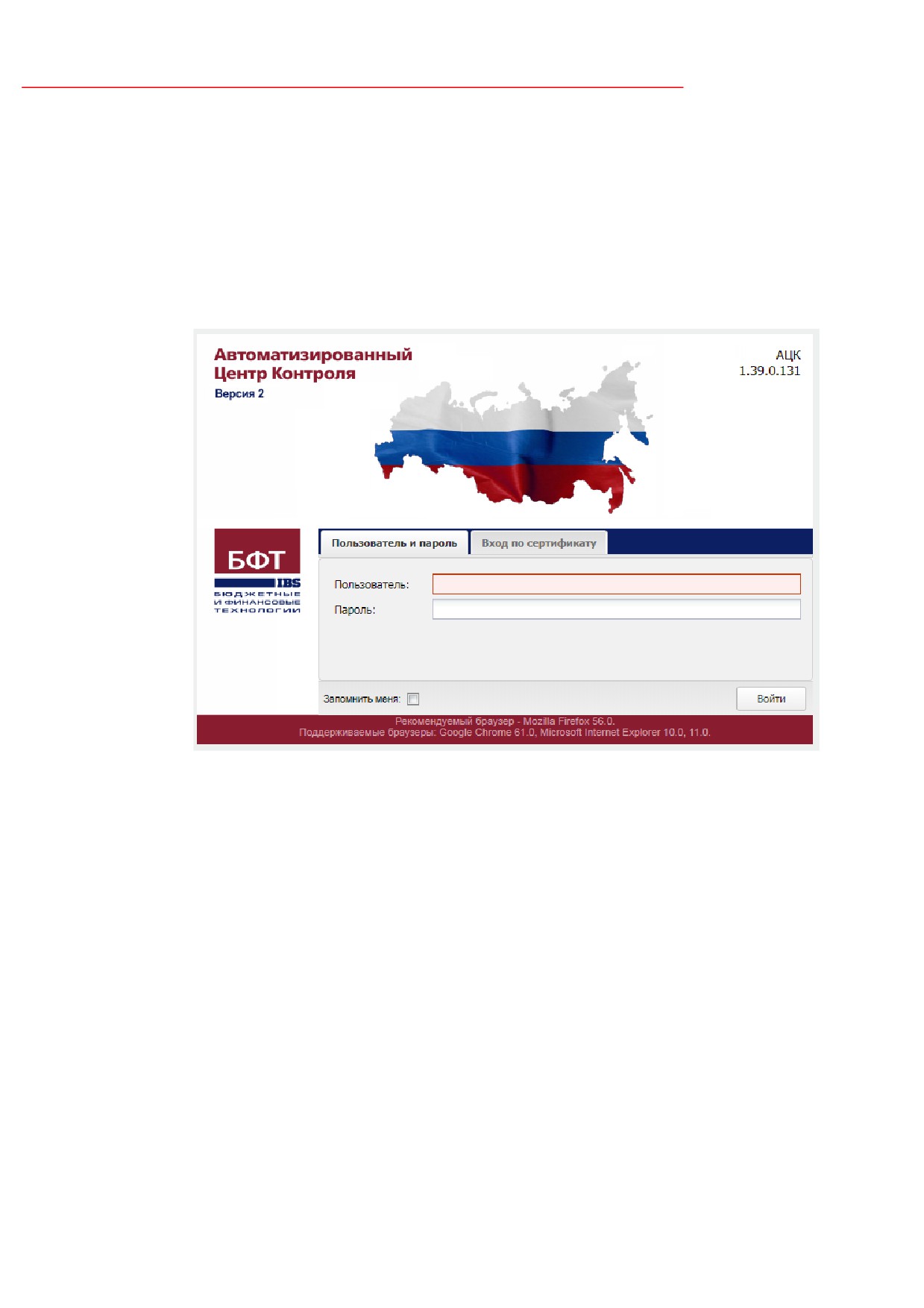
Для перехода к форме авторизации необходимо в адресной строке браузера ввести
адрес сервера системы. В результате на экране появится форма авторизации пользователя:
Рисунок 1 - Форма входа в систему
На форме авторизации пользователя заполняются следующие данные:
·
Пользователь - вручную вводится имя пользователя (логин).
·
Пароль - вручную вводится пароль пользователя.
После заполнения данных нажимается кнопка Войти.
В случае ввода верных данных
(указаны зарегистрированный в системе
пользователь и правильный пароль) осуществляется вход в web-интерфейс системы.
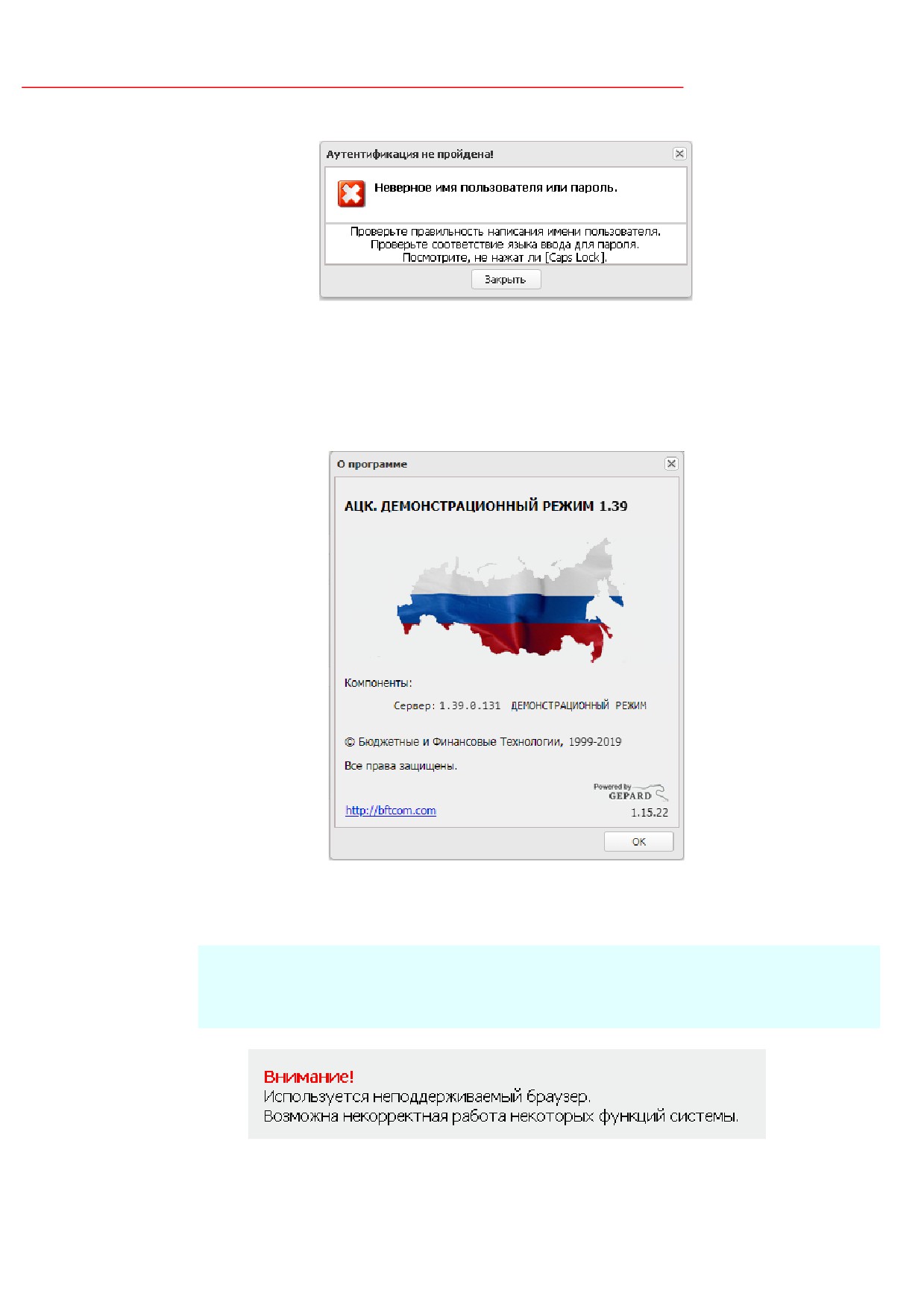
При вводе неверных данных система выводит следующее сообщение об ошибке:
9
Выполнение программы
Запуск программы
Рисунок 2 - Сообщение о неверных данных
При авторизации пользователя с недоступным сервером лицензий запуск системы
осуществляется в демонстрационном режиме:
Рисунок 3 - Диалоговое окно «О программе»
Внимание! Если используется браузер, непредусмотренный для работы с системой ««АЦК-
Госзаказ»/«АЦК-Муниципальный заказ»», то в левой верхней части формы появится
следующее предупреждение:
Рисунок 4 - Сообщение о неподдерживаемом браузере
10
Выполнение программы
Запуск программы
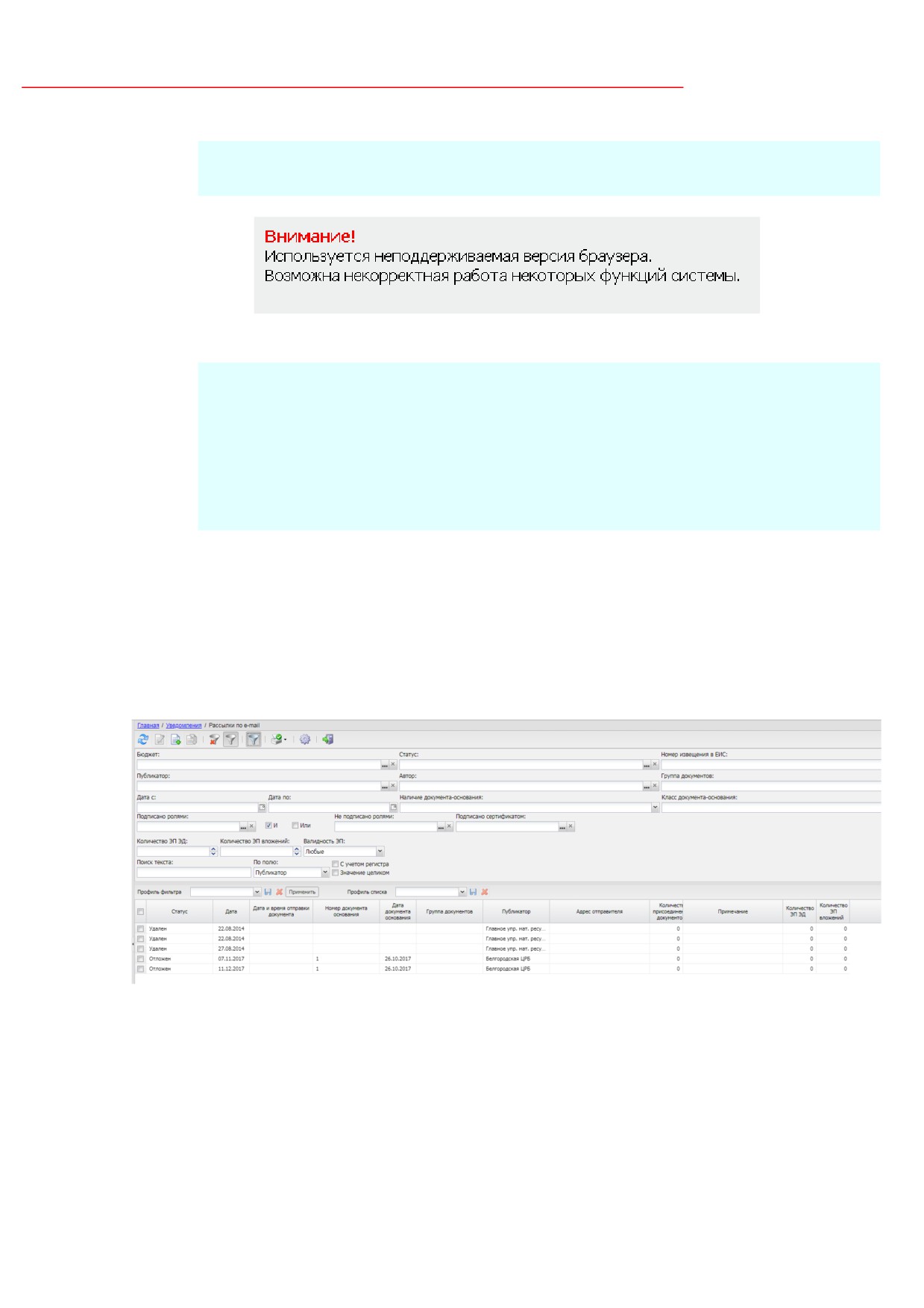
При несоответствии версии используемого браузера, в левой верхней части формы
появится следующее предупреждение:
Рисунок 5 - Сообщение о неподдерживаемой версии браузера
Примечание. Браузер (веб-обозреватель) - прикладное программное обеспечение для:
● просмотра веб-страниц;
● просмотра содержания веб-документов, компьютерных файлов и их каталогов;
● управления веб-приложениями,
а также для решения других задач. В глобальной сети Интернет браузер используется для
запроса, обработки, манипулирования и отображения содержания веб-сайтов.
3.2
ЭД «Рассылка по E-Mail»
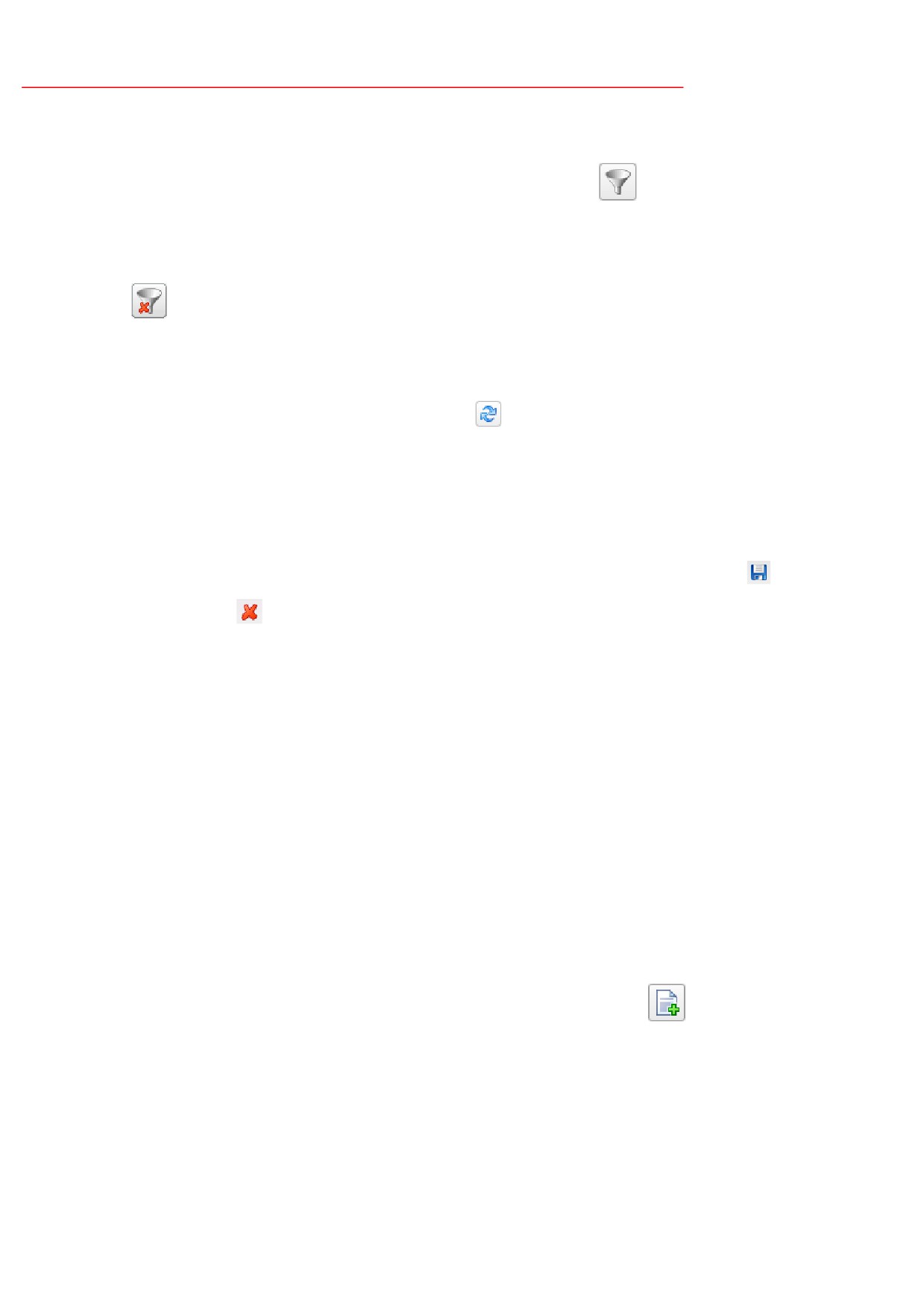
Список рассылок по электронной почте открывается из пункта меню
Уведомления→Рассылки по E-mail:
Рисунок 6 - Список рассылок по электронной почте
В верхней части списка рассылок находится панель инструментов, на которой
располагаются стандартные функциональные кнопки. С их помощью можно выполнить
действия: обновить список, создать новую рассылку, отредактировать рассылку,
напечатать выделенные документы, скопировать таблицу в буфер обмена, скопировать
содержимое выделенных строк в буфер обмена, найти нужную рассылку, закрыть окно.
11
Выполнение программы
ЭД «Рассылка по E-Mail»
Для удобства работы со списком рассылок используется панель фильтрации,
которая становится доступной при нажатии кнопки
(Показать/Скрыть панель
фильтрации).
Чтобы очистить выбранные параметры фильтрации необходимо нажать на кнопку
(Очистить фильтр).
Поле Профиль фильтра используется для хранения профилей параметров
фильтрации списка документов. Чтобы применить к списку документов выбранный в поле
профиль фильтра, нажимается кнопка
(Обновить) на панели инструментов. Поле
Профиль списка используется для хранения профилей настроек порядка следования и
видимости колонок списка документов. При выборе в поле профиля списка состав и
последовательность колонок списка документов автоматически изменяется в соответствии
с сохраненной настройкой профиля. Управление профилями пользовательских настроек
осуществляется с помощью расположенных рядом с полями кнопок
(Сохранить
профиль) и
(Удалить профиль).
Документы доступны:
·
администратору - без ограничений;
·
пользователю без организационных ролей, если в поле Публикатор или Автор
указана организация пользователя или организация, являющаяся нижестоящей
для организации пользователя в соответствии с иерархией организаций;
·
пользователю с организационной ролью, если в поле Публикатор или Автор
указана организация, доступ к которой определен организационной ролью.
3.2.1
Создание ЭД «Рассылка по E-Mail»
Для создания новой рассылки нажимается кнопка
(Создать), на экране
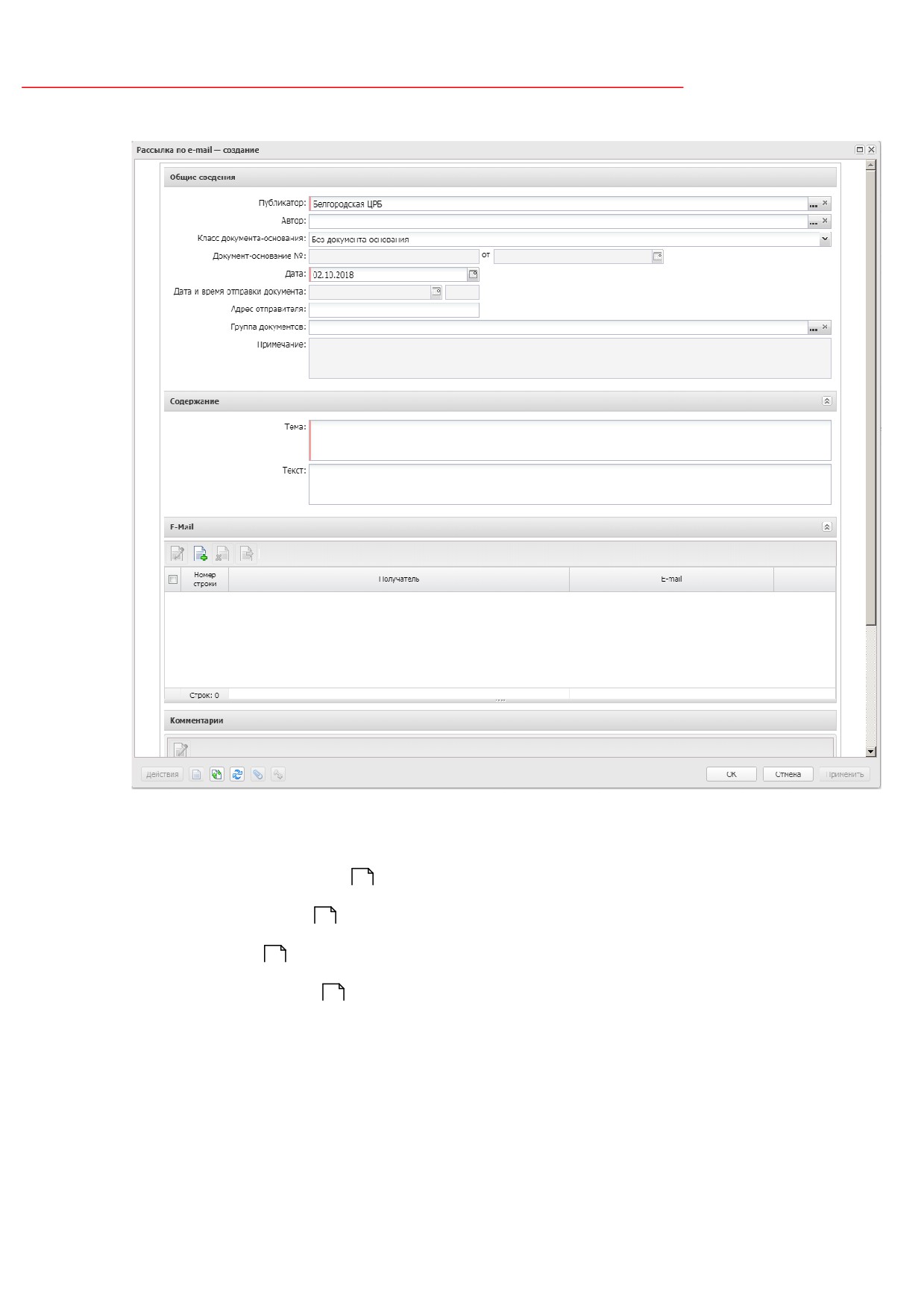
появится форма Редактор рассылки по E-mail:
12
Выполнение программы
ЭД «Рассылка по E-Mail»
Рисунок 7 - Редактор рассылки по E-mail
Форма документа содержит группы полей:
·
Общие сведения
13
;
·
Содержание
14
;
·
Е-mail
15
;
·
Комментарии
16
3.2.1.1
Группа полей «Общие сведения»
В группе полей Общие сведения содержатся следующие поля:
·
Публикатор
- указывается наименование организации-публикатора. Выбор значения
13
Выполнение программы
ЭД «Рассылка по E-Mail»
осуществляется из справочника Организации. Автоматически заполняется организацией
пользователя, создающего документ. Обязательно для заполнения. Доступно для редактирования
на статусе «Отложен».
·
Автор - указывается наименование организации, являющейся автором. Выбор значения
осуществляется из справочника Организации. Доступно для редактирования на статусе
«Отложен». Необязательно для заполнения.
·
Класс документа-основания
- из раскрывающегося списка выбирается класс документа-
основания. Доступно для редактирования на статусе «Отложен».
·
Номер извещения в ЕИС - реестровый номер извещения в ЕИС. Автоматически заполняется
значением одноименного поля решения, указанного в качестве документа-основания. Недоступно
для редактирования.
Примечание. Поле Номер извещения в ЕИС доступно на форме, если в поле Класс
документа-основания указано одно из решений о размещении заказа.
·
Документ-основание
№...от
- указывается документ, на основании которого формируется
извещение. Доступно для редактирования на статусе «Отложен». Необязательно для заполнения.
·
Дата - указывается дата создания документа. Автоматически заполняется текущей датой системы.
Доступно для редактирования на статусе «Отложен». Обязательно для заполнения.
·
Адрес отправителя
- вручную вводится электронный адрес организации отправителя.
Автоматически заполняется электронным адресом пользователя, к которому привязана учетная
запись, из справочника Пользователи при создании ЭД «Рассылка по e-mail». Доступно для
редактирования на статусе «Отложен». Необязательно для заполнения.
·
Примечание - причина отказа документа. Автоматически заполняется при переходе документа на
статус «Отказано». Недоступно для редактирования.
·
Дата и время отправки документа - указывается дата и время отправки ЭД «Рассылка по E-Mail»
по действию Отправить. Поле заполняется автоматически и недоступно для редактирования.
·
Группа документов - указывается группа документов, к которой относится данная рассылка.
·
Примечание - указывается причина отказа. Поле заполняется автоматически при переходе
документа на статус «Отказано». Не доступно для редактирования.
3.2.1.2
Группа полей «Содержание»
В группе полей Содержание заполняются следующие поля:
·
Тема - вручную вводится тема письма. Обязательно для заполнения.
·
Текст - вручную вводится текстовая информация письма. Обязательно для заполнения.
14
Выполнение программы
ЭД «Рассылка по E-Mail»
3.2.1.3
Группа полей «E-Mail»
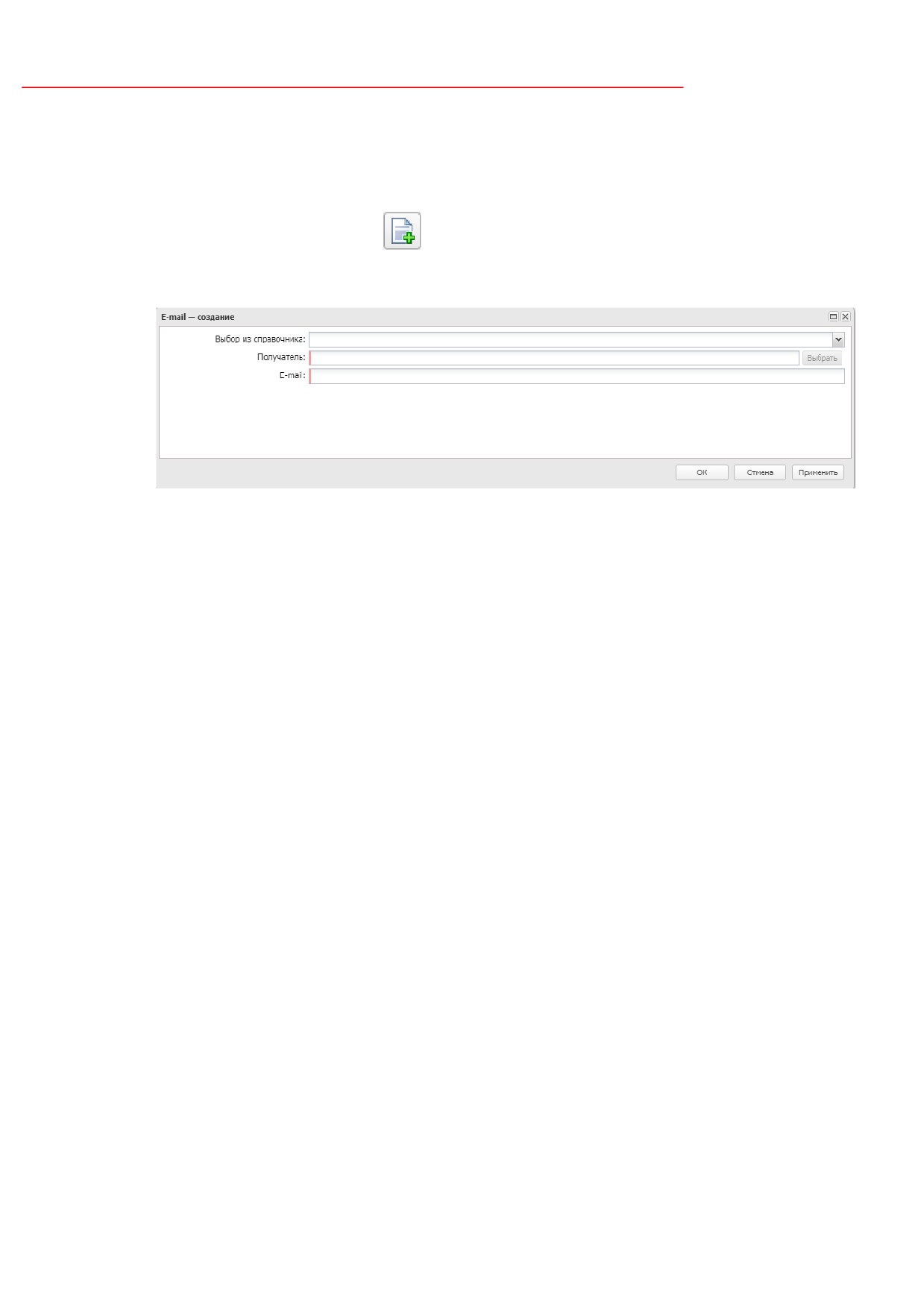
Для добавления новой организации в список получателей рассылки по e-mail
необходимо нажать кнопку
(Создать), на экране появится форма Редактор
получателя E-mail рассылки:
Рисунок 8 - Редактор получателя E-Mail рассылки
Форма редактора содержит следующие поля:
·
Выбор из справочника - из раскрывающегося списка выбирается одно из значений: Организаций,
Персоналий, Пользователей системы. Обязательно для заполнения.
·
Получатель - в зависимости от выбранного значения в поле Выбор из справочника
осуществляется выбор получателя:
o Если в поле Выбрать из справочника выбрано значение Пусто, то кнопка выбора из
справочника недоступна.
o Если выбрано значение Организаций, то кнопка выбора из справочника доступна при нажатии
на нее, а также при двойном клике открывается справочник Организации.
o Если выбрано значение Персоналии, то кнопка выбора из справочника доступна и при нажатии
на нее открывается справочник Персоналий. При выборе значения из справочника, поле
Получатель заполняется значением полей Фамилия + Имя + Отчество получателя.
o Если выбрано значение Пользователи системы, открывается справочник Пользователей
системы. При выборе значения из справочника, поле Получатель заполняется значением
поля Ф.И.О. получателя.
·
e-mail
- электронный адрес организации-получателя рассылки по e-mail. Заполняется
автоматически при выборе значения в поле Получатель. Допускается ввод значения, не
внесенного в справочник. Обязательно для заполнения. Введенный электронный адрес
проверяется на соответствие шаблону
[A-Za-z0-9._ %-]+@[A-Za-z0-9.-]+\.[A-Za-z]{2,4}. В случае
несоответствия выдается сообщение об ошибке: AZK-0812. Некорректно задан электронный
адрес.
15
Выполнение программы
ЭД «Рассылка по E-Mail»
Для заполнения списка получателей из настройки Справочника комиссий на
текущий день используется кнопка
(Заполнить комиссией текущего дня).
Если соответствующая комиссия найдена, то список получателей очищается и
заполняется из настройки Справочника комиссий на текущий день.
Если соответствующая запись не найдена, то система выводит следующее
сообщение: В справочнике "Состав комиссии на текущий день" отсутствуют данные о
комиссии на текущий день. Данные о получателях при этом не изменяются.
Примечание. Подробное описание Справочника комиссий на текущий день содержится в
документе «БАРМ.00003-39 34 01-6 Система «АЦК-Госзаказ»/«АЦК-Муниципальный заказ».
Классификаторы и справочники. Общее. Руководство пользователя».
3.2.1.4
Группа полей «Комментарии»
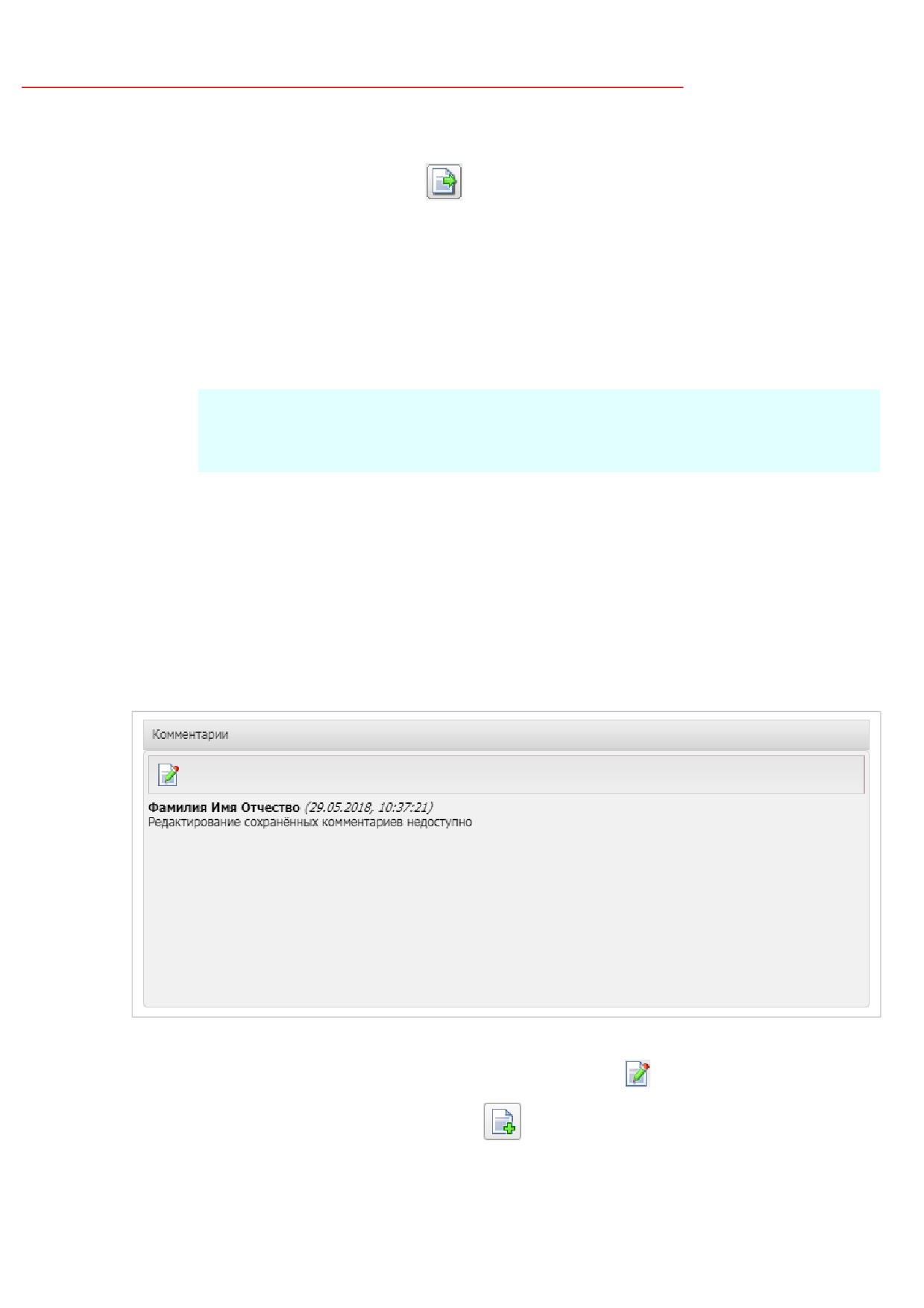
В группе полей Комментарии отображаются системные сообщения, автоматически
формируемые при выполнении обработки документа (отказ уполномоченного органа, ошибка
импорта и т.д.), а также введенные вручную краткие текстовые комментарии к документу.
Внесение комментариев доступно на любом статусе ЭД после его сохранения.
Рисунок 9 - Группа полей «Комментарии»
Для добавления комментария нажимается кнопка
(Редактировать). Далее в
открывшейся форме нажимается кнопка
(Новый) и вручную вводится текстовый
комментарий. Для форматирования введенного текста используется панель инструментов
16

Выполнение программы
ЭД «Рассылка по E-Mail»
формы редактора. Для удаления комментария нажимается кнопка
(Удалить). Удаление
доступно только для не сохраненных комментариев.
3.2.2
Обработка ЭД «Рассылка по E-Mail»
3.2.2.1
ЭД «Рассылка по E-Mail» на статусе «Отложен»
Для ЭД «Рассылка по E-Mail» на статусе
«Отложен» доступны следующие
действия:
·
Удалить - при выполнении действия осуществляется удаление ЭД «Рассылка по E-Mail».
·
Отправить - при выполнении действия осуществляются следующие проверки:
o Проверяется, что значение в поле Дата не превышает текущую дату сервера. Если условие не
выполняется, система выводит сообщение об ошибке: AZK-7000. Ошибка обработки
документа (DOC): Дата документа не может быть больше текущей даты.
o Проверяется, что на закладке E-mail указан хотя бы один получатель и у всех получателей
указаны электронные ящики. Если условие не выполняется, система выводит сообщение об
ошибке: AZK-1562: Невозможно отправить рассылку: не заполнены получатели и e-mail.
В результате успешного выполнения действия ЭД «Рассылка по E-Mail» переходит на статус
«Отправлен».
·
Подписать - при выполнении действия документ и его вложения подписываются ЭП. Документ
остается на статусе «Отложен».
Примечание. Подробное описание работы с электронной подписью находится в
документации «БАРМ.00003-39 32 03».
3.2.2.2
ЭД «Рассылка по E-Mail» на статусе «Отправлен»
Для ЭД «Рассылка по E-Mail» на статусе «Отправлен» доступно действие Вернуть.
При выполнении действия документ возвращается со статуса «Отправлен» на статус
«Отложен» и становится доступным для редактирования.
3.3
Завершение работы программы
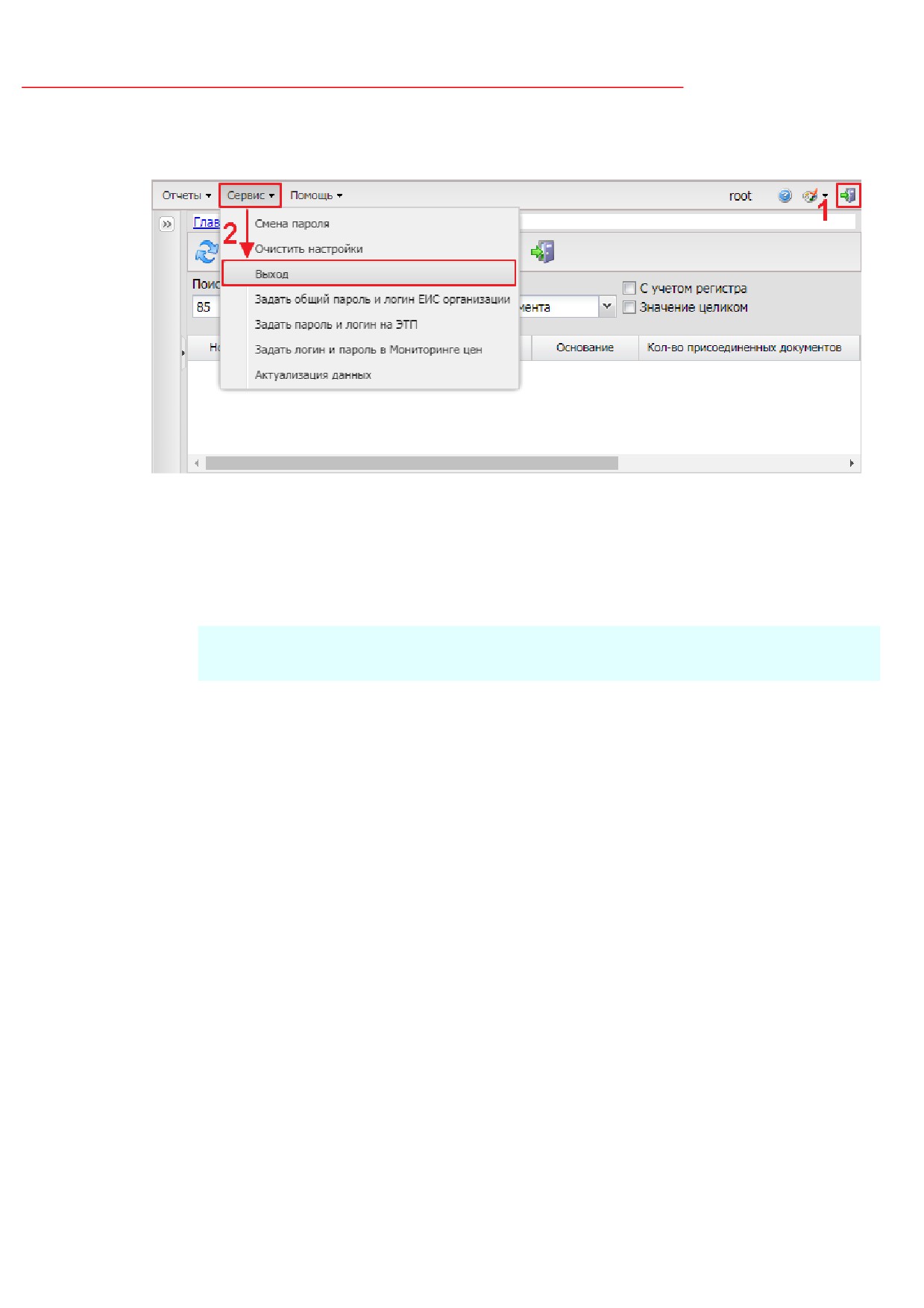
Для завершения работы с системой в правой верхней части главного окна системы
17
Выполнение программы
Завершение работы программы
нажимается кнопка Выход:
Рисунок 10 - Завершение работы
Завершить работу также можно выбором пункта Сервис→Выход.
При выполнении действия сеанс работы с системой будет завершен. На экране
появится окно выхода из системы.
Внимание! Для корректного завершения работы системы не рекомендуется осуществлять
выход путем закрытия страницы браузера.
18