Wi-Fi-модули для счетчиков электроэнергии АИСТ. Руководство по эксплуатации (версия v.1.2 от 22.02.2017)
Содержание
1.
Описание Wi-Fi модуля для счетчиков АИСТ
3
2.
Обязательная настройка параметров WiFi-модуля для работы со счетчиком АИСТ
4
3.
Режимы работы модуля. Варианты опроса счетчика “Аист” с WiFi модулем
6
4.
Настройка режимов работы и опрос счетчика
6
4.1
Режим когда Wi-Fi модуль - точка доступа; PC (Ноутбук) - клиент (Ноутбук подключается к
модулю)
6
4.2
Режим когда Wi-Fi модуль - клиент; PC (Ноутбук) - точка доступа (Модуль подключается к
Ноутбуку)
8
4.3
Режим когда Wi-Fi модуль - клиент; PC (Ноутбук) - клиент (Модуль и Ноутбук подключаются
к роутеру)
12
4.4
Опрос параметров счетчика по ETHERNET
14
2
1. Описание Wi-Fi модуля для счетчиков АИСТ
Основные технические характеристики страиваемого Wi-Fi модуля указаны в таблице:
Наименование характеристики
Значение
Рабочая частота
2,4...2,4835 ГГц
Поддержка стандартов
IEEE 802.11 n/g/b
Защита беспроводного канала
WPA-PSK/WPA2-PSK, WPA/WPA2
Напряжение питания
12 Вольт
Ток потребления
Для 1-фазного счетчика АИСТ — не более 125мА
Для 3-фазного счетчика АИСТ — не более 400 мА
Электропитание устройства
осуществляется от счетчика электроэнергии АИСТ
Средняя наработка на отказ
не менее 150000 ч
Срок службы
20 лет
Габаритные размеры
Для 1-фазного счетчика АИСТ - 70 x 50 x 28 мм
Для 3-фазного счетчика АИСТ - 95 x 65 x 28 мм
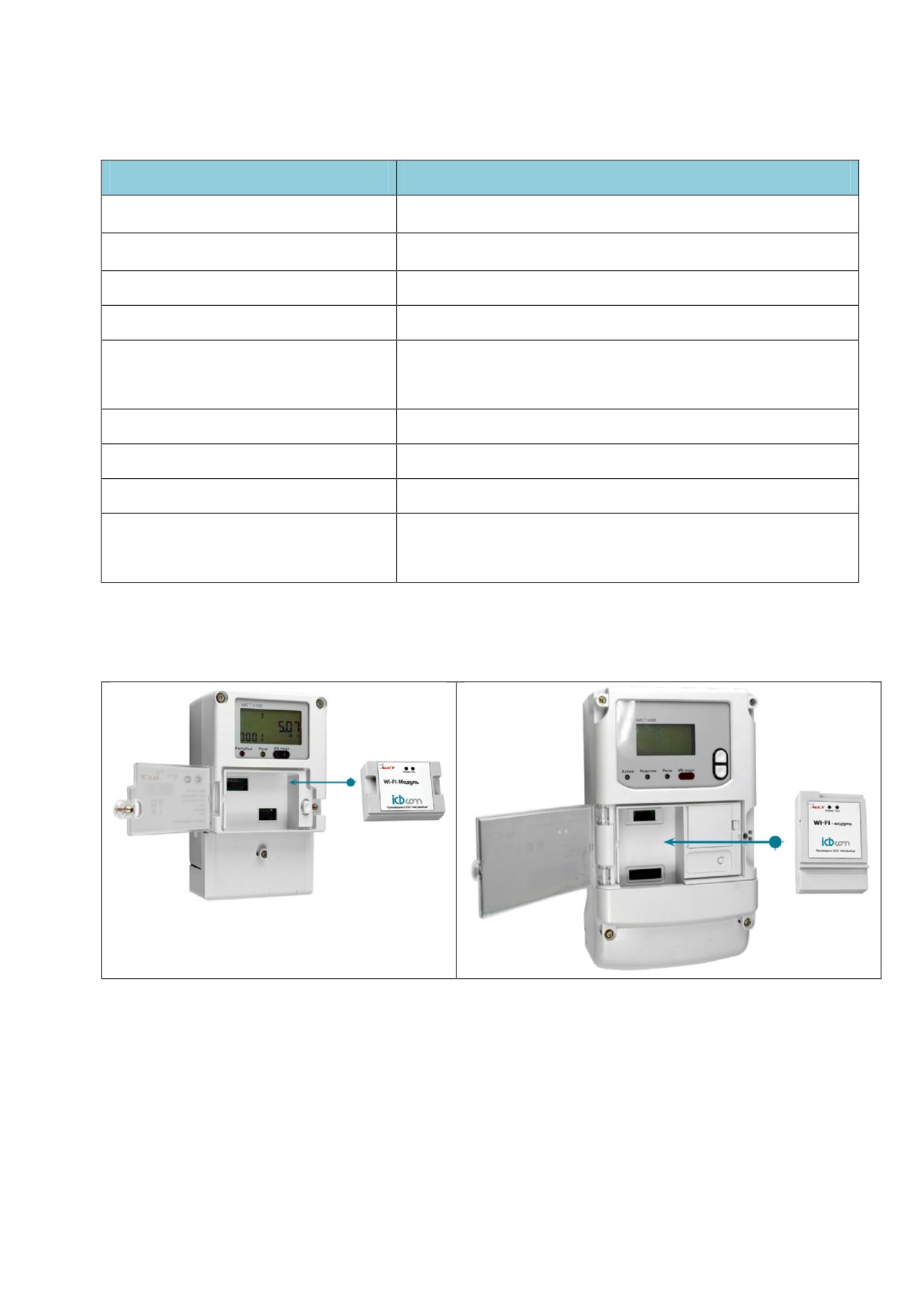
Далее на рисунках представлены однофазный и трехфазный счетчики электроэнергии АИСТ с модулями
Wi-Fi.
3
2. Обязательная настройка параметров WiFi-модуля для работы
со счетчиком АИСТ
Для работы Wi-Fi модуля со счетчиком АИСТ необходимо настроить модуль Wi-Fi.
Для этого следует:
1. Включить модуль Wi-Fi (вставить модуль Wi-Fi в счетчик АИСТ).
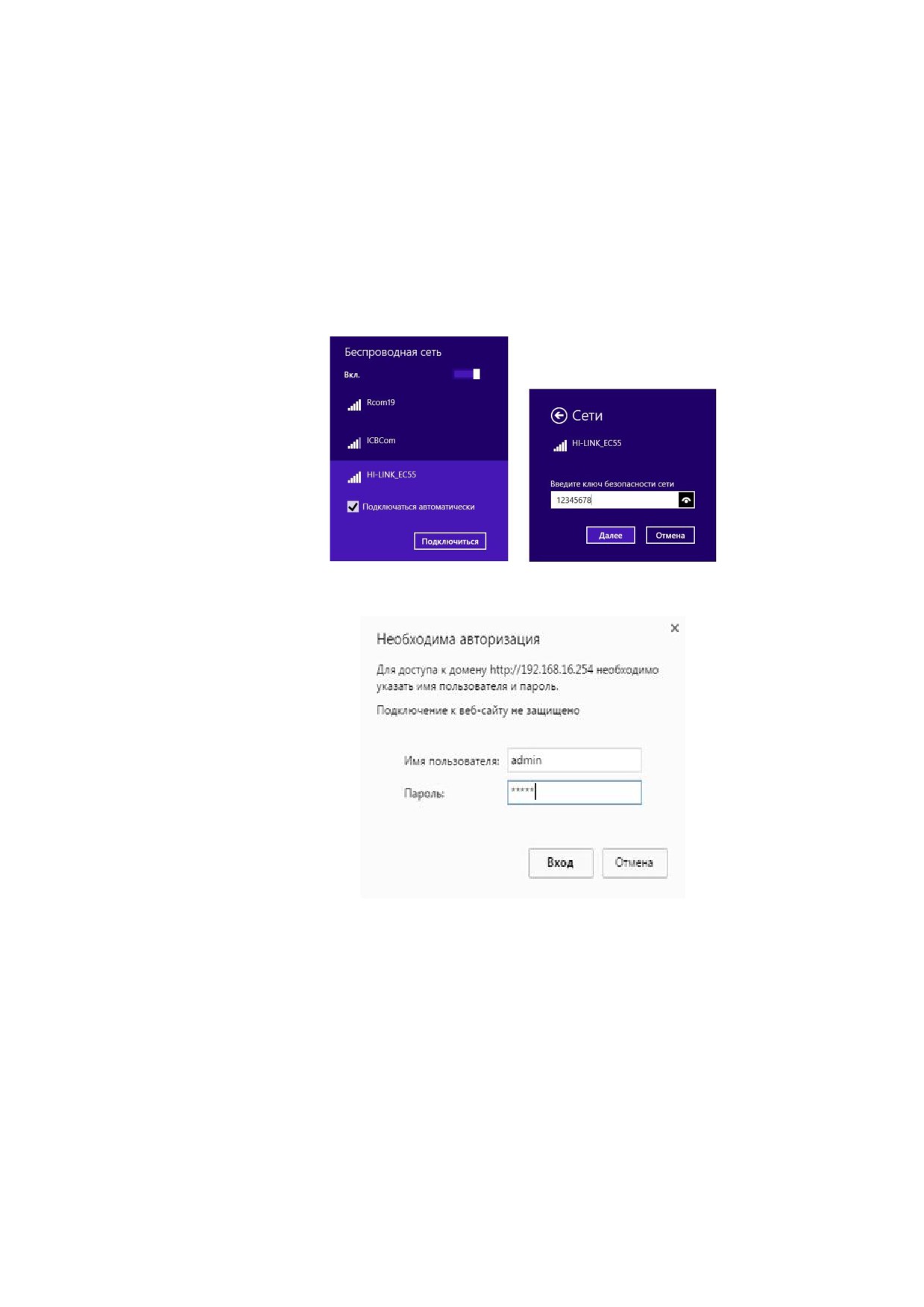
2. Подключиться к появившейся беспроводной сети «HI-LINK_***»
При этом IP-адрес адаптера беспроводной сети PC (Ноутбука) должен быть
динамическим.
3. Ввести в адресной строке браузера IP-адрес 192.168.16.254.
При запросе авторизации в поля Имя пользователя и Пароль ввести admin
В дальнейшем при появлении такого окна вводить admin для подключения.
После этого откроется web интерфейс с параметрами настройки модуля Wi-Fi:
4
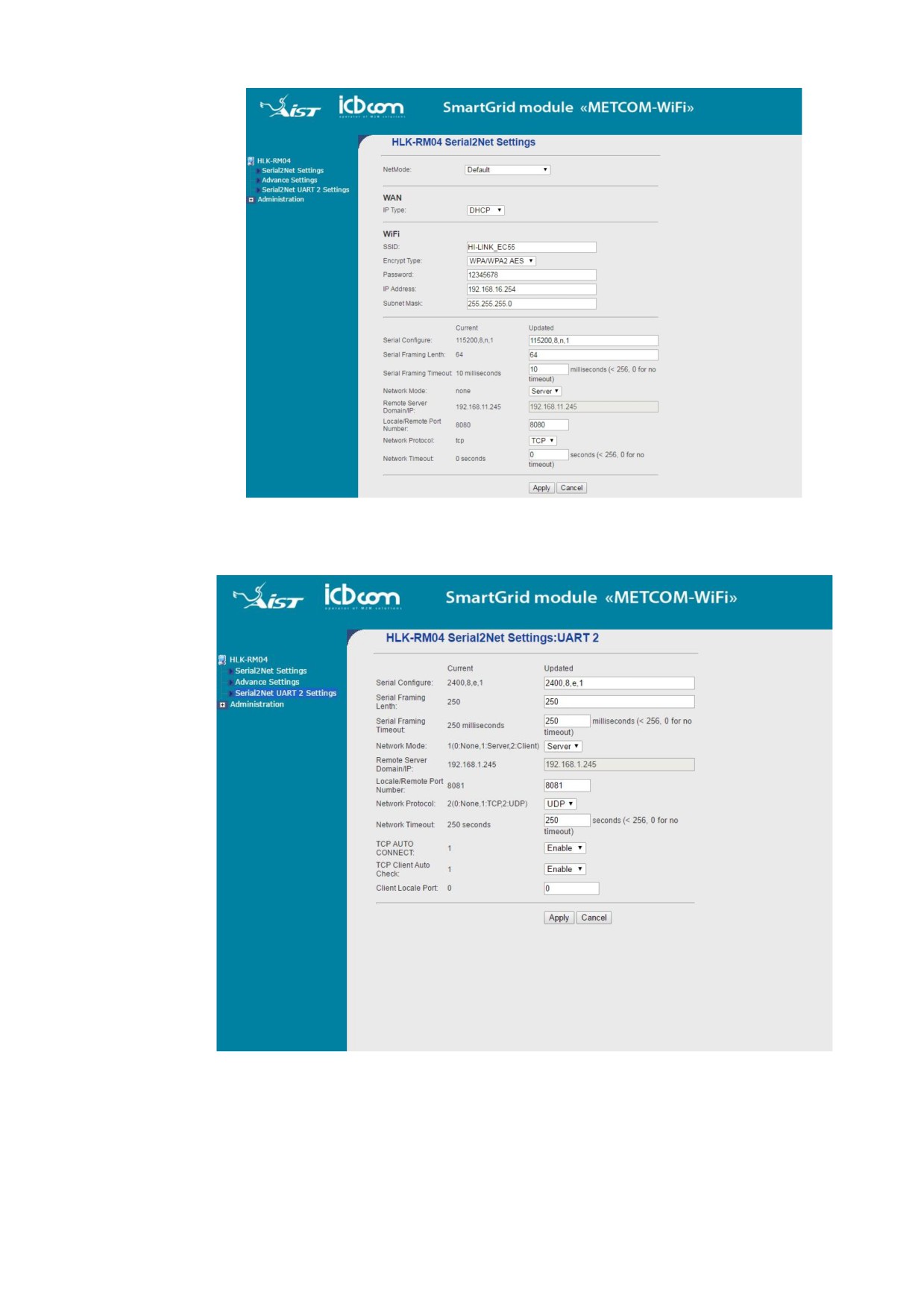
4. Перейти на вкладку «Serial2Net UART 2 Settings» и настроить параметры в соответствии
с рисунком:
При этом Locale/Remote Port Number может быть настроен на другое значение.
5. Нажать Apply.
После этого интерфейс модуля Wi-Fi будет настроен для подключения к счетчику
АИСТ.
5
3. Режимы работы модуля. Варианты опроса счетчика “Аист” с
WiFi модулем
Существуют следующие варианты опроса счетчика электроэнергии АИСТ через Wi-Fi модуль:
1. Wi-Fi модуль - точка доступа; PC (Ноутбук) - клиент.
При таком режиме работы Wi-Fi модуль настраивается как WiFi server (точка доступа),
а ноутбук настраивается как WiFi client. Ноутбук (WiFi-client) подключается автоматически к
сети, которую формирует Wi-Fi модуль
(точка доступа). Опрос параметров счетчика
электроэнергии с ноутбука производится с помощью программы-конфигуратора АИСТ.
2. Wi-Fi модуль - клиент; PC (Ноутбук) - точка доступа.
При таком режиме работы Wi-Fi модуль настраивается как WiFi client, а ноутбук
настраивается как точка доступа. Wi-Fi модуль подключается автоматически к сети, которую
формирует ноутбук
(точка доступа). Опрос параметров счетчика электроэнергии с
установленным модулем производится с помощью программы-конфигуратора АИСТ.
3. Wi-Fi модуль - клиент; PC (Ноутбук) - клиент.
При таком режиме работы Wi-Fi модуль настраивается как WiFi client, роутер
настраивается как точка доступа, а ноутбук настраивается как WiFi client. При этом Wi-Fi
модуль (WiFi client) и ноутбук (WiFi-client) подключаются автоматически к сети, которую
формирует роутер
(точка доступа). Опрос параметров счетчика электроэнергии с
установленным Wi-Fi модулем производится из программы-конфигуратора с ноутбука.
4. Опрос параметров счетчика по ETHERNET
При данном режиме работы опрос счетчика осуществляется с ноутбука через сеть
Ethernet с помощью программы-конфигуратора.
Далее в руководстве пользователя приведено описание настройки данных режимов
работы для опроса счетчика электроэнергии АИСТ.
4. Настройка режимов работы и опрос счетчика
4.1 Режим когда Wi-Fi модуль - точка доступа; PC (Ноутбук) - клиент
(Ноутбук подключается к модулю)
1. Включить модуль Wi-Fi (вставить модуль Wi-Fi в счетчик АИСТ).
2. Подключиться к появившейся беспроводной сети «HI-LINK_***»
IP-адрес адаптера беспроводной сети PC (Ноутбука) должен быть динамическим.
6
3. Ввести
окно
web-ин
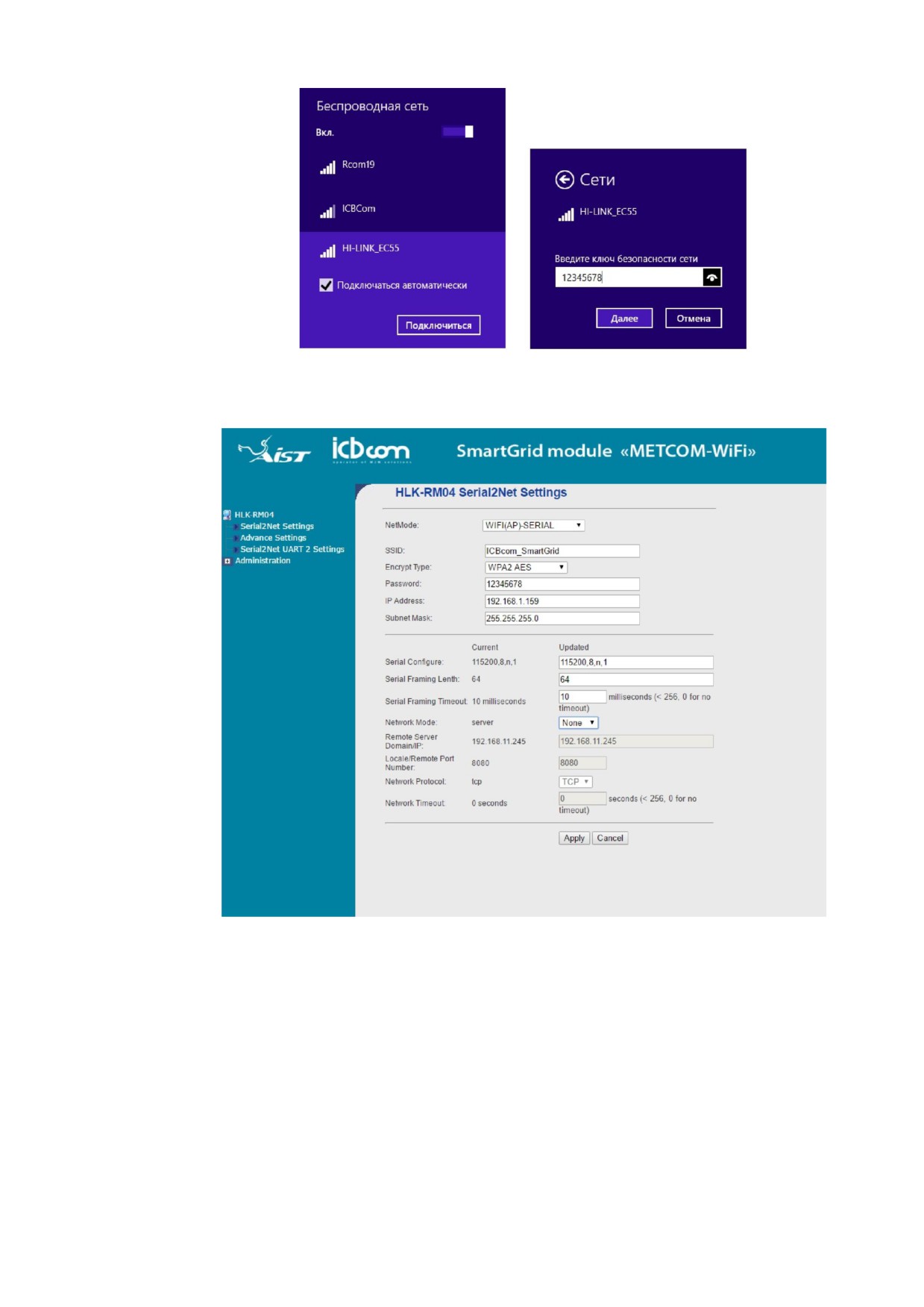
4. Настро
При этом SSID, Password, IP Address, Subnet Mask могут иметь любые другие,
необходимые пользователю настройки.
5. Нажать Apply.
После этого Wi-Fi модуль переинициализируется и будет доступен для подключения как
точку доступа Wi-Fi с параметрами доступа:
SSID: ICBcom_SmartGrid
Password: 12345678
6. Подключиться к появившейся беспроводной сети «ICBcom_SmartGrid».
При этом IP-адрес адаптера беспроводной сети PC (Ноутбука) должен быть
динамическим.
7
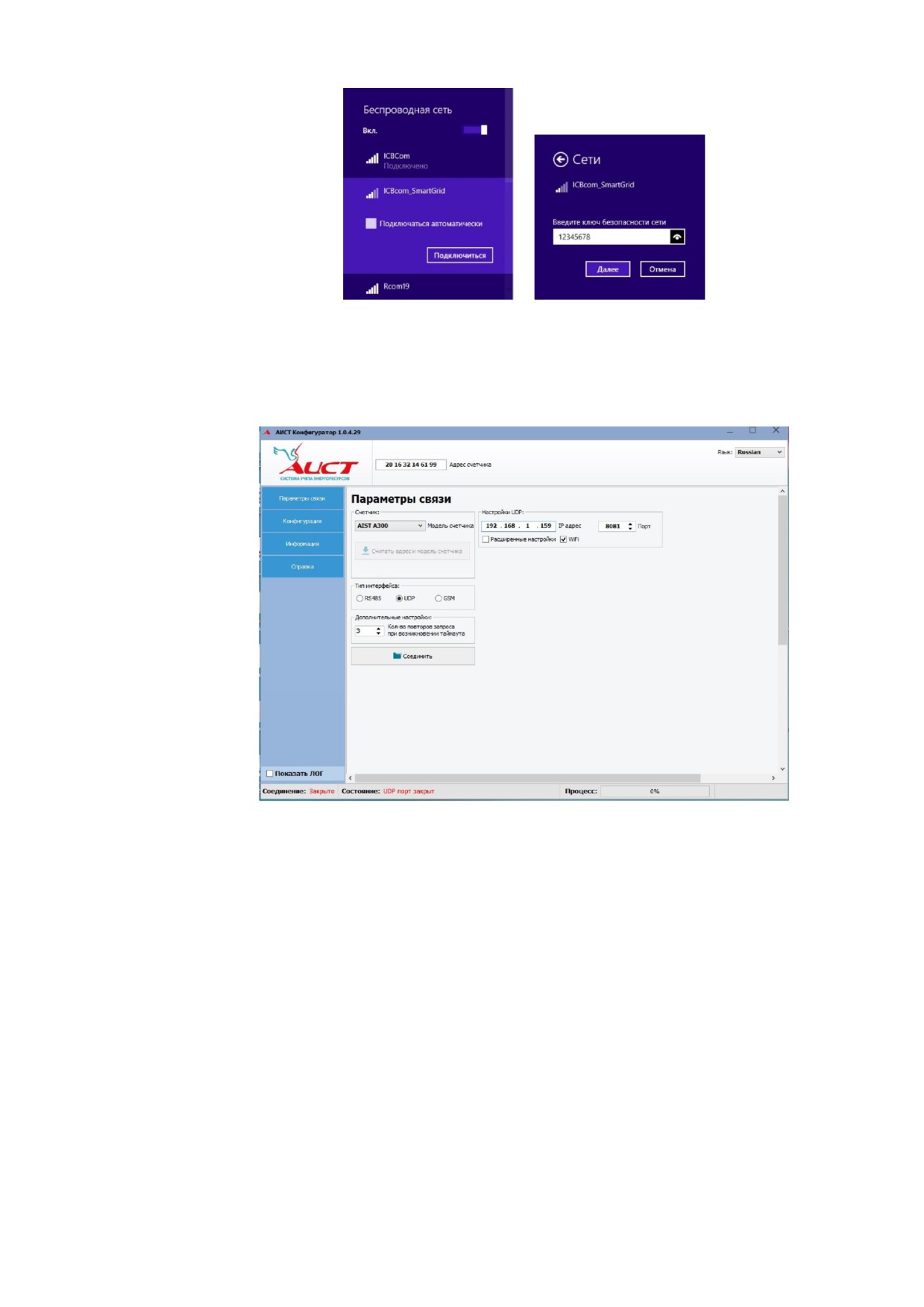
7. Запустить п
Поставить
В настройк
er),
указанный
8. Нажать Соединить, затем нажать Считать адрес и модель счетчика.
Если адрес и модель счетчика считались корректно, соединение установлено правильно.
Дальнейшая работа с конфигуратором описана в Руководстве по эксплуатации
конфигуратора АИСТ.
4.2 Режим когда Wi-Fi модуль - клиент; PC (Ноутбук) - точка доступа
(Модуль подключается к Ноутбуку)
1. Включить модуль Wi-Fi (вставить модуль Wi-Fi в счетчик АИСТ).
2. Подключиться к появившейся беспроводной сети «HI-LINK_***».
IP-адрес адаптера беспроводной сети PC (Ноутбука) должен быть динамическим.
8
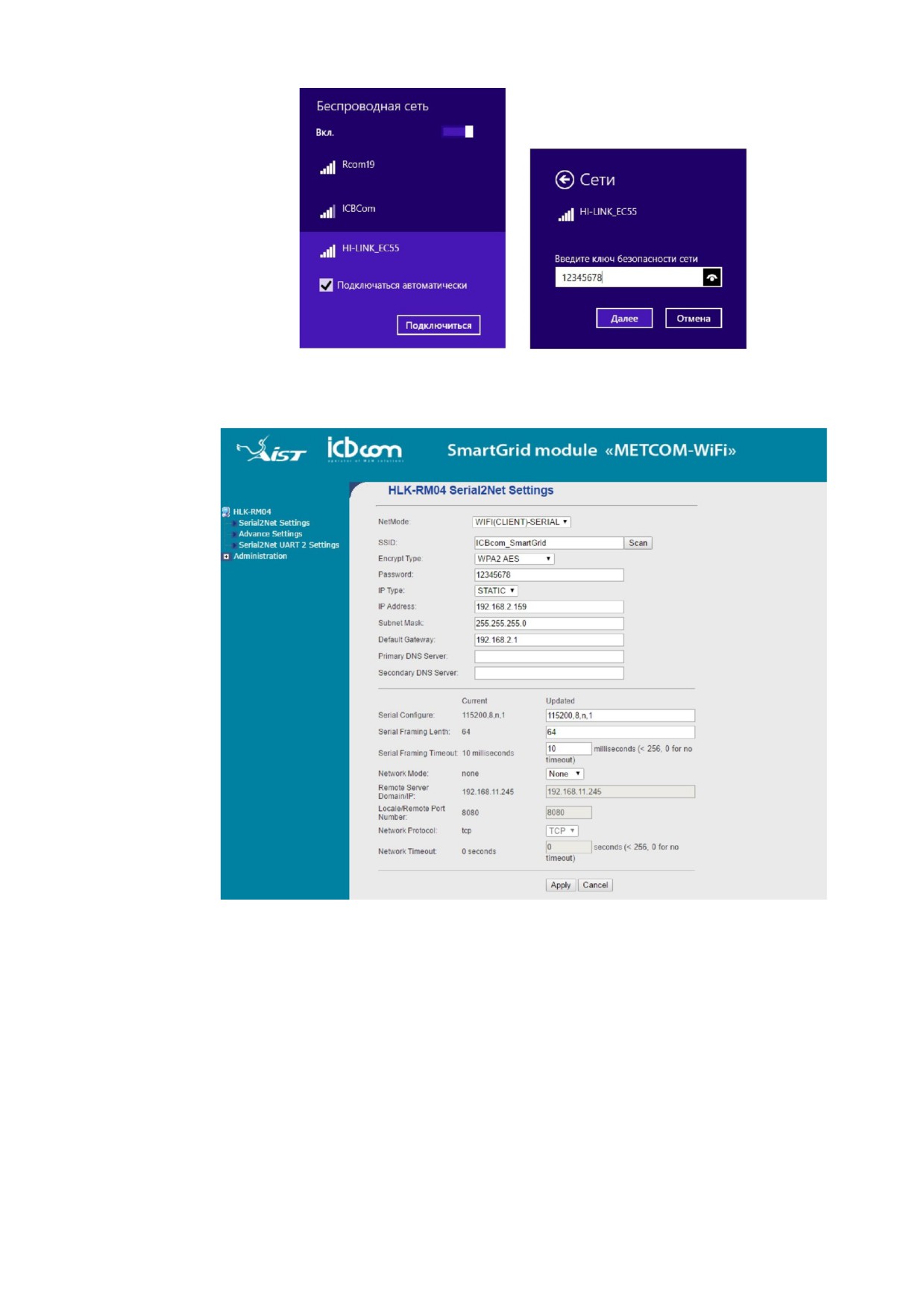
3. Ввести
окно
web-ин
4. Настро
При этом SSID, Password, IP Address, Subnet Mask могут иметь любые другие,
необходимые пользователю настройки.
5. Нажать Apply.
После этого Wi-Fi модуль переинициализируется и будет работать в режиме клиента -
будет искать сеть с настроенными параметрами (SSID, Password) и точку доступа с IP-
адресом в указанной подсети (IP Address).
6. Запустить на PC (Ноутбуке) точку доступа с соответствующими настройками.
Для этого на Win7, Win10:
Запустить командную строку от имени администратора.
9
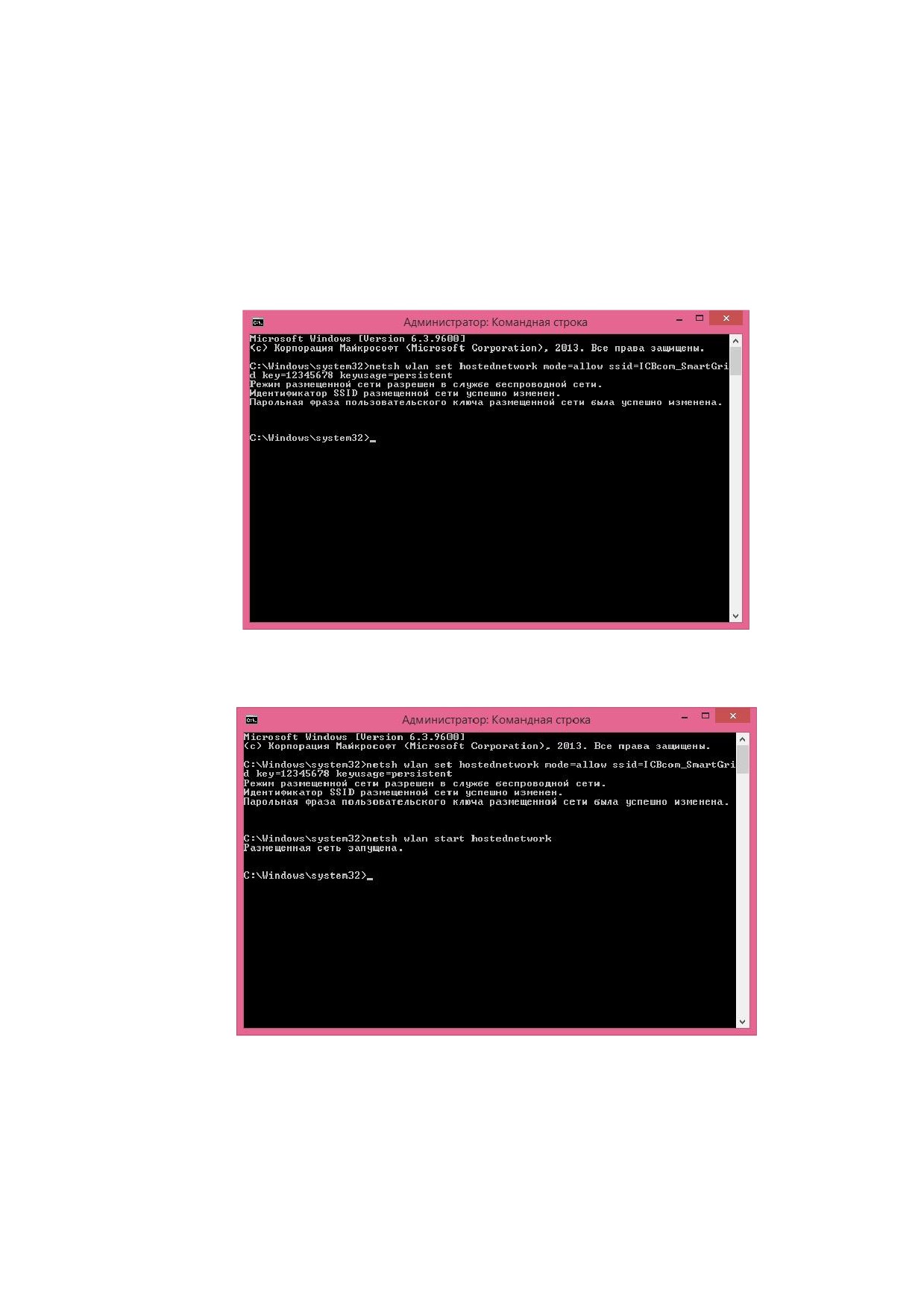
Написать команду:
netsh wlan set hostednetwork mode=allow ssid=ICBcom_SmartGrid key=12345678
keyusage=persistent
При этом SSID = SSID; key = Password.
Нажать Enter.
Написать команду: netsh wlan start hostednetwork и нажать Enter.
После этого сеть будет запущена и станет доступна для подключения ранее
настроенного модуля Wi-Fi.
Написать команду: netsh wlan show hostednetwork и нажать Enter.
10
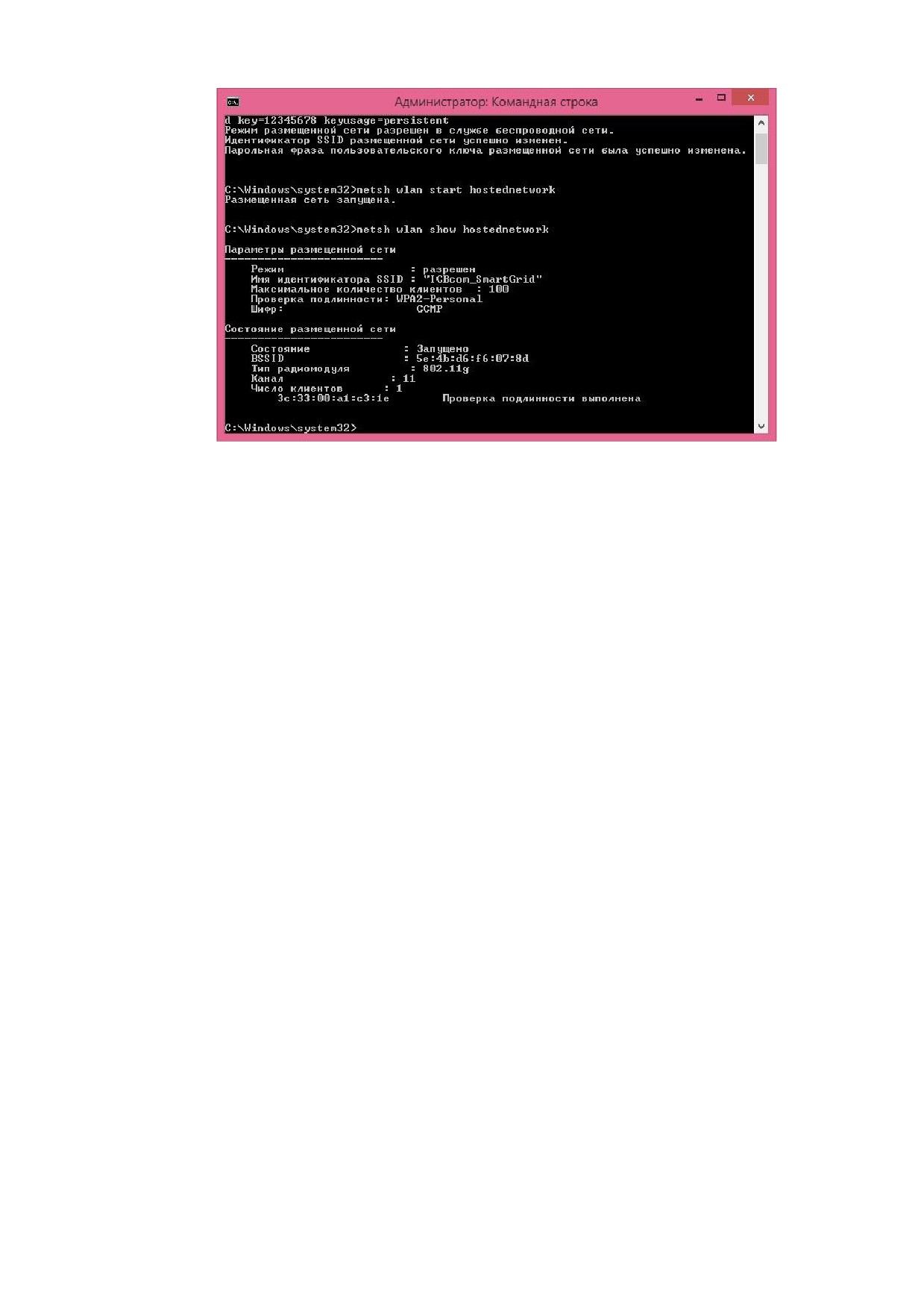
Контролировать в строке «Число клиентов»:
значение 1 - признак того, что настроенный ранее модуль Wi-Fi подключился к
созданной точке доступа.
Если этого не произошло, то необходимо настроить параметры точки доступа.
Для этого:
Открыть центр управления сетями и общим доступом.
Открыть свойства появившейся новой сети «Подключение по локальной сети*».
Указать статический IP-адрес в той же подсети, в которой находится Wi-Fi.
модуль (Например, 192.168.2.100). При необходимости переименовать сеть.
Повторно написать в командной строке команду:
netsh wlan show hostednetwork.
Контролировать в строке «Число клиентов»:
значение 1 - признак того, что настроенный ранее модуль Wi-Fi подключился к
созданной точке доступа.
7.
После того, как соединение модуля Wi-Fi и PC (Ноутбука) установлено, запустить
программу «АИСТ Конфигуратор 1.0.4.29».
Поставить флаг UDP, WIFI.
В настройках UDP указать IP-адрес модуля и Порт (Locale/Remote Port Number),
указанный при настройке WiFi-модуля.
11
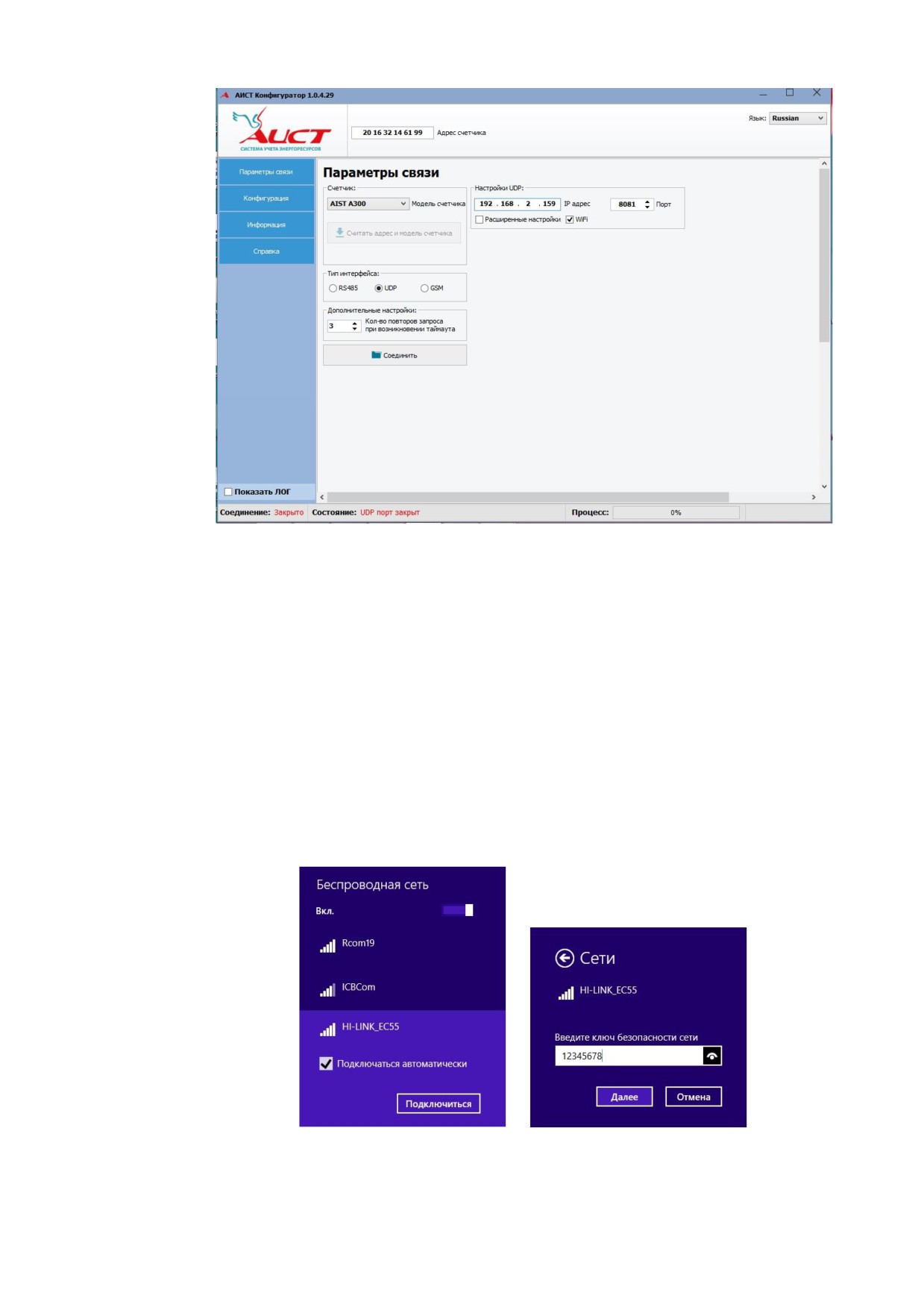
8. Нажать Соединить, затем нажать Считать адрес и модель счетчика.
Если адрес и модель счетчика считались корректно, соединение установлено правильно.
Дальнейшая работа с конфигуратором описана в Руководстве по эксплуатации
конфигуратора АИСТ.
4.3 Режим когда Wi-Fi модуль - клиент; PC (Ноутбук) - клиент (Модуль и
Ноутбук подключаются к роутеру)
1. Включить модуль Wi-Fi (вставить модуль Wi-Fi в счетчик АИСТ).
2. Подключиться к появившейся беспроводной сети «HI-LINK_***».
IP-адрес адаптера беспроводной сети PC (Ноутбука) должен быть динамическим:
3. Ввести в адресной строке браузера IP-адрес 192.168.16.254. После этого откроется окно
web-интерфейса с настройками модуля Wi-Fi.
12
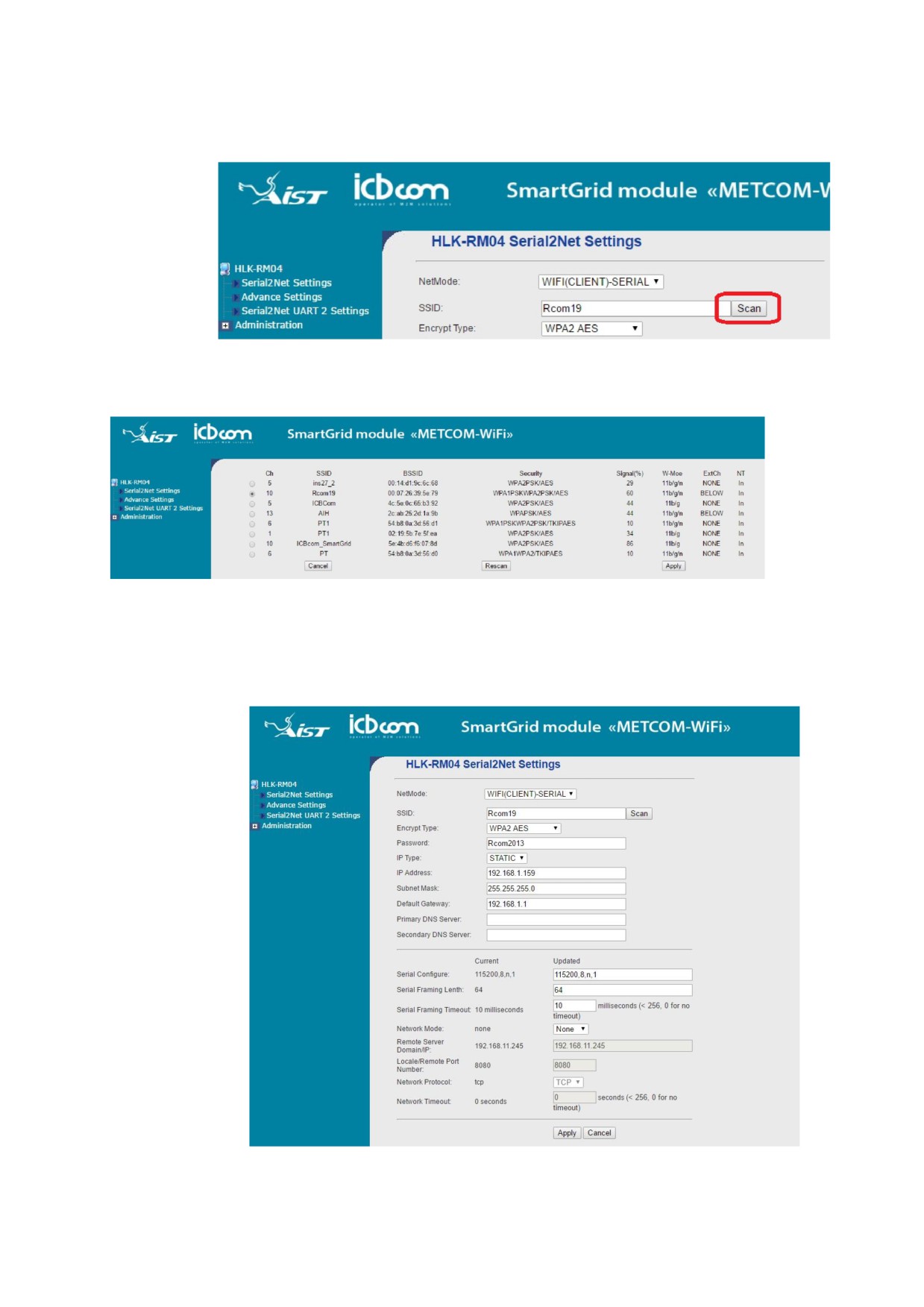
4. Для того, чтобы ввести модуль в уже существующую сеть, в web-интерфейсе
необходимо нажать кнопку Scan (кнопка доступна только в режиме WIFI(CLIENT)).
Здесь необходимо поставить флажок напротив беспроводной сети, в которую
необходимо ввести модуль Wi-Fi.
Далее после возвращения на главную страницу настройки модуля, указать пароль
выбранной сети и новый IP-адрес модуля, который будет принадлежать выбранной сети.
При этом SSID, Password, IP Address, Subnet Mask должны быть настроены в
соответствии с беспроводной сетью, в которую необходимо ввести модуль Wi-Fi.
13
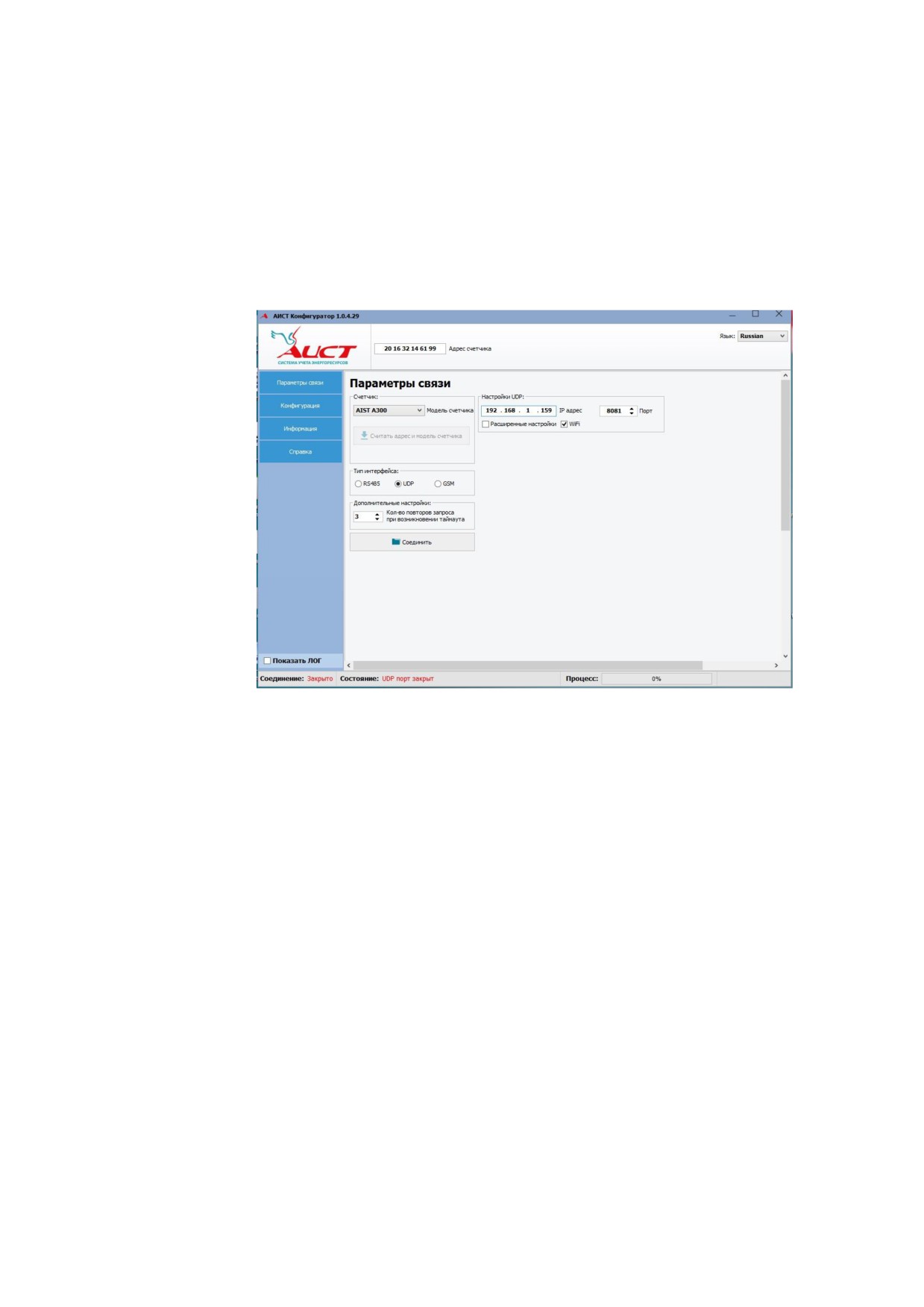
5. Нажать Apply.
После этого Wi-Fi модуль переинициализируется и будет работать в режиме клиента -
будет искать сеть с настроенными параметрами (SSID, Password) и точку доступа с IP-
адресом в указанной подсети (IP Address).
6. Подключить PC (Ноутбук) к сети, в которую ранее был введен Wi-Fi модуль.
7. Запустить программу «АИСТ Конфигуратор 1.0.4.29».
Поставить флаг UDP, WIFI.
В настройках UDP указать IP-адрес модуля и Порт (Locale/Remote Port Number),
указанный при настройке WiFi-модуля.
8. Нажать Соединить, затем нажать Считать адрес и модель счетчика.
Если адрес и модель счетчика считались корректно, соединение установлено правильно.
Дальнейшая работа с конфигуратором описана в Руководстве по эксплуатации
конфигуратора АИСТ.
4.4 Опрос параметров счетчика по ETHERNET
1. Включить модуль Wi-Fi (вставить модуль Wi-Fi в счетчик АИСТ).
2. Подключиться к появившейся беспроводной сети «HI-LINK_***».
IP-адрес адаптера беспроводной сети PC (Ноутбука) должен быть динамическим.
14
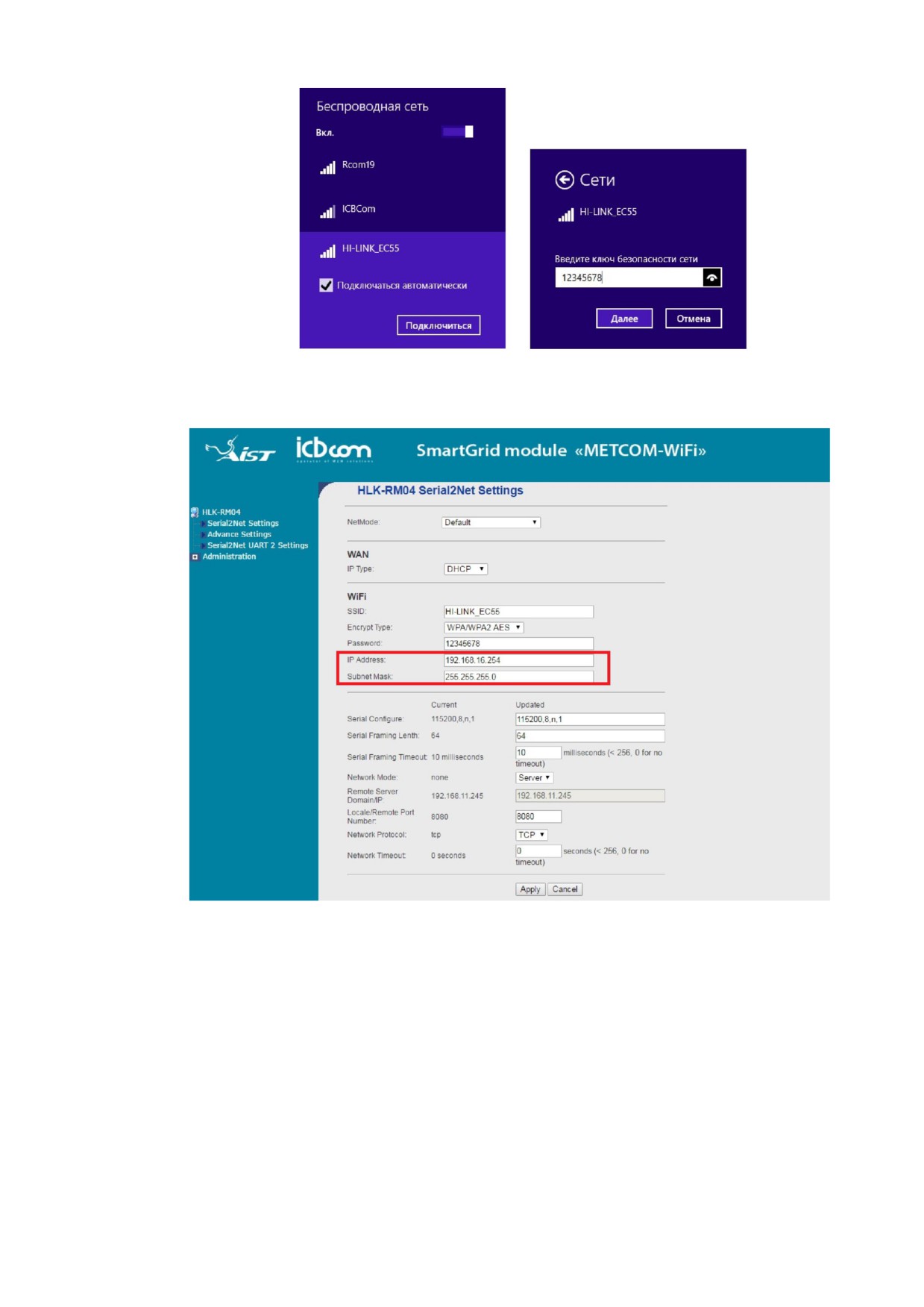
3. Вв
окно
we
4. На
ка.
Нажать Apply.
После этого Wi-Fi модуль переинициализируется и будет доступен в соответствии с
настроенными параметрами (IP Address, Subnet Mask) по ETHERNET соединению. При
этом IP-адрес PC (Ноутбука) должен быть статическим и принадлежать подсети Wi-Fi
модуля (например: 192.168.16.100 для Wi-Fi модуля с IP: 192.168.16.254).
Логин и пароль для доступа: admin.
Так же останется возможность соединения по Wi-Fi. Для этого после включения модуля
необходимо повторить пункт 2 данного раздела. Затем ввести в адресной строке
браузера IP-адрес, присвоенный Wi-Fi модулю ранее.
5. Запустить программу «АИСТ Конфигуратор 1.0.4.29».
15
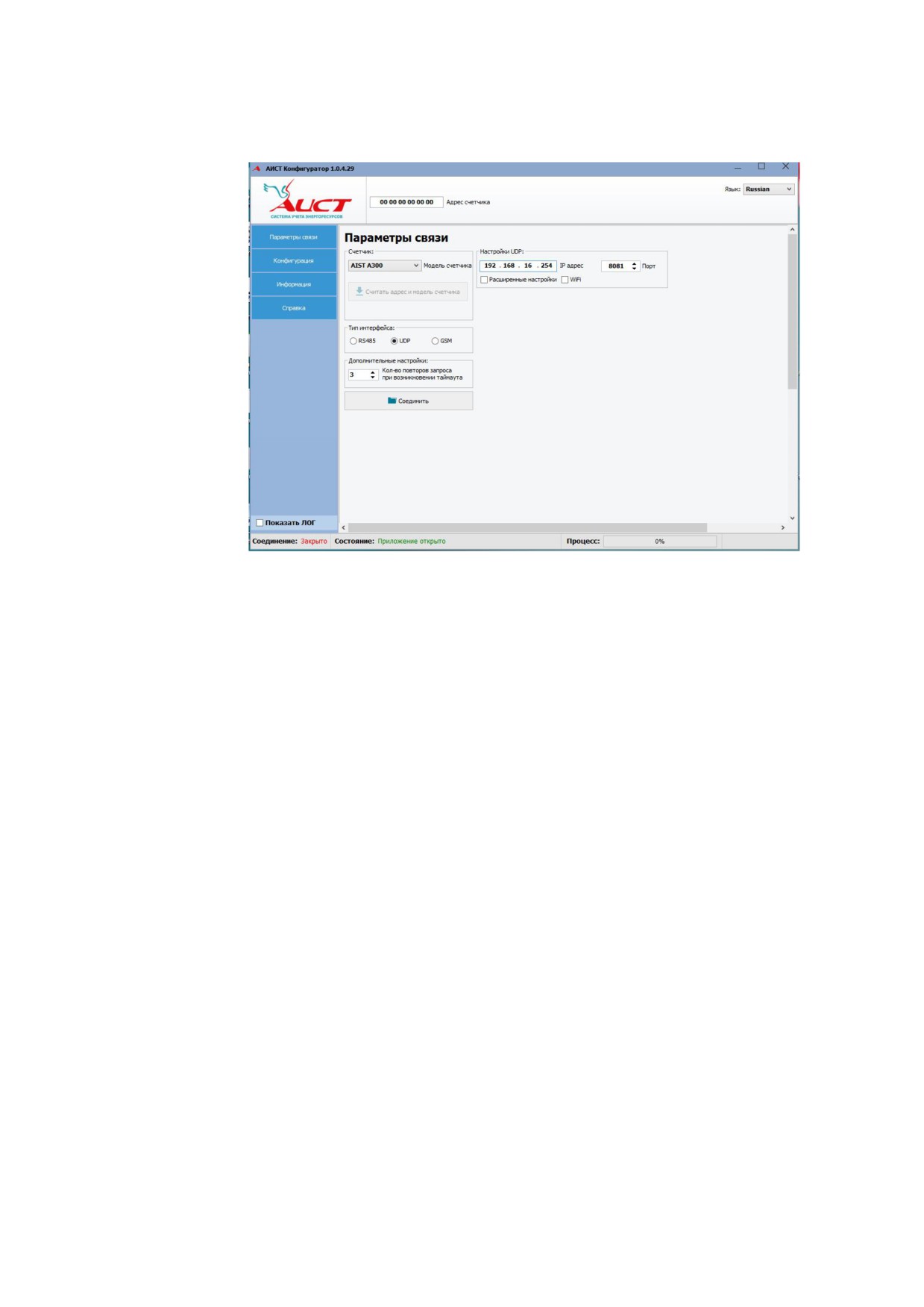
Поставить флаг UDP.
В настройках UDP указать IP-адрес модуля и Порт (Locale/Remote Port Number),
указанный при настройке WiFi-модуля.
6. Нажать Соединить, затем нажать Считать адрес и модель счетчика.
Если адрес и модель счетчика считались корректно, соединение установлено правильно.
Дальнейшая работа с конфигуратором описана в Руководстве по эксплуатации
конфигуратора АИСТ.
16