Сервис 1С-ЭДО На примере конфигурации «Бухгалтерия предприятия» (редакция 2.0). Руководство Пользователя
Руководство Пользователя. Сервис 1С-ЭДО
На примере конфигурации «Бухгалтерия предприятияª, редакция 2.0
Версия редакции: 1.0.1.2
Дата редакции: 18.12.2017 г.
2017 г.
СОДЕРЖАНИЕ
АННОТАЦИЯ
3
УСЛОВНЫЕ ОБОЗНАЧЕНИЯ
4
ТЕРМИНЫ И ОПРЕДЕЛЕНИЯ
5
1. ОБЩАЯ ИНФОРМАЦИЯ
6
1.1. НАСТРОЙКА ПРОДУКТА «1Сͩ ДЛЯ ОБЕСПЕЧЕНИЯ ВОЗМОЖНОСТИ ЭЛЕКТРОННОГО ДОКУМЕНТООБОРОТА
6
1.2. ИНФОРМАЦИЯ ДЛЯ СИСТЕМНОГО АДМИНИСТРАТОРА
9
2. НАСТРОЙКА ОБМЕНА ЭЛЕКТРОННЫМИ ДОКУМЕНТАМИ
11
2.1. СОЗДАНИЕ ПРОФИЛЯ ДЛЯ ЭЛЕКТРОННОГО ДОКУМЕНТООБОРОТА
16
2.2. ПРИСОЕДИНЕНИЕ КОНТРАГЕНТА К ЭЛЕКТРОННОМУ ДОКУМЕНТООБОРОТУ
28
3. ОТПРАВКА И ПОЛУЧЕНИЕ ЭЛЕКТРОННЫХ ДОКУМЕНТОВ
33
3.1. ТЕКУЩИЕ ДЕЛА ЭДО
33
3.2. ПРОИЗВОЛЬНЫЕ ДОКУМЕНТЫ
34
3.3. УПД
39
3.3.1. Создание и отправка УПД как счет-фактуры нового формата (СЧФ)
40
3.3.2. Создание и отправка УПД как передаточного документа (ДОП)
42
3.3.3. Создание и отправка УПД как счет-фактура и передаточный документ(СЧФДОП)
43
3.3.4. Получение УПД
43
3.4. ДОКУМЕНТЫ НА РЕАЛИЗАЦИЮ
49
3.5. СОПОСТАВЛЕНИЕ НОМЕНКЛАТУР
52
3.6. АННУЛИРОВАНИЕ ЭЛЕКТРОННОГО ДОКУМЕНТА
55
3.7. АРХИВ ДОКУМЕНТОВ
58
ЗАКЛЮЧЕНИЕ
62
2
Аннотация
Документ «Руководство Пользователя. Сервис 1С-ЭДОª предназначен для конечных
пользователей продукта, администраторов системы и другого персонала.
Настоящий документ содержит следующие разделы:
Раздел 1. Общая информация — содержит описание ресурсов, необходимых для
работы с сервисом 1С-ЭДО.
Раздел 2. Настройка обмена электронными документами — содержит описание
процесса создания профиля для электронного документооборота и присоединения
контрагента к ЭДО.
Раздел 3. Отправка и получение электронных документов — содержит описание
процесса отправки и получения электронных документов. Алгоритм отправки и получения
электронных документов Абонента описан пошагово, каждому шагу соответствует один
из подразделов 3.1 - 3.7. Каждый подраздел расположен в порядке, соответствующем
порядку выполнения действий при отправке и получении документов.
Данное руководство пользователя подходит для использования в работе с
конфигурациями «1С: Бухгалтерия Предприятия ред. 2.0ª.
3
Условные обозначения
Обозначение
Расшифровка
Внимание!
Примечание:
Текст
Обозначение компонентов интерфейса, требующих
активного воздействия Пользователя (кнопки, флагии т.д.)
Текст
Обозначение текста блоков «Внимание!ª и «Примечание:ª
4
Термины и определения
1С-ЭДО - решение фирмы 1С, которое обеспечивает обмен юридически значимыми
документами без использования других программ через одного из операторов
электронного документооборота (ЭДО).
ИБ - информационная база продукта «1Сª - место хранения всех данных по учету в одной
или нескольких организациях, характеризуемое определенным адресом хранения.
Оператор ЭДО - оператор электронного документооборота.
Средство криптографической защиты, СКЗИ
- совокупность программных и
технических элементов систем обработки данных, способных функционировать
самостоятельно или в составе других систем и осуществлять криптографическое
преобразование информации для обеспечения ее безопасности.
УПД - универсальный передаточный документ.
УКД - универсальный корректировочный документ.
ТП 1С-ЭДО - служба технической поддержки сервиса 1С-ЭДО (Фирма 1С).
ИД ЭДО - уникальный идентификатор участника электронного документооборота
(учетная запись 1С-ЭДО).
Удостоверяющий центр, УЦ
- юридическое лицо или индивидуальный
предприниматель, осуществляющие функции по созданию и выдаче сертификатов ключей
проверки электронных подписей.
Электронный документ, ЭД — документ, созданный с помощью средств компьютерной
обработки информации, который может быть подписан электронной подписью и сохранѐн
на машинном носителе в виде файла соответствующего формата.
Электронный документооборот, ЭДО - совокупность автоматизированных процессов по
работе с документами, представленными в электронном виде.
Электронная подпись, ЭП - информация в электронной форме, которая присоединена к
другой информации в электронной форме
(подписываемой информации) или иным
образом связана с такой информацией и которая используется для определения лица,
подписывающего информацию.
5
1. Общая информация
Сервис
1С-ЭДО позволяет абонентам осуществлять обмен электронными
документами с контрагентами: обмениваться каталогами товаров, заказами, накладными,
актами, УПД/УКД, произвольными электронными документами.
Для электронных документов реализована возможность использования
электронной подписи, что позволяет контрагентам обмениваться юридически значимыми
документами и зашифровывать передаваемые данные.
Обмен электронными документами предполагает четыре этапа:
включение обмена электронными документами;
создания профиля для электронного документооборота;
присоединение контрагента к электронному документообороту;
отправка и получение электронных документов.
1.1. Настройка продукта «1Сª для обеспечения возможности электронного
документооборота
Для начала работы с сервисом 1С-ЭДО Вам потребуется:
1. Продукт «Бухгалтерия предприятия (в т.ч. базовая)ª, редакция 2.0, с версией
конфигурации не ниже
2.0.64.3. Версия конфигурации
«Бухгалтерия предприятияª
2.0.64.3. предназначена для использования с системой 1С: Предприятие 8 не ниже версии
8.2.19.121. Рекомендуемая для использования версия 8.3.8;
2. Только одно установленное СКЗИ - ViPNet CSP либо КриптоПро CSP на
компьютере;
3. Открытый и закрытый ключ:
сертификат (квалифицированная электронная подпись);
контейнер и обязательное указание пароля к нему.
4. Логин и пароль к пользовательскому сайту
1С
(https://portal.1c.ru/) без
конфигуратора;
5. Действующий договор 1С: ИТС любого уровня;
6. Права доступа для пользователя в Конфигураторе программы 1С.
Рекомендуется использовать электронную подпись,выданную для работы в
сервисе «1С-Отчетностьª.
Допускается использовать любую усиленную квалифицированную ЭП,
соответствующую ФЗ 63 и выданную любым аккредитованным УЦ.
В случае, если ЭП отсутствует, ее можно получить через сервис «1С:
Подписьª.
Для корректной работы сервиса
1С-ЭДО требуется добавление пользователя
информационной базы и настройка предоставленных ему прав доступа. Для добавления
пользователя перейдите в конфигуратор и выберите пункт меню «Администрированиеª -
«Пользователиª (рис. 1.1.1.).
6

Рис. 1.1.1.
Добавьте пользователя и в открывшемся окне заполните имя пользователя (рис.
1.1.2.).
7

Рис. 1.1.2.
Для корректной работы сервиса 1С-ЭДО требуется предоставить пользователю
следующие права (рис. 1.1.3.):
полные права (для Администратора);
выполнение обмена электронными документами;
использование электронной подписи и шифрования;
настройка параметров обмена электронными документами;
чтение электронных документов.
8

Рис. 1.1.3.
1.2. Информация для системного администратора
Для корректной работы продукта необходимо добавить в исключения
антивируса/брандмауэра/файервола/сетевого экрана/ прокси-сервера следующие ресурсы
и открыть следующие порты:
основные ресурсы и порты для сервиса 1С-ЭДО:
http://1c-edo.ru (80, 443 порты);
https://1c-edo.ru (80, 443 порты);
https://login.1c.ru (80, 443 порты);
https://users.v8.1c.ru (80 порт).
дополнительные ресурсы и порты для продукта «1Сª:
http://webits.1c.ru (80 порт).
Для файловых версий требуется доступ с тех компьютеров, на которых
будут подписываться электронные документы.
Для клиент-серверных версий - на сервере, где запущен «Агент сервера 1С:
Предприятия 8ª.
9
Открытие портов требуется как для файловых версий, так и для клиент -
серверных.
Доступ к ресурсам следует настраивать под той учетной записью
пользователя, под которой ведется запуск службы
«Агент сервера
1С:Предприятиеª.
При использовании «Тонкого клиентаª с управляемой конфигурацией 1С,
настройку доступа необходимо производить не только там, где запускается
платформа «1С:Предприятиеª, но и на том компьютере, где расположены
файлы информационной базы.
Каталог с платформой 1С и ИБ должны быть добавлены в исключения
антивируса.
10

2. Настройка обмена электронными документами
Для настройки обмена электронными документами перейдите в пункт меню
«Сервисª и в выпадающем списке выберите пункт
«Настройка программыª, либо
выберите ярлык
«Настройка программыª на рабочем столе продукта
1С, вкладка
«Предприятиеª (рис. 2.1.).
Рис. 2.1.
В окне «Настройка программыª выберите пункт «Электронные документыª (рис.
2.2.,
1.) и установите флажки напротив пунктов «Использовать обмен электронными
документамиª и «Использовать электронные цифровые подписиª (рис. 2.2., 2.).
11

Рис. 2.2.
Далее нажмите на кнопку Настройка криптографии
(рис.
2.3.,
1.) и в
открывшемся окне на вкладке «Общие настройкиª выберите следующие значения (рис.
2.3., 2.).
Рис. 2.3.
Обратите внимание на правильность выбранного провайдера ЭП, в случае если он
отсутствует - выберите необходимое средство криптографической защиты информации
вручную.
12

Для криптопровайдера VipNet CSP выберите Infotecs Cryptographic Service
Provider, в котором по умолчанию должен быть выбран тип провайдера ЭП
«2ª.
Для криптопровайдера CryptoPro CSP выберите CryptoPro Cryptographic
Service Provider, в котором по умолчанию должен быть выбран тип
провайдера ЭП «75ª.
Если алгоритмы не проставлены по умолчанию, то:
1. Выберите алгоритм подписи «GOST R 34.10-2001ª;
2. Выберите алгоритм хэширования «GOST R 34.11-94ª;
3. Выберите алгоритм шифрования «GOST 28147-89ª.
В окне «Настройка криптографии для электронных документовª перейдите на
вкладку «Сертификаты электронных подписейª и нажмите кнопку Добавить сертификат
(рис. 2.4.).
Рис. 2.4.
Если Вы добавляете сертификат из хранилища сертификатов, в открывшемся окне
«Выбор персонального сертификата для шифрованияª выделите нужный сертификат и
нажмите кнопку Выбрать (рис. 2.5.).
13

Рис. 2.5.
После выбора сертификата откроется окно следующего вида (рис. 2.6.).
Рис. 2.6.
На вкладке «Виды документовª выберите, какие документы будут использоваться в
процессе электронного документооборота. Для сохранения изменений нажмите кнопку
Записать и закрыть. Закройте окно
«Настройка криптографии для электронных
14

документовª. В окне «Настройка программыª нажмите кнопки Закрыть и ОК окно (рис.
2.7.).
Рис. 2.7.
Для автоматической отправки и получения электронных документов, в меню
«Электронные документыª установите флажки «Автоматически получать электронные
документыª и «Автоматически отправлять электронные документыª (рис. 2.8).
15

Рис. 2.8.
2.1. Создание профиля для электронного документооборота
Для создания профиля сервиса
1С-ЭДО для электронного документооборота
выберите пункт меню «Сервисª - «Обмен электронными документамиª - «Профили
настроек ЭДОª (рис. 2.1.1.).
16

Рис. 2.1.1.
В открывшемся окне «Профили настроек ЭДОª выберите пункт «Создать профильª
- «Подключения к сервису 1С-ЭДОª (рис. 2.1.2.).
17
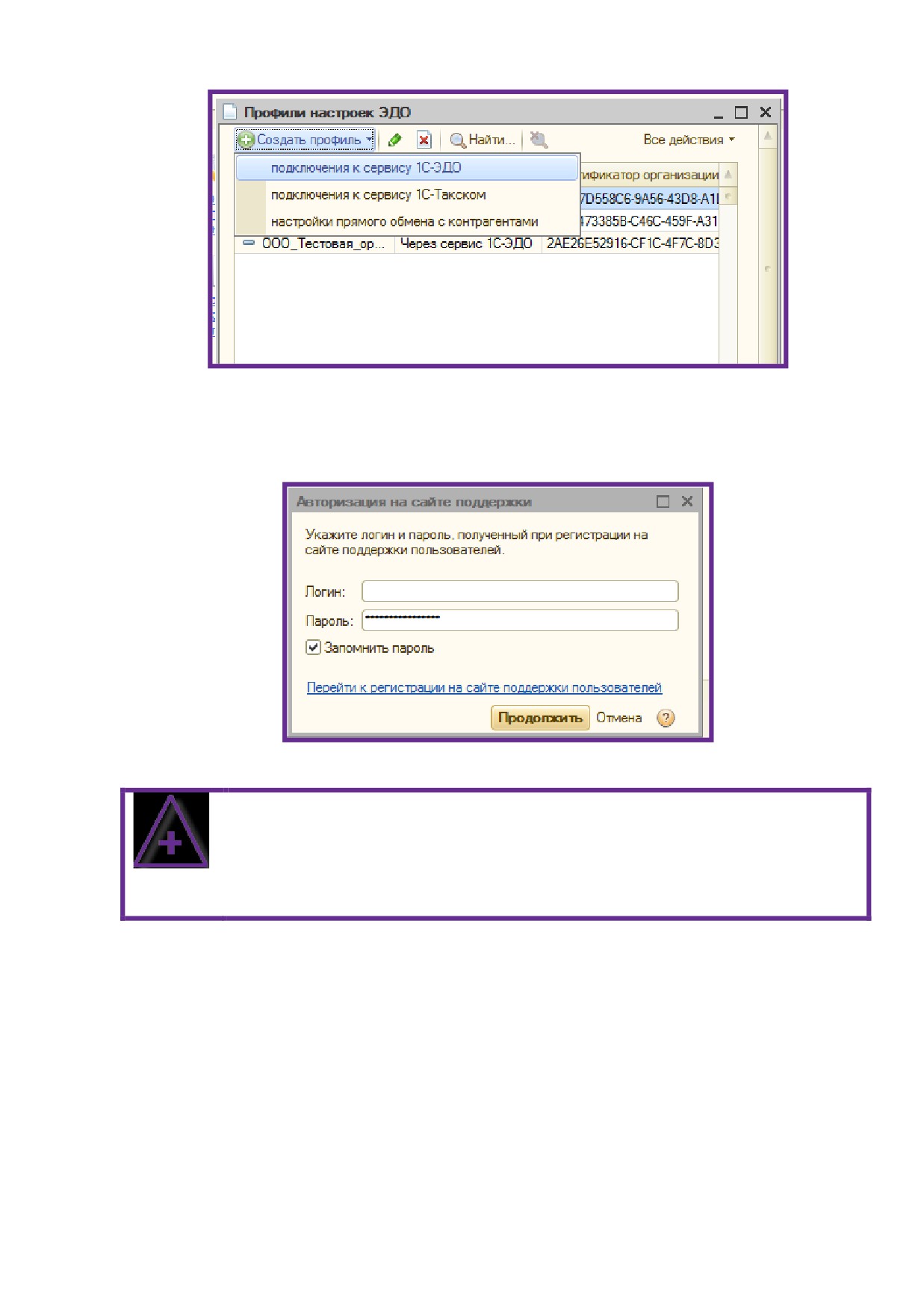
Рис. 2.1.2.
Введите логин и пароль для авторизации на ресурсе поддержки пользователей
Рис. 2.1.3.
Логин и пароль от ресурса поддержки пользователей задается при
регистрации на https://portal.1c.ru/.
Закрепление Договора информационно-технологического сопровождения
(ИТС) за логином осуществляется обслуживающей организацией
-
франчайзи.
В открывшемся окне «Помощник подключения к сервису 1С-ЭДОª выберите
организацию, сертификат электронной подписи, в строке «Оператор ЭДОª укажите ЗАО
«Калуга Астралª и перейдите по ссылке Получить уникальный идентификатор
участника ЭДО (рис. 2.1.4.).
18

Рис. 2.1.4.
В окне для ввода пароля укажите пароль контейнера ключа электронной подписи
(рис. 2.1.5.).
Рис. 2.1.5.
Если Вы приобретали электронную подпись для работы в сервисе «1С-
Отчетностьª, то при создании контейнера с ключом пароль задавался для
доступа к продукту 1С - Отчетностьª.
Если пароль будет утерян, Вы не сможете пользоваться сервисом «1С-
ЭДОª. При утере пароля восстановить его невозможно!
В случае утери пароля, потребуется создать или приобрести электронную
подпись заново.
19

В течение нескольких минут Вам будет предоставлен уникальный идентификатор.
Нажмите кнопку Готово (рис. 2.1.6.).
Рис. 2.1.6.
В открывшемся окне «Профиль настроек ЭДОª на вкладке «Виды электронных
документовª перечислены виды документов учета, доступные для выполнения
хозяйственных операций организацией в электронном виде в сервисе
1С-ЭДО. При
необходимости Вы можете изменить список документов снятием соответствующих
отметок (рис. 2.1.7.).
Рис. 2.1.7.
В поле
«Формат электронного документыª можете выбрать формат для
необходимого документа в соответствии с требованиями ФНС РФ, который будет
использоваться при электронном обмене с контрагентами.
20
С 1 июля 2017 года в законодательство по использованию электронного
документооборота были внесены изменения.
Утратили свою юридическую силу Приказ ФНС России от 21.03.2012 N
ММВ-7-6/172@ и приказ ФНС России от 02.02.2015 N ММВ-7-15/40@, ранее
утвердившие форматы первичных учетных документов в связи с принятием
Приказа ФНС от 20.05.2016 N ММВ-7-15/329.
На смену пришли обновленные форматы первичных учетных документов:
Документ о передаче товаров при торговых операциях
(ДПТ),
утвержденный Приказом ФНС России от
30.11.2015 N ММВ-7-
10/551@ и заменяющий Документ по учету торговых операций ТОРГ-
12;
Документ о передаче результатов работ (документа об оказании
услуг) (ДПРР), утвержденный Приказом ФНС России от 30.11.2015 N
ММВ-7-10/552@ и заменяющий Акт приемки-сдачи работ (услуг).
Наряду с этим, утрачивают свою юридическую силу некоторые части
Приказа ФНС России от 04.03.2015 N ММВ-7-6/93@, ранее утвердившего
формат электронного счета-фактуры/корр. счета-фактуры.
Их отменяют Приказы ФНС России от 24.03.2016 N ММВ-7-15/155@ и от
13.04.2016 N ММВ-7-15/189@, утверждающие новые форматы
-
универсального передаточного документа
(УПД) и универсального
корректировочного документа (УКД).
Таким образом, с 1 июля 2017 года форматы первичных учетных документов
Документ по учету торговых операций ТОРГ-12, Акт приемки-сдачи работ
(услуг), а также формат счет-фактуры /корр. счет-фактуры являются
устаревшими и составление по ним электронных документов с целью
передачи их контрагентам будет невозможна.
С 1 июля возможен обмен с контрагентами только первичными учетными
документами в обновленном формате.
При этом, в соответствии с Приказом от 20.05.2016 N ММВ-7-15/329@,
ФНС принимает устаревшие форматы первичных учетных документов,
созданных в электронной форме в период до 01.07.2017 (Приказы ФНС от
21.03.2012 N ММВ-7-6/172@, от 02.02.2015 N ММВ-7-15/40@).
Данные документы могут быть получены в продукте Астрал Отчет при
обмене с контрагентами до 31 декабря 2020 года включительно с целью
дальнейшего предоставления их в налоговый орган.
Для того, чтобы использовать при работе с ЭДО универсальный
передаточный и универсальный корректировочный документ установите
отметки на пунктах
«Использовать УПДª и
«Использовать УКДª в
21

созданном Профиле ЭДО.
Для того, чтобы перейти на работу с новыми форматами, для документов
реализации вида «Товарная накладнаяª и «Акт об оказании услугª, в поле
«Формат электронного документаª нужно выбрать значение «ФНС 05.01 (с
10.01.2016г.)ª и сохранить изменения.
Формат документа с отметкой
«ФНС
5.02ª является устаревшим
форматом и перестал действовать с 1 июля 2017 года.
Формат документа с отметкой «ФНС 5.01ª является новым форматом,
который с 1 июля 2017 года заменил устаревший формат документов.
Подробная информация о данных настройках представлена в Разделе 2
настоящего документа.
При появлении сообщения о подключении контрагента к обмену электронными
документами, нажмите кнопку Да, если желаете добавить организацию-контрагента к
сервису «1С-ЭДОª прямо сейчас. Если желаете добавить организацию-контрагента позже,
нажмите кнопку Нет (рис. 2.1.8.).
Рис. 2.1.8.
Для добавления еще одного сертификата в действующую учетную запись зайдите в
профиль ЭДО, перейдите в пункт меню «Сервисª - «Обмен электронными документамиª
- «Профили ЭДОª. Двойным кликом откройте интересующий Вас профиль, перейдите на
вкладку «Сертификаты организацииª и нажмите кнопку Добавить (рис. 2.1.9.).
Рис. 2.1.9.
22

Для добавления нового сертификата нажмите кнопку Добавить сертификат и
выберите пункт меню «Из хранилища сертификатовª (рис. 2.1.10.).
Рис. 2.1.10.
В открывшемся списке выделите требуемый сертификат и нажмите кнопку
Выбрать (рис. 2.1.11.).
Рис. 2.1.11.
На вкладке «Виды документовª открывшегося окна отметьте флажками документы,
которые будут подписываться новым сертификатом электронной подписи при работе в
сервисе «1С-ЭДОª. (рис 2.1.12.).
23

Рис. 2.1.12.
Далее выберите добавленный сертификат с помощью кнопки Выбрать
(рис.
2.1.13.).
Рис. 2.1.13.
После подтвердите пароль от сертификата (рис. 2.1.14.)
24

Рис. 2.1.14.
При появлении окна «Пожалуйста подождитеª дождитесь окончания регистрации
нового сертификата на сервере сервиса «1С-ЭДОª (рис. 2.1.15.).
Рис. 2.1.15.
Для добавления контрагента зайдите в меню «Предприятиеª - «Контрагентыª (рис.
2.1.16.).
Рис. 2.1.16.
Для добавления контрагента нажмите кнопку Добавить и заполните обязательные
поля: «Наименование организацииª, «ИННª, «КППª (рис. 2.1.17).
25

Рис. 2.1.17.
Проверьте корректность заполнения реквизитов контрагента:
ИНН, КПП, Наименование организации. Укажите верные реквизиты
организации - контрагента, иначе приглашение о присоединении к сервису
«1С-ЭДОª будет получено только на электронную почту, указанную при
отправке приглашения.
В списке контрагентов выделите нужного контрагента и нажмите кнопку Выбрать
(рис. 2.1.18.).
Рис. 2.1.18.
26

В открывшемся окне «Настройка ЭДО (Создание) протестируйте произведенные
настройки нажатием кнопки Тест настроек. После успешного тестирования настроек Вы
можете отправить контрагенту приглашение к электронному документообороту, для этого
нажмите кнопку Отправить приглашение (рис. 2.1.19.).
Рис. 2.1.19.
Заполните поля формы отправки приглашения и нажмите кнопку Отправить (рис.
2.1.20.).
Рис. 2.1.20.
Электронную почту необходимо указывать для того, чтобы контрагент, который
еще не заведен в системе через «Предприятиеª - «Контрагентыª, получил уведомление с
приглашением на свой почтовый ящик. В данном случае контрагент «Новаяª в системе не
заведен (рис. 2.1.21.).
27
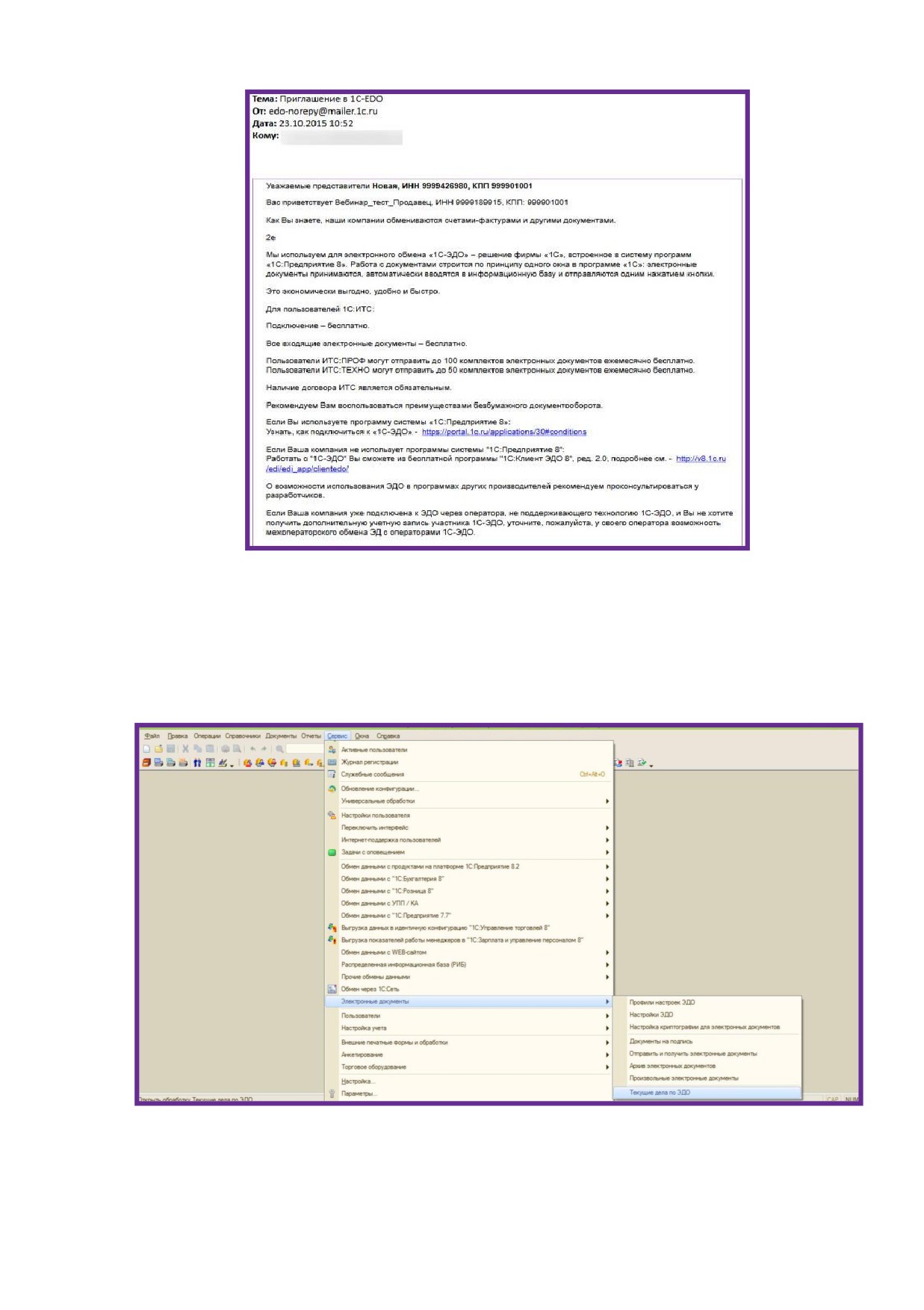
Рис. 2.1.21.
2.2. Присоединение контрагента к электронному документообороту
При получении контрагентом приглашения о присоединении к электронному
документообороту ему необходимо перейти в пункт меню «Сервисª - «Электронные
документыª - «Текущие дела по ЭДОª (рис. 2.2.1.).
Рис. 2.2.1.
28

В открывшемся окне «Текущие дела по ЭДОª нажмите кнопку Отправить и
получить, выберите раздел
«Приглашенияª
-
«Требуется согласиеª, выберите
интересующее приглашение и нажмите кнопку Принять или Отклонить, если не желаете
принимать приглашение (рис. 2.2.2.).
Рис. 2.2.2.
Если у получателя приглашения нет в справочнике контрагентов
отправителя приглашения, то будет возникать уведомление в служебных
сообщениях и приглашение не появится в Текущих делах по ЭДО до тех пор,
пока получатель не добавит в справочник контрагентов отправителя (рис.
2.2.3.).
Рис. 2.2.3.
Создайте либо отредактируйте контрагента в справочнике контрагентов.
Далее и контрагенту, и отправителю приглашения необходимо перейти в пункт
меню «Сервисª - «Электронные документыª («Обмен электронными документамиª) -
«Настройки ЭДОª (рис. 2.2.4.).
29

Рис. 2.2.4.
Откройте соглашение и нажмите кнопку Тест профиля настроек (рис. 2.2.5.).
30

Рис. 2.2.5.
После того, как обе стороны документооборота произвели тест настроек,
присоединение к электронному документообороту будет завершено.
Если тест настроек произведен успешно, то в окне
«Служебные сообщенияª
появится соответствующая информация (рис. 2.2.6).
Рис. 2.2.6.
Если тест настроек завершился с ошибками, обратитесь в службу технической
поддержки 1С-ЭДО по телефону или электронной почте.
Горячая линия сервиса «1С-ЭДОª: 8-800-333-9313
Электронная почта: edo@1c.ru
При обращении в службу технической поддержки по телефону специалистам
сообщите следующую информацию:
31
версию платформы;
конфигурации программы 1С;
при каких действиях возникает ошибка.
При обращении в службу технической поддержки по электронной почте к письму
приложите скриншоты версии платформы и конфигурации 1С, текст ошибки и описание
действий, при выполнении которых она появилась.
32

3. Отправка и получение электронных документов
Посредством электронного документооборота возможно отправлять следующие
виды документов:
произвольные документы;
УПД/УКД;
документ о передаче товаров;
документ о передаче результатов работ;
акт на передачу прав;
соглашение об изменении стоимости.
Отслеживание начатого электронного документооборота можно осуществить в
обработке «Текущие дела ЭДОª.
3.1. Текущие дела ЭДО
Интерфейс раздела «Текущие делаª (рис. 3.1.1.) необходим для отслеживания
начатого документооборота в сервисе
«1С-ЭДОª, а также для приема входящих
сообщений приглашений от контрагентов. Для перехода в обработку «Текущие делаª
перейдите в
«Сервисª
-
«Электронные документыª
(«Обмен электронными
документамиª) - «Текущие дела ЭДОª.
Рис. 3.1.1.
Кнопка Отправить и получить предназначена для прием входящих сообщений и
приглашений от контрагентов.
раздел «Обработатьª:
33

«Утвердитьª
- документы, которые необходимо утвердить перед
подписанием и отправкой;
«Подписатьª - документы, готовые к подписанию;
«Исправитьª - документы на уточнение;
«Аннулироватьª - документы, отправленные на аннулирование.
раздел «Отправитьª - документы готовые к отправке;
раздел «Распаковатьª - входящие не распакованные документы;
раздел «На контролеª - документы по начатому документообороту, по которому
ожидается входящая транзакция (уведомление, извещение, ответный титул);
раздел «Разобратьª - входящие документы, не попадающие под классификацию.
раздел «Приглашенияª находится ниже. В данном разделе отображаются
созданные приглашения, приглашения, полученные от контрагентов и
приглашения, ожидающие ответа от контрагента разделе «Быстрые отборыª
можно настроить фильтрацию электронных документов по своему усмотрению
(рис. 3.1.2.).
Рис. 3.1.2.
3.2. Произвольные документы
Рассмотрим процесс электронного документооборота на примере произвольного
электронного документа. Перейдите в пункт меню «Сервисª - «Обмен электронными
документамиª - «Произвольные электронные документыª продукта «1Сª (рис. 3.2.1.).
34

Рис. 3.2.1.
Создайте сообщение (рис. 3.2.2., 1.), заполните необходимую информацию, после
чего нажмите кнопку Сохранить (рис. 3.2.2., 2).
Рис. 3.2.2.
35

Для отправки сформированного документа нажмите в открытом окне кнопку
Подписать и отправить (рис. 3.2.3.).
Рис. 3.2.3.
После подписания и отправки произвольного документа состояние ЭД изменится
на «Отправлен оператору ЭДОª (рис. 3.2.4.).
Рис. 3.2.4.
Контрагенту, которому был направлен электронный документ, необходимо перейти
в пункт меню «Сервисª - «Электронные документыª - «Текущие дела ЭДОª (рис. 3.2.5.).
36

Рис. 3.2.5.
После нажатия кнопки Отправить и получить полученный документ будет
отображен в разделе «Обработатьª (рис. 3.2.6.).
37

Рис. 3.2.6.
Если контрагент согласен с информацией, содержащейся в документе, ему
необходимо нажать кнопку Утвердить, подписать и отправить (рис. 3.2.7.).
Рис. 3.2.7.
После того, как контрагент утвердил переданный Вами документ, перейдите пункт
меню «Сервисª - «Обмен электронными документамиª - «Текущие дела по ЭДОª и
нажмите кнопку Отправить и получить.
После этого обе стороны документооборота получают документ, который подписан
обеими сторонами документооборота - отправителем и контрагентом.
Отправитель и контрагент сможет просмотреть документ в пункте меню «Сервисª
- «Электронные документыª - «Архив электронных документовª (рис. 3.2.8.).
38

Рис. 3.2.8.
Документ в архиве будет выглядеть следующим образом (рис. 3.2.9.).
Рис. 3.2.9.
3.3. УПД
Рассмотрим документооборот на примере УПД.
39

УПД был разработан ФНС РФ для упрощения документооборота и вместо двух
документов (накладной на отгрузку или акта выполненных работ/оказанных услуг и счета-
фактуры) выписывается один — универсальный.
На основании УПД отражаются операции в бухгалтерском и налоговом учете и
принимается к вычету НДС.
УПД может формироваться трех видов:
как счет-фактура (функция «СЧФª);
как счет-фактура и передаточный документ (функция «СЧФДОПª) (Статус 1) -
в качестве счета-фактуры и первичного учетного документа;
как передаточный документ
(функция
«ДОПª)
(Статус
2)
- в качестве
первичного учетного документа (для УСН).
3.3.1. Создание и отправка УПД как счет-фактуры нового формата (СЧФ)
Перед формированием документа убедитесь, что в Профиле настроек ЭДО и в
Настройке ЭДО с контрагентом был выбран нужный формат. После редактирования, в
случае изменения формата, сохраните изменения в меню «Профили настроек ЭДОª и
меню
«Настройки ЭДОª
(по каждому контрагенту, с кем планируется обмен в
электронном виде) (рис. 3.3.1.1.).
Рис. 3.3.1.1.
Для создания документа перейдите в раздел «Продажиª - «Ведение книги продажª
- «Счет-фактура выданныйª (рис. 3.3.1.2.).
40

Рис. 3.3.1.2.
В открывшемся окне выберите существующий счет-фактуру либо создайте новый
нажатием кнопки + (рис. 3.3.1.3.).
Рис. 3.3.1.3.
В открывшемся и заполненном счете-фактуре для отправки документа
контрагенту перейдите в пункт меню
«ЭДОª
-
«Отправить электронный
документª (рис. 3.3.1.4.).
41

Рис. 3.3.1.4.
3.3.2. Создание и отправка УПД как передаточного документа (ДОП)
Перед формированием документа убедитесь, что в Профиле настроек ЭДО и в
Настройке ЭДО с контрагентом был выбран нужный формат. После редактирования, в
случае изменения формата, сохраните изменения в меню «Профили настроек ЭДОª и
меню
«Настройки ЭДОª
(по каждому контрагенту, с кем планируется обмен в
электронном виде) (рис. 3.3.2.1.).
Рис. 3.3.2.1.
42

3.3.3. Создание и отправка УПД как счет-фактура и передаточный
документ(СЧФДОП)
Перед формированием документа убедитесь, что в Профиле настроек ЭДО и в
Настройке ЭДО с контрагентом был выбран нужный формат. После редактирования, в
случае изменения формата, сохраните изменения в меню «Профили настроек ЭДОª и
меню
«Настройки ЭДОª
(по каждому контрагенту, с кем планируется обмен в
электронном виде) (рис. 3.3.3.1.).
Рис. 3.3.3.1.
3.3.4. Получение УПД
Для получения электронного документа, контрагенту необходимо перейти в пункт
меню «Сервисª - «Электронные документыª - «Текущие дела по ЭДОª продукта «1Сª
(рис. 3.3.4.1.).
43

Рис. 3.3.4.1.
В открывшемся окне нажмите кнопку Отправить и получить. Полученный
документ будет отображен на вкладке
«Обработатьª. Если контрагент согласен с
информацией, содержащейся в документе, ему необходимо нажать кнопку Утвердить,
подписать и отправить (рис. 3.3.4.2.).
44

Рис. 3.3.4.2.
После этого контрагенту необходимо перейти в пункт меню
«Документыª -
«Закупкиª - «Счета-фактуры полученныеª (рис. 3.2.4.3.) и просмотреть полученный счет
(рис. 3.3.4.4.).
Рис. 3.3.4.3.
45

Рис. 3.3.4.4.
Состояние документооборота по счету-фактуре может просмотреть как
отправитель, так и контрагент. Для этого в окне счета-фактуры необходимо перейти в
пункт меню «ЭДОª - «Список электронных документовª (рис. 3.3.4.5.).
Рис. 3.3.4.5.
Форма отображения транзакций по электронному документообороту на стороне
отправителя будет отображено следующим образом (рис. 3.3.4.6.).
46

Рис. 3.3.4.6.
Форма отображения транзакций по электронному документообороту на стороне
контрагента будет отображено следующим образом (рис. 3.3.4.7.).
Рис. 3.3.4.7.
Из данной формы возможно просмотреть документ (рис. 3.3.4.8.).
47

Рис. 3.3.4.8.
Для перехода к списку электронных документов, задействованных в процессе
электронного документооборота, перейдите по ссылке в строке «Состояние ЭДª (рис.
3.3.4.9.).
Рис. 3.3.4.9.
48

При необходимости возможно запросить уточнение по электронному документу
(рис. 3.3.4.10.).
Рис. 3.3.4.10.
Дополнительно просмотреть статус документа возможно просмотреть из архива
электронных документов (рис. 3.3.4.11.).
Рис. 3.3.4.11.
3.4. Документы на реализацию
Для отправки формы документа на реализацию (например, документа о передаче
товаров) перейдите в пункт меню «Документыª - «Продажиª - «Реализация товаров и
услугª (рис. 3.4.1.).
49
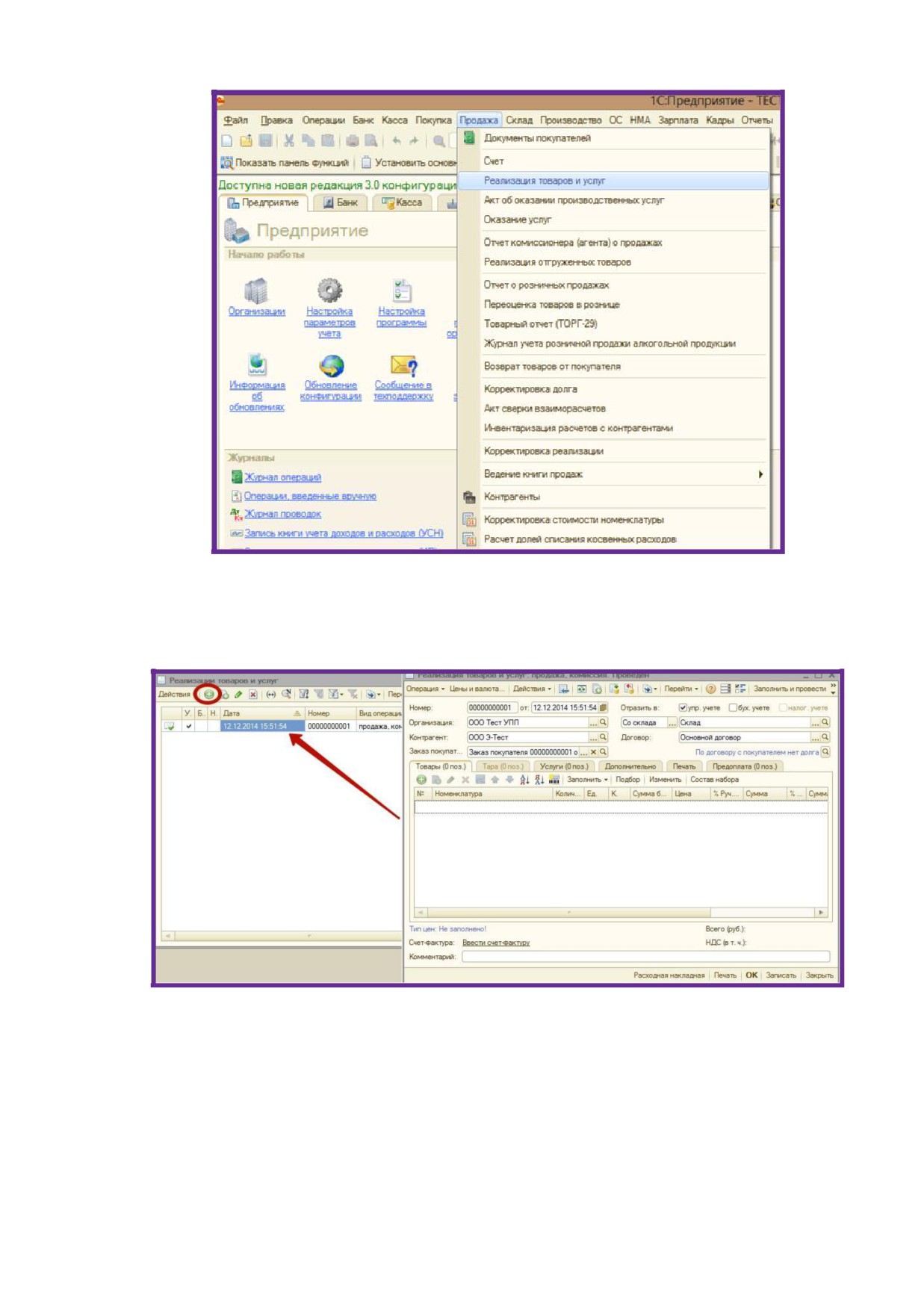
Рис. 3.4.1.
В открывшемся окне выберите существующий документ либо создайте новый
нажатием кнопки + (рис. 3.4.2.).
Рис. 3.4.2.
В открывшемся и заполненном документе для отправки документа контрагенту
перейдите в пункт меню «ЭДОª - «Отправить электронный документª (рис. 3.4.3.).
50

Рис. 3.4.3.
Для получения электронного документа контрагенту необходимо перейти в пункт
меню «Сервисª - «Электронные документыª - «Текущие дела по ЭДОª (рис. 3.4.4.).
Рис. 3.4.4.
В открывшемся окне нажмите кнопку Отправить и получить (рис. 3.4.5.).
51

Рис. 3.4.5.
Полученный документ будет отображен на вкладке «Обработатьª. В случае, если
контрагент согласен с информацией, содержащейся в документе, ему необходимо нажать
кнопку Утвердить, подписать и отправить (рис. 3.4.6.).
Рис. 3.4.6.
Электронный документооборот завершен.
3.5. Сопоставление номенклатур
Если при поступлении документа в верхней строке пункта «Номенклатураª не
указано значение, то требуется перезаполнить документ сопоставлением номенклатур.
Перейдите в меню «ЭДОª - «Перезаполнить по электронному документуª (рис.
3.5.1).
52
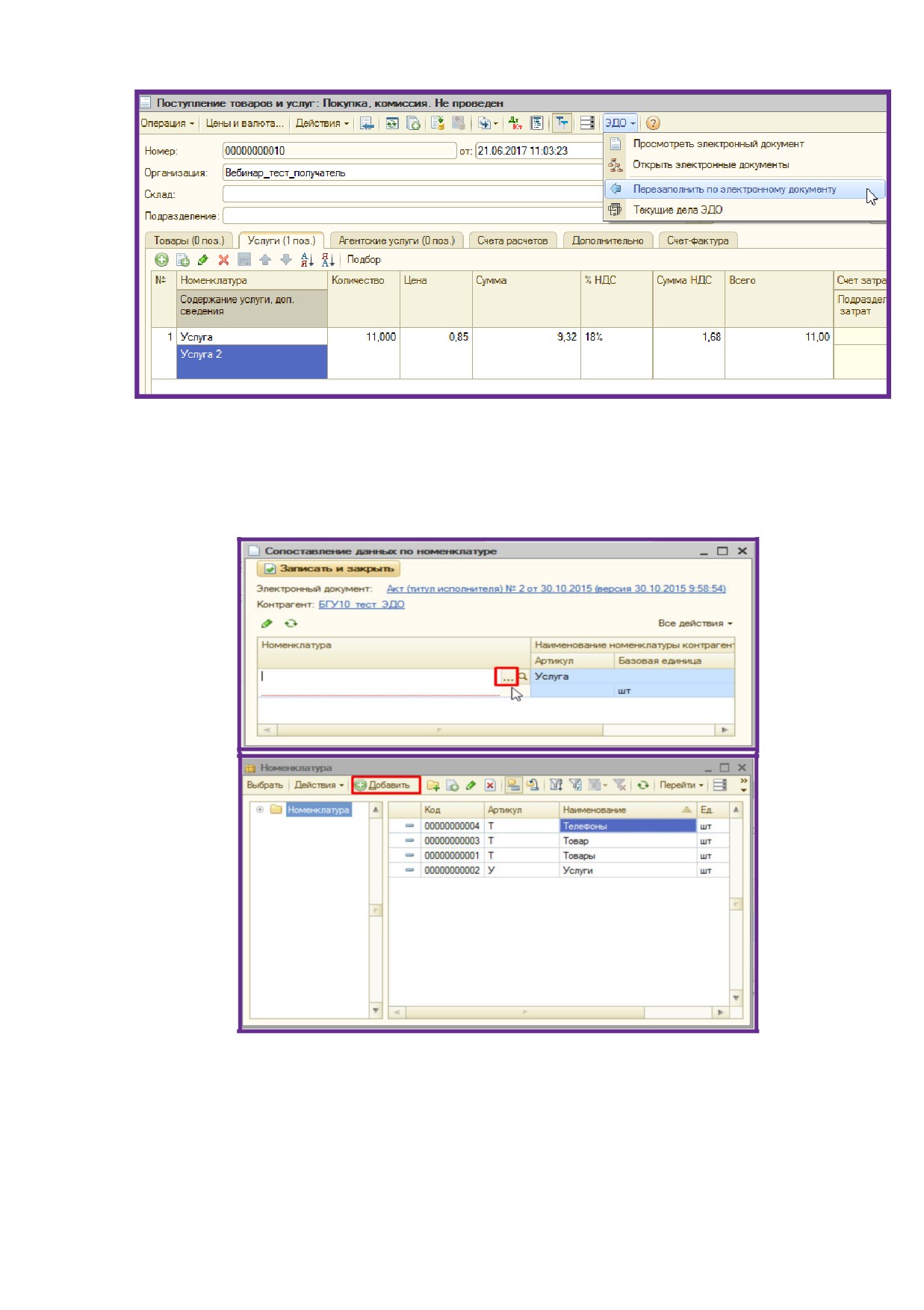
Рис. 3.5.1.
В появившемся окне перейдите в меню просмотра номенклатур «Показать всеª и
создайте новую номенклатуру, согласно данным из полученного документа нажмите
кнопку Создать (рис. 3.5.2).
Рис. 3.5.2.
Заполнив обязательные поля, нажмите кнопки Записать и ОК (рис. 3.5.3).
53

Рис. 3.5.3.
Выберите созданную Вами номенклатуру и нажмите кнопку Записать и закрыть
(рис. 3.5.4).
Рис. 3.5.4.
В документе появится соответствующая запись (рис. 3.5.5).
54

Рис. 3.5.5.
Сопоставление номенклатур завершено. Сопоставление производится вручную
единожды. В дальнейшем сопоставление номенклатуры будет происходить автоматически
на основе справочника «Номенклатурыª в информационной базе.
3.6. Аннулирование электронного документа
Если аннулирование ранее отправленного документа происходит по инициативе
отправителя, необходимо перейти в требуемый документ и выбрать пункт меню «ЭДОª -
«Просмотреть электронный документª (рис. 3.6.1.).
Рис. 3.6.1.
В открывшемся окне выберите пункт меню «Все действияª - «Дополнительные
командыª - «Аннулироватьª (рис. 3.6.2.).
55

Рис. 3.6.2.
Далее, в открывшемся окне укажите причину аннулирования документа и нажмите
кнопку Ок (рис. 3.6.3.).
Рис. 3.6.3.
Статус документа изменится на «Ожидается аннулированиеª (рис. 3.6.4.).
Рис. 3.6.4.
Контрагенту необходимо перейти в пункт меню
«Сервисª
-
«Электронные
документыª - «Текущие дела по ЭДОª (рис. 3.6.5.).
56

Рис. 3.6.5.
В окне «Текущие дела по ЭДОª нажмите кнопку Отправить и получить (рис.
3.6.6.).
Рис. 3.6.6.
На вкладке «Отработатьª будет отображен принятый документ (рис. 3.6.7.)
57
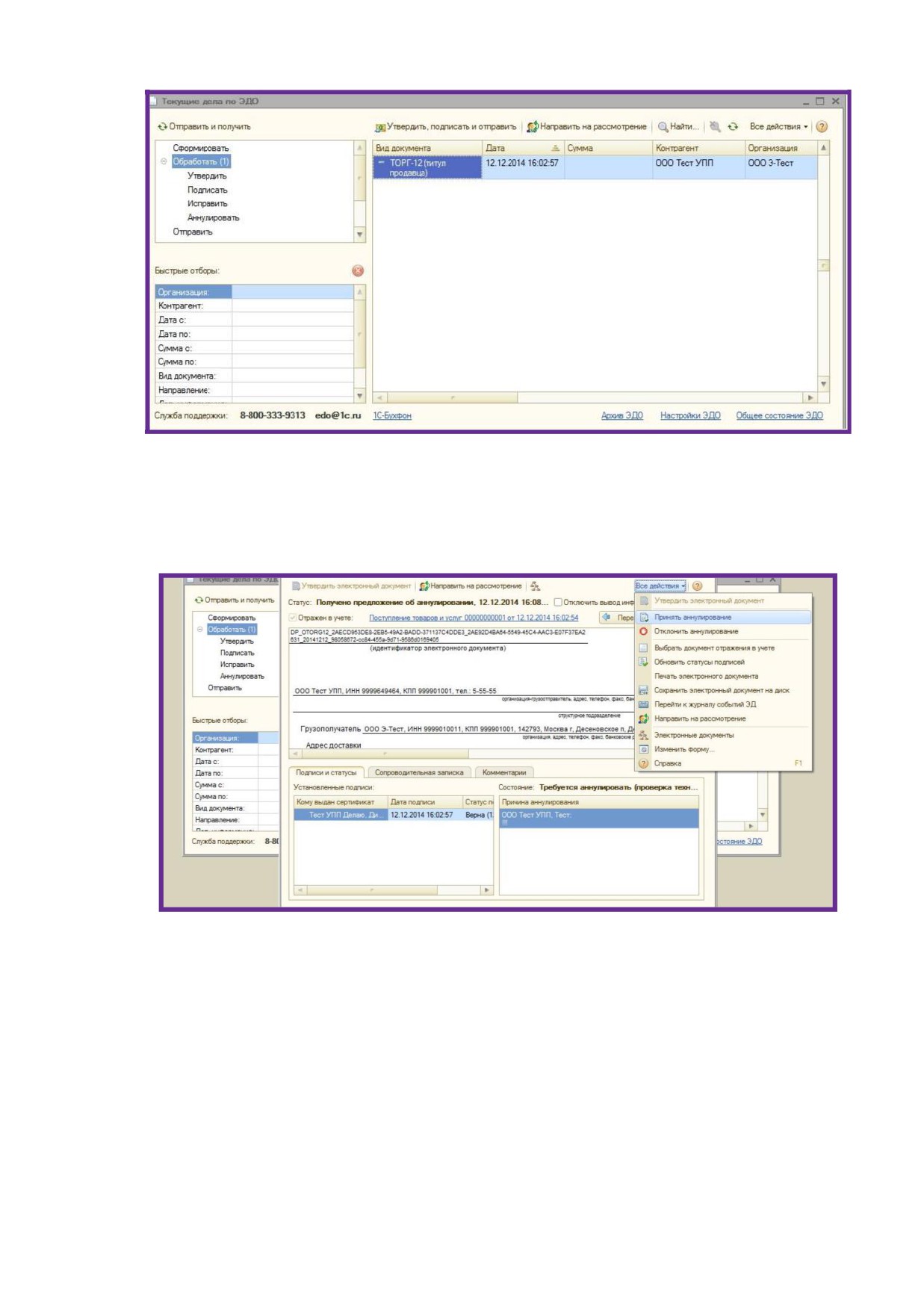
Рис. 3.6.7.
Далее необходимо открыть документ двойным кликом мыши и в случае, если
контрагент согласен с аннулированием документа, перейти в пункт меню «Все действияª
- «Принять аннулированиеª (рис. 3.6.8.).
Рис. 3.6.8.
Документ аннулирован.
3.7. Архив документов
Документы, по которым уже завершен документооборот перемещаются в архив.
Для просмотра всех транзакций, пройденных через сервис электронного
документооборота «1С-ЭДОª, перейдите в пункт меню «Сервисª - «Обмен электронными
документамиª - «Архив электронных документовª (рис. 3.7.1).
58

Рис. 3.7.1.
В архиве существует возможность задать фильтр по виду документов, их статусу и
ответственному сотруднику для удобного просмотра документов (рис.
3.7.2).
Рис. 3.7.2.
Раскрытые фильтры выглядят следующим образом. (рис. 3.7.3).
59

Рис. 3.7.3.
Для выгрузки электронных документов в каталог на диск, например, для
предоставления в Федеральную налоговую службу или суд, в архиве выделите нужный
документ и нажмите кнопку Все действия. В выпадающем списке откройте пункт меню
«Выгрузить электронные документы для ФНСª. (рис. 3.7.4).
Рис. 3.7.4.
60

В следующем окне, используя раздел
«Быстрые отборыª, выберите свою
организацию и организацию-контрагента между которыми происходил обмен
выгружаемым документом.
Далее необходимо выбрать выгружаемый документ. Для этого нажмите кнопку
Выбрать. Документ должен отобразиться в окне «Выбранные документыª (рис. 3.7.5.).
Рис. 3.7.5.
Далее нажмите кнопку Выгрузить в файл для выгрузки файла в каталог на диск
компьютера (рис. 3.7.6).
Рис. 3.7.6.
61
Заключение
В настоящем документе приведена основная информация, необходимая
пользователям продукта, администраторам системы и другому персоналу для работы с
сервисом 1С-ЭДО в конфигурации 1С: Бухгалтерия предприятия, редакция 2.0.
Техническая поддержка пользователей сервиса 1С-ЭДО осуществляется по номеру
телефона 8-800-333-9313 либо по электронной почте edo@1c.ru.
62