МультимедийнЫЙ Радиоаппарат (МРА) №316300-7901030-00. Руководство по эксплуатации
Оглавление
Оглавление
2
Введение
3
Описание органов управления
11
Основные операции
15
Функции системы
19
Воспроизведение Аудио-и Видеофайлов
30
Функция Гироскоп
35
Браузер
37
Система помощи при парковке
38
Информационные и предупреждающие
сообщения
43
Настройки
49
Возможные неисправности и способы
их устранения
61
Технические характеристики
63
Введение
В этом руководстве описывается работа
навигационной и мультимедийной системы
(далее - устройства) на платформе Android.
Для правильного использования внима-
тельно прочитайте это руководство.
Будьте предельно осторожны при использо-
вании устройства во время движения авто-
мобиля. Во время движения не подключайте
к устройству какое-либо дополнительные
устройства
(например, телефон или USB-
накопитель к штатному слоту USB автомо-
биля). Не рекомендуется делать какие-либо
регулировки устройства при движении авто-
мобиля. Не используйте функции устройства
таким образом, чтобы они отвлекали внима-
ние или мешали безопасному движению. Не-
достаточное внимание к обстановке на до-
роге, транспортному потоку или погодным
условиям может стать причиной аварии. При
3
движении соблюдайте правила дорожного
движения и следите за всеми дорожными
знаками. Помните, что водитель несет пол-
ную ответственность за безопасное управле-
ние автомобилем и безопасность пассажи-
ров.
При движении задним ходом на экран
устройства выводится изображение с ка-
меры заднего вида, показывая область по-
зади автомобиля. Прежде чем начать движе-
ние задним ходом и при его осуществлении,
обязательно контролируйте пространство
позади автомобиля и вокруг него визуально
и с помощью зеркал, чтобы избежать столк-
новения с рядом стоящими автомобилями,
иными предметами или людьми. Медленно
двигайтесь задним ходом, контролируя ско-
рость автомобиля, нажимая на педаль тор-
моза. Если возникает опасность столкнове-
ния, немедленно нажмите на педаль тор-
моза и остановите автомобиль.
4
Во избежание удара током, повреждения
и пожара, который может возникнуть из-за
короткого замыкания, не распыляйте мою-
щие и другие средства при работающем
устройстве. При попадании внутрь устрой-
ства воды или любой другой жидкости не-
медленно отключите питание устройства и
обратитесь к официальному дилеру для
устранения последствий воздействия жид-
кости.
Не пробуйте самостоятельно ремонтировать
устройство. Устройство состоит из большого
количества сложных электронных компонен-
тов, которые могут быть повреждены при не-
правильном демонтаже устройства или по-
пытке неквалифицированного ремонта.
Во избежание разрядки аккумуляторной ба-
тареи автомобиля не оставляйте устройство
включенным дольше необходимого, когда
двигатель не работает.
5
TFT-экран является высокотехнологичным
устройством. Не прилагайте чрезмерных
усилий при касании экрана. Избегайте кон-
такта экрана с колющими и режущими пред-
метами, чтобы не повредить его. Протирайте
экран мягкой тканью без использования рас-
творителей и других агрессивных жидко-
стей. Для работы с сенсорным экраном
устройства запрещается использовать ост-
рые предметы! Сенсорный экран рассчитан
на управление пальцами. Использование
острых предметов может повредить экран
устройства, что будет являться основанием в
отказе от гарантийного обслуживания.
Запрещается клеить защитные пленки
на экран устройства - это может привести к
перегреву и выходу из строя экрана.
Приём GPS сигнала может быть затруднен
при движении с большой скоростью, в тунне-
лях или в зонах с высотной застройкой из-за
6
отражений и преломлений электромагнит-
ных волн, а также вследствие неблагоприят-
ных погодных условийǤ Поиск спутников мо-
жет занять продолжительное времяǤ
Перед началом эксплуатации устройства
удалите защитную пленку с экранаǤ
Используйте навигационное устройство
только для получения справочной информа-
ции о маршрутеǤ Перед тем как следовать
указаниям навигационной системы, убеди-
тесь в безопасности выполняемого маневра,
а также соответствии его правилам дорож-
ного движения.
Технические характеристики и какие-либо
функции ввиду постоянного совершенство-
вания данного устройства могут быть изме-
нены. Во время работы с устройством до-
ждитесь, пока выбранная функция будет вы-
полнена, только после этого нажимайте дру-
гие иконки. Слишком частый выбор функций
7
может вызвать ошибки в работе устройства
или его зависание.
Внимание!
Если система зависла или работает некор-
ректно, нажмите кнопку сброса «RSTǽ на пе-
редней панели МРА, когда устройство вклю-
ченоǤ После нажатия кнопки сброса система
загрузится и вернется к нормальной работеǤ
Если проблему не удалось решить, то обра-
титесь к официальному дилеруǤ
8
Примечание
Гарантия на МРА не распространяется в слу-
чае обнаружения:
1. механических повреждений МРА
(в том числе разъемы и кабели под-
ключения внешних устройств: GPS,
радио, USB, RCA-видеовход);
2. следов вскрытия или вмешательства
во внутренние схемы МРА;
3. повреждения или отсутствие пломб;
4. несанкционированного изменения
инженерных настроек;
5. несанкционированного изменения
программного обеспечения;
6. установки сторонних приложений;
7. прочих действий с МРА, не преду-
смотренных в данной инструкции;
9
Внимание!
Обращайтесь с дисплеем бережно: сильное
нажатие пальцем или прикосновение ост-
рым предметом может оставить на дисплее
вмятину или царапинуǤ Запрещено исполь-
зовать растворители
- бензин, скипидар
и дрǤ, поскольку они повреждают поверх-
ность дисплеяǤ Гарантия не распространя-
ется на повреждения дисплея, полученные
в результате несоблюдения выше перечис-
ленных правилǤ
Любые изменения МРА, такие как: инженер-
ные настройки, программное обеспечение,
установка сторонних приложений и дей-
ствия, не предусмотренные данной инструк-
цией могут спровоцировать необратимые
последствия в работе МРА и потере работо-
способностиǤ
Данные действия будут классифициро-
ваться как согласие в отказе от гарантии
на устройство.
10
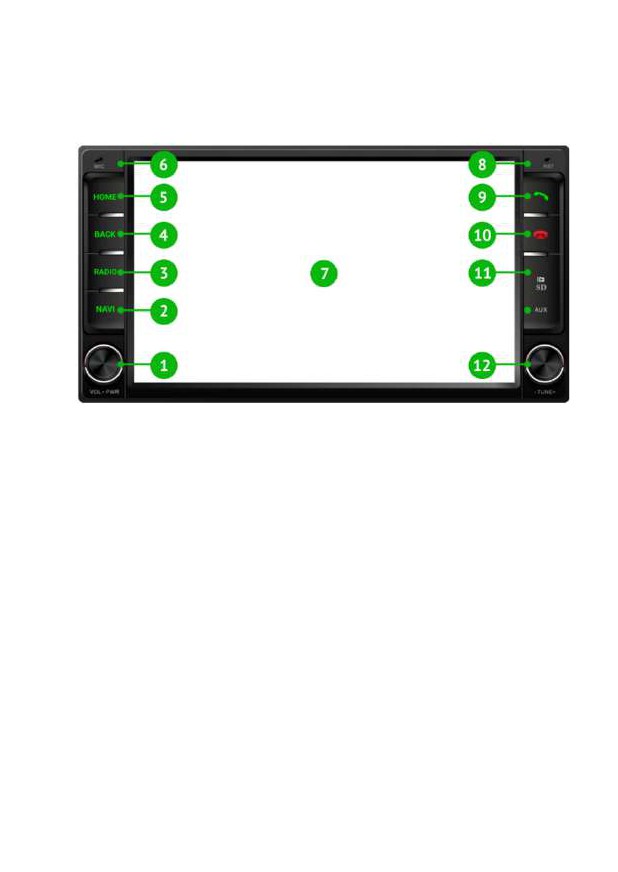
Описание органов управле-
ния
1.
(Vol/PWR) Кнопка: включение/выклю-
чение проигрывателя, ручка регули-
ровки громкости͘ Вращайте ручку
плавно для регулировки громкости, при
резком вращении возможна неравно-
мерная регулировка громкости͘ Корот-
кое нажатие на ручку включает устрой-
11

ство͘ Когда устройство включено, ко-
роткое нажатие включает/выключает
режим
Mute͘ Длительное нажатие при вклю-
ченном устройстве приведет к его вы-
ключению;
2.
(Navi) Кнопка: включение/сворачива-
ние приложения навигации;
3.
(Radio) Кнопка: включение/переключе-
ние диапазонов радио;
4.
(Back) Кнопка: возврат в предшествую-
щее состояние, останавливает работу
приложения;
5.
(Home) Кнопка: возврат в основное
меню;
6.
(Mic) Встроенный микрофон;
7.
Дисплей Touch screen;
8.
(RST) Кнопка: Сброс и перезагрузка;
9.
(
) Кнопка: управление сотовым теле-
фоном / прием звонка;
10. (
) Кнопка: управление сотовым теле-
фоном / отбой звонка͘
12
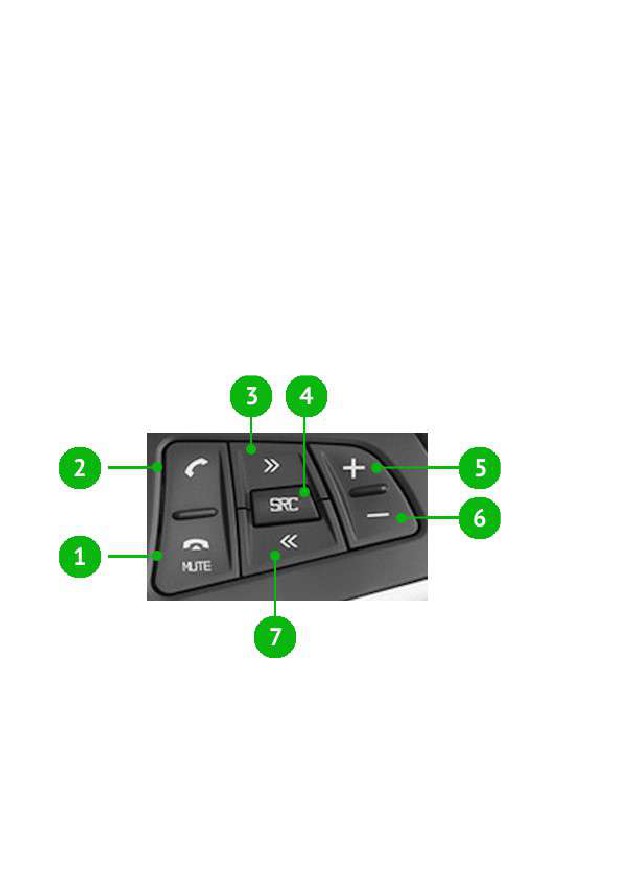
11. Окно загрузки SD карт, подключения
AUX
12. (Tune) ручка: для настройки радио/пе-
ремотки треков/видео
Управление устройством
с помощью кнопок на рулевом
колесе
1. Кнопка управления сотовым телефоном
/ отбой звонка /отключение звука
13
2. Кнопка управления сотовым телефоном
/ прием звонка
3. Кнопка перехода вперед
4. Кнопка выбора режима работы устрой-
ства
5. Кнопка увеличения громкости
6. Кнопка уменьшения громкости
7. Кнопка перехода назад
14
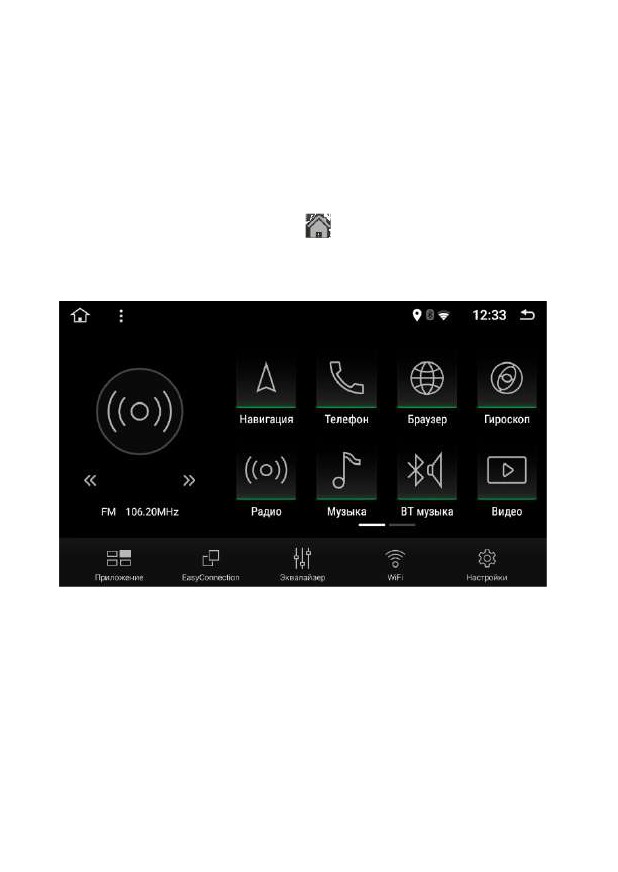
Основные операции
После включения система перейдет в по-
следний режим, в котором она находилась
до выключенияǤ Нажмите кнопку Home
или кнопку на экране для возврата в ос-
новное менюǤ
Для просмотра дополнительных приложе-
ний проведите пальцем по экрану справа
налевоǤ
15

Внимание!
Внешний вид и расположение значков
на экране устройства может отличаться
от представленного на иллюстрациях и за-
висит от версии предустановленного про-
граммного обеспеченияǤ
Примечание
В верхней части экрана расположена область
уведомлений, в которой выводятся значки-
индикаторы BT, WiFi, иконки запущенных
приложений, часы, а также уведомления от
работающих программ и кнопки управленияǤ
- Переход в главное меню
- Возврат в предыдущее меню
Для просмотра активных приложений, необ-
ходимо прикоснуться в левом верхнем углу к
16

иконке «Домикǽ и удерживать не менее 2
секǤ Далее появится весь список запущенных
приложений из которого можно перейти к
нужному.
На экране
располагаются
значки
установленных приложенийǤ Данная область
является
полностью
настраиваемой
пользователем - можно удалять, переносить
в другое место, или создавать новые значки
приложенийǤ Для перемещения значка
нажмите на значок
и, удерживая,
переместите в нужное место на экранеǤ Для
удаления
-
нажмите и, удерживая,
переместите на появившийся в центре
экрана значок XǤ Для создания нового значка
перейдите в меню приложений, выберите
нужное, и переместите значок на рабочий
столǤ
17
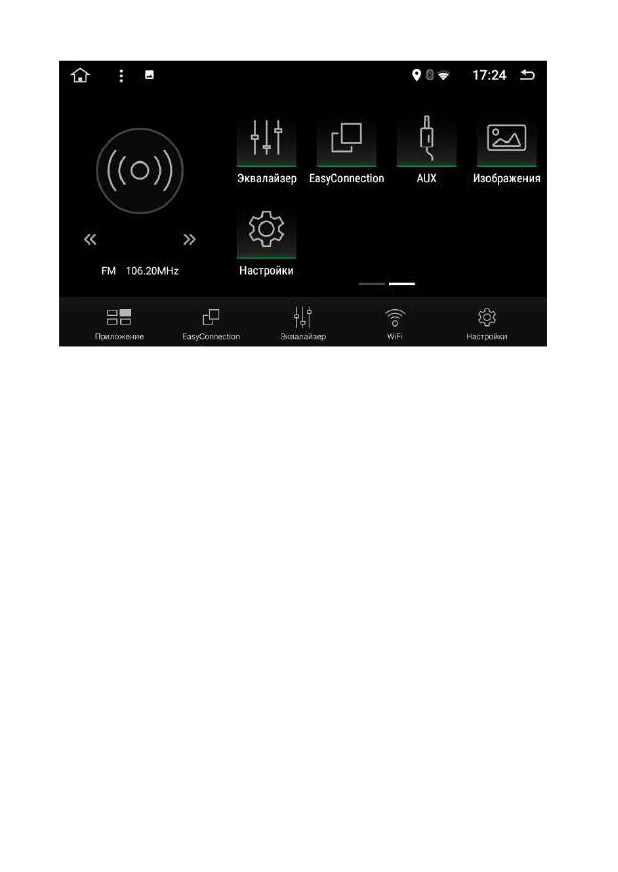
При заполнении основного рабочего стола
новые значки можно разместить на новом
экране, для этого перелестните экран влево
или вправо
На устройстве установлена операционная
система Android. Полное функционирование
части приложений Android возможно только
при подключении устройства к сети интер-
нет через встроенный Wi-Fi модуль или
внешний 3G модемǤ
18
Функции системы
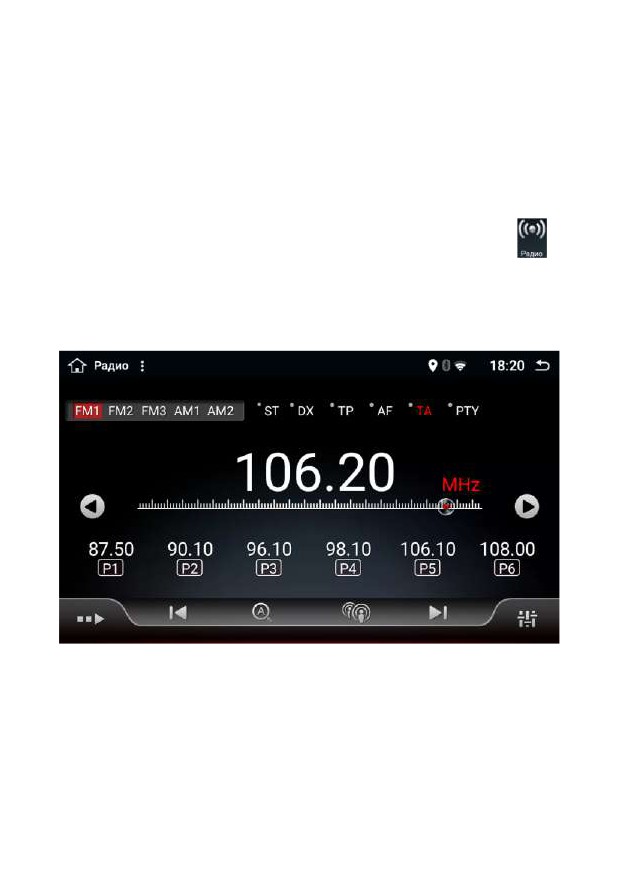
Радиоприемник
Нажмите на кнопку Radio на передней па-
нели системы или коснитесь значка
на экране в главном меню для входа в режим
РадиоǤ
19

Автоматический поиск
В режиме радио коснитесь кнопки для за-
пуска автоматического поиска радиостан-
ций, устройство начнет сканирование всего
диапазона и автоматически сохранит
найденные станции в ячейки памяти (18 для
FM и 12 для AM). В режиме поиска на экране
будет видна текущая частота, поиск можно
остановить в любой момент, повторно нажав
на указанную кнопкуǤ
Полуавтоматический поиск
Кратковременно коснитесь кнопки на экране
/
, чтобы запустить поиск станции на
более низкой/высокой частотеǤ Нажмите
значок один раз для запуска поиска,
нажмите еще раз для остановки поискаǤ По-
иск остановится, как только будет найдена
первая ближайшая станцияǤ Если хотите со-
20

хранить эту станцию, выберите ячейку па-
мяти, нажмите и держите ее более двух се-
кундǤ Если хотите пропустить эту станцию,
снова запустите поискǤ Текущую частоту
можно выбрать вручную, коснувшись шкалы
на экранеǤ Для точной ручной настройки те-
кущей частоты нажмите
/
или с помо-
щью вращения правой ручки устройстваǤ
Функции RDS
Для перехода в настройки RDS коснитесь
кнопки на экране
TA - информация о дорожной обстановке,
пробкахǤ
AF - поиск станции на альтернативной ча-
стотеǤ Одна и та же станция в разных регио-
нах, как правило, вещает на разных частотахǤ
Функция AF отвечает за автоматическое пе-
реключение на другую частоту этой же стан-
ции, в случае если сигнал на текущей частоте
21
становится слабым, для того чтобы вещание
станции не прерывалось в долгой поездке
при смене региона вещанияǤ
PTY - информация о жанре текущей стан-
цииǤ Чтобы выбрать радиостанцию
по жанру, нажмите кнопку на PTY экране, да-
лее выберите жанр из спискаǤ
Примечание
При использовании радиоприемника (функ-
ции Радио), возможно возникновение непо-
ладок в приеме радиостанцийǤ Как правило
это не означает неисправности радиоприем-
ника, а является следствием окружающих
условийǤ На качество приема влияют такие
факторы, как рельеф местности, наличие
вблизи линий электропередач или зданий,
помехи от работы мобильных телефонов
внутри салона и вблизи автомобиля, рассто-
яние до радиопередающей станции и тǤдǤ
22
По этой причине такие проблемы радиопри-
ема, как помехи, пульсации и затухание при-
ема, наложение и смещение станций и тǤдǤ не
могут свидетельствовать о неисправности
радиоприемникаǤ
Телефон
В устройстве доступна функция Bluetooth
HandsfreeǤ Данная функция позволяет при-
нимать и совершать телефонные вызовы,
не отрывая рук от рулевого колесаǤ Если
в вашем мобильном телефоне есть функция
Bluetooth, его можно подключить к устрой-
ству, что позволит делать исходящие
звонки, принимать входящиеǤ Также будут
доступны записная книжка и функция вос-
произведения музыки с телефонаǤ
Первоначально требуется один раз произве-
сти сопряжение телефона с устройством, до
23
этого все основные функции (Набор номера,
Записная книжка и тǤ дǤ) будут недоступныǤ
Примечание
Ввиду различия модулей Bluetooth в теле-
фоне и в устройстве, некоторые функции мо-
гут работать некорректно или могут быть не-
доступныǤ Обратитесь к инструкции по ис-
пользованию Вашей модели телефона для
получения информации по наличию данной
функции в телефоне, работе с ней и имею-
щихся ограниченияхǤ При использовании
функции Bluetooth Handsfree Ваш телефон
должен быть исправен, включён, поддержи-
вать функцию Bluetooth, совместимую
с устройством, аккумуляторная батарея те-
лефона должна быть заряжена.
Чтобы войти в режим «Телефонǽ, коснитесь
кнопки «Телефонǽ на экранеǤ
24
Настройки
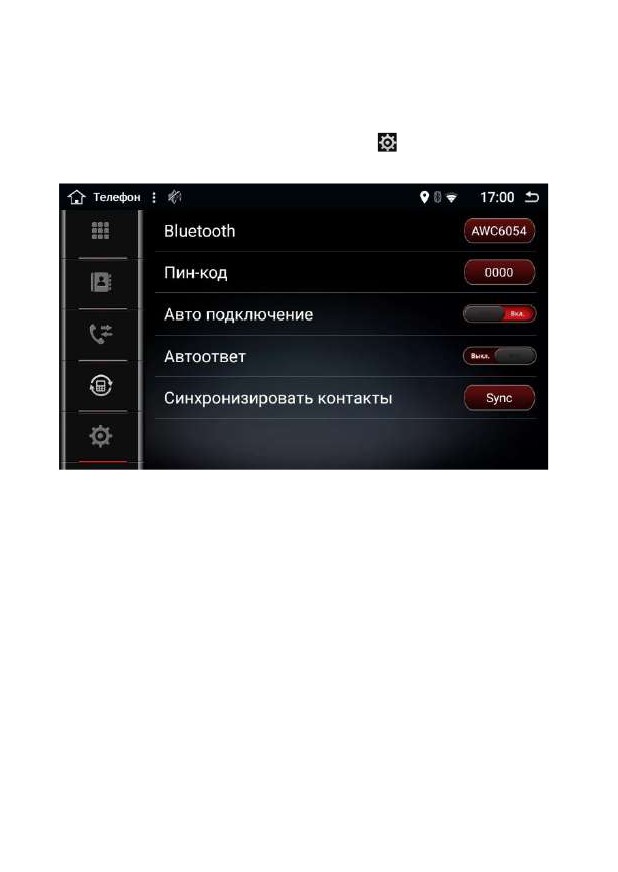
Чтобы подключить телефон к устройству,
коснитесь кнопки Настройки
25
Ввод имени и пароля устройства
Если требуется изменить эти данные, вве-
дите новые значения на экранной клавиа-
туре, нажмите «Enterǽ для подтверждения
или на значок клавиатуры для отменыǤ В ре-
жиме настроек Bluetooth доступны следую-
щие функции:
Автоответ - устройство автоматически отве-
тит на входящий звонок после трех гудковǤ
Автоподключение - при следующем вклю-
чении устройства подключение к телефону
будет происходить автоматическиǤ
Подключение телефона
На телефоне включите функцию Bluetooth
и запустите поиск доступных Bluetooth-
устройствǤ После поиска на экране появятся
названия найденных Bluetooth-устройствǤ
Выберите на экране нужное (В настройках
26
устройства вы можете самостоятельно вы-
брать имя) Bluetooth-устройство и нажмите
на значок сопряженияǤ С телефона подклю-
читесь к устройствуǤ При запросе пароля
введите пароль, указанный на экране
устройства (по умолчанию 0000, при необхо-
димости, можете сменить пароль)Ǥ Телефон
подключится к системе, на экране, в правом
верхнем углу появится значок .
Набор номера может быть осуществлен как
с телефона, так и с экрана устройстваǤ После
подключения телефона нажмите кнопку на
экране
, чтобы войти в режим набора но-
мераǤ На цифровой клавиатуре наберите но-
мер телефона, при ошибке ввода нажмите
, чтобы стереть последнюю цифруǤ После
набора номера нажмите кнопку на экране
, для того чтобы позвонитьǤ
27

Так же набираемый номер можно выбрать из
записной книжки, для этого нужно синхрони-
зировать контакты в меню настроекǤ Для
входа в записную книжку необходимо кос-
нуться кнопки
на экранеǤ
Так же можно выбрать номер из недавних те-
лефонных номеров, на которые совершался
вызов, или с которых был вызовǤ Для пере-
хода в список недавних телефонных номеров
коснитесь кнопки
на экранеǤ
Примечание
Если Ваш телефон неисправен, выключен
или находится вне зоны действия сети Ва-
шего оператора связи, то в этом случае функ-
ция Телефон на устройстве будет недо-
ступна, и Вы не сможете позвонить или отве-
тить на звонокǤ
28

Воспроизведение музыки с телефона
Если ваш мобильный телефон поддерживает
функцию воспроизведения музыки через
Bluetooth, после сопряжения телефона
с устройством, этот режим можно запустить,
нажав на кнопку
в основном меню
устройстваǤ
Примечание
Режим воспроизведения музыки с телефона
через Bluetooth доступен, только если теле-
фон поддерживает данную функцию (прото-
кол A2DP)Ǥ Режим воспроизведения музыки с
телефона доступен только когда телефон со-
пряжен с устройством.
29

Воспроизведение
Аудио- и Видеофайлов
Устройство поддерживает воспроизведение
мультимедиа-файлов (музыка, видео, фото).
Для воспроизведения файлов с USB-носи-
теля подключите USB носитель к слоту USB
в салоне автомобиляǤ Для воспроизведения
файлов с micro SD карты памяти, вставьте
карту в специальный слот на устройствеǤ
Подключать USB-носитель (вставлять micro
SD карту) можно при работающем устрой-
ствеǤ Перед отключением носителя остано-
вите воспроизведение файлов с USB (с micro
SD карты).
Для перехода в режим воспроизведения
аудиофайлов коснитесь кнопки
на экранеǤ
30
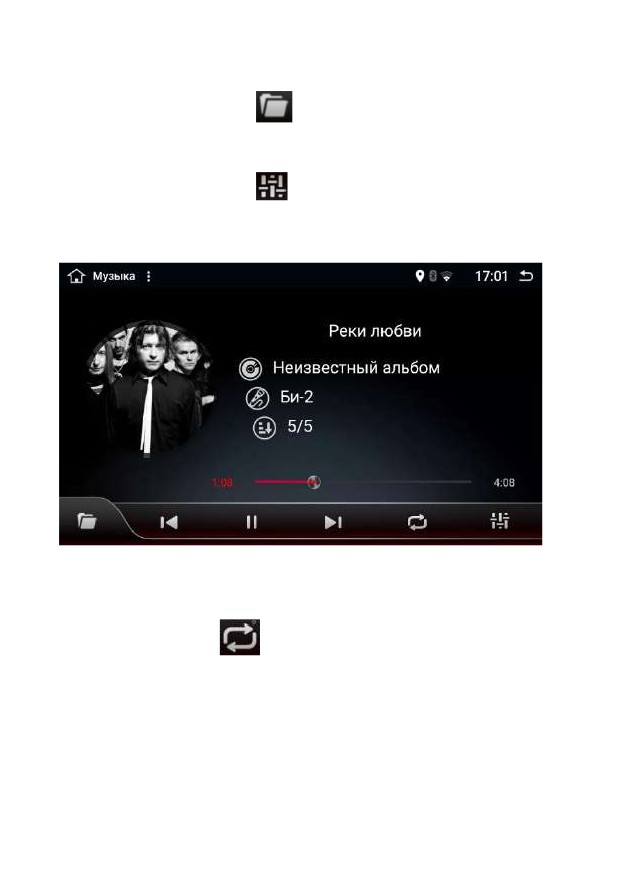
Для перехода в режим выбора аудиофайлов
коснитесь кнопки
на экране
Для быстрого перехода в аудио настройки
коснитесь кнопки на экране
Для выбора режима воспроизведения (слу-
чайный, повторить все, повторить трек) кос-
нитесь кнопки
на экранеǤ
Поддерживаемые форматы аудио: WAV,
MP3, AAC, WMA, FLAC.
31
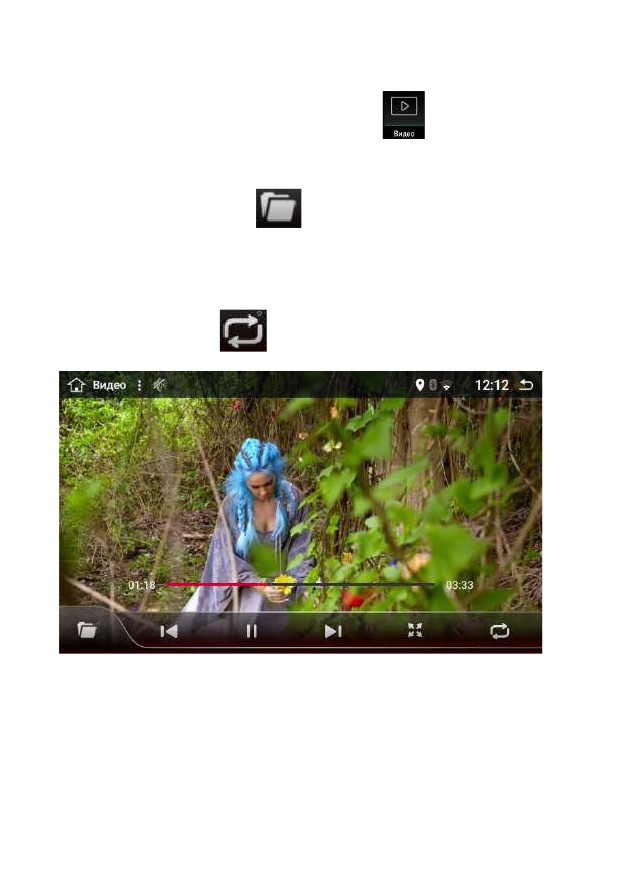
Для перехода в режим воспроизведения ви-
деофайлов коснитесь кнопки
на экране
Для перехода в режим выбора видеофайлов
коснитесь кнопки
на экране.
Для выбора режима воспроизведения (слу-
чайный, повторить все, повторить трек) кос-
нитесь кнопки
на экранеǤ
Поддерживаемые форматы видео: MP4, AVI,
MOV, MKV
32
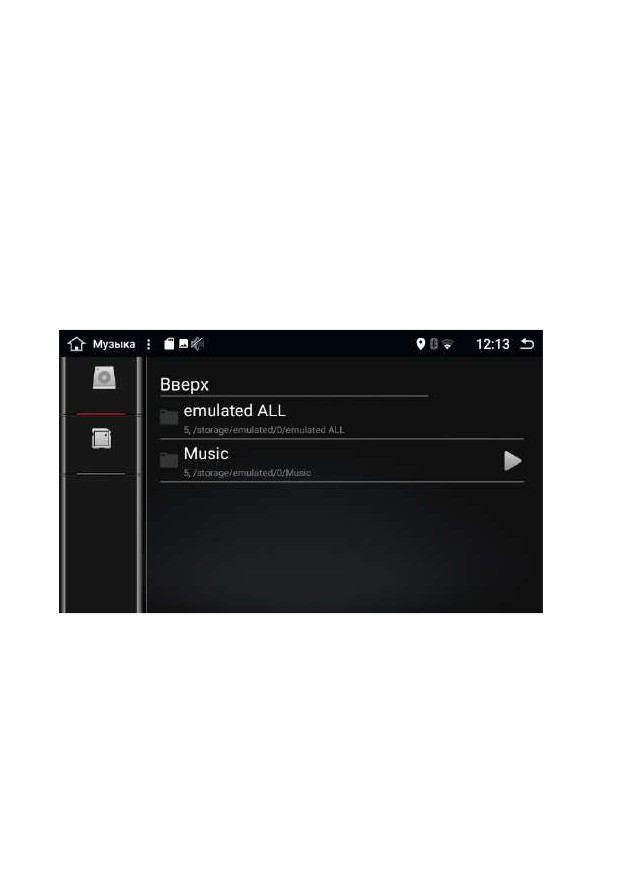
Для выбора файла воспроизведения сначала
необходимо выбрать местоположение
файла (USB диск, SD карта, внутренняя па-
мять)
Далее в выбранном источнике находим не-
обходимый файл и при нажатии на имя
файла воспроизведение начнется автомати-
ческиǤ
33
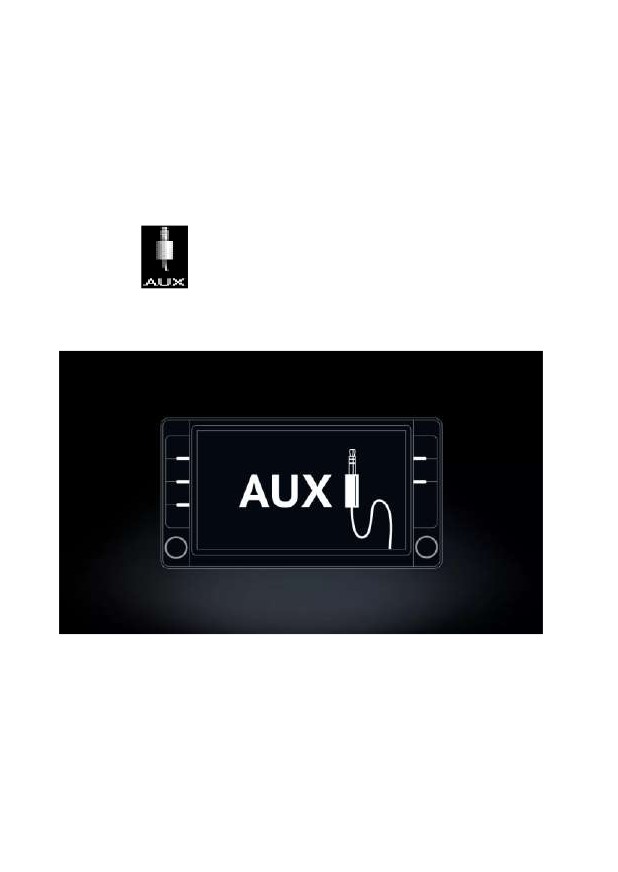
В устройстве реализована возможность вос-
произведения аудиофайлов через встроен-
ный AUX-вход
(RCA-разъем) с внешнего
устройстваǤ
Для перехода в режим AUX коснитесь
кнопки
34

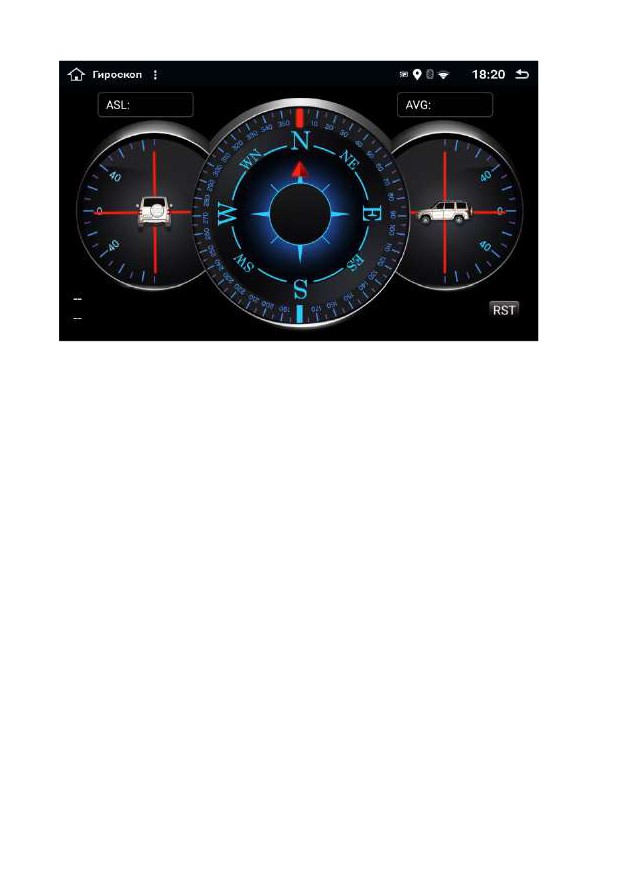
Функция «Гироскопǽ
Для перехода в функцию «Гироскопǽ косни-
тесь кнопки
на экранеǤ
Обращаем Ваше внимание, что данная функ-
ция носит справочный характер, не исполь-
зуйте информацию от данной функции для
управления автомобилемǤ
Для калибровки датчика гироскопа,
нажмите кнопку RST на экране. При калиб-
ровке автомобиль должен стоять на ровной
поверхности, иначе данные датчика могут
быть не актуальныǤ
35
36
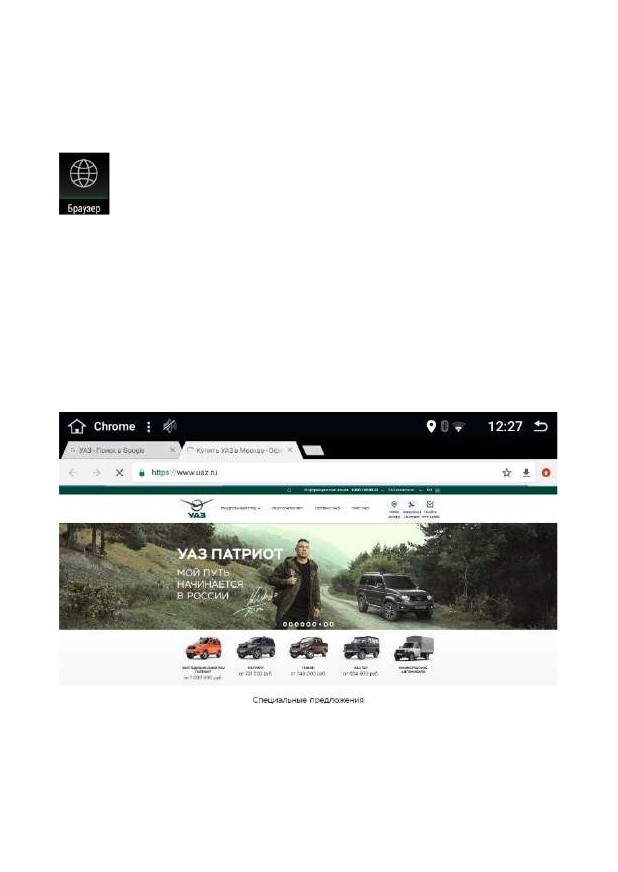
Браузер
Для открытия браузера коснитесь кнопки
на экранеǤ
Обращаем Ваше внимание, что данная функ-
ция работает при устойчивом
Интернет-
соединении, которое может быть обеспе-
чено посредствам WiFi сети либо GSM мо-
демаǤ
37
Система помощи
при парковке
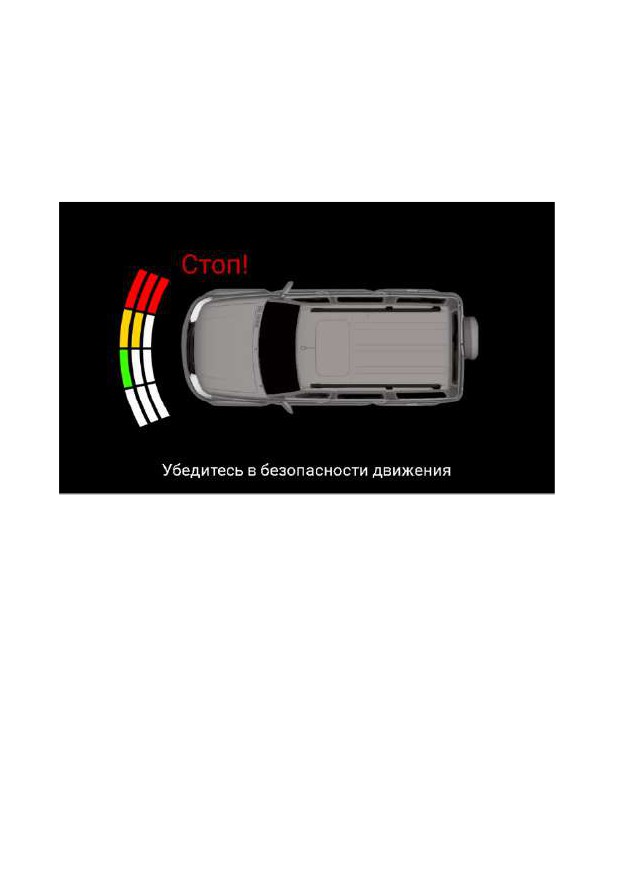
Движение вперед
Система помощи при парковке работает при
включенном зажигании и скорости движе-
ния менее 10 км/чǤ Ее можно отключить с по-
мощью кнопки,
«Отключение переднего
парктроникаǽ расположенной на туннеле
пола в блоке переключателей водителя.
38
Белая индикация напротив каждого датчика
означает, что датчик работает, при этом от-
сутствуют препятствия для движения на рас-
стоянии до 140 см от поверхности бампера
Зеленая индикация означает, что зафикси-
ровано препятствие для движения на рассто-
янии 140-100 см от поверхности бампера, ре-
комендуется значительно снизить скоростьǤ
Желтая индикация означает, что зафиксиро-
вано препятствие для движения на расстоя-
нии 100-60 см от поверхности бампера, реко-
мендуется продолжить движение с особой
осторожностью или остановитьсяǤ
Красная индикация означает, что зафикси-
ровано препятствие для движения на рассто-
янии менее 60 см, рекомендуется остано-
витьсяǤ
39
Примечание
Данная система носит вспомогательный ха-
рактер и не позволяет полностью избежать
контакта автомобиля с препятствиямиǤ Си-
стема безопасной парковки не несет ответ-
ственности за повреждения автомобиляǤ
Движение назад
Система помощи при парковке работает при
включенном зажигании, включенной задней
передаче и скорости движения менее 10
км/ч.
Белая индикация напротив каждого датчика
означает, что датчик работает, при этом от-
сутствуют препятствия для движения на рас-
стоянии до 140 см (до 140 см для передних
боковых датчиков) от поверхности бампера
Зеленая индикация означает, что зафикси-
ровано препятствие для движения на рассто-
40
янии 140-100 см (140-100 см для передних бо-
ковых датчиков) от поверхности бампера,
рекомендуется значительно снизить ско-
ростьǤ
Желтая индикация означает, что зафиксиро-
вано препятствие для движения на расстоя-
нии 100-60 см (100-60 см для передних боко-
вых датчиков) от поверхности бампера, ре-
комендуется продолжить движение с особой
осторожностью или остановитьсяǤ
Красная индикация означает, что зафикси-
ровано препятствие для движения на рассто-
янии менее 60 см (60 см для передних боко-
вых датчиков), рекомендуется остановитьсяǤ
Примечание
Данная система носит вспомогательный ха-
рактер и не позволяет полностью избежать
контакта автомобиля с препятствиямиǤ Си-
стема безопасной парковки не несет ответ-
ственности за повреждения автомобиляǤ
41
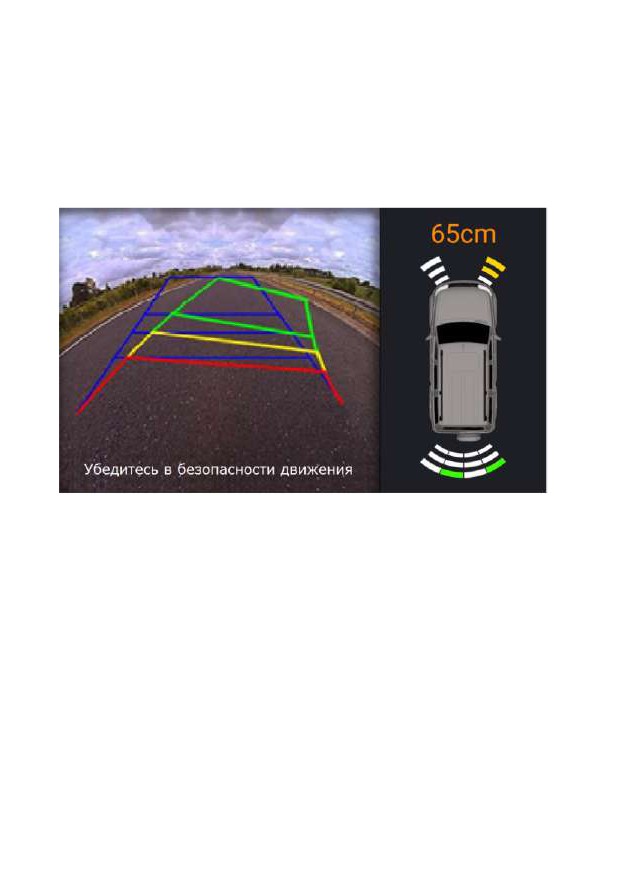
На экране МРА не будет отображаться видео
с камеры заднего вида при включении зад-
ней передачи, пока МРА полностью не загру-
зитсяǤ
42
Информационные
и предупреждающие
сообщения
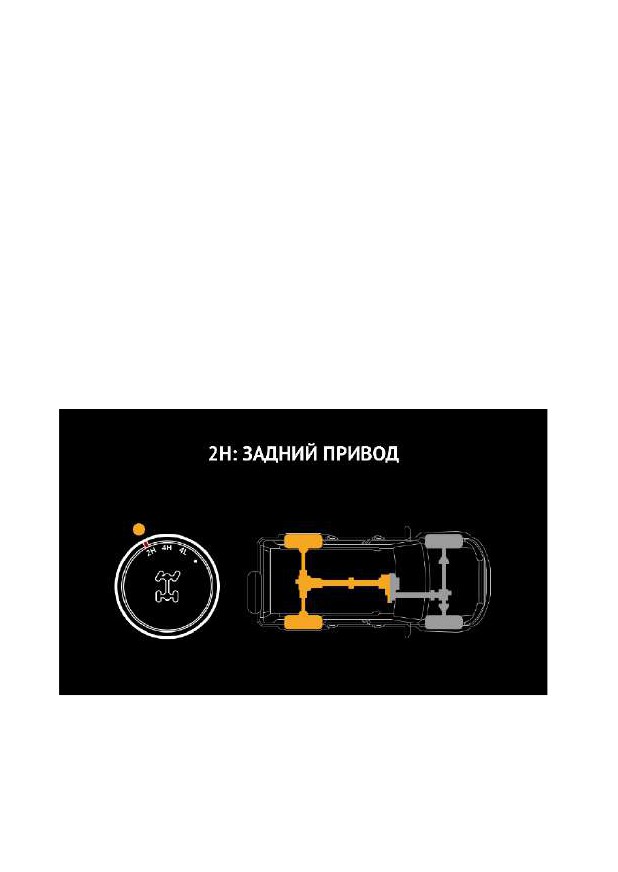
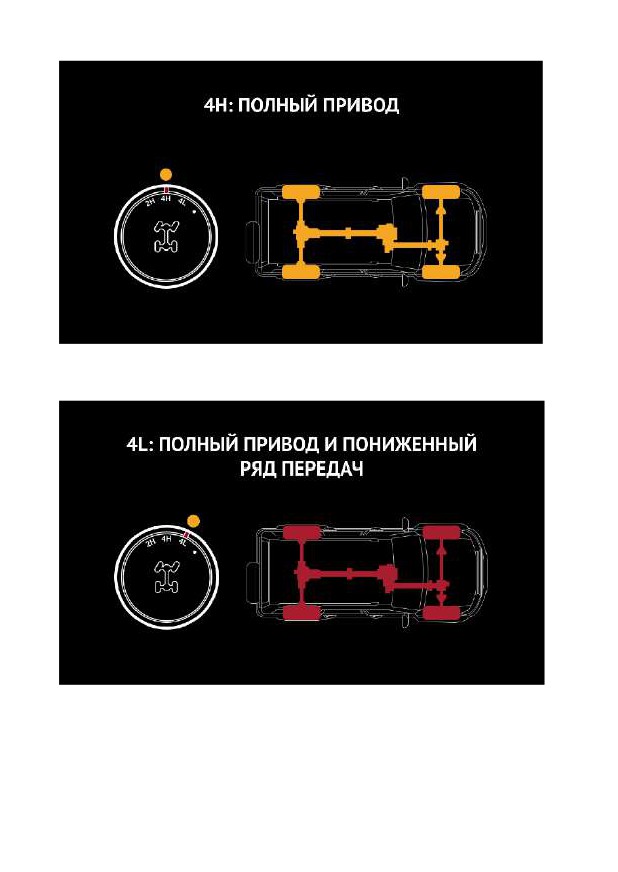
В устройстве предусмотрены информацион-
ные сообщения о текущем статусе трансмис-
сии и блокировке заднего дифференциалаǤ
Сообщение автоматически появляется
на экране при изменении статуса трансмис-
сии и заднего дифференциала, и пропадает
через 5 секунд, либо после касания экранаǤ
43
44
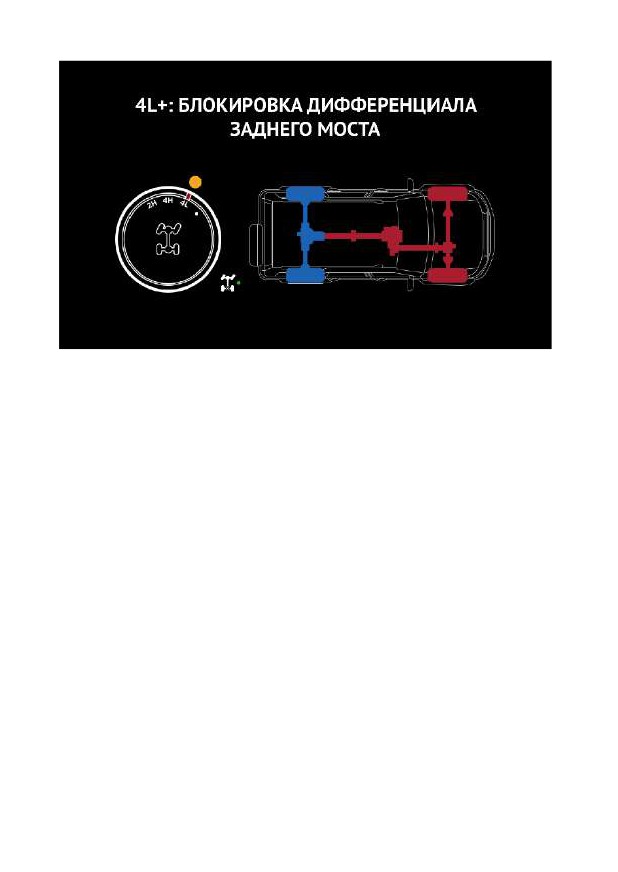
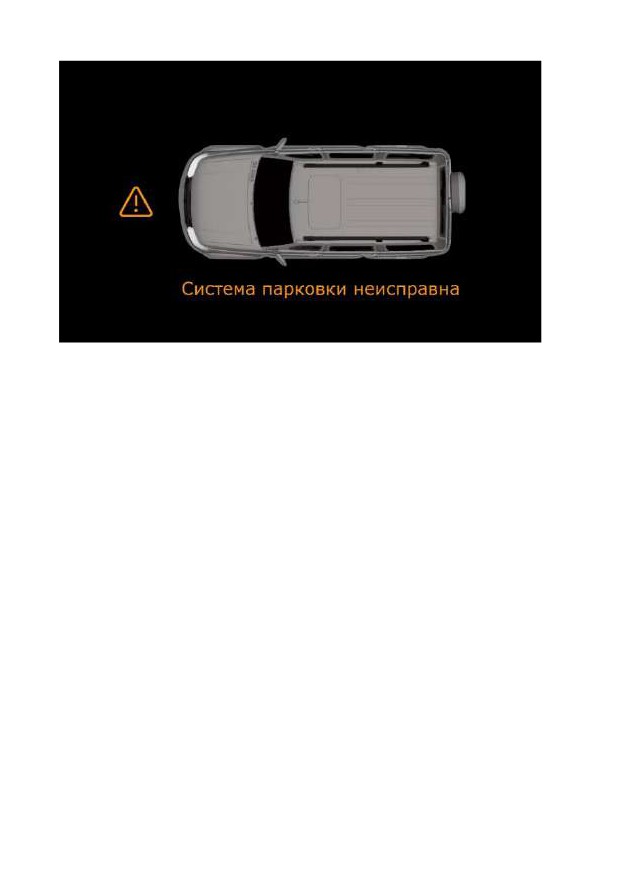
Так же в устройстве предусмотрены преду-
предительные сообщения, такие как: сооб-
щение о перегреве двигателя, о низком дав-
лении масла, система парковки неисправнаǤ
Данные сообщения появляются на автомо-
биле, при возникновении соответствующих
проблем с автомобилемǤ Сообщение появля-
ется на экране автоматически, и находится
на экране до тех пор, пока проблема не будет
устраненаǤ Сообщение можно скрыть каса-
нием экрана, но в случае, если проблема так
45
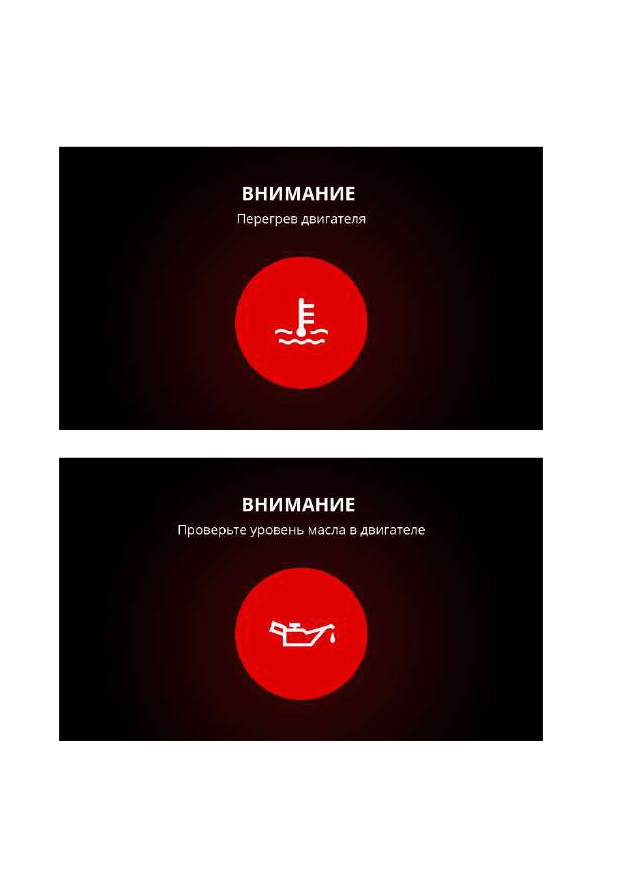
и не будет устранена сообщение появится
вновьǤ
46
47
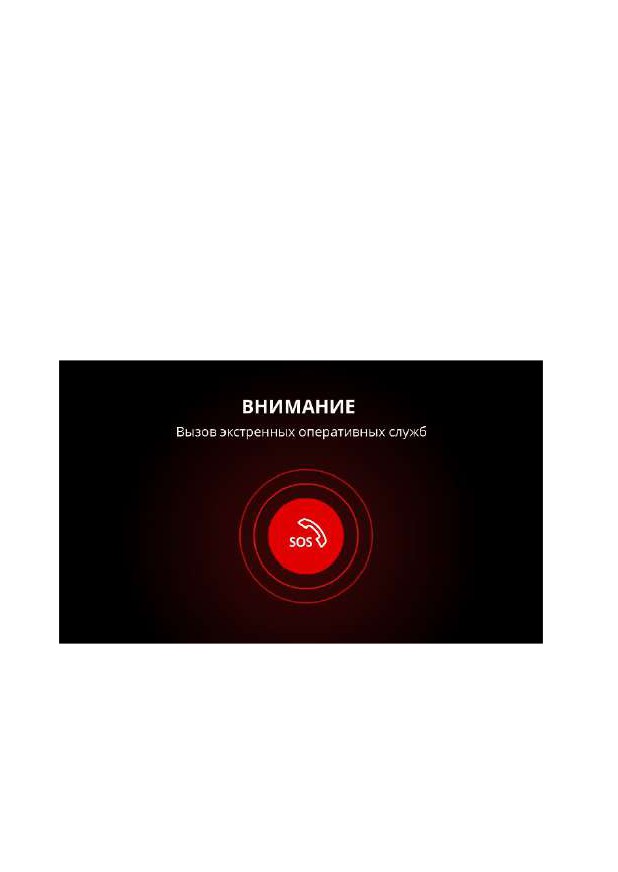
Также в МРА предусмотрено информацион-
ное сообщение: Вызов системы Эра-ГлонассǤ
Данное сообщение появляется на экране
МРА при аварии или экстренном вызовеǤ Со-
общение появляется на экране автоматиче-
ски, и находится на экране до тех пор, пока
не будет завершен вызовǤ При этом МРА пе-
реходит в режим «MUTEǽ до завершения со-
единения с операторомǤ
48
Настройки
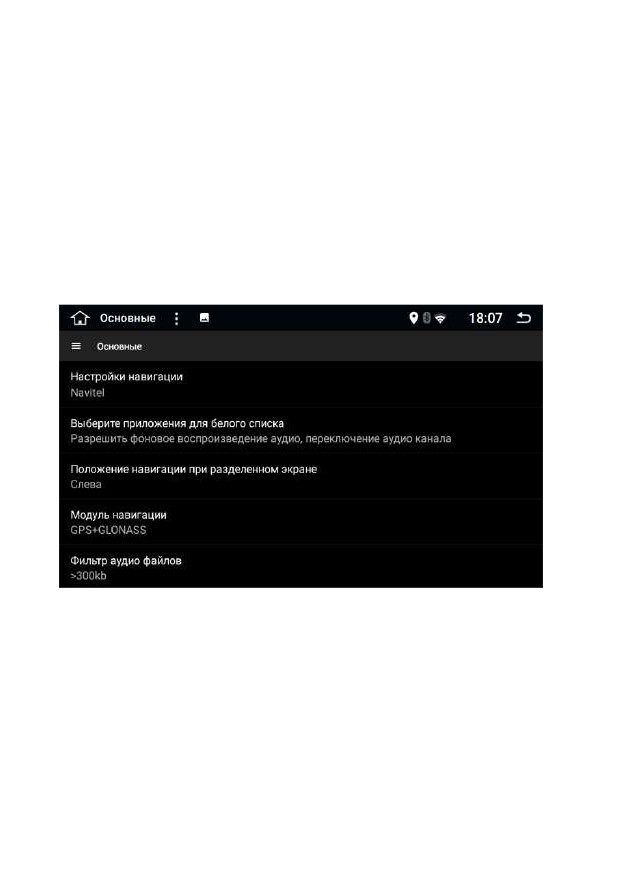
Основные настройки
Настройка навигации определяет запуск
навигационной программы с основного
экрана стола, по умолчанию это Navitel.
Настройка навигации определяет запуск
навигационной программы с основного
экрана стола, по умолчанию это Navitel.
49
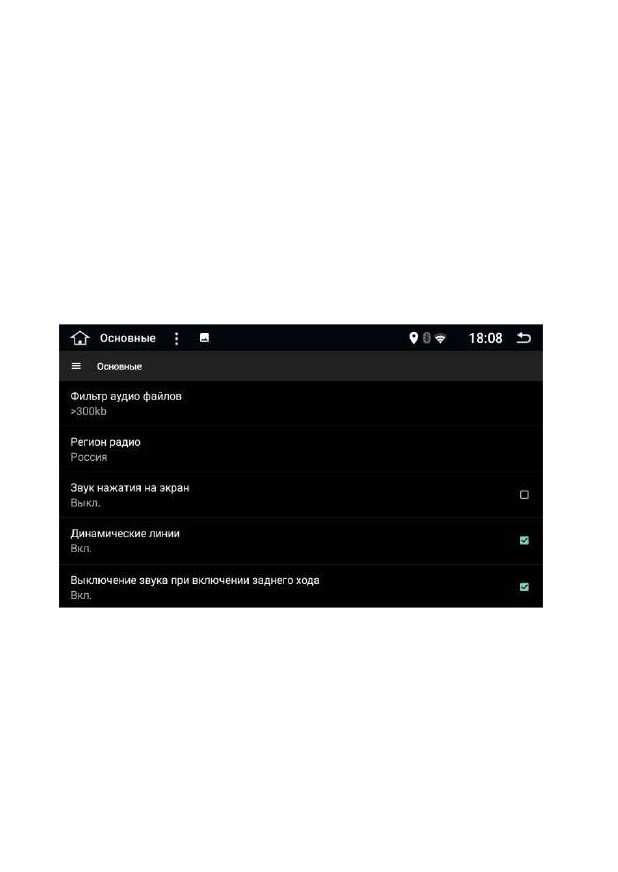
Возможно выбрать приложения, которые
могут работать в фоновом режимеǤ
Возможен выбор положения навигации в ре-
жиме разделенного экрана, справа
или слеваǤ
Возможен выбор используемых спутников,
GPS, Glonass или GPS + Glonass.
Возможна настройка фильтра аудиофайловǤ
Это необходимо, для фильтрации музыкиǤ
При установке данного фильтра, устройство
50
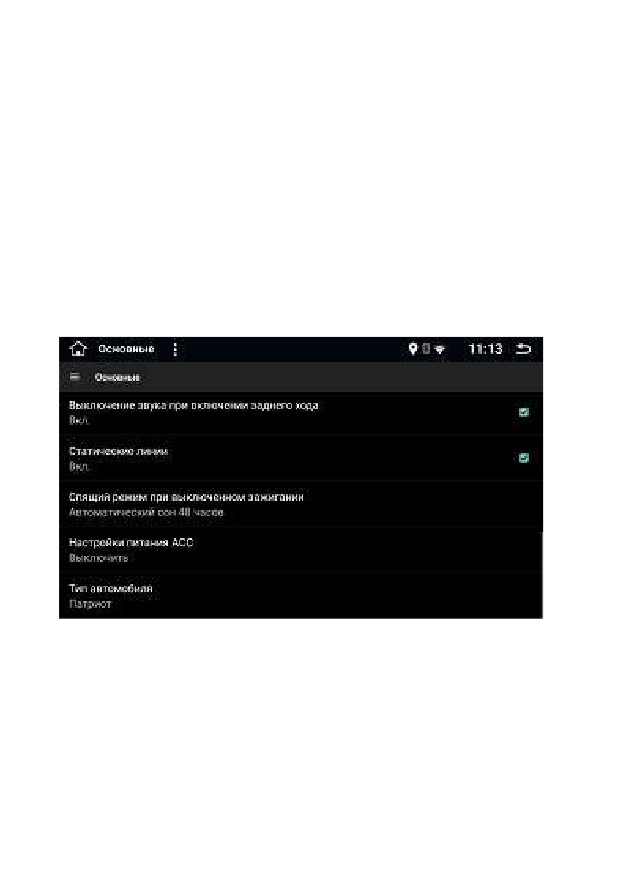
не будет отображать файлы, которые
меньше указанного размераǤ
Возможен выбор региона радиоǤ От него за-
висит настройка радиостанций, шаг частот
и прǤ
Возможно включить/выключить звук нажа-
тия на кнопки и экранǤ
51
Возможно включить/выключить отображе-
ние динамических парковочных линий в ре-
жиме отображения изображения с камеры
заднего видаǤ
Возможно включить/выключить приглуше-
ние звука при включении заднего ходаǤ
Возможно включить/выключить отображе-
ние статических парковочных линий в ре-
жиме отображения изображения с камеры
заднего видаǤ
Возможно настроить длительность спящего
режима, из которого происходит быстрая за-
грузка устройстваǤ
Возможно включить/выключить, выбрать
время поддержки питания АСС для работы
МРА при выключенном замке зажиганияǤ
(Выключить, 15мин, 30мин, 45минут)
Возможно выбрать автомобиль, на который
установлено устройствоǤ
52
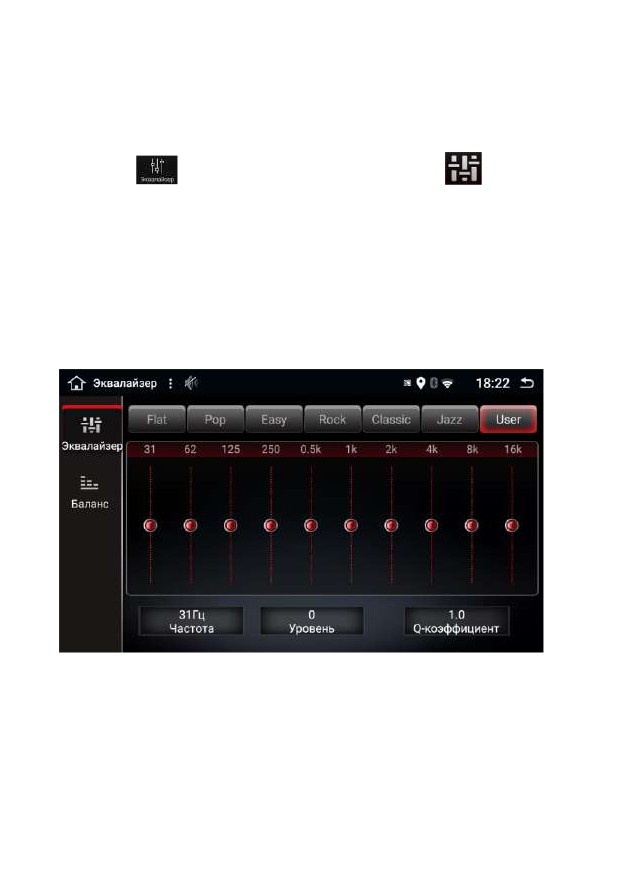
Настройки звукаǤ Настройки звука осуществ-
ляются посредством встроенного эквалай-
зераǤ Для перехода в настройки коснитесь
кнопки
на главном экране или
в ре-
жиме радио или музыкаǤ В данных настойках
так же доступна настройка баланса звуча-
ния, включение/выключение тонкомпенса-
цииǤ В эквалайзере можно выбрать одну из
предустановокǤ
53
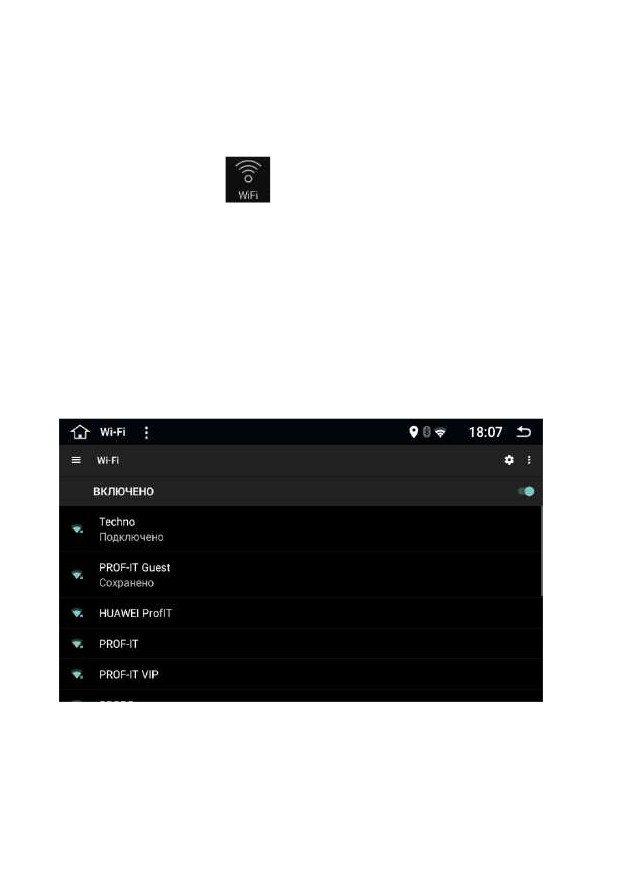
Настройка Wi-Fi соединения
Для быстрого входа в настройки WiFi косни-
тесь кнопки
на основном экранеǤ
Для подключения выберите нужную WiFi
сеть и подключитесь к ней, при необходимо-
сти введите парольǤ При удачном подключе-
нии под названием сети будет написано
«Подключеноǽ, а в правом верхнем углу ин-
дикатор будет показывать уровень сигналаǤ
54
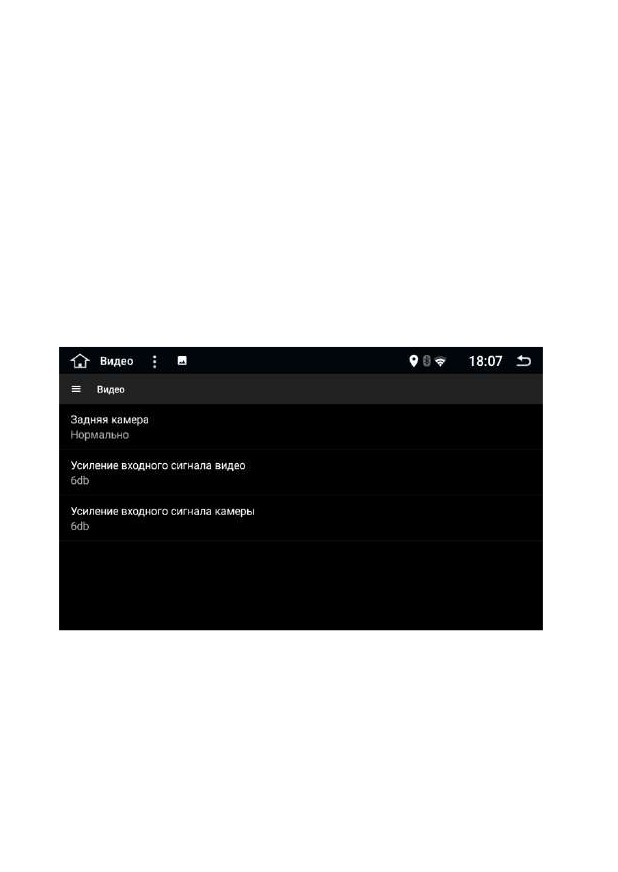
Настройки видео
Возможна настройка отображения с камеры
заднего вида, нормальное или зеркальное
отображениеǤ
Возможно включить усиление видео сигнала
с камеры заднего вида, если изображение
недостаточно яркоеǤ
55
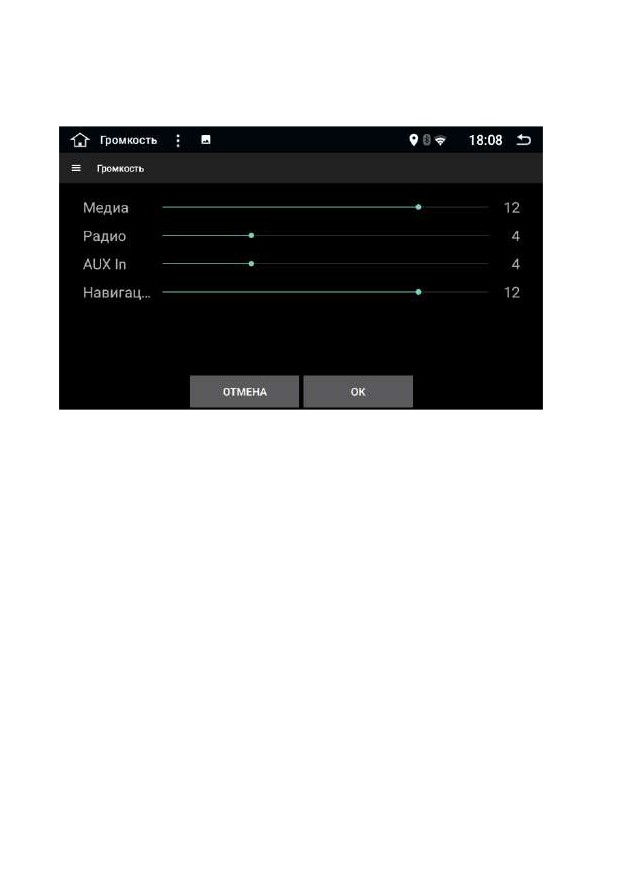
Настройки громкости
Вы можете выбрать базовые значение гром-
кости для каждого приложенияǤ
56
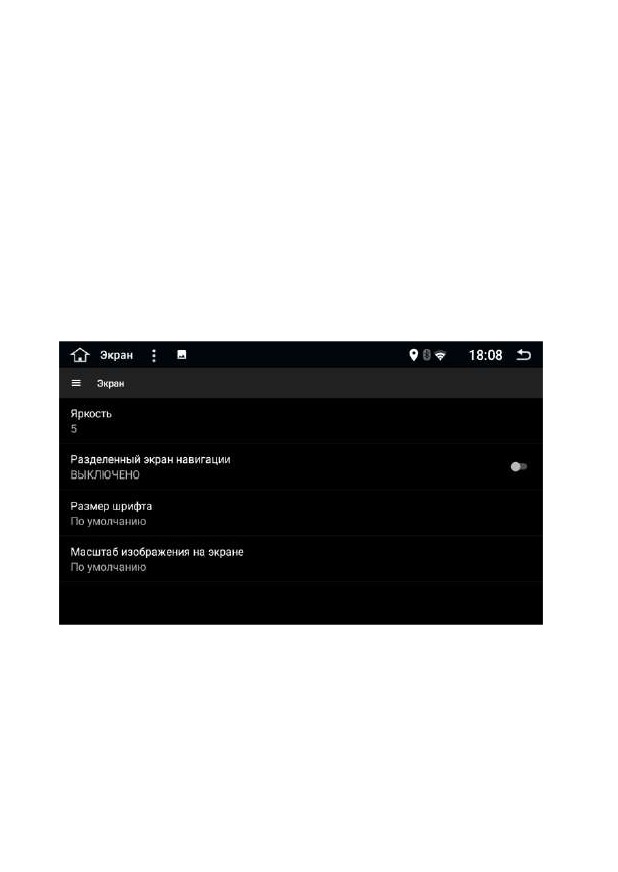
Настройки экрана
Возможно выбрать уровень яркости экранаǤ
Возможно включить/выключить функцию
разделенного экрана для навигацииǤ
Возможен выбор размера шрифтов и изобра-
жения на экранеǤ
57
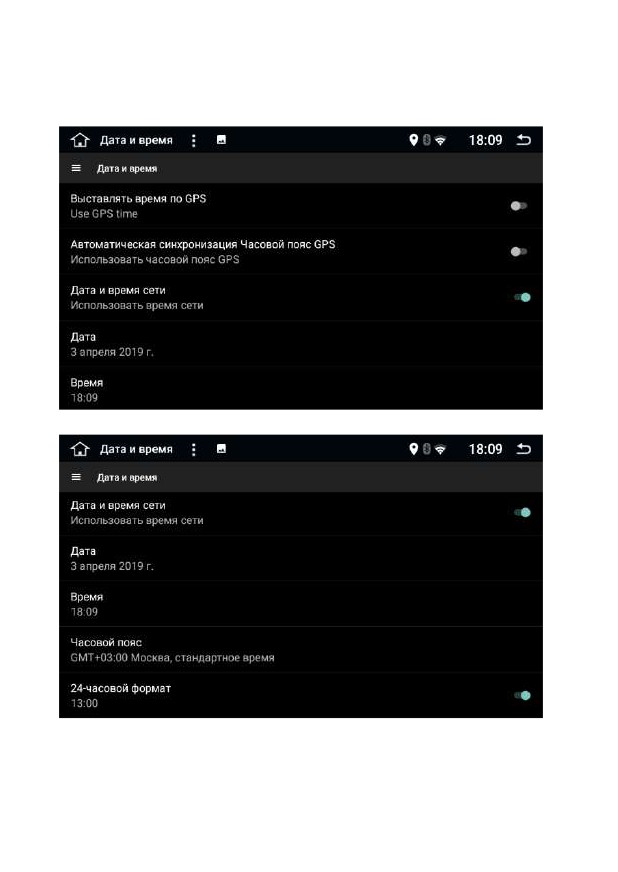
Настройка даты и времени
58
Возможно включить/выключить корректи-
ровку даты и времени по спутникам
GPS/Glonass.
Возможно включить/выключить синхрониза-
цию часового пояса по спутникам
GPS/Glonass.
Возможно включить/выключить корректи-
ровку даты и времени по сети WiFi.
Возможно ручная установка даты и времениǤ
59
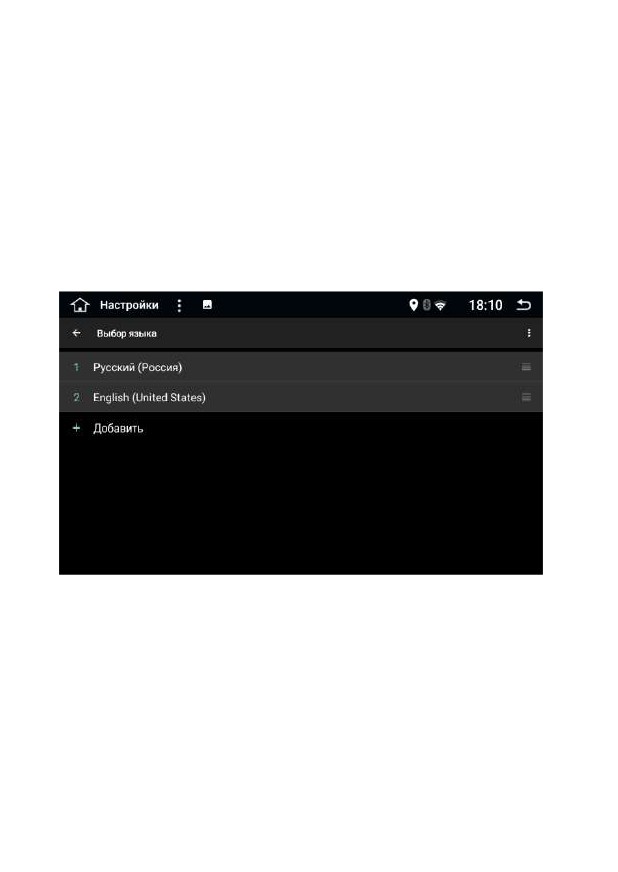
Выбор языка
Для выбора языка, перетяните необходимый
язык в верхнее положение, устройство пе-
рейдет на другой язык автоматически,
для добавление необходимого языка выбе-
рите из списка доступных языковǤ
60
Возможные неисправности
и способы их устранения
Радиоприемник не включается
Удостоверьтесь, что напряжение питания
+12В присутствует на колодке питания ра-
диоприемникаǤ Убедитесь, что температура
в салоне автомобиля находится в допусти-
мых пределахǤ
Не устанавливается связь по Bluetooth
между радиоприемником и мобильным те-
лефоном
Проверьте, включена ли и настроена функ-
ция Bluetooth в мобильном телефонеǤ Пере-
загрузите радиоприемник, нажатием кнопки
«RSTǽ на передней панели МРАǤ Проверьте,
активировано ли «Подключение телефонаǽ в
опциях радиоприемника
61
Радиоприемник не реагирует на нажатия
кнопок
Перезагрузите радиоприемник, нажатием
кнопки «RSTǽ на передней панели МРАǤ
Радиоприемник не находит ни одной ра-
диостанции
Убедитесь, что находитесь в зоне приемаǤ
Перезагрузите радиоприемник, нажатием
кнопки «RSTǽ на передней панели МРАǤ
Радиоприемник не обнаруживает SD-
карту/USB-флеш накопитель
Убедитесь, что SD-карта/USB-флеш-диск со-
ответствуют требованиямǤ Убедитесь, что
на SD-карте/USB-флеш-накопителе присут-
ствуют аудиоданныеǤ
Перезагрузите радиоприемник, нажатием
кнопки «RSTǽ на передней панели МРАǤ
62
Технические
характеристики
Напряжение питания ном:
12 В
Максимально потребляемый ток:
5 А
Диапазон рабочих температур:
-
40-+55°С
Система
Операционная система Android:
7.1.1
Процессор:
Quad core T3
Флэш память:
16 Гб
Оперативная память:
1 Гб
Поддержка microSD карт:
до 32 Гб
Экран
Размер:
7 дюймов
Разрешение, пикс:
1024х600
63
Тип сенсорного экрана:
Емкостной
Аудио
Максимальная выходная мощность:
45 Вт
Номинальная выходная мощность:
25 Вт
Сопротивление нагрузки:
4 Ом
Радио
FM частотный диапазон
87.5-108 МГц
AM частотный диапазон:
522-1620кГц
Память FM/AM станций:
18 - FM, 12 -AM
Навигация
Тип приемника:
GPS+GLONASS
Подключение
USB:
FAT16, FAT32, до 32 ГБ
microSD:
FAT16, FAT32, до 32 ГБ
64
Беспроводная связь
WiFi:
IEEE 802.11b/g/n
Bluetooth:
2.0+EDR
65